
Освещение в фотошопе: Добавление эффектов освещения в Photoshop
Как добавить интересное освещение в Фотошоп / Creativo.one
В этом уроке вы узнаете, как добавить интересное освещение вашей композиции. Будут объяснены различные способы сочетания сложных объектов, такие как полупрозрачный материал. Давайте начнем!
Скачать исходные материалы к уроку
Примечание: в этом уроке автор использует платные материалы. В архиве вы найдёте альтернативные материалы для выполнения урока.
Финальное изображение
Шаг 1. Подготовка фона
Давайте начнем с создания нового документа в Photoshop. Перейдите в меню File> New (Файл>Новый). Установите Width (Ширина) 600px, Height (Высота) 900px и Resolution (Разрешение) 72Pixels /inch. Нажмите OK.
Возьмите Paint Bucket Tool (Заливка) (G) и залейте фоновый слой темно-синим цветом. Я использовала #2b2b32.
Шаг 2. Размещение библиотеки
Загрузите изображение библиотеки, указанное в начале урока и перетащите его на ваш рабочий холст. Поместите его выше фонового слоя и назовите этот слой Библиотека. Нажмите Ctrl+T, чтобы активировать Free Transformation (Свободная трансформация) и подгоните изображение под размер холста. Для сохранения пропорций удерживайте клавишу Shift. Нажмите клавишу Enter после того, как закончите, чтобы применить изменения.
Шаг 3. Снижение насыщенности
Добавьте новый корректирующий слой Hue / Saturation (Цветовой тон/Насыщенность) и установите значение Saturation (Насыщенность) -40. Чтобы эффект воздействовал только на слой Библиотека, создайте обтравочную маску из корректирующего слоя, нажав на значок в нижней части палитры корректирующего слоя (см. ниже).
Давайте взглянем на порядок слоев
Шаг 4. Добавление пола
В следующих шагах мы добавим изображение модели в нижний левый угол. Поэтому вам не нужно размещать там пол, но остается пустое пространство в правом нижнем углу. Исправим это. Возьмите Lasso Tool (Лассо) (L) и выделите пол (см рисунок ниже).
Нажмите Ctrl + J, чтобы скопировать и вставить выделение. Поместите этот новый слой поверх всех остальных слоев и назовите его Пол. Возьмите инструмент Move Tool (Перемещение) (V) и переместите его на то место, которое указано на следующем рисунке.
Шаг 5. Насыщенность пола
Вам нужно понизить насыщенность пола точно так же, как вы делали это с библиотекой. Добавьте новый корректирующий слой Hue/Saturation (Цветовой тон/Насыщенность) и установите значение
Saturation (Насыщенность) -40. Создайте обтравочную маску из этого слоя, чтобы он влиял только на слой, расположенный ниже него (= Пол). После того как вы закончите, ваша композиция должна выглядеть следующим образом.
Шаг 6. Затемнение комнаты
Чтобы комната стала немного мистической, в этом шаге вы затемните ее. Добавьте новый корректирующий слой Curves (Кривые) поверх всех слоев и установите настройки, как показано ниже.
Шаг 7. Добавление модели
Загрузите изображение модели. Поместите его поверх всех слоев и назовите слой Модель. Нажмите Ctrl+T, чтобы активировать Free Transformation (Свободная трансформация) и измените размер на соответствующий. Для сохранения пропорций не забывайте удерживать клавишу Shift. Нажмите клавишу Enter после того, как закончите, чтобы применить изменения.
Шаг 8.
 Коррекция модели
Нам нужно, чтобы модель лучше сочеталась с остальным изображением. Добавьте слой-маску к слою Модель. Возьмите Brush Tool (Кисть) (B). Установите Hardness (Жесткость) кисти на 50%, а Opacity (Непрозрачность) 100%. Выберите черный цвет и начинайте рисовать на сером фоне, заставляя его исчезнуть (Убедитесь, что маска слоя активна, щелкнув по нему). Вы должны получить что-то похожее на рисунке ниже. Вам не нужно быть точным в области женских волос. Эта область будет покрыта другими волосами в следующих шагах.
Шаг 9. Добавление юбки
Загрузите изображение юбки на рабочий холст, расположите его поверх всех слоев и назовите Юбка. К счастью это изображение уже отделено от фона. Нажмите Ctrl+T, чтобы активировать Free Transformation (Свободная трансформация) и поверните юбку так, как показано на следующем изображении.
Шаг 10 — Создание прически
На этом этапе мы будем создавать прическу. Следуйте ниже схеме пронумерованных изображений для создания большой сюрреалистичной прически. Поместите все слои поверх всех текущих слоев.
Шаг 11. Коррекция прически
Теперь пришло время аккуратно соединить каждую часть волос с остальной частью прически. Переходя от слоя к слою, добавьте слой-маску каждому слою, а затем черной кистью закрасьте края волос, которые вы хотите скрыть. Используйте те же настройки кисти, как и раньше: Hardness (Жесткость) 50%, Opacity (Непрозрачность) 100%. Взгляните на следующий рисунок, чтобы понять, как нужно работать.
Шаг 12. Коррекция платья
Коррекция краев женского платья довольно сложна. Это полупрозрачная ткань на довольно темном фоне, так что вы не сможете применить коррекцию Levels (Уровни) как и в большинстве случаев.
Нажмите Ctrl+A на клавиатуре, чтобы выделить все изображение. Нажмите Ctrl + Shift + C, чтобы скопировать его объединение и затем нажмите Ctrl + V, чтобы вставить его. Поместите этот новый слой поверх всех слоев и назовите его Ретушь платья. Добавьте слой-маску к этому новому слою и заполните его черным цветом, чтобы сделать его невидимым. Возьмите Brush Tool (Кисть) (B). Установите Hardness (Жесткость) 0% и Opacity (Непрозрачность) 10%. Выберите белый цвет и тщательно закрасьте полупрозрачные области платья. Посмотрите на рисунок ниже, чтобы получить представление, как вы должны рисовать. Эти области выделены красным цветом.
Не торопитесь со смешением. Попробуйте разные размеры кисти, чтобы получить наиболее реалистичный результат. После этого шага ваша работа с изображением должна быть похожа на показанный ниже рисунок.
Шаг 13. Добавление тумана
На этом этапе мы добавим немного тумана позади модели, чтобы создать более волшебную атмосферу. Загрузите кисти Туман и установите их в Photoshop. Добавьте новый пустой слой под слоем Модель. Возьмите Brush Tool (Кисть) (B), выберите одну из кистей, которые вы только что установили, установите Opacity (Непрозрачность) 30% и укажите светло-желтый цвет (#e4e1c9). Теперь нарисуйте очень нежный туман. Взгляните на изображение ниже, чтобы получить представление, как все должно выглядеть.
Шаг 14. Свет позади прически
Чтобы отделить прическу от фона, в этом шаге сделайте область светлее.
Возьмите Brush Tool (Кисть) (B), выберите мягкую круглую кисть и установите Opacity (Непрозрачность) 80%. Выберите белый цвет и нарисуйте две больших белых точки на маске корректирующего слоя под прической. На следующем рисунке вы можете увидеть результат этого шага.
Шаг 15. Окрашивание
Добавьте новый корректирующий слой Gradient Map (Карта градиента) поверх всех слоев и установите градиент, как показано ниже.
Чтобы соединить этот слой аккуратно с остальной частью изображения, поменяйте режим наложения на Color (Цветность) и уменьшите
Шаг 16. Добавление пластичности
Пришло время добавить больше пластичности вашему изображению. В основном это означает, что вы хотите сделать света ярче, а тени темнее. Добавьте новый пустой слой поверх всех слоев и назовите его Пластичность. Измените режим наложения Soft Light (Мягкий свет).
Возьмите Brush Tool (Кисть) (B), выберите мягкую круглую кисть, укажите черный цвет и установите Opacity (Непрозрачность) 10%. Закрасьте тени на картине, чтобы сделать их темнее. После того как вы закончили, переключитесь на белый цвет и закрасьте блики. Чтобы получить более полное представление о том, где вы должны закрашивать, давайте взглянем на следующий рисунок. Вы должны закрасить черным цветом область выделенную красным цветом и пройтись белым поверх синих областей.
На следующем рисунке вы можете сравнить, как композиция выглядит до и после этого шага.
Шаг 17. Создание интересного освещения
Для того чтобы ваша композиция стала более интересной, в этом шаге добавим немного света за моделью. Начните с добавления нового пустого слоя поверх всех слоев и назовите его Освещение. Взгляните на следующее изображение, чтобы посмотреть ваш порядок слоев до сих пор.
Измените режим наложения слоя Освещение на Color Dodge (Осветление основы). Возьмите мягкую круглую Brush Tool (Кисть) (B) и установите Opacity (Непрозрачность) 10%. Выберите апельсиновый цвет (# b68854) и пройдитесь по краям волос модели, лицу и платью. Пройдитесь также вокруг источника света позади модели. Не торопитесь с рисованием и создавайте световой эффект медленно, чтобы получить наиболее реалистичный результат. Взгляните на изображение ниже, чтобы понять, где нужно рисовать. Эти области выделены красным цветом.
Шаг 18. Ретуширование
Есть еще некоторые области изображения, которые должны быть светлее или темнее, чтобы получить более сбалансированную атмосферу. В этом шаге мы завершим с этим. Добавьте новый пустой слой поверх всех слоев и назовите его Ретушь. Измените режим наложения на Soft Light (Мягкий свет). Возьмите Brush Tool (Кисть) (B). Используйте те же настройки, что и в предыдущем шаге, только переключитесь на черный цвет. Закрашивайте области, выделенные на следующем рисунке. Как можете видеть, вы должны сделать нижнюю часть изображения и нижний правый угол немного темнее, чтобы привлечь внимание к модели. Также есть несколько слишком ярких деталей в волосах, которые должны быть немного темнее.
После того как вы закончили, укажите белый цвет и закрасьте блики в волосах женщины. Таким образом, вы придадите им здоровый вид. Для примера смотрите изображение ниже.
На следующем изображении вы можете сравнить, как композиция выглядит до и после этого шага.
Шаг 19. Больше света
На этом этапе мы добавим еще больше света за моделью, чтобы создать более магическую атмосферу. Загрузите кисти Солнечные лучи и установите их в Photoshop. Добавьте новый пустой слой поверх всех слоев и назовите его Солнечные лучи. Измените режим наложения на Color Dodge (Осетление основы). Возьмите Brush Tool (Кисть) (B) из набора кистей Солнечные лучи, которые вы только что установили, укажите Opacity (Непрозрачность) 25% и ярко-оранжевый цвет (# b9a587). На изображении ниже вы можете увидеть, где должны рисовать.
Солнечные лучи не должны быть видны на лице и теле модели. Чтобы скрыть это, добавьте новую маску к этому слою. Возьмите Brush Tool (Кисть) (B), возьмите мягкую круглую кисть, выберите черный цвет и установите Opacity (Непрозрачность) 100%. Закрасьте лицо и тело, чтобы скрыть свет. После этого шага ваша композиция должна быть похожа на изображение, показанное ниже.
Шаг 20. Свет на волосах
Для того, чтобы световой эффект на волосах модели выглядел более реалистичным вам нужно прокрасить левую сторону чуть больше. Добавьте новый пустой слой поверх всех слоев и назовите его Свет на волосах. Измените режим наложения на Color Dodge (Затемнение основы). Возьмите Brush Tool (Кисть) (B), выберите мягкую круглую кисть, установите Opacity (Непрозрачность) 20% и укажите ярко-оранжевый цвет. Пройдитесь по краю левой стороны волос и лицу модели. На следующем рисунке вы можете увидеть, где должны рисовать.
Шаг 21. Добавление пыли
На этом этапе мы добавим больше деталей к картинке, добавив текстуру Пыль за моделью. Это также поможет создать атмосферу старой, забытой библиотеки. Загрузите текстуру Пыль. Поместите ее в верхней части всех слоев и назовите новый слой Пыль. Нажмите Ctrl + T, чтобы активировать Free Transform (Свободная трансформация) и поверните текстуру влево (см. рисунок ниже). Нажмите Enter, чтобы применить изменения. Кликните правой кнопкой мыши по слою Пыль и выберите опцию Duplicate Layer (Дублировать слой). Нажмите на только что скопированный слой, нажмите Ctrl + T на клавиатуре и поверните его вправо.
Поменяйте режим обоих слоев на Screen (Экран), чтобы соединить их еще лучше с остальной частью изображения. Понизьте Opacity (Непрозрачность) текстуры слева до 40%, а Opacity (Непрозрачность) текстуры справа до 20%. Для лучшего их сочетания с остальной композицией добавьте маску слоя для них обоих. Возьмите Brush Tool (Кисть) (B), выберите черный цвет и установите Opacity (Непрозрачность) 40%. Закрасьте модель и ее платье, чтобы скрыть там текстуру. Прокрасьте также края текстуры, чтобы создать плавные переходы.
Шаг 22. Финальное затемнение и осветление
На этом этапе вы будете использовать одну текстуру, чтобы затемнить и осветлить ваше изображение. Скачайте текстуру Освещение. Поместите ее поверх всех слоев и назовите его Затемнение. Поменяйте режим наложения на Subtract (Вычитание) с Opacity (Непрозрачность) 15%. Правой кнопкой мыши кликните по слою и выберите опцию Duplicate Layer (Дублировать слой). Поместите этот новый слой поверх всех слоев и назовите его Осветление. Измените режим наложения на Subtract (Вычитание), чтобы осветлить. Установите Opacity (Непрозрачность) 5%.
Финальное изображение
Скачать исходные материалы к уроку
Автор: Jarka Hrnčárková
Как быстро создать свет в фотошопе
Приветствую друзья на fotodizart. ru! В сегодняшнем уроке по фотошопу мы научимся быстро создать свет в фотошопе. Благодаря уроку вы сможете создавать свет в своих работах для таких элементов как фары автомобиля, свечение лампы и т.д. Урок скорее для начинающих, но возможно и кто-то более опытный почерпнет для себя что-то новое.
Свет в фотошопе можно создать разными способами, мы сегодня создадим его посредством фильтра «блик» и режимов наложения. Урок я буду рассматривать на примере создания света для фар автомобиля. Ну что же перейдем от слов к делу.
Открываем фотошоп, загружаем в него фото автомобиля, как вы наверное догадались желательно на темном фоне так как свет на белом не особо виден
Далее создадим новый слой для этого нажмем на пиктограмму внизу окна слои либо идем в меню слои > новый слой. На новом слое создадим круг черного цвета можно при помощи кисти большого размера, можно при помощи инструмента овальная область создать выделение и залить его черным цветом это на ваш выбор. Главное чтобы у вас, как и у меня был черный круг на новом слое.
На следующем шаге нам нужно добавить сам свет делать мы это будем при помощи фильтра блик, итак идем в фильтр > рендеринг > блик, настроим его. Я выбираю яркость на 100% (у вас яркость может отличаться зависит от размера изображения), а тип объекта 105 мм (можно и другой). Располагаю его так, чтобы было впечатление, что светит фара, и применяю фильтр.
После чего для этого слоя устанавливаю режим наложения на экран и сдвигаю на фару. А если выставить режим наложение на замена светлым то будет эффект света габаритных фар.
Продублируем слой со светом и установим его на вторую фару, и так как в моем случае вторая фара отдалена относительно первой свет нужно слегка уменьшить и немного приглушить. Уменьшать мы его будем посредством свободной трансформации, для этого идем в меню редактирование > свободное трансформирование. Произведем уменьшение, и приглушим уменьшив непрозрачность, до удовлетворяющего нас результата.
Вот и все довольно простой и незамысловатый урок по созданию света в фотошопе, правда мы не создали отбрасываемый свет, давайте это исправим. Для этого создадим новый слой над слоем с нашим авто и перед автомобилем нарисуем две полосы мягкой кистью. Я нарисовал светло серым цветом #dadada. Вы же можете нарисовать цветом света фар к примеру желтым, голубым.
Поле чего эти полосы нужно размыть, идем в фильтр > размытие > размытие по Гауссу и настроим радиус размытия, я установил на 26,1пикс. и применим его. После чего изменим режим наложения на мягкий свет.
Итоговый результат в виде анимированной gif
Вот и все в сегодняшнем уроке мы научились быстро создавать свет в фотошопе. Экспериментируйте с режимами наложения света, возможно вам понравятся и другие режимы из части по осветлению. Также можно свет блика изменять через цветовой тон/насыщенность.
Имитация сценического освещения — Блог Про Фото
Фильтр Lighting Effects (Эффекты освещения) существует в Photoshop с незапамятных времен, но только в Photoshop CS6 он наконец подвергся качественным изменениям. По сути, он создает световой контур вокруг заданной области, позволяя имитировать различные схемы освещения.
Сначала фильтр затемняет весь снимок, а затем осветляет только выбранные участки. В версии CS6 интерфейс фильтра дополнился новыми интерактивными элементами, и теперь с ним стало интересно работать.
Шаг 1
Откройте фотографию, к которой требуется добавить эффект сценического освещения. В данном случае объект съемки освещен достаточно хорошо, но в помещении, где велась съемка, слишком много света, что снижает выразительность снимка. По правде говоря, я должен был сразу же выставить выдержку 1/200 или 1/250 с, но я забыл это сделать и теперь вынужден «выкручиваться»… Я всегда начинаю с дублирования фонового слоя (вскоре вы поймете, почему), так что в первую очередь нажмите комбинацию клавиш <Ctrl+J>. Для того чтобы впоследствии можно было вернуться к настройкам фильтра, выполните команду Filter > Convert for Smart Filters (Фильтр > Преобразовать для смарт-фильтров). В результате верхний слой превратится в смарт-объект (в правом нижнем углу миниатюры слоя появится специальная пиктограмма), под которым будут отображаться все примененные к нему фильтры.
Шаг 2
Выполните команду Filter > Render > Lighting Effects (Фильтр > Рендеринг > Эффекты освещения). Панель инструментов будет скрыта (она пока не нужна), а в правой части рабочей области появятся две панели: Properties (Свойства), на которой задаются параметры эффектов освещения, и Lights (Светлые) с перечнем созданных источников света. Кроме того, на панели параметров появятся новые кнопки. Как видите, практически весь снимок оказался полностью затемнен, за исключением маленькой области, освещенной источником направленного света. Если все это кажется вам слишком сложным, можете выбрать готовую конфигурацию источника света из раскрывающегося списка Presets (Наборы) на панели параметров. Среди предлагаемых вариантов есть даже конфигурации с несколькими источниками. В данном случае использован вариант Default (По умолчанию). Отвлекитесь немного от процесса обработки за чтением интересных фактов из статьи «Тайшон Колкуитт биография .»
Шаг 3
Для имитации сценического освещения я предпочитаю использовать набор Flashlight (Фонарик), при котором создается точечный источник света, имеющий круглую форму, в отличие от широкой овальной формы направленного света. Чтобы переместить источник, щелкните в центре визира и перетащите его в нужную точку. Программа постоянно отображает маленькое окошко подсказки, в котором сообщается, какое действие можно выполнить в данный момент.
В процессе перемещения в этом окошке будет указано Move (Перемещение). В данном случае я навел визир на изображение девушки.
Шаг 4
Лицо девушки должно стать самым ярким фрагментом портрета, но по умолчанию на лицо падает слишком много света. К счастью, яркость света можно регулировать безо всяких ползунков. Для этого предназначено черно-белое кольцо вокруг центра визира. Щелкните на нем, и в окошке подсказки отобразится текст Intensity (Интенсивность) с указанием текущего уровня яркости. Чтобы уменьшить уровень яркости, вращайте визир против часовой стрелки. Нам необходимо, чтобы перепад освещенности был достаточно сильным и фигура девушки оказалась практически в полумраке.
Шаг 5
Свет от источника попадает не только на лицо девушки, но и на фон. Степень освещенности фона можно регулировать, меняя размер (масштаб) внешнего кольца визира (тонкая зеленая линия). Наведите указатель на эту линию, и она станет желтой, а в окошке подсказки отобразится текст Scale (Масштаб) с указанием текущего масштаба. Растяните или сожмите кольцо, чтобы изменить размер светового луча. Аналогичные манипуляции можно выполнять и с остальными типами источников света, хотя в случае направленного источника появляются дополнительные возможности: наружная линия предназначена для поворота, а белые маркеры — для масштабирования в разных направлениях (как показано на иллюстрации внизу).
Шаг 6
Для добавления дополнительных источников света щелкайте на кнопках с изображением различных источников на панели параметров. Нужная нам кнопка содержит изображение лампочки (она обведена на иллюстрации). Переместите новый источник на бетонную подставку, на которой сидит девушка, и уменьшите масштаб источника, пока он не станет совсем маленьким.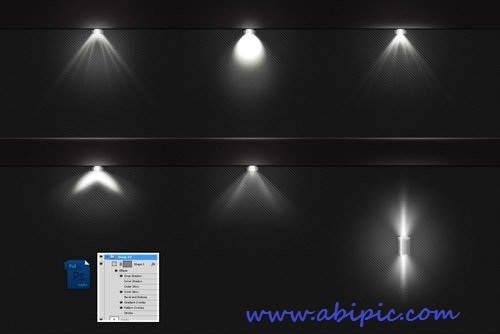 Уменьшите также его интенсивность. Создайте еще один аналогичный источник, расположив его в районе лодыжки.
Совет: удаление источников света
Чтобы удалить источник света, щелкните на нем, а затем на панели Lights (Светлые) щелкните на кнопке с изображением мусорной корзины. Последний источник удалить не получится: хотя бы один источник должен существовать всегда.
Шаг 7
Все созданные источники перечислены на панели Lights (Светлые), подобно каналам. Их можно включать и отключать, щелкая на пиктограммах с изображением глаза.
Если хотите изменить тип источника, щелкните на нем, а затем выберите новый тип в раскрывающемся списке на панели Properties (Свойства). Поскольку мы еще не рассматривали третий тип источников света, попробуйте создать именно такой источник—Infinite Light (Бесконечный свет), скрыв остальные три источника на панели Lights. Источник данного типа всегда направлен к центру снимка, и его контроллер нельзя никуда переместить. Можно лишь изменить угол падения света, словно задавая положение солнца на небосклоне. Попробуйте щелкнуть на светлом круге в центре или на прозрачной области вокруг него и перетаскивать указатель мыши в разные стороны.
Вы увидите забавную трехмерную модель светового купола, напоминающую зонтик с ручкой-набалдашником, причем ручка указывает на положение мнимого солнца, представленного в виде белого кружка возле края рабочей области.
Шаг 8
На панели свойств доступен целый ряд элементов управления, с которыми стоит познакомиться поближе. 1. Чтобы изменить цвет источника, щелкните на палитре Color (Цвет) и выберите нужный цвет (как в данном случае, где я выбрал цвет мнимого солнца). 2. Ползунок Intensity (Интенсивность) играет ту же роль, что и регулирующее кольцо на визире. 3. Ползунок Hotspot (Центр освещенности) задает размер внутреннего эллипса для источника направленного света. 4. Палитра Colorize (Тонирование) позволяет задать цветовой оттенок для затененной области снимка (по умолчанию оттенок отсутствует). 5. Ползунок Exposure (Экспозиция) напоминает ползунок Highlights (Света) в Camera Raw. Если его приходится использовать, я обычно перетаскиваю его влево для ослабления светов. 6. Ползунок Ambience (Среда) регулирует степень затемненности остальной части снимка.
Шаг 9
7. Под ползунком Ambience находится раскрывающийся список Texture (Текстура), позволяющий дополнительно создать эффект текстуры в отдельных каналах(красном, зеленом и синем), причем степень текстурированности регулируется ползунком Height (Высота). Есть еще два ползунка, которые я почти не использую. Ползунок Gloss (Глянец) теоретически должен задавать степень блеска фотографии, но, как по мне, он больше регулирует контраст: чем дальше его перетаскивать, тем менее контрастным становится снимок. Ползунок Metallic (Металл) срабатывает, только когда на снимке имеется что-то металлическое или какая-нибудь отражательная поверхность.
В таком случае он усиливает степень отражения. После того как все параметры освещения будут заданы, щелкните на кнопке ОК панели параметров, чтобы применить эффект. Если нужно удалить часть эффекта, можете зарисовать маску фильтра или же дважды щелкнуть на строке Lighting Effects (Эффекты освещения), чтобы повторно вызвать фильтр и поменять его настройки.
Шаг 10
Глядя на представленное здесь изображение, можно заметить, что лицо девушки освещено достаточно ярко и контрастно. Это не так уж плохо, но если нужно, чтобы свет был не столь ярким и резким, достаточно выполнить всего пару щелчков мышью. Вот почему в самом начале я предложил создать копию фонового слоя — именно к ней применяется завершающее действие. Чтобы смягчить свет, поменяйте режим наложения слоя с Normal (Обычные) на Darken (Затемнение), в результате чего все контрастные переходы исчезнут и мы получим нужный эффект. И последнее: применяя эффект на отдельном слое, мы можем легко контролировать общую степень проявления эффекта. Если, к примеру, фон выглядит слишком темным, просто уменьшите непрозрачность слоя.
Двойной свет в Photoshop + бесплатный Action
Двойной свет в Photoshop – один из самых распространенных и эффектных способов обработки фотографий, который можно отнести к трендам в обработке фото. Не зря для недавно вышедшего на большие экраны фильма «21 мост», дизайнеры выбрали именно такой способ оформления постера. Сделать двойной свет в Photoshop очень просто. Убедитесь в этом сами, посмотрев наш урок. И еще проще будет скачать бесплатный Action для создания двойного освещения в Photoshopв конце данной статьи.
Инструкция к созданию эффекта двойного светаВот так выглядит постер к фильму «21 мост»
Источник
Такое сочетание цветов отлично подходит для стиля киберпанк. Свое фото сделать в таком же стиле можно, используя двойной свет в настраиваемой бесплатном Action из данной статьи.
Сделать такой эффект освещения очень просто. Начнем наш урок Photoshop.
Шаг 1.
Откройте необходимое фото в Photoshop.
Шаг 2.
Выделите слой с фотографией на панели слоев и создайте корректирующий слой Цвет. Слои – Новый слой заливка – Цвет или щелкните по значку создания корректирующих слоев и выберите пункт Цвет.
Появится новый слой Заливка цветом 1 и сразу откроется диалоговое окно для выбора цвета.
В появившемся окне выберите необходимый цвет, например, # e5d445.
Для слоя Заливка цветом 1 выберите стиль наложения – Линейный затемнитель.
Получится следующее:
Обратите внимание, что корректирующий слой Заливка цветом 1 имеет 2 атрибута – это изменение цвета и слой маску, в которые можно вносить изменения.
Шаг 3.
Щелкните по слой маске слоя Заливка цветом 1 и залейте ее черно белым градиентом так, чтобы закрашивалась только левая часть фото.
Шаг 4.
Повторите предыдущие два шага, создав еще один слой Заливка цветом 2. Теперь выберите цвет # 959fed и слой маску залейте градиентом так, чтобы этим цветом была закрашена правая часть слоя.
Получится фото с эффектом двойной свет.
Для того, чтобы понять, какие цвета выбрать для создания эффекта двойного освещения в Photoshop – ознакомьтесь со статьей «Вся правда о гармонии цвета«.
Бесплатный Action с эффектом двойного света в PhotoshopСкачайте бесплатный Action для создания двойного освещения в Photoshop ЗДЕСЬ.
| ВНИМАНИЕ! Ознакомьтесь с правилами использования Action double light Все права на Action double light принадлежат его разработчику — Дмитриевой Анне. Вы можете использовать данный Action в коммерческих и некоммерческих целях, кроме случаев предусмотренных следующими пунктами:
|
По умолчанию там используются синий и желтый цвета, но вы их можете всегда изменить в настройках цвета слоев Заливка цвета 1 и Заливка цвета 2.
Использование эффекта двойного света в Photoshop отлично подойдет для оформления фотографий в социальный сетях. А наш урок Photoshop поможет вам быстро и эффектно обработать ваши фотографии. С помощью бесплатного Action для Photoshop, размещенного в статье это будет добиться еще быстрее!
Подписывайтесь на обновления блога «Дизайн в жизни» по e-mail или социальных сетях и мы обязательно опубликуем для вас еще больше полезных бесплатных уроков! |
(Visited 339 times, 1 visits today)
Как использовать 3D в фотошопе.
 Полное руководство.
Из данного руководства вы узнаете, как использовать 3D-инструменты в Photoshop. Для получения правильного результата необходимо следовать указанной последовательности операций.
Это изображение, которое я полностью создал в Photoshop. Ручки и линейка были смоделированы с использованием базовых форм и контуров.
И еще несколько примеров 3D-эффектов, созданных в Photoshop.
Для успешного создания 3D изображения необходимо выполнять все этапы последовательно:
- Моделирование: создайте или импортируйте 3D модель.
- Текстурирование: на этом этапе добавляется цвет, текстура и свойства поверхности: прозрачность, отражающая способность и т.д.
- Освещение: добавление реалистичного освещения может создать или испортить 3D-сцену.
- Анимация (необязательный шаг): на этом этапе вы перемещаете сцену, объекты или части объектов. Это тоже можно сделать в Photoshop. Очевидно, что не каждых 3D-проект будет нуждаться в анимации.
- Рендеринг: компьютер создает окончательные высококачественные кадры, добавляет отражение и т.д. Этот процесс занимает много времени.
Описанный далее пошаговый процесс применим к версии Photoshop СС и CS6 Photoshop Extended.
Создаем новый документ. Выбираем соотношение 16 ×9 в разрешении 1920 × 1080 (HD)/ Мы будем использовать сетку, которая уже есть в Photoshop. Переходим в раздел меню 3D>Новая сетки > Винная бутылка.
Вы увидите приглашение для переключения в рабочее пространство 3D, примите его. Перед вами появится 3D-панель, панель свойств и область просмотра.
Так выглядит рабочее пространство для создания 3D-модели.
В левом нижнем углу вы увидите несколько инструментов. Их можно использовать для перемещения в 3D-пространстве. Выберите инструмент поворота и прокрутите сцену.
Вы можете приближать или отдалять сцену, используя специальный инструмент увеличения.
В верхнем левом углу находится область просмотра, которая в Photoshop называется второстепенным видом. Просмотр > Показать > Второстепенный 3D-вид. Она позволяет осматривать модель под разными углами. Чтобы получить точное расположение чего-либо, необходимо посмотреть на объект сверху и на вид сбоку. Выберите соответствующий вид (камеру) из списка.
Кликните по стрелке, чтобы переключиться на правильный вид. Так меняются виды. Они называются камерами.
Теперь взглянем на наш объект или модель. На панели 3D можно выбирать разные инструменты для модификаций. Если мы выбираем модель, то все инструменты будут работать только с моделью, а не со всей сценой.
Мы выбрали бутылку вина.
Выбираем инструмент перемещения и получаем доступ к 3D-инструментам наверху. Инструмент «Вращать» перемещает 3D-модель по кругу.
Инструмент «Перетащить» позволяет менять положение модели в 3D пространстве.
Инструмент «Масштабирование» используется для изменения размера объекта.
В 3D применяется три оси координат:
- Ось Y: верх и низ.
- Ось X: из стороны в сторону.
- Ось Z: (глубина) ближе или дальше от нас.
В Photoshop есть инструмент, который используется для трансформации по одной оси.
На снимке он применяется для трансформации бутылки.
Чтобы восстановить координаты по умолчанию, кликните по закругленной стрелке внизу панели «Свойства».
Вы можете выбрать разные части модели и изменять их по отдельности.
Теперь мы рассмотрим текстуры, которые также иногда называются «Материалы». Для их просмотра переходим на вкладку «Материалы» в панели 3D. Панель «Свойства» отображает все свойства материалов выбранного объекта:
- «Рассеивание»: плоский цвет или рисунок.
- «Цвет блика»: выделяет точки для придания блеска.
- «Свечение»: придает сияние.
- «Освещение»: добавляет оттенок.
- «Блеск»: придает объекту блеск или плоский цвет.
- «Отражение»: отражает объекты как зеркало.
- «Плавность»: делает поверхности гладкими или шероховатыми.
- «Рельеф»: тиснение.

- «Непрозрачность».
- «Преломление»: искажает прозрачность как объектив.
Свойства материала бутылки.
Вы также можете выбрать готовый материал. В Photoshop доступно несколько материалов, которые имитируют стекло, метал, дерево и т.д. Чтобы применить эти шаблоны, выберите материал в панели 3D, а затем заготовку.
Здесь используется шаблон «Пробковое дерево». Активировав параметр «Рассеивание», можно установить цвет материала.
Вы также можете использовать изображение в качестве текстуры. Кликните по иконке папки и выберите пункт «Редактировать текстуру».
После этого откроется новый документ Photoshop.
Давайте создадим черную этикетку с белыми буквами, назовем ее «Этикетка». Сохраняем документ и закрываем окно.
Обратите внимание, что материал ярлыка теперь обновлен в соответствии с внесенными изменениями.
Вы можете изменить размер и расположение этикетки, нажав иконку папки рядом с параметром «Рассеивание» на панели свойств. Выберите пункт «Редактировать UX-свойства». Вы увидите шесть ползунков, которые позволяют масштабировать текстуру.
Мы уже создали сцену, теперь пришло время осветить и обработать ее. Для этого выбираем вкладку «Освещение» на панели 3D. Можно перетаскивать виджет для смещения источника света.
Чтобы создать новый источник света, в 3D-панели внизу нажимаем на иконку лампочки.
В Photoshop есть три типа источника света:
- «Точечный»: как лампочка, всенаправленный.
- «Направленный»: луч света, освещает то, что находится спереди.
- «Бесконечный»: один направленный источник света, как солнце.
Созданные источники света можно изменять на панели свойств. Например, добавить цвет к источнику света или поменять яркость (интенсивность), добавить или удалить тень.
Когда вы размещаете источники света, рекомендуется использовать вид сверху вниз (на второстепенной панели). Это позволяет скрыть расположение источника.
Как только вы расположили источник света, поменяйте его высоту, используя вид сбоку или спереди.
Добавим точечный источник света. Такой тип освещения имеет больше возможностей для настройки. Для этого выбираем пункт «Новый точечный свет» на панели 3D.
Вы можете расположить источник света, используя инструменты перемещения. Они работают так же, как и для других объектов. Приведем несколько советов, которые помогут расположить луч света.
Когда выбран источник света, нажмите клавишу Alt / Option и кликните по объекту. Это направит источник света на то место, по которому вы кликните.
Нажмите и удерживайте клавишу Shift и перетащите тень, чтобы поменять расположение источника света.
Есть также средство преобразования света. Чтобы его активировать, кликните по иконке источника света.
Как только вы установили источник света, можно настроить интенсивность и даже добавить цвет (по желанию).
Вы увидите два кольца вокруг источника света.
- Конус: за пределами кольца.
- Точку (Hotspot): внутри кольца.
Регулируя эти кольца, можно сделать луч света резким или мягким. Большее расстояние между кольцами создаст более мягкий свет.
Даже если вы собираетесь использовать анимацию, лучше всего сначала провести рендеринг одного кадра, чтобы проверить, что все выглядит так, как нужно.
Мы работаем с 3D в черновом разрешении для более высокой производительности. Когда мы выполняем рендеринг, Photoshop использует трассировку лучей для создания изображения и добавления отражений и других эффектов.
Вот так выглядит изображение до рендеринга.
А это результат окончательного рендерингна сцены. Обратите внимание, что тени и отражения после рендеринга выглядят намного лучше.
Для запуска рендеринга нажмите иконку с квадратом внизу 3D-панели.
Вы можете сэкономить время путем выборочной проверки отдельных участков изображения. Используйте инструменты выделения, что осуществлять рендеринг в пределах конкретной области.
На панели 3D кликните по пункту «Сцена», чтобы отобразить настройки рендеринга в панели свойств.
В выпадающем списке «Наборы» доступно множество предустановленных шаблонов.
Чтобы изменить другие настройки рендеринга, выберите пункт «Среда» в панели 3D. Обратите внимание на параметр «Источник света на базе изображения (ИСБИ) для сцены». С его помощью вы можете управлять глобальными тенями и горизонтальной проекцией.
Теперь пришло время для создания анимации. Для этого перейдите в раздел Окно > Шкала времени.
Чтобы создать временную шкалу, кликните по кнопке «Создать анимацию кадра».
Вы увидите список всех свойств вашего 3D изображения. Любое свойство с иконкой секундомера можно анимировать. Прокрутите вниз до сетки и откройте их.
Начнем с анимации верхней части бутылки. Выберем материал верха бутылки. Кликаем по иконке секундомера для выставления начального ключевого кадра. Анимация будет создана между двумя ключевым кадрами.
Перетащите курсор воспроизведения вперед по шкале времени. Сдвиньте бутылку вверх, кликнув по стрелке оси Y. Когда вы отпустите кнопку мыши, будет создан новый ключевой кадр.
Чтобы посмотреть анимацию, нажмите кнопку воспроизведения или нажмите клавишу «Пробел».
Добавим еще одну анимацию с падением бутылки. Для этого необходимо объединить бутылку и этикетку так, чтобы они двигались вместе.
На панели 3D выберите бутылку и маркировку. Удерживая нажатой клавишу Shift, кликните по элементу в панели.
Кликните правой кнопкой мыши и выберите пункт «Группировать объекты»
Она получит название «Новая группа». Найдите ее на временной шкале.
Переместите курсор воспроизведения в исходное положение и кликните на иконку секундомера в новой группе. Переместите курсор воспроизведения в конечное положение.
Используйте инструмент вращения для перемещения бутылки вокруг своей оси. После этого будет создан ключевой кадр. Нажмите клавишу «Пробел» для просмотра анимации.
Выберите пункт Файл > Экспортировать > Экспорт видео
Выберите экспорт последовательности изображений или видео. Выберите формат H.264. Текущие настройки обеспечат соответствующее качество видео.
Выберите качество 3D. Затем нажмите кнопку начала рендеринга. Обратите внимание, что процесс рендеринга займет много времени.
Поздравляю! Теперь вы знаете, как создавать 3D-графику и анимацию в Photoshop.
Данная публикация является переводом статьи «HOW TO USE 3D IN PHOTOSHOP, ULTIMATE TUTORIAL» , подготовленная редакцией проекта.
Как сделать освещение в фотошопе. | Как просто
Привет друзья! Снова и снова возникают вопросы по работе фотошоп. Теперь задался как сделать освещение в фотошопе. В общем, мне нужно сделать такой эффект, чтобы на фоне было немного падающего сверху света.
Изначально пример картинки такой:
Где отметил линиями, нам нужно сделать чтобы оттуда падало освещение. Для этого создаем новый слой.
Далее по новому слою жмем правой кнопкой мыши и выбираем обтравочную маску.
Далее идем в набор инструментов и выбираем инструмент градиент.
Теперь нам нужно создать нужного цвета освещение, для этого создаем градиент. В верхней части панели фотошоп сначала меняем значение не прозрачности на 35 процентов. (это будет прозрачность падающего цвета).
Освещение, будет радиальным.
Потом жмем — редактор градиентов.
Открывается сам редактор. Я выбрал готовый шаблон, отметил квадратом на картинке.
Для каждой точки выбираем цвет, свой цвет я уже выбрал. Это бежевый переходящий в черный.
То есть жмем 1-ую точку, выбираем внизу цвет и так же со второй. Покажу на примере одной:
Думаю смысл понятен, и после этого жмем кнопку ОК. На этом мы закончили с выбором цвета. Сейчас проводим линию, от точки А до точки Б, это откуда до куда будет падать цвет. Проводим линию.
Результат получился у меня такой:
Как видим, у меня получилось такое теплое освещение. Экспериментируйте с цветами, можно получить невероятные результаты. Так же, можно создать еще один вид освещения, и наложить так де, нужно просто сменить цвета градиента в редакторе.
На этом все, всем спасибо за внимание. Возникнут вопросы, задавайте, обсудим. Рассказывайте про свои варианты освещения. Буду не против услышать.
На этом все, ставьте палец вверх, подписывайтесь на мой канал КАК ПРОСТО и группы в социальных сетях, дальше будет еще интереснее.
Ссылка на мою статью: http://adadvert.ru/kak-sdelat-osveshhenie-v-fotoshope
Моя группа в ВК: https://vk.com/kanalkakprosto
Группа в телеграмме: https://t.me/kanalkakprosto
Так же читай еще мои статьи >>>ЖМИ>>>
Добавляем динамическое освещение в Фотошоп — Уроки фотошоп — Каталог статей
В этом обучающем уроке я покажу Вам, как «приправить» довольно унылую фотографию. Это очень просто и быстро! Мы проделаем путь от простой и скучной фотографии до уникально освещённого стиля.
Для урока, я буду использовать две фотографии, которые я взял. Это фотографии замка и облаков. Вы можете подобрать свои снимки или использовать мои.
Шаг 1.
Прежде всего, мои извинения за этот снимок. Я ждал в течение 20 минут, но автомобиль не двигался, таким образом мне пришлось сделать снимок с автомобилем! Так или иначе, это можно исправить. Выберите инструмент Заплатка (J), и создайте выделенную область вокруг машины. Затем выберите инструмент Штамп (S) и, удерживая клавишу Alt, щёлкните немного правее, чтобы выбрать образец клонирования. Затем щёлкайте мышью в выделенной области, чтобы клонировать кирпичную кладку. При необходимости меняйте образец клонирования, чтобы получилась ровная поверхность. Затем снимите выделение (Ctrl + D).
Шаг 2.
Теперь примените Фильтр — Рендеринг — Эффект освещения (Filter — Render — Lighting Effects), чтобы добавить свет справа сверху.
Шаг 3.
Создайте копию слоя (Ctrl + J), и отключите нижний слой, нажав на изображение глазика рядом с иконкой слоя. Выделите небо любым удобным для Вас способом (я использовал инструмент Перо (Р)). Затем добавьте маску слоя Слои — Слой-маска — Спрятать выделенные области (Layer — Layer Mask — Hide Selection).
Шаг 4.
Дублируйте слой (Ctrl + J), и обесцветите его (Ctrl + Shift + U). Примените Фильтр — Размытие — Размытие по Гауссу (Filter — Blur — Gaussian Blur) с радиусом размытия 4 пикселя, и измените режим смешивания слоя на Перекрытие (Overlay).
Шаг 5.
Теперь откройте фотографию с облаками и, с помощью инструмента Перемещение (V), перетащите её на рабочий документ. Расположите его под слоями с замком. Создайте дубликат слоя (Ctrl + J), и измените режим смешивания на Линейный осветлитель (Linear Dodge).
Шаг 6.
Дублируйте ещё раз слой с облаками (Ctrl + J), и измените режим смешивания этого слоя на Умножение (Multiply).
Шаг 7.
Теперь выключите видимость двух самых верхних слоёв с замком, перейдите к самому верхнему слою с облаками, и слейте видимые слои в новый слой Ctrl + Shift + Alt + E. Измените режим смешивания этого слоя на Перекрытие (Overlay) и установите Непрозрачность на 50 %.
Шаг 8.
Создайте новый слой (Shift + Ctrl + N) над всеми слоями с облаками. Возьмите мягкую белую кисть размером, соответствующему размеру света солнца, и сделайте круглое пятно. Примените плагин Luce filter (бесплатно скачать и загрузить можно здесь), чтобы сделать свет, проникающий через облака. Измените режим смешивания слоя на Перекрытие (Overlay). Ниже пример с чёрным фоном, чтобы продемонстрировать эффект.
ПРИМЕЧАНИЕ ПЕРЕВОДЧИКА: можно вполне обойтись и без этого фильтра.
Шаг 9.
Сделайте видимыми все слои. Если Вы считаете необходимым, с помощью инструмента Затемнитель (О), слегка затемните тёмные части замка, а инструментом Осветлитель (О), слегка осветлите светлые, используя большую мягкую кисть. На этом шаге мы почти закончили, но наше изображение получилось слегка тёмным.
Шаг 10.
Чтобы завершить нашу работу, создайте новый слой (Shift + Ctrl + N) выше всех остальных слоёв. Затем выберите Изображение — Внешний канал (Image — Apply Image), установите следующие значения: Слой — Объединённый; Канал — RGB; Наложение — Нормальный, и нажмите ОК. Измените режим смешивания для этого слоя на Осветление (Screen) и непрозрачность 60 — 70 %. Также можно применить фильтр Резкость (Sharpen), чтобы получить хороший заключительный результат.
Вот результат нашей работы.
Как осветить фотографию в Photoshop с помощью световых эффектов
Приготовьтесь снова осветить свои фотографии в Photoshop. Я поражен тем, сколько людей говорят мне, что никогда не слышали об действительно мощном фильтре LIGHTING EFFECTS.
В этом уроке Photoshop мы собираемся использовать фильтр «Эффекты освещения» для имитации реального освещения. Этот фильтр обладает множеством мощных функций. В этом уроке я покажу вам, как их использовать. Собираемся сделать 2 проекта. Первый — это добавление цветных гелей в Photoshop, а второй — повторное освещение сцены и добавление текстуры.Это также часть 1 из 3 частей фильтра «Эффекты освещения», остальные 2 части ищите здесь, в PhotoshopCAFE. Пожалуйста, посмотрите видео для более подробных объяснений и дополнительных советов. Этот письменный компонент послужит для вас отличным справочником.
Это часть 1 серии. Часть 2 здесь.
Не работают световые эффекты?
Я получил много сообщений о том, что разные вещи не работают. Вот общие решения.
- Убедитесь, что вы находитесь в режиме RGB и 8-битном цвете.(в разделе «Изображение»> «Режим»)
- Если вы не видите элементы управления, нажмите Cmd / Ctrl + H.
- Если он не работает, перейдите в «Настройки»> «Производительность» и убедитесь, что Использовать графический процессор включен.
- Иногда вам нужно закрыть Photoshop и вернуться к нему при смене каналов текстуры, так как в нем есть несколько мелких ошибок.

Создание цветных гелей в Photoshop
Вот фотография, которую я взял из Adobe Stock. Начнем с двойного гелевого прожектора
Шаг 1.
Выберите «Фильтр»> «Рендеринг»> «Эффекты освещения»
(обратите внимание, что для работы необходимо использовать режим RGB и 8-битный режим, вы можете найти это в разделе «Изображение»> «Режим»)
Доступны 3 типа источников света
Это точечный светильник / прожектор
Второй свет — точечный свет. Это как лампочка в космосе.
Третий бесконечен. Это направленный свет, как солнце.
Step 2
Под предустановками вверху выберите Triple Spotlight.Эти предустановки — быстрый способ начать работу, и некоторые из них выглядят довольно круто.
Вы увидите это
Step 3
Уменьшите масштаб, используя настройки масштабирования в нижнем углу или Alt + колесо прокрутки мыши.
Вы можете перетаскивать точки, чтобы изменить размер яркости и угол освещения.
Отрегулируйте точку доступа для более мягкого спада.
Step 4
Щелкните по цвету, чтобы добавить немного цвета свету.
Перетащите квадратный образец внутрь, чтобы выбрать цвет. Работает только палитра цветов в Photoshop.
Шаг 5
Отрегулируйте интенсивность, чтобы выбрать яркость света.
Шаг 6
Вы можете сделать остальную часть фотографии ярче с помощью ползунка Ambience. Это регулирует общую яркость всего изображения.
Step 7
Выберите другой источник света для настройки. Вы можете выбрать, щелкнув свет на панели «Источники света».
Step 8
Давайте выберем дополнительный цвет. На этот раз приятный апельсин.
Шаг 9
Для 3-го источника света вы можете скрыть его, щелкнув значок глаза рядом с ним на панели источников света, или выберите его и нажмите значок корзины, чтобы удалить его.
В этом случае оставим это, но уменьшим интенсивность, чтобы мы все еще могли видеть мел в середине изображения. (эффект дыма создается бросанием мела).
И результат выглядит так, как будто мы осветили стороны цветными огнями или цветными гелями на прожекторах.Давайте продолжим ..
Освещение фотографии с помощью прожектора и реалистичной текстуры в Photoshop.
Давайте сделаем еще больше с помощью другой фотографии из Adobe Stock. Мы добавим драматический прожектор.
Шаг 1
Выберите «Фильтр»> «Визуализация»> «Эффекты освещения»
На этот раз выберите «Мягкий прожектор» из предустановок.
Step 2
Измените размер положения источника света, чтобы направить луч вниз с левой стороны.
Вот настройки, которые я использую.
Шаг 3
Увеличивайте атмосферу, пока вы не увидите только фон, но он все еще достаточно темный, чтобы прожектор имел сильный эффект.
(Это отличный трюк для упрощения загруженного изображения и создания удобной области для добавления текста для дизайнеров.)
Step 4
Теперь немного волшебства.
Под текстурой выберите красный. Теперь мы загружаем красный канал в световые эффекты (очень скоро мы будем делать больше с текстурами в следующих уроках).
Установите наименьшее значение 1.
Посмотрите, как он вытеснил текстуру на стволе. Это более реалистично, потому что, когда вы освещаете что-то сбоку (так называемый луч света), он отбрасывает крошечные тени и появляется текстуру.
И результат.
Пожалуйста, вернись в ближайшее время. Я добавляю еще две части:
Освещение портрета здесь
, а также как делать сумасшедшие реалистичные и трехмерные текстуры с помощью этого фильтра.
Надеюсь, вам понравился этот урок. Расскажите, пожалуйста, всем своим друзьям о PhotoshopCAFE.
Просмотрите сотни других наших бесплатных руководств здесь или найдите то, что вы ищете, в поиске вверху страницы.
Вы также можете просматривать темы в меню бесплатных руководств.
Если вы готовы серьезно относиться к Photoshop, посмотрите наши полные курсы здесь
PS Не забудьте присоединиться к нашему списку рассылки и подписаться на меня в социальных сетях>
(Я публиковал забавные сообщения в Instagram и Facebook Рассказы за последнее время)
Рад видеть вас здесь, в CAFE,
Колин
Вы можете получить мою бесплатную электронную книгу о режимах наложения слоев здесь
Если вам нравятся эти техники, и вы хотели бы глубже погрузиться в Photoshop, Я только что начал углубленный курс Photoshop.Он называется «Секреты Photoshop: Photoshop 2020 для цифровых фотографов». Ознакомьтесь с ним здесь
4 световых эффекта, которые вы можете создать в Photoshop
световых эффекта с использованием режима наложения Color Dodge в Photoshop.
Существует множество методов создания световых эффектов в Photoshop. Я расскажу только о четырех, но их можно использовать по-разному. Но сначала давайте взглянем на парочку, которая находится в галерее фильтров в разделе «Рендеринг в Photoshop» (CS6 и CC).Первый — «Световые эффекты», который был обновлен и стал более мощным и простым в использовании, чем предыдущие версии Photoshop.
Как получить доступ к эффектам освещения в Photoshop CS6.
Окно предварительного просмотра заменено более сложным интерфейсом. Вам представлены три различных типа световых эффектов на панели параметров — Точечный, Точечный и Бесконечный — и различные предустановки на выбор. Существует панель свойств, которая настраивает внешний вид света, который вы хотите, с точки зрения направления, размещения и т. Д.Этот фильтр работает со смарт-объектами, поэтому вы можете работать неразрушающим образом. Рассмотрение всех аспектов этого фильтра в этой статье будет слишком полным. Лучший способ использовать это — просто открыть изображение, поэкспериментировать с различными вариантами и посмотреть, что вы думаете.
Вместо этого я покажу альтернативные методы, которые я предпочитаю использовать в Photoshop и Adobe Camera Raw (ACR), некоторые из которых вы, возможно, уже знакомы. Мне очень нравится инструмент Graduated Filter в ACR. Это работает аналогично фильтру градуированной нейтральной плотности на вашей камере.Фотографы-пейзажисты используют градуированные фильтры, чтобы не переэкспонировать область неба. Темный участок на нейтральной полосе находится сверху, пропуская меньше света, поскольку экспозиция установлена для переднего плана. Вы можете добиться аналогичных результатов с помощью редактора градиентов в Photoshop.
Значок градуированного фильтра в Adobe Camera Raw.
Открыв изображение в ACR, выберите инструмент Graduated Filter . Перетащите указатель мыши на область изображения, к которой вы хотите применить эффект. Настройте параметры ползунка справа — «Экспозиция», «Блики» и т. Д., чтобы осветлить или затемнить область. Вы также можете выбрать цвет, чтобы добавить тепла или создать более прохладный эффект.
Это исходное изображение улитки до применения градуированного фильтра.
В изображении улитки я использовал градиентный фильтр в трех разных областях изображения. Я хотел сделать воду более теплой, поэтому использовал желтый цвет, чтобы создать эффект солнечных пятен. Вторая область должна была немного осветлить водоворот в правом нижнем углу фотографии.Наконец, третье пятно, я хотел просто затемнить область прямо за улиткой, чтобы взгляд зрителя был обращен на нее. Хотя это тонкие световые эффекты, они могут добавить драматизма и даже изменить композицию фотографии.
Изображение улитки с градуированным фильтром, примененным к трем различным областям.
Анимированный GIF для отображения эффекта «до» и «после» от эффектов градуированных фильтров.
Lens Flare, который также можно найти в галерее фильтров в разделе Render, представляет собой эффект освещения, который может быть весьма полезным, но вам нужно использовать его с осторожностью, используя подход «меньше — лучше». Например, на изображении с мячом для гольфа на красной футболке ниже.
Эффект Lens Flare добавлен к этому изображению.
Я использовал градиентный фильтр в трех областях, похожих на изображение улитки. Я добавил пурпурный оттенок на траву в нижнем левом углу изображения, чтобы разбить зеленый плоский вид. Добавление другого цвета с помощью градуированного фильтра таким образом придает изображению большую глубину. Затем я добавил эффект Lens Flare в верхний правый угол и уменьшил непрозрачность, чтобы эффект отражался на кончиках травинок.Преобразование изображения в смарт-объект перед применением эффекта фильтра упрощает внесение изменений без разрушения. Я также смог замаскировать некоторые эффекты, которые, по моему мнению, были слишком сильными.
Анимированный мяч для гольфа в формате GIF с эффектами градуированного фильтра и бликов.
Это подводит меня к третьей технике, режиму наложения Color Dodge. Я хотел создать эффект включения задних фонарей на этом изображении автомобиля (ниже). Это такой простой способ создания светового эффекта в Photoshop, и результат великолепен.
Сначала создайте новый пустой слой поверх исходного изображения. Выберите более темный цвет для той части изображения, над которой вы будете работать. Для нижней части света я использовал темно-красный цвет. Используя мягкую кисть, нарисуйте небольшую мазку, а затем увеличьте ее с помощью инструмента Free Transform.
Фары задние авто.
Добавьте немного размытия по Гауссу, чтобы не было «горячей точки» посередине, а цвет выглядел однородным. Поместите это на участок света, измените режим наложения на Color Dodge и уменьшите Fill, а не Opacity, чтобы добиться желаемого эффекта.В этом случае я уменьшил Заливку до 59%. Затем я продублировал этот слой и переместил его вправо. Вы можете уменьшить размер пятна, если чувствуете, что перелива слишком много. Итак, теперь у меня работал нижний задний фонарь. Я повторил те же шаги для верхней части света. Но я использовал там более темный желтый цвет.
На отдельном слое нарисуйте более темным цветом намеченную область и добавьте Gaussian Blur.
Анимированный GIF с мигающими задними фонарями в режиме наложения Color Dodge в Photoshop.
Четвертая и последняя техника аналогична описанной выше. Когда вам нужно добавить блик (-а) к области изображения, чтобы выделить больше деталей, этот метод, как и описанный выше, можно использовать для любого типа изображения. Это так просто, быстро и очень эффективно. На фотографии винограда (ниже) я хотел создать блики на темных участках, чтобы они выделялись. Как и в предыдущем шаге, создайте новый пустой слой поверх изображения и, используя белый цвет, нарисуйте небольшую мазку. Увеличьте его с помощью инструмента Free Transform и добавьте размытие по Гауссу.Измените режим наложения на Overlay или Softlight, я обычно использую Softlight. Уменьшайте непрозрачность, пока не получите желаемый результат.
Анимированный GIF-файл для отображения бликов на некоторых участках винограда с использованием режимов наложения Overlay / Softlight в Photoshop.
Есть ли у вас другие советы по добавлению или созданию световых эффектов в Photoshop или другим способом? Если да, поделитесь, пожалуйста, комментариями ниже.
27 уроков Photoshop для освещения и абстрактных эффектов
Photoshop предоставляет дизайнерам всевозможные возможности, когда дело доходит до создания интересных световых эффектов.Благодаря глубокому пониманию Photoshop и некоторому творчеству вы можете создавать потрясающие эффекты для своего дизайна, изображений и манипуляций с фотографиями.
К счастью, есть много экспертов по Photoshop, которые готовы написать подробные учебные пособия, чтобы продемонстрировать потенциал. Вот некоторые из лучших руководств по использованию различных световых и абстрактных эффектов. Следуйте нескольким из этих руководств, чтобы изучить различные техники, а затем проявите свой творческий потенциал и найдите способы использовать световые эффекты самостоятельно.
Как создать супергероя в Photoshop
С помощью этого урока вы узнаете, как создать потрясающий дизайн супергероя, в котором отлично используются цветовые и световые эффекты. Конечно, вы сможете использовать эти методы в своих проектах для получения впечатляющих результатов.
Окружающий свет и лучи
Создавайте реалистичные световые лучи, проходящие через окна.
Добавление светлых полос на фото с помощью Photoshop
Светлые полосы можно добавить с помощью инструмента «Кисть» и настроить с помощью стилей слоя.Легко украшайте фотографии, когда вы освоите эту технику.
Добавьте блестящий след к фотографии
Это забавный эффект, который отлично работает с фотографиями правильного типа, например, с тем, который использовался в учебнике.
Мастер стильных световых эффектов
В этом уроке от Фабио Сассо показано, как создать красивый эффект с помощью цвета и света, который можно использовать с вашими фотографиями.
Эффекты космического освещения за 10 шагов
В этом руководстве рассматривается процесс создания обоев или фона в космическом стиле.Вы создадите эффект, использующий формы, цвет и свет, чтобы создать что-то запоминающееся.
Создайте типографский плакат в стиле ретро
Узнайте, как создать пост в стиле ретро с четкой типографикой и красивыми световыми эффектами.
Классический световой эффект
Этот потрясающий эффект, вдохновленный лампочкой, выглядит потрясающе реалистично.
Как создать красочный ретро-постер за простые шаги
Цвета и световые эффекты творчески используются вместе в этом уроке, который показывает, как создать потрясающий дизайн плаката.
Создайте абстрактный золотой круг с помощью набора кистей «Дым» в Photoshop
Этот абстрактный эффект можно использовать и в других типах дизайна.
Создание светящегося эффекта 3D-текста
Добавьте интриги к базовому эффекту трехмерного текста, добавив несколько ярких световых эффектов.
Sparkling Hot Girl в Photoshop
Узнайте, как использовать световые эффекты для дополнения и улучшения фотографий.
Действительно крутой эффект затмения в Photoshop
С помощью этого урока вы научитесь создавать эффект затмения, который может быть полезен для других различных типов дизайна и манипуляций с фотографиями.
Красочный световой эффект в Photoshop
Конечным результатом этого урока является простой дизайн, демонстрирующий свет и цвет на темном фоне.
Красивая дама с плавными световыми эффектами
Создайте художественную фотоманипуляцию, следуя этому видеоуроку.
Создать дым
Эффект дыма, созданный здесь, использует световые эффекты для улучшения внешнего вида.
Покажи мне свет
Добавьте к фотографии специальные эффекты или используйте эти методы в более сложных манипуляциях с фотографиями.
Волшебный эффект парящего камня
Световые эффекты не являются центральным элементом этого дизайна или руководства, но световые эффекты, безусловно, имеют решающее значение для конечного результата. Вы можете использовать эти техники по-разному в своей работе.
Easy Star Light в Photoshop
Создайте фон или обои в форме звезды с яркими цветами и красивыми световыми эффектами.
Как создать эпическую сцену на портале
Эта техника фотоманипуляции создает яркое свечение.
Как создать звуковую волну в Photoshop
Используйте цвет и свет, чтобы создать потрясающий эффект звуковой волны, который отлично смотрится на черном фоне.
Создание утечек света и ломоэффектов
В этом руководстве по редактированию фотографий показан интересный способ использования эффектов утечки света для улучшения фотографии. Этот подход можно использовать с самыми разными фотографиями, поэтому его стоит добавить в свой репертуар.
Создание эффекта частиц огня в Photoshop
Начиная с нуля, вы можете создавать огненные частицы, которые станут центром вашего дизайна, или использовать эту технику в ваших собственных фотоманипуляциях с дизайнами для различных целей.
Супер гладкие темные световые эффекты
Улучшите фотографию заката с помощью забавных световых эффектов.
Текстовый эффект вымирания
Этот красочный эффект трехмерного текста включает световые эффекты для создания впечатляющего конечного результата.
Создание «постоянного скольжения»
Добавьте цветовые и световые эффекты, чтобы придать фотографиям приятный вид.
Эффекты красочного портрета в Photoshop
В этом забавном фоторедакторе используются световые эффекты, а также цвет.
Как легко создать эффект двойного освещения в Photoshop — Medialoot
Эффекты освещения Photoshop
Двойное освещение — популярный эффект для портретов, иногда добавляющий совершенно новую атмосферу к простой фотографии. Конечно, есть много способов создать этот эффект в Photoshop, но тот, который я вам здесь покажу, очень легко сделать — все, что вам нужно, это фотография (цветная или черно-белая, либо подойдет) и 5 минут вашего время.
Но прежде чем мы начнем, и если вы хотите следовать этому руководству в точности, как описано, загрузите следующее бесплатное изображение с Pexels: Загрузить.
Шаг 1
Откройте изображение в Photoshop.
Шаг 2
На панели слоев щелкните значок «Создать новый слой заливки или корректирующего слоя» и в раскрывающемся меню выберите «Градиент».
Шаг 3
В окне «Градиентная заливка» установите для параметра «Угол» значение 0º и затем щелкните миниатюру градиента, чтобы открыть редактор градиента.
Шаг 4
В окне редактора градиента дважды щелкните первую точку цвета, установите цвет на # fc00eb в палитре цветов и нажмите OK.
Шаг 5
Щелкните левую границу непрозрачности и установите для параметра Location значение 15%.
Шаг 6
Щелкните правой кнопкой мыши на остановке непрозрачности, установите непрозрачность на 0% и расположение на 60%.
Шаг 7
Щелкните среднюю точку непрозрачности, установите значение 75% и щелкните ОК в окнах «Редактор градиента» и «Градиентная заливка».
Шаг 8
На панели слоев установите режим наложения градиента на «Цвет» и уменьшите непрозрачность до 85%.
Шаг 9
Нажмите «Ctrl + J» на клавиатуре, чтобы продублировать слой с градиентом, и дважды щелкните миниатюру слоя.
Шаг 10
В окне «Градиентная заливка» установите угол 180º и щелкните миниатюру градиента, чтобы открыть редактор градиента.
Шаг 11
В окне редактора градиента дважды щелкните первую точку цвета, установите цвет # 3669fa в палитре цветов и нажмите OK.Также нажмите ОК в окнах «Редактор градиента» и «Градиентная заливка».
Шаг 12
На панели «Слои» щелкните значок «Создать новый слой заливки или корректирующего слоя» и в раскрывающемся меню выберите «Кривые».
Шаг 13
Щелкните первую точку привязки и установите значение входа 10 и значение выхода 0.
Шаг 14
Щелкните верхнюю правую точку привязки и установите значение ввода 245, а значение вывода 255.
Шаг 15
Наконец, щелкните кривую по умолчанию, чтобы добавить еще одну точку привязки, и установите значение входа 135 и выход 115.
4 простых урока по работе с Photoshop
Бекки Килимник
Даже самые лучшие фотографии товаров могут потребовать небольшой помощи, прежде чем они будут готовы к размещению на веб-сайте электронной коммерции. К счастью, вы можете использовать Photoshop CC 2019, чтобы применять простые и простые эффекты, которые имеют большое влияние. Следующие уроки покажут вам несколько простых техник манипуляции, которые вы можете начать использовать прямо сейчас, даже если вы относительно новичок в Photoshop.
В этом руководстве:
Что такое обработка цифровых изображений?
Обработка цифровых изображений — это процесс использования программного обеспечения, такого как Photoshop, для редактирования или модификации вашей фотографии после того, как она была сделана.
Методы обработки цифровых изображений могут варьироваться от простых и быстрых до сложных и сложных, в зависимости от потребностей вашей фотографии. Регулировка световых эффектов фотографии — это быстрый и простой способ улучшить изображение, привлечь внимание к конкретному продукту в изображении, обеспечить согласованность изображений и передать определенное настроение на фотографии.
В этом уроке мы рассмотрим некоторые простые техники манипуляции с использованием световых эффектов Photoshop.
Как создать эффект прожектора в Photoshop
Мы собираемся начать это руководство по световым эффектам Photoshop с освоения простого, но мощного фильтра: прожектора.
Во-первых, давайте рассмотрим использование эффекта прожектора, чтобы привлечь внимание к определенной области вашей фотографии. Это полезно, когда вам действительно нужно, чтобы ваш продукт выделялся на фоне той обстановки, в которой он был сфотографирован.Этот эффект может быть сколь угодно незаметным или явным, но чем тоньше свет, тем естественнее он будет выглядеть.
Шаг 1. Преобразуйте слой изображения в смарт-объект
Каждый раз, когда вы работаете со световыми эффектами, рекомендуется дублировать слой изображения и преобразовать новый слой в смарт-объект. Это не только гарантирует, что ваши световые эффекты не разрушаются, но также позволяет вам замаскировать определенные части освещения после того, как вы применили эффект. Сохранение исходного изображения Фоновый слой также дает вам возможность смешивать обработанный слой с исходным изображением.
Связанный: Обтравочный контур и маскирование изображения: в чем разница?
Откройте изображение в Photoshop и найдите панель «Слои», которая по умолчанию расположена в правом нижнем углу окна приложения. Щелкните правой кнопкой мыши (удерживая CTRL на Mac) на слое Background и выберите Duplicate Layer… .
Назовите новый слой Spotlight .
Выделив новый слой на панели «Слои», выберите «Слой »> «Смарт-объекты»> «Преобразовать в смарт-объект » в раскрывающемся меню в верхней части окна приложения.
Шаг 2. Примените эффект прожектора
Выделив слой «Прожектор», выберите «Фильтр»> «Рендеринг»> «Эффекты освещения»… в раскрывающемся меню в верхней части окна приложения.
Примечание. Если вы видите Lighting Effects непосредственно под вкладкой «Фильтр», как на изображении ниже, не выбирайте его. Всегда следуйте меню вниз и выберите Lighting Effects… из подменю Render .
В появившемся окне предварительного просмотра по умолчанию выбран параметр Spotlight .
Окно предварительного просмотра предлагает несколько способов настройки Spot . С левой стороны вы увидите свое изображение и серию эллипсов, которые управляют интенсивностью и направлением вашего света (убедитесь, что Preview отмечен в верхней части окна предварительного просмотра ).В правой части находятся ползунки, некоторые из которых соответствуют эллипсам на вашем изображении.
При использовании эффекта точечного освещения подумайте о том, как работает настоящий прожектор. Есть источник света (представлен в виде яблочка в центре эллипсов), интенсивность света (которую можно регулировать в круге, окружающем яблочко, или с помощью ползунка Intensity в правой части окна предварительного просмотра ), то, на что направлен свет (внутренний эллипс, или Hotspot ), и несфокусированный свет, который проливается вокруг источника света (внешний эллипс). У вас также есть возможность управлять фильтрацией окружающего света по всему изображению с помощью ползунка Ambience .
Щелкните и перетащите либо внутренний эллипс, либо внешний эллипс, чтобы настроить размер этих эллипсов.
Щелкните и перетащите одну из точек внешнего эллипса, чтобы изменить направление света.
На изображении выше источник света находится прямо рядом с чашкой, а Hotspot приземляется на саму чашку. Для Intensity установлено значение 19, и направление света исходит слева.Внешний эллипс очень широкий, чтобы прожектор выглядел более естественно.
Кроме того, для Gloss и Metallic установлено значение -100, чтобы уменьшить световые отражения на поверхности чашки.
Если вы хотите добавить дополнительные прожекторы к тому же слою, щелкните значок Spot рядом со словом Lights в верхней части окна предварительного просмотра . Появится новый Spot , и вы можете включать и выключать его видимость на панели Lights в нижней правой части окна.
Когда вы будете удовлетворены тем, как выглядит ваш световой эффект, нажмите OK .
Шаг 3. Настройте маску слоя
Поскольку вы применили этот эффект к смарт-объекту, вы можете замаскировать определенные области эффектов прожектора.
Например, на изображении посуды ниже мы хотим убедиться, что пламя от свечей сохраняет свою яркость.
Чтобы замаскировать темные области, вызванные прожектором, щелкните маску слоя Smart Filters под слоем Spotlight .
Выберите инструмент Eraser на панели инструментов и убедитесь, что цвет переднего плана установлен на белый, а цвет фона установлен на черный. В верхней части окна приложения установите для инструмента Непрозрачность 50% или меньше и при необходимости отрегулируйте размер и жесткость кисти.
Аккуратно закрасьте области изображения, где вы хотите вернуть исходное освещение, например, пламя свечей ниже.
Шаг 4: Добавьте больше слоев и прожекторов, если хотите.
Поскольку вы сохранили свой фоновый слой , вы можете повторить процесс и добавить дополнительные пятен в дополнительные слои.
На изображении ниже мы продублировали исходный слой Background и применили эффект прожектора к чашке и миске справа. Затем Режим наложения второго слоя прожектора был изменен на Более светлый цвет . Окончательное изображение выделяет посуду, затемняя окрестности.
Как изменить цвет света в Photoshop
Теперь, когда вы освоили простой световой эффект прожектора, давайте воспользуемся прожекторами, чтобы изменить цвет света.
Управление цветом с помощью эффекта прожектора служит двум основным целям для фотографий ваших товаров. Прежде всего, это может кардинально изменить эмоциональное настроение фотографии, что поможет вам повлиять на то, как ваш продукт «ощущается» в глазах покупателя. Во-вторых, использование одного и того же цветного прожектора на всех фотографиях ваших продуктов гарантирует, что фотографии выглядят так, как будто они принадлежат друг другу, и создает согласованность в вашем визуальном бренде.
Пример: добавление к фотографии освещения теплых цветов для создания винтажного эффекта
Теплые цвета могут создать ощущение комфорта и уюта в ваших образах.Они также могут помочь вам добиться винтажного эффекта.
На изображении ниже винтажный эффект был достигнут путем создания желтого прожектора и последующего добавления корректирующего слоя карты градиента. Обратите внимание, что изменяется весь свет, включая эффект окружающего освещения фона.
Шаг 1. Создайте свой центр внимания
Чтобы добиться аналогичного эффекта, продублируйте слой Background и преобразуйте новый слой в смарт-объект , как вы это делали в примере выше.
Перейдите к Filter> Render> Lighting Effects… , чтобы открыть окно предварительного просмотра световых эффектов. Справа вы увидите два места для изменения цвета. Параметр Color влияет на цвет самого прожектора. Параметр Colorize влияет на общий цвет фотографии (другими словами, на управление светом фона). Дважды щелкните поле цвета рядом с каждым параметром, чтобы открыть диалоговое окно «Палитра цветов ».
В приведенном выше примере параметр Color установлен на более темный желтый цвет, а параметр Colorize установлен на более светлый желтый цвет. Вы также можете поэкспериментировать с апельсиновым и розовым оттенками, чтобы создать другие эффекты теплых тонов. Поиграйте и посмотрите, что вам подходит.
Шаг 2. Сохраните предустановку
Когда вы довольны цветом и эффектом прожектора, вы можете сохранить свои настройки, чтобы использовать одни и те же предустановки на нескольких фотографиях. Это позволяет создать единообразный вид на всех фотографиях ваших товаров.
В верхнем левом углу окна предварительного просмотра вы увидите параметр рядом с Preset s, в котором указано Custom . Щелкните Custom и выберите в раскрывающемся меню Save .
Вы сохраните предустановку в Photoshop CC 2019> Предустановки> Эффекты освещения . Он должен иметь расширение .ple. Убедитесь, что вы дали ему имя, которое вы сможете легко идентифицировать позже.
Если вы хотите применить созданную вами предустановку к другой фотографии в будущем, щелкните то же меню, которое вы использовали для сохранения предустановки, чтобы получить доступ к вашей пользовательской предустановке.Предустановки Photoshop по умолчанию, такие как «2 часа в центре внимания», расположены в верхней части раскрывающегося списка. Любые созданные вами предустановки вы можете найти в нижней части раскрывающегося меню. Например, на изображении выше вы можете увидеть созданные пользователем предустановки под названием «harsh_cold_light» и «vintage_effect».
После сохранения предустановки нажмите OK .
Шаг 3. Применение корректирующего слоя карты градиента
Изменение цвета света может быть единственным эффектом, который вам нужно добавить к вашему изображению.Однако, если вы хотите добавить еще большей глубины своим цветам, вы можете добавить корректирующий слой карты градиента поверх слоя Spotlight .
Выбрав слой Spotlight на панели Layers , щелкните значок Adjustment Layer в нижней части панели Layers и выберите Gradient Map … .
Когда вы создаете корректирующий слой карты градиента, ваше изображение немедленно меняет цвет в зависимости от того, какие цвета у вас в качестве переднего плана и фона.Не волнуйтесь, в следующий раз мы исправим эти цвета.
На панели свойств щелкните сам градиент. На изображении ниже он выглядит как длинная белая полоса, потому что и передний план, и цвет фона были белыми при создании слоя; ваш, вероятно, будет выглядеть иначе.
После того, как вы нажмете на градиент, появится диалоговое окно Gradient Editor . Выберите ползунок градиента слева и щелкните образец цвета рядом со словом Color .Появится диалоговое окно «Палитра цветов ». Измените цвет на пурпурный и нажмите OK .
Затем в окне Gradient Editor выберите ползунок градиента справа и настройте цвет на бирюзовый. Нажмите OK в диалоговом окне Color Picker , а затем нажмите OK в редакторе градиентов .
Теперь ваше изображение будет выглядеть примерно так:
Шаг 4.
 Смешайте карту градиента
Измените режим наложения корректирующего слоя на Soft Light .
Теперь у вас будет изображение, на котором вы не только добавили цветной свет, но и добавили дополнительные слои цвета сверху.
По теме: Как изменить цвет неба в фотошопе
Пример: добавление холодных цветных огней к вашему изображению
Если освещение теплых цветов создает комфортные, расслабляющие изображения, то освещение холодных цветов может создать захватывающее или резкое изображение.
Используя ту же технику, описанную выше, но изменив цвета Spot Color и Colorize на синий, мы можем полностью изменить настроение изображения солнцезащитных очков.
Мы можем улучшить настроение, применив карту градиента от синего к фиолетовому.
Как создать блики в фотошопе
Еще одна простая манипуляция, которую вы можете применить к своему изображению, — это блики объектива. Разумно используйте блики, так как слишком много бликов может сделать ваше изображение размытым или неестественным. Тем не менее, блики от линз могут стать отличным способом придать дополнительный блеск блестящим изделиям, таким как ювелирные изделия или осветительные приборы.
Шаг 1. Нанесите блики на объектив
Чтобы добиться эффекта, показанного на фотографии выше, вам нужно применить несколько бликов, а затем использовать Режимы наложения слоя , чтобы смешать обработанный слой с исходным изображением.
Для начала продублируйте слой Background и преобразуйте дублированный слой в смарт-объект , как если бы вы делали эффект прожектора. Назовите дублированный слой Lens Flare .
Выберите Filter> Render> Lens Flare из раскрывающегося меню в верхней части окна приложения.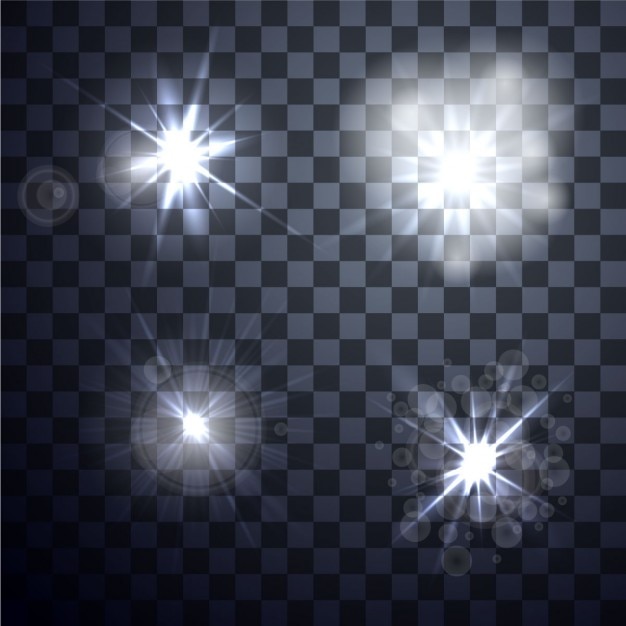
В появившемся диалоговом окне с помощью курсора установите самую яркую точку бликов объектива на самую яркую и яркую точку вашего изображения.Здесь вы можете попробовать разные типы линз, чтобы увидеть, что лучше всего подходит для вашего изображения, и переместите ползунок, чтобы настроить размер бликов. К этому изображению применен зум 50–300 мм.
Не беспокойтесь о размытых участках из-за засветки — мы удалим их через минуту.
Нажмите ОК .
На том же слое снова примените Lens Flare , на этот раз выбрав Movie Prime . Нажмите ОК .
Шаг 2: замаскируйте размытые участки
Чтобы немного уменьшить блики объектива, теперь вы можете замаскировать части маски слоя Smart Filters , как мы это делали в первом примере прожектора выше.
Выберите маску слоя Smart Filters и с помощью инструмента Eraser замаскируйте участки изображения, где вы хотите выделить более темные цвета. На этом изображении блики замаскированы зелеными и красными камнями.
Шаг 3. Нанесите исходный слой
.Если вы еще этого не сделали, дважды щелкните слой Background , чтобы сделать его редактируемым. Затем перетащите этот слой над слоем Lens Flare .
Измените Layer Blend Mode исходного слоя на Hard Light , чтобы усилить контраст.
Вы можете настроить непрозрачность слоя Hard Light , чтобы уменьшить интенсивность цветов.
Если вы хотите добавить еще один слой глубины к окончательному изображению, продублируйте слой Background еще раз, поместите его поверх других слоев и установите для него Blend Mode на Overlay . Отрегулируйте непрозрачность слоя, пока не добьетесь желаемого эффекта.
Связанный: Руководство для начинающих по использованию слоев в Photoshop
Как исправить освещение в фотошопе
Эффекты освещения в Photoshop, которые мы обсуждали до сих пор, были сосредоточены на добавлении дополнительных источников света к существующему изображению.Но что, если на исходном изображении слишком глубокие тени или слишком яркие блики?
К счастью, есть простая техника манипуляции, которую вы можете применить к своей фотографии, чтобы исправить освещение вашего изображения.
Шаг 1. Отрегулируйте тени и светлые участки
Как и раньше, продублируйте фоновый слой и преобразуйте его в смарт-объект .
В раскрывающемся меню вверху окна приложения выберите Изображение> Коррекция> Тени / Света .
Убедитесь, что в появившемся диалоговом окне установлен флажок Показать дополнительные параметры , чтобы предоставить вам полный контроль над настройкой.
Перетащите ползунок Amount под Shadows вправо, чтобы уменьшить интенсивность теней.
Перетащите ползунок Amount под Highlights вправо, чтобы уменьшить интенсивность бликов.
Отрегулируйте ползунки Tone и Radius под каждым, чтобы почувствовать, как каждый из них влияет на изображение.Вы также можете настроить ползунок Color в разделе Adjustments , чтобы увеличить или уменьшить насыщенность вашего изображения.
Когда вы будете удовлетворены настроенным изображением, нажмите OK .
Шаг 2. При необходимости добавьте новый световой эффект
На изображении глобуса тени и блики уменьшены до такой степени, что изображение выглядит почти плоским. Мы можем снова добавить объемности изображению, используя наш надежный эффект прожектора.
Когда вы применяете прожектор к изображению, которое вы исправили таким образом, убедитесь, что новый источник света не слишком резкий; вы не хотите подрывать только что внесенные вами поправки.В случае с земным шаром мы можем применить белый Spot низкой интенсивности, который светит только на область, окружающую Средиземное море. Таким образом, наши тени будут падать на правую и левую стороны земного шара.
Отточите свои навыки работы с Photoshop
Ищете другие отличные способы оживить ваши фотографии с помощью Photoshop? Просмотрите нашу библиотеку руководств, чтобы узнать, как изменить фон, создать реалистичные тени и многое другое.
Просмотрите уроки и руководства по Photoshop
Бекки Килимник
Bio: Имея более чем 18-летний опыт работы в качестве графического дизайнера, Бекки увлечена тем, что помогает людям улучшать их контент, осваивая программное обеспечение для обработки изображений.Бекки работала с различными издательствами в сфере образования в США и Великобритании и преподавала дизайн в шести университетах.
Как применить обводной свет в Photoshop [Открыта профессиональная голливудская техника!]
В этом видео вы ТОЧНО узнаете, как профессиональные дизайнеры киноплакатов создают и применяют рамочный свет в Photoshop
.Техника, которую вы собираетесь изучить сегодня, была использована Лизой Карни, профессиональным финишером (дизайнером постеров), на постере фильма «Люди Икс: Дни».Лиза также работала над постерами фильмов, таких как «Человек-паук: вдали от дома», «Мэри Поппинс возвращается», «Наследие» и другими!
При создании постеров к голливудским фильмам всегда необходимо уделять внимание деталям, а световой эффект по краю помогает выделить каждого из персонажей и не утонуть в количестве других элементов, включенных в окончательное изображение.
Вы готовы изучить эту голливудскую технику?
Начать с подготовленного документа
На панели «Слои» есть две группы, содержащие все изображения, используемые в этом руководстве:
Группа «Фон» содержит 3 разных слоя: черный, теплый, и холодный.
Группа Женщина содержит удаленный фон в маске слоя, фильтр «Теплый» и «Холодный».
Эти фотофильтры будут использоваться для установки температуры фотографии, когда мы собираем все ресурсы позже.
Как создать фотофильтр
Чтобы создать фотофильтр , перейдите в нижнюю часть панели Layers и щелкните значок New Adjustment Layer и выберите Photo Filter .
На панели свойств щелкните раскрывающееся меню Фильтр и выберите Теплый фильтр или Охлаждающий фильтр .
Создайте край света из бликов
Начав сначала с черного фона, используйте технику под названием «Channel pull» , где вы используете канал Alpha , чтобы вытянуть светлые участки фотографии и использовать это извлечение в качестве основы для нашего окружающего света.
Перейдите на панель каналов и просмотрите все каналы RGB , из которых состоит ваша фотография.
Создайте новый канал, щелкнув значок Канал . Первоначально он отображается черным, что указывает на отсутствие канала.
Затем сделайте выделение вокруг светлых участков изображения. Для этого у вас есть 2 варианта:
- Удерживайте Ctrl (Windows) или Command (macOS) и щелкните составной эскиз RGB , чтобы загрузить яркие области в качестве выделения.
- Чтобы загрузить яркость изображения с помощью ярлыка, нажмите Ctrl Alt 2 (Windows) или Command Option 2 (macOS). Обратите внимание на правую сторону каждого канала, чтобы увидеть, какой номер соответствует каждому каналу.
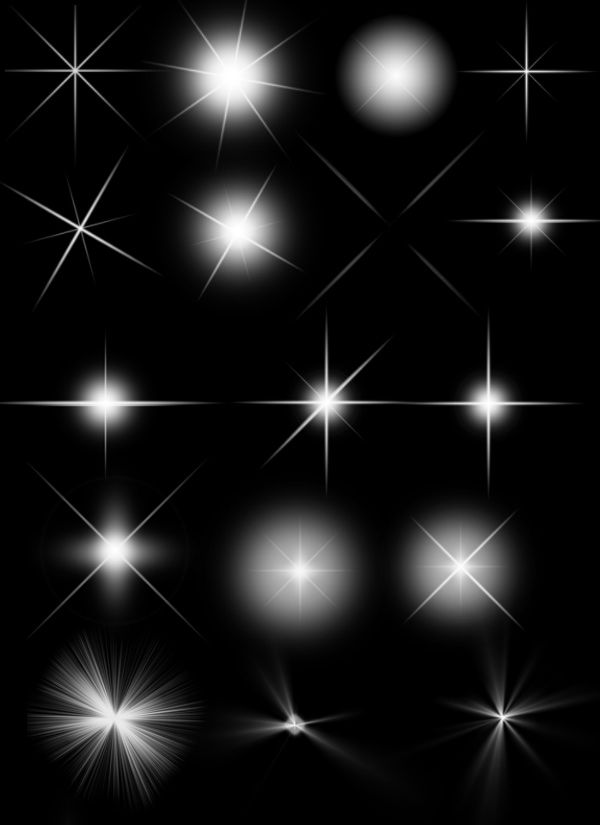 Обратите внимание на правую сторону каждого канала, чтобы увидеть, какой номер соответствует каждому каналу.
Например: чтобы загрузить синий канал, нажмите Ctrl Alt 5 (Windows) или Command Option 5 (macOS).
Выбрав яркость, залейте выделение белым цветом. Поскольку у вас белый цвет переднего плана, вы можете нажать Alt Backspace (Windows) или Option Delete (macOS) .
ПРИМЕЧАНИЕ. Если слой не заполняется автоматически, перейдите на панель «Слои» и убедитесь, что для выполнения действия выбрана группа.
Затем нажмите Ctrl D (Windows) или Command D (macOS) , чтобы отменить выбор.
Выбрав канал Alpha , перейдите к Image > Adjustments > Curves . Вы можете использовать эту настройку, чтобы придать каналу больше контраста и выделить яркие участки, создав кривую «S» .
Щелкните эту область, чтобы создать точку, и перетащите ее вниз, чтобы затемнить тени.
Затем щелкните эту область, чтобы создать еще одну точку, и перетащите ее вверх, чтобы сделать светлые участки ярче.
Кривая «S» должна быть только основой, поэтому не стесняйтесь настраивать кривую и раскрывать больше деталей изображения.
Затем нажмите OK , чтобы закрыть окно.
На панели инструментов выберите инструмент Dodge и установите диапазон от до Основные моменты .
PRO TIP: Чтобы уменьшить или увеличить размер кисти, вы можете нажать клавишу [ или ] на клавиатуре.
Используйте инструмент Dodge , чтобы выделить некоторые блики на изображении и расширить область, в которой будет применен эффект окружающего света.
С нашим каналом Alpha с номером 6 нажмите Ctrl Alt 6 (Windows) или Command Option 6 (macOS) , чтобы загрузить яркость этого канала в качестве выделения.
Щелкните канал RGB , чтобы включить все слои, а затем вернитесь на панель Layers .
Создайте новый слой и переименуйте его в «Highlight Channel Pull».
Установите белый цвет (#ffffff ) в качестве цвета фона .
Затем нажмите Ctrl Backspace (Windows) или Command Delete (macOS) , чтобы залить текущее выделение белым цветом.
Снимите выделение, нажав Ctrl D (Windows) или Command D (macOS).
Чтобы еще больше усилить эффект, создайте новый слой под слоем Highlight Channel Pull .
Перейдите в группу Женщина и скопируйте маску слоя объекта, нажав , удерживая , Alt (Windows) или Option (macOS) , затем щелкнув и перетащив маску слоя на новый слой и отпустив мышь.
Создайте слой контейнера
Установите цвет черный (# 000000) в качестве цвета переднего плана .
Затем нажмите Alt Backspace (Windows) или Option Delete (macOS) , чтобы залить выделение черным цветом.
Если вы скроете слой Фон , вы увидите крутой световой эффект обода!
Переименуйте новый слой в «Контейнер» и установите режим наложения на Screen , чтобы черные пиксели были невидимы.
Затем, выберите , Выделите вытягивание канала и нажмите Ctrl Alt G (Windows) или Command Option G (macOS) , чтобы закрепить его на слое ниже
Раскройте эффект света оправы с помощью маски
Создайте новую маску слоя , удерживая Alt (Windows) или Option (macOS) и щелкнув значок Layer Mask , чтобы скрыть все пиксели на слое Highlights Channel Pull .
Выберите инструмент Кисть на панели инструментов и установите цвет переднего плана на белый (#ffffff)
Используйте инструмент «Кисть » , чтобы прокрасить объект, к которому вы хотите применить эффект обводки света.
Если есть области, куда вы хотите добавить блики, щелкните значок Новый слой , чтобы создать новый слой, и нажмите Ctrl Alt (Windows) или Command Option (macOS) .
Затем переименуйте слой в «Раскрашенные блики».”
Используйте инструмент «Кисть » , чтобы закрасить области, в которых свет может добавить более драматический эффект к фото. (например, контур ее серег или частей ее одежды)
Используйте настройку цветового баланса, чтобы раскрасить край света
Поскольку наше изображение черно-белое, примените цвет к изображению, щелкнув значок New Adjustment Layer и выбрав Color Balance .
На панели Properties щелкните значок Clipping Mask , чтобы закрепить его на слое ниже.
В раскрывающемся меню тонов ’вы можете переключаться между тенями, полутонами и светлыми участками , чтобы применить цвет.
Начиная с Highlights , обязательно установите флажок Preserve Luminosity .
Если вы работаете с теплым фоном, начните с теплых светлых участков, переместив ползунок и перетащив его вправо, чтобы добавить больше Red.
На Midtones вы можете добавить еще Red и немного Yellow .
На Shadows вы можете добавить еще Red без Yellow .
С помощью цветового баланса вы можете индивидуально добавить больше оттенков к вашему изображению.
Если я вернусь к своему слою Контейнер и установлю режим наложения на Экран , я смогу увидеть корректировки, сделанные с помощью цветового баланса .
Чтобы увидеть, как эффект выглядит на теплом фоне, выберите слой контейнера > удерживайте Shift > выберите слой Color Balance > нажмите Ctrl G (Windows) или Command G (macOS ) , чтобы скомпилировать все слои в группу .
Затем переименуйте группу в «Rim Light».
Отрегулируйте контрастность с помощью корректирующего слоя Curves
Откройте группу Женщина и оцените цвет объекта с помощью теплого фильтра на , включив слой .
Откройте группу Фон, и включите фоновый слой Теплый , чтобы применить его позади объекта.
Поскольку объект подсвечивается сзади, вы можете усилить эффект, затемнив его, перейдя в нижнюю часть панели Layers , щелкнув слой New Adjustment и выбрав Curves.
На панели свойств добавьте еще одну кривую S , следуя этой формации :
Поскольку вы применили фон, теперь вы можете настроить световой эффект обода, уменьшив значение Red и добавив больше Yellow , чтобы оно точно соответствовало фону.
Добавить к эффекту
Используйте это время, чтобы добавить больше к эффекту освещения обода, отрегулировав детали или добавив новые корректирующие слои.Вы можете добавить новый слой в группу «Rim Light» и использовать инструмент «Кисть», чтобы нарисовать больше света на объекте.
Переключение фона и фотофильтра
Если вы не видите текущую композицию, подходящую для стиля, который вы хотите выполнить, вы можете легко переключить фон, перейдя в группу Фон, и отключив слой Теплый фон.
Затем активирует фоновый слой Cool .
Перейдите в группу Женщина > отключите Теплый фотофильтр > включите Холодный фотофильтр для точного соответствия цветовой температуре фона.
В группе Rim Light вы можете вернуться и настроить цветовой баланс и щелкнуть значок Сбросить на , чтобы сбросить ползунки на настройки по умолчанию.
Затем установите для параметра Tone значение Highlights .
Отсюда перетащите ползунки, чтобы добавить больше синих тонов к светлым участкам, увеличив их количество: Cyan и Blue .
Для Midtones , усиление Cyan и Blue .
На Shadows вы можете добавить немного Magenta для яркости цвета. Эта настройка полностью зависит от вас, в зависимости от фона, с которым вы работаете.
Цветовой баланс помогает добавлять оттенки фона и усиливать текущие цвета объекта, чтобы они соответствовали друг другу.
Поскольку вы работаете неразрушающим образом, вы можете отменить эти настройки, отключить эти слои или уточнить маску слоя, используя инструмент «Кисть» и закрашивая черным цветом, чтобы скрыть примененные эффекты.
Учебные файлы
Скачать «285 — Учебные файлы Rim Light» 285-Rim-Light-Starter.zip — Скачан 2163 раза — 3 МБ
Окончательное изображение
Перетащите ползунок, чтобы увидеть до и после
Создайте этот эффект «двойного освещения», используя всего 2 слоя в Photoshop
Хотите создать эпический эффект «двойного освещения» для своих студийных портретов, но у вас нет гелей или светодиодов для работы? Без проблем. В этом коротком уроке мастер Photoshop Unmesh Dinda из PIXimperfect покажет вам, как создать этот эффект при публикации, используя всего 2 слоя!
Как показывает Динда на видео, базовый эффект создать очень легко. Вам нужно использовать только две карты градиента — по одной для каждого цвета. Затем используйте маску слоя, чтобы «закрасить» вторым цветом только те области, где этот свет будет падать на ваш объект. После этого последний шаг смешивания — все, что нужно, чтобы закончить изображение.
Выполнив эти действия, вы создадите эффект двойного освещения самостоятельно.Однако, если вы хотите сделать еще один шаг вперед и создать дополнительные «эффекты рисования света», которые вы видите на изображениях до и после, вам нужно сделать еще один шаг:
Чтобы добавить эти элементы, Динда просто перетаскивает наложение светового рисунка на свое изображение, размещает его по мере необходимости и устанавливает режим наложения на Screen, поскольку это просто цвет на черном. Затем он выбирает объект и использует это выделение для рисования в маске, поэтому световые эффекты выглядят так, как будто они нарисованы вокруг объекта , а не нарисованы перед ним.
Последний шаг — сопоставить цвет элементов рисования светом с только что созданным эффектом двойного освещения. Мы можем сделать это, скопировав ранее созданные карты градиента и обрезав их на слое рисования света, настроив маски слоя в соответствии с ними.
Очевидно, что увидеть намного проще, чем объяснять в письменной форме, поэтому, если вы хотите получить пошаговое описание того, как это делается, посмотрите полное видео вверху. И если вы хотите продолжить и научиться делать это самостоятельно, Динда фактически предоставляет изображения, которые он использовал в описании видео.
(через Fstoppers)
.
