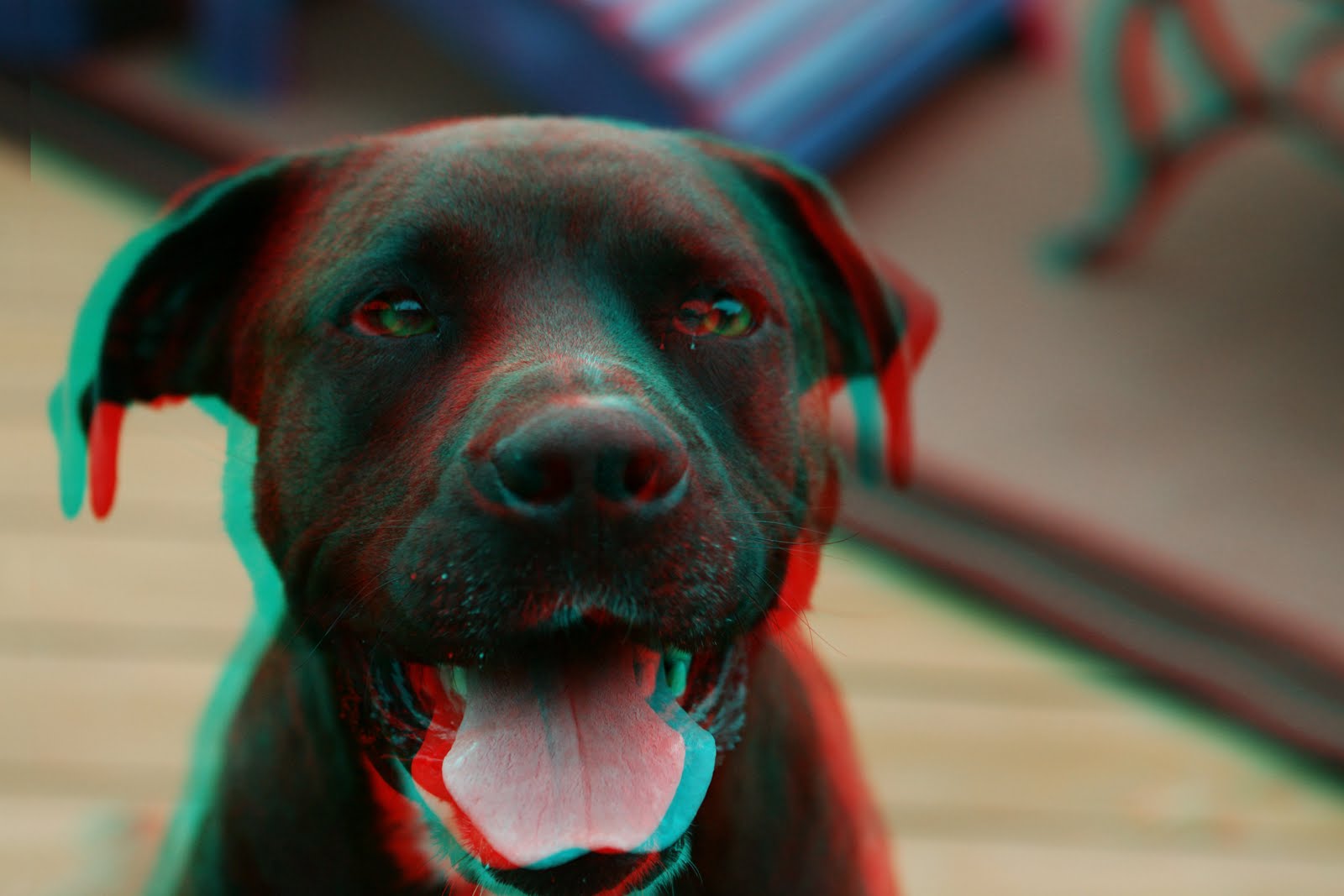
3 д эффект на фото онлайн: Стереоскопическая 3D картинка из фото онлайн
Free 3D Photo Maker для создания 3D фотографий
Бесплатная программа Free 3D Photo Maker предназначена для создания объемных 3D изображений. С помощью программы Free 3D Photo Maker, из двух начальных фотографий, или из одной фотографии, можно будет сделать одну объемную 3D фотографию.
Так называемые 3D изображения, доступны для просмотра через специальные стерео очки. Такие стерео очки, имею линзы разного цвета, для того, чтобы иметь возможность увидеть объемное изображение.
Содержание:
- Интерфейс Free 3D Photo Maker
- Создание 3D фотографии из двух изображений
- Создание 3D фотографии из одного изображения
- Выводы статьи
Изображения, создаваемые в программе Free 3D Photo Maker, можно будет просматривать при помощи самых простых анаглифных очков. В большинстве случаев, такие очки имеют линзы двух цветов — красного и голубого (самый распространенный вариант очков).
Вы создаете 3D фотографию в программе Free 3D Photo Maker, а после сохранения изображения на своем компьютере, можете увидеть созданное в программе, при помощи анаглифных очков, объемное стерео изображение.
Входные форматы изображений:
- RAW, PICT, BMP, RLE, ICO, JPEG, EMF, WMF, PNG, TARGA, GIF.
Выходные форматы изображений:
- BMP, JPEG, PNG, TARGA, GIF, TIFF.
Программу Free 3D Photo Maker для создания 3D фотографий можно будет скачать с официального сайта разработчика программного обеспечения — DVDVideoSoft, который производит довольно много бесплатных программ.
Free 3D Photo Maker скачать
После загрузки, с помощью мастера установки Free 3D Photo Maker, установите программу на свой компьютер. Установка приложения будет происходить на русском языке.
После завершения установки программы, перед открытием главного окна программы Free 3D Photo Maker, будет открыто окно «Информация». В этом окне вас проинформируют, что для просмотра полученного изображения вам понадобятся специальные анаглифные (стерео) очки. Вы можете активировать пункт «Больше не показывать это сообщение», а затем нажать на кнопку «ОК».
После этого будет открыто главное окно программы Free 3D Photo Maker.
Интерфейс Free 3D Photo Maker
Программа имеет простой интерфейс. Основную часть окна занимают две области, служащие для открытия изображений, под ними расположены кнопки и элементы, предназначенные для управления программой.
С помощью программы можно будет создавать 3D фотографии, используя для этого два изображения, или используя только одну фотографию.
При создании 3D изображения из двух фотографий, исходные изображения должны быть смещены по горизонтали, одна от другой на 5-7 см, для достижения необходимого эффекта в итоговой стерео фотографии.
Создание 3D фотографии из двух изображений
В окне программы Free 3D Photo Maker, сначала нажмите на кнопку «Открыть левое изображение» для добавления первой фотографии. Затем нажмите на кнопку «Открыть правое изображение», для добавления в окно программы второй фотографии.
Первоначальные изображения должны иметь одинаковые размеры по горизонтали и вертикали.
С помощью кнопки «Поменять местами» вы можете поменять фотографии местами.
Управлять изображениями можно также из контекстного меню, кликнув для этого по соответствующему изображению, а затем выбрав команду контекстного меню.
После завершения настроек, выберите место для сохранения выходного файла с помощью кнопки «Обзор…», а затем дайте имя этому файлу.
Далее необходимо будет выбрать алгоритм для преобразования фотографии. Вы можете выбрать один из предложенных фильтров:
- Оптимизированный анаглиф – сохраняется цветовой баланс для лучшей цветопередачи изображения.
- Красно-голубой анаглиф – стандартный фильтр для красно-голубых очков.
- Темный анаглиф – получается более темное изображение.
- Серый анаглиф – выходное изображение будет с оттенками серого цвета.
- Желто-синий анаглиф – фильтр для желто-синих очков.
Если у вас обычные красно-голубые анаглифные очки, то тогда вам подойдут следующие фильтры: «красно-голубой анаглиф» и «оптимизированный анаглиф». Вы можете определить опытным путем, какой именно, из предложенных фильтров вам больше подойдет.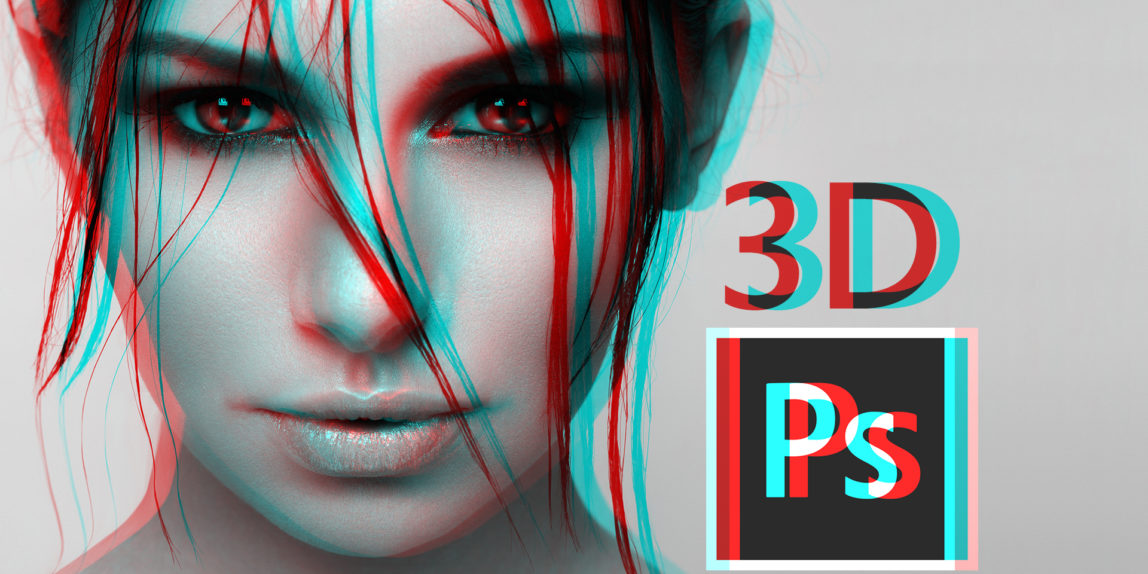
После выбора фильтра, для запуска процесса преобразования изображения, нажмите на кнопку «Создать 3D!». Если вы не сняли флажок, напротив пункта «Показать изображение после конвертации», после завершения конвертирования фотографии, будет открыто созданное изображение.
Далее откроется окно программы «Free 3D Photo Maker» с предупреждение о том, что процесс конвертирования успешно завершен. Вы можете в этом окне кликнуть по изображению папки для открытия сохраненного изображения.
Так выглядит 3D фотография, обработанная при помощи фильтра для красно-голубых очков.
Создание 3D фотографии из одного изображения
В программе Free 3D Photo Maker можно будет создать 3D изображение из одной фотографии. Для этого в главном окне программы, необходимо будет активировать пункт «Одно изображение».
Далее нажмите на кнопку «Открыть левое изображение», потом выберите фильтр для конвертирования фотографии. Если это необходимо, то вы можете выбрать качество конвертации, кликнув правой кнопкой мыши по данному изображению.
Затем нажмите на кнопку «Создать 3D!».
После обработки вы получите 3D фотографию, созданную из одного изображения.
Выводы статьи
С помощью бесплатной программы Free 3D Photo Maker создаются объемные 3D фотографии на компьютере, для просмотра с помощью анаглифных стерео очков.
Нажимая на кнопку, я даю согласие на обработку персональных данных и принимаю политику конфиденциальности
Создание 3D слайд-шоу: новые объемные эффекты
5 Оценок: 1 (Ваша: )
Слайд-шоу из фото — это увлекательно, а слайд-шоу из фото с 3D — это увлекательно вдвойне. Если вы тоже хотите превратить свои фотографии в эффектный ролик, то воспользуйтесь удобной русскоязычной программой «ФотоШОУ PRO». Это приложение поможет создать потрясающее и зрелищное видео из фото, которое произведет неизгладимое впечатление на любого зрителя.
Из статьи вы узнаете, с помощью каких инструментов можно сделать презентацию с 3D в этом редакторе. Для наглядности рекомендуем сразу
загрузить программу для слайд-шоу с одной из страниц нашего сайта и установить ее на свой ПК.
Для наглядности рекомендуем сразу
загрузить программу для слайд-шоу с одной из страниц нашего сайта и установить ее на свой ПК.
Используйте встроенные эффекты
Самый простой способ оживить фотографии на экране — это применить к ним эффекты из коллекций самой программы. Это можно сделать сразу же после добавления материалов на монтажный стол в одноименной вкладке. Там вы найдете эффекты движения, а также завораживающие природные и необычные сложные эффекты. Но интереснее всего будут смотреться в слайд-шоу эффекты в стиле 3D. Так к фото можно применить 3D-оборот, 3D-перемещение, 3D-полет, превратить снимок в необычные 3D-ворота или в 3D-фотопленку.
Выберите 3D эффекты из встроенного каталога
Фото из 3D-частиц: переходы на все случаи жизни
Хотите сделать так, чтобы фотография разбивалась на десятки мелких частиц, которые разлетались бы в разные стороны? Или, наоборот, чтобы тысячи фрагментов складывались в одну картинку? Легко! Достаточно воспользоваться встроенными 3D переходами. Добавьте их и тогда фотоснимки будут необычно и динамично сменять друг друга на экране. Если у вас нет времени подбирать анимацию для каждого слайда вручную — не беда! Воспользуйтесь функцией « Случайные переходы > 3D-переходы» и «ФотоШОУ PRO» всё сделает за вас.
Дополните проект эффектными 3D переходами
Эффекты с нуля: 3D-анимация своими руками
В редакторе «ФотоШОУ PRO» вы можете настроить дизайн для каждого слайда отдельно. Здесь можно добавлять поверх исходного изображения новые фотографии, видеофайлы, gif-анимацию, клипарт, текст.
Меняйте размер и местоположение элементов на слайде, добавляйте необычные фотофильтры, кадрируйте картинку, включайте отражение, обрабатывайте края фото с помощью масок — и это лишь верхушка айсберга! Все объекты на слайде могут свободно перемещаться
во время показа по экрану, в любой момент исчезать или проявляться, а также совершать умопомрачительные 3D-повороты.
Разработайте 3D-анимацию самостоятельно в редакторе слайда!
Если вы хотите настроить анимацию сразу для всех слоев, то обратите внимание на использование 3D камеры в программе. Настраивается опция аналогично через ключевые кадры: просто определите исходное положение и размер слоя, а после при необходимости измените их, добавьте 3D повороты и определите тип анимации. Например, слой может передвигаться очень плавно и размеренно, а может, наоборот, «отскакивать», «выталкиваться» и многое другое.
Используйте любимую музыку в качестве озвучки
Вам кажется, что 3D слайд-шоу готово? Не торопитесь сохранять его! Прежде необходимо позаботиться еще об одной составляющей качественного проекта: об его озвучке. Все в том же редакторе вы можете добавить для слайда звуковую дорожку. Её роль может исполнить любая мелодия с вашего компьютера, звук из коллекции или запись с микрофона.
Также при желании добавьте фоновую композицию сразу для всего проекта: это можно сделать во вкладке « Музыка» в главном меню приложения.
Загрузите любимую музыкальную озвучку в проект
Готовый проект можно сохранить в любом популярном видеоформате, адаптировать для просмотра с экрана телефона или планшета, оптимизировать для интернета или записать на DVD.
Как сделать 3D-фотографию с помощью любого смартфона
Компания Digital Trends может получать комиссию при покупке по ссылкам на нашем сайте. Почему нам доверяют?
Автор Хиллари К. Григонис
3D может появляться и исчезать из недолговечных тенденций, но возможность создавать 3D-фотографии без какого-либо дополнительного оборудования может сделать технологию более живучей, чем 3D-телевизоры. Поделившись с вашими лентами в социальных сетях, 3D-фотографии будут изгибаться и двигаться, когда друзья прокручивают их, создавая броскую графику, которая с большей вероятностью приостановит эту прокрутку.
Содержание
- 1. Выберите стороннее приложение для 3D-фотографии.
- 2. Сделайте снимок на простом фоне.
- 3. Поделитесь или сохраните.
3D традиционно требует нескольких камер для захвата данных для реконструкции глубины сцены, но благодаря искусственному интеллекту 3D-фотографии теперь можно снимать со смартфонов с одним объективом и даже создавать из существующих 2D-фотографий. Хотя качество не заменит качество реальной 3D-камеры или фотограмметрии, это также означает, что вам не нужно покупать или брать с собой какое-либо дополнительное оборудование, чтобы сделать это.
Конечно, если вы планируете много снимать в формате 3D, специализированные 3D-камеры по-прежнему будут обеспечивать более высокое качество и меньше возможностей для ошибок. Vuze XR, например, снимает 3D, 180-градусный кадр с двумя объективами, переключенными вперед, и 2D 360 с объективами, расположенными спиной к спине.
Чтобы сделать 3D-фотографию со смартфона, вам нужно загрузить приложение или использовать уже имеющееся, например Facebook, и воспользоваться несколькими советами по 3D-фотографии.
1. Выберите стороннее приложение для 3D-фотографии.
В магазинах приложений есть несколько десятков приложений для 3D-фотографии, но не все они одинаковы. Некоторые не создают настоящую 3D-фотографию, а вместо этого создают 3D-видео с параллаксом или короткое видео, которое показывает глубину, а не взаимодействует с прокруткой пользователя или положением устройства просмотра. Другие неуклюжи и сложны в использовании или недавно не обновлялись. Из приложений, которые мы пробовали, PopPic и LucidPix предложили наиболее удобный интерфейс. Вы также можете создавать 3D-фотографии с помощью приложения, которое уже используют более 2 миллиардов человек: Facebook.
PopPic — это приложение только для iOS, которое, помимо создания 3D-фотографий, позволяет пользователям играть с глубиной другими способами, например, регулировать размытие фона даже на устройстве с одним объективом. Приложение так же просто в использовании, как и любое основное родное приложение камеры.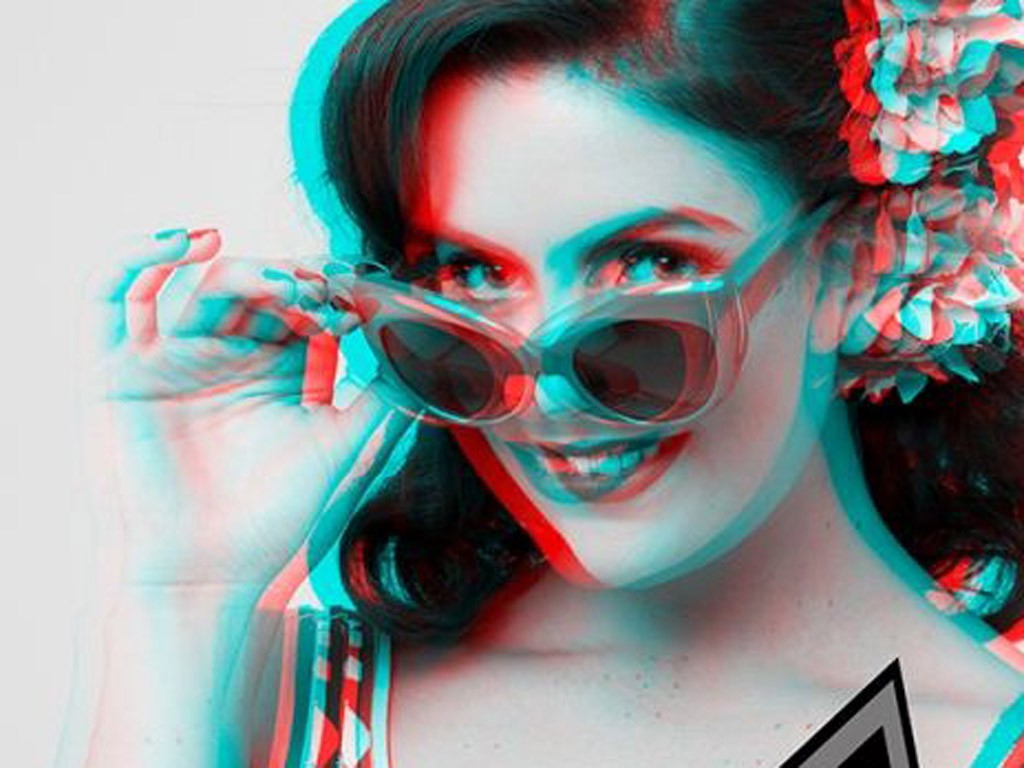 Просто коснитесь затвора, чтобы сделать снимок, и подождите, пока приложение преобразует его в 3D-изображение. После этого меню внизу предлагает различные фильтры, эффекты и инструменты фокусировки.
LucidPix использует ИИ. для создания 3D-изображения с камеры или существующего 2D-изображения с устройства Android или iOS. Результаты довольно хорошие в зависимости от сцены, хотя опция 3D Face создает несколько ужасающих селфи. В нем отсутствует возможность использовать эту 3D-возможность для настройки размытия фона, но есть 3D-рамки и фильтры.
Facebook не нуждается в представлении, но, возможно, стоит указать на спрятанные 3D-инструменты. Facebook превратит существующие фотографии в 3D-изображение. Чтобы это произошло, начните публикацию, как обычно, добавьте фотографию и в левом верхнем углу коснитесь значка «Сделать 3D» и дождитесь обработки фотографии.
2. Сделайте снимок на простом фоне.
Без нескольких объективов A.I. можно только догадываться о ракурсах, которые камера не видит. На шумном, захламленном фоне ИИ обычно угадывает ужасно, заполняя пробелы размытыми цветами, которые выглядят дико неуместно.
Чтобы помочь приложению и получить лучшие результаты, сделайте снимок на простом фоне. А.И. должно быть легче заполнить несколько цветов, а не несколько десятков.
Конечно, 3D совсем не интересно, когда в изображении нет глубины. Хотя фон не должен быть загроможден, фотография должна иметь некоторую глубину. Не фотографируйте людей или предметы, прижатые к стене.
Объекты ближе к краям изображения, особенно в компьютерных 3D-изображениях, больше всего искажаются, а в некоторых случаях полностью размываются. Держите самые важные аспекты изображения ближе к центру кадра.
3. Поделитесь или сохраните.
Приложения могут делать 3D-фотографии, но эти файлы могут быть несовместимы с вашей операционной системой. Другими словами, если вы сохраните их в фотопленку, вы получите плоское 2D-изображение. Большинство приложений для 3D-фотографий позволяют отправить изображение прямо в совместимую социальную сеть, включая Facebook. Для сетей, которые не совместимы, или для передачи на смарт-устройство видео или GIF сохранят 3D-эффект, но не будут взаимодействовать с движением телефона зрителя. Сохранение в виде 2D-изображения по-прежнему можно использовать для создания размытого фона с помощью 3D-приложения.
Рекомендации редакции
- Как перенести фотографии с iPhone на компьютер
- Как делать отличные фотографии на Pixel 4 или 4 XL
- Этот А.И. приложение преобразует любую фотографию в 3D, не требуя двойных объективов
- Мгновенная экономия на пленке: скидка 70 долларов на Fujifilm Instax SP-3 в Черную пятницу
- Селфи только что стали 3D с новым режимом камеры Snapchat, который реагирует на движение
Сделать изображение трехмерным
Excel для Mac 2011 Word для Mac 2011 PowerPoint для Mac 2011 Дополнительно…Меньше
Какую программу Office вы используете?
Слово
Силовая установка
Excel
Ворд
Почему?
Вы можете быстро улучшить внешний вид документа, применив к изображению трехмерный эффект.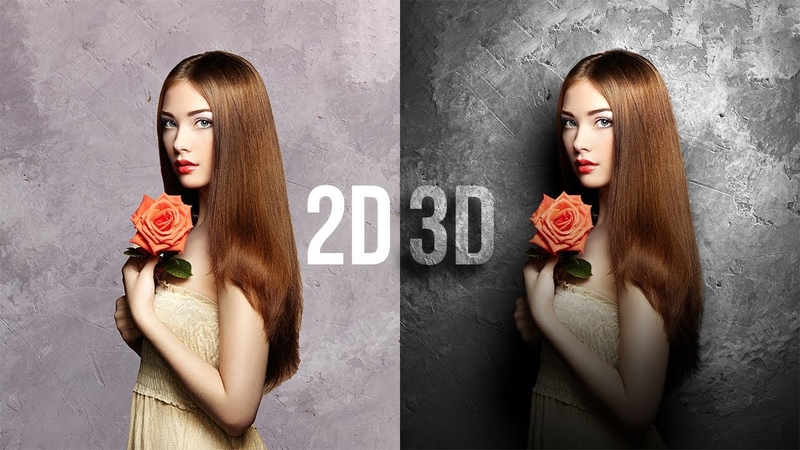
Как?
Щелкните изображение, к которому вы хотите применить эффект, а затем щелкните значок Формат изображения вкладка.
В разделе Стили изображения щелкните Эффекты , укажите Трехмерное вращение , а затем щелкните нужный эффект, например Изометрия слева вниз .
Советы
Чтобы создать пользовательский эффект, щелкните Эффекты , выберите Поворот трехмерного изображения , щелкните Параметры поворота трехмерного изображения , а затем выберите нужный параметр.

Чтобы удалить трехмерный эффект, щелкните Эффекты , укажите Вращение трехмерного изображения , а затем щелкните Без вращения трехмерного изображения .

PowerPoint
Почему?
Вы можете быстро улучшить внешний вид документа, применив к изображению трехмерный эффект.
Как?
Щелкните изображение, к которому вы хотите применить эффект, а затем щелкните вкладку Формат изображения .
Примечание.
Чтобы выбрать несколько изображений, удерживайте нажатой клавишу SHIFT и щелкните нужные изображения.В разделе Стили изображения щелкните Эффекты , укажите Трехмерное вращение , а затем щелкните нужный эффект, например Изометрия слева вниз .
 Чтобы выбрать несколько изображений, удерживайте нажатой клавишу SHIFT и щелкните нужные изображения.
Советы
Чтобы создать пользовательский эффект, щелкните Эффекты , выберите Поворот трехмерного изображения , щелкните Параметры поворота трехмерного изображения , а затем выберите нужный параметр.
 org/ListItem»>
Чтобы удалить трехмерный эффект, нажмите Эффекты , выберите 3-D Rotation , а затем щелкните No 3-D Rotation .
См. также
Добавляйте эффекты к тексту
Эксель
Почему?
Вы можете быстро улучшить внешний вид документа, применив к изображению трехмерный эффект.
Как?
Щелкните изображение, к которому вы хотите применить эффект, а затем щелкните вкладку Формат изображения .
Примечание.
Чтобы выбрать несколько изображений, удерживайте нажатой клавишу SHIFT и щелкните нужные изображения.В разделе Стили изображения щелкните Эффекты , укажите Трехмерное вращение , а затем щелкните нужный эффект, например Изометрия слева вниз .
 Чтобы выбрать несколько изображений, удерживайте нажатой клавишу SHIFT и щелкните нужные изображения.
Советы
Чтобы создать пользовательский эффект, нажмите Эффекты , наведите курсор на Поворот трехмерного изображения , щелкните Параметры поворота трехмерного изображения , а затем выберите нужный параметр.