3D буквы в фотошопе: Как сделать 3д текст в Фотошопе
Как сделать 3д текст в Фотошопе
В отличие от предыдущих версий Photoshop, где инструменты 3D были реализованы весьма посредственно, Adobe Photoshop CS6 позволяет создавать реалистичные 3D объекты и текст быстро и просто.
Из этого урока вы узнаете, как добавить 3D текст на фотографию, используя только Photoshop.
Пример HTML-страницыШаг 1.
Открываем изображениеДля начала, откройте изображение и дважды кликните по слою левой кнопкой мыши, чтобы разблокировать его.
Обратите внимание, что лучше всего подходят фотографии, на которых четко виден горизонт и присутствуют прямые линии для размещения текста.
На данном фото есть линии и перила пирса, которые помогут нам легко найти фокусное расстояние и угол фотографии.
Если вы знаете фокусное расстояние вашей фотографии, то можете использовать это значение в процессе. Если же не знаете, то ничего страшного.
Шаг 2.
Создаем текстовый блокСоздайте большой текстовый блок, используя Инструмент Текст – Type Tool (T) и жирный шрифт без засечек. В уроке использован шрифт Franchise. У вас должно получиться что-то наподобие этого:
Шаг 3.
Открываем панель 3д объектов
Выделите ваш текст, затем откройте перейдите в меню Окно > 3D (Window > 3D). Затем выберите пункт 3D — экструзия (3D Extrusion) и нажмите кнопку Создать (Create).
Вы увидите, что на панели 3D появились новые объекты.
Шаг 4.
Вкладка «Окружение»Для начала, кликните на вкладку Окружающий фон (Environment).
Шаг 5.
Изменяем непрозрачность
Измените Непрозрачность (Opacity) Теней (Shadows) на 95% в разделе Плоскость основания (Ground Plane).
Можете сверить ваши настройки с изображением ниже:
Шаг 6.
Поворачиваем камеру
Теперь вам нужно повернуть камеру, используя Инструмент Поворот 3D-объекта (3D Object Rotate Tool), чтобы линии 3D сетки совпадали с линией горизонта на фото.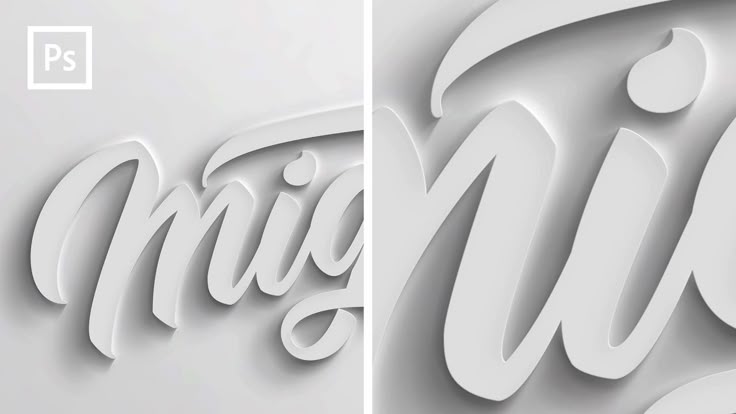
Шаг 7.
Редактируем сектор обзораДалее на вкладке Свойства (Properties) мы будем редактировать Сектор обзора — FOV (Field of View), пока сходящиеся линии сетки не станут параллельны сходящимся линиям на вашем фото.
Шаг 8.
Настройка камераНастройка может занять некоторое время, и вам может понадобиться несколько раз изменить размер самого текста, чтобы добиться нужного результата.
Настройки камеры для данного изображения и текста такие:
Шаг 9.
Настройка экструзииДалее мы настроим экструзию текста. Кликните левой кнопкой мыши по тексту, чтобы он стал активным.
На вкладке Фильтр по: Сетке (Filter By: Meshes) установите Глубину экструзии (Extrusion Depth) 150 – этот параметр регулирует толщину 3D текста, поставьте галочки
Затем передите на вкладку Капитель (Cap) и установите Ширину фаски (Bevel Width) 10% и Угол (Angle) 45 градусов — это добавит реалистичности тексту.
Шаг 10.
Добавляем текстуруТеперь мы добавим текстуру нашему 3D тексту.
Кликните на слой Материал передней выпуклости (Front Inflation Material), чтобы открыть окно Свойства материалов (Materials properties).
Шаг 11.
Загружаем текстуру с компьютераНажмите на иконку рядом со строкой Материал — Диффузный (Diffuse material) и нажмите Загрузить текстуру (Load Texture), найдите текстуру на компьютере и загрузите ее.
Шаг 12.
Редактируем свойства текстурыТеперь кликните по той же иконке еще раз и выберите пункт Редактировать UV-свойства (Edit UV Properties)
и установите такие настройки:Масштаб (Scale) U и Масштаб (Scale) V: 100%.
Нажмите ОК.
Шаг 13.
Добавляем рельеф
Проделайте те же действия из шага 7, но для параметра Рельеф (Bump).
Установите значение Рельеф (Bump) 10% — это добавит текстуре некоторую глубину и шероховатость.
Шаг 14.
Создаем материалДалее нажмите стрелочку рядом с пиктограммой 3D материала, затем нажмите значок настроек и выберите пункт Новый материал (New Material), придумайте название вашему материалу и нажмите ОК.
Шаг 15.
Редактируем материалВыделите слои со всеми поверхностями и затем кликните стрелочку рядом с с пиктограммой 3D материала, снова выберите пункт Новый материал (New Material) и примените тот же материал ко всем поверхностям 3D текста.
Шаг 16.
Настраиваем светВ заключении мы отредактируем освещение, чтобы оно соответствовало освещению на фотографии.
По умолчанию в Photoshop добавлен источник Бесконечный свет (Infinite Light).
Выберите слой Бесконечный свет (Infinite Light).
Шаг 17.
Настраиваем светУстановите интенсивность (Intensity) света 75%, поставьте галочку Тень (Shadow) и значение Сглаживание (Softness) 3%
Шаг 18.
 Настраиваем свет
 Затем поверните источник света так, чтобы он совпадал с источником света на фотографии. На этой фотографии свет падает слева.
Шаг 19.
Финальное изображение.
Теперь перейдите в меню 3D > Рендеринг — 3D > Render (Alt+Shift+Ctrl+R), чтобы отрендерить сцену. Наберитесь терпения: в зависимости от размера изображения и возможностей вашего компьютера это может занять более 5-10 минут.
Как только 3D отрендерился, вы можете переключиться на панель Слои (Layers) и продолжить работу с другими слоями. Также вы можете в любой момент вернуться на панель 3D и внести корректировки, если будет необходимо.
Как добавить 3D текст в пейзаж в Фотошопе CS6. Как добавить 3д текст в фото. Как сделать 3д текст в фотошопе. Как сделать 3д текст в фотошопе. Как сделать 3д текст в фотошопе cs6. Как сделать 3д текст в фотошопе cc. Как сделать 3д текст в фотошопе cs5.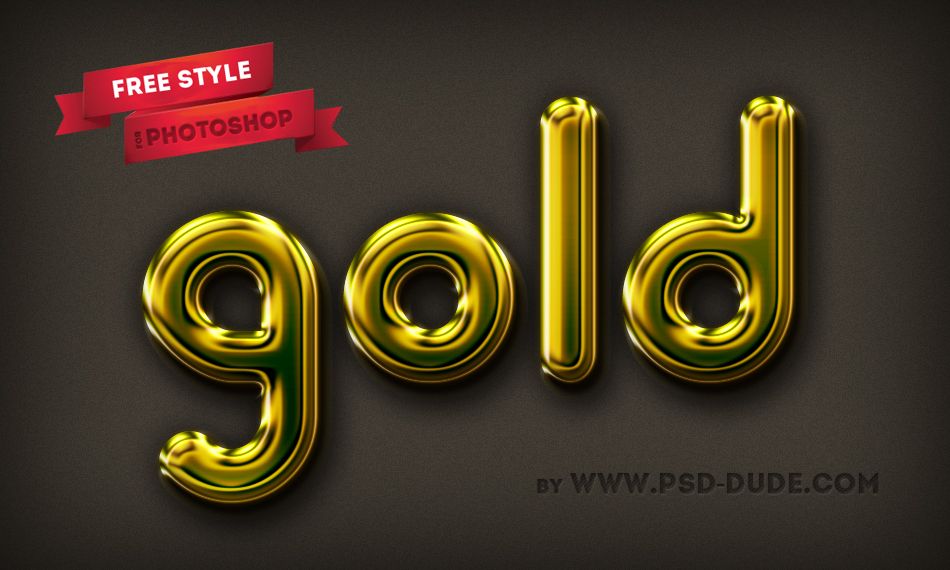 Как сделать красивый 3д текст в фотошопе. Как сделать 3д текст в фотошопе сс.
Ссылка на источник
Как быстро сделать объемный 3D текст в фотошопе
Объемный текст с 3D эффектом может быть прекрасным дополнением вашей рекламе, как и другие текстовые эффекты. Слово написанное объемными буквами сразу захватывает внимание и придает необычности вашему макету.
В этом уроке будет подробно рассматриваться создание надписи 3D в двух стилях (обычный и с отражением окружающей среды), а также подробно описаны настройки внешнего вида.
Стоит сразу отметить, что 3D эффекта можно достичь по разному. Например, применяя эффект слоя тиснение, рисование вручную и т.д.
В этом уроке речь пойдет о применении функции 3D, которая доступна во всех последних версиях фотошопа.
Содержание
- 1 Создание надписи 3D
- 2 Настройка 3D текста
- 3 3D текст с отражением фона
- 4 Видео урок создание текста 3D
Создание надписи 3D
В самом начале нужно создать новое изображение в Photoshop или открыть изображение, на котором должна быть ваша надпись.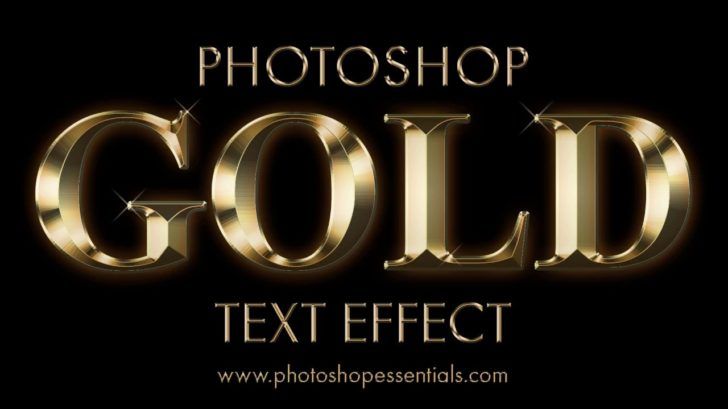
Далее создаем текстовый слой. Кстати, сам эффект 3D будет работать не только с текстовым слоем. Выдавливать объем можно из любого другого слоя.
Выделяем текст и нажимаем соответствующую кнопку, как показано на скриншоте ниже:
Также можно нажать правой кнопкой мыши на слой с текстом и выбрать «New 3D Extrusion from Selected Layer»
Текст сразу же приобретает толщину и становиться объемным. Теперь его можно покрутить, передвинуть или поменять размер.
Настройка 3D текста
Чтобы попасть внутрь настроек, необходимо выделить слой текста и открыть панель «3D». Здесь вы можете отрегулировать все необходимые параметры надписи.
Среди них есть Environment, Scene, Curretn Veiw, Infinite Light, TEXT — настройка материалов текста. На русский это можно перевести как: среда, сцена, текущий вид, бесконечный свет и ваш текст.
Кликнув по одному из пунктов открываются настройки в панели «Properties» или «свойства». Здесь настраиваются все параметры данного пункта.
Во вкладке свет (Infinite Light) настраивается расположение источника света, от него зависит степень освещенности букв и расположение тени.
Во вкладке вид (Curretn Veiw) выставляется основные виды, также можно сохранить выбранный вид, чтобы затем к нему вернуться.
Выберите в панели 3D ваше слово. В свойствах будут доступны готовые пресеты (наборы настроек). Выберите то выдавливание текста, которое вам больше нравиться, как показано на скриншоте ниже.
Здесь также можно менять общий цвет вашей надписи, выбрав все материалы в раскрывающемся списке.
Если вы сделали ошибку в тексте или хотите изменить слово, то это можно сделать в той же панели нажав кнопку «Edit source».
Например, я сделаю слово заглавными буквами.
После изменения текста обязательно необходимо сохранить изменения в файле, после чего ваш текст измениться и эффект 3D обновится.
Среди настроек «Environment» есть функция автоматического отражения текста. Если ваш текст стоит на поверхности, то этот эффект будет хорошо дополнять.
Теперь, когда вы ознакомились с основными настройками, сделайте текст так, как вам нравится. Можно также добавить фон и эффект отражения.
В самом конце для наиболее качественного отображения 3D текста необходимо нажать кнопку «Render» и немного подождать.
В итоге может получаться вот так:
3D текст с отражением фона
Усложним задачу и сделаем отражение окружающей среды в буквах.
Для этого нужно во вкладке Environment удалить текущую текстуру и поставить новую.
Новая текстура по умолчанию создается белой. Перейдите на вкладку слои и скопируйте слой фона нажав CTRL+A и CTRL+C.
Откройте текстуру выбрав «Edit Texture». Нажмите CTRL+V и фон текстуру. Закройте изображение текстуры с сохранением изменений.
Отражение окружения должно появится на ваших буквах.
Чтобы его лучше было видно, желательно сделать цвет букв черным.
Буквы можно разделить и развернуть в под разными углами. Для этого в меню выберите 3D/Split Extrusion. Теперь положение букв регулируется отдельно.
Чтобы текст не терялся, фон пришлось немного затемнить. В моем случае получилось следующим образом:
Видео урок создание текста 3D
В видео уроке подробно описаны все этапы создания объемного текста в обычном режиме, а также с отражением окружающего фона на буквах.
(Visited 15 824 times, 28 visits today)
2 быстрых способа создания 3D-текста в Photoshop (учебники)
Если вы графический дизайнер, вы можете сказать, что ничего не знаете о 3D-дизайне. Ну, может быть, вы это делаете, и вам на самом деле не нужно использовать 3D-инструмент. Photoshop не особенно известен созданием 3D-дизайна, но это отличный инструмент для создания 3D-текстовых эффектов.
В этом уроке вы узнаете, как создать эффект 3D-текста в Photoshop с помощью инструмента 3D и без него.
Содержание
- 2 способа создания 3D-текста в Photoshop
- Способ 1: без 3D-инструмента
- Способ 2: с помощью 3D-инструмента
- Заключение
с 3D-дизайном внезапное использование 3D-интерфейса может быть немного ошеломляющим.
 Учитывая это, я включил метод, который не требует инструмента 3D для создания эффекта 3D-текста в Photoshop.
Начнем с более простого варианта.
Примечание: скриншоты взяты из версии Adobe Photoshop CC для Mac. Другие версии Windows могут выглядеть иначе. Пользователи Windows меняют Command на клавишу Crtl и Option на клавишу Alt.
Способ 1: Без инструмента 3D
Шаг 1: Создайте документ Photoshop, выберите инструмент «Текст» на панели инструментов и добавьте текст на холст.
Совет: я предлагаю использовать полужирный шрифт, потому что он лучше покажет 3D-результат.
Шаг 2: Дублируйте текстовый слой (3D) и перетащите дубликат слоя (3D-копия) вверх влево.
Шаг 3: Измените цвет текста 3D-слоя на более темный, потому что это будет «тень».
Начинает ощущаться трехмерность, но, как вы видите, два слоя не очень хорошо соединяются. Мы собираемся использовать инструмент Лассо, чтобы заполнить промежутки между двумя слоями текста, но перед этим текстовый слой должен быть растрирован.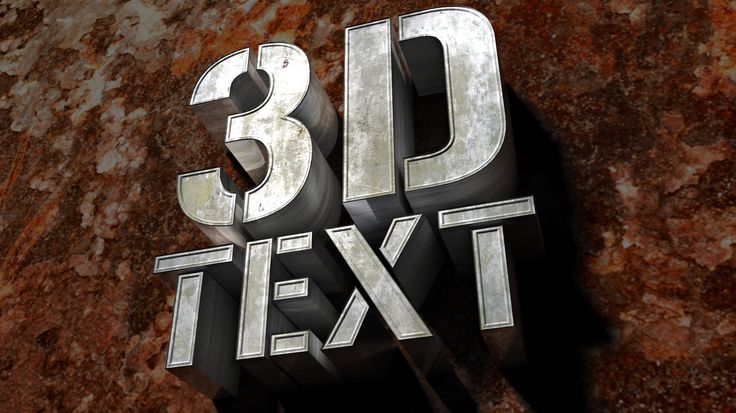
Шаг 4: Выберите слой 3D (текст) на панели «Слои», щелкните правой кнопкой мыши и выберите Растрировать Тип .
Шаг 5: Выберите инструмент Polygonal Lasso Tool и начните работать с перекрывающимися частями текста.
Щелкните, чтобы начать первую опорную точку, и щелкните, чтобы покрыть области, которые вы хотите заполнить «теневым» цветом, в данном случае более темно-зеленым. Помните, что вы работаете с нижним (3D) текстовым слоем.
Нажмите сочетание клавиш Option + Удалите , чтобы заполнить его цветом переднего плана. Цвет переднего плана должен быть того же цвета, что и цвет «тени».
Вы можете видеть, что теперь пробел заполнен, нажмите клавиши Command + D , чтобы отменить выбор. Повторите то же самое для всех пробелов.
В кривых областях это может быть сложнее. Вы можете использовать Pen Tool, чтобы нарисовать выделение, затем щелкните правой кнопкой мыши и выберите Make Selection .
И используйте Option + Удалить ключи для заполнения. Окончательный результат будет выглядеть примерно так.
Если вы хотите добавить какой-то эффект, вы можете объединить слои или добавить стили слоя.
Вы также можете добавить маску слоя, чтобы придать ему эффект смешивания.
Способ 2. Использование 3D-инструмента
Несмотря на то, что Adobe решила прекратить поддержку 3D-функции Photoshop, вы по-прежнему можете использовать существующие 3D-инструменты.
Шаг 1: Создайте новый документ и введите текст на холсте. Как и в методе выше, я бы рекомендовал использовать жирный шрифт и изменить цвет текста, если хотите.
Шаг 2: Перейдите в верхнее меню и выберите 3D > Новое 3D-выдавливание из выбранного слоя .
Теперь ваше рабочее пространство должно выглядеть так.
Шаг 3: Перейдите на панель свойств и выберите Координаты . Установите значение X на 90 Угол градусов.
Теперь холст будет выглядеть так. Вам нужно будет повернуть камеру, чтобы увидеть текст.
Шаг 4: Выберите Orbit в опции 3D Camera на верхней панели инструментов, нажмите на холст, верните текст на передний план и, когда вы увидите красно-синее пересечение, остановитесь.
Как видите, тень довольно далеко. Вы можете щелкнуть и перетащить ось в центре текста, чтобы настроить тень. Вы можете видеть, как тень находится на более коротком расстоянии от текста.
Если вы хотите убрать тень. Разблокируйте поле Cast Shadow на панели свойств.
По сути, вы уже создали 3D-текст, но вы можете добавить к нему дополнительные эффекты, и я покажу вам парочку в следующих шагах. Если вас все устраивает, переходите прямо к шагу 8 для рендеринга 3D-эффекта.
Если вы просто хотите переместить текст, щелкните по холсту, чтобы повернуть камеру или повернуть ее под другим углом.
Шаг 5 (необязательно) : Выберите параметр Cap на панели свойств. К тексту можно добавить контур и скос.
Возможно, сейчас тень выглядит немного неестественно. Вы также можете добавить немного света к тексту.
Шаг 6 (дополнительно) : Нажмите на Filter By: Lights на панели 3D.
Нажмите на ручку, чтобы отрегулировать источник света, и вы можете перемещать круг, чтобы выбрать угол.
На панели Properties можно изменить стиль освещения, цвет, интенсивность и стиль теней.
Если вы хотите добавить еще один источник света, вернитесь к панели 3D и выберите New Infinite Light внизу панели.
Я добавил больший теневой источник света. Сейчас это может показаться не очень очевидным, но позже я добавлю фон к тексту, и вы увидите 🙂
Шаг 7 (необязательно) : Вы также можете изменить цвет и материал текста. Перейдите на панель 3D и щелкните значок Materials . Выберите все параметры и перейдите на панель «Свойства», чтобы изменить цвет или материалы.
Например, я изменил материал и цвет текста.
Шаг 8: Нажмите кнопку Render для визуализации 3D-эффекта. Рендеринг может занять некоторое время, поэтому, если ваш Photoshop застрял, не волнуйтесь 🙂
Вот и все. Теперь вы можете вернуться на панель «Слои», добавить фон к 3D-тексту и посмотреть, как он выглядит.
Заключение
Вы можете создавать 3D-текст с помощью инструмента 3D в Photoshop или без него. Все зависит от того, насколько 3D вам нужно, чтобы дизайн выглядел. Конечно, 3D-инструмент дает вам больше возможностей для редактирования и достижения более реалистичного 3D-вида, но для быстрого графического 3D-текстового эффекта несовершенный метод 1 будет работать очень хорошо.
О Джун
Джун — опытный графический дизайнер, специализирующийся на дизайне брендов. Photoshop — это основной инструмент, который она использует каждый день вместе с другими программами Adobe для своей творческой работы.
Как сделать 3D-текст в Photoshop (шаг за шагом)
Добавить текст на фотографии в Photoshop очень просто. Просто нажмите на инструмент «Текст» и начните писать. Но что, если я скажу вам, что вы можете создать классный 3D-текст в Photoshop, выполнив еще несколько шагов.
Adobe удаляет 3D-эффекты из Photoshop. Если вы используете эти элементы управления, вы получите предупреждение о нестабильности 3D-эффектов. Но это не означает, что вы не можете создать 3D-текст с помощью некоторых простых приемов Photoshop.
В этом пошаговом руководстве я покажу вам, как сделать 3D-текст в Photoshop без использования инструментов в 3D-рабочей области. Создавать всплывающий 3D-текст в Photoshop легко, если вы видите основной процесс. Мы даже покажем вам несколько ярлыков, чтобы упростить процесс. У вас есть большая гибкость в том, как выглядят 3D-эффекты, поэтому не стесняйтесь проявлять творческий подход!
Creative Enhancement
Fantastic Photo Adventures
Узнайте, как создавать потрясающие текстовые 3D-эффекты с помощью Fantastic Photo Adventures и выведите свои фотографии на новый уровень.
Магазин Предложения
Проверить цену наКупить у
НедоступноШаг 1. Создание 3D-текста в Photoshop путем создания нового документа
Начните с открытия Photoshop и создания нового документа. Перейдите в раскрывающееся меню «Файл». Выберите «Файл » > «Новый » (Ctrl+N или Command+N). В диалоговом окне «Новый документ» введите размер нового документа.
Давайте создадим документ подходящего размера для социальных сетей. Введите 1350 пикселей для ширины и 1080 пикселей для высоты. Позже мы добавим фон. А пока сделайте «Фоновое содержимое» прозрачным.
Нажмите «Создать».
Изменение размера документа и создание прозрачного фона.Шаг 2. Переименуйте слой на панели слоев
Важно отслеживать, какой слой является верхним. Выберите «Слой 1» и переименуйте его в «Верхний слой».
Переименование слоя.Шаг 3. Создание текстового слоя
Выберите инструмент «Текст» и добавьте текст в «Верхний слой».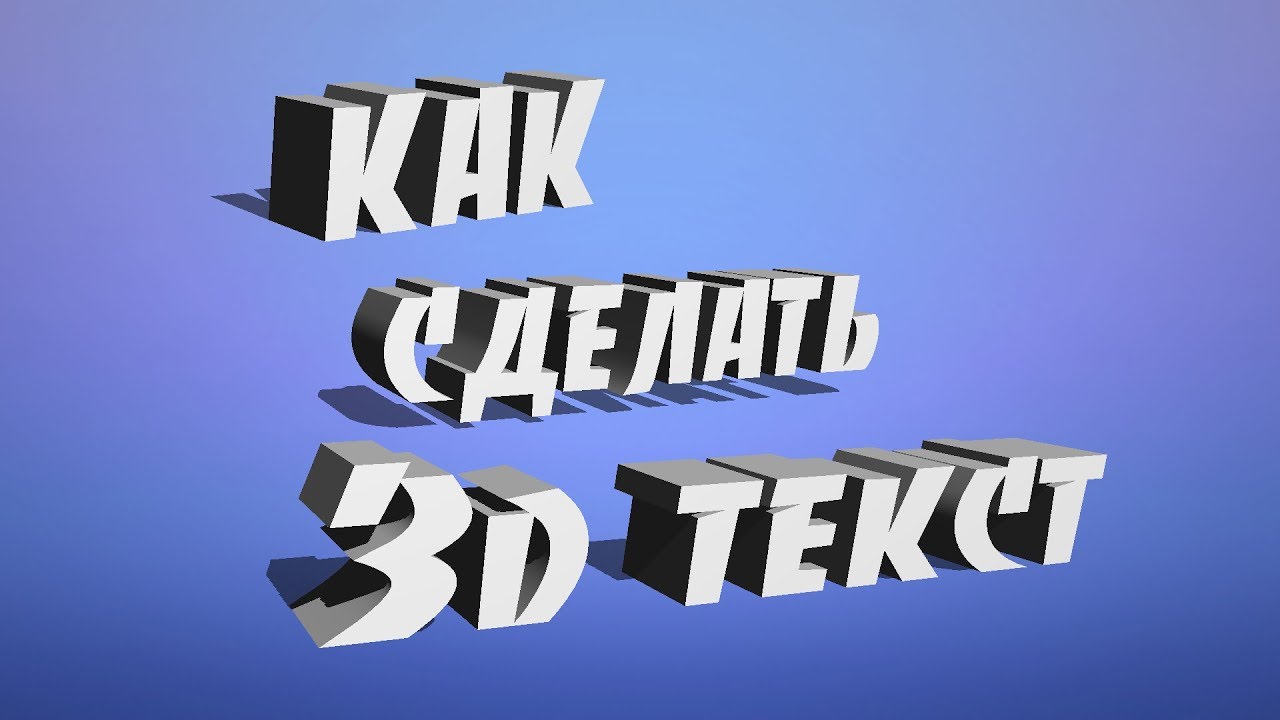 Вы можете ввести что угодно. Повеселитесь в 3D!
Затем выберите шрифт. Вы можете выбрать любой шрифт, который вы хотите. Но лучший имеет толстый штрих.
На панели параметров выберите полужирный шрифт, если он есть в шрифте. Выберите цвет и размер текста, чтобы он поместился на холсте. Для этого урока я выбрал жирный шрифт Snell Roundhand и темно-фиолетовый цвет.
Инструмент «Выбор текста», шрифт. стиль и размер.Шаг 4. Преобразование слоя в смарт-объект
Когда шрифт вас устроит, преобразуйте слой в «смарт-объект». Создание смарт-объекта позволит вам вернуться к внесенным вами изменениям. Перейдите в раскрывающееся меню «Слой». Выберите Слой > Смарт-объекты > Преобразовать в смарт-объект 9.0034 .
Преобразование слоя в смарт-объект.Обратите внимание, что миниатюра изменилась. В правом нижнем углу появится значок, показывающий, что теперь это смарт-объект.
Кроме того, это больше не текстовый слой. Если вы хотите изменить текст или шрифт, обязательно сделайте это, прежде чем создавать смарт-объект.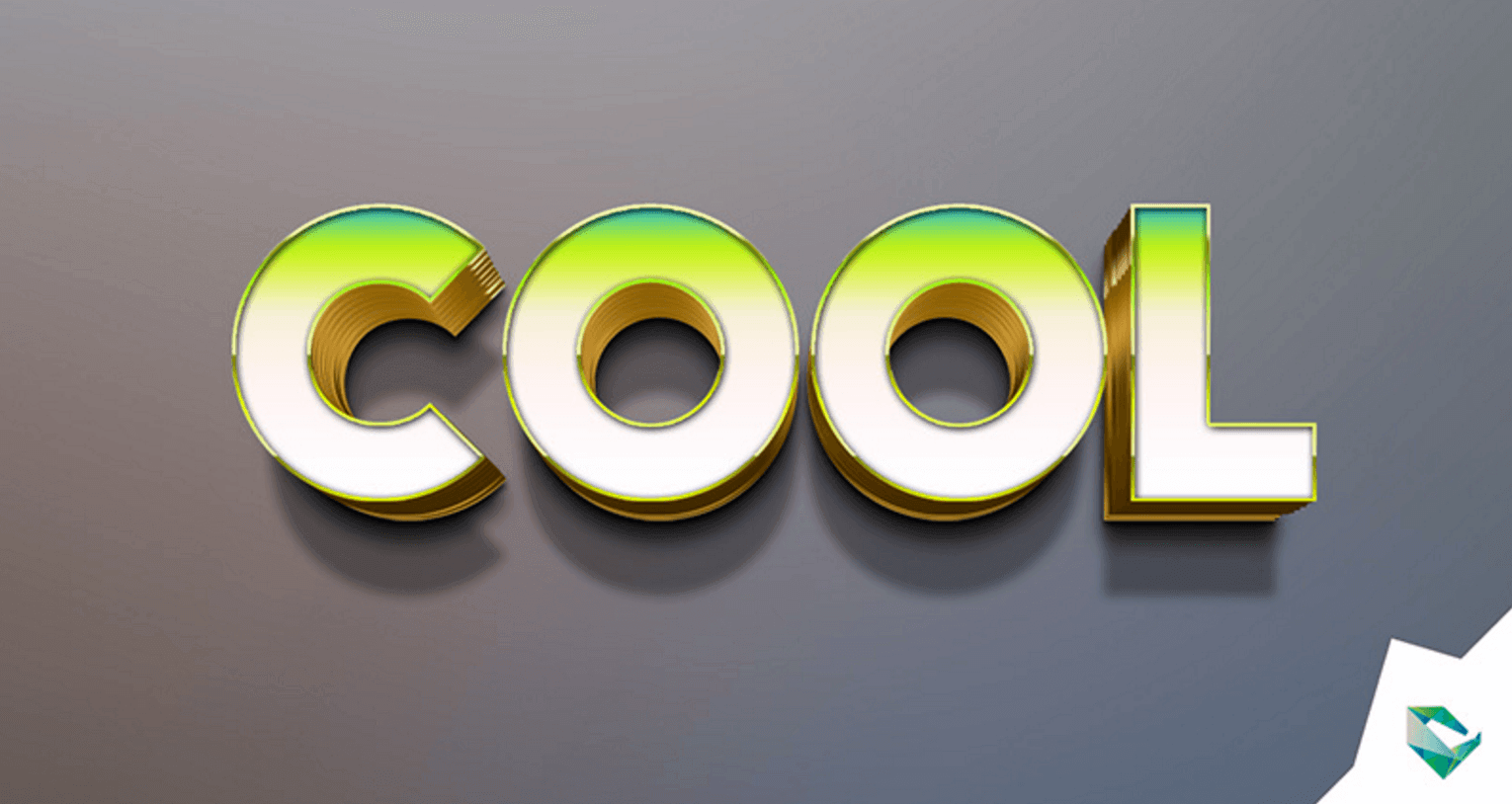 В противном случае начните с нового слоя.
Шаг 5. Дублируйте верхний слой
Дублируйте верхний слой, выбрав раскрывающееся меню «Слой». Выберите Слой > Дублировать слой 9.0034 (Ctrl+J или Command+J). Переименуйте дубликат в «3D-эффект». На панели слоев перетащите слой 3D-эффекта вниз.
Дублирование и переименование слоя.Шаг 6: изменение размера слоя 3D-эффекта
Мы изменим размер 3D-текста и немного сдвинем его от центра, чтобы добавить реалистичную глубину. Вы можете сделать это с помощью инструмента Free Transform. Перейдите в раскрывающееся меню «Правка». Выберите Правка > Свободное преобразование (Ctrl+T или Command+T). Измените ширину (W) и высоту (H) на панели параметров на 9.9,9%. Нажмите на галочку, чтобы принять изменение.
Выберите инструмент «Перемещение» и перетащите или используйте клавиши со стрелками, чтобы немного переместить текст вправо. Сдвиньте его немного. Вы зашли слишком далеко, если начинаете видеть пробелы между буквами (см. пример, обведенный красным). Текст должен выглядеть чуть толще.
Шаг 7: выполните действие, чтобы повторить шаги 5 и 6
Вам нужно повторить шаги 5 и 6 много раз. Чтобы упростить процесс, создайте «действие». Не волнуйтесь, если вы раньше не работали с действиями. Они простые!
Откройте окно действий, перейдя в раскрывающееся меню Окно. Выберите Окно > Действия . В списке могут быть некоторые действия по умолчанию. Но нам нужно создать новый. Нажмите кнопку «Добавить действие» в нижней части окна. Похоже на плюсик.
Назовите действие «3D-эффект» и нажмите «Запись». Кнопка записи активируется. Повторите шаги 5 и 6 еще раз. (Дублируйте верхний слой. Перетащите его в нижнюю часть панели «Слои». Выберите «Свободное преобразование» и измените его размер до 9.9,9%. Сместите текст немного не по центру.)
Когда вы закончите, нажмите кнопку «Остановить запись» в нижней части окна «Действия». Похоже на квадрат. Теперь у вас должно быть действие 3D-эффекта в списке.
Шаг 8: Используйте действие 3D-эффекта для создания дубликатов слоев
Выберите первый слой 3D-эффекта. Нажмите кнопку «Воспроизвести действие» в нижней части окна «Действие». Похоже на треугольник. Нажмите на нее столько раз, сколько хотите, чтобы объемный текст стал толще. Вам, вероятно, понадобится от 10 до 20 копий. Позже, если вы решите, что 3D-текст слишком толстый, просто скройте нижние слои, щелкнув значок глаза.
Утолщение 3D-текста.Шаг 9: Сгруппируйте слои 3D-эффектов
Выберите все копии 3D-эффектов. Перейдите в раскрывающееся меню «Слой». Выберите Слой > Сгруппировать слои (Ctrl+G или Command+G). Переименуйте группу в «3D-эффект».
Группировка слоев.Шаг 10. Добавьте эффекты стилей слоя в группу 3D-эффектов
Прямо сейчас 3D-эффект имеет тот же цвет, что и верхний слой. Похоже, вы просто утолщаете шрифт. Добавление эффектов стиля к 3D-тексту добавит эффекту глубины. Мы можем сделать это для каждого отдельного слоя. Но проще добавить стили ко всей группе. Я покажу вам настройки, которые я использую. Но будьте изобретательны и позвольте своему глазу направлять ваш выбор.
Дважды щелкните группу 3D-эффектов, чтобы открыть диалоговое окно «Стиль слоя». Поскольку вы работаете со смарт-объектом, вы можете вернуться и изменить любой из стилей слоя, если вам нужен другой цвет или другой вид. Начнем с добавления цвета к 3D-тексту.
Шаг 10A. Добавьте наложение цвета
В нижней части левого столбца нажмите кнопку «fx». Выберите в меню «Наложение цвета». И установите режим наложения «Обычный» с непрозрачностью 50%.
Добавление наложения цвета и изменение режима наложения и прозрачности. Выберите цветное поле, чтобы открыть палитру цветов. Один из вариантов — сделать слои с 3D-эффектом немного темнее или светлее выбранного вами цвета. Используйте инструмент «Пипетка», чтобы выбрать исходный цвет текста. Затем переместите оттенок вверх или вниз по спектру. Вы увидите, как цвета меняются на вашем изображении.
Изначально я выбрал оттенок чуть светлее моего исходного цвета. Но потом я решил использовать контрастный цвет. Вы даже можете добавить текстуру. Выберите любой цвет, который вам подходит.
Результат наложения цвета.Шаг 10B: Добавьте внутреннее свечение
Прежде чем нажать OK, давайте добавим немного больше глубины. Выберите параметр «Внутреннее свечение» в левом столбце. Установите режим наложения на «Экран» с непрозрачностью 50%. Вы можете оставить сплошной цвет или добавить градиент. В разделе «Элементы». установите следующее:- «Техника» на «Мягче»
- «Источник» — «Грань»
- «Дроссель» до 15%
- «Размер» до 5 пикселей
В разделе «Качество» мне нравится контур Cove-Deep (четвертый вариант в верхнем ряду). Но другие контуры работают. Установите диапазон 75%.
Шаг 10C: Добавьте внутреннюю тень
Наконец, давайте добавим тень к 3D-тексту. Выберите «Внутренняя тень» в левой колонке. Установите режим наложения на «Яркий свет» с непрозрачностью 35%. Установите угол 90 ° и установите флажок Use Global Light. Расстояние — 5, дроссель — 15, размер — 35 пикселей.
Добавление настроек внутренней тени.Линейный контур качества по умолчанию в порядке. Но не стесняйтесь экспериментировать с другими вариантами контура.
Нажмите OK, чтобы применить все эффекты стиля. Вы увидите каждый из перечисленных ниже группы 3D-эффектов. Переключите значок глаза рядом с каждым, чтобы увидеть эффекты по отдельности.
Окончательный результат добавления эффектов Layer Style в группу 3D Effect.Шаг 11. Добавьте эффекты стиля к верхнему слою
Теперь давайте сделаем так, чтобы исходный текст выделялся из 3D-эффекта. Дважды щелкните «Верхний слой», чтобы открыть диалоговое окно «Стиль слоя».
Шаг 11A: Добавьте легкую обводку
Начните с добавления легкой обводки по краям букв, чтобы определить верхний слой. В нижней части левого столбца нажмите кнопку «fx». Выберите «Инсульт» в меню. Установите размер на 1 пиксель, положение «Снаружи» и режим наложения «Осветление».
Добавление настроек хода.Выберите «Цвет» для «Тип заливки» и щелкните поле «Цвет», чтобы выбрать цвет. Выберите белый или более светлый вариант оттенка, который вы выбрали для текста.
Легкий результат стока.Шаг 11B. Добавьте внутреннее свечение
Выберите параметр «Внутреннее свечение» в левом столбце. Установите режим наложения на Экран с непрозрачностью 35%. В разделе «Элементы» установите технику на «Мягче», источник на «Край», дроссель на 0% и размер на 15 пикселей. В разделе «Качество» используйте линейный контур по умолчанию. Установите диапазон на 50%.
Добавление настроек внутреннего свечения. Второй результат внутреннего свечения.Шаг 11C: Добавьте стиль слоя Gradient Overlay
Для еще большего разнообразия размеров и цветов выберите стиль Gradient Overlay. Установите режим наложения «Перекрытие» с непрозрачностью около 20%. Выберите градиент из параметров по умолчанию, включенных в Photoshop, или создайте свой собственный. Установите стиль «Радиальный» и используйте угол около 30 ° .
Нажмите OK, чтобы применить эффекты стиля к верхнему слою. Помните, что вы можете изменить эффекты стиля позже. Итак, будьте предприимчивы и исследуйте!
Окончательный результат добавления эффектов стиля слоя к верхнему слою.Шаг 12: Деформация или изменение формы текста и перспективы
Отсюда вы можете деформировать 3D-текст или изменить перспективу. Объедините слои, выбрав «Верхний слой» и группу «3D-эффект». Удерживая клавишу Shift, нажмите Option (Alt), Command (Ctrl) и клавишу E. Скройте «Верхний слой» и группу «3D-эффект», отключив значок глаза рядом со слоями.
Перейдите в раскрывающееся меню «Правка». Выберите Edit > Transform > Perspective . Ручки появляются вокруг вашей фигуры. Возьмите ручку и перетащите. Подтягивание углов в инструменте «Деформация перспективы» создает эффект приближения букв.
Выберите «Деформация» вместо «Перспектива», и вы сможете изменить форму текста. Когда вы довольны формой, щелкните галочкой на панели параметров, чтобы принять изменения.
Результаты перспективы и деформации.Вы не изменили исходные слои. Чтобы создать другую форму, создайте новый объединенный слой.
Шаг 13: Добавьте фоновый слой
Наконец, добавьте фон к вашему тексту. Перейдите в раскрывающееся меню «Слой». Выберите «Слой » > «Новый слой-заливка » и выберите «Сплошной цвет» или «Градиент». Назовите слой-заливку «Фон». Перетащите слой заливки в нижнюю часть панели слоев.
Результат градиентного фона.Заключение
Вам не нужны 3D-инструменты для создания классного 3D-текста в Photoshop. Вы можете легко создать несколько текстовых слоев, чтобы добавить глубины. Используйте инструменты стиля слоя, чтобы добавить размер и отделить верхний слой от слоев с 3D-эффектом.