
Адоб фотошоп как пользоваться: Блог об интернет-маркетинге и воронке продаж
Уроки фотошопа для начинающих. 18 youtube каналов
Содержание
Adobe Photoshop — это не просто набор фильтров, как может показаться людям незнающим. Программа — это многофункциональный инструмент для работы с изображениями. Возможности программы абсолютно не ограничены по части редактирования фотографий, создания графических изображения с нуля или даже работы с 3D объектами. Знание и умение пользоваться Фотошопом (хотя бы на базовом уровне) является прекрасным дополнением для любого пользователя персонального компьютера. Функционал фотошопа позволяет выдающимся образом оформлять любые изображения (например, презентации) или просто редактировать фотографии.
В этой подборке собраны двадцать каналов по обучению работе в Adobe Photoshop как с нуля, так и для более продвинутой аудитории. Однако стоит отметить, что в русскоязычном сегменте Youtube не так много качественных обучающих каналов.
Фотошоп-мастерФотошоп-мастер — один из наиболее популярных ресурсов в России по тематике фотошоп. В нем собран широкий спектр тематической информации, от шрифтов до сложных техник работы в Фотошопе.
Уроки Photoshop — популярный русскоязычный ресурс, позволяющий начинающим пользователям легко освоить программу с нуля. Идеально подойдет для освоения Фотошопа любителем.
Skillbox ДизайнSkillbox — известная платформа обучающих курсов, среди материалов которой также имеются и метариалы по изучению программного обеспечения для дизайна. Канал нацелен на детальное изучение программы с нуля, с применением технических и профессиональных знаний.
Howard PinskyМатериалы канала отсортированы по плейлистам. Авторы регулярно публикуют короткие одноминутные ролики специально для тех, кто любит получать информацию сжато и очень быстро.
PhlearnLLCКанал, регулярно делающий контент высокого качества. Количества подписчиков и просмотров служат тому подтверждением.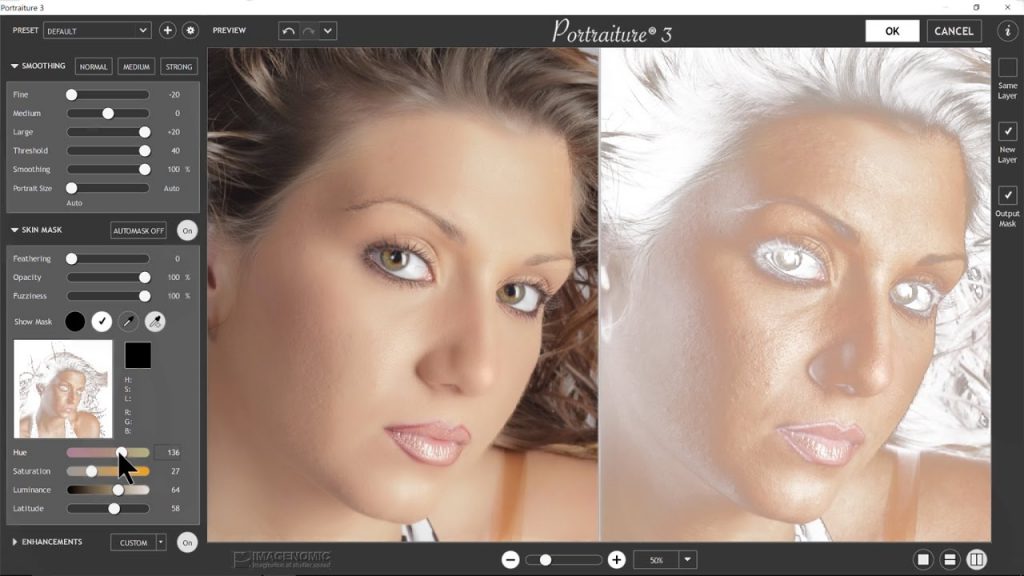 Контент нацелен на опытных и продвинутых пользователей.
Daily Photoshop Tutorials — пособия по фотошопу содержат креативные и поучительные видеоролики для правильного изучения Photoshop. На их канал подписано почти 15,2 тыс. человек.
Photoshop HustlerPhotoshop Hustler — отличный канал на делающий упор на том, как вы можете воплотить свои художественные идеи в реальность с помощью Photoshop. У этого канала 33,8 тыс.
Photoshop Creative TVPhotoshop Creative TV включает уроки Photoshop, Illustrator и Indesign для начинающих и продвинутых. Это отличный способ для новичков хорошо изучить Photoshop.
Photoshop EssentialsPhotoshop Essentials — идеальный канал на YouTube как для начинающих, так и для опытных пользователей. Они охватывают от основ Photoshop до редактирования и ретуширования фотографий, фотоэффектов, текстовых эффектов и многого другого.
Photoshop Tutorials by Webflippy — еще один известный канал на YouTube. У него около 197 тысяч подписчиков. На этом канале вы найдете очень полезные и удивительные уроки, от работ со светом до серьезных проектов.
photoshopCAFEЕсли вам интересно узнать о новых функциях Photoshop 2020, то photoshopCAFE именно для вас. Потому что они делятся новыми советами и приемами, а также как использовать новые инструменты в Photoshop.
Photoshop Tutorials — PStЕще один хороший канал для изучения руководств по Photoshop — Photoshop Tutorials — PSt. У канала 300 тысяч подписчиков. Цель — в кратчайшие сроки сделать вас квалифицированными и профессиональными.
Photoshop Tutorials | Photo effectsPhotoshop Tutorials — один из лучших каналов YouTube для быстрого и плавного изучения Photoshop. Они охватили практически все вопросы, от редактирования фотографий до редактирования текста. Этот канал принесет большую пользу тем, кто занимается цифровой живописью и ретушью.
У Adobe есть специальный канал на YouTube для изучения Photoshop. На данный момент они опубликовали более 500 видеороликов, которые помогают своей аудитории глубже познавать.
Blue Lightning TV PhotoshopBlue Lighting TV Photoshop — ведущий канал YouTube. Он предоставляет впечатляющие учебные пособия для зрителей. В настоящее время у этого канала около 875 тысяч подписчиков
PhotoshopSurgeonPhotoshopSurgeon поможет вам сделать любую картинку красивой и очаровательной. Их уроки хорошо организованы. Это также поможет вам шаг за шагом разобраться в теме.
tutvidКанал tutvid на YouTube — это сборник лучших программ Adobe Photoshop, Premiere Pro, After Effects и иллюстраторов. У этого канала 1,06 млн подписчиков. Тутвид преподает дизайн и фотографию. Таким образом, можно исследовать его творческие способности, просматривая их уроки.
Photoshop Training Channel
Если вы хотите профессионально обучиться работе с Photoshop, вам лучше всего подойдет Photoshop Training Channel. У этого канала почти 1,1 млн подписчиков. Этот канал охватывает все, от слоев до согласования перспективы. Вы можете изучить новые техники, сопоставить объект с любым фоном фотошопа.
Подай заявку на обучение
Я даю согласие на обработку персональных данных, согласен на получение информационных рассылок от Университета «Синергия» и соглашаюсь c политикой конфиденциальности.
Adobe Photoshop. Базовый уровень
Видео-занятие 1
Тема 1. Adobe Photoshop, первое знакомство
1.1 Интерфейс программы
1.2 Командное меню
1.3 Рабочие пространства и операции с палитрами
1.4 Preferences — настройки работы программы
1.5 Color Settings — настройки системы управления цветом
Тема 2.
 Работа с файлами
2.1 Открывание файла
2.2 Универсальный браузер Adobe Bridge
2.3 Навигация в открытом изображении
2.4 Команды Save и Save As
2.5 Сохранение для интернета: Save for Web & Devices
2.6 Форматы файлов: PSD, TIFF, JPG
Домашнее задание
Видео-занятие 2
Тема 3. Raw-конвертация. Adobe Camera Raw
3.1 Что такое raw-файл
3.2 Основные элементы интерфейса ACR
3.3 Проявка и настройка тональных характеристик
3.4 Особенности работы тон-мэпперов
3.5 Установка баланса белого
3.6 HSL Adjustment
Тема 4. Изменение размера и кадрирование изображения
4.1 Растровое изображение
4.2 Размер изображения и отпечатка
4.3 Разрешение мониторов и принтеров
4.4 Изменение размера картинки. Команда Image Size
4.5 Изменение размера холста. Команда Canvas Size
4.6 Ручное кадрирование изображения. Инструмент Croop Tool
4.7 Исправление искажений оптики. Инструменты Lens Correction и Adaptive Wide Angel
Домашнее задание
Онлайн-занятие 3
Онлайн-консультация, разбор домашних заданий
Видео-занятие 4
Тема 5.
 Тоновая коррекция черно-белых изображений
5.1 Как компьютер задает яркость
5.2 Глубина цвета
5.3 Гистограмма
5.4 Анализ изображения
5.5 Curves (кривые) — интерфейс и принципы работы
5.6 Приведение изображения к полноконтрастному виду
5.7 Ручная установка белой и черной точек
5.8 Перераспределние контраста
Тема 6. Основы теории цвета
6.1 Цвет, как ощущение наблюдателя
6.2 Как синтезируется цвет
6.3 Адитивная (RGB) и субтрактивная (CMY) цветовые модели
6.4 Цветовой круг
6.5 Цветовая модель HSB
6.6 Инструмент Eyedropper и палитра Info
6.7 Вычисление цвета по значениям RGB
6.8 Задание цвета для рисования
Тема 7. Общая коррекция RGB изображений кривыми
7.1 Каналы изображения. Палитра Channels
7.2 Понятие хроматического баланса
7.3 Установка хроматического баланса при помощи кривых
7.4 Что делать, если нет белой и серой точек
7.5 Ручная установка черной и белой точек
Тема 8.
 Дополнительные инструменты цветовой и тоновой коррекции
8.1 Инструмент Brightness/Contrast)
8.2 Инструмент Levels
8.3 Автоматические коррекции
8.4 Инструмент Photo Filter
Домашнее задание
Онлайн-занятие 5
Онлайн-консультация, разбор домашних заданий
Видео-занятие 6
Тема 9. Выделение. Инструменты ручного выделения
9.1 Выделение и маска
9.2 Режим быстрой маски (Quick Mask)
9.3 Базовые команды работы с выделениями
9.4 Выделения стандартной формы. Прямоугольник и эллипс
9.5 Выделения произвольной формы. Лассо
9.6 Инструменты «волшебного» выделения
9.7 Сохранение и загрузка выделений
Тема 10. Быстрое создание и доработка выделения
10.1 Команда Трансформация выделения (Transform Selection)
10.2 Команды группы Выделение \ Модификация (Select \ Modify)
10.3 Инструмент Цветовой диапазон (Color Range)
10.4 Команда Выделение и маска (Select and Mask)
10. 5 Создание маски из канала изображения
Тема 11. Слои. Базовые приемы работы
11.1 Слой. Прозрачность слоя
11.2 Создание и удаление слоев
11.3 Выделение слоев
11.4 Перемещение и трансформация слоев
11.5 Основные параметры и настройки слоя
11.6 Небольшое упражнение на работу со слоями
11.7 Способы объединение слоев
11.8 Смарт-объекты Smart Objects
Тема 12. Режимы наложения (Blending Modes)
12.1 Какие бывают режимы наложения
12.2 Алгоритм работы некоторых затемняющих, осветляющих и контрастных режимов наложения
12.3 Покомпонентные цветовые режимы наложения
Домашнее задание
Онлайн-занятие 7
Онлайн-консультация, разбор домашних заданий
Видео-занятие 8
Тема 13. Маска слоя (Layer Mask)
13.1 Что такое маска слоя (Layer Mask)
13.2 Базовые команды работы c маской слоя
13.3 Дополнительные операции с маской в палитре Layers
13.4 Работа с маской в палитре Properties
13. 5 Обтравочная маска (Clipping Mask)
13.6 Примеры быстрого создания масок
Тема 14. Основы неразрушающей обработки.
14.1 Зачем копировать Background
14.2 Корректирующие слои и слои-заливки
14.3 Маски и смарт-объекты
14.4 Режимы наложения
14.5 Принципы создания «хорошей» послойной структуры
14.6 Палитра History и инструмент History Brush
Тема 15. Инструменты выборочной коррекции
15.1 Модели HSB и HSL
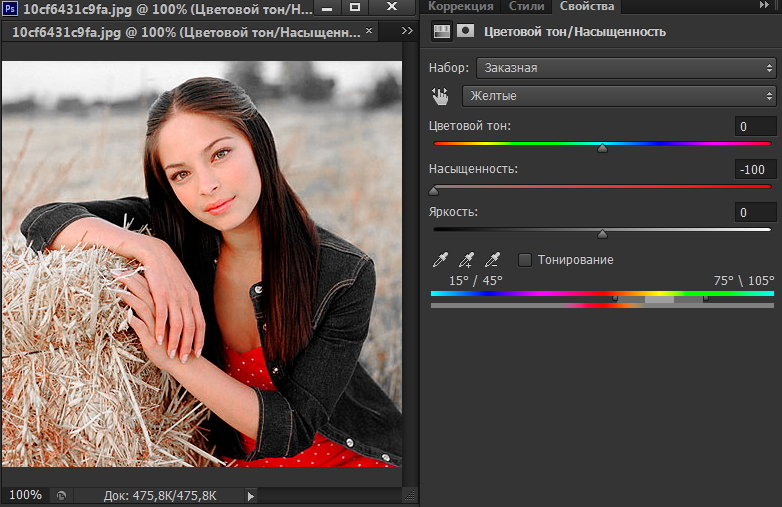
15.2 Инструмент Hue/Saturation
15.3 Инструмент Vibrance
15.4 Инструмент Selective Color
15.5 Инструмент Color Balance
15.6 Инструмент Shadows/Highlights
Тема 16. Перевод в ч/б и тонирование
16.1 Основная идея перевода в ч/б
16.2 Обесцвечивание инструментом Hue/Saturation
16.3 Наложение серой плашки в режиме Color
16.4 Инструмент Gradient Map
16.5 Яркостный канал Lab
16.6 Отдельный канал RGB
16.7 Смешивание нескольких каналов RGB
16.8 Перевод в режим Градаций серого (Grayscale)
16. 9 Инструмент Black&White
16.10 Поиск цвета (Color Lookup)
Домашнее задание
Онлайн-занятие 9
Онлайн-консультация, разбор домашних заданий
Видео-занятие 10
Тема 17. Ретушь. Инструмент Штамп
17.1 Почему приходится ретушировать изображение
17.2 Общие принципы ретуши
17.3 Штамп. Настройки кисти
17.4 Штамп. Палитра Clone Source
17.5 Штамп. Режим наложения и непрозрачности мазков
17.6 Штамп. Ключ Aligned
17.7 Штамп. Работа со слоями
Тема 18. Инструменты быстрой ретуши
18.1 Инструмент Healing Brush
18.2 Инструмент Spot Healing Brush
18.3 Инструмент Patch
18.4 Команда Edit > Fill с настройкой Content-Aware
18.5 Команда Edit > Content-Aware Fill
Тема 19. Портретная ретушь
19.1 Чьи ошибки исправляет ретушер
19.2 Исправление ошибок визажиста
19.3 Исправление ошибок осветителя
19.4 Когда визажист и осветитель меняются местами
Тема 20.
 Исправление геометрии
20.1 Команда Content Aware Scale
20.2 Команда Puppet Warp
20.3 Команда Perspective Warp
20.4 Фильтр Liquify
Домашнее задание
Онлайн-занятие 11
Онлайн-консультация, разбор домашних заданий
Видео-занятие 12
Тема 21. Работа с путями (Path)
21.1 Что такое пути и для чего они нужны
21.2 Базовые операции в палитре Paths
21.3 Инструменты для построения и работы с контуром
21.4 Порядок операций для быстрого построения контура
21.5 Основные ошибки при построении контура
21.6 Степень детализации при обтравке
Тема 22. Применение путей
22.1 Векторная маска
22.2 Проверка качества обтравки и доработка маски
22.3 Создание сложной растровой маски на основе контуров
22.4 Взаимодействие контуров при создании выделений
22.5 Маска для протяженных объектов постоянной ширины
22.6 Слой Фигура (Shape Layer)
Тема 23. Создание коллажа
23. 1 Что такое коллаж
23.2 Отбор материала
23.3 Первичная обработка и сборка на слои
23.4 Стыковка деталей
23.5 Финальная коррекция
23.6 Взаимодействие между элементами коллажа
Тема 24. Верстка
24.1 Сетка макета и направляющие линии
24.2 Форматирование отдельной строки текста
24.3 Форматирование блока текста
24.4 Написание текста вдоль кривой линии
Домашнее задание
Онлайн-занятие 13
Онлайн-консультация, разбор домашних заданий
Видео-занятие 14
Тема 25. Подготовка изображений к печати и размещению в Интернете
25.1 Что такое технические требования
25.2 Основные параметры тех требований
25.3 Требования для размещения в Интернете
25.4 Подготовка к печати в фотолаборатории
25.5 Режим экранной цветопробы и ее настройка
Тема 26. Повышение резкости
26.1 Что такое резкость и почему ее приходится повышать
26.2 Трехступенчатое повышение резкости
26. 3 Принцип нерезкого маскирования
26.4 Фильтр Unsharp Mask
26.5 Метод HiRaLoAm (High Radius Low Amount)
26.6 Метод «High Pass — Overlay»
Тема 27. Автоматизация обработки
27.1 Что такое Action и как его записать
27.2 Пример написания простого экшена
27.3 Обеспечение стабильности работы экшена
27.4 Запись пакетного экшена
27.5 Работа с геометрией
27.6 Объединение простых экшенов в сложный
Тема 28. Специальные возможности Adobe Photoshop
28.1 Удаление переменных объектов
28.2 Склейка панорам
28.3 Склейка кадров с брекетингом по фокусу
Домашнее задание
Онлайн-занятие 15
Онлайн-консультация, разбор домашних заданий
Полное руководство по вырезанию изображений в Photoshop
Adobe Photoshop — мощный инструмент для дизайна и анимации. Многие проекты основаны на изображениях, которые необходимо удалить с фона перед использованием. Независимо от того, разрабатываете ли вы плакат, создаете раскадровку для анимационного проекта или работаете над шедевром моушн-дизайна, у нас есть исчерпывающее руководство, которое поможет вам начать работу.
Мы подготовили полное руководство по вырезанию изображений в Photoshop. Нет, на самом деле, это самое всеобъемлющее, что мы когда-либо делали, и мы знаем, что вы поймете один или два трюка по пути. Конечно, у каждого из этих советов есть свои плюсы и минусы, и они лучше всего работают, когда вы комбинируете несколько техник. Это руководство предназначено для добавления новых инструментов к вашему ремню, так что возьмите чашку кофе (или напиток по вашему выбору) и давайте займемся этим.
В этом руководстве вы узнаете, как:
- Рисовать на маске изображения
- Использовать инструмент «Перо»
- Использовать инструмент «Выделение объекта» Обратите внимание, что мы работаем с Adobe Photoshop CC 2022
{{лид-магнит}}
Как рисовать на маске изображения в Photoshop CC 2022
-деструктивный способ настроить изображения в вашей композиции.
 Вместо того, чтобы отрезать изображение от фона, вы просто скрываете части изображения, которые не хотите использовать. Если вы используете ластик, вы фактически удаляете пиксели с изображения. Если вы сделаете слишком много ошибок, даже CTRL/CMD+Z вас больше не спасут. Вот почему вы должны ходить в масках.
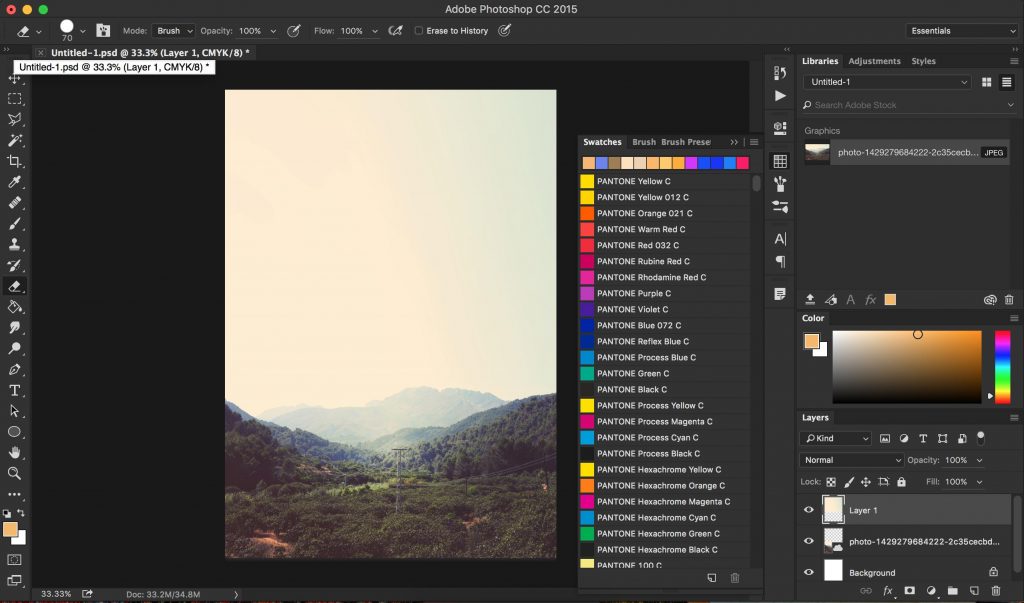
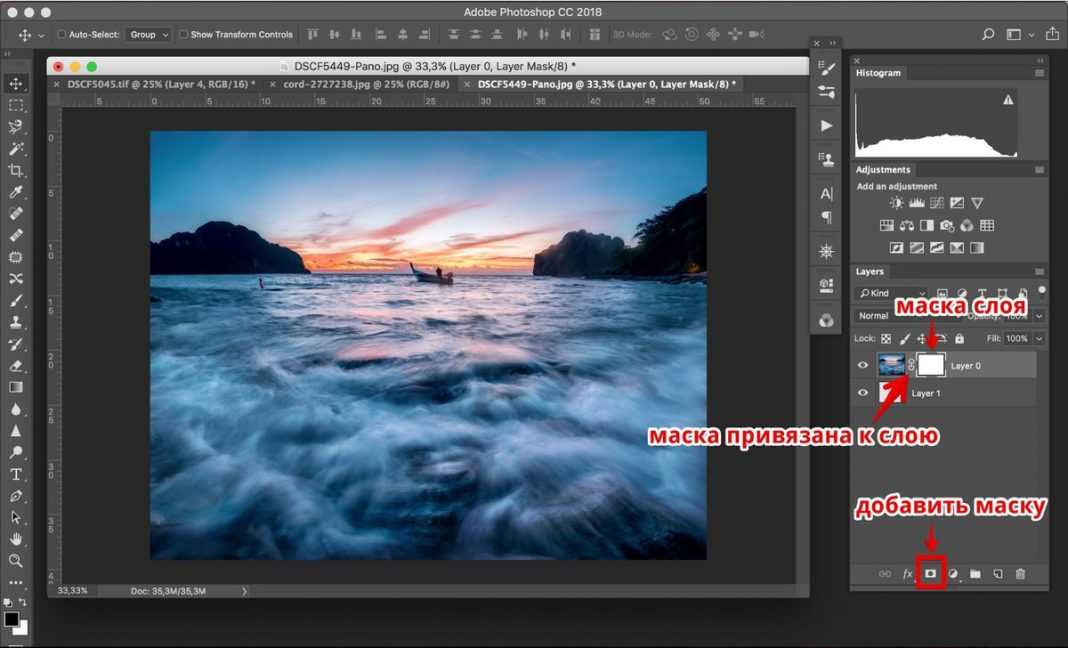
Маски изображения можно создать, щелкнув слой изображения, а затем щелкнув значок маски.
Вы увидите простой белый слой, открытый рядом со слоем с изображением. Теперь выберите кисть (B) и измените цвет на черный. Нажмите на слой маски и нарисуйте изображение. Пиксели исчезнут, как если бы вы их стирали… но эти пиксели не исчезнут навсегда. Они просто замаскированы.
Что хорошо в маске, так это возможность использовать оттенки серого для маскировки изображения с различными уровнями непрозрачности. Это делает смешивание изображений еще проще.
Ahhhh, perfectНесмотря на то, что Маски изображений хороши своей гибкостью и неразрушающим характером, они также являются кропотливым ручным процессом.
Если время имеет существенное значение, это может быть не лучший инструмент.Как использовать инструмент «Перо» в Photoshop CC 2022
Инструмент «Перо» — это практически самый точный способ вырезать элементы из изображения в Photoshop. Однако прежде чем вы начнете, мы рекомендуем настроить один параметр инструмента еще до того, как вы начнете. По умолчанию перо будет опускать точки на кончике значка.
Вместо этого давайте сделаем это немного точнее. Во-первых, вы перейдете в меню Photoshop > «Установки» > «Курсоры…»
При этом значок курсора меняется со значка пера на перекрестие, что позволяет выбирать объекты с точностью до пикселя. Помните, что ключом к быстрому рабочему процессу является подготовка ваших инструментов для выполнения поставленных задач. Теперь, когда у вас настроен Pen Tool, пришло время посмотреть, на что он способен.
Теперь секрет использования пера прост. Щелкните, чтобы разместить начальную точку.
Когда вы нажмете вторую точку, удерживайте и перетащите, чтобы создать ручку Безье. Это позволяет вам создавать кривые, которые повторяют естественные контуры вашего изображения. Если вы работаете с линиями, выгравированными лазером, прекрасно. Вы можете использовать прямую линию. Но большинство изображений, которые мы будем использовать в своей карьере, не имеют идеальной формы.Как только у вас будет первоначальная форма, нажмите Option/Alt и перетащите, и вы сломаете ручку Безье.
Это сообщает Photoshop направление, в котором вы планируете двигаться дальше, и значительно упрощает переход от точки к точке.
Если вы ошиблись при размещении точки, зажмите CMD/CTRL и вы сможете взять и переместить точку туда, куда нужно. Это утомительный процесс, особенно если вы хотите получить все детали, но это то, что нужно для получения четкого изображения.
Когда вы перемещаетесь по изображению, удерживайте клавишу пробела , чтобы превратить курсор в руку, чтобы вы могли настроить свой холст.
Это требует практики, но вскоре вы поймете, как работает этот инструмент. Как видите, в некоторых областях мне удалось обойтись меньшим количеством очков, в то время как более загруженные участки потребовали целого ряда корректировок.
Создайте маску изображения с помощью инструмента «Перо»
Чтобы превратить это в маску, перейдите на вкладку «Путь» с правой стороны. Вы увидите, что у нас создан рабочий путь.
Если вы CMD+Click , это превратит путь в выделение. Теперь перейдите на вкладку «Слои» и щелкните значок маски, и альт! Вы создали идеальную маску для своего изображения. Однако есть еще лучший способ замаскировать изображение.
Создайте векторную маску с помощью инструмента «Перо»
Вместо маски изображения создадим векторную маску .
Создав путь, выберите изображение и перейдите к значку маски. Удерживая CMD/CTRL, нажмите кнопку «Маска», чтобы создать векторную маску. Вы заметите, что маска выглядит по-другому в вашем слое.
Теперь, с выбранной векторной маской, нажмите клавишу A , чтобы переключиться на мой инструмент прямого выделения. Это позволяет вам выбирать точки на моем пути и воздействовать на них неразрушающим образом. У вас также есть дополнительные параметры на вкладке «Свойства», уникальные для векторных масок.
Инструмент «Перо», как видите, чрезвычайно точен. Однако его использование может быть медленным и утомительным процессом. К счастью, Photoshop предоставляет вам несколько мощных инструментов для ускорения процесса.
Как использовать инструмент выбора объекта в Photoshop CC 2022
Инструмент выбора объекта — это забавный, простой в использовании инструмент, который быстро идентифицирует и выбирает объект. Однако его может быть непросто найти в настройках по умолчанию. Иногда он спрятан вместе со всеми другими инструментами. В любом случае, давайте выдвинем его вперед и посмотрим, на что он способен.
Перейдите к Edit > Toolbar , и мы сможем вставить инструмент выделения объектов в любое место.
Я думаю, что это относится к Quick Selection Tool , вот куда я его помещаю.При выборе инструмента вы увидите две вращающиеся стрелки на панели инструментов. Это Adobe Sensei Engine работает в фоновом режиме, пытаясь выяснить, где находятся все объекты на изображении. Как только стрелки перестанут двигаться, вы готовы.
Теперь, куда бы ни перемещался мой курсор, вы увидите изображение, выделенное для выбора.
Насколько это круто? Photoshop уже создал маски для каждого объекта на вашем изображении (которые он смог идентифицировать). Поэтому, если я хочу изменить цвет одного из этих объектов, я просто щелкаю, и он выбирает. я могу держать Shift для выбора нескольких объектов. Если я ошибаюсь, я могу снять выделение, удерживая Option/Alt и щелкая.
Теперь давайте создадим новый слой, затем создадим маску изображения на этом слое. Вы увидите, что моя маска уже настроена для выбранных мной объектов. Теперь выберите новый слой изображения, выберите цвет и нажмите Option/Alt+Delete .
Теперь мне просто нужно изменить режим передачи этого слоя, и я могу создать…
Инструмент выбора объекта — отличное дополнение к вашей панели инструментов Photoshop. Хотя инициализация занимает секунду (в зависимости от вашей машины), вы можете видеть, насколько эффективным может быть Sensei Engine.
Если вы хотите уточнить выделение, вы можете сделать это с помощью инструмента Select and Mask Tool , к которому мы вернемся чуть позже.
Как использовать инструмент быстрого выбора в Photoshop CC 2022
Инструмент быстрого выбора — это действительно удобный способ быстро захватывать объекты, когда вам не нужно быть идеальным до пикселя. Перейдите на панель инструментов и выберите этот инструмент.
Когда вы используете инструмент быстрого выбора, ваш курсор изменится на значок кисти. Используйте скобки ( [ или ] ) для увеличения или уменьшения инструмента.
Затем просто закрасьте объект, который хотите выделить. Если вы поймаете что-то, что вам не нужно, удерживайте клавишу Option/Alt и закрасьте эту область.Вы можете заметить, что область выбора время от времени прыгает. Это Photoshop, использующий ваш ввод, чтобы угадать, какие части изображения вы хотели захватить. Некоторая тонкая настройка потребуется, если ваш объект плохо освещен или слишком мал, но это простой способ захватить очевидные объекты на вашем изображении.
Если вы выполняете простую цветокоррекцию, вам, скорее всего, не нужно идеальное изображение. Это делает его отличным инструментом для работы.
Интеллектуальные инструменты выделения в Photoshop
В Photoshop также есть несколько инструментов интеллектуального выделения с поддержкой Sensei, которые действительно могут помочь в вашем рабочем процессе, поэтому давайте кратко рассмотрим и их.
Выберите небо в Photoshop
Допустим, у вас есть отличное изображение, но вам нужно поменять его на более интересное небо.
Что ж, это может быть довольно утомительным процессом — маскировать все объекты на переднем плане. Однако сегодня вы можете просто пойти в Выберите > Небо . Серьезно.Adobe Sensei посмотрит на ваше изображение и через несколько секунд создаст довольно точную маску. Чтобы проверить это, мы переходим к нашему изображению неба и применяем только что созданную маску. В нашем случае это выглядит чертовски хорошо!
Исходное изображение слева, новое небо справа
Выбор области фокусировки в Photoshop
Теперь у вас есть возможность выбрать определенный диапазон фокусных расстояний на изображении. Вы делаете это, используя выбор области фокусировки в меню выбора.
Это позволяет вам выбрать те части изображения, которые находятся в пределах выбранного вами диапазона фокусировки.
Сэнсэй автоматически выберет пиксели, попадающие в фокальную плоскость. Как только вы нажмете «ОК», у вас будет выбор только вокруг этой части вашего изображения, что позволит вам делать довольно забавные вещи.
С моим новым выделением я могу открыть корректирующий слой и применить кривую, осветляющую эту часть изображения, как если бы у меня был отдельный ключевой источник света. С помощью дополнительных инструментов на вкладке «Свойства» я могу растушевать маску, чтобы стереть резкие края и создать более естественный вид.
Продолжить знакомство с Photoshop
Хотите узнать больше о вырезании изображений в Photoshop? Посмотрите остальную часть видео выше, чтобы получить советы по использованию инструментов Select and Mask Tool , Selecting Color Range и Using Channels . А если вы хорошо разбираетесь в Photoshop, но не уверены в своих дизайнерских навыках, посетите наш учебный курс по дизайну!
Учебный курс по дизайну покажет вам, как применить знания о дизайне на практике, выполняя несколько реальных клиентских заданий.
Вы будете создавать рамки стилей и раскадровки, наблюдая уроки типографики, композиции и теории цвета в сложной социальной среде.Учебники по Adobe Photoshop — лучшее из — Smashing Magazine
- 12 минут чтения
- Графика, Учебники, Photoshop
- Поделиться в Твиттере, LinkedIn
Об авторе
Свен — соучредитель и бывший генеральный директор Smashing Magazine. Он пишет в своем блоге конкурса, где фокусируется на блогах, контент-стратегии, написании и публикации… Больше о Sven ↬
Когда дело доходит до графического дизайна, Adobe Photoshop обычно является первым вариантом, который следует рассмотреть. Тем не менее, само программное обеспечение является довольно крепким орешком — и, безусловно, его чрезвычайно сложно освоить. Например, концепции не всегда интуитивно понятны, и не всегда ясно, когда какой инструмент использовать и как эффективно его использовать. На самом деле, в Photoshop обычно требуется довольно много времени, чтобы добиться того, чего вы никогда раньше не делали. Однако вам не нужно путаться в многочисленных функциях и расширениях Photoshop для решения каждой дизайнерской проблемы. Вместо этого вы можете использовать профессиональные предложения, например. профессиональный Когда дело доходит до графического дизайна, Adobe Photoshop обычно рассматривается в первую очередь. Тем не менее, само программное обеспечение является довольно крепким орешком — и, безусловно, его чрезвычайно сложно освоить. Например, концепции не всегда интуитивно понятны, и не всегда ясно, когда какой инструмент использовать и как эффективно его использовать. На самом деле, в Photoshop обычно требуется довольно много времени, чтобы добиться того, чего вы никогда раньше не делали.
Однако вам не нужно путаться в многочисленных функциях и расширениях Photoshop для решения каждой дизайнерской задачи. Вместо этого вы можете использовать профессиональные предложения, например.
профессиональные пошаговые руководства , которые обеспечивают отличные результаты и, таким образом, могут сэкономить вам много времени.Год назад мы представили тщательно отобранную коллекцию уроков Photoshop. Теперь пришло время для свежей порции полезного учебного материала по Photoshop. Эта статья содержит профессиональных руководства по Adobe Photoshop , который может обогатить ваши дизайнерские навыки и улучшить качество ваших работ. Хотя авторы руководств редко предоставляют информацию об используемой версии, мы попытались выбрать только те руководства, которые можно использовать как с CS 3, так и с более ранними версиями Adobe Photoshop.
Редактирование и обработка фотографий и изображений
Дизайн MP3-плеера В этом уроке вы узнаете, как создать дизайн продукта в Photoshop. Продукт представляет собой портативный медиаплеер RCA Lyra X3030. Хотя, скорее всего, вы думаете: «Зачем мне это делать?», цель этого урока — научить людей методам, используемым для макетирования дизайна продукта.
Еще после прыжка! Продолжить чтение ниже ↓
Волшебный световой эффект Как создать приятный световой и волшебный эффект.
Эффект прекрасной дамы Узнайте, как комбинировать несколько кистей и регулировку цвета, чтобы создать эффект прекрасной леди.
Выделение и извлечение волос — Учебное пособие по маскированию — Советы по извлечению Одна из самых сложных работ по монтажу или маскировке в профессии постпродакшн-монтажа — это подтяжка волос. Когда у модели длинные распущенные волосы, а субъекту нужно сменить место, многие художники постпродакшена заболевают.
Добавьте мечтательный или туманный эффект к своим фотографиям Этот краткий урок покажет, как добавить действительно крутой мечтательный или туманный эффект к вашим фотографиям. Этот урок лучше всего работает с изображениями, связанными с природой.
Улучшение качества фотографий Улучшите внешний вид своих фотографий, поэкспериментировав с некоторыми простыми приемами Photoshop.
Фотография поддельной модели Приложив совсем немного усилий, вы можете взять существующие фотографии повседневных сцен и сделать их похожими на миниатюрные модели.
Водовытесняющая вода Создать реалистичную водную поверхность в Photoshop довольно сложно, потому что именно искаженное отражение окружающей среды делает воду жидкой. Фильтр Displace — отличный инструмент для создания этого искажения.
Делаем кожу красивой Не у всех красивая кожа. Этот урок поможет фотографу представить свои модели, так сказать, в лучшем свете.
Учебное пособие по Photoshop и постобработанные очки Чтобы сэкономить ваше время, подумайте о ретуши фотографий, особенно матовых стекол.
Профессиональная фоторетушь в стиле «гламур» Это первая глава основного руководства, разделенного на шесть частей. В этом уроке вы научитесь ретушировать кожу модели за несколько шагов. Лучшие результаты можно получить, используя графический планшет вместо мыши.
iMouse — создание мыши Apple Простой и элегантный.
Яблочная мышка. Есть ли кто-нибудь, кто не хочет такой графики? Давайте посмотрим на создание этой мыши в Adobe Photoshop. 3 страницы.Придайте своим фотографиям эффект ретро комиксов Как насчет забавного эффекта для ваших невероятно скучных фотоальбомов? Создать эффект старого комикса для ваших фотографий легко, а результаты визуально привлекательны. Больше удовольствия достигается при добавлении подписей к вашим фотографиям с использованием шрифтов комиксов и элементов дизайна.
Космос и Планета Учебник Приведенные ниже методы покажут вам, как создать изображение, похожее на окончательный результат, который я получил ниже, хотя изображение ниже заняло 3 часа, чтобы нарисовать много мелких деталей, вы все равно получите идею.
Подделка HDR в Adobe Photoshop В этом уроке HDR показан довольно простой способ подделки HDR-фотографии в Photoshop. Не нужно снимать в RAW или делать фотографии с разной экспозицией — достаточно одного JPEG. Если вы умеете работать с масками в Photoshop, у вас есть преимущество.
Частью туториала является действие HDR для скачивания.11 Super Awesome Photoshop Movie Effects 11 самых любимых туториалов по киноэффектам. От «Лица со шрамом» до «Города грехов», «Пиратов Карибского моря» и «300 спартанцев» — у нас есть 11 отличных способов превратить ваши фотографии в Голливуд.
Киноэффект в Photoshop В этом уроке объясняется, как превратить вашу фотографию в изображение, похожее на фильм, с помощью Adobe Photoshop.
Визуальные эффекты в стиле 300 Вот небольшое руководство по Photoshop, чтобы имитировать стиль 300. Эффекты также могут быть применены к видео в After Effects с аналогичной настройкой.
Светоотражающие пузыри Для моей последней работы я хотел создать пузыри, которые отражали бы мой объект правдоподобным, но волшебным образом.
Оживление каменной статуи Узнайте, как взять каменную статую и изменить ее, чтобы она выглядела как настоящая.
4 простых приема Photoshop, которые сделают ваши фотографии эффектными «В этом уроке я покажу несколько быстрых и простых способов добавить драматизма и/или интереса к вашим снимкам.
Насколько я знаю, эти методы должны работать как для Photoshop, так и для Photoshop Elements».Глаз дьявола Некоторые глаза слишком красивы, но держу пари, некоторые из вас изменили бы это, если бы могли. Я попытаюсь объяснить, как сделать глаза более зловещими, И помните, что это исходит от новичка, так что со мной так просто. Фотошоп CS2.
Красивый световой эффект FX в Photoshop Этот урок покажет вам, как создать красивый световой эффект на скаттерах с помощью Photoshop. Имейте в виду, что я даю только основные рекомендации по созданию такого типа эффекта. Есть масса возможностей, если вы потратите время на то, чтобы поиграть с настройками и широко раскрыть свой творческий потенциал.
Капли воды Такие простые и реалистичные, эти капли воды (и дополнительные капли льда) также легко делать где угодно и когда угодно.
Создание стеклянного шара В этом уроке вы узнаете, как создать стеклянный шар в фотошопе, используя несколько простых инструментов и техник.
3D кубик льда В этом уроке мы попробуем построить реалистичный трехмерный кубик льда. Обычно такие вещи делаются с помощью какого-нибудь 3D-программного обеспечения, такого как Maya или 3DMax, но мы все же попробуем использовать инструменты Photoshop для выполнения этой работы.
Alienize: превратить человека в инопланетянина В этом уроке написано, как создать очень классного инопланетянина с помощью Adobe Photoshop. Сфотографируйте кого-нибудь и приготовьтесь отчуждать его.
Водяной дух — Привлечение огня Этот урок покажет Вам, как поджечь чьи-то руки.
Создание 3D-эффекта с помощью программного обеспечения для редактирования изображений Вот как можно сделать аккуратный эффект, чтобы объект фотографии выглядел так, как будто он выходит из фона. Это можно сделать с помощью GIMP (программа обработки изображений GNU) или Photoshop.
Как использовать Photoshop для создания Product Box? Сколько раз вы хотели создать крутую коробку для некоторых ваших продуктов? Конечно, есть много способов, а с новым Photoshop у вас есть еще больше возможностей для создания коробок.
Устройство для изготовления коробок Super Fly Эти коробки можно использовать для рекламы практически всего (не только программного обеспечения). Это здорово, если вы хотите привлечь внимание зрителей, а также придает вашему продукту более профессиональный вид.
Пылающие волосы Учебное пособие с некоторыми простыми методами рисования кистью и небольшой настройкой цвета, вы можете оживить свою фотографию.
Создать реалистичный эффект рваной бумаги Рваная бумага — один из ключевых элементов для создания эффекта потертости или коллажа. В этом учебном пособии описывается несколько простых шагов в Adobe Photoshop для создания реалистичного эффекта порванной бумаги.
Создание фона типа Mac в Photoshop Этот урок посвящен созданию фона в стиле «mac». Вы можете использовать их в самых разных ситуациях, включая очевидные — на рабочем столе, а также в качестве части вашего дизайна или для корпоративной работы (презентации в PowerPoint, работа с флэш-памятью и т. д.
). Естественно, вы не захотите использовать именно этот набор шагов, но их выполнение даст вам хорошее представление о технике. Удачи!Рисунки, Картины, Мультфильмы
Сексуальная девушка комикс с Photoshop В этом уроке описывается, как создать сексуальную комедийную девушку из бумажного эскиза.
Учебник по рисованию кожи Узнайте, как нарисовать реалистично выглядящую кожу с помощью Photoshop.
Создание блюзового певца покидает город Эта картина была сделана жарким летним днем, в память о старом аниме-сериале, который я смотрел в детстве, про Тома Сойера и Гекльберри Финна. Исторически это не тот период, но это ощущение лета, детского очарования и природы, которые я хотел воссоздать. Это также дань музыке. 4 страницы.
Учебник Fox Fire Преобразование изображения, нарисованного от руки, в цифровой шедевр.
Легкий эффект акварельной живописи В этом уроке по Adobe Photoshop мы узнаем, как легко сделать фотографию более похожей на акварельный рисунок.
Этот фотоэффект лучше всего работает на изображениях, где сохранение насыщенных цветов и сильного контраста более важно, чем сохранение мелких деталей, поскольку с этим эффектом вы потеряете много деталей.Затенение Soft Cell Научитесь рисовать мягко, как вариант затенения ячеек, в конечном итоге пройдя в общей сложности семь этапов.
Эскиз для рисования Цифровой художник Дэвид Казенс рассказывает, как создать научно-фантастический художественный эскиз в Adobe Photoshop, используя аэрограф и несколько изящных трюков.
Портретная живопись Научитесь рисовать портрет по наброску от руки.
Рисунок милого мальчика
Рисунок с референсной фотографии Оригинальное фото: я размещаю его на нижнем слое, чтобы использовать его для начальной трассировки, прежде всего, чтобы сэкономить время и получить правильную перспективу. Некоторые люди предпочитают не отслеживать.
Комический стиль Это метод, который вы можете использовать для создания абстрактного искусства с помощью Adobe Photoshop.
Случайность, детализация, цвета и контраст, конечно, играют сейчас важную роль.Текстовые эффекты
3D типографские эффекты Photoshop — потрясающий инструмент для постобработки, и здесь Ник Эйнли из Shiny Binary показывает, как добавить эффект «вау» в 3D-текст с помощью художественных инструментов Photoshop.
Текстовый эффект медленного затвора Узнайте, как создать этот потрясающий текстовый эффект медленного затвора, используя только Photoshop.
Создать захватывающий эффект пылающего метеора на тексте Сделайте типографику еще на один шаг вперед, запустив текст, падающий с неба в пылающий ад. Да, это туториал с текстом в огне, который завершает все туториалы. Он использует немного Illustrator для текста и много Photoshop, чтобы сжечь экран!
Тип гладкого стекла Вот быстрый способ создать красиво выглядящий полупрозрачный тип стекла, который будет отлично работать на любом фоне, полностью созданный с помощью стилей слоя.
Воссоздать текстовый эффект «Пчелиное кино» В этом кратком уроке по Photoshop мы воссоздадим текстовый эффект «Пчелиное кино», который вы видели повсюду за последние несколько месяцев?
Стиль пластикового желе В этом уроке мы будем использовать стили слоя, чтобы создать стиль пластикового геля, который вы можете легко применить к тексту и фигурам.
Вы можете скачать PSD-файл по ссылке внизу руководства, чтобы просто скопировать и вставить стили.Объединить 2 стиля текстового слоя Узнайте, как применять комбинацию нескольких текстовых эффектов.
Кнопки, логотипы и меню
Создание леопарда «X» в Photoshop С недавним выпуском Mac OS X Leopard я решил создать учебник, в котором вы можете создать свой собственный «X». Этот урок является отличным упражнением в использовании инструмента Dodge and Burn, а также в работе с выделением.
Эффект кнопки сферы Этот набор руководств покажет, как создать очень простой эффект наведения мыши в html/css. Поэтому этот туториал будет разбит на 2 части:
интерфейсные сферы. Блестящие стеклянные шары уже довольно давно являются популярными приспособлениями для веб-интерфейсов и обложек приложений. В этом уроке мы рассмотрим технику создания стандартного интерфейсного шара.
Создание логотипов на стеклянных поверхностях В этом мини-уроке вы узнаете, как создать убедительный логотип, выбитый на поверхности пивного бокала.
Создатель кнопок Photoshop В этом простом уроке мы собираемся создать небольшой умный способ создания маленьких кнопок, используя пару слоев и один взаимозаменяемый слой изображения. Как всегда, вы можете скачать образец PSD в нижней части руководства, чтобы следовать ему и копировать стили слоя.
Дизайн Меню с эффектом акварели Это руководство, состоящее из двух частей, о том, как создать художественное и нетипичное меню списка CSS, как показано на стене веб-дизайнера.
100% гарантия качества печать/значок Photoshop Tutorial В этом кратком уроке по Photoshop я покажу вам, как создать красивый золотой значок, очень похожий на этот, который я разработал ниже. В этом уроке я использовал пример «печать/значок с гарантией 100% удовлетворения».
Окошечко…
Навигационный набор из глянцевого углеродного волокна Это своего рода глянцевый навигационный набор из углеродного волокна.
Как создавать мини-иконки Многие люди спрашивали меня, как разработать мой популярный набор значков Mini Pixel.
На самом деле они относительно легкие. Все, что вам нужно, это лишь некоторые базовые навыки Photoshop.Разработка значка безопасности
Учебное пособие по рекламе эффектного баннера На них никто не нажимает, но они все еще существуют. В этом учебном пособии показано, как создавать рекламу для iPod nano с помощью Photoshop.
Методы Adobe Photoshop
Учебное пособие по настройке цвета В этом уроке показано, как придать вашим фотографиям больше настроения с помощью корректирующих слоев и некоторых других эффектов.
Методы векторной полировки Этот урок включает в себя 9 техник Photoshop, которые покажут вам, как добавить больше глубины, цвета, контраста и текстуры в вашу векторную графику.
Расширенное черно-белое преобразование В этом уроке мы преобразуем изображение RGB в черно-белое, используя новые улучшенные функции черно-белого изображения в Photoshop CS3.
Действия Учебник Тонирование дуотонами, тритонами и квадротонами
101 Скрытые советы и секреты Обзор профессиональных предложений, советов и рекомендаций для пользователей Adobe Photoshop.
 Вместо того, чтобы отрезать изображение от фона, вы просто скрываете части изображения, которые не хотите использовать. Если вы используете ластик, вы фактически удаляете пиксели с изображения. Если вы сделаете слишком много ошибок, даже CTRL/CMD+Z вас больше не спасут. Вот почему вы должны ходить в масках.
 Если время имеет существенное значение, это может быть не лучший инструмент.
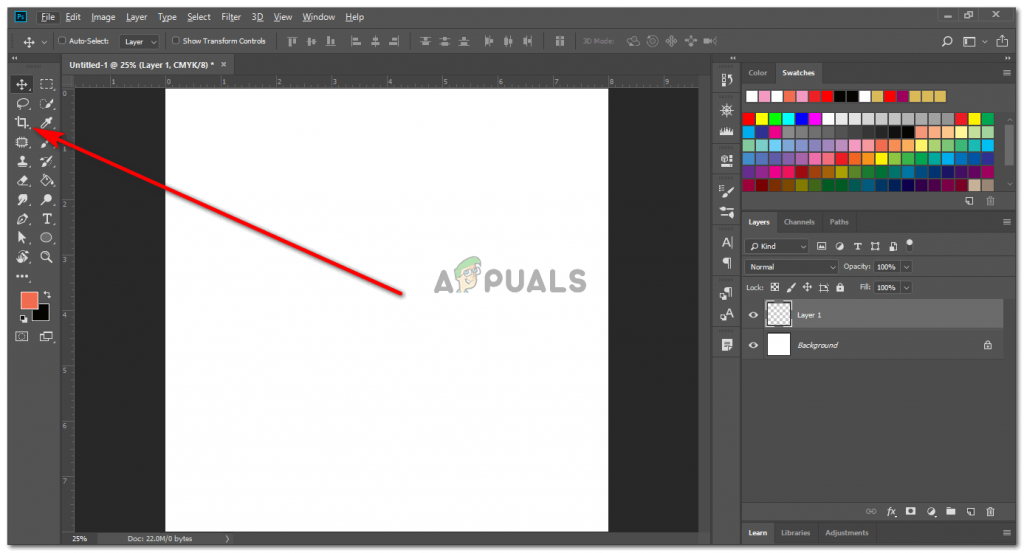 Когда вы нажмете вторую точку, удерживайте и перетащите, чтобы создать ручку Безье. Это позволяет вам создавать кривые, которые повторяют естественные контуры вашего изображения. Если вы работаете с линиями, выгравированными лазером, прекрасно. Вы можете использовать прямую линию. Но большинство изображений, которые мы будем использовать в своей карьере, не имеют идеальной формы.

 Я думаю, что это относится к Quick Selection Tool , вот куда я его помещаю.
 Затем просто закрасьте объект, который хотите выделить. Если вы поймаете что-то, что вам не нужно, удерживайте клавишу Option/Alt и закрасьте эту область.
 Что ж, это может быть довольно утомительным процессом — маскировать все объекты на переднем плане. Однако сегодня вы можете просто пойти в Выберите > Небо . Серьезно.
 Вы будете создавать рамки стилей и раскадровки, наблюдая уроки типографики, композиции и теории цвета в сложной социальной среде.
 Однако вам не нужно путаться в многочисленных функциях и расширениях Photoshop для решения каждой дизайнерской проблемы. Вместо этого вы можете использовать профессиональные предложения, например. профессиональный


 Яблочная мышка. Есть ли кто-нибудь, кто не хочет такой графики? Давайте посмотрим на создание этой мыши в Adobe Photoshop. 3 страницы.
 Частью туториала является действие HDR для скачивания.
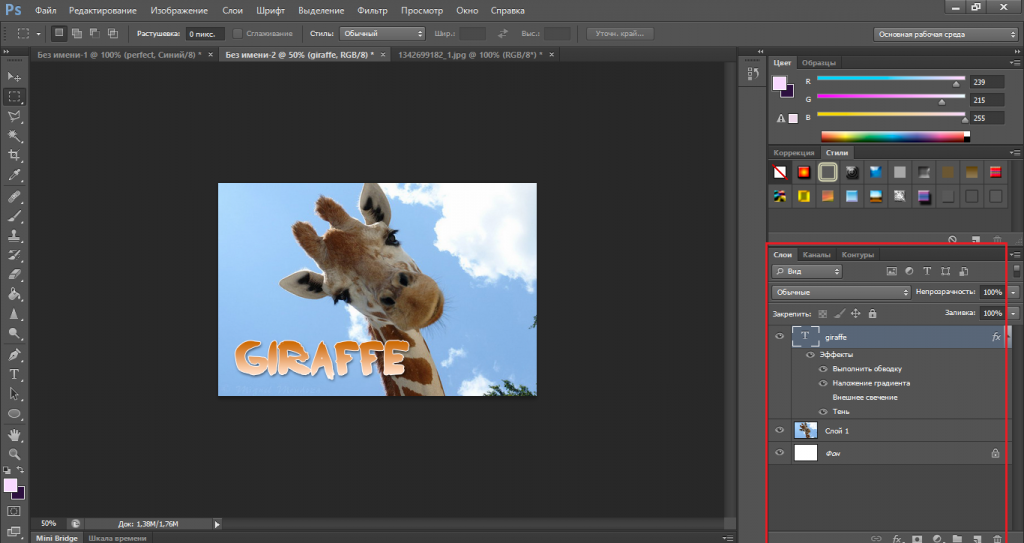
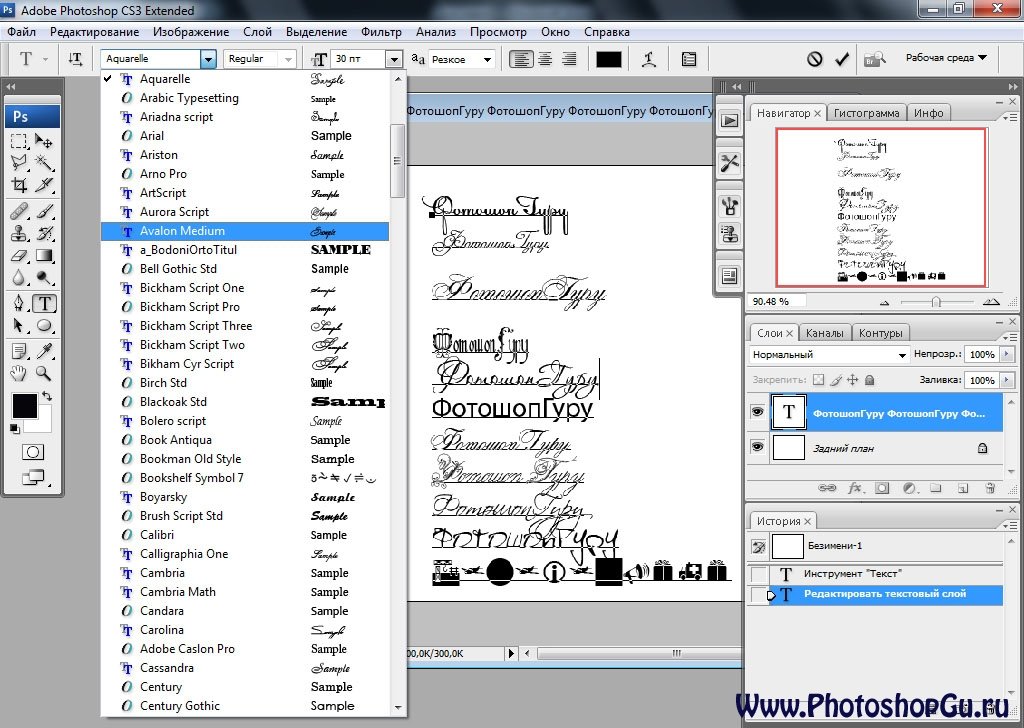 ). Естественно, вы не захотите использовать именно этот набор шагов, но их выполнение даст вам хорошее представление о технике. Удачи!
 Этот фотоэффект лучше всего работает на изображениях, где сохранение насыщенных цветов и сильного контраста более важно, чем сохранение мелких деталей, поскольку с этим эффектом вы потеряете много деталей.
 Случайность, детализация, цвета и контраст, конечно, играют сейчас важную роль.
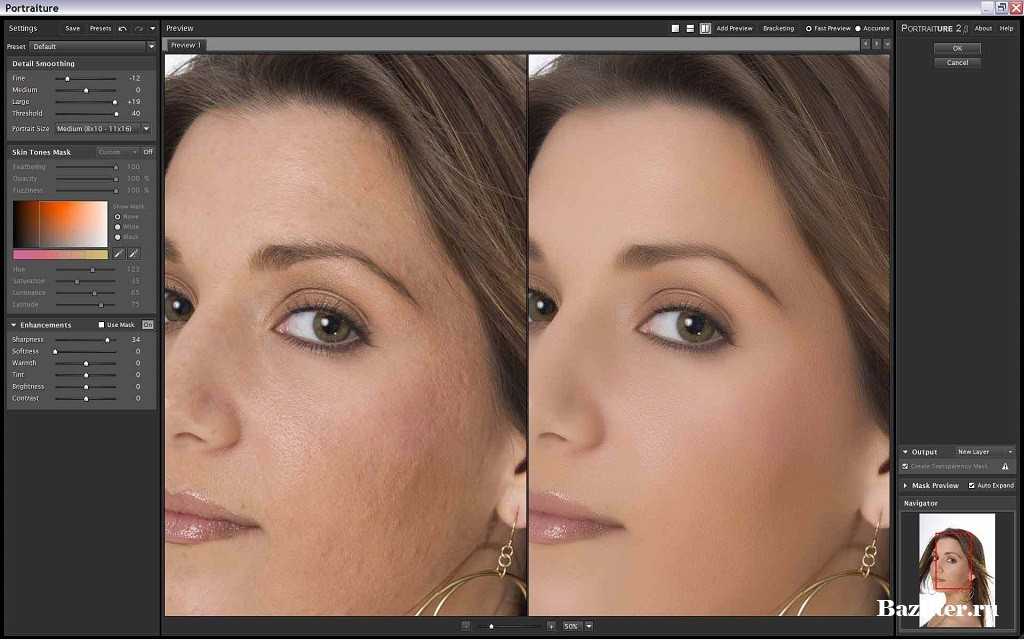 Вы можете скачать PSD-файл по ссылке внизу руководства, чтобы просто скопировать и вставить стили.
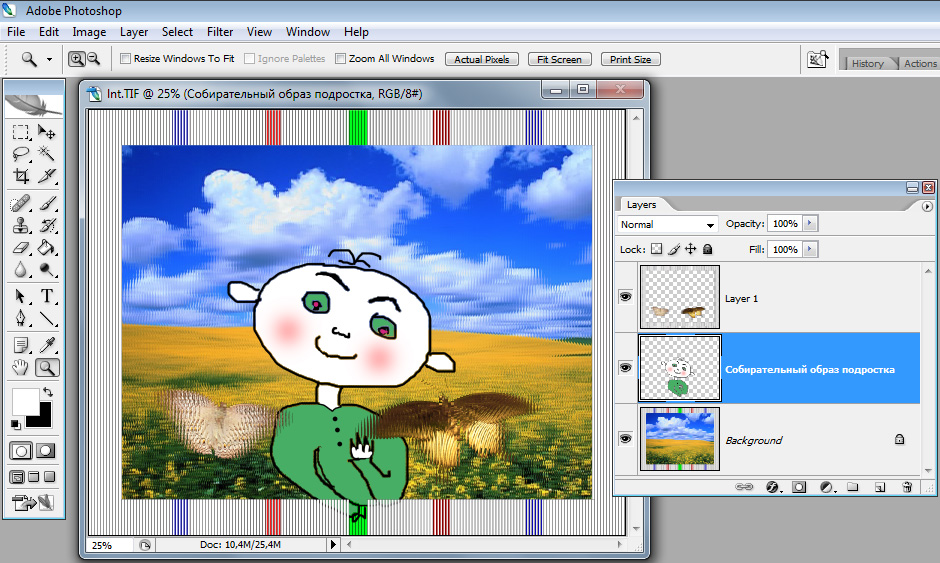 На самом деле они относительно легкие. Все, что вам нужно, это лишь некоторые базовые навыки Photoshop.
