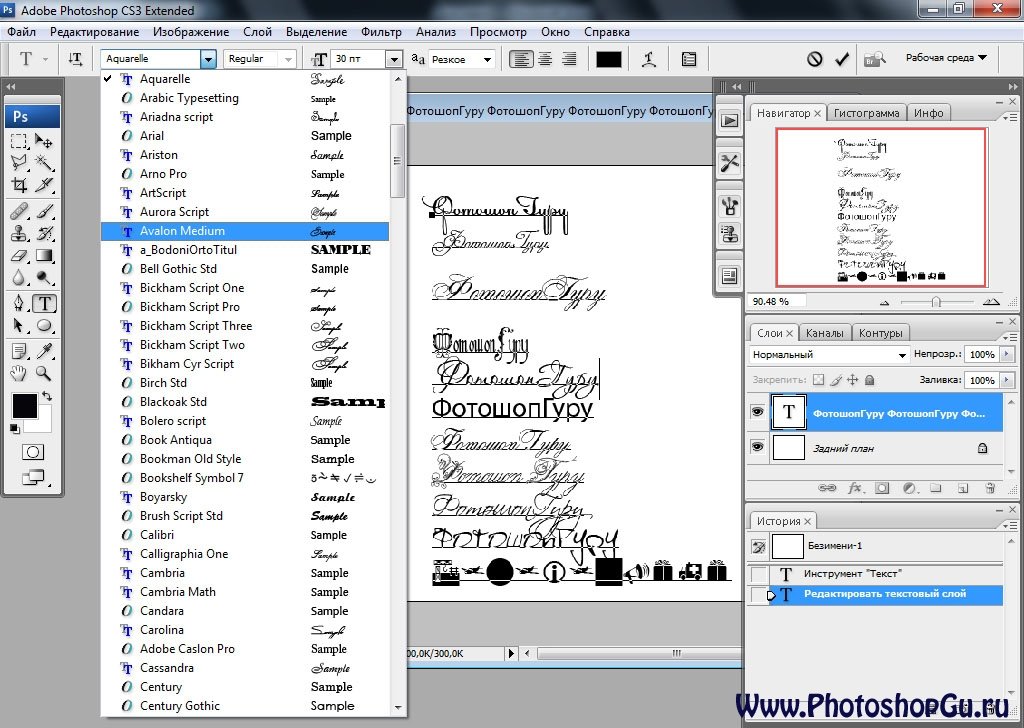
Адобе фотошоп как пользоваться: Блог об интернет-маркетинге и воронке продаж
Как пользоваться Фотошопом — Adobe Photoshop
Программа Фотошоп – графический редактор для обработки и редактирования изображений, используется профессиональными иллюстраторами, фотографами и домашними пользователями ПК. Инструкция для начинающих мастеров по дизайну, которые только приступают к обработке фотографий.
| Базовые функции ↓ | Как сделать свечение ↓ | |
Начало работы с Фотошоп
Сегодня графический редактор с официальной поддержкой доступен в следующих версиях: Фотошоп 2020, Фотошоп CC 2019. Ранние варианты также подразделяются на сборки CC (Creative Cloud – поддержка облачным сервисом и расширенный функционал) и CS (Creative Suite – устаревший фоторедактор), доступны для скачивания и установки.
Для первоначального освоения интерфейса новичкам подойдут варианты Фотошоп CS6 или Фотошоп CS3 с упрощенным интерфейсом. Здесь ретушь фотоснимков осуществляется в упрощенном режиме без лишних настроек. Фотошоп доступен для macOS и Windows, а также Android и iOS в облегченных вариациях с недостаточным функционалом.
Важно! Для корректной работы графического редактора предусматриваем на ПК работоспособный под нагрузками процессор и видеокарту.
После установки программы приступаем к начальным настройкам, что подразумевает выбор и вынесение на главную панель инструментов редактирования и обработки посредствам кнопки «Окно». Также настраиваем предпочтительный фон программы – можно оставить стандартный темно-серый вариант, а также выбрать через окно «Редактирование» белый или черный интерфейс.
Далее, приступаем к регулировке кистей рисования графического редактора. Чтобы настроить внешний вид, заходим в меню «Курсоры» и выбираем «Нормальный кончик кисти» и дополнительный «Точный». При первом открытии софта рекомендуется оставить стандартный набор функций, а уже в процессе работы определиться с тем, что для вас лишнее.
Правая часть рабочей среды содержит панель с функциями, которые доступны для перемещения, увеличения, группировки, расставления в конкретной очередности. Первичная работа с документом и навигация по программе осуществляется с помощью главных функций, которые располагаются в верхней части. Напротив каждый команды расположены горячие клавиши, с помощью которых оперативно вызываем конкретную команду без применения мышки (курсора).
Базовые функции – вырезаем часть картинки
Редактирование изображений часто связано с удалением конкретной области с фотографии. Программа Фотошоп позволяет выполнить процедуру следующими способами:
• Ластик – выступает в качестве понятного варианта, но действует неуклюже.
• Выделение – инструмент доступен в четырех вариациях: «Прямоугольная», «Овальная» область, «Горизонтальная строка» и «Вертикальная строка».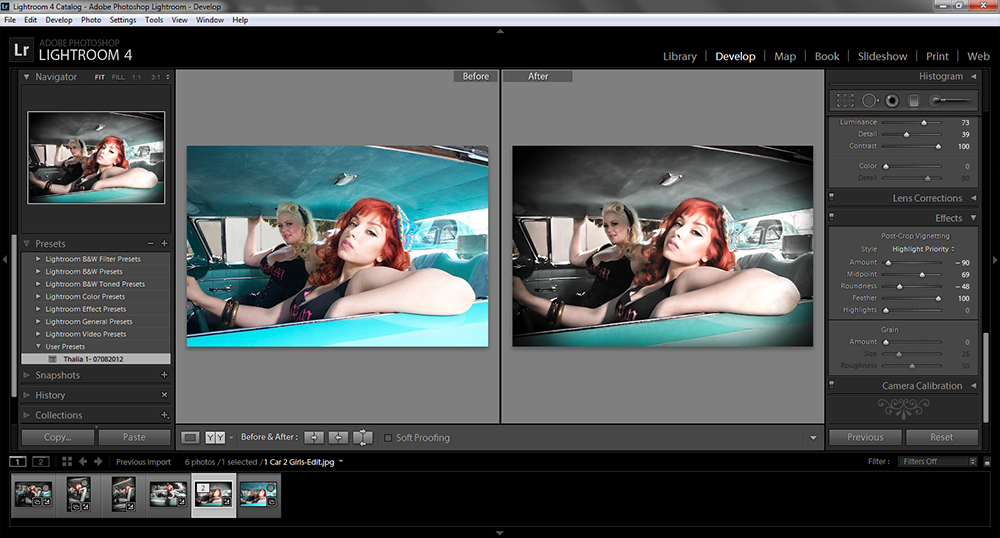
• Лассо – выступает в качестве модифицированного «Выделения». Выделяет средне сложные элементы
• Быстрое выделение – выделяет сложные элементы с контрастным фоном. Также инструмент содержит вариант «Волшебной палочки» для настройки допустимых пикселей и сглаженного выделения.
• Перо – инструмент, который выделяет детализированные участки с высокой точностью обрезки лишних элементов. Тем не менее, функция требует мастерства от дизайнера.
Для удаления части изображения разберем на примере инструкцию по использованию инструмента «Лассо». Выбираем инструмент в левом меню, Лево кнопкой маши обводим изображение по кругу, переходим в меню «Уточнить край», подбираем «Радиус растушевки», выбираем «Новый слой» и нажимаем «ОК».
Используя инструмент «Перемещения» перетаскиваем обведенное изображение на новый документ. Ластиком подправляем края с соблюдением размеров, мягкости и нажима.
Переходим во кладку «Редактирование», открываем «Свободное трансформирование» и устанавливаем изображение цветка в интересующее место на следующую картинку, переворачиваем, уменьшаем или увеличиваем размер. Инструмент «Ластик» помогает подправлять недоработанные края.
Свечение в Фотошоп
Разберем применение функции «Свечения» на примере новогоднего шара. Для начала потребуется инструмент «Перо» в левом меню. Обводим шар в соответствии с контуром без изменения «Крепления».
Для преобразования и выделения контура кликаем по нему правой кнопкой мыши и щелкаем на «Выделить область». Далее, на область нажимаем снова правой мышкой и копируем до нового слоя – переходим к новому слою.
Параметры наложения устанавливаем в соответствии с «Внешним свечением»
 При темном базовом фоне предпочтение отдаем режиму наложения «Экран». Палитра – оттенок сияния, выбираем интересующую цветовую гамму с размером и степенью прозрачности.
Визуализация эффектов осуществляется в автоматическом режиме для оперативной настройки без выхода из меню. Экспериментируем с настройками свечения, увеличивая жесткость, изменяя шкалу «Колебания». После колдовства с настройками свечения получаем следующий результат.
Не боимся экспериментировать с инструментами Фотошоп, ведь всегда присутствует функция, чтобы вернуть изменения кнопкой «Шаг назад».
Adobe Photoshop — уроки и хитрости по работе с программой
В этом разделе вы найдете все статьи и уроки по работе с программой Adobe Photoshop.
В них мы даем дельные советы. Также раскрываем некоторые хитрости при работе с редактором.
Еще обязательно будем приводить различные примеры для наглядности.
Что такое Adobe Photoshop и для чего нужна эта программа
Adobe Photoshop — это самый популярный графический редактор. От других похожих программ он отличается множеством функций, высоким качеством работы и производительностью. Эта многоцелевая программа является лидером в индустрии графики и дизайна
.
Софт был разработан более 20-ти лет назад двумя братьями Томасом и Джоном Молом. На данный момент разработано более десятка версий программы.
Сначала Адобе фотошоп создали, чтобы редактировать изображения для печати.
Его использовали в редакциях газет и журналов. Однако позднее он получил распространение, как инструмент для создания и редактирования графики.
Что же можно сделать с помощью программы?
В нем можно сделать различные текстовые эффекты, коллажи из фотографий, графику для сайтов, различные фантастические изображения, спецэффекты, фоновые изображения и многое другое.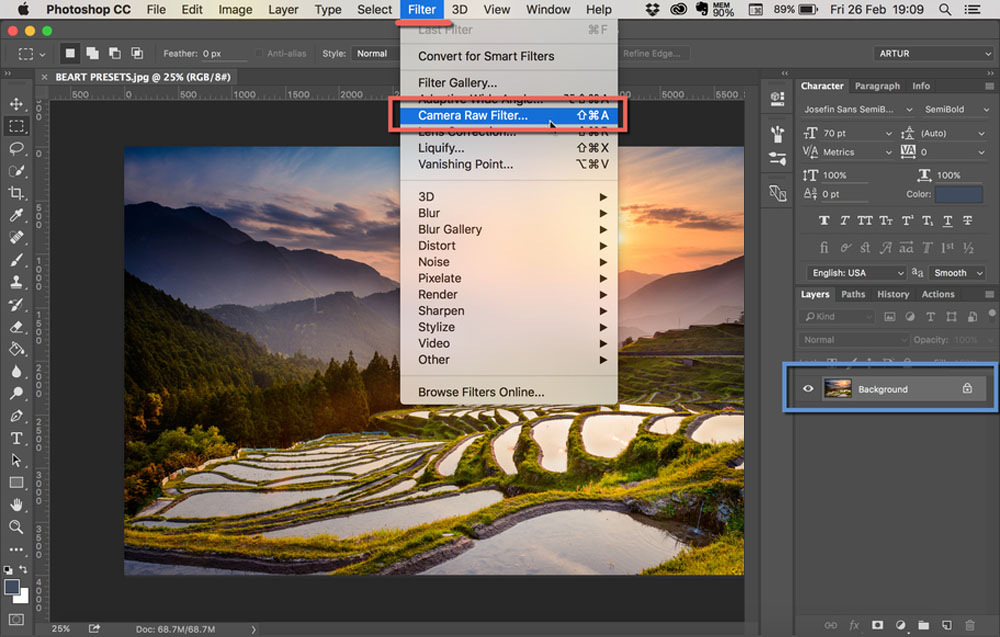
Однако это самая малая часть того, что можно сделать в фотошопе.
Сейчас графический редактор распространяет и разрабатывает компания Adobe Systems.
Программа Adobe Photoshop — это безграничные возможности, сотни инструментов, тысячи функций и эффектов.
Статьи и уроки по работе с Adobe Photoshop
Итак, ниже для вас доступны отдельные уроки по работе с этим графическим редактором.
Хотите того или нет, но возможно, в дальнейшем вам все же предстоит столкнуться с этой программой.
Она заслуживает не малого внимания, так как ее работа охватывает очень многие специальности и самые разнообразные интересы людей.
Перед началом работы в программе фотошоп, я рекомендую вам обязательно настроить эту программу под себя. Так вам будет намного легче работать и выполнять уроки.
Сочетания горячих клавиш в редакторе Фотошоп
14
Горячие клавиши очень сильно облегчают нашу работу в редакторе.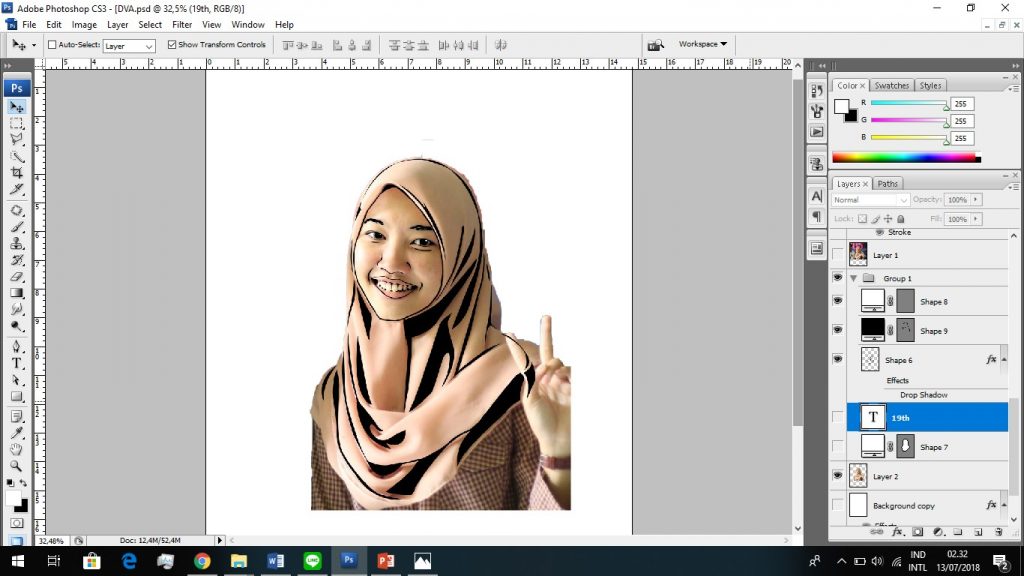 Здесь покажу, как их правильно использовать. Также дам список для изучения нужных комбинаций.
Настройка Фотошоп
5
Показываю, как правильно настраивать этот графический редактор перед работой.
Рабочие среды Фотошоп
3
Здесь вы узнаете, как нужно правильно настраивать рабочее пространство программы под свои определенные задачи в работе. Это очень полезно для продуктивной работы.
Строка меню в Фотошоп
1
Рассматриваем основные команды и работу со строкой меню в Adobe Photoshop.
Палитры Фотошоп
4
Разбираем отдельный инструмент при работе с цветом в данном графическом редакторе.
Модули Фотошоп
2
Рассматриваем основные модули данной программы.
Панель инструментов в Фотошопе
4
Как работать с панелью инструментов в программе Фотошоп.
Учебное пособие по инструменту «Перо» – Контур
Инструмент «Перо» в Photoshop может стать вашим незаменимым инструментом каждый раз, когда вам нужно изолировать часть изображения от его окружения.
Инструмент «Перо» в Photoshop — отличный способ удалить товар с фона или выбрать часть изображения товара, чтобы изменить его цвет. И вы можете изменять, сохранять и повторно использовать контуры, созданные с помощью инструмента «Перо», так часто, как захотите.
Что такое инструмент «Перо» в Photoshop?
Инструмент «Перо» в Photoshop создает контуры и фигуры, которые можно дублировать и манипулировать ими для создания сложных выделений, масок и объектов. В отличие от инструментов «Кисть» и «Карандаш», которые «рисуют» пиксели на изображении, инструмент «Перо» при использовании всегда создает векторный контур.
Вы можете создать несколько путей внутри изображения, а также вы можете создать несколько сегментов пути внутри пути. Эти пути отображаются либо как рабочие пути, либо как пути формы на панели путей.
Контуры формы и рабочие контуры в Photoshop
Контуры формы, созданные с помощью инструмента «Перо», позволяют создавать на изображении пользовательские формы, которые можно использовать для выделения определенных частей изображения. В отличие от фигур, созданных с помощью стандартных инструментов для фигур (таких как инструмент «Прямоугольник» или «Эллипс»), фигурами, созданными с помощью инструмента «Перо», можно манипулировать любым удобным для вас способом.
Рабочие контуры, с другой стороны, — это способ Photoshop хранить информацию о контуре без применения какого-либо цвета к контуру. Как только эти рабочие пути будут сохранены на панели «Пути», их можно будет выделить, изменить и повторно использовать столько раз, сколько вам нужно.
Где находится инструмент «Перо» в Photoshop?
По умолчанию инструмент «Перо» расположен в нижней части панели инструментов. Если щелкнуть и удерживать инструмент «Перо» на панели инструментов, вы увидите шесть отдельных параметров инструмента «Перо» в Photoshop CC 2022 (если вы используете более старую версию Photoshop, вы можете увидеть только пять параметров инструмента «Перо»).
Если вы не работаете в рабочем пространстве по умолчанию, может потребоваться доступ к некоторым из этих параметров инструмента «Перо», щелкнув три точки в нижней части панели инструментов и добавив дополнительные параметры инструмента «Перо» на панель инструментов.
Инструменты Photoshop: руководство для начинающих по волшебной палочке, лассо и другим функциям
Подробнее
Вы также можете получить доступ к инструменту «Перо», набрав «P» на клавиатуре.
Где находится панель контуров в Photoshop?
Инструмент «Перо» и панель «Контуры» идут рука об руку, поэтому вам нужно, чтобы панель «Контуры» была видна, когда вы начнете использовать инструмент «Перо».
В рабочей области Essentials (по умолчанию) пути доступны, если щелкнуть вкладку «Пути», видимую на панели «Слои». Если вы не видите панель путей в своей рабочей области, вы можете получить доступ к путям, щелкнув раскрывающееся меню Windows и выбрав пути.
Типы инструментов «Перо» в Photoshop
В Photoshop CC 2022 есть четыре различных инструмента «Перо», которые можно использовать для создания нового контура:
- Стандартный инструмент «Перо»
- Инструмент «Перо кривизны»
- Инструмент «Перо произвольной формы»
- Инструмент «Магнитное перо» (виден только при изменении настроек инструмента «Перо произвольной формы»)
Другие параметры Pen Tool используются для изменения существующего пути. Вот эти инструменты:
- Инструмент «Добавить опорную точку»
- Инструмент «Удалить опорную точку»
- Инструмент преобразования точек
Стандартный инструмент «Перо»
Мы будем использовать стандартный инструмент «Перо» для контуров, которые будем создавать в этом упражнении. Это оригинальный инструмент «Перо», очень похожий на инструмент «Перо» в Adobe Illustrator. С помощью этого инструмента вы можете создать практически любой путь.
Инструмент «Перо произвольной формы»
Инструмент «Перо произвольной формы» позволяет рисовать с помощью инструмента «Перо» так же, как вы рисуете с помощью инструмента «Кисть», создавая контур по мере рисования.
Инструмент «Магнитное перо»
Выбрав инструмент «Перо произвольной формы», вы можете проверить параметр «Магнит» в верхней части окна приложения и получить доступ к инструменту «Магнитное перо».
Инструмент «Магнитное перо» работает так же, как инструмент «Магнитное лассо», позволяя вам обводить фигуру снаружи на изображении. Однако он не идеален, поэтому мы рекомендуем вам по возможности работать с инструментом «Стандартное перо».
Инструмент «Перо кривизны»
Инструмент «Перо кривизны» автоматически создает кривые между точками по мере того, как вы рисуете свой путь. Это отличный инструмент, который можно использовать, если путь или фигура, которую вы хотите создать, имеют изогнутые края. Вы всегда можете настроить кривые после создания пути, используя инструменты выделения и инструменты изменения, описанные ниже.
Инструмент «Добавить опорную точку»
Инструмент «Добавить опорную точку» позволяет добавлять дополнительные точки на созданный путь. Наведите инструмент «Добавить опорную точку» на ту часть контура, где вы хотите добавить новую точку, и щелкните мышью, чтобы создать точку.
Инструмент «Удалить опорную точку»
Инструмент «Удалить опорную точку» удаляет точки с вашего пути после завершения пути. Наведите курсор на точку, которую хотите удалить, и щелкните мышью, чтобы удалить точку с пути.
Инструмент преобразования точек
Инструмент преобразования точек чрезвычайно полезен. Если у вас есть точка, образующая острый угол на вашем пути, и вы хотите преобразовать этот угол в кривую, щелкните инструмент «Преобразовать точку», чтобы это произошло. И наоборот, инструмент «Преобразовать точку» удалит кривую из точки и преобразует точку в угол.
Контуры и фигуры в Photoshop
При доступе к стандартному инструменту «Перо», инструменту «Перо кривизны» или инструменту «Перо произвольной формы» вы можете установить для инструмента «Перо» значение «Путь» или «Форма» на панели параметров в верхней части окна. окно приложения.
Рисование с помощью инструмента «Перо» при выборе контура создает новый рабочий контур, который появляется на панели контуров. Рисование с помощью инструмента «Перо», когда выбрана форма, создает новый контур фигуры, который отображается как на панели «Контуры», так и на панели «Слои».
Когда вы выбираете «Форма», вы также можете изменить несколько различных параметров, включая цвет обводки, толщину и цвет заливки формы. Мы рассмотрим особенности создания фигуры с помощью Pen Tool в конце этой статьи.
Когда вы выбираете «Путь», вы увидите значок, который выглядит как два маленьких перекрывающихся квадрата (этот значок также доступен при выборе «Форма», когда вы уже начали рисовать свой путь).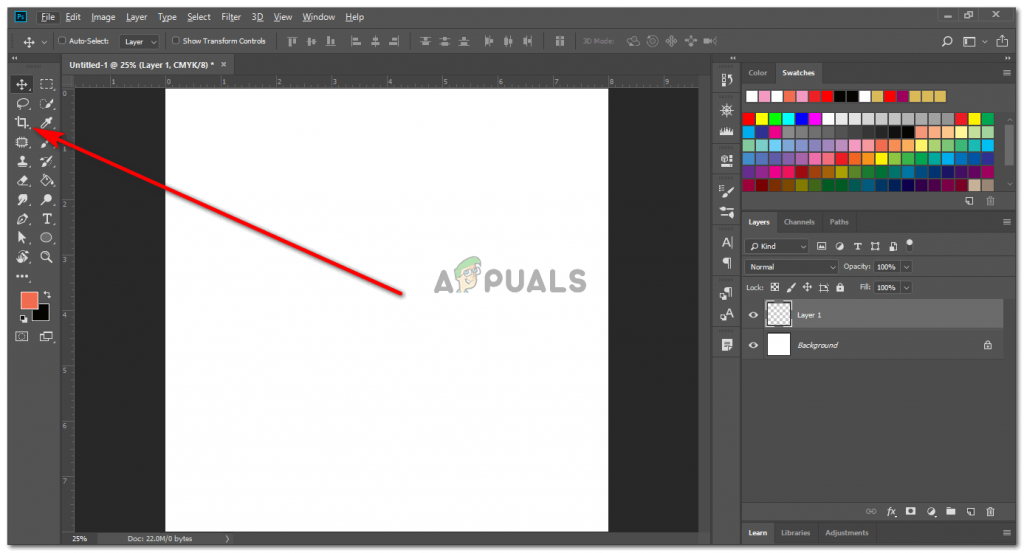 Если вы создаете начальный путь, который станет выделением, установите для этого параметра значение «Объединить фигуры».
На панели параметров вы увидите несколько других значков, но для целей этого руководства вы должны оставить для них значения по умолчанию.
Как использовать инструмент «Перо» в Photoshop
Как использовать инструмент «Перо» в Photoshop для создания контура
Стандартный инструмент «Перо» позволяет создавать прямые и изогнутые контуры с удивительной точностью, но для овладения им требуется некоторая практика. Не расстраивайтесь, если поначалу будет сложно. Вы всегда можете изменить путь после его создания.
Чтобы создать контур, который затем можно использовать в качестве выделения, выберите стандартный инструмент «Перо», а затем выберите «Путь» в раскрывающемся меню панели параметров в верхней части окна приложения.
Как использовать инструмент «Перо» в Photoshop для создания нового пути
Чтобы начать свой путь, щелкните изображение мышью в том месте, где вы хотите начать свой путь. Для простоты выберите начальную точку на краю прямой линии, например край верхней части носка на изображении ниже.
Щелкните еще раз по краю вашего объекта с помощью Pen Tool, чтобы нарисовать первый сегмент вашего пути. Теперь вы должны увидеть прямую линию.
Также обратите внимание, что рабочий контур появляется на панели «Контуры», как только вы размещаете вторую точку.
Создайте изогнутый сегмент пути с помощью инструмента «Перо»
Чтобы создать кривую с помощью стандартного инструмента «Перо» (например, кривые на щиколотке носка), нажмите, чтобы создать следующую точку, и перетащите с помощью инструмента «Перо», прежде чем отпустить кнопка мыши. Вы увидите линии, называемые ручками.
Эти ручки касательны кривой, образованной путем. Перемещение мыши отрегулирует ручки, которые затем отрегулируют кривизну линии. Как только вы будете удовлетворены формой кривой, отпустите кнопку мыши.
Обратите внимание, что маркеры, образованные изогнутой линией, появляются до и после точки. Поэтому следующая часть пути, которую вы рисуете после создания изогнутой линии, будет следовать траектории ручки от последней точки.
Когда вы щелкнете по следующей точке, перетащите мышь, чтобы создать новые маркеры и изменить кривую, которая появится с вашей новой точкой.
Создание прямого сегмента пути после изогнутого сегмента пути с помощью инструмента «Перо»
Если вы хотите, чтобы следующий сегмент вашего пути не изгибался вдоль маркера вашей последней точки, вы можете «уголнуть» точку, щелкнув значок наведите указатель мыши, набрав ALT ( OPTION на Mac). Вторая ручка исчезнет.
На следующую заданную точку не будет влиять предыдущая кривая.
Закрытие пути с помощью инструмента «Перо»
Как только ваш путь будет завершен, закройте его, наведя Pen Tool на самую первую точку, которую вы установили. Когда вы увидите, что справа от Pen Tool появился маленький кружок, нажмите на точку.
Теперь ваш путь закрыт.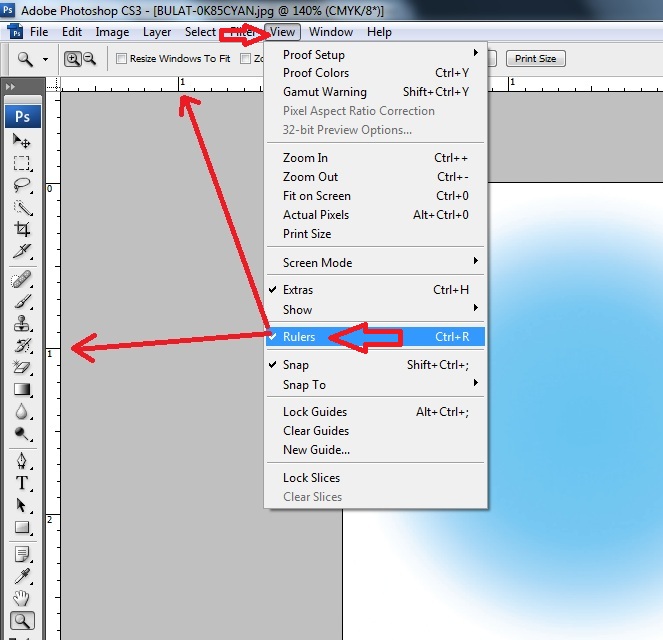
Как настроить контур, созданный с помощью инструмента «Перо» в Photoshop
Как сохранить контур
На данном этапе чрезвычайно важно сохранить контур. Без сохранения вы можете случайно перезаписать свою тяжелую работу при создании другого пути.
Чтобы сохранить свой путь, перейдите на панель путей и найдите новый рабочий путь. Дважды щелкните Рабочий путь, чтобы назвать свой путь и сохранить его.
Как изменить существующий контур с помощью инструмента «Перо»
Создав контур, вы можете изменить любые области, требующие настройки. Полезно увеличивать различные области вашего пути, чтобы убедиться, что путь точно следует за объектом.
Если вы не видите свой путь на изображении, щелкните имя пути на панели путей.
Путь появится на вашем изображении, и вы сможете настроить его по мере необходимости, используя любой из методов, указанных ниже.
Как добавить дополнительные пути к существующему пути с помощью инструмента «Перо»
В нашем примере с желтым носком есть путь вокруг носка снаружи.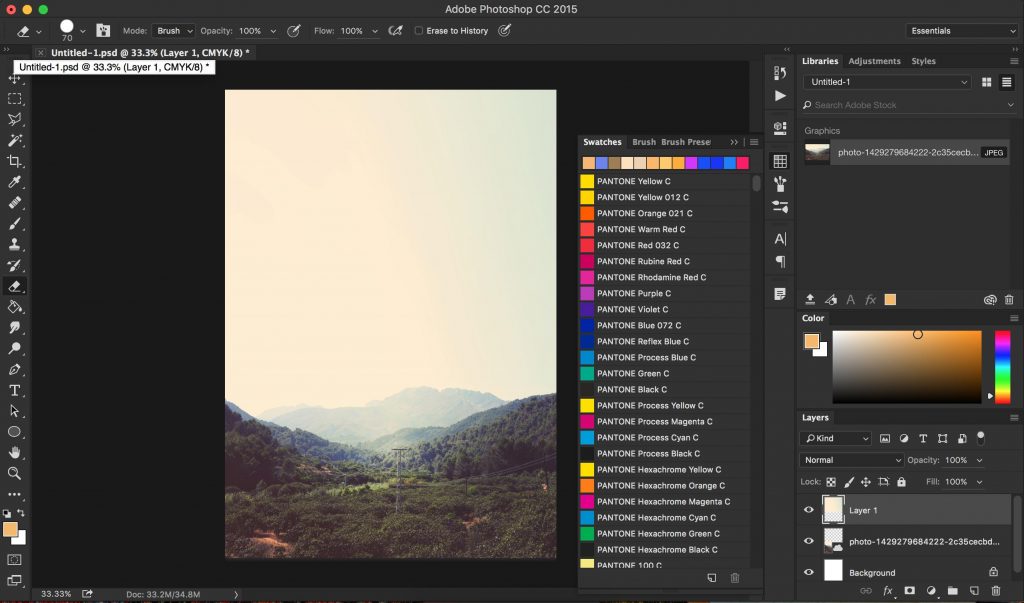 Но что, если бы мы захотели вырезать фигуру внутри носка в демонстрационных или художественных целях? Мы можем сделать это, добавив дополнительный путь к нашему существующему пути. Этот метод также хорошо подходит для удаления внутренних форм с определенных изображений продуктов, таких как внутренняя часть ручки кружки или петля в серьге.
Выделив путь на панели «Контуры», выберите инструмент «Перо» на панели инструментов. На панели параметров в верхней части экрана щелкните значок, который выглядит как два маленьких перекрывающихся квадрата, и выберите «Исключить перекрывающиеся фигуры».
Пока текущий путь все еще виден, начните рисовать область, которую вы хотите исключить из выделения, с помощью инструмента «Перо». Закройте путь, когда закончите.
Когда мы позже сделаем выделение из нашего пути, область, созданная с помощью этого нового пути, будет вырезана из остальной части выделения.
Как изменить существующие точки и кривые вдоль пути
Чтобы изменить существующую точку или маркер на пути, найдите инструменты выбора пути на панели инструментов. Каждый из этих инструментов выглядит как стрелка и по умолчанию расположен под инструментом «Текст» на панели инструментов.
Когда вы нажмете на видимый инструмент выбора пути, вы увидите параметры. Выберите инструмент «Прямое выделение», который выглядит как белая стрелка.
Щелчок непосредственно по сегменту пути с помощью инструмента прямого выбора покажет все точки в виде белых прямоугольников вместе с маркерами выбранного сегмента. Вы можете использовать инструмент «Прямое выделение», чтобы перетаскивать видимые маркеры для настройки кривых сегментов или перемещения существующих точек.
Как добавить новые точки на траекторию
Инструмент «Добавить опорную точку», доступ к которому можно получить, щелкнув и удерживая инструмент «Перо» на панели инструментов, добавит дополнительные точки на траекторию.
Выбрав инструмент «Добавить опорную точку», наведите указатель мыши на путь и щелкните, чтобы создать новую точку.
После того, как вы установили новую точку, вы можете использовать инструмент «Прямое выделение», чтобы изменить местоположение точки или ее маркеры.
Как удалить точки с пути
Инструмент «Удалить опорную точку», доступный также при нажатии и удержании инструмента «Перо» на панели инструментов, удаляет существующие точки с пути.
Выбрав инструмент «Удалить опорную точку», наведите указатель мыши на существующую точку, пока инструмент не станет видимым, и щелкните. Точка исчезнет, а окружающие сегменты пути соединятся в один сегмент. Имейте в виду, что это может привести к неожиданным результатам, если ручки на окружающих точках будут особенно длинными.
Как использовать инструмент «Преобразовать точку»
Инструмент «Преобразовать точку», вызываемый щелчком и удерживанием инструмента «Перо», позволяет вам манипулировать маркерами существующих точек так же, как вы манипулируете маркерами с помощью инструмента «Прямое выделение».
Однако, в отличие от инструмента «Прямое выделение», инструмент «Преобразовать точку» не позволяет перемещать существующие опорные точки, потому что при нажатии на точку с помощью инструмента «Преобразовать точку» сегменты контура, прилегающие к точке, преобразуются из прямых линий в изогнутые. линии и наоборот.
Если щелкнуть по точке с маркерами с помощью инструмента «Преобразовать точку», маркеры исчезнут, а точка привязки станет углом. Если окружающие опорные точки имеют маркеры, эти маркеры по-прежнему будут влиять на кривую соседних сегментов пути.
Как использовать путь для удаления объекта с его фона
Теперь, когда ваш путь создан, вы можете использовать его снова и снова для создания выделений и использовать это выделение для удаления объекта с его фона.
Как создать выделение из пути
На панели «Пути» выберите свой путь. Затем щелкните значок в нижней части панели, который выглядит как круг с пунктирным контуром. На изображении появится выделение в форме вашего пути.
Вы также можете создать выделение с помощью Pen Tool. Выбрав путь и выбрав инструмент «Перо», нажмите кнопку «Выделение» рядом с «Создать:» на панели параметров.
Появится диалоговое окно, позволяющее изменить выбор. Если вы создаете выделение, чтобы изолировать объект от его фона, вы должны оставить радиус растушевки равным 0 и включить сглаживание. Если это первый выбор, который вы создаете, будет выбран переключатель рядом с «Новый выбор».
После того, как вы создали свой выбор, вы можете использовать его, чтобы изменить цвет объекта или удалить объект с фона.
Как вырезать объект из фона
После того, как вы создали выделение на пути, вы можете удалить часть изображения с фона, либо скопировав его в другой слой, либо создав маску слоя. Чтобы использовать любой из следующих методов, вы должны находиться на слое, содержащем изображение, которое вы хотите изолировать.
Удаление фона путем копирования выделения
Вы можете скопировать выделение, набрав CTRL + C ( COMMAND + C на Mac), а затем вставив выделение, набрав CTRL CT2RL ( КОМАНДА + V на Mac). Ваш выбор автоматически появится в новом слое. Вы можете сделать исходный слой невидимым на панели слоев, чтобы увидеть изолированный объект.
Обратите внимание, что небольшая часть в носке также была удалена. Это был бы полезный эффект, если бы мы хотели показать, как пальцы ног выглядят внутри носка. Однако, если мы хотим удалить этот вырез, просто вернитесь к исходному пути и исходному слою, щелкните внутренний путь в носке с помощью инструмента прямого выделения и введите 9.0131 BACKSPACE ( УДАЛИТЬ на Mac).
Удаление фона путем создания маски слоя
Чтобы создать маску слоя, создайте выделение на своем пути, используя метод, описанный выше. Затем найдите значок маски слоя. Этот значок доступен как на панели «Контуры», так и на панели «Слои» в нижней части панели и выглядит как белый прямоугольник с кружком внутри.
Щелкните значок, чтобы автоматически создать маску слоя.
Как создать фигуру с помощью Pen Tool
Вы можете обозначить контур как контур формы, прежде чем создавать контур, выбрав «Форма» в меню на панели параметров инструмента «Перо».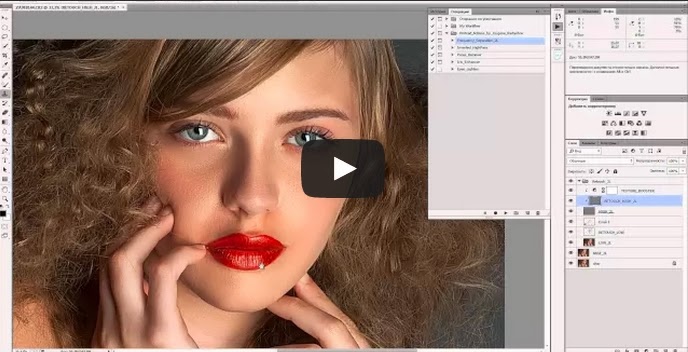
Мы упоминали об этом ранее: рядом с параметром «Форма» вы можете изменить цвет фигуры, дважды щелкнув цветной прямоугольник рядом с «Заливка». Появится меню цвета — верхняя полоса меню цвета позволяет вам изменить цвет, выбрав отсутствие заливки (прозрачный), сплошной цвет, градиентный цвет, узор или пользовательский цвет. В нижней части меню показаны доступные образцы.
Вы также можете изменить цвет контура фигуры, дважды щелкнув цветной прямоугольник рядом с Обводкой. А чтобы настроить ширину обводки, измените ширину в раскрывающемся меню справа от цвета обводки.
После того, как вы правильно настроите контур формы, вы можете нарисовать фигуру с помощью инструмента «Перо» так же, как вы рисуете обычный контур.
Когда вы создаете фигуру с помощью инструмента «Перо», вы автоматически создаете новый слой, содержащий эту фигуру, а также контур фигуры на панели «Контуры».
Как преобразовать или масштабировать контур фигуры
Выбрав контур фигуры на панели «Контуры», щелкните раскрывающееся меню «Правка» в верхней части экрана и выберите «Путь преобразования», чтобы получить доступ к любой из функций преобразования. Вы также можете выбрать Free Transform Path в раскрывающемся меню Edit или ввести CTRL + T ( COMMAND + T на Mac), чтобы масштабировать или повернуть ваш путь.
Нужно запомнить много информации. Чувствуете себя подавленным? Вы всегда можете поручить удаление фона и другие задачи по редактированию изображений. Наши цены начинаются всего от 39¢/изображение.
Хотите передать это профессионалу? Удивитесь, вы можете 🙂
Узнать больше
Часто задаваемые вопросы об инструменте «Перо»
Что делает инструмент «Перо» в Photoshop?
Инструмент «Перо» создает контуры, которые затем можно преобразовать в выделение или маску слоя. Инструмент «Перо» также может создавать собственные формы в Photoshop.
Какие существуют типы Pen Tool?
- Стандартный инструмент «Перо»
- Инструмент «Перо кривизны»
- Инструмент «Перо произвольной формы»
- Магнитная ручка
- Инструмент «Добавить опорную точку»
- Инструмент «Удалить опорную точку»
- Инструмент преобразования точек
Как часто можно использовать инструмент «Перо»?
Обычное использование инструмента «Перо», включая выделение продуктов из их фона, выбор части продукта для изменения его цвета, создание нескольких контуров на изображении, создание нескольких сегментов контура внутри контура и создание пользовательских форм на вашем изображении.
Можно ли использовать стилус в Photoshop и инструменте «Перо»
Да, можно использовать стилус в Photoshop и инструменте «Перо». С помощью стилуса вы нажимаете, чтобы сформировать точки, и нажимаете и перетаскиваете, чтобы создавать точки с кривыми ручками, вместо того, чтобы щелкать и перетаскивать, как с помощью мыши.
Можно ли использовать другие инструменты Photoshop Pen?
Да, вы можете использовать любой из шести инструментов Photoshop Pen, перечисленных в этом посте.
Руководство для начинающих по работе с Photoshop Tools
Adobe Photoshop — это программа для редактирования растровых изображений. Первоначально он был разработан американскими братьями Томасом и Джоном Нолл в 1987, а затем Adobe.Inc предоставила лицензию на распространение в 1988 году. Она доступна как для операционных систем macOS, так и для Windows. Здесь растр — это комбинация пикселей. Группа пикселей образует графику, называемую растровой графикой. Photoshop используется для создания или редактирования изображений, плакатов, баннеров, логотипов, пригласительных билетов и различных видов графического дизайна.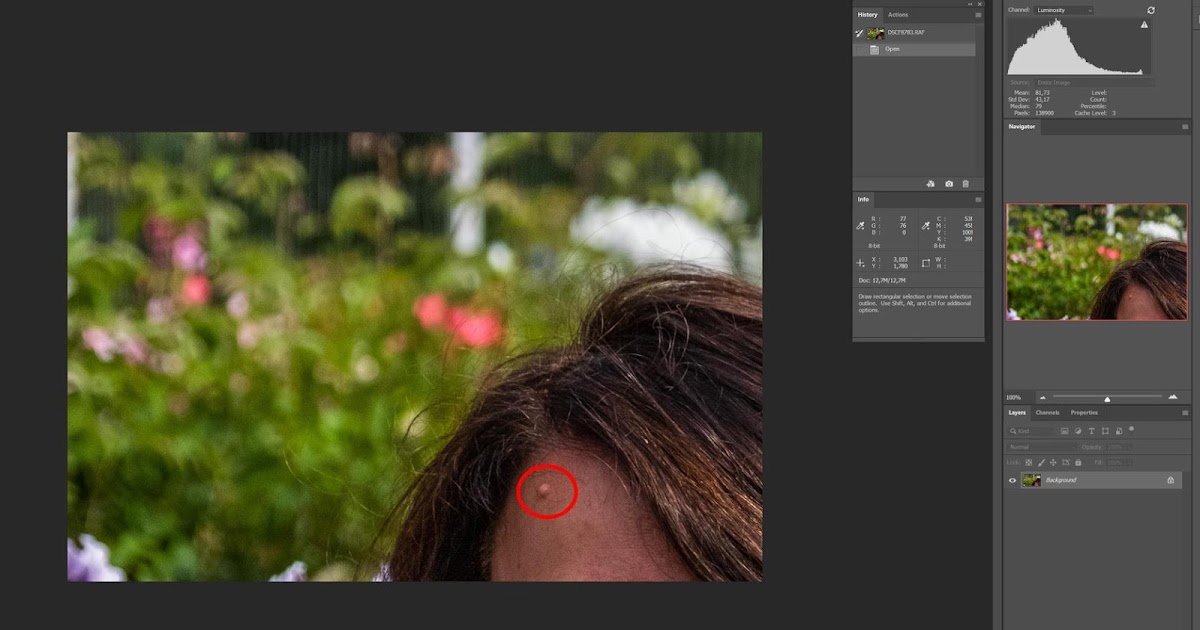 Он широко используется в промышленности. Формат файла фотошопа по умолчанию — .PSD, т. е. документ Photoshop. Он предоставляет различные инструменты для проектирования и редактирования.
Инструменты в Photoshop
Как мы знаем, Photoshop предоставляет различные типы инструментов. Итак, некоторые из часто используемых инструментов:
1. Инструмент перемещения
Этот инструмент используется для перемещения выделенной области или всего слоя, просто перетаскивая его мышью или с помощью клавиш со стрелками на клавиатуре. Используя этот инструмент, вы можете перемещать выделенную область в любое место изображения в соответствии с вашими требованиями. По умолчанию этот инструмент перемещает выделенную область, а если область не выделена, то он перемещает весь слой. Вы можете выбрать инструмент перемещения из палитры инструментов или просто удерживать нажатой клавишу Ctrl в Windows и клавишу Command в Mac, чтобы активировать его.
Пример:
Шаг 1: Откройте изображение в Photoshop.
Шаг 2: Выберите часть изображения, которую вы хотите переместить, используя любой инструмент выделения.
Шаг 3: Выберите инструмент «Перемещение» на палитре инструментов.
Шаг 4: После выбора инструмента перемещения просто щелкните левой кнопкой мыши и перетащите выбранный участок. И поместите эту выбранную часть в любое место на изображении. Это все, что вам нужно сделать, чтобы использовать этот инструмент.
Этот инструмент также является инструментом выделения. Используя инструмент Rectangular Marquee, вы можете сделать выделение прямоугольной формы или геометрических фигур. Вы можете выбрать инструмент «Прямоугольная область» на палитре инструментов.
Пример:
Шаг 1: Откройте изображение в Photoshop.
Шаг 2: Выберите инструмент «Прямоугольное выделение» на палитре инструментов.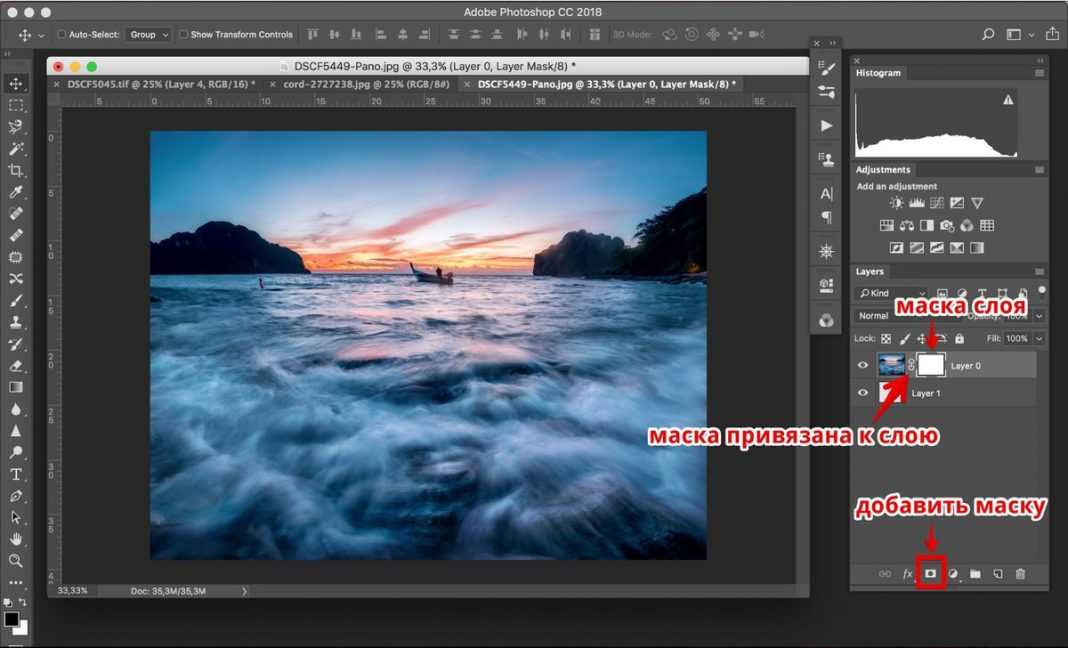
Шаг 3: После выбора инструмента «Прямоугольная область» просто щелкните левой кнопкой мыши и перетащите слой изображения, после чего на слое изображения будет создано прямоугольное выделение, и это все, что вам нужно сделать, чтобы использовать этот инструмент. .
3. Инструмент «Лассо»
Этот инструмент также является инструментом выделения. Этот инструмент позволяет вам нарисовать свободную границу выбора вокруг объекта, который вы хотите выделить на своем изображении. Вы можете выбрать инструмент «Лассо» на палитре инструментов или использовать ярлык для инструмента «Лассо» L.
Пример:
Шаг 1: Откройте изображение в Photoshop.
Шаг 2: Выберите инструмент «Лассо» на палитре инструментов.
Шаг 3: После выбора инструмента «Лассо» теперь щелкните изображение, с которого вы хотите нарисовать, и просто сделайте выделение с помощью курсора, так же, как рисуете на бумаге карандашом, нажимая указатель мыши. При отпускании указателя наш рисунок превратится в выделение, как показано на изображении ниже, и это все, что вам нужно сделать, чтобы использовать этот инструмент.
4. Инструмент обрезки
Этот инструмент позволяет выбрать область изображения и отбросить все, что находится за пределами этой области. Он также выпрямляет фотографии в Photoshop. Процесс обрезки не изменяет размер содержимого изображения. Это неразрушающий инструмент, и вы также можете сохранить обрезанные пиксели, чтобы позже оптимизировать границы обрезки. Вы можете выбрать инструмент кадрирования из палитры инструментов.
Пример:
Шаг 1: Откройте изображение в Photoshop.
Шаг 2: Выберите инструмент кадрирования на палитре инструментов.
Шаг 3: После выбора инструмента обрезки вы получите прямоугольную рамку на изображении. Используя эту прямоугольную рамку, вы можете настроить размер области, которую хотите обрезать, и это все, что вам нужно сделать, чтобы использовать этот инструмент.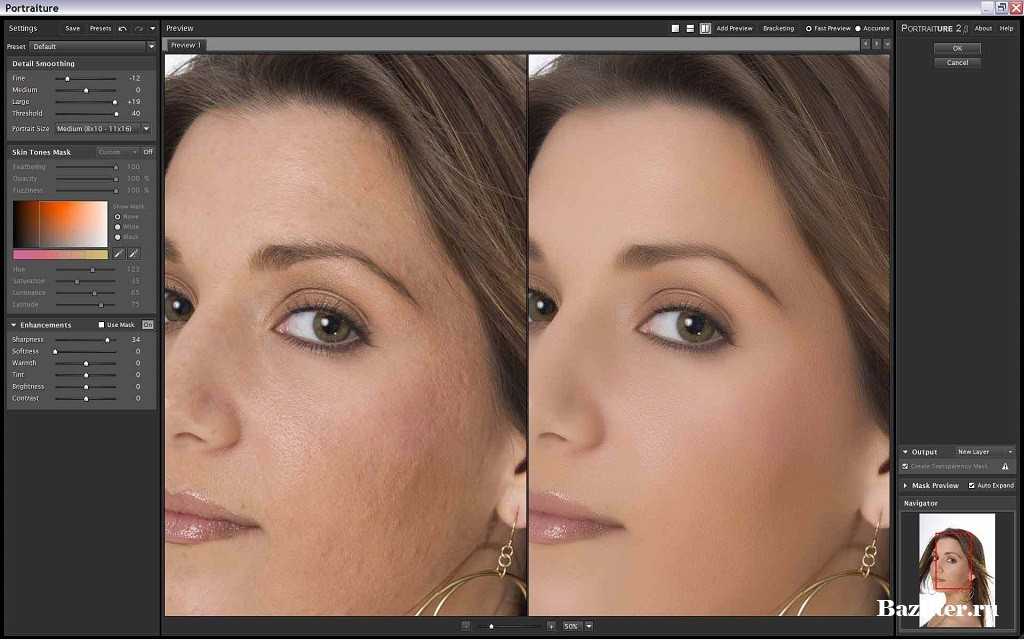
5. Инструмент выделения объектов
Это также инструмент выделения. Это упрощает способ выбора ассоциированного объекта или, возможно, части ассоциированного объекта на изображении. В Photoshop уже есть инструмент выбора темы. Однако предполагается, что он выделяет все предметы на изображении. Этот инструмент позволяет идентифицировать объект, делая грубый выбор вокруг изображения. После того, как вы нарисовали выделение, оно автоматически сжимает выделение до краев вашего объекта. Вы можете выбрать инструмент «Выделение объекта» на палитре инструментов.
Пример:
Шаг 1: Откройте изображение в Photoshop.
Шаг 2: Выберите инструмент выбора объекта на палитре инструментов.
Шаг 3: После выбора инструмента «Выбор объекта» нарисуйте прямоугольник с помощью этого инструмента, и он автоматически обнаружит объект на изображении, как показано на рисунке ниже, и это все, что вам нужно сделать, чтобы использовать этот инструмент.
6. Инструмент «Рамка»
Этот инструмент позволяет рисовать рамки-заполнители, которые вы просто заполняете изображениями. Вы можете просто выбрать инструмент «Рамка» на панели «Инструменты» или нажать K на клавиатуре.
Пример:
Шаг 1: Откройте Photoshop.
Шаг 2: Выберите инструмент «Рамка» на палитре инструментов.
Шаг 3: После выбора инструмента «Рамка» нарисуйте рамку, и в эту рамку вы можете добавить изображение в соответствии с вашими требованиями.
7. Инструмент «Пипетка»
В Adobe Photoshop пипетка является одним из простых в использовании инструментов. Он обычно используется цифровыми художниками, редакторами и другими людьми, использующими Photoshop. Этот инструмент используется для выбора цвета из изображения или любого документа Photoshop и добавления его на панель «Образцы».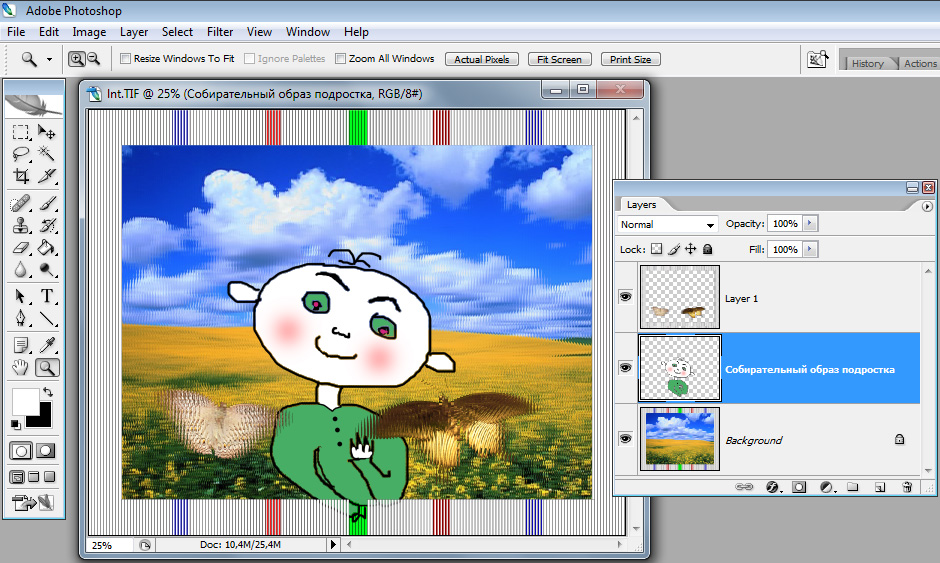
Пример:
Шаг 1: Откройте изображение в Photoshop.
Шаг 2: Выберите инструмент «Пипетка» на палитре инструментов.
Шаг 3: После выбора инструмента «Пипетка» наведите указатель мыши на изображение и щелкните, чтобы выбрать образец изображения. На экране появится кольцо, как показано на изображении ниже, и это все, что вам нужно сделать, чтобы использовать этот инструмент.
8. Инструмент «Заплатка»
Этот инструмент используется для удаления пятен и меток с изображений. Или, другими словами, он используется для рисования и ретуширования изображений, таких как удаление больших шрамов или слишком больших участков кожи. Этот инструмент обычно скрыт за инструментом «Восстанавливающая кисть» на панели «Инструменты».
Пример:
Шаг 1: Откройте изображение в Photoshop.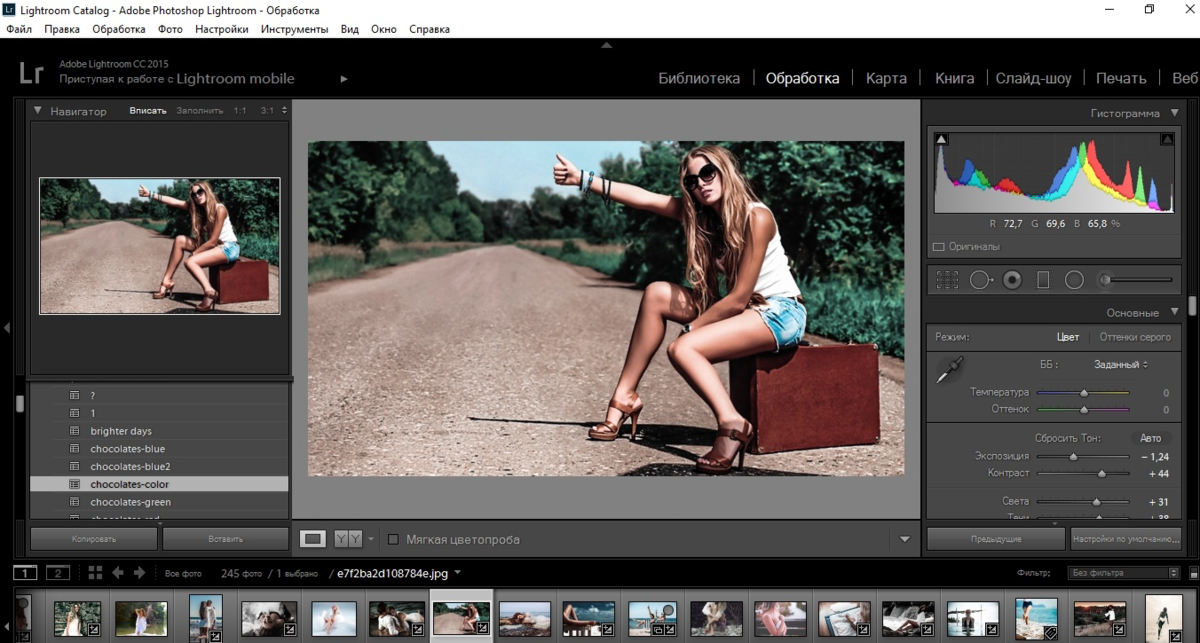
Шаг 2: Выберите инструмент «Заплатка» на палитре инструментов.
Шаг 3: После выбора инструмента «Заплатка» нарисуйте круг в области, которую вы хотите удалить, и перетащите этот круг в новую область, и когда вы отпустите кнопку мыши, вы увидите изменения. Как показано на изображении ниже, мы удалим отверстие в листе с помощью этого инструмента.
9. Инструмент «Кисть»
Инструмент «Кисть» является наиболее часто используемым инструментом в Photoshop, почти каждый пользователь Photoshop использует этот инструмент. Этот инструмент похож на кисть в реальном мире. Он используется для рисования холста в Photoshop.
Пример:
Шаг 1: Откройте изображение в Photoshop.
Шаг 2: Выберите инструмент «Кисть» на палитре инструментов.
Шаг 3: Теперь мы выбираем зеленый цвет (или любой другой цвет) из палитры.
Шаг 4: После выбора инструмента «Кисть» просто щелкните левой кнопкой мыши и перетащите изображение. Он начнет рисовать, и это все, что вам нужно сделать, чтобы использовать этот инструмент.
10. Инструмент «Штамп»
Этот инструмент полезен, когда вам нужно скопировать те же детали и цвета из одной части изображения в другое космическое изображение. С помощью этого инструмента вы сможете использовать связанный пустой слой, чтобы ваша ретушь оторвалась от большей части изображения
Пример:
Шаг 1: Откройте два изображения в Photoshop.
Шаг 2: Выберите инструмент штампа клонирования на палитре инструментов.
Шаг 3: После выбора инструмента штампа клонирования наведите курсор на раздел, который вы хотите клонировать (на изображении 1), а затем нажмите клавишу Alt в Windows или клавишу option в Mac, чтобы определить источник клонирования. После определения источника клонирования поместите курсор в раздел (на изображении 2), где вы хотите нарисовать клонированный пиксель, а затем начните рисовать.
11. Инструмент «Историческая кисть»
Эта кисть использует предыдущее состояние изображения. Инструмент создает копию изображения, потому что оно было в предыдущем состоянии, и поэтому использует содержимое этой копии для раскрашивания.
Пример:
Шаг 1: Откройте изображение в Photoshop.
Шаг 2: Выберите инструмент кисти истории из палитры инструментов.
Шаг 3: После выбора инструмента «Историческая кисть» просто нажмите левую кнопку мыши и перетащите изображение. Это даст предыдущее состояние изображения, и это все, что вам нужно сделать, чтобы использовать этот инструмент.
12. Инструмент «Ластик»
Этот инструмент наиболее часто используется в Photoshop. Это создаст четкие составляющие или сопоставит их с цветом фонового изображения. Или, другими словами, этот инструмент используется для изменения цвета пикселей либо на цвет фона, либо на прозрачный.
Пример:
Шаг 1: Откройте Photoshop.
Шаг 2: Выберите ластик на палитре инструментов.
Шаг 3: После выбора инструмента «Ластик» просто щелкните левой кнопкой мыши и сотрите область, которую вы хотите удалить с изображения, как показано на рисунке ниже:
13. Инструмент «Градиент»
Этот инструмент позволяет формировать постепенный переход между двумя или дополнительными цветами с помощью инструмента «Градиент». Этот инструмент может быть применен к любому обозначенному месту изображения. Если пространство не выбрано, градиент применяется ко всему слою.
Пример:
Шаг 1: Откройте Photoshop.
Шаг 2: Выберите инструмент градиента на палитре инструментов и примените эффект градиента к изображению.
14. Инструмент «Размытие»
Инструмент «Размытие» используется для окрашивания эффекта размытия, при этом каждый штрих обрабатывается. Этот инструмент может уменьшить различие между затронутыми пикселями и сделать их размытыми. Контекстно-зависимая панель выбора, обычно расположенная в верхней части вашего пространства, может отображать все соответствующие варианты, связанные с инструментом «Размытие».
Пример:
Шаг 1: Откройте изображение в Photoshop.
Шаг 2: Выберите инструмент «Размытие» на палитре инструментов.
Шаг 3: После выбора инструмента размытия просто нажмите левую кнопку мыши и перетащите изображение. Это размоет изображение, и это все, что вам нужно сделать, чтобы использовать этот инструмент.