
Блик фотошоп – Как сделать блик в Фотошопе
Как сделать блик в Фотошопе
На просторах интернета можно найти огромное количество готовых инструментов для применения эффекта под названием «Блик», достаточно ввести соответствующий запрос в любимый поисковик.
Мы же с Вами попробуем создать собственный уникальный эффект, используя фантазию и возможности программы.
Создаем блик
Для начала необходимо создать новый документ (CTRL+N) любого размера (желательно побольше) и формата. Например такой:

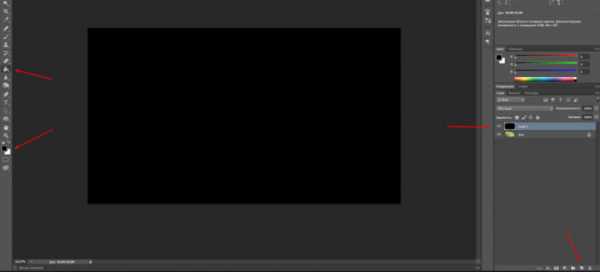
Затем создаем новый слой.
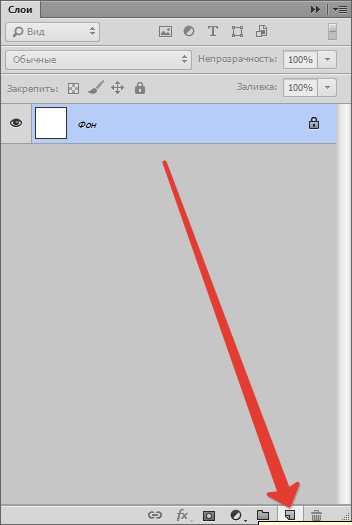
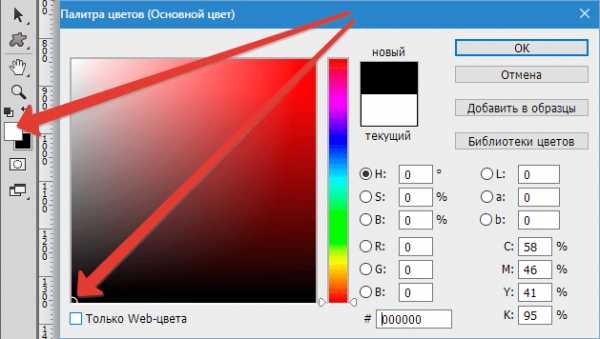
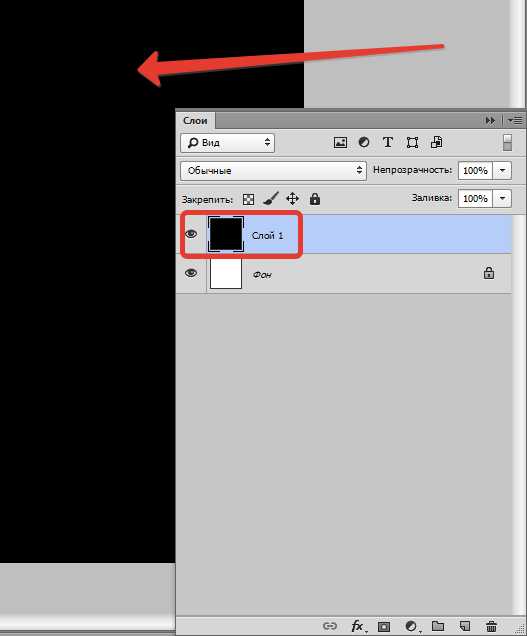
Заливаем его черным цветом. Для этого выбираем инструмент «Заливка», основным делаем черный цвет и кликаем по слою в рабочей области.
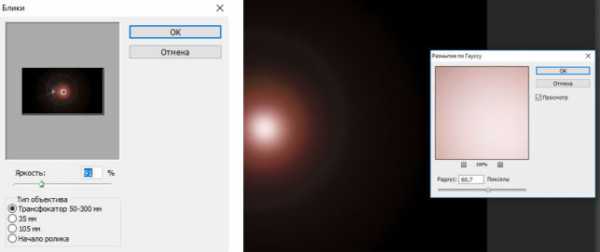
Теперь идем в меню
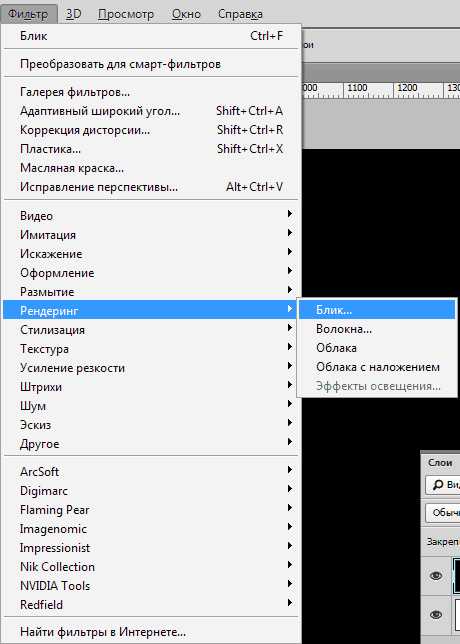
Видим диалоговое окно фильтра. Здесь (в обучающих целях) выставляем настройки, как показано на скриншоте. В дальнейшем Вы сможете самостоятельно подбирать необходимые параметры.
Центр блика (крестик в середине эффекта) можно перемещать по экрану предпросмотра, добиваясь нужного результата.
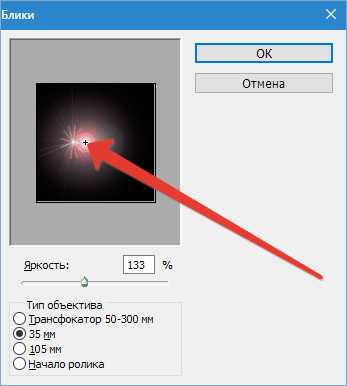
По завершению настроек нажимаем «ОК», тем самым применяя фильтр.
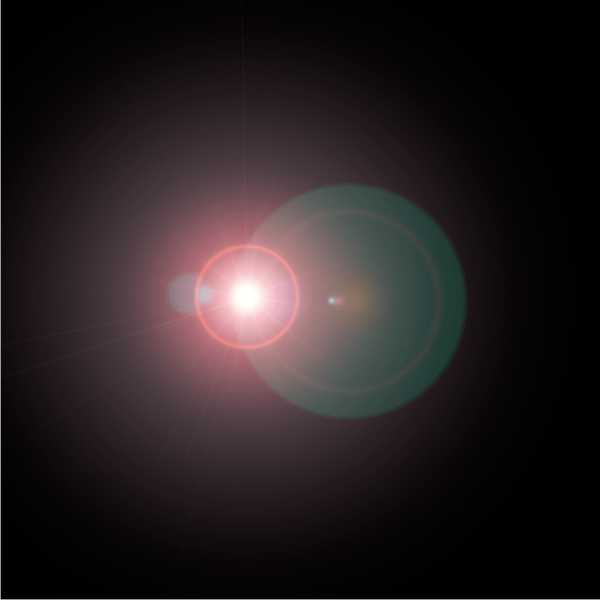
Получившийся блик нужно обесцветить, нажав сочетание клавиш CTRL+SHIFT+U.
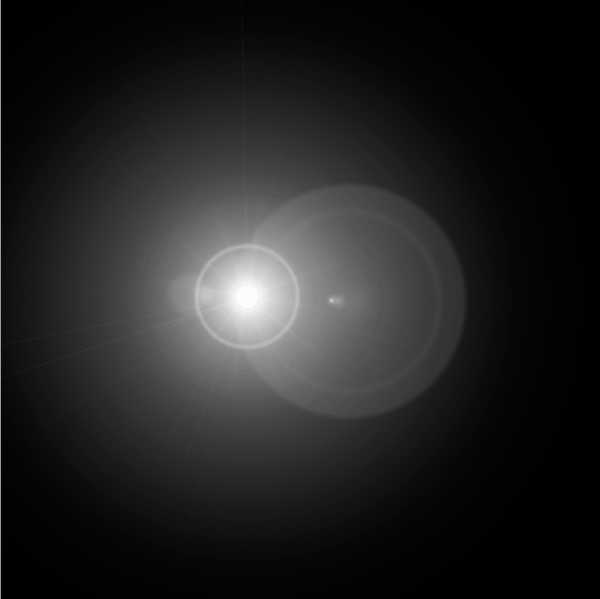
Далее необходимо убрать лишнее, применив корректирующий слой «Уровни».
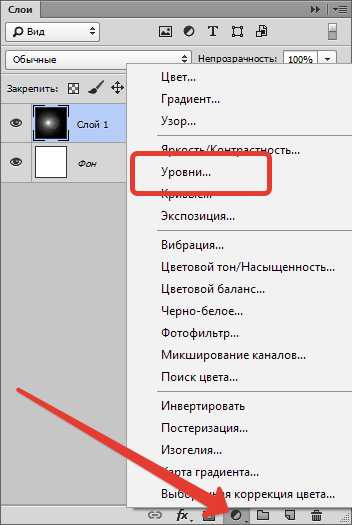
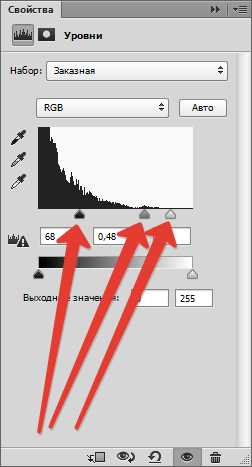
После применения автоматически откроется окно свойств слоя. В нем делаем ярче точку в центре блика, а ореол приглушаем. В данном случае выставьте ползунки примерно, как на скрине.
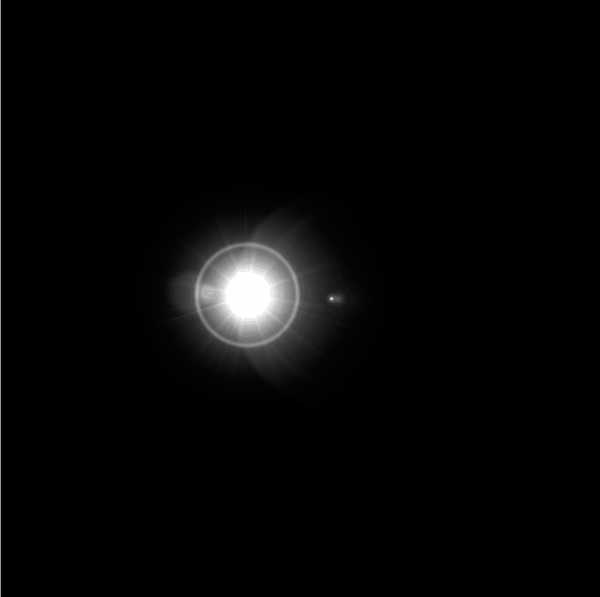
Придаем окраску
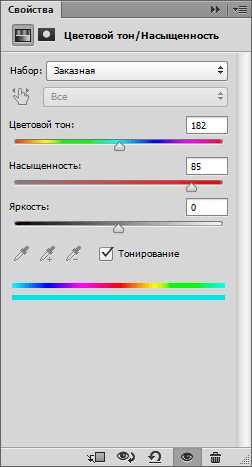
Для придания цвета нашему блику применим корректирующий слой «Цветовой тон/Насыщенность».
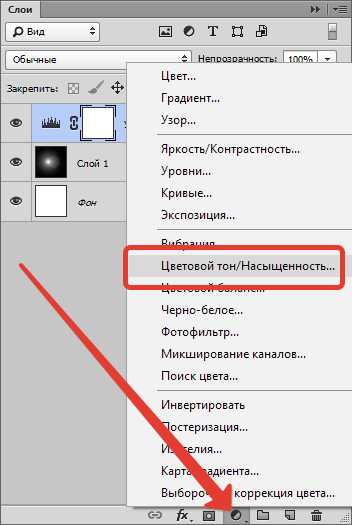
В окне свойств ставим галку напротив «Тонирования» и ползунками регулируем тон и насыщенность. Яркость желательно не трогать во избежание засвета фона.

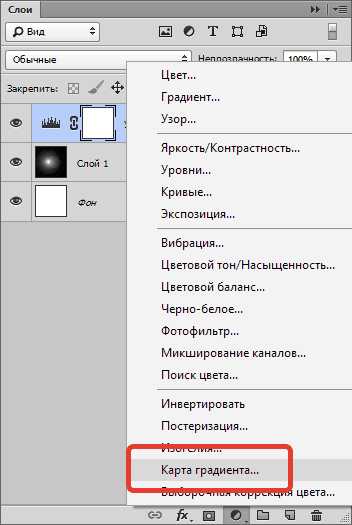
Более интересного эффекта можно добиться при помощи корректирующего слоя «Карта градиента».
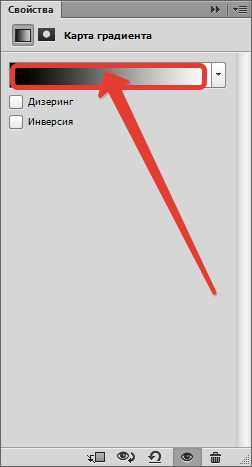
В окне свойств кликаем по градиенту и приступаем к настройкам.
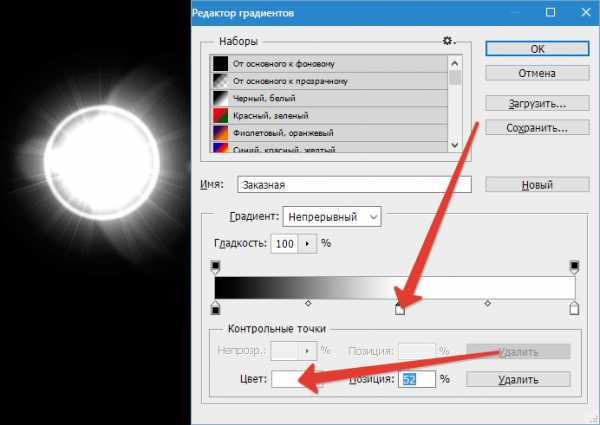
В данном случае левая контрольная точка соответствует черному фону, а правая – самой светлой точке блика в центре.
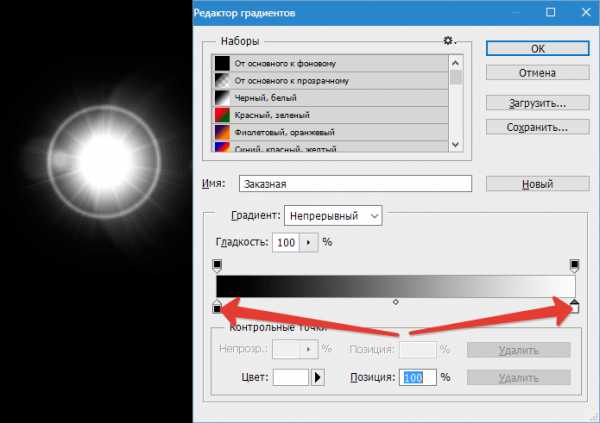
Фон, как Вы помните, трогать нельзя. Он должен оставаться черным. А вот все остальное…
Добавим новую контрольную точку примерно в середине шкалы. Курсор должен превратиться в «палец» и появиться соответствующая подсказка. Не переживайте, если с первого раза не получится – так бывает у всех.

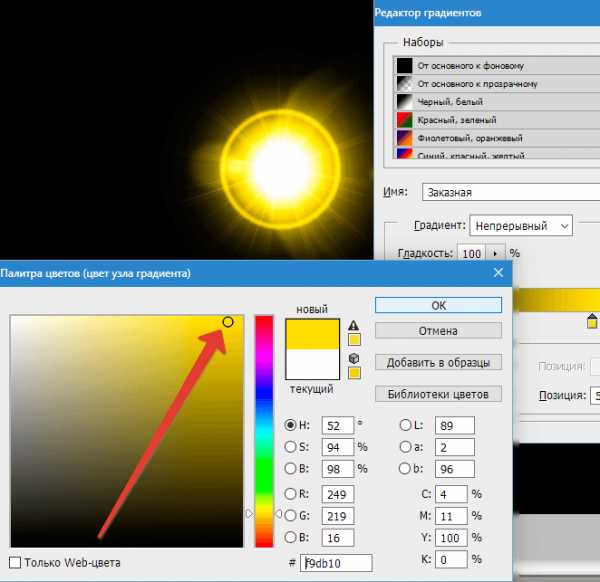
Давайте поменяем цвет у новой контрольной точки. Для этого кликнем по ней и вызовем палитру цветов, нажав на поле, указанное на скриншоте.
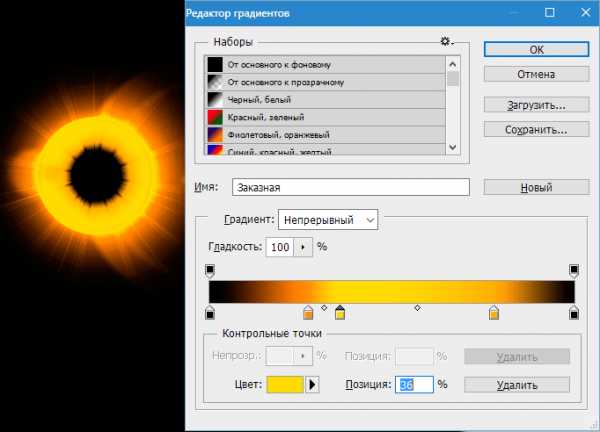
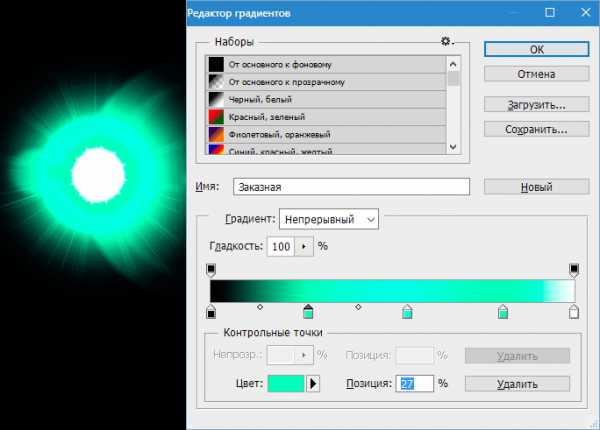
Таким образом, добавляя контрольные точки можно добиться совершенно разных эффектов.
Сохранение и применение
Сохраняются готовые блики точно так же, как и любые другие картинки. Но, как мы можем видеть, наше изображение неаккуратно расположено на холсте, поэтому откадрируем его.
Выбираем инструмент «Рамка».
Далее добиваемся, чтобы блик находился примерно по центру композиции, при этом обрезая лишний черный фон. По завершению нажимаем «ENTER».
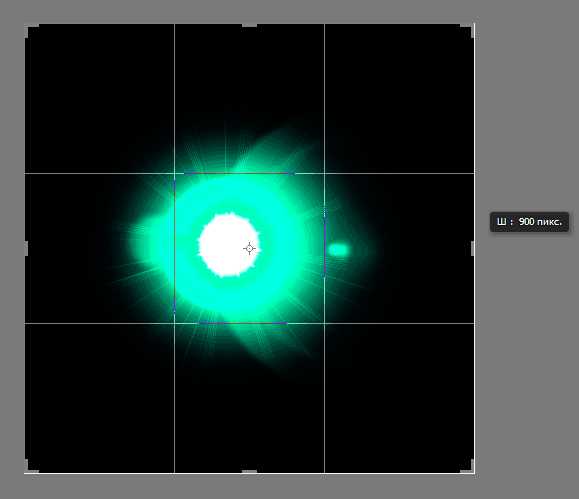
Теперь нажимаем CTRL+S, в открывшемся окне присваиваем имя картинке и указываем место для сохранения. Формат можно выбрать как JPEG, так и PNG.
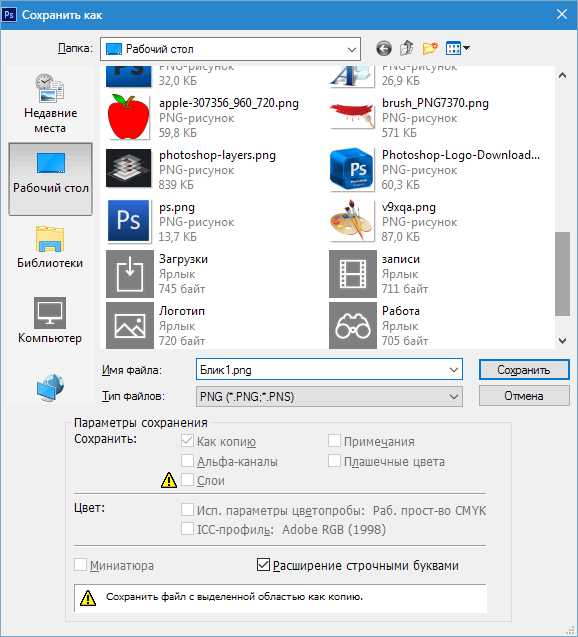
Блик мы сохранили, теперь поговорим о том, как его применять в своих работах.
Для применения блика просто перетаскиваем его в окно фотошопа на изображение, с которым работаем.

Картинка с бликом автоматически подгонится под размер рабочей области (если блик больше размеров изображения, если меньше, то останется как есть). Нажимаем «ENTER».
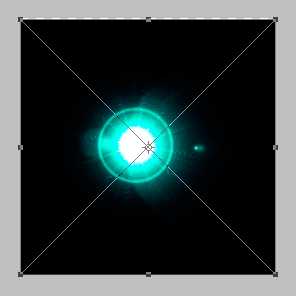
В палитре мы видим два слоя (в данном случае) – слой с исходным изображением и слой с бликом.

Для слоя с бликом необходимо поменять режим наложения на «Экран». Этот прием позволит скрыть весь черный фон.
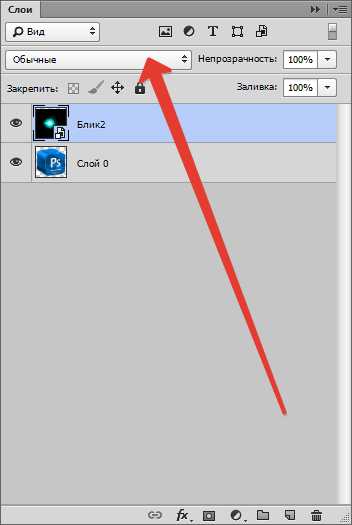

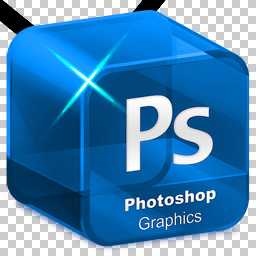
Обратите внимание, что если у исходного изображения фон был прозрачным, то результат получится, как на скрине. Это нормально, фон мы позже удалим.
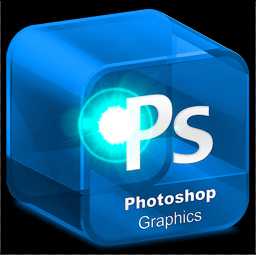
Далее необходимо отредактировать блик, то есть деформировать и переместить в нужное место. Нажимаем комбинацию CTRL+T и маркерами на краях рамки «сжимаем» блик по вертикали. В этом же режиме можно и перемещать изображение и поворачивать его, взявшись за угловой маркер. По завершению нажимаем «ENTER».
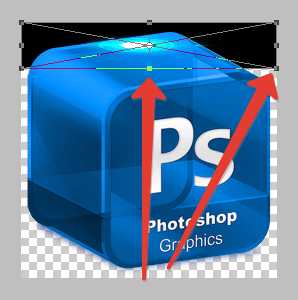
Должно получиться примерно следующее.
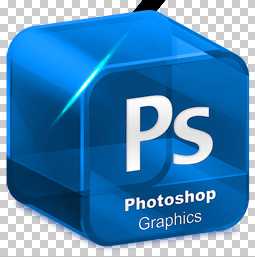
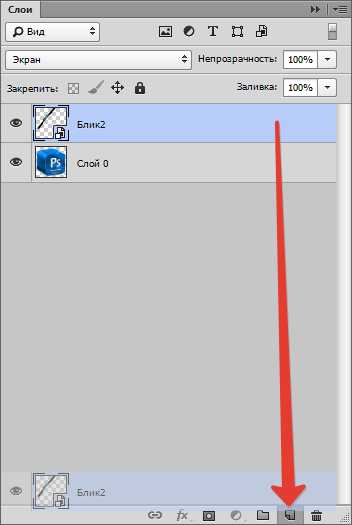
Затем создаем копию слоя с бликом, перетянув его на соответствующий значок.
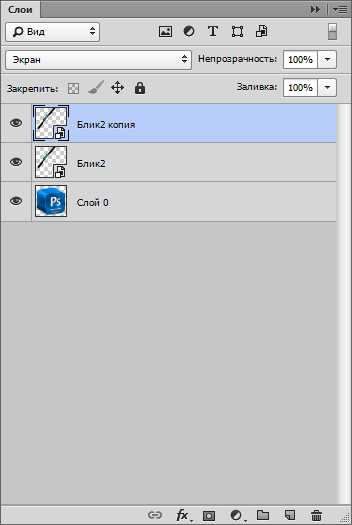
К копии снова применяем «Свободное трансформирование» (CTRL+T), но на этот раз только поворачиваем его и перемещаем.
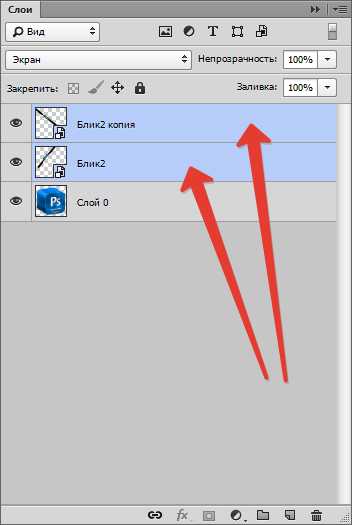
Для того чтобы удалить черный фон, необходимо вначале объединить слои с бликами. Для этого зажимаем клавишу
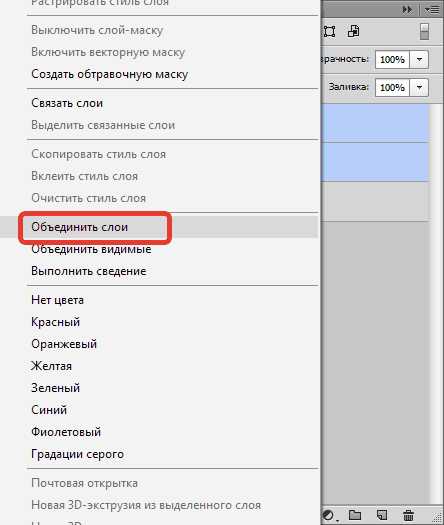
Затем кликаем правой кнопкой мыши по любому выделенному слою и выбираем пункт «Объединить слои».
Если режим наложения для слоя с бликами собъется, то снова меняем его на «Экран» (см. выше).
Далее, не убирая выделения со слоя с бликами, зажимаем CTRL и кликаем по миниатюре слоя с исходным изображением.
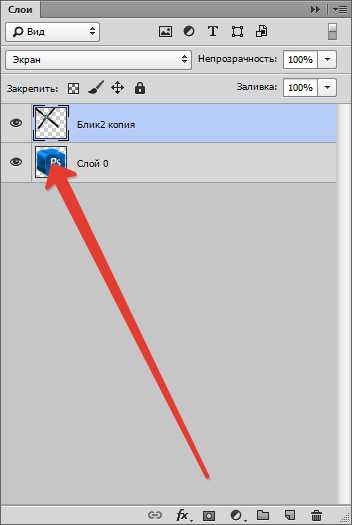
На изображении появится выделение по контуру.
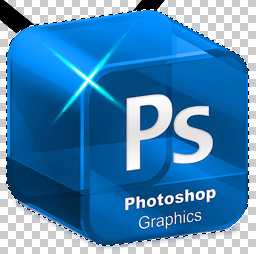
Это выделение необходимо ивертировать, нажав комбинацию CTRL+SHIFT+I и удалить фон, нажав клавишу DEL.
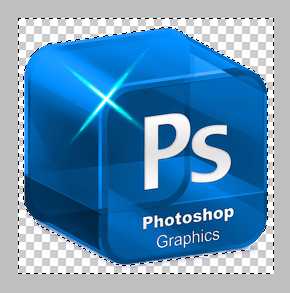
Снимаем выделение сочетанием CTRL+D.
Готово! Таким образом, применив немного фантазии и приемы из этого урока, Вы сможете создавать собственные уникальные блики.
Мы рады, что смогли помочь Вам в решении проблемы.Опишите, что у вас не получилось. Наши специалисты постараются ответить максимально быстро.
Помогла ли вам эта статья?
ДА НЕТlumpics.ru
Эффект блик в фотошопе
В этом уроке, мы рассмотрим, как используя слои и режимы наложения Photoshop, можно легко добавить эффект Блик к изображению без внесения каких — либо постоянных изменений в исходной фотографии.
Мы начнем с того, что добавим эффект Блик и расположим его там, где нам необходимо. Затем, чтобы у нас была возможность в любой момент времени изменить этот эффект или убрать его совсем, мы отменим этот эффект, добавим новый слой, повторно применим Блик к этому слою.
Затем, используя функцию наложения совместим слой с бликом с исходным изображением, подкорректируем результат и Все готово!
Чтобы получить действительно реалистичный эффект, лучше использовать изображение, где на самом деле присутствует источник света.
Я взял для примера изображение семьи на берегу моря.
Итак приступим.
Шаг1 Применение фильтра
Первое, что нам нужно сделать это добавить эффект блики к исходному изображению. Filter — Render — Lens Flare (Фильтр — Рендеринг — Блик)
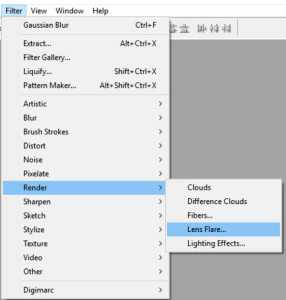
При этом откроется диалоговое окно Lens Flare Блик
Фильтр Photoshop добавляет смоделированный эффект Блики к изображению, и мы можем выбрать один из четырех различных типов линз в левом нижнем углу. Каждый из них дает свой эффект. Вы можете попробовать, выделив их и увидеть , как каждый из них выглядит непосредственно в изображении. Я выберу по умолчанию в 50-300мм.
Кроме этого, можно регулировать яркость вспышки объектива путем перетаскивания ползунка Яркость влево или вправо, но опять же , выберу 80% . Ориентируйтесь по своему изображению.
Для того, чтобы расположить саму вспышку там, где вы хотите, просто щелкните внутри области предварительного просмотра. Вы также можете нажать и перетащить его. Для того, чтобы сохранить эффект , визуально как можно более реалистичным, я помещаю его в районе источника света в изображении, которым в моем случае является заходящее солнце.
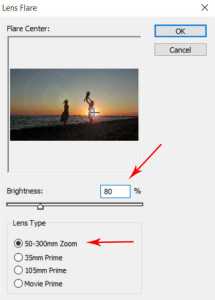
Жмем на ОК и получаем вот такой результат.
Единственная проблема лишь в том , что мы применили эффект непосредственно к самому изображению, и его невозможно будет редактировать в будущем , так как мы внесли окончательные изменения в исходное изображение.
Давайте рассмотрим вариант, когда мы можем применить эффект блик, не внося изменений в наше главное фото.
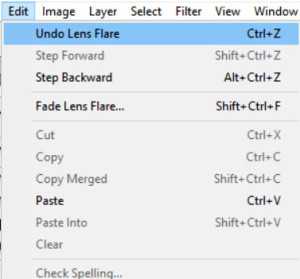
Шаг 2 Отмена фильтра
Делается это просто и быстро. Вкладка Edit – Undo Lens Flare (Редактирование – Отменить Блик) в верхнем левом углу экрана.
Шаг 3 Добавляем новый пустой слой
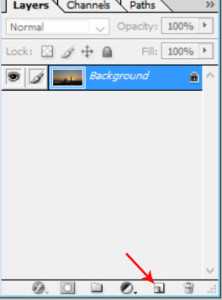
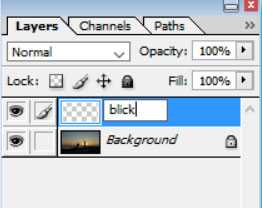
Наша задача применить этот же эффект Блик, только теперь на новом слое, чтобы иметь возможность управлять эффектом не затрагивая исходное изображение.
Нажимаем на значок создать слой на панели слоев. И назовем его блик.
Шаг 3 Делаем заливку нового слоя черным цветом.
Фотошоп не позволит нам выполнить эффект на пустом слое, поэтому заливаем его черным цветом.
Возвращаемся к владке Edit-Fill (Редактирование – Заливка)
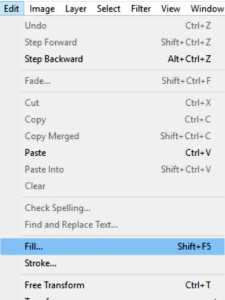
При этом откроется диалоговое окно. В верхнем блоке выбираем Color – Цвет выбираем в палитре цветов черный цвет и ОК.
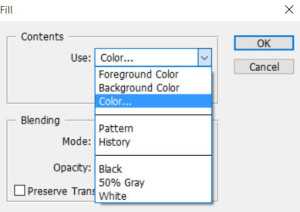
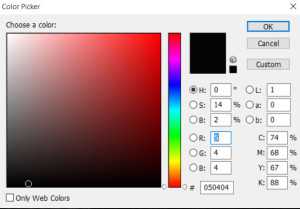
Шаг 4 Делаем заливку нового слоя черным цветом.
Вот, что у нас должно получиться.
Шаг 5 Применяем повторно фильтр Блик для созданного слоя.
Находим в верхней части экрана Filter – Lens Flare (Фильтр – Блик) обратите внимание, поскольку мы этот эффект уже применяли он появился первым во вкладке Фильтр.
И вот результат.
Шаг 6. Применяем режим Смешивания (Наложения)
В панели слоев выбираем Normal – Screen (Нормальный – Осветление)
Слой с черным цветом становится невидимым. Оставляя лишь блики на исходном изображении)
Все мы добились желаемого.
Можно лишь добавить несколько нюансов. Чтобы подкорректировать сам эффект, в панели слоев, «поиграйте» параметрами Opacity (Непрозрачность) и установите самый подходящий для вас вариант. Такой вот эффект Блик получился у меня. Вы можете обработать свою фотографию, используя этот урок. Думаю урок Вам был полезен. Обязательно пишите отзывы об уроке ниже и делитесь с друзьями в социальных сетях. Нам будет очень приятно, если вы поделитесь с друзьями об этом уроке и напишите комментарий. Спасибо и творческих успехов.
fotoshopdesign.ru
Добавляем блик при помощи стандартных средств фотошоп
В этом уроке мы добавим блик чтобы сделать мягкий акцент на фото.
Новичкам будет довольно просто выполнить этот урок, но продвинутые пользователи Photoshop тоже смогут найти для себя пару интересных приемов.
Окончательные результаты:
Программа: Adobe Photoshop CS3 или более поздние версии
Приблизительное время выполнения: 30 минут
Уровень сложности:
Ресурсы
- https://pixabay.com/en/africa-animal-big-carnivore-cat-21787/
Шаг 1
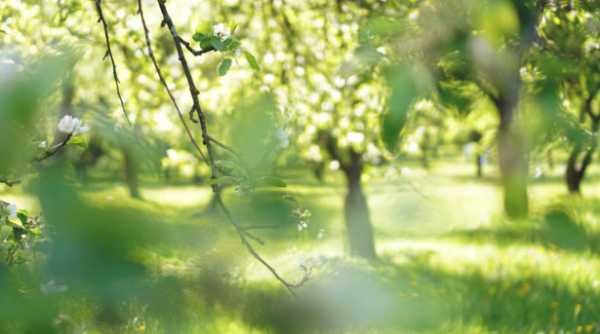
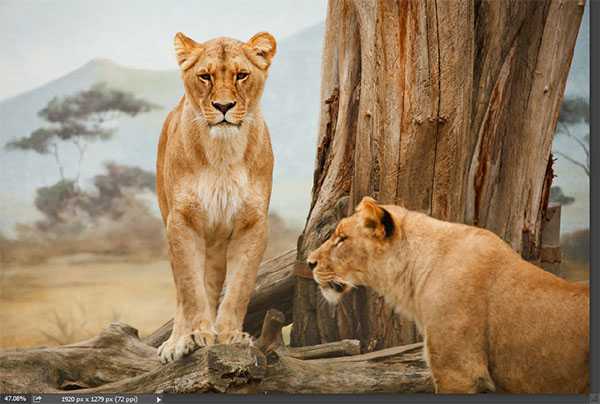
Откройте изображение «Львы» и отразите его по горизонтали, перейдя в меню Изображение-Вращение изображения-Повернуть по горизонтали (Image-Image Rotation-Flip CanvasHorizontally).
Шаг 2
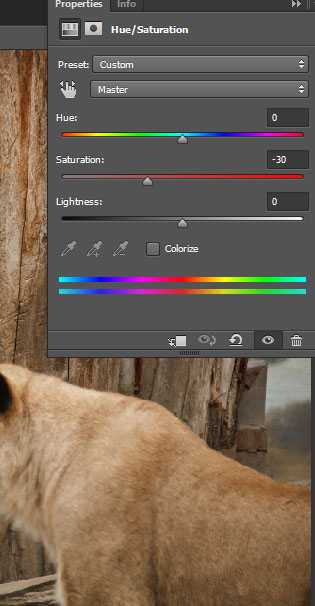
Давайте начнем с обесцвечивания изображения. Создайте новый корректирующий слой Цветовой тон/насыщенность (Слои-Новый корректирующий слой-Цветовой тон/ насыщенность) (Layer-New Adjustment Layer- Hue/Saturation) и перетащите ползунок насыщенности до -30.
Шаг 3
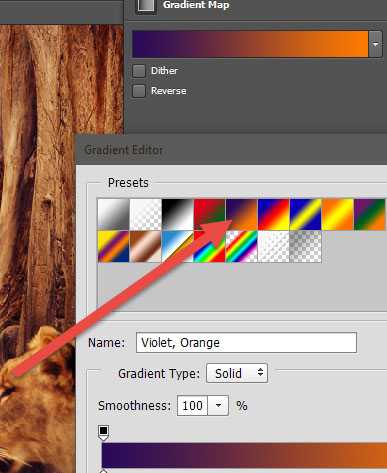
Цвета немного размыты и однотонные. Давайте добавим цвета для разнообразия. Создайте корректирующий слой Карта градиента (Gradient Map Adjustment), Слои-Новый корректирующий слой-Карта градиента (Layer—New Adjustment Layer—Gradient Map) и используйте настройки, показанные ниже.
Измените режим наложения этого слоя на Мягкий свет (Soft Light).
Шаг 4
Создайте новый слой (Ctrl + Shift + Alt + N) и залейте его белым цветом (Shift + F5).
Шаг 5
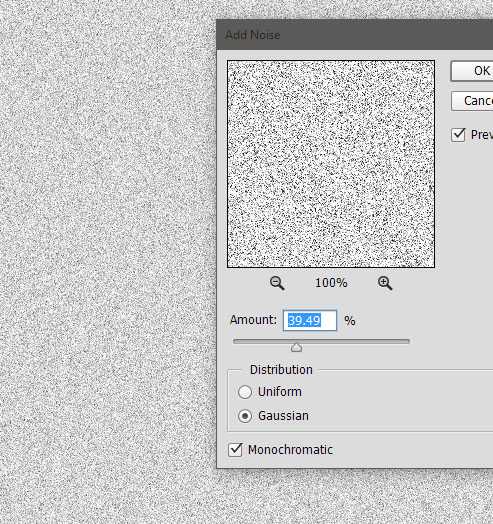
Добавьте немного шума на слой, созданный в предыдущем шаге, перейдя в
Шаг 6
Шум очень мелкий, нам нужно, чтобы он был немного крупнее. Добавим небольшое размытие к слою с шумом, перейдя в Фильтр-Размытие-Размытие по гауссу (Filter-Blur-GaussianBlur), используя настройки, показанные ниже.
Шаг 7
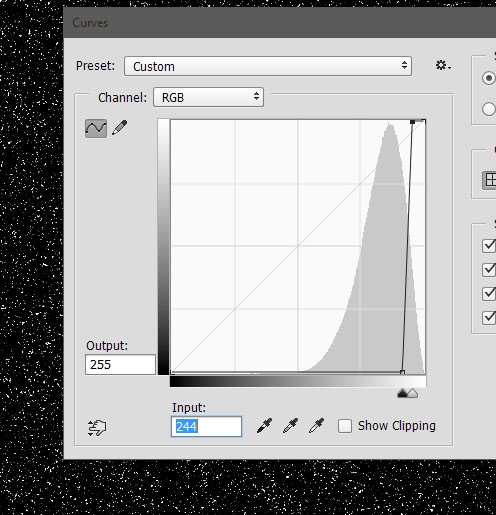
К слою с шумом добавьте корректирующий слой Кривые (Curves), Изображение-Новый корректирующий слой-Кривые (Image-Adjustments-Curves) и используйте настройки, что показаны ниже. Вы заметите, что мы избавились от серого цвета, сохраняя только очень яркие пятна белого.
Шаг 8
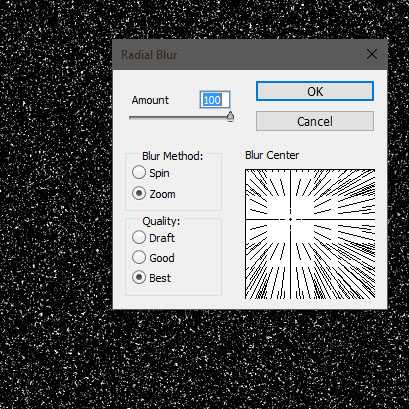
Для того чтобы создать световые лучи из этого слоя мы будем применять к нему Радиальное размытие (Radial Blur).
Перейдите в Фильтр-Размытие-Радиальное размытие (Filter-Blur-Radial Blur) и используйте настройки, показанные ниже. Нажмите Ok и измените режим наложения на Линейный осветлитель (Linear Dodge) – проявятся лучи.
Шаг 9
Нам не нужно, чтобы лучи были настолько сильными по краям изображения. Давайте скроем их при помощи маски слоя. Добавьте маску слоя к слою световых лучей, перейдя в Слои-Маска слоя-Показать все (Layer-Layer Mask-Reveal All).
Выберите стандартную мягкую кисть с непрозрачностью 50%, цвет черный и на маске слоя пройдитесь по краям изображения.
На маске слоя черный цвет скрывает видимость изображения, а белый – наоборот, восстанавливает видимость, таким образом, рисуя с 50% непрозрачностью черным цветом, мы частично скрываем видимость лучей.
Шаг 10
Давайте добавим еще один слой с лучами, но на этот раз сделаем лучей еще больше. Создайте новый слой (Ctrl + Shift + Alt + N) и залейте его белым цветом (Shift + F5).
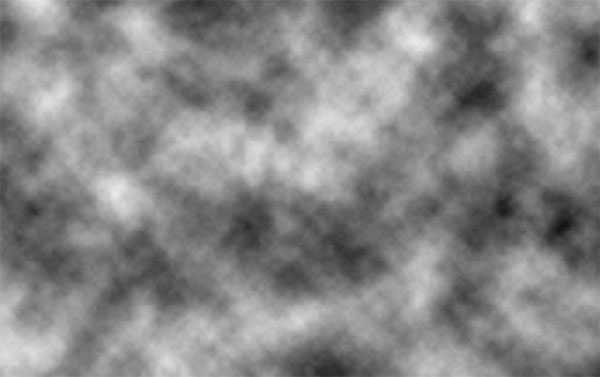
Добавим на слой облака, перейдя в Фильтр-Рендеринг-Облака (Filter-Render-Clouds).
Шаг 11
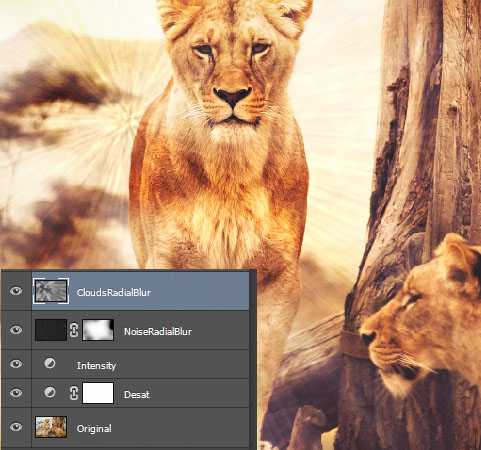
Снова примените Радиальное размытие (Radial Blur), используя точно такие же параметры, как и в шаге 8 и измените режим наложения на Перекрытие (Overlay).
Теперь у нас есть большие пушистые лучи света, дополняющие тонкий луч света.

Шаг 12
Мы создали лучи, но они будут не очень хорошо выглядеть без ярких бликов.
Создайте новый слой (Ctrl + Shift + Alt + N) и залейте его черным цветом (Shift + F5). Перейдите в Фильтр-Рендеринг-Блик (Filter-Render-Lens Flare), выберите 105mm и нажмите кнопку ОК.
Постарайтесь расположить блик в том месте, откуда исходят лучи, созданные в предыдущих шагах.
Шаг 13
Измените режим наложения слоя с бликом на Экран (Screen) – это скроет черный цвет слоя и оставит яркие цвета блика.
Я думаю, что эффект будет слишком сильный для нашей работы. Добавьте маску слоя к слою с бликами и стандартной круглой мягкой кистью со 100% непрозрачностью, цветчерный, прокрасьте вокруг блика.

Шаг 14
Давайте создадим еще один блик для усиления эффекта. Создайте новый слой и залейте его черным цветом, перейдите в меню Фильтр-Ренднринг-Блик (Filter-Render-Lens Flare) и выберите 50-300 mm.
Измените режим наложения слоя на Экран (Screen), чтобы скрыть черные цвета.
Шаг 15
Наше солнце выглядит довольно холодным, давайте придадим ему теплых оттенков. Создайте новый слой и измените режим наложения на Мягкий свет (Soft Light).
Стандартной круглой мягкой кистью с 50% непрозрачностью прокрасьте желтым цветом над солнцем.
Шаг 16
Мы можем улучшить изображение, добавив резкости. Создайте новый слой из всех существующих слоев (Ctrl + Shift + Alt + E), перейдите в Фильтр-Усиление резкости-Контурная резкость (Filter-Sharpen-Unsharp Mask).
Используйте настройки, показанные ниже.

Шаг 17
Для того чтобы ещё больше придать работе теплых тонов, создайте новый корректирующий слой Фотофильтр (Photo Filter), Слои-Новый корректирующий слой-Фотофильтр(Layer-New Adjustment Layer-Photo Filter) и используйте настройки, показанные ниже.
Шаг 18
В завершение добавим к нашей работе виньетку. Создайте новый слой и залейте его белым цветом (Shift + F5). Измените режим наложения на Умножение (Multiply) и стандартной круглой мягкой кистью с 50% непрозрачностью прорисуйте черным цветом по краям изображения. Если эффект слишком сильный вы можете понизить непрозрачность (я опустил ее до 60%).
Готово!
Автор перевода: Ольга Максимчук (Princypessa)
pixelbox.ru
блики Фотографии PNG | Векторы и PSD-файлы

светоотдача
3000*3000

HD и правда волдыри мыльные пузыри
4248*3840

HD объектив ракету
3510*3510

светоотдача
800*800

Lens flare
272*118

крылья
998*559

Смоки
1200*1200

эстетизм фейерверк
4000*4000

Синим пламенем фейерверк
4000*4000

диафрагма
500*500

эффект линзы оптических эффектов свет
1392*764

желтый световой эффект
810*1942

HD объектив ракету
3510*3510

блики
1224*945

Недвижимость пропаганды фон атмосферного страсть
1949*877

высокотехнологичных свечения
2000*2000

блики
1000*1000

блики
5000*10000

эффект линзы оптических эффектов свет
410*429

свет
2000*2000

дым
640*1008

эстетизм изысканный солнце солнечный свет
1082*973

свет абстрактных елки
935*902

блики
1000*998

звезды свечения
1073*1181

лев
333*500

эффект линзы оптических эффектов свет
360*542

блики
500*500

свет светит солнце
1500*1059

светоотдача
1200*1200

линейный световой эффект материал
982*1080

ослепления материал
519*433

энергии мяч
2079*2024

эстетизм изысканный солнечные лучи солнца
362*341

белый свет спецэффекты лучевой
2551*1077

солнечный свет
800*800

эффект ослепления
1200*1200

высокотехнологичных свечения
2000*2000

фиолетовый свет ослепления
1449*1313

вселенная
1600*1200

ореол
500*500
ru.pngtree.com
Как сделать блики в Фотошопе.
В этой статье мы научимся делать блики в Фотошопе на предметах более яркими и создавать новые блики.
Для примера я скачала из бесплатного фотостока несколько изображений.
Делаем блики более яркими.
Открываем в Фотошопе изображение яблока. Мы видим, что блики на яблоке очень тусклые, сделаем их более яркими.
На верхней панели открываем «окно» -> «слои».
Создаём дубликат слоя, даём ему название «блик».
На верхней панели выбираем пункт меню «изображение» -> «коррекция» -> «порог». Порог яркости делаем примерно 160.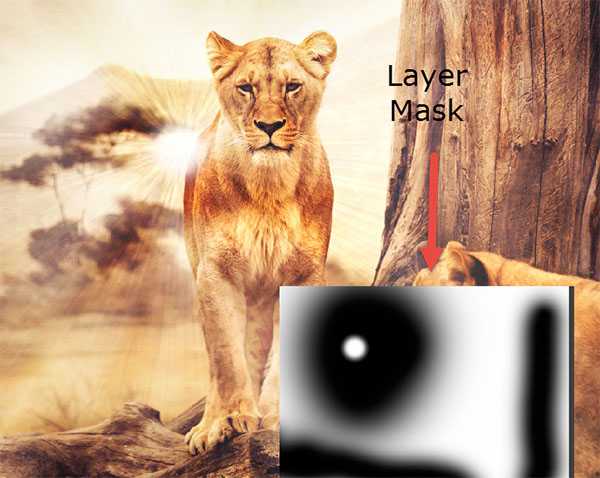
Далее берём «волшебную палочку» и выделяем центральные блики.
На верхней панели выбираем пункт меню «выделение» -> «инверсия», затем «редактирование» -> «вырезать». Мы видим, что у нас исчез чёрный цвет, остались только блики.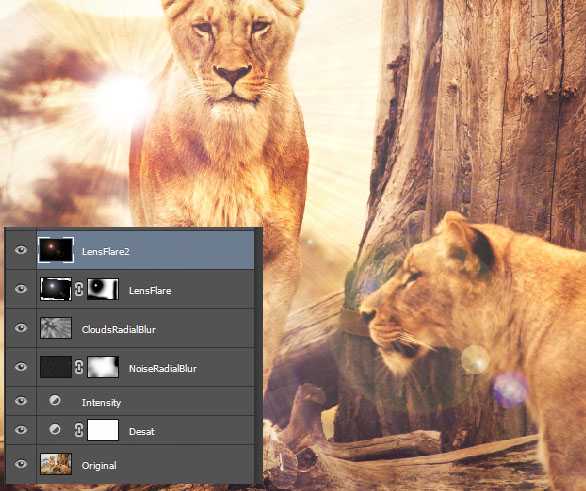
Дублируем слой «блик» 3 раза.
Названия слоям даём следующие: 3px, 10px, 20px, 30px.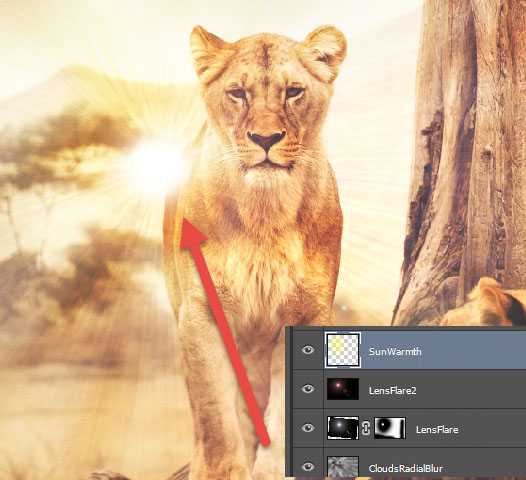
Для слоя «3px» применяем фильтр размытия по Гауссу. На верхней панели выбираем пункт «Фильтр» -> «Размытие» -> «Размытие по Гауссу», радиус размытия ставим 3 пикселя.
Для слоя «10px» радиус размытия ставим 10 пикселей. Для других слоёв, соответственно 20 и 30 пикселей.
Объединяем все 4 слоя с бликами. Получившемуся слою даём название «блик».
Вот, что у нас получилось.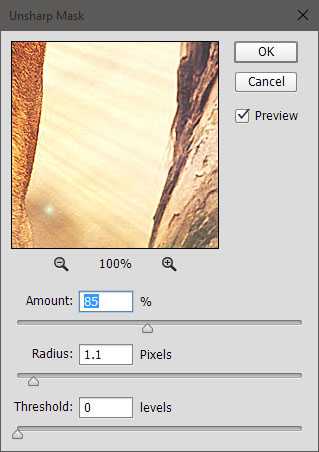
Если мы хотим сделать блик ещё ярче, достаточно сдублировать слой «блик». Чтобы уменьшить яркость блика, то уменьшаем непрозрачность слоя «блик».
Создаём новый блик.
Открываем изображение ёлочной игрушки шара.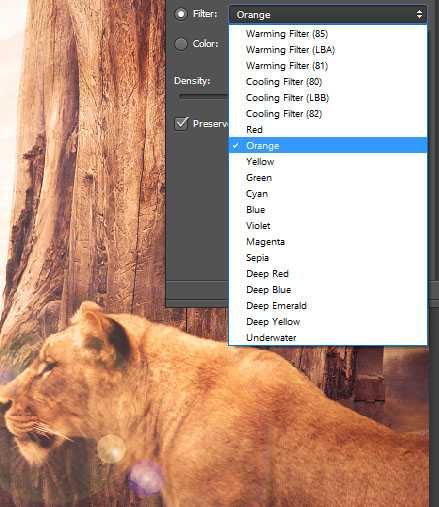
Видим, что бликов на шаре нет вообще.
Итак, простым движением создаём блик.
На верхней панели выбираем пункт меню «фильтр» -> «рендеринг» -> «блик».
Ставим блик как показано на рисунке.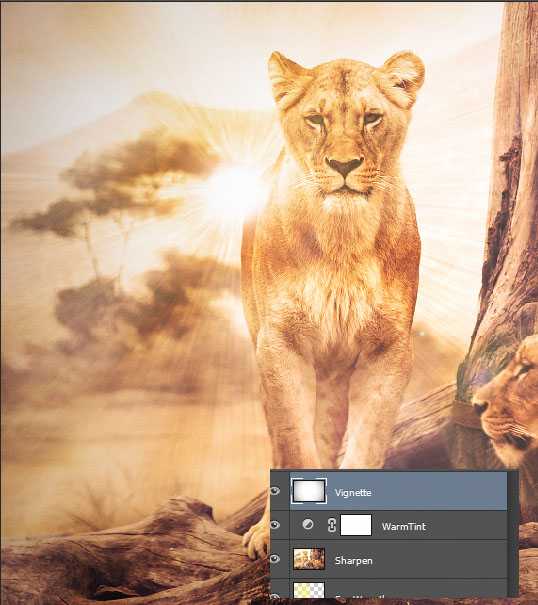
В итоге у нас получился красивый ёлочный шар с бликом.
И ещё один способ создать матовый блик.
Открываем изображение уже другого ёлочного шара.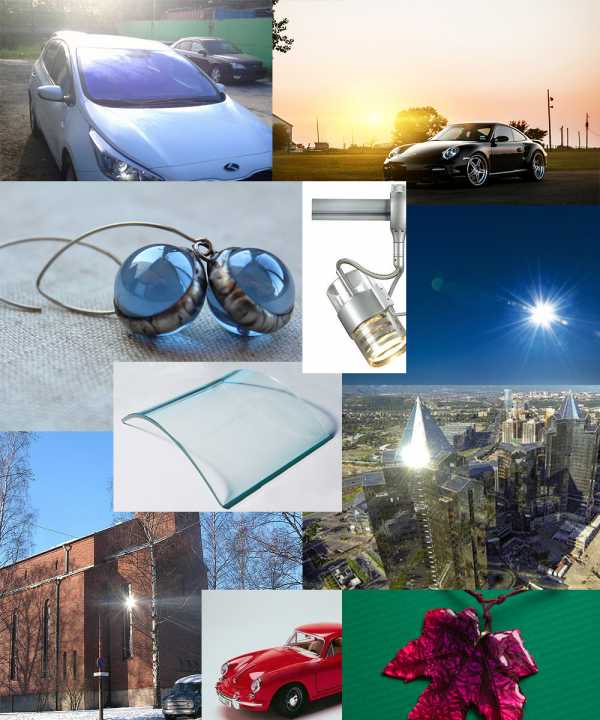
Берём инструмент «эллипс» (U), заливку делаем белой, обводку убираем.
И в том месте, где будет блик рисуем круг.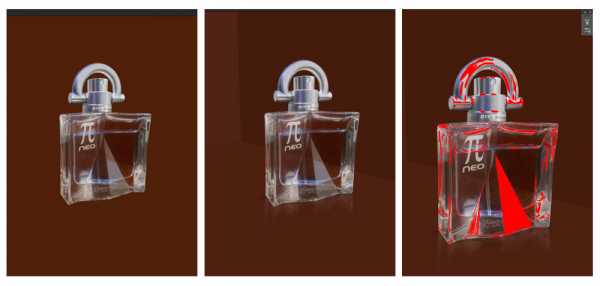
Растрируем слой с кругом и создаём дубликат этого слоя.
Для одного круга делаем размытие по Гауссу 10 пикселей, для другого 20 пикселей («Фильтр» -> «размытие» -> «размытие по Гауссу»).
В итоге получается вот такой ёлочный шар с матовым бликом.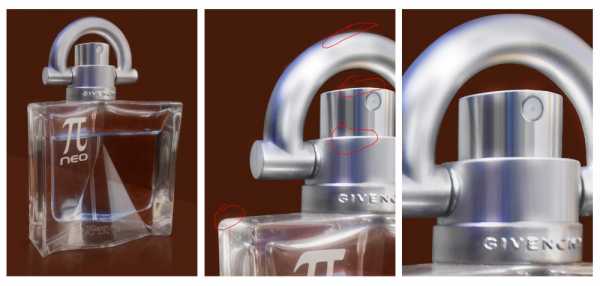
www.fly-webmaster.ru
Как нарисовать блик в фотошопе — Блог ДоменАРТа
15 августа 2014, 17:05 | Татьяна | Технический дизайн |Как нарисовать блик на предмете в фотошопе — это всегда актуальный вопрос. Для того, чтобы правильно нарисовать блик — надо изучать теорию образования светотеней в рисовании, её я поднимать не буду, а урок посвящу технической части — допустив, что вы имеете представление, где должен быть блик, но не знаете, каким он должен быть и как его нарисовать лучше.
Но прежде, чем перейти к практике, все-таки немного теории.
Что, собственно говоря, такое блик? Условно можно сказать, что блик- это самое яркое место отражения светового источника от предмета.
Каким он будет, зависит от материала самого предмета: если у его гладкая полированная поверхность, от которого отражается свет, блик должен быть ярким, его форма повторяет контуры предмета, причем, на более острых углах свет отражается сильнее.
На менее гладких поверхностях блики более тусклые, шершавые поверхности рассеивают свет. Это надо помнить, прежде, чем накладывать блик.
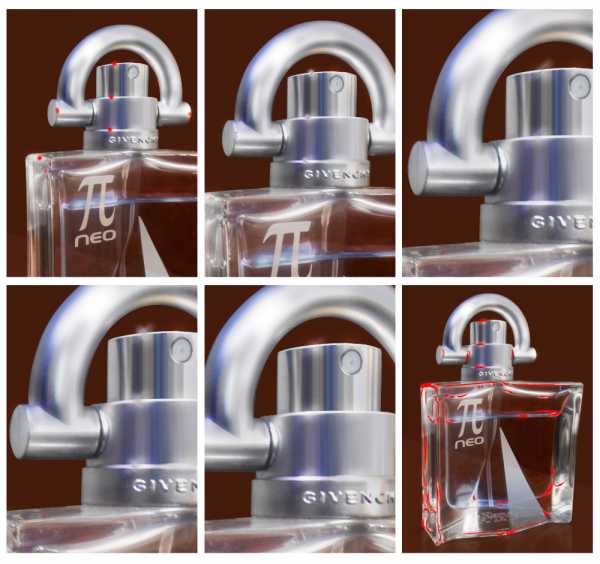
Картинка с сайта рендер.ру достаточно наглядно демонстрирует тип блика в зависимости от поверхности, на которую он падает.
(для просмотра картинки в полном размере кликните на нем)
Для появления блика предмет должен быть ярко освещен и на него должны падать прямые лучи.
Как определить бликующее место?
Если вы рисуете изображение с нуля, надо выбрать источник света и от его расположения определять блики. Если вы работаете с картинкой и не меняете источник света, выбирайте самые светлые места на изображении-оригинале и переносите на свое.
НО! Зачастую попадаются работы, на которых наложены блики, которых вроде не должно быть (типа бликующих шин у автомобилей). Ты смотришь на такое, знаешь, что блика, по крайней мере, такого яркого, здесь не должно быть, но, блин, смотрится-то классно!
Вот вам и самый главный вывод: правила для того и существуют, чтобы их нарушать, главное не перестараться.
Привожу подборку из нескольких типов бликов-часть из них-нарисованная, часть-реальная.
Переходим к технической части.
Всегда помните о том, что блики надо накладывать на готовое изображение.
1. Подготовка файла к наложению бликов
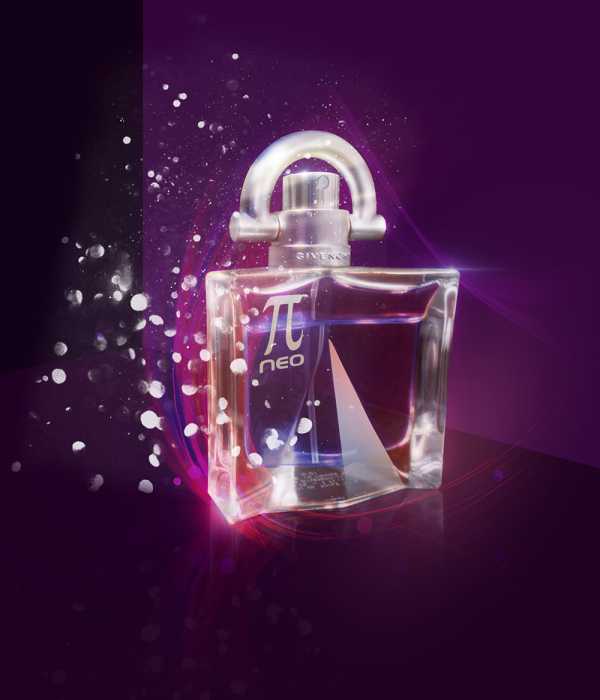
Сначала провожу все операции по ретуши и композиционировании сцены: у меня есть вырезанное фото стеклянного флакона с металлическим колпачком. Рисую предмету отражение (как это сделать, читайте в уроке Рисуем отражение в фотошопе) и разбиваю фон на угольники, поддерживая углы на флаконе. На исходнике присутствуют блики, но мне они кажутся невыразительными, поэтому мне надо акцентировать их.
2. Определяю местоположение бликов
Как я говорила выше, при рисовании с исходника-это самые светлые места на изображении — на картинке отмечены областью.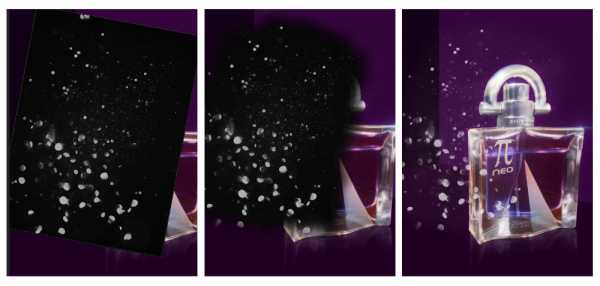
3. Акцентирую свет на предмете
Отмеченные области заливаю белым цветом, немного размываю по Гауссу, меняю режим наложения на «Яркий свет» (Vivid Light) и уменьшаю заливку до 40−60%. Светлые участки стали ярче, а вокруг световых пятен появился небольшой светящийся ореол. Стираю его в местах, где свечение мне не нужно-это края кольца крышки, в том месте свет будет идти по самому кольцу.
Однопиксельной твердой кистью на новом слое прорисовываю блики по краям предмета.
4. Свечение бликов
На новом слое мягкой кистью белого цвета в предполагаемых местах самых ярких бликов рисую небольшие точки (на рисунке, для наглядности, отмечены красным), добавляю немонохромного шума (Фильтр-Добавить шум) и дублирую слой (Ctrl+E).
Один дубль размываю в движении (Motion Blur) под углом (Angle) 30−60 градусов (степень смещения выбираю на глаз), второй размываю в движении в направлении противоположном первому и с меньшей степенью смещения. Поучилось подобие звездочки в месте наиболее ярких бликов. Объединяю эти слои и меняю режим наложения на «Экран» (Screen), заливка 60−80%.
5. Твердой кистью белого цвета еще раз прохожусь по местам самого яркого свечения и инструментом «Палец» размазываю края. Меняю режим наложения на «Перекрытие» (Overlay), заливка 30−60%. Дублирую слой, размываю по Гауссу.
6. Добавляю световых эффектов
1. На самом предмете — вспышка:
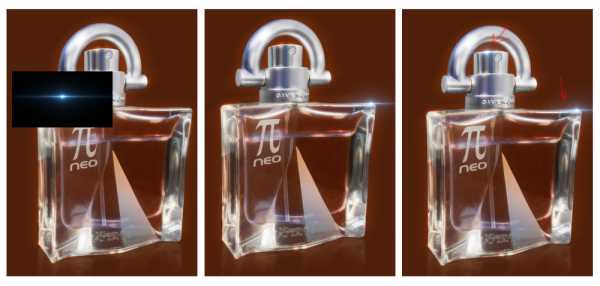
Нахожу подходящую вспышку на черном фоне, меняю режим наложения на «Экран» (Screen), и перемещаю в необходимое мне место. По желанию, можно добавить еще одну.
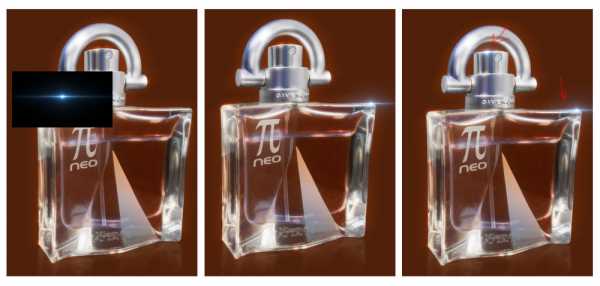
Теперь мне не нравится цвет фона, меняю его на фиолетовый.
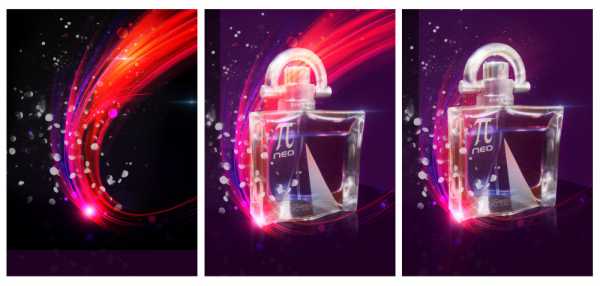
Нахожу картинку с интересным световым эффектом и помещаю ее над предметом. Меняю режим наложения на «Экран» (Screen) и мягким ластиком затираю края, чтобы не было видно резкой границы перехода между картинкой со свечением и фоном. Добавляю отражение от искр.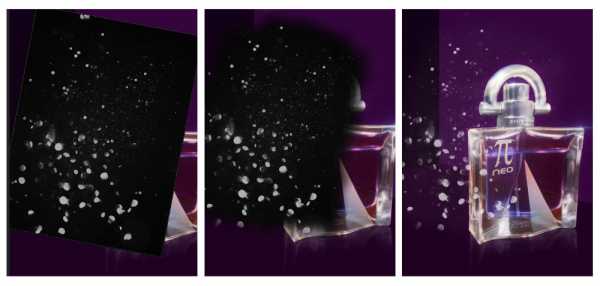
Добавляю еще световых эффектов, опять-таки — не забываем про отражение.
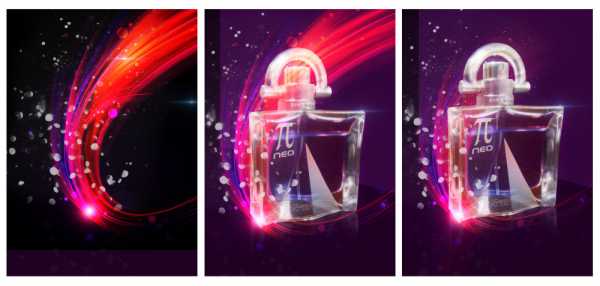
7. Рефлексы
Поскольку предмет освещен цветными лучами, на него надо добавить рефлексы от лучей. Дублирую слой, нарисованный в п. 5 и применяю к нему стиль слоя с параметрами:
8. Можно еще добавить света фону и на этом остановиться.
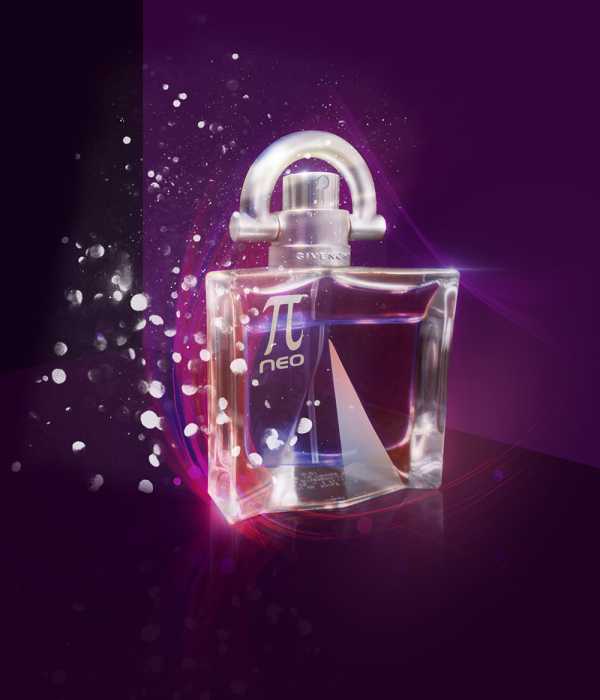
Наложение различных световых эффектов позволяет добиться результата, кардинально отличающегося от исходника, причем, никто не ограничивает свободу творчества.
Понравилась статья? Поделись с друзьями:Читайте также
Рисуем каркасный дом с нуляКак-то мне понадобилась картинка, отображающая технологию строительства каркасного дома, а 3д-редактора под рукой не оказалось. Пришлось немного поплясать с бубном, но результат был достигнут)…
Рисуем трехстворчатое окноВы можете рисовать окно с нуля, но если вы только учитесь, будет сложно придумать с нуля и правильно наложить светотени, к тому жереференс упрощает задачу, и уменьшает затраченное время.
Удаление ненужных объектов с фотографииКаждый из нас, связанный с дизайном, сталкивался с такой ситуацией — фотография идеально подходит для работы, если бы не… фонарный столб, выросший в центре картинки; и т. д. И тогда в ход идут привычные инструменты ретуши, что занимает немало времени, скучно и нудно.
domenart-blog.ru
Как добавить на фото солнечные блики от объектива
Мы добавим имитацию бликов от объектива от солнца, расположенного в верхнем левом углу фотографии. Вот как будет выглядеть результат:
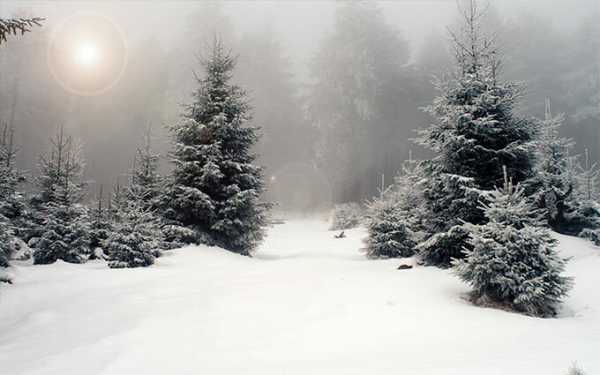
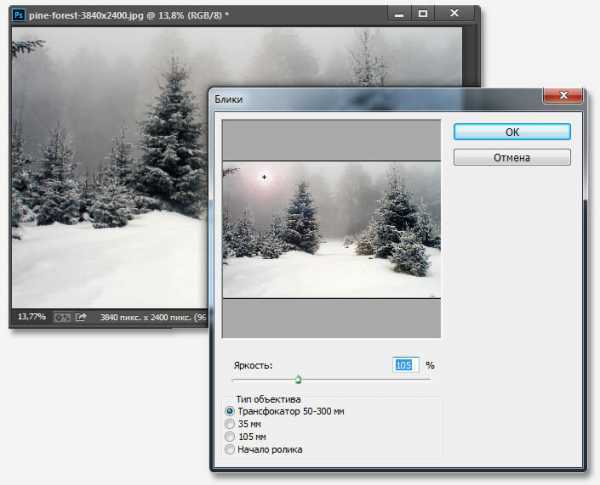
Открываем изображение в Photoshop, разблокируем фоновый слой, затем идём в Фильтр —> Рендеринг —> Блик (Filter —> Render —> Lens Flare), в открывшемся окне выбираем настройки и положение блика, нажимаем OK:
Результат:
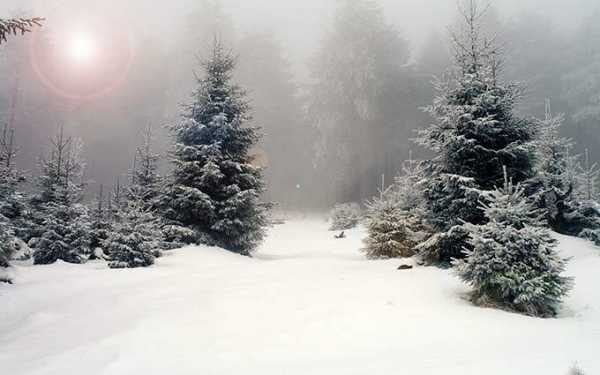
На фото появился блик, но при этом есть одно «но». Блик наложился прямо на слой с фото, и изменить его (цвет, размер, положение) мы не можем.
Поэтому, применим неразрушающий метод добавления блика.
Отменяем действие фильтра, нажав ctrl+Alt+Z. Создаём новый слой и заливаем его чёрным цветом (для заливки чёрным нажимаем клавишу D, затем Alt+Delete). Применяем фильтр повторно, нажав Ctrl+F. Результат:
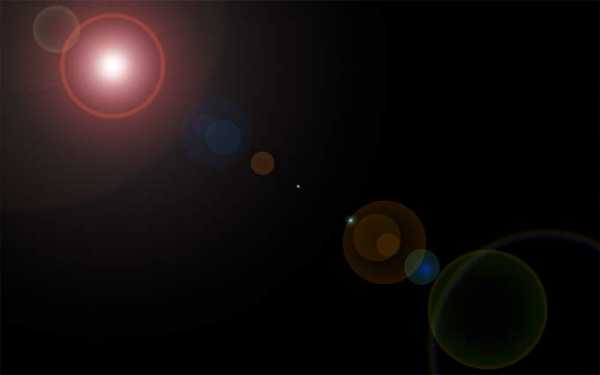
Изменяем режим наложения чёрного слоя на «Экран» (Screen) и получаем результат, такой же, как и при прямом добавлении фильтра на слой с фото:
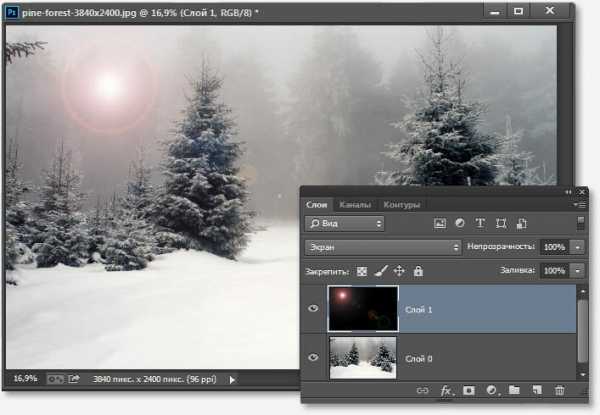
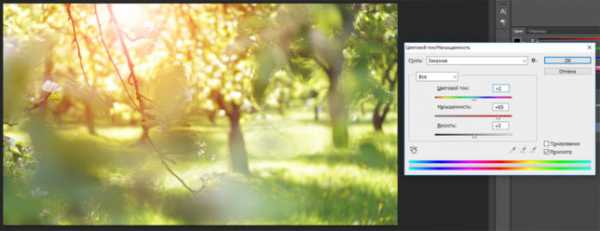
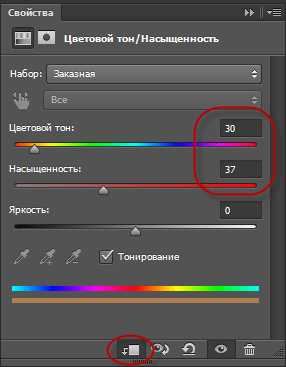
Теперь мы можем отредактировать блик. Я изменю его цвет с помощью корректирующего соя «Цветовой тон/Насыщенность» (Hue/Saturation), добавленного над черным слоем с бликом:
А также уменьшу этот слой при помощи «Свободной трансформации»:
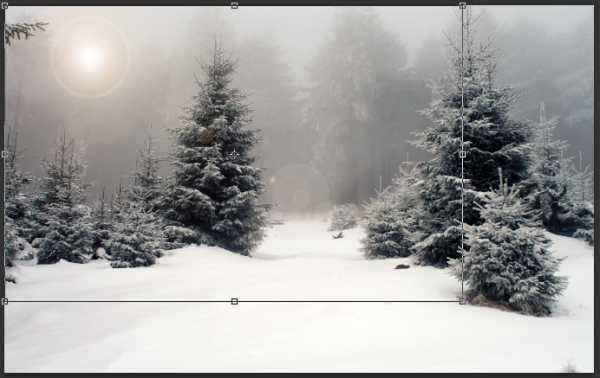
Вот что у меня получилось в итоге:

Другой способ неразрушающего применения фильтра «Блик» — это преобразование слоя с фото в смарт-объект, но недостатком является то, что изменить цвет блика мы не сможем.
rugraphics.ru
