Блики от солнца для фотошопа: Как убрать жирный блеск и блики с лица в Photoshop. Как избавиться от бликов на фотографиях Как можно убрать солнечные блики на солнце
Урок добавления бликов (зайчиков) на фотографию – IntPictures.com
Вы наверное не раз замечали, как при съемке на фото или кинокамеру в кадр попадает блик от солнца в виде окружностей разного цвета. Это часто случается при съемке против солнца. Фотографы стараются избегать таких бликов, потому что их эффект слишком сложно контролировать, но в определенных случаях эти блики красиво преображают фотографию.
Adobe Photoshop способен создать блик (или зайчик) на любой фотографии и дать возможность контролировать его размер и интенсивность. Давайте в этом уроке фотошопа рассмотрим очень простой и быстрый пример наложения блика на фотографию. Урок просто “на два клика” и любой самый неопытный пользователь с ним справится.
Для начала нам нужна фотография в которой есть солнышко, или которая снята при контровом (или почти контровом) свете. Например, как вот эта:
Создаем новый слой над фотографией и заливаем его черным цветом.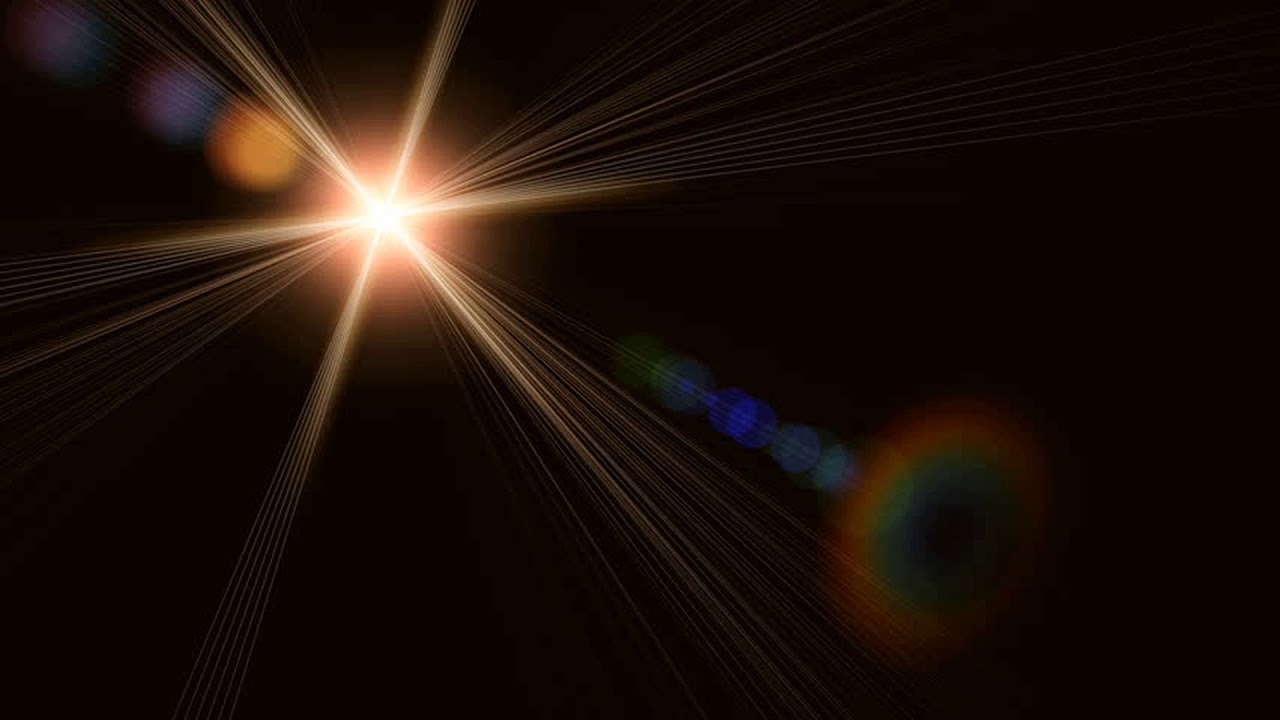
Залить слой черным цветом можно массой способов, но самый простой, это пойти в меню Редактирование и там выбрать пункт Выполнить заливку:
и выбрать черный цвет:
Теперь добавим на слой с черным цветом блик. В меню Фильтры выбрать Рендеринт и там кликнуть на Блик:
в открывшимся окошке можно изменить некоторые параметры блика:
Нужно поставить самое яркое пятно блика примерно на то место, где на снимке находится солнце, если оно видно на нем…Получается вот такая картинка:
И все, что нам нужно теперь сделать – это изменить способ наложения слоя с бликом и изменить его прозрачность:
Выставляем режим наложения в Экран и прозрачность по-вкусу. 🙂
В результате имеем вот такую картинку:
Вот и все. 🙂 Я немного не попал центром яркого блика в центр солнца, но у вас есть возможность исправить этот недочет на своих снимках.
Несмотря на свою простоту, этим эффектом пользуются профессиональные фотографы даже при студийной съемке.
Мастопатия хоть и доброкачественная опухоль груди, но часто она перерастает в рак и тогда есть большая опасность потерять грудь. Считается, что мастопатия есть у половины женщин молодого и среднего возраста. Как обнаружить мастопатию и вылечить ее, читайте на сайте "Комплексная клиника".
Фильтры группы Рендеринг. Photoshop. Мультимедийный курс
Фильтры группы Рендеринг
Фильтры группы Рендеринг очень разные. Они объединены в одну группу, поскольку генерируют новое изображение. Просчет (визуализация) картинки или кадра как раз и называется рендерингом.
Блик
Если вы пользовались фотоаппаратом или видеокамерой в солнечную погоду, то наверняка получали на снимках блик, созданный солнцем на линзах объектива. Редко когда этот блик портит кадр, скорее, наоборот, подчеркивает естественность снимка, создает особую романтичность или ощущение солнца, света.
Рис. 11.30. В кадр добавлен блик
В первую очередь следует расположить блик в кадре. Для этого просто перетащите блик мышью в нужное место кадра в окне просмотра диалогового окна Блики (рис. 11.31).
Рис. 11.31. Диалоговое окно настройки фильтра Блики
Далее с помощью переключателя в нижней части диалогового окна выберите тип объектива. От типа объектива зависят интенсивность блика и форма исходящих из него лучей.
С помощью ползунка Яркость установите яркость блика. Вот и все. Блик выглядит очень естественным. Главное – сделать его не слишком бледным и не чрезмерно ярким. С помощью блика также можно создать эффект блеска. Например, если у вас на фотографии есть блестящий самовар, установите блик на одной из его ручек или кранике.
Волокна
Фильтр Волокна создает совершенно новое изображение, то есть после применения данного фильтры вы более не увидите изображение, которое раньше было в слое или выделенном фрагменте (рис. 11.32).
Рис. 11.32. Настройки фильтра Волокна
Фильтр Волокна создает текстуру, несколько напоминающую структуру дерева. Волокна состоят из основного и фонового цветов. Так что, если вы хотите создать деревянную текстуру, следует выбирать соответствующие цвета (оттенки коричневого). Параметры волокна задают с помощью ползунков 
Облака и Облака с наложением
Фильтр Облака преобразует изображение, активный слой или выделенную область в текстуру, напоминающую облака. При этом используются основной и фоновый цвета, выбранные на панели инструментов. Иными словами, вы можете создать сине-красные облака или более приближенные к реальности – бело-голубые. Никаких настроек данный фильтр не содержит.
Несколько по-иному действует фильтр Облака с наложением
. Текстура облаков накладывается на изображение слоя или выделенной области. При этом цвета изображения очень искажаются. Похоже, в данном случае действует один из режимов смешивания цветов (рис. 11.33).Рис. 11.33. Применение фильтра Облака с наложением
Эффекты освещения
Фильтр Эффекты освещения создает иллюзию подсветки картинки окружающим или точечным источником освещения. Данный фильтр содержит множество заготовок и настраиваемых параметров (рис.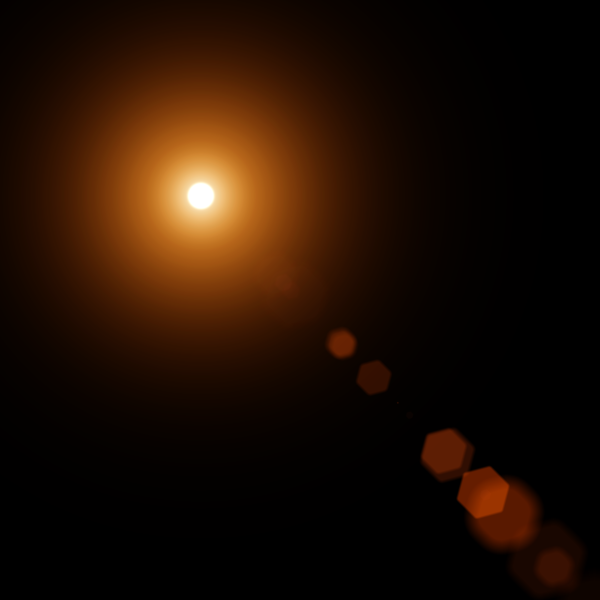 11.34).
Рис. 11.34. Диалоговое окно настроек фильтра Эффекты освещения
В окне предварительного просмотра вы видите, как будет выглядеть изображение после применения эффекта. Здесь же по умолчанию расположен эллипс, вращая и растягивая который вы можете изменить радиус, конус и направление освещения изображения. Представьте, что изображение – это картина на стене. Вы светите на нее фонариком в темноте, и в зависимости от угла луча света и положения фонарика относительно картины вы можете осветить различные фрагменты или всю картину целиком. Подобный эффект и позволяет реализовать фильтр
Вы можете добавить несколько источников освещения. Для этого нужно установить указатель на пиктограмме лампочки, а затем, нажав и удерживая левую кнопку мыши, переместить указатель на нужный участок изображения, после чего настроить параметры нового источника света.
Причем каждый источник света может быть следующих типов.
• Дневной свет. Создает равномерное освещение по всей площади применения фильтра.
• Лампочка. Создает яркое пятно с затухающей яркостью по мере удаления от центра.
• Прожектор. Создает направленное освещение, затухающее по мере удаления от источника.
В правой части диалогового окна настраивают различные параметры выделенного источника освещения: цвет, интенсивность, фокусировку (только для прожектора), а также свойства материала, то есть отражающие свойства созданного вами изображения. Изображению можно придать матовый или глянцевый вид, сделать его похожим на пластиковую или металлическую поверхность, изменить уровень экспозиции и т. д. Мы бы советовали вам самостоятельно поэкспериментировать с настройками данного фильтра. Поверьте, так вы быстрее запомните, какой из параметров на что влияет и как (рис. 11.35).
Рис. 11.35. Изображение «подсвечено» тремя разноцветными источниками освещения
В верхнем раскрывающемся списке можно выбрать одну из заготовок.
Данный текст является ознакомительным фрагментом.
Продолжение на ЛитРесУрок фотографии. Тени и блики на фотографиях
29.06.2016
На сегодняшнем уроке фотографии я расскажу Вам о том, о чем обычно не рассказывают на фотокурсах для начинающих. Сперва ученики осваивают композицию, экспозицию, выдержки и диафрагмы, и им не до художественной части.
Но когда техника освоена, фотограф перестает быть новичком и начинает задавать вопросы. И самый главный вопрос: как сделать фотографию красивой. Причем не просто красивой, а цепляющей.
И тут есть несколько методов.
Про контровый свет можно прочитать в уроке «Контровый свет».
Про золотое сечение и как его использовать тут.
Но это все методы известные любому новичку. А давайте немного углубимся в фотосъемку и рассмотрим то, что обычно остается вне предмета обучения.
О таких особенных методах, как использование теней и бликов от объектива.
Сперва про тени.
Любой объект при наличии солнца или любого направленного освещения отбрасывает тень.
Тени могут быть короткие и длинные. Наиболее эффектные тени получаются утром рано и вечером на закате. Это помогает при съемке архитектуры и городских пейзажей, ибо позволяет подчеркнуть объем.
Вот коты и немного Photoshop.
Коты сняты отдельно, а потом спаяны в фотошопе.
В чем главная фишка этой фотографии и где на ней главный объект?
Главная фишка: главный объект глазу выделить не удается, зато мы видим ритм светов и теней. Некоторые коты перевернуты- привет от фотошопа.
А еще тени очень резко контрастируют со светами. Причем силуэты котиков сливаются с тенями от котиков. И взгляд начинает перемещаться по фотографии. А это нам и нужно. Ведь движение взгляда- это результат динамики в композиции.
Вот еще один пример.
Что тут главное?
Главное- объем и воздух. А этот объем создается именно за счет тени.
Главный объект- человек. А обстановка вокруг него обыгрывается кругами решетки и овалами теней.
Тень позволяет подчеркнуть объем.
Так же и тут. Переход взгляда зрителя к тяжелой фигуре идущего по лестнице, а далее- по лестнице и вверх. И темный силуэт фигуры подчеркивает трагичность и драматизм этой фотографии.
Теперь про блики.
Я имею ввиду именно блики, которые создают стекла объектива.
Можно воспринять их как вредный и паразитный эффект. А можно- использовать во благо.
Вот простейший пример. Главный объект- солнечный блик. Он расплылся полоской света вниз, чем обеспечил создание эффектной композиции.
Вот еще один пример. Использование бликов оптики в портрете.
Без бликов- был бы банальный портрет. А с ними- очень оригинально и в то же время просто.
Вывод: тени и блики- эффектный способ сделать фотографию лучше. Стоит помнить об этом и использовать их.
2 быстрых способа добавить солнечные блики в Photoshop
Солнечные блики могут сделать изображение скучным и драматичным. Очень сложно получить хорошие изображения солнечных бликов в камере, особенно при использовании только естественного освещения, поскольку контраст между светлыми и темными частями изображения часто слишком велик, и никакое освещение Active-D не может исправить. К счастью, у нас есть Photoshop, и многие специальные эффекты, такие как солнечные блики, могут быть волшебным образом созданы, добавлены или улучшены с помощью потрясающей функциональности этого программного обеспечения.
Зачем добавлять солнечный блик?
Специальные эффекты, такие как солнечные блики, в конечном итоге сводятся к личному вкусу фотографа. Вот несколько причин, по которым солнечные блики могут быть добавлены при постобработке.
- Чтобы преувеличить солнечные лучи.
- Для усиления контраста и придания драматизма.
- Чтобы скрыть нежелательные помехи.
- Для достижения художественных эффектов, например, если вы стремитесь к мечтательному и романтическому эффекту или к мягкой и туманной атмосфере, такой как изображение вверху справа.
Когда нельзя добавлять солнечный блик?
Когда вы откроете для себя магию Photoshop, вы можете легко увлечься добавлением специальных эффектов, и есть опасность, что вы добавите их ко всем своим изображениям, даже если они совершенно не в контексте, неуместны или совершенно не нужны. . Я предлагаю избегать солнечных бликов, когда:
- В кадре вообще нет ни солнца, ни какого-либо крупного источника света.
- Когда это делает изображение полностью фальшивым, когда вы действительно хотите, чтобы оно выглядело естественно.
Как добавить блик в Photoshop
Как обычно в Photoshop, всегда есть несколько способов что-то сделать. В этом уроке рассматриваются два способа добавления солнечного блика.
1. Способ первый: использование фильтра LensFlare
Добавление яркого солнечного блика к изображению выше не сильно изменит уже размытое небо и часть здания. Прежде всего, вам нужно создать контраст, затемнив изображение. Скопируйте изображение на новый слой, используя CMD/CNTRL + J, и затемните его с помощью корректирующего слоя «Уровни».
Объедините слой фоновой копии со слоем уровней, выбрав оба слоя и нажав CMD/CNTRL + E, чтобы объединить их. Теперь у вас есть новый затемненный слой. Сделайте еще одну копию нового затемненного слоя, затем поработайте над этим новым слоем с солнечным бликом.
Когда вы добавляете солнечные блики, они автоматически добавляются на слой как часть изображения, а не на новый слой сами по себе. Поэтому на всякий случай сохраните копию затемненного слоя, которую не трогаете. Всегда работайте над новой копией с солнечным бликом, поэтому, если вы сделаете ошибку или вам нужно изменить положение солнечного блика, вам не нужно будет снова создавать затемненный слой.Вы можете просто удалить слой, над которым вы работаете, и продублировать свой нетронутый темный слой, чтобы начать добавлять новый солнечный блик.
В Photoshop вызовите Lens Flare из верхней строки меню, используя раскрывающееся меню Filter>Render>LensFlare.
Вы можете поэкспериментировать, какой тип бликов вы хотите добавить, щелкнув кружки рядом с параметром типа солнечных бликов и отрегулировав интенсивность яркости, перемещая ползунок. Нажмите OK, когда вы будете довольны своим выбором, и солнечные блики будут наложены на ваше изображение на том же слое.
После того, как солнечные блики будут применены к изображению, добавьте слой-маску и с помощью мягкой черной кисти удалите часть солнечных бликов с областей, которые вы хотите защитить, таких как лица (убедитесь, что рисуете на маске, а не на слое) .
В завершение я добавил сверху фотофильтр, чтобы сделать изображение теплее. Ниже показано изображение до и после добавления солнечного блика. Всегда рекомендуется сохранять изображение с солнечным бликом в виде нового файла JPG и всегда сохранять файл Photoshop (PSD) со всеми слоями на тот случай, если вам понадобится вернуться к нему в будущем.
2. Второй способ: использование накладок
Встроенные солнечные блики в Photoshop имеют очень ограниченный выбор, как вы видели выше. Есть гораздо более интересные солнечные блики всех форм и цветов в виде накладок.
Ниже приведен пример изображения со слабым солнечным бликом, добавленным в Photoshop с использованием одного из встроенных вариантов, описанных выше. Я не думаю, что это достаточно драматично. В этом примере я преувеличиваю солнечные блики, добавляя наложение солнечных бликов.
Сначала затемните изображение с помощью Уровней, как и в первом методе выше, используя маску слоя, чтобы защитить области, которые вы не хотите затемнять. Затем примените наложение ко всему изображению, как показано ниже.
Измените режим наложения слоя на Экран, что приведет к исчезновению всех темных областей наложения, и вы останетесь со светлыми областями, наложенными на ваше изображение.
Ниже представлено окончательное изображение в формате JPG с новым наложением солнечных бликов, при этом все изображение затемнено для большей контрастности.
Ниже приведено еще одно изображение, которое будет обработано с помощью наложения солнечных бликов, но на этот раз оно будет более преувеличенным, чем в приведенном выше примере.
Наложение настолько сильное, как вы можете видеть на слое 1 ниже, я применил слой уровней, чтобы немного осветлить его, и слой-маску, чтобы постепенно удалить часть наложения из областей, которые я хотел защитить.
Ниже приведено окончательное изображение с преувеличенным наложением солнечных бликов, которое выглядит так, как будто оно было сфотографировано через теплый фильтр на объективе.
На что обратить внимание при применении спецэффектов
- Будьте тонкими и экспериментируйте с непрозрачностью, чтобы добиться желаемого эффекта.
- Затемните окружающие области, чтобы подчеркнуть блики, особенно на очень ярком изображении.
- Маскируйте спецэффекты с лиц и областей, которые явно в этом не нуждаются. Встроенные солнечные блики в Photoshop имеют круглые блики, которые кажутся слишком идеальными и резкими. Вы всегда можете замаскировать некоторые из них, чтобы убрать остроту и смягчить эффект бликов.
Надеюсь, вам понравился этот небольшой урок по добавлению специального эффекта солнечных бликов в Photoshop. Есть ли у вас другие советы и способы добавить солнечные блики при постобработке? Пожалуйста, поделитесь ими в комментариях ниже.
как добавить солнечный блик в фотошопе — The Blue Monkey Restaurant & Pizzeria
как добавить солнечные блики в фотошопе
Как добавить солнечный блик в Photoshop?
В Photoshop вызовите Lens Flare из верхней строки меню , используя раскрывающееся меню Filter>Render>LensFlare .Вы можете поэкспериментировать, какой тип бликов вы хотите добавить, щелкнув кружки рядом с параметром типа солнечных бликов и отрегулировав интенсивность яркости, перемещая ползунок.
Как добавить солнечное сияние в Photoshop?
Как добавить солнечные блики на фотографию?
Пролейте свет на свои фотографии!
- Выберите Блики. Откройте фоторедактор BeFunky и выберите «Блики» в разделе «Эффекты».

- Выберите эффект вспышки.Выберите один из наших бликов.
- Настройка эффекта. Отрегулируйте интенсивность и поместите Lens Flare на изображение.
- Применить и сохранить. Примените эффект и сохраните изображение.
Как сделать солнечный блик?
Вы можете запечатлеть солнечные блики в любое время суток, и с помощью этих простых советов вы сразу же приступите к экспериментам.
- Попробуйте различные настройки диафрагмы. …
- Использовать режим приоритета диафрагмы. …
- Частично скрыть солнце.…
- Двигайтесь и делайте много снимков. …
- Попробуйте использовать фильтры. …
- Стреляйте в разное время суток. …
- Разделите солнце своей камерой.
Как добавить блик на фотографию?
Как добавить блик в Adobe Photoshop.
- Откройте фотографию в Photoshop.
- Создайте новый слой. Перейдите в Edit › Fill и залейте его 50% серым цветом.
- Установите режим наложения на Overlay.
- Перейдите в Фильтр › Рендеринг › Блики. Выберите тип бликов объектива, который вы хотите имитировать.
- Расположите блик, затем нажмите OK.

Как создать блик в Photoshop?
Как добавить солнце?
Как сделать реалистичное солнце в Photoshop?
4. Создание солнечного блика в Photoshop
- Создайте новый слой и залейте его цветом #000000.
- Перейдите в меню «Фильтр» > «Рендеринг» > «Блики».
- Установите режим наложения на Экран и переместите блик на солнце.
- Перейдите в меню «Изображение» > «Коррекция» > «Уровни» и отрегулируйте контраст изображения блика, чтобы сделать его ярче.

Как отредактировать солнечный блик на фотографии?
Удаление бликов в Photoshop с помощью Content-Aware
- Шаг 1. Выберите инструмент «Заплатка». Выберите инструмент «Заплатка». Вы также можете использовать ярлык «J».…
- Шаг 2: Выберите блик. Нарисуйте выделение вокруг линзы. …
- Шаг 3: Перетащите, чтобы удалить. Теперь перетащите выделение в область, похожую на то, что покрыто бликом.
Ты можешь сфотографировать солнце?
Съемка восхода и заката на камеру телефона . Загрузите приложение для камеры, которое позволяет управлять фокусом и экспозицией. Многие стандартные приложения для камеры не позволяют вручную изменять многие настройки. … Некоторые приложения камеры, которые вы можете использовать для iPhone или Android, — это Open Camera, Camera Zoom и Camera+.
Как сделать светящиеся звезды с картинками?
Используйте небольшую апертуру для создания эффекта звездообразования
Когда вы опускаете объектив и выбираете меньшую диафрагму, лепестки диафрагмы собираются вместе, образуя форму многоугольника, что создает звездообразные полосы, исходящие от источника света. Чем меньше диафрагма, которую вы используете, тем более выражен эффект.
Как сделать фальшивые блики?
Как добавить блик в фотошопе
- Шаг 1: Примените фильтр Lens Flare.…
- Шаг 2: Отмените блик. …
- Шаг 3: Добавьте новый пустой слой. …
- Шаг 4: Залейте новый слой черным цветом. …
- Шаг 5: Повторно примените фильтр Lens Flare. …
- Шаг 6: Измените режим наложения слоя на Экран. …
- Шаг 7: Настройте цвет блика.
Как создавать световые эффекты в Photoshop?
Применение фильтра «Эффекты освещения»
- Выберите «Фильтр» > «Визуализация» > «Эффекты освещения».
- В меню «Стили» в левом верхнем углу выберите стиль.
- В окне предварительного просмотра выберите отдельные источники света, которые вы хотите настроить. …
- В нижней половине панели свойств настройте весь набор источников света с помощью следующих параметров:
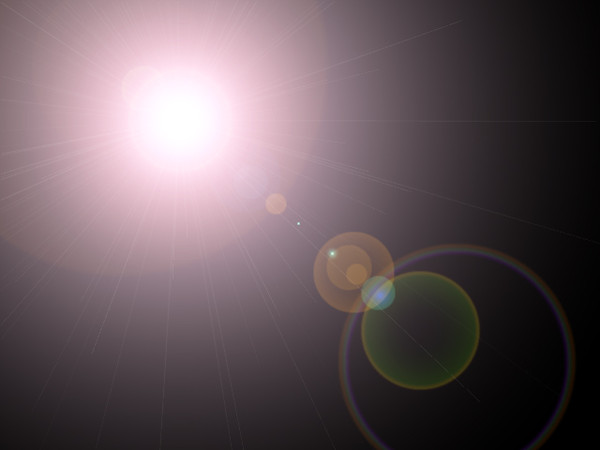
Как добавить вспышку света в Photoshop?
Что такое солнечные блики?
Что такое солнечные блики? Солнечные блики лучше всего можно описать как солнечный свет, загораживающий ваше ветровое стекло во время восхода и заката часов, из-за чего становится невероятно трудно увидеть что-либо перед собой.К сожалению для нас, нам также приходится водить машину в то время, когда солнечные блики сильнее всего (утренние и вечерние поездки).
как добавить солнечные блики в фотошопеЧто солнечный свет делает с вашей кожей?
Солнечный свет поднимет настроение и поможет чувствовать себя здоровее . Но получение слишком большого количества ультрафиолетовых (УФ) лучей на солнце или в солярии может нанести вред вашей коже. Повреждение может включать: Изменения кожи, такие как ранние морщины, дряблость кожи и пигментные пятна.
Как сделать тень от солнца в Photoshop?
Перейдите в Edit > Transform > Distort . Перетащите верхний маркер преобразования, чтобы преобразовать тень в форму. При необходимости перетащите нижние угловые маркеры, чтобы нижняя часть тени совпадала с человеком или объектом. Первоначальная форма тени теперь на месте.Как добавить солнечный свет в Lightroom?
Как исправить солнечные блики в Photoshop?
Вот несколько самых простых способов убрать блики в фотошопе:
- Используйте инструмент «Лассо». Использование инструмента лассо, пожалуй, самый простой способ избавиться от бликов. …
- Удаление дымки в Camera Raw. …
- Уберите блики с помощью инструмента «Штамп». …
- Добавьте корректирующий слой. …
- Добавить цветной слой. …
- Используйте инструмент «Кисть».
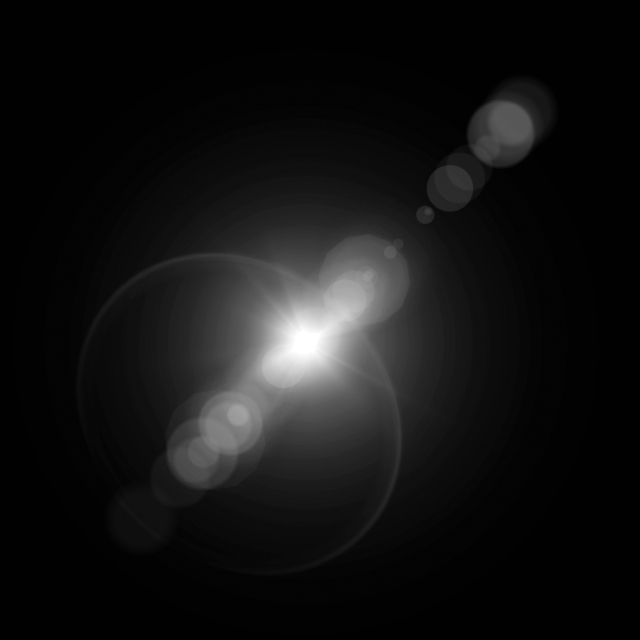 Использование инструмента лассо, пожалуй, самый простой способ избавиться от бликов. …
Как редактировать фотографии солнечных бликов на Iphone?
Как исправить световые блики в Photoshop?
Одним из самых быстрых и простых способов удаления бликов в Photoshop является кисть поверх них .Вы можете добавить новый цветной слой и клонировать соседний образец, чтобы закрасить его, или вы можете просто щелкнуть инструмент «Кисть». Лучше всего установить непрозрачность около 50%, чтобы обеспечить плавный, плавный переход.
Как фотографировать солнце?
7 советов по фотосъемке лицом к солнцу
- Используйте бленду объектива. Фото Фифалианы / CC0. …
- Попробуйте заполнить флэш-память. Когда вы снимаете на солнце, в большинстве случаев вы получаете силуэт.…
- Возьмите фильтр. Фото PublicDomainPictures / CC0. …
- Создание фигур. …
- Увеличьте скорость затвора. …
- Переместите свой угол. …
- Защитите свои глаза. …
- 3 комментария.
Какой фильтр мне нужен, чтобы фотографировать солнце?
Механизм: Солнечные фильтрыПри фотографировании солнца вам понадобится солнечный фильтр для камеры и объектива. В нескольких онлайн-учебниках упоминается использование фильтра нейтральной плотности или объединение нескольких фильтров нейтральной плотности.Я ТОЛЬКО рекомендую использовать подходящий солнечный фильтр.
Как сделать эффект звезды в Photoshop?
Как создать звезды в Photoshop
- Шаг 1: Добавьте новый пустой слой над изображением. …
- Шаг 2: Залейте слой черным цветом. …
- Шаг 3: Добавьте немного шума с помощью фильтра «Добавить шум». …
- Шаг 4: Размойте шум фильтром Gaussian Blur. …
- Шаг 5: Превратите шум в звезды с помощью настройки изображения «Уровни».
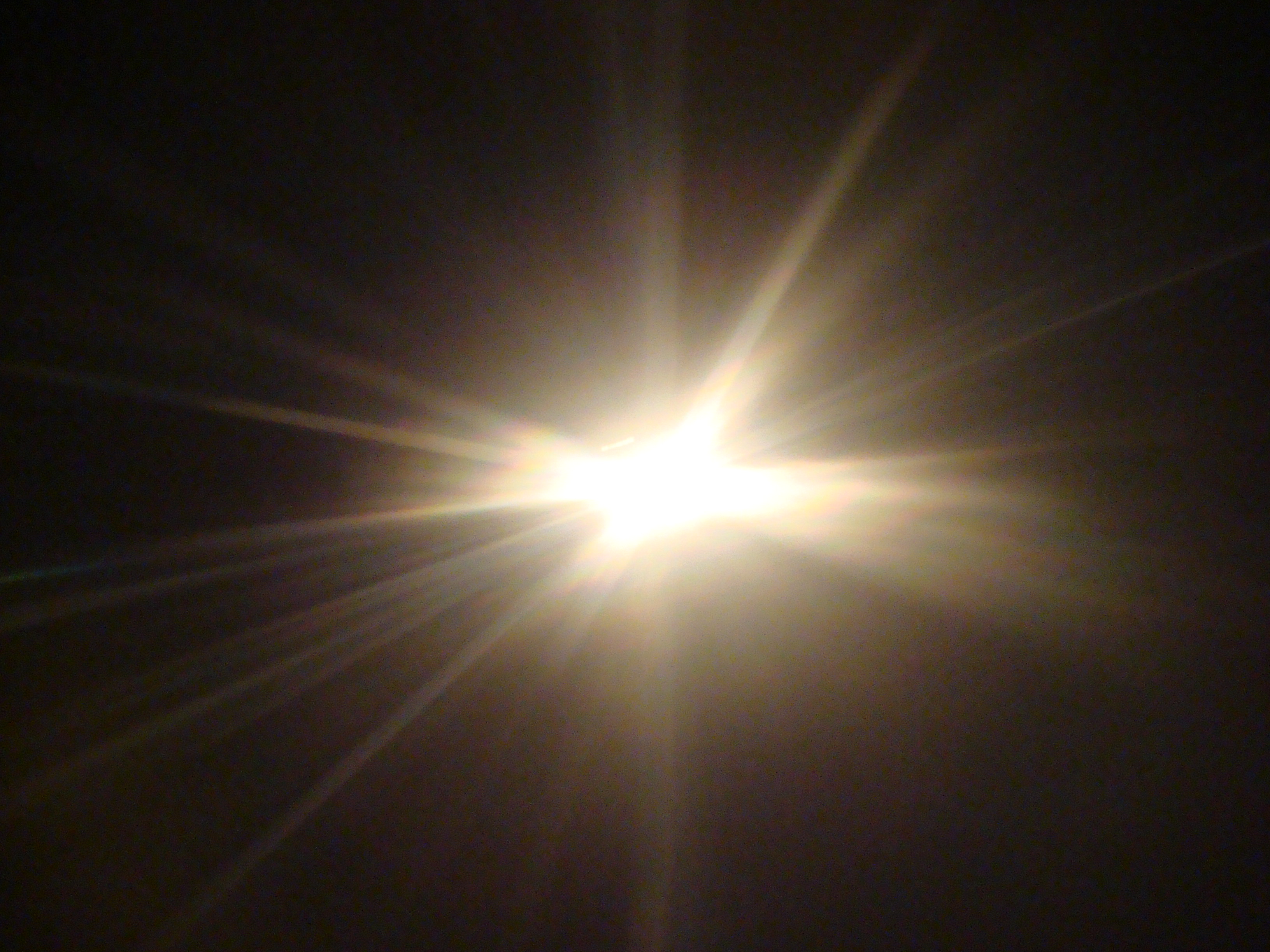 …
…Как добавить блики в Photoshop?
Почему я не могу добавить блики в Photoshop?
Блики могут быть применены только к растровому слою . Если выбранный вами слой отличается от растра (например, векторная фигура, корректирующий слой, пустой слой, заблокированный слой и т. д.), применить эффект бликов будет невозможно, поэтому он будет выделен серым цветом.
Как изменить цвет бликов в Photoshop?
 com/embed/uOa__AF1LZE» frameborder=»0″ allow=»accelerrometer;autoplay;clipboard-write;encrypted-media;gyroscope;picture-in-picture» allowfullscreen=»»/>
Как сделать изображение легким и воздушным в Photoshop?
Как добавить свет в окно в Photoshop?
Свет из окна с помощью Photoshop
- Шаг 1: Перетащите фотографию окна на основное изображение.…
- Шаг 2: Выберите область внутри окна. …
- Шаг 3: Удалите слой окна. …
- Шаг 4: инвертировать выделение. …
- Шаг 5: Добавьте корректирующий слой «Уровни». …
- Шаг 6: Затемните область вокруг окна с помощью корректирующего слоя «Уровни».
Как вы едете при ярком солнечном свете?
Ехать в условиях — помните, что максимальная заявленная скорость указана в идеальных условиях. Носите солнцезащитные очки хорошего качества. Если блики действительно плохие (что может иметь место на восходе или закате), остановитесь в каком-нибудь безопасном месте и подождите пару минут, пока солнце не сдвинется с места.Используйте солнцезащитный козырек — он поможет защитить вас от солнца.
Как вы водите машину при ярком солнечном свете?
7 советов по вождению при ярком солнечном свете
Об авторе
администратор
Обнаружен блокировщик рекламы
Наш веб-сайт стал возможен благодаря показу онлайн-рекламы нашим посетителям. Пожалуйста, поддержите нас, отключив блокировщик рекламы.
120 бесплатных наложений Sun Flare для Photoshop
Оживите свои фотографии, сделанные на улице, сделайте их более естественными с помощью бесплатных наложений солнечных бликов для Photoshop.Файлы Sun Flare Overlay имеют наиболее широко используемый формат *. Формат jpg и разрешение 800*533px. Бесплатные наложения Sunflare Overlays работают с Adobe Photoshop, Creative Cloud, GIMP, Paint Shop Pro и любой программой, позволяющей работать со слоями. Эти фильтры можно применять как к изображениям JPG, так и к изображениям Raw.
Обычный портретный снимок очень легко превратить в нечто особенное. Все, что вам нужно, это набор бесплатных оверлеев солнечных бликов для Photoshop, любая версия Adobe Photoshop, базовые знания об использовании этой программы и полет воображения.Пакет Sunflare Overlays упростит и ускорит редактирование фотографий для вас.
Часто очень трудно получить хороший снимок естественного солнечного блика, особенно когда используется только естественный свет и контраст между светлыми и темными участками изображения очень сильный. К счастью, мы разработали этот пакет наложения солнечных бликов для Photoshop, чтобы упростить и ускорить редактирование фотографий для вас. Коллекция солнечных бликов Photoshop overlay состоит из 120 высококачественных фильтров, которые добавят реалистичные солнечные блики на ваши фотографии посредством редактирования фотографий. Превратите скучную фотографию в довольно драматичное, красивое и естественное изображение. Эти бесплатные наложения солнечных бликов значительно меняют внешний вид любых снимков на открытом воздухе.
Бесплатные наложения солнечных бликов для Photoshop были созданы в нашей профессиональной студии с помощью специального светового оборудования, такого как высококачественная камера и отражающее стекло. Мы постоянно меняли источники света, его температуру и сумели добиться абсолютно уникальных снимков солнечных всплесков высокого качества, которые сделают вашу простую фотографию невероятным произведением искусства.Просто выберите понравившуюся фотографию и не стесняйтесь экспериментировать, добавляя бесплатные оверлеи солнечных бликов Photoshop, которые изменят цвет, яркость и оттенок фотографий, добавят немного волшебства в несколько кликов!
Создание реалистичного эффекта солнечных бликов с помощью Adobe Lightroom
Создание эффекта солнечных бликов в Adobe Lightroom www. sleeklens.com
Эй, я использую этот урок, чтобы научить вас создавать эффект солнечных бликов в Adobe Lightroom быстро и легко.Это преобразит ваши фотографии и изображения, придав им модные и эффектные эффекты. Эти эффекты обычно потрясающие, особенно когда речь идет о фотографиях, сделанных в пасмурные дни с использованием камер со слишком плоским освещением. Эффекты солнечных бликов добавляют немного теплоты фотографиям и изображениям, но это не должно стоить вам так много времени при этом. С пресетами Lightroom вы сможете увеличить цвет и контрастность ваших изображений и фотографий.
Чтобы использовать эту технику, вам понадобится только один инструмент, и это инструмент радиального фильтра, который является одним из инструментов локальной коррекции в Lightroom. Прежде всего, откройте инструмент фильтра повторного набора, и именно здесь вы можете нарисовать большой круг на слое с фотографией. Это будет иметь большой эффект, как можно увидеть в обучающем видео. Но, конечно, важно установить пресеты Lightroom.
Теперь, прежде чем мы двинемся дальше, важно учитывать направление света на ваших фотографиях. Вы должны быть в состоянии выяснить, где находятся тени, иначе вы можете получить фотографию, которая выглядит явно обработанной.Знание направления света на ваших фотографиях поможет вам понять, где вам нужно создать эффект солнечных бликов, чтобы ваша фотография выглядела естественно.
Имея это в виду, просто нарисуйте круг на той стороне, которая обращена прямо к свету. Затем растушуйте кисть до 100%, а затем сделайте края действительно красивыми и мягкими. Отсюда просто поиграйте с цветами, немного подогрев их (используйте параметр «Температура»), потому что солнце теплое, а затем выберите экспозицию и настройте ее правильно на изображении.
Затем возьмите прозрачность и немного уменьшите ее, чтобы она была немного туманной, и верните ее, а затем немного ослабьте дымку. Вы можете немного уменьшить тепло, пока не будете удовлетворены, но в основном этого должно быть достаточно. Сделав это, теперь вы можете перетаскивать его и располагать там, где вы хотите. Чтобы эффект солнечных бликов выглядел именно так, как вы хотите, вы можете попробовать отредактировать фотографию.
Для этого просто так же согрейте фото и немного увеличьте экспозицию, тени, четкость и контрастность.Как только это будет сделано к вашему удовлетворению, просто нажмите «Готово», и вот оно. Вы можете посмотреть на фото «До» и «После», чтобы увидеть, насколько они разные.
Вы заметите, что предыдущая фотография была немного скучной, но с созданием эффекта солнечных бликов в Adobe Lightroom все меняется, и фотография выглядит более привлекательной и теплой.
Отсюда вы можете сохранить новую фотографию в качестве предустановки, нажав «Нет отметки», затем отметьте «Радиальный фильтр» и поставьте «Солнечные блики», а затем нажмите «Создать». ”
”
Сделав это, я перейду к другому фото и выберу свой созданный пресет (Sun Flare). Как вы можете видеть, эффект солнечных бликов получился именно там, где он был на другой фотографии, но я могу перемещаться и делать его немного больше, так как на этой фотографии требуется немного больший круг. Поскольку эти две фотографии разные, вы можете немного отредактировать фотографию, сдвинув ползунки, чтобы добавить теплоты, увеличить экспозицию, контрастность и яркость и, возможно, немного уменьшить яркость.
Секрет в том, чтобы убедиться, что у вас есть желаемые эффекты, и это возможно, когда вы играете с ползунками, увеличивая или уменьшая некоторые из доступных параметров.
Когда вы работаете над своими изображениями, всегда проверяйте их согласованность перед завершением процесса, иначе ваши изображения могут показаться поддельными для внимательного наблюдателя. Вы можете использовать свой недавно созданный пресет Sun Flare Effect для будущих фотографий, и это поможет сделать редактирование фотографий быстрее и проще, даже если вы используете Adobe Lightroom.
Надеюсь, вы узнали что-то новое и готовы работать над своими фотографиями, чтобы создать эффект солнечных бликов для теплого образа. Вы также можете посмотреть некоторые из наших замечательных пресетов и посмотреть, как они могут помочь вам в работе над вашими изображениями для добавления бликов.Если вы работаете с Photoshop, вы можете использовать нашу прекрасную коллекцию наложений Light Flare Overlays, чтобы сделать этот процесс постобработки одношаговой задачей.
Оценка: 012345 0 на основе 0 оценок
Следующие две вкладки изменяют содержимое ниже.Я занимаюсь недвижимостью и пейзажной фотографией, а также графическим дизайнером из Северной Каролины, США. Мое увлечение фотографией началось с фотосъемки на мыльницу, а сейчас у меня успешный фотобизнес. Моя цель — помочь другим научиться искусству фотографии, развить их творческую сторону и просто весело провести время.
Самые популярные посты в ноябре
Как удалить солнечные блики с фотографии — Или откройте URL-адрес, используйте lunapic, чтобы увеличить изображение!
Как удалить солнечные блики с фотографии — Или откройте URL-адрес, используйте lunapic, чтобы увеличить изображение! . Сдвиньте белый треугольник под разделом выходных уровней влево, уменьшив блики, затемнив выбранную область. По сути, «блики» — это самые яркие области фотографий, в данном случае это блики.Ваш курсор изменится на перекрестие. Выполните следующие действия, чтобы спасти ваши фотографии и удалить солнечные блики с фотографии. Это работает для фотографий, сделанных со штатива, но не так хорошо для снимков с рук.
Распространенная проблема с летними фотографиями — освещение. Удерживайте клавишу Alt, чтобы сделать выбор штампа. Что вам нужно сделать, так это прикрыть солнце рукой (или чем-то темным), если оно находится сбоку от камеры, во время съемки. Эти советы могут помочь вам уменьшить или удалить блики на фотографиях с iPhone.Ваш курсор изменится на перекрестие.
Пошаговое руководство по удалению бликов с фотографий Fancycrave с fancycrave.com Это немного сложнее, так как вы должны убедиться, что вы сохраняете плавность линий. Сначала запустите gimp и откройте фотографию, с которой вы хотите удалить блики. Использование инструмента лассо, пожалуй, самый простой способ избавиться от бликов. К счастью для вас, есть простой способ избавиться от этой проблемы без особых усилий! Установите кисть на размер чуть больше, чем блик, примерьте окружающее пространство и медленно закрасьте его.Если вы ошиблись с кистью, вы можете изменить цвет кисти на белый и снова закрасить маску, чтобы снова открыть верхний слой. Клонируйте блики, наведите курсор на нужную область фотографии. Сделайте снимок, выставленный для неба.
После этого коснитесь лицевой кнопки и выберите параметр антибликовое покрытие.
Может кто подскажет как убрать блик от солнца с фото. К счастью для вас, есть простой способ избавиться от этой проблемы без особых усилий! Блики палящего летнего солнца могут сделать ваши фотографии размытыми.Мое предложение состоит в том, чтобы просто избавиться от некоторых вуалирующих бликов на детях, чтобы фотография выглядела более контрастной, а пересветы были более приемлемыми/ожидаемыми, т. е. это не было бы так похоже на переэкспонированное изображение. Самый простой способ убрать блики с фотографии — настроить уровень светлых участков в фотоработах. Многие объективы поставляются с блендой, специально предназначенной для этой цели. Расположите солнце прямо на краю другого объекта, чтобы сквозь него проходила только часть его силы. Нужно знать, как убрать блики с фотографий без фотошопа? Сначала запустите gimp и откройте фотографию, с которой вы хотите удалить блики.Установите камеру на штатив и скомпонуйте кадр. Используйте шум, чтобы помочь смешиванию. Использование инструмента лассо, пожалуй, самый простой способ избавиться от бликов. Используйте инструмент портретной магии, чтобы убрать блики с изображения.
Существует несколько способов настройки освещения в Paintshop Pro. Минимизируйте уровень бликов с помощью пользовательских настроек. Установите камеру на штатив и скомпонуйте кадр. Используя маску, вы можете ввести шум в отретушированные области, что сделает их более естественными. Это немного сложнее, так как вы должны убедиться, что вы сохраняете плавность линий.
Как удалить солнечные блики в помещении Adobe Photoshop Family от prod-content-care-community-cdn.sprinklr.com Хотите знать, как удалить блики с изображений без фотошопа? Затем я просто двигаюсь маленькими кругами, чтобы вывести леску. Удерживайте клавишу Alt, чтобы сделать выбор штампа. Я попробовал заливку с учетом содержимого, и она хорошо сработала при грубом выборе места.Убираем блики на коже в фотошопе. Выберите инструмент «Штамп», установите непрозрачность кисти примерно на 50% и растекание на 100%. Сделайте снимок, выставленный для неба. Расположите солнце прямо на краю другого объекта, чтобы сквозь него проходила только часть его силы.
Рубашка, я закрасил.
Для следующего шага я сделала платье и прическу. Для этого продублируйте финальное изображение и добавьте немного шума. Таким образом, на ваших фотографиях не будет бликов. Вы можете добавить новый цветной слой и клонировать соседний образец, чтобы закрасить его, или просто щелкнуть инструмент «Кисть». Продвинутый подход к борьбе с бликами — подготовиться к их устранению прямо во время фотосъемки. Убираем блики на коже в фотошопе. Выдвиньте меню изображения в верхней части экрана, нажмите «Настройки» и выберите «Уровни». перетащите окно уровней в сторону экрана, чтобы вы могли видеть и область блика, и окно. Блики палящего летнего солнца могут сделать ваши фотографии размытыми. Это немного сложнее, так как вы должны убедиться, что вы сохраняете плавность линий.Сначала запустите gimp и откройте фотографию, с которой вы хотите удалить блики. Щетка-миксер удобна для смягчения волос, которые вы нарисовали маленькой круглой щеткой. Итак, сегодня я покажу вам, как убрать блики с кожи с помощью фотошопа. Ознакомьтесь с этим руководством и узнайте о пяти эффективных методах:
Профессиональные дизайнеры знают, как убрать световые блики с фотографий, уменьшить свечение на лице и лбу, исправить ошибки слишком яркой вспышки или ненужного отражения. Удерживайте нажатой клавишу alt (mac:option). Вы можете использовать четыре различных метода, чтобы контролировать солнечные блики на фотографии. Минимизируйте уровень бликов с помощью пользовательских настроек. Блики палящего летнего солнца могут сделать ваши фотографии размытыми.
Удаление бликов с помощью Gimp Не могу это сделать Пожалуйста, помогите Photo Net Photography Forums from d1ro734fq21xhf.cloudfront.net Расположите солнце прямо на краю другого объекта так, чтобы сквозь него проступала только часть его силы.При этом кожа будет выглядеть абсолютно естественно. Затените объектив, чтобы убрать блики с фотографий, вам нужно, чтобы источник света не попадал в объектив. Для этого создайте новый слой поверх слоя с цветом. С помощью этой кисти вы можете рисовать на изображении поверх блика, и он покажет второе изображение под ним, эффективно удаляя блики с вашей фотографии. Через несколько секунд с фотографии уберут блики. Может кто подскажет как убрать блик от солнца с фото. Установите приложение и загрузите фото с дефектами из галереи телефона.
Сначала запустите gimp и откройте фотографию, с которой вы хотите удалить блики.
Стратегически расположите камеру под углом, чтобы блики попадали на источник света. Иногда они могут не обеспечивать достаточного затемнения, чтобы остановить попадание источника света в объектив. Сдвиньте белый треугольник под разделом выходных уровней влево, уменьшив блики, затемнив выбранную область. Затем я просто двигаюсь маленькими кругами, чтобы вывести леску. Выбрав дублированный слой, активируйте инструмент восстановления, щелкнув его значок на панели инструментов GIMP (ctrl+h).Если вы ошиблись с кистью, вы можете изменить цвет кисти на белый и снова закрасить маску, чтобы снова открыть верхний слой. Что вам нужно сделать, так это прикрыть солнце рукой (или чем-то темным), если оно находится сбоку от камеры, во время съемки. Итак, сегодня я покажу вам, как убрать блики с кожи с помощью фотошопа. Распространенной проблемой летних фотографий является освещение. Используйте форму выше, чтобы выбрать файл изображения или URL-адрес в будущем, доступ к этому инструменту из меню выше lunapic> фильтры> блики. Сначала запустите gimp и откройте фотографию, с которой вы хотите удалить блики.Блики палящего летнего солнца могут сделать ваши фотографии размытыми. К счастью для вас, есть простой способ избавиться от этой проблемы без особых усилий!
Многие объективы поставляются со специально разработанной для этой цели блендой. Затем я просто двигаюсь маленькими кругами, чтобы вывести леску. Мое предложение состоит в том, чтобы просто избавиться от некоторых вуалирующих бликов на детях, чтобы фотография выглядела более контрастной, а пересветы были более приемлемыми/ожидаемыми, т. е. это не было бы так похоже на переэкспонированное изображение.Обратите внимание на блик, который вы видите на переднем плане. Краткое руководство, посвященное некоторым приемам удаления бликов в сложных местах
Источник: fancycrave.com Затените объектив, чтобы убрать блики с фотографий. Вам нужно, чтобы источник света не попадал в объектив. Клонируйте блики, наведите курсор на нужную область фотографии. Я попробовал заливку с учетом содержимого, и она хорошо сработала при грубом выборе места. Используйте шум, чтобы помочь смешиванию. Продвинутый подход к борьбе с бликами — подготовиться к их устранению прямо во время фотосъемки.
Щетка-миксер удобна для смягчения волос, нарисованных маленькой круглой кистью. Сдвиньте белый треугольник под разделом выходных уровней влево, уменьшив блики, затемнив выбранную область. Вопрос задан 27 фев в 17:36. Итак, сегодня я покажу вам, как убрать блики с кожи с помощью фотошопа. Убираем блики на коже в фотошопе.
Источник: apppearl.comОдин из самых быстрых и простых способов убрать блики в фотошопе — закрасить их кистью.Убедитесь, что образец выравнивания установлен на текущий и ниже. Эти советы могут помочь вам уменьшить или удалить блики на фотографиях с iPhone. Я стараюсь сохранить светлую/темную линию, потому что это естественно, но просто избавляюсь от резкости. К счастью для вас, есть простой способ избавиться от этой проблемы без особых усилий!
Источник: fancycrave. com
com Один из самых быстрых и простых способов убрать блики в фотошопе — закрасить их кистью. При этом кожа будет выглядеть абсолютно естественно.Нужно знать, как убрать блики с фотографий без фотошопа? По сути, «блики» — это самые яркие области фотографий, в данном случае это блики. Многие объективы поставляются с блендой, специально предназначенной для этой цели.
Источник: photo-works.netИли откройте URL-адрес, используйте lunapic, чтобы сделать изображение бликом! В ai skin Enhancer настройте параметры, перетащив ползунок. При этом кожа будет выглядеть абсолютно естественно. Мое предложение состоит в том, чтобы просто избавиться от некоторых вуалирующих бликов на детях, чтобы фотография выглядела более контрастной, а пересветы были более приемлемыми/ожидаемыми, т. е. это не было бы так похоже на переэкспонированное изображение.Сначала запустите gimp и откройте фотографию, с которой вы хотите удалить блики.
Источник: photo-works.net При этом кожа будет выглядеть абсолютно естественно. Стратегически расположите камеру под углом, чтобы блики попадали на источник света. Установите кисть на размер чуть больше, чем блик, примерьте окружающее пространство и медленно закрасьте его. Самый простой способ убрать блики с фотографии — настроить уровень светлых участков в фотоработах. Нужно знать, как убрать блики с фотографий без фотошопа?
Сделайте снимок, выставленный для неба. Обсуждение в «цифровой фотолаборатории», начатое kellie_means, 8 октября 2012 г. Используйте форму выше, чтобы выбрать файл изображения или URL-адрес в будущем, доступ к этому инструменту из меню выше. с картинки. Затем я просто двигаюсь маленькими кругами, чтобы вывести леску.
Источник: d9k7ugc3ks4h4.cloudfront.net Использование инструмента лассо, пожалуй, самый простой способ избавиться от бликов.Расположите солнце прямо на краю другого объекта, чтобы сквозь него проходила только часть его силы. В ai skin Enhancer настройте параметры, перетащив ползунок. На следующем этапе я сделала платье и прическу. Затем перейдите к редактированию> портрет.
Существует множество приложений для удаления бликов с фотографий (Android и ios), которые стирают все дефекты с ваших фотографий.
Источник: lh4.googleusercontent.comЗатените объектив, чтобы убрать блики с фотографий. Вам нужно, чтобы источник света не попадал в объектив.
Источник: www.diyvideostudio.comОтрегулируйте положение камеры вашего iPhone.
Источник: glarminy.files.wordpress.comПриложение для удаления бликов с фотографий Бесплатное приложение retouchme — это подходящее бесплатное программное обеспечение для легкой обработки селфи в вашем фотоальбоме, где бы вы ни находились.
Источник: www.thephotoforum.comПереместитесь в другое положение, чтобы блики исчезли.
Источник: форум разработчиков.roblox.com Это немного сложнее, так как вы должны убедиться, что вы сохраняете поток с линиями.
Есть несколько способов настроить освещение в Paintshop Pro.
Источник: www.diyvideostudio.comИногда они могут не обеспечивать достаточного затемнения, чтобы предотвратить попадание источника света в объектив.
Источник: i.stack.imgur.comУбедитесь, что образец выравнивания установлен на текущий и ниже.
Источник: devforum.roblox.comЧерез несколько секунд с фотографии будут удалены блики.
Источник: apppearl.comПри этом кожа будет выглядеть абсолютно естественно.
Источник: quicksetautoglass.comПри этом кожа будет выглядеть абсолютно естественно.
Источник: www.thephotoforum.comУдерживайте клавишу Alt, чтобы выбрать штамп.
Источник: i.stack.imgur.com Выполните следующие шаги, чтобы спасти ваши фотографии и удалить солнечные блики с фотографии.
Я попробовал заливку с учетом содержимого, и она хорошо сработала при грубом выборе места.
Источник: photo-works.netЛучше всего установить непрозрачность около 50%, чтобы обеспечить плавный, плавный переход.
Источник: d1ro734fq21xhf.cloudfront.netС помощью лассо вы можете просто обвести то место, которое хотите удалить.
Источник: photo-works.netВы можете добавить новый цветной слой и клонировать соседний образец, чтобы закрасить его, или просто щелкнуть инструмент кисти.
9 советов, как добиться великолепных результатов при солнечном свете
Если вы хотите сделать красивую фотографию солнечных бликов, то вы обратились по адресу.
Поскольку эта статья посвящена солнечным бликам:
Что это такое.
Как его создать.
И как настроить снимки для достижения невероятных результатов.
Итак, если вы готовы сделать лучшие фотографии солнечных бликов, которые вы когда-либо делали…
…начнем.
Что такое фотография солнечных бликов?
Фотосъемка с солнечными бликами — это любая форма фотографии, включающая какие-либо блики от линз.
Отблеск объектива выглядит как вспышка света (иногда геометрическая), которая появляется на ваших фотографиях вблизи источников света, например:
А это:
Теперь блики вызваны рассеянным светом, попадающим в объектив и отражающимся вокруг него, что означает, что это происходит, когда вы направляете объектив прямо на солнце или очень близко к солнцу.
Так вы добьетесь великолепного эффекта солнечных бликов.
Имейте в виду, что не всем фотографам нравятся солнечные блики, и иногда они могут раздражать, поэтому вы должны руководствоваться здравым смыслом, чтобы решить, лучше включить или исключить блики.
Почему солнечные блики иногда вредны?
Во-первых, он снижает контраст, поэтому ваши фотографии будут выглядеть размытыми.
Также может отвлекать от основного предмета; если у вас есть геометрические пятна по всему кадру, вы отвлечете внимание от того, что имеет значение.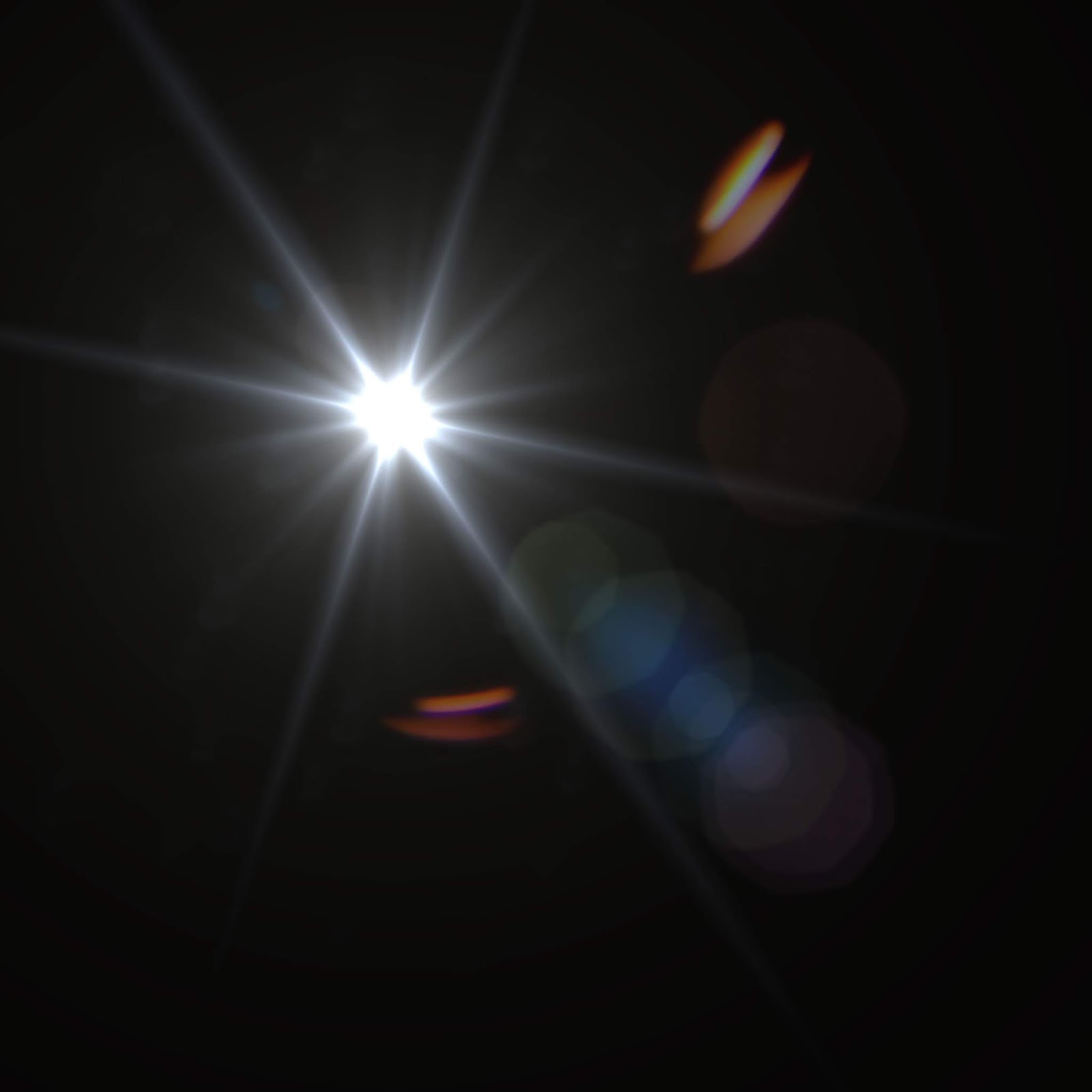
Однако при осторожном использовании блики могут дать фантастический художественный результат и сделать очень креативные фотографии.
Вот почему стоит научиться создавать блики и работать с ними для достижения максимального эффекта.
Итак, вот как можно создать потрясающую фотографию солнечных бликов:
1. Убедитесь, что ваш объект освещен контровым светом
Как я уже говорил выше, блики возникают, когда рассеянный свет попадает на объектив.
А чтобы это произошло, вам нужно будет направить объектив как минимум несколько на солнце, если не прямо на него.
Вам нужно, чтобы солнце было как минимум в пределах нескольких градусов от краев кадра, а это значит, что ваш объект должен быть очень сильно освещен сзади.
Другими словами:
Найдите солнце и поместите объект перед ним.
Однако убедитесь, что объект не заслоняет солнце; в противном случае у вас вообще не будет вспышки.
2. Снимите бленду с объектива, чтобы получить лучший блик
Помните, я говорил, что вспышка — это не всегда хорошо?
Бленды объективапредназначены для устранения бликов.
Это означает, что если вы хотите добиться наилучшего эффекта бликов, вам нужно снять бленду объектива.
Следует отметить, что блики могут затруднить фокусировку объектива, поэтому есть преимущества в том, чтобы скомпоновать кадр, убедиться, что фокус заблокирован, и только потом снимать бленду объектива.
Но вы также можете полностью отказаться от капюшона. Это часто имеет смысл, особенно если вы собираетесь снимать много солнечных бликов.
3.Отрегулируйте диафрагму для различных эффектов солнечных бликов
Диафрагма— это настройка , когда дело доходит до бликов.
Потому что, если у вас есть объект, освещенный сзади (объектив направлен на солнце), и если вы сняли бленду с объектива…
…тогда диафрагма вступает во владение и определяет, как выглядит блик объектива.
Вот правило, касающееся диафрагмы и бликов:
Чем шире диафрагма, тем мягче блик.
И чем уже апертура, тем резче и звездчатее будет блик.
Итак, если вы снимаете с f/2.8, вы получите эффект мягкого блика, например:
Но если вы снимаете на f/11, вы получите эффект солнечных звезд, например:
Конечно, бывают случаи, когда вам понадобится мягкий эффект, особенно если вы снимаете портреты с малой глубиной резкости.
Но эффект солнечных звезд действительно потрясающий, и я рекомендую вам попробовать его при съемке солнечных бликов.
(Совет: для эффекта солнечных звезд нужно использовать не только солнце. Если при ночной съемке использовать узкую диафрагму, уличные фонари также будут казаться очень звездными!)
Обратите внимание, что вам потребуется некоторое время, чтобы поэкспериментировать с различными значениями диафрагмы и солнечными бликами.
Возможно, вы обнаружите, что предпочитаете один тип бликов другому или что вы можете сделать целую кучу уникальных изображений, просто слегка изменив диафрагму.
Имеет смысл?
4.Частично закройте объект от солнца, чтобы получить более художественные изображения
Если вам нужны художественные фотографии, вот один из моих любимых советов:
Расположите объект так, чтобы он находился перед солнцем.
А затем меняйте угол, пока солнце частично — но не полностью! — будет выглядывать из-за объекта.
Это хорошо по нескольким причинам.
Во-первых, он может добавить точку фокусировки на более запутанное изображение.Солнечные блики на вашем объекте дают зрителю место для взгляда (место, которое выглядит действительно потрясающе!).
Во-вторых, солнечные блики будут обволакивать ваш объект, и если вы использовали узкую диафрагму, края звезды будут выделяться еще больше.
Как насчет художественности?
5. Снимайте в конце дня для золотых солнечных бликов и в начале дня для более холодных солнечных бликов
Знаете ли вы, что вы можете изменить цвет своих солнечных бликов, просто снимая в разное время суток?
Это правда.
Полуденный свет имеет тенденцию быть относительно холодным, а это означает, что ваши ракеты будут синими или белыми.
(Обратите внимание, что вам нужно опуститься намного ниже, чтобы солнце попало в кадр, потому что в полдень оно будет высоко над вашим объектом.)
Свет «золотого часа» ранним утром и поздним вечером будет очень теплым, а это значит, что вы получите гораздо больше желтого или оранжевого солнечного блика.
Лично я являюсь поклонником второго типа сигнальных ракет, хотя и более нейтральные сигнальные ракеты имеют свое место, и обе стоит попробовать!
6.Используйте штатив, чтобы получить изображение с хорошей экспозицией
Если вы фотографируете солнечные блики и хотите запечатлеть красивую солнечную звезду с резкими краями…
…тогда вы будете использовать узкую апертуру, как я уже говорил выше.
Но вот в чем проблема:
Если вы снимаете с f/11 или около того, то пропускаете очень мало света.
Это, в свою очередь, резко снизит скорость затвора, особенно если вы снимаете в самом конце дня и хотите получить хорошо экспонированный объект.
Так что ты делаешь?
Вы приносите штатив!
Это позволит вашей камере оставаться неподвижной, когда вы снимаете великолепные солнечные блики, и не позволит вам просматривать фотографии дома только для того, чтобы найти размытие на каждой из них.
Вы также можете комбинировать солнечные звезды с пейзажами на длинной выдержке, если у вас есть штатив под рукой, что, безусловно, является преимуществом. Таким образом, вы можете найти красивый передний план, создать красивую солнечную звезду на заднем плане и сделать выдержку от 1 до 10 секунд, которая размывает любую движущуюся воду.
Круто, да?
7. Держите ISO на низком уровне, чтобы избежать шума
Я говорил о выборе наилучшей диафрагмы для съемки солнечных бликов.
А как же ISO? Как выбрать?
Ну, как правило, вы хотите, чтобы значение ISO было как можно ниже, не жертвуя при этом скоростью затвора.
(ISO и выдержка дополняют друг друга; если вы поднимаете ISO, вы можете увеличивать выдержку, а если вы понижаете ISO, вы должны уменьшать скорость затвора, чтобы компенсировать это.)
Конечно, если у вас есть штатив, длинная выдержка не является проблемой, и в этом случае вы можете просто оставить ISO на уровне 100 и забыть об этом.
Но если у вас нет штатива, я рекомендую вам использовать самое низкое значение ISO, которое вам может сойти с рук, при этом предотвращая движение и дрожание камеры.
Это связано с тем, что ISO вызывает шум, который, в свою очередь, делает блик более грязным и, как правило, менее впечатляющим.
Итак, начните с ISO около 100 и повышайте его только при необходимости.
8. Используйте отражатель, чтобы ваш объект был красивым и ярким
При съемке солнечных бликов ваш объект будет освещен сзади буквально 100% времени. Именно так работает фотография солнечных бликов.
Проблема, однако, в том, что контровой свет затеняет переднюю часть объекта, так что в итоге вы получите очень темный объект и гораздо более яркий фон.
Это может быть несколькими способами:
Это может привести к очень темному, похожему на силуэт объекту и хорошо экспонированному, детализированному фону.Лично мне нравится этот вид, и он может быть очень интересным и драматичным. Но это не всегда то, к чему вы стремитесь, поэтому стоит знать, как избежать этого, когда это необходимо.
Во-вторых, можно получить хорошо экспонированный объект и яркий переэкспонированный фон. Проблема здесь в том, что фон может выглядеть несколько плохо из-за передержки, и это уменьшит эффект ваших солнечных бликов.
В-третьих, вы можете получить фотографию, которая находится где-то между этими двумя крайностями, но и это часто не работает.Изображение будет слишком темным на переднем плане и слишком ярким на заднем плане, что может потребовать некоторой постобработки.
Это подводит меня к отличному решению для фотографий с солнечными бликами:
.Рефлектор!
Отражение — это красиво, дешево и позволит вам выделить объект, чтобы он выглядел хорошо освещенным и хорошо детализированным.
Просто держите отражатель перед объектом, чтобы солнце отражалось прямо назад, а затем сделайте снимок!
9.Не бойтесь выделить солнечные блики при постобработке
Если вы не выполняете много постобработки, не беспокойтесь; этот шаг не является абсолютно необходимым.
Но это действительно может помочь улучшить ваши фотографии солнечных бликов, поэтому я рекомендую вам немного протестировать постобработку, просто чтобы посмотреть, что она может сделать для вас.
Импортируйте изображения солнечных бликов в программу, например Lightroom.
Затем попробуйте немного увеличить контраст, чтобы выделить края солнечного блика.
Вы также можете увеличить насыщенность, чтобы улучшить цвета, и вы можете опустить блики, чтобы выделить детали в более ярких частях изображения.
Если вы действительно хотите усилить блик, вы можете покрыть его радиальным фильтром, а затем попробовать осветлить или затемнить экспозицию. Выясните, какой параметр делает блик ярким (это зависит от конкретной фотографии), не затрагивая остальную часть изображения.
Действительно, с хорошим программным обеспечением для постобработки и немного терпения нет предела!
Создание великолепных фотографий солнечных бликов может показаться сложным, но это не обязательно.
С советами и приемами, которые я дал выше, вы сможете легко делать потрясающие снимки солнечных бликов.
Изображения с мягкими бликами или жесткими солнечными звездами, изображения с красивыми золотыми цветами, красивым фоном и многим другим.
Итак, начните делать снимки солнечных бликов.
Гарантирую, вы останетесь довольны результатом!
Как получить солнечную звезду на изображениях солнечных бликов? Чтобы получить солнечную звезду, используйте узкую диафрагму, например f/8 или f/11.Это гарантирует, что вы получите красивую, четко очерченную солнечную звезду (хотя я рекомендую вам также попытаться закрыть часть солнца вашим объектом, чтобы солнечная звезда стала еще более заметной).
Используйте широкую диафрагму, например f/2,8. Вместо создания солнечной звезды вы получите очень рассеянный эффект свечения.
Нужно ли снимать бленду объектива при съемке солнечных бликов?Однозначно рекомендую. Бленды объектива предназначены для предотвращения попадания рассеянного света в объектив, но это именно то, что блики объектива .Поэтому, если вы хотите добиться наилучших бликов, вам часто придется избавиться от бленды.
Блики объектива хороши?Это зависит от снимка и ваших личных предпочтений. Блики могут быть очень художественными, но они также могут и сильно отвлекать, в зависимости от их размера и расположения в кадре. Поэтому убедитесь, что вы понимаете, как работают блики и что их вызывает, чтобы вы могли избежать их, когда хотите, и сохранить их, когда они добавляют к снимку!
Легкий трюк, чтобы удалить блики с ваших фотографий
Иногда блики могут быть красивыми и преднамеренными, но то, как блики отображаются на вашей фотографии, является комбинацией характеристик объектива и угла наклона солнца в вашей композиции. Не все объективы производят хорошо выглядящие блики, и не все объективы одинаково отображают блики под любым углом. Иногда у вас будет объектив, который обычно производит хорошо выглядящие или, по крайней мере, приемлемые блики, но затем вы обнаружите, что если вы поместите солнце под правильным (или неправильным) углом, блики внезапно станут достаточно неприятными, чтобы испортить снимок. .
Идеальным вариантом для большинства людей было бы отсутствие бликов на линзах. Это позволило бы нам начать с чистого листа и просто добавить блик на этапе постобработки, если мы думали, что это улучшит атмосферу фотографии.На самом деле у Luminar от Skylum Software есть замечательный фильтр бликов, который я демонстрировал ранее.
Реальность такова, что большинство линз в той или иной степени бликуют, даже самые дорогие линзы, которые, как утверждается, имеют множество дорогих оптических покрытий для решения этой проблемы. К счастью, есть простое решение проблемы, которое я собираюсь показать вам сегодня. В этом примере я буду использовать Lightroom и Photoshop, но принципы можно перенести на любую другую хорошую платформу для редактирования. Как вы увидите, ключом к этой технике является предусмотрительность в полевых условиях и базовое понимание нескольких простых инструментов Photoshop.
Видеоруководство
Так как я хороший парень, я записал видеоурок и написал пошаговую версию.
Как убрать блики в Lightroom и Photoshop
Шаг 1 — Захват изображения
Это фото было сделано во время вечерней прогулки с собаками на Юконе. У меня оказался Sony a9 II с прекрасным маленьким объективом Sony 20mm f/1.8 G. Это невероятно резкий объектив, качество почти G Master, но он определенно не застрахован от бликов в точности так же, как более дорогой объектив.
Огромное неприглядное пятно блика, вызывающее недостаток контраста и локализованную яркость.
Несмотря на то, что я использовал бленду объектива, через электронный видоискатель сразу было видно, что на фотографии появляются неприятные блики. Для этой композиции я держал солнце прямо за краем кадра, где вы, скорее всего, вызовете блики. К сожалению, моя композиция была немного ограничена моим основным объективом — не было возможности увеличить масштаб, чтобы отодвинуть солнце дальше от края кадра, и не было возможности «зумить ногами» вперед из-за крутой насыпи.
На этом этапе первый шаг к решению этой проблемы — увидеть ее, признать ее, а затем все равно сделать снимок с идеальной композицией, которую вы хотите.
Проблема с бликами устранена путем блокировки солнца рукой. Но теперь нам нужно убрать руку из кадра… легко! Второй шаг: поместите руку над объективом и двигайте ею, пока не заблокируете солнечные лучи, вызывающие блики. Это почти наверняка приведет к тому, что ваша рука окажется в кадре этого второго кадра, но она не должна быть слишком далеко в кадре. Мне легче увидеть эффект от положения руки через электронный видоискатель беззеркальных камер. Тем, кто снимает на цифровые зеркальные камеры, может потребоваться сделать несколько пробных снимков и просмотреть их на ЖК-экране. Как только вы разберетесь с этим, сделайте второй снимок, в котором рука находится в кадре.
Шаг 2. Организация образа
После того, как я загрузил все свои изображения в свой каталог в Lightroom, мне нравится находить пару созданных изображений и группировать их в стопку.Это делает вещи красивыми и организованными. Просто выберите оба изображения, щелкните правой кнопкой мыши одно из них, перейдите к Stacking и выберите «Группировать в стопку».
Вот наши две фотографии для работы.Шаг 3 – Редактирование изображения
Теперь вы собираетесь отредактировать свое основное изображение — то, на котором есть блик — как обычно. На данный момент игнорируйте блики и просто сосредоточьтесь на своем обычном рабочем процессе редактирования: экспозиции, уровнях, контрасте, насыщенности, резкости и шумоподавлении.
После этого в модуле «Библиотека» Lightroom щелкните правой кнопкой мыши основное изображение, перейдите в «Настройки разработки» и выберите «Копировать настройки».
Нам нужно применить точно такие же изменения ко второму изображению. Поэтому щелкните правой кнопкой мыши второе изображение, выберите «Параметры разработки», а затем нажмите «Вставить параметры».
Теперь у нас есть два одинаково отредактированных изображения для работы в Photoshop.
Шаг 4. Отправка в Photoshop
Чтобы загрузить эти изображения в Photoshop, вам нужно выбрать оба изображения одновременно, затем щелкнуть правой кнопкой мыши по любому из них, перейти в «Редактировать в» и выбрать «Открыть как слои в Photoshop».
Это создаст новый файл в Photoshop и поместит каждое из двух изображений на отдельный слой.Предполагая, что вы сняли основное изображение первым, а изображение с рукой в нем вторым, они будут складываться в указанном порядке в палитре слоев, с основным изображением поверх вторичного изображения.
Шаг 5. Выравнивание изображений
Если вы использовали штатив, чтобы сделать обе фотографии, вы можете пропустить этот шаг, так как обе ваши фотографии уже должны быть идеально выровнены. Если вы снимали их с рук, как я сделал для примера, нам нужно сделать быстрое автовыравнивание.
Чтобы сделать это, выберите оба слоя на панели слоев, затем перейдите к «Правка» > «Автоматическое выравнивание слоев».
Это вызывает диалоговое окно, полное опций, но для наших целей нам просто нужно оставить его на Auto и нажать OK.
Photoshop выполнит некоторые вычисления, а затем сделает необходимые повороты одного изображения, чтобы оно идеально соответствовало второму изображению.
Шаг 6 – Маскировка
Чтобы удалить блик, нам нужно выявить хорошие части нашего вторичного изображения, которое находится на нижнем слое.На этом этапе неправильным выбором будет выбор инструмента стирания и простое стирание частей верхнего слоя. Использование инструмента стирания — очень разрушительный метод редактирования в Photoshop, и весь смысл неразрушающего редактирования на основе слоев заключается в том, что вы пытаетесь сохранить как можно больше информации в своем файле, чтобы вы могли действительно легко откатить свои изменения.
Для этого убедитесь, что выбран верхний слой, а затем нажмите кнопку, чтобы добавить маску слоя.Также доступно через меню Layer > Layer Mask > From Transparency.
Теперь выберите инструмент «Кисть» (сочетание клавиш: клавиша B) и убедитесь, что цвет кисти установлен на черный. Вы также хотите убедиться, что вы выбрали маску слоя на панели слоев, а не сам фактический слой.
С помощью этой кисти вы можете рисовать на изображении поверх блика, и он покажет второе изображение под ним, эффективно удаляя блики с вашей фотографии.
Если вы ошиблись с кистью, вы можете изменить цвет кисти на белый и снова закрасить маску, чтобы снова открыть верхний слой.
Шаг 7. Обрезать и сохранить
Когда вы будете довольны удалением бликов, вам нужно будет немного обрезать изображение, если вы выполнили выравнивание слоев на шаге 5. Затем перейдите в «Файл»> «Сохранить», чтобы сохранить PSD-файл и сохранить слои. Поскольку мы изначально открывали эти файлы из Lightroom, Photoshop достаточно умен, чтобы знать об этом, и он автоматически импортирует PSD-файл обратно в Lightroom рядом с вашими исходными файлами.
Подведение итогов
С помощью этой техники работа по удалению раструба была выполнена менее чем за две минуты.Возможно, вы могли бы удалить блик, используя другие методы, такие как исправление и клонирование, но это, вероятно, заняло бы в десять раз больше времени и чертовски больше опыта в Photoshop.
Прелесть этого трюка в том, что если вы в основном пользуетесь Lightroom, вам нужно совсем немного знаний в Photoshop, чтобы сделать это, и он дает гораздо более аккуратный результат, чем любой другой метод.