Быстрая обработка фото в фотошопе: 404 • Glashkoff.com
Быстрая ретушь фотографий в Photoshop. Как ретушировать быстро и продуктивно
- LIFESTYLE
- РЕСТОРАНЫ
- МОДА
- ВИЗУАЛ
- МУЗЫКА
- ФОТОСЕССИИ
- О ФОТОГРАФИИ
марта 30, 2022
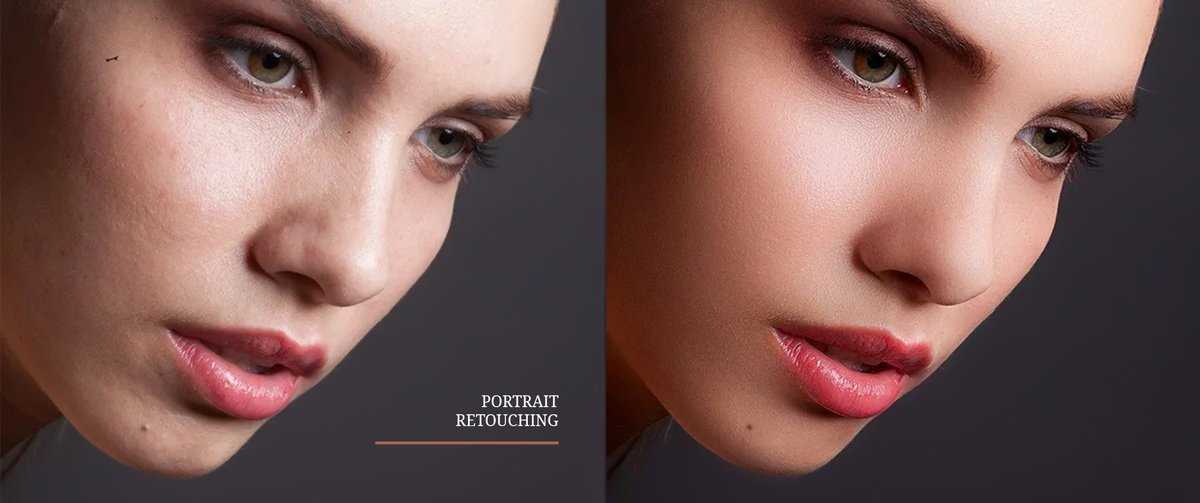
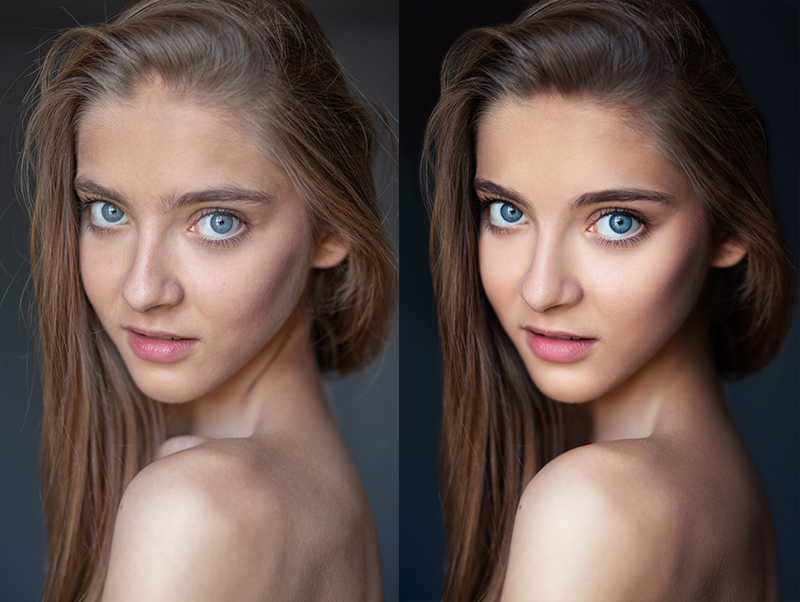
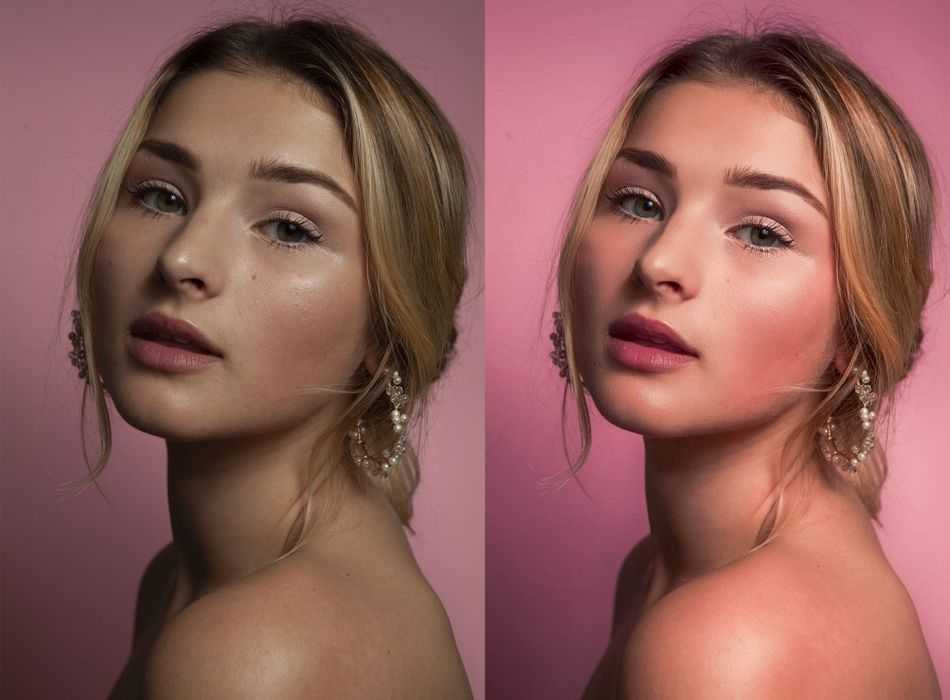
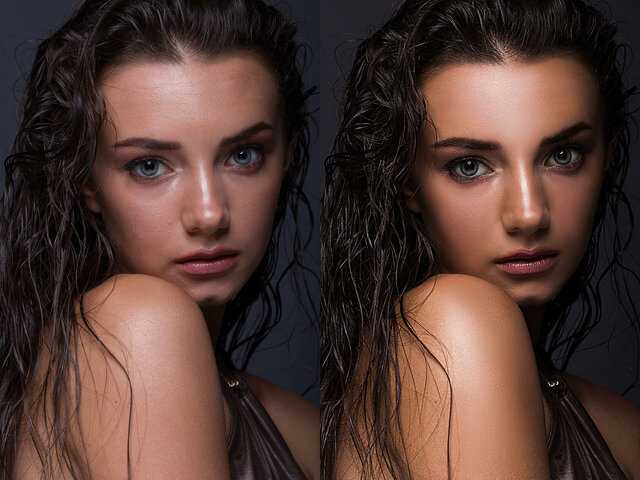
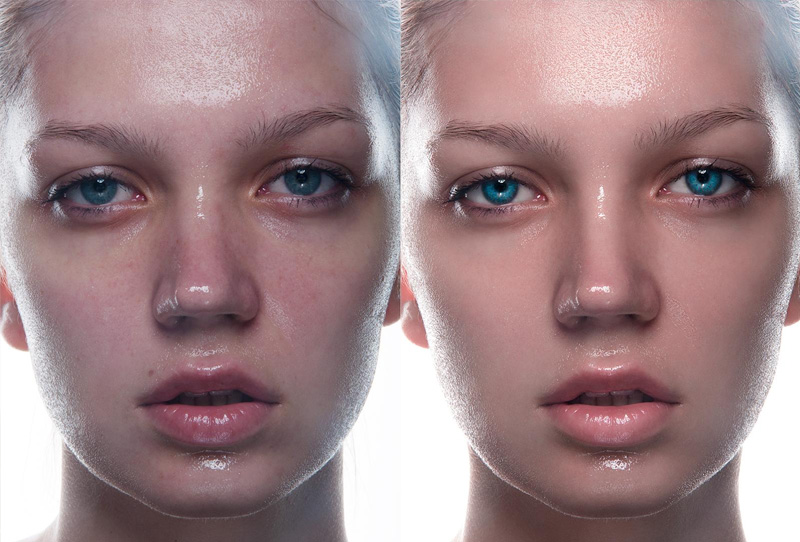
Привет всем фотографам и ретушерам! Сегодня мы разберем интересную тему, а именно способы ретушировать быстрее и продуктивнее, сохраняя при этом качество ретуши.
Работая дома достаточно сложно сохранять дисциплину и поэтому мы часто отвлекаемся и задача, которую можно было бы сделать за 2 часа растягивается на весь день.
Что же касается именно ретушеров, тут есть свои причины, которые снижают кпд:
— использование сложных инструментов тогда, когда можно использовать простые и получить тот же результат;
— трата времени на техническую часть работы в фотошоп — создание слоев, поиск необходимых настроек и т.д.
— подвисание компьютера.
Проработав эти моменты, вы значительно ускорите вашу ретушь и будете работать продуктивнее. Тем самым, сможете посвятить больше времени себе или, например, брать больший объем работы, чем тот, который считали своим максимумом.
А теперь переходим к советам!
Тайминг
Если вы делаете ретушь одной фотографии около 25-30 минут, я рекомендую следовать технике помодоро:
— убрать все отвлекающие факторы, поставить таймер на 25 минут и полностью сконцентрироваться на ретуши;
— после сделать пятиминутную паузу;
— далее — снова 25 минут сконцентрированной работы и 5 минут отдыха;
— через 2 часа следует сделать 30-тиминутный перерыв.
Таким образом, серию из 10 фото вы успеете сделать за 6 часов
Источник фото: time-blog.ru
Если вы делаете ретушь быстрее, чем за 25 минут (я делаю полную обработку большинства фотографий за 10-15 минут), я хочу поделиться своей схемой:
— я ставлю таймер обратного отсчета на 15 минут и начинаю ретушь фотографии, а таймер держу на виду;
— при переходе к следующей фото я обновляю таймер;
— так я работаю в течение часа, ни на что не отвлекаясь;
— затем делаю перерыв 15 минут и продолжаю.
В таком темпе за час я успеваю сделать 4-6 фотографий, а серию из 10 фото за 3 часа.
Последовательный алгоритм ретуши
Я рекомендую определить удобный вам алгоритм действий и всегда следовать ему. Так вы не будете «перепрыгивать» между действиями и лишний раз создавать новые слои, а также не забудете важные мелочи ретуши.
Мой алгоритм ретуши, который я применяю при ретуши каждой своей фотографии:
1.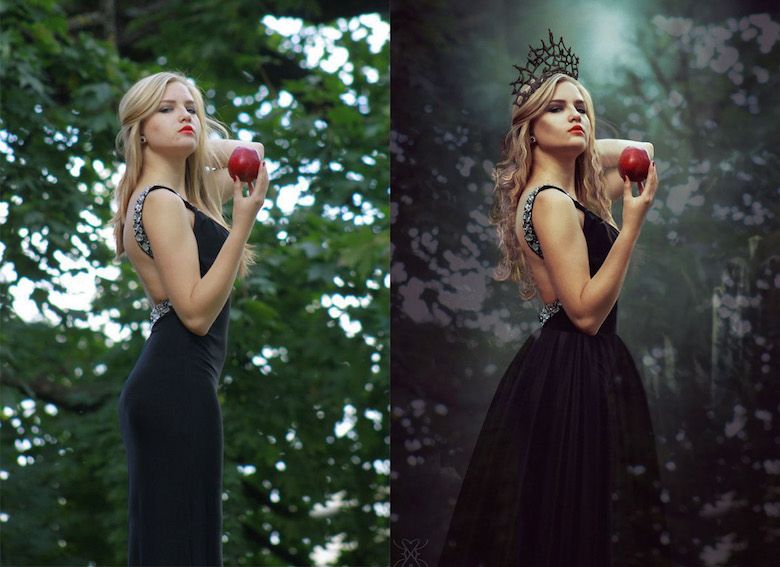 Цветокоррекция в Lightroom, после которой я загружаю фото в Photoshop. Если вы не работаете предварительно в Lightroom, цветокоррекцию можно сделать в фотошопе, в CameraRaw;
2. Работа с фоном, удаление лишних деталей;
3. Пластика лица и фигуры;
4. Работа с прической;
5. Частотное разложение:
— работа с кожей лица и тела;
— работа с одеждой — прогладить, убрать пушинки и др.;
6. Работа с деталями: губы, глаза, брови, ресницы;
7. Dodge and Burn:
— для начала дорабатываем лицо и детали;
— затем работаем с объемом лица;
8. Финальная доработка фотографии: добавление резкости, объема, работа с цветом отдельных деталей фото.
Панель для ретуши
Использование профессиональной панели для ретуши помогает решить сразу 2 момента, которые замедляют вашу работу:
1. Трата времени на техническую составляющую работы в фотошоп, а именно создание нужных слоев, установка настроек;
2.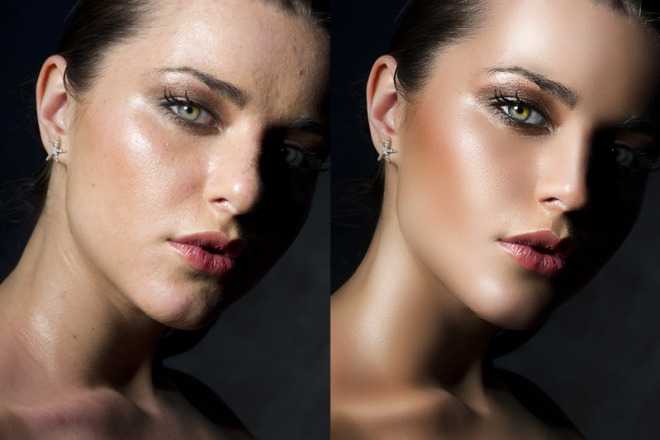 Использование сложных техник, когда такой же результат можно получить значительно более легким способом.
Я хочу предложить вам свою панель, которая ускоряет ретушь на 20% и которой я пользуюсь для ретуши каждой своей фотографии.
Она объединила в себе самые необходимые и актуальные операции, легка в использовании и установке.
производительность компьютера
Следующий момент, который следует исключить — зависающий компьютер. Если на некоторых операциях он задумывается на несколько секунд, то сложив все эти секунды может получиться уже весомый промежуток времени.
Поэтому:
— не открывайте в фотошопе несколько фото одновременно;
— если компьютер не тянет тяжелые raw файлы, после цветокоррекции сохраните фото в максимальном разрешении JPEG, и работайте с этим файлом, он будет значительно меньше весить;
— уменьшите число сохраненных действий в истории;
— освободите столько места на компьютере, сколько возможно;
— выключите программы, работающие параллельно с фотошопом;
Готово! Продуктивной вам ретуши и много красивых и вдохновляющих заказов)
Похожие статьи
ОБУЧЕНИЕ ФОТОГРАФИИ И РЕТУШИ
Онлайн-курсы, видеоуроки и гайды для начинающих фотографов и ретушеров.
ГДЕ ИСКАТЬ РАБОТУ ФРИЛАНСЕРУ В 2022 ГОДУ? FL.RU, KWORK И ДРУГИЕ КРУПНЫЕ РУССКОЯЗЫЧНЫЕ БИРЖИ
Fl.RU, PROFI.RU, KWORK и другие крупные фриланс биржи, доступные для российских фрилансеров в 2022 году.
КАК ФОТОГРАФИРОВАТЬ В РУЧНОМ РЕЖИМЕ? ОСОБЕННОСТИ РАБОТЫ С ВЫДЕРЖКОЙ, ДИАФРАГМОЙ И ISO
Особенности работы с выдержкой, диафрагмой, ISO, фокусным расстоянием и их взаимосвязь. Примеры, как работать с настройками ручного режима в разных условиях съемки.
Как быстро обработать любое фото в фоторедакторе
Преобразите снимки за секунду! Скачайте ФотоМАСТЕР:
Скачать Всего 213 Mb Узнать больше
Для Windows 11, 10, 8, 7 и XP. Быстрая установка.
Попрощайтесь с неудачными кадрами раз и навсегда!
Чаще всего при выборе фоторедактора ключевым фактором становится простота пользования. Особенно это касается людей, незнакомых с профессиональной обработкой снимков.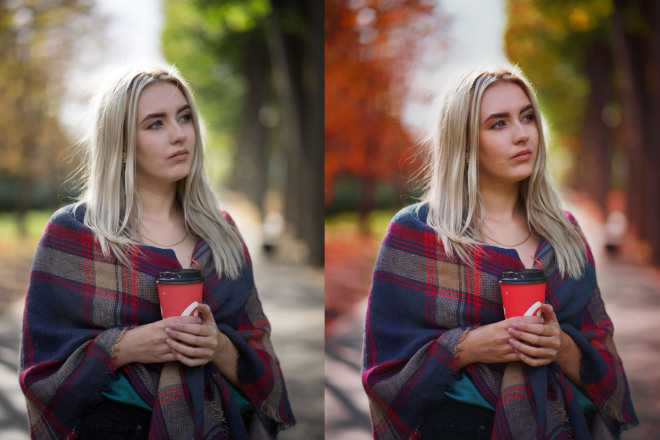
Автоматическое улучшение и цветокоррекция
Сначала загрузите фотографию для обработки. При нажатии на «Автоматическое улучшение» ФотоМАСТЕР самостоятельно подберёт оптимальные параметры для кадра. Но бывает интереснее настроить всё вручную.
Для начала работы откройте фото в программе
Двигая отдельные ползунки в большую или меньшую сторону, можно добиться серьёзного изменения цветовой гаммы кадра. Увеличиваем «Насыщенность» и «Сочность», чтобы сделать цвета ярче. Потом незначительно уменьшаем «Температуру» — это заставит весь задний план выглядеть ярче и более футуристично.
Меняйте параметры фотографий на панели справа
Теперь можно перейти во вкладку «Цвета» и поработать с отдельными оттенками. Незначительно затемняем синий спектр и продолжаем делать цветы более «живыми».
При необходимости вы можете менять одни цвета на фото на другие
Рядом имеются дополнительные вкладки – «Насыщенность» и «Светлота», выполняющие схожие функции по отношению к отдельным цветам. Остаётся только с помощью «Насыщенности» убавить интенсивность малинового и синего цвета. Так они будут оставаться яркими, но при этом будут выглядеть более естественно.
Настраивайте насыщенность тех или иных оттенков
Все эти операции по улучшению кадра быстрый фоторедактор выполнил менее чем за три минуты.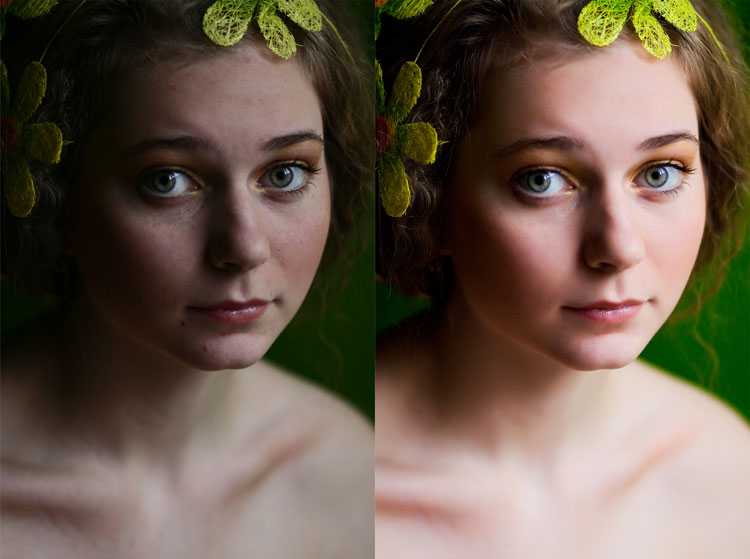 Посмотрите как выглядел пейзаж до коррекции и после быстрой обработки:
До
После
Автоматическое улучшение портретов и восстанавливающая кисть
Теперь попробуем улучшить портрет с помощью ФотоМАСТЕРа. Переходим в «Ретушь» -> «Идеальный портрет».
Выберите инструмент «Идеальный портрет»
Программа предлагает использовать готовые настройки либо сделать всё самостоятельно. Хороший результат получится, если сначала применить предустановку, а потом ретушировать самостоятельно.
Используйте готовые пресеты для моментальной ретуши
Жмём на «Эффектный портрет». Теперь во вкладке «Ручные настройки» меняем тон кожи на более загорелый. Так дефекты кожи станут не настолько заметны. При желании вы можете выделить отдельные элементы лица: акцентировать внимание на губах, бровях, глазах или сделать их менее заметными.
При необходимости настраивайте параметры вручную
Теперь можно удалить самые крупные родимые пятна и бородавки.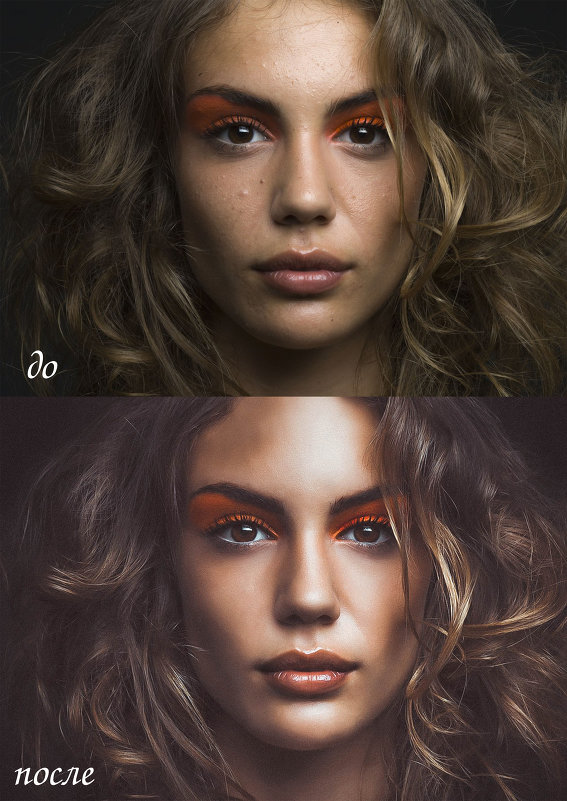 В «Ретуши» есть инструмент «Восстанавливающая кисть». Выбираем минимальный размер и растушёвку, аккуратно выделяем обрабатываемые участки.
Удаляйте мелкие дефекты с помощью восстанавливающей кисти
Когда отпустите левую кнопку мыши, редактор «замажет» выделенный участок на основе окружающих цветов.
Фото после обработки выглядит намного лучше
Замена фона
В «Инструментах» есть ещё одна удобная функция, способная помочь начинающему. Речь идёт о замене фона на фото.
Заменяйте фон на фото за пару кликов
На первом этапе достаточно лишь примерно наметить границы нужного объекта кистью «Объект» и окружения кистью «Фон». Потом переходите к следующему шагу, нажав кнопку «Далее».
При необходимости скорректируйте границы
Второй шаг позволяет вам исправить допущенные ранее огрехи. Сделайте фон полупрозрачным и кистью «Объект» восстановите удалённые случайно фрагменты, если такие, конечно есть. С помощью кисти «Фон» остаётся удалить остатки окружения. Этот шаг можно пропустить. Теперь можно переходить к последнему этапу работы!
Выберите новый фон и сохраните результат
На скриншоте новый фон уже загружен. Осталось настроить размер и, при необходимости, добавить размытие или отредактировать границы обрезания объекта. Также вы можете сохранить вырезанную картинку как png-изображение без фона. Если это не требуется, то просто нажмите «Применить».
Приступите к простейшей обработке фотографий в быстром редакторе на русском языке ФотоМАСТЕР прямо сейчас! Самые простые функции не требуют обучения и понятны даже для людей, впервые берущихся за обработку снимков. Скачайте редактор фотографий с нашего сайта бесплатно и приступайте к лёгкой, но качественной ретуши уже сейчас.
Быстрая обработка фотографий в Photoshop
JavaScript отключён. Чтобы полноценно использовать наш сайт, включите JavaScript в своём браузере.
- Автор темы Dzatensa
- Дата начала
Dzatensa
- #1
Собственно имея необходимость обработки большого объема фотографий вроде бы выработал для себя стандартную схему обработки фото:
> Кадрирование
>Автоуровяи
>Автоконтраст
>Автоцвет
>Ручная доводка оттенок/насыщение
>Ручная доводка яркость/контраст
>Встроенный фильтр «Сделать Четче»
>Вставка копирайта
>Сохранение с оптимизацией и учетом лимита в 120 кб. ..
..
Вообщем стандартный набор действий… отдельные случаи, когда требуется окцентировать внимание на деталях путем выборочной резкости я не беру…
Спрашивается что еще очень необходимо делать с фоткой перед публикацией и как немного автоматизировать часть процесса обработки?
В некоторых случаях необходимостm создания псевдо HDR не рассматриваю…
d0butsu
- #2
Dzatensa написал(а):
Вообщем стандартный набор действий… отдельные случаи, когда требуется окцентировать внимание на деталях путем выборочной резкости я не беру.
..
Спрашивается что еще очень необходимо делать с фоткой перед публикацией и как немного автоматизировать часть процесса обработки?Нажмите для раскрытия…
 ..
..>Купить нормальный фотоаппарат
>Купить нормальный монитор
но самое главное:
>прикрутить к фотошопу кнопку «сделать замечательно»
>сделать логотип под фотографией на 30% от общей площади кадра и поярче.
А если серьёзно, то твои фотки, тока без обид, совершенно не нравятся. зачастую смазаны, очень много аббераций, то пересвет, то недосвет, то еще какая напасть…
пыху нада тоже с умом применять опять же.
Короче сначала надо научиться с умом использовать технику в руках.
А фотошоп из ***** конфетку не сделает. Тем более быстро.
И только потом уже фотошоп для лёгкой доводки
Отмодерировано. Selingary
Последнее редактирование модератором:
Darkcat
- #3
Я обработку (первоначальную) делаю вообще без фотошопа — сначала bibble pro, коррекция уровней/баланса белого/ХА, далее сохраняю в TIFF и перехожу в XNView.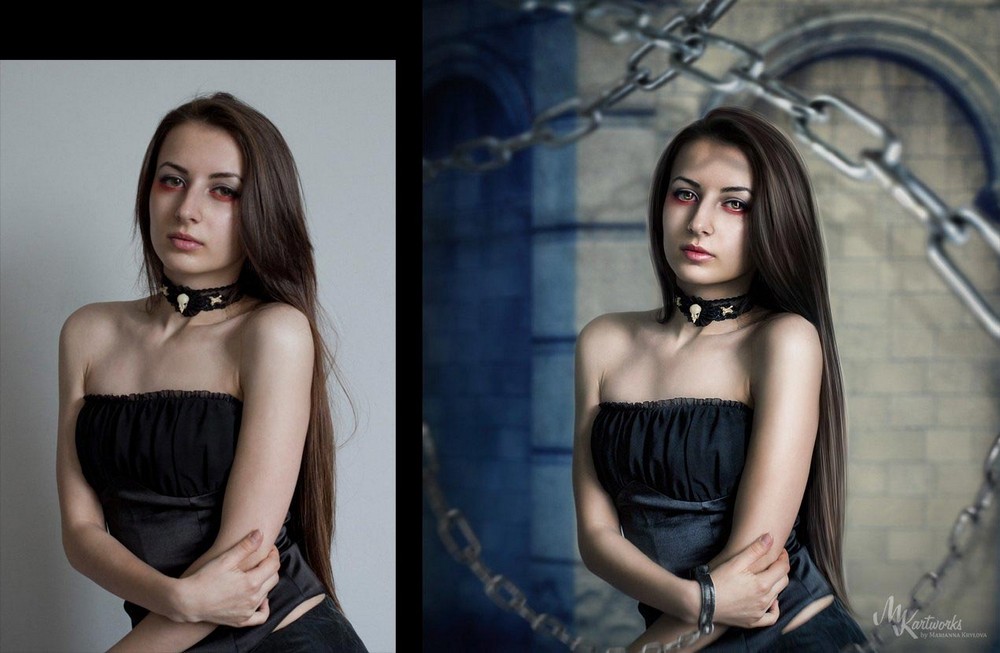 Там кроп и изменение размера. Ну и создание жипега, XN это очень хорошо делает.
linuel
- #4
Если не уверен в освещении — фоткаю в RAW. Соответственно в фотожопе сначала корректирую WB и другие приятные мелочи — а заетм перевожу в JPEG.
Никога автонастройками фотожопы не пользуюсь — результат не нра… Открываю фотку и корректирую для начала уровни, далее вниз по списку -цветовой баланс и яркость/контрастность, если нужно — юзаю фотофильтры, света/тени и Exposure. Если не устраивает — начинаю ковыряться со слоями и др. инструментами. Иногда довожу до ума изменяя резкость (частенько сначала применяю размытось — чтобы чуть чуть убрать шумы, а потом навожу резкость). Если фотка требует большего — то это либо создание шедевра, либо ковыряние в говне в поисках конфет…
Вообще без фотопопа щас уже не работает никто (либо Corel Draw), даже профессионалы утверждают, что практически все фотографии приходится доводить до ума на компе (если хочешь её продать кому-нибудь или выставит в галереи). В связи с этим положением дел сейчас уже трудно найти в продаже градиентные квадратные фильтры, с переходниками, объективы для инфракрасной съёмки и многое другое оборудование, которое способна заменить работа в фотопопе… Жаль…
Я конечно стараюсь сделать изначально качественные фото, что бы не надо было возиться в фотопопе, но таких к сожалению получаеться немного (шумы, пыль, свет и др. — делают своё грязное дело). В основном все мои лучшие работы — фото без обработки на компе.
rot
- #5
Dzatensa написал(а):
Спрашивается что еще очень необходимо делать с фоткой перед публикацией и как немного автоматизировать часть процесса обработки?
Нажмите для раскрытия.
 ..
..А какие цели? Если фотки отчетные, то большего и не надо. Если хочется делать красивее, то все делается только на ваш вкус. Какого то конкретного способа сделать фото лучше в фотошопе нет. Автоматизировать процесс можно при помощи Action’ов. Можно постучать мне в аську, объясню.
d0butsu написал(а):
И только потом уже фотошоп для лёгкой доводки
Нажмите для раскрытия…
Без обид, но прежде чем давать такие советы, советую вам поменьше фотошопить.
d0butsu
- #6
rot написал(а):
Без обид, но прежде чем давать такие советы, советую вам поменьше фотошопить.
Нажмите для раскрытия…
неужели всё так плохо?
Макар
- #7
Скажу за себя.
Если зеркало — то только RAW. Мало места? купите больше цфку.
1)Температура света, или по белому предмету или наглазок.
2)Контраст, освещённость. тени/свет/переходные. Насыщеность /якрость цветов
3)ДЖПГ
-если не хватитло
дальнейшая обработка, Neat Images против шума, единственное — не переборщить.
всё хорошо вмеру
Войдите или зарегистрируйтесь для ответа.
Поделиться:
Twitter Reddit WhatsApp Электронная почта Ссылка
3 быстрых редактирования в Photoshop, которые вам нужно знать
Сообщение от: Barry J Brady
Для многих фотографов время, проведенное за компьютером, редактирует изображения, может быть раздражающим. Мне лично нравится процесс редактирования, но я часто слышу, как фотографы говорят, что им не нужно тратить время на редактирование изображений. Конечно, с появлением цифровой фотографии процесс редактирования изображения стал обязанностью фотографа. В прошлом процесс монтажа был прерогативой лаборатории, которая проявляла и печатала рулон пленки.
Если вы относитесь к тем фотографам, которым не нравится идея тратить часы на редактирование изображений, то эта статья может помочь вам избавиться от хандры редактирования.
Изображение открыто в Photoshop с открытым инструментом Hue and Saturation
Конечно, вам всегда нужно будет потратить некоторое время на редактирование, но вы не хотите тратить часы на то, чтобы изображение выглядело хорошо. Есть быстрый способ получить хорошие результаты от ваших изображений в Photoshop. Но прежде чем мы поговорим об этом, сначала есть некоторые вещи, которые вам нужно сделать в камере, что сэкономит вам время на постобработке.
- Убедитесь, что ваши линзы чистые, вы не хотите тратить время на очистку изображений от пыли.
- Убедитесь, что сенсор чистый. Очистите сенсор, когда начнете замечать пятна сенсора на изображениях.
- Используйте штатив, выпрямление изображений в Photoshop или Lightroom напрасно тратит ваше время.
- Убедитесь, что изображение четкое и четкое. Увеличьте изображение на ЖК-экране, чтобы убедиться, если нет, сделайте снимок еще раз.
 Увеличьте изображение на ЖК-экране, чтобы убедиться, если нет, сделайте снимок еще раз.
Оттуда вы можете быть уверены, что ваши изображения выходят из вашей камеры в состоянии готовности к редактированию. Вы не хотите тратить свое время на исправление ошибок в фотографии, сделанных в камере. Основная цель редактирования изображений — получить хорошие изображения и сделать их эффектными. Итак, вот несколько очень быстрых изменений, которые вы можете внести в свои изображения (при условии, что изображение в хорошем состоянии) в Photoshop, и, в свою очередь, провести больше времени за камерой.
Быстрое редактирование №1 — уровни или кривые?
Это что-то вроде постоянных споров среди фотографов. Некоторые отдают предпочтение тому или другому, но на самом деле это очень разные инструменты, и вы можете (и должны) использовать оба.
Levels — отличный инструмент для быстрой корректировки экспозиции вашего изображения. Кривые дают вам ту же возможность, но гораздо более подробно. Он также обладает некоторыми очень мощными способностями с точки зрения конкретных настроек. Однако для быстрого редактирования выберите «Уровни»: ИЗОБРАЖЕНИЕ > НАСТРОЙКИ > УРОВНИ, сочетание клавиш CMD>L на Mac и CTRL>L на ПК, ИЛИ добавьте его в качестве корректирующего слоя для неразрушающего редактирования.
Уровни действительно могут изменить ваше изображение. Прочтите эту статью, которая поможет вам с уровнями: 5 инструментов Photoshop, которые помогут вам превратить ваши изображения из хороших в отличные, а также некоторые другие доступные инструменты. Инструмент уровней выглядит обманчиво простым, но он обладает действительно мощными функциями. Лучше всего сначала настроить изображение с помощью «Уровней», так как этот инструмент влияет на экспозицию трех областей изображения: светлых участков, теней и полутонов.
Все изображения состоят из комбинации этих трех областей. Инструмент «Уровни» регулирует экспозицию в каждом из них отдельно. Причина, по которой это важно, заключается в том, что экспозиция влияет на цвет. Например, если вы сделаете экспозицию в сцене темнее, ваши цвета станут более насыщенными, если вы увеличите экспозицию, ваши цвета станут менее насыщенными. Таким образом, настройка уровней в первую очередь также поможет улучшить цвет вашего изображения.
Изображение прямо из камеры, без настроек.
То же изображение после настройки уровней
Быстрое редактирование № 2 — оттенок и насыщенность
Этот инструмент следующий по порядку. Начните с Уровней, а затем перейдите к Оттенку и Насыщенности (ИЗОБРАЖЕНИЕ > НАСТРОЙКИ > ОТТЕНОК И НАСЫЩЕННОСТЬ или сочетание клавиш CMD>U на Mac или CTRL>U на ПК). Это также выглядит как простой инструмент на поверхности, но в нем гораздо больше глубины.Во-первых, вы увидите три ползунка: верхний — оттенок, средний — насыщенность и нижний — яркость. Вы также заметите раскрывающийся список над тремя ползунками. По умолчанию для него установлено значение «Мастер».
Ползунок «Оттенок» используется, если вы хотите изменить цвета изображения на что-то другое. Если вы оставите поле вверху на Мастере и отрегулируете ползунок Оттенок, все цвета в изображении изменятся, что сделает ваше изображение немного причудливым и странным, но это тоже может быть весело! Настоящая сила слайда Hue вступает в игру, когда вы выбираете цветовой канал из раскрывающегося списка. Если вы нажмете на стрелку рядом с Master, все цветовые каналы выпадут (см. скриншот слева). Это действительно полезно, если вы хотите, чтобы все красные цвета в вашей сцене выглядели немного более оранжевыми. Имейте в виду, что это универсальная настройка, она выберет все красные цвета на вашем изображении и сделает их все корректирующие. Второй ползунок — «Насыщенность», который влияет на насыщенность цветов изображения. Если красные оттенки на вашем изображении кажутся светлыми или слабыми, вы можете выбрать «Красные» из списка и просто переместить ползунок «Насыщенность» вверх (см. снимок экрана справа). Кроме того, если некоторые из ваших цветов кажутся слишком яркими, вы можете выбрать соответствующий цветовой канал и переместить ползунок «Насыщенность» влево.
 Вы можете выбрать каждый цвет отдельно и внести необходимые корректировки.
Последний ползунок — Яркость. Я почти никогда не пользовался этим. Если вы хорошо поработали над настройкой уровней, нет причин использовать ползунок Lightness, поэтому я бы рекомендовал его не использовать.
Изображение после настройки оттенка и насыщенности
Быстрое редактирование №3 — Яркость и контрастность
После того, как вы отрегулировали цвет с помощью цветового тона и насыщенности, вам может понадобиться немного увеличить яркость. Инструмент «Яркость и контрастность» (ИЗОБРАЖЕНИЕ > НАСТРОЙКИ > ЯРКОСТЬ И КОНТРАСТ, для этого инструмента нет комбинации клавиш) следует использовать с осторожностью, не вносите с его помощью большие корректировки.
Вы можете просто сдвинуть ползунок «Яркость» вправо и придать изображению эффект, а затем сделать то же самое для ползунка «Контрастность». Если вы не чувствуете, что вам нужно использовать этот инструмент, то не делайте этого, он необходим только в том случае, если ваше изображение выглядит немного темным после ваших настроек цвета.
Примечание: если вы сделали каждый из них в качестве корректирующего слоя, вы можете вернуться и снова настроить свои уровни после выполнения остальных.
Окончательные быстрые изменения яркости и контрастности
Все, можно сказать, готово. Этих быстрых правок может быть достаточно, чтобы довести изображение до удовлетворительного состояния. Если вы довольны своим изображением, то отлично — вы не потратили слишком много времени на его редактирование.
Вы можете выполнить эти три быстрых редактирования в Photoshop для изображений, которые, по вашему мнению, могут быть напечатаны. Затем, если вы видите, что правки придают им желаемый импульс, вы можете тратить больше времени на каждое изображение. Это не может заменить хороший рабочий процесс и хорошее понимание того, что возможно в Photoshop, но эти три инструмента дадут вам возможность быстро редактировать изображения и очень быстро переводить их в состояние готовности к печати.
Если вам нужно внести дополнительные изменения, ознакомьтесь с этой статьей о более подробных методах постобработки или ознакомьтесь со всеми статьями dPS о редактировании изображений в Photoshop.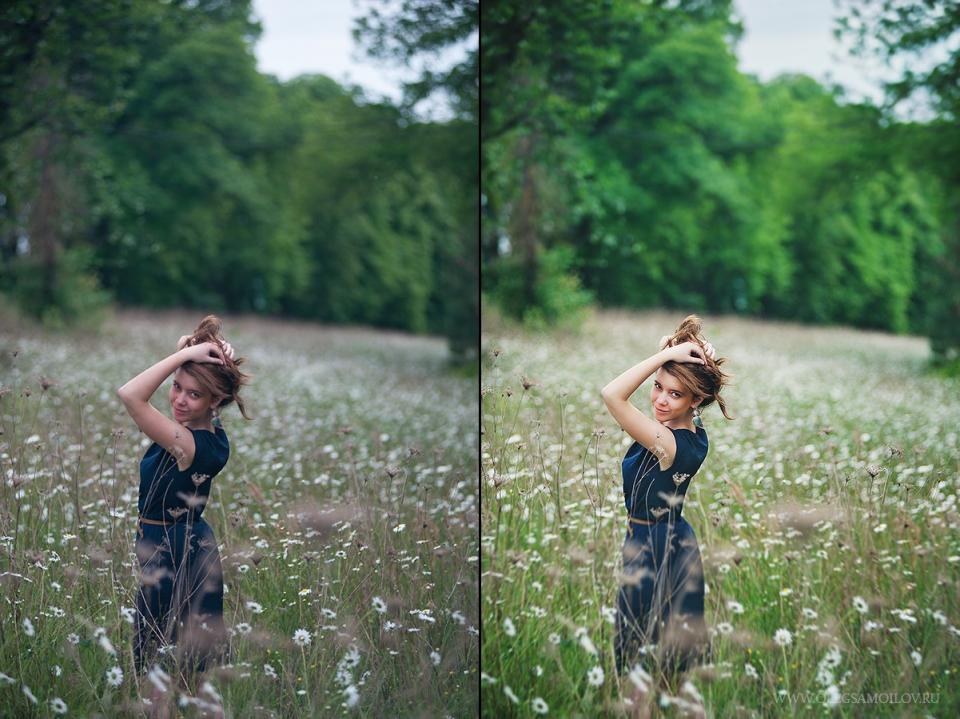
Узнайте больше из нашей категории «Постобработка»
Барри Дж. Брэди (
) — художник-пейзажист и коммерческий фотограф из Ванкувера, Британская Колумбия. Он также заядлый путешественник и любит путешествовать в далекие места и улавливать их суть. Барри — интересный и опытный преподаватель фотографии и оратор. Больше всего на свете он любит стоять за своей камерой или показывать другим фотографам, как максимально эффективно использовать их камеру. Чтобы увидеть больше его работ, посетите его сайт здесь. Вы также можете присоединиться к Барри на мастер-классе по фотографии в Канаде. Нажмите здесь, чтобы узнать больше.
Мне нужна помощь с…Самый быстрый способ редактирования фотографии в Photoshop
Самый быстрый способ редактирования фотографии в Photoshop
Самый быстрый способ редактирования фотографии в Photoshop
Мы всегда ищем удобные способы редактирования в Photoshop. К счастью, есть панели и плагин, которые мы можем использовать, чтобы помочь нам в этом.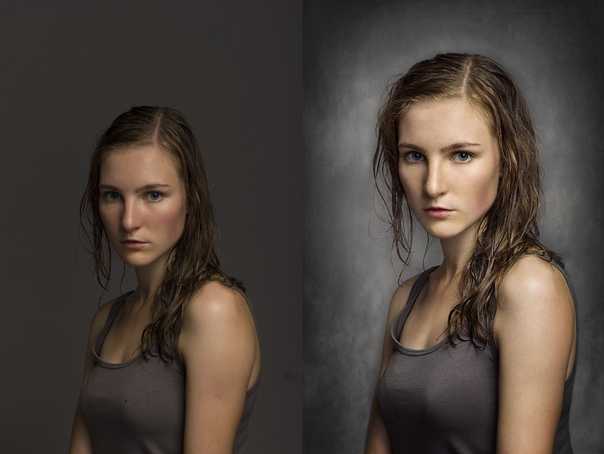 Для нас использование Zone Editor — это, безусловно, самый быстрый способ редактирования фотографии в Photoshop. Zone Editor — это одна из панелей, входящих в состав плагина Raya Pro The Ultimate Luminosity Mask для Photoshop. В редакторе Zone вы найдете наши наиболее часто используемые методы редактирования, которые можно применить к любому изображению, чтобы изменить его настроение, стиль, драматизм и многое другое. Он настолько прост в использовании и интуитивно понятен, что редактировать фотографии в фотошопе теперь может каждый, от новичка до профессионала. Посмотрите видеоурок ниже и пошаговое руководство ниже.
Самый быстрый способ редактирования фотографии в Photoshop | Photoshop Tutorial
Посмотрите это видео на YouTube
Если вы хотите поэкспериментировать с этим, я был бы очень признателен, если бы вы указали мое имя (Duke McIntyre) и www.shutterevolve.com при публикации своего изображения. Если вы разместите опубликованное изображение на нашей странице в Facebook, я буду рад проверить его.
Как открыть редактор зон в Photoshop
Редактор зон был добавлен в Raya Pro 6.0 в октябре 2021 г. Если у вас установлена более ранняя версия Raya Pro, вы можете обновить ее в любое время здесь: https:// www.shutterevolve.com/raya-pro-user/
После того, как вы купили, загрузили и установили Raya Pro с помощью прилагаемых инструкций, следуйте приведенным ниже инструкциям. Если вы уже являетесь активным пользователем Raya Pro, пропустите этот раздел и прокрутите вниз до руководства ниже.
Photoshop CC2016-CC2020 (версия 17-21)
Чтобы открыть редактор зон в Photoshop CC2016-2020, щелкните меню «Окно» . Когда откроется меню «Окно», наведите курсор мыши на меню «Расширения» . Затем вы увидите подменю и различные панели Raya Pro 6, включая Zone Editor. Нажмите на PR6 Zone Editor , чтобы открыть панель Zone Editor.
Photoshop CC2021-CC2022 (версия 22-23)
Чтобы открыть редактор зон в Photoshop CC2021-2022, щелкните меню плагинов .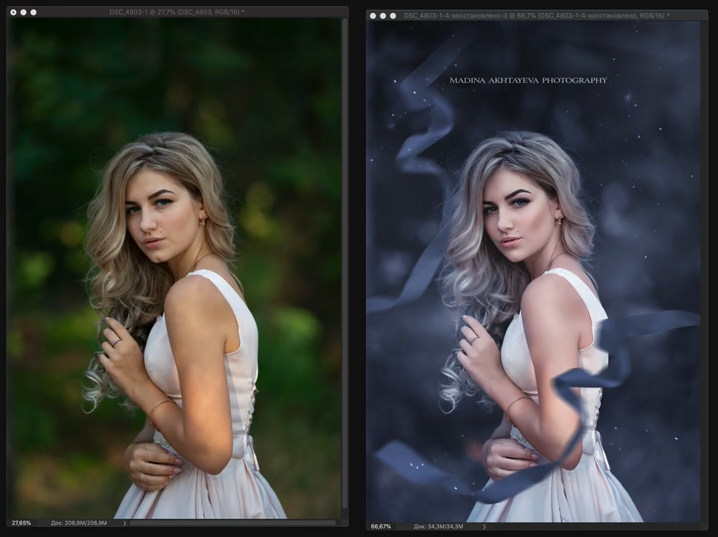 Когда откроется меню плагинов, наведите курсор мыши на меню Raya Pro . Затем вы увидите подменю и различные панели Raya Pro 6, включая Zone Editor. Щелкните Zone Editor, чтобы открыть подключаемый модуль Zone Editor .
Панель редактора зон Photoshop CC2016-CC2020 (версия 17-21)Подключаемый модуль редактора зон Photoshop CC2021-CC2022 (версия 22-23)
-Продолжение руководства ниже-
Подписался на нашу рассылку,
Скачал наш БЕСПЛАТНЫЙ курс Photoshop
Получил БЕСПЛАТНУЮ панель Easy Panel для Photoshop
И получил наше БЕСПЛАТНОЕ основное руководство по маскам яркости в электронной книге
Адрес электронной почты
Самый быстрый способ редактирования фотографии в Photoshop с помощью Zone Editor
1.
 Откройте Zone Editor, щелкнув значок ZE.
2. Нажмите кнопку «Применить редактор зон».
3. Это создаст новую группу на панели слоев под названием «Редактор зон», которая содержит некоторые из наших методов редактирования.
4. Под кнопкой «Применить редактор зон» вы найдете ряд эффектов и ползунок управления. Все, что вам нужно сделать, чтобы применить эффект, это переместить ползунок вправо. Чем дальше вправо движется ползунок, тем сильнее эффект. Например, мы применяем довольно сильную виньетку, помещая ползунок справа от центральной точки.
5. Вы можете очень легко применить столько эффектов, сколько захотите, переместив ползунки в нужное место, щелкнув линию диапазона или перетащив ползунок.
6. Все эффекты применяются глобально, то есть влияют на все изображение.
 Чтобы ограничить применяемый эффект, щелкните маленькую стрелку > рядом со значком папки группы Zone Editor на панели слоев.
7. Это расширит группу. Найдите эффект, который вы хотите ограничить, и щелкните левой кнопкой мыши слой. В этом примере мы выбрали слой Zone Warm.
8. Теперь нам нужно только разогреть основные моменты. Итак, все, что нам нужно сделать, это нажать кнопку Target Highlights на панели Zone Editor.
9. Это применит маску яркости к слою Zone Warm, чтобы выделить светлые области.
10. Нажмите на следующий слой, который вы хотите ограничить, как показано ниже, мы перешли на слой Zone Orton.
11. Эффект Ортона великолепно применяется к самым ярким частям изображения. Итак, на этот раз мы нажимаем кнопку Target Whites, чтобы применить эффект Ортона только к самым ярким частям изображения.

12. После внесения всех корректировок щелкните значок маленькой стрелки >> на панели редактора зон, чтобы скрыть редактор зон.
13. Щелкните стрелку V рядом со значком папки в группе Zone Editor, чтобы свернуть папку.
14. Чтобы быстро увидеть до и после, переключите видимость слоя, щелкнув значок глаза группового слоя Zone Editor.
Вы всегда можете вернуться и изменить силу применяемых эффектов в любое время, регулируя ползунки. Нацельтесь на белые, блики, средние тона, тени или черные с помощью наших тщательно созданных масок яркости. Редактирование в фотошопе с помощью Zone Editor действительно не занимает много времени.
Изображение Кена Чунга
Спасибо за чтение этого руководства «Самый быстрый способ редактирования фотографии в Photoshop». Обязательно подпишитесь на нашу рассылку, чтобы получать больше руководств и отличные предложения.

Подписка на нашу рассылку.
Скачал наш БЕСПЛАТНЫЙ курс Photoshop.
Получили БЕСПЛАТНУЮ панель Easy для Photoshop.
И получите нашу БЕСПЛАТНУЮ электронную книгу Essential Guide To Luminosity Masks.
Адрес электронной почты
Другие статьи о быстром редактировании в Photoshop.
Быстрое редактирование пейзажной фотографии в Photoshop — режим наложения «Умножение»
Комбинирование режимов наложения в PhotoshopОпубликовано Опубликовано в Учебники Photoshop для начинающих, Введение в Raya Pro, Учебники2 Комментарии к записи Самый быстрый способ редактирования фотографии в Photoshop
уроков Photoshop: 100 советов по редактированию
(Изображение предоставлено Adobe) Руководства по Photoshop разбросаны по всему Интернету и готовы помочь вам редактировать изображения самыми разными способами — от простой обрезки до невероятно сложных методов, включающих слои, маски и многое другое.
Здесь мы выбрали несколько лучших советов, охватывающих все области Adobe Photoshop CC огромных возможностей редактирования фотографий, от необработанной обработки до ретуши, от слоев до яркости. Они представляют собой смесь пошаговых видеороликов, примеров редактирования изображений и быстрых советов, сочетаний клавиш и клавиш-модификаторов, чтобы сделать ваше редактирование в Photoshop максимально быстрым, эффективным и продуктивным.
Бесплатные материалы для Photoshop
Мы разделили наши советы на разделы, чтобы вы могли сразу перейти к наиболее интересующим вас советам, или вы можете просто прокрутить или провести пальцем вниз по этой статье, чтобы увидеть все наши советы по Photoshop .
Иногда меню, кнопки и параметры диалога могут быть очень маленькими и их трудно разобрать, особенно на маленьком экране, но вы можете щелкнуть гаджет в правом верхнем углу этих изображений, чтобы увеличить масштаб.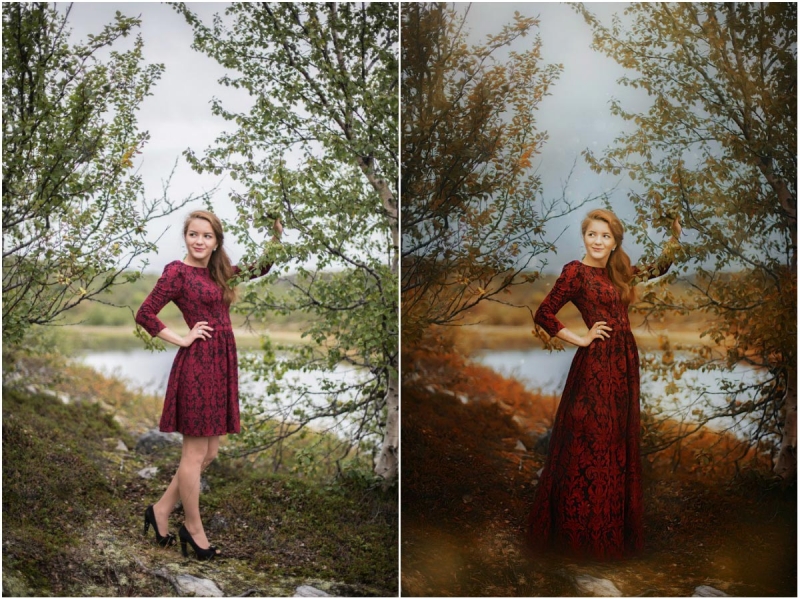
Мы надеемся, что эти советы по Photoshop будут вам полезны. Мы сделали их короткими, острыми и по существу — так что вперед!
Как получить Photoshop
Если у вас еще нет Photoshop, но вы хотите попробовать его, чтобы узнать, о чем идет речь, вы можете получить 7-дневную пробную версию плана Adobe Creative Cloud для фотографов. . Узнайте, как работают планы Adobe Photography Plans (откроется в новой вкладке), чтобы выбрать наилучший вариант.
Если вы хотите подписаться на план или просто загрузить пробную версию, вы можете выбрать любой из вариантов на панели ниже. Мы составили простое руководство по загрузке Photoshop (откроется в новой вкладке).
Любая продолжительность контракта
Контракты на 12 месяцев
Показаны 3 из 3 сделок
Фильтры☰
СОРТИРОВАТЬ ПОМесячная стоимость (от убывания)Ежемесячная стоимость (от убывания)Название продукта (от А до Я)Название продукта (от Я до A)
(открывается в новой вкладке)
Фотоплан (20 ГБ)
(открывается в новой вкладке)
9,99 долл.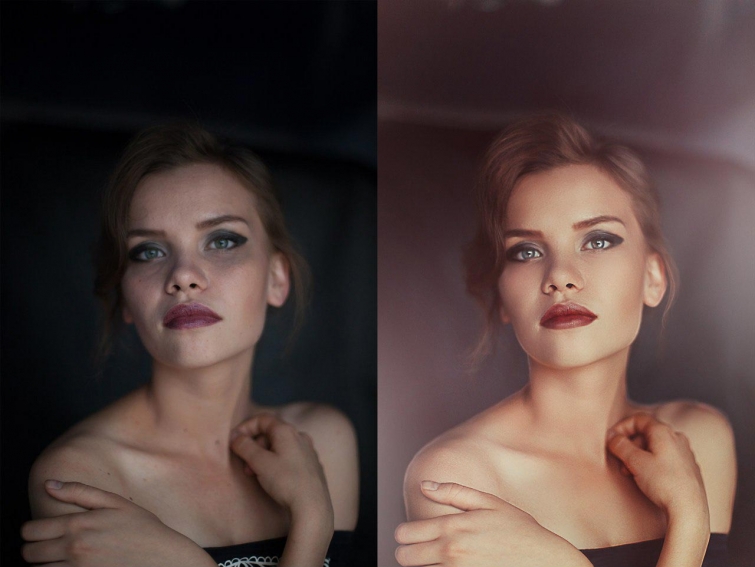 США
США
/ мес.
(открывается в новой вкладке)
План Lightroom CC (1 ТБ)
(открывается в новой вкладке)
9,99 $
/мес.
(открывается в новой вкладке)
Просмотр (открывается в новой вкладке)
(открывается в новой вкладке)
Фотоплан (103 ТБ) открывается в новой вкладке)
19,99 $
/мес
(открывается в новой вкладке)
Вид (открывается в новой вкладке)
Видео
1. Быстрое смягчение кожи с помощью настройки текстуры Camera Raw
Новый или Lightroom творит чудеса с кожей. Возьмите корректирующую кисть и установите отрицательное значение, затем закрасьте кожу, чтобы получить приятный эффект смягчения, который сохраняет текстуру кожи, сглаживая любые недостатки и шероховатости.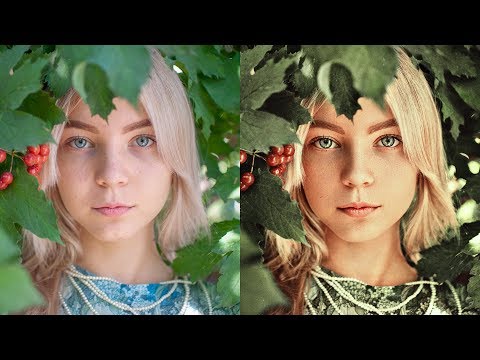
2. Быстрое осветление тона кожи
Часто тон кожи улучшается от мягкого осветления до яркости красного, желтого или оранжевого цветового диапазона. простой способ сделать это — использовать инструмент Targeted Adjustment в Camera Raw. просто возьмите инструмент, щелкните правой кнопкой мыши и выберите яркость, затем слегка перетащите вверх по коже объекта, чтобы приподнять ее.
Контактный лист может быть быстрым и простым способом отображения набора фотографий на одном отпечатке или файле изображения. откройте Bridge и щелкните, удерживая cmd/ctrl, чтобы выбрать фотографии, затем перейдите в Инструменты > Photoshop > Контактный лист III. Используйте миниатюру, чтобы контролировать количество изображений на каждом листе.
4. С легкостью улучшайте макротекстуры
Команда «Текстура» в Camera Raw и Lightroom идеально подходит для повышения четкости деталей макрофотографий. Это связано с тем, что он нацелен на узкую полосу среднечастотных деталей, не затрагивая высокие или низкие частоты. Это означает, что он не влияет на мягкие области изображения и не усиливает шум: улучшаются только четкие детали в фокусе.
5. Создание шаблонов, которые невозможно сохранить
Иногда вам может понадобиться создать шаблоны для многократного использования, например этот простой шаблон страницы с тремя изображениями. Проблема в том, что вы можете случайно сохранить шаблон после его редактирования, что сделает его бесполезным. Однако, если после сохранения шаблона в виде PSD вы добавите «t» в конец имени файла (чтобы оно читалось как PSDt), Photoshop всегда будет открывать новый файл «без названия», а не исходный файл, что означает, что нет никаких шансов случайно сохранив поверх него.
6. Добавьте изюминку с помощью черно-белого режима и режима наложения
Черно-белый корректирующий слой может быть полезен для придания изюминки цветным фотографиям. Просто установите режим наложения на мягкий свет и непрозрачность около 20-50%. Для портретных изображений попробуйте настроить красный и желтый ползунки, чтобы точно настроить внешний вид кожи.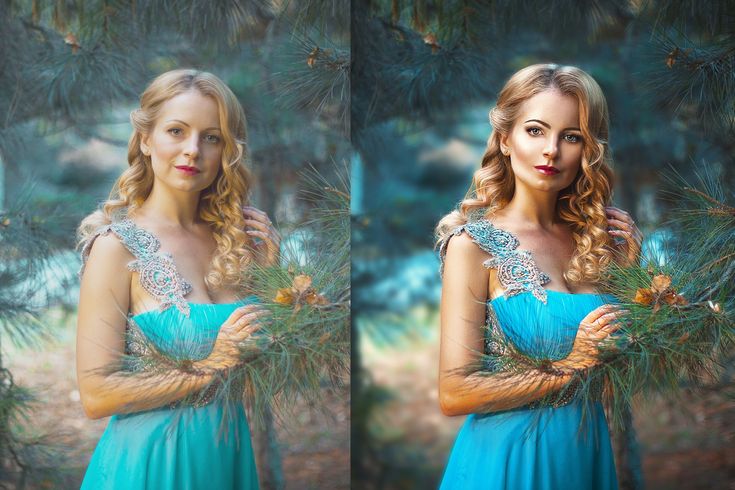
7. Выдавливание любого объекта в 3D
Вы можете превратить любую простую плоскую фигуру или контур в 3D-объект, выбрав 3D > новое3D-выдавливание из. После этого вы можете использовать 3D-панель для добавления материалов к объекту, поворота вида, добавления освещения и многого другого.
8. Развлекайтесь, рисуя симметрию
Эта забавная функция отлично подходит для рисования узоров и интересных форм. Возьмите инструмент «Кисть», затем щелкните значок бабочки в параметрах инструмента вверху, чтобы выбрать один из вариантов симметричного рисования. затем просто начните рисовать — попробуйте настроить параметры кончика кисти на панели «Кисть», чтобы получить интересные эффекты рассеяния.
9. Экономьте время с помощью функции «Выбрать тему»
Этот инструмент для экономии времени анализирует ваше изображение и пытается выбрать тему для вас. Редко он делает идеальную работу, но это не главное. Сложный выбор обычно представляет собой процесс, состоящий из нескольких шагов, и это поможет вам быстро приступить к работе. Затем вы можете улучшить результаты с помощью мощной команды «Выделение и маска».
10. Пусть Lightroom выберет ваши лучшие фотографии
Lightroom для Интернета имеет интересную кнопку «Лучшие фотографии», которая использует ИИ для анализа набора фотографий и выбора лучшей для вас. Ползунок в правом верхнем углу интерфейса делает команду более или менее разборчивой в выборе избранного. Как инструмент машинного обучения, он на удивление (или пугающе) прав в своем выборе.
10 сочетаний клавиш
11 При использовании любого инструмента на основе кисти нажмите клавиши ] и [ чтобы изменить размер кончика кисти. Shift +] или [ изменяет жесткость.
12 Нажмите Cmd/Ctrl+J, чтобы продублировать текущий слой или, если у вас есть активное выделение, чтобы скопировать выделенную область на новый слой.
13 Чтобы создать объединенную копию всех видимых слоев, выделите верхний слой в стеке, затем нажмите Cmd/Ctrl+Shift+Alt+E.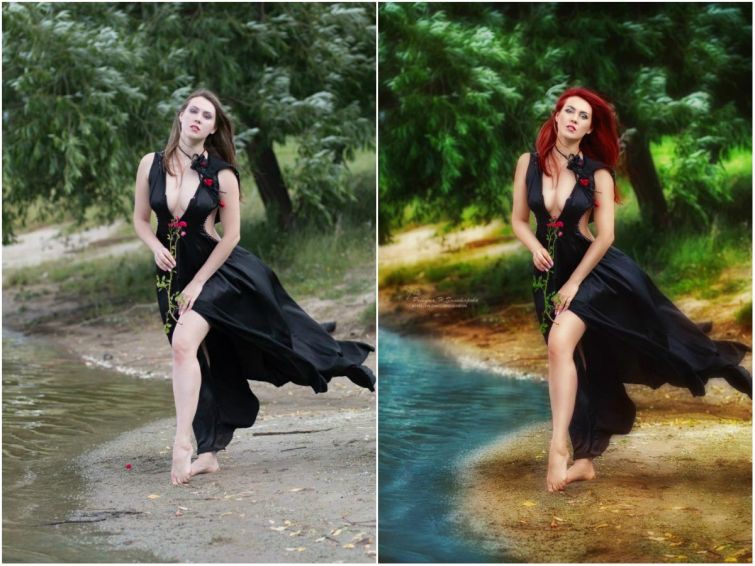
14 Цифровые клавиши 0–9 позволяют быстро установить непрозрачность кисти: 1 – 10 %, 2 – 20 % и 0 – 100 %. быстро нажмите две клавиши для определенного значения, например, 5-6 для 56%.
15 Если не выбран инструмент, основанный на непрозрачности, цифровые клавиши 0–9 изменяют непрозрачность текущего слоя.
16 Cmd/Ctrl+F вызывает полезный инструмент поиска Photoshop — начните печатать, чтобы получить быстрый доступ к любому инструменту или команде, которую вы хотите.
17 D сбрасывает цвета переднего плана и фона на черный и белый, а X меняет их местами.
18 Нажмите Alt+Backspace, чтобы заполнить слой цветом переднего плана, и Cmd/Ctrl+Backspace, чтобы задать цвет фона.
19 Удерживая Cmd/Ctrl+Пробел, перетащите вправо или влево, чтобы увеличить или уменьшить масштаб изображения. Cmd/Ctrl+0 занимает все изображение на экране.
20 Чтобы создать группу слоев, щелкните, удерживая клавишу Cmd/Ctrl, чтобы выделить несколько слоев на панели слоев (или щелкните между верхним и нижним слоями, удерживая клавишу Shift), затем нажмите Cmd/Ctrl+G.
10 модификаторов
21. Модификатор инструмента «Кисть»
(Изображение предоставлено Джеймсом Патерсоном)(открывается в новой вкладке)
При использовании инструмента «Кисть» удерживайте Ctrl+Alt и перетаскивайте вверх, вниз, влево , право быстро изменить размер и жесткость кисти.
22. Модификатор быстрого копирования
(Изображение предоставлено Джеймсом Патерсоном)(открывается в новой вкладке)
Удерживая клавишу Alt при перетаскивании любого слоя, выделения, текста, формы или стиля слоя, вы можете сделать их быструю копию .
23. Модификатор представления маски
(Изображение предоставлено Джеймсом Патерсоном)(открывается в новой вкладке)
Удерживая нажатой клавишу Alt, щелкните миниатюру любой маски слоя, чтобы включить или выключить удобный черно-белый вид маски.
24. Модификатор отключения маски
(Изображение предоставлено Джеймсом Патерсоном)(открывается в новой вкладке)
Щелкните миниатюру маски слоя, удерживая нажатой клавишу Shift, чтобы отключить ее, и еще раз, удерживая клавишу Shift, чтобы включить ее.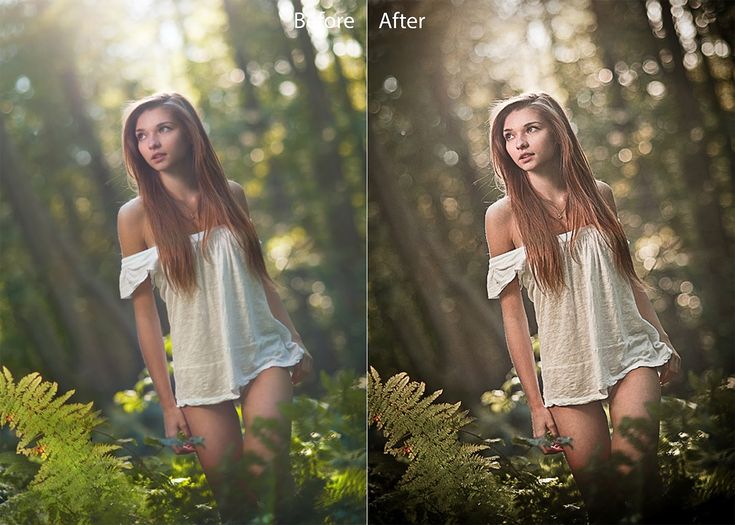 25. Модификатор «Скрыть другие слои» остальные.
26 Щелкните любой слой, маску, канал, форму или текст, удерживая нажатой клавишу Cmd/Ctrl, чтобы загрузить его форму в качестве выделения.
27 Удерживая нажатой клавишу «Alt», щелкните миниатюру маски слоя, чтобы создать черную маску, которая все скрывает, а не белую, которая «открывает все».
28 Добавьте Shift к любому ярлыку с буквой инструмента — например, j для инструментов лечения — для переключения между наборами инструментов.
29 При использовании инструментов Dodge и Burn удерживайте клавишу Alt, чтобы временно переключать их.
30 При раздельном тонировании в Camera Raw или Lightroom, удерживая клавишу Alt, перетащите ползунок «Оттенки» или «Баланс», чтобы временно отобразить насыщенность на уровне 100 %.
Режимы наложения
31. Ручное раскрашивание старых фотографий
(Изображение предоставлено Джеймсом Патерсоном)(открывается в новой вкладке)
Чтобы вручную раскрасить старые монохромные фотографии, просто создайте новый слой и установите его на Режим смешивания цветов, затем возьмите инструмент «Кисть», выберите цвет и начните рисовать поверх изображения. Вуаля!
32. Получите эффект двойной экспозиции
(Изображение предоставлено Джеймсом Патерсоном)(открывается в новой вкладке)
Чтобы получить простой эффект двойной экспозиции, напоминающий классический эффект пленки, перетащите одно изображение на другое с помощью инструмента перемещения. , затем установите режим наложения на Экран.
33. Создайте звездное небо
(Изображение предоставлено Джеймсом Патерсоном)(открывается в новой вкладке)
Чтобы добавить звезды на ночное небо, сделайте грубое выделение ночного неба с помощью инструмента «Лассо», и скопируйте и вставьте его в другое изображение. измените режим наложения на Светлее. При необходимости затемните слой с помощью Уровней и добавьте маску, чтобы контролировать то, что видно.
34. Используйте черно-белый режим для изменения цвета
(Изображение предоставлено Джеймсом Патерсоном)(открывается в новой вкладке)
Чтобы управлять яркостью разных цветов, добавьте корректирующий слой «Черно-белое», затем установите режим наложения «Яркость». Теперь просто перетащите ползунки B&W, чтобы изменить цветное изображение.
35. Обработайте свои фотографии текстурами
(Изображение предоставлено Джеймсом Патерсоном)(открывается в новой вкладке)
Для смешивания текстур. со своими фотографиями попробуйте использовать режимы наложения Overlay или Soft Light Blending. если ни один из них не работает, попробуйте Multiply или Screen. поэкспериментируйте с непрозрачностью слоя, чтобы повлиять на силу текстуры.
36. Сделайте осветление и затемнение Слой
(Изображение предоставлено Джеймсом Патерсоном)(открывается в новой вкладке)
Удерживая нажатой клавишу Alt, щелкните значок «Новый слой» на панели «Слои»; затем в диалоговом окне «Новый слой» установите режим «Перекрытие» и установите флажок «Заполнить». Теперь вы можете использовать Dodge и Burn на этом слое, чтобы воздействовать на все слои под ним.
37.
 Мощное повышение резкости с помощью High Pass (Изображение предоставлено Джеймсом Патерсоном)
(открывается в новой вкладке)
Дублируйте слой с помощью Cmd/Ctrl+J, затем установите режим наложения на Overlay. Перейдите в меню «Фильтр» > «Другое» > «Высокие частоты» и отрегулируйте «Радиус», чтобы создать умный эффект повышения резкости.
38. Противоположные режимы наложения
(Изображение предоставлено Джеймсом Патерсоном)(открывается в новой вкладке)
Несколько режимов наложения имеют противоположный аналог. Светлее/Темнее являются противоположностями, как Экран/Умножение, Темнее Цвет/Светлее Цвет и Линейный затемнитель/Линейный осветлитель.
39. Заливка или прозрачность слоя?
(Изображение предоставлено Джеймсом Патерсоном)(открывается в новой вкладке)
Настройки непрозрачности слоя и заливки слоя могут иметь разные результаты при использовании в сочетании с определенными режимами наложения, такими как затемнение цвета.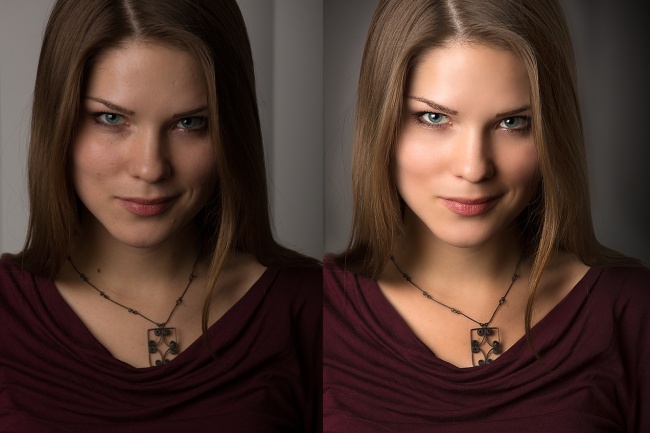 Использование Fill часто дает лучшие результаты.
40 Часто сразу не видно, какой режим наложения подойдет вам лучше всего. Нажимайте Shift и клавиши «плюс» или «минус», чтобы перемещаться вверх или вниз по всему списку, что позволяет быстро сравнивать результаты.
Навыки работы с инструментами
41. Отключить расширенные подсказки к инструментам
(Изображение предоставлено Джеймсом Патерсоном)(открывается в новой вкладке)
Это анимация, объясняющая, как работают определенные инструменты. Они могут быть полезны для новичков, но быстро надоедают, если вы уже знаете, как работает инструмент. Однако вы можете просто перейти в «Настройки»> «Инструменты», чтобы включить / отключить расширенные подсказки.
42 Используйте подпружиненные сочетания клавиш
Большинство инструментов в Photoshop являются «подпружиненными». отпустите, вы вернетесь к своему предыдущему инструменту.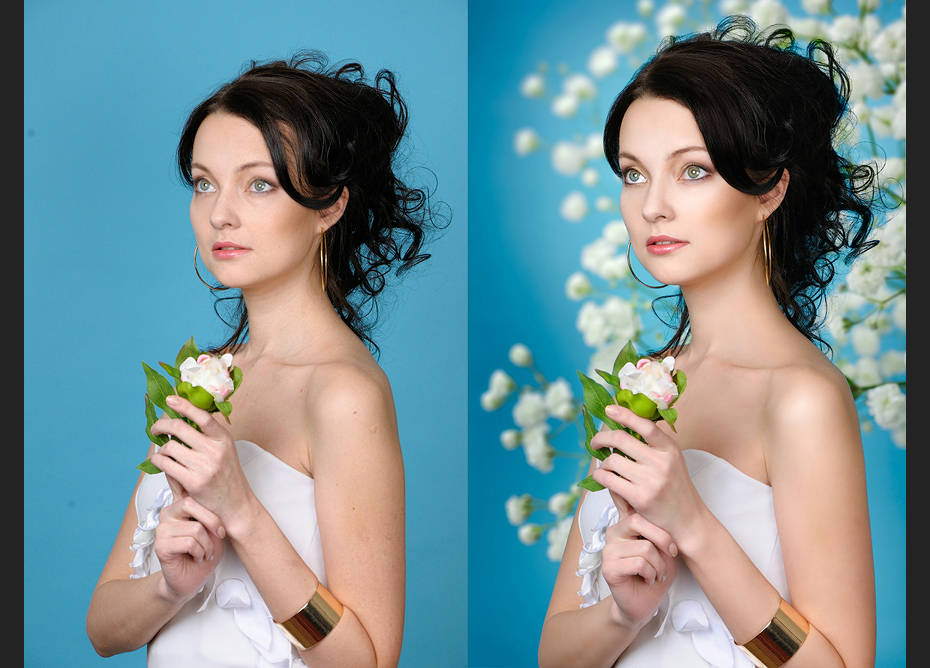
43. Попробуйте обрезку с учетом содержимого
(Изображение предоставлено Джеймсом Патерсоном)(открывается в новой вкладке)
выходит за границы исходного изображения. Photoshop попытается заполнить недостающие области на основе окружающих деталей.
44 Быстрая фиксация
Раньше вам нужно было нажимать клавишу возврата или дважды щелкать, чтобы применить преобразование или тип фиксации, но благодаря последним обновлениям теперь вы можете применить эти вещи, просто щелкнув за пределами активной области. .
45. Используйте инструмент Clone на Lighten
(Изображение предоставлено Джеймсом Патерсоном)(открывается в новой вкладке)
Если вам нужно быстро сгладить грубые участки кожи или уменьшить мешки под глазами, попробуйте использовать инструмент Clone установлен в Lighten Blending Mode. Лучше всего использовать низкую непрозрачность около 10-20% для хороших результатов.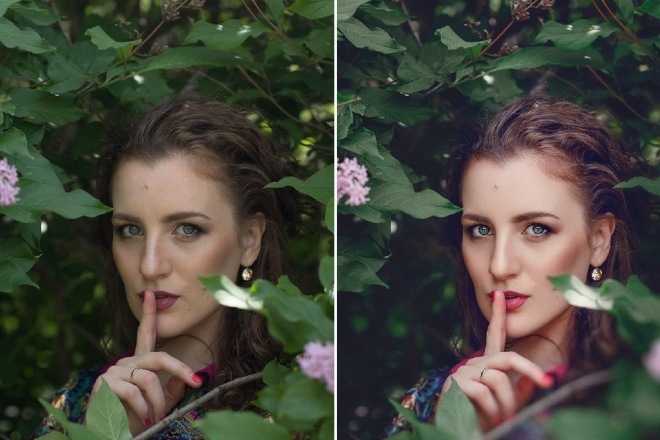
46. Сделайте фон полностью белым
(Изображение предоставлено Джеймсом Патерсоном)(открывается в новой вкладке)
Когда вы снимаете объект на белом фоне, вам часто хочется его засветить до полной белизны. Если какие-либо светлые области все еще содержат детали, возьмите инструмент Dodge, установите его на Range: Highlights и снимите флажок Protect Tones, затем закрасьте фон.
47. Основы Pen Tool
(Изображение предоставлено Джеймсом Патерсоном)(открывается в новой вкладке)
Вот несколько основных сочетаний клавиш инструмента «Перо»: перетащите, чтобы добавить изогнутые линии, и щелкните, удерживая клавишу «Alt», чтобы удалить внешнюю ручку, что позволит вам делать острые углы. Cmd/Ctrl-перетаскивание для перемещения опорных точек или маркеров управления.
48 Неразрушающее использование инструментов восстановления
Некоторые инструменты, такие как Инструменты восстановления, Инструмент клонирования и Инструмент резкости, имеют удобную опцию Образец всех слоев на панели инструментов, что означает, что вы можете вносить изменения в отдельный пустой слой при выборке тех, что ниже. Теперь легко передумать позже.
49. Создайте свои собственные кисти
(Изображение предоставлено Джеймсом Патерсоном)(открывается в новой вкладке)
Инструмент «Кисть» содержит сотни советов на выбор, и вы также можете создать свои собственные. Просто создайте черно-белую фигуру и выделите ее с помощью инструмента «Область», затем выберите «Правка» > «Определить кончик кисти». Новый кончик будет выбран при следующем использовании инструмента «Кисть».
50. Скройте ненужные инструменты Photoshop
(Изображение предоставлено Джеймсом Патерсоном)(открывается в новой вкладке)
Параметр «Редактировать панель инструментов» в нижней части панели инструментов (значок с тремя точками) позволяет убрать инструменты, которые вы никогда не используете, в разделе «Дополнительные инструменты». Просто перетащите сюда малоиспользуемые инструменты, а затем получите к ним доступ через это диалоговое окно, если они вам понадобятся.
Camera Raw
51. Стандарты резкости
(Изображение предоставлено Джеймсом Патерсоном)(открывается в новой вкладке)
Для повышения резкости на панели Camera Raw нет стандартных или стандартных настроек — это зависит от разрешения изображения и содержание. Но, как правило, для подробных изображений, таких как пейзажи, обычно требуется довольно высокое значение Amount 100-150 и низкое значение Radius 0,8-1,2. Для менее детализированных изображений, таких как портреты крупным планом или макросъемка, более высокий радиус и более низкая величина являются хорошей отправной точкой.
52. Используйте значки плюс/минус
(Изображение предоставлено Джеймсом Патерсоном)(открывается в новой вкладке)
лучше всего начать с нажатия значка «плюс» или «минус» рядом с одним из ползунков справа: это одновременно загружает настройку начальной точки и сбрасывает все остальные ползунки к их значениям по умолчанию. Затем вы можете перейти к точной настройке ползунков в соответствии с вашими настройками.
53. Быстро наведите и отрегулируйте цвета
(Изображение предоставлено Джеймсом Патерсоном)(открывается в новой вкладке)
Щелкните правой кнопкой мыши инструмент целевой настройки, чтобы выбрать «Оттенок», «Насыщенность» или «Яркость» во всплывающем меню, затем перетащите изображение, чтобы изменить целевые цвета на основе выбранных параметров. Здесь, например, мы можем нацелиться на яркость и перетащить голубое небо, чтобы затемнить его.
54. Улучшение мелких деталей
(Изображение предоставлено Джеймсом Патерсоном)(открывается в новой вкладке)
Выберите «Улучшить детали» в раскрывающемся меню «Кинопленка», и Photoshop применит расширенную демозаику, которая исправит артефакты и устранит цветовые несоответствия на ваших фотографиях. Иногда это может привести к более тонкой детализации и меньшему количеству шума, но часто не будет заметной разницы.
55. Открывайте необработанные изображения как смарт-объекты
(Изображение предоставлено Джеймсом Патерсоном)(открывается в новой вкладке)
Удерживайте Shift, и кнопка «Открыть изображение» в правом нижнем углу интерфейса Camera Raw изменится на Открытый объект. Используйте это, чтобы открыть изображение в Photoshop как смарт-объект. Теперь вы можете в любое время вернуть изображение в Camera Raw, дважды щелкнув миниатюру смарт-объекта на панели слоев.
56. Двойное тонирование с градиентом
(Изображение предоставлено Джеймсом Патерсоном)(открывается в новой вкладке)
Иногда вы можете довести тональный слайдер до 100%, но все равно чувствуете, что изображение нужно больше этого эффекта. Если вы хотите вывести ползунок тона за его пределы — например, чтобы добавить 200% четкости — добавьте градуированный фильтр, начните с края, затем перетащите его от изображения, чтобы настройка охватывала весь кадр, затем отрегулируйте ползунки инструмента в соответствии с требованиями.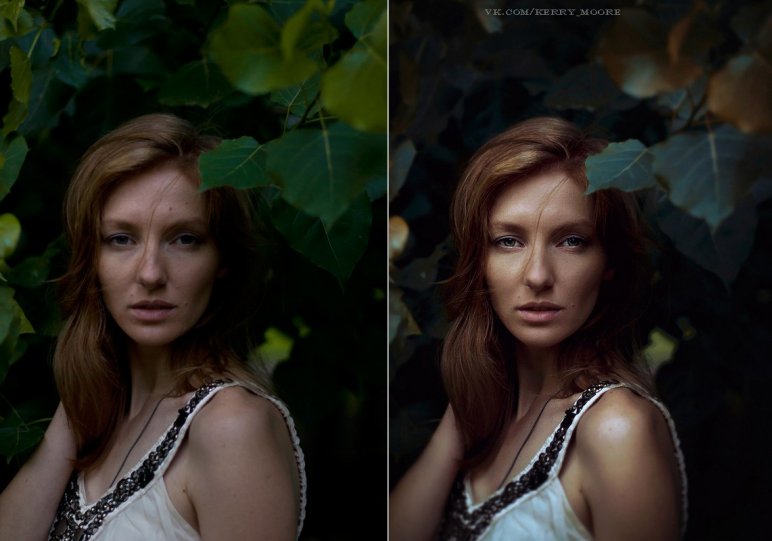 .
.
57. Скопируйте и вставьте необработанные изменения в Bridge
(Изображение предоставлено Джеймсом Патерсоном)(открывается в новой вкладке)
Вы можете копировать настройки, сделанные в Camera Raw, из одного изображения в другое или в набор, не открывая картинки. Просто перейдите к отредактированному файлу в Bridge, щелкните его правой кнопкой мыши и выберите «Параметры разработки» > «Копировать параметры». Выделите изображения, на которые вы хотите скопировать эффект, щелкните их правой кнопкой мыши и выберите «Параметры разработки» > «Параметры вставки».
58. Измените вид с помощью Alt
(Изображение предоставлено Джеймсом Патерсоном)(открывается в новой вкладке)
На панели Camera Raw/Lightroom Basic удерживание клавиши Alt изменяет вид различных ползунков. С помощью ползунков «Экспозиция», «Света», «Тени», «Белые» или «Черные» это дает вам представление в градациях серого, которое отображает отсечение.
59. Затачивайте только те части, которые в этом нуждаются нужно, исключая размытые или расфокусированные области, где повышение резкости не только не нужно, но и может усилить шум изображения. После применения к изображению резкости с помощью ползунков «Количество» и «Радиус», удерживайте нажатой клавишу «Alt» и перетащите ползунок «Маскирование», чтобы при перетаскивании отображались черные области. Эти черные области будут исключены из эффектов увеличения резкости.
60. Точная настройка черно-белых преобразований
(Изображение предоставлено Джеймсом Патерсоном)(открывается в новой вкладке)
Черно-белая панель в Camera Raw или Lightroom — лучший инструмент для черно-белых преобразований. Перетащите восемь цветовых диапазонов, чтобы точно настроить преобразование, изменив яркость этих цветов. Вы можете дополнительно настроить эффект, настроив элементы управления «Температура и оттенок» на панели «Основные».
30 насадок Quick Raw
61 Дважды щелкните любой ползунок в Camera Raw, чтобы восстановить его значение по умолчанию.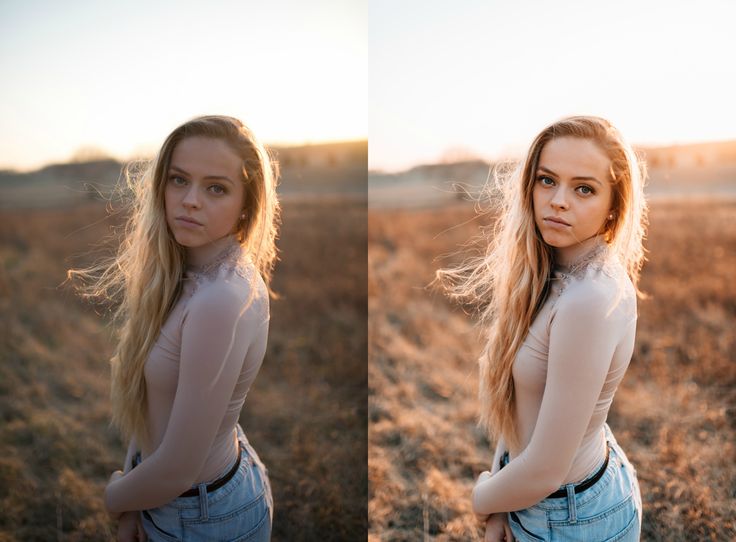
62 Нажмите на нейтральную точку, например серую дорогу или белую стену, с помощью инструмента «Баланс белого», чтобы исправить цветовые оттенки.
63 Вы можете перетащить прямоугольник с помощью инструмента «Баланс белого», чтобы взять образец из средней точки более широкого набора пикселей.
64 На кривой тона дважды щелкните слова «Точечная кривая», чтобы сбросить линию кривой.
65 Дважды щелкните профиль в браузере профилей, чтобы одновременно выбрать профиль и свернуть панель.
66 Удерживая клавишу Alt, щелкните значок «Новый стиль» на панели «Стили», чтобы создать новые профили.
67 Дважды щелкните инструмент «Масштаб», чтобы перейти к 100-процентному представлению, показывающему реальные пиксели.
68 Дважды щелкните инструмент «Рука», чтобы перейти к представлению «подходящего изображения» для оценки всего изображения.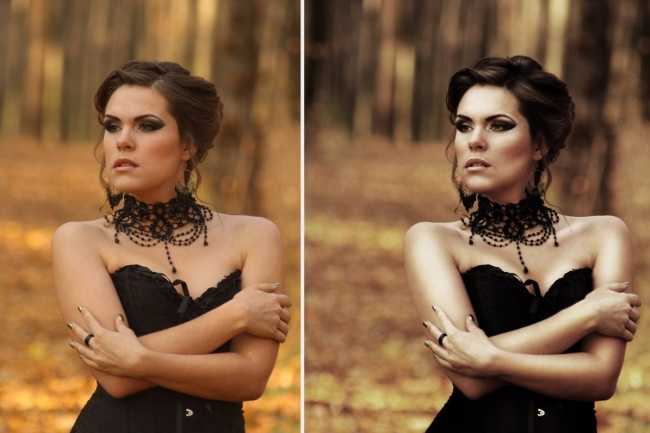
69 При увеличении нажмите и удерживайте H, затем нажмите и удерживайте, чтобы уменьшить или увеличить области.
70 Дважды щелкните инструмент «Баланс белого», чтобы сбросить баланс белого на «Как снято».
71 Дважды щелкните значок инструмента «Выпрямление» на панели инструментов, чтобы мгновенно выпрямить изображение.
72 При обрезке нажмите X, чтобы переключить соотношение сторон по горизонтали или вертикали.
73 При использовании корректирующей кисти удерживайте клавишу Ctrl (mac) или щелкните правой кнопкой мыши (win) и перетащите, чтобы изменить размер кисти.
74 Нажмите R или L, чтобы повернуть фотографию на 90 градусов влево или вправо.
75 Нажмите значок ползунка в правом нижнем углу, чтобы отключить или снова включить все настройки на текущей панели.
76 Если в диафильме выбрано несколько изображений, нажмите клавишу ALT, чтобы выбрать активное изображение.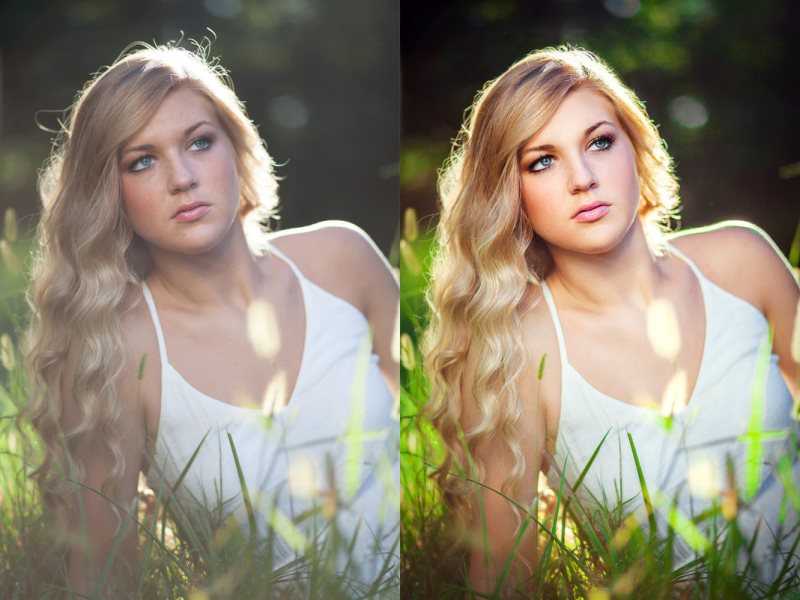
77 Вы можете использовать Camera Raw, не открывая Photoshop: просто щелкните правой кнопкой мыши изображение в Bridge и выберите «Открыть в Camera Raw».
78 Если вы используете сочетания клавиш, например K для корректирующей кисти, повторное нажатие выберет предыдущий инструмент.
79 Когда выбран другой инструмент, нажмите и удерживайте клавишу I, чтобы временно использовать инструмент «Баланс белого».
80 При кадрировании удерживайте Shift и перетаскивайте углы, чтобы ограничить соотношение, и удерживайте Alt, чтобы изменить размер от центра.
81 Если вы хотите установить размер или разрешение изображения, выберите параметры рабочего процесса или используйте поле «Сохранить изображение».
82 При использовании инструмента для удаления пятен нажмите V, чтобы включить или выключить наложение, чтобы вы могли проверить свою работу.
83 При добавлении нового радиального фильтра дважды щелкните, чтобы он автоматически установился на границах изображения.
84 Нажмите X после добавления настройки радиального фильтра, чтобы переключиться между воздействием внутри или снаружи круга.
85 Удерживая пробел, перетащите круг, чтобы временно отрегулировать положение настройки радиального фильтра.
86 Градуированный фильтр привязывается к шагу в 15 градусов, если вы удерживаете клавишу Shift при перетаскивании.
87 Перетащите участки гистограммы, чтобы изменить оттенки черного, тени, экспозицию, светлые или белые участки.
88 Когда значение выделено в числовом поле, нажимайте клавиши со стрелками вверх/вниз, чтобы изменить его.
89 Удерживайте Alt, и кнопка «Отмена» изменится на «Сброс» (это работает во многих диалоговых окнах Photoshop).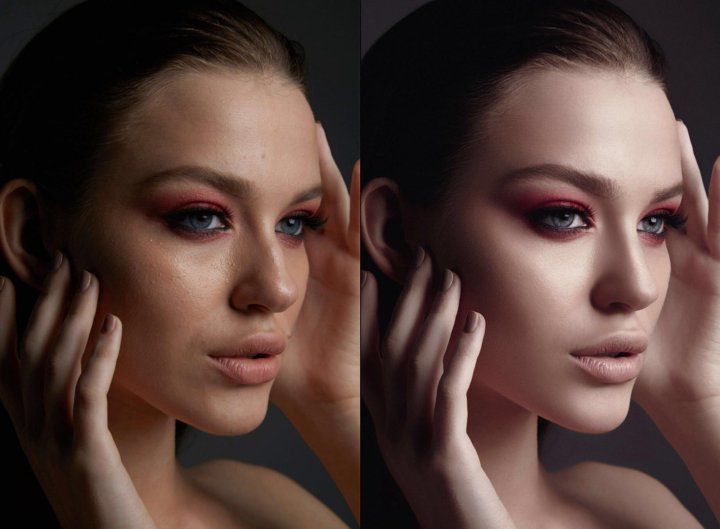
90 При использовании точечной кривой щелкните изображение, удерживая нажатой клавишу Cmd/Ctrl, чтобы установить точку на линии кривой.
Тональные насадки
91. Удивительная S-образная кривая
(Изображение предоставлено Джеймсом Патерсоном)(открывается в новой вкладке)
Лучший способ придать изображению дополнительный эффект — использовать простую S-образную кривую. Либо используйте корректирующий слой Curves в Photoshop, либо Tone Curve в Camera Raw или Lightroom. Перетащите одну контрольную точку вверх возле верхнего правого края линии, а вторую вниз возле нижнего левого угла. Чем ярче выражена буква S, тем больше контраст и насыщенность цветов. Необязательная третья точка в середине линии позволяет закреплять средние тона.
92. Затухание эффектов фильтра
(Изображение предоставлено Джеймсом Патерсоном)(откроется в новой вкладке)
После применения эффекта фильтра вы можете «ослабить» его, нажав Cmd/Ctrl+Shift+F. Вы также можете поэкспериментировать с различными режимами наложения в этом диалоговом окне. Выцветшее размытие по Гауссу, установленное на Экран, может привести к красивому эффекту мягкого свечения на монохромных изображениях.
93. Solarize с кривыми
(Изображение предоставлено Джеймсом Патерсоном)(открывается в новой вкладке)
Если вы перетащите нижнюю левую точку до упора вверх до верхней левой и верхнюю правую точку вниз в правом нижнем углу вы инвертируете все тона для отрицательного эффекта. Вы также можете создать подлинный соляризованный эффект, нарисовав V-образную форму или перевернутую V, как показано на рисунке.
94. Удалить белый фон
(Изображение предоставлено Джеймсом Патерсоном)(открывается в новой вкладке)
Если вам нужно быстро удалить чистый белый фон, чтобы скомпоновать одно изображение в другое, просто скопируйте его и дважды — щелкните слой, чтобы войти в параметры наложения, затем перетащите белый ползунок этого слоя внутрь. При необходимости, удерживая клавишу Alt, перетащите половину ползунка, чтобы разделить его для более мягкого перехода.
95. Используйте кнопки Auto
(Изображение предоставлено Джеймсом Патерсоном)(откроется в новой вкладке)
Три параметра «Авто» в меню «Изображение» Photoshop могут быть очень полезны для быстрого исправления. Каждый из них влияет на ваш образ немного по-разному. Автоконтраст превращает самые темные пиксели в чисто черные, а самые светлые — в чисто белые. Auto Tone делает то же самое, но для каждого отдельного цветового канала, а не для составного RGB. Auto Color похож на Auto Tone, но пытается сделать средние тона нейтральными, корректируя цветовые оттенки. Также стоит отметить для пользователей Lightroom CC, что кнопка «Авто» здесь более продвинута, чем когда-либо, и использует ИИ для определения правильных исправлений.
Обрезка
96. Используйте композиционные наложения обрезки
(Изображение предоставлено Джеймсом Патерсоном)(открывается в новой вкладке)
Топ. Выберите «Всегда показывать наложение», затем нажмите O, чтобы циклически переключаться между параметрами наложения, каждый из которых соответствует своему композиционному правилу. Shift+O изменяет ориентацию некоторых направляющих.
97 Настройка ширины, высоты и разрешения
Вы можете использовать инструмент обрезки, чтобы изменить разрешение изображения или подготовить его к печати в определенном размере. Просто выберите Ш x В x Разрешение в верхнем левом раскрывающемся списке, затем используйте поля, чтобы выбрать ширину, высоту и разрешение для кадрирования; 300 пикселей/дюйм является стандартным для печати.
98 Неразрушающее кадрирование
Если вы снимаете в формате RAW, обычно лучше выполнять кадрирование в начале рабочего процесса, когда изображение находится в Camera Raw или Lightroom, поскольку кадрирование полностью неразрушающее. Photoshop поддерживает неразрушающую обрезку, если флажок «Удалить обрезанные пиксели» не установлен в параметрах инструмента вверху.
99 Не занимайтесь арифметикой
Как и все параметры измерения в Photoshop, поля измерения кадрирования имеют встроенную математику, поэтому вместо того, чтобы вычислять в уме 15, разделенное на 4 дюйма, вы можете просто ввести ’15. / 4 дюйма. Вы даже можете перепутать единицы измерения.
100. Быстрый поиск соотношений кадрирования
(Изображение предоставлено Джеймсом Патерсоном)(открывается в новой вкладке)
Во время кадрирования вы можете щелкнуть правой кнопкой мыши, чтобы выбрать из различных распространенных соотношений кадрирования, таких как 1:1. Существует также удобная опция Front Image, которая просто обрезает до того же соотношения и разрешения, что и исходное полное изображение.
Узнайте больше о Photoshop
Если вы заинтересованы в использовании Adobe Photoshop CC (откроется в новой вкладке) , мы подумали, что вас также могут заинтересовать некоторые из наших руководств по покупке оборудования для редактирования фотографий:
• Лучшие ноутбуки для редактирования фотографий (открывается в новой вкладке)
• Лучшие портативные жесткие диски (открывается в новой вкладке)
• Лучшие внешние жесткие диски для настольных ПК для фотографов (открывается в новой вкладке)
• Лучшие мониторы для фотографов (открывается в новой вкладке) )
• Лучшие инструменты для калибровки монитора (открывается в новой вкладке)
Спасибо, что прочитали 5 статей в этом месяце* Присоединяйтесь сейчас, чтобы получить неограниченный доступ
Наслаждайтесь первым месяцем всего за 1 фунт стерлингов / 1 доллар США / 1 евро
У вас уже есть учетная запись? Войдите здесь
*Читайте 5 бесплатных статей в месяц без подписки
Присоединяйтесь сейчас, чтобы получить неограниченный доступ
Попробуйте первый месяц всего за 1 фунт стерлингов / 1 доллар США / 1 евро
У вас уже есть аккаунт? Войдите здесь
Ведущий технический автор журналов Digital Camera Magazine (открывается в новой вкладке), PhotoPlus: The Canon Magazine (открывается в новой вкладке) и N-Photo: The Nikon Magazine (открывается в новой вкладке).