Бьюти ретушь в фотошопе: Недетская ретушь бьюти! +БОНУС: вариант ретуши сложных губ. — YouTube
PS Beauty микродермабразия смягчающий плагин ретушь красоты китайская версия
Beauty Retouch CC for macЭто увлажняющий плагин PS beauty microdermabrasion, установленный в фотошопе,красота ретушь китайская версияВы можете выполнять косметические операции, микродермабразию, увлажнение и другие операции с портретами, а также легко ретушировать изображение. Ретуширование красоты — это рекомендуемый плагин для микродермабразии PS. Вот китайская версия ретуши красоты с трещинами, которую можно установить и использовать. Требуется ретушь красоты. Друзья китайской версии могут попробовать!
Beauty retouch Китайская треснувшая версия руководство по установке
Скачать и открытьBeauty Retouch CCУстановите пакет, дважды щелкните, чтобы открыть Beauty Retouch CC.dmg, перетащите «com.taptapideas.beautyretouchcc2» слева в папку «extension» справа, как показано ниже:
Нажмите «Оценка», как показано ниже:
После ввода пароля нажмите «ОК», как показано ниже:
Путь расширений: / Library / Application Support / Adobe / CEP / extensions
Запустите версию Photoshop для Mac, и вы сможете увидеть установленные в расширенных функциях в окне строки меню. красота ретушь китайская версия, Как показано ниже:
Введение в плагин Beauty Retouch CC для Mac
Beauty Retouch CCЭто панель расширения Photoshop, созданная командой профессиональных фотографов и ретушеров Retouching Academy, чтобы помочь художникам ускорить рабочий процесс ретуширования красоты, моды и портретов и, наконец, улучшить качество готового продукта. Эта панель объединяет базовые сценарии ретуширования красоты, инструменты и ярлыки корректирующих слоев, которые могут упростить и ускорить рабочий процесс, выполняя утомительные и повторяющиеся части повседневной работы.
ретушь красоты для Mac версия с трещинамиФункция плагина
5 удивительных модулей для ускорения ретуши
Раздел 1
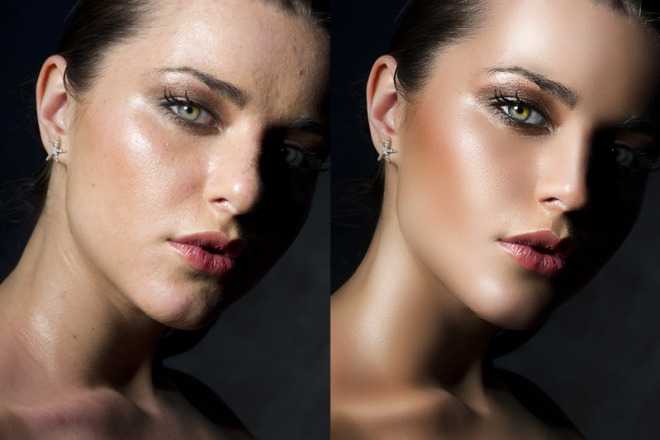
Базовая ретушь
Базовая ретушь — это ретуширование области изображения, фона, кожи или определенных частей лица, которые необходимо отремонтировать или отремонтировать. Например, вы можете убрать отвлекающие пятна.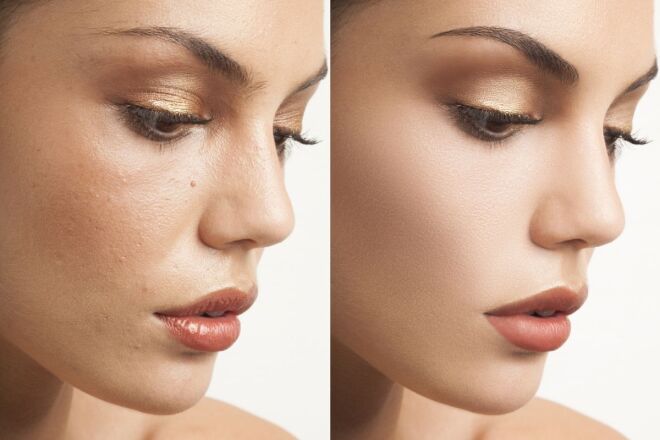 Используя частотное разделение, вы можете копнуть глубже и исправить проблемы с тоном и выполнить точный ремонт кожи.
Содержит 3 технологии:
Оригинальная копия, грубая модификация и частотное разделение
Модуль 2
Чистовая отделка
Модуль Fine Retouch состоит из 4 частей (кожа, глаза, рот и волосы). Каждая часть содержит несколько техник ретуши, таких как Dodge и Burn, смягчение кожи, яркие глаза, мягкие губы, корректировка цвета волос и многое другое. Каждый метод позволяет создавать слои в Photoshop, которые вы можете редактировать или настраивать неразрушающим образом.
Содержит 14 технологий:
Мягкость кожи, осветление и ожог (серый), осветление и ожог (кривая), тон кожи (красное средство для снятия макияжа), оттенок кожи (коричневый), выделение глаз, цвет глаз, добавление макияжа, отбеливание зубов, мягкие губы, блеск губ, объем волос, Отрегулируйте цвет волос и закрасьте волосы.
Блок 3
Looks
Используйте наши 11 встроенных образов, чтобы придать вашим фотографиям романтический черно-белый, золотистый или стильный матовый вид.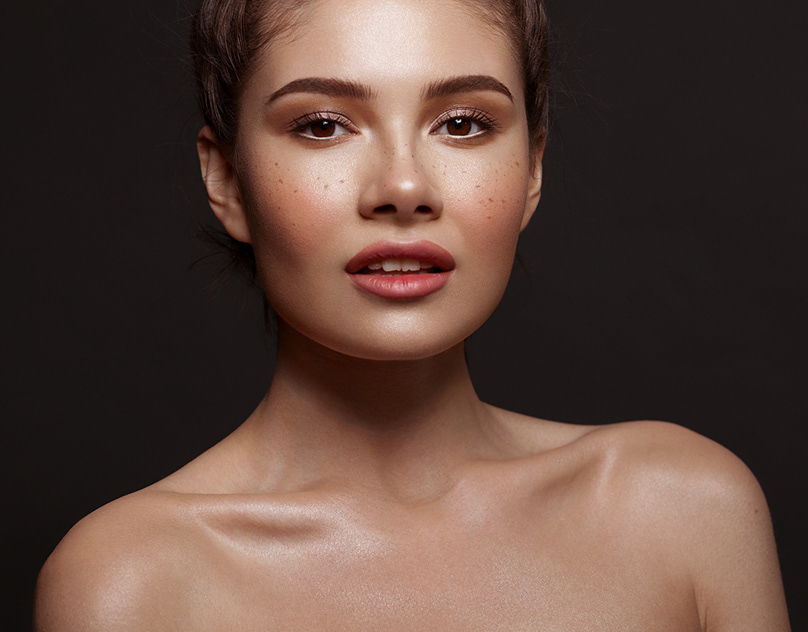 Вы можете легко настроить каждый вид, изменив корректирующий слой.
Содержит 11 изображений:
Светящийся (яркий, нормальный), перекрестный эффект (мягкий, фиолетовый и синий), черный и белый (мягкий, нормальный и жесткий), матовый, золотой и фиолетовый.
Без эффекта свечения черный и белый матовый золотисто-фиолетовый
Раздел 4
Finish
Когда ваша фотография готова и вы удовлетворены результатом, вы можете запустить «Проверить слой», чтобы окончательно проверить определенные области фотографии.
После применения он создает различные корректирующие слои, выделяя области фотографии, требующие внимания, и некоторые корректировки ретуши, такие как тени или разные оттенки кожи.
Вы также можете увеличить резкость фотографии, чтобы завершить ее!
Содержит 2 технологии:
Проверьте слой (уровень, насыщенность, значение оттенка, зеркальное отображение) и резкость.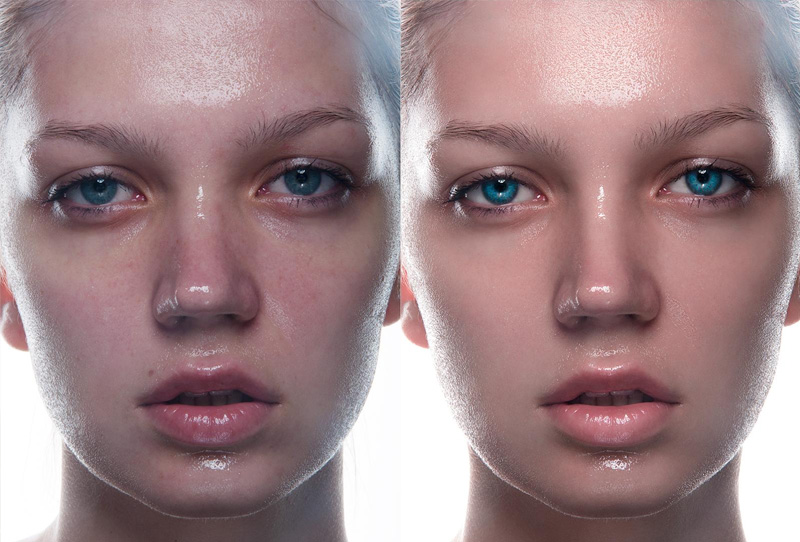
Блок 5
Export
после завершения,Beauty Retouch CCМожет помочь вам экспортировать файлы в 4 разных размера (эскизы, веб-страница, печать и до и после) в 3 разных форматах (JPG, PNG и TIFF). Вы также можете сохранить фотографии в исходной папке изображений и сохранить их в произвольной папке по вашему выбору.
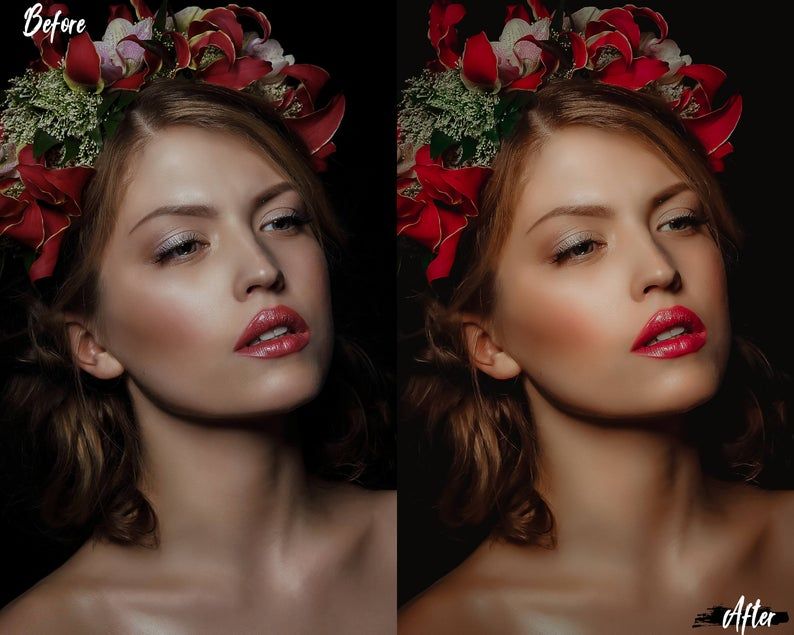
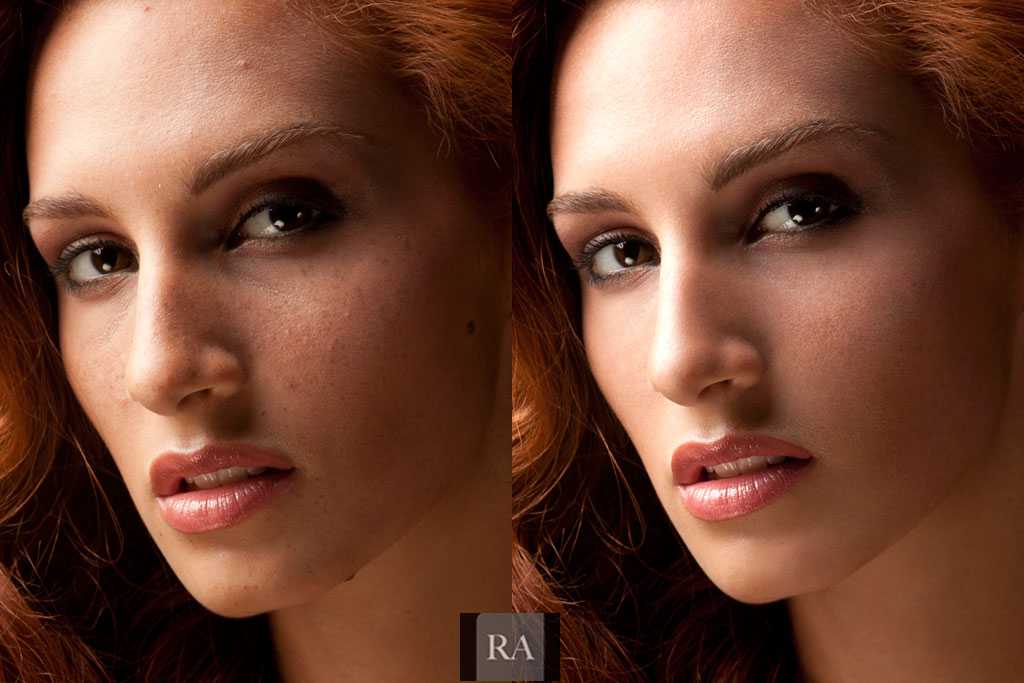
«До и после» — это специальная функция нашего модуля экспорта. Одним щелчком мыши вы можете автоматически создавать изображения «до и после», используя фактические слои фотографии. Исходное изображение будет размещено над (или рядом) с вашей фотографией, а окончательный результат будет под (или рядом) с вашей фотографией. Независимо от того, находится ли ваша фотография в альбомном или портретном режиме, панель автоматически обнаружит ее и создаст для вас переднее и заднее изображения.
Содержит 9 функций:
JPG / TIFF / PNG, Thumbnail / Web / Print и до и после, есть две разные позиции
Поговорим о ретуши beauty — beauty through the lens — LiveJournal
Сегодня у нас ретушь бьюти-картинки.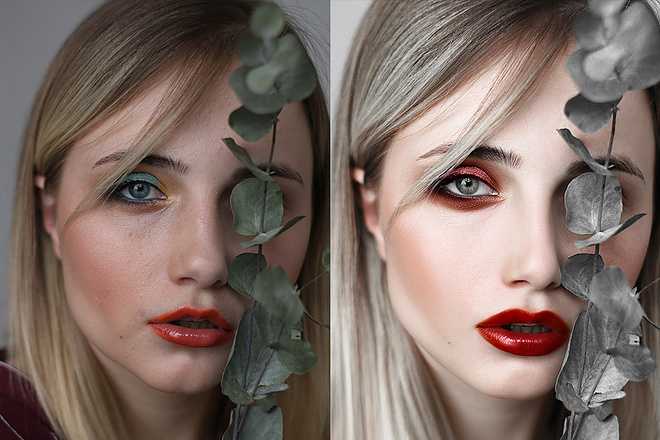 Из первой мы будем делать вторую.
Я использовала фотографию Маши, которую красила Леночка yelena_baidyk и снято всё это было на мой D800. Я использую Photoshop CS6, планшет и систему Mac OS. Материал рассчитан на уверенных пользователей.
Отдельно хотелось бы заметить, что это НЕ урок, а скорее просто задокументированный личный метод ретуши 😉 Все картинки кликабельны, ведут на фликр, где их можно рассмотреть в оригинальном разрешении 2700 по длинной стороне, если нажать в меню View All Sizes.
Итак:
1. Первым делом, как всегда, мы убираем мелкие кожные деффекты – морщинки, прыщики, родинки при необходимости. Лично я это делаю на новом чистом слое, использую инструмент Healing Brush (J) с диапазоном действия Current and Below. Сверху добавляю слой с контрастом (в данном случае это кривые с пресетом Strong Contrast) для того, чтоб все деффекты стали более явными. Чищу кожу тщательно, увеличив картинку до 200-250%, меняя размер кисти.
2. Используя методику Частотного Разложения я выравниваю тон кожи, на высокочастотном слое убираю все лишние волоски с лица, капилляры с белка глаз, «выщипываю брови» и сглаживаю неровности на бликах (щека в данном случае, но вообще прекрасно чиститься черные точки на носу в зоне хайлайта и т. п.). На высокочастотном слое я работаю инструментом Stamp (S) со 100% непрозрачностью, жесткость около 60-80% и диапазоном действия Current Layer. На низкочастотном – мягкой кистью штампа с прозрачностью 10-20% и диапазоном Current and Below.
3. Разобравшись с основной ретушью я перехожу к Исправлению мелких дефектов макияжа – затемняю с помощью S и B-tools нужные места (внутреннее веко, линия роста ресниц). Для кисти предварительно беру семплы цвета с близлежащих областей.
4. С помощью того же частотного разложения и делаю ретушь волос – закрашиваю нужные места на низкочастотном слое, тем самым как бы выравнивая текстуру. Главное тут – не переборщить, иначе волосы будут выглядеть плоско.
5. Слив слои, создаю новый чистый слой для устранения «антенн» и мелких волосков, которые делают фотографию неряшливой. Этот процесс вообще то самый геморройный, так что для получения идеального результата вам понадобится хороший hair-стилист на съёмке и стальная жопа дома ;)) Для такой, своего рода эпиляции я пользуюсь двумя инструментами – Stamp (S) в режиме инструмента Darken и Spot Healing Brush. Штампом нужно работать так же, как резать вены – вдоль, а не поперек. Волосы – та же текстура, которую нужно сохранить. Так что если ваш волосок пересекает основную прядь, то вам нужно следовать за динамикой пряди при ретуши, а не за волоском.
Spot Healing Brush больше подходит для устранения волосков, выбившихся из укладки на фон. Но иногда хорошо срабатывает и на общей массе волос, нужно смотреть в каждом конкретном случае. Пробуйте!
Почистите границу прически и фона, уберите все, что мешает.
6. Далее я придаю объём волосам с помощью Liquify Filter (Cmd+Shift+X), немного прохожусь по линии овала лица, немного меняю форму века.
7. В данном случае у нас получилась небольшая жесть с губами – помада слишком далеко за контуром, ощущение дак-фейса и пюю, ну, лично у меня. По этому я корректирую линию губ с помощью Частотного Разложения (да-да, это великая и универсальная вещь).
Сперва убираю четкость на высокочастотном слое, линию губ должно размыть. Далее, на низкочастотном слое, инструментом Stamp с жесткостью около 30-50% и прозрачностью около 40 я убираю лишний цвет с кожи около губ. Работа аккуратная и требующая внимания, так что отнеситесь к ней с любовью 😉
Получается вот так, намного лучше, правда?
8. Далее я создаю три слоя curves – два осветляющих и один затемняющий. Прорисовываю общие объёмы и мелкие блики.
Отдельно затемняю «стрелку» слоем Levels в режиме Multiply (уровни я использую потому, что ими удобно регулировать черноту, но можно использовать и curves и hue/sat, brightness/contrast).
9. Добавляю контраста, насыщенности и немного тонирую. Использую Selective Color, Vibrance и Hue/Saturation но это совершенно не критично, эффект достижим миллионом способов.
10. С помощью инструмента Hue/Saturation с увеличенным параметром Lightness я убираю цвет с белка глаза (если у вас четко выражена синева или краснота, можно крутить лайтнесс только на этих каналах). Слой перевожу в режим Color, чтоб не терялся объём. Сверху использую слой Levels, копирую маску со слоя Hue/Sat просто зажав alt и потянув за пиктограму
11. Dodge and Burn – убираю мелкие пятнышки на глазах и губах, выравниваю тон. Подробно об этом методе написано тут. Я делаю то же самое, что в пункте «Выравнивание кожи», но не в таких масштабах – основное выравнивание мы сделали с помощью ЧР.
Осветляющий слой, наглядная маска (сравните с той, что в уроке по ссылке выше!):
Затемнение:
12. После всех манипуляций слейте слои (я это делаю после каждого шага, так как файлы по 217 МБ заставляют быть очень экономной + я не люблю 100500 слоёв, так как не имею привычки их подписывать), скопируйте background (cmd+J) и примените фильтр Portraiture, чтоб придать коже окончательный глянец. Я использую настройку по основному тону кожи, с минимальным сглаживанием. Прозрачность слоя в итоге должна быть 30-40%, смотрите сами, кожа должа остаться кожей 😉
На скриншоте внизу маска по основному тону кожи, для её создания я использовала инструмент Color Range во вкладке Masks. Рекомендую ещё задать параметр Feather, чтоб края не были резкими.
13. Добавьте резкость на волосы, губы и глаза – я делаю это с помощью фильтра Hight Pass с радиусом 5-10 px, но только потому что мои фотографии всегда большие. Для кропнутых камер и матриц поменьше радиус, соответственно, меньший. Если же вам хочется резкости по всей картинке, то потяните параметр Density до 50-80%.
Ну вот и всё, наша красота готова – слейте слои и сохраните.
На каком-то этапе я поправила форму бровей и губ с помощью фильтра Пластика. Это чисто вкусовщина, по этому не стала вносить эти действия в пост.
По этой ссылке http://www.ex.ua/view_storage/234451577624 лежит архив с фотографией «до», если кто-то хочет попробовать повторить 😉
Спрашивайте, уточняйте, делитесь мнениями в комментариях 😉 Буду рада репостам, хотелось бы, чтоб материал увидело больше людей 😉
Ретушь фото (бьюти сьемка,портреты) • фриланс-работа для специалиста • категория Обработка фото ≡ Заказчик Sasha Kohut
дата онлайн рейтинг стоимость время выполнения
1 день200 UAH
1 день200 UAH
Здравствуйте.

В зависимости от исходников цена за фото 100-200 грн.
Фото будут согласно референсу.1 день200 UAH
1 день200 UAH
Здравствуйте, готов взяться за ваш проект. Сделаю качественную ретушь.
Портфолио Freelancehunt5 дней1000 UAH
5 дней1000 UAH
Добрый день. Готова приступить к выполнению сразу, как будут фото, пишите, обсудим детали. Стоимость одного фото — 80 грн. Опыт работы с фото более 3х лет. Портфолио в профиле или по ссылке: Google Drive работа с коллажом: Google Drive
фрилансер больше не работает на сервисе
1 день1500 UAH
1 день1500 UAH
Добрый день! Делаю ретушь любой сложности.
В данном случае цена 50грн/фото.
Могу 1 фото сделать для теста (с наложением ватермарк), если понравится — будем сотрудничать.
Портфолио:FreelancehuntПобедившая ставка2 дня1680 UAH
Победившая ставка2 дня1680 UAH
Здравствуйте! Готов помочь вам. Хорошо понимаю как сделать продающую картинку. Работаю с такими проектами как puma.ua md-fashion, ultra-shop, kameron. Сделаю всё быстро и качественно. Могу приступить прямо сейчас. Пишите все обсудим. Жду обратной связи.
1 день200 UAH
1 день200 UAH
Здравствуйте, буду рада сотрудничеству. Стоимость 1 фото 60 грн.
3 дня2000 UAH
3 дня2000 UAH
Примеры ретуши кожи https://fex.net/ru/s/1a8zdla
Могу сделать одно фото для теста.
Качественная ретушь кожи 100 грн. за 1 фото.1 день200 UAH
1 день200 UAH
Здравствуйте.
Готова приступить к выполнению заказа. Ретушь делаю качественно. Могу сделать тестовое задание) Пишите, буду рада сотрудничеству-
2 дня900 UAH
2 дня900 UAH
Привет!
Меня зовут Линой, я дизайнер и профессионально обрабатываю фотографии😁
Готова взяться за Вашу обработку. Стоимость указана за 30 фотографий:)
Примеры моих работ буду рада отправить в личные сообщения, так как в моём портфолио все фотографии уже обработаны мной.
Я гарантирую качественный и оперативный результат, которым Вы останетесь довольны:) 1 день200 UAH
1 день200 UAH
Здраствуйте!
Сделаю все как в описании!Напишите в лс,обсудим детали!1 день200 UAH
1 день200 UAH
Добрий день.
Готова працювати з вами, виконаю тестове фото.
Узгодження вартості після перегляду фото, 60-100грн3 дня2000 UAH
3 дня2000 UAH
Здравствуйте, готова взяться за ваш проект.
Мои работы Freelancehunt
Цена 100грн фото.
Готова сделать тестовое фото.-
1 день200 UAH
1 день200 UAH
Добрый день! Есть опыт работы с кожей в бьюти сфере.
Сделаю качественную ретушь без мыла..
Цена и сроки договорные
Пишите, обсудим!!! 1 день200 UAH
1 день200 UAH
Добрый день)
Сделаю все качественно.
Готова выполнить тестовое задание.
Пишите, буду рада сотрудничеству.1 день1234 UAH
1 день1234 UAH
Привет! Готов заняться вашим проектом.
Портфолио и примеры до/после вы можете посмотреть по адресу http://pbolotov.tk
Спасибо!
5 дней200 UAH
5 дней200 UAH
Добрый день, я ретушер, с бьюти работала. Примеры по ссылке (в профиле ретушерских работ нет) https://sites.google.com/view/lidiyalytvyniukretouch
Если нужны детали, пишите, скину
фрилансер больше не работает на сервисе
-
1 день200 UAH
1 день200 UAH
Здравствуйте.
Готова обсудить работу. В зависимости от исходника стоимость за 1 фото 150-200 грн.
Обращайтесь, буду рада сотрудничеству)
Ссылка на портфолио — FreelancehuntС ув. Екатерина
1 день1500 UAH
1 день1500 UAH
Доброго дня. Дуже хочу працювати з Вами. Проект просто бомбезний!!! Готова зробити ТЗ. Вчасно виконати роботу. Працюю з техніками FS,D&B.
Photoshop, Lightroom.2 дня200 UAH
2 дня200 UAH
Добрый день
Работаю быстро и качественно, адекватно реагирую на правки)
Одно фото 70-90грн
ссылка на портфолио
https://anastasiaz. pb.design/
пишите в личку, обсудим детали1 день200 UAH
1 день200 UAH
Здравствуйте. Готов на постоянное сотрудничество по выгодной для Вас цене. Опыт работы 5 лет. Обращайтесь буду рад сотрудничеству.
2922
82 1
Пример работы:
5 дней1500 UAH
Юлия Сокуренко
5 дней1500 UAH
Здравствуйте
🍋Предлагаю вам обработку тестового задания
🍋Сделаю без замыливания, ровный тон кожи, поры.
🍋Работаю в технике частотного разложения.
🍋Опыт в Фотошопе 7 летНапишите пожалуйста мне в личные сообщения обсудим детали проэкта 🍋
% с денег на проэкт пойдёт в помощь ВСУ! Слава Украине!
7 дней200 UAH
7 дней200 UAH
Добрый день:)
Интересен ваш заказ, буду рада поработать с вами! Цена за фото будет колебаться от 80-200 грн за фото, в зависимости от тех.
Меня зовут Дарина, занимаюсь ретушью более 3-х лет, примеры моих работ можно посмотреть по ссылке:
https://ustin-ph.tumblr.com/
Спасибо)1 день200 UAH
1 день200 UAH
Привет, очень интересное предложение, буду рада сотрудничеству! Большой опыт работы в Photoshop, Illustrator, InDesign, Lightroom))
Больше фото: https://www.instagram.com/nastiyona.g/1 день200 UAH
1 день200 UAH
Здравствуйте. Могу выполнить ваш заказ. Цена за одну фотографию 100грн. Работаю с кожей без потери текстуры. Примеры моих работ можно увидеть в профиле.
ставка скрыта фрилансером
1 день1200 UAH
1 день1200 UAH
Здравствуйте Саша,
Интересно, буду рад помочь вам. Опыт более 5-ти лет.
Мои работы http://ykretoucher.in.ua/albums/portfolio-1/
Пишите, обсудим детали.ставка скрыта фрилансером
фрилансер больше не работает на сервисе
1 день200 UAH
1 день200 UAH
Здравствуйте.
Стоимость за фото от 70 грн.
Примеры работ в портфолио: Freelancehunt
С уважением, Яна10 дней5000 UAH
10 дней5000 UAH
Здравствуйте. Есть опыт работы с бьюти портретами, примеры можно увидеть в портфолио:
Freelancehunt
Работаю в технике dodge& burn. Буду рада поучаствовать в Вашем проекте и приложить руку к прекрасному.
Стоимость 250 грн/фото, сумма в ставке указана за 20 фото.3 дня1300 UAH
3 дня1300 UAH
Могу сделать быстро и качественно Опыт работы уже 4 года такую легкую работу сделаю очень легко ! Напишите обсудим мою работу https://www.
instagram.com/p/B_pah5uHSUH/ 1 день200 UAH
1 день200 UAH
Здравствуйте! Ознакомился с Вашим заданием. Готов его для Вас сделать. Цена 100-150грн в зависимости от состояния кожи модели.
Я всегда учитываю все пожелания заказчика по обработке фото, к правкам отношусь адекватно.
Если что-то не устроит, доработаю до нужного результата без дополнительной оплаты.
Примеры некоторых моих работ есть в моём профиле в портфолио.
Могу сделать бесплатный тест (одно фото).3 дня200 UAH
3 дня200 UAH
Здравствуйте! Заинтересовал Ваш проект. Опыт работы в ретуши фото более 5 лет.
Работаю в программах Adobe Photoshop и Lightroom. Цена от 80 грн за фото, в зависимости от исходника.
Дополнительные примеры ретуши здесь:
Google Drive
Google Drive
Буду рада сотрудничеству.1 день200 UAH
1 день200 UAH
Здравствуйте! Готов помочь в обработке фотографий
Имеется большой опыт в работе с фотографией, в часности портрет!!!
Здесь можно посмотеть примеры ретуши стрит и бьюти портрета
FreelancehuntИли больше примеров здесь:
Google Drive
…
К каждой фотографии отдельный подход по цветкору, ретуши и т.п.Буду рад сотрудничать с Вами
1 день200 UAH
1 день200 UAH
Доброго здоров’я.
Моя ставка — $10 за годину.
Готовий ознайомитися з матеріалами проекту.Google Drive
1 день200 UAH
1 день200 UAH
Здравствуйте. Заинтересовало Ваше предложение о работе.
Портфолио:
https://vk.com/album488922879_254272049
https://retouchers.online/id656
https://www.facebook.com/media/set/?set=a.2640620252868541&type=3
Для определения стоимости заказа пришлите документ на оценку.
Оплата обсуждается и зависит от:
— технического задания
— сложности обработки
… — объема фотоматериалов в заказе
— сроков исполнения
— качества исходника
В приоритете долгосрочное сотрудничество.
С уважением, Александр.2 дня200 UAH
2 дня200 UAH
Здравствуйте) Хочу с вами сотрудничать.
Занимаюсь ретушью более 5 лет. На фрилансе совсем недавно, поэтому ищу постоянного заказчика. Готова выполнить тестовое задание
Стоимость за одно фото 100 грн
Свободна для работы)5 дней200 UAH
5 дней200 UAH
Добрый день
Сделаю красивую бьюти ретушь по вашим референсам. Бьюти ретушь изучала по курсам, потом было много практики. Есть публикации в журналах.
Порфтолио: Behance5 дней2500 UAH
5 дней2500 UAH
Здравствуйте. Имею большой опыт бьюти ретуши. С моими работами вы можете ознакомиться на сайте в портфолио. Цена зависит от исходников.
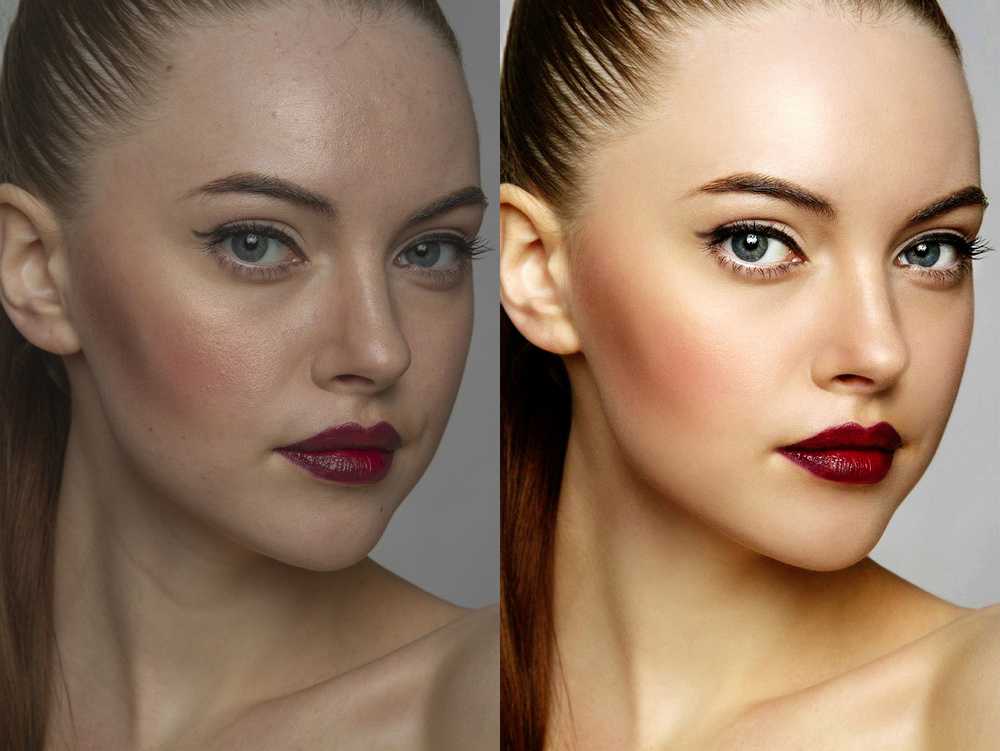

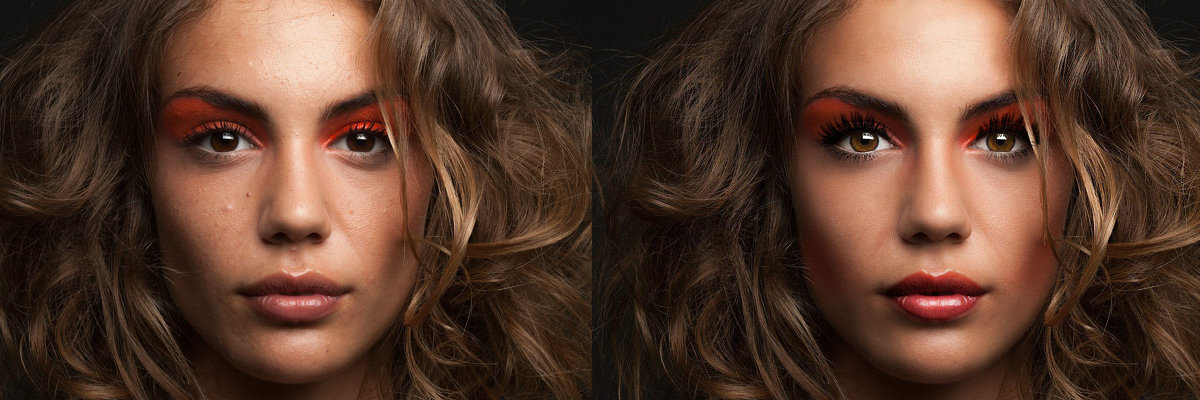 Стоимость указана за 30 фотографий:)

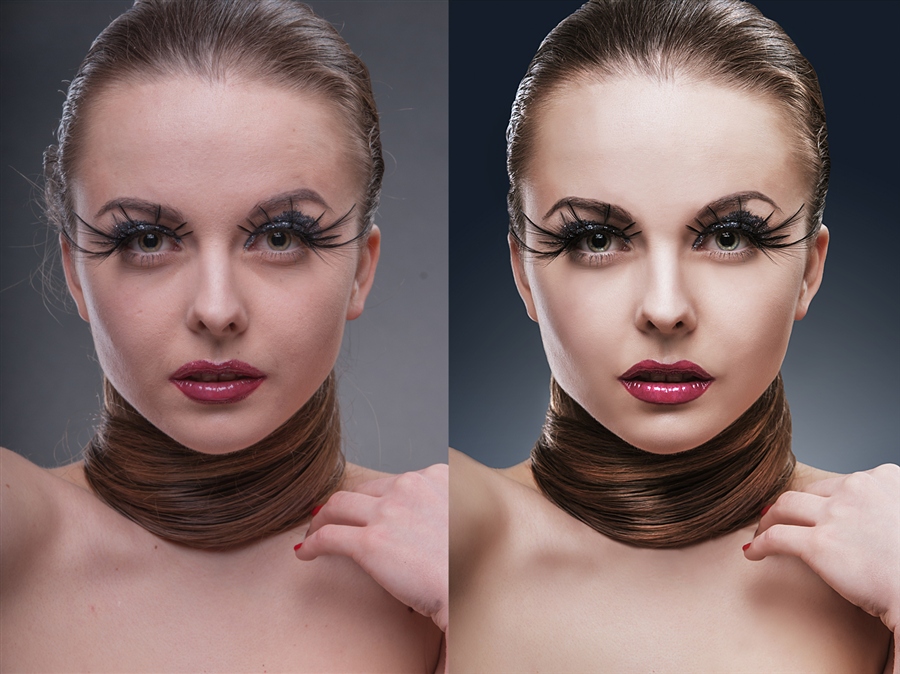 Готова обсудить работу. В зависимости от исходника стоимость за 1 фото 150-200 грн.
 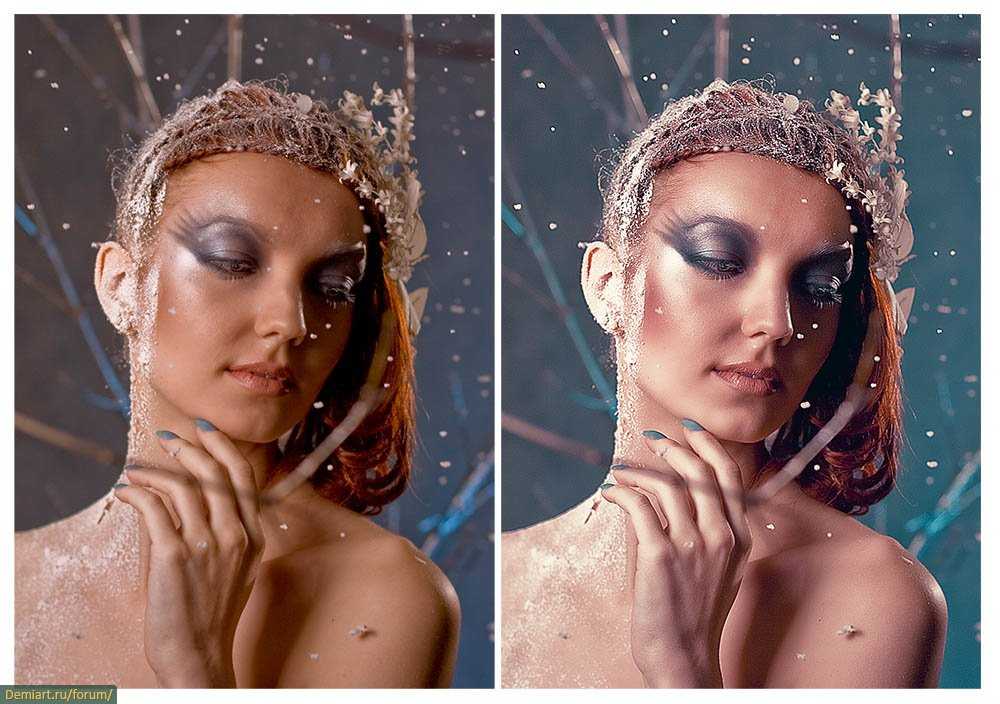 pb.design/

 instagram.com/p/B_pah5uHSUH/
  Работаю в программах Adobe Photoshop и Lightroom. Цена от 80 грн за фото, в зависимости от исходника.
 Занимаюсь ретушью более 5 лет. На фрилансе совсем недавно, поэтому ищу постоянного заказчика. Готова выполнить тестовое задание
 Косметическая ретушь – Академия ретуши
Подробнее
04
мая Кнопка Blot на панели MUA Retouch позволяет быстро и легко «матировать» жирные участки кожи — так же, как это делают промокательные листы в вашем наборе для макияжа. Вы можете легко регулировать силу эффекта или даже его…
Подробнее
Подробнее
13 9 окт0003
В этом кратком руководстве мы поделимся простым способом сделать ваши файлы регулируемыми и компактными после использования сценариев частотного разделения на панели Beauty Retouch.
Подробнее
Подробнее
11 90 марта 2003 г.
Посмотрите наше новое видео для пользователей панели Beauty Retouch о том, как использовать кнопки Luminosity Masking. Наши скрипты Luminosity Masking создают быстрые выделения на основе значений яркости вашего изображения, чтобы вы могли поворачивать их…
Подробнее
Подробнее
02 90 003 сентября
Курс «Ретуширование кожи» доступен на нашей новой потоковой платформе, расположенной по адресу Learn.retouchingacademy.com, и теперь вы можете с удобством продолжать обучение, даже если вы находитесь вдали от рабочего стола, и смотреть уроки на своих мобильных устройствах через это мобильное приложение.
Подробнее
Подробнее
19 9 августа0003
Неважно, насколько хорошо вы знаете Photoshop и основные приемы ретуши, когда дело доходит до ретуши кожи и макияжа, чтобы стать успешным ретушером красоты, требуется совершенно новый набор навыков. Когда бьюти-фотографы и бьюти-бренды…
Подробнее
Подробнее
10
августаЧастотное разделение — чрезвычайно мощная техника при правильном использовании, но начинающие ретушеры часто злоупотребляют ею. Это может легко испортить ваш образ, если вы наденете его, не понимая, как он работает и логику, стоящую за ним, но он будет творить чудеса для вас, если вы потратите время, чтобы действительно понять концепцию и попрактиковаться.
Подробнее
Подробнее
26
мая Если раньше полная портретная или косметическая ретушь была исключительной прерогативой растровых фоторедакторов, таких как Adobe Photoshop или Affinity Photo, выпуск Capture One 20 (13.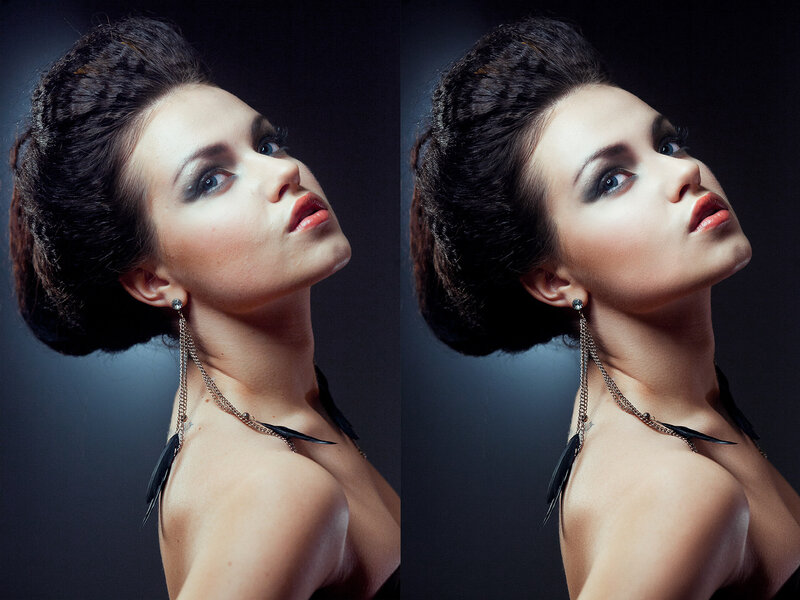 1) теперь сделал это возможным полностью необработанный уровень…
Подробнее
Подробнее
20 9 мая0003
Началось еще одно еженедельное соревнование по ретуши красоты! Примите участие в конкурсе RA Beauty Retouching Challenge #6 и загрузите новое изображение конкурса…
Подробнее
Подробнее
24
апреляМы очень заботимся о качестве наших продуктов и предпочитаем не ставить под угрозу удобство работы наших пользователей, предлагая панели, которые могут не работать должным образом из-за устаревшего программного обеспечения Adobe. В результате мы больше не будем предлагать панели RA для Photoshop CS6 для покупки…
Подробнее
Подробнее
23
апреляПримите участие в конкурсе RA Beauty Retouching #4 и загрузите новое изображение конкурса…
Подробнее
Подробнее
14
ноября Мир профессиональной косметической ретуши очень захватывающий, совместный и разнообразный. Вы никогда не прекращаете учиться и расти как творческий профессионал, потому что каждая работа — это набор новых задач, которые поддерживают ваши навыки решения проблем и ретуширования острыми и постоянно развивающимися.
Читайте дальше, если вы хотите стать профессиональным коммерческим ретушером красоты.
Подробнее
Подробнее
31
октябряРазница между профессиональным ретушером и любителем заключается в том, как они работают с текстурой кожи. В то время как средний человек может быть доволен редактированием своих селфи с помощью Facetune, результаты не будут летать в профессиональном пространстве. Для этого уклоняясь…
Подробнее
Подробнее
17 июль
Любой достойный ретушер знает, как работать с любым оттенком кожи. Тем не менее, я склонен считать, что это одна из областей, где фотографы и ретушеры борются, поскольку существует тенденция чрезмерно осветлять тон кожи или размывать ее глубину и текстуру.
Подробнее
Подробнее
22 9 июня0003
Это отрывок из онлайн-семинара RA Beauty Retouching: Skin & Skin Tones. Техника осветления и затемнения, при которой можно выборочно регулировать экспозицию в различных областях пленки, так же стара, как и сама фотография. С традиционным…
Подробнее
Подробнее
12
июняПри ретушировании красивых изображений важны мельчайшие детали. Ретушь кожи обычно находится в центре внимания во время постобработки и считается одним из наиболее важных аспектов качественной ретуши. Но разница между любительской ретушью и действительно профессиональной работой заключается в деталях, которые иногда…
Подробнее
Подробнее
08
мая Ретушь кожи требует внимания к деталям и точности, но не каждая техника должна быть слишком сложной или занимать много времени. Популярность частотного разделения возросла благодаря простоте использования, что делает его удобным методом для ретушеров, от новичков до профессионалов.
Подробнее
Подробнее
23
апреляОсветление и затемнение — важная техника в наборе инструментов любого ретушера. Однако поначалу это может быть несколько сложным для понимания методом. Хотя есть распространенные ошибки, которые могут быть очевидны с самого начала, например слишком…
Подробнее
Подробнее
27 90 марта 2003 г.
Задания по ретуши выходят за рамки кожи и волос, часто требуя точной настройки цвета. Цвет глаз, макияж, украшения, различные аспекты образа могут нуждаться в тонкой настройке для достижения желаемого результата по собственному творческому направлению или по воле…
Подробнее
Подробнее
03 Январь
Практика делает совершенным, что особенно верно для ретушера. Важно практиковать различные методы для разных приложений, чтобы вы могли начать тренировать свой глаз для того, что он должен редактировать.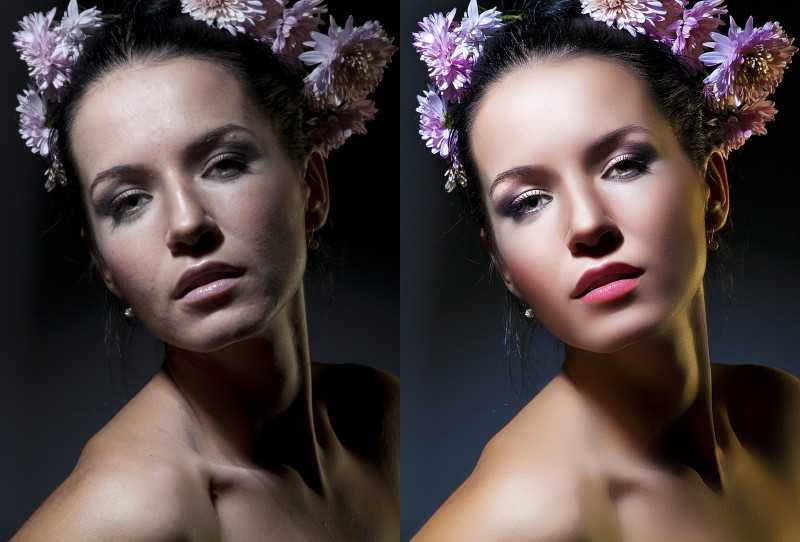 Замечая отвлекающие факторы, неровные тона,…
Подробнее
Подробнее
27 9 декабря0003
Как гласит универсальная поговорка: «Глаза — зеркало души», и у портретной и портретной фотографии есть одна общая черта: обе они подчеркивают глаза объекта. Глаза могут быть выделены в более коммерческом смысле, чтобы продемонстрировать…
Подробнее
Beauty Retouching Services — Outsource2india
B Услуги ретуши eauty доводят до совершенства важные черты и элементы фотографии, после чего вся картинка выглядит естественно и красиво, по ставкам от 12 долларов в час
Сделать так, чтобы все хорошо выглядели на фотографии, — большая проблема для фотографа. Речь идет не только о правильной фотографии, но и о внешнем виде людей и объектов, многое из которых не поддается контролю камеры. Тем не менее, обеспечение того, чтобы все выглядело хорошо, дает фотографу доброе имя, к которому он всегда стремится.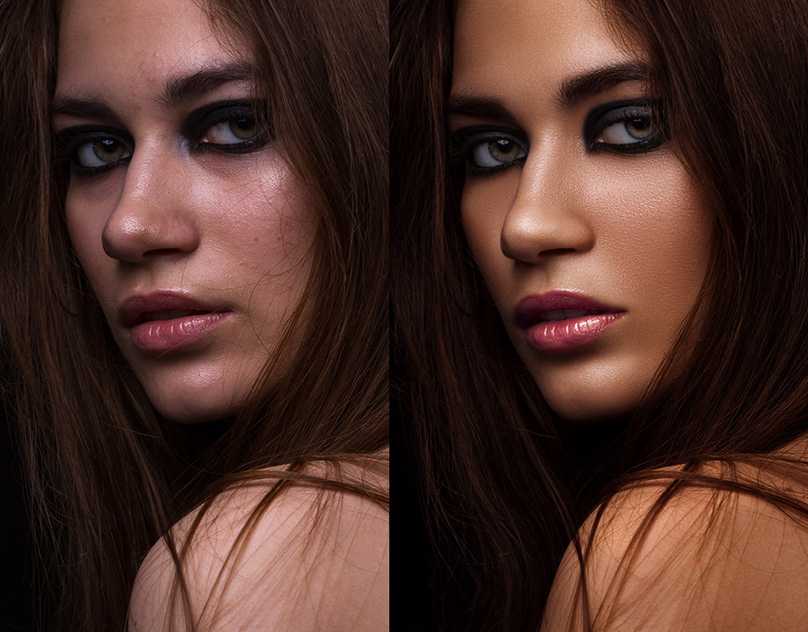 Вот где важность косметической ретуши вступает в игру. Это освобождает фотографов от влияния элементов, влияющих на красоту фотографии, и дает им контроль над тем, чтобы все выглядело хорошо и ярко.
Компания Outsource2India обладает более чем 20-летним опытом предоставления первоклассных профессиональных услуг по косметической ретуши клиентам по всему миру. Наши эксперты помогли как любителям, так и профессиональным фотографам сделать так, чтобы их клиенты были довольны, и выдвинули свои навыки на передний план.
Предлагаемые нами услуги по косметической ретуши
Являясь одной из лучших компаний по косметической ретуши, наши услуги делают фотографии людей и продуктов привлекательными. Как известный поставщик услуг ретуши красоты, мы предлагаем широкий спектр услуг. Некоторые из них включают —
Очищающий цвет лица
Очищающий цвет лица заботится об общем влиянии света на цвет лица персонажа. Мы помогаем вам либо улучшить его, либо смягчить, основываясь на таких факторах, как влияние сопровождающих персонажей или окружение.
Разглаживание и тонизирование кожи
С помощью этой услуги мы наносим темной коже макияж, чтобы она светилась на фото. Мы делаем это с большим изяществом, чтобы внешний вид выглядел реалистично, а натуральная текстура кожи на фотографии сохранялась.
Ретушь и очистка фона
Нежелательные объекты на заднем плане могут полностью испортить фотографию. Наша служба ретуши также помогает в очистке фона. Это включает в себя удаление человека или объекта из кадра или избавление от беспорядка, не оставляя следов и не влияя на фотографию.
Гламурные методы ретуши фотографий
С помощью этой услуги мы придаем каждой фотографии профессиональный вид. Мы применяем передовые методы редактирования, чтобы сделать фотографию ослепительной. Чтобы сделать любые обычные фотографии гламурными, важно предоставить расширенные услуги ретуши. Наша услуга призвана раскрыть очарование кадра и скрыть присущие ему изъяны и несовершенства.
Драматическая ретушь фотографий
Наша услуга эффектной ретуши фотографий предназначена для того, чтобы подчеркнуть отличительные черты фотографии. Мы обеспечиваем это, исследуя световые эффекты и играя с контрастами. Основная цель — дать особый эффект, который будет влиять на общественное восприятие так, как вы хотите.
HDR-редактирование фотографий
С помощью этой услуги мы находим баланс между самыми яркими бликами и самыми глубокими тенями изображения. Эта наша услуга помогает сделать интерьеры домов и открытых площадок более привлекательными. Мы используем наши навыки редактирования HDR, чтобы придать фотографиям фантазийный оттенок. Мы заботимся о том, чтобы ничего не переборщить.
Настройка оттенка и насыщенности
Мы полагаемся на наши навыки работы с оттенками и насыщенностью, чтобы настроить цвета на фотографии на основе захваченных значений насыщенности, оттенка и яркости. Идеальный баланс оттенка, т.
е. цвета изображения, и насыщенности, т. е. насыщенности или интенсивности этого цвета, усиливает ощущение привлекательности фотографии.Удаление дефектов кожи
С помощью этой услуги мы помогаем фотографам удалять прыщи, угри, стирать пигментные пятна, ретушировать угри и т. д. Благодаря этому персонажи на фотографиях выглядят аккуратно и чисто.
Добавление или коррекция макияжа
Когда необходимо подчеркнуть макияж, чтобы подчеркнуть стиль и драматизм, мы всегда на высоте. Наши специалисты гарантируют, что этот аспект не повлияет на результат вашей фотографии.
Изменение формы лица/тела
С помощью этой услуги мы помогаем вам изменить форму символов, обрезав их объем или добавив веса к их внешнему виду. Наши специалисты могут выполнить эту задачу, не оставляя после себя никаких испытаний.
Метод частотного разделения
Наша технология частотного разделения позволяет контролировать цвет и деликатные текстуры изображений.
Мы поможем вам отделить мелкие детали от текстуры и отредактировать их самостоятельно.Уклонись и сожги
Наша профессиональная техника осветления и затемнения помогает фотографам смягчить переходы между оттенками кожи, не затрагивая детали. Это придает фотографии четкость, которой она заслуживает.
Улучшение цвета
С помощью этой специализированной услуги мы обеспечиваем восстановление яркости фотографии, помогая фотографам исправить негативное влияние плохого освещения.
Настройка контрастности и яркости
С помощью этой услуги мы помогаем вам правильно настроить тональный диапазон изображения. Он заботится об общей темноте или освещенности, а также о разнице в яркости между областями или объектами.
Одежда и аксессуары Ретушь
Эта услуга направлена на то, чтобы аксессуары и наряды выделялись. Мы уделяем этому особое внимание, чтобы повысить привлекательность продукта.
Регулировка света, контраста и цвета
С помощью этой услуги мы делаем фотографию выделяющейся полнотой. Внимание к этим аспектам делает фотографию в целом хорошей и завершенной.
Цветокоррекция
Наша служба цветокоррекции предназначена для настройки экспозиции, баланса белого и контрастности изображения, чтобы можно было исправить ошибки в настройках камеры.
Разжижающее тело/лицо
С помощью этой услуги мы обнаруживаем и корректируем черты лица, чтобы сделать портрет более эффектным, например удивленное выражение лица, корректируя рот, глаза, нос и т. д.
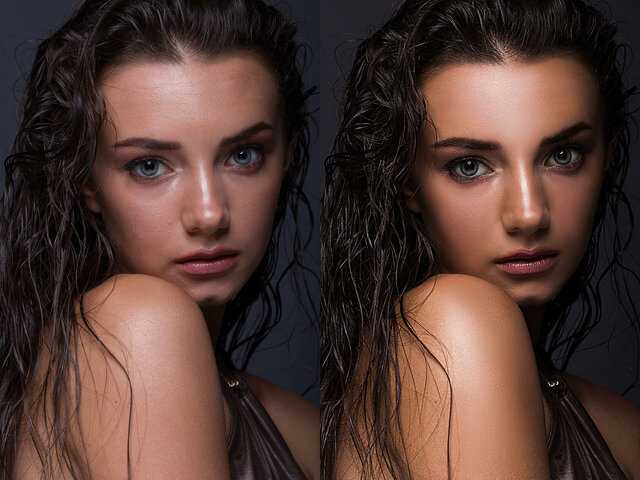

 е. цвета изображения, и насыщенности, т. е. насыщенности или интенсивности этого цвета, усиливает ощущение привлекательности фотографии.
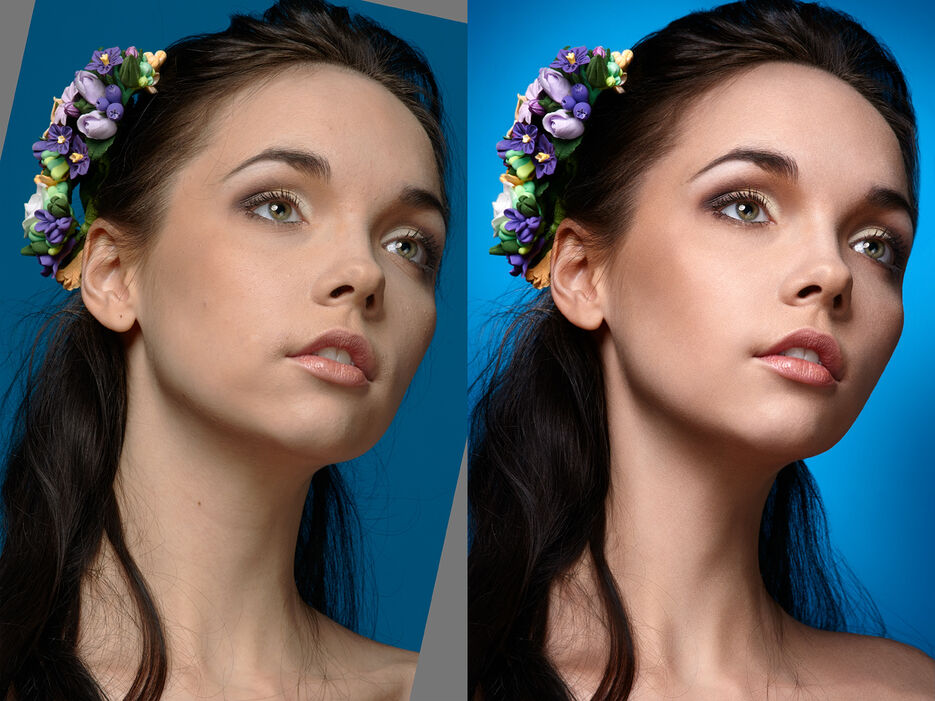 Мы поможем вам отделить мелкие детали от текстуры и отредактировать их самостоятельно.
Процесс ретуширования красоты, которому мы следуем
Как известная компания, предоставляющая услуги ретуши красоты, мы делаем ставку на проверенный процесс обработки фотографий, чтобы сделать фотографии эстетически красивыми и точными. Эти шаги состоят из следующих —
01. Сбор требований Мы беседуем с вами, чтобы понять ваши общие требования к проекту.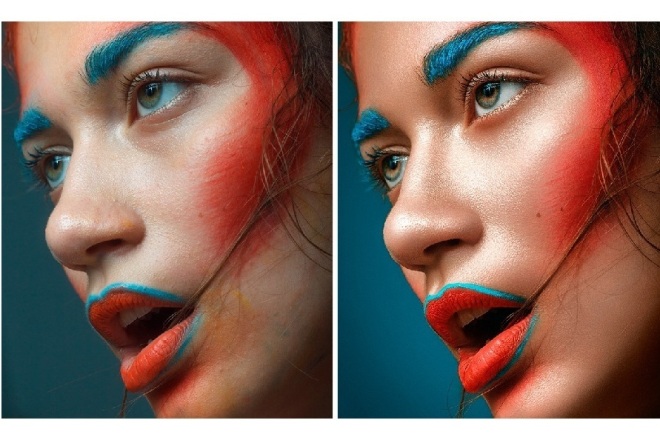 После того, как мы подпишем их, мы формируем специальную команду для ваших нужд. Количество участников определяется масштабом проекта.
Процесс начинается, когда вы передаете или загружаете фотографии нам. Каждая фотография анализируется экспертами, и создается шаблон, чтобы выделить недостатки. Они могут включать в себя такие списки, как отбраковка, точечное заживление, ретушь глаз, корректировка тона изображения, точечное заживление и т. д. Шаблон вместе с фотографией передается команде для ретуши.
03. Оценка качестваПосле внесения изменений отретушированные фотографии проходят проверку качества. У нас есть команда опытных профессионалов, занимающихся исключительно проверкой качества. Они тщательно проверяют фотографии, чтобы убедиться, что все изменения учтены.
04. Доставка фотографий с ретушью После того, как все фотографии будут проверены командой контроля качества, они готовы к доставке. Мы следим за тем, чтобы весь процесс был ограничен по времени и сроки были соблюдены любой ценой.
Преимущества аутсорсинга услуг по косметической ретуши
Услуги по косметической ретуши фотографий в основном передаются на аутсорсинг офшорным компаниям по ряду веских причин. Некоторые из этих причин включают —
Легкая доступность экспертов
За счет аутсорсинга косметических услуг вы можете получить легкий доступ к экспертам, которые почти инстинктивно понимают, как действовать. Наши специалисты хорошо разбираются в композиции фотографий, освещении и других важных аспектах фотографии. Наши клиенты предпочитают наших экспертов другим, потому что мы гарантируем новый уровень прикосновения ко всем нашим проектам.
Минимизация затрат
Поскольку наем специалиста на суше всегда обходится дорого, аутсорсинг поможет вам сократить расходы. Кроме того, в офшорах нет недостатка в высококвалифицированных специалистах. Следовательно, вы можете получить работу не просто за полцены, а с гарантированным результатом.
Таким образом, сложные задачи косметической ретуши, такие как обрезка контура, могут быть выполнены с легкостью.Гарантированное время выполнения работ
Одной из наиболее важных причин для аутсорсинга фотографии является то, что он предлагает гарантированные и быстрые сроки выполнения работ. На самом деле вы, как фотограф, можете задавать темп независимо от объема работы. Благодаря аутсорсингу несколько фотографов и съемочных агентств могут с легкостью удовлетворить сезонные потребности и в то же время сохранить свою репутацию безупречной.
Сосредоточьтесь на бизнесе
Редактирование — это напряженная работа, требующая кропотливого внимания. Используя аутсорсинг, можно избежать необходимости выполнять несколько штрихов, которые могут потребоваться для каждой фотографии, и, следовательно, сэкономить много времени, которое можно направить на расширение вашего бизнеса. Позаботившись о качестве, большая часть вашего стресса будет снята, и вы сможете вывести свой бизнес на новый уровень.
Универсальное решение
Бьюти-ретушь — это исчерпывающая задача, которая влечет за собой ряд небольших услуг. В большинстве случаев услуги переплетаются, если только к ним не обращается агентство, которое предлагает все эти решения под одной крышей. Будь то ретушь изображения, обтравочный контур, ретушь фона, маскирование и т. д., все это можно сделать в одном месте.
Простая многоплатформенная настройка
Для разных платформ требуется разная настройка изображения. Например, то, что хорошо сочетается с печатной рекламой, может не подойти для цифровой рекламы, социальных сетей или мобильных платформ. Однако с помощью многоплатформенной настройки можно работать с независимой от платформы изображения. Наши специализированные услуги по редактированию фотографий позволяют настраивать изображения таким образом, чтобы они идеально подходили для всех платформ.
Лучшие инструменты
Компании, специализирующиеся на профессиональной косметической ретуши в Photoshop, зависят от самого передового программного обеспечения для редактирования фотографий, помимо Photoshop.
Они продолжают модернизировать свои инструменты, чтобы оставаться конкурентоспособными. Это означает, что вы всегда можете отретушировать свои фотографии с помощью сложных инструментов, чтобы выделить ключевые объекты, сфокусировать изображение и превратить обычное изображение во что-то впечатляющее.
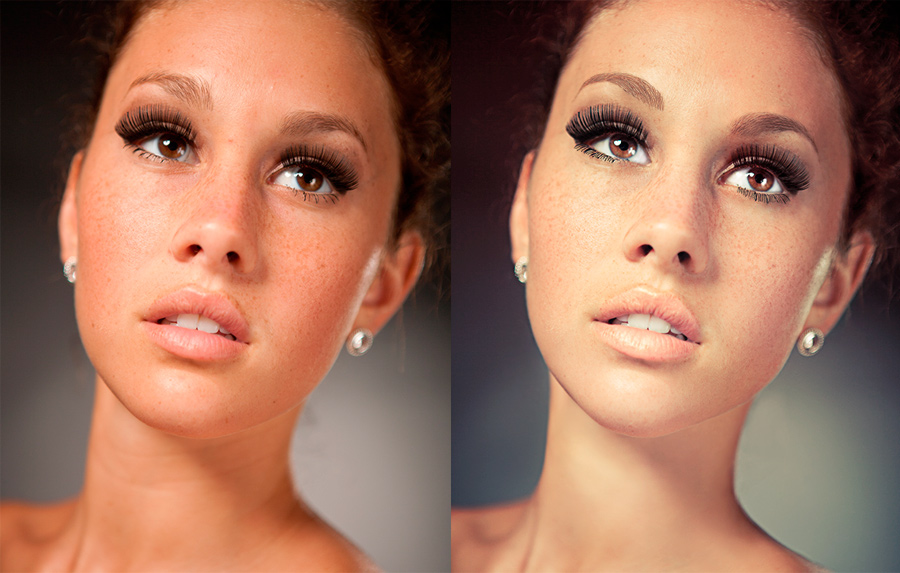 Таким образом, сложные задачи косметической ретуши, такие как обрезка контура, могут быть выполнены с легкостью.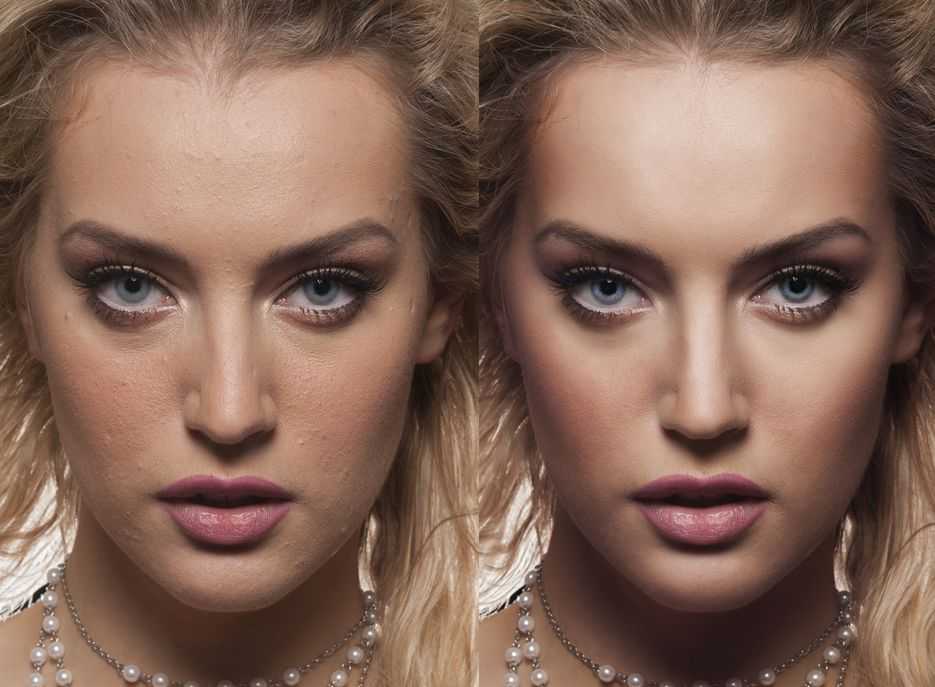
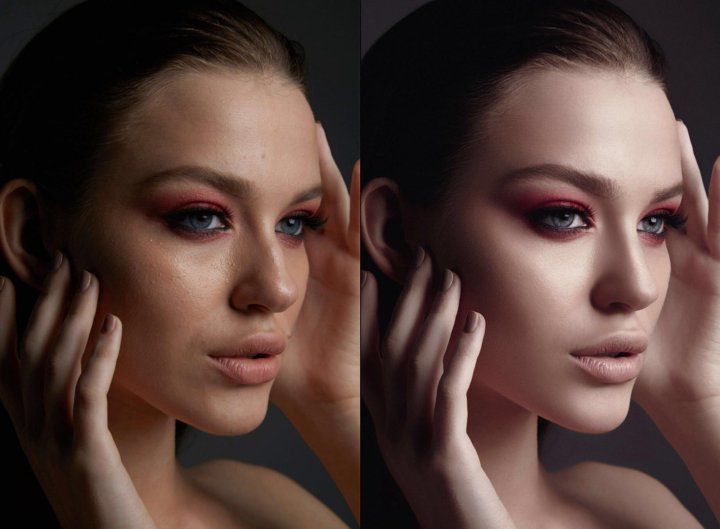 Они продолжают модернизировать свои инструменты, чтобы оставаться конкурентоспособными. Это означает, что вы всегда можете отретушировать свои фотографии с помощью сложных инструментов, чтобы выделить ключевые объекты, сфокусировать изображение и превратить обычное изображение во что-то впечатляющее.
Другие услуги, которыми вы можете воспользоваться
Почему услуги ретуширования красоты передают на аутсорсинг2Индии?
Аутсорсинг O2I услуг по косметической ретуши дает вам такое качество, при котором невозможно сказать, обрабатывалось ли изображение. Даже при ближайшем рассмотрении вы увидите безупречное высококачественное изображение. Вот еще несколько причин, по которым аутсорсинг косметической ретуши в O2I является хорошим бизнес-решением.
Экономичность
Наши услуги по косметической ретуши настраиваются в соответствии с потребностями клиента, и мы предлагаем их в рамках бюджета клиента.
Безопасность данных
Мы соблюдаем 100% конфиденциальность всех данных и материалов, которыми мы управляем и с которыми взаимодействуем с клиентом.
Передовые технологии
Команда ретуши O2I вооружена новейшими инструментами и программным обеспечением для ретуши, включая платформы высокого класса по подписке.
Высококачественная ретушь
Наши услуги по косметической ретуши считаются лучшими, потому что мы не идем на компромиссы в отношении качества.
Опытная команда
Профессионалы, которые работают с нами, обладают огромным опытом и непревзойденными навыками в проектах косметической ретуши по всему миру.
Масштабируемые услуги
Мы всегда находим место для любых внезапных расширений проекта, и мы можем быстро адаптироваться к новым требованиям.
Круглосуточная поддержка
Наши клиенты получают от нас профессиональную поддержку 24/7 и могут связаться с нами по предпочитаемым каналам связи.
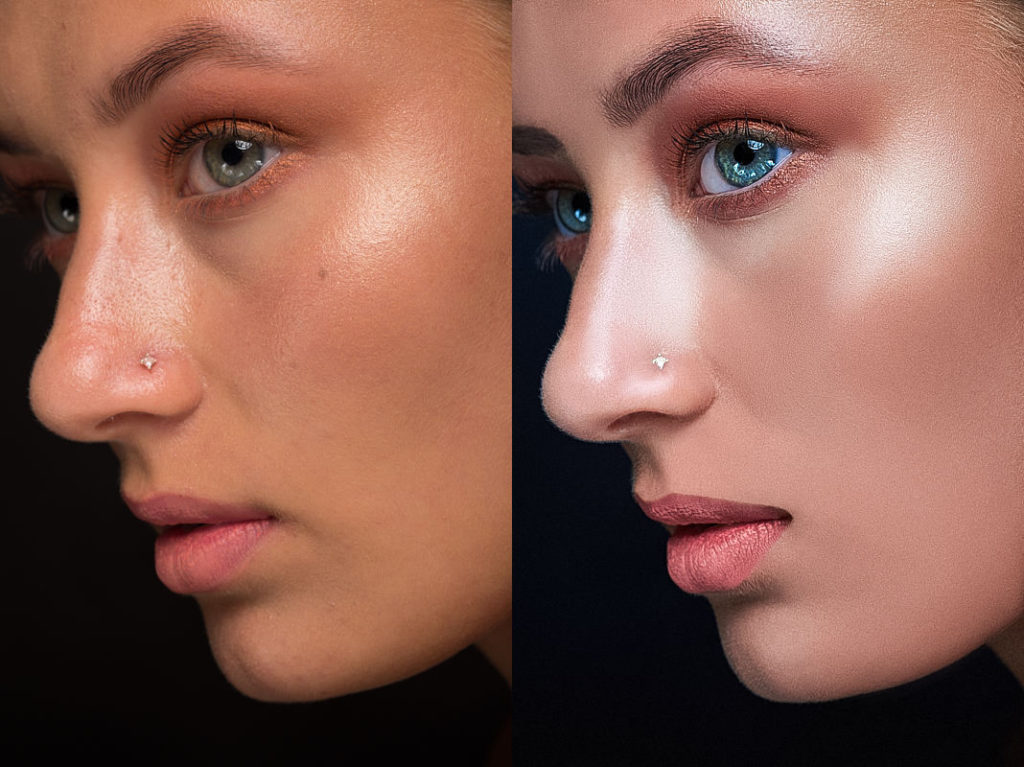
Истории успеха клиентов
Улучшение изображения для фотостудии в Великобритании
Известная фотостудия искала надежную компанию по редактированию изображений, которая помогла бы им улучшить изображение. Наша команда редакторов предоставила им экономически эффективные услуги.
Подробнее
Услуги по вырезанию изображений автомобилей
Ведущий производитель автомобилей в Великобритании искал надежного и экономичного поставщика услуг по вырезанию изображений, который мог бы отредактировать 5000 изображений автомобилей. Наша команда оказала услуги в кратчайшие сроки.
Подробнее
Аутсорсинг услуг по косметической ретуши в Oursource2india
Отзывы
Спасибо за прекрасную работу, которую вы сделали для меня. Качество было очень высоким, цена отличная, а время выполнения было очень быстрым. 10/10.
Профессиональный фотограф,
Австралия
Больше отзывов »
Когда речь идет о высококлассных услугах по косметической ретуши, навыки важнее всего остального. Outsource2india предоставляет вам выдающуюся команду квалифицированных специалистов по косметической ретуши с обширным опытом ретуши фотографий для профессионального и коммерческого использования.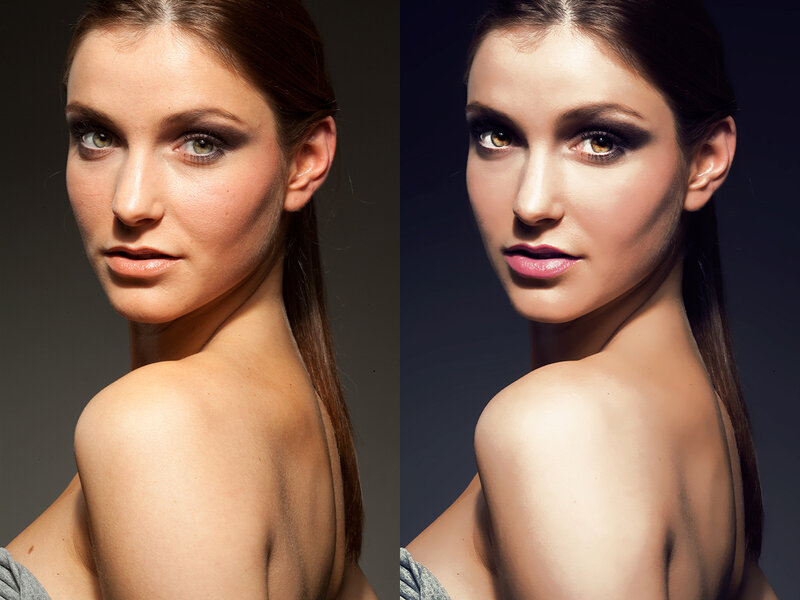 Мы работаем рука об руку с вашими коллегами-фотографами, чтобы ускорить рабочий процесс моды, красоты и портретной ретуши, чтобы сделать качество готового продукта превосходным.
Если вы ищете лучшие услуги ретуши красоты в Индии, свяжитесь с нашими экспертами сейчас.
Полное руководство по косметической ретуши и частотному разделению. Учебное пособие по Photoshop — tutvid.com
В этом учебном пособии рассказывается о косметической ретуши и о том, как использовать корректирующие слои, освещение, осветление и затемнение, а также частотное разделение для создания потрясающих оттенков кожи и текстур для ретушь истинной красоты фотографии. Этот урок должен отлично работать с большинством версий Photoshop, и вы даже можете загрузить RAW-файл, который я использую, и следить за тем, как мы продвигаемся по уроку!
Посмотреть видеоурок
1.
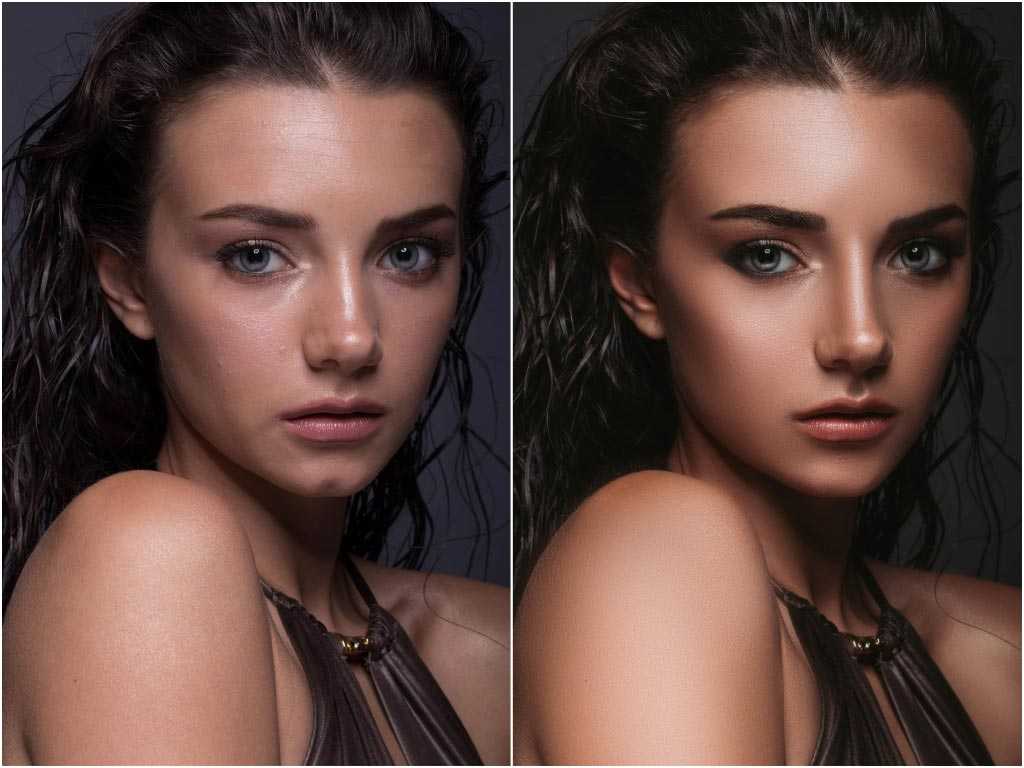 Начиная с исходного файла
Мы хотим начать с файла Raw или изображения высокого качества. Если вы хотите следовать этому руководству, загрузите изображение прямо здесь, чтобы следовать этому руководству. В этом случае я начну с файла PSD, который был преобразован из файла Camera Raw. В бьюти-фотографии самое главное — это освещение. Вам нужно освещение, которое заполняет тени и гарантирует, что у модели будет гладкая кожа даже прямо из камеры. Для этой фотографии я использовал довольно простую технику освещения моллюсков.
2. Разделение частот для оттенков кожи
Мы собираемся начать с дублирования фонового слоя дважды и растеризации каждого из этих слоев (Правый клик>Растеризовать слой). Я назвал нижний слой «lo», а верхний слой «hi». Я применил размытие по Гауссу 10 пикселей к слою «lo», затем выбрал слой «hi» и перешел «Изображение»> «Изображение Apple» и использовал настройки, указанные ниже на моем снимке экрана. Затем установите для слоя «hi» режим наложения «Linear Light». Теперь мы настроены на выравнивание тонов кожи и приступаем к удалению пятен.
3. Сглаживание цвета кожи
Я возьму инструмент «Восстанавливающая кисть» (J), установим для параметра «Образец» в верхней панели управления значение «Текущий слой» и начну работать над слоем «lo». Я собираюсь нацелиться на мешки под ее глазами и разгладить их. Работа над этим слоем «lo» означает, что мы редактируем только цвет изображения, а не перемещаем какую-либо текстуру. Это гарантирует, что текстура ее кожи останется идеальной, пока мы просто осветляем область под глазами. (Посмотрите видео, чтобы увидеть, как именно я исцеляюсь, если вам нужен более наглядный пример)
4. Больше сглаживания
Создайте слой между слоями «hi» и «lo». Назовите этот слой «сглаживание». Затем возьмите инструмент «Кисть» (B), посмотрите на верхнюю панель инструментов и установите непрозрачность инструмента «Кисть» на «10%». Удерживая нажатой клавишу Alt/Opt, вы можете использовать инструмент «Пипетка», чтобы выбрать цвета, а затем рисовать ими.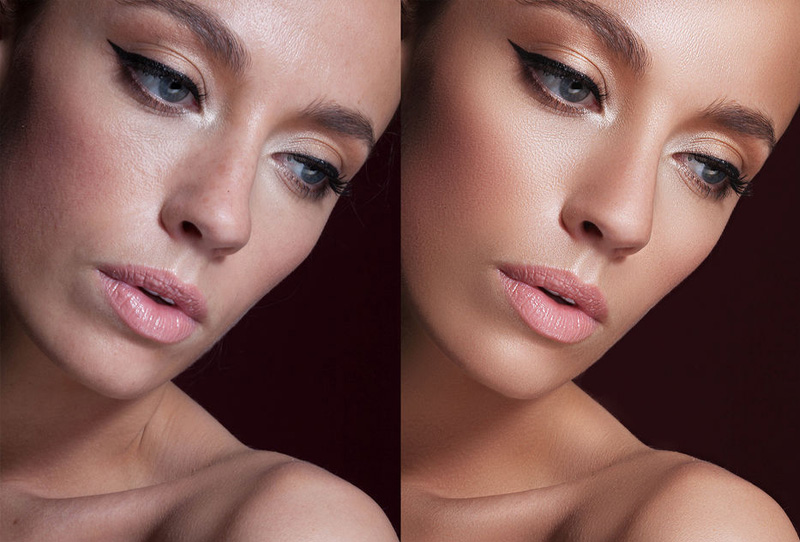 Я хочу взять образцы цветов в светлых участках и очень аккуратно нарисовать этим цветом теневые области, а затем сделать то же самое с теневыми цветами и нарисовать их на светлых участках. Это сгладит общий тон ее кожи. Опять же, посмотрите мое видео, если вам нужно больше визуального руководства.
5. Лечение и удаление пятен
Выберите слой «hi» и возьмите инструмент «Восстанавливающая кисть» (J) и снова убедитесь, что для параметра «Образец» по-прежнему установлено значение «Текущий слой», и начните выборку (удерживая нажатой клавишу «Alt/Opt», чтобы выбрать область) чистых областей кожи и закрасьте пятна, которые вы видите.
6. Заполнить волосы
Волосы — это большая часть косметической ретуши, но из-за ее сложности я выбрал изображение без большого количества волос, и мы прибережем ретушь волос для другого урока. Здесь нам просто нужно заполнить обе области рядом с ее подбородком волосами. Начните с нажатия Cmd/Ctrl + Shift + Alt/Opt + E, чтобы объединить все слои в новый слой.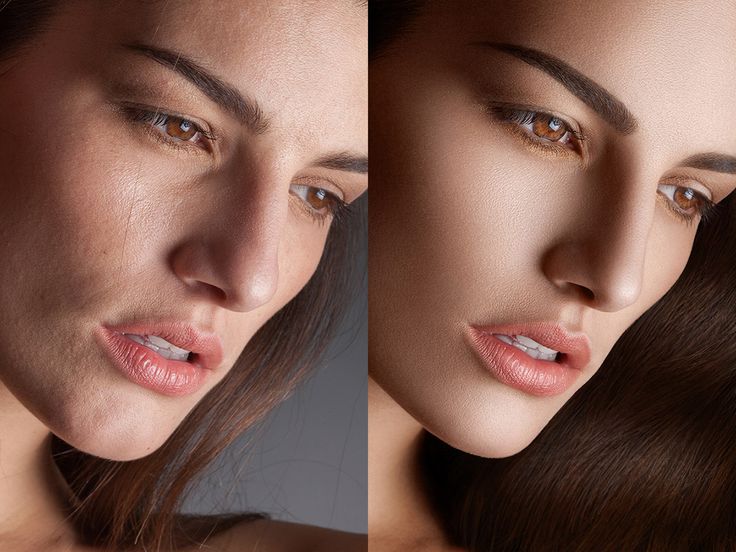 Возьмите инструмент Rectangular Marquee Tool (M), перетащите выделение на правую сторону изображения, а затем нажмите Cmd/Ctrl + J, чтобы выделить его на отдельный слой. Перейдите в Редактирование>Трансформировать>Отразить по горизонтали и перетащите его на левую сторону изображения с помощью инструмента Перемещение (V). Я собираюсь наложить маску на этот слой с волосами и замаскировать эти волосы только в области слева от ее подбородка.
7. СНОВА частотное разделение!
Снова используйте горячую клавишу «Объединить все слои», чтобы соединить все наши слои вместе и поместить их на отдельный слой, и нажмите Cmd/Ctrl + J, чтобы дублировать этот слой. Назовите нижний слой «lo 2», а верхний слой «hi 2». Мы собираемся размыть слой «lo 2» на 10 пикселей и применить «hi 2» так же, как мы делали ранее. Я также хочу перейти в меню «Фильтр» > «Резкость» > «Умная резкость» и добавить около 150% резкости в радиусе «1,2 пикселя» к слою «hi 2». Я также собираюсь добавить маску слоя к слою «привет 2», чтобы использовать ее позже.
8. Продолжить сглаживание тонов
Выберите слой «lo 2» и возьмите инструмент «Кисть» (B) и снова нарисуйте блики и тени, как мы делали раньше, с непрозрачностью кисти «10%», чтобы сгладить блики и тени. На этот раз вы, вероятно, хотите сосредоточиться на деталях и не боитесь настраивать меньшие / более тонкие тени / блики.
9. Размытие кожи. Какая?!
Мы хотим немного убрать общую детализацию кожи. Должен признаться, я все еще не уверен в этом шаге, но давайте сделаем это здесь, мы всегда можем удалить этот слой позже, если он нам не понравится. Чтобы немного размыть кожу, все, что нам нужно сделать, это закрасить черным цветом маску слоя, которую мы добавили к слою «привет 2». Я использую инструмент «Кисть» (B) с непрозрачностью «10%» и аккуратно рисую там, где хочу скрыть некоторые детали.
10. Накачка свежей текстуры кожи
Теперь мы хотим добавить нашу собственную текстуру искусственной кожи, чтобы ее кожа не выглядела гладкой и размытой.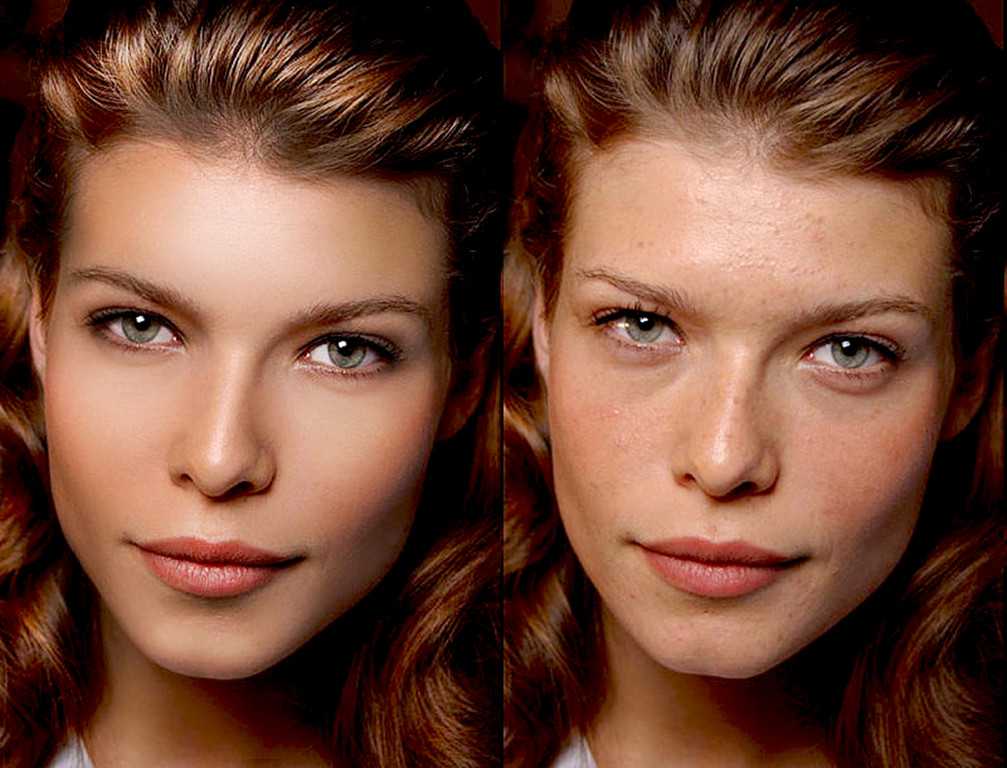 Создайте новый слой и назовите его «Skin Texture Small», перейдите «Редактирование»> «Заливка» и выберите «50% серый» в раскрывающемся списке, затем перейдите «Фильтр»> «Шум»> «Добавить шум» и добавьте 25% шума с помощью «Равномерный» и «Монохроматический». установите галочку, а затем перейдите в Filter> Stylize> Emboss и установите угол примерно на 85 градусов, высоту на «2» и количество примерно на «200%». Установите для этого слоя режим наложения «Мягкий свет». Это наша базовая текстура!
11. Больше текстуры кожи
Продублируйте этот слой с текстурой кожи и переименуйте его в «Skin Texture Large», а затем выберите «Правка»> «Трансформировать» и установите ширину и высоту преобразования на 200% вверх на панели управления в верхней части окна.
12. Маскировка текстуры
Нам действительно нужно замаскировать эту текстуру именно там, где мы хотим, потому что сейчас она вышла из-под контроля. Удерживая нажатой клавишу Alt/Opt, выберите значок добавления нового слоя, чтобы добавить маску слоя, заполненную черным цветом.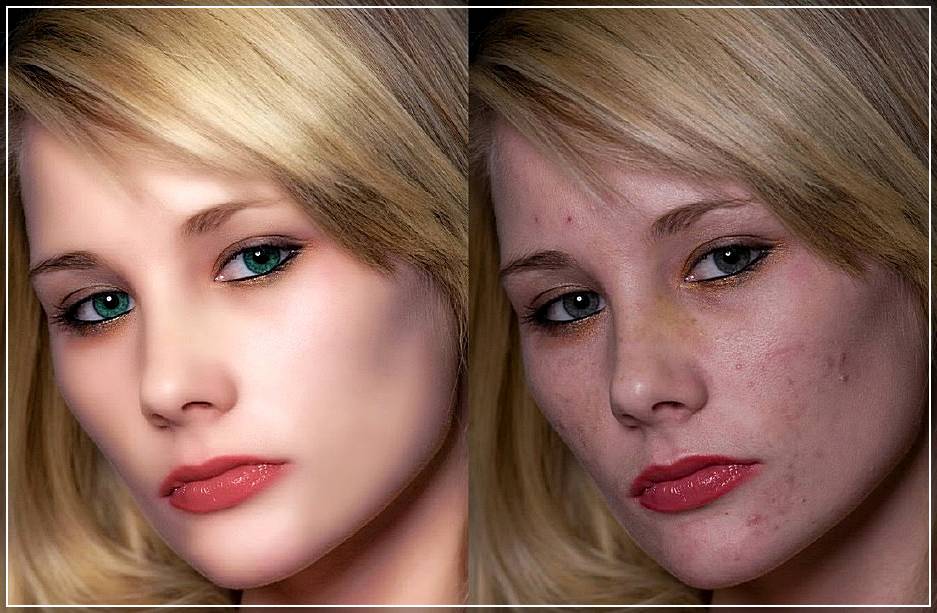 Проделайте это с обоими слоями текстуры кожи. Возьмите инструмент «Кисть» (B) и снова установите непрозрачность инструмента на «10%» и аккуратно прокрасьте белым там, где вам нужна текстура. Начните с маленького слоя текстуры, а затем нарисуйте там, где вам нужна крупная текстура, как только вы закончите с меньшими элементами. СОВЕТ: Это труд любви. Потратьте много времени, если это необходимо, и аккуратно добавляйте/удаляйте там, где текстура плоская или если она начинает выглядеть фальшиво.
13. Больше пятен
На этом этапе мы создадим слой пятен, чтобы подправить все, что мы сейчас заметили. Создайте новый слой и назовите его «Пятна», возьмите инструмент «Восстанавливающая кисть» (J) и установите «Образец» на «Текущий и ниже», чтобы использовать очень маленькую кисть и начать избавляться от любых крошечных пятен, которые вы видите.
14. Ретушь бровей
Брови очень важны. Начните с объединения всех слоев в новый слой с помощью Cmd/Ctrl + Shift + Alt/Opt + E.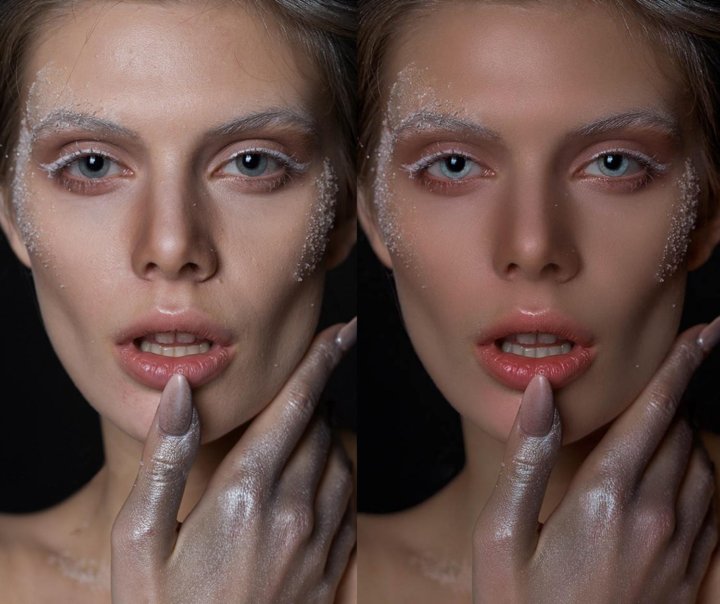 Используйте инструмент «Лассо» (L), чтобы создать два выделения в верхней части бровей, где вы хотите их обрезать, а затем используйте стрелку. клавиши, чтобы подтолкнуть эти выборы прямо вверх. (СОВЕТ: у вас все еще должен быть активен инструмент лассо, чтобы сдвинуть выделение таким образом) Перейдите в меню «Выбор»> «Изменить»> «Растушевка» и растушуйте края выделения на 5 пикселей.
15. Подстригите брови
Нажмите Cmd/Ctrl + J, чтобы переместить эти две части кожи на новый слой, а затем переключитесь на инструмент «Перемещение» (V) и сдвиньте кожу вниз, пока не подровняете брови, как я.
16. Маска для бровей
Кожа выглядит не совсем правильно, потому что видны края. Добавьте слой-маску к слою «Обрезка бровей», как я сделал, и закрасьте участки кожи бровей, которые вам не нужны. Я использовал кисть среднего размера с мягким краем, чтобы нарисовать черным цветом и скрыть то, что мне нужно.
17. Промывание глаз
Создайте еще один новый слой и назовите его «Пятна глаз», увеличьте глаза и используйте Инструмент «Штамп» (S), чтобы закрасить вены и пятна на настоящем глазном яблоке.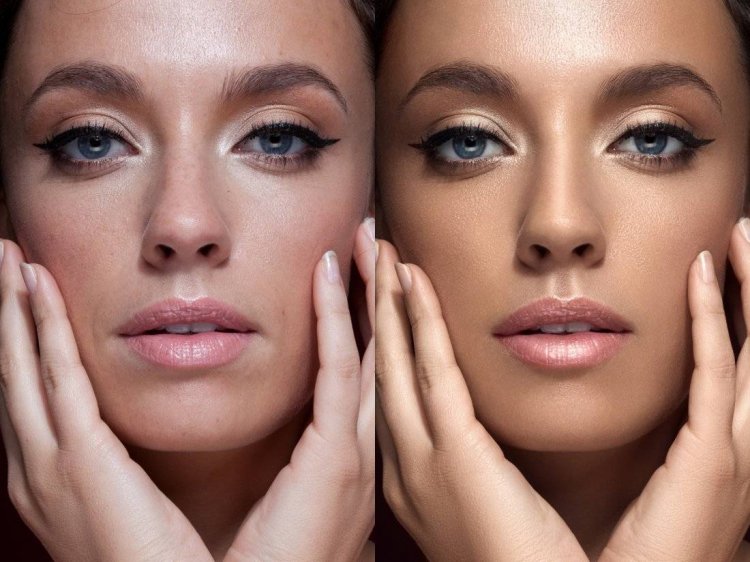 Я установил Штамп клонирования на образец «Текущий и ниже», а затем с небольшим размером кисти начал сэмплировать чистые области глазного яблока и закрашивать пятна.
18. Глаза Додж
Добавьте корректирующий слой «Кривые», выбрав «Слой»> «Новый корректирующий слой»> «Кривые», а затем установите режим наложения этого слоя на «Осветление цвета» и залейте маску черным цветом. Возьмите инструмент «Кисть» (B) и установите непрозрачность инструмента на «10%» и аккуратно закрасьте блики в глазах, чтобы усилить их, также закрасьте сетчатку глаза прямо вокруг радужной оболочки, чтобы увеличить «округлость». глазного яблока. Я также нарисовала губы, где должны были быть блики, чтобы усилить блеск губ и их форму.
19. Горящие глаза (ой?)
Создайте еще один корректирующий слой «Кривые» и установите режим наложения «Затемнение цвета», как и раньше, залейте маску слоя черным цветом. Прокрасьте края глаз, чтобы они выглядели немного более круглыми, прокрасьте немного вокруг радужной оболочки, чтобы немного отделить их от сетчатки, я также закрасил брови одним проходом, чтобы затемнить их, прокрасил вокруг глаз, чтобы чтобы они выдвигались немного больше, я также нарисовал немного ниже ее нижней губы, а также в щели между ее губами, где ее рот слегка приоткрыт.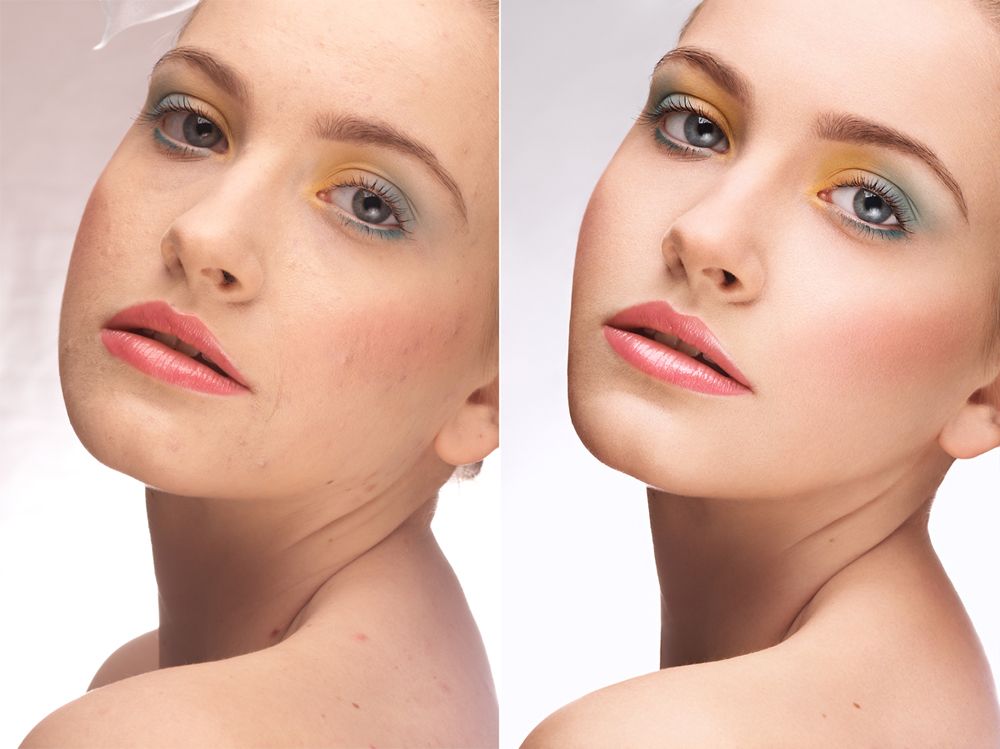 Будьте нежны и осторожны при прожигании, не забывайте рисовать черным цветом, если вам нужно замаскировать какой-либо эффект, который вы создаете.
20. Регулировка вибрации
Сетчатка имеет голубой оттенок. Давайте уменьшим общую яркость белков ее глаз, добавив корректирующий слой Vibrance (Слой> Новый корректирующий слой> Vibrance) и уменьшим яркость до «-50», а затем заполним маску черным цветом. Используйте инструмент «Кисть» (B) и установите его непрозрачность около «65%» и закрасьте белки ее глаз, чтобы убрать скопление этого цвета.
21. Раскройте ирис
Создайте два новых слоя и назовите их «Ярче» и «Темнее», возьмите инструмент «Кисть» (B) и установите непрозрачность инструмента на «100%». Я использую кисть размером 2 пикселя с жесткими краями и белый цвет переднего плана, и я собираюсь рисовать на слое «Ярлыки». Я помещаю маленькие точки света везде, где я вижу немного света на радужной оболочке.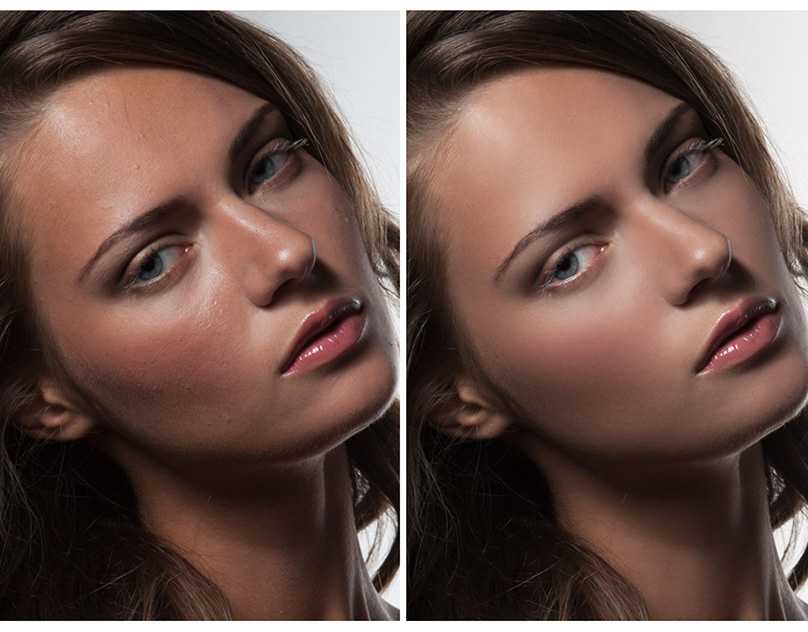 Отключите этот слой, щелкнув значок маленького глазного яблока, и сделайте то же самое со слоем «Темнее», но закрасьте черным по темным участкам. Убедитесь, что оба слоя включены/видны, и установите оба режима наложения на «Перекрытие». Уменьшите непрозрачность «Темнее» до «20%» и непрозрачность «Светлее» до «40%».
22. Скин Dodge & Burn
Мы сгладили большую часть различий между бликами и тенями на этом изображении, и теперь это позволит нам воссоздавать тени и блики именно там, где мы хотим, а также в точности с формой, интенсивностью, размером и т. д., какими мы хотим их видеть. Создайте новый слой и перейдите в Edit>Fill и выберите заливку слоя «50% Gray». Назовите этот слой «D&B-01». Установите для слоя режим наложения «Мягкий свет», чтобы серый цвет исчез.
23. Пришло время увернуться и сжечь по-настоящему
Возьмите Burn Tool (O) и установите Range на «Midtones» и Exposure на «25%» на верхней панели управления. Сначала мы будем прожигать тени, а затем поиграем с бликами.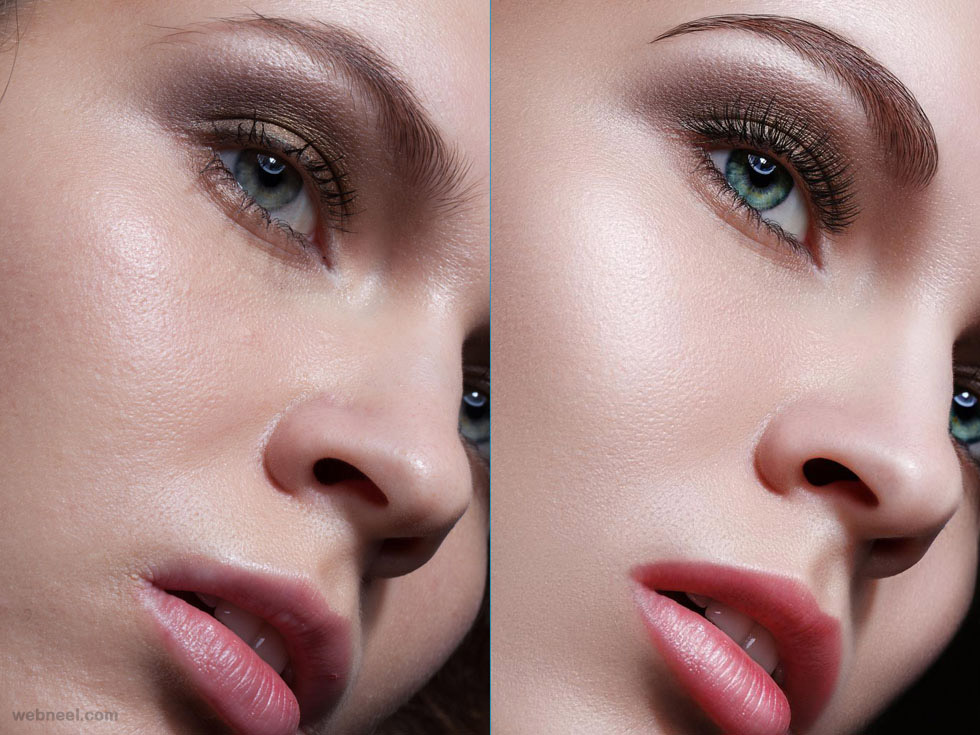 Я собираюсь сосредоточиться на том месте, где мы видим, как волосы встречаются с кожей, а также добавляю контраст естественным областям глубины (вокруг глаз, вдоль обеих сторон носа, под губами и т. д.). ПРИМЕЧАНИЕ. На втором снимке экрана ниже я установил для слоя с затемнением режим наложения «Нормальный», чтобы показать шаблон затемнения, который у меня получился.
24. Уклонение и создание бликов
Мы собираемся переключиться на инструмент Dodge (O) (расположенный под инструментом Burn) и установить Range на «Midtones» и Exposure на «25%» на этой верхней панели инструментов. Я собираюсь усилить блики, сохраняя при этом плавный переход к тонам вокруг бликов.
25. Дублирование и размытие
Дублируйте наш слой D&B, нажав Cmd/Ctrl + J, а затем выберите Фильтр>Размытие>Размытие по Гауссу и выберите для этого слоя размытие на 50 пикселей. Уменьшите непрозрачность слоя, если вы чувствуете, что он слишком сильный.
26.
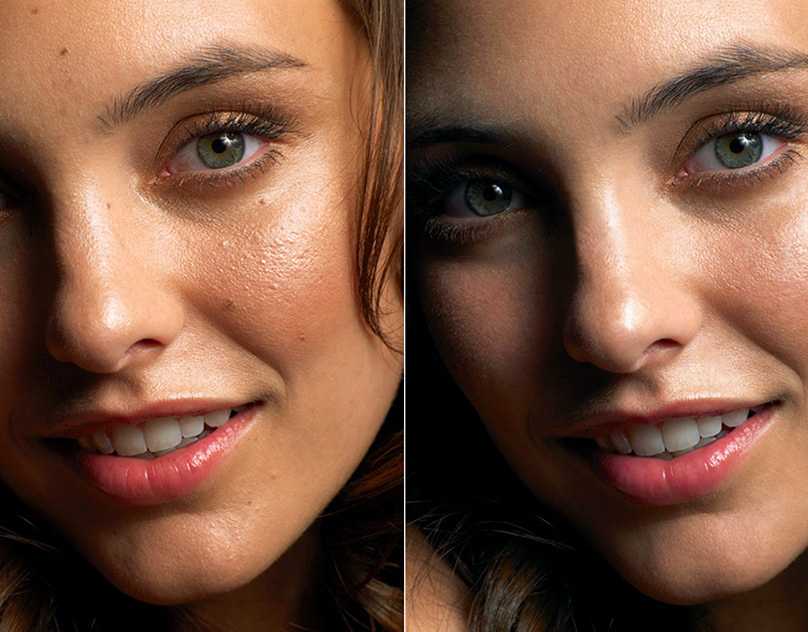 Разделение частот для резкости и размытия
Мы собираемся сделать еще одно разделение частот. Вернитесь к предыдущему уроку, если вы не можете вспомнить, как это сделать. Я объединил все слои в новый слой, продублировал этот слой и назвал нижний слой «lo 3», а верхний слой «hi 3». Мы хотим повысить резкость слоя «hi 3», выбрав «Фильтр»> «Резкость»> «Умная резкость» и выбрав значение «175%» и радиус «1,5 пикселя:». Примените слой-маску к этому слою и нарисуйте черной кистью с непрозрачностью 10% поверх кожи, чтобы добавить мягкости коже, сохраняя при этом резкую резкость.
27. Добавление контраста к лицу
Добавьте корректирующий слой Кривые, выбрав Слой>Новый корректирующий слой>Кривые и добавьте симпатичную маленькую кривую «S», как показано на скриншоте, чтобы добавить контраста. Мы заполним маску слоя черным цветом и закрасим лицо кистью с непрозрачностью 10% и белым цветом в качестве цвета переднего плана, чтобы добавить немного контраста лицу.