
Черно белое фото сделать: Сделать чёрно-белое фото онлайн — IMG online
как сделать черно белое фото из цветного Блог Ивана Кунпана
Оглавление:
- Для чего делают черно-белые фотографии
- Как сделать черно белое фото из цветного через градацию серого
- Обесцвечиваем фотографию
- Как сделать черно белое фото из цветного. Корректируем насыщенность
- Простой способ через комбинацию клавиш
- Как сделать черно белое фото из цветного онлайн
- Заключение
Как сделать черно белое фото из цветного? Для этого есть программа Фотошоп и дополнительные сервисы, которые рассмотрим в статье. Достаточно загрузить цветную фотографию в программу или сервис и применить эффект черного-белого оттенка.
Здравствуйте, друзья! Черно-белые фотографии в основном создают фотографы, люди занимающийся обработкой фото и т.д. Для каких целей нужны данные фото? Рассмотрим ряд основных причин.
Во-первых, черно-белые фотографии умеют передавать эмоции в стиле «ретро» старых изображений. Во-вторых, данная возможность используется при реставрации фото. Это нужно для того, чтобы применить штамп во время редактирования изображения, восстанавливающую кисть и другие эффекты. В-третьих, через черно-белую фотографию можно передать различные сюжеты из жизни людей, например, прошлого века и т.д. В-чётвертых, можно делать такие фото на заказ и организовать возможность заработка денег через Интернет.
Научиться создавать подобные фотографии очень просто и сегодня покажем 4 способа. Изучаете выбранный способ и применяете его на практике.
к оглавлению ↑
Как сделать черно белое фото из цветного через градацию серогоКак сделать черно белое фото из цветного? Для начала вам нужно подготовить цветную фотографию и передать ее на рабочий стол компьютера. Если хотите потренироваться, можно скачать цветную картинку из Интернета и загрузить ее в программу Фотошоп через кнопки «Файл», далее «Открыть».
Нажмите на фото левой кнопкой мыши и «Открыть». Затем картинку можно отредактировать в Фотошопе. Кликните левой кнопкой мыши по разделу «Изображение», «Коррекция» и «Черно белое».
Откроется окно, где можете установить параметры, которые показаны на скриншоте.
Жмите «OK» в этом окне, чтобы сохранить настроенные параметры. Как видите, фотография из цветной превратилась в черно-белую.
к оглавлению ↑
Обесцвечиваем фотографиюПрограмма Фотошоп имеет инструмент обесцвечивания. Он позволяет убрать основные цвета и сделать фото в оттенках серого.
Чтобы управлять этим инструментом, добавьте в Фотошоп фото снова. Нажимаете параметр «Изображение», «Коррекция» и «Обесцветить».
После нажатия данной функции вы увидите, как фото из цветного стало черно-белым.
к оглавлению ↑
Как сделать черно белое фото из цветного. Корректируем насыщенностьКорректировка – это возможность изменить параметры палитры цветов. Необходимо передвинуть ползунки палитры в нужные стороны, чтобы изменения вступили в силу.
Подготовьте заранее фотографию и добавьте в Фотошоп. Затем следует нажать на «Изображение», «Коррекция» и «Цветовой тон/насыщенность».
Вы можете изменить в окне цветовой тон и другие цвета самостоятельно. Двигаете ползунки настроек так, чтобы получить черно белое фото.
Допустим, влево настроим параметр насыщенность и поставим значение «-99». После чего фотография станет черно-белой. Нажимаете кнопку «OK», чтобы сохранить настроенную палитру насыщенности.
к оглавлению ↑
Простой способ через комбинацию клавишКак сделать черно белое фото из цветного быстро? Чтобы не искать инструменты в Фотошопе, используйте горячие клавиши для создания черно-белых фото из цветных:
- ALT+Shift+CTRL+B – это настройка черно-белого цвета.

- Shift+Ctrl+U – обесцвечивает цвета.
- CTRL+U – запускает параметр коррекции.
Для работы с перечисленными клавишами, нужно открыть фото в Фотошопе и применить горячие клавиши – нажать на них на клавиатуре и удерживать.
к оглавлению ↑
Как сделать черно белое фото из цветного онлайнПонятно, что не у всех пользователей компьютеров есть Фотошоп. Поэтому лучше использовать сервисы, которые сделают черно белое фото из цветного. В качестве обзора перечислим ресурсы:
- imgonline.com.ua/add-effect-black-white.php;
- mass-images.pro/ru/batch/tpl/black-and-white;
- anytools.pro/ru/img/editor/bw;
- progif.ru/photo-effects/black-white;
- croper.ru/upload/index/…
На примере покажем, как работать с сервисом «progif.ru/photo-effects/black-white». Открываете сайт сервиса в браузере и нажимаете «Выберите изображение» в окне.
Далее нажмите «Загрузить с устройства», чтобы перенести цветную картинку, например, с компьютера.
После загрузки фото появится рамка, которая обеспечит вам черно-белую картинку. Нажмите внизу «Выбрать» и получите результат.
Далее нажмите «Скачать» и обработанная картинка будет сохранена на компьютер.
к оглавлению ↑
ЗаключениеВ статье показали ответ на вопрос, как сделать черно белое фото из цветного. Была рассмотрена эта работа в программе Фотошоп с использованием сервисов.Теперь вы сделаете фотографию с оттенками старого стиля, которую можно использовать у себя на сайте в качестве альбома или поделиться с друзьями.
Спасибо за внимание!
С уважением, Иван Кунпан.
Писали статьи о Фотошопе:
- Что такое Адоб Фотошоп.
- Раскраска в Фотошопе.
- Скруглить углы в Фотошопе.
- Пизап Фотошоп…
Просмотров: 600
Программа преобразование черно белой фотографии в цветную.
 Раскрашиваем старую фотографию в фотошоп
Здравствуйте, уважаемые читатели моего сайта! Сегодня я расскажу Вам, как я придаю цвет ч/б фотографиям.
Метод этот не новый и не мой. Когда-то я его на Ютубе подсмотрел, сейчас попробую повторить. В процессе проведения акции по иногда меня просят придать цвет старым черно-белым фотографиям. Это и послужило поводом написать эту статью по переду ч/б изображения в цветное.
Как в фотошопе из черно-белой фотографии сделать цветную
1. Для начала нам понадобится исходное фото. Я взял фотографию из статьи « ». Вот она:
2. Так как зачастую старые фотографии оцифровывают при помощи обычного сканера, то они приобретают зеленоватый или синеватый оттенок. Поэтому переводим фотографию в черно-белую с помощью фотошопа, точнее в оттенки серого. Это делается несколькими способами, но для данного метода лучше делать следующим образом. Нажимаем сочетание клавиш Ctrl+U и тянем бегунок в самое начало, как на скриншоте ниже:
В результате фотографию у меня немного преобразилась:
Все, теперь мы умеем из любого фото быстро и легко сделать в фотошопе черно-белый.
И придаем ему телесный цвет, так как обычно начинаю с раскрашивания кожи лица, рук, ног и т.д. Первоначально выбираю цвет с кодом #ffcc99:
Придаем ему режим наложения Color («Цветность» в русской версии фотошопа). Кому интересно, что делаем этот режим, то вводим в поиск google «Режим наложения Color». Пару первых статей дают исчерпывающий ответ. В фотошопе он находится в самом низу:
4. Теперь выбираем кисть и цвет белый и закрашиваем участки, которым нам надо придать цвет. При этом, если ошиблись и закрасили лишнее, то меняем цвет кисти на черный и корректируем. В итоге коже я придал цвет следующим образом:
Меняем в новом слое телесный цвет на тот, которым будем окрашивать волосы и придаем цвет прическе:
6. Теперь шаг за шагом создаем слои и придаем цвет всем предметам на фотографии. Я раскрасил только невесту, так как деталей на фото много, будет время раскрашу все и обновлю статью, но а сейчас делаем из черно-белого портрета невесты цветной. Красим губы:
7. Чтобы придать глазам выразительность, я просто создал новый слой нажатием клавиш Shift+Ctrl+N . Выбрал инструмент Brush (Кисть) и придал ему цвет близкий к черному (код #161616 ) и подвел линии ресниц, бровей и подкрасил перьевую ручку (на самом деле она шариковая или гелевая, не помню уже). В итоге у меня получилось вот такое фото и следующие слои:
8. Для сравнения выкладываю результат того, как я сделал из черно-белой фотографии цветную с помощью фотошопа:
Исходная черно-белая фотография
Конечная цветная фотография
Если у Вас возникли вопросы по поводу того, как придать цвет ч/б фото, то задавайте их в комментариях или через вкладку обратная связь.Всем привет! С вами как обычно я, Дмитрий Костин. И сегодня мы опять будем фотошопить. Помните, как мы делали ? Как бы то ни было, в этом ничего удивительного нет, так как обесцветить изображение совсем несложно. Но как сделать черно-белое фото цветным? Разве такое возможно?
Конечно возможно. Уже даже целые фильмы оцветняют. Чего уж там какое-то изображение сделать цветным? Но всё равно это очень интересный опыт. Представляете? Вы можете сами придумать цвета, которые хотели бы видеть на этой фотографии. Например вы можете сами задать цвет глаз, волос, кожи одежды и многого другого. Я так оцветнял старые фотографии. Получилось забавно)
Давайте я не буду делать долгих вступлений. А сразу приступим к оцветнению. Откройте любую ч/б фотографию (я выбрал фотку, которую нашел в интернете).
Только сразу посмотрите в каком режиме фотография. Просто возможно она сохранена в формате «Градации серого» , тогда вы просто не сможете работать с цветом.
Измените цветовую модеь на RGB. Для этого идите в верхнее меню и выберете пункт «Изображение» — «Режим» . Ну и если стоит не РГБ, то поставьте его.
Давайте рассмотрим первый способ, а именно знакомый вам .
Параметры наложения
Вот еще один довольно действенный приемчик для оцветнения фоточек. Здесь главное — создавать для каждого элемента отдельный слой. Я взял новую фотографию под эти нужды.
Кстати это был самый первый способ, о котором я узнал. Я когда о нём узнал, то мне так понравилось, что я очень много фотографий оцветнил).
Слой-маска
Ну и последний на сегодня способ преображения — с помощью слоя-маски. Давайте сразу перейдем к делу.
Ну а в итоге получается красивая цветная фотография и смотрится она уже совершенно по-другому. Ой, только конечно косякнул я слегка. Но это вы всегда сможете подправить.
Не перестану удивляться мощности фотошопа. Ведь во многих случаях одну и ту же задачу можно решить несколькими способами, и вы сами можете выбрать способ, который подойдет вам лучше всего. Кстати, а какой способ вам больше всего нравится? Или у вас есть какой-то свой способ, как в фотошопе сделать черно-белое фото цветным, который я не описал здесь? Напишите пожалуйста в комментариях.
Если вы хотите в кратчайшие сроки изучить возможности фотошопа и научиться с ним работать, то настоятельно рекомендую вам посмотреть отличный видеокурс
. В нем всё подробно рассказано, рассказано всё человеческим языком и разложено по полочкам. Материал усваивается легко. Так что рекомендую.
Ну я я на сегодня заканчиваю. Надеюсь, что моя статья пришлась вам по вкусу. Обязательно подпишитесь на обновления моего блога, тогда вы всегда будете в курсе самой актуальной информации на блоге. Спамить не буду. Обещаю). А вам желаю удачи в освоении фотошопа. Пока-пока!
С уважением, Дмитрий Костин.
Всем привет! Мы продолжаем покорять основы работы в программе Фотошоп. Сегодня я подготовил урок для читателей на тему Как из цветного фото сделать черно-белое .
Рано или поздно занимаясь обработкой фотографий и изображений в программе Фотошоп, мы сталкиваемся с потребностью превращения цветной фотографии в черно-белую. Поэтому я решил подготовить этот небольшой урок для своих читателей, чтобы показать как это делается наглядно.
Существует много способов как выполнить эту операцию. В рамках этого мини урока, мы не будем рассматривать способы которыми пользуются профессиональные фотографы, мы рассмотрим самые простые и быстрые способы Как из цветного фото сделать черное-белое . В дальнейшем в будущих уроках, мы обязательно вернемся к этой теме и посмотрим другие способы, более сложные и профессиональные, которыми пользуются продвинутые пользователи Фотошоп.
Будем знакомится с 3 способами конвертации цветных фотографий в черно-белые, сразу скажу это способы не профессиональные, качество после обработки ими не самое наилучшее, но эти способы вполне подойдут для изучения начинающим пользователям.
Итак, предлагаю перейти от слов к делу. Для начала давайте откроем изображение, которое хотим сделать черно-белым.
А теперь приступим к обработке. Представляю вашему вниманию первый способ.
Способ #1:
Превращаем цветную фотографию в черно-белую с помощью функции «Градация серого» .
Для этого нам нужно зайти в верхнее меню:
Заходим в меню Изображение/Режимы/Градации серого
Очень быстро и просто, правда? Двигаемся дальше.
Внимание! Помните, что Вы всегда можете вернуть действие назад с помощью горячих клавиш CTRL+Z. Переходим ко второму способу.
Способ #2:
Делаем из цветной фотографии черно-белую с помощью функции «Обесцветить» .
Поднимаемся в верхнее меню программы и заходим в: ( Shift+ CTRL+U ) . Смотрим ниже результат проделанной операции.
Заходим в верхнее меню Изображение/Коррекция/Обесцветить или жмём горячие клавиши Shift+Ctrl+U
Способ #3:
Делаем черно-белое изображение с помощью корректирующего слоя «Черно-белое»
Этот способ тоже предельно прост и быстр, преимущество его в том, что при использование корректирующих слоёв программа Фотошоп вносит изменения и поправки в специальный корректирующий слой, а не в оригинальное изображенное, которое мы решили сделать черно-белым. Ещё у нас есть такие возможности как: обратить назад весь процесс редактирования, управлять непрозрачностью слоя, включать и отключать видимость слоя. Такой способ позволяет получить более красивое черно-белое изображение в отличии от предыдущих.
Шаг 1:
Итак, фотография у нас уже открыта. Теперь переходим в панель «Коррекция» , если она у Вас закрыта, то открываем её через верхнее меню Окно/Коррекция . Находим в панели «Коррекция » корректирующий слой «Черно-белое » и щелкаем по нему.
Чтобы открыть панель корректирующие слои, заходим в верхнее меню Окно/Коррекция
Шаг 2:
После того как Вы щелкнули по корректирующему слою «Черно-белое «, наше изображение преобразовалось в черно-белое и появилось окошко с ползунками. В этом окошке с помощью множества простых параметров, Вы можете подогнать эффект черно-белого под себя, так как Вам больше нравится. Перемещайте ползунки, пока не добьетесь контрастного черно-белого изображение. Движение регуляторов вправо окрашивает области, которые ранее были окрашены в соответствующий регулятору цвет, в более светлый оттенок серого, а движение регуляторов наоборот влево окрашивает области в более темный оттенок серого.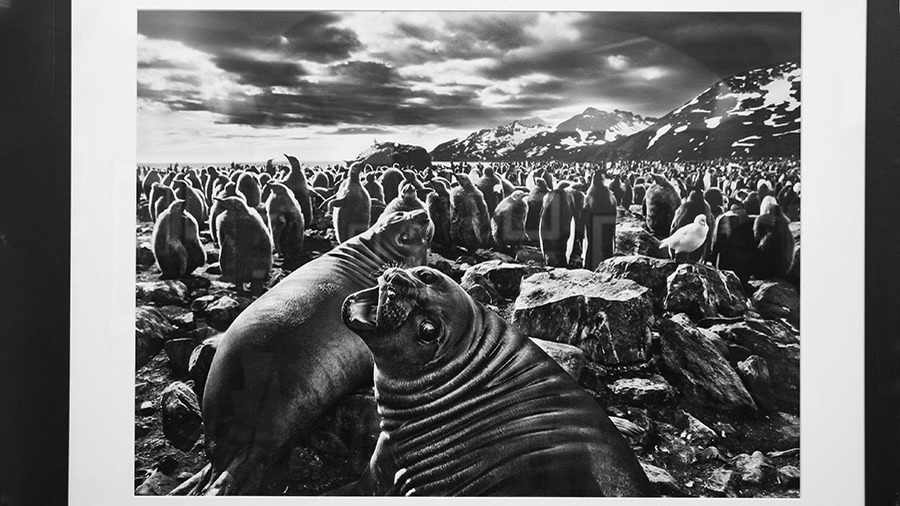
Вверху этого окошка, Вы можете выбрать уже готовые наборы или создать свой собственный набор и затем сохранить его через меню «треугольник с полосками», который находится в верхнем правом углу окошка. Если Вы кликните по кнопке «Авто «, Фотошоп автоматически выберет параметры, как по его мнению должно выглядеть черно-белое изображение. Вот что получилось у меня.
Вот что получилось у меня
На сегодня всё, попробуйте потренироваться всеми 3 способами и пишите о своих результатах внизу в комментариях. До встречи в следующих уроках!
Просматривая фотографии в модных журналах или социальных сетях, можно убедиться в том, что черно-белая фотография со временем не теряет своей актуальности и всегда популярна. С появлением цифровых фотоаппаратов произошло одно очень важное изменение. В эпоху пленочной фотографии мы снимали на специальную черной-белую пленку, теперь же, пользуясь цифровыми фотоаппаратами, мы переводим цветную фотографию в черно-белую посредством графических редакторов.
В этой статье вы познакомитесь с самыми распространенными и широко используемыми методами перевода цветной фотографии в черно-белую, узнаете о плюсах и минусах каждого из них. Все преобразования осуществляются в программах Photoshop CS и Elements.
Цифровое преобразование в черно-белую фотографию имеет массу преимуществ в сравнении с пленочным. В пленочных фотоаппаратах процесс конвертации происходит непосредственно во время съемки, и если вы хотите как-то изменить свойства черного и белого, то необходимо применять цветные фильтры (например, красный фильтр, чтобы сделать синее небо темнее).
С цифровой фотографией все стало гораздо проще — вы контролируете весь процесс перевода, и, зная азы, без труда сможете, к примеру, затемнить какую-то часть фотографии в несколько кликов мышки.
Фотографируйте в RAW, он сохраняет больше информации и дает больше возможностей в процессе конвертации. Также советуем переводить файл в 16 битный Tiff формат, так как 16 битные файлы хранят больше информации, чем 8 битные.
Почти во всех цифровых камерах существует режим черно-белой фотографии, т.е. камера сама преобразует изображение из цветного в черно-белое, результат, как правило, получается некачественный, поэтому советуем вам забыть об этом режиме и пользоваться нижеприведёнными техниками.
Методы перевода в черно-белоеПри некоторых техниках перевода в ч/б невозможно подкорректировать те или иные параметры во время или после конвертации. Единственным способом изменить что-либо в таком случае является отмена всего действия.
Но существуют и методы, которые позволяют вносить изменения в процессе и уже после конвертации с помощью корректирующих слоев. Все манипуляции сохраняются на новом слое, а исходное изображение при этом остается нетронутым. Затем, когда все необходимые изменения уже внесены, вы сводите все видимые слои в одно изображение, тогда что-либо сделать уже невозможно. Но перед объединением изображения вы можете в любой момент откорректировать необходимые параметры конвертации, просто нажав иконку корректирующего слоя.
Естественно, методы перевода, сохраняющие возможность корректировок, более предпочтительны. Мы работали в Photoshop Elements и Photoshop CS3, но приведенные техники применимы и к другим версиям программы.
1.
Перевод с помощью Grayscale (Градация серого)Это, пожалуй, самый легкий метод перевода в черно-белый цвет. Но вся информация о цвете, к сожалению, в результате теряется.
- Image > Mode > Grayscale (Изображение > Режим > Градация серого)
- Нажимаем ‘Discard»
В Photoshop Elements:
- Image > Mode > Grayscale
- Нажмаем ‘OK»
Плюсы : Быстро и очень легко.
Минусы: Теряется информация о цвете.
2. Перевод с помощью Hue/Saturation Tool (Инструмент Цветовой тон/Насыщенность)Эта техника дает точно такой же результат, как и Grayscale. Единственным преимуществом является возможность создания корректирующего слоя.
- Layer > New Adjustment Layer > Hue/Saturation (Слой > Новый корректирующий слой > Цветовой тон/Насыщенность).
- Нажимаем ‘OK».
- Перемещаем ползунок, отвечающий за насыщенность (Saturation) влево до -100 и нажимаем ОК.
Плюсы: Быстро и легко, есть возможность применить в качестве корректирующего слоя, как в Photoshop так и в Photoshop Elements.
Минусы: Процесс перевода не контролируется.
3. Метод перевода с LAB color
В рамках этого метода фотография переводится из режима RGB в режим LAB, в котором за цвет и яркость отвечают разные каналы.
- В Photoshop CS3:
- Image > Mode > Lab Color (Изображение > Режим > Lab Color)
- Переходим в окно Каналов (Channels) и выбираем канал Яркость.
- Image > Mode > Grayscale (Изображение > Режим > Градация серого)
- Нажимаем OK
Плюсы: Этот метод дает лучшие результаты, чем все вышеописанные.
Минусы : В процессе конвертации нет возможности повлиять на отдельные параметры.
4. Перевод с помощью Карты Градиента (Gradient Map)
Инструмент Градиентная карта работает, основываясь на значениях яркости вашей фотографии. Темные участки превращаются в черные или темно-серые, а светлы в белые или светло-серые.
В Photoshop и Elements:
- Удерживаем клавишу D, чтобы установить черный и белый цвета в качестве основных.
- Идем в Layer > New Adjustment Layer > Gradient Map (Слой > Новый Корректирующий слой > Карта Градиента).
- Нажимаем ОК
Плюсы: Быстрый и легкий процесс, сохраняется информация о цвете.
Минусы: Отсутствие контроля над процессом преобразования.
5. Используем Микширование Каналов (Channel Mixer)Этот метод использует весь потенциал информации о цвете, которую содержит в себе изображение, что отличает его от вышеизложенных методов. Цветные фотографии содержат три цветных канала: красный, зеленый и синий, их сочетания дают миллионы самых разных цветов и оттенков.
При помощи инструмента Микширование каналов вы можете регулировать отношение между красным, зеленым и синим каналами в процессе конвертирования. Работает Channel Mixer, исходя из значений яркости изображения. При передвижении ползунка, отвечающего за какой-либо канал, области изображения, цвет которых близок к цвету канала на цветовом круге, становятся светлее, а области, цвет которых противоположен на цветовом круге, наоборот становятся темнее. К примеру, увеличивая значение красного канала, вы делаете области изображения близкие по цвету к красному светлее, а синие области темнее.
Раздел Микширование каналов можно назвать цифровым аналогом цветных фильтров, которыми пользуются фотографы. Яркость красного канала, равная 100% в редакторе, дает эффект, равносильный использованию красного фильтра и ч/б пленки.
- Layer > New Adjustment Layer > Channel Mixer (Слой > Новый корректирующий слой > Микширование каналов)
- Ставим галочку напротив Monochrome (Монохромность)
- Сдвигаем ползунки в Красном, Зеленом и Синем каналах, чтобы сделать области изображения светлее или темнее. Запомните, что сумма значений всех каналов должна быть равна 100, в противном случае появляются различные дефекты.
- Жмем на ОК.
Оригинальная фотография:
Красный 80%, Зеленый 10%, Синий 10%. Благодаря 80-процентному красному мы затемнили синее небо и сделали красный воздушный шарик светлее:
Красный 20%, Зеленый 40%, Синий 40%. А с помощью 20-процентного красного мы сделали синее небо светлее, а шарик темнее:
Плюсы: Этот метод дает вам контроль над процессом конвертирования.
Минусы: Занимает много времени.
6. Инструмент Преобразование в ч/б в ElementsЭтот инструмент является упрощенной версией описанного ранее метода Микширования каналов, и доступен он только в программе Photoshop Elements. Нет возможности создать корректирующий слой.
- Enhance > Convert to Black and White (Усилить > Преобразовать в ч/б)
- Переместите ползунки вправо или влево, чтобы сделать светлее или темнее соответствующие оттенки. Чтобы компенсировать изменения в контрасте, используйте слайдер Contrast. Также вы можете выбрать один из уже заданных программой пресетов в меню слева.
- После всех манипуляций нажимаем на кнопку ОК.
 Также вы можете выбрать один из уже заданных программой пресетов в меню слева.
Плюсы: Довольно гибкая система конвертирования при помощи цветовых каналов.
Минусы: Нет возможности создать корректирующий слой.
7. Двойное использование инструмента Цветовой тон/НасыщенностьВ этой технике используется два корректирующих слоя Цветовой тон/Насыщенность. Верхний слой отвечает непосредственно за конвертирование, а нижний слой отвечает за изменения в цвете оригинальной фотографии, которые естественно влияют на оттенки яркости черно-белого варианта. Использование данной техники дает неплохой контроль над процессом конвертации.
В Photoshop CS и Elements:
- Layer > New Adjustment Layer > Hue/Saturation (Слой > Новый корректирующий слой >
- Передвигаем ползунок Saturation (Насыщенность) до конца влево (-100) и нажимаем OK.
- Активируем фон, щелкнув по фоновому слою.
- Layer > New Adjustment Layer > Hue/Saturation (Слой > Новый корректирующий слой > Цветовой тон/Насыщенность), нажимаем ОК.
- Изменяем режим наложения нижнего корректирующего слоя на Color (Цвет).
- Два раза кликаем по иконке нижнего слоя Цветовой тон/Насыщенность.
- Передвигаем ползунок Hue (Цветовой тон) и смотрим, как изменяется яркость изображения. Также можете поэкспериментировать с ползунками Saturation (Насыщенность) и Lightness (Яркость).
- Нажимаем ОК.
Оригинальная фотография:
Цветовой тон +81, Насыщенность +22:
Цветовой тон +68, Насыщенность +56:
Плюсы: Контроль над процессом перевода в ч/б.
Минусы: Отсутствуют.
8. Корректирующий слой Black&WhiteЭтот метод дает полный контроль над процессом перевода фотографии в черно-белый цвет, он задействует микширование каналов и изменение насыщенности и цветового тона, а в ваше распоряжение дается 6 ползунков, каждый из которых отвечает за отдельный цвет.
- Layer > New Adjustment Layer > Black and White (Слой > Новый корректирующий слой > Черно-Белое)
- Нажимаем ОК. Всплывает окно корректирующего слоя:
- Передвигаем ползунки вправо или влево, в зависимости от того, хотите вы затемнить или осветлить область, цвет которой близок к шести перечисленным. Также вы можете выбрать один из пресетов в меню Preset.
- Наведите курсор на фотографию и зажмите левую кнопку мыши. Вид курсора изменился, тем самым вы активировали точечный инструмент регулировки, который позволяет выбирать конкретную область изображения. Удерживая левую кнопку мыши, сдвигайте курсор влево или вправо, выбранные области будут становиться, соответственно, темнее или светлее.
- Нажимаем ОК.
Оригинальное фото:
Красный 70, Желтый 60, Зеленый 40, Циановый 60, Blues 20, Маджента 80:
Красный 27, Желтый 244, Зеленый 40, Циановый 101, Синий 146, Маджента -144:
Плюсы: Самый гибкий способ, дающий самый большой контроль над процессом.
Минусы: Недоступен в ранних версиях Photoshop.
Заключение
Итак, вы ознакомились с самыми распространенными методами перевода цветного изображения в черно-белое. Стоит уделить внимание каждому из них и выбрать наиболее для вас подходящие, ведь у всех пользователей Photoshop разные требования и цели.
Сегодня. цифровой фотоаппарат, в том или ином виде, есть практически у каждого человека. А фотография, сама по себе, стала по настоящему массовым увлечением. Цифровая техника развивается настолько быстро, что сейчас, для того чтобы получать качественные фотографии, вовсе не обязательно иметь дорогую, профессиональную фотокамеру. Ведь сегодня, хорошо фотографировать научились даже камеры на телефонах. К примеру, тот же iPhone, снимает сейчас ничем не хуже полноценной цифровой фотомыльницы. Что уж говорить о полупрофессиональных или профессиональных зеркалах.
А ведь еще совсем недавно, фотоаппараты были исключительно пленочными, а фотографии в основном черно-белые. Да и сам процесс проявки фотоснимков был целой мистерией. Сейчас мы всё это вспоминаем с улыбкой, а некоторые в ностальгическом порыве даже приобретают или восстанавливают старую фототехнику, стремясь повторить незабываемый экспириенс получения аналоговых фотографий.
Но одно дело, к уже готовому снимку применить эффекты старой фотографии, а совсем другое — восстановить старую фотографию до состояния новой, или сделать фото цветным в фотошопе .
К сожалению, полностью устранить все дефекты старых фотографий не всегда получается, т.к. всё зависит от общего состояния фотографии, а также таких факторов как:
- Возраст фотографии
- Выгорание цветов на снимке
- Царапины и микротрещины на лицевой поверхности фотографии
- Необратимая потеря некоторых элементов снимка
В большинстве случаев, старую фотографию можно значительно улучшить, или даже полностью восстановить её изначальные характеристики. А можно сделать даже лучше чем оригинальный исходник. Об одной из таких операций, а именно, как из черно-белой фотографии сделать цветную , мы и поговорим в сегодняшнем материале.
Подбор цветов
Сделать фото цветным в фотошопе будет сложнее, нежели провести обратную операцию , где весь процесс можно свести буквально к нескольким кликам мышки. Здесь уже потребуется кропотливая ручная работа в графическом редакторе Adobe Photoshop . Поэтому для того, чтобы сделать из черно-белой фотографии цветную , необходимо будет вручную раскрасить изображение . При этом, для некоторых участков изображения, можно будет проявлять фантазию, и произвольно окрашивать их, подбирая индивидуальные цвета.
К примеру, на черно-белом снимке изображен портрет мужчины в квидовом костюме. Допустим, мы не знаем оригинальный цвет костюма, поэтому можем окрасить его по своему усмотрению, например, в бежевый. Цвет других элементов снимка, можно определить по тем или иным, явным признакам. Само собой разумеется, что небо мы будем окрашивать преимущественно в голубой цвет, а облака в серо-белый. Определенно, трава и листва на деревьях должны быть окрашены зеленым цветом.
Но все же, в большинстве случаев, оригинальные цвета некоторых элементов снимка будут оставаться неизвестными, и их необходимо будет подбирать, чтобы получить естественное по колориту фотоизображение
Поэтому, прежде чем делать из черно-белой фотографии цветную, необходимо изначально определиться с цветовым оформлением всех элементов фотоснимка. Если Вы затрудняетесь с подбором цветов, то можно посмотреть на цветные аналоги схожих по структуре фотографий, или попросить помощи у людей, которые в этом разбираются, например, у фотографов или графических дизайнеров.
Заливка цветом
После того, как цвета подобраны, приступаем непосредственно к самому процессу окрашивания черно-белой фотографии. Способов сделать фото цветным через фотошоп , существует несколько. Мы рассмотрим один из них, а именно — метод цветовой заливки отдельных корректирующих слоев . Для этого нам потребуется:
Исходный файл фотографии
Графический редактор Adobe Photoshop
Макет с выбранными цветами для заливки (его, напомню, мы должны были определить заранее)
Время и немного терпения, т.к. операция довольно-таки кропотливая
Для того, чтобы черно-белую фотографию сделать цветной, поэтапно выполняем следующие действия:
1) Загружаем фотографию в Adobe Photoshop
2) Для того, чтобы к исходному файлу всегда можно было вернуться, в случае если наши эксперименты зайдут слишком далеко, создаем в фотошопе дублирующий слой
3) В палитре слоев нажимаем на иконку «Новый корректирующий слой «, и в предложенных вариантах создания слоя, выбираем — Цвет или Цветность (Solid Color )
После этого появится палитра цветов, в которой необходимо выбрать цвет наиболее близкий к цвету того участка фотоизображения, который мы намериваемся залить. Например, если это трава, то выбираем зеленый цвет, если небо, то голубой, если солнце, то соответственно желтый. Опять же, опираемся на тот макет цветов, который мы составили ранее, перед тем как начать делать из черно-белой фотографии цветную.
Допустим, мы решили начать окрашивание нашей фотографии с лица. Соответственно, выбираем в палитре цветов нового корректирующего слоя, темно-бежевый цвет (наиболее близкий к цветовой структуре лица, в нашем случае ).
Итак, цвет для лица выбран, но сейчас он полностью заливает всю нашу фотографию. Чтобы это исключить, в палитре слоев выберите из выпадающего списка вариантов — Цвет или Цветность . По умолчанию, он стоит на варианте — Режим смешивания , и это нужно изменить.
Отлично! Теперь корректирующий слой влияет только на цвет нижнего слоя, и мы видим нашу фотографию с оттенком выбранного для лица цвета. Теперь наша задача — оставить этот цвет только на том участке фотоизображения, для которого он и предназначен. В нашем случае, это лицо. Для этого, нажмите на иконку Слой-маска , после чего, появится контур на эскизе слоя.
Теперь выбираем в палитре инструментов фотошопа — «Ластик «, и стираем всё кроме лица.
Внимание! Как Вы можете заметить на нашем примере, шея и часть груди, имеют схожую с лицом цветовую характеристику. Но мы их тоже затрем, и создадим для них отдельный корректирующий слой . Объясняется это тем, что цветовой оттенок между лицом и шеей все-таки достаточно разнится. И, в последствии, эти различия будет возможно подчеркнуть только на разных слоях.
Чем больше корректирующих слоев мы создадим, тем качественнее в последствии получится окрасить черно-белую фотографию в цветную
Редактируем готовый макет с корректирующими слоями
Итак, мы залили похожим по колориту цветом, наш первый элемент — лицо. То же самое предстоит сделать и со всеми другими элементами фотоизображения. Т.е. просто повторить вышеописанную операцию для других элементов фотографии, с учетом их цветовых особенностей. Не переживайте, что цвета будут гиппертрафированными и неестственными. Это мы исправим чуть позже, редактируя каждый корректирующий слой. Сейчас главное, залить основные элементы фотоизображения близкими по колориту цветами . Причем чем больше элементов будет выделено в отдельный корректирующий слой, тем лучше!
После того, как мы проработали все элементы фотоизображения, нам уже будет гораздо легче справится с задачей изготовления цветной фотографии из черно-белой. Конечно же, сейчас цвета выглядят искусственными, но, тем не менее, мы имеем готовый макет с разными слоями, которые доступны для обработки по отдельности, что даст нам неоспоримые преимущества изготовления цветного фото через фотошоп . Собственно, к этой обработке, мы сейчас и приступим.
Пойдем по порядку, и начнем с первого слоя. Нам необходимо подкорректировать цветовую гамму лица. Как видите в своем изначальном варианте, цвет кожи гиппертрафирован, и конечно же, не выглядит естественным. Попробуем исправить это.
4) Делаем двойной клик на эскизе слоя в палитре слоев, и эксперементируем с настройками корректирующего слоя. Необходимо работать именно с существующим цветом, поэтому не нужно трогать настройки тона, а оперировать ползунками отвечающим за яркость и цветовую насыщенность редактируемого участка. Нам необходимо добиться наиболее естественной цветопередачи, контролируя изменения параметров цвета в режиме живого предпросмотра.
Ну вот, совсем другое дело. То же самое, проделываем и с остальными слоями. Т. е. просто делаем двойной клик на эскизе каждого слоя, и в настройках меняем цветовые параметры до наиболее естественных цветов. Это очень удобно, т. к. работая со множеством слоев, мы имеем возможность гораздо более точно передавать цветовые оттенки, чем в случае, ручного закрашивания отдельных элементов снимка, описанных в большинстве способов, обучающиих как сделать черно-белые фото цветными.
На самом последнем этапе меняем корректирующий цвет фона и глаз. Для более гармоничного визуального эффекта, можно подобрать цвета для фона под цвет глаз, или наоборот цвет глаз под цвет фона (если это конечно не протеворечит общей концепции снимка ).
При создании корректирующего слоя для мелких элементов снимка, например, для тех же глаз, вам нужно стереть ластиком всё изображение, кроме, непосредственно, самой радужки глаз. Это достаточно кропотливая операция, поэтому в случае ошибки, просто переключитесь на режим —Кисть , и заново закрасьте тот участок где стерли лишнее. Силу кисти, при этом, рекомендуется выставить на 50% .
Советы по созданию черно-белых фотографий
Советы по созданию черно-белых фотографий — Canon RussiaЧЕРНО-БЕЛАЯ ФОТОГРАФИЯ
От пейзажей и портретов до свадеб и природы — узнайте, как создавать прекрасные черно-белые фотографии в любых ситуациях, с советами, техническими приемами и рекомендациями по выбору оборудования от наших экспертов.
Хорошие черно-белые фотографии актуальны всегда и предлагают особое качество, атмосферу, драматичность и эмоции, которые невозможно передать с помощью цвета.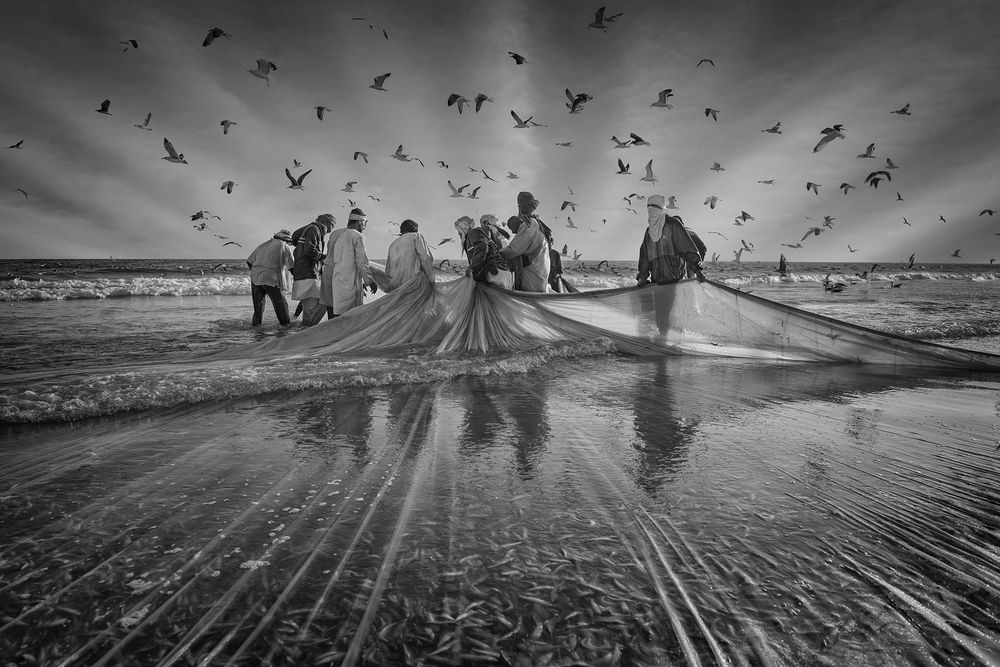 Поэтому этот формат остается популярным среди портретных и свадебных фотографов. Однако монохромные (только в одном цвете) изображения также могут чудесным образом рассказать о форме, текстуре, тоне или определенной детали, что позволяет эффективно применять этот метод при съемке пейзажей, архитектуры, спорта и динамичных сюжетов, а также в других жанрах.
Создать качественную черно-белую фотографию может быть не так просто, поскольку мы привыкли видеть мир в цвете. Ниже вы найдете ряд советов от экспертов, которые помогут вам освоить этот метод фотосъемки.
Что такое черно-белая фотография?
Два изображения ракушки — одно в цвете и одно в черно-белом формате. В монохромной версии внимание привлекает вся ракушка, а не только спираль кончика. Снято на камеру Canon EOS 250D с объективом Canon EF 60mm f/2.8 Macro USM и следующими параметрами: 1/640 сек., f/5 и ISO 200.
Какое изображение кажется вам более привлекательным: цветное или черно-белое? Что касается фотографии, красота действительно субъективна — правильного ответа не существует, что позволяет свободно экспериментировать.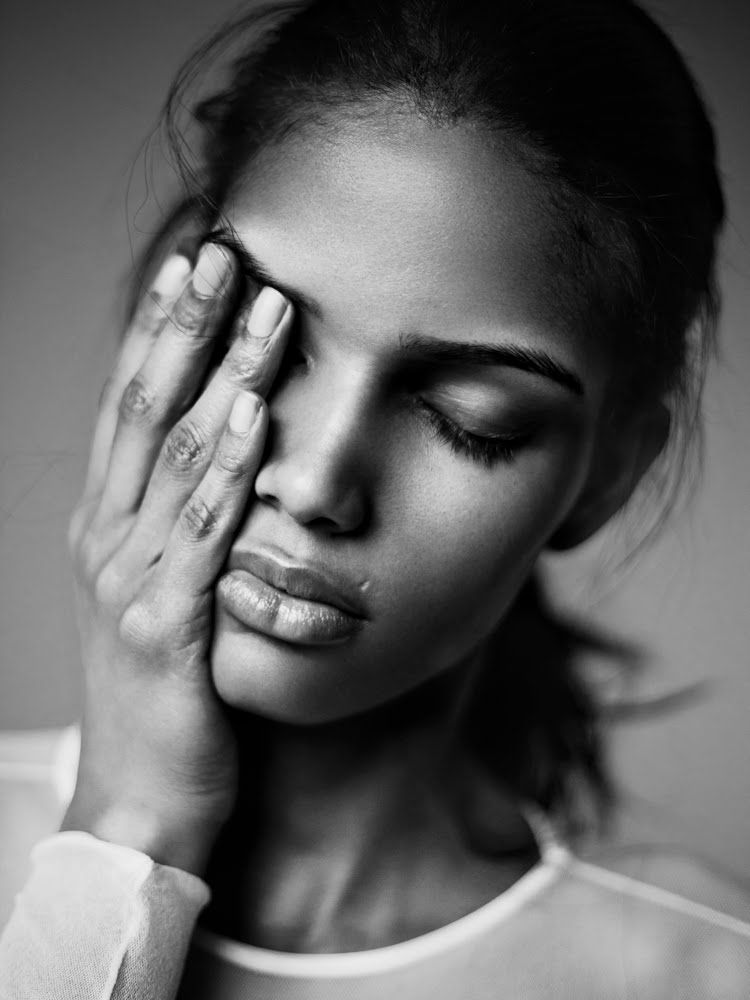
Существует два варианта создания черно-белых фотографий: можно сделать цветной снимок и перевести его в черно-белый формат при постобработке либо выбрать монохромный режим в меню стилей изображения на камере, чтобы сразу видеть сцену в монохроме на ЖК-экране камеры или в электронном видоискателе.
Но не забывайте, что есть сюжеты, при съемке которых цветные фотографии смотрятся намного более выигрышно, чем черно-белые, и наоборот. Например, цветная фотография красных цветков на фоне зелени выглядит очень выразительно. Но на черно-белом варианте такой фотографии красный и зеленый цвета получатся одинакового серого оттенка.
Для того чтобы научиться видеть мир в монохроме, нужна некоторая практика, но вы можете ускорить освоение этого навыка. Вы заметите, что, как правило, при съемке одного и того же объекта уровень контрастности черно-белого изображения должен быть выше, чем уровень контрастности цветного изображения. Снимите одну и ту же сцену или объект дважды, сначала в цветном, а затем в монохромном режиме, и сравните получившиеся изображения.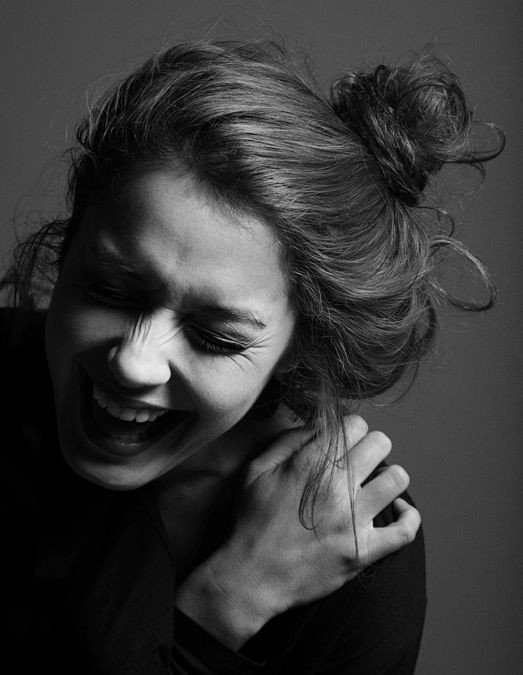
Мы рекомендуем вести черно-белую съемку в формате RAW, поскольку такой формат файлов дает больше возможностей для редактирования в Canon Digital Photo Professional (DPP), чем изображения JPEG. Если перевести камеру в формат RAW, вы также сможете сохранить всю информацию о цвете на изображениях, даже если снимаете в монохромном режиме.
5 советов по созданию черно-белых фотографий
- Используйте закрытую диафрагму и минимально возможное значение ISO
- Смотрите на график гистограммы
- Экспериментируйте с фильтрами
- Снимайте в формате RAW и следите за настройками камеры
- Подчеркните контрастность черно-белых изображений
Цвет может отвлечь от естественной геометрии в портретах и свадебных фотографиях, в то время как черно-белый формат обеспечит особую эстетику при отображении объекта. Кроме того, такой формат позволяет экспериментировать со световыми эффектами, как показано на этом изображении. Снято на камеру Canon EOS 6D (в продаже доступно новое поколение: Canon EOS 6D Mark II) с объективом Canon EF 24mm f/1. 4L II USM, вспышкой Canon Speedlite 600EX-RT (в продаже доступно новое поколение: Canon Speedlite 600EX II-RT) и передатчиком Canon Speedlite ST-E3-RT со следующими параметрами: 1/100 сек., f/1.8 и ISO 3200. © Фабио Мирулла
Черно-белый формат, как правило, хорошо подходит для портретной съемки; многие считают, что отсутствие цветов уменьшает отвлекающий фактор и позволяет сосредоточить внимание на основном объекте съемки. Простая композиция этой фотографии также делает ее гораздо более выразительной. Снято на камеру Canon EOS R с объективом Canon RF 35mm F1.8 MACRO IS STM и следующими параметрами: 1/160 сек., f/2.8 и ISO 200. © Хелен Бартлетт
Черно-белый формат, к которому регулярно обращаются свадебные фотографы, позволяет создавать более эмоциональные и эффектные изображения. Монохромные изображения также могут сосредоточить внимание зрителя на выражениях лиц, деталях и формах основных объектов — от небольших вещей вроде обручальных колец и туфель до платья невесты и даже места проведения церемонии.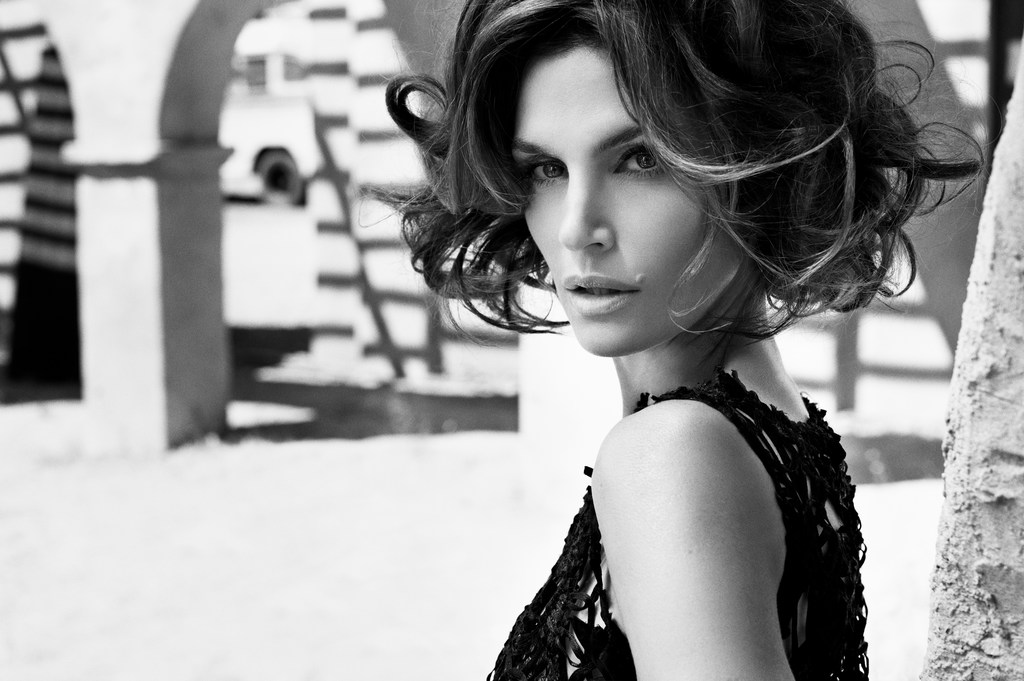
Черно-белая портретная фотография смотрится действительно выигрышно и интересно. Это связано с тем, что многие легендарные портреты, созданные за прошлый век, монохромные, поэтому такой стиль кажется нам знакомым и привычным. Дополнительное боковое освещение делает фотографию особенно выразительной, создавая сильный контраст между светлыми и темными участками изображения.
Съемка природы и диких животных в ЧБ
Преобразование этого изображения в черно-белый формат помогло добиться эффекта меха на морде страуса, тогда как в действительности его голова покрыта перьями. Снято на камеру Canon EOS R6 с объективом Canon RF 600mm F11 IS STM и следующими параметрами: 1/5000 сек., f/11 и ISO 1600. © Джон Дикинс
В некоторых случаях, таких как это изображение зимнего леса, черно-белые снимки выглядят гораздо эффектнее, чем аналогичные фотографии в цвете. Снято на камеру
Canon PowerShot G7 X Mark III со следующими параметрами: 1/500 сек. , f/2.8 и ISO 400. © Хелен Бартлетт
Основой многих пейзажных изображений является яркое синее небо или теплые красноватые оттенки заката. Кроме того, многие фотографии природы также демонстрируют насыщенный окрас животных и растений. Черно-белые пейзажи создают совершенно другую атмосферу, которую часто называют драматичной, в то время как монохромные фотографии природы нередко позволяют обратить внимание зрителя на менее заметные детали во внешнем виде животных, насекомых и растений.
Понять, какие изображения будут достойно смотреться в черно-белом формате, довольно трудно. Самое главное — это добавить нечто новое, удалив цвет, поэтому стоит подумать, почему изображение станет лучше, если перевести его в монохромный формат.
Ищите фотографии, где цвет не является основой или вовсе отвлекает внимание от объекта съемки. Пейзажные сцены, где атмосфера и насыщенность создаются балансом света и тени, также станут прекрасным выбором, поскольку этот эффект лишь усилится при выборе монохромного формата. Фотографам природы следует искать геометрию и детали, которые можно вывести на передний план, убрав цвета — например, вековой ствол дерева или интересную текстуру перьев птицы.
Черно-белая фотосъемка пейзажей и архитектуры
Пейзажные изображения с серым небом и атмосферным освещением могут выглядеть еще более выразительными в черно-белом формате, то есть при отсутствии цветов. Снято на камеру Canon EOS R с объективом Canon RF 24-105mm F4L IS USM и следующими параметрами: 105 мм, 1/320 сек., f/6.3 и ISO 100.
Черно-белый формат позволяет запечатлеть все нюансы геометрии и текстуры при съемке архитектуры, убирая из кадра отвлекающие цветовые элементы. Снято на камеру Canon EOS 90D с объективом Canon EF-S 18-55mm f/3.5-5.6 IS STM и следующими параметрами: 31 мм, 1/250 сек., f/8 и ISO 100.
Пейзажи прекрасно подходят для съемки в черно-белом режиме, особенно если в композиции изначально нет ярких цветов, например это сцена без ярких оттенков зеленого, где есть лишь несколько красных или желтых цветков. Поэтому вы можете уделить особое внимание на своих снимках формам безлиственных деревьев, каменных стен и зданий. Композиция и контрастность становятся ключевыми элементами изображения.
Сетка для соблюдения правила третей, которую можно включить для электронного видоискателя на беззеркальных камерах Canon, таких как Canon EOS RP и Canon EOS R6, и для заднего экрана цифровых зеркальных камер Canon в режиме Live View, будет особенно полезна в черно-белом режиме, поскольку фотографа не будут отвлекать от съемки яркие цвета. Разместите основной объект в точке, где пересекаются горизонтальная и вертикальная линии сетки, чтобы сделать композицию более качественной.
Достаточно часто фотографы отдают предпочтение монохромной фотографии при съемке архитектурных объектов. Это позволяет акцентировать внимание на самой форме зданий. По сравнению с цветной фотографией черно-белые снимки получаются более контрастными, что особенно важно при съемке таких сюжетов. Чаще всего фотографы предпочитают снимать объекты архитектуры ранним утром, не только потому что в это время суток на улицах еще мало машин и людей, но и потому что солнце находится низко над горизонтом. При таком освещении тени на снимке получаются длинными, а шероховатая текстура камней или бетона смотрится эффектно и привлекает внимание зрителя. Как и атмосфера, текстуры становятся гораздо привлекательнее в простом черно-белом отображении.
Ночные сюжеты получаются одинаково хорошо как на черно-белых, так и на цветных фотографиях. Зачастую желтый свет уличных фонарей или сияние луны делают сцену более живой. В то же время монохромность изображения позволяет сместить акцент на узоры и текстуры, присутствующие на фотографии. Если вы стремитесь передать яркую текстуру или баланс света и тени, монохромный формат позволяет избежать каких-либо проблем, которые могут возникнуть из-за разной цветовой температуры источников света.
Черно-белая фотосъемка спорта и динамичных сюжетов
Эта динамичная фотография с высокой контрастностью прекрасно выглядит в черно-белом формате. Устранение отвлекающих факторов позволяет сосредоточить внимание зрителя на лице объекта. Снято на камеру
Canon EOS R с объективом
Canon RF 35mm F1. 8 MACRO IS STM и следующими параметрами: 1/2000 сек., f/2.2 и ISO 400. © Илви Ньокиктьен
По своей природе спорт и динамичные сюжеты обычно наполнены цветом — бывает, что из-за этого человек или иной объект съемки могут казаться менее заметными на фоне других ярких объектов. Преобразование кадра в черно-белый формат поможет забыть об отвлекающих факторах, а также сделать акцент на лицах людей в кадре.
Сцены с высокой контрастностью отлично подойдут для черно-белого формата, а изображения, созданные в яркий солнечный день, обеспечат глубокие тени и яркую подсветку объектов. Черно-белые изображения помогают раскрыть их, а на стадии постобработки эти эффекты можно усилить, чтобы сделать изображения еще более атмосферными.
Фильтры для съемки в черно-белом режиме
Два изображения большого листа — с зеленым фильтром и без него. Зеленые фильтры полезны для создания градации между оттенками зеленого, что делает их идеальным вариантом для съемки деревьев и листвы. © Маркус Хокинс
Многие камеры в монохромном режиме применяют эффект фильтра. Проверьте, доступен ли он на вашей камере. © Маркус Хокинс
Достаточно часто для изменения оттенков черно-белых фотографий, снимаемых на пленку, используются специальные фильтры для объективов. Желтые и красные фильтры, например, поглощают синий цвет, поэтому небо получается более темным.
Фильтры не только помогают придать фотографии особую выразительность, но и повышают контрастность между белыми облаками и небом. Кроме того, различные эффекты фильтров зачастую доступны в настройках стиля изображения на цифровых камерах Canon EOS. Можно выбрать желтый, красный, оранжевый или зеленый цвет для изменения оттенков монохромного изображения и создания эффекта применения специального фильтра и подчеркнуть определенные цвета, делая их ярче или темнее.
Рекомендуемое оборудование для черно-белой фотографии
Выразительные черно-белые изображения часто обладают высокой контрастностью. Чтобы сохранить детали как в светлых, так и в темных областях, от камеры требуется широкий динамический диапазон. При любом количестве мегапикселей полнокадровая камера обычно обеспечивает более широкий динамический диапазон по сравнению с моделями APS-C, поэтому такие камеры, как Canon EOS RP, EOS R6 и EOS 6D Mark II, станут наиболее достойными вариантами. Однако камеры с датчиком большего кроп-фактора, такие как Canon EOS M50 Mark II и PowerShot G7 X Mark III, также позволят создавать превосходные черно-белые фотографии, несмотря на меньший размер датчиков изображения.
Все эти камеры позволяют создавать изображения в формате RAW с глубиной цвета 14 бит. Это позволяет значительно увеличить динамический диапазон по сравнению с 8-битным режимом JPEG, что поможет значительно увеличить диапазон яркости и контрастности при редактировании изображений в программе, например в DPP.
Монохромный стиль изображения, который используется во всех этих камерах, предлагает ряд дополнительных преимуществ — вы можете применять цифровые фильтры на стадии съемки, например желтый, оранжевый, зеленый или красный, для постепенного усиления контрастности и выразительности покрытого облаками голубого неба. Также доступны тонирующие эффекты, например сепия для создания винтажного стиля. Преимущество беззеркальных камер заключается в том, что вы можете предварительно просматривать фильтры и тонирующие эффекты непосредственно в видоискателе во время съемки. Предварительный просмотр также доступен на заднем экране цифровых зеркальных камер, если вы снимаете в режиме Live View.
Преимущество любой беззеркальной или цифровой зеркальной камеры EOS заключается в том, что вы можете найти идеальный объектив для любого сценария съемки. Зум-объективы, такие как Canon RF 24-105mm F4-7.1 IS STM и RF 24-105mm F4L IS USM, позволяют свободно переключаться между фокусными расстояниями без необходимости менять объектив. Однако светосильные фикс-объективы, например Canon RF 35mm F1.8 MACRO IS STM, RF 50mm F1.8 STM и RF 85mm F2 MACRO IS STM, позволят вам снимать с более короткой выдержкой при слабом освещении, чтобы создавать четкие кадры с движущимися объектами при минимальных значениях ISO — это важный фактор в создании черно-белых фотографий с минимальным уровнем шума. Кроме того, можно уменьшить глубину резкости, чтобы выделить основной объект в кадре и сделать фон менее отвлекающим.
Насыщенные черно-белые изображения часто содержат даже мельчайшие детали и богатую текстуру. Для лучших результатов съемки с рук вам может потребоваться эффективная стабилизация изображения. Все перечисленные выше объективы Canon IS оснащены оптической стабилизацией изображения, а два объектива Macro IS имеют гибридный стабилизатор изображения, который сохраняет высокую эффективность при макросъемке. Камера Canon EOS R6 оснащена встроенной системой стабилизации изображения по 5 осям IBIS, которая обеспечивает стабилизацию с эффектом до 8 ступеней экспозиции при использовании с совместимыми объективами. Камера EOS R6 также помогает добиться невероятной четкости даже при съемке самых сложных сцен благодаря системе автофокусировки нового поколения.
Автор: Мэтью Ричардс
Беззеркальные камеры
EOS R6
Что и как бы вы ни снимали, EOS R6 позволит вам раскрыть свой творческий потенциал по-новому.
Купить
Подробнее EOS R6
Беззеркальные камеры
EOS RP
Компактная, легкая и простая в использовании полнокадровая беззеркальная камера, созданная для путешествий и повседневной съемки.
Подробнее EOS RP
Компактные цифровые камеры
PowerShot G7 X Mark III
Камера с возможностями подключения, которая позволяет снимать видео высокого качества и делать фотографии, которые впечатлят ваши подписчики.
Где купить Подробнее PowerShot G7 X Mark III
Объективы RF
RF 24-105mm F4-7.1 IS STM
Идеальный объектив для повседневной съемки на полнокадровые зеркальные камеры. RF 24-105mm F4-7.1 IS STM — это простой в использовании, легкий и компактный объектив, который поможет вам вывести свою фотографию на новый уровень.
Подробнее RF 24-105mm F4-7.1 IS STM
Объективы RF
RF 35mm F1.8 MACRO IS STM
Светосильный макрообъектив 35 мм с диафрагмой f/1.8, широкоугольной перспективой, малой дистанцией фокусировки и гибридным режимом стабилизации Hybrid IS.
Подробнее RF 35mm F1.8 MACRO IS STM
Стандартный объектив
RF 50mm F1.8 STM
Компактный, тихий и легкий 50-мм фикс-объектив RF с широкой диафрагмой f/1.8, который идеально подойдет для реализации ваших творческих идей.
Купить
Подробнее RF 50mm F1.8 STM


ФОТОСЪЕМКА ПРИРОДЫ
Природа в черно-белых тонах
Создавайте потрясающие черно-белые фотографии природы с помощью PowerShot G7 X Mark III.
ТВОРЧЕСКАЯ ФОТОГРАФИЯ
Эксперименты с семью различными стилями съемки
Попробуйте нестандартные стили фотосъемки и создавайте невероятные изображения, пробуя новый стиль каждый день.
ПОРТРЕТНОЙ ФОТОСЪЕМКИ
Съемка абстрактных портретов
Экспериментируйте с мультиэкспозицией, светографикой, игрой света и тени, а также другими приемами съемки.
СЕМЕЙНАЯ ФОТОГРАФИЯ
11 советов по созданию семейных фотографий
Откройте для себя советы и рекомендации по созданию превосходных семейных портретов с амбассадором Canon Хелен Бартлетт.

Мы используем файлы cookie, чтобы обеспечить вам наиболее полные возможности взаимодействия с Canon и наиболее удобную работу с нашим веб-сайтом. Узнайте больше об использовании файлов cookie и измените ваши настройки cookie здесь. Вы принимаете нашу политику использования файлов cookie на вашем устройстве, продолжая использовать наш веб-сайт или нажав Принимаю.
Удалите элемент или очистите [category], поскольку существует ограничение на 8 продуктов. Нажмите «Изменить»
Сбросить весь выбор?
Черно-белая фотография: руководство для начинающих
В эпоху вездесущих цветных экранов с высоким разрешением трудно вспомнить, что фотография утвердилась без цвета. Этот носитель завоевал свое место в мире журналистики, популярной культуры и изобразительного искусства задолго до того, как Kodak представила цветную пленку. Но это не отодвигает черно-белую фотографию в подвал. Этот жанр остается мощным, современным и широко практикуемым сегодня как с пленочными, так и с цифровыми камерами.
Цифровая фотография делает монохромную (или черно-белую) фотографию простой и неразрушающей. Программное обеспечение для постобработки предлагает мгновенное преобразование цветного изображения в монохромное и инструменты настройки, позволяющие сделать фотографию изначально черно-белой. Хотя вы можете оставить камеру в цветном режиме, чтобы снимать в монохромном режиме, вам нужно будет изменить то, как ваш глаз регистрирует сцену.
Вот руководство по черно-белой фотографии, от взгляда фотографа до постобработки.
Содержание
Зачем снимать в черно-белом режиме?
Некоторые стремятся к классическому, «вневременному» виду, присущему монохромным фотографиям, представленным такими людьми, как Себастьян Сальгадо, Анри Картье-Брессон или Ансель Адамс, чье культовое изображение Титона показано выше. Другие хотят привлечь внимание зрителей к таким элементам, как контраст, текстура и форма. Сегодня существует множество причин для создания монохромных изображений, однако этот жанр остается настолько укоренившимся в фотографии — он представляет собой ядро, основу фотографии — что нет необходимости в оправданиях для создания черно-белых фотографий.
Этого не было, когда появилась цветная фотография. Цветная пленка должна была доказать свою ценность по сравнению с монохромной предшественницей, что она явно и сделала. Оба лагеря представляли фотографию по-своему: цветные фотографии показывают зрителям, как что-то выглядело, а черно-белые — как это ощущалось.
Это не значит, что цветным фотографиям не хватает чувств. На самом деле, цвета вызывают так много эмоций, каждый цвет представляет разные эмоции для разных культур, что иногда этот цвет может подавлять сообщение, которое стремится передать фотограф. Когда цвет начинает отвлекать от замысла фотографии, его лучше оставить в оттенках серого.
Что искать в черно-белом изображении
Натренированный монохромный глаз может оценить, как определенные оттенки и яркость будут отображаться в черно-белом изображении. Новичок может просто искать контраст, сопоставление темных и белых тонов в сцене. Монохромная фотография опирается на контраст для визуальной силы. Человеческий глаз запрограммирован улавливать контраст, возможно, помогая нашим первобытным предкам различать плоды среди кроны листьев. Это отчасти объясняет нашу неизменную признательность за черно-белые изображения.
Другие элементы заметно выделяются в монохромном изображении. Текстура может казаться трехмерной, когда что-то вроде полосы выветренного дерева демонстрирует свою сложность в диапазоне тонов от черного до множества серых и белых. Форма находит определенное выражение и в монохроме, поскольку линии и формы становятся более заметными благодаря контрасту и отсутствию отвлекающего цвета.
Чрезвычайно монохромные фотографии дают высококонтрастные, но очень темные (низкий ключ) или яркие (высокий ключ) изображения. Такой диапазон допустимой тональности (контрастности) также делает черно-белый цвет хорошо подходящим для суровых условий освещения, таких как слабое освещение и свет «высокий полдень» (между золотыми часами).
В то время как восходы и закаты не находят своего полного выражения в черно-белом режиме, большинство сцен и объектов хорошо смотрятся без цвета, а некоторые превосходны в монохромном режиме. Тщательные эксперименты научат вас видеть в черно-белом цвете.
Настройки камеры для съемки в черно-белом режиме
Новичку увидеть монохромное изображение в мире, полном цветов, может показаться сложной задачей. Многие современные камеры помогают в этом процессе благодаря электронным видоискателям и черно-белому режиму. Это позволяет фотографу увидеть изображение в монохромном режиме до спуска затвора. Также может помочь поиск только монохромных снимков на данной съемке, как если бы все, что у вас было, — это камера с черно-белой пленкой.
При достаточной практике черно-белый режим даже не понадобится, и ваш глаз будет видеть потенциальные монохромные снимки, даже если у вас нет камеры в руках. Глаз монохромного фотографа видит за пределами цветов, распознавая игру между темным и светлым в предмете или сцене.
Фото Дэниела О’Нила Черно-белый режим в камере может существенно изменить ваши фотографии, если вы снимаете в формате JPEG, который останется черно-белым. Чтобы сохранить возможность сделать изображение либо цветным, либо монохромным, лучше всего снимать изображения в формате RAW. Это не только сохраняет цветную версию, но также позволяет полностью управлять преобразованием цветного изображения в черно-белое, как описано ниже.
Экспозиция монохромных изображений немного отличается от протокола цветных. Там, где цветные снимки требуют довольно точной экспозиции, черно-белые снимки допускают крайности, включая обрезку, поэтому здесь хорошо работает недодержка. Выцветшие блики восстановить нельзя, а вот тени восстановить можно, поэтому отдайте приоритет экспозиции для бликов и поработайте над тенями при постобработке.
Съемные фильтры для объективов уже давно добавляют художественные нюансы в черно-белую фотографию. Желтые, оранжевые, красные, зеленые или даже синие фильтры на объективе иногда сильно изменяют монохромное изображение. Это может помочь повысить контрастность, затемнить небо или свести к минимуму определенные оттенки. Программное обеспечение для постобработки предлагает набор фильтров для менее увлеченных монохромных фотографов.
Преобразование и редактирование черно-белого изображения
Преобразование из цветного в монохромное требует одного щелчка при постобработке: черно-белое. После преобразования в оттенки серого редактирование фотографий следует тому же процессу, что и для цвета. Каждый фотограф развивает рабочий процесс для монохромных изображений, некоторые предпочитают редактировать тона и цвета перед преобразованием в черно-белые, другие предпочитают вносить эти корректировки на монохромной основе. Любой в порядке.
Любой фотограф, преобразовывающий цветной файл RAW в монохромный, должен рассмотреть возможность создания копии файла для преобразования, чтобы сохранить цветную копию. После конвертации следующим шагом будет оценка фотографии: определите, что нужно улучшить и как этого добиться.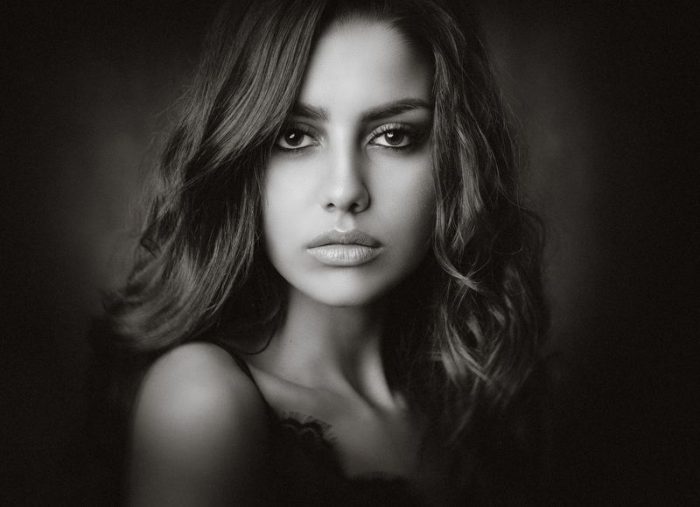 Тональные ползунки (черный, средние тона, белый, экспозиция) регулируют свет так же, как на цветной фотографии.
Цветовые каналы, содержащиеся в файле RAW, дополнительно влияют на внешний вид изображения. Цветовые фильтры работают таким же образом. Например, добавление или удаление синего цвета на монохромной фотографии может превратить любой объект с синим цветом в светло-серый или гораздо более темный серый. Это может затемнить небо, а также лесной холм или водоем.
Баланс белого работает иначе в черно-белом режиме. Хотя фотография больше не требует баланса белого для исправления цветов, ползунки баланса белого влияют на цвета под преобразованием так же, как это делают цветовые каналы. Это добавляет еще один уровень сложности и контроля в процесс редактирования монохромных изображений.
Дополнительные настройки существуют во многих дополнительных фильтрах, предлагаемых сегодня компаниями-разработчиками программного обеспечения.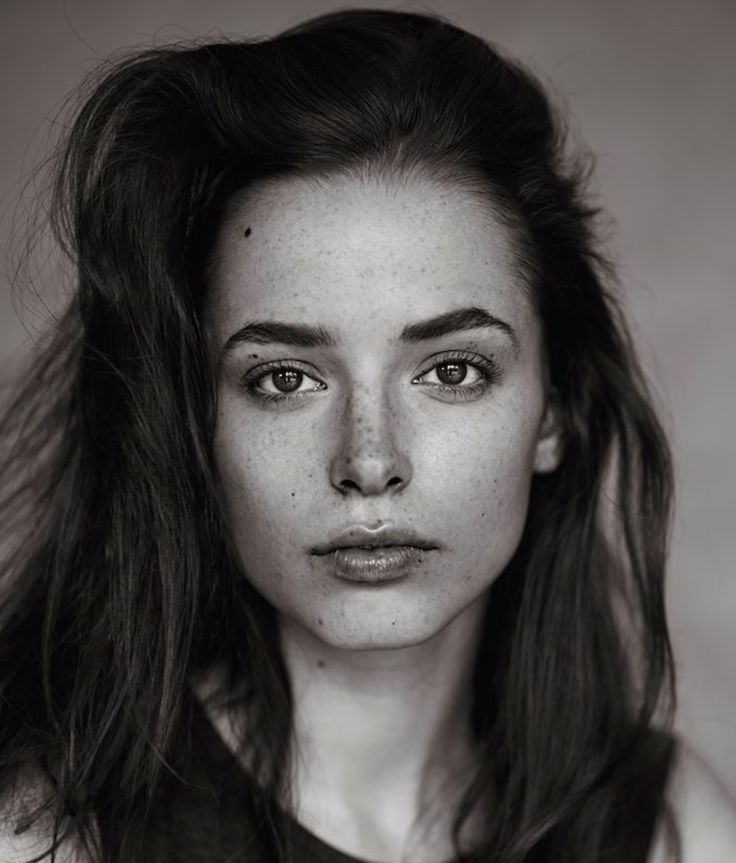 Некоторые предлагают внешний вид определенного типа пленки, а другие, такие как Silver Efex, заботятся о черно-белом преобразовании, а также предлагают различные элементы управления редактированием.
При работе с черно-белыми изображениями часто бывает полезно осветлить или затемнить определенные области фотографии. Монохромные пленочные фотографы всегда полагались на приемы осветления (осветления) и затемнения (затемнения) изображения в фотолаборатории. Программное обеспечение для постобработки предлагает те же самые инструменты в цифровом формате, и цифровой черно-белый фотограф должен ознакомиться с их использованием.
Фото Дэниела О’НилаЗаключение
Вам не нужно снимать на пленку или иметь специальную монохромную камеру, чтобы делать потрясающие монохромные фотографии. Поначалу черно-белая фотография пугает, но со временем она становится второй натурой, отчасти из-за того, что она уходит своими корнями в фотографию, отчасти потому, что наши глаза инстинктивно ее ценят, а также потому, что она по-прежнему выглядит круто.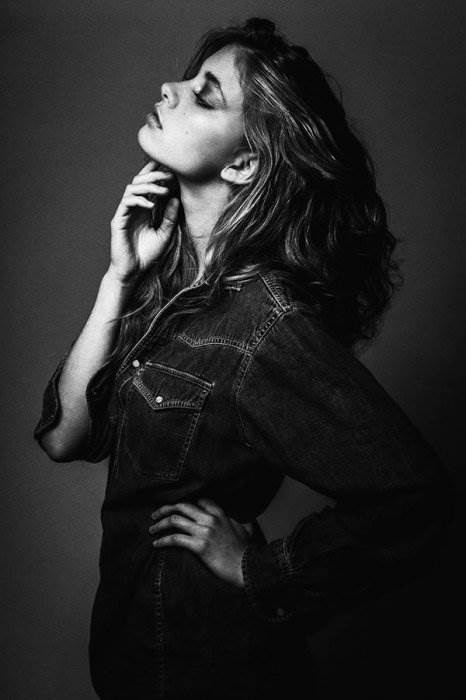
Для захвата или редактирования монохромных изображений не требуется никакого волшебства. Практика и знакомство сделают процесс преобразования таким же простым, как и, возможно, даже проще, чем процесс редактирования цветных фотографий. С большей свободой в экспозиции даже процесс съемки становится более щадящим. Фактически, когда на компьютере или на жестком диске находится папка с цветными изображениями в формате RAW, ваше путешествие в мир черно-белой фотографии может начаться немедленно. Найдите цветную фотографию с хорошим контрастом, преобразуйте ее в черно-белую, поиграйте с несколькими ползунками, и вы уже в пути.
Изображение предоставлено: Фотография в заголовке: The Tetons and the Snake River (1942) Анселя Адамса
Руководство для начинающих
Если вы никогда раньше не пробовали черно-белую фотографию, вы можете немного испугаться. В конце концов, как начать? Должны ли вы снимать черно-белые изображения на камеру или должны преобразовывать цветные изображения в черно-белые? И вообще, как вы можете создавать потрясающие черно-белые изображения?
В этой статье я постараюсь ответить на все эти вопросы. Я объясню ценность черного и белого, как это сделать, а также поделюсь некоторыми советами!
Почему важна черно-белая фотография?
В мире фотографии черно-белое изображение — это отдельная форма искусства. Кто-то даже скажет, что лучшие фотографы работают в монохроме. Это среда с богатой историей; взгляните на работы Анселя Адамса, Эдварда Уэстона или Анри Картье-Брессона, чтобы найти поистине потрясающие примеры.
Не менее важно и то, что работа в черно-белом режиме может помочь вам стать лучшим фотографом.
Как?
Все дело в том, что видят .
Цвет очень мощный. Он имеет тенденцию доминировать на фотографиях — до такой степени, что новички изо всех сил пытаются увидеть другие ключевые элементы, такие как контраст, текстура, форма, форма и качество света.
Опытные фотографы инстинктивно видят эти вещи, независимо от того, работают ли они в цвете или черно-белом. Но если вы только начинаете, вам может понадобиться помощь. Черно-белый цвет убирает цвет, позволяя вам сосредоточиться на других важных элементах.
Естественно, есть определенные объекты, которые лучше других смотрятся в черно-белом режиме. В частности, черно-белые изображения подходят для пейзажей и портретов.
Итак, если вы впервые снимаете в черно-белом режиме, то это отличные стартовые объекты!
Черно-белые портреты подчеркивают экспрессию и свет.Как снимать в черно-белом режиме
До цифровой фотографии единственным способом работать в черно-белом режиме было использование черно-белой пленки.
Но в наши дни у вас есть два варианта:
- Вы можете снимать в цвете и преобразовывать свои фотографии в черно-белые в Lightroom, Photoshop или других программах постобработки.
- Вы можете переключить камеру в монохромный режим.
Я настоятельно рекомендую вам выбрать второй вариант, и вот почему:
Снимая в черно-белом режиме с самого начала, вы получите предварительный черно-белый снимок на ЖК-дисплее камеры. Вы также сможете видеть в черно-белом режиме в режиме Live View вашей камеры. А если вы используете беззеркальную камеру, вы можете смотреть в черно-белый видоискатель — так что вы точно знаете, как будут преобразовываться разные цвета , прежде чем нажать кнопку спуска затвора .
(Если вы не знаете, как переключить камеру в черно-белый режим, обратитесь к руководству по эксплуатации камеры. Не волнуйтесь, это несложно!)
Последний совет здесь:
Снимайте в формате RAW, а не в формате JPEG (или снимайте в формате RAW+JPEG, что позволит вам получать файл в каждом формате при каждом нажатии кнопки спуска затвора).
RAW, по сути, предлагает вам страховку. Если вы решите, что черно-белый снимок вам не нравится, файлы RAW можно вернуть в цвет одним щелчком мыши. И если вы решите тщательно отредактировать свои фотографии при постобработке, RAW даст вам 9 баллов.0065 лот гибкости.
Однако, если вы новичок в фотографии, я понимаю, что вы можете работать исключительно в формате JPEG, и это нормально. Просто знайте, что в конечном итоге вы, вероятно, захотите переключиться на RAW (в долгосрочной перспективе это обеспечит лучшее качество изображения).
Работа в монохромном режиме
Как объяснялось выше, я настоятельно рекомендую вам установить камеру в монохромный режим. И это все, что вам нужно сделать, чтобы получить базовые черно-белые снимки.
Однако, когда вы находитесь в монохромном режиме, у вас могут быть параметры цветового фильтра. А благодаря тщательному применению этих фильтров вы сможете делать еще более качественные черно-белые снимки.
Цветные фильтры
Настройки цветового фильтра пришли из дней пленочной фотографии. Фотографы использовали бы цветные фильтры, чтобы изменить тона на черно-белых фотографиях. В наши дни цифровые фотографы редко работают с физическими цветными фильтрами — вместо этого они используют программное обеспечение камеры или постобработку для имитации эффектов фильтров.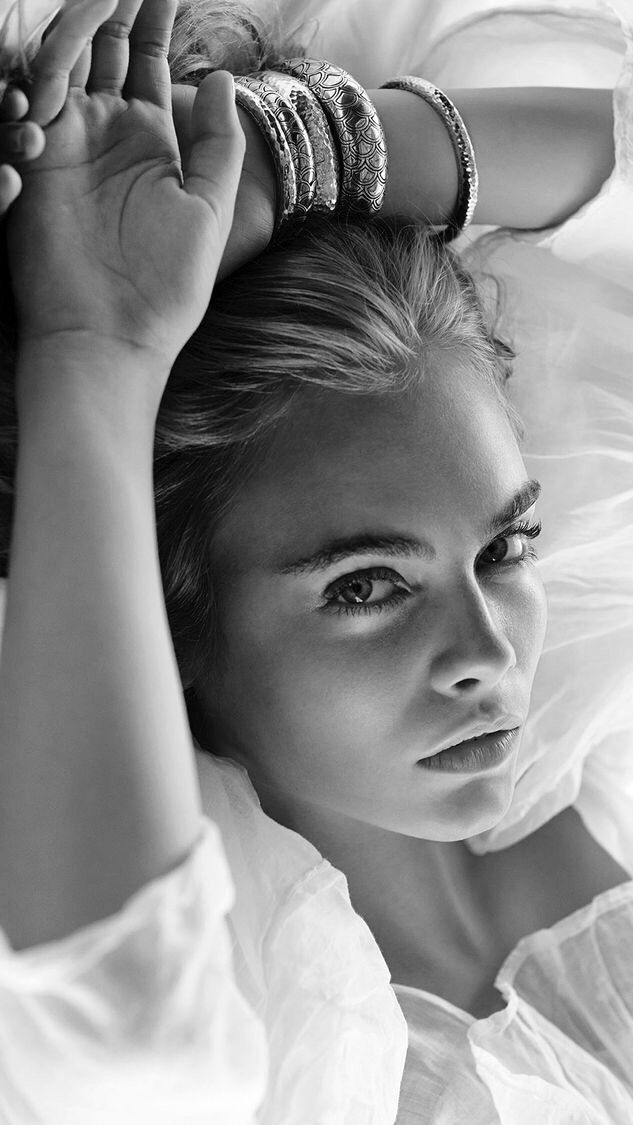
Ваша камера, вероятно, имеет несколько вариантов цветных фильтров. Например, вы можете использовать желтый или оранжевый фильтр, чтобы затемнить голубое небо, или красный фильтр, чтобы сделать его почти черным.
Вот снимок до добавления цветного фильтра:
Эта сцена довольно хорошо работает в черно-белом режиме, но она не так драматична, как могла бы быть.А вот кадр после применения красного фильтра:
Применение красного фильтра делает голубое небо намного темнее, создавая эффектную версию той же сцены.Также есть место для зеленых фильтров, которые могут выделить больше деталей в зеленых объектах, таких как лиственные леса.
Эти четыре цветных фильтра (красный, оранжевый, желтый и зеленый) появились на большинстве цифровых камер в виде черно-белых настроек.
Совет: не забывайте о контрасте!
Если вы сделаете снимок при тусклом свете — например, в тени или под облачным небом — фотография может выглядеть плоской (т. е. двухмерной), особенно черно-белой.
Так что ты делаешь?
Вы компенсируете увеличением контраста . Повышение контрастности углубит тени, осветлит светлые участки и сделает ваш главный объект ярким!
Вот портрет без регулировки контраста:
Модель стояла в тени, когда я сделал это фото. Свету не хватает контраста, а черно-белое фото плоское.А вот тот же портрет, но с усилением контраста:
Увеличение контраста создает гораздо более сильное изображение.На мой взгляд, окончательный (скорректированный) результат намного мощнее .
Вы можете увеличить контрастность после того, как фотография была сделана (в Photoshop или Lightroom), или вы можете сделать это в камере, отрегулировав настройку контрастности (см. руководство, если вы не знаете, как это сделать!).
Черно-белая композиция
Помните, как я сказал, что черный и белый цвета заставляют вас думать о других ключевых элементах, таких как форма и форма?
Это правда. И именно поэтому композиция становится так важна при черно-белой съемке.
К сожалению, не существует быстрого решения для создания хороших композиций; во многом это зависит только от вашей способности видеть формы, линии и текстуры (которые вы можете развить в процессе практики или изучения или просто рассматривая отличные фотографии).
Однако есть один предмет, который может улучшить ваши черно-белые композиции:
Соотношение сторон.
Видите ли, некоторые соотношения сторон (такие как формат 1:1 или квадратных ) облегчают композицию. В то время как другие соотношения сторон (например, родное соотношение 3:2 большинства камер) усложняют композицию.
Итак, после того, как вы установили камеру в монохромный режим, я рекомендую зайти в настройки и изменить соотношение сторон на Квадрат . Это улучшит кадрирование сцен (а если у вашей камеры есть электронный видоискатель, это позволит вам увидеть новое соотношение сторон в реальном времени!).
Тонирование в черно-белый цвет
Тонирование — это процесс добавления цвета к вашим изображениям, но только после того, как они будут преобразованы в черно-белые.
Это может дать очень классные эффекты — например, это может сделать ваши снимки желтыми, фиолетовыми или красными.
Теперь ваша камера может позволить вам тонировать фотографии при их съемке. Но эффект обычно очень жесткий, поэтому я рекомендую вам избегать тонирования в камере.
Вместо этого проверьте тонирование при постобработке. Вы можете получить массу удовольствия, применяя к своим изображениям один тон (например, красивую сепию). И если вы хотите сделать действительно креативным , вы можете добавить несколько тонов, эффект, называемый раздельным тонированием .
Черно-белая фотография: заключительные слова
Черно-белое изображение — прекрасная среда для работы, которую вы будете ценить еще больше по мере роста ваших навыков.
А пока развлекайтесь и получайте удовольствие. Вы идете по пути, протоптанному одними из самых известных имен в фотографии!
Теперь к вам:
Пробовали ли вы раньше снимать в черно-белом режиме? Как прошло? У вас есть любимые черно-белые сюжеты? Поделитесь своими мыслями в комментариях ниже!
Объяснение советов и приемов черно-белой фотографии
Один из лучших способов привлечь творческие способности художника — ограничить их. Возможно, именно поэтому некоторые из лучших фотографов, такие как Ансель Адамс, Дайан Арбус и Платон, известны своей черно-белой съемкой. Отсутствие цвета создает акцент на других визуальных элементах, которые делают черно-белую фотографию такой привлекательной. Вот список советов и приемов черно-белой фотографии, которые пробудят творческий потенциал любого фотографа.
Советы по черно-белой фотографии
Черно-белое и монохромное
Первый шаг в обучении съемке черно-белых фотографий — понять, чем черно-белая фотография отличается от всего остального. В частности, термин «монохромный» часто ошибочно заменяют термином «черно-белый».
Монохромный означает вариации одного и того же цвета. Возьмите это изображение ниже, например. На первый взгляд может показаться черно-белым. Но если присмотреться, то изображение наполнено однотонными вариациями коричневого цвета.
Лучшее черно-белое изображение по сравнению с монохромным Поскольку черно-белое изображение содержит нулевой цвет, оно заметно отличается от монохроматического изображения.
Это важно, потому что это поможет вам понять, что больше всего влияет на черно-белое изображение. Вместо того, чтобы сосредотачиваться на цвете, сосредоточьтесь на тональности, свете и тени в своих композициях.
Как делать черно-белые фотографии
Стремитесь к съемке в черно-белом режиме
Один из лучших советов по черно-белой фотографии, который вы можете почерпнуть из этой статьи, — это взять на себя обязательство снимать исключительно черно-белые изображения. Когда вы пытаетесь снимать как в черно-белом, так и в цветном режиме, а затем решаете при редактировании, какой из них вы будете использовать, ваши фотографии будут скомпрометированы.
Черно-белая съемка требует другого внимания и концентрации, чем цветная съемка. Хорошая черно-белая фотография требует, чтобы глаз фотографа искал контраст, тени и абстракцию.
Лучшие примеры черно-белых фотографий
Фотография, которая подходит для цветного изображения, может не подойти для черно-белой, и наоборот. Использование черно-белого изображения позволит вам полностью сосредоточиться на уникальных визуальных элементах черно-белой фотографии.
Как делать хорошие черно-белые фотографии
Выберите камеру
При съемке черно-белой фотографии ключевым решением является выбор камеры, которую вы будете использовать. В первую очередь это означает выбор камеры и выбор объективов для камеры.
Сначала поговорим о камере. Главное решение, которое вам нужно будет принять, — будете ли вы снимать на цифру или на пленку. Съемка на пленку — обычное дело для многих черно-белых фотографов.
Почему? Обычно это связано с качеством изображения. Пленка, как правило, имеет более широкий динамический диапазон, что приводит к большим различиям в тонах между черным и белым.
Лучшая черно-белая фотография • Ansel Adams
Цифровой формат также подходит для черно-белой съемки благодаря возможности легко просматривать только что сделанные фотографии. В долгосрочной перспективе цифровой формат также является более дешевым вариантом, поскольку вам не нужно тратить деньги на проявку пленки. Редактировать цифровую фотографию также намного проще, чем редактировать пленочную фотографию.
В конце концов, все сводится к тому, что вы предпочитаете: более высокое качество и характеристики пленки при съемке на пленку или удобство и эффективность цифровой съемки.
Советы по цифровой черно-белой фотосъемке
Снимайте в формате RAW
Если вы все же решили снимать на цифру, важно убедиться, что ваша камера снимает в формате RAW. Изображения RAW содержат необработанные данные изображения фотографии. Хотя черно-белые изображения не сохраняют цвет, оттенки черного, белого и полутонов в изображении зависят от цвета.
Съемка в формате RAW — один из лучших черно-белых советов, потому что он дает вам лучшую основу для редактирования фотографий. Изображения RAW, в отличие от JPEG, содержат больше информации и более широкий динамический диапазон. Это дает вам больше контроля над черно-белой фотографией.
Техника черно-белой фотосъемки на пленку
Использование контраста
Если вы посмотрите на некоторые из ваших любимых черно-белых фотографий, вы заметите нечто похожее на всех них — контраст.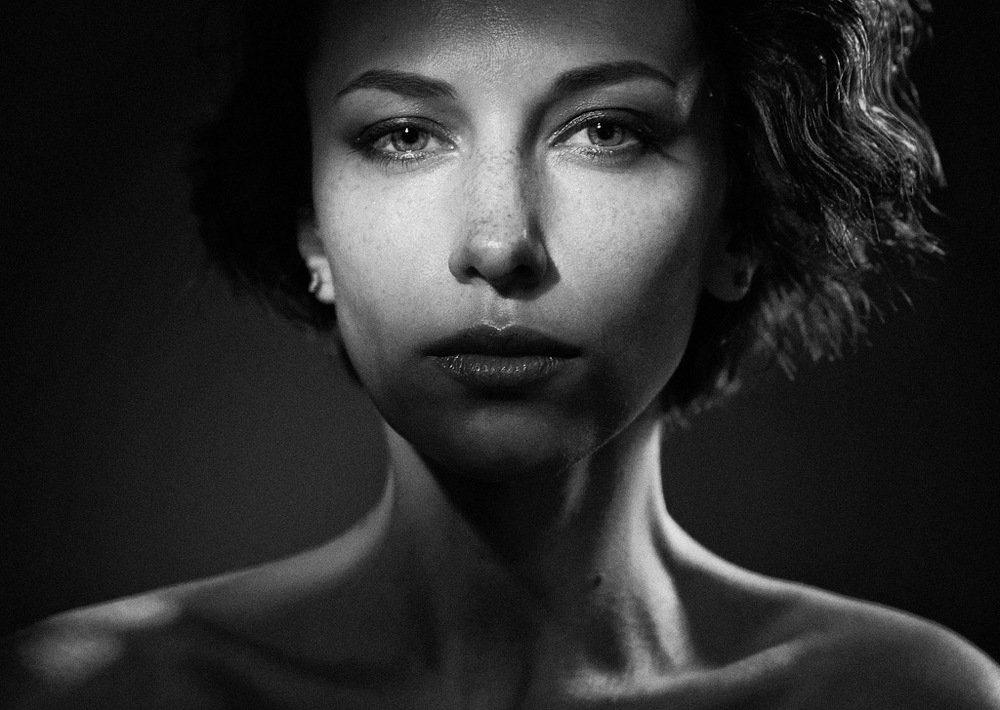 Поскольку в черно-белых изображениях отсутствует цвет, они сразу же привлекают внимание к контрасту и тональным изменениям изображения. Используйте этот контраст.
Популярный черно-белый фотограф Алан Шаллер выразился лучше всего, сказав: «Сосредоточьтесь на том, что делает черно-белое изображение интересным». Хотя этот совет может показаться очевидным, он невероятно важен для создания великолепных черно-белых фотографий. Посмотрите его полное объяснение этого совета в видео ниже.
7 советов по черно-белой фотографии от Алана Шаллера
Напомним Шаллера: отсутствие цвета на черно-белой фотографии привлекает больше внимания к другим визуальным элементам, таким как формы, текстуры и, прежде всего, контраст.
Ищите изображения с высоким тональным контрастом между объектами и окружающей их средой. Чтобы научиться видеть контраст черного и белого, нужна практика. Но это вопрос осознания резких изменений экспозиции и тонов в вашем окружении.
Как делать черно-белую фотографию
Эксперимент с экспозицией
Как правило, в фотографии вам нужно правильно экспонировать изображение при доступном свете. Тем не менее, черно-белая фотография — отличное место, чтобы начать экспериментировать не только с тем, что вы снимаете, но и с тем, как вы это делаете.
Экспериментируя с различными компонентами треугольника экспозиции, такими как диафрагма, ISO и выдержка, можно получить уникальные и абстрактные результаты. Переэкспонирование изображений может усилить контрастность фотографии.
Возьмем, к примеру, эту фотографию Моргана Маассена. Переэкспонируя изображение, он делает песок пляжа совершенно белым, еще больше подчеркивая формы людей.
Передержка • Черно-белые советы
Недодержка черно-белого изображения также может привести к получению уникальных фотографий. Это особенно верно, когда вы работаете с очень небольшим количеством доступного света. Не пытайтесь отрегулировать диафрагму, ISO или скорость затвора, чтобы правильно экспонировать объект.
Скорее наклонитесь в темноту сцены и поймайте контраст. Недоэкспонированные черно-белые фотографии могут даже привести к эффекту светотени.
Как сделать черно-белые фотографии более качественными • Недоэкспонирование
Черно-белая фотография — один из лучших способов начать экспериментировать с разной экспозицией. Его использование контраста и фокусировки на формах позволяет изображениям получать выгоду от различных уровней экспозиции.
Чтобы узнать больше о треугольнике экспозиции, загрузите нашу БЕСПЛАТНУЮ электронную книгу, в которой подробно изложено все, что вам нужно знать об экспонировании идеального изображения.
Бонус для бесплатной загрузки
БЕСПЛАТНАЯ загрузка
Полное руководство по экспозиции
Треугольник экспозиции — это то, чем должен овладеть каждый фотограф и кинематографист. Загрузите нашу БЕСПЛАТНУЮ электронную книгу, чтобы получить подробные объяснения и учебные пособия по таким темам, как диафрагма, ISO, выдержка и как сбалансировать эти настройки, чтобы каждый раз получать идеальную экспозицию.
Как сделать хорошие черно-белые фотографии
Игра с тенями
Говоря о контрасте и экспериментировании, один из лучших способов сделать довольно обыденную сцену интересной — это уникальные тени. Тени могут привнести в изображение контраст, формы и узоры, которые в противном случае были бы неинтересны. На этой фотографии Кэти Райан из ее серии 9.0065 Служебный роман , простой офис становится интересным благодаря уникальным узорам теней.
Как сделать черно-белые фотографии лучше с тенями • Кэти Райан
При съемке с естественным или искусственным освещением помните о создаваемых тенях. Понимание того, как тени становятся более заметными и важными в черно-белой фотографии, поможет вам делать более интересные изображения, где бы вы ни находились.
Лучшие советы по черно-белой фотографии
Ищите абстрактное
Как мы упоминали ранее, отсутствие цвета на черно-белых фотографиях привлекает больше внимания к визуальным элементам, таким как текстура и узоры. Черно-белая фотография — один из лучших способов оторваться от типичного предмета и исследовать неизвестное.
Ищите абстракцию в своих черно-белых фотографиях с помощью уникальных текстур, форм и узоров. В этом видео Джейми Виндзор объясняет, как и почему черно-белая фотография отлично подходит для создания абстрактных образов.
9 быстрых советов по созданию лучших черно-белых фотографий
Узоры
Людей привлекают узоры. Черно-белая фотография устраняет отвлекающий фактор цвета, позволяя зрителю сосредоточиться на узорах на фотографии. Узоры могут быть созданы или найдены в повторяющихся формах или даже в композиционной симметрии.
Как делать черно-белую фотографию • Текстуры и узоры
Формы
Поиск абстрактного также означает обращение с изображением как с чистым холстом, на котором вы создаете фигуры и формы из оттенков черного и белого. Это означает, что нужно заглянуть все глубже и глубже в свое окружение, чтобы найти уникальные формы, которые создадут интересную фотографию.
Поэкспериментируйте с черно-белой фотографией, чтобы найти абстрактные формы
Текстуры
Тональный диапазон черного и белого цветов подчеркивает текстуру изображения. Небольшие различия в текстуре выражаются через тональные изменения. Захват уникальных текстур может сделать невероятно интересную, почти осязаемую фотографию.
Как делать черно-белые фотографии
Узоры, формы и текстуры — это лишь несколько способов создания абстрактных изображений. Развитие вашего глаза, чтобы найти возможности для абстрактных изображений, требует времени. Съемка без какого-либо давления часто дает наилучшие результаты для создания абстрактных изображений. Доверяйте своему чутью, снимая то, что вам кажется интересным.
Советы по черно-белой фотографии
Использование негативного пространства
Негативное пространство — отличный прием для использования в любой фотографии, особенно в черно-белой. Черно-белая фотография минималистична по своей природе из-за отсутствия цвета. Используя негативное пространство, чтобы опираться на эти минималистичные образы, можно создавать привлекательные фотографии.
Негативное пространство • Съемка черно-белой фотографии
Простота черно-белой фотографии значительно выигрывает от негативного пространства. Использование отрицательного пространства может быть таким же простым, как поиск сплошных фонов, таких как ясное небо или пустая стена. Негативное пространство привлекает дополнительное внимание к нескольким визуальным элементам изображения, что делает фотографию привлекательной.
Как делать черно-белые фотографии
Редактирование черно-белых изображений
Редактирование черно-белых фотографий может включать больше, чем просто регулировка контрастности, теней и светлых участков. На самом деле, причина, по которой мы советуем снимать в RAW, заключается в том, что ваш файл изображения сохранит информацию о цвете вашей фотографии.
Хотя ваше черно-белое изображение не будет иметь цвета, цвет влияет на различные тона и оттенки вашего изображения. Это важно при использовании зон для редактирования черно-белых фотографий.
Использование зон — это процесс редактирования, прославленный легендарным фотографом Анселем Адамсом. Это влечет за собой использование каждого тона черного и белого и всего, что между ними, на фотографии. В этом видео от Adorama объясняется, как корректировка цвета является шагом в процессе редактирования черно-белых фотографий.
Методы черно-белой фотосъемки на пленку • Использование зон
Напомним, что редактирование черно-белых фотографий представляет собой пошаговый процесс, который включает в себя настройку следующих характеристик изображения в указанном порядке: средние тона, черные и белые точки, тени и светлые участки. , и настройки цвета.
Черно-белые фотографии — отличный способ для любого фотографа развить свое зрение. Отсутствие цвета подтолкнет вас к более творческому подходу к кадрированию, компоновке и захвату изображений.
Наверх Далее
Что такое светотень?
Если вас волнует стиль и эстетика черно-белой фотографии, возможно, вам стоит прочитать нашу статью о светотени. Светотень — это термин в искусстве, который описывает использование контраста через свет и тьму. Узнайте больше об этом и получите вдохновение в следующей статье.
Наверх Далее: Светотень →
Как просто создавать эффектные черно-белые изображения
Иногда вашим изображениям не хватает изюминки или эффекта «ВАУ»? Вы ищете простые способы исправить это? Эта статья для вас! Вот как просто создавать мощные черно-белые изображения.
Как выбрать правильное изображение
Вот несколько моментов, на которые следует обращать внимание при выборе кандидата на создание великолепного черно-белого изображения.
Посмотрите на фон
Чтобы получить привлекающее внимание изображение, объект должен отделяться от фона, делая его светлее или темнее.
Вот прекрасный пример высококонтрастного освещения. Солнце стояло довольно высоко, отбрасывая яркие блики и глубокие тени. Чтобы сделать это еще более сложным, свет отражался от поверхности озера. Как вы можете видеть здесь, объект освещен сзади, что делает его темнее фона. Он создает эффект полусилуэта и усиливает эффект капель воды вокруг байдарочников.
Ищите высококонтрастные
Я понял, что склонен больше редактировать черно-белые снимки летом, когда снимаю на улице — солнце создает высококонтрастные изображения. Часто это нежелательно для цветных изображений из-за размытых светлых участков и размытых теней (нет деталей ни в светлых участках, ни в тенях). Эти типы фотографий могут отлично выглядеть в черно-белом режиме.
Косоглазие!
Моя хорошая подруга Женевьева дала мне этот совет, когда я впервые начал заниматься фотографией. Она сказала мне щуриться, глядя на мои фотографии. Если бы я мог видеть фигуры, отделяющиеся друг от друга, это, вероятно, было бы хорошим черно-белым изображением. Если все стало размыто и неузнаваемо, то, наверное, это было не так!
Здесь снова солнце стояло довольно высоко и отражалось в воде. У меня не было много ракурсов, чтобы сделать хороший снимок. Я решил встать так, чтобы солнце падало на спортсменку со спины, чтобы получить эффект силуэта на фоне выделенной воды. Интересно, что ее белая кепка идеально ложится на линию темного берега. Это была вишенка на торте! Я мог бы сказать, что все это было запланировано, но…;)
2. Редактирование вашего черно-белого изображения
После того, как вы решили, какое изображение вы хотите преобразовать, вот самое интересное!
Играйте с бликами и тенями
Независимо от того, используете ли вы Lightroom, Photoshop, Luminar, Aurora или любое другое хорошее программное обеспечение для редактирования, у вас должен быть доступ к инструментам «Кривые», «Экспозиция» и «Света/тени». Мне нравится играть с ними после того, как мое преобразование завершено, так как это добавляет больше контраста моему изображению. Я хочу, чтобы мои самые светлые блики были близки к «белому», а самые темные тени — к «черному».
Добавление текстуры и определения
Такие термины, как «Четкость», «Структура», «Высокочастотный фильтр», «Резкость» и «Детали» — это то, что вам нужно. Вы хотите, чтобы ваше изображение было трехмерным, даже если оно черно-белое.
Играйте с ползунками цвета (известный также как «совет по 50 оттенкам серого»)
Хотя чтение книг «50 оттенков серого» не является обязательным, наличие более пятидесяти оттенков серого на вашем изображении недопустимо! Цветные изображения создаются с использованием миллионов нежных цветов. Не делайте ошибку, думая, что, поскольку это черно-белое изображение, оно состоит только из этих двух. Чем больше диапазон оттенков серого в вашем изображении, тем богаче и глубже оно будет выглядеть. Большинство программ для необработанного редактирования включают элементы управления для изменения оттенка, насыщенности и яркости цветов. Эти ползунки также доступны с черно-белыми необработанными эффектами. Один из моих любимых способов — осветлить более светлую кожу, увеличив значения красного и оранжевого. Посмотрите, что я имею в виду для себя!
Добавьте творческие эффекты
Я предлагаю высококонтрастный черно-белый. Вы также можете выбрать более мягкий матовый эффект. Вам просто нужно понизить блики (сделав их более «настоящими светло-серыми», чем чисто белые, без каких-либо деталей) и поднять тени (сделав их более «темно-серыми», чем черными). Вы также можете экспериментировать с раздельным тонированием, тонами сепии и даже добавить немного зернистости и / или шума для старомодного вида фильма.
Черно-белые скалы
Как видите, черно-белый режим — это классный и интересный способ редактирования ваших любимых фотографий. Чтобы добиться наилучших результатов, я использовал Skylum Luminar 2018. Моими любимыми фильтрами для этой статьи были фильтры «Акцентный ИИ», «Структура» и «Ч/б преобразование». Если вы ищете другие предложения и новые изображения, чтобы поиграть с черно-белым преобразованием, взгляните на «Как делать автопортреты: дешевый и простой способ». Веселье гарантировано!
Pour la version française de cet article, cliquer ici.
( Примечание редактора: Фотосъемка на действующей железной дороге является не только грубым нарушением безопасности, но и серьезным нарушением закона. Мишель Гренье, автор этой статьи, сделала сопровождающие фотографии на заброшенных путях. Читать этот пост для получения дополнительной информации.)
Вот как добавить цвет к «черно-белой» фотографии …
Если вам понравилась эта статья, не стесняйтесь нажать НРАВИТСЯ, потому что это побуждает меня продолжать.
Как переключиться с «черно-белого» изображения и добавить к нему цвет с помощью редактора Samsung или вашей камеры
Сначала я объясню вам техническую сторону, а затем мы перейдем к практической стороны упражнения.
Как бы вы хотели преуспеть в ЭТОМ?
Это фото предоставлено Джефом Кантоном (Франция)
Для лучшей визуализации предлагаю вам открыть этот пост в вашем любимом браузере здесь:0069
https://eu.community.samsung.com/t5/photography-talk/here-is-how-to-add-color-to-a-quot-black-and-wh…
Вот список моих тем:
- Правило третей, которое вдохновляет всех профессиональных фотографов на успех в своих фотографиях…
- Как добавить цвета в черно-белую фотографию
- Не стесняйся! Покажи мне свои яйца
- Нужны ли штативы в фотографии или нет? (Видео или фото)
- Что делать, если ваше устройство не обеспечивает достаточного увеличения фото…
- Создавайте фотомонтажи с фоторедактором Samsung и получайте удовольствие !!!
- Можно ли делать фотографии профессионального качества на смартфон при недостатке освещения?
- Профессиональный режим наконец объяснен. .. Хватит бояться этого режима!
- Как добиться 100-кратного увеличения фотографий, даже если ваше устройство этого не позволяет!
- Фильтры и стили редактора Samsung, Стань художником!!!
- Вашим детям понравится раскрашивать ваши собственные картинки
- У вас нет функции 《Ластик》 в вашем редакторе, Нет проблем, прочтите это!!!
- На мой взгляд, фотограф с уникальным видением
- О чем стоит подумать, чтобы сделать хорошую фотографию
- Вот как можно рисовать светом или световыми дорожками с помощью смартфона
- Для чего используются физические фильтры и когда их следует использовать.
- Как создать водяной знак/подпись для фотографий с нуля
- Как сделать водяной знак для фотографий из логотипа или простого изображения
- Узнайте, для чего нужны различные режимы вашей камеры (идеально подходит для начинающих)
 .. Хватит бояться этого режима!
 (больше будет)
На самом деле, я, возможно, не сказал вам всей правды, потому что для успешного воспроизведения фотографий, подобных приведенным выше, сделанная фотография должна была быть цветной в начале . Итак, я объясню вам, что на самом деле произойдет технически , и тогда вы лучше поймете, почему мы должны удалить цвет, а затем вернуть его обратно.
Вы должны это знать: когда вы делаете черно-белую фотографию, реальность такова, что вы делаете цветную фотографию, на которой интенсивность цвета уменьшена до НУЛЯ, но вы все равно можете вернуть цвета, если хотите. в другом месте вот скриншот, доказывающий это: если вы отредактируете черно-белую фотографию, которую вы сделали, ваш редактор спросит вас, хотите ли вы ВОССТАНОВИТЬ фотографию … если вы ответите ДА, вы увидите цветную фотографию, которая является фотографией. фактический, который был записан на устройстве. Признайтесь, вы этого не знали, а?
Может быть трудно понять, что интенсивность цветов уменьшилась до НУЛЯ, когда мы видим обратное на скриншоте, но факт остается фактом: нам пришлось установить курсор на МАКСИМАЛЬНОЕ значение, чтобы удалить цвет.
Вот как это работает технически, это поможет вам лучше понять шаги, описанные ниже.
- Samsung сначала создаст черно-белое изображение вашей цветной фотографии, которая будет слоем 1
- Затем из вашей фотографии будет создан цветной слой, который будет наложен на черно-белое изображение. Таким образом, слой 2 добавил слой 1 9.0106
- Затем с помощью стирания вы сотрете ненужные части цветного фильтра (слой 2), и, поскольку он будет стерт, вы увидите черно-белую фотографию ниже.
- Как только вы будете удовлетворены полученным результатом и сохраните свою фотографию, Samsung расплавит / сгладит 2 слоя вместе, чтобы предоставить вам окончательную версию будущей фотографии.
- Вот у вас получится отличный образ, даже не сомневаюсь.
Теперь ПРАКТИЧЕСКАЯ часть этой статьи.
Вот как перейти от черно-белого изображения и добавить к нему цвет …
На самом деле, я скорее должен спросить вас, как мы переходим от цветного к черно-белому, а затем возвращаем цвет обратно и потом сотри. .. ТЫ СЛЕДУЕШЬ ЗА МНОЙ??? Я тоже не лол…
Итак, вот как это сделать с помощью редактора Samsung.
Знайте, чтобы преуспеть в этом трюке, Я ИСПОЛЬЗУЮ S-PEN моего планшета Tab S4 мой Note10 + , это позволяет мне дойти до самых маленьких углов, когда я работаю над своим изображением!!! (карандаш с резиновым наконечником также подойдет, вам придется поставить размер наконечника меньше, чем в учебнике)
Тем не менее, есть 2 способа получить этот результат , и мы рассмотрим их вместе
Шаги 1 и 2
1. Найдите фотографию, которую хотите отредактировать, в Фотогалерее, а затем нажмите на карандаш, чтобы открыть редактор Samsung.
2. Затем нажмите на 3 маленькие точки в правом верхнем углу, и вы увидите следующее окно. Нажмите на плашечный цвет, и внезапно цвета исчезнут с фотографии.
Извините, это на французском … couleur zone на английском языке Spot color. Это было сделано на Android 11 Ui 3.x
На следующем рисунке показано, как восстановить его в Android 12 One UI 4.1
3. Теперь мы собираемся сделать обратное и добавить цвет к фотографии.
Фото 3 , С помощью этого значка вы можете добавить цвет ко всей фотографии
Фото 4 , Нажмите на стирание. Как следует из названия, вы собираетесь УДАЛИТЬ области изображения, где вы хотите УДАЛИТЬ цвет. Вы заметите, что размер ластика равен 28 на данный момент и позволяет вам примерно определить различные области .
Вы делаете то, что возможно, а затем уменьшаете размер ластика, чтобы лучше определить области или удалить цвета, что позволит вам углубиться в мелкие детали.
Фото 5 Постепенно стирайте цвета, пока не будете удовлетворены. Затем нажмите на маленький значок
в правом нижнем углу .
И если вас все устраивает, сохраните изображение.
Вот результат… Неплохо, эй?
До
После
Способ № 2, на этот раз он будет выполнен автоматически благодаря вашей камере
Второй способ не такой точный, как первый пройти весь процесс, описанный выше, чтобы получить определенный результат. Однако я не могу сказать вам, все ли устройства Samsung позволяют это. возможно, или если это зарезервировано для устройств высокого класса, но эй, я думаю, что среди вас найдется тот, кто скажет мне 😁
Вот несколько примеров:
1, Выберите режим ПОРТРЕТ и затем выберите ЦВЕТ. Вы можете быть удивлены, увидев все фильтры, которые Samsung предлагает в этом режиме, которые вы, возможно, никогда не используете. Но пока , мы будем говорить только о колорпойнте, так как именно он отвечает за второе решение.
В этом режиме вы увидите ползунок от 0 до 7. Это имеет функцию размытия или отсутствия фона, как на следующих фотографиях. Потратьте время, чтобы увеличить фотографии для лучшего просмотра.
Вы заметите инструкцию от Samsung, которая просит вас стоять на расстоянии от 1 до 1,5 метров от объекта для лучшего эффекта. Тем не менее, то, что вы увидите на экране камеры, не является 100% того, что вы получите, что должно быть ЛУЧШЕ, чем то, что на экране. Вам понадобятся практики, чтобы получить желаемые результаты, но это даст вам только больше, и именно благодаря практике вы станете профессионалами и / или информированными фотографами.
Вот что дополняет эту статью. Не стесняйтесь задавать мне вопросы!
Дом
Предоставлено фотографом Дарреном К. Уокером. (CA)
Это фото, сделанное Jeno16 (Fr), показывает, что из простой фотографии можно сделать что-то особенное
При этом исходная фотография уже была превосходной. Молодец Джено!
Вы довольны или даже удивлены? Вот как я поступил!!! Это было легко НЕТ? …
https://eu.community.samsung.com/t5/photography-talk/bd-p/photo-club-forum-uk
Давайте делиться знаниями, это объединяет Сообщество
Руководство для начинающих по черно-белой фотографии на iPhone
Готовы попробовать что-то новое с камерой вашего iPhone? Черно-белая фотография — это большой вызов, и съемка черно-белых фотографий на iPhone побудит вас сосредоточиться на двух наиболее важных компонентах фотографии: освещении и композиции. Конечно, вам не обязательно делать черно-белую фотографию. Это можно сделать в постобработке.
Давайте посмотрим на черно-белую фотографию iPhone. Мы рассмотрим основы и дадим вам несколько советов по всем типам черно-белой фотографии, чтобы вы могли бросить себе вызов и попробовать что-то новое.
Понимание черно-белой фотографии
Черно-белая фотография — это форма искусства, в которой особое внимание уделяется освещению для создания различных тонов в вашей композиции. В отличие от цветной фотографии, тона на черно-белой фотографии варьируются от чисто белого до черного с различными оттенками серого в середине.
Является ли черно-белое изображение таким же, как монохромное?
Черно-белая фотография — это всего лишь один тип «монохромной фотографии», который относится к любому типу фотографии, в которой используются вариации одного цвета. В черно-белой фотографии используются оттенки серого. Другие классические примеры монохромной фотографии включают сепию, включающую вариации красного или коричневого, и цианотипию, состоящую в основном из холодных синих тонов.
Когда черно-белая фотография лучше цветной?
Черно-белая фотография полезна в ситуациях, когда цвет больше отвлекает, чем помогает, или когда вы хотите упростить элементы фотографии, чтобы выделить другие аспекты вашей композиции. Вот некоторые типы фотографий, из которых получаются потрясающие черно-белые изображения:
- Изображения с широким диапазоном оттенков
- Пейзажи и уличные сцены с четкими линиями и формами
- Пейзажи с суровой погодой
- Сцены с высоким контрастом между самыми светлыми и самыми темными областями
Что делает черно-белую фотографию хорошей ?
Не уверены, будет ли ваша фотография лучше в черно-белом или цветном варианте? Вот несколько ключевых элементов для поиска:
- Сцены с сильными композиционными элементами: На некоторых изображениях есть один элемент, который действительно выделяется. Если сцена имеет сильную симметрию, формы или линии, стоит попробовать ее в черно-белом режиме.
- Портреты с ярким выражением лица: Если вы запечатлели интересный момент на портрете, удаление цвета поможет подчеркнуть выражение лица вашего объекта для большего эффекта. (Вот как можно снять черно-белый портрет.)
- Сцены с контрастными текстурами: Яркие узоры и текстуры — это элементы фотографии, которые сияют в черно-белых тонах.
- Изображения с сильными тенями: Каждая фотография включает в себя как свет, так и тень, но сильные тени, резко контрастирующие с окружающими элементами, часто создают потрясающие черно-белые изображения.
 Если сцена имеет сильную симметрию, формы или линии, стоит попробовать ее в черно-белом режиме.
Советы по съемке черно-белых пейзажей
Черно-белая пейзажная фотография стала доступной и узнаваемой благодаря Анселу Адамсу, чьи пейзажи были сосредоточены на передаче качества света в сцене с полным диапазоном тонов. Если вы хотите попробовать свои силы в черно-белых пейзажах с помощью iPhone, вот несколько советов, которые помогут вам начать работу.
Совет 1: снимайте в плохую погоду
Современные iPhone прочны и водонепроницаемы, поэтому все, что вам действительно нужно, — это хороший дождевик и прочная обувь, чтобы подготовиться к фотосъемке в ненастную погоду. Облака предоставят широкий спектр тонов и форм, которые будут улучшены только в черно-белом варианте. Яркие блики на снежных пейзажах часто обеспечивают отличный контраст в черно-белом изображении.
Совет 2. Ищите силуэты и резкий контраст
Темная гора на фоне ярко-синего неба. Разбивающиеся волны на песчаном пляже. Одно дерево в травяном поле. Все эти сцены включают в себя контрастные формы или тона, которые очень хорошо смотрятся в черно-белом изображении. Ищите композиционные элементы, которые обеспечивают четкие линии или значительный контраст между светлыми и темными участками.
Совет 3. Скомпонуйте сцену с четкими передним, средним и задним планами
Правильная композиционная техника полезна при съемке пейзажей в цвете или черно-белом, но когда вы удаляете цвет из изображения, его композиционные элементы становятся еще более важными. Найдите сильный элемент, на котором нужно сосредоточиться на переднем плане, чтобы добавить интерес, который может привести зрителя к среднему плану и заднему плану. Передний план, средний план и фон должны быть контрастными и интересными.
Советы по черно-белой уличной фотографии
Уличная фотография — одна из тех областей, где цвет иногда может отвлекать от истории, которую вы пытаетесь рассказать. Независимо от того, много ли на ваших уличных фотографиях происходит или они предлагают минималистичный вид, черно-белое изображение может подчеркнуть настроение, которое вы пытаетесь изобразить. Вот несколько советов по съемке уличных сцен в черно-белом режиме.
Совет 1. Сосредоточьтесь на деталях
Черно-белая фотография часто может выявить детали, которые в противном случае были бы упущены в цвете. Ищите привлекательные текстуры и формы, которые могут придать вашим фотографиям больше глубины и жизни. От облупившейся краски на стене здания до блеска хрома на проезжающей машине — контрастные детали создают потрясающее черно-белое фото.
Совет 2: ищите высокие здания
Стрельба в городских условиях? Высокие здания создают глубокие тени, которые делают черно-белую фотографию такой привлекательной. Ищите линии между ярким естественным светом и тенями, созданными зданиями, которые могут стать основой вашей композиции.
Совет 3: снимайте ночью
Не только солнечный свет может обеспечить высококонтрастные снимки, которые вам нужны. Искусственное освещение также может создавать интересные черно-белые композиции. Ищите оживленные, хорошо освещенные места для съемки после наступления темноты. Здесь вы найдете глубокие тени и яркие блики, которых не встретите нигде в светлое время суток.
Советы по съемке черно-белых натюрмортов
Современный фотонатюрморт может включать в себя все, что бросается в глаза: традиционные фрукты и цветы, обычные бытовые предметы и все, что бросается в глаза. Вот несколько идей для съемки эффектных черно-белых фотографий натюрморта.
Совет 1.
 Используйте ярко освещенное окно или сильный искусственный свет
При съемке натюрморта свет будет одним из самых важных композиционных элементов. Сильный солнечный свет, проникающий через окно, обеспечит хороший боковой свет, дающий хорошие тени, но даже если у вас нет доступа к солнечному окну, вы можете имитировать эффект с помощью хорошей настольной лампы.
Совет 2. Найдите объекты с интересными текстурами
Когда вы начнете рассматривать детализированные текстуры различных предметов, вы поймете, что черно-белая фотография действительно может передать эти контрастные детали. Чтобы запечатлеть эти детали на iPhone, используйте функцию блокировки автофокусировки/автоэкспозиции, чтобы сфокусироваться на самой интересной части объекта. Просто удерживайте палец на экране, чтобы сфокусироваться на этой области. Теперь коснитесь значка затвора, чтобы сделать снимок.
Совет 3. Снимайте объекты, отражающие свет
Попробуйте добавить в композицию отражающий элемент, чтобы сделать изображение более привлекательным. Примеры могут включать стакан воды, блестящий металл или даже зеркало. Внедрение этих элементов может дать неожиданные результаты, с которыми довольно интересно поэкспериментировать.
Как создать черно-белое фото на iPhone
Существует два способа создания черно-белых изображений на вашем iPhone. Вы можете применить фильтр перед съемкой фотографии или добавить фильтр позже с помощью инструментов постобработки. Использование фильтра перед съемкой — это здорово, если вы все еще учитесь компоновать кадры. С другой стороны, добавление затем черно-белого фильтра дает вам больше возможностей для редактирования. Мы рекомендуем вам попробовать оба метода!
1. Используйте монохромный фильтр
Попробуйте попрактиковаться с монохромным фильтром во время фотосъемки с помощью приложения камеры в Lightroom. Камера в Lightroom не только дает вам расширенный контроль над вашими фотографиями, но и позволяет снимать в формате RAW, предоставляя вам больше гибкости при редактировании. Вот как использовать монохромный фильтр с камерой Lightroom:
- Загрузите Lightroom для iOS и откройте его на своем iPhone. (Премиум-версия позволяет снимать в формате DNG, который является файловым форматом Lightroom RAW, но бесплатная версия подходит для практики использования монохромного фильтра.)
- Библиотека откроется, и внизу экрана появится маленький значок камеры. Коснитесь значка камеры, чтобы открыть камеру.
- Выберите значок фильтра в правом нижнем углу.
- В приложении камеры можно применить два черно-белых фильтра: высококонтрастный черно-белый и плоский черно-белый. (Любой вариант подходит, но высокая контрастность позволяет легко визуализировать композицию.)
- Скомпонуйте снимок и нажмите значок спуска затвора.
- Теперь вы можете редактировать свою фотографию в приложении Lightroom или коснуться значка «Поделиться», чтобы сохранить ее в альбоме «Фотопленка».
2. Отрегулируйте цвет с помощью инструментов редактирования
Если вы решили создать черно-белую фотографию из цветного изображения, вы можете сделать это без фильтра в своем любимом приложении для редактирования фотографий. Вот как это сделать с Lightroom для iOS:
- Откройте Lightroom на своем iPhone.
- Откройте свою библиотеку фотографий и выберите фотографию, которая, по вашему мнению, будет хорошо смотреться в черно-белом режиме.
- Коснитесь значка «Цвет» в нижней части экрана редактирования.
- Переместите ползунок «Насыщенность» достаточно далеко влево, чтобы фотография стала монохромной.
- Отрегулируйте ползунок «Оттенок», чтобы настроить оттенки серого на изображении.
- Коснитесь значка «Свет» и отрегулируйте ползунки «Контраст», «Света» и «Тень», чтобы увеличить контрастность между светлыми и темными участками фотографии. (Каждая фотография будет разной, но в целом нам нравится повышать контрастность, уменьшая количество светлых участков и теней.)
- Отрегулируйте ползунки «Белый» и «Черный», чтобы добавить еще больше контраста.
- Когда вы довольны результатами, коснитесь значка «Поделиться», чтобы сохранить фотографию в библиотеке iPhone.

