
Черно белое изображение в фотошопе: Как сделать фото чёрно-белым так, чтобы часть осталась цветной
разные способы покрасить черно-белые изображения
В День раскрашивания серости делимся подборкой материалов по покрасу черно-белых изображений в Photoshop и других популярных графических редакторах.
Автор: Jesper Ejsing
22 сентября отмечается не только День осеннего равноденствия, но и День раскрашивания серости. Те, кто празднуют его, стараются в этот день заняться творчеством или одеться поярче и пойти гулять. Творчество — наш профиль, поэтому поделимся уроками о том, как делать черно-белые изображения цветными.
Зачем вообще рисовать в ч/б?
Мы уже писали о том, почему бывает полезно начинать работу в ч/б и лишь затем ее красить. В этой статье также рассказали о недостатках этого метода и разобрали несколько пайплайнов по покрасу. Вкратце — при рисовании в ч/б проще контролировать тон, который отвечает за передачу объема и глубины. Мы разделяем работу на этапы и занимаемся скетчем, тоном и цветом по отдельности, а затем сводим все воедино для финальной отрисовки. Так куда меньше шансов допустить ошибку, чем если сразу начинать с цвета.
Как красить в Adobe Photoshop
Каждый художник придерживается собственного пайплайна в работе и по-разному подходит к добавлению цвета в изображение. Мы подобрали уроки к наиболее распространенным методам покраса.
Красим с помощью режимов наложения
Суть этого метода заключается в том, что художник добавляет цвет на разных слоях поверх черно-белого изображения. Для смешения цветов он меняет режимы наложения и прозрачность слоев так, чтобы рисунок выглядел естественно, а не походил на грязную раскраску.
Начинающим не всегда понятно, какой эффект стоит ожидать от применения того или иного режима наложения. Эта статья поможет разобраться в данном вопросе — в ней мы на примерах показали, как разные режимы наложения влияют на изображение.
А теперь перейдем к урокам.
Покрас в 5 шагов от Марка Брюне
Марк Брюне (Marc Brunet) — бывший художник Blizzard, который сейчас занимается преподаванием — рассказывает, как покрасить рисунок за 5 шагов.
Пайплайн следующий: сначала Марк рисует чистовой лайн, затем создает новый слой поверх и заливает лайн цветом. После этого он скрывает цвета и поверх них создает слой с режимом наложения «Разница» (Difference). На нем Марк рисует собственные и падающие тени. Когда он сделает слой с цветом видимым, рисунок станет цветным. Остается добавить свет на новом слое с режимом наложения «Перекрытие» (Overlay).
Как использует режимы наложения Дейв Греко
Дейв Греко (Dave Greco) — фрилансер из США, комбинирует режимы наложения для нанесения основных цветов.
В уроке он сперва избавляется от излишней черноты в тенях — на слое с режимом наложения «Светлее» (Lighten) он проходит кистью по наиболее глубоким теням. Затем на слое с режимом «Перекрытие» (Overlay) Дейв наносит основные цвета для кожи, одежды и заднего плана.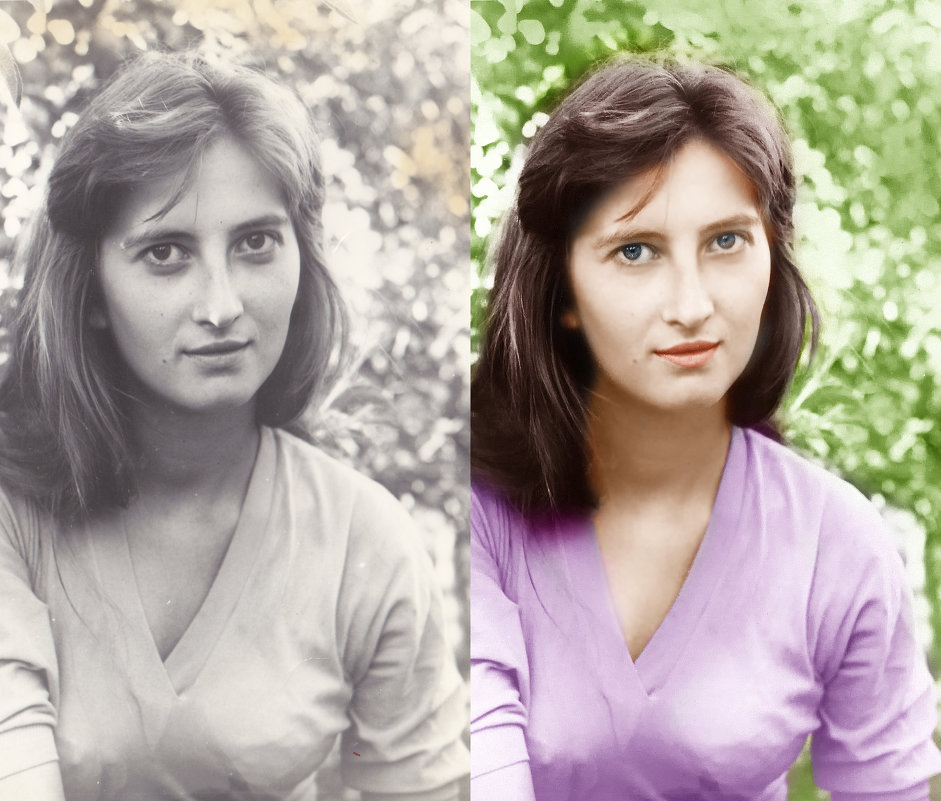
У Дейва на канале можно найти таймлапсы, в которых он применяет описанный пайплайн (например — тут, тут, и тут).
Красим через корректирующие слои
Некоторые корректирующие слои в Adobe Photoshop могут делать черно-белое изображение цветным. Для этого нужно выбрать слой или участок, который мы собираемся окрасить, и применить к нему корректирующий слой («Слои — Новый корректирующий слой»).
Такой метод не очень гибкий, поскольку мы красим без применения кисти и не можем быстро вносить изменения. Поэтому важно, чтобы все проблемы были решены уже на стадии монохромного рисунка. Художнику нужно заранее решить, какие элементы будут базой, а какие — нюансом и акцентом.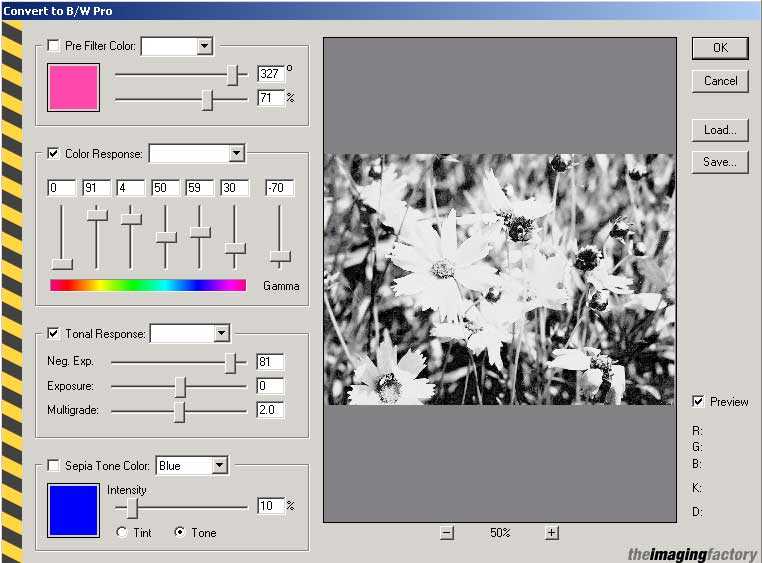
Раскрашиваем мультяшного персонажа с Генис Чан
Художница Генис Чан (Genice Chan) в своем видео подробно рассказывает, как красить с применением таких корректирующих слоев, как «Цветовой тон/насыщенность» (Hue/Saturation), «Кривые» (Curves), «Выборочная коррекция цвета» (Selective Color).
Как красит персонажей Мохаммед Агбади
Художник-фрилансер из США Мохаммед Агбади (Mohammed Agbadi) при покрасе комбинирует режимы наложения и корректирующие слои. На залитой серым фигуре он обозначает свет и тень с помощью полигонального лассо (Polygonal Lasso Tool). Затем на новом слое с режимом наложения «Умножение» (Multiply) он наносит основные цвета. Для настройки нужного оттенка Мохаммед выделяет область, с которой собирается работать, и применяет к ней корректирующий слой «Цветовой тон/насыщенность» (Hue/Saturation).
Красим с помощью карты градиента
Карта градиента — это корректирующий слой, который заменяет все оттенки серого на заданные пользователем цвета в соответствии с тоном. Этот метод позволяет получить мягкие переходы между цветами, но требует от художника понимания теории цвета. Иначе будет сложно подобрать гармоничный градиент.
Чтобы добавить карту градиента, нужно выбрать рабочую область и перейти во вкладку Слой — Корректирующий слой — Карта градиента (Layers — Adjustment Layer — Gradient Map). Также этот инструмент можно вызвать, нажав на кнопку «Корректирующий слой» (Adjustment Layer) в нижней части окна слоев. Такой способ применения карты градиента более удобный, поскольку она остается доступной для манипуляций в окне слоев.
Красим простой пейзаж с Валидом Фехали
Урок Валида Фехали (Walid Feghali) — художника из Швеции — подойдет для первого знакомства с картами градиента. Валид красит сразу весь рисунок, а не отдельные его части. При этом используется всего три слоя. Он наглядно показывает принцип работы карты градиента и говорит о том, что важно подбирать для рисунка теплые и холодные цвета.
 com/embed/jn_uwj_99h8″ frameborder=»0″ allowfullscreen=»»>
 Как точечно применять карты градиента
Уже знакомый нам Марк Брюне объясняет, как работает этот метод, и использует в качестве примера черно-белую сферу. Он показывает, что окрашивать можно не только все изображение, но и отдельные его части, если выбрать их с помощью инструментов выделения. Марк использует «Волшебную палочку» (Magic Wand) и «Лассо» (Lasso).
Майк Томпсон (Mike Thompson) — художник и 3D-скульптор из США — для покраски мелких деталей применяет маскирующую маску. Сначала он выбирает, над каким элементом рисунка собирается работать, а затем накладывает карту градиента сразу на все изображение. Майк нажимает на окно слоя маски в меню слоев и инвертирует ее (Ctrl+I), чтобы скрыть цвет. После этого он делает цвет видимым на нужных участках, проводя по ним белой кистью.
Как красить изображение в других графических редакторах
Хотя Adobe Photoshop и остается стандартом в арт-индустрии, существует множество других графических редакторов для рисования (мы делали обзор программ и приложений для художников тут и тут). Методы покраса монохромных изображений при этом не сильно различаются, только интерфейс другой. Мы подобрали несколько уроков для тех, кто не работает в Photoshop.
Красим в Procreate
В первом видео Хуссейн Афзали (Hossein Afzali) — художник из Бангкока — рассказывает, как раскрасить мультяшного персонажа с использованием режимов наложения.
Хуссейн рисует эскиз, а потом добавляет тени на отдельном слое с режимом наложения «Умножение» (Multiply). Затем он копирует эскиз для подбора цветовой схемы и закрашивает его плоскими цветами. После этого плоские цвета размещаются под слоем с тенями. Для освещения персонажа Хуссейн использует режим наложения «Осветление основы» (Color Dodge).
Художница Анна Сок (Anna Sok) показывает, как использовать карты градиента в Procreate. В отличие от Photoshop, здесь можно не только накладывать градиент на все изображение, но и красить им, как кистью. Выбранная карта градиента будет применяться везде, где пользователь проведет кистью. В Photoshop для этого нужно применять маскирующую маску.
Красим в ClipStudioPaint
В этом видео Дейв Греко показывает, как красит фентезийного персонажа. Он наносит основные цвета с помощью режима «Умножение» (Multiply), а для глянцевых рогов применяет «Добавить свечение» (Add Glow). Остальная отрисовка продолжается на слоях с нормальным (Normal) режимом наложения.
 youtube.com/embed/vONtffytH84″ frameborder=»0″ allowfullscreen=»»>
 Художница из Швеции Кристина Бертон рассказывает о картах градиента в ClipStudioPaint. Для покраски персонажа она накладывает градиент на все изображение, скрывает его маской и делает видимой нужную область.
Красим в Krita
Художница Alatriss при покрасе отталкивается от цвета окружения. Она использует режим наложения «Цветность» (Color) и заливает рисунок ненасыщенным голубым цветом неба. Затем она создает новый слой с таким же режимом наложения и прозрачной кистью наносит цвета. Так краски смешиваются с цветом окружения и мы получаем естественные оттенки. Освещенные участки она красит с использованием нормального (Normal) режима наложения.
Полезные материалы про цвет
Цвет является важным вспомогательным элементом, хотя сам по себе он не формирует картину. От цвета во многом зависит то, как зритель будет воспринимать работу — один и тот же пейзаж может вызывать разные эмоции.
Держите несколько статей, с которыми будет проще укротить цвет и удачно покрасить монохромный рисунок.
- Как гармонично сочетать цвета — опыт Марко Буччи. Ссылка
- Как с помощью температуры цвета влиять на восприятие рисунка. Ссылка
- Как подбирать цвета для передних и задних планов. Ссылка
- Как подобрать цвет для теней. Ссылка
Почему в фотошопе картинки вставляются черно белые
Почему в фотошоп картинка вставляется черно белая
Вы можете раскрасить черно-белую фотографию в Photoshop несколькими способами. В этой статье я рассмотрю, как добавить цвета с помощью выделения и корректирующих слоев.
Сразу оговорюсь: такие фотографии не будут выглядеть естественно! Но зато этот эффект отлично подходит для создания ретро стиля. С его помощью можно оживить старые фотографии. Тем не менее, их точно никто не перепутает с оригинальным цветным фото.
Шаг 1
Откройте черно-белую фотографию. Я использовала кадр из фильма « Головокружение » Альфреда Хичкока :
Шаг 2
Выберите Изображение – Режим — RGB . Теперь мы собираемся выбирать различные части изображения и вставлять их в новые отдельные слои. Здесь нам пригодятся быстрые маски.
Шаг 3
Выберите « Быструю маску » ( Q ) и кисть подходящего размера. Начните закрашивать кистью область на любом участке кожи. Черной частью маски будет закрашена область с розово-красным цветом, это область, которая будет выделена:
Шаг 4
Убедитесь в том, что вы не включили в выделение глаза. Если вы включили их, просто измените цвет переднего плана кисти на белый и зарисуйте их. Вы можете сделать это, в любом месте, где допустили ошибку и « вышли за границу »:
Шаг 5
Когда вы закончите, у вас должны быть выделены только участки кожи ( без одежды, без глаз, без фона! ). Снова нажмите Q , чтобы переключиться из режима быстрой маски обратно в нормальный режим. Вы увидите, что области, которые окрашены в черный теперь выделены. Теперь мы должны инвертировать выделение, нажав Shift + Ctrl + I ( Win ) или Shift + Ctrl + I ( Mac ).
Шаг 6
Скопируйте выделение, нажав Ctrl + C ( Win ) или Cmd + C ( Mac ).
Шаг 7
Вставьте скопированную часть, нажав Ctrl + V ( Win ) или Cmd + V ( Mac ). Таким образом, вы вставите выделенные участки кожи в новом слое. Переименуйте слой в палитре « Слоев » ( дважды кликните по его текущему имени — Layer 1 ) и назовите его, например, Skin :
Шаг 8
Теперь повторите шаги с 3 по 7, чтобы получить слои для волос, одежды ( у мужчины и женщины два отдельных слоя ), обоев на стене и всего, что вы захотите. В конечном итоге палитра слоев должна выглядеть примерно так:
Шаг 9
Теперь, когда каждая часть была выделена, мы можем начать раскраску!
Шаг 10
Нажмите на слой кожи, чтобы выбрать его. Выберите Слой — Новая корректировка – Слой — Баланс цвета . Я назвал новый корректирующий слой « Skin », а также установил флажок для опции « Использовать предыдущий слой для создания обтравочной маски ». Затем нажмите ОК:
Шаг 11
В открывшемся диалоговом окне « Баланс цвета » вы можете задать, какой цвет хотите настроить. Если хотите раскрасить объекты в цвета инопланетян, вы, возможно, создадите для них зеленую или голубую кожу. Для своего изображения я использовала следующие настройки:
- Тени: +81 -8 -31;
- Полутона: +12 -7 -17;
- Подсветка: +8 4 -9:
Нажмите ОК , и вы создадите корректирующий слой, который не изменяет пиксели исходного изображения. Чтобы вернуться и изменить какие-либо параметры, дважды щелкните по иконке с фигурами:
Уже выглядит довольно круто!
Шаг 12
Повторите шаги 10 и 11 для каждой части изображения, создайте корректирующие слои и цвета. Мое окончательное изображение выглядит следующим образом:
Прежде, чем вы научитесь правильно выделять фрагменты, у вас уйдет некоторое время. После чего изменять цвета с помощью корректирующих слоев вы сможете очень просто.
Данная публикация представляет собой перевод статьи « Hand Colouring A Black And White Photo In Photoshop — Photoshop Tutorial » , подготовленной дружной командой проекта Интернет-технологии.ру
Вопрос:
Ситуация такова: в фотошопе на двух вкладках открыты два изображения. Нужно их объединить в одно. Вырезав объект, я беру инструмент перемещение, кликаю по нему мышкой и зажатой кнопкой перетаскиваю в другое изображение. Но стоит только отпустить кнопку, как оно добавляется к изображению и становится-черно белым, хотя было цветным. Что делать, почему так происходит?
Ответ:
Скорее всего дело в том, что у вас открыты два изображения в разных цветовых режимах. К примеру, одно изображение в RGB, а другое в Градации серого или Индексируемых цветах. Чтобы исправить проблему, нужно перевести все изображения в режим RGB. Для этого выполните команду Изображение — Режим — RGB.
Очередь просмотра
Очередь
- Удалить все
- Отключить
Хотите сохраните это видео?
- Пожаловаться
Пожаловаться на видео?
Выполните вход, чтобы сообщить о неприемлемом контенте.
Понравилось?
Не понравилось?
В данном видеоуроке мы расскажем как создать стильный чёрно-белый рисунок в Adobe PhotoShop.
http://youtube.com/teachvideo — наш канал
http://www.teachvideo.ru/catalog/30 — еще больше обучающих роликов о графике.
http://facebook.com/teachvideo — присоединяйтесь к нам на facebook
https://plus.google.com/1010516339869. — наша группа в Google+
http://vk.com/club19054655 — наша группа ВКонтакте
http://www.softkey.ru/catalog/company. — здесь можно купить наши видеокурсы и смотреть видео без доступа к Интернет
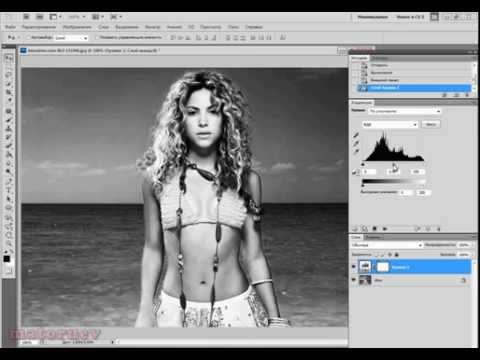
Рассмотрим возможность создания стильных черно-белых изображений двумя способами. Первый из них — уменьшение насыщенности цвета изображения до 0. В подменю Коррекция меню Изображения выберите пункт обесцветить.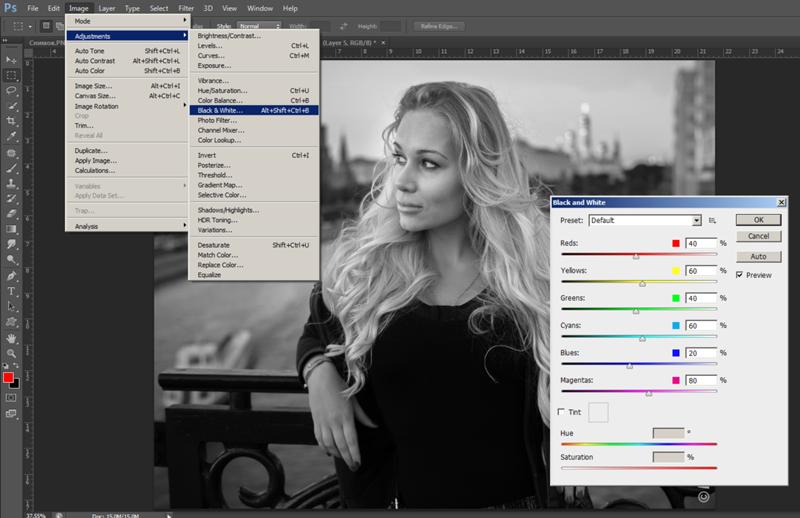 При сравнении двух заметно, что этот способ сделал черно-белое изображение значительно темнее, чем рассмотренный в предыдущем уроке.
Еще один способ создания черно-белого изображения из цветного заключается в следующем: откройте меню Изображения строка Коррекция и вызовите команду «Микширование каналов». В появившемся диалоговом окне в левом нижнем углу поставьте галочку напротив пункта «Монохромный». Далее с помощью ползунков вы можете произвести настройку изображения. При этом каждый ползунок отвечает за передачу яркости соответствующего ему цвета с исходного цветного изображения на конечное, черно-белое.
При переносе одного изображения к другому оно становится черно-белым
Ситуация такова: в фотошопе на двух вкладках открыты два изображения. Нужно их объединить в одно. Вырезав объект, я беру инструмент перемещение, кликаю по нему мышкой и зажатой кнопкой перетаскиваю в другое изображение. Но стоит только отпустить кнопку, как оно добавляется к изображению и становится-черно белым, хотя было цветным.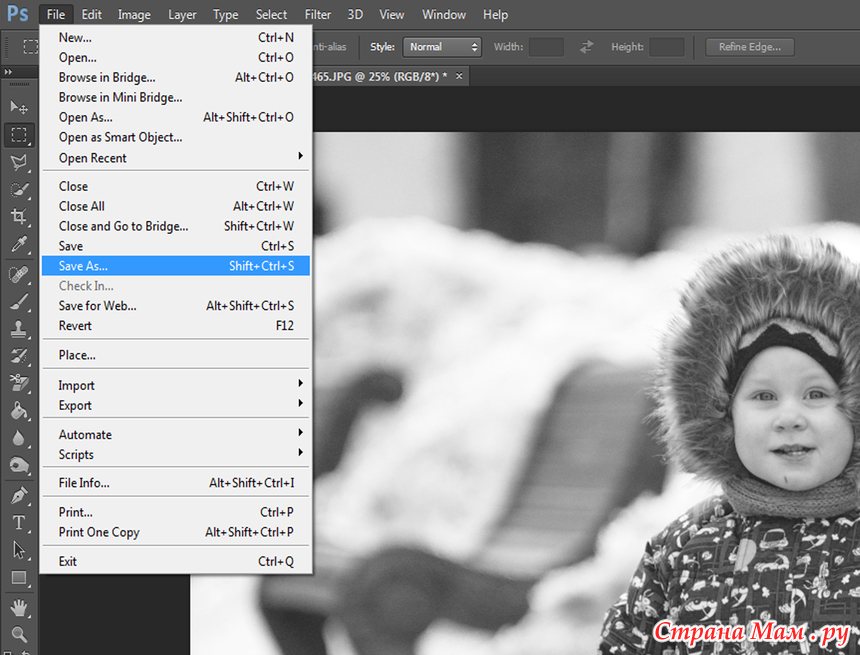 Что делать, почему так происходит?
Ответ:
Скорее всего дело в том, что у вас открыты два изображения в разных цветовых режимах. К примеру, одно изображение в RGB, а другое в Градации серого или Индексируемых цветах. Чтобы исправить проблему, нужно перевести все изображения в режим RGB. Для этого выполните команду Изображение — Режим — RGB.
Как сделать фотографию черно белой в фотошопе
Раньше, до появления цветных фотографий, были только черно белые. Все фотографы мира стремились к получению цветного фото. И вот резолюция случилась, и у нас сейчас есть возможность наслаждаться яркими цветными фотографиями. Но, как уже известно, мода иногда приходит к нам с прошедших лет. Вот и мы хотим себе сделать красивое черно белое фото, портрет, рисунок или картинку. А поможет нам в этом программа фотошоп. Как вы уже догадались, в этом уроке я вам расскажу, как сделать фотографию черно белой в графическом редакторе Adobe Photoshop.
Как сделать фотографию черно белой с помощью функции «Градации серого»
И так друзья.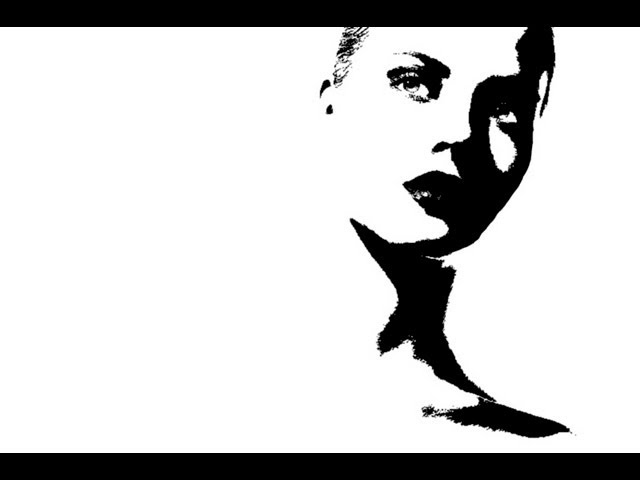 Открываем фотошоп и бросаем в него изображение, которое хотите отредактировать. Для примера, я взял фотку одного с животных. Скачать вы можете его здесь.
1. Переходим в палитру инструментов и щелкаем «Изображение», после переходим в «Режим» и меняем галочку на «Градации серого».
Программа спросит, удалить данные цветов? Нажимаем «Отменить».
2. Вот и все. Картинку мы сделали черно белой. На этом этапе большинство из вас уже подумали, что процесс преобразования уже закончился и результат уже можно сохранить и успешно использовать в своих целях. Но нет друзья. Читаем статью дальше и продолжаем недоделанною работу.
Как сделать красивое, яркое, контрастное черно белое фото в фотошопе
Я работаю дизайнером в местной газете уже более 5 лет и много переделываю заставок, рисунков, портретов в черно белый цвет. Если я в таком качестве отправлю на печать фотографию, она выйдет в газете серая, темная, не контрастная и меня за это по голове точно не поглядят. Так что давайте рассмотрим, как сделать красивое черно белое изображение.
1. Продолжаем незаконченную работу. Давайте немножко осветлим. Переходим в «Изображение», «Коррекция», «Тени/Света»
В нашем случае эффект тени поставим 35 процентов и нажимаем «Ок».
2. Добавим для фотографии насыщенности. Переходим в «Изображение», «Коррекция», «Яркость/Контрастность».
В диалоговом окне, что выскочит, ставим галочку на «Использовать прежние» и «Просмотр», что бы вы сразу могли видеть результат изменений. Выставляем нужные для нас яркость и контрастность. Я для своей картинки выставил Яркость 16, Контрастность – 35. Для каждого изображения эти цифры будут разные. Нажимаем «ОК».
P/S. Если вам не нужно, что бы применялись параметры контрастности и яркости к определенной области на картинке, в моем случае, это белый носик, (он уже и так белый, куда еще белей) тогда перед переходом в этой пункт, нужно сделать следующее:
- Идем в инструменты «Быстрое выделение».


2. Выделяем нужную часть на картинке, которая не будет использоваться в добавлении яркости и контрастности.
3. После кликаем правой кнопкой мыши и щелкаем «Инверсия выделенной области».
Теперь та часть изображения, что мы выделяли, не будет использоваться в ваших действиях. А в конце, что бы убрать выделение, просто нажмите Ctrl + D
3. Добавим еще немного резкости. Переходим в «Фильтр», «Усиление резкости», «Умная резкость».
Попадаем в диалоговое окно. Я поставил эффект 61 процент, радиус 3,3 пикс. Вы смотрите на свой вкус, какие параметры выставить, что бы было наилучшее качество. Нажимаем «Ок».
На этом этапе мы и закончили работу над изображением. Вот теперь сами сравните качество – когда мы только переделали в черно белый вариант, а когда мы еще над ним поработали, что бы получить лучший результат. Я думаю, где какой вариант, вы сами уже догадались.
Посмотреть этот урок у видео формате
Что бы закрепить урок, я снял его у видео формате. Посмотрите его, возможно вы не поняли какой то момент с текстового урока. Также не забудьте подписаться на наш канал в YouTube.
Как сделать изображение частично черно-белым в фотошопе разными способами?
Доброго всем времени суток, мои дорогие друзья и гости моего блога. Скажите пожалуйста, вы когда-нибудь видели такие фотографии, которые частично цветные, а частично черное белые? По моему это на самом деле довольно интересная задумка, и смотрятся такие фотографии просто великолепно. А самое главное, что такой эффект сможет повторить любой.
И как раз сегодня я расскажу вам, как сделать изображение частично черно-белым в фотошопе, а частично цветным. Для этого расчехляйте ваш фотошоп и загружайте любую картинку. Я, например, возьму эту замечательную фотографию с малышом и кубиками. И давайте я сразу определюсь, что у меня будет черно-белым, а что цветным. Я планирую обесцветить всю фотографию, но оставить красную кофту.
Архивная кисть
Первым делом хотел бы упомянуть способ, который подразумевает использование архивной кисти. У меня как раз был отдельный урок по этому инструменту. Мы делали там так, чтобы цветная девушка оставалась на черно-белом фоне. Так что если вы до сих пор не знакомы с архивной кистью, то там я всё подробно расписал. Поэтому я не буду тут рассказывать про сам принцип.
Работа с отдельными участками
А теперь мы приступим немного к более трудоемкому процессу, поэтому здесь я, пожалуй, расскажу более подробно.
- Выделите тот участок, который вы хотите сделать черно-белым. Для этого можете воспользоваться любым инструментом выделения, но лично я думаю, что здесь больше всего подойдет прямоугольное лассо или еще лучше инструмент «Перо».
- Если вы выделили объект с помощью пера, то после завершения выделения необходимо будет нажать правую кнопку мыши и выбрать пункт «Выделить область» . После этого во вновь открывшемся окне можете оставить растушевку на нуле, но убедитесь, что у вас стоит галочка на «Сглаживание» .
- Теперь выберите какой-нибудь другой инструмент, например «Прямоугольное выделение» и нажмите правой кнопкой мышки в центре выделения. После этого выберите пункт «Скопировать на новый слой» .
- После этого вам нужно будет обесцветить фоновый слой, то есть самый нижний. Помните я вам рассказывал про четыре способа как сделать черно белую фотографию из цветной? Так вот, можете воспользоваться любым из способов. Но все таки самым простым способом будет «Изображение» — «Коррекция» — «Обесцветить» . Либо просто нажмите комбинацию клавиш SHIFT+CTRL+U.
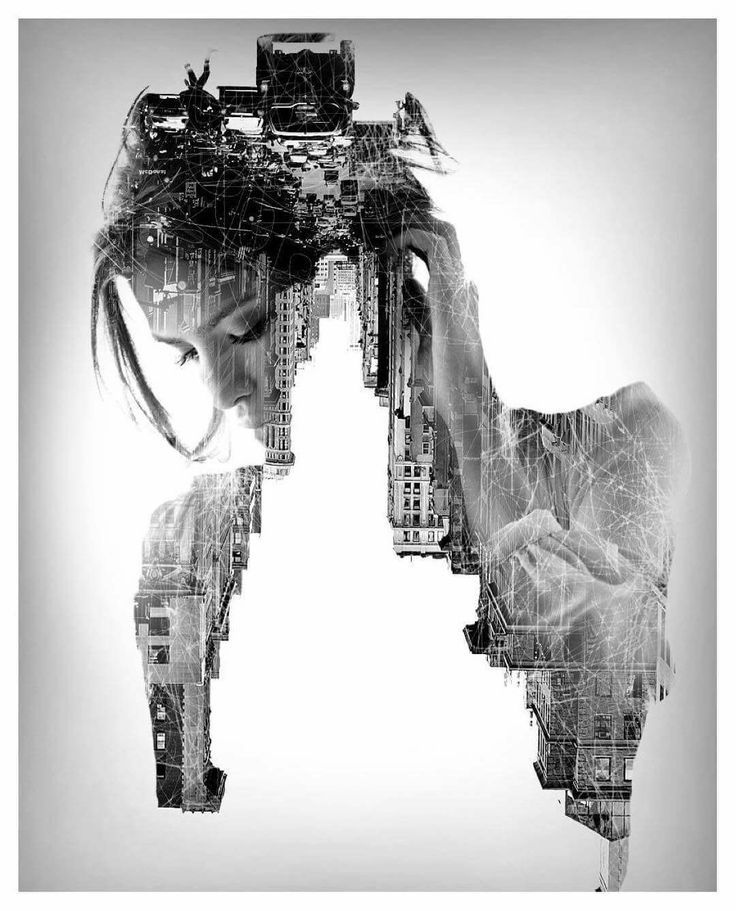 После этого выберите пункт «Скопировать на новый слой» .
Теперь точно также повторяйте действия с другими предметами, которые вы захотите обесцветить.
Маска слоя
Ну и еще одним методом мы рассмотрим метод работы через маску слоя. Итак, заново открываем изображение, чтобы других слоев у нас не было. Сделали? Отлично. А теперь приступим.
- Сразу же дублируйте слой с помощью комбинации клавиш CTRL+J и эту копию обесцветьте. Как это делается, вы должны знать).
- Теперь, не сходя с черно-белого верхнего слоя, активируйте слой-маску. Помните как это делается? Просто нажмите на соответствующий значок внизу палитры слоев.
- Теперь выберите инструмент кисть и поставьте ей жесткость процентов на 60-70, что бы края были немного сглаженными. А также выберите цвет кисти черный.
- А дальше начинайте зарисовывать те участки, которые по вашему мнению должны оставаться цветными. Благодаря маске слоя и черному цвету, мы возвращаем этой области первозданный цветной вид. А если вы выберем белый цвет, то он наоборот будет зарисовывать область черно-белой кистью. Белым цветом вы будете пользоваться, если заметите, что у вас получились какие-то косяки.

Как видите, этот способ чем-то напоминает рисование архивной кистью. Да, работа выполняется примерно одна и та же.
Инверсия
Ну и в заключение хотелось бы вам рассказать не то, чтобы способ, а скорее дополнение. Если у вас всего один объект и вы хотите оставить его цветным, а весь задний фон сделать черно-белым, то вам нужно сделать следующее.
- Выделить этот предмет любым инструментом выделения. Я, например, опять же буду использовать Перо, не забыв после окончания активировать выделение.
- Теперь сделайте инверсию изображения. Помните, как это делается? Вспоминайте. Подсказывать больше не буду, а то ничего откладываться не будет. Если не знаете как, то посмотрите мою статью про инверсию в фотошопе.
- А теперь обесцвечиваем любым удобным для вас способом и можно снимать выделение.
Ну, на сегодня хватит, пожалуй. Думаю, что этих способов вам будет более чем достаточно и будет из чего выбрать.
Ну а если вы не очень сильны в фотошопе, то я вам рекомендую изучить этот замечательный курс , который поможет освоить вам эту программу с нуля за пару недель. В курсе буквально разжеваны все нюансы работы с фотошопом, а самое главное, что рассказано всё человеческим и понятным языком. И кстати, специально для вас у меня есть небольшой бонус, так что не пропустите.
Ну а я на сегодня заканчиваю. Надеюсь, что материал вам понравился и вы поделитесь им в социальных сетях, а также не забудете подписаться на обновления моего блога. С нетерпением буду ждать вас снова. Удачи вам. Пока-пока!
Black and White (Черно-белый). Photoshop. Лучшие фильтры
Black and White (Черно-белый). Photoshop. Лучшие фильтрыВикиЧтение
Photoshop. Лучшие фильтры
Бондаренко Сергей
Содержание
Black and White (Черно-белый)
Конвертирует цвета исходного рисунка в оттенки серого, преобразуя его тем самым в черно-белое изображение (рис. 4.2). При помощи настроек фильтра можно управлять яркостью (Brightness (Яркость)), контрастностью (Contrast (Контрастность)) и гамма-коррекцией (Gamma (Гамма)) как для целого изображения, так и для выбранного цветового канала.
Рис. 4.2. Исходное изображение (слева) и пример использования фильтра Black and White (Черно-белый) (справа).
СОВЕТ.
К сожалению, при помощи черно-белых иллюстраций книги часто сложно понять действия фильтров. Чтобы более полно оценить возможности фильтров, смотрите иллюстрации на прилагаемом к книге компакт-диске. Иллюстрации на компакт-диске представлены в файлах формата JPG. Номер каждого файла соответствует номеру иллюстрации в книге. Рисунки размещены по папкам с названиями глав. Директории с иллюстрациями называются! Images.
Данный текст является ознакомительным фрагментом.
«Черный», «белый» и «невидимый» списки
«Черный», «белый» и «невидимый» списки Кроме списка контактов, в ICQ, есть и другие списки, не столь важные, но тоже достойные внимания.– Ignore List – своеобразный черный список. В него вы можете добавлять пользователей, сообщения от которых не хотите получать. Следует
Mist (Дымка), Warm Mist (Теплая дымка), Black Mist (Темная дымка)
Mist (Дымка), Warm Mist (Теплая дымка), Black Mist (Темная дымка)
Три данных фильтра добавляют на рисунок атмосферную дымку, создавая эффект свечения и уменьшая контрастность изображения. Фильтр Mist (Дымка) генерирует эффект вокруг ярких участков изображения (рис. 4.26). Warm Mist (Теплая
Урок 32. Учимся делать из черно-белой фотографии цветную
Урок 32. Учимся делать из черно-белой фотографии цветную Вопрос колоризации черно-белых фотографий рано или поздно начинает интересовать любого пользователя Photoshop. Почему-то мне казалось, что в Photoshop есть специальная функция, возможно, фильтр, который бы делал данную
Black and White (Черное и белое)
Black and White (Черное и белое) Black and White (Черное и белое) – это корректирующий слой, при помощи которого можно не просто сделать изображение черно-белым, но и подкорректировать его насыщенность в тех или иных местах, где до этого были разнообразные цветовые оттенки.Откройте
ОГОРОД КОЗЛОВСКОГО: Shiny Black
ОГОРОД КОЗЛОВСКОГО: Shiny Black Автор: Козловский ЕвгенийТак я и не разобрался: то ли это совпадение, то ли пошла мода на Сияющий Черный, то ли эту униформу присвоили себе исключительно аппараты, имеющие отношение к Hight Definition, Высокой Четкости (хотя вряд ли: я встречал парочку
Минкомсвязь, или Бессмысленный полёт мотылька в опасной близости от лампы о сокращении, или упрощении, или даже полной отмене <span>чего-либо</span>.
 Новостей много, но нет ничего, что было бы похоже на работу вообще и на построение информационного общества в частности — н
Минкомсвязь, или Бессмысленный полёт мотылька в опасной близости от лампы о сокращении, или упрощении, или даже полной отмене <span>чего-либо</span>. Новостей много, но нет ничего, что было бы похоже на работу вообще и на построение
Голубятня: Black Betty Сергей Голубицкий
Голубятня: Black Betty Сергей Голубицкий ОпубликованоСергей Голубицкий Еще одна замечательная традиция наших онлайн-посиделок — радоваться и удивляться музыке. У меня сложилось стойкое ощущение, что музыке, занимающей в жизни нормальных людей и даже
ОГОРОД КОЗЛОВСКОГО: Черно-белая Синяя птица
ОГОРОД КОЗЛОВСКОГО: Черно-белая Синяя птица
Автор: Козловский ЕвгенийЛюбите книгу — источник знания!— М.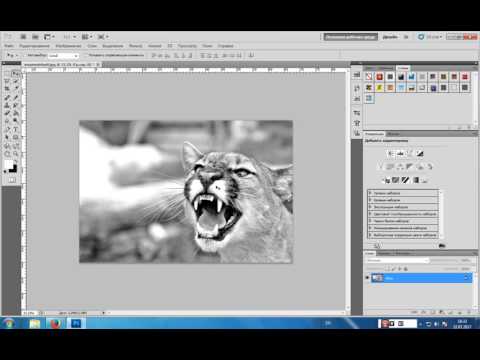 Горький
«Добрый день, Евгений, не хотелось бы Вам протестировать одно новое интересное устройство — читалку для книг, про которое «Компьютерра» недавно писала, но до
Горький
«Добрый день, Евгений, не хотелось бы Вам протестировать одно новое интересное устройство — читалку для книг, про которое «Компьютерра» недавно писала, но до
Голубятня: Белый тигр Сергей Голубицкий
Голубятня: Белый тигр Сергей Голубицкий Опубликовано 24 сентября 2012 года Сегодня культур-повидло опять отдаю кинематографии. Жалею лишь, что приходится столь редко писать о том, что играет в моей жизни значение, ничуть не менее важное, чем музыка и
Black magic
Black magic Black magic — оригинальная программа, которая поможет превратить черно-белые фотографии в цветные. Сочетание простоты и эффективности сделает процесс превращения нетрудоемким и увлекательным. Получающиеся в процессе работы цветные изображения имеют оптимальные
Глава 14 Черно-белая фотография
Глава 14 Черно-белая фотография • Особенности черно-белых снимков• Композиция• Экспозиция• Светофильтры для черно-белой съемки• Особенности съемки пейзажей• О техникеЧерно-белая фотография позволяет целиком сосредоточить внимание зрителя на композиции, игре
Особенности черно-белых снимков
Особенности черно-белых снимков
Мастера фотографии не зря начинают обучение своих учеников именно с черно-белой фотографии — на таких снимках композиция имеет гораздо большее значение и все огрехи виднее.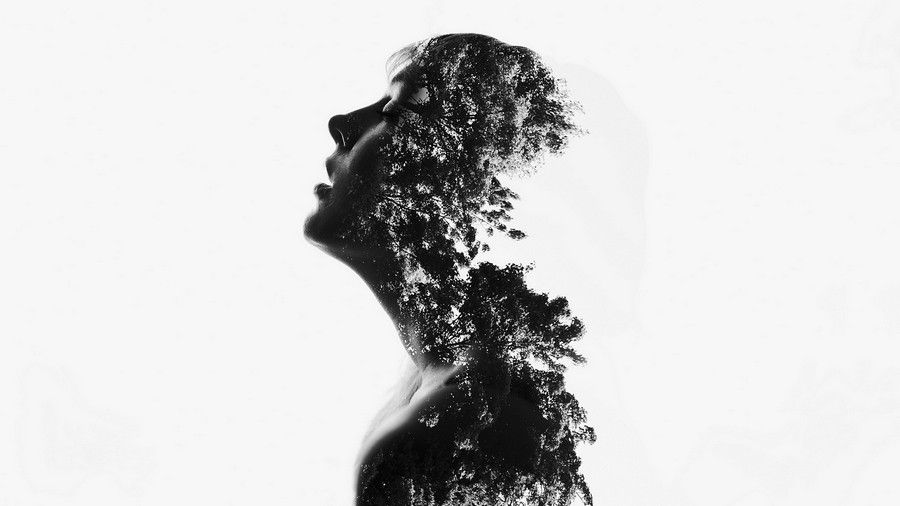 Попробуйте в графическом редакторе «обесцветить» какой-нибудь
Светофильтры для черно-белой съемки
Светофильтры для черно-белой съемки Чтобы сделать хорошую черно-белую фотографию, добиться большей выразительности, исправить некоторые неточности, без которых зачастую не обойтись, и усилить акцент, иногда полезно использовать светофильтры. Изображение в черно-белой
Автоматическое раскрашивание черно-белых изображений с помощью Adobe Photoshop Elements 2020
Вы будете поражены тем, насколько быстро и легко можно раскрашивать старые черно-белые снимки, оживлять классические общедоступные изображения, превращать цветные инфракрасные изображения в потрясающие произведения искусства. и многое другое — автоматически — с Photoshop Elements 2020. Вот пошаговые инструкции и несколько примеров, которые помогут вам сразу приступить к работе.
Adobe только что выпустила Photoshop Elements 2020. Вы можете прочитать наш обзор здесь. Это самая мощная производная от Photoshop из когда-либо созданных, и она битком набита сенсационными функциями и специальными эффектами, которые могут в полной мере применяться как новичками, продвинутыми любителями, так и опытными профессионалами.
PSE2020 обеспечивает высокий уровень автоматизации на базе Adobe Sensei, удивительно умного движка искусственного интеллекта компании, и предоставляет три уровня доступа в зависимости от уровня навыков пользователя, поэтому легко сразу получить отличные результаты. Конечно, вы можете сделать все вручную, если вам так удобнее.
Adobe Photoshop Elements 2020 доступен за 99 долларов (или 149 долларов в комплекте с Adobe Premier Elements, его двоюродным братом для редактирования видео). И вы можете загрузить полнофункциональную 30-дневную пробную версию от Adobe.
По мнению автора, самой захватывающей функцией PSE2020 является эффект «Раскрасить фото», который находится на вкладке «Улучшение».
Автоматическое или ручное раскрашивание монохромных изображений или их комбинация. В этом примере мы начинаем с изображения, которое зародилось в стандартном цвете RGB. Он был тонирован в сепию, а затем отложен и забыт на несколько месяцев, пока не получил новую жизнь в PSE2020. ©Jon Sienkiewicz
Используя любой из трех уровней доступа к Photoshop Elements 2020, выберите «Раскрасить фото» на вкладке «Улучшение», как показано здесь. Обратите внимание, что в этом раскрывающемся меню также можно выбрать девять автоматических настроек. Три уровня доступа в PSE2020: «Быстрый», «Управляемый» и «Эксперт», и они (примерно) соответствуют уровням «Начинающий», «Промежуточный» и «Опытный».
Выполните команду «Раскрасить фото», и справа появятся четыре параметра, из которых вы можете выбрать. Выберите нужный вариант, и эффект будет автоматически применен к изображению. Не видите ничего точного? Нет проблем: вы можете раскрасить вручную или начать с автоматического преобразования и настроить его позже в ручном режиме.
Рассмотрим более подробно четыре параметра, которые отображаются в правой части графического интерфейса.
У глаз есть. Вы видите детали и точность раскрашенных глаз? Удивительно. ©Jon Sienkiewicz
Взгляните на старое изображение до и после. Преобразование было сделано в один клик. Я объединил четыре варианта по центру для удобства. ©Jon Sienkiewicz
Ручная раскраска может быть выполнена с высокой точностью. Верхняя панель содержит исходный монохром. В процессе раскрашивания все цветы были преобразованы в желтые, поэтому я снова открыл изображение в ручном режиме, выбрал два верхних цветка и окрасил их в оттенок, выбранный из палитры, показанной справа. Хитрость заключается в том, чтобы раскрасить в автоматическом режиме, а затем снова открыть изображение в ручном режиме и настроить как душе угодно. © Джон Сенкевич
The Bronx Braves, примерно 1948 год. Черно-белый негатив 4×5, отсканированный с помощью FilmToaster (ссылка ниже) и автоматически раскрашенный в Photoshop Elements 2020. Скажите мне, что это не добавляет новой жизни этому 70-летнему фильму изображение. ©Jon Sienkiewicz
Верхняя панель представляет собой цветное инфракрасное изображение, снятое камерой Fujifilm X-Pro1, которая была преобразована в Super Color IR компанией LifePixel. (Полный обзор этого процесса преобразования только ИК-камеры находится в разработке — следите за обновлениями.) Нижняя панель — это то же изображение, которое было автоматически раскрашено в PSE2020. Обычно цветные ИК-изображения обрабатываются в микшере каналов для достижения желаемой цветопередачи. Опытные ИК-стрелки, наверное, не верят, что нижнее изображение было автоматически скорректировано — я вас не виню, это просто чудо. Так что — попробуйте сами. Загрузите пробную версию PSE2020 (она полностью функциональна и не будет стоить вам ни копейки, чтобы попробовать) и докажите или опровергните ее по своему усмотрению. © Джон Сенкевич
Цветное ИК-изображение на верхней панели было тщательно переставлено по каналам, сбалансировано по цвету и настроено в Photoshop Creative Cloud. Я получил это именно так, как я хочу. А потом я раскрасил его в PSE2020 просто так. Результаты потрясающие! ©Jon Sienkiewicz
Точно такая же сделка, как указано выше. Это цветное ИК-изображение было полностью обработано в Photoshop, а затем быстро раскрашено в PSE2020. Обратите внимание, что оно было обработано автоматически в Elements; Я никаких подгонок не делал. © Джон Сенкевич
Сам хозяин, мистер Сэмюэл Лэнгхорн Клеменс. Загрузил это изображение из базы данных бесплатных общедоступных изображений Библиотеки Конгресса (URL-адрес в конце этой статьи) и раскрасил его в PSE2020. Какая ваша любимая цитата Марка Твена? Мой: «Характер человека можно узнать по прилагательным, которые он обычно использует в разговоре». Черт возьми.
Дженнифер Лопес и Шакира репетируют шоу Super Bowl 2020 Halftime Show со своими дублерами в секретном месте во Франции. Источник изображения такой же, как и предыдущий (Библиотека Конгресса). Никаких настроек, но я бы хотел, чтобы небо было немного более насыщенным.
Доступ к общедоступным изображениям
Библиотека Конгресса хранит обширную коллекцию общедоступных изображений. Они расположены под заголовком Бесплатные для использования и повторного использования наборы и поддерживаются нашими налоговыми долларами. Эти наборы — лишь небольшая часть цифровых коллекций Библиотеки, которые можно бесплатно использовать и повторно использовать. Это отличный источник изображений для любителей фотографии и ценный ресурс для учителей, создателей контента и блоггеров.
Ссылка на наш обзор FilmToaster, использованного для сканирования негатива 4×5 Bronx Braves в одном из приведенных выше примеров.
Ссылка на пробную версию Photoshop Elements 2020. Попробуйте бесплатно в течение 30 дней.
Adobe Photoshop Elements 2020 стоит 99 долларов (для Win и Mac). Для любителей видео оно доступно за 149 долларов в комплекте с Adobe Premier Elements 2020.
— Джон Сенкевич
Как делать черно-белые фотографии в Photoshop-6 Простые шаги
Вы помните те дни черно-белых фотографий? В настоящее время технологии и камера были обновлены. Мы привыкли раскрашивать фотографии. Тем не менее, иногда мы чувствуем необходимость в черно-белых фотографиях. Черно-белые фотографии удерживают внимание зрителей на своем объекте. Нет возможности отвлечься от цвета.
Нужна ли нам старая версия камеры для получения черно-белых фотографий? К счастью, нет. С помощью Photoshop вы можете легко преобразовать цветную фотографию в черно-белую фотографию. Хотите изучить процесс?
В этой статье я поделюсь с вами тем, как сделать черно-белые фотографии в Photoshop. Эта черно-белая техника преобразования действительно потрясающая. Итак, не теряя времени, давайте перейдем к учебнику.
ПОБЕДИТЕ СВОИХ КОНКУРЕНТОВ С НАИЛУЧШИМ КАЧЕСТВОМ ИЗОБРАЖЕНИЙ
Получить бесплатное редактирование
Шаг 1: Откройте изображение
В самом начале вам нужно открыть в Photoshop изображение, которое вы хотите сделать черно-белым. Вы можете напрямую перетащить фотографию в Photoshop. Или вы также можете выбрать File> Откройте и выберите свое изображение.
Узнайте больше: Essential Фотография продукта Amazon (полное руководство)
В этом уроке я собираюсь использовать это изображение.
Шаг 2: перейдите к расчету
В Photoshop доступно множество методов преобразования черно-белых изображений. Я покажу вам самую крутую. Перейдите к опции Image сверху и выберите Расчет.
Теперь вы должны убедиться, что в источниках 1 и 2 выбран один и тот же файл. Давайте посмотрим на это изображение.
У нас есть черно-белые эффекты Photoshop. Тем не менее, это не выглядит естественным. Продолжайте следовать моим шагам; Я собираюсь сделать его естественным, гладким и реалистичным.
Шаг 3: Выберите режим наложения и канал
На третьем шаге мы должны выбрать режим наложения. Нажмите на смешивание, и вы получите множество режимов смешивания. Вы можете попробовать, нажав на те, которые лучше подходят к картинке. Я очень доволен режимом Hard Light . Итак, я выберу его.
После этого немного уменьшите непрозрачность, так как изображение выглядит резковатым. Я рекомендую установить на 80%. Он может отличаться в зависимости от контраста и цвета изображения. Если вы обнаружите, что непрозрачность 80% не приносит хороших результатов, попробуйте увеличить или уменьшить значение.
СДЕЛАЙТЕ ВИД, КОТОРЫЙ ОЖИДАЕТ УВИДЕТЬ КЛИЕНТ
Проверьте наши цены
Шаг 4. Выберите каналы
На этом шаге мы должны выбрать каналы Source 1 и Source 2. Вы можете найти опцию канала ниже слоя. Будет три разных варианта: красный, зеленый и синий.
Вы должны начать с источника 1. Нажмите на каждый канал и проверьте, какой из них дает лучший обзор. Для этого изображения синий канал дает хороший черно-белый эффект. Итак, я сохраняю канал синим.
Узнайте больше: Как центрировать текст в Photoshop | Как снять выделение в Photoshop за 5 минут
Выполните ту же процедуру для источника 2. Нажмите на каждый канал и выберите подходящий. Здесь зеленый кажется хорошим для источника 2. Он может отличаться в зависимости от цвета изображения. Позвольте мне показать состояние образца изображения.
Красиво выглядит, не так ли? Теперь выберите вариант New Channel из поля и нажмите «ОК».
Шаг 5. Скопируйте канал как слой
На панели каналов появится новый альфа-канал, который вы создали из Расчет.
Нажмите на этот канал, нажмите CTRL + A и CTRL + C . Он скопирует весь канал. Затем вернитесь на панель слоев и выберите новый слой, щелкнув значок New Layer снизу.
После этого щелкните слой и нажмите CTRL + V. Затем вы обнаружите, что канал был скопирован в новый слой. Так же, как тот.
Хотя выглядит хорошо, я думаю, что область вокруг глаз нуждается в коррекции. Позвольте мне исправить это.
Шаг 6: Коррекция глаз
В черно-белых фотографиях глаза объекта очень важны. Чтобы исправить глаза, возьмите новый пустой слой и увеличьте изображение. Выберите инструмент Elliptical Marquee Tool и создайте круг внутри глаза.
Затем выберите инструмент «Лассо». Нажмите и удерживайте ALT, вычтите половину круга. После этого снова возьмите инструмент Lasso Tool и вычтите часть глазного яблока. Рядом с этим возьмите инструмент «Кисть» и залейте эту область белым цветом.
Перейдите в режим наложения Layer 2 и выберите Overlay .
Нам нужно сделать часть ярче. Для этого просто нажмите CTRL + J , чтобы скопировать слой. Это сделает область вокруг глаз ярче. Затем выберите оба слоя и нажмите CTRL + G , чтобы создать группу. Затем снова нажмите CTRL + J , чтобы создать новую копию этой группы.
Выберите стрелку в верхней части левой панели инструментов, переместите и замените часть глаза на другой глаз. Это последний этап создания черно-белых фотографий в Photoshop.
Выберите оба слоя, нажав CTRL + щелкните левой кнопкой мыши на слое. Затем щелкните правой кнопкой мыши и выберите Объединить группы , чтобы объединить эту пару групп в одну группу. Наконец, это результат.
Шаг 1: Откройте изображение
Это идеальная техника черно-белого преобразования, не так ли?
ПЕРЕДАЙТЕ ВАШИ ИЗОБРАЖЕНИЯ ЭКСПЕРТАМ-ДИЗАЙНЕРАМ
Попробуйте стороннее редактирование фотографий
Надеюсь, вам понравился урок по созданию черно-белых фотографий в Photoshop. С этого момента вы сможете легко преобразовать любое изображение в черно-белое.
В частности, если вы хотите привлечь внимание зрителей, использование черно-белых фотографий является одним из самых безопасных вариантов. Он также выражает другой тип эмоций. Вот и все.
Мы подошли к концу этой статьи. Оставайтесь на связи с нами, чтобы получить больше потрясающих уроков по Photoshop. Спасибо всем. Если вам нужна услуга аутсорсинга для редактирования фотографий в больших объемах, вы можете рассмотреть возможность отсечения, лучшего поставщика услуг по редактированию фотографий.
Как преобразовать изображение в черно-белое в Photoshop и GIMP
Черно-белая фотография всегда популярна, и одна из причин заключается в том, что она может придать изображениям вневременной вид. Вы хотите преобразовать цветное изображение в черно-белое? В этом посте объясняется, как сделать изображение черно-белым в Photoshop, GIMP и Word.
Черно-белые изображения добавляют эмоций и настроения и создают ощущение вечности. Многие фотографы предпочитают черно-белую фотографию. А если вы не фотограф, вы также можете преобразовать свое цветное изображение в черно-белое, чтобы сделать его более креативным.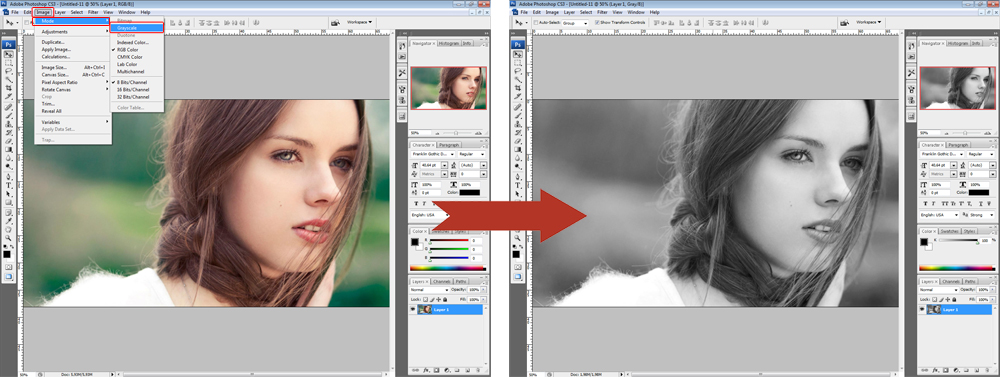 Вот 3 простых способа преобразовать изображение в черно-белое.
Если вы хотите сделать видео из нескольких изображений, вы можете попробовать MiniTool MovieMaker, бесплатный видеоредактор без водяных знаков.
Скачать бесплатно
Как преобразовать изображение в черно-белое в Photoshop
Photoshop — профессиональный и мощный редактор растровой графики для Windows и macOS, оснащенный практически всеми инструментами для создания потрясающих изображений, графики, рисунков и многого другого. И он также может конвертировать изображение в черно-белое с множеством опций.
Вот как сделать изображение черно-белым в Photoshop.
Шаг 1. Загрузите изображение .
Запустите Photoshop на своем компьютере, нажмите File > Open , чтобы добавить цветное изображение.
Шаг 2. Преобразование изображения в черно-белое .
Photoshop предлагает несколько способов сделать цветное изображение черно-белым, и здесь мы рассмотрим 5 из них.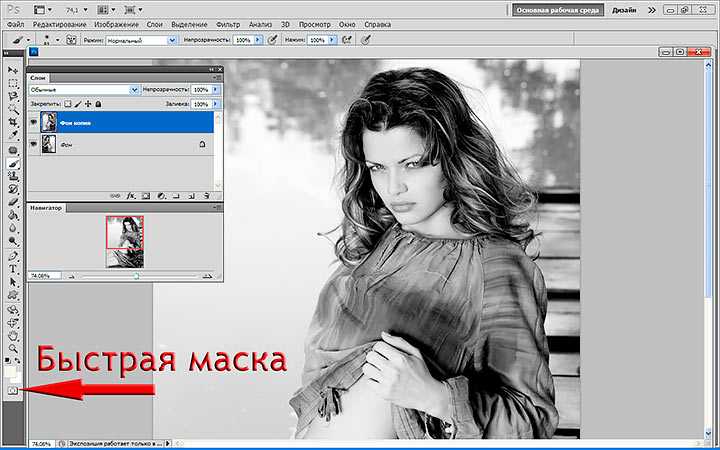
Вариант 1: черно-белый корректирующий слой0090 Черно-белый значок на панели Настройки справа, и ваше изображение сразу станет черно-белым.
Или щелкните слой > Новый корректирующий слой > Черно-белый . В диалоговом окне Новый слой введите имя корректирующего слоя и нажмите OK .
К изображению будет применено стандартное преобразование оттенков серого. При желании вы можете отрегулировать тона серого, перетаскивая ползунки цвета, устанавливая смесь оттенков серого и т. д. на панели свойств .
Вариант 2: Преобразование в оттенки серого
Коснитесь изображения > Режим > Оттенки серого , затем щелкните Отменить .
Вариант 3. Используйте команду «Обесцветить» в Photoshop.
Читайте также: Как смешать два изображения в Photoshop — решено
Вариант 4: Изменить оттенок/насыщенность слоя
Щелкните слой > Новый корректирующий слой > Оттенок/Насыщенность… , щелкните OK , чтобы создать новый слой, а затем перетащите ползунок Насыщенности влево, пока значение не станет равным -100.
Вариант 5. Используйте цветовой режим Lab.0090 Режим > Оттенки серого и нажмите OK .
Шаг 3. Экспортируйте черно-белое изображение .
Нажмите Файл > Сохранить как / Сохранить , затем выберите выходной формат, выберите выходную папку, переименуйте эту фотографию и нажмите Сохранить . Или щелкните Файл > Сохранить для Интернета , чтобы экспортировать черно-белое изображение.
Как преобразовать изображение в черно-белое в GIMP
GIMP — это бесплатный редактор растровой графики с открытым исходным кодом для Windows, macOS и Linux, а также одна из лучших альтернатив Photoshop. Это программное обеспечение также позволяет преобразовывать изображение в черно-белое.
Вот как сделать изображение черно-белым в GIMP.
Шаг 1. Добавьте свое цветное изображение .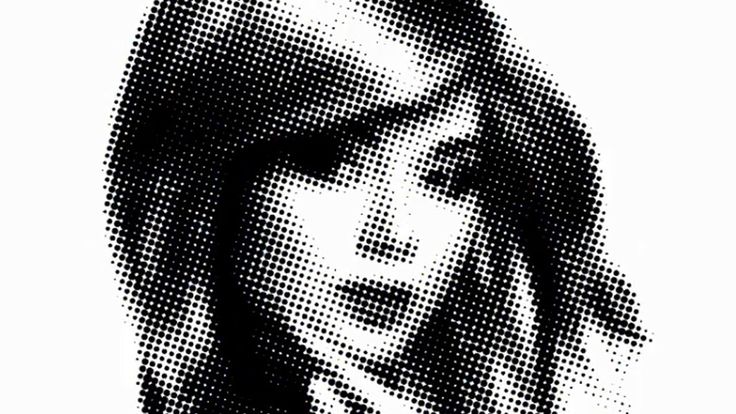
Запустите GIMP на своем ПК, затем нажмите «Файл» > «Открыть», чтобы загрузить изображение, которое вы хотите преобразовать.
Шаг 2. Преобразование изображения в черно-белое .
Здесь мы объясним, как преобразовать изображение в черно-белое в GIMP с помощью 3 способов.
Вариант 1: Через Оттенки серого
Щелкните изображение правой кнопкой мыши, выберите Изображение > Режим > Оттенки серого .
Вариант 2: Удалить насыщенность изображения
Щелкните изображение правой кнопкой мыши, выберите Colors > Saturation , затем переместите ползунок Scale влево и нажмите OK , чтобы применить изменения.
Вариант 3: Через Desaturate
Щелкните правой кнопкой мыши изображение, выберите Colors > Desaturate > Desaturate… и нажмите OK .
Шаг 3: Экспорт изображения .
Щелкните Файл > Экспортировать как , чтобы сохранить изображение в формате PNG или JPEG. Чтобы узнать больше, прочитайте этот пост — Простое руководство по сохранению GIMP в формате JPEG.
Вам также может понравиться: GIMP для Android: лучшая альтернатива GIMP для Android.
Как преобразовать изображение в черно-белое и в Word
В документе Word вы также можете преобразовать изображение в черно-белое. Вот как.
Шаг 1. Откройте документ Word, нажмите Вставить > Картинки , чтобы добавить изображение.
Шаг 2. Нажмите на изображение, перейдите к Формат изображения , затем выберите Цвет > Перекрасить и выберите Оттенки серого .
Заключение
В этом посте объясняется, как преобразовать изображение в черно-белое в Photoshop и GIMP с помощью нескольких опций.
