
Четкость фото в фотошопе: Как улучшить качество фото в Фотошоп?
Как сделать фотографию четче в Adobe Photoshop
8 23 709 0Оказывается, если исходная фотография в силу определённых обстоятельств получилась расфокусированной или смазанной, её можно немного подкорректировав, тем самым сделав фотографию четче. Сразу оговоримся, что спасти безнадёжные варианты, конечно, не получится. Но вот немного исправить ситуацию в случае, если вы фотографировали в тёмную пору суток, или в условиях недостаточной освещённости, можно попробовать.
1
Подготовка к обработке
Открываем графический редактор Adobe Photoshop. Если вы когда либо пробовали сделать HDR-фото самостоятельно, то уже хорошо с ним знакомы. При помощи меню «Открыть» указываем необходимый файл. Для начала, попробуем немножко поднять резкость фотографии – это поможет нам сделать фотографию более четкой.
Переводим изображение в режим “LAB”. Для этого открываем меню «Изображение», «Режим», выбираем «LAB».
2
Приступаем к обработке
После этого никаких изменений с фотографией не произойдёт. Но если вы откроете палитру «Каналы», то увидите там такие каналы, как Lightness, а также пункты a и b, в которых расположены цветовые данные. Сделав активным канал Lightness, мы может отделить конкретные детали изображения от цветовых данных, что позволит нам улучшить четкость фотографии, при этом, не образовывая цветных ореолов.
Следующим шагом для того, чтобы увеличить четкость фотографии, станет применения наиболее гибкого фильтра, при помощи которого мы и будет управлять процессом повышения чёткости. Для этого выбираем меню «Фильтр», «Усиление резкости», «Контурная резкость».
В окне, которое появится перед вами, установите такие же параметры, которые вы видите на скриншоте, поданном ниже. Это, как говорится, настройки «на все случаи жизни». При этом, если эффект покажется вам не достаточно сильным, и вы захотите сделать фото более четким,фильтр «Контурная резкость» можно применять два, а то и три раза подряд, пока результат полностью не удовлетворит вас.
В нашем случае, учитывая тот факт, что фотография была сделана на камеру мобильного телефона, пришлось делать три «прохода», пока нам удалось добиться желаемого результата. Если вы только начинаете учиться красиво фотографировать, то, скорее всего, вам тоже придется потрудиться над конечным результатом.
Перед тем, как приступить к сохранению, активизируйте остальные каналы (там, где мы делали активным только один канал Lightness, в окне «Слои», открыв вкладку «Каналы).
3
Сохраняем полученный результат
Как обычно, фото можно сохранить как при помощи комбинации клавиш Ctrl+S–в этом случае исходное изображение заменится отредактированным. Надеемся у вас получилось сделать оригинальную фотографию хорошего качества.
Почитать в тему:
Если вы увидели ошибку, пожалуйста, выделите фрагмент текста и нажмите Ctrl+Enter.
Понравилась инструкция?
8 Да Нет 6реальные способы по улучшению фотографии
Здравствуйте, уважаемые читатели моего блога! Не всегда фотографии, которые мы готовим для размещения на своем сайте с дальнейшим размещением их в Интернете, нас устраивают. Это касается в первую очередь четкости фотографий.
Сегодня мы постараемся увеличить их резкость в фотошопе. Как всегда, для этого нам понадобиться графический редактор Photoshop и исходный снимок.
Содержание
- Контурная четкость
- Цветовой контраст
- Camera RAW
- Каналы в режиме Lab
Создаем копию слоя нажатием комбинации клавиш Ctrl+J. Далее заходим в фильтр — усиление резкости — контурная. Открывается окошка с параметрами данного инструмента. Бегунок эффекта можно установить более 100 процентов, например — 250, радиус на 4,0. Подтверждаем свой выбор — ОК.
Цветовой контрастЕсли четкость получилась чрезмерной, можно его воздействие уменьшить регулировкой непрозрачности слоя, установив масштаб снимка на 100. Как видим, она улучшилась. Для сравнения двух вариантов необходимо отключить видимость слоя 1.
Переходим к рассмотрению следующего фильтра. Перед началом работы всегда создаем копию слоя. Открываем изображение, фильтр — другое — цветовой контраст. Здесь имеется только один его регулятор — радиус. Перемещаем бегунок с нуля до появления небольшой видимости снимка. В моем случае достаточно — 3,0.
Сейчас изменим режим отображения на — перекрытие или на другое, которое подходит для снимка. Также наблюдаем улучшение четкости фото. Если оно чрезмерно, уменьшаем непрозрачность копии слоя.
Camera RAWРассмотрим еще один инструмент, которым располагает Photoshop CC или другой версии, это Camera RAW. Создаем копию слоя. Открываем фотографию. Заходим фильтр — фильтр Камера Рав. Инструмент, который нам понадобиться называется — детализация.
Здесь находятся бегунки по усилению резкости и уменьшению шума. Их регулировка производиться при помощи четырех регуляторов. При необходимости, если для фотографии требуется коррекция, регулируем ее освещенность или затемнение.
Для этого воспользуемся бегунками экспозиции, света и теней.
 Для этого воспользуемся бегунками экспозиции, света и теней.
Дальше применим ползунки — эффект, радиус, детализация и маскирование. Бегунок — эффект показывает силу воздействия на четкость всей фотографии. За размер ореолов отвечает параметр — радиус. Ползунок «Детализация» воздействует на области с мелкой детализацией, на которые он будет действовать.
Бегунок «Маскирование» накладываем маску на некоторые участки изображения для изменения резкости. Для большей наглядности можно воспользоваться клавишей Alt совместно с данными регуляторами. Производим соответствующие установки и фото улучшилось.
Каналы в режиме LabСейчас перейдем к еще одному способу повышения резкости снимка. Как ее можно увеличить при помощи каналов в режиме Lab. Открываем его в редакторе и переводим в режим Lab. Всегда не забываем делать копию слоя.
Воздействие будем оказывать только на канал «Яркость», не вмешиваясь в цвета.
 Находясь на слое «Яркость» выделяем фото, нажатием сочетание клавиш Ctrl+Alt+3. Загружаем канал как выделение. После этого инвертируем его, нажав Ctrl+Shift+I.
Сейчас необходимо сделать наше выделение не видимым, нажатием Ctrl+H. Находясь на канале Lab, воспользуемся фильтром «Контурная резкость». Устанавливаем следующие параметры фильтра: эффект — 500, радиус от 1.0 до 2.0, изогелия 2-3. Для наглядности снимка увеличиваем его масштаб до 50 процентов.
Далее снова применим тот же фильтр. Эффект оставляем максимальный — 500, радиус устанавливаем таким, чтобы объекты съемки были четкими. Изогелию оставляем без изменений — 3,0. Уменьшаем воздействие ползунка — эффект до 60 процентов и подтверждаем свое согласие, нажав ОК.
Возвращаемся и делаем активным канал «Яркость». Сейчас смотрим, что у нас получилось. Если все нас устраивает, на этом можно закончить. Однако, при данном способе, возможно увеличение шума, и далее займемся его уменьшением.
 Для этого к своему изображению применим инструмент «Быстрое выделение».
Снимаем выделение нажатием сочетания клавиш Ctrl+H и Ctrl+D. Вверху находим и нажимаем на надпись: «Выделение и маска». Ставим галочку — Умный радиус. Изменяем растушевку, сглаживание, сместить края, вывод в выделение. Подтверждаем свои настройки.
Смотрим, что было и что сейчас получилось, нажимая Ctrl+Z. Все хорошо. Все у нас получилось. Вновь переключаемся в режим RGB и при необходимости производим печать.
Мы рассмотрели только некоторые способы и сумели увеличить резкость в фотошопе. Выбирайте, что вам подходим, какой способ пригодиться. На этом я заканчиваю, до следующей встречи.
С уважением, Михаил Сойкин.
Получить на email*
Четкость и контрастность и как их использовать, чтобы сделать ваши фотографии эффектными такой же). Поэтому я собираюсь сделать небольшую демонстрацию обоих, которые помогут вам понять разницу между двумя ползунками (и контраст с помощью Кривых), а также когда применять каждый из них, чтобы ваши изображения действительно выделялись.
Стандартная шкала серого
Исходное изображение в градациях серогоТак выглядит гистограмма для изображения выше. Обратите внимание, как относительно равномерно расположены пики на графике.
Выше вы видите стандартное изображение в градациях серого, которое я сделал в Photoshop. Есть девять оттенков серого, плюс чистый черный и белый на концах, всего 11. В зависимости от вашего монитора или экрана вы сможете видеть и считать все 11 из них.
Увеличение контрастности
Теперь давайте посмотрим, что произойдет, если я применю к нему некоторые корректировки с помощью ползунков «Контрастность» и «Четкость» в Lightroom. Помните, что если вы используете Photoshop, у вас есть те же ползунки в процессоре Adobe Camera Raw.
Показывает, что +100 Contrast делает с этим изображением.
Сейчас это гистограмма изображения. Обратите внимание, что шипы в середине теперь дальше друг от друга, а шипы по краям ближе друг к другу.
Обратите внимание на различия в яркости различных ступеней серого, хорошо представленные пиками гистограммы. Контраст растягивает тона от середины к краям графика. Таким образом, средние тона смещаются либо к черному, либо к белому, в зависимости от того, на какую сторону середины они падают.
Повышенная четкость
Для следующего я сбросил контрастность и отрегулировал только ползунок четкости.
Что делает +100 Четкость с изображением.
Гистограмма для изображения выше с повышенной четкостью. Это то, что вы ожидали?
Ого!! Хорошо, скажи мне, ты сразу видишь разницу, пожалуйста?!
Одно из распространенных заблуждений относительно четкости заключается в том, что она добавляет контраста и влияет только на средние тона. Как вы можете видеть на изображении выше, хотя четкость, кажется, в основном влияет на средние тона, она добавляет не общий контраст, а то, что называется краевым контрастом.
Это означает, что Clarity ищет различия в тонах между одной темной вещью и чем-то светлым — краем. Когда он находит эту тональную разницу, он усиливает ее и делает ее больше, поэтому в изображении в градациях серого каждый шаг вверх по тону имеет только внешнюю часть блока, демонстрирующую повышенный контраст.
Уменьшение контраста
Теперь пойдем в обратном направлении и уменьшим контраст.
-100 Контраст применен.Как и при добавлении контраста, при его уменьшении все тона смещаются к центру графика. Таким образом, вы получите больше средних тонов, больше среднего серого. Если вы хотите узнать точные числа (от 0 до 255, где ноль — чисто черный, а 255 — чисто белый), они разбиваются следующим образом для черного квадрата и следующего за ним:
- Исходное изображение: Черный = 0, тон №2 = 37
- +100 Контраст: Черный = 0, тон №2 = 17
- -100 Контраст: Черный = 0, тон №2 = 55
Таким образом, эти числа говорят нам о том, что +100 Contrast делает второй тон ближе к черному или темнее, а -100 Contrast отдаляет его от черного или светлее. Стоит отметить, что ни чистый черный, ни чистый белый цвет не изменились ни при одной из этих регулировок — были затронуты только средние тона.
Уменьшение четкости
Так что же тогда делает уменьшение четкости? Можете ли вы предсказать, как будет выглядеть -100 Clarity с нашим изображением в градациях серого?
Вы догадались что-то вроде этого?На изображении выше показано, как выглядит -100 Clarity, почти размыто. Но если вы посмотрите повнимательнее, вы увидите, что он сделал снижение контрастности каждого края, где один тон соприкасается с другим — таким образом, буквально размывая линии, если хотите.
Это также дает интересный результат на гистограмме.
Гистограмма для -100 четкости.Шипы все еще там, но теперь вокруг них больше тонов, при этом основание каждого шипа касается следующего. Теперь вы видите тонкую разницу?
3 различных способа добавления контраста
Чтобы не запутаться и не потерять вас на этом этапе, есть три разных способа добавить контраста вашим изображениям.
- С помощью ползунка «Контраст»
- С помощью ползунков «Черный» и «Белый»
- С помощью регулировки кривой
Ползунок «Контрастность» работает довольно прямолинейно. У вас не так много вариантов, вы можете переместить его вверх или вниз.
Если вы не знакомы с , использующим черно-белые ползунки для регулировки контраста, посмотрите видео в этой статье: Использование основных ползунков в Lightroom и Photoshop — подробное руководство. Сначала я шаг за шагом описываю, как я использую эти ползунки, прежде чем делать что-либо еще со своими изображениями. Если вы ничего не сделаете со своими изображениями, кроме установки конечных точек, вы опередите игру.
Наконец, вы можете настроить контрастность с помощью Кривых. Эта функция была перенесена из Photoshop, поэтому, если вы знакомы с ее использованием в этой программе, в Lightroom она очень похожа. Вы можете выбрать пресет кривых, например «Средний» или «Сильный контраст», и применить его, вы можете добавить точки на кривую и перетащить их вверх и вниз вручную, или вы можете использовать инструмент целевой настройки.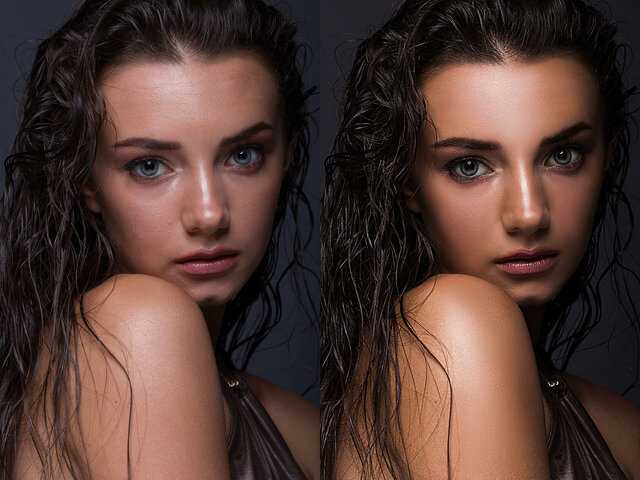
Возьмите его, используя верхнюю стрелку выше, он будет выглядеть как маленький кружок. Затем вы увидите перекрестие с маленькими стрелками вверх/вниз — переместите его по изображению к тону, который вы хотите настроить на кривой. Нажмите и удерживайте кнопку мыши при перетаскивании вверх или вниз, и наблюдайте, что она делает с вашим изображением и гистограммой. Это отличное упражнение, чтобы узнать, как работают Кривые!
Вы также заметите, что на кривой появилась точка, представляющая тон, над которым находится курсор мыши. Когда вы щелкаете и перетаскиваете, будут затронуты все похожие тона во всем изображении, а не только в этом месте.
Вот что произошло, когда я взял пятый тон справа (7-й слева) и перетащил его НАМНОГО вниз до предела.
Обратите особое внимание на три области, обозначенные красными стрелками: гистограмму, кривую и тона изображения. В приведенном выше примере, когда я потянул вниз, он затемнил тот тон, который я схватил, и я дошел до такой крайности, что все более темные тона почти сливаются воедино.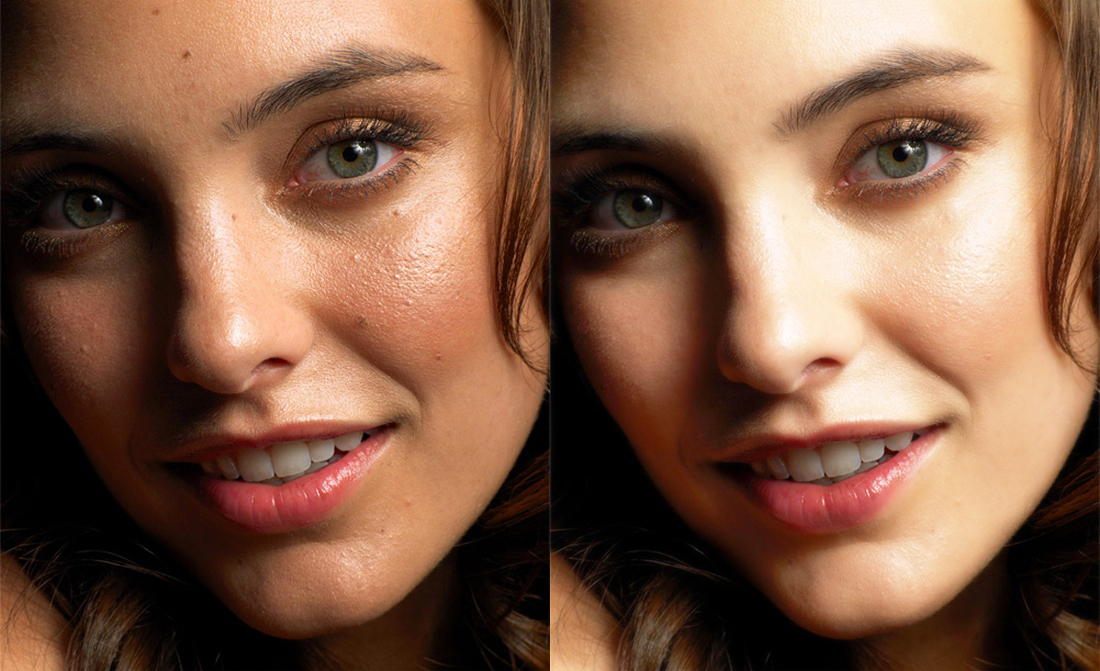
На изображении выше я сделал наоборот. Я взял тот же тон на изображении, но на этот раз вместо этого я перетащил его вверх. Это осветлило большинство тонов в целом, особенно те, что справа от этого тона. Это начинает иметь смысл? Я надеюсь, что это так.
Таким образом, использование Кривой дает вам гораздо больше контроля над тем, как контраст применяется к вашему изображению. Вы даже можете поднять его на другой уровень (тот, который вы не можете сделать с помощью ползунков на панели «Основные»), настроив каждый цвет отдельно. Я не буду вдаваться в подробности в этой статье, но попробуйте и посмотрите, как это отразится на вашем имидже. ( Подсказка: это то, как большинство пресетов Lightroom придают вашему изображению необычные цветовые тона или делают его похожим на другую планету.) чтобы увидеть варианты цвета (красный, зеленый, синий).
Как это применить, чтобы ваши изображения выделялись
Хорошо, вы можете подумать: «Это здорово, теперь я понимаю разницу между четкостью и контрастностью, но как мне ее использовать?». Давайте посмотрим на несколько примеров изображений, чтобы сделать именно это.
Помните, я упомянул выше, что при обработке изображений сначала использую ползунки «Черный» и «Белый»? Итак, по сути, я сразу же устанавливаю базовый контраст для изображения. Если вам нужен блеклый или матовый черный цвет, вы можете настроить его позже, но с этого я и начну.
Первое, что нужно сделать, это решить, какой вид вы хотите для своего изображения. Хотите мягкого и мечтательного (как портрет младенца или туманное утро), или хотите драматичного и угрюмого, или, может быть, даже шероховатого ощущения (как старое здание с облупившейся краской, характерный портрет модный чувак и т. д.)?
Изображения людей
Определенные предметы придают особый вид (но правил нет, вы придумываете их на ходу). Люди, например, вы, как правило, хотите сократить использование Clarity, так как это не очень хорошо влияет на цвет лица. Если, конечно, вы хотите подчеркнуть морщины и характер ( Подсказка : не делайте этого на фото мамы или жены, ей это не понравится, да и вам, очень!) .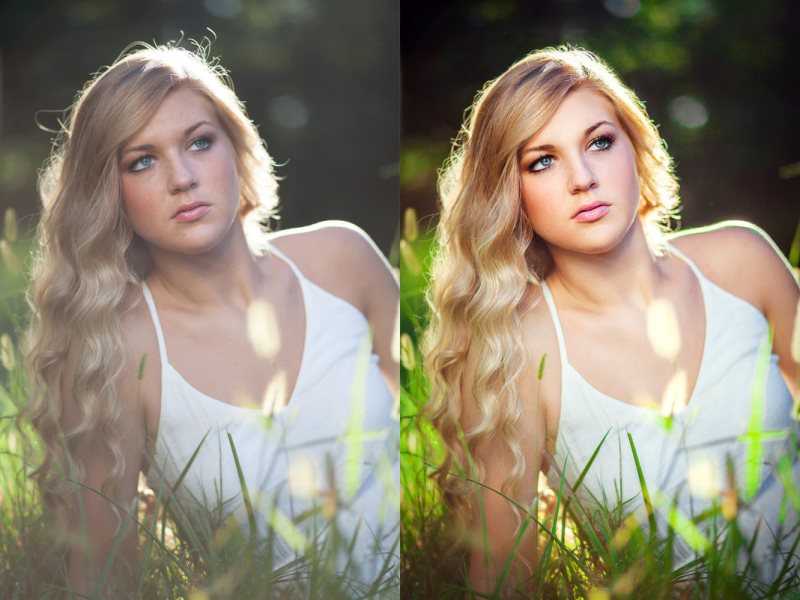
Сначала давайте посмотрим на изображение дамы, которая не очень-то оценит дополнительную ясность.
- Четкость +12
- Четкость +100
Единственная разница на двух изображениях выше — это уровень Четкости. Тот, что слева, имеет значение +12, на котором я останавливаюсь для большинства портретов — по крайней мере, для тех, где я хочу польстить объекту. Тот, что справа, имеет четкость +100, и вы можете видеть, что он нашел все края, включая линии и морщины на ее лице, и усилил их.
Ниже вы видите еще два варианта. Левое изображение имеет четкость -25, и хотя оно делает некоторые приятные вещи с ее кожей и лицом, остальная часть изображения становится слишком размытой. На правом изображении ниже четкость +25, НО я применил корректирующую кисть только к ее коже с четкостью -40.
- Ясность -25
- Ясность +25 и -40 на коже
Самое замечательное в Ясности то, что она складывается вместе! Таким образом, +25, применяемые в целом (называемые глобальной корректировкой), и -25 только для кожи (называемые локальной корректировкой), равны нулю в этой области.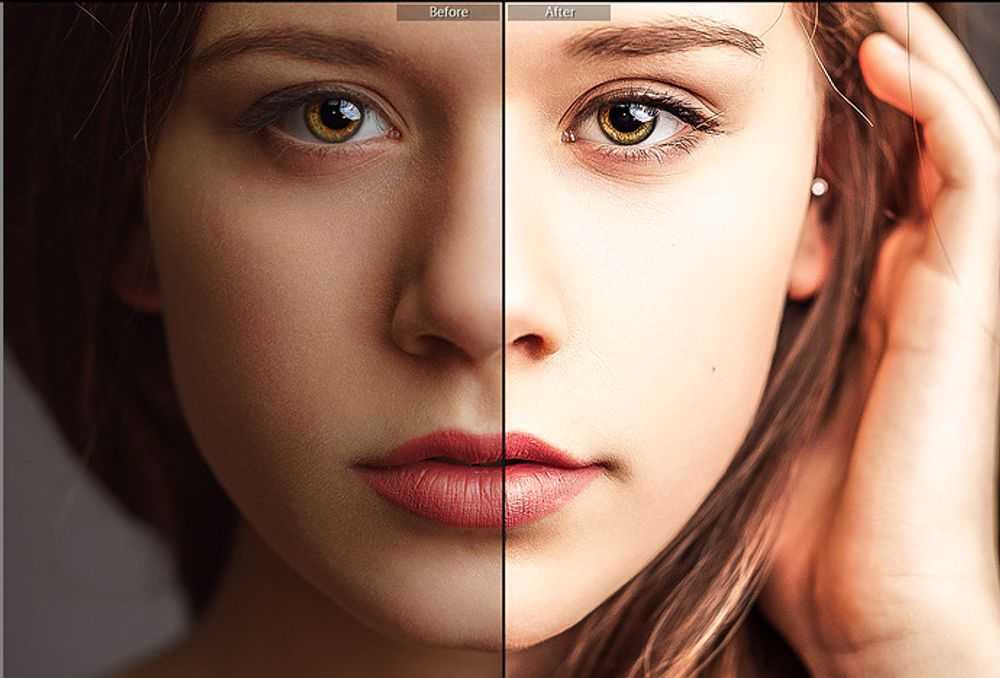 Таким образом, используя корректирующую кисть со значением -40, я придал ее коже четкость -15 (+25 плюс -40 = -15). Аккуратно эй?!
Если вы хотите узнать больше о том, как я обрабатываю фотографии людей таким образом, ознакомьтесь с: Ретуширование портретов с помощью Lightroom за 10 минут или меньше.
Вот еще один пример:
Этот парень может справиться с добавленной четкостью, для этого установлено значение +75. Используя ту же технику, что и для фотографии девушки, я смахнул четкость с его кожи здесь. Фото +75 Чистота, кожа -100 Чистота, сетка на коже -25. Таким образом, изображение все еще имеет молнию, но поры на его коже менее выражены.Животные и твари
У наших друзей животных и птиц много деталей в мехе и перьях. Использование ясности может подчеркнуть и выделить в них больше деталей (работает и с человеческими волосами).
Кларити действительно подчеркивает мех этого зверька (нет, это не крыса, это какой-то другой грызун, которого мы нашли на Кубе, он очень любил кокос и был довольно дружелюбным). Переместите ползунок на изображение ниже, чтобы сравнить Четкость=0 с Четкость=+100
Теперь давайте сравним +100 Четкость с +100 Контраст. Можете ли вы сказать, что есть что? Контраст затушевывает блики и делает тени слишком темными. Ясность просто, кажется, выбивает детали. Посмотрите на разницу, она должна быть довольно очевидной на этом:
Нормально обработанное изображение с Четкостью +28, примененное глобально (во всем). Снова используя Adjustment Brush, я закрасил только голову совы с Четкостью +90. Я хотел сохранить мягкий фон, но выделить больше деталей на птице.Обратите внимание, как я снова использовал глобальную настройку для всего изображения и локальную (для его небольшой части). Вы даже можете дублировать локальные корректировки, чтобы удвоить или даже утроить их эффект.
Ух ты, посмотри на эти перья! Когда я делал это, мне пришлось немного усилить тени, так как добавленная четкость делала его глаза слишком темными.Впечатляющие изображения неба и заката
Небо, в частности закат, — еще один объект, который часто может обрабатывать больше четкости, чем остальная часть вашей сцены.
Ниже вы видите закат над Старой Гаваной, Куба. Сравните две версии и посмотрите, как поют облака. Вы видите разницу? Угадайте, какую настройку я изменил? Примечание: «До» находится слева (переместите ползунок вправо), а «После» — справа (переместите ползунок влево).
Если бы вы предположили, что Clarity увеличилась, вы были бы правы. Изображение «до» в целом имеет +15, изображение «после» — +100. Это делает небо действительно драматичным, но сейчас в городе становится слишком темно. Итак, пришло время снова провести локальную настройку, на этот раз с использованием градуированного фильтра.
Обратите внимание, что в версии «После» ниже небо соответствует более драматичной версии +100, но город соответствует версии +15 с большей детализацией. Если вы хотите поднять его еще на одну ступеньку, вы также можете закрасить город с дополнительной экспозицией, чтобы еще больше осветлить его.
Сравните два изображения ниже. До слева с обычной обработкой и ясностью +21. Изображение «После» справа с градуированным фильтром, добавленным к небу: четкость +100, контрастность +63 и насыщенность +10 для дополнительной цветовой насыщенности.
Старые, разваливающиеся, грязные вещи
Самое интересное начинается с Clarity.
Вещи с большим количеством деталей и текстур отлично смотрятся с супернакачкой Clarity. Подумайте о старинных автомобилях, старых зданиях, ржавом столбе забора.
Сравнение двух версий ниже. До было преобразовано в черно-белое, но Четкость = 0, а Контрастность = Линейная кривая. После было применено следующее: Четкость = +100, Контрастность = Средняя кривая.
Видите, как добавление четкости и контраста на изображении выше улучшает текстуру старой стены? Четкость изображения «до» равна 0, а версия «после» имеет четкость +100 по всему изображению.
Четкость на уровне 0 для всего изображения. Четкость на уровне +100 для всего изображения.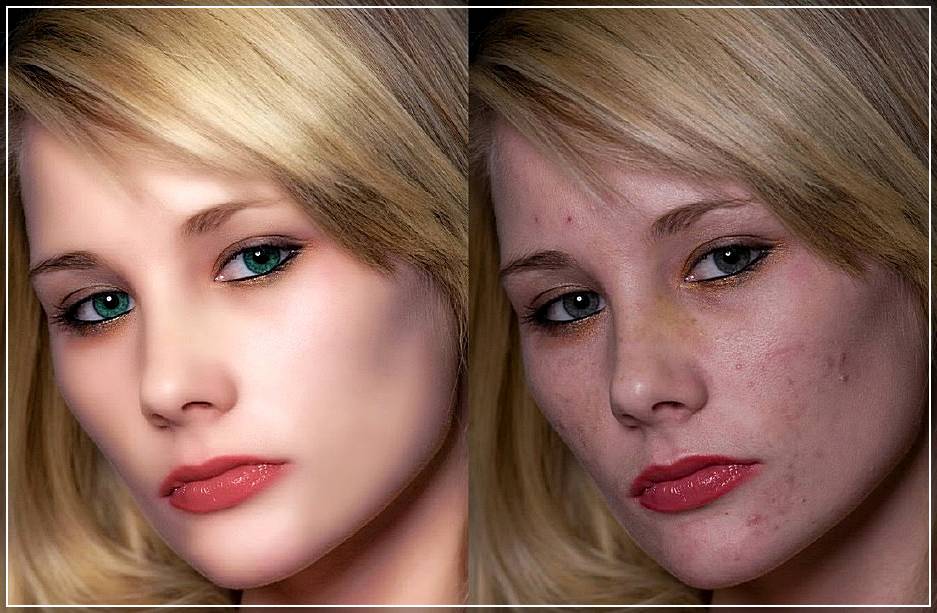
В этом последнем сравнении вы видите исходное изображение без четкости, а изображение «После» имеет: Четкость +100 на всем изображении, ПЛЮС еще +100 закрашено только автомобилем, поэтому оно идет еще на один шаг дальше, чем изображение выше.
Соберите все вместе
В конце концов, вы сами решаете, как должны выглядеть ваши изображения и как вы их обрабатываете. Но я надеюсь, что вы получили некоторое представление о том, как работают эти два инструмента — «Четкость» и «Контрастность» и как вы можете применять их в своей фотографии.
Если вы хотите узнать больше о контрасте и создании драматических изображений, прочтите: 5 советов по использованию теней для создания драматических изображений
Пожалуйста, поделитесь своими комментариями, вопросами и изображениями ниже. Если вы хотите поиграть с изображением в градациях серого, вы можете скачать его здесь.
Ура,
3 Новые возможности повышения четкости в Photoshop Elements 2021
После того, как у изображения будет правильный контраст и цвет, и вы исправите все недостатки, вы готовы работать над общей четкостью этого изображения. Вот три новые функции в Adobe Photoshop Elements 2021, которые могут улучшить ваши изображения.
Colorize Photo
Это новое усовершенствование позволяет либо добавлять цвет к черно-белым изображениям, либо редактировать цвет цветных изображений. Да, вы уже можете раскрашивать изображения в Elements несколькими различными способами — с помощью оттенка/насыщенности или с помощью инструмента «Кисть» с примененным режимом наложения «Цвет», — но этот метод может придать вашему изображению более винтажный, нарисованный от руки вид.
На рисунке показаны два раскрашенных варианта с использованием ручного режима.
Чтобы раскрасить фотографию, выполните следующие действия:
1. Откройте изображение в экспертном или быстром режиме.
2. Выберите «Улучшить» → «Раскрасить фото».
Появится диалоговое окно «Раскрасить фотографию».
3. Выберите автоматический или ручной режим.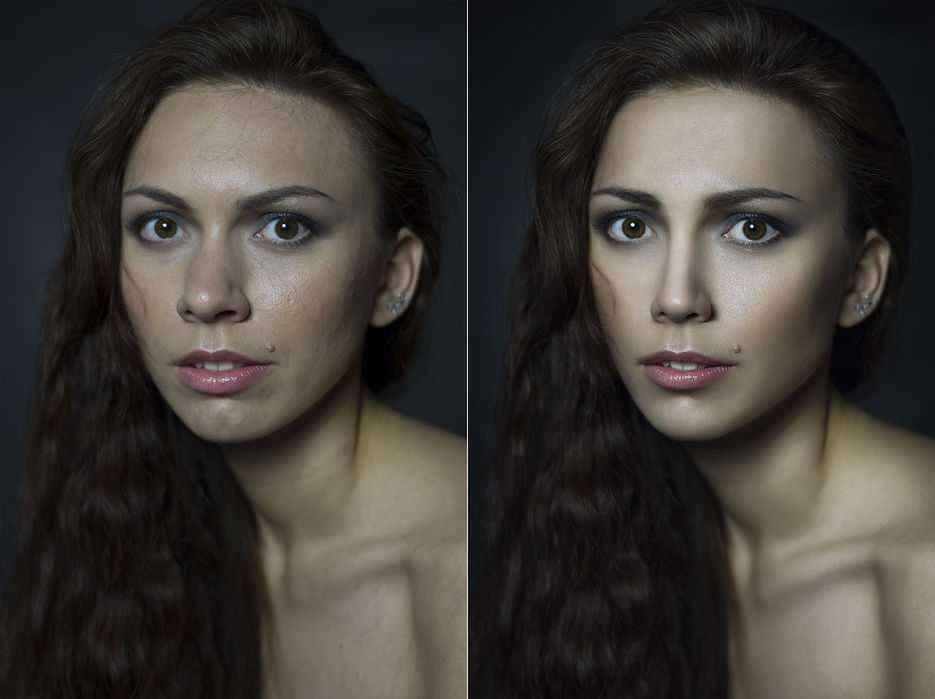
4. При выборе автоматического режима выберите один из четырех предустановленных параметров в основном режиме. Каждый из них создает более контрастное изображение.
5. Если вам нужны дополнительные настройки, выберите ручной режим и выполните следующие действия:
(a) Используйте инструмент «Быстрое выделение» или «Лассо» и выберите область, в которой вы хотите добавить больше цвета. Если вы используете инструмент «Быстрое выделение», вы можете увеличить или уменьшить диаметр инструмента, отрегулировав ползунок «Размер».
(b) С помощью любого инструмента используйте кнопки «Добавить в» или «Вычесть из», чтобы дополнительно определить желаемую область (вы также можете нажать клавишу Shift, чтобы добавить, и клавишу Option/Alt, чтобы вычесть).
(c) Выберите инструмент «Капля» и затем щелкните внутри выбранной области, чтобы отметить область, которую нужно раскрасить.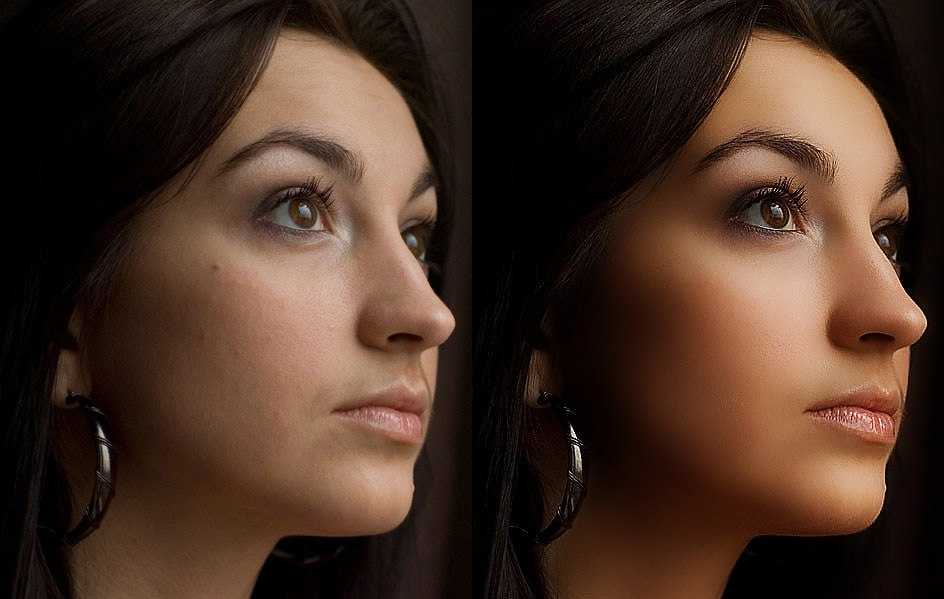
(d) Щелкните нужный образец цвета на цветовой палитре или на панели «Все применимые цвета». Если вы хотите видеть свое изображение без значков капель (см. следующий рисунок, где видны значки капель), отключите параметр «Показать капли» внизу.
(e) Повторите шаги по желанию.
6. Если вас устраивают результаты, нажмите OK. Если вы хотите начать заново, нажмите кнопку «Сброс».
Функция «Гладкая кожа»
© www.stock.adobe.com Изображение #49445636
Elements предоставляет вам еще одну новую функцию, благодаря которой люди в цифровом мире выглядят лучше, чем в реальной жизни. К счастью, новая функция «Гладкая кожа» не позволяет вам сойти с ума и стереть все следы прожитой жизни, а вместо этого просто смягчает линии и пятна.
Вот как использовать функцию Smooth Skin:
1. Откройте изображение в экспертном или быстром режиме.
2. Выберите «Улучшение» → «Гладкая кожа». Появится диалоговое окно Smooth Skin. В диалоговом окне круг окружает область, которая будет затронута настройками.
3. С помощью ползунка «Сглаживание» примените желаемую степень сглаживания, как показано на рисунке.
4. Переключите кнопки «До» и «После», чтобы просмотреть результаты.
5. Если результаты вас устраивают, нажмите OK. Если нет, нажмите «Сброс» или «Отмена».
Если вы чувствуете, что ваш объект нуждается в дополнительной «работе», воспользуйтесь функцией «Идеальный портрет» в категории «Специальные правки» в режиме управляемого редактирования. В это редактирование была добавлена функция Smooth Skin, а также возможности отбеливать зубы, затемнять брови, осветлять глаза и выполнять другие улучшения.
Улучшение движущихся фотографий
Одной из крупнейших новых функций wow в Elements 2021 является улучшение движущихся фотографий.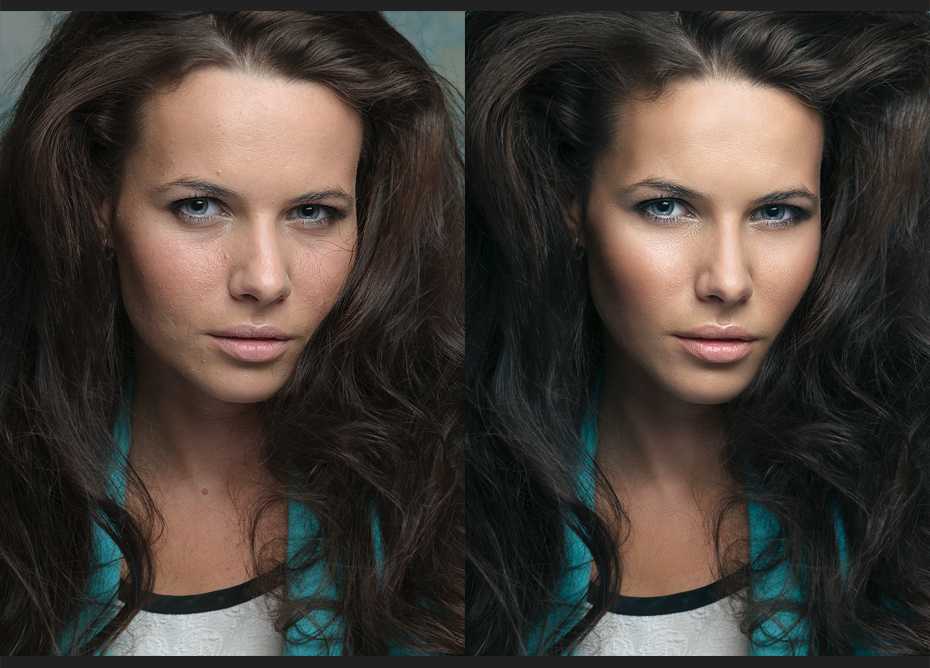 Мало того, что теперь вы можете брать свои неподвижные изображения и придавать им небольшое движение, это также настолько удивительно просто, что вы будете удивляться, как, черт возьми, эти программисты Adobe спрятали все технические махинации за кулисами.
Вот как это использовать:
1. Откройте изображение в экспертном или быстром режиме.
2. Выберите «Улучшение» → «Перемещение фотографий». Появится простое диалоговое окно «Перемещение фотографий».
3. В правой части диалогового окна дважды щелкните эффект движения, который вы хотите применить к изображению. Элементам требуется минута или две, чтобы создать предварительный просмотр.
4. Нажмите кнопку «Воспроизвести/Стоп» под своим изображением. Удивительно, но эффект движения применяется к вашей фотографии, чего вы, к сожалению, не видите на рисунке!
5. По умолчанию применяется 3D-эффект, что придает изображению большую глубину.
