
Цвет кожи в фотошопе: Как подобрать цвет кожи в фотошопе
Как подобрать цвет кожи в фотошопе
Автор: Сергей Бунин. Дата публикации: . Категория: Обработка фотографий в фотошопе.
Как подобрать цвет кожи в фотошопе
Приветствую вас друзья!
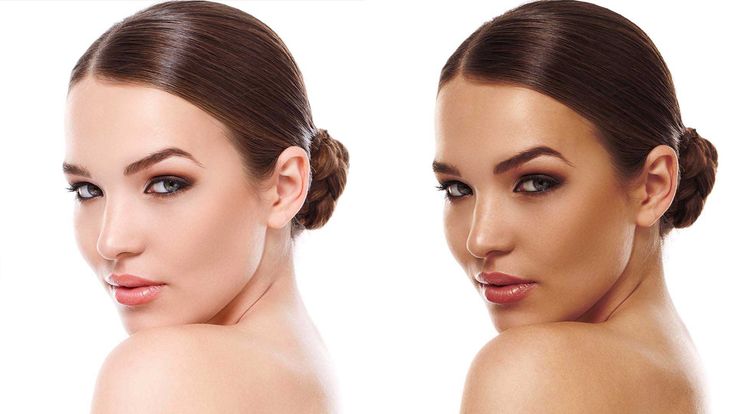
Частенько у начинающих пользователей программы Фотошоп возникает вопрос: «А как бы подобрать цвет кожи, чаще оттенок лица, на своей фотографии, чтобы он был похож на цвет с другого изображения?».
Или почти аналогичная задача: как подогнать цвет кожи при замене лица или как выровнять по цвету кожные покровы при составлении коллажа?
Одним словом давайте рассмотрим самые простые варианты, как подобрать цвет кожи в фотошопе.
Откроем два изображения в программе Фотошоп: исходное, так и назовем его «исходник» и то, на котором хотим поменять цвет кожи – «результат».
Не знаю как вам, но левая фотография мне кажется наиболее приятной в плане оттенка кожи на лице модели.
Конечно же, при работе с цветом надо иметь хорошо проэкспонированное изображение и с правильно отрегулированным балансом белого.
Но если не углубляться в такие тонкости как же все-таки сделать так, чтобы девушка и на правой фотографии имела такой же приятный цвет лица.
Вы можете попробовать воспроизвести тон кожи на глаз, к примеру, использую корректирующий слой «Цветовой баланс», но тогда каждое сравнение новым зрителем будет иметь свои результаты, потому что глаза разных людей воспринимают оттенки по-разному. Все зависит от фона, окружающих предметов, воздействующих источников света, все это может придавать те или иные оттенки изображению и в частности цвету кожи. Чтобы воспроизвести красивые и правильные тона, необходимо управлять цветами с большей точностью, и как это не странно и страшно звучит, опираясь на цифры.
Для этого в работе с цветом кожи мы будем использовать панель информации, если вы ее не видите у себя справа среди панелей, нажмите просто клавишу «F8»
и корректирующий слой «Кривые».
На панели инструментария выбираем инструмент выделения «Прямоугольная область».
Для удобства работы и возможности сравнения, нам необходимо сначала выделить лицо модели на фотографии-исходнике.
Далее нажимаем комбинацию клавиш «Ctrl+C», тем самым копируем выделенную область в буфер памяти программы.
Переходим ко второму изображению, щелкнув по закладке с его названием левой кнопкой мышки и, нажав комбинацию клавиш «Ctrl+V», вставляем на него скопированный фрагмент с исходника. С помощью инструмента перемещения сдвигаем его в сторону для одновременной визуализации лиц двух моделей.
В палитре слоев образуется новый слой, на котором размещается наш выделенный участок с первой фотографии.
Далее нам необходимо на корректируемой фотографии обозначить область кожи со средней освещенностью. Блики и теневые области не подойдут, а также не следует брать за образец участки со щек, девушки, как правило, на них наносят тональный крем или румяны, или они краснеют от волнения.
Итак, переходим на фоновый слой и активируем его, щелкнув по нему левой кнопкой мышки (ЛКМ).
Выделяем область захватывающую как можно большую площадь равномерно освещенной кожи, к примеру, на лбу.
При активном выделении, нажав комбинацию клавиш «Ctrl+J», копируем этот участок на новый слой.
На время, нажав на пиктограммы глазика с левой стороны фонового слоя и слоя с исходником, отключаем их видимость.
В окне просмотра у нас остается выделенный участок кожи на прозрачном фоне.
В палитре слоев наводим курсор мышки на миниатюру этого слоя, при этом вид курсора с обыкновенной стрелки меняется на изображение кисти руки с поднятым вверх указательным пальцем. Зажимаем клавишу «Ctrl» и, не отпуская ее, щелкаем ЛКМ.
После чего возобновляется выделение имеющейся области , вокруг нее образуется движущаяся пунктирная линия – «бегущие муравьи».
Далее следуем в меню «Фильтр», наводим курсор на строку «Размытие» и в выпадающем списке выбираем «Среднее».
Выделенная область заливается равномерным однотонным цветом. Снимаем выделение, нажав комбинацию клавиш «Ctrl+D». Включаем видимость всех слоев на палитре.
Мы получили плашку с усредненным оттенком кожи на изображении, которое будем подвергать коррекции.
Переходим на слой, где у нас находится исходник.
Также выделяем область с равномерно освещенным участком кожи, копируем его на новый слой и размываем с помощью фильтра «Среднее». Получаем эталон усредненного цвета кожи с исходника.
Отключаем видимость слоев с изображениями девушек, оставив только слои с образцами цветов. И переименуем эти слои в соответствии с теми фотографиями, которым они принадлежат.
В итоге мы с вами получили образцы цветов с двух изображений.
Подготовительный этап на этом закончен, и теперь начинается непосредственно сам процесс преобразования.
Внизу палитры слоев ЛКМ нажимаем на значок «Создать новый корректирующий слой» и в списке выбираем «Кривые».
На панели «Свойства» корректирующего слоя «Кривые» активируем инструмент для целенаправленной коррекции.
Зажимаем клавишу «Shift», курсор мышки принимает вид пипетки инструмента «Цветовой эталон», наводим на образец цвета с исходника и щелкаем по нему ЛКМ.
На панели «Инфо» получаем информацию о содержании красного (R=233), зеленного (G=197) и синего (B=177) цвета.
Что мы делаем дальше?
Переходим к цветовой плашке с изображения «Результат».
Наводим на нее курсор мышки, зажимаем клавиши «Shift+Ctrl» и щелкаем левой кнопкой мышки. Этим действием мы фиксируем точку на кривой в каждом цветовом канале.
Под кривой каждого цветового канала в окне «Выход» мы получаем значения уровня красного (R=210), зеленого (G=145) и синего (B=98) цветов.
Теперь осталась простая задача – привести эти значения в соответствие со значениями RGB в палитре инфо образца с исходника.
Для этого на панели свойств корректирующего слоя «Кривые» переходим сначала на КРАСНЫЙ канал. Щелкаем ЛКМ по точке на кривой. В окне «Выход» выделяем значение уровня красного цвета и с помощью набора на цифровом поле клавиатуры изменяем его на 233.
Одновременно для интереса и оценки ситуации следите за изменениями цвета образца «Результат».
Те же манипуляции проводим для ЗЕЛЕНОГО и СИНЕГО канала.
Переместим слой «Исходник» наверх, чтобы на него не оказывали влияние Кривые.
Сдвинем наши образцы и сравним их.
Размещаем слой с исходным изображением над кривыми, включаем его видимость и видимость корректируемого изображения, а слои с цветными образцами отключим.
А теперь сравним сами изображения.
Если вы не желаете изменять при этом цвет фона, то просто на маске корректирующего слоя «Кривые» закрасьте его кистью черного цвета.
Сравним До и После.
Есть еще один способ достичь такого результата.
Откроем снова обе наши фотографии.
В меню «Изображение» на закладке «Коррекция» скрывается интересный и не совсем признанный инструмент «Подобрать цвет».
Подробное его описание я представлял в уроке «Как подобрать цвет в фотошопе». Кого заинтересует – можно посмотреть.
Для применения этого инструмента в нашем случае сначала щелчком ЛКМ по закладке с названием активируем изображение, которое будет подвергаться коррекции.
По пути указанному выше вызываем инструмент «Подобрать цвет».
Высвечивается окно с настройками. В поле «Конечное изображение» в качестве Цели должно быть указано активированная нами фотография. В нижней части окна, нажав на стрелку текстового поля «Источник», выбираем фотографию, с которой берем образец цветовой схемы – «Исходник». Проверяем установку галочки «Просмотр».
Сравниваем картинки в поле просмотра и, при необходимости регулятором «Ослабить» в поле «Параметры изображения» подгоняем цвет кожи результата к цвету на исходнике. У меня получилось ослабление в 27 единиц.
И вновь ДО и ПОСЛЕ.
Вот и все хитрости в решении вопроса как подобрать цвет кожи в фотошопе.
Приятных творческих успехов!
Если Вы не хотите пропустить интересные уроки по обработке фотографий — подпишитесь на рассылку.
Форма для подписки находится ниже.
Понравилось? Поделитесь:
Добавить комментарий
Как в фотошопе изменить цвет лица
Главная » Разное » Как в фотошопе изменить цвет лица
Меняем цвет лица в фотошопе.
Существуют множество трудоемких способов изменения цвета лица в фотошопе. Например, используя маски и кривые, можно добиться превосходных результатов, но к сожалению, этот способ как и все остальные, отнимает довольно много времени. С другой стороны простое и быстрое изменение цветового баланса значительно влияет на цвет всей фотографий, что тоже неприемлимо. Когда необходимо обработать большое количество фотографий, времени в обрез а изменить цвет лица в фотошопе нужно незначительно, я пользуюсь инструментом Hue/Saturation с выборочной настройкой цвета. Ниже – подробное описание как с помощью него изменить цвет лица менее чем за 1 минуту.
Меняем цвет лица. Шаг 1
Возьмем для примера фотографию с бесплатного фотостока Sxc. Качество фотографий там так-себе, поэтому найти розовые лица оказалось совсем не сложно. Адрес фото: sxc.hu/photo/706724
Меняем цвет лица. Шаг 2
Открываем пункт меню Image(Изображение) > Adjustments (Корректировка) > Hue/Saturation (Тон/Насыщенность). В появившемся окне видим три регулятора. Hue (Тон) – меняет цвет. Saturation (Насыщенность) – меняет насыщенность от ч/б до кислотных фантазий. Lightness – яркость. Все эти регуляторы по умолчанию меняют все изображение. В нашем случае нужно выбрать определенный цвет. Для этого жмем на второй выпадающий список с надписью Master, не забыв сделать активным чек-бокс “Preview”.
Меняем цвет лица. Шаг 3
Выборочная коррекция цвета может производиться более тонко, но часто бывает достаточно этих 6 цветов. Выбираем Reds и двигаем регулятор Hue на значение +20. Опять жмем на выбор цвета, отмечаем Magentas и также перемещаем Hue на 20 пунктов вправо. Жмем Ок.
Меняем цвет лица. Шаг 4
Минусом этого способа все еще остается частичное изменения цвета других элементов фотографии. В данном случае появились зеленый оттенок на волосах. Исправить его так же легко. Заходим в Hue/Saturation выбираем желтый цвет (цвет волос в проблемных участках ближе к желтому чем к зеленому) и перетягиваем значение Hue на -10.
Готово!
Смотрите также:
Как изменить цвет кожи в фотошопе
Инструкция
Откройте фотографию в Фотошопе, а затем в меню Layers выберите пункт Create new layer, чтобы создать новый слой. Вы увидите, как на панели слоев помимо бэкграунда появится новый пустой слой, на котором вы и будете работать кистью. Для удобства работы увеличьте масштаб фотографии. На панели инструментов выберите инструмент кисти и укажите темно-серый цвет на палитре Colors, как основной оттенок, которым вы будете рисовать. Закрасьте все открытые области кожи человека, изображенного на фотографии, серым, не оставляя пустых мест – закрасьте лицо, шею, руки, и другие открытые места. Увеличьте масштаб, чтобы проверить, не осталось ли незакрашенных областей. В зависимости от того, более мелкие или более крупные детали вы закрашиваете, выбирайте более или менее крупный размер кисти, а также регулируйте уровень ее мягкости и прозрачности. Окрашивая границы между кожей и контурами одежды, используйте жесткую кисть с ровными краями, а окрашивая границы между кожей и линией роста волос, используйте мягкую полупрозрачную кисть.
Полностью закрасив области открытой кожи на фотографии, откройте параметр Blending mode на панели слоев, чтобы изменить режим их смешивания. Установите значение Linear Light. Кожа приобретет темный оттенок, но он может быть слишком ярким и неестественным.
Уменьшите прозрачность (Opacity) слоя, на котором вы зарисовывали лицо и руки человека серым цветом, и отрегулируйте ползунок так, чтобы эффект загара был правдоподобным.
Видео по теме
Источники:
- как изменить в фотошопе кожу в 2018
Как изменить цвет лица в фотошопе — Как изменить цвет лица в Фотошопе? — 22 ответа
В разделе Другие языки и технологии на вопрос Как изменить цвет лица в Фотошопе? заданный автором электросон лучший ответ это а что цвет челки и цвет лица одинаковый? Если выборочную коррекцию цвета делать, то цвет челки тоже меняется? Волосы тоже с синим оттенком? может их тоже тогда надо поменять? у меня никогда не возникало ситуаций когда волосы менялись бы вместе с цветом кожи О_о.. . А так вам и правда нужно разве что выделение — уточнить край-умный радиус и растушевка… А вообще сделайте цветокоррекцию, как новый корректирующий слой, инвертируйте маску на нем и белым закрасьте по маске кожу, там где челка немного попрозрачнее белого… думаю челка не станет от этого ярко выделяться))
Ответ от Ёергей Илларионов[гуру]выделите лицо (ласо, перо или быстрое выделение) и перейдите в изображение-корекция-цветовой тоннасыщенность
вроде так
Ответ от White[гуру]Можно попробовать просто Selective color (скрин 2) без выделения. Ответ от Вровень[гуру]Для хорошего выделения в фотошоп есть функция-Уточнить край (присутствует в CS4 и в CS5 версиях, в CS5 более продвинутые возможности ),выделяешь, потом делаешь цветокоррекцию-Цветовой тон/Насыщенность, Выборочная коррекция цвета, Цветовой баланс и др.Тут видео
htt*p://status-video*.ru/videocourses/lesson,7,2,novoe-v-photoshop-cs5*.html (без *)
Ответ от Простуженный[новичек] тут подробно рассказано
Как в фотошопе подогнать цвет лица к цвету тела
Главная » Разное » Как в фотошопе подогнать цвет лица к цвету тела
[Photoshop] — как подогнать цвет кожи при фотомонтаже.

elenay сказал(а): ↑
А с «Color Replacement» более проблематично или ничего?Добавлено через 2 минуты
еще вычитала — способ корректировки цветов — кривые Curves.мучаться или не стоит ?из вашего опыта.Нажмите, чтобы раскрыть…
«Replace Color» — не особо подходит для подгонки элемонтов чел тела, он тупо заливает выделеные участки однородным цветом при этом теряется объемность деталей, и некоторые участки выглядят рвано. Профи редко такие фильтра применяют, качество не то. Предпочитают работать руками, как я описывал выше, используется кисточка и инструмент выделения участков path.
«Replace Color» — больше для иллюстраций, мультипликации и т.п. подходит, где градиенты почти не присутствуют.
Curves и Levels почти идентичны. Для каждого случая, свой фильтр. C Curves легче сохранять контрастность изображения если делать его темнее или светлее, в Levels сделать сохранить контрастность не сложно, но требует больше навыков и понимания хистограммы.
Для тонкой цветокоррекции лучше юзай Color Balance, с ним легче прально сбалансировать фотографию по светлым, средним и темным тонам плюс еще по каждому каналу отдельно. С Curves можно делать цвето коррекцию но лучше не значительную, особенно если у тебя 10 портретов и все они должны быть в одной тональности и контрастности, то Curves может только напортить.
Curves тебе подойдет для уравнивания освещения рук и тела. Но всеравно нужно применять маскирование и работать кисточкой.
Выложи фоты, я тебе пример приведу.
Регулировка цвета и тона изображения в Photoshop
Отрегулировать тон и цвет изображения можно двумя способами: использовать корректирующие слои или редактировать в Adobe Camera Raw. Оба предлагают широкий диапазон управления и гибкости без постоянного изменения или повреждения исходной информации об изображении. Сохраняется целостность ваших исходных изображений. Это неразрушающее редактирование дает вам возможность вносить дальнейшие изменения, начинать с другого подхода к редактированию или отменять корректировки даже после того, как вы сохранили правки.
С корректирующими слоями вы применяете правки к отдельному слою в файле изображения, оставляя исходное изображение (фоновый слой) нетронутым. Самый простой способ получить доступ к инструментам корректирующего слоя — щелкнуть значок на панели «Коррекция». Вы можете добавить более одного корректирующего слоя для более сложного редактирования изображений. Вы также можете использовать маску, чтобы применить корректировку к определенной части изображения. Для получения дополнительной информации см. Маскирующие слои.
Adobe Camera Raw — это подключаемый модуль Photoshop для настройки цвета и тона.В его окне редактирования есть большое изображение для предварительного просмотра, а инструменты настройки расположены в том порядке, в котором вы обычно их используете. Несмотря на свое название, Adobe Camera Raw может редактировать файлы JPEG и TIFF в дополнение к файлам Camera Raw. Если вы хотите применить одну и ту же настройку к нескольким изображениям, вы можете сохранить настройки в качестве предустановки и применять их по мере необходимости.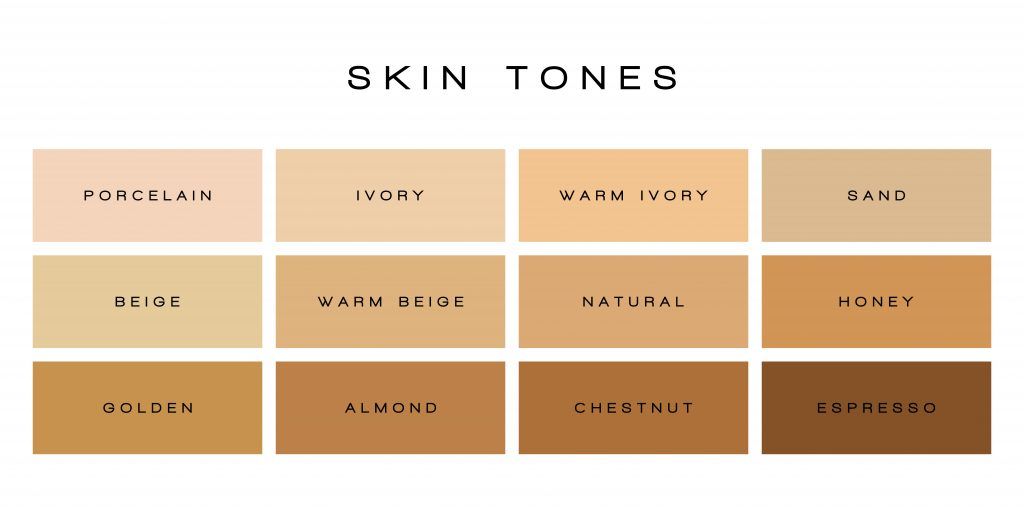
.
Выбрать и изменить цвета | Учебные пособия по Adobe Photoshop
Что вы узнали: Использование палитры цветов
1. Щелкните поле «Цвет переднего плана» в нижней части панели «Инструменты», чтобы открыть палитру цветов.
Вариант A. В палитре цветов перетащите вертикальный ползунок, чтобы выбрать оттенок (цвет). Затем щелкните точку в большом цветовом поле, чтобы выбрать яркость и насыщенность этого цвета.
Вариант Б. Введите точные значения цвета в поля цвета HSB, RGB, CMYK или шестнадцатеричный.
Вариант C. В открытой палитре цветов наведите указатель мыши на открытое изображение. Ваш курсор превратится в пипетку. Щелкните в любом месте изображения, чтобы выбрать цвет под курсором.
2. Щелкните OK, чтобы закрыть палитру цветов. Выбранный вами цвет появится в поле «Цвет переднего плана» в нижней части панели «Инструменты» и будет готов к использованию.
Для использования цветной панели
Если вы не видите панель «Цвет» на экране, перейдите в строку меню и выберите «Окно»> «Цвет».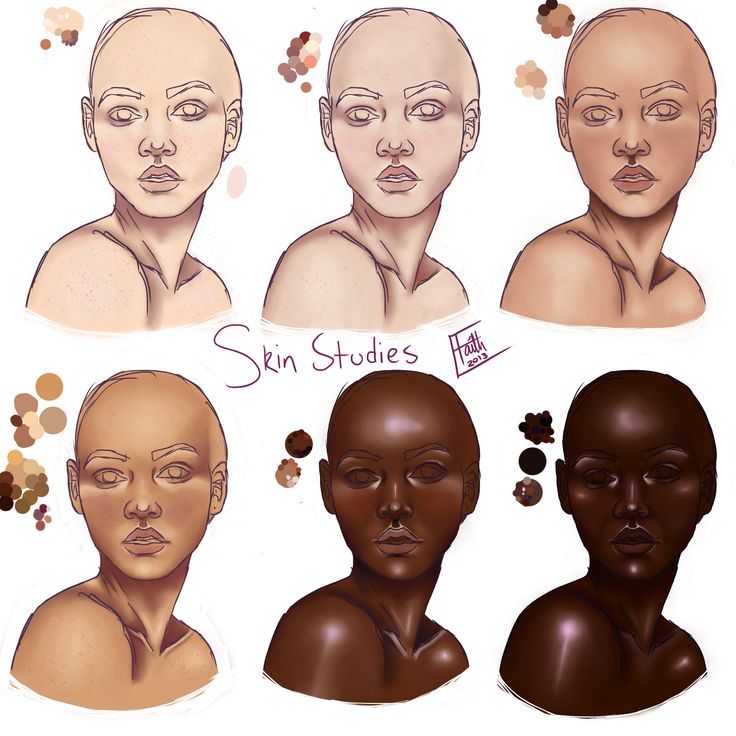
- Панель «Цвет» действует как мини-палитра цветов, в которой вы можете выбрать оттенок цвета с помощью ползунка, а затем настроить яркость и насыщенность в поле цвета. Выбранный вами цвет появится в поле «Цвет переднего плана» на панели «Инструменты».
- Панель «Цвет» не предлагает столько вариантов, как палитра цветов, но преимущество этой панели в том, что вы можете оставить ее открытой на экране для быстрого доступа.
Выбор цвета из предустановленных образцов цвета на панели «Образцы»
1.Если вы не видите панель «Образцы» на экране, перейдите в строку меню и выберите «Окно»> «Образцы».
2. Щелкните образец (цветной квадрат) на панели «Образцы», чтобы изменить цвет переднего плана на выбранный цвет образца.
.
Как настроить определенные цвета в Photoshop
Изменить один конкретный цвет легко в Capture One, но в Photoshop это может оказаться немного сложнее. Ни один из инструментов программного обеспечения для редактирования изображений Adobe не поддерживает такие цвета, как оранжевый, фиолетовый, лазурный или другие третичные цвета.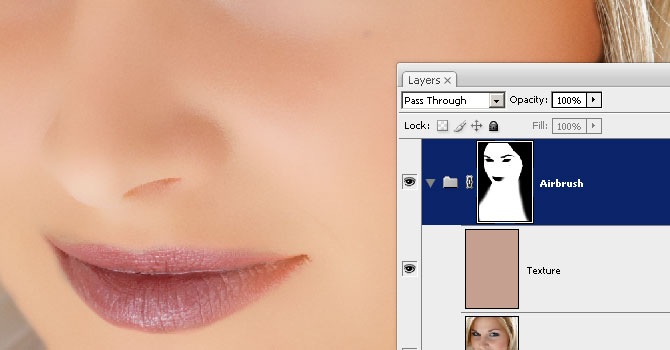 Однако есть очень простой трюк, чтобы это произошло. Я не говорю здесь о кривых, но о подходе, который будет чрезвычайно легко понять даже новичкам.
Видео, показанное выше и созданное The Invisible Touch, очень хорошо объясняет.Во-первых, вы должны определить цвет, который хотите точно настроить. Если у вас есть значение цвета, вы можете создать слой заливки, как показано на видео выше, или просто найти область на вашем изображении, на которую вы хотите настроить таргетинг.
Затем создайте новый корректирующий слой оттенка и насыщенности и выберите канал, которого нет на текущем изображении, или канал, который не слишком близок к цвету, который вы хотите настроить. На портретах обычно хорошо подходит зеленый цвет. Для пейзажей все может быть сложнее. Если у вашего изображения нет канала, который не будет использоваться, обязательно выберите тот, который не близок к целевому цвету.Например, не выбирайте красный, если вы настраиваете цвет кожи, или желтый, если вы редактируете зеленый цвет леса. Затем просто замаскируйте любую область, где вы не хотите, чтобы корректировка отображалась.
После того, как вы выбрали канал, остальное — прогулка по парку. И поверьте мне, мой абзац выше может показаться сложным, но если вы посмотрите видео выше, это будет иметь смысл, и все будет казаться намного проще. Теперь, выбрав канал, щелкните инструмент «Пипетка» (первый над цветной линией) и выберите цвет, который хотите настроить.Ползунки на цветной линии переместятся, чтобы нацелить именно на выделение, а название канала изменится, как вы можете видеть ниже.
Теперь вы можете удалить слой цветовой заливки (если он у вас есть) и настроить канал оттенка и насыщенности по своему желанию. Он будет нацелен только на один конкретный цвет, что упростит настройку третичных цветов, чем когда-либо!
Чтобы увидеть больше уроков по ретуши красоты, подобных видео выше, перейдите на канал The Invisible Touch на YouTube.Вы также можете узнать об их работах на Facebook или на их веб-сайте.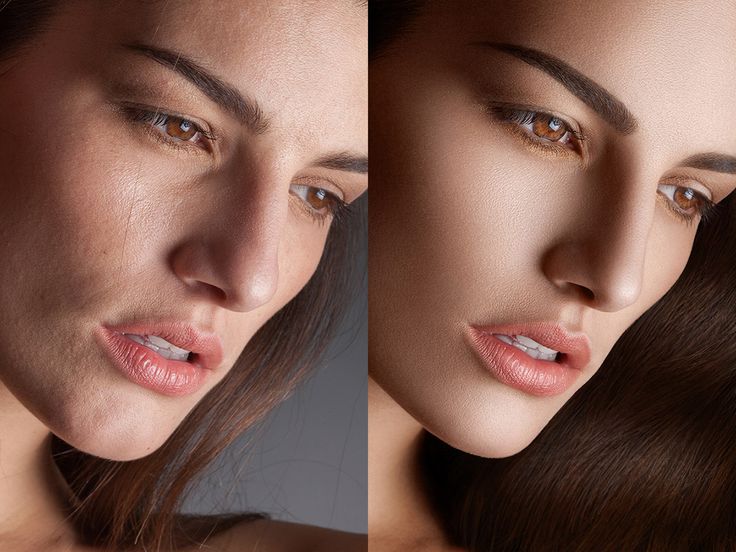
.
Как изменить цвет кожи в Photoshop [2022]
Привет, ребята, я расскажу вам о том, как изменить цвет кожи в Photoshop в этом блоге. Поэтому прочитайте эту статью шаг за шагом, чтобы вы могли понять ее лучше.
Об изменении цвета кожи в Photoshop
Изменение цвета кожи в Photoshop — достаточно совместная манипуляция. Она должна быть в вашем репертуаре, будь то профессионал или любитель. Иногда вы хотите настроить тон кожи модели на своем портрете, а также изменить фотографию для чего-то вроде фантастического окружения.
Как и в большинстве процедур Photoshop, существует множество подходов к изменению цвета кожи. В этой статье мы обсудим некоторые из них, и вы сможете выбрать тот, который лучше всего соответствует вашим потребностям. Навыки, которые вы узнаете здесь, применимы и ко многим другим проектам.
Изменение цвета кожи с помощью корректирующего слоя
Большинство экспертов рекомендовали бы этот метод для простого изменения цвета, не требующего строгих стандартов качества. Это быстро и легко, используя всего несколько основных инструментов. Эту технику следует использовать после того, как ваше изображение будет готово, за исключением изменения цвета. Как только вы загрузите свое изображение, следуйте инструкциям ниже.
- Создайте корректирующий слой и выберите Насыщенность оттенка.

- Посмотрите на поле раскрасить в появившемся окне свойств.
- Произвольно увеличьте ось насыщенности примерно до 75 или около того.
- Вы также можете изменить цвет, но сейчас это не имеет большого значения, потому что вы можете изменить его позже. Ваша цель — выбрать цвет, который будет сразу виден, когда вы начнете использовать маску. Когда слой готов, переходите к следующим шагам.
- Переключите цвет переднего плана на черный и выберите его. Чтобы заполнить инструменты.
- Убедитесь, что маска выбрана, и щелкните левой кнопкой мыши на изображении, чтобы заполнить ее.
- Переключите цвета переднего плана/фона на белый/черный.
- Выберите инструмент Brush и выберите мягкую кисть с большим количеством растушевки, затем начните рисовать области кожи, которые вы хотите окрасить.
Теперь начинается самое раздражающее. Продолжайте рисовать, пока не покроете всю открытую кожу, которую нужно перекрасить. Вы можете закрашивать очень темные области, такие как волосы, не слишком беспокоясь, так как они не примут цвет. Тем не менее, вы должны быть более осторожными вокруг глаз, рта и т.п. Поиграйте с настройками кисти, чтобы сделать ее мягче или более выразительной, если вам это нужно. Клавиши стремени — «» — можно использовать в качестве клавиш быстрого доступа для увеличения и уменьшения размера кисти.
Для установки этой части требуется некоторое время, но когда вы закончите, у вас будет маска на коже, которую вы можете настроить по своему вкусу. Теперь вы готовы смешаться с корректирующим слоем и выбрать цвет. Просто вернитесь к свойствам и измените оттенок и насыщенность, чтобы получить нужный цвет и красиво смешать его с фотографией.
Новый цвет кистью
Еще один метод, который вы можете использовать, — это просто нарисовать нужный цвет. Для этого загрузите свое изображение в PS и создайте двойной слой. Выберите нужный цвет и измените стиль слоя на 9.0016 Цветовой охват в параметрах смешивания.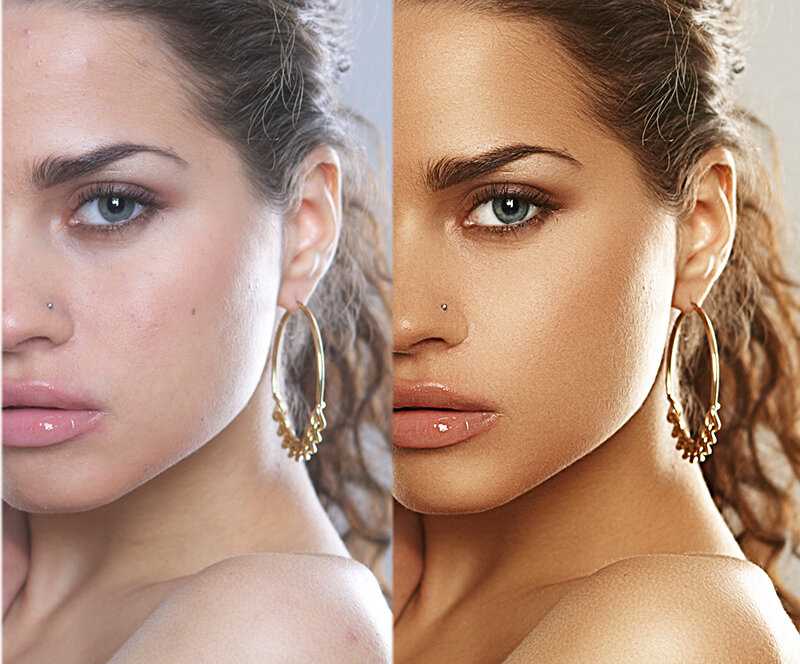 Снимите флажок «Наложение цвета», если он установлен по умолчанию. В этот момент закрасьте область кожи, которую вы хотите изменить. Выберите мягкую кисть и работайте медленно, пока не покроете всю кожу.
Этот метод следует рассматривать как «быстрый и грязный», так как он дает вам меньше возможностей, чем предыдущий, и упрощает возню. Вы также найдете меньше применений этого подхода в своей будущей работе. Лучшей практикой является использование корректирующего слоя, но если у вас есть простая работа, которую нужно выполнить быстро, этого вполне достаточно.
Точно так же вы можете создать дубликат слоя, изменить стиль слоя на наложение цвета, а затем поиграть с настройками в меню Statue . Вы можете увеличить или уменьшить яркость, оттенок, насыщенность и другие параметры. Однако это изменит цвет всего изображения. У вас вряд ли когда-нибудь будет изображение, где это желательно, но вы можете использовать его, чтобы протестировать различные цвета на коже, прежде чем переходить к более трудоемкому методу.
Получить суммарный загар без солнца
Эти процедуры являются хорошей отправной точкой, если вы учитесь изменять цвет кожи на фотографиях. Как только вы освоитесь, начните экспериментировать с несколькими слоями корректировки для разных участков кожи.
Вы также можете создавать корректирующие слои, которые выбирают области кожи, но это более сложный урок. Если вы просто хотите внести быстрые коррективы для личного использования, используйте слой наложения цвета. Это не причудливо, но выполняет свою работу.
Какие еще варианты использования корректирующих слоев вы можете придумать? Как бы вы применили разные тона кожи к нескольким моделям на одной фотографии? Дайте нам знать в комментариях, сработали ли эти методы для вас.
Преимущества: Изменение цвета кожи в Photoshop
- Учебное пособие «Как изменить цвет кожи в Photoshop» бесплатно.
- Это руководство уже помогает очень многим пользователям своевременно следить за новостями.
- Стоимость руководства «Как изменить цвет кожи в Photoshop» бесплатна.
Часто задаваемые вопросы
Краткое изложение руководства по изменению цвета кожи в Photoshop
В этом руководстве мы рассказали вам о том, как изменить цвет кожи в Photoshop; пожалуйста, прочитайте все шаги, чтобы понять, как изменить цвет кожи в Photoshop, если вам нужна помощь от нас, а затем свяжитесь с нами.
Как это руководство поможет вам?
Итак, в этом руководстве мы обсуждаем, как изменить цвет кожи в Photoshop, что, несомненно, поможет вам.
Каково фактическое время выполнения этого метода?
Время выполнения урока «Как изменить цвет кожи в Photoshop» составляет более 10 минут.
Какие устройства поддерживаются?
ПК Ноутбук или настольный компьютер
Последнее примечание
Надеюсь, вам понравилось руководство по изменению цвета кожи в Photoshop.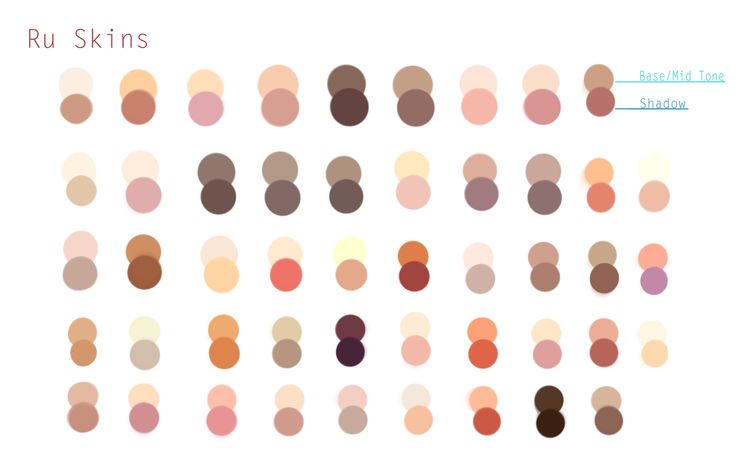 Если у вас есть какие-либо вопросы относительно этой статьи, вы можете задать их нам. Кроме того, пожалуйста, поделитесь своей любовью, поделившись этой статьей с друзьями.
Надеюсь, вам понравилась статья Как изменить цвет кожи в Photoshop . Пожалуйста, поделитесь этим руководством с друзьями и семьей. Если вам нужна помощь в отношении этого поста «Как изменить цвет кожи в Photoshop», свяжитесь с нами по телефону
. Как создать естественный цвет кожи в Photoshop 9.0001
Adobe Photoshop предлагает наилучшие инструменты и возможности, чтобы сделать изображение более привлекательным. И когда мы говорим о фотографии, мы, конечно же, не можем забыть о цветах. Но изменить цвет в Photoshop — задача не из легких. Особенно, если это цвет кожи, и вы хотите сделать естественный цвет кожи в фотошопе, это довольно удобная работа.
Ну, сильно не переживай. Эта статья научит вас, как легко изменить цвет кожи в Photoshop на естественный. Мы постараемся показать вам каждый шаг с правильным направлением и фотографиями. Таким образом, вы сможете понять продвижение каждого шага и сможете тщательно следовать им.
Содержание
- Простой способ изменить цвет кожи в Photoshop
- Шаг 1. Откройте изображение
- Шаг 2. Создайте дубликат слоя
- Шаг 3. Настройте насыщенность
3 -4: Изменить фон - Шаг 5: Выберите инструмент «Кисть»
- Шаг 6: Залейте цветом
- Шаг 7: Настройте цвет кожи
- Шаг 8: Заполните губы
- Шаг 9: объединить все слои
- Шаг 10. Завершите внешний вид с помощью инструмента Burn
Несоответствие цвета кожи доставляет фотографам большие неприятности. Если вы делаете модельную фотосессию или портретную фотосессию, вы должны подобрать фон и одежду к цвету кожи вашей модели. Но даже после соблюдения всех правил иногда кажется, что что-то не встало на свои места. Это когда фотографы используют Adobe Photoshop, чтобы изменить цвет/тон кожи, чтобы он идеально сочетался с другими элементами.
В этом уроке мы научим , как сделать цвет кожи естественным после Photoshop . Важно сохранить естественность. Но да, вы также можете сделать веселый цвет кожи Photoshop для забавных целей. Это ваш выбор.
Итак, без лишних слов, давайте углубимся в процесс.
Шаг 1: Откройте изображениеПеред началом редактирования вам необходимо запустить программу Adobe Photoshop на вашем ПК/ноутбуке. Черный фон приветствует вас, как только вы открываете программу. Но работать с этим, конечно, нельзя. Вам нужно открыть изображение, над которым вы хотите работать.
Перейдите в «Файл» в строке меню. Теперь нажмите «Открыть» и выберите нужное изображение на устройстве. Для быстрого доступа вы также можете использовать « Ctrl+O » на клавиатуре.
Образец изображения, который мы будем использовать для этого урока:
Шаг 2. Создайте дубликат слоя ниже инструментов. Нажмите на этот слайд и используйте команду «Ctrl + J», чтобы создать дубликат слоя. По умолчанию он будет называться «Слой 1». Шаг 3: Настройка насыщенности Перейдите к инструменту настройки, который находится в левом нижнем углу. Значок круглый, что облегчает поиск. Теперь нажмите на это. Появится меню с различными опциями. Выберите оттенок/насыщенность оттуда.
Появится палитра регулировки цвета. Теперь начните регулировать оттенок и насыщенность так, как вам кажется правильным для фотографии, перемещая указатели влево и вправо.
Шаг 4: Изменить фонКогда вы настраивали насыщенность, вы, вероятно, заметили, что все изображение было заполнено этим цветом. Но мы стремимся изменить цвет кожи, а не всю картинку. Итак, теперь вам нужно изменить цвет фона на «черно-белый».
Выберите «Paint Bucket Tool» на панели инструментов.
Затем переключите черный и белый цвет в индикаторе цвета фона. Как правило, белый цвет находится сверху, а цвет — снизу. Но в этом случае следите, чтобы черный был сверху.
Теперь щелкните в любом месте изображения, и оно станет черно-белым, что даст вам прекрасную возможность рисовать на нем.
Шаг 5. Выберите инструмент «Кисть»Выберите инструмент «Кисть» на панели инструментов.
Отрегулируйте размер кисти в строке меню или используйте «[«и»]», чтобы уменьшить или увеличить размер кисти.
Шаг 6: Заливка цветомЭто центральная часть всего процесса. Но прежде чем приступить к раскрашиванию, не забудьте вернуть черно-белому цвету исходный вид.
Теперь поместите курсор в область, которую вы хотите закрасить, и начните заливку цветом. Увеличьте масштаб для лучшего доступа. На этом этапе нужно запастись терпением. Не торопитесь, но убедитесь, что вы покрасили только участки кожи.
Шаг 7. Настройка цвета кожиТеперь, когда вы раскрасили участки кожи, в большинстве случаев это может показаться неестественным или необычным. Итак, вам нужно настроить цвет на естественный оттенок.
Шаг 8: Закрасьте губы Для этого включите опцию настройки на слое Hue/Saturation и отрегулируйте оттенок, насыщенность, непрозрачность по своему желанию.Как можно забыть губы, правда? Вернитесь к Слою 1′, где ранее вы настроили насыщенность цвета кожи. Теперь повторите тот же процесс, что и для цвета кожи, и заполните губы. Не забудьте настроить насыщенность, непрозрачность после окрашивания губ.
Шаг 9: Объединить все слоиМы работали над кожей и губами отдельно на разных слоях. В результате у нас есть разные видимые слои, которые нам нужно объединить для полной фотографии.
Щелкните значок «Маска слоя» в правом нижнем углу и создайте маску слоя.
Теперь нажмите «Shift+Ctrl+Alt+E» и объедините все видимые слои вместе.
Шаг 10. Завершите образ с помощью Burn ToolВолосы и брови не сочетаются с кожей, верно? Они кажутся слишком легкими. Давайте затемним их с помощью классического инструмента затемнения.
Выберите «Инструмент записи» на панели инструментов.Теперь нарисуйте маленькие штрихи в области, которую хотите затемнить. Мы затемнили брови и волосы только на этом фото.
Шаг 11: Сохраните изображениеВсе ваши усилия и тяжелая работа будут напрасными, если вы не сохраните отредактированное изображение. Выберите «Сохранить как» в меню «Файл» или используйте сочетание клавиш «Shift+Ctrl+S». Выберите папку, в которую вы хотите сохранить изображение, выберите тип файла и сохраните его.
Это окончательный вид отредактированного изображения.
Наслаждайтесь видеоуроком
Final Words«Как создать естественный цвет кожи в фотошопе» — один из самых часто задаваемых вопросов редакторами, особенно новичками.
В этом уроке мы постарались сделать все как можно проще. Мы постарались детализировать каждый шаг, чтобы даже у новичка не возникло проблем с их выполнением.Надеюсь, урок был вам полезен. Если вы не поняли какую-либо часть руководства или у вас есть какие-либо вопросы, задайте их нам.
Photoshop — это обширная область с множеством инструментов, опций и возможностей. Овладеть всеми ими непросто. Вот почему мы, Clipping Path CA , всегда стараемся рассказать вам о самом простом способе работы с Photoshop. Но помните, есть много альтернативных способов сделать то же самое. Следуйте за тем, что вам нравится, и продолжайте продвигаться вперед.
Коррекция цвета кожи в Photoshop – Mindful Retouch
У моделей есть кожа, и когда ее ретушируют, она все равно должна напоминать человеческую кожу, а значит естественный, бежевый цвет. Это основная идея коррекции цвета кожи в Photoshop. Никаких синеватых или зеленоватых неестественных оттенков! И если вы видите что-то подобное, вы должны позаботиться об этих неестественных оттенках и многих других проблемах.
Очень легко заметить, что у вас сбит баланс белого, потому что в этом случае кожа модели точно не будет выглядеть нормально. Это хорошо — тот факт, что вы можете легко заметить любой баланс белого. Плохо то, что вам приходится исправлять все, что не так с балансом белого в Photoshop, а еще лучше в ACR, Adobe Camera Raw.
Баланс белого левого изображения серьезно нарушенЧто касается процесса ретуширования, здесь нет единого стандарта , это действительно зависит от решений, принятых конкретными людьми, ответственными за представление контента. Иногда решение о том, что хорошо, а что плохо, зависит от арт-директора, иногда от руководителя электронного производства или даже от управляющего директора. Я знаю некоторые интернет-магазины, которые стремятся к естественному виду и вообще не изменяют кожу, я знаю магазины, которые любят пластиковую гладкую кожу, которая удаляет не только пятна, но и родинки. Я знаю магазин, в котором тон кожи ставится на первое место при найме моделей, потому что они думают, что это самая важная вещь в мире.
Неретушированный и ретушированный Я знаю магазин, в котором на кожу не обращают особого внимания при съемке, а ретушерам приходится потом много работать, потому что их стандарты очень высоки. Есть действительно много вариантов того, что вы можете получить в виде необработанных изображений, и что вам нужно сделать, чтобы они соответствовали стандартам конкретного магазина. Но есть некоторые идеи, которые являются общими, поэтому я объясню, какие проблемы с кожей недопустимы, а какие можно оставить нетронутыми.Кожа должна быть гладкой, но не пластиковой, если только для этого нет веской причины . Не должно быть пятен, пятен, шрамов, а иногда татуировок и даже родинок. Лишние волосы также необходимо удалить. Локти не должны выглядеть темными и морщинистыми, как и колени. Руки, ноги и ступни модели обычно темнее лица и шеи, и это тоже иногда приходится исправлять. Неравномерный загар также является проблемой. Ноги должны выглядеть опрятно и красиво, без волдырей, пятен или желтых ногтей, или старой желтоватой кожи.
При этом кожа не должна выглядеть неестественно, не должна быть сильно размытой или иметь странную текстуру. Как я уже сказал, ретушеры любят зимнее время года, так как меньше кожи нужно ретушировать. Но когда я покажу вам, как справиться со всеми этими проблемами, вы увидите, что с этим вполне можно справиться.У моделей есть тела, и иногда они не «идеальны», но то, что именно является «идеальным», сильно различается. Если интернет-магазин, в котором вы работаете, придерживается «высоких» стандартов, жизнь будет тяжелой. Но некоторые модели лучше других. Я писал начальству письма о моделях, которые требуют много работы ретушеров, гораздо больше, чем я считал разумным, и их заменили. Иногда их не было. Был один парень, который определенно любил кататься на роликах, и его колени всегда были в синяках. У другой модели, судя по всему, была кошка — ее руки всегда были исцарапаны до локтей, а иногда и опухали. Когда приходится иметь дело со всеми этими вещами – это плохо.
Так что, если вам постоянно приходится сталкиваться с проблемами кожи, плохим позированием и прочими вещами, зависящими от того, хорошо ли модель справляется со своей работой, вам, наверное, следует жаловаться на это, а не просто сидеть и потеть.
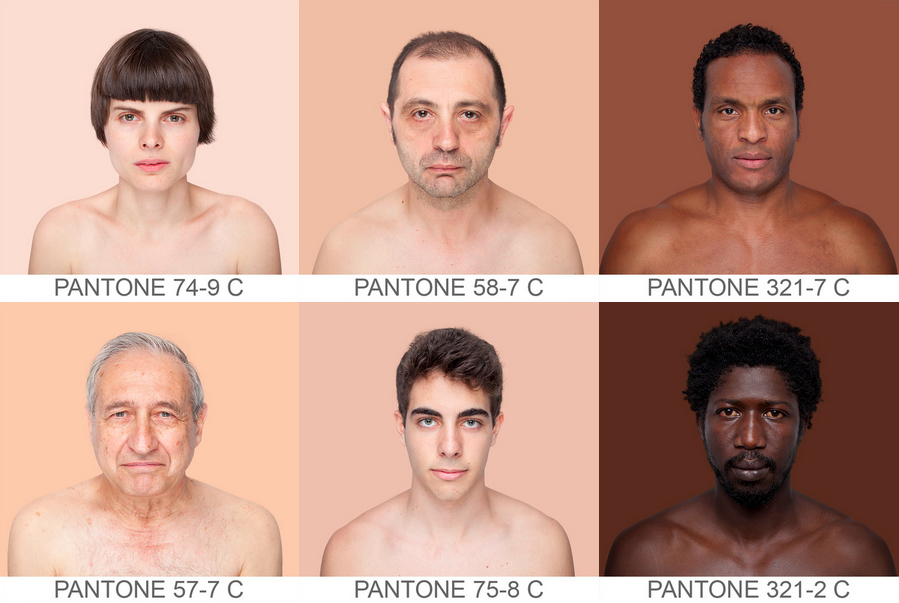
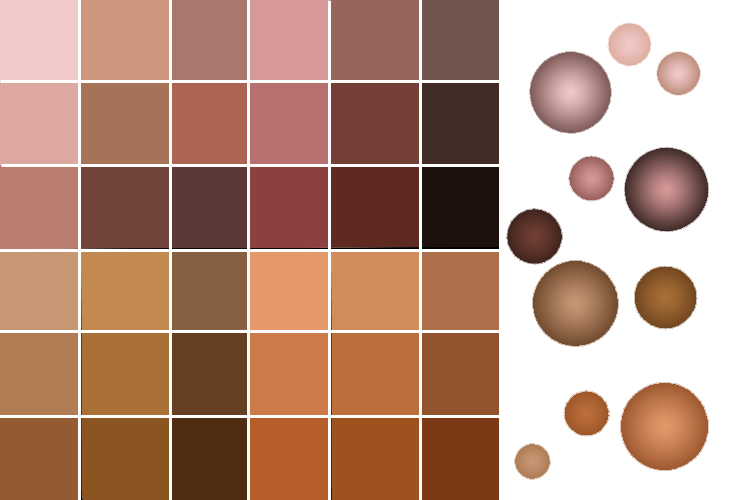
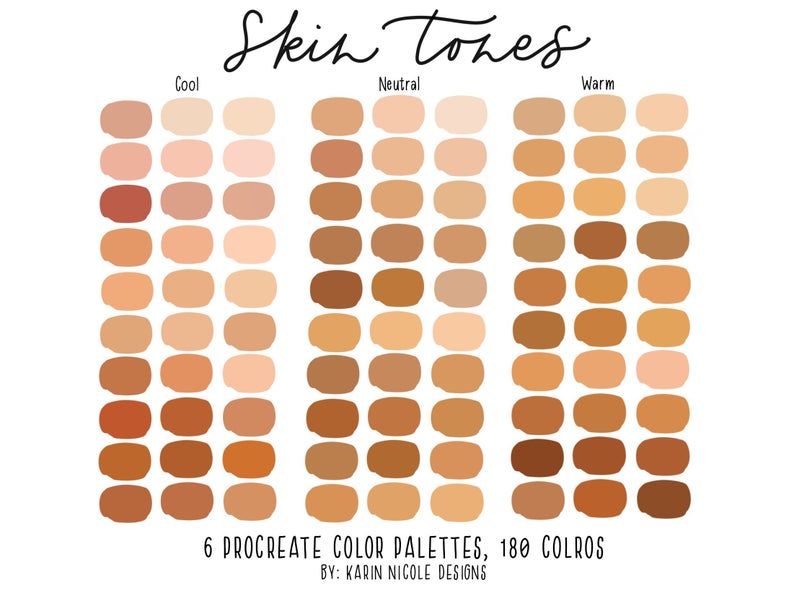
Педикюр обязателен для всех фотосессий с открытой обувью В этом бизнесе каждое рабочее место в студии отвечает за свою часть работы. Подготовка, фотосъемка, укладка, моделирование, ретушь — все должны приложить усилия, иначе это пустая трата времени и денег. Нецелесообразно снимать открытые сандалии на модели с проблемами ног, потому что можно легко найти человека без таких проблем, и это сэкономит ваше время. И еще одна причина заключается в том, что сильно отретушированная плохая кожа никогда не выглядит так же хорошо, как нормальная кожа.Но что вообще такое нормальная кожа? Что ж, поскольку мы говорим о каталожной ретуши и работаем с цветовой моделью RGB, нормальная кожа — это просто диапазон чисел. А поскольку оттенков кожи очень много, этот диапазон будет довольно широким. И, конечно же, у каждой расы будет своя цветовая гамма. Эта тема на самом деле немного спорная, так как есть люди, которые относятся к ней очень серьезно, измеряют множество точек и производят некоторые расчеты, чтобы убедиться, что кожа выглядит правильно.
Этот подход пришел из допечатной подготовки, и он имеет такой же смысл, как подбор цветов (не так много смысла, если вы спросите меня). Но мы не собираемся этого делать по двум причинам. Ретушь электронной коммерции касается продуктов, а не людей. И, как я уже говорил, когда мы корректируем цвет для каталогов , мы должны убедиться, что баланс белого, экспозиция и настройки контрастности правильные, и это почти все. Ну, это все еще в силе — мы предпочитаем не окрашивать правильную кожу, изменяя все изображение, потому что это неизбежно изменит и продукты, и мы надеемся, что мы не собираемся окрашивать кожу отдельно, так как это занимает много времени. И определенно, мы не собираемся подгонять кожу под какой-то цветовой диапазон или конкретные числа, поскольку у нас есть дела поважнее и поважнее.Но это не значит, что мы вообще не будем работать с кожей. Итак, что можно сделать и что нужно сделать, и как это можно сделать? Правило номер один заключается в том, что если вам нужно что-то сделать с тоном кожи, сделайте это заранее в плагине Camera Raw, потому что, если повезет, вы сможете применить изменения ко всей партии изображений.
Но прежде чем вы даже начнете крутить ползунки, чтобы что-то настроить, вы должны проверить, в порядке ли тон кожи или нет. В большинстве случаев это так: если баланс белого в порядке, то и тон кожи тоже в порядке. Итак, вы пытаетесь определить, что-то не так с балансом белого, с кожей или с обоими. Может быть, в студии было слишком холодно, и модели замерзали, и из-за этого их кожа была синеватой. Может быть, было слишком жарко, и они немного покраснели. Может быть, они стояли слишком долго, и вся кровь прилила к их ногам, сделав их красными и темными. Как можно определить что-то подобное? Вы можете просто посмотреть на картинку. Если цветовой сдвиг значителен, вы легко это заметите. А если совсем не существенно, то никто ничего и не заметит, так зачем вообще цветокоррекция, да?Настройка тона кожи в ACR
Как я уже говорил, некоторые мониторы лучше других, и некоторые люди лучше воспринимают цвета, чем другие. Это означает, что невооруженным глазом трудно увидеть некоторые тонкие изменения цвета.
Нормально выглядящая кожа с насыщенностью, установленной на 0 (слева) и +100 (справа) В этом случае я знаю очень хороший трюк, чтобы упростить задачу. Возьмите ползунок «Насыщенность» и переместите его в крайнее правое положение, что равно +100. Если вы получаете что-то, что вы можете назвать оранжевым, вы в порядке.Дело в том, что все естественные тона кожи на самом деле имеют ненасыщенный оранжевый цвет. О какой бы расе мы ни говорили, в среднем оттенок все равно будет одинаковым. Если вы получаете этот ярко-оранжевый цвет, тон кожи в порядке. Здесь нет необходимости в точности, потому что тон кожи — это не один тон, а широкий диапазон тонов. Но есть одна общая черта у всех этих тонов, а дело в том, что все они воспринимаются оранжевыми, если увеличить насыщенность. А если их нет, если вы увеличиваете насыщенность и получаете что-то красное или зеленое, что ж, вероятно, у вас проблемы. У некоторых людей кожа немного зеленоватая, ее называют оливковой, у некоторых кожа красноватая или даже синеватая, и это не проблема, если только это не очень заметно.
Зеленоватая кожа с насыщенностью, установленной на 0 (слева) и +100 (справа). Это верный признак! Но если вы выставили Saturation на +100 и видите что-то, что нельзя назвать оранжевым, значит сдвиг довольно значительный и с этим надо что-то делать.На изображении выше кожа очень зеленая. Вы не можете оставить свои изображения такими. Когда ваши глаза достаточно натренированы, вы сможете заметить даже малейшие изменения тона кожи, и вам не придется возиться с ползунком «Насыщенность».
Обратите внимание, что описанный выше способ действителен только в том случае, если ваш монитор либо откалиброван, либо просто способен правильно отображать цвета. Если весь экран отображается синим, а не серым, вы будете видеть кожу по-другому. У меня есть приведенный выше пример из реальной фотосессии, где ретушер сместил тон кожи в сторону зеленого, потому что он подумал, что он красноватый. Это была его проблема с монитором, и он сделал из модели зомби, сам того не понимая.
Иногда цветовые сдвиги существуют только на вашем экране, убедитесь, что вы помните об этом.Некоторое содержимое или функции здесь недоступны из-за ваших настроек файлов cookie!
Это происходит потому, что функции/контент, отмеченные как «Google Youtube», используют файлы cookie, которые вы решили отключить. Чтобы просмотреть этот контент или использовать эту функцию, включите файлы cookie: нажмите здесь, чтобы открыть настройки файлов cookie.
Давайте получим доступ к панели Hue-Saturation-Lightness в Camera Raw. Хорошая вещь о коже заключается в том, что, поскольку она в основном оранжевая, ее обычно можно изменить с помощью всего одного ползунка — «Апельсины». Настроив его, вы можете изменить цвет кожи, насыщенность и яркость, но будьте осторожны! Если на изображениях есть что-то еще оранжевого цвета, например бежевая одежда или обувь, это также будет затронуто. Поэтому, прежде чем делать что-то подобное с изображением или несколькими изображениями, убедитесь, что это не повлияет ни на что другое.
Если есть еще и оранжевые или бежевые элементы, придется работать с кожей в фотошопе. Но если только кожа оранжевая, что бывает, вы можете сэкономить время и решить все проблемы, просто немного переместив ползунок.Если найдешь и скин красный, переместите ползунок «Апельсины» вправо, а если он слишком зеленый, сдвиньте его влево, но совсем чуть-чуть. Если слишком темно, переключитесь на вкладку «Яркость» и переместите ползунок «Оранжевые» вправо. если ты хотите добавить немного загара, переместите его влево. Обычно я бы не стал применить какие-либо серьезные изменения в этих панелях, но полезно знать о такой возможности.
ОткрытьЗакрыть
А что, если корректировки требует не общий тон кожи, а только отдельные части тела? На самом деле это часто происходит при ретушировании каталогов. Модели работают по много часов, и большую часть времени они стоят, поэтому вполне естественно, что их кровь притягивается к нижним частям тела из-за силы тяжести.
Из-за этого ноги обычно темнее, а иногда и более красноватые, чем руки и туловище. Для этого можно использовать Adjustment Brush. В следующем видео я покажу вам реальный пример:Некоторое содержимое или функции здесь недоступны из-за ваших настроек файлов cookie!
Это происходит потому, что функции/контент, отмеченные как «Google Youtube», используют файлы cookie, которые вы решили отключить. Чтобы просмотреть этот контент или использовать эту функцию, включите файлы cookie: нажмите здесь, чтобы открыть настройки файлов cookie.
Эта фотосессия — реальная работа, которую я проделал всего пару месяцев назад. Цвет уже исправлен, но это просто базовая предустановка и немного исправления баланса белого, больше ничего. Фон хорошо освещен, модель выглядит просто потрясающе, за исключением ее ног, которые значительно темнее остального тела. И это везде, все изображения выглядят одинаково. Поскольку фон хорошо освещен, вы не можете просто взять градуированный фильтр с увеличенной экспозицией и исправить эту проблему так же легко, как если бы фон также был недоэкспонирован.
Совершенно ясно, что если мы используем на нем градиент, это не принесет никакой пользы, он просто даст нам обрезание бликов. Этот метод работает только тогда, когда ноги темнее, потому что на них и на фон падает недостаточно света. Но теперь мы хотим, чтобы только ноги стали светлее. Поскольку они — единственное темное существо там внизу, это означает, что мы можем использовать функцию Range Mask в наших интересах.Вот что я сделаю. Я буду использовать градиентный фильтр и настрою его следующим образом: тени +40, четкость -10. Это сделает ноги ярче, и здесь Clarity отлично справляется с уменьшением общего усталого вида. Поэтому я буду использовать градуированный фильтр и перетащу его из нижней части изображения вверх к талии, так как его сила исчезает с расстоянием. Поскольку это не ползунок «Экспозиция», а ползунок «Тени», который делает эффект, он не сделает фон ярче. Но я не хочу, чтобы это было и на платье, поэтому я установлю Маску диапазона с «Нет» на «Цвет» и щелкну пипеткой где-нибудь на ногах.
Отныне эффект градуированного фильтра будет применяться только к областям, окрашенным примерно так же, как ноги.Но а как насчет остальных изображений? Я выберу их всех, пока исправленное изображение активно, нажмите Alt-S, чтобы получить доступ к настройкам синхронизации и синхронизируйте все изображения с помощью флажка Local Adjustments Только. Для этого я сначала нажму кнопку Check None, а затем флажок Локальные настройки. Вот и все. Тот же градиент с одинаковые настройки с одинаковой маской диапазона будут применены ко всем картинки. Но обычно рекомендуется просмотреть все изображения. и если вы видите, что эффект отсутствует — так бывает, просто выберите градиент и снова выберите образец цвета. Может быть пара темных колен осталось, но я не рекомендую вам пытаться решить все проблемы здесь, в Camera Raw. Следует внести небольшие коррективы в Вместо фотошопа.
ОткрытьЗакрыть
Это было очень просто, и я также мог исправить кучу изображений сразу, что хорошо.
Но иногда удобнее работать с локальными проблемами кожи в Photoshop во время процесса ретуширования, особенно когда вы работаете со смешанными изображениями, которые не имеют общих дефектов. Если бы мне пришлось иметь дело всего с парой изображений, я бы попытался сэкономить время на перемещении ползунков и исправить все это в Photoshop, быстро.Настройка тона кожи в Photoshop
Некоторое содержимое или функции здесь недоступны из-за ваших настроек файлов cookie!
Это происходит потому, что функции/контент, отмеченные как «Google Youtube», используют файлы cookie, которые вы решили отключить. Чтобы просмотреть этот контент или использовать эту функцию, включите файлы cookie: нажмите здесь, чтобы открыть настройки файлов cookie.
Например, в этом изображение, проблема не только в коже, но и в свете – впрочем, посмотрите, какие темные ноги по сравнению с тоном щека. Я нажму на щеку, чтобы выбрать цвет и покрасить где-то возле ног.
Разница очень существенная, мы бы
лучше с этим что-нибудь сделать. Я знаю несколько интернет-магазинов, где это
изменение тона было бы совершенно нормальным, так что это действительно зависит от
требования конкретного клиента, но, как я уже сказал, есть некоторые
типичные требования отрасли, и обычно этого ожидают от
модели, чтобы иметь постоянный тон кожи.Есть много способов, как почини это. Я могу использовать инструмент быстрого выделения и просто щелкнуть по ногам. чтобы выбрать область, которую мне нужно исправить. Тогда я могу получить доступ к Кривые или уровни, чтобы облегчить ноги. Или я могу использовать кисть в Обычный режим наложения и просто закрасьте что-то вроде 20 Непрозрачность в процентах, используя цвет щеки. Но использовать любой из методы выше, я должен сначала сделать выбор, так зачем беспокоиться. Это можно сделать без каких-либо выборов. я просто возьмите кисть и переключите ее режим наложения на Lighten. Это все равно будет рисуйте цветом от щеки, но только по областям которые темнее этого цвета.
Более светлые области не будут затронуты.
Поскольку фон светлее, чем ноги, я могу свободно рисовать все
над проблемной зоной, не затрагивая ничего другого, мне просто нужно
будьте осторожны, чтобы не закрасить платье или туфли.Вы также можете встретить ситуации, когда тон кожи в порядке с точки зрения темноты или легкость, но цвет, а лучше оттенок не тот. Иногда ноги могут выглядеть немного красными по сравнению с шеей и лицом, но в в то же время, экспозиция в порядке, так что это только оттенок, который должен быть скорректированы. Если это так, вы можете использовать Hue/Saturation панель и сдвиньте оттенок в красную или зеленую сторону, чтобы желаемый эффект. Или вы можете использовать кисть в режиме смешивания цветов и закрасить проблемные участки кожи. Это может быть немного сложно выберите правильную настройку непрозрачности — если она слишком большая, она будет выглядеть как мертвое тело, и если его слишком мало, этого будет недостаточно. Есть хитрость, как сделать это быстро, если вы не уверены, в чем Настройка непрозрачности, которую вы должны выбрать.
Установите его на 100 процентов и нарисуйте
всего одним длинным движением, а затем нажмите Shift-Ctrl-F на клавиатуре
для доступа к панели Fade. Нажимая клавиши вверх и вниз на
клавиатуры, вы можете увеличивать и уменьшать эффект и применять его как
вы достигаете желаемого процентного значения. Для перемещения между значениями
быстрее, зажмите Shift. Вы также можете применять различные режимы наложения во время
исчезновение, и это делает его очень мощной функцией для ускорения вашего
процесс ретуши up.ОткрытьЗакрыть
Каждый метод имеет свои преимущества и недостатки. Лично я бы не советовал использовать Кривые или Уровни, если вы не пишете действие, так как вам, скорее всего, придется делать это несколько раз, и результат может отличаться, что не очень хорошо для общей согласованности. Кроме того, в зависимости от того, что вы делаете с уровнями или кривыми, вы можете добиться хороших результатов, например сделать стопы светлее, или плохих результатов, например сделать их более насыщенными и контрастными.
Если бы ноги были не только темными, но и имели какой-то странный оттенок (например, зеленый или красный), вы не смогли бы исправить это с помощью только кривых, если только вы не используете кривые канала, но это более сложно и требует много времени. . В то же время закрашивание кожи кистью — это брутальный метод, и он снижает контраст, что не очень хорошо, и с непрозрачностью тоже надо следить, потому что если ее слишком много, кожа может потерять свою привлекательность. текстура тоже. Но в данном конкретном случае я бы определенно выбрал кисть, а не кривые, так как проблему можно решить одним быстрым перетаскиванием кисти.При ретуши изображения продукта мы много работаем с кожей, но не можем уделять ей много времени. То, что мы делаем, обычно не требует каких-либо сложных методов — это просто работа кистью, и желательно с разумным использованием режимов наложения. Для кожи это осветление и цвет, поэтому, если вы знаете, как это работает, у вас все хорошо.

 По умолчанию он будет называться «Слой 1». Шаг 3: Настройка насыщенности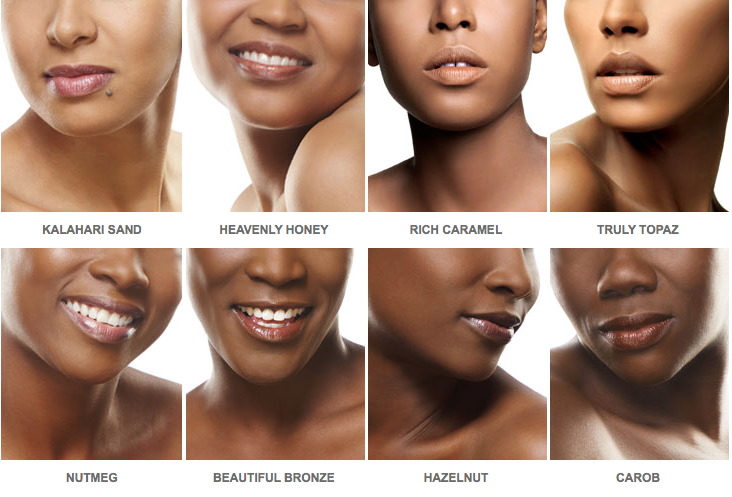
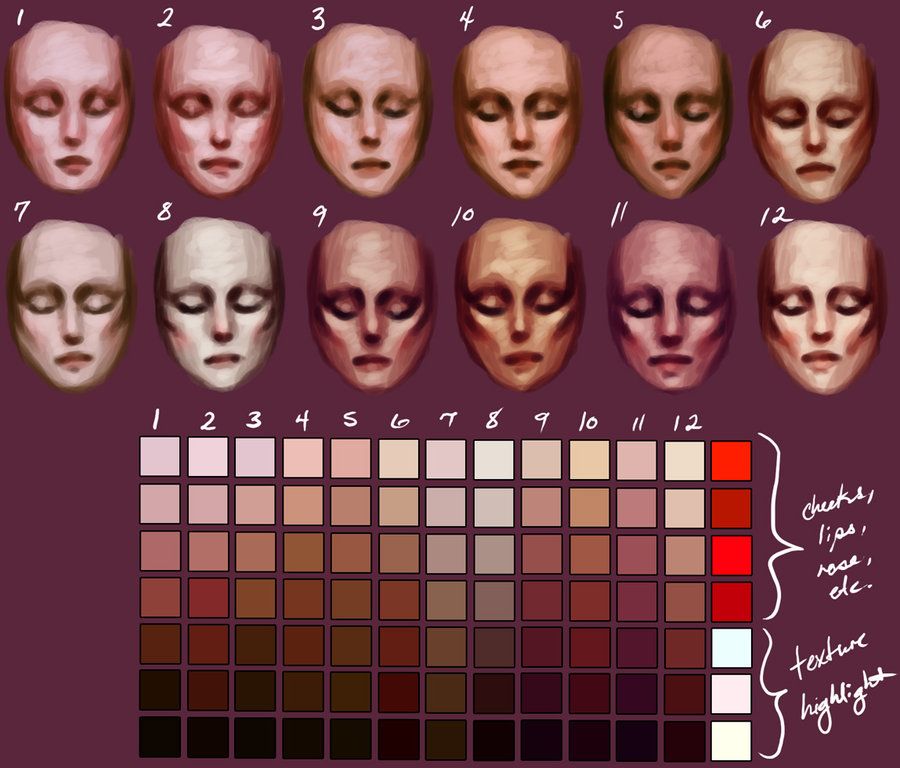 Для этого включите опцию настройки на слое Hue/Saturation и отрегулируйте оттенок, насыщенность, непрозрачность по своему желанию.
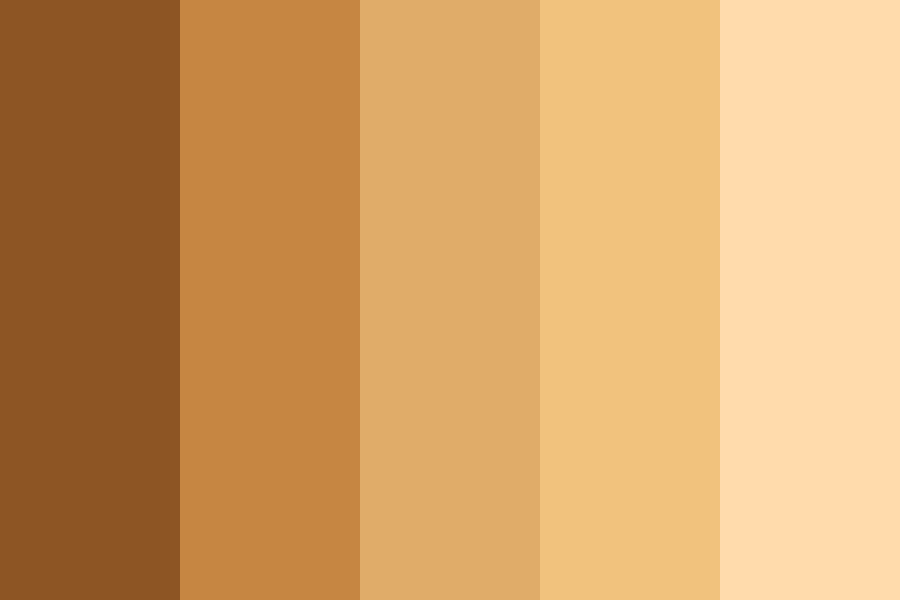 Выберите «Инструмент записи» на панели инструментов.
 В этом уроке мы постарались сделать все как можно проще. Мы постарались детализировать каждый шаг, чтобы даже у новичка не возникло проблем с их выполнением.
 Я знаю магазин, в котором на кожу не обращают особого внимания при съемке, а ретушерам приходится потом много работать, потому что их стандарты очень высоки. Есть действительно много вариантов того, что вы можете получить в виде необработанных изображений, и что вам нужно сделать, чтобы они соответствовали стандартам конкретного магазина. Но есть некоторые идеи, которые являются общими, поэтому я объясню, какие проблемы с кожей недопустимы, а какие можно оставить нетронутыми.
 При этом кожа не должна выглядеть неестественно, не должна быть сильно размытой или иметь странную текстуру. Как я уже сказал, ретушеры любят зимнее время года, так как меньше кожи нужно ретушировать. Но когда я покажу вам, как справиться со всеми этими проблемами, вы увидите, что с этим вполне можно справиться.
 В этом бизнесе каждое рабочее место в студии отвечает за свою часть работы. Подготовка, фотосъемка, укладка, моделирование, ретушь — все должны приложить усилия, иначе это пустая трата времени и денег. Нецелесообразно снимать открытые сандалии на модели с проблемами ног, потому что можно легко найти человека без таких проблем, и это сэкономит ваше время. И еще одна причина заключается в том, что сильно отретушированная плохая кожа никогда не выглядит так же хорошо, как нормальная кожа.
 Этот подход пришел из допечатной подготовки, и он имеет такой же смысл, как подбор цветов (не так много смысла, если вы спросите меня). Но мы не собираемся этого делать по двум причинам. Ретушь электронной коммерции касается продуктов, а не людей. И, как я уже говорил, когда мы корректируем цвет для каталогов , мы должны убедиться, что баланс белого, экспозиция и настройки контрастности правильные, и это почти все. Ну, это все еще в силе — мы предпочитаем не окрашивать правильную кожу, изменяя все изображение, потому что это неизбежно изменит и продукты, и мы надеемся, что мы не собираемся окрашивать кожу отдельно, так как это занимает много времени. И определенно, мы не собираемся подгонять кожу под какой-то цветовой диапазон или конкретные числа, поскольку у нас есть дела поважнее и поважнее.
 Но прежде чем вы даже начнете крутить ползунки, чтобы что-то настроить, вы должны проверить, в порядке ли тон кожи или нет. В большинстве случаев это так: если баланс белого в порядке, то и тон кожи тоже в порядке. Итак, вы пытаетесь определить, что-то не так с балансом белого, с кожей или с обоими. Может быть, в студии было слишком холодно, и модели замерзали, и из-за этого их кожа была синеватой. Может быть, было слишком жарко, и они немного покраснели. Может быть, они стояли слишком долго, и вся кровь прилила к их ногам, сделав их красными и темными. Как можно определить что-то подобное? Вы можете просто посмотреть на картинку. Если цветовой сдвиг значителен, вы легко это заметите. А если совсем не существенно, то никто ничего и не заметит, так зачем вообще цветокоррекция, да?
 В этом случае я знаю очень хороший трюк, чтобы упростить задачу. Возьмите ползунок «Насыщенность» и переместите его в крайнее правое положение, что равно +100. Если вы получаете что-то, что вы можете назвать оранжевым, вы в порядке.
 Но если вы выставили Saturation на +100 и видите что-то, что нельзя назвать оранжевым, значит сдвиг довольно значительный и с этим надо что-то делать.
 Иногда цветовые сдвиги существуют только на вашем экране, убедитесь, что вы помните об этом.
 Если есть еще и оранжевые или бежевые элементы, придется работать с кожей в фотошопе. Но если только кожа оранжевая, что бывает, вы можете сэкономить время и решить все проблемы, просто немного переместив ползунок.
 Из-за этого ноги обычно темнее, а иногда и более красноватые, чем руки и туловище. Для этого можно использовать Adjustment Brush. В следующем видео я покажу вам реальный пример:
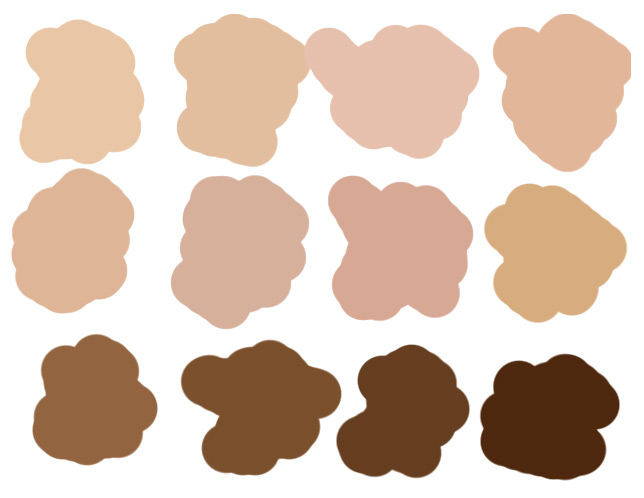 Совершенно ясно, что если мы используем на нем градиент, это не принесет никакой пользы, он просто даст нам обрезание бликов. Этот метод работает только тогда, когда ноги темнее, потому что на них и на фон падает недостаточно света. Но теперь мы хотим, чтобы только ноги стали светлее. Поскольку они — единственное темное существо там внизу, это означает, что мы можем использовать функцию Range Mask в наших интересах.
 Отныне эффект градуированного фильтра будет применяться только к областям, окрашенным примерно так же, как ноги.
 Но иногда удобнее работать с локальными проблемами кожи в Photoshop во время процесса ретуширования, особенно когда вы работаете со смешанными изображениями, которые не имеют общих дефектов. Если бы мне пришлось иметь дело всего с парой изображений, я бы попытался сэкономить время на перемещении ползунков и исправить все это в Photoshop, быстро.
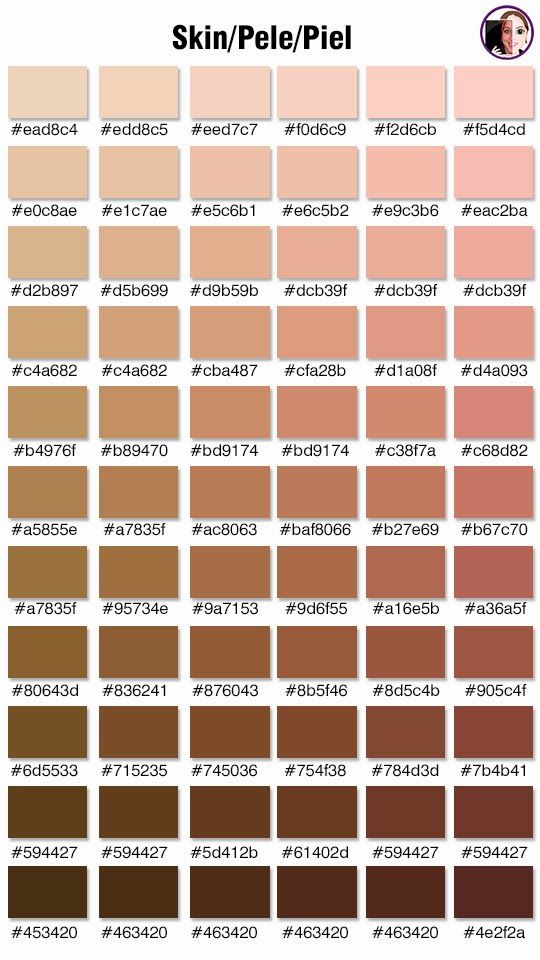 Разница очень существенная, мы бы
лучше с этим что-нибудь сделать. Я знаю несколько интернет-магазинов, где это
изменение тона было бы совершенно нормальным, так что это действительно зависит от
требования конкретного клиента, но, как я уже сказал, есть некоторые
типичные требования отрасли, и обычно этого ожидают от
модели, чтобы иметь постоянный тон кожи.
Разница очень существенная, мы бы
лучше с этим что-нибудь сделать. Я знаю несколько интернет-магазинов, где это
изменение тона было бы совершенно нормальным, так что это действительно зависит от
требования конкретного клиента, но, как я уже сказал, есть некоторые
типичные требования отрасли, и обычно этого ожидают от
модели, чтобы иметь постоянный тон кожи.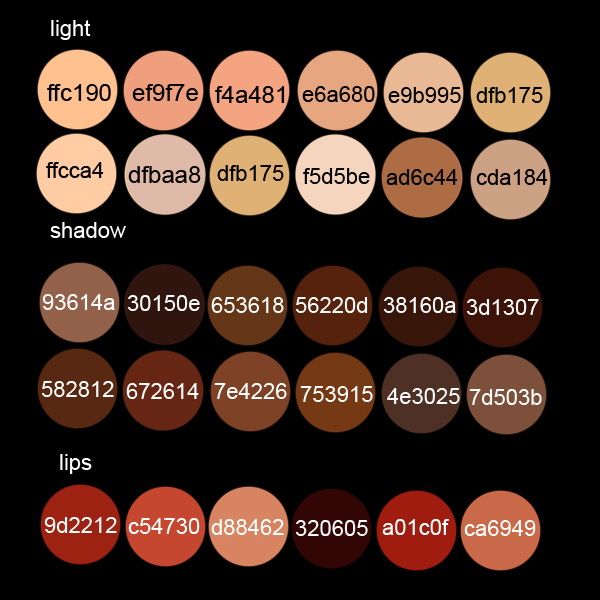 Более светлые области не будут затронуты.
Поскольку фон светлее, чем ноги, я могу свободно рисовать все
над проблемной зоной, не затрагивая ничего другого, мне просто нужно
будьте осторожны, чтобы не закрасить платье или туфли.
Более светлые области не будут затронуты.
Поскольку фон светлее, чем ноги, я могу свободно рисовать все
над проблемной зоной, не затрагивая ничего другого, мне просто нужно
будьте осторожны, чтобы не закрасить платье или туфли. Установите его на 100 процентов и нарисуйте
всего одним длинным движением, а затем нажмите Shift-Ctrl-F на клавиатуре
для доступа к панели Fade. Нажимая клавиши вверх и вниз на
клавиатуры, вы можете увеличивать и уменьшать эффект и применять его как
вы достигаете желаемого процентного значения. Для перемещения между значениями
быстрее, зажмите Shift. Вы также можете применять различные режимы наложения во время
исчезновение, и это делает его очень мощной функцией для ускорения вашего
процесс ретуши up.
Установите его на 100 процентов и нарисуйте
всего одним длинным движением, а затем нажмите Shift-Ctrl-F на клавиатуре
для доступа к панели Fade. Нажимая клавиши вверх и вниз на
клавиатуры, вы можете увеличивать и уменьшать эффект и применять его как
вы достигаете желаемого процентного значения. Для перемещения между значениями
быстрее, зажмите Shift. Вы также можете применять различные режимы наложения во время
исчезновение, и это делает его очень мощной функцией для ускорения вашего
процесс ретуши up.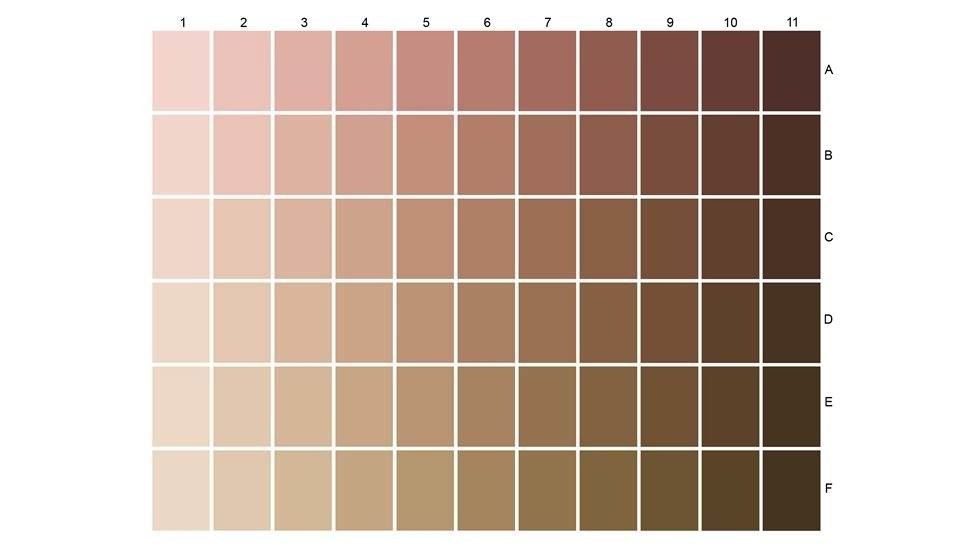 Если бы ноги были не только темными, но и имели какой-то странный оттенок (например, зеленый или красный), вы не смогли бы исправить это с помощью только кривых, если только вы не используете кривые канала, но это более сложно и требует много времени. . В то же время закрашивание кожи кистью — это брутальный метод, и он снижает контраст, что не очень хорошо, и с непрозрачностью тоже надо следить, потому что если ее слишком много, кожа может потерять свою привлекательность. текстура тоже. Но в данном конкретном случае я бы определенно выбрал кисть, а не кривые, так как проблему можно решить одним быстрым перетаскиванием кисти.
