
Цвет лица в фотошопе: Как подобрать цвет кожи в фотошопе
Как подобрать цвет кожи в фотошопе
Автор: Сергей Бунин. Дата публикации: . Категория: Обработка фотографий в фотошопе.
Как подобрать цвет кожи в фотошопе
Приветствую вас друзья!
Частенько у начинающих пользователей программы Фотошоп возникает вопрос: «А как бы подобрать цвет кожи, чаще оттенок лица, на своей фотографии, чтобы он был похож на цвет с другого изображения?».
Или почти аналогичная задача: как подогнать цвет кожи при замене лица или как выровнять по цвету кожные покровы при составлении коллажа?
Одним словом давайте рассмотрим самые простые варианты, как подобрать цвет кожи в фотошопе.
Откроем два изображения в программе Фотошоп: исходное, так и назовем его «исходник» и то, на котором хотим поменять цвет кожи – «результат».
Не знаю как вам, но левая фотография мне кажется наиболее приятной в плане оттенка кожи на лице модели.
Конечно же, при работе с цветом надо иметь хорошо проэкспонированное изображение и с правильно отрегулированным балансом белого.
Но если не углубляться в такие тонкости как же все-таки сделать так, чтобы девушка и на правой фотографии имела такой же приятный цвет лица.
Вы можете попробовать воспроизвести тон кожи на глаз, к примеру, использую корректирующий слой «Цветовой баланс», но тогда каждое сравнение новым зрителем будет иметь свои результаты, потому что глаза разных людей воспринимают оттенки по-разному. Все зависит от фона, окружающих предметов, воздействующих источников света, все это может придавать те или иные оттенки изображению и в частности цвету кожи. Чтобы воспроизвести красивые и правильные тона, необходимо управлять цветами с большей точностью, и как это не странно и страшно звучит, опираясь на цифры.
Для этого в работе с цветом кожи мы будем использовать панель информации, если вы ее не видите у себя справа среди панелей, нажмите просто клавишу «F8»
и корректирующий слой «Кривые».
На панели инструментария выбираем инструмент выделения «Прямоугольная область».
Для удобства работы и возможности сравнения, нам необходимо сначала выделить лицо модели на фотографии-исходнике.
Далее нажимаем комбинацию клавиш «Ctrl+C», тем самым копируем выделенную область в буфер памяти программы.
Переходим ко второму изображению, щелкнув по закладке с его названием левой кнопкой мышки и, нажав комбинацию клавиш «Ctrl+V», вставляем на него скопированный фрагмент с исходника. С помощью инструмента перемещения сдвигаем его в сторону для одновременной визуализации лиц двух моделей.
В палитре слоев образуется новый слой, на котором размещается наш выделенный участок с первой фотографии.
Далее нам необходимо на корректируемой фотографии обозначить область кожи со средней освещенностью. Блики и теневые области не подойдут, а также не следует брать за образец участки со щек, девушки, как правило, на них наносят тональный крем или румяны, или они краснеют от волнения.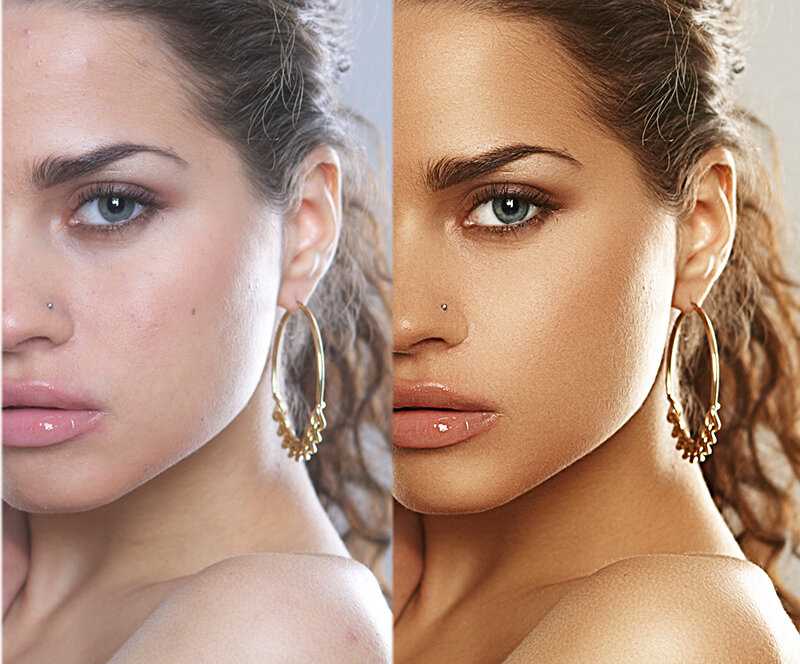 Наиболее подходящими местами являются подбородок, лоб и шея. У мужчин это также лоб и верхняя часть скулы.
Итак, переходим на фоновый слой и активируем его, щелкнув по нему левой кнопкой мышки (ЛКМ).
Выделяем область захватывающую как можно большую площадь равномерно освещенной кожи, к примеру, на лбу.
При активном выделении, нажав комбинацию клавиш «Ctrl+J», копируем этот участок на новый слой.
На время, нажав на пиктограммы глазика с левой стороны фонового слоя и слоя с исходником, отключаем их видимость.
В окне просмотра у нас остается выделенный участок кожи на прозрачном фоне.
В палитре слоев наводим курсор мышки на миниатюру этого слоя, при этом вид курсора с обыкновенной стрелки меняется на изображение кисти руки с поднятым вверх указательным пальцем. Зажимаем клавишу «Ctrl» и, не отпуская ее, щелкаем ЛКМ.
После чего возобновляется выделение имеющейся области , вокруг нее образуется движущаяся пунктирная линия – «бегущие муравьи».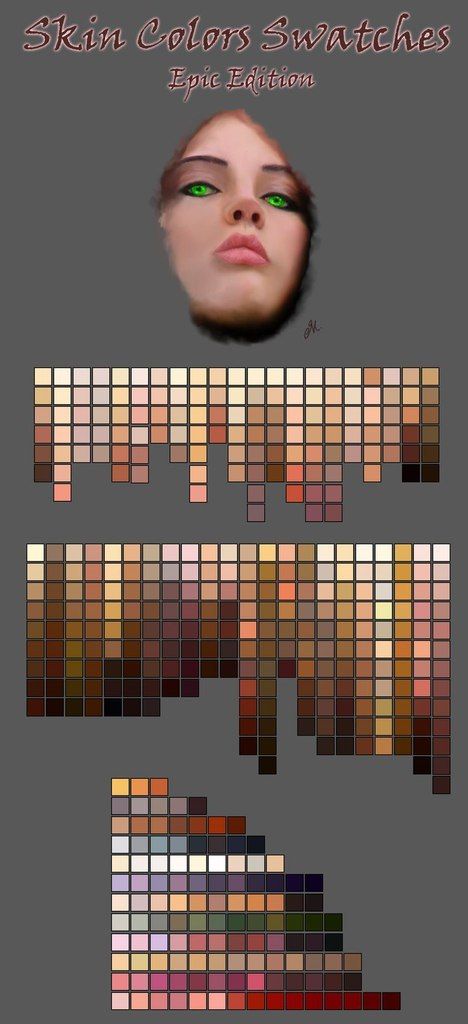
Далее следуем в меню «Фильтр», наводим курсор на строку «Размытие» и в выпадающем списке выбираем «Среднее».
Выделенная область заливается равномерным однотонным цветом. Снимаем выделение, нажав комбинацию клавиш «Ctrl+D». Включаем видимость всех слоев на палитре.
Мы получили плашку с усредненным оттенком кожи на изображении, которое будем подвергать коррекции.
Переходим на слой, где у нас находится исходник.
Также выделяем область с равномерно освещенным участком кожи, копируем его на новый слой и размываем с помощью фильтра «Среднее». Получаем эталон усредненного цвета кожи с исходника.
Отключаем видимость слоев с изображениями девушек, оставив только слои с образцами цветов. И переименуем эти слои в соответствии с теми фотографиями, которым они принадлежат.
В итоге мы с вами получили образцы цветов с двух изображений.
Подготовительный этап на этом закончен, и теперь начинается непосредственно сам процесс преобразования.
Внизу палитры слоев ЛКМ нажимаем на значок «Создать новый корректирующий слой» и в списке выбираем «Кривые».
На панели «Свойства» корректирующего слоя «Кривые» активируем инструмент для целенаправленной коррекции.
Зажимаем клавишу «Shift», курсор мышки принимает вид пипетки инструмента «Цветовой эталон», наводим на образец цвета с исходника и щелкаем по нему ЛКМ.
На панели «Инфо» получаем информацию о содержании красного (R=233), зеленного (G=197) и синего (B=177) цвета.
Что мы делаем дальше?
Переходим к цветовой плашке с изображения «Результат».
Наводим на нее курсор мышки, зажимаем клавиши «Shift+Ctrl» и щелкаем левой кнопкой мышки. Этим действием мы фиксируем точку на кривой в каждом цветовом канале.
Под кривой каждого цветового канала в окне «Выход» мы получаем значения уровня красного (R=210), зеленого (G=145) и синего (B=98) цветов.
Теперь осталась простая задача – привести эти значения в соответствие со значениями RGB в палитре инфо образца с исходника.
Для этого на панели свойств корректирующего слоя «Кривые» переходим сначала на КРАСНЫЙ канал. Щелкаем ЛКМ по точке на кривой. В окне «Выход» выделяем значение уровня красного цвета и с помощью набора на цифровом поле клавиатуры изменяем его на 233.
Одновременно для интереса и оценки ситуации следите за изменениями цвета образца «Результат».
Те же манипуляции проводим для ЗЕЛЕНОГО и СИНЕГО канала.
Переместим слой «Исходник» наверх, чтобы на него не оказывали влияние Кривые.
Сдвинем наши образцы и сравним их.
Размещаем слой с исходным изображением над кривыми, включаем его видимость и видимость корректируемого изображения, а слои с цветными образцами отключим.
А теперь сравним сами изображения.
Если вы не желаете изменять при этом цвет фона, то просто на маске корректирующего слоя «Кривые» закрасьте его кистью черного цвета.
Сравним До и После.
Есть еще один способ достичь такого результата.
Откроем снова обе наши фотографии.
В меню «Изображение» на закладке «Коррекция» скрывается интересный и не совсем признанный инструмент «Подобрать цвет».
Подробное его описание я представлял в уроке «Как подобрать цвет в фотошопе». Кого заинтересует – можно посмотреть.
Для применения этого инструмента в нашем случае сначала щелчком ЛКМ по закладке с названием активируем изображение, которое будет подвергаться коррекции.
По пути указанному выше вызываем инструмент «Подобрать цвет».
Высвечивается окно с настройками. В поле «Конечное изображение» в качестве Цели должно быть указано активированная нами фотография. В нижней части окна, нажав на стрелку текстового поля «Источник», выбираем фотографию, с которой берем образец цветовой схемы – «Исходник». Проверяем установку галочки «Просмотр».
Сравниваем картинки в поле просмотра и, при необходимости регулятором «Ослабить» в поле «Параметры изображения» подгоняем цвет кожи результата к цвету на исходнике.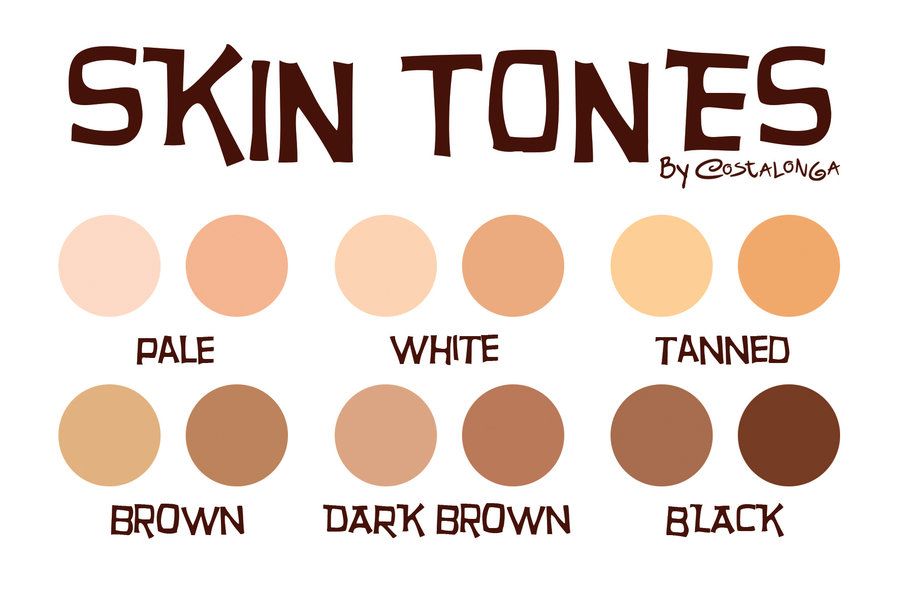 У меня получилось ослабление в 27 единиц.
И вновь ДО и ПОСЛЕ.
Вот и все хитрости в решении вопроса как подобрать цвет кожи в фотошопе.
Приятных творческих успехов!
Если Вы не хотите пропустить интересные уроки по обработке фотографий — подпишитесь на рассылку.
Форма для подписки находится ниже.
Временно закрыто комментирование для гостей, нужна обязательная регистрация, ввиду засилья спамботов.
зарегистрируйтесь на сайте, что бы оставлять комментарии!
Как изменить цвет кожи в Adobe Photoshop
Опубликовано: Автор: Артём Чёрный
Изменение цвета кожи в Фотошопе возможно несколькими способами. Доступный инструментарий позволяет это провести максимально естественно, насколько возможно для поставленной вами задачи.
Содержание
- Как изменить цвет кожи в Adobe Photoshop
- Вариант 1: Изменение параметров наложения слоя
- Вариант 2: Инструмент «Замена цвета»
- Вариант 3: Корректирующие слои
Для изменения цвета какого-то объекта в программе обычно используются разные режимы наложения, корректировки и кисти. Рассмотрим три способа изменения цвета кожи. В целом они достаточно просты для понимания даже тех пользователей, которые работают в программе относительно недавно.
Вариант 1: Изменение параметров наложения слоя
Изменив параметры наложения слоя-коррекции можно добиться изменения цвета, а также естественного отображения этого цвета на коже. Правда, здесь могут быть исключения, если вам, например, нужно «перекрасить» кожу в какой-то неестественный цвет.
С помощью изменения режимов наложения изменение цвета кожи в Photoshop происходит по следующей инструкции:
- Откройте фотографию, с которой будете работать. Это можно сделать простым переносом изображения в рабочую область программы из «Проводника». Также открыть картинку можно с помощью комбинации клавиш Ctrl+O. Просто после её нажатия нужно будет указать расположение фото на компьютере.
- Вся работа с цветом будет производится на отдельном слое, который вам и требуется создать. В панели со слоями (по умолчанию расположена в правой нижней части интерфейса) обратите внимание на нижнюю панель.
 Там нужно нажать на иконку в виде листа с загнутым краем. Она отвечает за создание нового чистого слоя.
 - У этого слоя нужно выбрать режим наложения «Цветность» либо другой, расположенный в одинаковой категории с указанным режимом. Категории в контекстном меню выбора стиля разделены более толстыми линиями. Как изменить параметры наложения слоя в панели слоёв показано на скриншоте ниже.
- Теперь в левой панели с инструментами включите инструмент «Кисть». Её настройки производятся в верхней части экрана. Например, для кисти можно задавать режимы наложения, непрозрачность, силу нажима. Плюс, доступен выбор шаблона кисти. Здесь вы можете произвести настройки на ваше усмотрение, однако мы рекомендуем установить параметр непрозрачности на примерно 50%, а режим наложения оставить нормальным.
- Проследите, чтобы в панели слоёв был обязательно выбран новый пустой слой. В противном случае вам будет сложно отменить сделанные изменения. С помощью квадрата для выбора основного цвета в левой панели инструментов укажите цвет кисти. Он должен быть таким, в какой вы хотите «покрасить» кожу. Необязательно соблюдать абсолютную точность.
- Теперь на новом слое начните наносить мазки по коже. Закрасьте её полностью. Если цвет практически не отображается или сильно искажается, то попробуйте изменить режим наложения слоя.
- Как закрасите всю кожу, вам потребуется выполнить некоторую корректировку, так как кисть могла попасть на волосы, глаза, одежду и т.д. Для этого выберите «Ластик» и пройдитесь им по проблемным участкам. «Ластик» настраивается примерно, как и обычная кисть, да и работает по похожему принципу.
- Скорее даже после удаления лишнего цвет выглядит слишком неестественно. Чтобы это исправить попробуйте уменьшить «Непрозрачность» у слоя и/или изменить режим наложения.
 Там нужно нажать на иконку в виде листа с загнутым краем. Она отвечает за создание нового чистого слоя.
 Он должен быть таким, в какой вы хотите «покрасить» кожу. Необязательно соблюдать абсолютную точность.
Стоит отметить, что таким образом можно добиться в некоторых случаях высокой степени реализма, но не всегда. Также нужно быть готовым, что некоторые цвета будут некорректно отображены на коже вне зависимости от выбранного стиля наложения.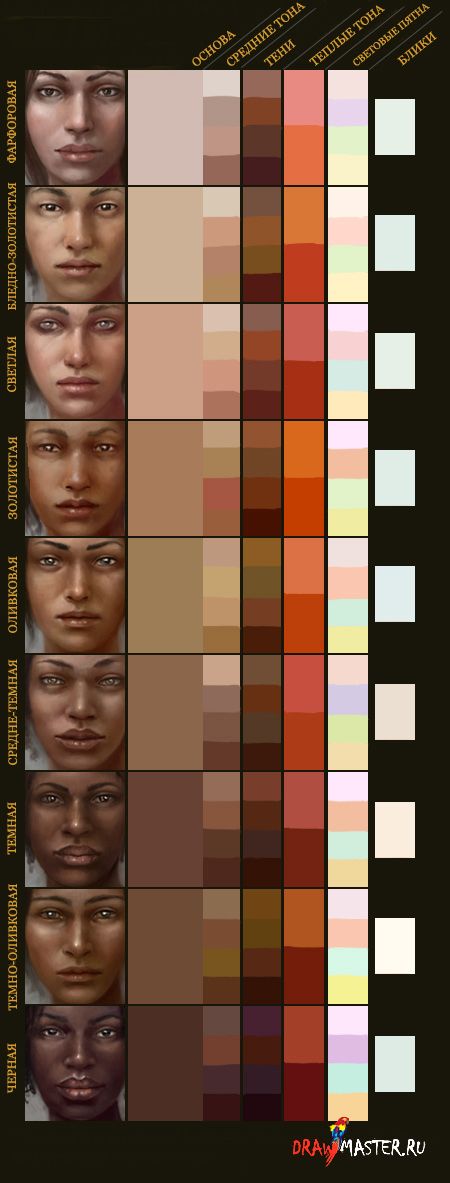
Вариант 2: Инструмент «Замена цвета»
Этот способ отличается более высокой точностью замены цвета, правда, всё равно с его помощью можно заменить далеко не все цвета. Посмотрим, как можно использовать данный инструмент в наших целях:
- Выполните дублирование слоя с изображением. Для этого воспользуйтесь сочетанием клавиш Ctrl+J или нажмите правой кнопкой мыши по слою с изображением и там выберите пункт «Дублировать слой».
- Далее нажмите в верхнем меню на пункт «Изображение». Из контекстного меню нужно будет выбрать пункт «Коррекция». Далее открывайте «Заменить цвет».
- Откроется окошко настройки инструмента. Здесь, с помощью инструмента в виде пипетки (выбирается по умолчанию) кликните по образцу кожи. Так как кожа редко бывает однотонной на фотографиях, то старайтесь соблюдать «золотую середину» при выборе образца.
- У параметра «Разброс» рекомендуется установить максимальное значение. Исключение может быть только в том случае, если одежда, фон или другие элементы на фото имеют похожий цвет на цвет кожи.
- Не забудьте также установить галочку у «Просмотр», чтобы видеть изменения в реальном времени.
- В блоке «Замена» двигайте ползунки у представленных параметров, чтобы сделать изменения в цвете. Результат можно будет видеть на фотографии сразу же.
- Если вас устраивает полученный цвет кожи, то жмите на «Ок», чтобы настройки применились окончательно.
- При максимальном значении параметра «Разброс» есть риск, что цвет заменится не там, где нужно. Например, на белках глаз, волосах и т.д. Такие «промахи» можно убрать с помощью масок. Выделите слой с изменённым цветом и добавьте к нему маску с помощью соответствующего инструмента в нижней части панели слоёв.
- Переключитесь на работу с ранее добавленной маской в панели слоёв. Выберите инструмент «Кисть». Ему нужно дать чёрный цвет в качестве основного. Можно установить уровень «Непрозрачности» кисти примерно на 50%, если «промахи» несущественны.
- Аккуратно уберите цвет с тех мест, где он не нужен.
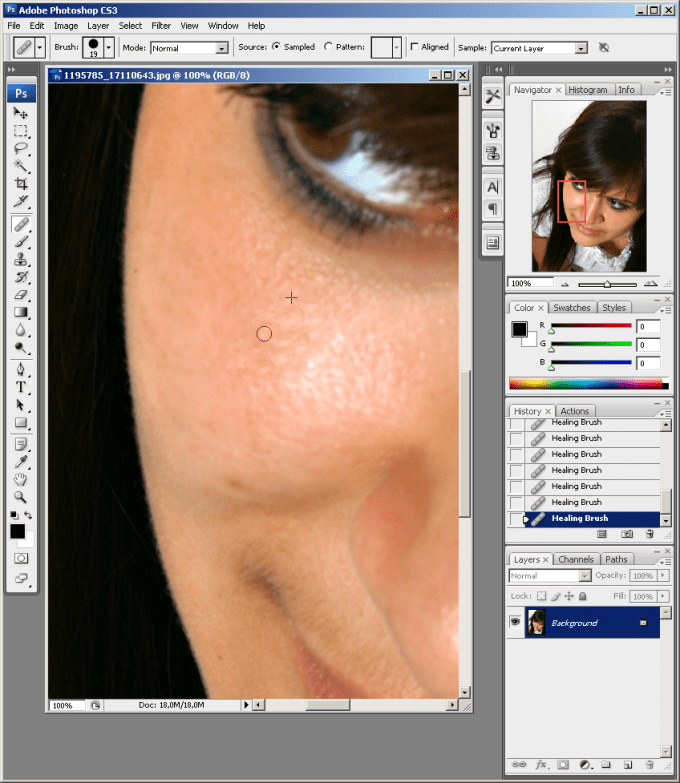
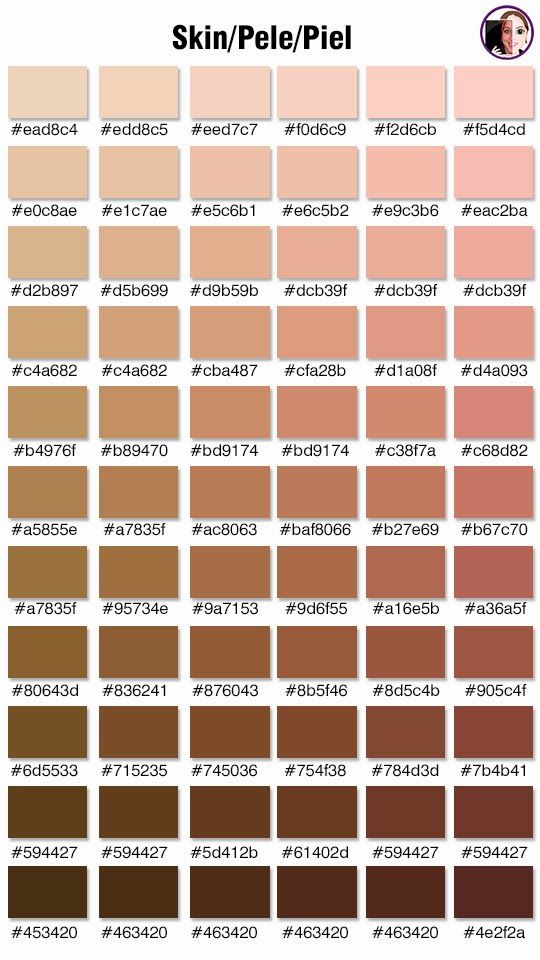
На этом можно считать замену цвета кожи другим этим способом завершённым.
Вариант 3: Корректирующие слои
В отличии от первого способа здесь будут задействованы действительно корректирующие слои: «Кривые», «Уровни» и т.д. Этот способ вряд ли подойдёт вам, если вы хотите выполнить замену цветом на какой-то экзотический оттенок, например, синий или зелёный. Однако, если требуется сделать тон кожи темнее, светлее, добавить в него какой-то оттенок, то этот способ будет самым предпочтительным из рассматриваемых.
Читайте также:
Взаимодействие со слоями в Adobe Photoshop
Пакетная обработка фотографий в Adobe Photoshop
Вырезаем круги в Adobe Photoshop
Сглаживаем края в Фотошопе после вырезки
Реализуется он по следующей инструкции:
- Создайте дубликат основного слоя с помощью сочетания клавиш Ctrl+J. У основного слоя можно отключить видимость, нажав на иконку в виде глаза.
- Теперь выделите кожу. Это можно сделать с помощью любого инструмента выделения, например, «Волшебной палочки» или «Быстрое выделение». Нужные инструменты расположены в верхней части левой панели.
- Постарайтесь максимально аккуратно выделите кожу. Так как, скорее всего, вместе с кожей будут выделятся волоски, часть губ, бровей, ресниц и т.д., то воспользуйтесь кнопкой «Выделение и маска» или «Уточнить края» (в зависимости от версии Photoshop).
- В этом интерфейсе пройдитесь кистью, которая вам дана по умолчанию волосам и другим элементам, которые попали под выделение. Мелкие элементы, как правило, корректно обрабатываются. Завершив выделение, установите у параметра «Вывод в» значение «Новый слой». Жмите «Ок».
- Теперь вы будете работать с полученным слоем. Выделите его и добавьте к нему корректирующий слой «Кривые». Получить к нему доступ можно, воспользовавшись отмеченной кнопкой в нижней части интерфейса, которая отмечена на скриншоте ниже.
- Кривые нужно привязать именно к слою с кожей. Выделите корректирующий слой на панели и воспользуйтесь комбинацией клавиш Ctrl+Shift+G. Это нужно, чтобы эффект применялся только к коже.
- На кривой можно установить несколько точек и двигать их в разных направлениях, делая кожу светлее или темнее с учётом оригинального цвета. Например, таким образом можно сделать загар. Главное, не переборщите с «Кривыми».
- Дополнительно может потребоваться осветлить или затемнить некоторые участки на получившейся коже. Выделите слой с кожей и корректирующий слой. Сделайте их дубликат.
- Затем снова выделите дубликат и нажмите по ним правой кнопкой мыши. Там нужно выбрать «Объединить слои».
- Теперь переключитесь на инструмент «Осветлитель» или «Затемнитель» (в зависимости от ваших потребностей). Их расположение в левой панели с инструментами показано на скриншоте.
- Оба инструмента настраиваются как обычная кисть. Пройдитесь ими в участках, которые кажутся слишком тёмными или слишком светлыми.
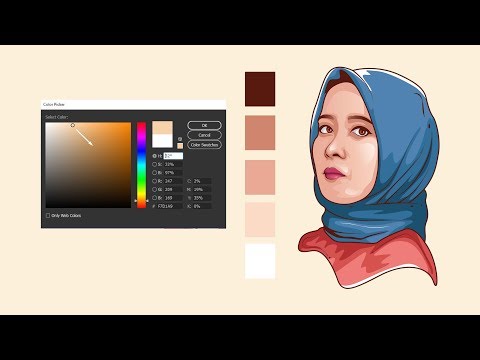 Это можно сделать с помощью любого инструмента выделения, например, «Волшебной палочки» или «Быстрое выделение». Нужные инструменты расположены в верхней части левой панели.
 Выделите корректирующий слой на панели и воспользуйтесь комбинацией клавиш Ctrl+Shift+G. Это нужно, чтобы эффект применялся только к коже.
На этом изменение цвета кожи на фото с помощью данного способа завершено.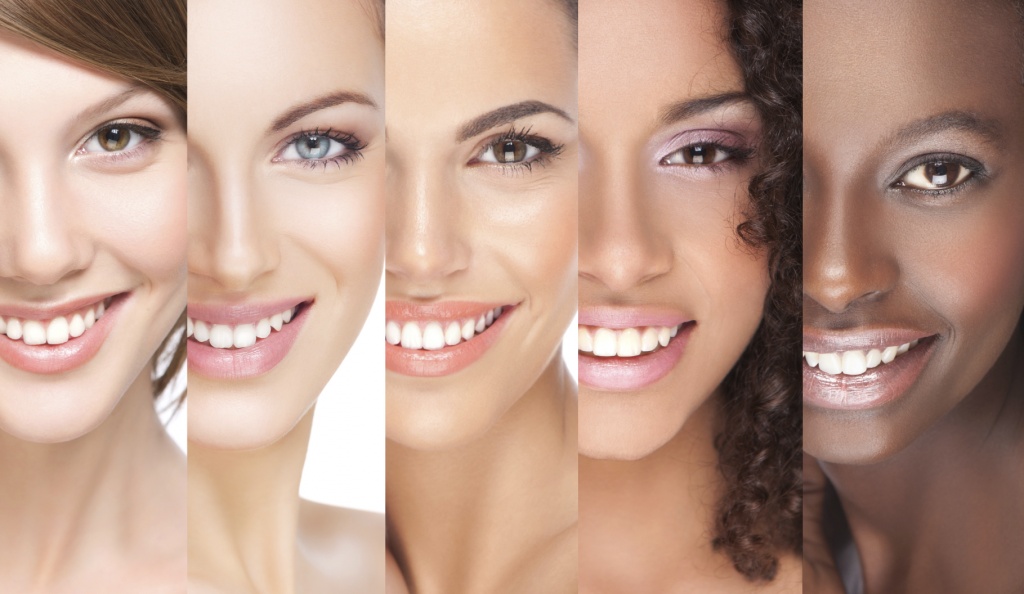 Вам осталось только выполнить сохранение результата. Его можно сохранить в формате JPG для отправки в социальные сети и других целей. Дополнительно рекомендуется сделать дубликат в формате PSD – редактируемом формате Фотошопа, чтобы быстро вносить изменения в фотографию с сохранением слоёв и других параметров. Правда, создание PSD-копии не всегда оправдано.
Изменение цвета кожи в Adobe Photoshop имеет некоторые свои особенности, так как кожа, как правило, не однотонна, плюс, есть перепады яркости. Однако с помощью представленных способов вы сможете без проблем решить данную задачу.
Как изменить цвет тона кожи в Photoshop за 3 шага
Вы когда-нибудь делали фотографию, на которой тон кожи выглядит бледным (размытым) или даже слишком темным?
Это может произойти, когда показания экспозиции вашей камеры искажаются из-за яркости фона или других элементов фотографии.
К счастью, научиться изменять тон кожи в Photoshop очень просто и занимает всего минуту.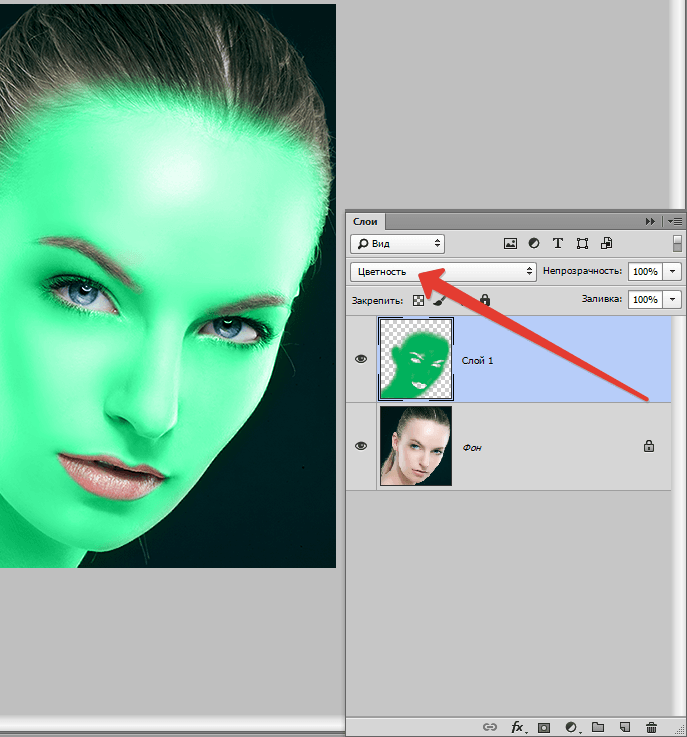
Используя Curves Adjustments, вы откроете для себя самый простой способ настроить тон кожи в Photoshop.
Давайте посмотрим на учебник.
У вас нет Photoshop?
Загрузите Adobe Photoshop
Загрузите последнюю версию Adobe Photoshop, чтобы следовать этому простому руководству.
Начните бесплатную 7-дневную пробную версию сегодня
ПОДРОБНЕЕ
Содержание
Как изменить оттенки кожи в Photoshop за 3 шага
Шаг 1. Откройте изображение, чтобы выбрать оттенки кожи 3 тон кожи в фотошопе сначала нужно открыть изображение или выбрать слой из слоев.Когда вы выбрали фотографии, для которых требуется скорректировать оттенки кожи, перейдите к Выберите в строке меню и выберите Цветовой диапазон, , чтобы открыть окно цветового диапазона.
Используя Цветовой диапазон , вы можете выбрать только оттенки кожи на выбранном вами изображении. Остальная часть изображения останется неизменной, что позволит вам сосредоточиться на совершенствовании цветов кожи, не изменяя остальную часть изображения.
В цветовой гамме откройте раскрывающееся меню рядом с . Выберите и выберите параметр Skin Tone . Параметр тона кожи разработан специально для распознавания цвета кожи, что упрощает редактирование.
- Как сгладить кожу в Photoshop
Отрегулируйте диапазон выбранной области, переместив указатель на ползунок Нечеткость . Перемещая указатель вправо или влево, вы можете увеличить или уменьшить количество выбранного изображения.
Нажмите OK , когда будет выбрана область нужного тона кожи.
Марширующие муравьи на вашем изображении укажут выбранные области. Не беспокойтесь, если были выбраны нежелательные области, похожие на оттенки кожи, такие как цвет волос или цвет переднего плана.
Их можно легко отменить с помощью инструмента быстрого выбора .
- Как снять выделение в Photoshop
Выберите инструмент Quick Selection на панели инструментов или нажмите W .
Проверьте размер кисти на панели параметров, затем нажмите и удерживайте клавишу «Alt» (Windows) или «Option» (Mac), чтобы перетащить области, выделение которых вы хотите отменить.
- Как удалить пятна в Photoshop
Теперь, когда вы выбрали область, которую хотите исправить, пришло время создать выборочный корректирующий слой цвета.
Перейдите на панель настройки и выберите значок Curves , откроется панель Curves . На панели слоев будет создан новый корректирующий слой Curves .
Это позволяет вам вернуться позже, чтобы изменить цвет кожи.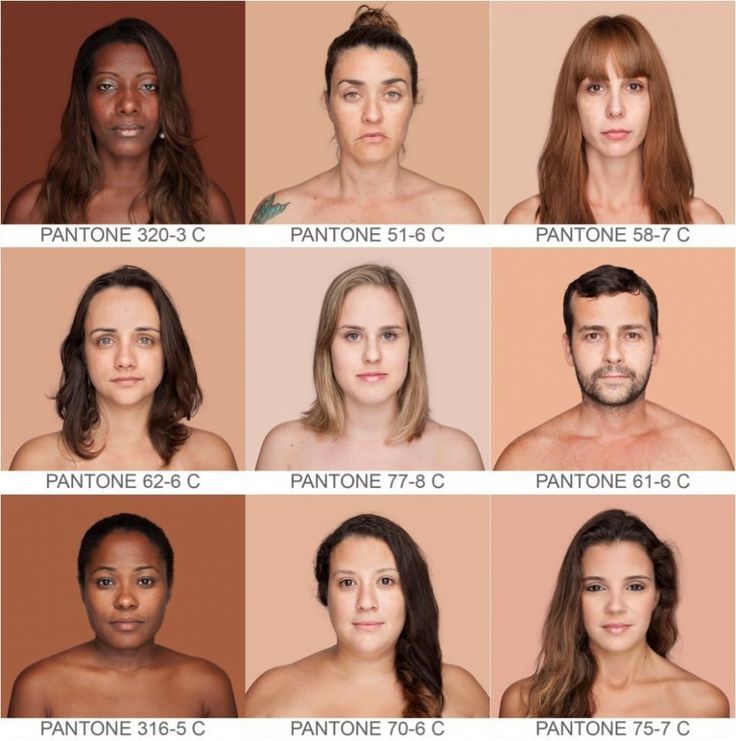
На вкладке RGB вы можете выбрать точный оттенок кожи, который вы хотите настроить. Если вы хотите изменить оттенки красного в тоне кожи, выберите Красный из выпадающего меню.
В качестве альтернативы, если необходимо изменить оттенки синего или зеленого, выберите вариант Синий или Зеленый .
Нажмите на линию и перетащите кривую, чтобы изменить оттенки. Вы можете перетаскивать и изгибать где угодно вдоль линии, посередине или по краям.
Смотрите изображение, пока не получите именно тот цвет кожи, который вам нужен.
Теперь вы завершили весь процесс и получили финальное изображение с идеальным цветом кожи.
- Как заменить лицо в Photoshop
Изменение цвета тона кожи с помощью плагина Photoshop
Существует несколько замечательных плагинов Photoshop, которые позволяют легко и точно настроить цвет кожи.
Некоторые из приведенных ниже подключаемых модулей являются частью целых программных приложений, что означает, что вы также можете использовать все остальные инструменты.
- Luminar Neo (используйте код купона shotkit10neo, чтобы сэкономить 10 долларов)
- Плагин Exposure X7 Skin Tone Retouching Plugin
- ON1 Плагин для ретуширования пятен на коже для портретов
- Плагин для ретуширования пятен на коже PortraitPro
- Плагин для балансировки белого портрета на коже
Final Words
Это руководство даст вам быстрый толчок, так что вы будете готовы добавить яркость и оттенок, который вы хотите, чтобы сделать бледный тон кожи или охладить горячие тона кожи на всех ваших фотографиях.
Вы можете сделать это, не теряя естественного вида ваших фотографий и сохраняя правильную насыщенность оттенков.
Если у вас есть какие-либо вопросы об этом уроке, напишите нам в комментариях.
И, пожалуйста, поделитесь, если у вас есть чудо-техника для исправления и улучшения тона кожи, чтобы создать более естественный вид, не держите ее в себе.
У вас нет Photoshop?
Загрузите Adobe Photoshop
Загрузите последнюю версию Adobe Photoshop, чтобы следовать этому простому руководству.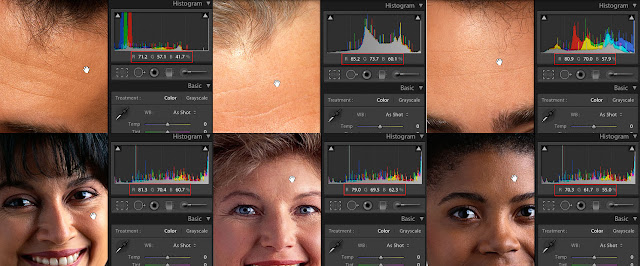
Начните бесплатную 7-дневную пробную версию сегодня
УЗНАТЬ БОЛЬШЕ
Не пропустите эти статьи:
2 способа изменить тон кожи в Photoshop (шаг за шагом) или все, что выше. Хотя вам не нравится оттенок кожи, вам нравится поза и обстановка. Знаете ли вы, что исправление тона кожи в Photoshop занимает меньше минуты? Я собираюсь показать вам, как изменить тон кожи в Photoshop по своему вкусу.
У меня более пяти лет опыта работы с Adobe Photoshop, я сертифицирован по программе Adobe Photoshop, и я могу заверить вас, что ваша фотография больше не будет испорчена из-за неаккуратного цвета кожи. Даже если вы новичок в Photoshop, с помощью этих простых шагов ваша фотография будет исправлена в кратчайшие сроки.
В этой статье я расскажу о двух разных способах, которые помогут вам добиться желаемого тона кожи на фотографии в Photoshop.
СОДЕРЖАНИЕ
- Ключевые выводы
- Метод 1: Использование Кривых Регулировочного слоя
- Метод 2: Использование селективного настройки цветовой регулировки
- Последние мысли
Ключе изображение после того, как вы примените первоначальную настройку, но Photoshop сделает большую часть тяжелой работы за вас.

- Не расстраивайтесь, если один из способов не сработает так, как вы себе представляли, поэтому я покажу вам несколько способов выполнить работу.
- Не забывайте время от времени сохранять свою работу, чтобы не потерять изменения.
Метод 1. Использование корректирующего слоя «Кривые»
Этот метод лучше всего работает, когда тон кожи близок к тому, каким он должен быть. Важно как можно скорее установить оттенок кожи в процессе редактирования, хотя этот метод можно использовать до или после других правок.
Шаг 1 : Выберите оттенки кожи на изображении. Чтобы исправить оттенки кожи в Photoshop, откройте изображение, перейдя к File > Open .
Шаг 2 : Чтобы не повлиять на остальную часть изображения после открытия файла, вы должны сначала выбрать оттенки цвета кожи. Окно Color Range можно открыть, выбрав Select > Color Range .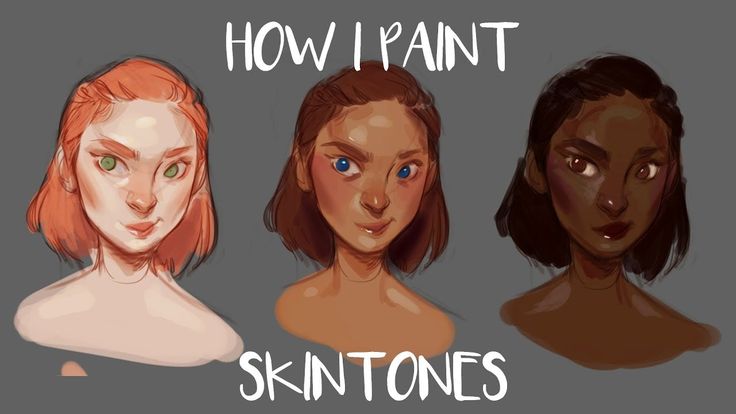
Шаг 3 : Используйте раскрывающееся меню рядом с пунктом «Выбор» в окне «Цветовой диапазон», чтобы выбрать Оттенки кожи .
Шаг 4 : После выбора Skin Tones щелкните поле рядом с Detect Faces , затем переместите ползунок Fuzziness примерно на 45-50. Это поможет Photoshop сфокусироваться на оттенках кожи, а не на других цветах изображения, которые имеют похожий оттенок.
Степень размытости зависит от оттенков кожи на изображении.
Шаг 5 : Поэкспериментируйте с ползунком размытости. Окно предварительного просмотра покажет вам, как будет выглядеть изображение в зависимости от выбранного вами числа.
Если вы удовлетворены своим выбором, нажмите OK . Оттенки кожи на вашем изображении теперь будут иметь марширующих муравьев вокруг них. Другие области изображения, имеющие оттенки, сопоставимые с тоном кожи объекта, также будут выбраны, если таковые имеются.
Как вы можете видеть на моем изображении, выделены другие части фотографии. Чтобы удалить эти области, сначала выберите инструмент Quick Selection на панели инструментов или нажмите W . Удерживая Alt (Windows) или Option (Mac) и перетащите области, выделение которых нужно отменить, при выборе инструмента.
После удаления ненужных частей для выбора будет доступна только поверхность кожи. Теперь, когда этот цвет исправлен, вы можете перейти к следующему шагу, который исправит тона кожи с помощью корректирующего слоя Кривые.
Шаг 6 : Создайте новый корректирующий слой Кривые после выбора соответствующих областей. Выберите значок Curves из Adjustments меню в правой части экрана, чтобы сделать это.
Примечание. Если панель не видна с правой стороны рабочей области, выберите Окно > Коррекция , чтобы открыть ее.
Шаг 7 : Откройте панель настройки кривых и щелкните раскрывающееся меню RGB . Затем выберите цвет, наиболее похожий на неточный оттенок кожи. В моем случае с моим изображением мне нужно избавиться от оранжево-красного оттенка кожи в этой ситуации выбираем Красный .
Шаг 8 : Настройте тона кожи, щелкнув центральную линию и перетащив ее вниз. Линию нужно перетащить в место, указанное на моей иллюстрации. Чтобы настроить цвет по мере необходимости, выберите другую часть линии и перетащите ее вниз.
Чтобы уменьшить покраснение и придать тону кожи более естественный вид, я добавил голубой цвет, перетащив красную кривую вниз. Если позже вам потребуется повторно настроить тона кожи, корректировка кривых также добавит новый слой на панель «Слои», который вы можете изменить.
Теперь ваша фотография должна выглядеть лучше, чем в начале, но если нет, не беспокойтесь, поэтому я покажу вам еще один способ исправить тон кожи на вашем изображении.
Метод 2. Использование слоя выборочной настройки цвета
Путем настройки определенных цветов изображения можно использовать технику выборочного цвета для внесения незначительных исправлений в изображение. Следующие настройки можно выполнить с помощью маски слоя или техники «выбора телесных тонов», описанной в предыдущем разделе.
Шаг 1 : Вы увидите изображения, показанные следующим образом:
Или вот так:
Шаг 2 : Появится окно, когда вы выберете Selective Color из меню; дайте вашему новому слою имя, если хотите, затем нажмите OK .
Шаг 3 : Выберите набор цветов в разделе Свойства , который наиболее похож на цвет изображения, которое вы настраиваете. В данном экземпляре я выберу Reds из выпадающего меню рядом с 9.0016 Цвета
. Шаг 4 : Теперь вы можете перемещать ползунки, чтобы уменьшать или усиливать различные цвета в изображении. Ползунок Cyan нужно сдвинуть вправо, в этом случае я добавлю больше Cyan к изображению, потому что оттенок кожи слишком красный. К изображению будет добавлено больше красного, если переместить ползунок Голубого влево. Настройте изображение по своему выбору.
Шаг 5 : Вы можете продолжить с другими изменениями изображения, как только вы будете удовлетворены настройками. Позже вы можете вернуться и внести изменения в цвета, поскольку на панели «Слои» будет создан новый слой.
Заключительные мысли
Еще один совет: не забудьте сохранить свою работу, чтобы не потерять свои изменения.
Вот оно! Ваше изображение должно быть скорректировано, чтобы оно выглядело так, как вы себе представляли.
Теперь у вас есть знания, как исправить другие фотографии, которые могут иметь ту же проблему. Photoshop отлично подходит в том случае, если один способ не подходит для вашего изображения, всегда есть другой способ, и он обычно помогает.
Есть вопросы об изменении тона кожи в Photoshop? Оставьте комментарий и дайте мне знать.
