
Добавить смайлик на фото: Как добавить смайлики на фото онлайн
4 простых способа поместить эмодзи на картинку на iPhone
Если вы хотите что-то скрыть на фотографии, лучше попытаться размыть это. Тем не менее, вы также можете добавить смайлики к изображению, начиная от сердца и заканчивая шокирующими смайликами и другими. Давайте проверим, как поставить смайлик на картинку на iPhone.
Оглавление
1. Используйте инструмент разметки, чтобы добавить смайлики
Добавить текстовый инструмент с помощью редактора разметки
Добавить эмодзи к картинке
2. Используйте Instagram для вставки эмодзи
3. Используйте сторонние приложения
4. Используйте WhatsApp, чтобы добавить смайлики на фото iPhone.
Часто задаваемые вопросы о добавлении эмодзи к изображениям
Развлекайтесь с эмодзи
К сожалению, iPhone не предоставляет простого способа добавления смайликов к изображениям. К счастью, есть обходные пути, которые могут помочь нам получить те же результаты. Мы можем использовать инструмент разметки, некоторые приложения для социальных сетей и даже сторонние приложения для редактирования фотографий. Давайте начнем.
1. Используйте инструмент разметки, чтобы добавить смайлики
Редактор разметки iPhone предлагает простой способ разместить смайлики поверх лица на изображении на iPhone с помощью инструмента «Текст». Мы разделили шаги на две части.
Добавить текстовый инструмент с помощью редактора разметки
Во-первых, вам нужно будет добавить текст к вашей фотографии, как показано ниже:
Шаг 1: Запустите приложение Apple Photos на вашем iPhone.
Шаг 2: откройте изображение, на которое вы хотите добавить смайлик.
Шаг 3: нажмите кнопку «Изменить» вверху и выберите значок «Перо (разметка)».
Шаг 4: откроется редактор разметки. Нажмите на значок (+) и выберите Текст в меню.
Шаг 5: Текстовое слово появится на вашем изображении. Дважды нажмите на него, чтобы отредактировать текст.
Добавить эмодзи к картинке
Теперь вам нужно переключиться на клавиатуру Emoji и добавить предпочтительный смайлик, как показано ниже:
Шаг 1: Нажмите и удерживайте значок глобуса на клавиатуре и выберите в меню Emoji, если вы используете клавиатуру Apple.
Примечание: Если вы используете Gboard или любую другую клавиатуру, просто нажмите на значок эмодзи на клавиатуре, чтобы открыть панель эмодзи.
Примечание: Если вы не видите клавиатуру Emoji, вы должны сначала добавить ее. Перейдите в «Настройки iPhone» > «Основные» > «Клавиатура» > «Клавиатуры». Нажмите «Добавить новую клавиатуру» и выберите «Эмодзи».
Шаг 2: Выберите смайлик, который вы хотите добавить к изображению iPhone.
Шаг 3: Смайлик появится на картинке. Нажмите и удерживайте смайлик, а затем перетащите его в нужное место. Это может быть лицо, которое вы хотите скрыть.
Шаг 4: Выберите смайлик, нажав на него. Нажмите на значок aA внизу и измените размер смайлика с помощью ползунка. Обязательно увеличьте размер текстового поля с помощью синих точек, если половина смайлика кажется обрезанной.
Шаг 5: Нажмите «Готово», а затем «Готово», чтобы сохранить изображение с эмодзи.
Профессиональный совет: Ознакомьтесь с лучшими советами по использованию приложений iPhone Photos.
2. Используйте Instagram для вставки эмодзи
Если на вашем iPhone установлено приложение Instagram, вы можете использовать его для добавления смайликов к своим фотографиям. После добавления эмодзи вы можете легко сохранить изображение на свой iPhone, не загружая его в Instagram.
Выполните следующие действия, чтобы поместить смайлики на изображения на iPhone с помощью приложения Instagram:
Шаг 1: Откройте приложение Instagram на своем iPhone.
Шаг 2: создайте новую историю и выберите изображение, на которое хотите добавить смайлик.
Шаг 3: Нажмите на значок стикера вверху.
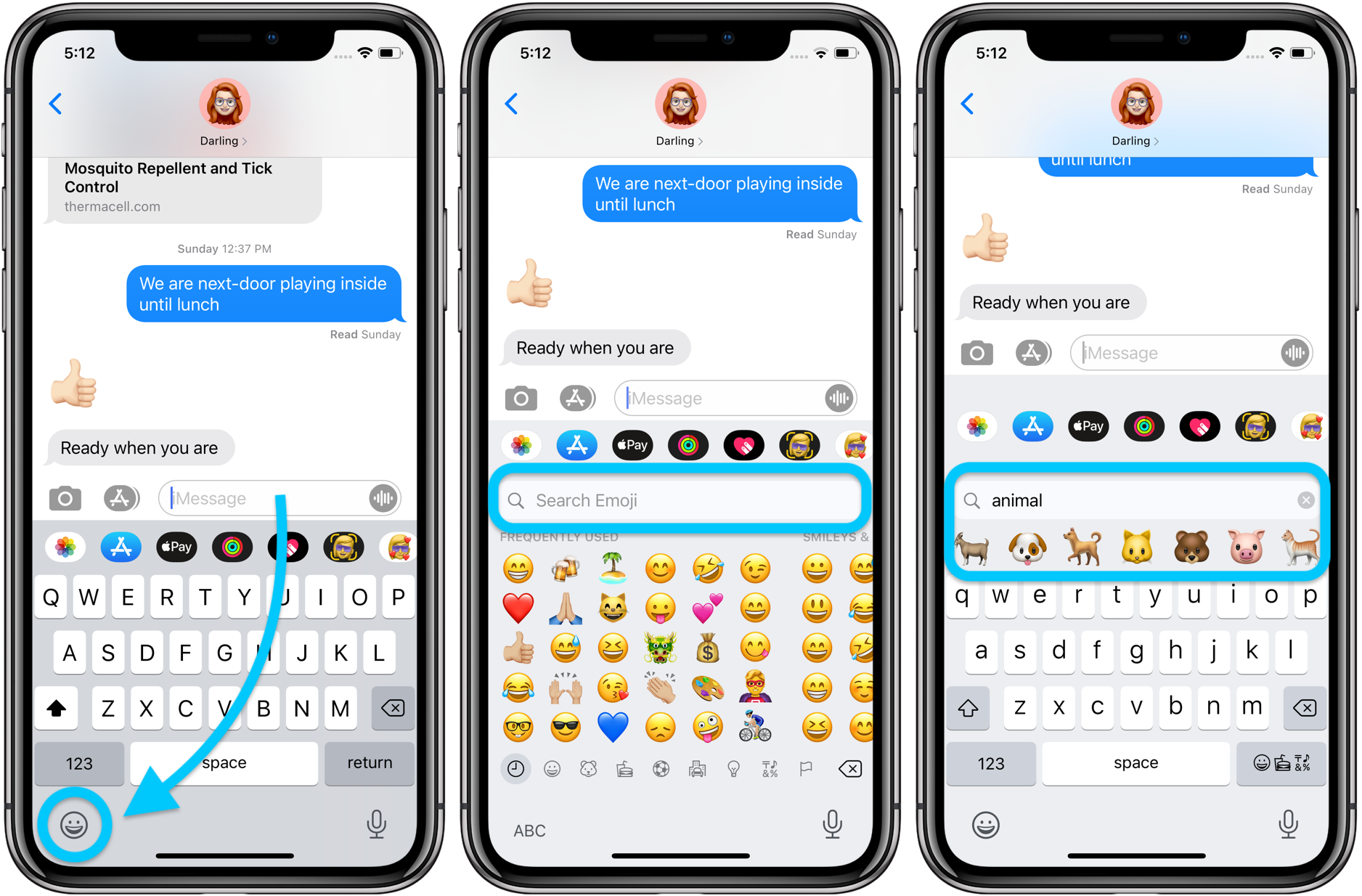
Шаг 4: Нажмите на строку поиска и введите слова, описывающие эмодзи. Соответствующие смайлики будут отображаться в результатах поиска. Нажмите на смайлик, чтобы добавить его на свою фотографию.
Профессиональный совет: Изучите значение различных наклеек в Instagram.
Шаг 5: используйте жест разведения и разведения, чтобы изменить размер эмодзи. Или перетащите его на новое место.
Шаг 7: нажмите на значок с тремя точками в верхней части истории и выберите «Сохранить», чтобы загрузить изображение с эмодзи на свой iPhone.
Профессиональный совет: Ознакомьтесь с лучшими советами по использованию стикеров Instagram.
3. Используйте сторонние приложения
Если вам не нравятся два вышеуказанных метода, вы можете использовать сторонние приложения, чтобы поместить смайлики на изображения на вашем iPhone.
Шаг 1: Установите бесплатное приложение для редактирования фотографий и видео InShot из App Store.
Скачать приложение InShot
Шаг 2: Откройте приложение и коснитесь Фото.
Шаг 3: Нажмите «Создать» и выберите изображение, к которому вы хотите добавить смайлик.
Шаг 4: Нажмите на кнопку «Наклейки» внизу.
Шаг 5: Нажмите значок эмодзи и выберите эмодзи, чтобы добавить его к фотографии.
Шаг 6: Используйте двустороннюю стрелку, чтобы изменить размер смайлика. Удерживайте и перемещайте, чтобы изменить положение смайлика. Или коснитесь значка «Редактировать» (карандаш), чтобы изменить прозрачность смайликов.
Шаг 7: Нажмите значок галочки, чтобы добавить смайлик.
Шаг 8: Нажмите на значок «Поделиться» вверху, чтобы сохранить изображение с эмодзи на своем iPhone.
4. Используйте WhatsApp, чтобы добавить смайлики на фото iPhone.
Если вы хотите скрыть что-то на фотографии, которую хотите отправить через WhatsApp, вы можете напрямую добавить смайлики к изображению в WhatsApp. Это возможно с помощью фоторедактора WhatsApp. Выполните следующие действия, чтобы добавить смайлик к изображению в WhatsApp.
Шаг 1: Откройте WhatsApp на своем iPhone.
Шаг 2: Перейдите в чат, куда вы хотите отправить картинку с эмодзи поверх нее.
Шаг 3: Нажмите на значок камеры и выберите фотографию или сделайте новый снимок.
Шаг 4: Нажмите на значок Emoji вверху и выберите вкладку Emoji. Коснитесь смайлика, который хотите добавить к изображению.
Примечание: Кроме того, вы можете использовать поиск вверху, чтобы найти эмодзи.
Шаг 5: Смайлик появится на вашей фотографии.
- Используйте жест сжатия и разведения, чтобы увеличить его размер.
- Держите эмодзи одним пальцем, а другим вращайте его по часовой или против часовой стрелки.
Шаг 6: Нажмите на кнопку «Отправить», чтобы поделиться изображением в чате WhatsApp.
Профессиональный совет: Узнайте, как создавать собственные стикеры WhatsApp и добавлять их к изображениям.
Часто задаваемые вопросы о добавлении эмодзи к изображениям
1. Как добавить Memoji к картинке на iPhone?Сначала сохраните Memoji на свой iPhone. Для этого создайте новую заметку и добавьте в нее Memoji. Нажмите на Memoji, чтобы открыть его в полноэкранном режиме. Нажмите значок «Поделиться» и выберите «Сохранить изображение». Затем используйте приложение для редактирования фотографий, например InShot, чтобы добавить Memoji поверх изображения.
2. Может ли кто-нибудь удалить смайлик, добавленный на лицо на картинке?Нет. После того как вы сохраните и отправите изображение со смайликом, другие не смогут удалить смайлик.
Развлекайтесь с эмодзи
Вот как легко добавлять смайлики к изображениям на вашем iPhone. Точно так же узнайте, как отправлять стикеры Memoji в WhatsApp, а также знайте, как создать собственный смайлик из картинки.
Как сделать индивидуальные смайлики с картинки
Вам было интересно, как сделать свои собственные смайлики? Apple позволяет пользователям создавать Memojis, но если вы хотите сделать еще один шаг, вам нужно будет загрузить стороннее приложение, чтобы сделать смайлики с фотографией на iPhone.
Связанный: Как создать мемут-а iPhone и iPad
Приложения для создания собственных смайликов
В магазине приложений есть несколько приложений, которые помогут вам создать личные смайлики. Вы можете выбрать тот, который даст вам тот тип эмодзи, который вы хотите. Для этого проекта мы использовали приложение под названием Top Stickers Потому что он предлагает Основанные на фото смайлики, которые мы хотели.
Другими популярными приложениями, чтобы сделать ваши собственные смайлики, являются Bitmoji и Moji Maker. Bitmoji Позволяет вам сделать смайлик с эмодзи или кого -то еще в стиле мультфильма. Вы можете использовать элементы дизайна селфи или битмодзи, чтобы создать свой собственный персонаж. Moji Maker Позволяет вам получить результат, который намного ближе к местным эмодзи. Для вашего личного смайлика. Вы можете настроить и оживить практически любые смайлики, которые вы можете себе представить с этим приложением.
Как сделать смайлики
Если вы похожи на нас, привлекательность картины смайликов сильна! В конце концов, картина стоит тысячи слов. Это может показаться множеством шагов для достижения идеальных пользовательских смайликов, но придерживаться нас — это того стоит! Мы продемонстрируем шаги в приложении Top Stickers, но шаги будут похожи практически в любом приложении, которое вы выберете. Обязательно также ознакомьтесь с нашей статьей, чтобы получить совок на Все новые смайлики, которые упали в 2022 году И, чтобы узнать больше о забавных способах подготовить ваши тексты в приложении «Сообщения», подпишитесь на наши День информационный бюллетень .
- Откройте App Store .
- Поиск Top Stickers (имя может показаться немного отличным в списке магазинов приложений).
- Нажмите получить .
- Как только приложение загружено, нажмите open .
- Если будет предложено, нажмите разрешить доступ ко всем фотографиям и перейдите к шагу 10.

- Если вы не получите подсказку, нажмите reable библиотечный доступ .
- Нажмите Фотографии .
- Нажмите Все фотографии .
- Вернитесь в приложение Top Stickers .
- Нажмите Создать .
- Выберите картинку, которую вы хотите превратить в картинку смайликов.
- Нажмите Magic Wand , чтобы выбрать объект в изображении, которое вы хотите превратить в смайлики. (Если на вашей фотографии есть четкая тема, как наш пример, волшебная палочка автоматически выберет ее.)
- Если вам нужно отредактировать границы и фон вашего выбора, используйте инструмент Eraser .
- Коснитесь выполнен , когда вы удовлетворены своим выбором.
- Используйте движения зарегистрирования или обратного пропильки пальцами, чтобы увеличить или уменьшить размер изображения.
- Используйте любой другой инструмент для редактирования вашего изображения. (Некоторые инструменты требуют покупок в приложении).
- Отрегулируйте урожай своей картины смайликов, чтобы она была более близко к изображению, затем нажмите edd .
- Выберите существующий пакет, чтобы поместить наклейку или нажмите Создайте новый пакет .
- Если вы создали новый пакет, дайте своему пакету имя. Пакеты автоматически приватны и доступны только на вашем iPhone. Чтобы позволить кому -либо найти и использовать ваши новые смайлики, измените статус на публику.
- Нажмите Сохранить .
- Теперь вам может потребоваться пройти несколько рекламных объявлений.
- Нажмите Отправить наклейки .
- Нажмите отправить в imessage . Это делает ваши наклейки доступными в приложении «Сообщения».
- Закрыть наклеек, откройте приложение сообщений и выберите разговор, в котором вы хотите отправить наклейку.
- Проведите влево или вправо через приложения внизу экрана, чтобы найти значок Top Stickers .
- Выберите Top Stickers .
- Выберите наклейку, которую хотите отправить.
- Нажмите Отправить .

Ограничения на пользовательские смайлики на iPhone и iPad
Теперь вы отправили свои пользовательские смайлики, есть несколько вещей, которые нужно помнить. Во -первых, это технически файлы изображения, а не символы, такие как смайлики на клавиатуре Apple Emoji. Это не очень хорошо или плохо, но это гарантирует, что пользователи Android увидят ваши смайлики с изображением, как и вы, в отличие от традиционных смайликов, которые имеют заметные различия на устройствах Apple и Android. В то время как Apple в настоящее время не позволяет вам создавать пользовательские смайлики и добавлять его на клавиатуру emoji, вы можете Создайте мемуадзи . Что бы вы ни выбрали, возможность добавить смайлики, картину или GIF может сделать текстовые сообщения ваших друзей намного веселее!
Добавление пользовательских эмодзи и псевдонимов в рабочее пространство
NextPrevious
Действия, активность, журналы доступа, специальные возможности, добавить, добавить приложение, добавить участников, добавить в Slack, администраторов, все пароли, аналитику, Android, объявление, объявления, приложение Каталог, значок приложения, Apple Watch, утверждение приложений, архив, Asana, Atlassian, приложения для автоматизации, значок, платежные реквизиты, выставление счетов, Bitbucket, пользователь-бот, окно, просмотр, звонки, звонки:, отмена, изменения, каналы, канал мгновенно, управление каналом,уведомление о канале,предложения каналов,требовать домены,закрыть,культура компании,экспорт соответствия,составить,компьютеры,разговоры,преобразовать,подключить,подключенные учетные записи,подключение,подключение,копировать сообщения,создать,настроить,настроить,пользовательский SAML,пользовательский , группы поддержки клиентов, экспорт данных, безопасность данных, деактивация, каналы по умолчанию, удаление, удаление, развертывание Slack, рабочий стол, прямые сообщения, каталог, отключение, обнаружение и присоединение, API-интерфейсы обнаружения, отображаемое имя, DM, «Не беспокоить», домен, домены, понижение версии, Dropbox, дубликаты учетных записей, редактирование, редактирование, образование, адрес электронной почты, электронная почта, смайлики, смайлики, корпоративная сетка, управление мобильностью предприятия, руководители, экспорт, неудачные платежи, справедливое выставление счетов, часто задаваемые вопросы, поиск, формат, форматирование, структура для приложений, бесплатные пробные версии, общие, начало работы, giphy, интеграция с github, организация github, github, глоссарий, приложения Google, календарь Google, диск Google, гости, основные моменты, хипчат, человеческие ресурсы, IFTTT, импорт, входящие веб-перехватчики, интеграции, ios,пригласить,ИТ-команды,JIRA,присоединиться,Не отставать,раскладка клавиатуры,сочетания клавиш,доступ к связке ключей,уведомления по ключевым словам,язык,языки,оставить,предварительный просмотр ссылок,загрузка,лимиты,ссылки,linux,mac,управление рабочей областью,управление приложения, управление участниками, маркетинг, упоминание, слияние, действия с сообщениями, сообщения отображаются, отображение сообщений, продукты Microsoft, мобильные устройства, мобильные push-уведомления, перемещение каналов, перемещение рабочих областей, несколько, отключение звука, имя, имена, шум, некоммерческие организации, уведомление, OneDrive ,на борту,владельцы,пароль,оплата,платежи,разрешения,телефоны,булавка,план,планы,плюс план,опросы,основное владение,политика конфиденциальности,приоритизация задач,частный,частный канал,личные заметки и файлы,управление проектами,общедоступный канал ,назначение,Quick Switcher,цитировать,повторно активировать,читать,набор,информация о реферере,напоминание,удалить,переименовать,сохранение,запросить новое рабочее пространство,роль,роли,RSS,продажи,Salesforce,SAML,SCIM,обеспечение SCIM,программа чтения с экрана, поиск, отправка, продолжительность сеанса, обмен сообщениями, общий доступ, общий канал, общие каналы, боковая панель, вход, выход, режим регистрации, единый вход, день Slack, Slack для команд, уведомления Slack, сохранение заметок и файлов, сервис Соглашения об уровне, ServiceNow, регистрация, слабый статус, slackbot, команды косой черты, фрагмент, повтор, разработчики программного обеспечения, звездочка, статистика, шаг, синхронизация, планшеты, налоги, потоки, часовой пояс, советы, списки дел, тема, сортировка каналы,Условия обслуживания,Trello,устранение неполадок,проблемы получения,тур,твиттер,двухфакторная аутентификация,непрочитанные сообщения,обновления,обновление,загрузка,имя пользователя,группы пользователей,URL,отпуск,Продавец и денежные переводы,видео,голосовой вызов,голос ,что есть,что важно,белый список,Windows Phone,Windows,работа в,приложения рабочей области,запросы на создание рабочей области,обнаружение рабочей области,настройки рабочей области,wunderlist,ваши действия,Zapier,масштабирование,функции,#general,хранилище файлов,сообщения,темный режим, тема, построитель рабочих процессов, голос, видео, совместное использование экрана, рабочие процессы, календарь Outlook, приглашенные участники, передача права собственности, белый список, управление корпоративными ключами, безопасность транспортного уровня, надежная проверка подлинности клиента, CSV, текстовый файл, рабочие часы,
Искать «[term]»Посмотреть [n]+ больше результатов →
В Slack эмодзи — это весело и полезно для выполнения работы. Есть несколько способов настроить смайлики для вашего рабочего пространства:
- Добавьте свои собственные смайлики, чтобы персонализировать общение в Slack.
- Добавьте набор смайликов, чтобы добавить набор смайликов, созданных специально для Slack.
- Добавьте псевдонимы эмодзи, чтобы легко находить и использовать эмодзи с пользовательскими кодами эмодзи.
Примечание. Владельцы и администраторы рабочей области могут ограничивать разрешения на добавление пользовательских эмодзи. Если у вас нет этого разрешения, найти владельца или администратора попросить о помощи.
Пользовательские смайлики
Пользовательские смайлики доступны для использования всем сотрудникам вашей организации. Доступ к ним можно получить с помощью значка Slack в средстве выбора смайликов.
Добавить пользовательский эмодзи
Квадратные изображения размером менее 128 КБ и с прозрачным фоном работают лучше всего. Изображения могут быть в формате JPG, PNG или GIF.
Рабочий стол
iOS
- На рабочем столе щелкните значок значок смайлика в поле сообщения, чтобы открыть меню смайликов.
- Нажмите Добавить эмодзи .
- Нажмите Загрузить изображение и выберите файл.
- Под Дайте ему имя , введите имя для своего эмодзи, затем нажмите Сохранить .
- Коснитесь значка смайлика в поле сообщения, чтобы открыть меню.
- Введите имя для своего пользовательского смайлика, затем нажмите Добавить пользовательский смайлик . Если ваше имя эмодзи занято, выберите другое.
- Коснитесь Фотобиблиотека или Сделать фото и следуйте инструкциям, чтобы загрузить изображение.
- Когда будете готовы, нажмите Добавить в правом верхнем углу.

Примечание. Добавление пользовательских эмодзи на устройства Android в настоящее время не поддерживается. Следите за обновлениями!
Совет: При работе в канале Slack Connect или прямом сообщении вы можете щелкнуть правой кнопкой мыши пользовательский смайлик другой организации, чтобы добавить его в свою организацию.
Удаление пользовательских смайликов
Владельцы и администраторы рабочих областей (бесплатная версия, Pro и Business+), а также владельцы и администраторы организаций (Enterprise Grid) могут удалять любые пользовательские смайлики. Участники могут удалять только те эмодзи, которые они добавили.
- На рабочем столе щелкните имя рабочей области в левом верхнем углу.
- Выберите Настроить [имя рабочей области] . Если вы являетесь владельцем или администратором, вам нужно сначала нажать Настройки и администрирование .
- Нажмите 9Вкладка 0019 Emoji вверху страницы.
- Найдите смайлик, который хотите удалить, затем нажмите значок удаления .
- Выберите Удалить эмодзи для подтверждения.
Наборы смайликов
Набор смайликов — это набор пользовательских смайликов, созданных специально для Slack, которые вы можете добавить в свою рабочую область. Как и другие пользовательские смайлики, наборы смайликов можно будет открыть, нажав значок Slack в средстве выбора смайликов.
Добавление набора смайликов
Владельцы, администраторы и участники с разрешением могут добавлять набор смайликов.
- На рабочем столе щелкните значок смайлика в поле сообщения, чтобы открыть меню смайликов.
- Нажмите Добавить эмодзи
- Перейдите на вкладку Emoji packs в верхней части страницы.
- Выберите набор смайликов.
- Щелкните Добавить пакет .

Удалить набор смайликов
Владельцы и администраторы могут удалить набор эмодзи.
- На рабочем столе щелкните значок смайлика в поле сообщения, чтобы открыть меню смайликов.
- Нажмите Добавить эмодзи .
- Перейдите на вкладку Emoji packs в верхней части страницы.
- Выберите набор смайлов, который хотите удалить.
- Щелкните Удалить пакет .
Примечание: Невозможно удалить отдельные смайлики из набора смайликов.
Псевдонимы эмодзи
Псевдонимы эмодзи позволяют добавлять собственные коды эмодзи в Slack. Если у вас возникли проблемы с запоминанием определенных кодов эмодзи, добавление псевдонима может упростить поиск и использование этих эмодзи в Slack.
Создать псевдоним эмодзи
- На рабочем столе щелкните имя рабочей области в левом верхнем углу.
- Выберите Настроить [имя рабочей области] . Если вы являетесь владельцем или администратором, вам нужно нажать Настройки и администрирование первый.
- Выберите Добавить псевдоним , затем нажмите Выберите эмодзи .
- Выберите эмодзи из выпадающего меню.
- Под Введите псевдоним , введите новый код, который вы хотите использовать.
- Выбрать Сохранить .

- По умолчанию все участников но не гостей
- Доступно на всех планах
Превратите себя в эмодзи на телефоне или планшете Galaxy
Любишь общаться с помощью селфи и эмодзи? Тогда вам понравятся персонализированные эмодзи на телефонах Galaxy и планшетах . Вы можете превратить себя в смайлик! Вы можете использовать селфи для начала, а затем стилизовать и настроить его по своему вкусу. Когда у вас есть свои личные смайлики, вы можете отправлять их в виде текстов и даже использовать в качестве наклеек на своих фотографиях.
Примечание: Эта функция доступна только на некоторых моделях устройств под управлением Android 9.0 и более поздних версий.
Важно: На некоторых устройствах перед сохранением смайлика можно настроить только подробные сведения об эмодзи. Вы не можете изменить эти данные после сохранения окончательной версии.
Ознакомьтесь с приведенными ниже инструкциями, чтобы узнать, как создавать и редактировать собственные эмодзи.
Когда вы будете готовы увидеть мультяшную версию себя, откройте приложение Камера и нажмите ЕЩЕ .
Коснитесь ЗОНА AR , а затем коснитесь AR Emoji Camera или AR Emoji Studio .
Примечание: Вместо этого вы также можете перейти к приложению AR Zone и открыть его.
Следуйте инструкциям, чтобы создать свой личный смайлик, а затем нажмите Далее .
Нажмите Все готово , когда закончите.Вернитесь к AR Zone и выберите либо AR Emoji Camera , либо AR Emoji Studio , чтобы использовать дополнительные параметры. Например, вы можете создать смайлик на основе селфи или фотографии из Галереи. Или сделайте фотографии, используя свои персонализированные смайлики, чтобы поделиться ими с друзьями.
 Нажмите Все готово , когда закончите.
Примечание: Приложение «Сообщения» доступно только на телефонах и планшетах операторов связи. Он недоступен на планшетах с Wi-Fi.
Зачем иметь свой собственный смайлик, если ты не можешь ни с кем им поделиться? Не беспокойтесь, добавить эмодзи в сообщения с помощью клавиатуры Samsung очень просто.
Откройте приложение Сообщения и создайте новое сообщение.
Коснитесь поля Введите сообщение , и появится экранная клавиатура.
Коснитесь значка улыбающегося смайлика , а затем коснитесь значка AR Emoji .
Вы увидите свой собственный аватар в формате GIF. Выберите нужный смайлик, а затем коснитесь значка Отправить .
Ниже приведены доступные варианты смайликов и наклеек:
Домашняя страница: На этой вкладке отображается сводка последних отправленных вами смайликов или наклеек. Он также порекомендует варианты смайликов для использования или загрузки.
Смайлики: Получите доступ ко всем доступным смайликам Android! Коснитесь различных категорий в верхней части меню, например «Смайлики», «Животные» и т. д., чтобы отфильтровать все смайлики.
GIF: Просматривайте и скачивайте гифки напрямую с Giphy и Tenor.
Вы можете искать гифки вручную или нажимать на разные категории, чтобы увидеть популярные рекомендации, такие как «Happy» или «OMG».Примечание: Возможно, потребуется нажать Согласен , прежде чем вы сможете получить доступ к картинкам.
AR Emoji: Создайте свой собственный смайлик, похожий на вас! Вы можете настроить его внешний вид и наряд, а затем использовать эмодзи для создания собственных стикеров и гифок.
Bitmoji: Подключите свою учетную запись Bitmoji к клавиатуре Samsung для быстрого доступа к своему индивидуальному аватару и всем его наклейкам или реакциям.
Мохиток: Найдите и используйте милые анимированные стикеры и гифки из эксклюзивной коллекции мохиток от Samsung!
Пары эмодзи: Совершенно новая функция, позволяющая создавать гифки с использованием классических выражений эмодзи. Выберите один из нескольких стилей анимации, так что вы можете сойти с ума и сделать что-то дурацкое!
Другие наборы наклеек: В комплект входит несколько других наборов наклеек, таких как Hip Mimi и другие.
Если вы когда-нибудь захотите загрузить новые наборы наклеек, коснитесь значка Добавить (знак плюса) в крайнем правом конце меню. Для некоторых наборов наклеек может потребоваться покупка.
 Вы можете искать гифки вручную или нажимать на разные категории, чтобы увидеть популярные рекомендации, такие как «Happy» или «OMG».
 Если вы когда-нибудь захотите загрузить новые наборы наклеек, коснитесь значка Добавить (знак плюса) в крайнем правом конце меню. Для некоторых наборов наклеек может потребоваться покупка.
Вы всегда полагаетесь на стикеры и гифки с одного сочетания клавиш, но не используете другие? Или, может быть, один набор наклеек не совсем ваш стиль. Не беспокойтесь, вы можете добавлять или удалять сочетания клавиш для смайликов в соответствии со своими предпочтениями.
Откройте Samsung Messages , а затем откройте текстовую беседу.
Затем нажмите значок Emoji (смайлик) рядом с текстовым полем или на клавиатуре.
Проведите влево до упора, а затем коснитесь значка Настройки .
Появится список всех доступных сочетаний клавиш. Коснитесь переключателя рядом с ярлыками, которые вы хотите добавить или удалить.
Коснитесь Назад ; теперь на клавиатуре Samsung будут отображаться только те сочетания клавиш, которые вы включили.

Создав свой смайлик, вы можете снимать с ним фото и видео! Есть также несколько забавных вариантов на выбор.
Перейдите к приложению Камера и откройте его, а затем проведите пальцем и коснитесь ЕЩЕ . Коснитесь AR ЗОНА , а затем коснитесь AR Emoji Camera . Выберите эмодзи и режим, который вы хотите использовать.
Коснитесь значка смайлика , чтобы сделать снимок, или коснитесь значка и удерживайте его, чтобы записать видео. Ваши фото и видео будут сохранены в галерее.
Имейте в виду, что доступные режимы могут различаться в зависимости от эмодзи:
Примечание: Эта опция доступна только на некоторых устройствах.
Возможно, вы недавно изменили свой стиль и хотите создать новый смайлик, соответствующий вашему новому образу. Если вы хотите удалить старый смайлик, не стесняйтесь.
Сначала откройте приложение Камера и нажмите ЕЩЕ .
Коснитесь AR ZONE , а затем коснитесь AR Emoji Camera .
Затем коснитесь значка Settings в левом верхнем углу, а затем коснитесь Управление эмодзи .
Выберите эмодзи и нажмите Удалить . Нажмите OK , чтобы подтвердить удаление смайликов и их наклеек.

Если вы создали кучу смайликов, возможно, ваше устройство перегружено наклейками! Даже если вы удалите смайлик, его стикеры все равно могут быть сохранены в вашей галерее. Чтобы сэкономить место, вы можете удалить некоторые наклейки с эмодзи из Галереи.
Перейдите к Галерее и нажмите Альбомы . Коснитесь AR Emoji camera и просмотрите свои стикеры. Выберите стикеры, которые хотите удалить, а затем коснитесь значка Удалить . Для подтверждения нажмите Переместить в корзину .
AR Doodle идеально подходят для того, чтобы поздороваться, поздравить кого-то или просто немного повеселиться в AR. Независимо от причины, рисовать в дополненной реальности очень интересно.
Откройте приложение Камера и нажмите ЕЩЕ . Нажмите AR ZONE , а затем коснитесь AR Doodle — это выглядит как волнистая линия. Затем следуйте инструкциям на экране. Возможно, потребуется откалибровать AR Doodle путем панорамирования комнаты.
Коснитесь кружка в правом нижнем углу, чтобы переключиться между селфи и основной камерой. Затем выберите нужное перо или художественный инструмент, а затем выберите нужный цвет. Используйте S Pen или палец, чтобы рисовать в выбранной области камеры. Ваши штрихи волшебным образом появятся перед вами. Когда вы закончите рисовать, нажмите на Значок записи , чтобы записать видео вашего рисования в дополненной реальности. Когда вы закончите, видео будет сохранено в галерее.
На новых телефонах эмодзи были полностью изменены. У них совершенно новый дизайн и больше возможностей для настройки, чем когда-либо.
Во-первых, вы можете сделать свой смайлик взрослым или ребенком, в зависимости от вашего возраста. Есть также больше вариантов как для мужских, так и для женских смайликов, если вы предпочитаете, чтобы ваши смайлики были нейтральными в гендерном отношении или андрогинными. Вы также можете дать своим смайликам имя и редактировать его, когда захотите. Если вы не в восторге от их наряда, вы можете загрузить новый из Galaxy Store или создать свою собственную одежду из изображений в вашей галерее или готовых выкроек.
Самое интересное, что вы можете взаимодействовать со своими смайликами на главном экране My Emoji и создавать свои собственные стикеры! После того, как вы создали свой смайлик, нажмите ЕЩЕ в приложении «Камера», нажмите AR ZONE , а затем нажмите AR Emoji Studio , чтобы перейти на главный экран My Emoji. На некоторых телефонах вам нужно нажать ЕЩЕ , нажать AR EMOJI , а затем нажать Studio . Здесь вы сможете получить доступ ко всем упомянутым функциям настройки.
Другие ответы, которые могут помочь
Сохраните вкус в режиме «Еда» на телефоне Galaxy
Свяжитесь с нами
Свяжитесь с нами
Мы здесь для вас.
Напишите нам
Напишите нам начать онлайн-чат с Samsung
1-800-САМСУНГ Пн – Вс: 8:00 – 12:00 (EST)
Помощь в заказе
Акции Samsung
Позвоните или напишите нам Позвоните нам
Нужна помощь прямо сейчас?
Использование электронной почты в качестве способа связи было прекращено с 3 апреля 2019 г. Пожалуйста, свяжитесь с нами через чат для более быстрого ответа.
Позвоните или напишите нам Позвоните нам
Чем мы можем вам помочь?
1-800-САМСУНГ 1-800-САМСУНГ
1-800-726-7864 1-800-726-7864
Мобильный 8:00–12:00 по восточному поясному времени 7 дней в неделю
Бытовая электроника и техника 8:00–12:00 по восточному поясному времени 7 дней в неделю
ИТ/вычисления 8:00 – 21:00 по восточному поясному времени 7 дней в неделю
Поддержка текста 24 часа в сутки 7 дней в неделю
© Samsung Electronics America, Inc.
