
Эффект комикса в фотошопе: Создаём Комиксы из Фотографии в Adobe Photoshop
Бесплатные экшены Photoshop для комиксов
Услуги Ретуши Фотографий > Бесплатные Экшены для Фотошопа > Бесплатные экшены Photoshop для комиксов
Применяя действие комиксов , вы можете мгновенно сделать свои изображения нарисованными от руки. Эти эффекты просты в использовании и полностью совместимы с Photoshop CS3 и более новыми версиями, а также с Creative Cloud. Благодаря большому разнообразию параметров настройки вы можете использовать эти экшены Photoshop из комиксов даже без продвинутых навыков. Они идеально подходят для портретной и городской фотографии. Используя их, вы можете улучшить цвета и контраст изображения, сделать его свежим и стильным.
Комикс экшн # 1 «Cartoon Strip»
Бесплатно
Экшен Photoshop из комиксов # 2 «Live for Action»
Бесплатно
Экшен Photoshop # 3 «Superhero League»
Бесплатно
Photoshop Комикс Экшен # 4 «Comics»
Бесплатно
Дополнительные Экшены с эффектом комикса для Photoshop
Эти экшены из комиксов отлично подходят для профессионального и высококачественного редактирования фотографий в Photoshop. Вы можете попробовать использовать комбинацию из фильтров и поэкспериментировать с цветами, чтобы создать впечатляющую фотографию в стиле комиксов для вашего плаката или других проектов.
Если вы блогер, путешественник или фотограф, вам не нужно быть профессиональным ретушером, чтобы применять эти фильтры и настраивать их по своему вкусу.
Комикс Действия # 5 «Drawing»
Бесплатно
Бесплатные экшены Photoshop, комикс # 6 «Poster»
Бесплатно
Экшены Photoshop Эффект комиксов # 7 «Abstract»
Бесплатно
Бесплатные экшены Photoshop Comic Book # 8 «Geometry»
Бесплатно
Photoshop Comic Book Actions # 9 «Polygonal»
Бесплатно
Комикс Действия Photoshop # 10 «Lost Footage»
Бесплатно
Бесплатные экшены Photoshop Эффект комиксов # 11 «Ambiguity»
Бесплатно
Бесплатный экшен Photoshop # 12 «Retro Technology»
Бесплатно
Комикс действие # 13 «Unheard Frequency»
Бесплатно
Экшен Photoshop # 14 «Scarlet Queen»
Бесплатно
Экшен Photoshop # 15 «Music Inside»
Бесплатно
Экшен Photoshop по комиксу # 16 «Drawing»
Бесплатно
Комикс Действия # 17 «Pen»
Бесплатно
Бесплатные экшены Photoshop, комикс # 18 «Pencil»
Бесплатно
После применения этих фильтров просмотрите другие бесплатные экшены из комиксов Photoshop , которые больше подходят для других жанров, например фотографии.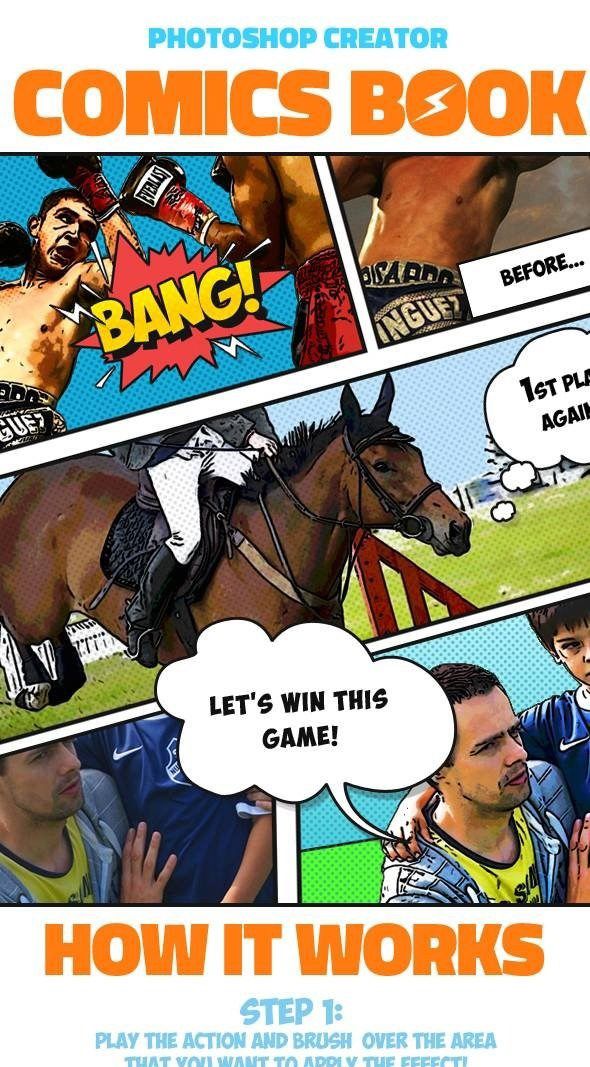 Если вы любитель или опытный фотограф, вы можете использовать этот базовый набор инструментов для улучшения фотографий в Photoshop. После использования этих экшенов Photoshop из комиксов для улучшения ваших фотографий вы можете распечатать их.
Экшены Photoshop Эффект комиксов # 19 «VHS»
Бесплатно
Экшены Free Photoshop Comic Book # 20 «Oil Paint»
Бесплатно
Photoshop Comic Book Actions # 21 «Polaroid»
Бесплатно
Комикс Экшен Photoshop # 22 «Frame»
Бесплатно
Бесплатные экшены Photoshop Эффект комиксов # 23 «Shimmer»
Бесплатно
Бесплатный экшен Photoshop # 24 «Watercolor»
Бесплатно
Советы по использованию экшенов комиксов
Применяя экшен Photoshop из комиксов, помните, что эти фильтры больше подходят для портретов крупным планом и изображений с объектом в фокусе.
Они идеально подходят для улучшения плакатов, обложек журналов и т. Д. Убедитесь, что вы выбрали изображения с нейтральным фоном. Чтобы сделать свои фотографии выглядят как иллюстрации из комиксов, попробуйте поэкспериментировать и использовать различные действия для более драматического эффекта.
Loading reviews …
Комикс в фотошопе | Уроки Фотошопа (Photoshop)
Всем привет, сегодня мы будем создавать комикс в фотошопе. Для начала нужно найти фотографию или картинку интересного персонажа, желательно хорошо освещённого и находящегося на однотонном фоне. Я взял изображение робота:
Такой комикс получится в результате:
В этом уроке фотошопа мы будем много работать с фильтрами. А теперь давайте начинать 🙂
Комикс в фотошопе
1. Откройте ваше изображение и клонируйте его Ctrl+J). Пройдите в Image (Изображение) -> Adjustment (Коррекция) -> Brightness/Contrast (Яркость/Контраст) и установите такие настройки
Теперь ещё раз тоже самое, но уже с другими параметрами:
Сейчас изображение должно выглядеть примерно так:
Обратите внимание, что если вы используете другое изображение, то и настройки будут иные. В любом случае картинка должна быть достаточно контрастна. 2. Скопируйте слой (Ctrl+J) и обесцветье изображение (Shift+Ctrl+U):
3. Сделайте ещё одну копию слоя (Ctrl+J), убедитесь что цвета установлены по умолчанию (в противном случае нажмите D) и примените Filter (Фильтр) -> Sketch (Набросок) -> Stamp (Штамп):
Картинка стала слегка похожа на комикс:
4. Создайте ещё одну копию (Ctrl+J) и примените Filter -> Sketch -> Halftone Pattern (Узор полутонов) с такими настройками:
Это ещё сильнее увеличит сходство со стилем комиксов. Установите для слоёв, к которым мы только что применяли фильтры из раздела набросков режимы смешивания Color Burn (Затемнение цвета).
[info_box]Подробнее о режимах смешивания читайте в уроке «Режимы смешивания в фотошопе«[/info_box]
5. Скопируйте чёрно-белый слой, к которому мы не применяли фильтров и перейдите в Filter -> Sketch -> Graphic Pen (Графический карандаш):
Режим смешивания Darken (Темнее). Повторите тоже самое, но уже с другими настройками:
Надеюсь, вы не запутались. На всякий случай взгляните на то, как сейчас должна выглядеть панель слоёв. Я назвал каждый слой по названию фильтров и настроек, которые к нему применялись:
6. Скопируйте слой black&white и примените к нему Filter -> Sketch -> Photocopy (Ксерокопия):
Режим смешивания — Color Burn. Это добавит комиксу в фотошопе деталей:
Раскрашиваем комикс в фотошопе
7. Пришло время поработать с цветами. Создайте новый слой поверх всех, установите для него режим смешивания Multiply (Умножение)
А теперь просто возьмите кисть нужного цвета и раскрасьте нужные участки комикса:
Создаём фон
8. Давайте займёмся фоном для нашего комикса. Создайте новый слой, Fill (заполнение) установите на 0%, перейдите в стиль слоя, дважды щёлкнув по нему и установите такие настройки для Inner Glow (Внутреннее свечение) и Stroke (Обводка):
9. Возьмите текстуру старой бумаги, и поместите её выше всех слоёв, режим смешивания Multiply (Умножение), непрозрачность (Opactity) 60%:
Диалог в комиксе
10. Остался последний штрих — создание диалога. С помощью Pen Tool (Перо) и Ellipse Tool (Эллипс) создайте фигуру для диалога:
[info_box]Подробнее про Pen Tool читайте в уроке фотошопа «Учимся работать с Pen Tool«[/info_box]
Затем подберите шрифт (я использовал стандартный Hobo Std) и произведите такие настройки в стиле слоя:
Для формы диалога также установите обводку толщиной в несколько пикселей.
Вот и всё! Комикс в фотошопе готов. Надеюсь, этот урок фотошопа вам понравился.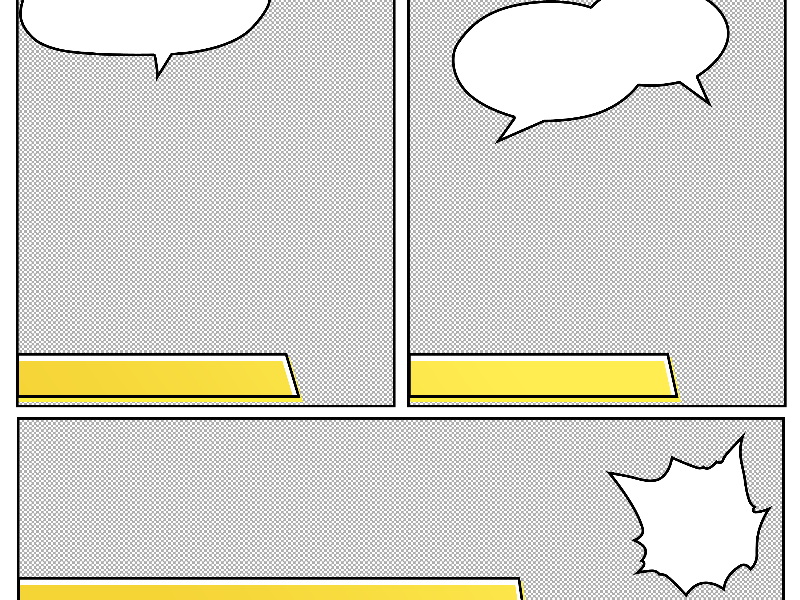 Помните: если у вас есть вопросы, не стесняйтесь, задавайте их в комментариях. Я всегда готов на них ответить. А сейчас я желаю вам побольше времени для творчества и прощаюсь до новых встреч.
комикс стилизация
Создание ретро эффекта комиксов в Photoshop Photoshop Tutorial
www.psd-чувак.com
psdчувак Учебники Фотоэффекты 1082 5 апреля 2018 г.
Узнайте, как создать эффект ретро-комикса в Photoshop всего за несколько простых шагов. Для эффекта комикса я буду использовать шаблон комикса Photoshop , текстуры и фильтры. Фильтр Photocopy отлично подходит для создания комиксов. Вы также можете использовать его для создания мультяшных фотоэффектов.
Твитнуть
Загрузите этот бесплатный пакет полутоновых текстур (JPG, PNG, PAT)
Для создания эффектов комиксов вы можете либо создать собственную полутоновую текстуру/точечную текстуру, либо загрузить одну из этих готовых полутоновых текстур из PhotoshopSupply.
Добавьте этот шаблон книги комиксов в Photoshop. Вы должны загрузить изображение большого размера; это PNG-изображение с прозрачностью.
Перейдите к Изображение > Размер холста . Отметьте опцию Relative и увеличьте размер ширины и высоты на то же число.
Создайте новый слой позади шаблона Comics Book Template и залейте его белым цветом.
Используйте инструмент Rectangle Tool , чтобы создать три прямоугольника позади шаблона
Добавьте фотографию бейсбола над первым слоем с прямоугольником. Щелкните правой кнопкой мыши и выберите Создать обтравочную маску .
Перейдите к Filter > Artistic > Poster Edges и установите нужные параметры для создания эффекта комикса. Вы можете выбрать толщину и интенсивность края черной линии. Также вы можете установить уровень постеризации.
Чтобы настроить контрастность и яркость, добавьте корректировку Levels только для этого слоя.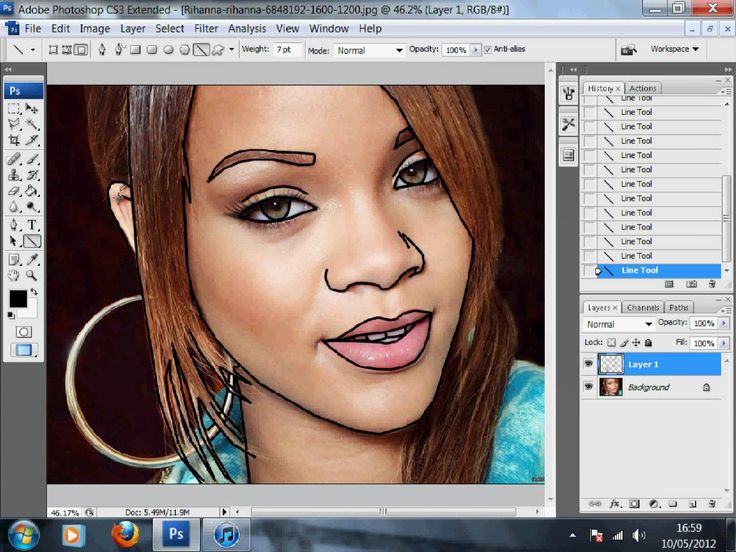 Щелкните правой кнопкой мыши и выберите Создать обтравочную маску . Для других изображений вам, возможно, придется настроить параметры.
Используя ту же технику, добавьте две другие фотографии: Бейсбольная команда и Бейсболист Шортстоп.
Шаблон комикса содержит речевые облачка, которые можно использовать для добавления пользовательского текста. Я использовал простой черный шрифт Arial для добавления текста. Вы также можете использовать эти комические звуковые эффекты от PhotoshopSupply.
Чтобы создать эффект потертости в Photoshop, добавьте эту гранжевую текстуру на новый слой. Установите режим наложения на Pin Light .
Откройте окно стилей слоя Grunge Texture и установите этот параметр, чтобы скрыть черные тона.
Добавить корректировку Levels . Щелкните правой кнопкой мыши и выберите Создать обтравочную маску .
Чтобы создать эффект старой бумаги в Photoshop, добавьте эту текстуру Grunge Stained Old paper Texture на новый слой. Установите режим наложения на Умножить .
Чтобы добавить больше контраста текстуре старой бумаги, выполните корректировку Levels . Щелкните правой кнопкой мыши и выберите Создать обтравочную маску .
Для окончательной настройки можно добавить Уровни для всех слоев и сделать изображение более ярким. Вы также можете увеличить контраст, увеличить насыщенность и т. д. Также вы можете повысить резкость изображения, используя технику фильтра высоких частот.
Итак, вот окончательный результат для эффекта ретро-винтажных комиксов , сделанного в Photoshop 9.0008 с использованием наложения текстур.
Если вам нужны быстрые результаты, попробуйте этот полезный экшен Photoshop. В набор действий входят:
- Действие с комическим эффектом
- 20 векторных речевых пузырей
- 7 векторных комических звуковых эффектов
- Простота редактирования и настройки
Еще один классный фотоэффект — постеризация фото, который можно сделать в Photoshop с помощью этого бесплатного экшена.
Рамка для фото онлайн [БЕСПЛАТНО]
Если у вас нет Photoshop, вы можете попробовать MockoFun онлайн-редактор фотографий , который является бесплатной альтернативой Photoshop. MockoFun — отличный инструмент для классного фоторедактора онлайн. Он имеет множество интересных функций, которые вы можете использовать бесплатно.
Сделайте свои фотографии более креативными всего за несколько простых шагов! Вам не нужны продвинутые навыки редактирования фотографий, чтобы создать рамку для фотографии онлайн.
Фотография сама по себе является произведением искусства, но фотография в рамке может выглядеть еще более впечатляюще.
ОБУЧЕНИЕ: Итак, если вы хотите узнать, как вставить фото в рамку онлайн, ознакомьтесь с этим кратким руководством. Добавить рамку к фотографии онлайн очень просто. Вы можете сделать это за 3 простых шага без дополнительных навыков редактирования фотографий.
Если вы хотите узнать, как добавить рамку в Photoshop, ознакомьтесь с этим кратким руководством для начинающих.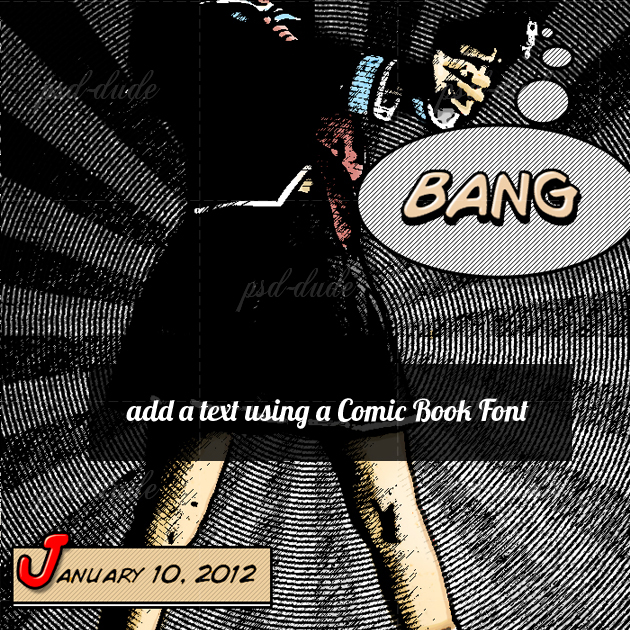
БОНУС: вы получаете бесплатных экшенов Photoshop Frame , которые включают 9 экшенов для кадрирования фотографий.
Эффект комикса в Photoshop от Jenna Martin
В наш век цифровых медиа нужно создавать как можно более четкие и четкие изображения. Производители упаковывают камеры с максимально возможным количеством мегапикселей, чтобы избавиться даже от малейшего намека на пикселизацию. Нам нравятся отличные высококачественные изображения, но есть что-то захватывающее и вызывающее ностальгию в старом изображении из комиксов, с его техникой печати точек Бен-Дей, тем, как эти основные цветные точки прыгают со страницы, пузырьками диалогов, анимацией… все это! А теперь с Photoshop вы можете вернуть свои цифровые изображения обратно в 1950 лет в кратчайшие сроки. Давайте приступим!
ШАГ ПЕРВЫЙ: РЕГУЛИРОВКА РАЗМЕРА ИЗОБРАЖЕНИЯ
Первое, что вы хотите сделать после открытия фотографии в Photoshop, – это настроить размер изображения (Изображение>Размер изображения).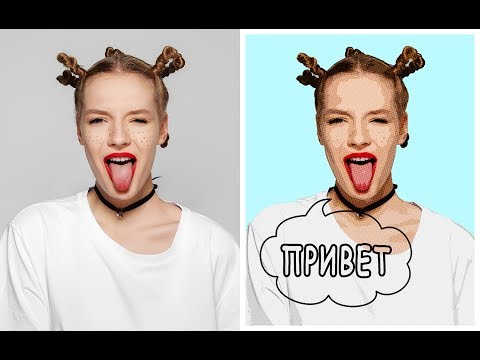 Это полностью личное предпочтение, насколько реалистичным или «комичным» вы хотите, чтобы финальное изображение выглядело, и эти настройки по-разному влияют на размер вашего изображения: меньшие изображения будут иметь более искаженный и сильно «точечный» вид, в то время как большие изображения будут более подробный. Для этого примера мы установим длину длинного края на 1500 пикселей.
Если вы хотите загрузить версию этого изображения с водяным знаком в низком разрешении, нажмите по этой ссылке , войдите в систему, используя свой Adobe ID, нажмите кнопку «Сохранить в библиотеку» и выберите нужную библиотеку. чтобы сохранить его. Дважды щелкните изображение на панели «Библиотеки» («Окно» > «Библиотеки»), чтобы открыть его в Photoshop. В версии, которую мы используем здесь, мы использовали инструмент «Кадрирование» (C), чтобы обрезать изображение по вертикали. Затем перейдите в «Изображение»> «Размер изображения», установите флажок «Пересэмплировать», установите «Высоту» на 1500 пикселей и нажмите «ОК». (Обычно мы не рекомендуем увеличивать изображения, но это делается только для практики.)
ШАГ ВТОРОЙ: СДЕЛАЙТЕ ДВЕ КОПИИ ФОНОВОГО ИЗОБРАЖЕНИЯ
Выберите фоновый слой на панели «Слои» и дважды нажмите Command-J (ПК: Ctrl-J), в результате чего будут созданы две идентичные копии слоя изображения. Дважды щелкните имя каждого нового слоя и назовите средний слой «Край плаката», а верхний слой — «Цветные полутона». Затем щелкните значок глаза рядом со слоем Color Halftone, чтобы сделать его невидимым. Теперь должны быть видны только фон и края плаката.
ШАГ ТРЕТИЙ: ПРИМЕНЕНИЕ ФИЛЬТРА КРАЯ ПОСТЕРА
Выбрав слой «Край плаката», перейдите в меню «Фильтр»> «Галерея фильтров». В папке Художественное выберите Края плаката. Установите Толщину края на 2, Интенсивность края на 1 и Постеризацию на 2. Нажмите OK.
ШАГ ЧЕТВЕРТЫЙ: ДОБАВЬТЕ БЛЕСТЯЩИЕ СВЕТИЛЬНИКИ
Вспомните все изображения из комиксов, которые вы когда-либо видели. Что общего у всех персонажей в глазах? Они хлопают! К этому моменту блики 90 149 на вашем изображении, вероятно, немного потускнели.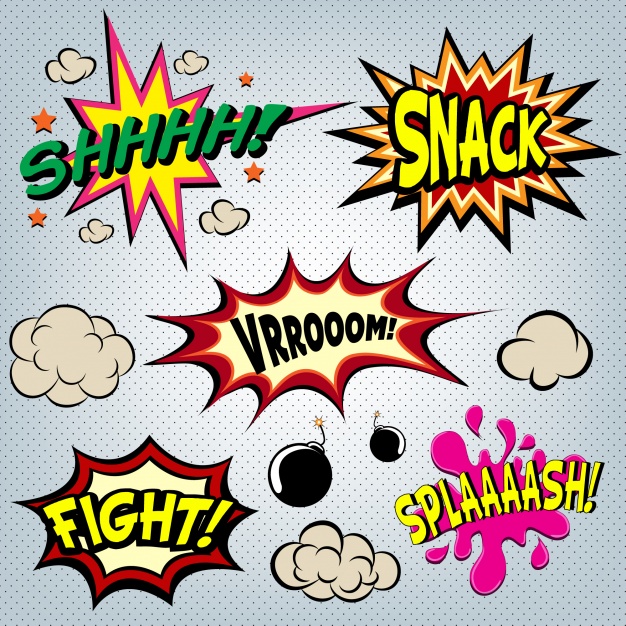 Когда мы внесем окончательные коррективы в слой Color Halftone, они станут еще более бледными. Добавление их обратно сейчас придаст вашему изображению дополнительную популярность, связанную с изображениями из комиксов, и не даст объекту выглядеть слишком плоским.
Сначала, выбрав слой «Края плаката», нажмите M, чтобы выбрать инструмент «Прямоугольная область». Нажмите и удерживайте его на панели инструментов, чтобы открыть дополнительные инструменты выделения, и выберите инструмент «Овальное выделение».
Затем увеличьте блик в одном из глаз. Наведите курсор на блик, удерживайте нажатой клавишу Shift-Option (ПК: Shift-Alt) и постепенно перетаскивайте наружу, пока не создадите идеальный круг размером 90 149 блик.
Создайте новый слой и нажмите D, чтобы установить белый цвет фона. Затем нажмите Command-Delete (ПК: Ctrl-Backspace), чтобы заполнить область белым цветом.
ШАГ ПЯТЫЙ: ПОВТОРИТЕ ДЛЯ ВСЕХ ОСТАВШИХСЯ БЛИКОВ
Прежде чем снять выделение, нажмите Command-J (ПК: Ctrl-J), чтобы скопировать первый блик, а затем с помощью инструмента «Перемещение» (V) поместите копию над бликом в другой глаз.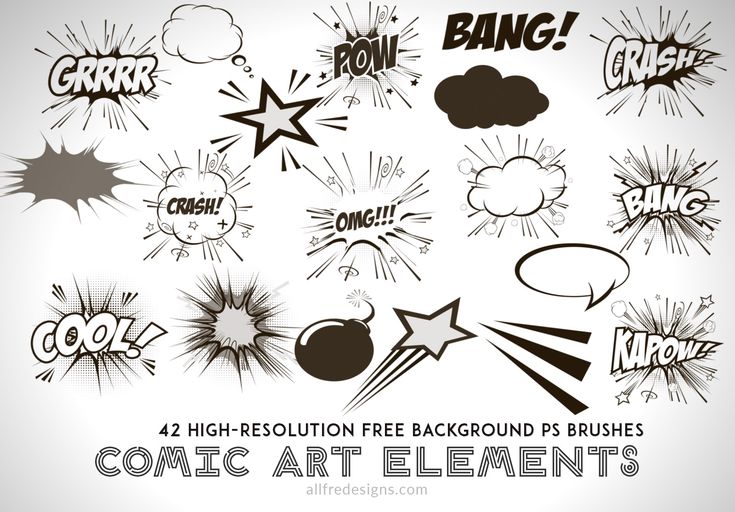 Возможно, вам придется увеличить масштаб более чем на 500%, чтобы разместить его именно там, где вы хотите.
На этом изображении технически у нас есть четыре блика, поэтому мы повторим этот процесс и с двумя нижними бликами.
На панели «Слои» мы хотим объединить слои бликов со слоем «Края плаката». Сделайте это, выбрав самый верхний слой с бликами и нажав Command-E (ПК: Ctrl-E), чтобы объединить его со слоем с бликами ниже. Повторяйте, пока все слои бликов не будут объединены со слоем «Края плаката».
ШАГ ШЕСТОЙ: ПРИМЕНЕНИЕ РАМКИ ИЗОБРАЖЕНИЯ
Дважды щелкните слой «Края плаката», чтобы открыть диалоговое окно «Стиль слоя». Выберите Stroke из левого списка стилей. Выберите «Цвет» в раскрывающемся меню «Тип заливки» и установите «Цвет» на белый. Установите размер на 23 пикселя, положение внутри, режим наложения на нормальный и непрозрачность на 100%.
Затем выберите Внутреннее свечение из списка стилей и измените цвет на черный. Установите режим наложения на нормальный, непрозрачность на 100%, дроссель на 100% и размер на 25 пикселей.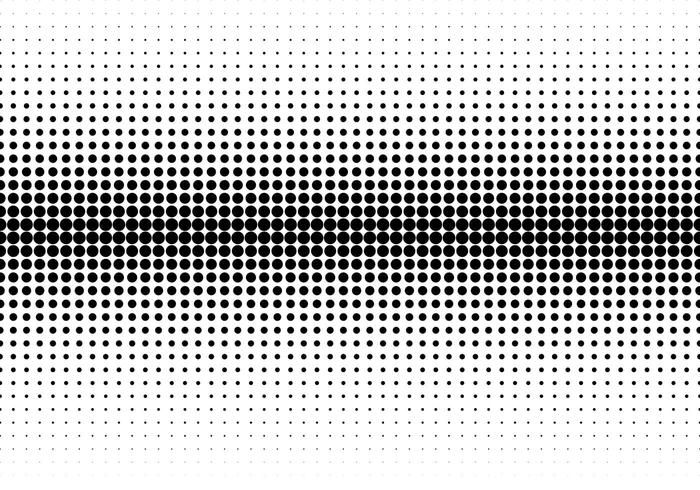 Другие настройки должны оставаться по умолчанию, но просто убедитесь, что они соответствуют нашему примерному изображению, показанному здесь. Нажмите OK, и теперь вокруг вашей фотографии должна быть рамка.
ШАГ СЕДЬМОЙ: НАНЕСИТЕ ТОЧКИ
Щелкните значок глаза рядом со слоем Color Halftone, чтобы сделать его видимым. Затем, когда этот слой активен, перейдите в Filter>Pixelate>Color Halftone. Установите максимальный радиус на 6 пикселей и оставьте остальные настройки по умолчанию такими, какие они есть. Нажмите «ОК».
В этот момент ваше изображение будет покрыто этими крошечными контрольными точками из комиксов. Не снимая выделения со слоя «Цветные полутона», измените режим наложения в левом верхнем углу панели «Слои» с «Обычный» на «Мягкий свет». И посмотри на это! Ваше изображение мгновенно превратилось из портрета в комикс!
ШАГ ВОСЬМОЙ: ДОБАВЬТЕ ОБЪЯВЛЕНИЕ РАЗГОВОРОВ
Конечно, ни одно изображение комикса не будет полным без пузырька, показывающего, что персонаж говорит или думает. На панели инструментов нажмите и удерживайте инструмент «Прямоугольник» (U) и выберите инструмент «Пользовательская фигура». На панели параметров вверху убедитесь, что в раскрывающемся меню слева установлено значение «Форма», а затем щелкните миниатюру фигуры, чтобы открыть палитру пользовательских форм. В наборе фигур по умолчанию выберите говорящий пузырь. Затем нажмите D, затем X, чтобы установить белый цвет в качестве цвета переднего плана, и перетащите фигуру по изображению до приблизительного размера, который вам нужен. Не волнуйтесь, если это не идеально, мы собираемся внести несколько корректировок, чтобы добиться этого.
Сначала нажмите Command-T (ПК: Ctrl-T), чтобы Свободно трансформировать облачко. Если вы щелкнете правой кнопкой мыши внутри пузыря, вы сможете отразить его по горизонтали или вертикали, растянуть его и сделать несколько других вещей, чтобы получить именно ту форму, которую вы хотите. Мы отразили наш как по горизонтали, так и по вертикали и немного растянули его, чтобы главная точка была направлена на ее рот, а сам пузырь находился в положении, которое нас устраивает. Нажмите Enter, как только вы будете довольны своими изменениями.
Затем дважды щелкните слой формы, чтобы открыть диалоговое окно «Стиль слоя». Выберите «Обводка» и измените цвет на черный. Установите размер на 4 пикселя и положение внутри. Нажмите «ОК».
ШАГ ДЕВЯТЫЙ: ДОБАВИТЬ ТЕКСТ
А теперь самое интересное: давайте добавим текст! Выберите инструмент «Текст» на панели инструментов, нажав букву T. Выберите шрифт комиксов из списка шрифтов. Мы используем шрифт под названием Yikes!, но есть еще один отличный вариант — DigitalStrip BB. Оба доступны для бесплатной загрузки в Интернете.
Удерживая нажатой клавишу Shift, щелкните внутри всплывающего окна (если вы не удерживаете клавишу Shift, Photoshop добавит ваш текст к контуру пузырька). Введите текст в цвет по вашему выбору и используйте Free Transform, чтобы расположить его так, как вам нравится внутри пузыря. Мы выбрали черный цвет, но вспомните свои любимые комиксы — многие из них использовали цвета, чтобы подчеркнуть определенные слова. Не бойтесь экспериментировать!
В этом примере нам нужно внести еще одно изменение в текст: Выбрав текст, мы открыли панель «Символ», выбрав «Окно»> «Символ», а затем выбрали параметр «Искусственный курсив» (вторая буква T в строке из Ts внизу) так как Yikes! Шрифт не имеет курсива сам по себе.
ШАГ 10: СДЕЛАЙТЕ ТЕКСТ ПОТРЯСАЮЩИМ!
В тексте комиксов есть что-то особенное, и если вы внимательно присмотритесь, то увидите, что он часто имеет небольшую тень, которая помогает ему отрываться от страницы! Мы собираемся сделать то же самое здесь. Дважды щелкните текстовый слой, чтобы открыть диалоговое окно «Стиль слоя». Нажмите «Обводка» и установите «Цвет» на белый, а «Размер» — на 5 пикселей. Убедитесь, что для параметра «Положение» установлено значение «Снаружи».
Затем нажмите Тень. Установите черный цвет и режим наложения Multiply. Установите Непрозрачность на 25% и Угол на 135°. Расстояние должно быть около 9 пикселей, но не стесняйтесь настраивать его по своему вкусу.
