
Эффект пленки в фотошопе: Как сделать эффект под пленку на фото: почувствуй вибрации 90-х!
Как добавить реалистичную текстуру зернистости пленки в Photoshop
Вы хотите добавить больше текстуры в свои фотографии? Или, может быть, вы хотите, чтобы изображение имело более значительную эмоциональную эстетику? Добавление зернистости пленки к цифровой фотографии в Photoshop – отличный способ добиться этих и других эффектов!
Сегодня я расскажу вам, как добавить зернистость пленки на ваши изображения. Это простая техника Фотошопа, которая может занять менее 5 минут. Я фотографировал множество различных пленок, поэтому я покажу вам, как получить наиболее реалистичный эффект в Photoshop.
Что такое зернистость пленки?
Зернистость пленки – это текстура, возникающая при кинофотографии. Зернистость вызывается мелкими металлическими частицами серебра, используемыми для запечатления фотографии.
Пленки с разным ISO имеют разный размер зерна. Более низкие числа ISO имеют меньшее зерно, а более высокие числа ISO имеют более заметную зернистость.
Как правило, чем меньше зерно пленки, тем лучше в пленочной фотографии. Это связано с тем, что зерно пленки жертвует качеством изображения. Однако фотография – это вид искусства, и эстетика зернистости имеет уникальное и винтажное ощущение. Именно поэтому многие фотографы предпочитают снимать с этой эстетикой.
Зернистость пленки похожа на цифровой шум. Зернистость пленки органична и часто напоминает классические фотографии, которые мы видели у наших родителей.
Различия между зернистостью и шумом
Чтобы сделать разницу между зерном и шумом более понятной, я опишу ее просто. Зерно – это текстура пленки. При внимательном рассмотрении пленки вы увидите непоследовательные узоры. Шум возникает в цифровой фотографии, когда сенсор не имеет достаточно информации для заполнения определенных областей. В результате камера добавляет визуальные артефакты в эти области.
Так что это говорит нам о том, что зерно присуще пленочной фотографии. В отличие от этого, шум возникает из-за недостатка чего-либо (обычно света).
Зачем добавлять зернистость пленки в цифровое изображение?
Добавление зернистости пленки к цифровой фотографии почти противоречит прогрессу фотографии. Невероятно, как далеко продвинулись технологии, но эстетика, созданная на основе слабых сторон технологии, все еще востребована.
Органическая текстура зерна придает изображениям сентиментальную ценность. Я думаю, это происходит потому, что мы видим старые фотографии с похожей эстетикой. Поэтому зерно пленки придает фотографиям ощущение вневременности.
Эффект зернистости пленки также позволяет изображению казаться более текстурированным и тактильным. Вы, как зритель, можете представить, что держите в руке, поскольку снимок похож на текстуру бумаги.
Как добавить зернистость пленки в Photoshop
Сейчас я расскажу вам пошаговый метод добавления зернистости к вашим цифровым фотографиям.
Шаг 1 Подготовка изображения
Во-первых, откройте изображение в Photoshop. Для этого примера я взял фотографию с сайта стокового фото Unsplash.
Как всегда, не забудьте продублировать свой фоновый слой.
Перейдем к верхней панели инструментов в Photoshop. Перейдите в меню Слой > Новый > Слой.
Вы должны увидеть диалоговое окно, как показано ниже. Переименуйте новый слой в “зернистость пленки”, чтобы его можно было легко отличить от других. Теперь перейдите в папку “Режим” и выберите “Наложение”. Под ним щелкните на поле с надписью “Заливка нейтральным цветом”.
Так теперь будет выглядеть ваша панель слоев.
У вас есть кнопка меню в правом верхнем углу панели слоев.
Нажмите на нее, и у вас появится выпадающее меню. Здесь нажмите на Convert To Smart Object. Мы преобразуем этот слой в слой смарт-объекта, чтобы редактировать любые корректировки после их установки.
Чтобы убедиться, что слой с зерном является смарт-объектом, на его миниатюрке появится этот маленький значок.
Шаг 2 Добавление эффекта зернистости
Выбрав слой с зерном, перейдите на верхнюю панель инструментов и найдите Фильтр. В фильтре выберите пункт Шум > Добавить шум.
Сейчас у вас появится диалоговое окно, как показано ниже. Здесь вы сами решаете, насколько сильную зернистость вы хотите видеть на своем изображении. В качестве примера я выбрал довольно экстремальный вариант. Убедитесь, что вы выбрали поле Gaussian вместо Uniform.
После применения этого фильтра вот как должно выглядеть ваше изображение.
Следующим шагом мы добавим Размытие к Шуму. Снова перейдите на верхнюю панель инструментов и выберите Фильтр > Размытие > Гауссово размытие.
Сейчас вы столкнетесь с этим простым диалоговым окном. Я бы предложил радиус шириной от 0,5 до 1 пикселя.
После применения фильтров “Размытие” и “Шум” вот как должно выглядеть ваше изображение.
Этап 3 Доработка
Поскольку мы сделали слой “зернистость пленки” смарт-объектом, мы можем вернуться назад и настроить каждый из фильтров. Мне кажется, что зернистости слишком много, поэтому я дважды щелкну на фильтре “Шум”
Это снова вызовет окно, где я могу уменьшить количество шума в изображении.
После применения этого я доволен своей правкой и тонким эффектом зернистости.
Заключение
Теперь вы знаете, как добавить зернистость в Photoshop! Следуйте этим инструкциям, и в первый раз у вас уйдет не более 5 минут. Процесс быстро станет привычным, чем больше вы будете его выполнять, так что начинайте практиковаться.
Если вы хотите еще больше усовершенствовать свои навыки, изучите старые пленочные негативы и визуальный эффект, который они дают. Затем вернитесь к своему файлу в Photoshop и отредактируйте фильтры “Шум” и “Размытие”, чтобы посмотреть, насколько близко вы можете подойти к тому же эффекту.
Вам также может быть интересно
Мобильная фотография
30 невероятных фотографий iPhone, сделанных в домашних условиях
Благодарим всех за участие в нашем еженедельном iPhone photo contest. На этой неделе темой конкурса был дом, и можно было присылать любые фотографии, сделанные в
Читать статью »
Мобильная фотография
8 быстрых советов для создания красивых портретных фотографий на iPhone
Вам трудно делать хорошие портретные фотографии людей с помощью iPhone? При портретной съемке нужно подумать о многом, включая тему, место съемки, свет, фокус и композиция.
Читать статью »
Экшены с эффектом засвеченной пленки для Photohsop
Skip to content
Представляем Вашему вниманию экшены для Photohsop с эффектом слегка засвеченной пленки. Это мягкие, теплые световые эффекты, которые помогут создать особую атмосферу, ретро-стиль и придадут оригинальности снимкам. Но самое приятное в готовых экшенах то, что вам не нужно тратить время на полноценное создание эффекта. Достаточно просто запустить операцию в программе.
Рекомендуем также посмотреть:
- Подборка MockUp файлов на тему пакеты и сумки для покупок
- Подборка бесплатных mock-up файлов на тему бирки
- Бесплатные PSD mock-up файлы на тему косметики
1. 25 бесплатных эффекта засвеченного света
Скачать
2. Мягкое свечение
Скачать
3. 4 Световых эффекта для фотошоп
Скачать
4. Сказочный фото-экшен
Скачать
5.
 Экшен засвеченой пленки
Скачать
6. Эффект фиолетового света
Скачать
7. Винтажный экшен засвеченой пленки
Скачать
8. Экшен для фотошоп засвеченной пленки
Скачать
9. Экшен для фотошоп
Скачать
10. Экшен легкой засвеченной пленки
Скачать
11. 20 световых эффектов – PHOTOSHOP ACTION
Скачать
12. Экшен света
Скачать
13. Экшен света для фотошоп
Скачать
14. нта эффект – экшен фотошоп
Скачать
Статьи по теме
- Подборка бесплатных макетов для канцелярских товаров и брендинга для ваших проектов
- 8 лучших бесплатных PSD-мокапов транспортных средств
- Бесплатные макеты PSD школьных досок
Узнать больше интересного:
Найкращі кольорові схеми та естетичні ідеї Instagram
Photoshop Action, щоб додати старовинні ефекти до вашої фотографії
Векторная коллекция на тему Рыбалки
Потужний набір спортивних іконок
Затишні осінні візерунки для поповнення вашої колекції
Найкращі шрифти трафарету для дизайнерів (безкоштовно та преміум)
Як створити власний шрифт: поради, підказки та ресурси
Повна колекція генераторів CSS
Екстравагантна колекція квіткових візерунків для дизайнерських потреб
Створіть колаж з 3D -ефектом в Adobe Photoshop
Конфіденційність і файли cookie: цей сайт використовує файли cookie. Продовжуючи використовувати цей веб-сайт, ви погоджуєтесь на їх використання.
Щоб дізнатися більше, включно з тим, як контролювати файли cookie, див. тут:
Політика використання файлів Cookie
Новые статьи
Как сделать любое современное изображение похожим на пленку [Учебник по Photoshop] – Блог Stockvault.
 net В настоящее время четко сфокусированное и хорошо скомпонованное изображение может быть получено прямо с вашего мобильного телефона, что делает фотосъемку проще и доступнее, чем когда-либо.
В наши дни большинство людей полагаются на фильтры социальных сетей, чтобы придать своим изображениям винтажный вид. И в этом нет ничего плохого! Однако фильтры не дают пользователю большого творческого контроля. Для тех, кто предпочитает контролировать все детали изображения, Photoshop, несомненно, является решением. Поэтому, когда вы хотите сделать цифровое изображение похожим на пленочную фотографию, отредактируйте его в Photoshop!
Если вы не знаете, как это сделать, не беспокойтесь! Просто продолжайте читать! В этом посте мы расскажем вам о пяти простых шагах, которые вы можете предпринять, чтобы любое современное изображение выглядело так, как будто оно снято на пленку.
Шаг 1: Откройте базовое изображение в Photoshop. Изображение, которое мы будем использовать, — это фотография улыбающейся молодой женщины и ее маленького ребенка — мы, конечно же, скачали ее из StockVault!
Для своего проекта используйте любое понравившееся изображение, главное, чтобы оно было цветным, оно подойдет! Это может быть фотография домашнего животного, друга, члена семьи, пейзаж или селфи. Вы не ошибетесь с этим простым уроком.
Шаг 2: Многие изображения на пленке выглядят блеклыми. Это связано с тем, что эти изображения имеют высокую точку черного, что просто означает, что самые темные области фотографии не являются чисто черными. Чтобы получить аналогичный вид с вашим цифровым изображением, вам нужно будет манипулировать черной точкой вашей фотографии и соответствующим образом настроить каждый цвет. Вы делаете это, открывая панель кривых.
Перейдите в меню настроек, затем откройте панель кривых. Вы также можете использовать сочетания клавиш ctrl + M или команда + M для быстрого доступа к нему.
На этой панели вам нужно создать слегка изогнутую линию (см. изображение ниже). Этого можно добиться, щелкнув самую центральную точку линейного графика, а затем перетащив левую угловую точку вверх. Сделав это, вы заметите, что темные области изображения будут выглядеть блеклыми. Если ваш объект одет в черное, цвета не будут выглядеть чисто черными.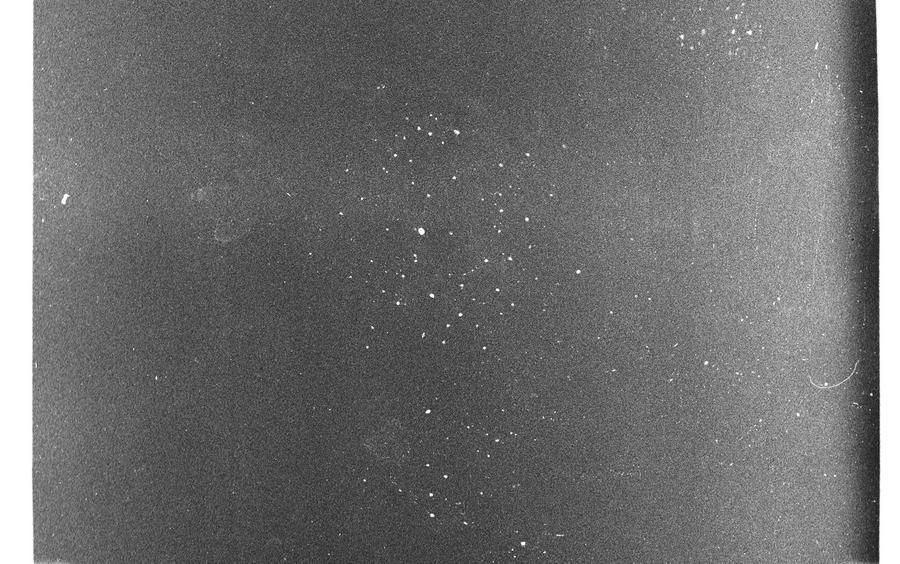 Вместо этого цвета будут немного размытыми — это то, что вам нужно!
Шаг 3: Снова перейдите в меню настроек. На этот раз выберите яркость. На этой панели используйте ползунки для управления цветом изображения. Здесь вы можете сдвинуть цвета так далеко, как вам нравится. Для примера изображения ниже мы уменьшили яркость на -18 и увеличили насыщенность на 8, чтобы добиться желаемого результата.
Шаг 4: Затем создайте объединенный слой из слоев, расположенных ниже. Избегайте разрушительной работы. Целью этого шага является создание нового изображения позже, а НЕ объединение всех существующих слоев в один. Используйте сочетание клавиш ctrl или команда + опция + Shift + e .
Шаг 5: Наконец, перейдите в меню фильтров и прокрутите вниз, пока не увидите слово «Шум». Нажмите «шум», затем «добавить шум». На этой панели регулируйте ползунок, пока не получите желаемый вид. Для изображения примера мы добавили 35,39% шума и оставили равномерное распределение.
ПРИМЕЧАНИЕ. Мы также использовали монохроматический (черно-белый) шум вместо цветного шума. Это только вопрос предпочтений. Вы можете снять этот флажок, если предпочитаете цветной шум.
Film Photoshop — Etsy Turkey
Воспользуйтесь всеми преимуществами нашего сайта, включив JavaScript.
Найдите что-нибудь памятное, присоединяйтесь к сообществу, делающему добро.
(
1000+ релевантных результатов,
с рекламой
Продавцы, желающие расширить свой бизнес и привлечь больше заинтересованных покупателей, могут использовать рекламную платформу Etsy для продвижения своих товаров. Вы увидите результаты объявлений, основанные на таких факторах, как релевантность и сумма, которую продавцы платят за клик.
