Эффект тиснения в фотошопе: Реалистичный эффект тиснения на бумаге! – Telegraph
Текст с эффектом тиснения в Adobe Photoshop
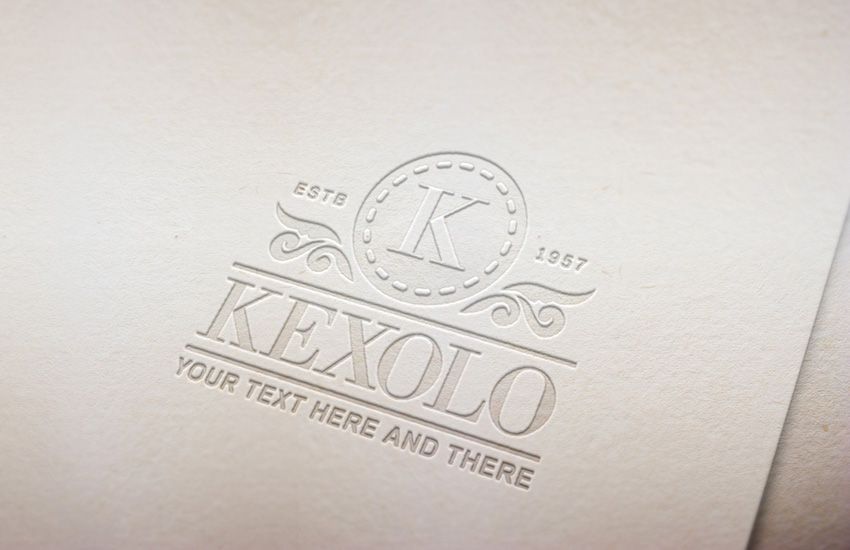
В этом уроке мы будем создавать реалистичный эффект тиснения на бумаге в Adobe Photoshop. Вы можете применить эффект к вашему лого, или любому другому объекту, или же начать с создания эмблемы, с которой будете работать. Далее нам понадобится лишь один слой со стилями слоя. Обязательно попробуйте эффект на разных типах бумаги, а также вообще на иных текстурах типа камня, дерева или кожи.
Результат
Для начала нам нужна текстура бумаги, на которой мы будем делать наш эффект. Скачайте эту текстуру бумаги и поместите ее в новый слой нового документа. Это белая текстура, мы сможем выкрасить ее в любой цвет.
Создаем изображение
Поместите в новом слое ваш логотип, текст или изображение, к которому хотите применить эффект. Вы можете использовать что угодно: текстовые слои, векторные изображения или даже обычные вырезанные растровые объекты. К примеру, вы можете поэкспериментировать с фигурами для Photoshop, которые можно найти в изобилии на этом сайте. В нашем случае это текстовые слои, для которых использован шрифт Trajan Pro и лавровые веточки.
Создаем эффект
Кликните дважды по одному из слоев, к которым хотите применить эффект. Откроется окно стиля слоя. В нем укажите параметры как на картинках ниже, применив стили Inner Shadow/Внутренняя тень, Inner Glow/Внутреннее свечение, Bevel and Emboss/Тиснение и Color Overlay/Перекрытие цвета.
В итоге у вас должно получиться примерно следующее:
Чтобы указать эти же стили остальным слоям, кликните по уже стилизованному слою правой кнопкой и выберите Copy Layer Style/Копировать стиль слоя. Теперь кликните правой кнопкой по слою, который пока без стиля, и выберите Paste Layer Style/Вставить стиль слоя.
При желании вы можете окрашивать определенные элементы. К примеру, мы хотим окрасить лавровые веточки. Для этого кликните дважды по слою, чтобы открыть его стили и во вкладке Color Overlay/Перекрытие цвета укажите режим наложения Multiply/Умножение и выберите цвет. В нашем случае это зеленый #b3e582.
Масштабирование стилей
Если вы хотите применить созданный стиль к объекту иного размера, вы можете масштабировать сами стили, выбрав в меню Layer > Layer Style > Scale Effects/Слой>Стиль слоя>Эффекты масштабирования.
Результат
Попробуйте этот же эффект на других видах бумаги, например на картоне.
Автор урока psddude
Перевод — Дежурка
Смотрите также:
- Типографический эффект отраженного пейзажа в Photoshop
- Текст акварелью в Adobe Photoshop
- Двухтоновый текстовый эффект в Adobe Photoshop
- Опубликовано в Уроки, октября 14, 2017
- Метки: урок adobe photoshop, урок photoshop, урок фотошоп, урок фотошопа, уроки фотошоп, уроки фотошопа
Tweet
�
Комментарии
[an error occurred while processing the directive]
Полное руководство по стилю слоя «Тиснение»
В этом материале мы рассмотрим параметры и опции стиля слоя «Тиснение» (Bevel and Emboss), а также подпункты этого стиля «Контуры» (Contour) и «Текстуры» (Texture), и то, как они могут быть использованы.
Вот пример применения «Тиснения»:
Примечание. Эти стили Вы можете скачать по ссылкам внизу страницы
Содержание
Область применения
«Тиснение» заслуженно считается самым мощным и адаптируемым стилем слоя в Photoshop.
Традиционное использование — преобразование плоского объекта в объёмный, трёхмерный, но это только малая часть возможностей этого стиля. Кроме этого, с помощью «Тиснения» можно создавать металлические эффекты, хромовые и золотые поверхности, имитацию отражения, стекло и многое другое.
Диалоговое окно
Ниже приведены диалоговые окна этого стиля в русскоязычной и англоязычной программе adobe Photoshop CS6:
Стиль
При помощи этой опции можно выбрать положение скоса:
- Внешний скос (Outer Bevel) — у объекта, к которому применяется стиль, создаётся скос за его пределами
- Внутренний скос (Inner Bevel) — скос создаётся внутри объекта
- Тиснение (Emboss) — скос создаётся одновременно внутри и снаружи объекта, причём эти скосы однонаправленные
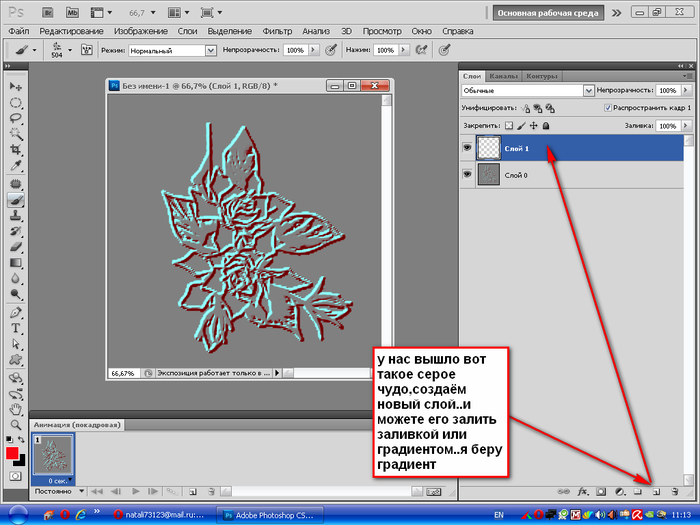
- Контурное тиснение (Pillow Emboss) — скос создаётся одновременно внутри и снаружи объекта, но в этом случае скосы идут в разных направлениях, т.
 е. скосы внутри и снаружи образуют как бы выпуклую или вогнутую рамку
 - Обводящее тиснение (Stroke Emboss) — этот стиль тиснения применяется только к стилю слоя «Обводка» (Stroke) и и создаёт скос только на самой обводке вокруг объекта.
 е. скосы внутри и снаружи образуют как бы выпуклую или вогнутую рамку
Пример:
Метод (Technique)
Это метод выбора формы граней и ребра скоса.
- Плавное (Smooth) — устанавливает гладкие, округлые грани и рёбра скоса
- Жёсткая огранка (Chisel Hard) — устанавливает твёрдые, прямые, чёткие рёбра и грани
- Мягкая огранка (Chisel Soft) — прямые грани, но смягчённые рёбра
Пример:
Глубина (Depth)
Как понятно из названия, эта опция увеличивает или уменьшает глубину тиснения:
Чем больше глубина, чем сильнее 3D-эффект тиснения. На рисунке приведён пример стандартного фотошоповского стиля слоя с разной глубиной тиснения:
Направление (Direction)
С помощью радиокнопок опции «Направления» можно выбрать направление экструдирования тиснения, т.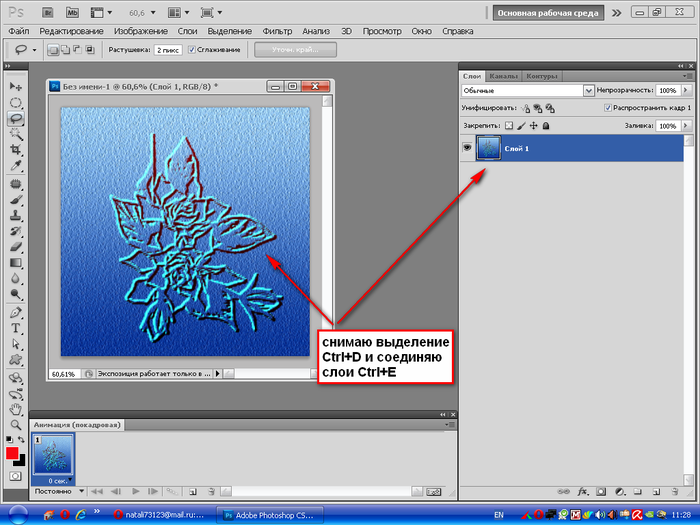 е. оно будет либо выпуклым, либо вогнутым:
В следующем примере текст слева выступает вверх, в то время как правый текст как бы вдавлен в страницу:
Размер (Size)
Эта опция устанавливает общий размер эффекта тиснения. Меньшее значение опции создает меньший эффект, и тиснение располагается у краёв фигуры, в то время как большее значение увеличивает охват фигуры:
Пример эффекта с разными значениями опции «Размер»:
Смягчение (Soften)
Эта регулировка позволяет смягчить любые острые углы, созданные тиснением:
На примере ниже в верхнем тексте величина «Смягчения» равна нулю, в правом — трём:
Угол и высота (Angle и Altitude)
С помощью этих регулировок Вы можете установить положение и высоту источника освещения относительно объекта, к которому применяется эффект. «Угол» задает горизонтальное положение источника света, а высота устанавливает вертикальное положение. Изменять значения этих параметры можно методом ввода числовых значений в поля, либо перетаскиванием мышью крестика внутри круга.
Проставленная галка в чекбоксе «Глобальное освещение» (Use Global Light) синхронизирует освещение «Тиснения» с освещением в других стилях слоя, где применяется освещение (тени, глянец) в этом и других слоях документа:
На примере ниже показан эффект тиснения с различными высотой и положением источника света:
Контур глянца (Gloss Contour)
Эта опция необходима при создании стеклянных и металлических эффектов.
Контур глянца устанавливает затухание теней и бликов в тиснении. Линейный контур создает естественный спад, а контур вроде «синусоиды» создаёт отражающие эффекты.
Кроме того, флажок «Сглаживание» (Anti-aliased) будет сглаживать любые неровные края в отблеске, создаваемом глянцем:
На примере показан глянец с линейным и синусоидным контуром:
Режим подсветки и Непрозрачность (Highlight Mode и Opacity)
Освещение нашего эффекта тиснения состоит из бликов и теней.
Кликнув по белому прямоугольнику, Вы можете выбрать цвет блика.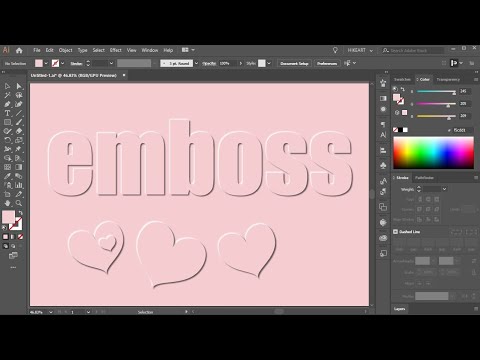 Параметр «Режим подсветки» управляет режимом наложения освещения бликов по принципу обычных режимов наложения слоёв. По умолчанию установлен режим «Экран» (Screen), но кроме него применяются режимы «Линейный осветлитель» Linear Dodge и «Осветление основы» (Color Dodge). Параметр «Непрозрачность» управляет прозрачностью бликов:
Пример бликов разного цвета, прозрачности и наложения:
Режим тени и непрозрачность (Shadow Mode и Opacity)
Эта опция управляет тенями нашего эффекта тиснения.
Режим наложения для тени по умолчанию задан «Умножение» (Multiply), но, кроме него применяются режимы наложения «Линейный затемнитель» (Linear Burn) и «Затемнение основы» (Color Burn).
Параметр «Непрозрачность» управляет прозрачностью тени:
Пример теней разного цвета, прозрачности и наложения:
«Контур» (Contour)
Этот подраздел стиля слоя «Тиснение» позволяет установить форму ребра скоса (фаски), эту форму которую можно задать с помощью графика. Галка в чекбоксе «Сглаживание» (Anti-aliased) позволяет сгладить ребро (рёбра) скоса, а регулировка «Размер» (Range) устанавливает степень охвата параметром «Контур» ребра скоса:
На примере показано применение «Контуров» с разными параметрами:
«Текстура» (Texture)
Применение опции «Текстура» позволяет добавить карту рельефа к стилю, конкретнее, к поверхности скоса. Карта рельефа, как понятно из названия, придаёт поверхности определённый рельеф.
Клик по окну «Узор» (Pattern) открывает окно выбора шаблонов, шаблон можно загрузить свой или воспользоваться предустановленным в Photoshop.
Кнопка «Привязать к началу координат» (Snap to Origin) привязывает шаблон к верхнему левому углу слоя или документа.
Ползунок «Масштаб» (Scale) позволяет увеличивать или уменьшать размер вашего шаблона относительно размера слоя или документа.
Ползунок «Глубина» (Depth) изменяет видимую глубину вашей карты рельефа.
Вы можете поставить флажок «Инвертировать» (Invert), чтобы впадины и выпуклости поменялись местами.
Наконец, флажок «Связать со слоем» (Link with Layer) привязывает шаблон к слою таким образом, что если в последствии Вы переместите слой, карта рельефа будет перемещена вместе со слоем, даже после закрытия диалогового окна стилей слоя.
Ещё один интересный нюанс. При открытом диалоговом окне подраздела «Текстура», Вы можете позиционировать шаблон карты рельефа прямо в окне рабочего документа на холсте вручную с помощью мышки:
Пример применения разных карт рельефа:
Скачать стили слоя, используемые в этой статье:
Скачать с Depositfiles.com
Создание реалистичного эффекта тиснения/тиснения в Photoshop (учебник)
Самое классное в тиснении и тиснении то, что оно полностью применимо только к печатной бумаге. Вы никогда не увидите по-настоящему «тисненый» отпечаток на веб-изображении, но это усложняет задачу, когда вы хотите продемонстрировать свой рельефный принт на экране компьютера.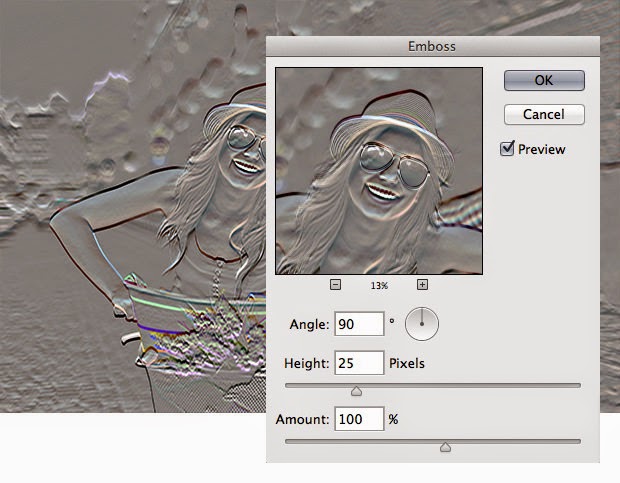
В следующем уроке мы покажем вам, как использовать простую технику Photoshop для создания рельефных и рельефных эффектов, которые настолько похожи на настоящие, что никто не заметит разницы.
Мы будем применять эффекты тиснения и тиснения к одному из наших макетов папок, но вы можете использовать эту технику с любым дизайном, который вам нравится.
Создание эффекта тиснения
1. Откройте изображение фоновой текстуры (в данном случае это лист текстурированной бумаги) в Photoshop и создайте новый слой. Вставьте логотип, текст или иллюстрацию, которую вы хотите вырезать, в документ, используя опцию «вставить как пиксели».
Профессиональный совет: Используйте сочетание клавиш CTRL+V для автоматической вставки в виде пикселей.
2. Убедитесь, что ваш логотип/текст/и т.д. находится в правильном положении и имеет правильный размер для дизайна.
3. Выберите пиксели на этом слое, щелкнув правой кнопкой мыши миниатюру слоя и выбрав Выбрать пиксели.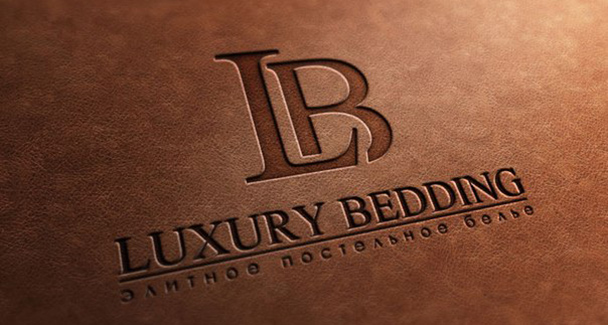 Кроме того, вы можете, удерживая клавишу Ctrl, щелкнуть левой кнопкой мыши миниатюру слоя.
4. Щелкните фоновый слой и затем скопируйте, нажав Ctrl+C. Создайте новый слой (Ctrl+Shift+Alt+N), а затем вставьте скопированное выделение в этот новый слой, нажав Ctrl+V. Это даст вам копию вашего логотипа, которая будет состоять из того же материала, что и ваш фон.
5. Дважды щелкните этот новый слой, чтобы открыть окно «Стиль слоя». Отсюда выберите опцию «Bevel & Emboss», чтобы начать создание эффекта фаски. Измените настройки «Bevel & Emboss» так, чтобы они соответствовали изображению ниже.
6. Не закрывая окно «Стиль слоя», выберите опцию «Внутренняя тень» и измените настройки
7. Перейдите на вкладку «Наложение градиента» и еще раз измените настройки, чтобы они совпадали диаграмма ниже. Вы будете использовать черно-белый градиент, поэтому не забудьте открыть редактор градиентов и установить абсолютно черный (R:0, G:0, B:0) и белый (R:255, G:255, B) цвета.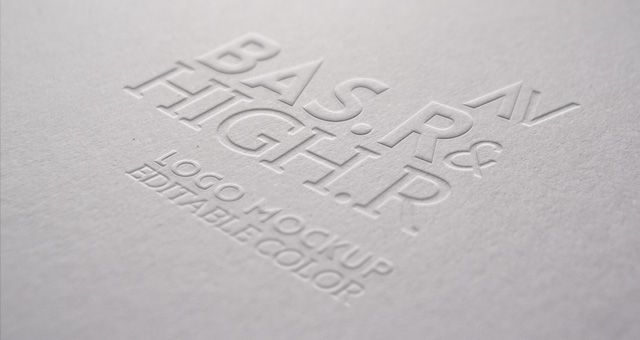 :255) для достижения наилучших результатов.
8. Перейдите на вкладку «Тень» в окне «Стиль слоя» и измените настройки, чтобы они соответствовали ниже. Затем вы можете нажать OK, чтобы завершить изменения, внесенные в слой.
9. Создайте новый слой для источника света. Выберите этот слой, зажмите клавишу CTRL и щелкните миниатюру одного из слоев с вашим логотипом. Это позволит вам создать выделение на слое света, которое имеет ту же форму, что и слой с логотипом.
10. Выберите инструмент «Paint Bucket» и залейте выделенную область на светлом слое белым цветом.
Совет от профессионалов: Нажмите клавишу «G», чтобы быстро вызвать инструмент «Ведро с краской».
11. С помощью клавиш со стрелками на клавиатуре осторожно переместите выделение на четыре пикселя вправо и на два пикселя вниз. Одно нажатие клавиши сдвинет выделение на один пиксель.
12. Нажмите Select > Modify > Feather, чтобы вызвать инструмент растушевки.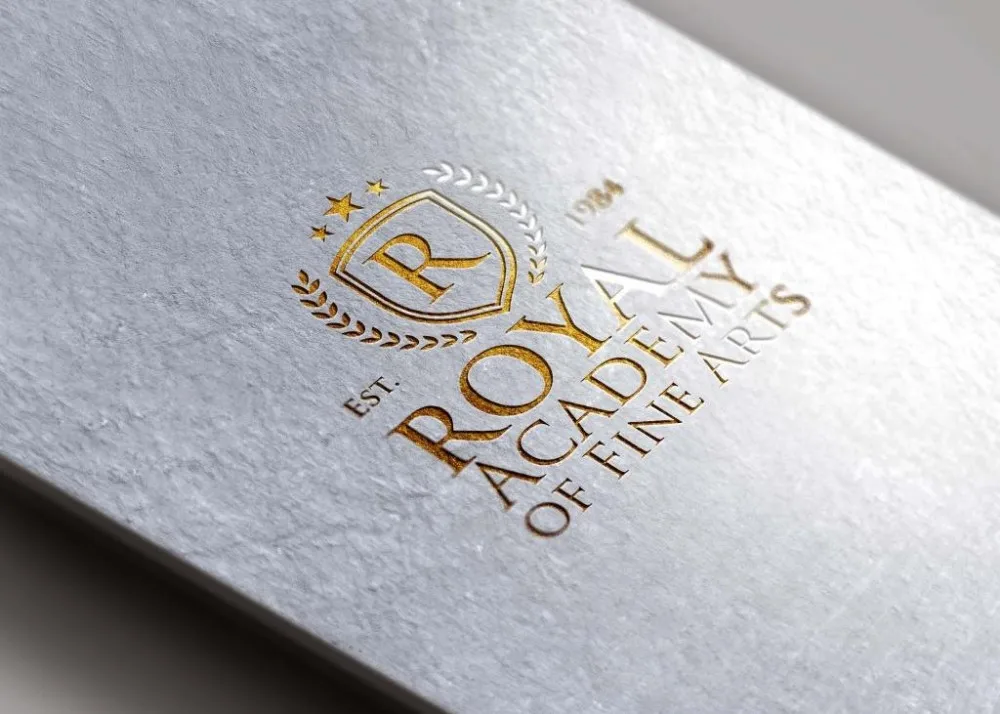 Установите «Радиус растушевки» на два пикселя. Нажмите OK, чтобы растушевать выделение.
13. После растушевки выделения нажмите клавишу «Удалить» на клавиатуре, чтобы удалить все, кроме нескольких пикселей белой заливки.
14. Установите непрозрачность слоя со светом на 20%.
15. Сохраните изображение, нажав CTRL+S. Теперь у вас должен получиться реалистично выглядящий рельефный эффект, как показано на изображении ниже.
Создание эффекта рельефа
1. Как и в учебнике по эффекту рельефа, вам нужно вставить объект, который вы хотите выдавить, в новый слой, используя параметр «Вставить как пиксели».
2. Установите правильный размер и положение объекта.
3. Выберите пиксели на этом слое, щелкнув правой кнопкой мыши миниатюру слоя и выбрав Выбрать пиксели. Кроме того, вы можете, удерживая клавишу Ctrl, щелкнуть левой кнопкой мыши миниатюру слоя.
4. Щелкните фоновый слой и затем скопируйте, нажав Ctrl+C. Создайте новый слой (Ctrl+Shift+Alt+N), а затем вставьте скопированное выделение в этот новый слой, нажав Ctrl+V. Это даст вам копию вашего логотипа, которая будет состоять из того же материала, что и ваш фон.
5. Дважды щелкните этот новый слой и откройте вкладку «Bevel & Emboss». Измените настройки так, чтобы они соответствовали схеме ниже.
6. Выберите вкладку «Внутренняя тень» в окне «Стиль слоя» и измените настройки в соответствии со схемой ниже. Нажмите «ОК», когда закончите, чтобы завершить изменения, внесенные в слой.
7. Теперь ваш текстовый эффект deboss должен выглядеть как пример изображения ниже. Теперь вы можете сохранить готовое изображение с помощью CTRL+S.
Заключительные мысли
Не все такие творческие, как вы. Иногда вашим клиентам (и потенциальным клиентам) нужно точно увидеть, как дизайн будет выглядеть на бумаге. Используйте эти эффекты, чтобы дать им лучшее представление о том, как будет выглядеть конечный продукт.
Теперь, когда вы знаете, как создавать рельефные и рельефные эффекты для ваших макетов маркетинговых материалов, мы хотим посмотреть, что вы можете сделать. Оставьте нам свои комментарии и не стесняйтесь отправлять свои проекты в галерею дизайна папок.
Добавление эффекта тиснения к логотипам/тексту в Photoshop
Эффект тиснения в Photoshop
Мы, как дизайнеры, обычно используем макеты Photoshop, чтобы наши дизайны, логотипы и типографика выделялись. Но зачем использовать мокапы, если мы можем создать эти текстурированные эффекты тиснения в Photoshop самостоятельно. Сегодняшний урок посвящен созданию или добавлению эффекта тиснения к логотипам и тексту в Photoshop .
Как использовать шаблон PSD Mockup в P…
Включите JavaScript
Как использовать шаблон макета PSD в Photoshop
С помощью стиля слоя Bevel & Emboss мы добавим Эффект тиснения к логотипам и тексту в Photoshop .
Дополнительное руководство: Текстовый эффект тиснения в Adobe Illustrator
Запустите Adobe Photoshop и создайте новый документ. Затем выполните следующие шаги, чтобы создать эффект тиснения в Photoshop :
Шаг 1На панели слоев разблокируйте фоновый слой, щелкнув значок замка. Затем щелкните значок fx , чтобы применить наложение узора. В диалоговом окне «Стиль слоя наложения узора» выберите «Узор серого гранита» и настройте масштаб в процентах.
Шаг 2Я использую образец логотипа с текстом для этого Учебника Photoshop с эффектом тиснения . Вы можете использовать свой собственный дизайн, текст или фигуру, на которую хотите добавить Эффект тиснения .
Примечание: Обязательно растрируйте дизайн, чтобы применить к нему фильтры.
Теперь выберите слой и щелкните значок fx , чтобы применить стиль слоя Bevel Emboss.
В диалоговом окне Bevel & Emboss установите Style на Emboss и Technique на Smooth . Затем установите процент глубины и уменьшите размер и смягчите пиксели. Установите Угол затенения до 45 градусов . Кроме того, уменьшите непрозрачность Highlight и Shadow Mode.
Шаг 4Теперь выберите Texture под Bevel & Emboss Layer Style, чтобы эффект Emboss выглядел реалистично. Мы применим к тиснению ту же текстуру Grey Granite, которую мы применили к фоновому слою.
Шаг 5С помощью стиля слоя «Наложение цвета» вы также можете добавить цвета в рельефный дизайн.
Это был быстрый и простой урок по добавлению или созданию эффекта тиснения в Photoshop .