
Эффект в фотошопе: Эффекты в Photoshop Elements
Soft Lens Effect — Photoshop Tutorial
В предыдущем уроке по эффектам Photoshop мы рассмотрели, как добавить эффект мягкого свечения к фотографии, используя метод, который дал нам дополнительный бонус к увеличению контрастности изображения и насыщенности цвета (см. Наш урок Easy Soft Focus и Glow Effect для получения дополнительной информации), Что, если вы уже довольны контрастом и насыщенностью цвета на вашем изображении, и все, что вам нужно, это воссоздать тот эффект, которого вы могли бы достичь с помощью объектива камеры с мягким фокусом или диффузионного фильтра?
В этом уроке мы рассмотрим быстрый и простой способ добавить более традиционный эффект линзы с мягким фокусом к изображению. Хорошая вещь о создании этого эффекта в Photoshop, а не с объективом с мягким фокусом, состоит в том, что Photoshop дает нам полный контроль над конечным результатом.
Вот фотография, которую я буду использовать в этом уроке:
Оригинальное фото.
А вот как это будет выглядеть с примененным эффектом мягкого фокуса:
Фотография с применением эффекта мягкой фокусировки.
Шаг 1: дублируем фоновый слой
С нашим изображением, недавно открытым в Photoshop, мы можем видеть в палитре Layers, что у нас есть один слой с именем Background . Этот слой содержит наше исходное изображение:
Палитра Слои, показывающая оригинальную фотографию на фоновом слое.
Нам нужно сделать копию фонового слоя. Есть несколько разных способов сделать копию слоя в Photoshop, но, безусловно, самый быстрый и простой способ — использовать сочетание клавиш Ctrl + J (Win) / Command + J (Mac). Photoshop создает для нас копию фонового слоя, называет его «Слой 1» и помещает его непосредственно над исходным фоновым слоем в палитре слоев:
Копия изображения теперь появляется над оригиналом в палитре слоев.
Шаг 2: примени фильтр Gaussian Blur к новому слою
Чтобы создать эффект мягкого фокуса, нам нужно размыть новый слой. Для этого мы можем использовать один из самых популярных фильтров во всем Photoshop — Gaussian Blur . Убедитесь, что в палитре слоев выделен «Слой 1» (выделенные слои выделены синим цветом), затем перейдите в меню « Фильтр» в верхней части экрана, выберите « Размытие», а затем выберите « Размытие по Гауссу» :
Перейдите в Filter> Blur> Gaussian Blur.
Это вызывает диалоговое окно Gaussian Blur. Чтобы контролировать степень размытия, применяемого к слою, перетащите ползунок « Радиус» в нижней части диалогового окна, следя за изображением в окне документа. Перетаскивание ползунка «Радиус» вправо увеличит степень размытия, а перетаскивание влево уменьшит степень размытия. То, что вы пытаетесь сделать здесь, это размыть всю фотографию, не размывая ее до такой степени, что вы уже не сможете ничего разглядеть на изображении. Я собираюсь установить значение радиуса около 12 пикселей, что хорошо подходит для изображения, которое я использую. Конечно, каждое изображение уникально, и значение Радиуса, которое вы используете, может отличаться:
Перетащите ползунок «Радиус» в нижней части диалогового окна «Размытие по Гауссу», чтобы настроить степень размытия.
Нажмите OK, когда закончите, чтобы применить размытие к слою и выйти из диалогового окна Gaussian Blur. Вот мое изображение после применения фильтра Gaussian Blur:
Изображение после применения фильтра Gaussian Blur.
Шаг 3: понизь непрозрачность размытого слоя
На данный момент размытие слишком интенсивное. Вместо эффекта мягкой фокусировки мы воссоздали, как мир может выглядеть для тех, кому нужны очки. Нам нужно уменьшить количество размытия и вернуть часть исходного изображения. Для этого все, что нам нужно сделать, это уменьшить значение непрозрачности размытого слоя. Вы найдете опцию непрозрачности в правом верхнем углу палитры слоев. С выбранным «Слоем 1» уменьшите значение непрозрачности слоя примерно до 50-60% . Я собираюсь снизить мой до 50%:
Уменьшите непрозрачность «Слоя 1», чтобы уменьшить степень размытия изображения.
Размытие теперь более тонкое:
Эффект мягкого фокуса после уменьшения интенсивности размытия.
Шаг 4: добавь маску слоя
На этом этапе базовый эффект мягкой фокусировки завершен, но давайте подстроим вещи, вернув немного больше оригинальных деталей к определенным частям фотографии, в частности, к лицам двух людей и букету цветов. Фотошоп делает это легко благодаря слоям масок . Обязательно ознакомьтесь с нашим учебным пособием «Понимание масок слоев» в разделе « Основы Photoshop » для получения дополнительной информации о том, как работают маски слоев.
Сначала давайте добавим маску слоя. С выбранным «Слоем 1», нажмите на иконку Layer Mask внизу палитры Layers:
Нажмите на значок маски слоя.
В окне документа покажется, что ничего не произошло, но миниатюра маски слоя теперь добавлена в «Слой 1» в палитре слоев:
Эскиз маски слоя появляется справа от миниатюры предварительного просмотра слоя для «Слоя 1».
Шаг 5: выбери инструмент Brush Tool
Выберите инструмент « Кисть» в Photoshop из палитры «Инструменты» или просто нажмите букву B, чтобы получить к ней доступ с помощью сочетания клавиш:
Выберите инструмент Brush Tool.
Шаг 6: понизь непрозрачность кисти примерно до 25%
Мы будем рисовать черным цветом на маске слоя, чтобы уменьшить степень размытия в определенных областях, но мы не хотим полностью удалять размытие. Мы просто хотим уменьшить его, а это значит, что нам нужно уменьшить непрозрачность нашей кисти. При выбранном инструменте «Кисть» панель параметров в верхней части экрана изменится и отобразит параметры, специально предназначенные для инструмента «Кисть». Один из этих параметров — « Непрозрачность», аналогичный параметру « Непрозрачность», который мы только что рассмотрели в палитре «Слои», за исключением того, что в этом случае мы влияем на непрозрачность кисти, а не на непрозрачность слоя. Уменьшите прозрачность кисти примерно до 25%:
Уменьшите непрозрачность кисти на панели параметров.
Шаг 7: установите цвет переднего плана на черный
Мы хотим рисовать черным, что означает, что мы должны установить наш цвет переднего плана на черный. По умолчанию всякий раз, когда у вас выбрана маска слоя, Photoshop устанавливает белый цвет переднего плана с черным цветом фона. Чтобы поменять их местами так, чтобы черный стал основным цветом, просто нажмите букву X на клавиатуре. Если мы посмотрим на образцы цвета «Передний план» и «Фон» в нижней части палитры «Инструменты», то увидим, что черный цвет — это цвет переднего плана (верхний левый образец):
Установите цвет переднего плана на черный.
Шаг 8: закрасьте области, где вы хотите вернуть более подробно
Выбрав инструмент «Кисть», черный в качестве цвета переднего плана, и непрозрачность кисти, уменьшенную до 25% или около того, просто закрасьте любые области, в которых вы хотите получить больше деталей исходного изображения. Вы можете изменить размер кисти с помощью клавиш левой и правой скобок на клавиатуре, которые расположены справа от буквы P. Клавиша левой скобки уменьшает размер кисти, а клавиша правой скобки увеличивает ее. Вы захотите использовать кисть с мягким краем, и вы можете контролировать твердость края кисти, удерживая клавишу Shift и нажимая левую и правую клавиши скобки. Нажмите Shift + левую скобку несколько раз, чтобы сделать края более мягкими, или Shift + правую скобку несколько раз, чтобы сделать края более жесткими.
Я собираюсь закрасить лица жениха и невесты своей кистью, чтобы вернуть некоторые детали. Если после того, как вы нарисуете область один раз, вы обнаружите, что все еще можете получить немного больше деталей, просто отпустите кнопку мыши, затем щелкните и снова закрасьте ту же область. Вам нужно убедиться, что вы отпустите кнопку мыши, прежде чем снова закрасить ту же область, иначе она не будет работать:
Закрасьте области, чтобы вернуть больше деталей исходного изображения в этих областях.
Я также пару раз нарисую букет цветов, чтобы вернуть некоторые детали, а остальное изображение оставлю в покое, чтобы фокусировались только самые важные области фотографии. Или, по крайней мере, они больше в фокусе, чем все остальное. Если мы снова посмотрим на миниатюру маски слоя в палитре слоев, мы увидим области, где я нарисовал черным:
Миниатюра маски слоя показывает области, которые были закрашены.
И с этим мы закончили! Вот мой окончательный результат эффекта «мягкого фокуса»:
Конечный результат.
И там у нас это есть! Вот как можно добавить эффект мягкого фокуса на изображение с помощью Photoshop! Посетите наш раздел «Фотоэффекты», чтобы узнать больше об эффектах Photoshop!
Как сделать эффект дождя в фотошопе
В этом уроке рассмотрим прием как с помощью фотошопа сделать эффект дождя на фотографии. И нас даже не остановит, что изначально на фотографии была светлая и ясная погода.
Дождь – является одной из самых сложных задач для фотографа, потому как запечатлеть капли дождя на камеру очень сложно. Поэтому при обработке фотографии и внесении дождя искусственным путём стоит это учитывать, чтобы работа выглядела более реалистично.
Для создания дождя мы будем пользоваться такими фильтрами как Добавить шум и Размытие в движении. Для примера обработки был выбран солнечный пейзаж, с яркими и сочными цветами. Изменения на таких фотографиях будут более явны, от чего станут понятнее эффекты, которыми мы воспользуемся.
Шаг 1 Скачать исходные файлы для дождя.
Замена неба
Шаг 2
Большую часть изображения занимает небо – сочное, яркое, живописное. Но в таком виде оно для работы не нужно. На этой фотографии изображены перистые облака, но, как известно, они не дождевые, поэтому никак не подходят для будущей композиции. Будем менять небо и для этого нужны исходники.
Скачайте архив материалов к уроку по ссылке выше, либо можете поискать другое изображение с дождевыми облаками.
После сделанного выбора, любым удобным для вас способом добавьте картинку с облаками к исходному изображению.
Шаг 3
Теперь нужно трансформировать это небо по ширине исходного изображения и по высоте неба на фото, для этого нажмите сочетание горячих клавиш Ctrl+T или выберите эту функцию в меню: Редактирование — Свободное трансформирование. Чтобы видеть, что получается, понизьте немного непрозрачность в настройках слоя.
Примерно так это должно выглядеть:
Шаг 4
Далее, используя инструмент Ластик, уберите всё, что не нужно на слое с изображением нового неба: поле и рамка вокруг леса.
Затем этим же ластиком, только с мягкими настройками, пройдитесь по краю леса, чтобы небо не закрывало его части.
Для того что бы правильно настроить Ластик нужно щёлкнуть правой кнопкой мыши в любом месте изображения и выбрать мягкую кисть и подходящий размер, после чего в меню настроек инструмента сделать чуть меньше Непрозрачность и Нажим. Это позволит более свободно работать с инструментом.
Не волнуйтесь, если где-то слишком много стёрли и стало просвечиваться сочное и вызывающее небо, На следующих этапах это будет поправлено.
Шаг 5
Следующим действием, дабы исходное небо, которое просвечивается около краёв леса, слилось с небом, которое мы уже наложили, используйте корректирующие слои: Цветовой тон/насыщенность и Цветовой баланс.
Если вам удалось достичь желаемого результата с одним слоем, второй можно не создавать. Для того, чтобы его открыть нажмите на четвёртую иконку в строке под слоями, и выберите Цветовой тон/насыщенность. Теперь регулируйте ползунки так, чтобы рамка вокруг деревьев исчезла, при этом не обращайте внимание на то, что цвет будет меняться у всего изображения, вам нужна только рамка.
В текущем примере понадобилось снизить Насыщенность и понизить Яркость. В слое Цветового баланса, который создаётся аналогичным образом, следует добавить немного синего.
Шаг 6
После проделанной процедуры залейте оба корректирующих слоя чёрным цветом, воспользовавшись инструментом Заливка, вызвать его можно клавишей G или выбрать на панели инструментов.
Эффект слоёв сразу пропадёт, после этого возьмите мягкую кисть и пройдитесь ею по краю леса, то есть в местах, где требуется эффект этих слоёв.
Коррекция тона и цвета изображения
Шаг 7
Для начала обратите внимание на более маленькие детали фотографии. В данном случае в углах трава слишком яркая.
Используйте корректирующий слой Цветовой баланс и сдвиньте средний ползунок в сторону пурпурного цвета, а нижний ползунок в сторону синего цвета. После этого залейте корректирующий слой чёрным цветом и белым цветов выделите траву так, как это делали с краем леса.
Шаг 8
Теперь нужно убрать лишние блики и лишний свет с фотографии, для этого воспользуйтесь коррекцией, которая находится в меню Изображение — Коррекция — Тени/Света. Настройте до устраивающего вас значения.
Шаг 9
Создайте новый корректирующий слой Цветовой тон/Насыщенность снизьте насыщенность всего изображения в целом, что бы и рожь не была слишком сочной и трава была в унисон погоде.
Шаг 10
Далее создайте такой же слой для новоиспеченного неба и залейте его чёрным цветом, выделив белым те участки неба, которым нужно понизить насыщенность.
Создание дождя
Шаг 11
После проделанной обработки соедините все слои в один. Для того, чтобы остался шанс исправить какую-либо возможную ошибку, существующие слои сохраним, для этого нажмите комбинацию горячих клавиш Ctrl+Shift+Alt+E. Это заменит ряд манипуляций.
Затем создайте ещё пару копий этого слоя, для этого щёлкните по слою правой кнопкой мыши и выберите Дубликат слоя. Снимите верхнему слою видимость, чтобы он не мешал — клик на значок глазика.
После чего на слое ниже добавьте шумы. Для этого зайдите в меню Фильтр — Шум — Добавить шум.
Шаг 12
Настройки должны быть такими, чтобы размер горошины был виден:
Шаг 13
На этом же слое используйте фильтр Размытие в движении, который находится в меню Фильтр — Размытие — Размытие в движении. Настройки данного фильтра зависят от того, какой дождь вы желаете получить: сильный ливень или лёгкий моросящий дождик. Укажите градус, в какую сторону должен лить дождь и смещение.
Шаг 14
Ту же самую процедуру проделайте и со вторым слоем, конечно, включив ему видимость. Только настройки Размытия в движении должны немного отличаться. В текущем примере настройки такие: 85 — градус и 15 – смещение.
Теперь для каждого из этих слоёв создайте слой маску, для этого нажмите на третью иконку внизу слоёв. После чего на масках используйте фильтр Рендеринг — Облака.
Укажите режим наложения для этих двух слоёв Мягкий свет.
Шаг 15
Смотря на изображение в целом, хочется затемнить некоторые его участки, которые смотрятся не естественно, для этого используйте инструмент Затемнитель. Его можно вызвать клавишей O или выбрать на панели инструментов.
Шаг 16
Теперь добавьте на изображение выделяемые капельки, словно на объектив фотографии попал дождь.
Добавьте текстуру к проекту и растяните её на всё изображение. Поскольку текстура была с облаками, необходимо пройтись тёмно-синей кистью по ярко-белым местам, после чего изменить режим наложения для слоя с кистью на Яркость, это уберёт белые участки и позволит избежать пятен на основном изображении.
Шаг 17
Объедините слои с текстурой и кистью, после чего поменяйте режим наложения слоя на мягкий свет. Получатся такие капельки:
Шаг 18
Однако тон всей картинки поменялся, за счёт светлой текстуры, чтобы это исправить, воспользуйтесь корректирующим слоем и добавьте ему обтравочную маску, чтобы его эффект действовал только на слой с текстурой.
Шаг 19
После всех проделанных манипуляций можно настроить корректирующий слой, убрав насыщенность до минимума и немного снизив яркость.
Во время дождя за счёт влажности всегда появляется туман или даже лёгкая размытость горизонта. Этого можно добиться, использовав мягкую кисть серого цвета с низкой непрозрачность на новом слое (под слоями с дождём). Проведите линию по горизонту, зажав клавишу Shift (это позволит сделать линию ровной). После нужно подправить туман отдельными мазками, так как туман в реальности не бывает идеально ровным.
Шаг 20
Немного понизьте непрозрачность слоя с туманом до реалистичного состояния.
Глядя на изображение, хочется добавить немного выделяющихся капель дождя. Для этого создайте ещё один слой изображения, как вы это уже делали, когда создавали дождь, и проделайте уже знакомую процедуру с шумом.
После чего используйте тот же фильтр Размытие в движении только значение смещения укажите 200 пикселей, а градус сделайте чуть острее, чтобы капли не слились с предыдущими слоями. Теперь на новом слое с дождём используйте корректирующий слой Кривые, его настроить нужно так:
Шаг 21
Поменяйте для нового слоя режим наложения на Осветление основы. Можно так же использовать и другой режим связанный со светом, поэкспериментируйте. Вот как это будет выглядеть:
Шаг 22
Теперь на всех слоях с дождём воспользуйтесь мягким ластиком, убирая лишнее. Учтите, что чем выше к облакам, тем хуже должны быть видны капли дождя, поэтому на облаках нужно убрать больше.
Готовый результат (нажмите, чтобы увеличить)
Заметили ошибку в тексте — выделите ее и нажмите Ctrl + Enter. Спасибо!
Эффект глубины и объема изображения в Фотошоп
Эффект объема и глубины в растровой графике достигается благодаря искажению изображения и теням. Рассмотрим на примере создание эффекта 3D. Создаем коллаж, состоящий из земли (пример), неба (пример), птицы (пример) и доски (пример). Слой с землей нужно деформировать, как показано на рисунке. Такой вид деформации «Искажение» позволит создать иллюзию глубины.
К слоям добавляем слой-маску и в ней кистью черного цвета скрываем границы изображений.
Под слоями с изображениями создаем новый слой и заливаем его «Градиентом». Цвет градиента подбирается в соответствии с тональностью изображения.
Добавляем к коллажу доску и придаем ей «Искажение» углубляя картинку. Для удобства можно применить «Вспомогательные элементы» — «Сетка» (вкладка «Просмотр»). Следует сузить край доски, это углубит изображение, если понизить доску то глубина будет ещё более выраженной.
При помощи корректирующего слоя «Цветовой баланс», который делаем обтравочной маской по отношению к слою с доской: удерживая нажатой клавишу Alt левой кнопкой мыши нажать по границе слоев. Это позволит изменить цветовой баланс конкретного слоя.
Поверх всех слоев создаем корректирующий слой «Поиск цвета» и подбираем варианты.
Под этим корректирующим слоем будем создавать другие слои. Создаем новый слой и в нем кистью мягкого типа, темного цвета подрисовываем бока и низ изображения. Это будет тень.
К этому слою применяем «Размытие по Гауссу»: вкладка «Фильтр» — «Размытие».
Добавляем к этому слою слой-маску и в ней кистью черного цвета скрываем ту часть тени, которая приходится на середину изображения. Там у нас будет свет.
Под слоем с доской создаем новый слой и в нем кистью мягкого типа цвет f3ecc2 либо другой светлый, немного яркий, ставим большое пятно. Придаем размытие.
Под этим слоем создаем новый слой и в нем по бокам доски рисуем темные пятна, которые будут тенью. Придаем им размытие.
К слою с доской добавляем слой-маску и в ней кистью черного цвета непрозрачностью 50 % прокрашиваем край доски, слегка его скрывая.
Под слоем «Поиск цвета» создаем корректирующий слой «Цветовой баланс» и выравниваем тона изображения.
Под этим слоем вставляем изображение птицы, к этому слою добавляем корректирующий слой «Цветовой баланс», делаем его обтравочной маской и подводим тональность птицы под общую тональность изображения.
Создаем тень от птицы. Делаем дубликат слоя с птицей и перетаскиваем его в окне слоев под основной слой с птицей, либо основной делаем тенью. Необходимо отразить этот слой в зеркальном отображении. Для этого следует выполнить действия, показанные на рисунке.
Для того, чтобы слой стал темным и бесцветным необходимо его обесцветить: вкладка «Изображение» — «Коррекция» — «Обесцветить» и корректирующим слоем «Уровни» (который делаем обтравочной маской применительно к слою с тенью) делаем слой темным.
Придаем «Наклон» слою с тенью.
Слою с тенью придаем размытие.
Слой с небом можно слегка деформировать.
Подгоняем длину доски под тень птицы.
Создаем новый слой под корректирующим слоем «Поиск цвета» и в нем внизу изображения подрисовываем кистью темного цвета низ. Придаем размытие. Это придаст затемнение нижней части изображения.
При необходимости поверх всех слоев можно добавить корректирующие слои: «Кривые», чтобы поменять распределение света и тени, также можно добавить слой «Поиск цвета» и подобрать вариант цветовой тональности.
Получаем изображение с эффектом глубины.
Добавляем кинематографический эффект в Фотошоп.
Добавляем кинематографический эффект в Фотошоп.
Окончательный результат:
Фотографию, которую я использовал, может быть скачена отсюда.
Выделите небо, здания, задний план, как показано на рисунке. Вы можете использовать клавишу [ и ], чтобы изменить размер кисти, или удерживать [Alt] что бы убрать выделение.
После того как вы выделили, Выделение->Уточнить край . Используйте параметры Радиуса чтобы сделать выделение вокруг волос, очень аккуратно. Когда закончите, убедитесь, что параметры установились на новый слой, с Слоем Маской и нажмите окей.
Выделите новый слой, далее Фильтр->Размытие->Размытие при малой глубине резкости. Используйте те же параметры, как показаны на рисунке. Нажмите окей и подождите, пока параметры установятся.
Дублируйте слой, выделите маску слоя . Далее Изображение->Коррекция->Инверсия.
Назовите слой Цветной сдвиг. Выделите миниатюру слоя и Фильтр->Другое->Цветовой контраст. Радиус 2.5 пкс.
Установите режим смешивания на Перекрытие. Затем дублируйте слой пару раз , чтобы усилить эффект.
Кликните по Корректирующему слою (внизу панели). Выберите Цветной тон/Насыщенность. Установите Насыщенность 75%.
Далее кликните снова по Корректирующему слою и выберите цвет. Установите цвет #00fff6. Понизьте непрозрачность до 5% и установите режим смешивания на Замена светлым.
Теперь там же выберите фотофильтр, используя цвет #ec8a00 и Плотность 10%.
Корректирующий слой->Экспозиция. Установите параметры в соответствии с моими.
Теперь добавьте Градиент, используя от Черного к Прозрачному, Радиальный градиент с масштабом 150%. Режим смешивания установите на Мягкий свет.
Дублируйте слой и установите в одном из них Непрозрачность 50%.
Результат нашей работы приведен ниже!
Ссылка на оригинал урока.
1256 Просмотрело
Урок 39 Легкий 3D эффект в фотошопе
Автор Владислав На чтение 2 мин Просмотров 16.3к.
И снова здравствуйте. Сегодня я хочу рассмотреть с Вами интересный и до воли таки популярный сейчас эффект 3D, который придает фотографии динамики. А, впрочем дальше сами все увидите. Уверен, люди, которые любят необычные виды обработки, оценят.
Ну что, готовы? Открываем фотошоп, и берем какую-то картинку. Я, к примеру, взял ч/б фотографию девушки. И Вам советую брать ч/б, так как на черно-белых фотографиях, этот эффект выглядит максимально интересно.
Не будем тянуть, и сразу приступим. Урок легкий, даже очень, поэтому займет он у Вас от силы 5 минут.
Шаг 1. Открыли мы картинку, теперь делаем копию нашего фона с помощью комбинации клавиш Ctrl+J. И для удобства, советую, переименовать на “Красный” (два раза левой кнопкой мышки по названию слоя). А также фон, скрываем. В итоге должно получиться вот так:
Шаг 2. Переходим в редактирование слоя “Красный”. Это можно сделать двумя путями:
- Два раза левой кнопкой мышки по слою (не по названию, а слою!).
- Или же вот так – см. скриншот.
И оставляем галочку только на “R” (Red).
Шаг 3. Опять же, создаем копию и даем название “Голубой” и скрываем слой “Красный”. Заходим в настройки и оставляем только “G” (Green) и “B” (Blue).
А также делаем видимым два слоя “Голубой” и “Красный”.
Шаг 4. И теперь финал и самое интересное. Зажимаем Ctrl и кликаем левой кнопкой мышки по миниатюре слоя и теперь воспользуемся инструментом “Перемещение”.
И стрелками сдвигаем слой вправо.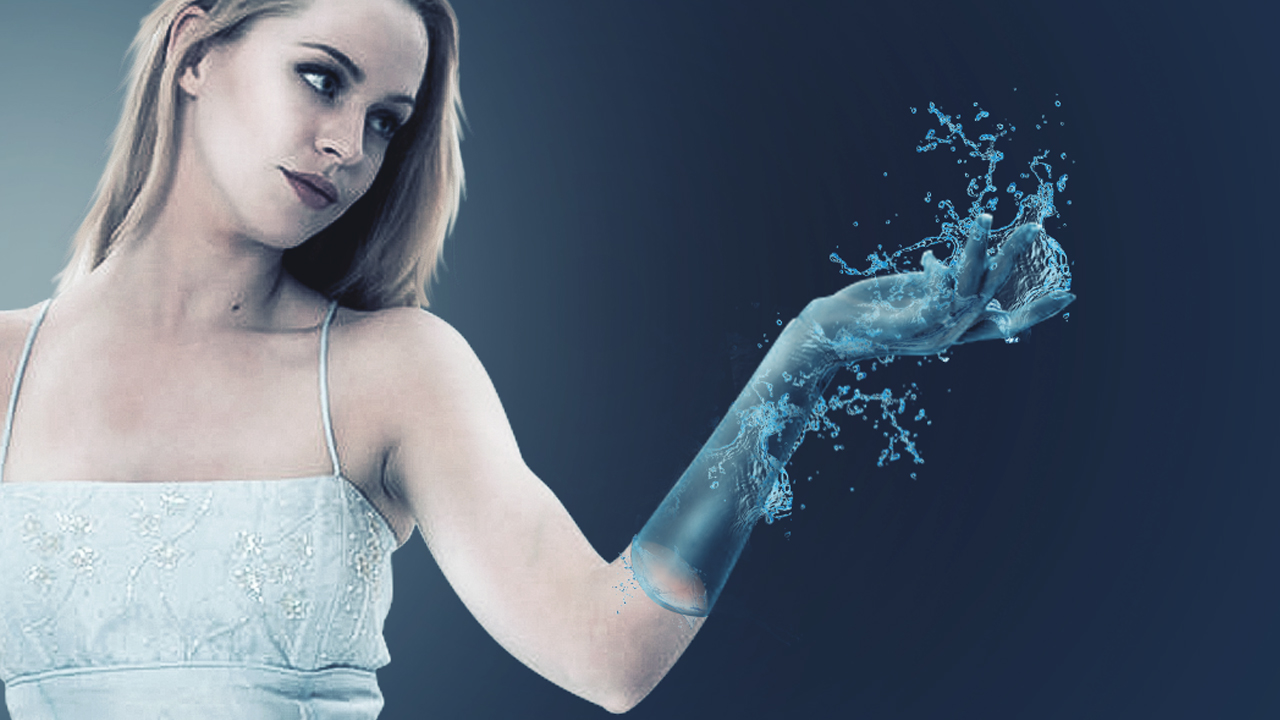 Не намного, чтобы примерно в итоге получить конечный результат (смотрите ниже). Здесь уже по Вашему вкусу.
То же самое делаем со слоем “Голубой”, только сдвигаем влево.
И делаем видимым изначальный фон. Это нужно для того, чтобы избавить от цветных краев.
Вот такой вот получился интересный результат. Может не совсем подходит под данную фотографию, но как для примера. Если у Вас есть какие-либо вопросы, задавайте в комментариях.
С ув. Владислав
Эффект зарисовки (Sketch-эффект) в Photoshop « Марк и Марта.Ру. Записки отца-программиста
Сегодня поделюсь простеньким, но эффектным уроком по созданию эффекта зарисовки (sketch-эффекта) в Photoshop. Несмотря на свою простоту, результат получается очень эффектным. К тому же, действия при создании эффекта не имеют фиксированных параметров, потому результат работы будет зависеть от твоей креативности и/или настроения.
1. Для начала выбери фото для обработки.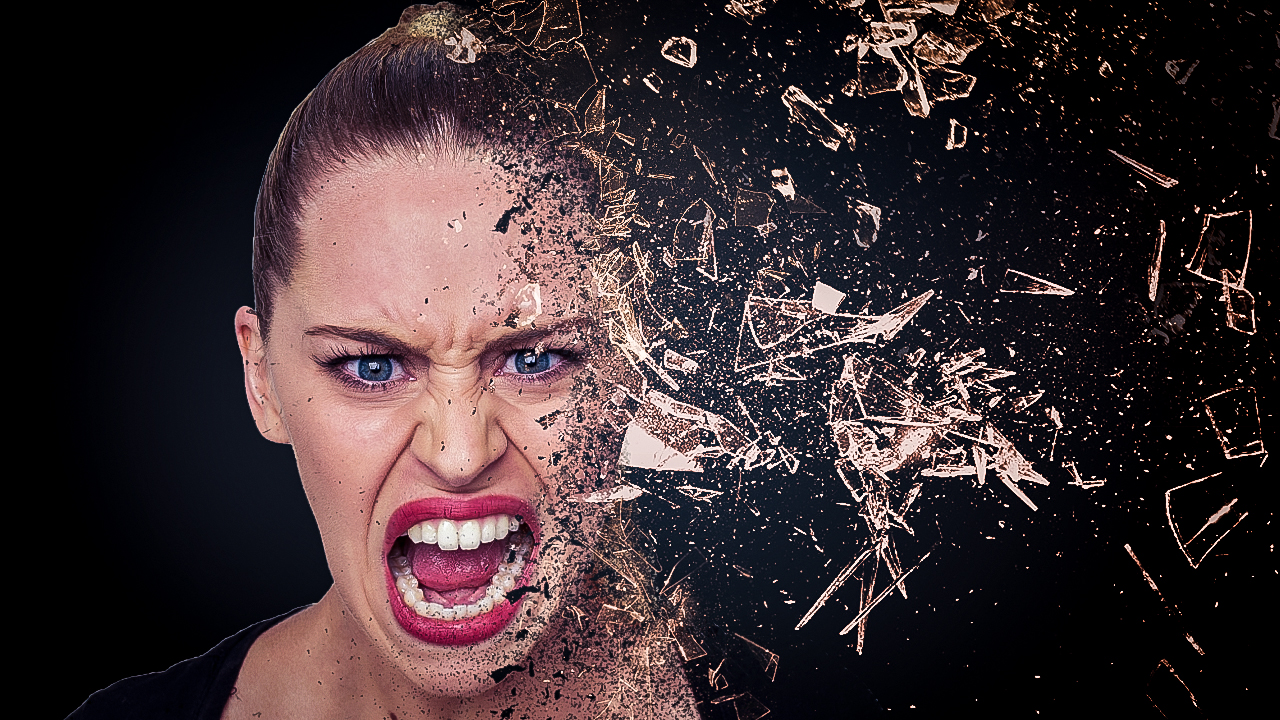 Я выбрал снимок трамвайных путей, сделанный в центре столицы Эстонии – Таллине в июне 2017 года.
Рисунок 1. Исходное фото для обработки
2. Измени режим фотографии на Grayscale (Image — Mode – Grayscale) (Рис.2).
Рисунок 2. Изменение режима на Grayscale
3. Сделай копию слоя. Для этого можно нажать Ctrl + J (Cmd + J) или в панели Layers потянуть слой на значок New Layer (Новый слой).
Рисунок 3. Создание копии слоя
4. Инвертируй копию слоя, нажав Ctrl + I (Cmd + I) или через меню — Image / Adjustments / Invert (Рис.4).
Рисунок 4. Инвертирование слоя
5. Для копии слоя установи режим наложения (Overlay) в значение Linear Dodge или Color Dodge. В результате изображение станет практически полностью белым. Обратите внимание на панель Layers! Для верхнего слоя установлен режим наложения Linear Dodge! Режим наложения слоев можно всегда поменять, от его значения результат очень сильно зависит.
Рисунок 5. Результат инвертирования слоя
6. Примени к слою фильтр Filter > Blur > Gaussian blur. На самом деле можно выбрать и другой фильтр, изменяющий изображение. В результате добавления фильтра и изменения его параметров будет проявляться изображение с эффектом зарисовки (Sketch-эффект).
Рисунок 6. Sketch-эффект в Photoshop после добавления размытия
После некоторых экспериментов я остановился на вот таком результате Sketch-эффекта:
Рисунок 7. Результат sketch-эффекта
Для достижения результата я использовал режим наложения Color Dodge и значение Gaussian blur равным 18.
Как легко создать убедительный эффект ломо в Adobe Photoshop
Как легко создать эффект ломо в Photoshop www.sleeklens.com
Привет всем, добро пожаловать в мой новый учебник по Photoshop.
В этом уроке мы собираемся создать крутой ломо-эффект.
Изображение, которое я собираюсь использовать для этого, — это моя потрясающая фотография этого леопарда в снегу.
Итак, немного истории о том, что на самом деле представляет собой эффект Ломо. Я считаю, что это был непреднамеренный эффект, созданный, если я не ошибаюсь, старой камерой из России.
По сути, в современной фотографии этот эффект очень успешно пытаются устранить.
Мне кажется довольно забавным, что это очень популярный эффект, особенно в таких местах, как Instagram, вы увидите его на миллионах фотографий, поскольку это один из фильтров.
Вы не сможете зайти в Instagram, не найдя несколько изображений с таким точным эффектом.
Эффект выглядит потрясающе!
Итак, для этого сначала создайте дубликат вашего изображения.
Теперь я хочу, чтобы вы пошли вверх до Adjustments, затем вниз до Shadows and Highlights.
Обычно с этим я создаю корректирующий слой, но в данном случае для теней и светлых участков в этом нет необходимости.
В первой панели «Тени» вы хотите переместить ползунок на 100%, как показано ниже.
Затем нажмите ОК, и у нас все хорошо.
Далее я собираюсь создать корректирующий слой.
Итак, перед тем, как я это сделаю, я расскажу вам разницу между обычным корректирующим слоем и корректирующим слоем.
Обычная корректировка — это корректировка, которую можно редактировать, поэтому, как только она будет сделана с вашим слоем, это навсегда, поскольку корректировочный слой дает вам гибкость, чтобы переходить туда и обратно в любое время и изменять его, вы можете прикрепить корректировку Слои на отдельные слои, щелкнув правой кнопкой мыши на слое и выбрав «Создать обтравочную маску», а затем, если хотите, вы можете выбрать «Освободить обтравочную маску», но эта последняя часть не важна для этого урока, поэтому не беспокойтесь об этом.
Теперь мы собираемся создать корректирующий слой.
Для этого перейдите в Layer, затем вниз в New Adjustment Layer и выберите Brightness and Contrast.
После того, как вы выберете этот параметр, вы увидите панель с двумя ползунками, щелкните и перетащите нижний ползунок, который предназначен для контраста и помечен как таковой, сдвиньте его вправо, любое значение от 25 до 50 подойдет.
Далее мы собираемся создать корректирующий слой Curves.
Мы делаем это точно так же, как только что сделали, только, конечно, выбираем Curves.
Теперь мы возьмем каждый канал. Вы увидите, что я открыл внизу на Панели Кривых, вы увидите три указанных цвета.
Итак, с красным и зеленым вы тянете ползунок примерно туда, где я показал ниже, затем берете другую сторону и делаете противоположное, немного подтягивая его вверх.
Затем, используя синие кривые, вы делаете противоположное тому, как если бы вы тянули вниз, вы теперь тянете вверх.
Затем, как только это будет сделано, вам нужно создать еще один корректирующий слой для уровней, с помощью среднего индикатора вы слегка потяните его влево.
Конечно, с ними вы можете вернуться и изменить их, может быть, есть какой-то конкретный вид, который вам нужен, поэтому вы хотите соответствовать ему, все хорошо, независимо от того, что вас устраивает, поскольку это субъективно.
И последнее, но не менее важное: мы собираемся создать виньетирование.
Я делаю это, создавая новый слой.
Теперь, когда вы создали слой, выберите Paint Bucket, вы увидите ниже, где вы можете его найти.
Выберите для этого черный цвет и просто щелкните по экрану, затем уменьшите непрозрачность слоя примерно до 30%
Выберите инструмент эллиптической маркировки, измените растушевку на верхней панели примерно на 25 пикселей и нажмите и перетащите чтобы создать выделение вокруг Леопарда.
Не обязательно должен быть идеальным кругом, просто нажмите и перетащите.
Нажмите «Удалить», чтобы стереть центр.
Затем откройте фильтр и перейдите в «Размытие», затем «Размытие по Гауссу».
Я обнаружил, что около 150 пикселей мне подходят, так что сдвиньте ползунок до нужного места, вы можете просто ввести его, если хотите.
Нажмите ОК, и готово!
Щелкните здесь, чтобы узнать о нас больше.
SaveSave
Рейтинг: 012345 5,00 на основе 1 Рейтинг
Следующие две вкладки изменяют содержимое ниже.Закончил колледж в 2002 году по специальности «Искусство и дизайн», я начал изучать свой путь в области графического дизайна и профессионального постпродакшена. Фрилансер, работающий полный рабочий день с 2011 года.
Самые популярные посты в ноябре
Создайте эффект текучей жидкости в Photoshop
Привет, мои друзья-дизайнеры! Это 99designer Alive ™, гордый член 99designs с 2010 года.Я твердо верю, что практика дизайна, читаете ли вы или следуете руководству, — это отличный способ тренировать себя.
Я хочу показать небольшое пошаговое руководство по созданию жидкого эффекта в Photoshop. Когда я впервые создал жидкий эффект, я столкнулся с некоторыми проблемами и подумал, что это отличный навык, которым можно поделиться с сообществом. Теперь, когда вы сталкиваетесь с этой задачей, вы можете делать ее со скоростью света. 🙂
Мы начнем с изображения перевернутого стакана и сделаем так, будто его содержимое выливается на поверхность под ним.
Изображение из stock.xchnge
1. Создайте форму с помощью инструмента «Кисть»
.Создайте новый слой (Слой> Новый> Слой или просто Ctrl + Shift + N). Мы будем использовать этот слой, чтобы создать основную форму жидкости. Это может быть немного сложно, поэтому не торопитесь.
Попробуйте представить, как жидкость выливается через отверстие в стакане и стекает на стол. С помощью кисти с жесткими краями создайте форму и придайте ей серый цвет — я использую цвет # 848484.
2. Использование инструмента Dodge
Инструмент «Осветление» можно использовать для осветления любой области вашего изображения. Давайте используем его, чтобы добавить несколько бликов к Shape:
Настройки инструмента Dodge:
- Кисть с мягкими краями : размер 45
- Диапазон : Тени
- Экспозиция : 20%.
Вот результат:
3. Использование инструмента для прожига
Инструмент затемнения используется для затемнения любых областей изображения. Мы собираемся использовать его, чтобы добавить тени к фигуре. Настройки инструмента записи:
- Кисть с мягкими краями : размер 35
- Диапазон : Тени
- Воздействие : 15%
Результат:
4. Использование фильтра с пластиковой пленкой
А теперь самое интересное: создание эффекта жидкости. Перейдите в Filter> Artistic> Plastic Wrap. Используйте следующие настройки для пластиковой пленки:
- Высокая прочность : 13
- Деталь : 15
- Гладкость : 14
Не стесняйтесь использовать свои собственные настройки — просто перемещайте значения, пока не почувствуете, что они выглядят хорошо и реально.
Результат:
5. Использование режима жесткого освещения
На этом этапе сделайте шаг назад и посмотрите, все ли в порядке. Если вам нужно внести коррективы, вы можете снова изменить любые тени (Инструмент затемнения) и блики (Инструмент Осветлитель).
Выбрав слой Liquid, измените режим слоя с Normal на Hard Light:
Удаляет все оттенки серого, оставляя только тени и блики:
6. Использование скоса и тиснения
Теперь щелкните правой кнопкой мыши на слое Liquid и выберите Blending Options> Bevel and Emboss.Вы можете добавить эффект внутреннего скоса для немного дополнительного реализма. Я использую следующие значения:
Поиграйте с этими значениями, пока не убедитесь, что они кажутся правильными. Вам необходимо принять во внимание освещение исходного стеклянного объекта и изменить угол затенения так, чтобы затенение соответствовало направлению освещения стекла.
Если вам нужно изменить цвет жидкости, перейдите в Image> Adjustments> Color Balance. Поиграйте с ползунками, пока не будете удовлетворены цветом.
Вот окончательный результат:
Надеюсь, вам это понравилось так же, как и мне. Ваше здоровье!
У вас есть вопросы или советы по поводу эффекта текущей жидкости?
Как создать простой эффект матового стекла в Photoshop — Medialoot
Матовое стекло в Photoshop
В Photoshop есть множество эффектов, и один из них, эффект матового стекла, — это то, чему я вас сегодня научу. Этот метод может пригодиться, если вы хотите изменить форму стекла или желаете получить эффект матового эффекта.
Шаг 1
Откройте ваше изображение в Photoshop. В этом случае я использую один из «Шаблонов плакатов с жидким градиентом», который вы можете найти прямо здесь, на Medialoot.
Шаг 2
Выделив фоновый слой, перейдите в меню «Слой»> «Смарт-объекты»> «Преобразовать в смарт-объект».
Шаг 3
Нажмите Ctrl + J на клавиатуре, чтобы продублировать слой смарт-объекта и переименовать его в «Эффект стекла».
Шаг 4
Выделив слой с эффектом стекла, перейдите в меню «Фильтр»> «Размытие»> «Размытие по Гауссу».Установите Радиус на 8 пикселей и нажмите ОК.
Примечание. В зависимости от размера изображения вам может потребоваться немного изменить значение.
Шаг 5
Перейдите в раздел «Фильтр»> «Галерея фильтров» и в группе «Искажение» выберите эффект «Стекло», примените следующие значения и нажмите «ОК».
Примечание. Опять же, в зависимости от размера изображения вам может потребоваться немного изменить эти значения.
Шаг 6
Используя свой предпочтительный метод, нарисуйте любую форму, которую вы хотите использовать в качестве формы стекла, и переименуйте слой в «Форма стекла».В этом случае я просто нарисую абстрактную фигуру с помощью Pen Tool (P).
Шаг 7
Перейдите в Layer> Layer Style> Stroke. Примените следующие значения и обязательно выберите градиент от белого к прозрачному.
Примечание. В зависимости от размера изображения вам может потребоваться немного изменить значение размера штриха.
Шаг 8
Выберите эффект «Тень», примените следующие значения и нажмите OK.
Примечание. Вы можете изменять значения в соответствии с желаемым эффектом.
Шаг 9
Выбрав слой «Glass Shape», перейдите в Layer> Arrange> Send Backward, чтобы поместить его между двумя смарт-объектами.
Шаг 10
Наконец, выберите слой «Эффект стекла» и перейдите в Слой> Создать обтравочную маску.
Некоторые заключительные примечания:
Теперь, когда мы закончили с эффектом стекла, вы можете переместить слой «Стеклянная форма» вокруг дизайна в нужное место, и эффект будет следовать за этой формой. Кроме того, если вы чувствуете, что эффект стекла требует некоторых корректировок, вы можете развернуть интеллектуальные фильтры «Эффект стекла», дважды щелкнуть любой из обоих эффектов, которые мы использовали, и отрегулировать его; затем просто нажмите «ОК», и эффект будет обновлен на вашем дизайне.
Как создать эффект перелистывания страниц в Photoshop
Этот вариант понравится графическим дизайнерам. Но если вы ретушер, вам также будет полезно это руководство по переворачиванию страниц. Мне было очень весело делать это, надеюсь, вам понравится этот урок.
Я собираюсь показать вам, как создать в Photoshop реалистичный эффект отслаивания страницы, дополненный светом, тенями и завитками. Это сделано в Photoshop 2021, но будет работать практически с любой версией Photoshop.
Чтобы получать уведомления, когда я публикую новые учебные пособия и прямые трансляции, присоединяйтесь к нашему списку рассылки
Создание загиба страницы в Photoshop
Давайте начнем с этого небольшого плаката, который я создал для своего сеанса в Adobe Max.Чтобы загрузить файл в Photoshop, просто выберите «Файл»> «Открыть», перейдите к файлу
1. Мы работаем над фоном, и нам нужно преобразовать его в обычный слой. Самый простой способ сделать это — нажать на замок на панели «Слои».
2. Ctrl / Cmd + T переводит нас в режим свободного преобразования.
Щелкните правой кнопкой мыши, и вы выберете вариант с надписью Warp.
3. Возьмитесь за угол и перетащите его, и он будет загибаться поверх.
Совет: если вы хотите меньший загиб, Alt / Option Щелкните фигуру, чтобы разделить сетку, и перетащите меньший сегмент.
4. Почему бы нам не сделать завиток и снизу.
5. Перетащите маркеры по краям, чтобы добавить немного движения, больше волны вместо прямых краев.
Чтобы применить, нажмите на галочку вверху или нажмите Enter.
Часть 2: Добавление реализма
Есть несколько вещей, которые нам нужно сделать, чтобы добавить реализма, и это добавление света и тени.
6. Мы хотим сделать выборку из этого. Выберите наш инструмент выделения объектов. Если вы используете более раннюю версию Photoshop, просто используйте быстрое выделение.
Измените режим на лассо. Сделайте выделение вокруг уха собаки.
7. Если вам нужно очистить выделение, используйте Shift для добавления к выделенному и alt / Option для вычитания.
Чтобы получить лучшее выделение, используйте инструмент «Перо» (как использовать инструмент «Перо» в Photoshop). Он также включен в видео вверху.
8. Нажмите Ctrl / Cmd + J, чтобы скопировать выделенные пиксели на новый слой.
9. Давайте добавим тень внизу.
На панели «Слои» выберите «FX», перейдите к падающей тени.
Обратите внимание, что вы можете перетаскивать падающую тень.Таким образом, мы можем расположить его где угодно,
10. Уменьшите размер до 0 (обычно мы делаем мягкий край, но нам нужно его преобразовать, чтобы мы могли смягчить его позже). Поверните непрозрачность полностью или достаточно высоко, чтобы ее было легко увидеть.
11. Щелкните правой кнопкой мыши на панели «Эффекты» на панели слоев и выберите «Создать слой».
12. Теперь тени преобразованы в обычный слой. Щелкните слой тени на панели слоев.
13, нажмите Ctrl / Cmd + T для свободного преобразования. Щелкните правой кнопкой мыши и выберите искажение.
14. Перетащите углы вверх, чтобы коснуться краев собачьего уха, и потяните вниз за середину, чтобы вытащить или повернуть. Нажмите клавишу ВВОД, чтобы применить преобразование.
15. Теперь нам нужно смягчить это, Filter> Blur> Gaussian Blur. Теперь он начинает больше походить на тень.
16. Уменьшите непрозрачность по своему вкусу. В данном случае мне кажется, что 45% выглядят хорошо.
Вторая тень будет намного проще.
17. Выберите нижний слой и выберите эффекты, тень
18.Перетащите тень, чтобы она соответствовала направлению верхней. Также отрегулируйте размер (смягчите) и непрозрачность, чтобы они соответствовали.
Чтобы было легче видеть нашу тень, сделаем белый фон.
19. Щелкните значок нового слоя и перетащите новый слой в нижнюю часть стопки слоев. (Совет: удерживание Ctrl / Cmd при создании слоя поместит его под существующий слой, а не наверх)
20. Нажмите клавишу D, чтобы сбросить цветовые палитры. Белый должен быть цветом фона.Нажмите Cmd + Shift + Delete (Ctrl + Alt + Backspace в Windows) для заливки цветом фона.
Создание бликов и отражений
21. Выберите инструмент градиента. Установите белый цвет переднего плана. Сделайте градиент линейным и убедитесь, что включена прозрачность.
22. Выберите опцию прозрачности переднего плана. (Это может быть в группе основ).
23. Создайте новый слой и поместите его над ухом собаки.
24. При активном слое выделения, удерживая ctrl / Cmd, коснитесь слоя с собачьим ухом, чтобы загрузить его выделение.
25. Используя инструмент градиента, начните немного снаружи и протащите его до середины собачьего уха. Это придает ему немного блеска. Если хотите, отрегулируйте непрозрачность слоя.
Нажмите Cmd / Ctrl + D, чтобы снять выделение.
26. Теперь мы хотим добавить блеска внизу. Создайте новый слой и назовите его «Блик 2» и поместите его прямо над слоем с плакатом.
27. Удерживая Ctrl / Cmd, коснитесь слоя плаката, чтобы загрузить прозрачность.
28. На этот раз перетащите от правого нижнего угла по диагонали к середине.
29. Уменьшите непрозрачность этого блеска по своему вкусу. Чтобы узнать о дополнительных возможностях, посмотрите видео вверху.
Вот как создать расширенный эффект отслаивания страницы в Photoshop.
Итак, спасибо, что посмотрели. До следующего раза до встречи в КАФЕ.
Просмотрите сотни других наших бесплатных руководств здесь или найдите то, что вы ищете, в поиске вверху страницы.
Вы также можете просматривать темы в меню бесплатных руководств.
Если вы готовы серьезно относиться к Photoshop, просмотрите наши полные курсы здесь
Чтобы получать уведомления, когда я публикую новые учебные пособия и прямые трансляции, присоединяйтесь к нашему списку рассылки
Продолжайте обсуждение; следите за нами в социальных сетях:
Рад видеть вас здесь, в CAFE,
Колин
Эффект переворачивающейся страницы в Photoshop | Small Business
После покупки высококачественного инструмента для редактирования изображений, такого как Photoshop, вы, возможно, захотите исследовать захватывающий мир цифровых эффектов.Компании часто создают необычные эффекты для отображения на своих веб-сайтах и в рекламных кампаниях. Один из этих эффектов имитирует перелистывание страницы. Поэкспериментируйте с несколькими инструментами Photoshop, чтобы научиться создавать этот эффект за считанные минуты.
Photoshop Effects
Встроенные фильтры и инструменты Photoshop могут помочь даже новичкам создавать впечатляющие изображения. Многие другие программы для редактирования изображений, такие как GIMP, поставляются со специальными инструментами, которые позволяют искажать часть изображения или выделения. В Photoshop есть специальный инструмент искажения, который позволяет перетаскивать мышь и искажать все, что вы выберете.Хотя слово «искажение» иногда подразумевает несовершенство, искажения Photoshop полезны для создания профессионально выглядящей иллюзии перелистывания страниц на любом желаемом изображении.
Добавить фоновый слой
Эффект перелистывания страниц работает с любым изображением, даже если это не изображение книги. Если вы возьмете верхний правый угол реальной страницы и частично перевернете его, вы увидите другую страницу за углом страницы, которую вы перевернули. Когда вы частично поворачиваете верхний правый угол изображения Photoshop, вы усиливаете 3D-эффект, показывая что-то позади этой части изображения; серый прекрасно работает как цвет фона.Чтобы создать этот фон, нажмите «Ctrl-A», чтобы выбрать изображение, нажмите «Слой» и выберите «Новый слой заливки». Нажмите «Сплошной цвет», чтобы выбрать один из оттенков серого в диалоговом окне «Палитра цветов», затем перейдите на панель «Слои» и перетащите новый серый слой под слой изображения. Это создаст серый фон для вашего изображения.
Создать эффект поворота страницы
Инструмент «Деформация» в Photoshop дает дизайнерам возможность создавать эффекты жидкого типа, которые деформируют части изображения, лежащие под курсором.Используйте этот инструмент для создания эффекта перелистывания страниц, нажав «Ctrl-A», чтобы выбрать изображение, и нажав «Редактировать». После того, как вы нажмете «Трансформировать» и «Деформировать», ваше изображение будет готово к деформации. Когда вы щелкаете верхний правый угол изображения, удерживаете левую кнопку мыши и перетаскиваете вниз влево по диагональной линии, верхний угол изображения перемещается вместе с курсором, создавая впечатление, будто страница переворачивается. Пока вы не отпускаете левую кнопку мыши, вы можете перемещать ее в разные места, пока не достигнете желаемого эффекта перелистывания страниц.
Рекомендации
Нажмите кнопку «Подтвердить преобразование» в правом верхнем углу Photoshop, чтобы применить преобразование, затем нажмите «Ctrl-D», чтобы отменить выбор изображения и сохранить его. Вы можете сохранить его как файл Photoshop PSD. При сохранении в этом формате вы можете вернуться к изображению позже и продолжить работу с того места, на котором остановились, не начиная с нуля. Помните о своей аудитории, перетаскивая угол изображения для создания эффекта. Если вам нужен только легкий эффект, не перетаскивайте курсор слишком далеко вниз.Создайте более драматический эффект, перетащив курсор вниз к середине изображения. Если вы предпочитаете, чтобы за перевернутой страницей отображался черный, синий или другой цвет, выберите этот цвет вместо серого при создании фонового слоя изображения.
Ссылки
Ресурсы
Писатель Биография
Получив образование в области физики, Кевин Ли начал профессионально писать в 1989 году, когда в качестве разработчика программного обеспечения он также написал технические статьи для Космического центра Джонсона. Сегодня этот городской ковбой из Техаса продолжает выпускать высококачественное программное обеспечение, а также нетехнические статьи, охватывающие множество различных тем, от игр до текущих событий.
Более 100 классных уроков по текстовым эффектам Photoshop
Если ваш следующий дизайн-проект предполагает некоторые манипуляции с типографикой, следующие уроки Photoshop будут перечислены, чтобы помочь вам в создании потрясающих текстовых эффектов. Используя эти подробные руководства, вы сможете легко освоить некоторые важные навыки, а затем легко создавать очень красивые текстовые эффекты.
Мы округлили только новейшие методы, поэтому, даже если вы привыкли создавать высококачественные типографские материалы, эти уроки Photoshop по текстовым эффектам обязательно помогут вам в ваших дизайнерских творениях — в основном потому, что мы тщательно скомпилировали их и выбрали только самые лучшие. Конечно, для работы вам понадобится отличный шрифт, и наборы шрифтов TemplateMonster помогут вам в этом.
А теперь пора дать волю своему творчеству и попробовать поэкспериментировать с этими стилями.
Или посмотрите недавно добавленный список из 40 самых популярных уроков по типографике в Photoshop для создания простого текста.
* * *
Ретро 3D текст
***
Эффект текстурированного трехмерного текста на мятой бумаге в Photoshop CS5
* * *
Пластиковый текст со стилями слоев
***
Текстовый эффект Fantasy Spring
* * *
Эффект красочного текста в стиле ретро
* * *
Создание сцены подводной типографии
* * *
Цветочный текстовый эффект
* * *
Стильный тисненый текст с металлическим блеском
* * *
Текстовый эффект с кружевным мазком
* * *
Классный текстовый эффект с помощью инструмента «Марионеточная деформация» в Photoshop CS5
* * *
Воссоздайте эффект металлического текста эпического 80-х в Photoshop
* * *
Простой текстовый эффект светлячков
* * *
Создание сцены типографики с текстурой кожи в Photoshop
* * *
Создание суперглянцевого 3D-шрифта в Illustrator и Photoshop
* * *
Текстовый эффект в стиле банан
* * *
Текст стежками
* * *
Создание дизайна типографского плаката с проблемным вектором
* * *
Текстовый эффект «Медовые пузыри»
* * *
Создание ретро-фальцованной типографики с помощью Photoshop
* * *
Эффект подводного 3D текста в Photoshop
* * *
Создание абстрактного сияющего текстового эффекта с помощью Groovy Font в Photoshop
* * *
Эффект утечки меда на вкусном блинчике
* * *
Создайте отличный шрифт с помощью техники аэрографии
* * *
Текстовые эффекты кругов
* * *
Светящийся текстовый эффект в стиле Polkadots
* * *
Эффект каменного текста
* * *
Кожаный текстовый эффект
* * *
Учебное пособие по тексту дыма в Photoshop за 10 минут
* * *
Эффект сверкающего текста
* * *
Научитесь создавать текстовый эффект для вечеринки
* * *
Текстовый эффект волны
* * *
Лучшие уроки для создания творческих текстовых эффектов в Illustrator
Как дизайнер, вы всегда находитесь в поиске новых идей, которые можно использовать в своих типографских работах. Adobe Illustrator, в котором вы проводите большую часть своего рабочего времени, предлагает набор текстовых эффектов, которые можно применить к некоторым вашим дизайнерским проектам. Мы знаем, что у вас нет свободного времени, чтобы тратить его на самостоятельное изучение техники текстовых эффектов, поэтому для вашего удобства мы собрали в этой статье самые популярные уроки.
Дополнительную информацию см. Ниже.
Chocolate Bar Text Effect выпускается в вариантах молочного или темного шоколада и выглядит достаточно естественно.Поэкспериментируйте со своим дизайном, используя эту технику.
***
Эффект Brush Studio включает 91 художественную кисть, 18 стилей рисования в деревенском стиле, 15 узорных кистей, 40 орнаментов, 22 компонента обрамления, два набора надписей и многое другое. Похоже, слова написаны на доске мелком.
Эффект неонового свечения сделает ваши буквы похожими на неоновые блики. Этот эффект кажется очень реалистичным. Если вы работаете с планшетами, помните о чувствительности к давлению.
Ретро футуристическая типография. Если вы большой поклонник «Звездных войн», этот эффект поразит вас.
Tron Legacy Style является воспроизведением логотипа из одноименного фильма. Чтобы начать работу с этим эффектом, вам нужно поработать в Adobe Illustrator, Adobe Photoshop и Cinema 4D.
Это далеко не весь список доступных эффектов, мы рассмотрели лишь небольшую часть из них, остальные вы можете найти при выборе полезных и информативных руководств.Если вы создали свой проект, используя один из вышеупомянутых методов, не забудьте поделиться им с нами в комментариях ниже.
Учебники по текстовым эффектам в Photoshop … Может ли лучше?
Несмотря на относительную тенденцию к аскетизму в современном веб-дизайне, потрясающие типографские решения никогда не потеряют своей актуальности.
Суть проста: вселенная веб-дизайна вращается вокруг контента, а именно вокруг информационного ядра, которым обладает каждый веб-сайт. Типографика и дизайн неразделимы, как сиамские близнецы , которые в большинстве случаев не могут существовать по отдельности, поскольку все их жизненно важные органы являются общими и работают на жизнеобеспечение всего организма.
Но вернемся к виртуальным объектам …
Продать вашу услугу или хотя бы сообщить пользователю что-то о вас — непростая задача, поскольку мы должны сначала заметить и прочитать часть информации. Владельцы веб-сайтов готовы использовать все возможные и самые невероятные трюки, чтобы привлечь внимание посетителя и направить его на свой контент. Здесь текст и типографика могут стать чрезвычайно полезными инструментами в ловких руках опытных разработчиков, которые проникнут в умы клиентов еще до того, как они заметят вторжение.
Благодаря корпорации Adobe у дизайнеров есть прекрасный многоугольник для больших и маленьких экспериментов; Речь, конечно же, идет о Adobe Photoshop и сопутствующем программном обеспечении. Однако даже величайший мастер Photoshop не упустит ни единого шанса узнать что-то новое и свежее, чтобы применить художественную технику в текущем или будущем проекте и произвести эффект «Вау» в веб-сообществе.
Большинство дизайнеров регулярно просматривают свои любимые ресурсы в поисках полезных творческих руководств.Если вы один из них, мы постараемся порадовать вас подборкой лучших из последних пошаговых руководств по текстовым эффектам , которые были разбросаны по всей сети. Теперь все они в одном месте, как драгоценные камни в коробке, для вашего удобства и экономии времени. Кстати, все материалы, с которыми вы столкнетесь, — это бесплатно для просмотра, чтения и изучения. Используйте его, и не позволяйте посетителям скучать в Интернете.
* * *
30 безумно креативных типографских дизайнов с потрясающим эффектом* * *
Создание светящегося жидкого текста с эффектом брызг воды в Photoshop* * *
Создание эффекта текста «Электрифицированный металл» в Photoshop* * *
Создание эффекта текста из расплавленного металла в Photoshop* * *
Создание пылающей типографии с эффектом блесток в Photoshop* * *
Создайте эффект абстрактного текста с помощью инструмента «Перо» и украшения кисти «Гранж» в Photoshop* * *
Создайте интересный текстовый эффект облака в Photoshop* * *
Бумага для вырезания точек с текстовым эффектом* * *
Создание титровального эффекта 3D со стилями слоев и смарт-объектами* * *
Создание текстового эффекта «Волшебная энергия огня» в Photoshop* * *
Красочный футуристический текстовый эффект***
Эффект металлического текста в Photoshop
* * *
Символ человека из стали в Illustrator и Photoshop* * *
Легкий пушистый текст в Photoshop* * *
Создание эффекта вышивки крестиком в Photoshop* * *
Создание вдохновляющего трехмерного золотого текста с помощью Photoshop Extended* * *
Создание быстрого и простого эффекта 3D-типа* * *
Эффект текста граффити в Photoshop* * *
Создание реалистичного деревянного трехмерного текстового изображения* * *
Создание выделяющегося жирным шрифтом* * *
Вкусные бублики Текстовый эффект* * *
Текстовый эффект с декорированным деревом* * *
Учебное пособие по Adobe Illustrator и Photoshop: шрифт, подходящий для еды* * *
Оставайтесь в курсе!
Ребята, будем очень признательны за отзыв по теме. Вы согласны с тем, что типографика имеет решающее значение для сайта? Пожалуйста, дайте нам знать, какие уроки показались вам действительно вдохновляющими и на какие веб-сайты вы обычно заходите в поисках свежих новинок Photoshop, чтобы изучить их.
* * *
Интересно написано 15 руководств по созданию текстовых эффектов в Photoshop
Когда дело доходит до применения уникальных текстовых элементов, лучшее решение — сделай сам. Хотя это занятие занимает немного времени, результат, как правило, действительно впечатляет. В настоящее время в Интернете можно найти тысячи руководств, которые позволяют создавать захватывающие дух элементы дизайна.В этот пост мы включили 15 последних руководств по текстовым эффектам Photoshop , чтобы помочь вам быть в курсе последних тенденций и техник.
Здесь вы найдете действительно крутые гранж, металл, свет, огонь и множество других текстовых эффектов; используя их, вы узнаете, как лучшие дизайнеры создают свои уникальные стили. Не стесняйтесь смешивать эти эффекты в своих проектах.
* * *
Как создать прожигающий текст
* * *
Создание пузырькового текста
* * *
Взрывной типографский эффект
* * *
Эффект старого декорированного металлического текста
* * *
Металлический логотип
* * *
Потрясающий световой эффект
* * *
Создание типографики начального стиля
* * *
Эффект красочного набитого текста
* * *
Яркий текстовый эффект мишуры
* * *
Ледяной пивной текст
* * *
Эффект жуткого текста
* * *
Как создать футуристический текст
* * *
Потрясающий текстовый эффект брызг океана
* * *
Текстовый эффект в стиле «Рассвет войны»
* * *
Эти уроки Photoshop по созданию текстовых эффектов обожгут ваши руки.Иди и принеси свою перчатку для духовки!
Время идет, но Photoshop по-прежнему остается лучшим программным обеспечением для редактирования изображений, используемым для создания выдающихся визуальных эффектов как в коммерческих целях, так и для развлечения.
С текстовыми эффектами Photoshop вы можете выделить большинство дизайнов, и это не так уж и сложно! Типографика определяется как искусство и техника размещения шрифта, дизайна шрифта и изменения глифа шрифта. С Photoshop и правильными навыками и техниками в вашем распоряжении вы можете раздвинуть границы типографики до .Эта статья — один из самых интересных «сосудов» туториалов по текстовым эффектам Photoshop, которые нам удалось найти. Не стесняйтесь их использовать.
***
Бирюзовый металлик с текстовым эффектом
***
Совет по Photoshop: эффект сверхглянцевого текста
***
Создание потрясающих световых эффектов для текста
***
Эффект простого абстрактного текста
***
Эффект идеального золотого текста в Photoshop
***
Создайте простой стиль шрифта на ткани в Photoshop
***
Создание пылающей типографии с эффектом искр в Photoshop
***
Эффект мягкого гладкого текста
***
Easy X-Ray Типографика в Photoshop
***
Эффект хипстерского текста в Photoshop CS6
***
Эффект текста мелом
***
Создание встроенного эффекта бетона с использованием только стилей слоя
***
Игристое железо с текстовым эффектом
***
Эффект текста в стиле ретро
***
Текстовый эффект на подарочной коробке в упаковке
***
Создайте простой эффект шероховатого текста с помощью специальной кисти в Photoshop
***
Создайте эффект снежного арктического текста в Photoshop
***
Создание абстрактного многослойного текста с эффектом декоративного освещения в Photoshop
***
Создайте типографский эффект «Текстовая капля в воде» в Photoshop
***
Создание текстового эффекта в стиле постера к фильму «Настоящая сталь» в Photoshop
***
Эффект 3D-текста
***
Эффект акварели
***
Уроки по современным текстовым эффектам в Photoshop
Типографика имеет решающее значение для любого онлайн-проекта, так как очень важно создать уникальный стиль стиля ваших работ. Этот сборник посвящен новейшим учебникам по текстовым эффектам Photoshop.
По этой причине мы подготовили несколько руководств, которые объяснят вам все особенности создания профессиональных эффектов типографики для всех видов произведений искусства.
Некоторые другие интересные записи в блогах, подобранные специально для вас.
3D-эффекты обычно используются в типографике, и мы можем добиться отличных результатов, регулируя свет, создавая необходимые формы и подчеркивая правильное удобное пространство.
Объемная резина и стекло в Photoshop CS6
Прежде всего, запишите текст и определите, какой стиль вам нужно придать. Следующим шагом будет настройка всех выбранных панелей: 3D и Свойства. Затем переходим к созданию текстуры и цветовой гаммы текста. Последние шаги: выбор и добавление к тексту эффектов стекла или резины, а также настройка света и тени.
Эффект замороженного текста
Во-первых, мы собираемся заполнить наш фон инструментом Paint Bucket Tool . Во-вторых, мы строим Layer Curves для создания эффекта льда. Написание текста шрифтом Trojan Pro. Затем нарисуйте ажур в режиме мягкого света. Мел очерчивает края текста и применяет фильтр « Accented Edges Filter », чтобы подчеркнуть цвета.
Текстовый эффект аэрозольной краски
С каждым текстовым эффектом становится легче объяснить как? Какие? И где? Так что этот урок не будет сильно отличаться от других. Создание его аналогично.Итак, мы делаем новый документ, составляя несколько знаков посередине страницы. Затем мы добавляем текст, выбирая шрифт так, чтобы он был шероховатым. Примените команду « Gaussian Blur » и сделайте немного ярче. Используйте мягкую круглую кисть и добавьте наложение цвета, внешнее свечение, внутреннее свечение. Затем добавьте штрихи разных ярких цветов и снова добавьте «размытие по Гауссу». Завершая работу, сохраните все слои в один финал.
Металлический текстовый эффект
В этом уроке мы научимся создавать эффект рельефного металла. Давайте активируем линейки и создадим горизонтальную направляющую. Перетащите направляющую в центр и создайте нужную форму с помощью функции «Масштаб». С помощью инструмента Rectangular Marquee Tool нарисуйте отверстия с обеих сторон и убедитесь, что они симметричны. Чтобы придать материалу большие размеры и придать тексту эффект штамповки, мы должны задать контур, градиентное наложение, падающую тень. Следующий шаг — создать текст и сделать его экранирующим цветом. Далее — нанесение, скос и тиснение надписи в центре пластины.Придайте ему контур, градиентное наложение, падающую тень и объедините все слои в один.
Текстовые эффекты Photoshop в стиле киви
Пора дегустировать, вкусный десерт! Однако этот эффект создать довольно сложно. Дело в том, что киви — это трехмерный объект с множеством деталей.
После создания нового документа мы строим фоновый градиент. Затем приступайте к созданию текста, используя шрифт «Bubblegum». Теперь отредактируем фрукт. Сначала настраиваем цветовой баланс.Во-вторых, фрукты разрезаем на кусочки, чтобы создать иллюзию объема, и укладываем их друг на друга. С помощью небольших кусочков мы изменим внешний вид слов. Здесь заканчиваются все сложные задачи. важнее соединить слои отдельными частями и создать эффект живых капель.
Ржавые текстовые эффекты Photoshop
Начните с черного фона и установите передний план как ореховый цвет. Найдите команду « Облака » и отрегулируйте яркость. Затем перейдите к команде Sprayed Strokes, затем к — « Добавить шум ».После завершения мы будем использовать команды Splatter и Unsharp Mask . Чтобы создать новый текст, нам нужно переключиться на инструмент набора текста. Наконец, мы используем: « Inner shadow » и « Liner Dodge » — если вы хотите изменить направление.
Текстовые эффекты в Photoshop 3D с цветочным рисунком
Установите цвет фона и используйте инструмент градиента, чтобы отметить круг. Следующим шагом будет создание трехмерного текста и применение градиента поверхности поочередно к каждой букве. Чтобы подчеркнуть тот же цвет, примените наложение градиента.Следующая задача — добавить цветочные завитки как на сами буквы, так и на фон вокруг букв. Последний шаг — создать светящиеся звезды с помощью Soft Brush Tool.
Текстовые эффекты Photoshop смещения контура
Сначала делаем ровную дорожку. С помощью « Direct Selection Tool » вы можете легко выбрать место, которое хотите редактировать, и нарисовать там маленький кружок. Теперь используйте кружок, чтобы отметить важные места. Затем в разделе «Путь» мы используем смещение 10 пикселей и повторяем этот шаг.Загрузите фоновое фото. Затем переносим вектор на картинку и переходим к команде Invert и Photo Filter .
Текстовый эффект логотипа био темы
Текстура листа была создана отдельно с помощью « Warp ». Чтобы добиться этого эффекта, нам нужно создать зеленый текст на черном фоне. Затем поместите листик поочередно на каждую букву в разных направлениях. Далее отметим белым примерно грани, где будут завиваться веточки наших листочков.Затем с помощью « Bevel and Emboss » превратите их в живые и объемные. Используйте Drop Shadow, чтобы исправить 3D-эффект. После этого мы рисуем лозу, которая соединит текст и бабочку, сидящую на первой букве.
Текстовый эффект динамического взрыва частиц
Напишите текст жирным жирным шрифтом. Переключитесь на « Outer Glow », « Inner Glow » и « Gradient Overlay ». Используйте слой « Clouds » и начните щелкать белой кистью, чтобы создать эффект взрыва.Также используйте кисти большего размера и « Gaussian Blur » для создания более реалистичного движения. Затем используйте команду « Растрировать тип ».
Надеюсь, вдохновение создателя не иссякнет, и вы с радостью воспользуетесь новейшими эффектами.
***
Надутый текст с использованием 3D
Часто задаваемые вопросы: текстовые эффекты Photoshop
Что такое текстовый эффект Photoshop?Это набор действий, которые применяются к тексту, чтобы он выглядел более интересным и привлекательным.
Почему мне нужно использовать текстовые эффекты Photoshop?С их помощью вы можете украсить свой дизайн не только красивым шрифтом, но и некоторыми оригинальными эффектами.
Нужны ли мне дополнительные инструменты для использования текстовых эффектов Photoshop?Нет, вам просто нужно следовать инструкциям и применить эффект к тексту.
Читайте также
20 лучших видеоуроков по Photoshop, которые стоит посмотреть в 2020 году
40 бесплатных градиентных пакетов Photoshop, необходимых для дизайна
50 бесплатных кистей Smoke Brushes для Photoshop
23 современных урока по созданию текстовых эффектов в Photoshop
Как создать эффект тиснения кожи в Photoshop
Создать эффект тиснения в Photoshop очень просто, и его можно сделать, используя один слой с несколькими примененными стилями слоя. Но когда дело доходит до создания эффекта тиснения на различных поверхностях (картон, ткань, металл и т. Д.), Вам может понадобиться несколько дополнительных слоев с разными стилями на них. В Photoshop есть много разных способов добиться этих эффектов, но сегодня мы сосредоточимся на кожаной поверхности, чтобы создать реалистичный эффект тиснения, который идеально подходит для логотипа, но который также можно использовать для демонстрации любого другого типа дизайна, который вы хотите. .
Но прежде чем мы начнем, и если вы хотите следовать этому руководству в точности, как описано, загрузите следующее бесплатное изображение с Pexels: Загрузить.
Шаг 1
Откройте фоновое изображение кожи в Photoshop.
Шаг 2
Выберите «Файл»> «Поместить встроенный». Найдите свой файл дизайна на своем компьютере и нажмите «Поместить».
Шаг 3
Выделив слой дизайна, перейдите в Filter> Distort> Ripple. Установите количество на 50%, размер на маленький и нажмите ОК.
Шаг 4
Перейдите в Фильтр> Размытие> Размытие по Гауссу. Установите Радиус на 1 и нажмите ОК.
Шаг 5
Установите для слоя «Заливку» значение 0%.
Шаг 6
Нажмите Ctrl + J на клавиатуре 3 раза, чтобы сделать 3 копии вашего дизайна и переименовать слои в 1, 2, 3 и 4.
Шаг 7
Выберите Layer 4, перейдите в Layer> Layer Style> Inner Glow и примените следующие настройки.
Шаг 8
Отметьте опцию Color Overlay и примените следующие настройки.
Шаг 9
Отметьте опцию Drop Shadow, примените следующие настройки и нажмите OK.
Шаг 10
Выберите Layer 3, перейдите в Layer> Layer Style> Bevel & Emboss и примените следующие настройки.
Примечание. В области «Контур глянца» обязательно выберите форму «Конус» в раскрывающемся меню эскизов.
Шаг 11
Проверьте контур и примените следующие настройки.
Примечание. Убедитесь, что в поле «Контур» выбрана форма «Полукруглая» в раскрывающемся меню эскизов.
Шаг 12
Отметьте опцию Inner Shadow, примените следующие настройки и нажмите OK.
Шаг 13
Выберите Layer 2, перейдите в Layer> Layer Style> Bevel & Emboss и примените следующие настройки.
Примечание. Убедитесь, что в области «Контур глянца» выбрана форма «Линейная» в раскрывающемся меню эскизов.
Шаг 14
Отметьте опцию Drop Shadow, примените следующие настройки и нажмите OK.
Примечание. В разделе «Контур» обязательно выберите фигуру «Скругленные ступени» в раскрывающемся меню эскизов.
Шаг 15
Выберите Layer 1, перейдите в Layer> Layer Style> Drop Shadow. Примените следующие настройки и нажмите ОК.
Шаг 16
Выделив Layer 1, перейдите в Layer> Layer Mask> Reveal All.
Шаг 17
Выберите инструмент «Градиент» (G) и убедитесь, что цвет переднего плана установлен на белый, а цвет фона — на черный.
Шаг 18
Наконец, выберите градиент от переднего плана к фону на верхней панели инструментов.
