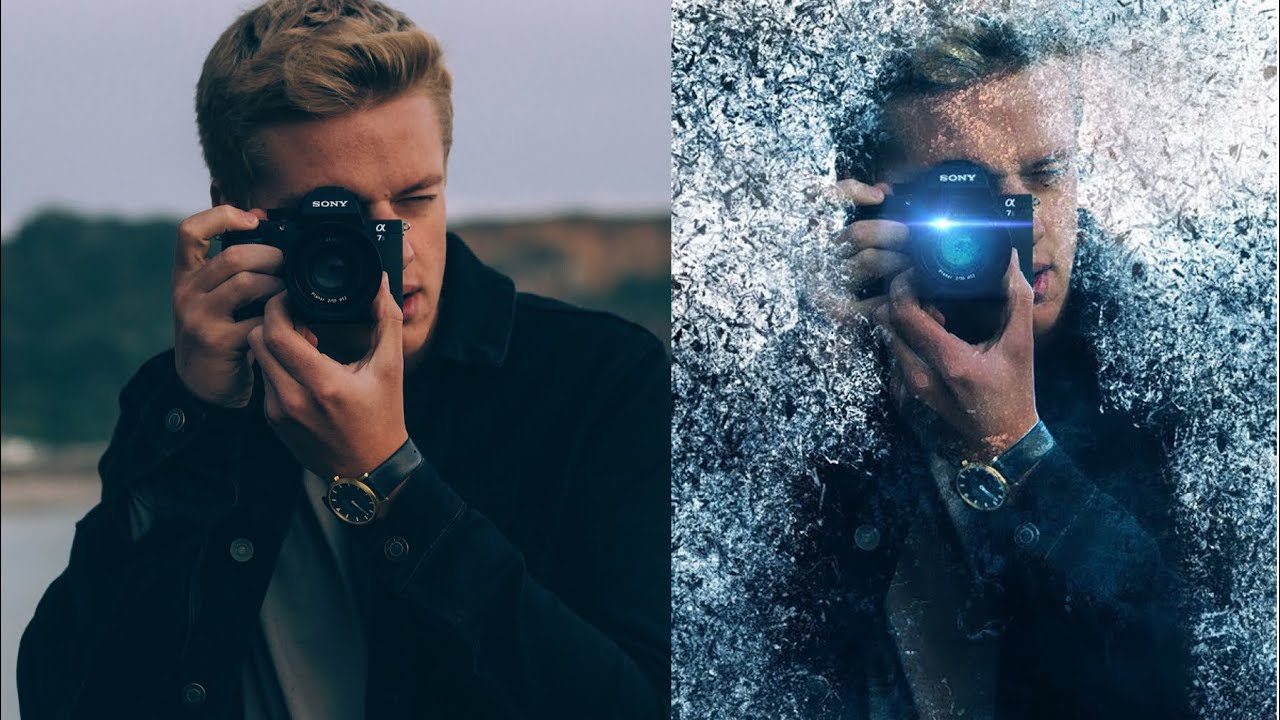
Эффекты на фото в фотошопе: Как сделать глитч эффекты (glitch effect) на фото в фотошопе
Создаем затемняющий кино-эффект в Фотошопе | Валентина Баранова
Сегодняшний урок по обработке фотографий в программе Фотошоп попал к нам от Марка Андре. Он покажет нам, как создать затемняющий кинематографический эффект. В конце этого урока вы также найдете ссылку на бесплатную операцию (Action), которую, сможете скачать, чтобы в дальнейшем использовать для обработки своих фотографий.
Фотошоп позволяет создавать различные эффекты для ваших фотографий, и в этом уроке мы пройдем через процесс создания затемненного, вдохновленного кинематографом эффекта. Если вы хотите придать фотографии драматический оттенок, этот стиль также может отлично подойти вам. Мы используем это фото в качестве отправной точки:
А это пример того, как фото будет выглядеть в конце этого урока:
Шаг за шагом мы пройдем через процесс создания этого эффекта. Особенности некоторых шагов могут меняться в зависимости от того, какое фото вы обрабатываете, так что если вы используете свою собственную фотографию, то вы свободно можете поэкспериментировать и не помните, что вам не обязательно строго придерживаться всех деталей каждого шаге. В каждом шаге мы будем создавать корректирующий слой. Если вы не знакомы с корректирующими слоями в фотошопе, то они позволяют делать недеструктивные корректировки, что значит, что слой вашего исходного изображения будет нетронутым. Чтобы создать корректирующий слой, все что вам нужно сделать – это нажать на иконку в виде круга в самом низу панели со слоями.
Когда вы кликните на эту иконку, откроется список различных видов корректирующих слоев, которые вы можете добавить.
Шаг 1: Создайте черно-белый корректирующий слой
Кликните по иконке создания корректирующего слоя и выберите «Черное и белое» («Black & White») из списка. Выберите в панели слоев черно-белый корректирующий слой и измените ему прозрачность на 60 %.
Эта корректировка смягчит цвета фотографии, но не до такой степени, чтобы она стала черно-белой.
Шаг 2: Создайте корректирующий слой Кривые
Далее мы проведем некоторую корректировку красной, зеленой и синей кривых, а также кривой RGB. Кликните по иконке, чтобы создать новый корректирующий слой и выберите «Кривые» («Curves»). Картинки ниже показывают каждое изменение кривой, которое вам необходимо сделать. Используйте выпадающее меню, чтобы выбрать RGB, красную, зеленую или синюю и затем внесите изменения в кривую.
После настройки кривых изображение выглядит таким образом:
Шаг 3: Создайте другой корректирующий слой Кривые
Следующим шагом мы создадим второй слой, корректирующий кривые, но на этот раз мы будем редактировать только RGB кривую, что повлияет на все цвета в фотографии. Потяните середину немного вниз, это сделает полутона немного темнее.
После этой корректировки фото будет выглядеть так:
Шаг 4: Настройка экспозиции
Кликните по иконке, чтобы создать новый корректирующий слой и выберите «Экспозиция» («Exposure»). Мы изменим ее до +0.33. Этот шаг может и не потребоваться, это зависит от фотографии, с которой вы работаете.
Шаг 5: Регулируем насыщенность
Далее снова кликните по иконке, чтобы создать новый корректирующий слой и выберите «Сочность» («Vibrance»). Теперь вы сможете настроить сочность и насыщенность (saturation). На самом деле мы оставим сочность нетронутой, а вот насыщенность изменим на «-15».
Шаг 6: Настройка контраста
Теперь, приступим к заключительному шагу. Кликните по иконке, чтобы создать новый корректирующий слой и выберите «Яркость/Контраст» («Brightness/Contrast»). Мы оставим настройки яркости нетронутыми и изменим контраст на «8», давая фотографии небольшое увеличение контрастности.
Итоговый результат
Вот вид изображений до и после:
Если вы хотите добавлять кино-эффект вашим фотографиям без необходимости проходить все эти шаги, доступна бесплатная операция для Фотошопа, которая выполнит описанные действия за один клик.
Об авторе:
Марк Андре – редактор PhotographyPla.net, сайта, который предлагает такие продукты как операции для программы Фотошоп, предустановки для Лайтрум, наложения, текстуры и шаблоны печати.
Источник.
Как сделать эффект Instagram в фотошопе
В этом разделе я покажу, как с помощью Camera Raw быстро сымитировать чрезвычайно популярный эффект, создаваемый в приложении Instagram.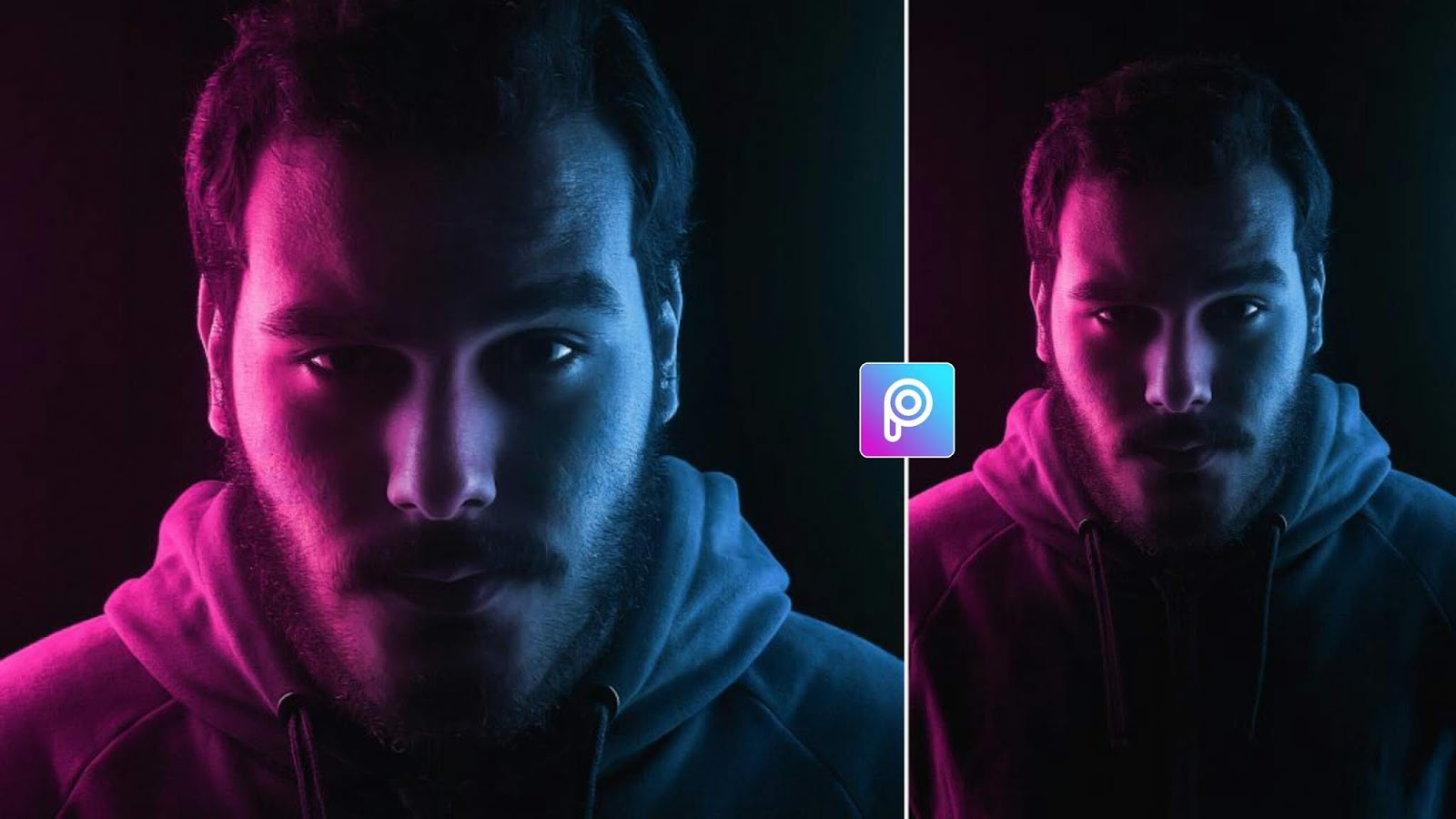 Следует, правда, подчеркнуть, что в Instagram насчитывается 15 различных эффектов, но, по крайней мере, вы получите определенный ориентир. Многие из вас наверняка спросят: «Неужели кому-то интересно знать, как в Photoshop создавать эффект приложения для мобильных телефонов?» Представьте себе! Сейчас это один из наиболее востребованных эффектов. К счастью, он довольно прост и основан на классических фотоэффектах, поэтому будет нелишним изучить его.
Шаг 1
Откройте требуемую фотографию в Camera Raw. Один из характерных признаков эффекта Instagram — квадратные пропорции кадра.
С этого и начнем. Раскройте меню инструмента Crop (Рамка) на панели инструментов и выберите вариант 1 to 1 (1 к 1), чтобы получить квадратную рамку кадрирования.
Шаг 2
Очертите рамкой инструмента нужный фрагмент снимка (в данном случае очевидно, какой именно фрагмент должен быть включен) и нажмите клавишу <Enter> (<Return>), чтобы выполнить кадрирование.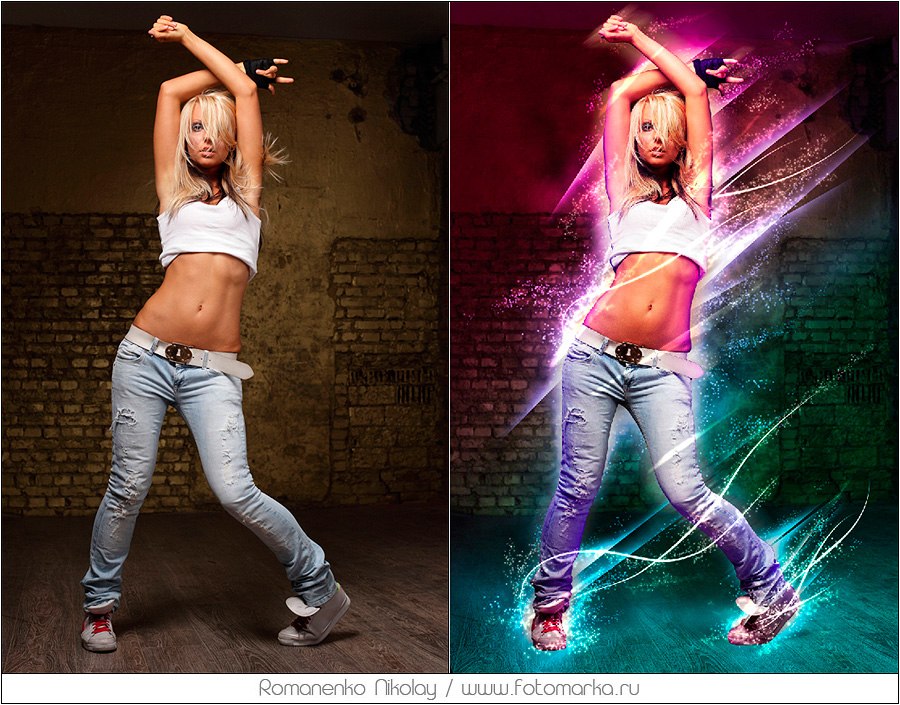 Дальше все просто — я покажу, какие ползунки следует перемещать и какие дополнительные настройки необходимо сделать. Недорогой виртуальный VPS сервер http://gmhost.com.ua/page/vps.html в Украине.
Шаг 3
Другим характерным признаком эффекта Instagram является очень слабый контраст (тем самым имитируется съемка старинными фотоаппаратами). Для начала перетащите ползунок Contrast (Контрастность) до конца влево, к отметке -100, а ползунок Vibrance (Красочность) — до конца вправо, к отметке +100. Затем вернем немного контраста в самых ярких участках, перетащив ползунок Whites (Белые) вправо, к отметке +55, и частично восстановим цветовой контраст в глубоких тенях, перетащив ползунок Blacks (Затемнение) влево, к отметке -70. В результате фотография заметно пожелтеет, но это ненадолго.
Шаг 4
Перейдите к панели Tone Curve (Тоновая кривая), кнопка которой является второй слева, щелкните на вкладке Point (Точечная) и выберите в раскрывающемся списке Channel (Канал) пункт Green (Зеленый). Обратите внимание на зеленую линию, проходящую по диагонали графика. Щелкните на левом нижнем маркере и перетащите его немного вверх, как показано на иллюстрации, чтобы увеличить насыщенность зеленых оттенков. Как видите, все просто.
Шаг 5
Теперь выберите в раскрывающемся списке Channel (Канал) пункт Blue (Синий) и аналогичным образом перетащите левый нижний маркер, только в данном случае необходимо пересечь центральную линию сетки, дойдя примерно до середины третьего квадрата. Затем перетащите правый верхний маркер вниз, чуть перейдя за середину первого квадрата сверху. Снимок станет зеленовато-голубым с желтым оттенком.
Совет: добавьте зернистость для имитации эффекта старой пленки
Если хотите сымитировать эффект старой пленки, перейдите к панели Effects (Эффекты), кнопка которой является четвертой справа, и в разделе Grain (Зерно) перетащите ползунок Amount (Величина) вправо, чтобы придать снимку зернистость.
Шаг 6
Перейдите к панели Split Toning (Разбиение тонов), кнопка которой является пятой слева. Здесь можно добавить один цветовой тон к светам и другой тон — к теням, отрегулировав баланс между ними. Начнем со светов. Перетащите ползунок Saturation (Насыщенность) в разделе Highlights (Света) к отметке 37 (это нужно сделать в первую очередь, иначе регулировка цветового тона ничего не даст), а затем перетащите ползунок Hue (Цветовой тон) к отметке 47, чтобы придать светам желтоватый оттенок. В разделе Shadows (Тени) перетащите ползунок Saturation к отметке 100, а ползунок Hue — к отметке 273, чтобы придать теням синий оттенок. Наконец, перетащите ползунок Balance (Баланс) вправо, к отметке +65, чтобы на снимке было больше синих теней, чем желтых светов.
Шаг 7
Далее необходимо добавить псевдорамку в Camera Raw, которая будет напоминать встроенные рамки Instagram. Перейдите к панели Effects (Эффекты) и в разделе Post Crop Vignetting (Виньетирование после кадрирования) перетащите ползунок Amount (Эффект) до конца влево, к отметке -100, чтобы рамка получилась полностью черной.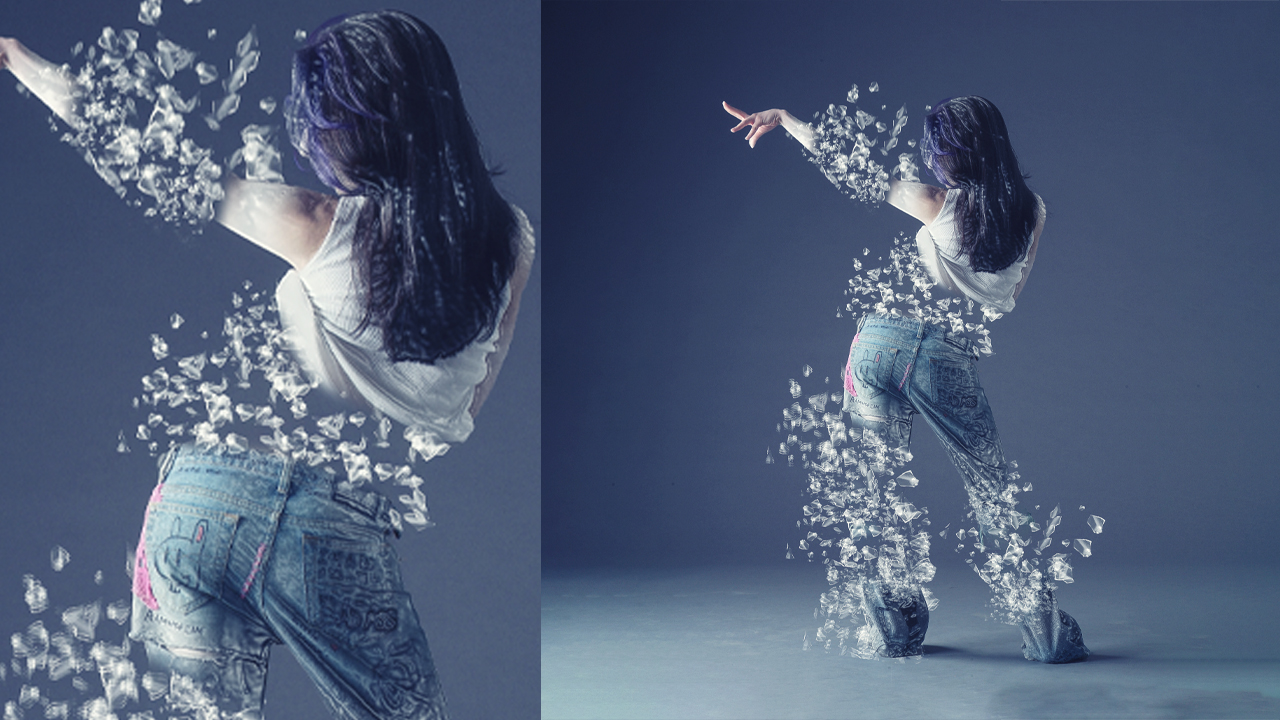 Остальные три ползунка в этом разделе тоже перетащите до конца влево, получив ровную рамку со скругленными углами.
Шаг 8
Приложение Instagram позволяет также создавать белые рамки, но и это не проблема для Camera Raw.
В разделе Post Crop Vignetting (Виньетирование после кадрирования) выберите в раскрывающемся списке Style (Стиль) вариант Paint Overlay (Наложение красок) и перетащите ползунок Amount (Эффект) до конца вправо, к отметке +100, получив сплошную белую рамку. Хотите быстро создать альтернативный вариант эффекта? Перейдите к панели Tone Curve (Тоновая кривая), в списке Channel (Канал) выберите синий канал и перетащите левый маркер в левый нижний угол, а затем проделайте то же самое с зеленым каналом. После этого ослабьте контраст, понизив значение параметра Whites (Белые) до отметки -100, и, наконец, увеличьте значение параметра Exposure (Экспонир), чтобы придать снимку красноватый оттенок, как показано на иллюстрации (внизу слева). Имеет смысл сохранить настройки в виде готового набора, чтобы впоследствии применять их по щелчку мыши. Перейдите к панели Presets (Наборы), кнопка которой является второй справа, и щелкните на кнопке New Preset (Новый набор) для создания нового набора.
Просмотров: 893
Бесплатные учебники по текстовым эффектам в Photoshop
Узнайте, как поместить изображение в текст, превратить текст в золотой, поджечь текст и многое другое с помощью наших простых в использовании пошаговых руководств по созданию текстовых эффектов в Photoshop! Посетите наш канал на YouTube, чтобы посмотреть наши последние видеоуроки по Photoshop!
Как деформировать градиент в тексте с помощью Photoshop
Команда Photoshop «Деформация текста» деформирует ваш текст, но игнорирует его градиентную заливку. Итак, вот хитрость, как деформировать градиент и текст вместе!
Создайте золотой текстовый эффект в Photoshop CC и CS6
Теперь обновлено для Photoshop CC 2019! Узнайте, как легко превратить текст в блестящее золото с помощью Photoshop, используя стили слоя, собственный золотой градиент и кисть!
Как нарезать текст в Photoshop
Шаг за шагом узнайте, как нарезать текст в Photoshop и как сохранить текст редактируемым даже после того, как вы его нарежете!
Создание пылающего горячего текста в Photoshop
Подожгите текст с помощью Photoshop! Узнайте, как охватить ваш текст горящим пламенем с помощью этого пошагового текстового эффекта огня.
Разноцветный текстовый эффект перекрывающихся букв в Photoshop
Создайте в Photoshop эффект разноцветного перекрывающихся букв с цветами, которые смешиваются друг с другом там, где буквы перекрываются! Вы узнаете, как преобразовывать текст в фигуры, как перемещать буквы на отдельные слои, как использовать режимы наложения и многое другое!
Ретро текстовый эффект 80-х с Photoshop
Новый Суперучебник! Узнайте шаг за шагом, как создать забавный текстовый эффект в стиле ретро 80-х в Photoshop, используя стили слоя и пользовательские градиенты!
Как поместить изображение в текст с помощью Photoshop CC и CS6
Узнайте, как возможности обтравочных масок упрощают создание одного из самых популярных и классических эффектов Photoshop — размещение изображения внутри текста! Теперь полностью обновлено для Photoshop CS6 и CC!
Множественные обводки текста со смарт-объектами в Photoshop
Нужно добавить несколько штрихов вокруг текста? Обычно Photoshop позволяет добавить к слою только один эффект «Обводка», но в этом уроке вы узнаете, как легко обойти эту проблему с помощью смарт-объектов, чтобы вы могли добавлять к тексту столько контуров обводки, сколько вам нужно!
Редактируемый размытый текст с помощью стилей слоя в Photoshop
Большинство пользователей Photoshop обращаются к фильтру размытия по Гауссу, когда им нужно размыть текст на изображении или в дизайне, но в этом уроке вы узнаете, как сохранить размытый текст полностью редактируемым, создав такой же фильтр. эффект со стилями слоя!
Обводка текста кистью в Photoshop
Узнайте, как создавать интересные рисунки из текста в Photoshop, преобразуя текст в контур, а затем используя кисти, добавляйте контуры обводки вокруг букв!
Металлический текстовый эффект в Photoshop
Узнайте, как легко создать металлический текст, популярный эффект, широко используемый в видеоиграх и кинопостерах!
Текстурированный текстовый эффект в Photoshop
Узнайте, как создать интересный эффект, добавив текстуру к тексту в Photoshop, используя только фотографию для текстуры, маску слоя, простую настройку изображения и, конечно же, немного текста! Включает в себя трюк для вставки изображения непосредственно в маску слоя в Photoshop!
Размещение нескольких изображений в тексте с помощью Photoshop
В предыдущем уроке мы рассмотрели, как разместить одно изображение внутри текста. На этот раз мы пойдем дальше и научимся заполнять текст несколькими изображениями!
Имитация обтекания текстом в Photoshop
Реальность — не единственное, что мы можем имитировать в Photoshop! Благодаря путям и способности Photoshop использовать путь в качестве контейнера для текста, мы можем легко подделать функцию «Обтекание текстом», которую вы обычно найдете в программе верстки!
Обтекание текста в 3D с помощью Photoshop
Перенесите свои навыки работы с Photoshop в третье измерение! Обтекание текстом объекта в 3D не может быть проще и требует всего несколько простых шагов!
Изношенный и рваный текст в Photoshop
Узнайте, как легко придать тексту изношенный, потрескавшийся вид, используя только базовый инструмент выделения, фильтр кисти и стиль слоя.
Позолоченный текстовый эффект в Photoshop
Узнайте, как легко создать сверкающий позолоченный текстовый эффект в Photoshop, используя стили слоя, несколько образцов цветов и аккуратную маленькую кисть.
Текстовый эффект выбивания в Photoshop
Преобразуйте текст в фигуру, а затем узнайте, как использовать один из наиболее интересных вариантов формы Photoshop, чтобы выбивать части букв, которые перекрывают друг друга!
Как постеризовать фотографию в Photoshop
Добавьте к изображению быстрый и простой эффект постеризации с помощью Photoshop, чтобы воссоздать классический вид плакатов, напечатанных с ограниченным количеством цветов чернил. Пошаговое руководство.
Автор сценария Стив Паттерсон.
В этом уроке я покажу вам, как постеризовать изображение в Photoshop. Термин posterize означает, что мы ограничиваем или уменьшаем количество цветов на фотографии, чтобы воссоздать внешний вид плакатов, напечатанных с ограниченным количеством цветов чернил.
Таким образом, вместо непрерывного изображения тона с плавными градациями постеризация создает резкие переходы от одного цвета или одного уровня яркости к другому. Это значительно уменьшает количество деталей на изображении и делает его более похожим на нарисованное или обработанное аэрографом.
И хотя эффект может показаться сложным, зная шаги, вы сможете пройти от начала до конца за пару минут!
Я буду использовать это изображение (фото модели из Adobe Stock).
Оригинальное фото.
А вот как будет выглядеть окончательный эффект постеризации. По мере продвижения вы узнаете, как настроить эффект, в том числе как настроить цвета и как ограничить эффект только основным объектом.
Окончательный эффект постеризации.
Какая версия Photoshop мне нужна?
Чтобы добавить эффект постеризации ко всему изображению, подойдет любая версия Photoshop. Но во второй части этого урока, где мы выбираем основной объект, вам нужно будет использовать Photoshop 2020 или более позднюю версию для достижения наилучших результатов.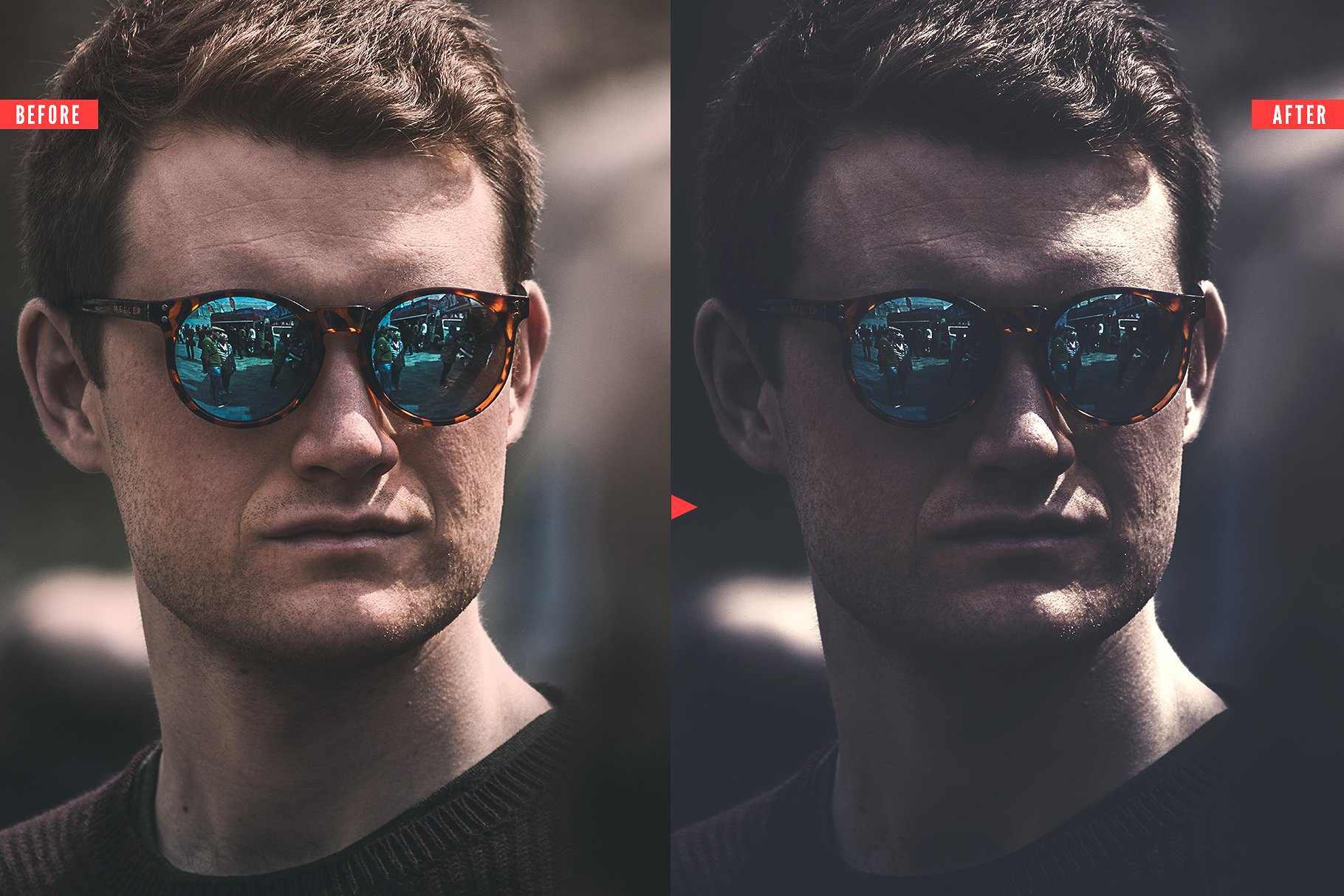 Я использую Photoshop 2022. Вы можете получить последнюю версию Photoshop здесь.
Начнем!
Шаг 1: добавьте корректирующий слой Posterize
Мы начнем с создания начального эффекта постеризации. И для этого все, что нам нужно сделать, это применить Постеризация корректировка изображения. Но чтобы отделить эффект от самого изображения, мы применим Posterize в качестве корректирующего слоя.
На панели «Слои» изображение появляется на фоновом слое.
Панель слоев Photoshop.
Щелкните значок Новый слой-заливка или корректирующий слой в нижней части панели «Слои».
Щелкните значок «Новый слой-заливка» или «Корректирующий слой».
Затем выберите из списка Posterize .
Добавление корректирующего слоя Posterize.
Photoshop добавляет корректирующий слой Posterize поверх изображения.
Появится корректирующий слой Posterize.
И сразу же мы видим первоначальный эффект постеризации. Далее мы узнаем, почему цвета выглядят именно так, и как их настроить.
Начальный эффект постеризации.
Как работает корректировка изображения Posterize
Давайте быстро посмотрим, что происходит с настройкой Posterize. Элементы управления для корректировки отображаются на панели «Свойства». И здесь у нас есть один ползунок с именем Уровни установлены на значение по умолчанию 4 .
Ползунок «Уровни» на панели «Свойства».
Цветовые каналы Photoshop
Уровни регулируют количество уровней яркости в каждом из трех цветовых каналов Photoshop (красный, зеленый и синий). Если я переключусь с панели «Слои» на панель «Каналы» , мы увидим красный, зеленый и синий каналы, которые смешиваются вместе для создания цветов, которые мы видим на изображении.
При установке уровня 4 мы ограничиваем изображение только 4 оттенками красного, 4 оттенками зеленого и 4 оттенками синего, всего 64 возможных цвета (4x4x4).
Панель каналов, показывающая каналы красного, зеленого и синего цветов.
Самый низкий параметр, который вы можете выбрать для Уровней, — это 2 , что дает вам всего 2 оттенка красного, зеленого и синего.
Снижение количества уровней до 2.
Это приводит к наименьшему количеству деталей в изображении и сильнейшему эффекту постеризации.
Эффект с Уровнями, установленными на 2.
И если мы перетащим ползунок «Уровни» вправо до максимального значения 255 :
Увеличение количества уровней до 255.
По сути, мы отключаем настройку Posterize и просматриваем полноцветное изображение.
Эффект постеризации менее заметен (или вообще не заметен) при более высоких значениях Уровня.
Я переключусь с панели «Каналы» обратно на панель «Слои».
Возврат к панели «Слои».
Поиск оптимального значения
Таким образом, более низкие значения производят гораздо более сильный эффект постеризации. И с большинством изображений хорошо работает значение от 4 до 10.
Самый простой способ найти наилучшее значение для вашего изображения — щелкнуть текущее значение уровней, чтобы выделить его. Затем используйте клавиши со стрелками вверх и вниз на клавиатуре для циклического переключения значений.
Думаю, для этого изображения значение Levels 5 выглядит лучше всего.
Установка количества уровней на 5.
Вот и результат.
Эффект постеризации с уровнем 5.
Шаг 2. Измените режим наложения на Яркость (необязательно)
Обратите внимание, что мы видим странные цвета на изображении, особенно в оттенках кожи. Это потому, что мы даем Photoshop так мало цветов для работы. В зависимости от вашего изображения эти цвета могут быть нужным вам эффектом, поскольку они придают нам более аутентичный постерный вид.
Но если вы хотите вернуть исходные цвета фотографии, просто измените режим наложения корректирующего слоя Posterize с Normal на Luminosity .
Изменение режима наложения на Luminosity.
Режим наложения Luminosity ограничивает эффект только значениями яркости, оставляя только исходные цвета. Это действительно личное предпочтение, но я думаю, что с этим изображением исходные цвета выглядят лучше.
Если вы предпочитаете более аутентичный эффект постеризации, измените режим наложения обратно на Нормальный .
Тот же эффект постеризации, но с режимом наложения Luminosity.
Шаг 3: добавьте корректирующий слой «Уровни»
Чтобы получить больше контроля над эффектом, добавьте Levels корректирующий слой между изображением и слоем Posterize.
На панели «Слои» щелкните фоновый слой, чтобы выбрать его.
Выбор фонового слоя.
Затем щелкните значок New Fill or Adjustment Layer внизу:
Щелкните значок «Новый слой-заливка» или «Корректирующий слой».
И на этот раз выберите Уровни .
Добавление корректирующего слоя «Уровни».
Photoshop добавляет корректирующий слой «Уровни» над изображением и под корректирующим слоем «Постеризация».
Между двумя другими слоями появляется корректирующий слой «Уровни».
Шаг 4. Перетащите ползунок средних тонов
На панели «Свойства» найдите ползунок средних тонов под серединой гистограммы.
Ползунок средних тонов.
Затем перетащите ползунок влево или вправо. Перетаскивание влево усилит эффект в более светлых тонах.
Перетаскивание ползунка средних тонов влево осветляет эффект.
Перетаскивание ползунка вправо приводит к большему количеству темных тонов. Вы не хотите тянуть слишком далеко в любом направлении. Значение среднего тона по умолчанию равно 9.0107 1 . Я уменьшу его до 0,96 , чтобы добавить немного больше контраста.
Перетаскивание вправо затемняет эффект.
Щелкните значок видимости корректирующего слоя «Уровни» , чтобы включить или выключить его, и сравните эффект с настройкой средних тонов и без нее.
Щелчок по значку видимости.
Шаг 5: Сгруппируйте два корректирующих слоя
На этом этапе, если вы довольны эффектом постеризации, примененным ко всему изображению, вы можете остановиться здесь и все готово. Но если вы хотите ограничить эффект только вашим объектом, вот как это сделать.
Во-первых, нам нужно поместить два наших корректирующих слоя в группу слоев . Итак, на панели «Слои» щелкните один из корректирующих слоев, чтобы выбрать его. Затем, удерживая клавишу Shift на клавиатуре, щелкните другой корректирующий слой, чтобы выбрать их оба.
Выбор обоих корректирующих слоев.
Выбрав оба слоя, щелкните значок меню панели «Слои» :
Щелкните значок меню.
И выберите Новая группа из слоев .
Выбор новой группы из слоев.
Назовите группу Posterize
и нажмите OK.
Имя новой группы слоев.
Вернувшись на панель «Слои», корректирующие слои появятся внутри новой группы «Постеризация». Вы можете открыть или закрыть группу, щелкнув стрелку рядом со значком папки.
Теперь два корректирующих слоя сгруппированы.
Шаг 6: Отключите группу и выберите слой изображения
Отключите на время эффект, просто чтобы мы могли увидеть исходное изображение, щелкнув значок группы 9.0107 значок видимости .
Отключение эффекта.
Затем щелкните слой изображения, чтобы сделать его активным.
Выбор фонового слоя.
Шаг 7: выберите «Выбрать тему»
Нам нужно выбрать наш основной предмет. И самый быстрый способ — использовать команду «Выбрать тему» в Photoshop.
Перейдите к меню Выберите в строке меню и выберите Тема .
Собираюсь выбрать > Тема.
Photoshop анализирует изображение, и через несколько секунд появляется контур выделения. Обычно мы хотели бы уточнить выделение, особенно вокруг волос, используя рабочее пространство «Выделение и маска» в Photoshop. Но нам не нужен идеальный выбор для нашего эффекта постеризации. Нам просто нужен достаточно хороший. И в наши дни Select Subject делает потрясающую работу.
Я быстро покажу вам, как очистить любые проблемные области после того, как мы превратим наше выделение в маску слоя, что мы и сделаем дальше.
Тема выбрана.
Шаг 8. Выберите и включите группу Posterize
С контуром выделения на месте щелкните группу «Постеризация» на панели «Слои», чтобы выбрать ее. Затем щелкните значок видимости, чтобы снова включить эффект.
Выбор и включение группы слоев.
Шаг 9: Добавьте маску слоя к группе
Щелкните значок Добавить маску слоя в нижней части панели «Слои».
Щелкните значок «Добавить маску слоя».
И Photoshop мгновенно преобразует контур выделения в маску слоя, ограничивая эффект постеризации только нашим объектом.
Эффект постеризации теперь применяется только к объекту, а не к фону.
Шаг 10. При необходимости очистите маску слоя
На панели «Слои» мы видим миниатюру маски слоя 9.0108, который был добавлен в группу. Белая область на маске была выбрана нами и где виден эффект. Черная область — это все, что находится за пределами выделения и где спрятан эффект.
Если удерживать клавишу Alt на ПК или клавишу Option на Mac и щелкнуть миниатюру маски слоя:
Удерживая клавишу Alt (Win)/Option (Mac), щелкните миниатюру маски слоя.
Вы увидите саму маску слоя в документе. И обратите внимание, насколько великолепна работа Select Subject, особенно с волосами женщины. Удерживайте Alt (Win) / Option (Mac) и снова щелкните миниатюру маски слоя, чтобы скрыть маску и вернуться к изображению.
Просмотр маски слоя.
Рисуйте на маске слоя, чтобы добавить или вычесть области
Но если есть какие-либо части вашего объекта, которые были пропущены командой «Выбрать объект», или если есть какие-либо части фона, которые необходимо удалить из эффекта, просто возьмите инструмент «Кисть» с панели инструментов.