
Эффекты в фотошопе cs6: Фотоманипуляция. Эффект под водой. Эффекты в фотошопе CS6 Photoshop CC — YouTube
Как сделать красивый эффект ретро фото в Фотошопе
Из этого урока мы узнаем, как создать эффект старинной, антикварной фотографии из современной фото с помощью фильтра (не плагина!) Camera Raw в Photoshop CC (Creative Cloud).
Мы с конвертирования фото в чёрно-белую, затем преобразуем в сепию, добавим зерно и эффект виньетки, сделаем так, чтобы фото имело выцветший с течением времени вид, осветлим тени и уменьшим контраст в средних тонах, и все это с помощью фильтра Camera Raw.
Мы также объединим фильтр Camera Raw со смарт-объектом, чтобы сделать наши эффекты полностью редактируемыми (неразрушающими, или non-desctiption), что позволяет нам изменить наши настройки в любое время после сохранения документа.
Фильтр Camera Raw в Photoshop CC дает нам лучшее из двух рабочих пространств — практически все инструменты редактирования, доступные в полной версии Adobe Camera Raw, и творческую возможность применять эту мощь в качестве обычного фильтра к отдельным слоям в нашем документе! Чтобы получить максимальную отдачу от этого руководства, вы должны будете использовать Photoshop CC.
Вот фото, которое я возьму за основу:
И готовый результат:
Шаг 1. Преобразуем фото в смарт-объект
Начнём. Открываем изображение в Photoshop и сразу преобразуем фоновый слой в смарт-объект. В правом нижнем углу иконки слоя появится соответствующий значок:
Преобразовав слой в смарт-объект, мы сможем применять к нему фильтры в качестве смарт-фильтров.
Шаг 2. Выбираем фильтр Camera Raw
На главном меню, расположенном горизонтально вверху рабочего окна, нажимаем по вкладке Фильтр —> Camera Raw, либо нажимаем комбинацию клавиш Shift+Ctrl+A, эти действия открывают диалоговое окно фильтра:
Фильтр Camera Raw удобнее использовать в полноэкранном режиме, если он не открылся в полноэкранном режиме, нажмите на соответствующий значок, расположенный слева от гистограммы). Также, для включения/отключения полноэкранного режима Вы можете нажать клавишу F:
Шаг 3: Открываем панель HSL/Градации серого (HSL/Grayscale)
Большинство панелей и кнопок управления расположены в правой колонке диалогового окна фильтра, а панель «Основные» (Basic) открыта по умолчанию. Мы вернемся к панели «Основные» позже, а сейчас мы выберем панель «HSL/Градации серого», чтобы создать «античный» фотоэффект, для выбора панели нажмите на её вкладку:
Шаг 4: Создание собственного черно-белого варианта версии изображения
Мы будем использовать панель «HSL/Градации серого» для создания пользовательской версии черно-белого изображения. Сначала ставим флажок у опции «Преобразовать в градации серого» (Convert to Grayscale). Как только Вы включите эту опцию, вы увидите, что изображение в области предварительного просмотра стало чёрно-белым:
Затем перетащите отдельные ползунки цветов вправо или влево, чтобы осветлить (перетаскивание ползунка вправо) или затемнить (влево) в черно-белом варианте области изображения, содержащие эти цвета до переключения на чёрно-белое. Например, перетаскивание ползунка «Красные» вправо осветлит все области в черно-белой версии, изначально содержащие красный цвет. Перемещение ползунка «Зелёные» влево затемнит все области,изначально содержащие зеленый, и так далее. Если Вы перетаскиваете ползунок определённого цвета, и при этом в изображении ничего не изменяется, это происходит потому, что ни одна область картинки изначально не содержала этого цвета.
Перемещайте ползунки и смотрите на изображение в области предпросмотра, чтобы судить о результате, продолжайте экспериментировать, чтобы получить то, что нужно.
Для своей картинки я сделал следующие настройки:
И вот что у меня получилось:
Шаг 5: Открываем панель «Разбиение тонов» (Split Toning Panel)
Откройте панель «», нажав на её вкладку, она расположена непосредственно справа от вкладки панели «HSL/Градации серого:
Шаг 6: Создаём пользовательский эффект сепии на фотографии
С помощью панели «Разбиение тонов», мы сможем добавить эффект сепии в наше черно-белое изображения, и мы сделаем это с помощью параметров «Цветовой тон» (Hue) и «Насыщенность» (Saturation).
На панели имеются два раздела регулировки оттенка и насыщенности, один для светлых участков изображения, один для тёмных. Для светлых установите значение цветового тона (Hue) на 40, что даст нам хороший оранжево-желтый цвет, а насыщенность (Saturation) на 20. Обратите внимание, что вы не будете видеть любые изменения при изменении цветового тона, пока вы не увеличите значение насыщенности от ее заданного по умолчанию значения «ноль».
Затем, перейдите в раздел теней, расположенный ниже. Задайте значение цветового тона 45 (как раз для небольшого разнообразия) и поднимите значение насыщенности до 50, это поможет создать более интенсивный эффект в тени:
Результат:
Шаг 7: Открываем панель эффектов (Effects Panel)
Откройте панель эффектов, нажав на вкладку со значком «fx»:
Шаг 8: Добавляем эффект зернистости ретро-фотографии
Функционал панели эффектов ограничивается всего двумя настройками — зерна и виньетирования — но оба они помогут нам с созданием эффекта старинной фотографии. Давайте добавим на фото некоторую зернистость. Три ползунка в секции «Зерно» (Grain) в в верхней части панели позволяют отрегулировать величину, размер и неровность зерна. Вы можете экспериментировать с этими ползунками по своему усмотрению, чтобы найти настройки, которые Вас удовлетворят, либо использовать те параметры, которые здесь задаю я для моего изображения. Это величина (Amount) 50 , размер (Size) и неровность (Roughness) 60:
Вот как выглядит теперь моё изображение в масштабе 100%:
Шаг 9: Добавляем эффект виньетки
Далее переходим к разделу «Виньетирование после кадрирования» (Post Crop Vignetting), расположенном ниже в этой же вкладке. Основной регулировкой здесь является «Эффект» (Amount), это верхний ползунок в разделе. Если перетащить ползунок влево, Вы затемните края и углы изображения, что обычно и делается при добавлении эффекта виньетки, но, противоположно тому, что мы хотим сделать для создания старинного фотоэффекта.
Мой результат:
Уменьшаем общий контраст фотографии
Завершающий эффект мы создадим с помощью панели «Основные» (Basic), это самая левая закладка:
Старые, выцветшие от времени фотографии имеют гораздо меньший общий контраст, чем новые, поэтому нам также следует понизить контраст на нашем изображении, используя ползунки в панели «Основные». Во-первых, чтобы смягчить света изображения, перетащите ползунок «Света» (Highlights) влево, я перетащил до значения -70, но, опять-таки, это значение зависит от изображения. Также, следует осветлить тени, для этого перетащите ползунок «Тени» (Shadows) вправо, у меня это значение +80.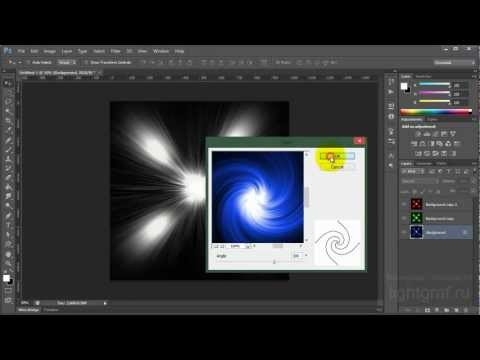
Наконец, для уменьшения контраста в средних тонах, перетащите ползунок «Чёткость» (Clarity) влево (третий ползунок снизу). Я установлю значение в -40 , что сделает изображение мягче, при этом не теряя слишком много деталей:
Вот как выглядит картинка после снижения контрастности изображения, собственно это и является конечным результатом:
В диалоговом окне фильтра нажимаем расположенную в правом нижнем углу кнопку ОК для завершения работы фильтра и принятия результата.
После нажатия кнопки ОК Photoshop применяет настройки к изображению, и, т.к. мы применили фильтр Camera Raw к смарт-объекту, то он был добавлен в качестве полностью редактируемого смарт-фильтра (Smart Filter). Это можно увидеть на панели слоёв:
Если вы хотите вернуться и изменить любые настройки для эффекта, просто дважды щелкните непосредственно на названии фильтра «Фильтр Camera Raw».
Для временного отключения действия фильтра нажмите на значок видимости, и Photoshop покажет нам исходную фотографию, для повторного включения действия нажмите на значок ещё раз.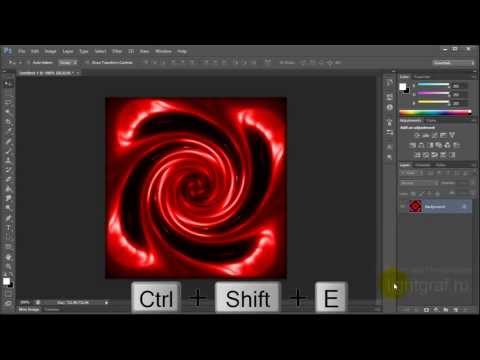
Ссылка на источник
Пример HTML-страницыНовые эффекты размытия фона в Фотошоп CS6
Обработка фотографий
Одна из первых статей по обработке фотографий на сайте — размытие фона в Фотошопе — почти перевалила трехлетний рубеж, но все равно остается в списке самых популярных. Это значит, что тема по-прежнему интересна многим читателям, а в новом Photoshop CS6 как раз были добавлены очень гибкие инструменты для решения именно этой задачи. В обзоре основных возможностей CS6 я вкратце описал действие новых фильтров «Blur» («Размытие»), но возможности гораздо шире и об их применении пойдет речь сегодня.
Хочу сразу добавить, что у них нет каких-то особенных возможностей, принцип работы заключается в применении масок. Интерес в том, что форма контроля над ними очень гибкая и повторить получаемый эффект вне этих фильтров довольно сложно и затратно по времени.
Итак, в новой версии Photoshop CS6 добавлены три эффекта размытия. Начнем с самого первого — «Field Blur» («Размытие участка»).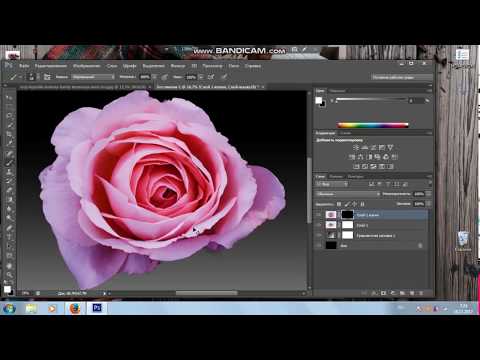 В начале не совсем понятно, что кроме обычного размытия всего снимка и регулировки его величины предлагает нам этот инструмент.
На самом деле все немного сложнее и интереснее — мы можем использовать несколько «точек размытия», задавая для каждой свои параметры. Такой подход позволяет создавать области с нужным размытием и довольно точно контролировать границы их перекрытия для получения более-менее естественного результата.
Чтобы было проще понять, как работает эта функция, рядом со скриншотом фильтра Field Blur дан скриншот масок, которые использует Фотошоп для получения конечного изображения (просмотр масок можно вызвать в любом новом фильтре Blur нажатием «M»). На маске видно, что молодой человек в центре, а также баллончики с краской не подвергаются изменениям, девушка справа размывается несильно, а область слева вверху сильнее всего, при этом сохраняются мягкие переходы между участками, которые создают иллюзию съемки с небольшой глубиной резкости. При работе с несколькими точками размытия вам также помогут дополнительные горячие клавиши: «P» — показывает исходный снимок, «H» — включает режим предпросмотра без лишних значков.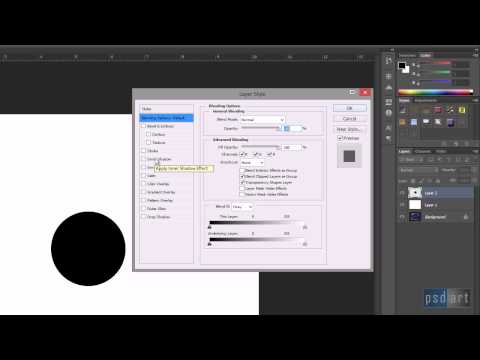
Переходим ко второму фильтру «Iris Blur» («Имитация фокуса»). Перед нами появляется овальная область, внутри которой изображение резкое, а вокруг размытое.
Мы можем вращать и менять форму области резкости, делая ее более круглой или овальной, а так же при помощи квадратика в верхней правой части изменять ее в прямоугольник. Дополнительный контроль дают четыре точки внутри, которые контролируют градиент размытия, чтобы область перехода была более или менее четко очерченной. Они действуют парами, но при нажатии кнопки «ALT» можно двигать их независимо, изменяя форму градиента.
Третий и последний фильтр из набора — «Tilt-Shift» («Имитация объектива Tilt-Shift»). На самом деле он не является заменой объективам со смещением оптической оси, а всего лишь повторяет их «побочный» эффект, когда при съемке отдаленных объектов глубина резкости остается небольшой и вся сцена выглядит как игрушечный макет.
Опять же принцип работы хорошо иллюстрируется при помощи просмотра маски. Видно, что центральная часть рабочей области фильтра остается резкой, затем идет небольшая область градиента размытия и далее размывается вся оставшаяся часть снимка. По аналогии с предыдущим фильтром можно вращать область резкости, увеличивать границы резкости и градиента. Чтобы конечный эффект был более понятен, приведу полноразмерную картинку.
Как видите сами яхты резкие, затем резкость очень быстро сходит на нет и начинается размытая фильтром часть картинки, все вместе создает тот самый эффект игрушечности.
У нас осталась еще одна вкладка — «Bokeh» («Боке»), которая находится ниже основной панели управления и есть при использовании любого из трех фильтров. Она предназначена, как нетрудно догадаться из названия, для добавления эффекта боке т.е. создания узора из кружков в области размытия. Лучше всего этот эффект заметен на ночных снимках или на фотографиях, где есть яркие точечные источники света.
Я специально показываю результат вместе с настройками, можно заметить, что для получения заметного эффекта нужно устанавливать довольно высокие значения как для Light Bokeh, так и для самого размытия.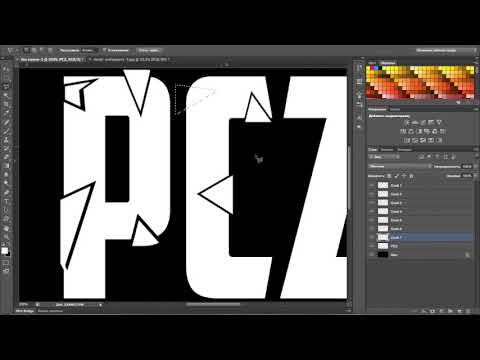 В противном случае кружечки от источников света получаются небольшими и результат не выглядит интересным. Еще одна настройка для боке — «Bokeh Color» («Цветное Боке») добавляет цвет, делая кружочки размытия более живыми.
Все основные настройки для новых фильтров размытия фона в CS6 мы рассмотрели, в заключение несколько слов про область применения каждого из них. Field Blur чаще всего используется для имитации съемки с широко открытой диафрагмой т.к. позволяет весьма гибко контролировать поле размытия. Iris Blur позволяет очень быстро выделить главный объект при большой глубине резкости на фотографии, например человека в группе людей. Tilt-Shift Blur лучше всего подходит для пейзажной фотографии, а так же может использоваться для создания псевдомакро, например на крупноплановых фотография цветов, сделанных обычным объективом.
Текстовый эффект хипстерав Photoshop CS6
Несколько недель назад мы опубликовали учебник, показывающий, как создать текстовый эффект хипстера с помощью Pixelmator. Теперь мы решили показать вам тот же эффект с помощью Photoshop CS6. Как мы уже говорили, мы будем делать это и в Fireworks, и в CSS. Так что следите за обновлениями.
Итак, в этом уроке мы покажем вам, как создать простой текстовый эффект в очень модном хипстерском стиле. Мы будем использовать только основные фильтры и стили слоя для достижения эффекта. Весь процесс не займет у вас более 30 минут.
Шаг 1
Откройте Photoshop CS6 и создайте новый документ. Тот, который я создал, имеет размер 2560×1600 пикселей. После этого залейте фоновый слой цветом #e4cba9.
Шаг 2
С помощью Horizontal Type Tool (T) добавьте текст, используя шрифт Sulivan. Вы можете скачать его по адресу http://www.losttype.com/font/?name=sullivan . Используйте тот же шрифт, что и фон, и тип заливки для шрифта.
Шаг 3
Дублируйте слой шрифта и измените режим наложения на Overlay. Измените тип шрифта на Sullivan Bevel.
Шаг 4
Снова продублируйте слой и измените режим наложения на Overlay и используйте шрифт Sullivan Regular .
Шаг 5
Выберите текстовый слой, созданный на шаге 2. Дублируйте слой и измените режим наложения на Умножение . двигай 1 пиксель вниз и 1 пиксель влево.
Шаг 6
Продолжайте дублировать слой и перемещайтесь вниз и влево, чтобы создать приятный 3D-эффект.
Шаг 7
После того, как вы продублируете несколько раз, будет эффект, как на изображении ниже.
Шаг 8
Сгруппируйте все слои, используемые для создания 3D-эффекта, а затем объедините их в один слой. После этого перейдите в Layer>Layer Styles>Color Overlay. Использовать #c66d33 для цвета с режимом наложения Multiply.
Шаг 9
Давайте создадим еще один 3D-эффект, но теперь в правом верхнем углу.
Шаг 10
Повторите тот же процесс, чтобы объединить слои в один и примените Color Overlay, , затем перейдите к Filter>Blur>Gaussian Blur. Используйте 7,5 пикселей для Радиуса.
Шаг 11
Перейдите к Фильтр > Размытие > Размытие в движении. Используйте 45º для угла и 50 пикселей для расстояния.
Шаг 12
Инструментом «Прямоугольник» (U) создайте прямоугольник в центре документа, под текстом и чуть выше фона. Перейдите в Layer> Layer Style> Pattern Overlay . Используйте шаблон Graphy 80 на 80 пикселей с Subtlepatterns.com . Измените режим наложения на Linear Burn.
Шаг 13
Добавьте дополнительный текст, используя шрифт Mensch. Вы можете скачать его по адресу http://www.losttype.com/font/?name=mensch. Повторите тот же процесс, чтобы создать небольшой 3D-эффект.
Шаг 14
Добавьте новый слой поверх остальных, а затем заполните его другим узором с thinpatterns.com. Я использую Rocky Wall . Для режима наложения используйте умножение на 50%.
Шаг 15
Перейдите к Layer>New Adjustment Layer>Photo Filter. Используйте сепию на 60%
Заключение
Вы можете продублировать все слои и объединить их в один, а затем применить фильтр «Шум», чтобы добавить красивую текстуру поверх дизайна. Идея этого урока состояла в том, чтобы показать вам, как создать простой эффект типографики в винтажном стиле с помощью Photoshop. Раньше мы делали это в Pixelmator, а теперь в Photoshop. Следующий будет на CSS 🙂 Надеюсь, вам понравится и вы весело проведёте время, пытаясь создать свой собственный.
Загрузить файл Photoshop
Загрузить исходный файл
Как использовать фильтры в Photoshop Elements
При использовании Photoshop Elements к изображению можно применить десятки фильтров, чтобы изменить его привлекательность и общее состояние.
Нет элементов?
Загрузите Photoshop Elements
Загрузите последнюю версию Adobe Photoshop Elements, чтобы следовать этому простому руководству.
Начните бесплатную 30-дневную пробную версию сегодня
УЗНАТЬ БОЛЬШЕ
Использование этих фильтров обеспечивает более простой и менее трудоемкий подход к очистке и ретушированию плохо структурированных фотографий.
В этой части я расскажу больше о фильтрах Photoshop Elements и о том, как их можно эффективно использовать.
- Обзор Photoshop Elements
Содержание
Общие сведения о фильтрах Photoshop Elements
Функция фильтров в Photoshop Elements упрощает редактирование и оптимизацию изображений без всех сложностей, связанных с обработкой изображений.
Пользователи также считают их практичными при применении специальных художественных эффектов или создании уникальных преобразований с помощью эффектов искажения.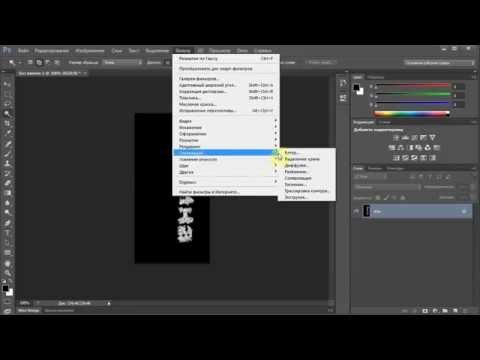
Также можно рассмотреть сторонние фильтры от разработчиков. Adobe разрешает использовать эти эффекты на платформе в качестве подключаемых модулей, и после установки они появятся в нижней части списка фильтров.
Существует три способа применить фильтр к изображению, и они включают в себя следующие:
1. Меню фильтров, которое содержит все доступные фильтры и позволяет выбирать и применять любые по отдельности.
2. Галерея фильтров , где платформа отображает миниатюры примеров воздействия фильтра на ваше изображение. Это позволяет применять фильтры или применять один эффект более одного раза в совокупности.
Галерея фильтров также позволяет пользователю переупорядочивать фильтры и настраивать их параметры для достижения идеального эффекта на изображениях.
Его гибкость при применении фильтров является одной из основных причин, по которой большинство редакторов предпочитают этот подход.
3. Панель «Фильтры» для отображения уменьшенного примера каждого эффекта фильтра. Вы можете использовать панель для применения фильтров к изображениям в режиме «Эксперт».
Как использовать фильтры в Photoshop Elements?
Фильтры Photoshop Elements изменяют привлекательность вашего изображения, но вам придется скорректировать процесс настройки для получения качественных результатов.
Было бы полезно отметить, что доступные фильтры являются либо одноэтапными, либо многоэтапными.
Одноступенчатые фильтры не позволяют управлять характеристиками эффекта, а многоступенчатые фильтры имеют диалоговое окно для управления такими элементами, как интенсивность фильтра.
Вот подробное руководство по применению фильтров в Photoshop Elements
1. Выберите область для применения фильтра
Первым шагом в нашем процессе редактирования является идентификация и выбор области, к которой мы хотим применить фильтр на изображении.
После открытия изображения для редактирования в редакторе Photoshop Elements выберите слои, с которыми вы хотите работать.
Применение фильтров ко всем слоям требует, чтобы вы сняли выделение со всех выбранных областей, а затем выбрали их целиком на панели «Слои».
При применении к части слоя используйте доступные инструменты выделения, чтобы сделать выделение.
2. Выберите способ применения фильтра
Большинство новичков в Photoshop Elements не понимают важности поиска идеального фильтра для изображения.
Подход, используемый для применения фильтров, также определяет, насколько практичным будет эффект в вашем проекте.
Те, кто использует подход с галереей фильтров, должны начать с нажатия «Фильтр» и выбора «Галерея фильтров». Выберите категорию и выберите фильтр, который вы хотите применить при редактировании.
При использовании панели «Фильтры» для применения фильтров выберите «Окно» и нажмите «Фильтры». Выберите категорию из списка и дважды щелкните фильтр, чтобы применить его.
Если вы используете меню «Фильтр», начните с выбора «Фильтр». Затем выберите подменю и щелкните фильтр, чтобы применить его.
Фильтры, имена которых содержат многоточие (…), при активации будут отображать диалоговое окно для параметров фильтра.
- Как добавить виньетки в Photoshop Elements
3. Настройка фильтра
Многоступенчатые фильтры позволяют пользователям дополнительно настраивать характеристики эффектов, предоставляя диалоговое окно для ввода конкретных значений.
Диалоговое окно появляется автоматически после активации эффекта и существенно определяет, насколько хорошо фильтр сочетается с вашим изображением.
Когда появится диалоговое окно, введите свои значения или выберите параметры для доступных пресетов.
4. Просмотр изменений
Photoshop Elements также предоставляет пользователям возможность предварительного просмотра изменений, внесенных эффектом, помогая вносить коррективы.
Вы должны выбрать опцию Предварительный просмотр в окне документа, чтобы увидеть результат и определить, где вам может понадобиться внести изменения.
В некоторых случаях функция предварительного просмотра может быть недоступна. Вот несколько практических подходов, которые вы можете рассмотреть для предварительного просмотра фильтра в зависимости от используемого фильтра и того, как вы будете его применять;
- Увеличение и уменьшение масштаба с помощью кнопок + или – под окном предварительного просмотра
- Используя полосу масштабирования, выберите процент масштабирования для более детального просмотра
- Чтобы центрировать определенные области в окне изображения, щелкните и перетащите в окне предварительного просмотра
- Чтобы расширить область предварительного просмотра, скрыв эскизы, нажмите кнопку «Показать/скрыть» в верхней части диалогового окна .
- Вы также можете скрыть эффект на изображении для предварительного просмотра, щелкнув значок глаза рядом с фильтром
Если ползунки находятся в диалоговом окне, вы можете, удерживая клавишу Alt или Option, перетаскивать ползунок для рендеринга в реальном времени.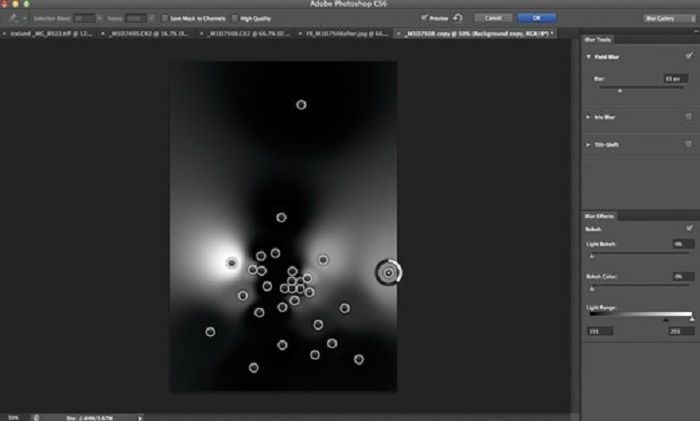
5. Использование галереи фильтров
Подход, который вы решите применить к своим изображениям, определяет функции и инструменты, которые вы будете использовать при редактировании.
Вот что нужно сделать для достижения наилучших результатов при использовании галереи фильтров или фильтров, открытых в галерее фильтров:
Нажмите кнопку «Создать слой эффекта» в нижней части диалогового окна и выберите фильтр для применения. Вам нужно будет добавить несколько слоев эффектов на изображение, чтобы использовать несколько фильтров.
Возможно, вам придется переставить применяемые фильтры, чтобы изменить внешний вид вашего изображения. Чтобы переупорядочить фильтр, перетащите его имя в другое место в списке примененных фильтров в нижней части диалогового окна.
Чтобы удалить фильтр, выберите его и нажмите «Удалить слой эффекта».
- Как объединить фотографии в Photoshop Elements
6. Использование панели «Фильтры»
При использовании панели «Фильтры» для применения изменений вы начнете с выбора фильтра, который хотите применить.
После выбора фильтра выполните следующие действия;
- Измените интенсивность фильтра, регулируя ползунки
- Для некоторых фильтров одним щелчком, таких как «Размытие», можно добавить дополнительный эффект, нажав кнопку «Применить больше»
- Нажмите кнопку «Дополнительные параметры», чтобы отрегулировать ползунки и внести изменения в применяемые фильтры
Советы по улучшению применения фильтров в Photoshop Elements
Использование фильтров — это один из немногих навыков, которыми вам необходимо овладеть, чтобы стать выдающимся редактором в Photoshop Elements.
В этом разделе я дам вам несколько советов, которые помогли мне улучшить свои навыки фильтрации на платформе. Эти советы включают в себя:
Предварительный просмотр результата
Одним из самых трудоемких процессов редактирования фотографий является применение фильтров. Даже с интеграцией ИИ использование фильтров в ваших изображениях по-прежнему беспокоит, особенно в режиме «Эксперт».
Вы можете сократить время редактирования, предварительно просмотрев действие фильтра в галерее фильтров, прежде чем применить его к изображению.
Большинство фильтров, представленных в Photoshop Elements, позволяют пользователям просматривать свои результаты в окне документа и в диалоговом окне «Параметры фильтра».
После предварительного просмотра вы сможете лучше решить, применить фильтр или отменить его, что сэкономит ваше время.
Фильтры нужны не для всех изображений
Хотя фильтры предназначены для улучшения внешнего вида изображения, следует отметить, что они работают не со всеми изображениями.
Некоторые фильтры не дают качественных результатов на изображениях в растровых изображениях, в режиме индексированных цветов или в оттенках серого, в то время как другие не работают с 16-битными изображениями.
Также полезно отметить, что фильтры влияют только на активный и видимый слой или на выделение слоя.
Вы можете повторно применять фильтры
Еще один совет для получения максимальной отдачи от фильтров Photoshop Elements — повторно применять предыдущие фильтры к тому же изображению.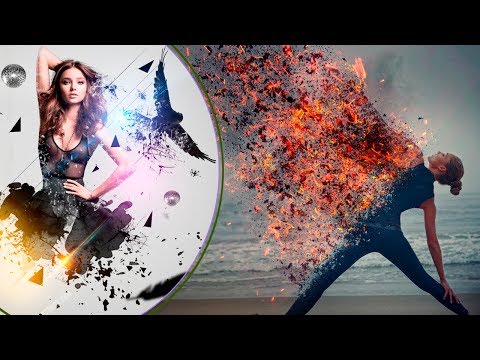
Повторное применение эффекта означает, что фильтр по-прежнему будет использовать предыдущую конфигурацию для дальнейшего улучшения изображения.
Как использование фильтров в Photoshop Elements улучшит изображение?
Добавление фильтров к изображениям в Photoshop Elements может улучшить их внешний вид несколькими способами. В основном это зависит от типа используемого фильтра и настроек, сделанных перед применением.
Вот несколько способов использования фильтров Photoshop Elements для повышения привлекательности вашего изображения;
Цветовая коррекция
Часто изображения получаются с неправильными цветами либо из-за дефекта камеры, либо из-за ограничений.
Некоторые фильтры в Photoshop Elements доказали свою эффективность при исправлении проблем с цветом, например фильтр «Уровни» или «Автоматическая коррекция цвета».
Эти фильтры позволяют пользователю регулировать контрастность, яркость и цветовой баланс изображения для получения более естественного и приятного ощущения.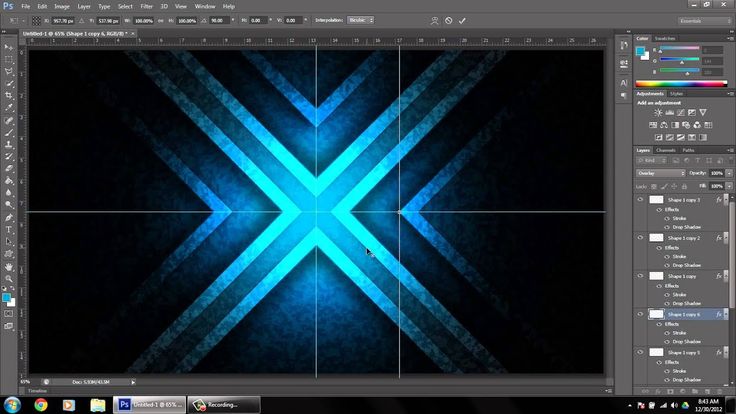
Улучшает детали
Используя Photoshop Elements, вы также можете рассмотреть возможность применения фильтров к изображениям для улучшения определенных элементов.
Примеры этих фильтров включают фильтры Sharpen или Unsharp Mask, которые помогают улучшить детали изображения, делая его более четким и изысканным.
Регулируют контраст между соседними пикселями, чтобы сделать края объекта более четкими.
Создание специальных эффектов
Еще один способ применения фильтров в Photoshop Elements для улучшения изображения — более простой подход к созданию специальных эффектов или добавлению художественного чутья.
Например, фильтр «Масляная краска» делает изображение таким, как будто оно было нарисовано маслом, а фильтр «Гаусс» создает мягкий и мечтательный эффект.
Удаляет недостатки
Фильтры Photoshop Elements также помогают исправить недостатки изображений.
Фильтры, такие как точечная восстанавливающая кисть, помогают удалить дефекты изображения, такие как пятна.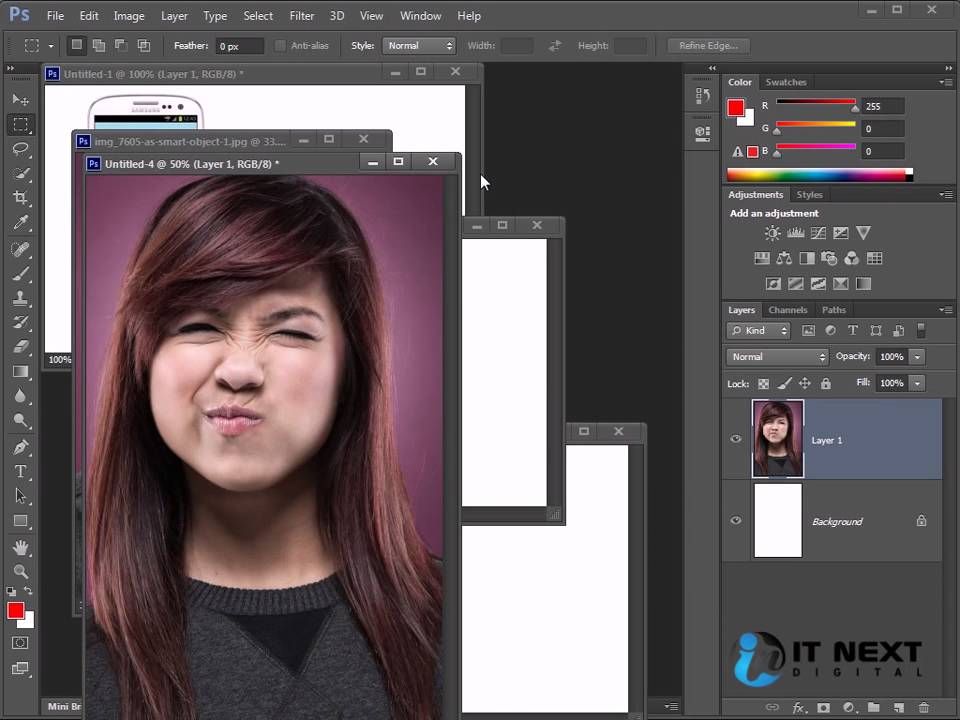 Они работают, анализируя окружающие пиксели и смешивая их для более плавного изображения.
Как загрузить новые фильтры в Photoshop Elements?
Вы можете получить доступ к библиотеке фильтров при редактировании изображений с помощью Photoshop Elements.
Помимо графических эффектов, предоставляемых Adobe, художники и разработчики также могут создавать и добавлять на платформу новые фильтры.
Вам необходимо загрузить и установить эти новые фильтры, прежде чем применять их к своим фотографиям.
Вот как загрузить новые фильтры Photoshop Elements;
- Откройте папку, в которой вы сохранили новые фильтры на вашем компьютере, и скопируйте фильтры.
- Откройте файловый менеджер, нажмите «Компьютер» и откройте «Локальный диск» (C).
- Найдите Program Files и дважды щелкните Adobe. Убедитесь, что вы выбрали версию Photoshop Elements, например Adobe Photoshop CS3.
- Дважды щелкните «Подключаемые модули» и вставьте новые фильтры в папку.


