
Фон для портрета в фотошопе: Красивый фон для портрета — 59 фото
PhotoshopSunduchok — Фон для портрета
Автор: Лодянов Олег (kinoLOG). Дата публикации: . Категория: Обработка фотографий в фотошопе.
Наверняка Вы видели фотографии известного во всём мире фотографа из Канады Джилл Гринберг (Jill Greenberg).
Особенно известны её серии фотографий детей, снимки животных и знаменитостей.
Её фотографии характерны специфичной, порой даже чрезмерной, обработкой в светах и тенях.
В скандально известной серии «Плачущие дети» это особенно проявлено.
Мы не будем отбирать у детей конфеты, чтобы заставлять их расплакаться, как это делала Джилл. Я предлагаю рассмотреть фон, который использовала фотограф.
Почему-бы нам не использовать подобный фон для наших фотографий. Да, Джилл Гринберг, конечно же, пользовалась дорогим студийным оборудованием, профессиональным светом и пр.
Мы же воспользуемся тем, что имеем и средствами фотошопа создадим свой Фон для портрета

А также, поработаем над свето-теневым рисунком портрета, только не так экстремально, как это сделано у Джилл (но это моё субъективное восприятие).
Я взял фотографию своей внучки. Попробуем сделать вид, что её снимали в крутой фотостудии. Вот что я получит в итоге.
Откройте фотографию в фотошопе
и скопируйте слой (Ctrl + J).
Я скадрировал фотографию, оставив только фигуру девочки. Используя инструменты выделения, вырежьте объект на новый слой. Я сделал это инструментом «Перо».
Не буду в этом уроке подробно останавливаться на этом моменте, т.к. на этом сайте достаточно уроков о том, как вырезать объект.
Напоследок я применил команду «Уточнить край», где совсем немного пододвинул ползунок радиуса и сгладил на 2 пикс.
При активном инструменте выделения, нажмите ПКМ и выберите «Скопировать на новый слой».
Сделайте, при необходимости, первоначальную ретушь картинки (удалите крупные и мелкие недостатки кожи, сгладьте немного кожу, добавьте резкость и пр.
Мне, к примеру, пришлось убрать с правой руки следы от пальцев бабушки, подправить кожу на лице и руках. Светотеневой рисунок пока не трогаем, мы им займёмся отдельно.
Добавим новый слой с цветом необходимым для фона, который должен быть, естественно, ниже слоя с вырезанной фигурой. Для этого щёлкните по иконке создания нового корректирующего слоя (чёрно-белый кружок) на палитре слоёв. В выпадающем списке выберите пункт «Цвет».
Установите примерно такой цвет, как на скриншоте ниже, или какой понравится Вам. Переместите слой с цветом под слой с вырезанной фигурой.
Отключите видимость нижних слоёв (значок глазика в палитре слоёв). У нас появился новый фон, над которым мы и будем работать дальше.
На данном этапе у нас получилось четыре слоя – фоновый с дубликатом, корректирующий слой «Заливка слоя» и непосредственно наш объект.
Сейчас мы осветлим центральную часть фона, используя корректирующий слой уровни.
Сделайте активным слой «Заливка цветом» и, инструментом выделения «Овальная область», выделите овальную область вокруг ребёнка. Можете поместить овал симметрично относительно фигуры или сдвиньте его немного в ту сторону, откуда больше падает света.
Создав выделение, добавьте новый корректирующий слой «Уровни» выше слоя с заливкой. Осветлите овал, сдвигая белый слайдер входных значений (белый треугольник под гистограммой уровней) влево и чёрный слайдер выходных уровней (чёрный треугольник на полоске ниже) вправо (см. скриншот ниже).
Размоем маску. Для этого дважды кликните по значку маски слоя «Уровни». Тем самым Вы вызовете панель свойств маски, где сдвиньте слайдер растушёвки вправо до необходимого значения.
С фоном мы с Вами разобрались. На мой взгляд, он получился очень даже не плохо. Добавьте ещё немного шума (меню «Фильтр > Шум > Добавить шум»)
Теперь поработаем со светотеневым рисунком и добавим рефлексы от фона на кожу, чтобы максимально приблизится к студийному фото.
Регулировать области света, теней и яркость объекта мы будем в цветовом режиме LAB, т. к. именно здесь есть канал яркости.
Перед тем, как перевести фотографию в режим LAB, сделайте объединённую копию всех слоёв – нажмите комбинацию клавиш Shift + Alt + Ctrl + E. Иначе программа удалит ниже лежащие корректирующие слои.
Зайдите в меню «Изображение > Режим > LAB». Теперь, во всплывающем окне, где программа предупреждает Вас об удалении корректирующего слоя, смело жмите ОК.
Продублируем верхний слой (Ctrl + J) и будем работать с этим слоем. Перейдите на вкладку каналы. В режиме LAB у нас имеются объединённый канал Lab, канал яркости и каналы a и b. Нас интересует канал яркости. Щёлкните по нему кнопкой мыши. Изображение перешло в градации серого, потому что за цвета в этом режиме у нас отвечают только каналы a и b.
Для придания объёма, нам необходимо затемнить имеющиеся тёмные участки на коже и одежде, и осветлить светлые, тем самым усиливая контрастность и объёмность. Делать это мы будем инструментами «Осветлитель» и «Затемнитель».
Начнём с инструмента «Затемнитель». Выставите значение диапазона – «Тени», а экспонирование – в пределах 10-15%, жёсткость кисти – 0%. В таком случае инструмент будет воздействовать только на тёмные участки.
Пройдитесь кистью затемнителя по участкам кожи, где должна быть тень. Так же затемните зрачки глаз, края радужной оболочки, пряди волос, складки одежды. Постоянно изменяйте размер кисти (это удобно делать квадратными скобками [ и ]) в соответствии с размерами обрабатываемого участка..
Затем переключите инструмент на «Осветлитель». В настройках поставьте значение диапазона – «Подсветка», экспонирование такое же. Жёсткость кисти – 0%.
Осветлите участки кожи, одежды, которые должны быть светлее. Не забудьте про белки и радужку глаз, зубки.
Переключайтесь периодически на объединённый канал Lab, чтобы посмотреть результат.
Результат, конечно же, слишком «пережаренный», но мы с Вами именно для такого случая работали на копии слоя. Понизьте непрозрачность этого слоя до необходимого значения (я снизил до 40%).
Можно добавить ещё объёма в светлых областях. Для этого продублируем ещё раз верхний слой, на котором мы работали с тенями и светами (я дал имя этому слою «Свет и тень»). Верните значение непрозрачности слоя на 100%. Переходим обратно в палитру каналы и, зажав клавишу Ctrl, щёлкните по иконке канала «Яркость». Загрузится выделение светлых участков.
Перейдите на палитру слоёв и щёлкните по иконке добавления маски слоя. Таким образом, мы загрузили маску светлых слоёв.
Переключитесь с маски на сам слой (отметится прямоугольником иконка слоя, а не маски). Переходим в меню «Изображение > Коррекция > Обесцветить (Shift +Ctrl +U)».
Режим наложения этому слою задайте «Мягкий свет» и снизьте непрозрачность слоя примерно до 50-60%, чтобы избежать пересветов.
Для того, чтобы наша коррекция не испортила вырезанные края, создадим обтравочные маски из последних двух слоёв.
Объедините три верхних слоя в группу (выделяете их с зажатой клавишей Ctrl и нажимаете Ctrl + G) и назовите группу «Свет и тень».
Поскольку наша деточка находится на синем фоне, то и отблески (рефлексы) на ней будут тоже такого оттенка. Давайте добавим ей синих тонов.
Перейдите на слой «Заливка цветом» и, нажав клавиши Ctrl + J, скопируйте этот слой. Перенесите его на самый верх, измените режим наложения на «Цветность» и понизьте непрозрачность слоя до 15-20%. Таким образом изображение ребёнка приобрело лёгкий синий тон.
Добавим свет от фона на наше изображение. Там, где фон светлее, кожа тоже должна быть чуть светлее. И наоборот – где фон темнее, на кожу будут падать тени.
Создайте новый пустой слой поверх всех слоёв. Чтобы не затронуть коррекцией наш фон, добавим к слою маску выделения девочки. Для этого перейдите нам слой с вырезанной фигурой и щёлкните по иконке слоя с зажатой клавишей Ctrl – загрузится выделение.
Вернитесь на верхний слой. Щёлкните по значку добавления маски слоя в палитре слоёв. Мы загрузили маску выделения. Измените данному слою режим наложения на «Перекрытие».
Возьмите инструмент «Кисть» — жёсткость 0%, цвет белый (нажмите сначала клавишу D, а затем – X, чтобы назначить основной цвет белым), непрозрачность кисти небольшую – 10-15%. Сделайте активным сам слой (не маску) и пройдитесь по краям кожи, одежды там, где фон светлее. Только не перестарайтесь. Я отметил на скриншоте ниже участки, где осветлил кожу я.
Затем поменяйте основной цвет на чёрный (клавишей X) и затените края там, где падает тень. Добавьте ещё отблесков (рефлексов) синего цвета мягкой кистью на края кожи. Для этого измените основной цвет на тёмно-синий — щёлкните с зажатой клавишей Alt (пипетка) по тёмному участку фона. Затонируйте слегка края кожи. Такой лёгкий эффект добавляет реалистичности и создаёт впечатление, что девочка действительно находится на синем фоне.
И последний штрих – создайте объединённую копию всех слоёв (Shift+Ctrl+Alt+E) и добавьте резкости (например, фильтром «Контурная резкость» или «Другое – Цветовой контраст»).
Переведите изображение обратно в режим RGB (Изображение > Режим > RGB). В открывшемся окошке выберите «Не объединять».
Вот и финальный результат:
Такими вот нехитрыми средствами программы фотошоп мы создали свой
Удачных Вам творческих работ.
Автор – Лодянов Олег (kinoLOG).
Скачать урок в формате PDF и исходники к нему:
Чтобы получить интересные уроки на свой адрес,
введите свои данные в форму подписки ниже:
Понравилось? Поделитесь:
Добавить комментарий
PSD Фоны, более 1 000 качественных бесплатных PSD-шаблонов — МикроТехСервис
Содержание
Замена фона в фотошоп
Автор Ирина Сподаренко. Ссылка на статью и автора обязательна.
Чаще всего при обработке фотографий люди сталкиваются с проблемой замены фона. Это наиболее часто выполняемая работа при обработке фотографий. Программа Adobe Photoshop отлично справляется с этой задачей.
Зачем нужна замена фона? В каких случаях нужно полностью заменить фон, а в каких только слегка подретушировать?
Рассмотрим несколько изображений:
Красивая старинная церковь, яркий насыщенный цвет и совершенно невнятное, бледное небо (а когда фотографировали, было ярко голубого цвета!). Небо очень часто оказывается пересвеченным на фото. Что делают в таких случаях? Да просто в фотошопе удаляют белое небо и меняют его на красивое синее небо с белыми облаками из другой фотографии. Замена неба на фотографии.
Море, пляж, отдых и ваше прекрасное фото на фоне волн испортили какие-то толстые тетки своим присутствием. Знакомая ситуация? Что нужно делать?
Если посторонние объекты небольшие, можно воспользоваться инструментами ретуши Adobe Photoshop. А если чужие попы весьма обширные, тогда нужно отделить себя от фона и удалить фон в фотошопе полностью. Вместо удаленного фона вставить морской пейзаж. Красивых картинок с морем и пляжем найдется много.
Любая замена фона – это, по сути, разделение изображения на две или больше частей, каждая из которых затем размещается в отдельном слое. После этого самая важная часть фотографии остается неизменной, а второстепенные детали и фон ретушируются или вообще заменяются.
Чтобы поменять фон в фотошопе нужно отделить нужный объект от старого фона, этот старый фон удалить или скрыть, а вместо него вставить новый фон.
Задача замены фона в Photoshop – это, по сути, задача правильного выделения.
Вот только выделить не всегда просто. Для выделения есть много способов и инструментов, но выделить волосы человека, шерсть собаки сложно всегда. Если у вас есть время и вдохновение, то можете сильно увеличить свое фото и старательно отделять волоски от фона штук по 50 в день. Если времени нет, то ищите более простой и быстрый способ вырезать волосы из фона.
Рассмотрим несколько вариантов замены фона на фотографии.
Удаление фона в фотошоп для изображения с несложным фоном
1 способ. Удаление фона с помощью фонового ластика
На этом изображении фон однородный, светлый, волосы темные и хорошо контрастируют с фоном. Воспользуемся инструментом Photoshop Polygonal Lasso (Многоугольное Лассо) и выделим фон возле рук девушки. Удалим фон из этих областей. Теперь перейдем к более сложной задаче — вырезанию волос девушки.
Для выделения волос попробуем воспользоваться простым способом. Используем инструмент Background Erazer Tool (Фоновый ластик), который специально предназначен в фотошопе для быстрого удаления фона на изображении.
Настройки для инструмента задайте такие как на панели параметров.
Курсор у этого ластика имеет форму прицела. Щелкаем мышкой достаточно близко возле нашего объекта, волос, так, чтобы крестик оказался над пикселями фона. Выбранный таким образом цвет и будет образцом для удаления. Не отпуская кнопки мыши, передвигаем курсор вдоль линии волос. Ластик стирает только цвет-образец и близкие к нему цвета, не затрагивая пиксели другого цвета. Разброс цветов зависит от параметра Tolerance (Допуск). Чтобы взять другой цвет для образца, щелкните мышкой так, чтобы крестик попал на новый цвет, и повторите операцию.
Photoshop не только удаляет фон, но еще и делает полупрозрачными пиксели переходных цветов, близких к удаляемому цвету.
Кнопка Sampling (взятие образца) в виде пипетки в данном случае лучше выбрать Once (однократно). То есть образец берется один раз, в тот момент, когда вы щелкаете мышкой, и действует, пока вы перемещаете мышку по рисунку, не отпуская кнопки. Это удобно, если фон на фотографии однородный.
Если выбрать другую кнопку Sampling — Continuous (с продолжением), то программа будет сама брать новый образец, когда решит, что фон под курсором изменился уже настолько, что пора взять новую пробу и начать стирать другой цвет. При этом нужно очень осторожно перемещать курсор – легко можно стереть не только ненужный фон, но и часть волос.
Можно поставить галочку в строке Protect Foreground Color (защитить первый цвет) и щелкнуть с клавишей Alt по цвету волос, который следует защитить. Но волосы имеют блики, разброс цветов достаточно большой и нет возможности настроить более точно.
Этот способ дает неплохой результат в данном случае.
Недостатки этого способа: стирать фон нужно аккуратно, а поэтому этот процесс довольно медленный. Достоинства способа – не обязательно хорошо знать фотошоп, чтобы удалить фон, фоновый ластик – простой инструмент, доступный даже начинающему мастеру.
Если результат вас удовлетворяет, то под слоем с девушкой разместите слой с красивым фоном и внимательно просмотрите с увеличением контур – нет ли ореолов. Эти погрешности можно удалить, используя обычный ластик и выбрав кисть с мягкими краями.
Есть еще другой способ очистки фона в фотошопе — выделение с помощью тоновой коррекции одного из каналов изображения. Этот способ удаления фона из изображения более быстрый, но требует некоторых знаний и опыта работы в Photoshop.
2 способ.
Замена фона с помощью тоновой коррекции одного из каналов изображения.
Волосы у девушки темные, фон гораздо светлее и мы воспользуемся этим.
Перейдите к палитре Channels (Каналы) и рассмотрите каждый канал по отдельности (красный, зеленый, синий). Выберите тот канал, в котором наиболее выражен контраст, между фоном и девушкой, в данном случае синий. Мышкой перетяните его на иконку Create new channel, в результате будет создан новый канал Blue copy.
Светлый фон должен стать совсем белым, а темные части изображения должны стать еще темнее, Для этого используем уровни.
Выберите только что созданный канал и нажмите (Ctrl + L) для вызова окна Levels (уровни),
после чего усильте контраст между светом и тенью. В частности, можно установить такие значения как здесь.
На вашей фотографии все может выглядеть по-другому, экспериментируйте. Важно, чтобы хорошо контрастировали волосы с фоном, как в этом примере.
Волосы справа и слева четко отличаются от фона. Но на лице девушки остались светлые места, платье тоже светлое. Можно просто взять кисть и закрасить области лица и шеи черным. Чтобы не ошибиться в области рук и платья, эту часть тоже закрасим черным. С ней потом поработаем. В левом верхнем углу серое пятно закрасьте белым цветом.
Зажмите Ctrl и щелкните на канале Blue copy в палитре Channels (Каналы) (не наоборот! – сначала зажмите Ctrl и только потом щелкните на канале). У вас загрузится выделение и вы увидите, что выделены все светлые части изображения. Перейдите на общий канал RGB и вернитесь на палитру Layers (Слои).
Выделенная область хорошо охватывает фон вокруг волос девушки.
Воспользуйтесь клавишей Delete (Удалить) и очистите фон. Оставшиеся участки фона удалите инструментом Polygonal Lasso (Многоугольное Лассо)
Как видно из картинки, все выглядит вполне реалистично, удалось вырезать даже мелкие волосы. Такое удаление фона выполняется гораздо быстрее, но нужно иметь некоторые навыки работы в фотошопе.
Вставка нового фона
Теперь в палитре Layers (Слои) под слоем с девушкой вставьте новый слой и в этот слой скопируйте красивый фон с другой фотографии. Если размер вставленного фрагмента не совпадает с исходным по размеру, используйте Edit (Редактирование) > Transform (Трансформация) > Scale (Масштаб) и инструмент Move Tool (Перемещение).
После этого проверьте светлые области по границам волос девушки. Картинку нужно сильно увеличить и просмотреть контуры. Все погрешности будут отчетливо видны, если фон будет темный. Эти погрешности можно удалить, используя Burn tool, в режиме highlights, и выбрав кисть с мягкими краями.
Замена сложного фона
Сложным фоном можно считать пестрый, разноцветный фон, содержащий темные и светлые участки. Примером может быть это изображение.
Волосы девушки на светлом фоне кажутся темными, на темном – светлыми, в некоторых местах почти сливаются с фоном. На фотографии выражен цветовой шум, что затруднит работу с фоновым ластиком – будет удаляться основной выбранный цвет, а шумовые пиксели останутся в виде ореола.
Такой фон можно удалить используя технологию работы с каналами, разделив фотографию на части и разместив эти части в разных слоях, например так:
Чтобы легко и быстро разделить изображение на части, размещенные в разных слоях, инструментом квадратное выделение выделите нужную вам часть изображения и используйте команду Layer (Слой) > New (Новый) >Layer Via Cut (Слой через вырезание) для создания нового слоя с выделенным фрагментом.
Тогда на отдельных слоях будут темные волосы на светлом фоне, светлые волосы на темном фоне, с помощью уровней можно увеличить контрастность изображения и удалить фон так, как в предыдущем случае.
В тех частях изображения, где волосы светлее фона, выделится светлая часть, волосы, а не фон. Нужно выполнить команду Select (Выделение) > Inverse (Инвертировать), после чего удалить фон.
Можете попробовать сделать это самостоятельно, но лучше задайте себе вопрос: вам действительно так дороги эти ваши тонкие волоски и пушинки на голове? Не проще ли вырезать объект без них, довольно грубо, но быстро, а потом просто дорисовать эти тонкие прядки, кудряшки и отдельные волоски используя специальные кисти для фотошопа?
Замена фона с помощью быстрой маски с дорисовкой кистями Photoshop
Используем фото на сложном фоне.
Выделите с помощью волшебной палочки любой фрагмент изображения девушки. Перейдите в режим быстрой маски (для перехода в этот режим используйте клавишу Q или кнопку внизу панели инструментов Photoshop Edit in Standard Mode (Редактировать в стандартном режиме)) и, используя черную кисть для добавления участков к маске и белую кисть для того, чтобы удалить ошибочно выделенные фрагменты, создайте маску для выделения. Сначала белой кистью большого диаметра прорисуйте человека в общих чертах, не пропуская внутренних областей, а затем, чередуя белую и черную кисть меньшего диаметра, пройдите по сложным участкам и подправьте маску. Крупные пряди волос включите в изображение, а всякие пушинки и ворсинки оставьте в покое. Не следует тратить много времени на это.
Все должно выглядеть примерно так:
Нажмите клавишу Q для перехода в обычный режим. Изображение девушки выделено.
На этом этапе можно инвертировать выделение и удалить фон, но лучше использовать маску слоя, — если не будете довольны результатом, сможете все исправить. На палитре Layers (Слои) нажмите кнопку Add Vector Mask (Добавить векторную маску):
Фон скрыт, результат примерно такой.
Пришло время дорисовать тонкие волосы для придания естественности. Для этого используют специальные кисти для фотошопа. Скачайте и загрузите подходящие Кисти Волосы из коллекции кистей.
Инструментом Eyedropped (Пипетка) щелкните на волосах девушки и выберите цвет для рисования волос. Создайте новый слой под слоем с изображением. В новом слое щелкните кистью в некоторых местах так, чтобы из-под вырезанных волос были видны кончики или отдельные пряди нарисованных. Смените цвет кисти на более светлый или более темный или добавьте еще несколько прядей.
Внимание! Для получения хорошего качества лучше каждую отдельную прядь волос делать в новом слое. Слои с прядями можно дублировать и использовать трансформацию, если нужно увеличить, уменьшить или отразить горизонтально отпечаток кисти.
В результате этой работы должно получиться следующее:
А это отдельно слои с нарисованными волосами (слой с девушкой выключен).
Осталось объединить слои с нарисованными волосами и под ними добавить красивый фон.
Как обработать фон в Photoshop / Фотообработка в Photoshop / Уроки фотографии
Сделать прозрачный фон на картинке в фотошопе (Photoshop) — это одна из часто используемых обработок изображения. Прозрачный фон картинки в дальнейшем позволит сделать фон белым в фотошопе и заменить фон на фотографии. Картинка на прозрачном фоне может использоваться в коллажах либо применяться как коммерческое изображение предмета. Таковые можно встретить на сайтах интернет-магазинов в каталогах товаров. Часто фото товаров там представлены именно на белом фоне. Рассмотрим несколько способов того, как сделать прозрачный фон картинки в фотошопе.
Отделить предмет от фона на изображении можно несколькими способами. Выбор способа зависит от сложности фона: чем он однороднее, тем проще его отделить. Это касается, например, сплошного одноцветного фона. Сложные фоны отделить не намного труднее, но дольше по времени. Приступим.
Отделение от однородного фона
Начнём с того, как убрать фон в фотошопе и сделать его прозрачным в случае, если фон однотонный.
С этой задачей легко справятся инструменты группы быстрого выделения/Quick selection tool.
Запускаем photoshop и открываем изображение привычным для вас способом (например, сочетанием клавиш Ctrl+O). На палитре слоёв нужно щелчком правой клавиши мыши по изображению замка открепить слой.
Слева, на панели инструментов, в группе быстрого выделения, выбираем инструмент «Волшебная палочка»/Magic Wand Tool (либо сочетание клавиш Ctrl+W).
Сверху, на панели управления, в атрибуте «Допуск»/Tolerance, задайте значение приблизительно 50. Установите курсор в окошко значения и с клавиатуры введите нужную цифру.
Теперь щёлкните правой клавишей мыши и протащите по фону изображения. Часть изображения у вас выделится пунктиром.
Чтобы выделить новый участок фона, удерживайте клавишу Shift, подведите курсор к нужному участку и нажмите правую клавишу. Каждый новый участок важно выделять, удерживая Shift. В противном случае все выделения будут сброшены. Внимательно смотрите, чтобы в просветах объекта фон тоже был выделен. Если вдруг вы промазали и вместо фона щёлкнули по объекту, то нажмите сочетание клавиш Ctrl+Z. Так вы отмените действие на один шаг назад и сможете продолжить выделение.
Когда выделение закончено, весь ваш объект (если есть, то и просветы) должен быть выделен пунктиром. Если пунктир виден по всему периметру картинки, то у вас выделен именно фон, если пунктир виден только вокруг объекта, то выделен лишь объект. Поверхность выделения можно изменять нажатием сочетания клавиш Shift+Ctrl+I.
В первом случае, когда выделен фон и пунктир виден по всему периметру картинки, достаточно нажать клавишу Delete, и фон будет удалён. Ваш объект останется на прозрачном фоне.
Во втором случае, когда выделен только объект и пунктир обрисовывает только его, можно скопировать выделение сочетанием клавиш Ctrl+C, создать новый пустой слой сочетанием клавиш Shift+Ctrl+N, выделить этот слой (подвести курсор и щёлкнуть один раз).
Затем нажмите сочетание клавиш Ctrl+V, и ваш объект будет скопирован на новый слой с прозрачным фоном. Если нажать на слое с исходным изображением значок «Глаз», то вы увидите, что получилось. Чтобы сбросить выделение, нажмите Ctrl+D.
Теперь просто сохраните полученное изображение в формате PNG. Нажмите сочетание клавиш Shift+Ctrl+S (либо в меню файл выберите «Сохранить как»). В окне сохранения задайте путь, где хотите сохранить свою картинку с прозрачным фоном, задайте понятное для вас имя файла, а в пункте «Тип файла» выберите PNG. Этот формат нужен для сохранения картинки на прозрачном фоне.
Еще больше о Photoshop можно узнать на курсе в Fotoshkola.net «Ретушь фотографий в Photoshop CC. Основы».
Отделение контурного объекта
Если вам нужно выделить только часть изображения по контуру, можно использовать инструменты группы «Лассо»/Lasso tool.
Допустим, вам нужно изменить небо пейзажа.
Открываем изображение в photoshop и, как в первом случае, снимаем закрепление слоя щелчком по изображению замка. Далее выбираем инструмент «Магнитное лассо»/Magnetic lasso tool.
Контур, создаваемый инструментом, «прилипает» к краям объекта, аккуратно отрезая его от фона. Подведите курсор к краю выделяемого объекта, щелчком мыши создайте первую точку, а потом продолжайте обводить до полного выделения контура. Для более аккуратного выделения работайте с изображением при увеличении масштаба на 30–40 %. Увеличить и уменьшить изображение можно, удерживая клавишу Ctrl и нажимая + либо – . При работе с увеличенным изображением перемещаться в нужные его участки можно, удерживая клавишу Пробел и, одновременно, щелчком правой кнопки мыши по изображению двигая его в нужном направлении (вверх, вниз и т.д.) Выделение будет выглядеть как дорожка с точками. Когда обводку объекта завершили, нажмите Enter, чтобы замкнуть контур.
Теперь всё, что вы выделяли, будет обозначено пунктиром.
Нажав клавишу Delete, вы удалите всё, выделенное контуром. На этом месте останется прозрачный фон.
При необходимости площадь выделения можно инвертировать с помощью клавиш Shift+Ctrl+I, как и в первом примере. Так вы можете переключать выделение, выбирая либо фон, либо объект. Если на краях прозрачного слоя остались фрагменты прежнего фона, можно убрать их, используя инструмент «Ластик»/Eraser Tool. Его можно вызвать сочетанием клавиш Ctrl+E. Регулировать размер инструмента можно клавишами [ и ] (русские Х и Ъ). Снять выделение можно сочетанием клавиш Ctrl+D. Далее изображение можно сохранить в формате PNG либо добавить новый слой, на котором будет, например, новое небо. Всё зависит от поставленной вами задачи.
Отделение от сложного фона
Следующий способ того, как в фотошопе сделать прозрачный фон, применяется к изображениям со сложным фоном. Например, нужно отделить от фона человека. В таких случаях фоном является либо интерьер, либо пейзаж. Ещё один пример — предмет и фон одинакового цвета.
На этом фото гроздь фундука растёт на фоне листвы. Лепестки грозди практически сливаются с листком на фоне. Удобный и аккуратный способ отделить гроздь вместе с лепестками — использовать «Быструю маску»/Quick mask mode.
Открываем изображение в photoshop и снимаем закрепление слоя щелчком по изображению замка.
Теперь выбираем инструмент «Быстрая маска»/Quick mask mode. Находится он в самом низу панели инструментов. После нажатия на значок инструмента слой, с которым вы работаете, будет выделен красным.
Далее нужно выбрать инструмент «Кисть»/Brush. Либо нажмите клавишу B, либо выберите на панели инструментов. Параметры кисти должны быть следующие: жёсткая кисть, непрозрачность 100%, нажатие 100%, цвет чёрный.
Размер кисти регулируем клавишами Х и Ъ. Наша задача — полностью обрисовать участок, который мы хотим перенести на прозрачный слой. Работать нужно при увеличенном масштабе. Выбирайте комфортное для вас увеличение сочетанием клавиш Ctrl + либо Ctrl –. Перемещайтесь по изображению, удерживая клавишу «Пробел». Аккуратно прорисуйте желаемый участок изображения. При обрисовке он будет закрашиваться полупрозрачным красным цветом.
После завершения обрисовки снова нажмите на значок быстрой маски. На изображении появится пунктир выделения.
Теперь нам нужно получить доступ к настройкам выделения. Для этого нажмите на значок группы инструментов выделения «Область»/Marquee tool. Теперь на панели управления станет доступен параметр «Выделение и маска»/Select and Mask. Если периметр изображения выделен пунктиром, нажмите Shift+Ctrl+I, чтобы выделение затрагивало только ваш объект. Затем нажмите на «Выделение и маска»/Select and Mask.
В открывшемся окне настроек можно, передвигая вправо или влево ползунки, получить растушёвку краёв, сместить край прорисовки или усилить контрастность. Если такой необходимости нет, оставляем всё как есть. Единственное, что нужно сделать — это выбрать в выпадающем списке пункта «Вывод в»/Output to параметр «Новый слой»/New layer. После этого нажмите OK.
Теперь желаемый участок изображения перенесён на прозрачный слой. Остаётся сохранить изображение в формате PNG. Исходный слой с целым изображением можно удалить либо, нажав на нём значок «Глаз», сделать его невидимым.
Вот так, разными способами, можно в фотошопе сделать фон прозрачным. Пользуясь этими приёмами, вы можете, тренируясь, создать целую коллекцию заготовок картинок с прозрачным фоном на все случаи жизни. Потом их удобно применять в своих работах или делиться с друзьями. Сделать прозрачный фон на картинке в фотошопе намного проще, чем может показаться. Пробуйте, у вас обязательно получится!
Еще больше о Photoshop можно узнать на курсе в Fotoshkola.net «Ретушь фотографий в Photoshop CC. Основы».
Как заменить фон фотографии в Фотошопе
Во время обработки фотографий довольно часто используется такой прием, как замена фона. Дело в том, что большая часть студийных снимков делается на однотипном и, чаще всего, одноцветном фоне. И чтобы сделать фотографию более эффектной, нужно заменить этот фон на более привлекательный. Давайте разберемся, каким образом это можно сделать в программе Photoshop.
Процесс замены фона
Всю процедуру замены фона можно разделить на несколько крупных этапов:
- Вырезание объекта с оригинальной фотографии;
- Наложение вырезанного объекта на новый фон;
- Создание тени;
- Финальные настройки для придания снимку большей реалистичности.


Обрабатывать мы будем фото знаменитой актрисы Марго Робби.
А в качестве нового фона будем использовать один из самых распространенных вариантов – кирпичную стену.
Этап 1: вырезаем объект с оригинального снимка
Для начала нам нужно получить чистое фото актрисы без заднего фона. В программе Фотошопе сделать это можно по-разному. Мы воспользуемся инструментом под названием “Перо”.
Как правильно работать с данным инструментом, а также, изучить другие способы отделения объекта от фона вы можете в нашей статье – “Как вырезать объект в Фотошопе”.
Результат, полученный после того, как мы отделили фон.
Этап 2: переносим объект на новый фон
Приступим к его переносу полученного изображения на новый фон.
- Открываем фото кирпичной стены, который будет служить новым фоном. Переходим обратно во вкладку с изображением актрисы. Нажимаем сочетание клавиш Ctrl+T, после это выбираем инструмент “Перемещение”, затем с помощью зажатой левой кнопки мыши перетягиваем выделенное изображение на вкладку с только что открытой стеной. Дожидаемся, пока программа нас переключит на выбранную вкладку, перемещаем указатель на область холста, после чего отпускаем кнопку мыши.Примечание: вместо переноса изображения, после того, как оно было выделено с помощью комбинации клавиш Ctrl+T, можно просто скопировать его любым удобным способом (например, нажав Ctrl+C), затем переключиться на вкладку с кирпичной стеной и нажать Ctrl+V для вставки.
- Настраиваем размер изображения, чтобы вписать его в рамки фона. Не забываем при этом зажимать клавишу Shift на клавиатуре, чтобы сохранять исходные пропорции изображения. В некоторых случаях, наоборот, нужно изменить размеры самого фона.
- На этом второй этап работ можно считать завершенным.
 Дожидаемся, пока программа нас переключит на выбранную вкладку, перемещаем указатель на область холста, после чего отпускаем кнопку мыши.Примечание: вместо переноса изображения, после того, как оно было выделено с помощью комбинации клавиш Ctrl+T, можно просто скопировать его любым удобным способом (например, нажав Ctrl+C), затем переключиться на вкладку с кирпичной стеной и нажать Ctrl+V для вставки.
Этап 3: создаем тень от объекта
После переноса фото актрисы нужно поработать над тем, чтобы максимально реалистично “вписать” ее в новый фон. В этом нам помогут тени. Вот, что мы делаем.
- Двойным щелчком мыши по слою с актрисой открываем его свойства.
- В появившемся окне стиля слоя ставим галочку напротив пункта “Тень” и выставляем параметры на свое усмотрение. При этом можно ориентироваться на настройки на скриншоте ниже.
- После того, как мы нажмем OK, получим следующий результат.

Этап 4: финальная обработка изображения
- Переходим на самый верхний слой, нажимаем по кнопке создания корректирующего слоя и выбираем в открывшемся списке пункт “Цветовой тон/насыщенность”.
- Нажимаем на кнопку привязки и выставляем параметры таким образом, чтобы свести к минимум разницу между фоном и фотографией актрисы. В нашем случае требуются минимальные корректировки.
- Вот, что получилось после обработки фото.
- Теперь нужно немного поработать с кирпичной стеной, чтобы она, действительно, воспринималась как фон и не приковывала к себе слишком много внимания. В палитре слоев переключаемся на фон.
- Выбираем фильтр “Размытие по Гауссу”, который находится в группе “Размытие”, вкладка “Фильтр”.
- Выставляем небольшой радиус размытия и нажимаем OK.
- Также для фона создаем корректирующий слой “Кривые”.
- Слегка выгибаем линию вниз, чтобы сделать фоновый слой немного темнее.
- Теперь нужно сделать более видимыми детали на темных участках изображения. Для этого переключаемся на самый верхний слой (“Цветовой тон/насыщенность”) и также создаем новый корректирующий слой “Кривые”.
- Выгибаем линию вверх, пока не увидим очертания складок на юбке. Другие области изображения в данном случае нам не интересны, так как с помощью следующих шагов мы оставим полученный эффект только на нужных участках.
- Промежуточный результат выглядит таким образом.
- Далее, выбрав черный цвет в качество основного и находясь на маске слоя с кривыми, жмем комбинацию клавиш Alt+Del.
- В палитре слоев маска должна полностью окраситься в черный цвет, и мы перестанем замечать ранее полученный эффект.
- Выбираем инструмент “Кисть”, устанавливаем для нее белый цвет, мягкую круглую форму и непрозрачность на уровне 20-30%.
- Теперь осторожно проходим кистью по юбке, что позволит проявить ранее созданный эффект.Аналогичным образом можно обработать и другие темные участки изображения, если требуется (волосы, лицо, руки, одежда и т.д.). При это желательно непрозрачность кисти снизить (например, до 10%).
- Палитра слоев после всех проделанных действий выглядит так.
- Дальше, конечно же, можно еще поработать над контрастностью слоев, их насыщенностью, цветовыми тонами, чтобы наиболее органично сочетать их. Чем больше времени будет уделено точечной настройке, тем более качественным получится финальное изображение. Мы же на этом закончим и можем оценить результат наших трудов.


Заключение
Таким образом, потратив некоторое время на изучение и применение необходимых инструментов в Фотошопе можно заменить исходный фон изображения на любой другой. Конечный результат и его реалистичность полностью зависят от того, насколько скурпулезно вы обрабатывали изображение на каждом этапе, рассмотренном выше, и каким образом выставляли настройки применяемых инструментов.
Как удалить фон в Photoshop
Удаление фона с фотографии может быть действительно трудной задачей, особенно если объект, который вы хотите вырезать, имеет фон чрезвычайно сложный. В этом уроке мы пройдем с вами весь процесс удаления фона с изображения по шагам, чтобы помочь вам преодолеть эту трудную задачу.
Для начала вам нужно открыть изображение, на котором вы хотите удалить фон, в Adobe Photoshop. Для демонстрации техники я выбрала сделанную в зоопарке Колчестера фотографию жирафа, имеющую очень четкую границу между битами, которые мы хотим оставить (сам жираф), и фоном.
Я использую Adobe CC, но техника удаления фона, описанная здесь, будет работать в Photoshop CS5 и версиях старше, хотя некоторые элементы могут выглядеть немного иначе:
Итак, нам необходимо сделать выделение нужной области. Для выделения существуют различные инструменты, но для новичков самыми простыми в использовании являются инструменты «Быстрое выделение» (Quick Selection) и «Волшебная палочка» (Magic Wand). Также есть инструмент «Лассо» (Lasso), он более точный, но и требует больше времени.
Для нашего примера мы воспользуемся инструментом «Быстрое выделение», который находится на панели инструментов. Убедитесь, что используете этот инструмент с плюсом посередине, нажав и удерживая клавишу Shift.
Выделите область фона, которую хотели бы удалить, зажав левую кнопку мыши и перетаскивая курсор по нужному участку. Если случайно выделили что-то лишнее, вы можете воспользоваться опцией «Вычитание» инструмента «Быстрое выделение», зажав и удерживая клавишу Alt, и тем самым убрать лишнюю область из выделения. Не забудьте опять зажать Shift перед тем, как продолжить выделение фона.
Не нужно быть слишком аккуратным с такими вещами, как волосы и мех, потому что вы можете уточнить края позже (мы обсудим это через минуту).
Когда вы будете довольны сделанным выделением, щелкните правой кнопкой мыши и выберете опцию «Инвертировать выделение» (Select inverse):
Теперь нажмите на кнопку «Добавить маску слоя» (Add Layer Mask) в нижней части панели «Слои» (это прямоугольник с черным кружком в центре), и вы сразу же увидите, что фон исчез.
Возможно, результат еще не будет смотреться отлично, но не волнуйтесь, вы можете использовать инструменты уточнения маски для его улучшения:
Дважды щелкните по маске на панели «Слои» (это черно-белое изображение, следующее за предварительным просмотром вашей фотографии) и затем выберете «Края маски» (Mask Edge) из выпадающего меню. Вы увидите меню «Уточнить маску» (Refine Mask):
На этом шаге вы можете внести коррективы в маску, чтобы улучшить ее вид. Сначала, поставьте галочку напротив опции «Показать радиус» (Show Radius).
Вы не увидите никаких изменений, но, перемещая ползунок данного параметра, вы можете убедиться, что радиус захватывает все выбившиеся прядки волос и избавляется от фона между ними.
Если вы переместите курсор на фотографию, то увидите круг с плюсом в центре. Можно воспользоваться им для захвата сложных, труднодоступных областей, зажимая левую кнопку мыши и проводя курсором по проблемным областям:
Снимите галочку с опции «Показывать радиус», чтобы вернуться к предварительному просмотру маски. Теперь воспользуйтесь ползунками, чтобы скорректировать маску, пока не будете довольны полученным результатом.
Можно изменить режим просмотра, нажав на маленькую стрелку возле уменьшенного изображения и выбрав режим из выпадающего меню:
Если сейчас вы хотите добавить вашу фотографию на новый фон, вы можете сделать это, открыв фоновое изображение и просто перетащив изображение, которое вы только что вырезали, на новый фон.
Вы можете скорректировать размер вашего изображения (в случае с жирафом), нажав сочетание клавиш Cmd/Ctrl + T, и удерживая клавишу Shift при перетаскивании маркеров области преобразования:
Данная публикация является переводом статьи «Photoshop tutorial: How to remove a background in Photoshop» , подготовленная редакцией проекта.
Как удалить и изменить фон на фотографии
Удаление фона в помощью инструмента «Волшебной палочки» (Magic Wand Tool)
На панели инструментов, расположенной вертикально слева, выбираем инструмент «Волшебная палочка» (Magic Wand Tool):
И кликаем по белой области на изображении, на примере я кликнул в правом верхнем углу, в следствии чего в документе появилась выделенная область, отмеченная движущейся пунктирной линией, эта линия, обозначающая границу выделенной области, в простонародье называется «марширующие муравьи»:
Теперь редактировать мы можем только ту часть изображения, которая находится в выделенной области. Всё, что находится вне выделения, недоступно для любого редактирования (удаления, рисования, цветовой коррекции и т.п.).
Но, бывают случаи, когда не совсем понятно, какая часть изображения является выделением, а какая — нет.
Чтобы определить, какие пиксели в изображении доступны для редактирования, надо включить подсветку быстрой маски, для этого следует нажать клавишу Q. Вот как теперь выглядит документ:
Красным отмечена область изображения, находящаяся вне зоны выделения, т.е. недоступная для редактирования. Чтобы отключить подсветку, т.е. быструю маску, снова нажимаем клавишу Q.
Удалить выделенную область целиком очень просто — надо всего-лишь нажать клавишу Delete. Сделаем это, и, для лучшего просмотра, снимем выделение. нажав комбинацию Ctrl+D. Вот что получилось, серо-белый шахматный фон обозначает прозрачную область:
Итак, фон вокруг корзины удалён, но задача не выполнена. т.к. остались фрагменты фона внутри корзины.
Эти области не были удалены. т.к. изначально не вошли в выделение, а произошло это из-за неправильной настройки инструмента «Волшебная палочка».
Давайте вернёмся назад и восстановим начальное состояние документа, для этого следует нажать кнопку F12.
Давайте настроим «Волшебную палочку». На данный момент нас интересует только одна опция этого инструмента — «Смежные пиксели» (Contiguous), которая в Photoshop включена по умолчанию. При активной данной опции, «Волшебная палочка» выделяет только смежные, т.е. соприкасающиеся друг с другом пиксели схожих цветов, а, в нашем случае, белые пиксели внутри ручки корзины отделены от внешних коричневыми пикселями этой самой ручки. Поэтому снимаем галку у опции «Смежные пиксели»:
И кликаем «Волшебной палочкой» в том же самом месте, где кликали в первый раз, результат:
Нажимаем клавишу Q для включения быстрой маски, чтобы выделенная область была нагляднее:
Теперь область под ручкой доступна для редактирования и удаления, но, вместе с этим, доступны для удаления и некоторые пиксели на тале самой корзины, а нам это не надо.
Чтобы исправить этот недочёт, воспользуемся активной на данный момент быстрой маской (Quick Mask).
Возьмём инструмент «Кисть» (Brush Tool):
Нажимаем на клавишу D, чтобы основной цвет на палитре цветов стал чёрным, делаем диаметр кисти примерно равным диаметру белых пятен, жёсткость устанавливаем на 100%, и закрашиваем пятна, в процессе закраски пятна должны исчезнуть под розовой подсветкой:
После того, как пятна закрашены, снова нажимаем клавишу Q, а затем Delete. Результат:
Примечание. Если перед созданием выделения «Волшебной палочкой» установить параметр «Допуск» (Toleranse) на ноль (этот параметр расположен вверху окна Photoshop немного левее опции «Смежные пиксели», сейчас он равен 32, см. рис. выше), то в выделение не войдут участки на самой корзине, и танцев с быстрой маской и кистью делать не потребуется.
Собственно, задача выполнена, фон под фруктами удалён. Теперь я могу перетащить слой на другое изображение с помощью инструмента «Перемещение» (Move Tool), либо создать новый слой с каким-либо изображением под слоем с корзиной.
На примере, я создал под слоем с корзиной слой с оранжево-красным градиентом:
Удаление фона на фотографии инструментом «Волшебный ластик» (Magic Eraser Tool
Действие данного инструмента по принципу сходно с «Волшебной палочкой», отличие в том, что он более автоматизирован и специализирован.
Как и всеми специализированными инструментами, работать «Волшебным ластиком» проще и быстрее, но вот подойдёт он для выполнения далеко не всех подобных задач по удалению.
Но, для нашего случая, этот инструмент подойдёт идеально, поэтому, давайте приступим.
«Волшебный ластик» расположен в стеке под инструментом «Ластик»:
Для применения «Волшебного ластика» не требуется разблокировать фоновый слой, инструмент делает это автоматически при первом клике по слою.
Чтобы удалить белый фон на моей фотографии, надо, всего-лишь, перед применением инструмента, задать значение допуска ноль и отключить опцию смежные пиксели:
Теперь кликаем по любому участку белого фона и он моментально будет удалён, без создания выделенной области:
Собственно, всё, задача выполнена. согласитесь, гораздо быстрее, чем «Волшебной палочкой».
Кроме того, если Вы сделаете параметр «Непрозрачность» (Opacity) меньше 100%, «Волшебный ластик» удалит фон не полностью, а сделает его полупрозрачным.
Из этого следует, что, для удаления однотонного фона идеально подходит инструмент «Волшебный ластик». Но спектр применения этого инструмента гораздо уже. чем у «волшебной палочки».
Создание в фотошопе стилизованного портрета в стиле Гранж
В этом уроке мы рассмотрим, как можно несложными манипуляциями обработать фото и создать стилизованный портрет с помощью программы фотошоп.
Взяв обычную фотографию, добавим в нее буйство красок и акцентируем внимание именно на портрете. Для этого нужно удалить весь фон и наложить яркие текстуры. А для придания еще более дерзкого и непокорного вида — добавим небрежных брызг краски. Тем самым попытаемся достичь эффекта фотографии в стиле Гранж.
Процесс стилизации фото — это придание фотографии черт из совершенного другого стиля. С помощью такого приема можно получить на выходе весьма необычный результат, способный удивить своими нестандартными решениями, сочетаниями цветов, композицией и прочими элементами обработки.
ШАГ 1
Откройте в фотошопе исходную фотографию.
ШАГ 2
Нужно отделить портрет девушки от фона. Для этого подойдут инструменты выделения. На этом подробно останавливаться не будем. Рекомендую использовать инструмент Лассо, а потом диалоговое окно Уточнить край для более точной работы с самыми мелкими деталями, как, например, волосы.
Результат работы на данном этапе:
ШАГ 3
Вырезание фото — самый непростой этап. Дальше будет уже полегче.
Сделайте дубликат слоя — Ctrl+J.
Когда второй слой создан, выбираем его и переходим на вкладку Фильтр — Другое — Цветовой контраст.
Этот фильтр позволяет сделать огромное количество интересных эффектов. Очень рекомендую поэкспериментировать.
В нашем случае, мы делаем более контрастные линии.
ШАГ 4
Теперь для слоя, к которому только что применили фильтр, обязательно нужно выставить режим наложения Перекрытие. А прозрачность слоя выставляем 42%. Вы можете выбрать другое значение. Можно попробовать и в большую и в меньшую сторону.
После этого объединяем два слоя вместе. Для этого кликните правой кнопкой мыши по любому слою и в контекстном меню выберите команду Объединить видимые.
ШАГ 5
Заходим на вкладку Изображение — Коррекция, и в уровнях, кривых, яркости и д.р корректируем цвета фотографии. Нужно добавить яркости, при этом пытаться избегать излишней вычурности. Также с помощью этих корректировок можно и нужно поиграть со светлыми и темными тонами. Тут также важно не переборщить и не сделать из объемного изображения — плоское.
ШАГ 6
Ставим на нижний слой любой фон, какой считаете подходящим. Скачать материалы из этого урока можно по ссылке ниже.
Поместите ее под слой с портретом девушки. Также добавьте за головой лучи вспышки. Должно получиться вот так:
ШАГ 7
После того, как фон выбран и установлен, заходим в раздел «Кисти» — выбираем кисти М. Либо в сети Интернет можно скачать бесплатно любые другие кисти на специализированных ресурсах, которых имеется огромное количество. Скачанные файлы можно добавить в вашу программу дополнительно. Либо другой вариант для тех кто плохо рисует — найти текстуры этих самых брызг и клякс и потом наложить их на изображение. Так сделано в данном уроке.
Нужно создать новый слой и на нем попытаться художественно изобразить брызги, потеки и кляксы, так, чтобы не загораживать портрет.
ШАГ 8
На этом шаге сделаем легкий эффект слияния портрета с фоном. Создаем новый слой. Выбираем обычную круглую кисть с мягкими краями. В настройках кисти устанавливаем Непрозрачность примерно 25%, размер кисти — 80px. Цвет нужно взять наиболее гармонирующий с самим портретом и фоном. Я выбрал #ed8970 и возле головы #fcfaee.
Теперь проводим вдоль края человека, чтобы половина кисти выходила на текстуру. Возле головы преобладает желтый оттенок, там я проведу другим цветом.
Результат работы над фото:
Другие работы в выполненные в стилях Grunge, Low Poly, Street-Art и других, вы можете посмотреть и заказать на сайте art-ft. ru.
ru.
Заметили ошибку в тексте — выделите ее и нажмите Ctrl + Enter. Спасибо!
Remove.bg — бесплатный онлайн-сервис для удаления фона на фотографиях
23 Декабря, 2018,
13:00
184916
Компания Keleido, разрабатывающая фотофильтры для маркетинговых кампаний, запустила онлайн-сервис Remove.bg. Он позволяет за секунды удалить фон на фотографиях с людьми — в противовес ручной обтравке через Photoshop. Проект получил широкую известность благодаря основателю агрегатора Product Hunt Райану Гуверу, который рассказал о нем в Twitter.
This is impressive.
This app removes the background of any photo in 5 seconds: https://t.co/aAytMQOVdF pic.twitter.com/DlOF0OwHFU
— Ryan Hoover (@rrhoover) December 17, 2018
Вскоре после этого, Remove.bg завирусился в сети. Как рассказали в Keleido, сервис построен на основе алгоритмов с применением ИИ, но натренирован именно на снимки с людьми. Если загрузить фотографии с другими предметами, результат обработки может быть хуже. В будущем разработчики планируют расширить функциональность. Также запланирован выпуск API для сторонних приложений.
Сайт поддерживает загрузку фотографий в любом разрешении, но итоговый вариант ограничен разрешением 500 на 500 пикселей.
Напомним, ранее AIN.UA сообщал, что Google запустила сервис для имитации аэросьемки.
Как создать крутой цифровой фон в Photoshop (Легкий способ!)
Как создать крутой цифровой фон в Photoshop (Легкий способ!)
Обработка в Photoshop
Йорис Херманс
Подпишитесь ниже, чтобы сразу загрузить статью
Вы также можете выбрать свои интересы для бесплатного доступа к нашему премиальному обучению:
Выбор правильного фона важен, если вы хотите сделать отличный портрет.
Но что делать, если у вас нет доступа к фотостудии и фону?
Не волнуйтесь, я покажу вам, как создать цифровой фон в Photoshop.
Как создать цифровой фон в Photoshop
Многие профессиональные фотографы-портретисты используют дорогой муслиновый фон. Менее затратное решение — купить цифровой файл, но тогда качество может быть проблемой.
Самое дешевое и лучшее решение — создать собственный цифровой фон в Photoshop.Вот так.
Шаг 1. Откройте новый файл
Перейдите к файлу и выберите «Создать…». Откроется новое окно.
Назовите файл и установите для него высоту 3000 пикселей и ширину 2000 пикселей. Переключите его, если хотите альбомную ориентацию.
Шаг 2: Дублирование фона
Используйте сочетание клавиш Cmd + J (Ctrl + J для Windows), чтобы сделать копию фонового слоя.
Шаг 3: Установите цвет переднего плана
Щелкните цветной квадрат переднего плана, расположенный на панели инструментов.
Обычно устанавливается черный цвет, но он может отображаться в любом цвете в зависимости от последних настроек.
Откроется окно «Палитра цветов». В этом примере выберите темно-синий цвет среднего размера и нажмите ОК.
Шаг 4: Установите цвет фона
Щелкните квадрат цвета фона (обычно белый).
Теперь выберите более темный оттенок цвета, который вы выбрали ранее.
Шаг 5: Добавьте облака
Перейдите в «Фильтр»> «Рендеринг» и выберите «Облака».Мгновенно появится текстурированный фон.
Он уже выглядит отлично, но нам нужно добавить последние штрихи.
Шаг 6: Добавьте свет на задний план
Часто фотографы-портретисты помещают свет на задний план, чтобы выделить объект съемки.
Создает более интимный вид. Вот пример такого студийного снимка.
© Pixabay
Перейдите в раздел «Фильтр»> «Рендеринг» и выберите «Эффекты освещения…».
В окне «Эффекты освещения» выберите тип света, который вы хотите использовать.Откройте раскрывающееся меню и выберите «Точка».
Теперь отрегулируйте положение и интенсивность света. Щелкните белый центральный круг и перетащите в любое место.
Чтобы увеличить освещенную область, щелкните зеленое кольцо и перетащите его наружу.
Чтобы усилить свет, щелкните непрозрачное кольцо и перетащите его по часовой стрелке.
Нажмите «ОК», когда будете готовы.
Шаг 7. Измените цвет цифрового фона
Если вы хотите изменить цвет фона, вы можете начать заново, но это не обязательно.
Вы можете изменить цвет фона с помощью корректирующего слоя.
Щелкните значок «Создать новый слой заливки или корректирующего слоя».
Выберите «Оттенок / Насыщенность» в раскрывающемся меню.
Перетащите ползунок «Оттенок» влево или вправо, чтобы изменить цвет цифрового фона.
Используйте другие ползунки, чтобы изменить насыщенность и яркость.
Работает только для изменения цвета фона. Если вы хотите изменить сочетание цветов, вам придется начать сначала.
Заключение
Вы готовы создать свой собственный цифровой фон, и теперь пришло время использовать его.
Во-первых, сфотографируйте объект на фоне стены ровного цвета или чего-нибудь еще, что у вас есть.
Затем научитесь вырезать объект, используя маски слоя и инструмент «Уточнить край». И, наконец, поместите объект на свой цифровой фон.
Почему бы не посмотреть наш пост о том, как в следующий раз заменить лицо в Photoshop?
Об авторе
[type = ‘text’]
[type = ‘text’]
[type = ‘password’]
[type = ‘password’]
[‘rmockx.RealPlayer G2 Control ‘,
‘rmocx.RealPlayer G2 Control.1’,
‘RealPlayer.RealPlayer ™ ActiveX Control (32-бит)’,
‘RealVideo.RealVideo ™ ActiveX Control (32-бит)’,
‘RealPlayer’]
[‘rmockx.RealPlayer G2 Control’,
‘rmocx.RealPlayer G2 Control.1’,
‘RealPlayer.RealPlayer ™ ActiveX Control (32-бит)’,
‘RealVideo.RealVideo ™ ActiveX Control (32-бит)’,
‘RealPlayer’]
[type = ‘text’]
[type = ‘text’]
[type = ‘password’]
[type = ‘password’]
[‘rmockx.RealPlayer G2 Control ‘,
‘rmocx.RealPlayer G2 Control.1’,
‘RealPlayer.RealPlayer ™ ActiveX Control (32-бит)’,
‘RealVideo.RealVideo ™ ActiveX Control (32-бит)’,
‘RealPlayer’]
[‘rmockx.RealPlayer G2 Control’,
‘rmocx. RealPlayer G2 Control.1’,
‘RealPlayer.RealPlayer ™ ActiveX Control (32-бит)’,
‘RealVideo.RealVideo ™ ActiveX Control (32-бит)’,
‘RealPlayer’]
[type = ‘text’]
[type = ‘text’]
[type = ‘password’]
[type = ‘password’]
[‘rmockx.RealPlayer G2 Control ‘,
‘rmocx.RealPlayer G2 Control.1’,
‘RealPlayer.RealPlayer ™ ActiveX Control (32-бит)’,
‘RealVideo.RealVideo ™ ActiveX Control (32-бит)’,
‘RealPlayer’]
[‘rmockx.RealPlayer G2 Control’,
‘rmocx.RealPlayer G2 Control.1’,
‘RealPlayer.RealPlayer ™ ActiveX Control (32-бит)’,
‘RealVideo.RealVideo ™ ActiveX Control (32-бит)’,
‘RealPlayer’]
[type = ‘text’]
[type = ‘text’]
[type = ‘password’]
[type = ‘password’]
[‘rmockx.RealPlayer G2 Control ‘,
‘rmocx.RealPlayer G2 Control.1’,
‘RealPlayer.RealPlayer ™ ActiveX Control (32-бит)’,
‘RealVideo.RealVideo ™ ActiveX Control (32-бит)’,
‘RealPlayer’]
[‘rmockx.RealPlayer G2 Control’,
‘rmocx. RealPlayer G2 Control.1’,
‘RealPlayer.RealPlayer ™ ActiveX Control (32-бит)’,
‘RealVideo.RealVideo ™ ActiveX Control (32-бит)’,
‘RealPlayer’]
[type = ‘text’]
[type = ‘text’]
[type = ‘password’]
[type = ‘password’]
[‘rmockx.RealPlayer G2 Control ‘,
‘rmocx.RealPlayer G2 Control.1’,
‘RealPlayer.RealPlayer ™ ActiveX Control (32-бит)’,
‘RealVideo.RealVideo ™ ActiveX Control (32-бит)’,
‘RealPlayer’]
[‘rmockx.RealPlayer G2 Control’,
‘rmocx.RealPlayer G2 Control.1’,
‘RealPlayer.RealPlayer ™ ActiveX Control (32-бит)’,
‘RealVideo.RealVideo ™ ActiveX Control (32-бит)’,
‘RealPlayer’]
[type = ‘text’]
[type = ‘text’]
[type = ‘password’]
[type = ‘password’]
[‘rmockx.RealPlayer G2 Control ‘,
‘rmocx.RealPlayer G2 Control.1’,
‘RealPlayer.RealPlayer ™ ActiveX Control (32-бит)’,
‘RealVideo.RealVideo ™ ActiveX Control (32-бит)’,
‘RealPlayer’]
[‘rmockx.RealPlayer G2 Control’,
‘rmocx. RealPlayer G2 Control.1’,
‘RealPlayer.RealPlayer ™ ActiveX Control (32-бит)’,
‘RealVideo.RealVideo ™ ActiveX Control (32-бит)’,
‘RealPlayer’]
[type = ‘text’]
[type = ‘text’]
[type = ‘password’]
[type = ‘password’]
[‘rmockx.RealPlayer G2 Control ‘,
‘rmocx.RealPlayer G2 Control.1’,
‘RealPlayer.RealPlayer ™ ActiveX Control (32-бит)’,
‘RealVideo.RealVideo ™ ActiveX Control (32-бит)’,
‘RealPlayer’]
[‘rmockx.RealPlayer G2 Control’,
‘rmocx.RealPlayer G2 Control.1’,
‘RealPlayer.RealPlayer ™ ActiveX Control (32-бит)’,
‘RealVideo.RealVideo ™ ActiveX Control (32-бит)’,
‘RealPlayer’]
[type = ‘text’]
[type = ‘text’]
[type = ‘password’]
[type = ‘password’]
[‘rmockx.RealPlayer G2 Control ‘,
‘rmocx.RealPlayer G2 Control.1’,
‘RealPlayer.RealPlayer ™ ActiveX Control (32-бит)’,
‘RealVideo.RealVideo ™ ActiveX Control (32-бит)’,
‘RealPlayer’]
[‘rmockx.RealPlayer G2 Control’,
‘rmocx. RealPlayer G2 Control.1’,
‘RealPlayer.RealPlayer ™ ActiveX Control (32-бит)’,
‘RealVideo.RealVideo ™ ActiveX Control (32-бит)’,
‘RealPlayer’]
[type = ‘text’]
[type = ‘text’]
[type = ‘password’]
[type = ‘password’]
[‘rmockx.RealPlayer G2 Control ‘,
‘rmocx.RealPlayer G2 Control.1’,
‘RealPlayer.RealPlayer ™ ActiveX Control (32-бит)’,
‘RealVideo.RealVideo ™ ActiveX Control (32-бит)’,
‘RealPlayer’]
[‘rmockx.RealPlayer G2 Control’,
‘rmocx.RealPlayer G2 Control.1’,
‘RealPlayer.RealPlayer ™ ActiveX Control (32-бит)’,
‘RealVideo.RealVideo ™ ActiveX Control (32-бит)’,
‘RealPlayer’]
[type = ‘text’]
[type = ‘text’]
[type = ‘password’]
[type = ‘password’]
[‘rmockx.RealPlayer G2 Control ‘,
‘rmocx.RealPlayer G2 Control.1’,
‘RealPlayer.RealPlayer ™ ActiveX Control (32-бит)’,
‘RealVideo.RealVideo ™ ActiveX Control (32-бит)’,
‘RealPlayer’]
[‘rmockx.RealPlayer G2 Control’,
‘rmocx. RealPlayer G2 Control.1’,
‘RealPlayer.RealPlayer ™ ActiveX Control (32-бит)’,
‘RealVideo.RealVideo ™ ActiveX Control (32-бит)’,
‘RealPlayer’]
[type = ‘text’]
[type = ‘text’]
[type = ‘password’]
[type = ‘password’]
[‘rmockx.RealPlayer G2 Control ‘,
‘rmocx.RealPlayer G2 Control.1’,
‘RealPlayer.RealPlayer ™ ActiveX Control (32-бит)’,
‘RealVideo.RealVideo ™ ActiveX Control (32-бит)’,
‘RealPlayer’]
[‘rmockx.RealPlayer G2 Control’,
‘rmocx.RealPlayer G2 Control.1’,
‘RealPlayer.RealPlayer ™ ActiveX Control (32-бит)’,
‘RealVideo.RealVideo ™ ActiveX Control (32-бит)’,
‘RealPlayer’]
[type = ‘text’]
[type = ‘text’]
[type = ‘password’]
[type = ‘password’]
[‘rmockx.RealPlayer G2 Control ‘,
‘rmocx.RealPlayer G2 Control.1’,
‘RealPlayer.RealPlayer ™ ActiveX Control (32-бит)’,
‘RealVideo.RealVideo ™ ActiveX Control (32-бит)’,
‘RealPlayer’]
[‘rmockx.RealPlayer G2 Control’,
‘rmocx. RealPlayer G2 Control.1’,
‘RealPlayer.RealPlayer ™ ActiveX Control (32-бит)’,
‘RealVideo.RealVideo ™ ActiveX Control (32-бит)’,
‘RealPlayer’]
[type = ‘text’]
[type = ‘text’]
[type = ‘password’]
[type = ‘password’]
[‘rmockx.RealPlayer G2 Control ‘,
‘rmocx.RealPlayer G2 Control.1’,
‘RealPlayer.RealPlayer ™ ActiveX Control (32-бит)’,
‘RealVideo.RealVideo ™ ActiveX Control (32-бит)’,
‘RealPlayer’]
[‘rmockx.RealPlayer G2 Control’,
‘rmocx.RealPlayer G2 Control.1’,
‘RealPlayer.RealPlayer ™ ActiveX Control (32-бит)’,
‘RealVideo.RealVideo ™ ActiveX Control (32-бит)’,
‘RealPlayer’]
[type = ‘text’]
[type = ‘text’]
[type = ‘password’]
[type = ‘password’]
[‘rmockx.RealPlayer G2 Control ‘,
‘rmocx.RealPlayer G2 Control.1’,
‘RealPlayer.RealPlayer ™ ActiveX Control (32-бит)’,
‘RealVideo.RealVideo ™ ActiveX Control (32-бит)’,
‘RealPlayer’]
[‘rmockx.RealPlayer G2 Control’,
‘rmocx. RealPlayer G2 Control.1’,
‘RealPlayer.RealPlayer ™ ActiveX Control (32-бит)’,
‘RealVideo.RealVideo ™ ActiveX Control (32-бит)’,
‘RealPlayer’]
[type = ‘text’]
[type = ‘text’]
[type = ‘password’]
[type = ‘password’]
[‘rmockx.RealPlayer G2 Control ‘,
‘rmocx.RealPlayer G2 Control.1’,
‘RealPlayer.RealPlayer ™ ActiveX Control (32-бит)’,
‘RealVideo.RealVideo ™ ActiveX Control (32-бит)’,
‘RealPlayer’]
[‘rmockx.RealPlayer G2 Control’,
‘rmocx.RealPlayer G2 Control.1’,
‘RealPlayer.RealPlayer ™ ActiveX Control (32-бит)’,
‘RealVideo.RealVideo ™ ActiveX Control (32-бит)’,
‘RealPlayer’]
[type = ‘text’]
[type = ‘text’]
[type = ‘password’]
[type = ‘password’]
[‘rmockx.RealPlayer G2 Control ‘,
‘rmocx.RealPlayer G2 Control.1’,
‘RealPlayer.RealPlayer ™ ActiveX Control (32-бит)’,
‘RealVideo.RealVideo ™ ActiveX Control (32-бит)’,
‘RealPlayer’]
[‘rmockx.RealPlayer G2 Control’,
‘rmocx. RealPlayer G2 Control.1’,
‘RealPlayer.RealPlayer ™ ActiveX Control (32-бит)’,
‘RealVideo.RealVideo ™ ActiveX Control (32-бит)’,
‘RealPlayer’]
[type = ‘text’]
[type = ‘text’]
[type = ‘password’]
[type = ‘password’]
[‘rmockx.RealPlayer G2 Control ‘,
‘rmocx.RealPlayer G2 Control.1’,
‘RealPlayer.RealPlayer ™ ActiveX Control (32-бит)’,
‘RealVideo.RealVideo ™ ActiveX Control (32-бит)’,
‘RealPlayer’]
[‘rmockx.RealPlayer G2 Control’,
‘rmocx.RealPlayer G2 Control.1’,
‘RealPlayer.RealPlayer ™ ActiveX Control (32-бит)’,
‘RealVideo.RealVideo ™ ActiveX Control (32-бит)’,
‘RealPlayer’]
[type = ‘text’]
[type = ‘text’]
[type = ‘password’]
[type = ‘password’]
[‘rmockx.RealPlayer G2 Control ‘,
‘rmocx.RealPlayer G2 Control.1’,
‘RealPlayer.RealPlayer ™ ActiveX Control (32-бит)’,
‘RealVideo.RealVideo ™ ActiveX Control (32-бит)’,
‘RealPlayer’]
[‘rmockx.RealPlayer G2 Control’,
‘rmocx. RealPlayer G2 Control.1’,
‘RealPlayer.RealPlayer ™ ActiveX Control (32-бит)’,
‘RealVideo.RealVideo ™ ActiveX Control (32-бит)’,
‘RealPlayer’]
[type = ‘text’]
[type = ‘text’]
[type = ‘password’]
[type = ‘password’]
[‘rmockx.RealPlayer G2 Control ‘,
‘rmocx.RealPlayer G2 Control.1’,
‘RealPlayer.RealPlayer ™ ActiveX Control (32-бит)’,
‘RealVideo.RealVideo ™ ActiveX Control (32-бит)’,
‘RealPlayer’]
[‘rmockx.RealPlayer G2 Control’,
‘rmocx.RealPlayer G2 Control.1’,
‘RealPlayer.RealPlayer ™ ActiveX Control (32-бит)’,
‘RealVideo.RealVideo ™ ActiveX Control (32-бит)’,
‘RealPlayer’]
[type = ‘text’]
[type = ‘text’]
[type = ‘password’]
[type = ‘password’]
[‘rmockx.RealPlayer G2 Control ‘,
‘rmocx.RealPlayer G2 Control.1’,
‘RealPlayer.RealPlayer ™ ActiveX Control (32-бит)’,
‘RealVideo.RealVideo ™ ActiveX Control (32-бит)’,
‘RealPlayer’]
[‘rmockx.RealPlayer G2 Control’,
‘rmocx. RealPlayer G2 Control.1’,
‘RealPlayer.RealPlayer ™ ActiveX Control (32-бит)’,
‘RealVideo.RealVideo ™ ActiveX Control (32-бит)’,
‘RealPlayer’]
[type = ‘text’]
[type = ‘text’]
[type = ‘password’]
[type = ‘password’]
[‘rmockx.RealPlayer G2 Control ‘,
‘rmocx.RealPlayer G2 Control.1’,
‘RealPlayer.RealPlayer ™ ActiveX Control (32-бит)’,
‘RealVideo.RealVideo ™ ActiveX Control (32-бит)’,
‘RealPlayer’]
[‘rmockx.RealPlayer G2 Control’,
‘rmocx.RealPlayer G2 Control.1’,
‘RealPlayer.RealPlayer ™ ActiveX Control (32-бит)’,
‘RealVideo.RealVideo ™ ActiveX Control (32-бит)’,
«RealPlayer»]
Используйте этот новый, более простой метод для замены фона в Photoshop
Используя последнюю версию Photoshop CC, вы можете использовать новый метод, чтобы вырезать портрет и поместить его на новый фон.И что самое замечательное, это занимает всего несколько секунд.
Я помню время, когда Photoshop был в зачаточном состоянии, и мои навыки редактирования изображений тоже были. Я бы потратил бесчисленные часы, пытаясь вырезать портрет с помощью инструмента «Перо» или даже кисти и поместить позади новый фон, но теперь я могу сделать все это всего несколькими щелчками мыши и небольшой настройкой.
Используя новый инструмент и немного удачи, вам едва ли нужно пошевелить пальцем, Photoshop CC теперь настолько мощный и интеллектуальный, что может сделать за вас большую часть тяжелой работы.Итак, давайте взглянем на этот новый метод и посмотрим, сможете ли вы вырезать фон из портрета всего за несколько секунд.
1. Откройте образ
Лучше всего вырезать изображения с чистым ясным фоном. Это потому, что так легче отличить портретный объект от фона. Однако в наши дни относительно легко вырезать даже фотографии с загруженным фоном. Я выбрал один с чистым фоном, но с резким спадом светлой тени, чтобы Photoshop был в тонусе.
2. Выберите инструмент выделения
Это может быть инструмент Magic Wand, Quick Select или Object Selection. На данный момент это не имеет значения, потому что мы хотим использовать дополнительную, новую функцию в них. Вдали от тех времен, когда мы выбирали изображения и настраивали допуск и чувствительность инструментов выделения, мы будем использовать технологию Adobe Sensei, чтобы вырезать для нас этот портрет.
3. Используйте Select Subject
Вот хитрость.Новая опция Photoshop «Выбрать тему» доступна под каждым инструментом выделения прямо в верхней части окна. Он находится рядом с Select and Mask, которые используются для уточнения выделения. Adobe и многие другие продемонстрировали, что Select Subject хорошо работает даже со сложным фоном и в различных условиях освещения.
Однако, как всегда, лучше всего работает с чистым фоном. В отличие от стандартного инструмента выделения, он интеллектуально обнаруживает промежутки между руками и ногами в процессе выбора, экономя ваше время.
4. Добавьте маску
В нижней части палитры «Слои» вам теперь нужно нажать кнопку «Добавить маску слоя», чтобы разместить выделение на слое. Не забывайте, что если ваш слой заблокирован, вам нужно дважды щелкнуть по нему и нажать Enter, чтобы разблокировать его. Затем маска опустится на место и должна относительно легко вырезать объект портрета, как это было сделано здесь.
5. Оставьте на заднем плане
Создайте новый слой (сочетание клавиш Ctrl + Shift + N или Command + Shift + N на Mac) и поместите его под портретным слоем.Теперь вы можете создать свой собственный фон, например градиент, который я сделал здесь, или выбрать размещение готового фона. Ключевым моментом здесь является то, чтобы они хорошо сочетались друг с другом, чтобы они выглядели бесшовно.
Лучший способ сделать это — подобрать тон портретного объекта. Мой портрет темный, с одной камерой с единственным источником света, поэтому я добавил небольшой радиальный градиент позади самой яркой части объекта.
6. Добавьте стиль слоя
Последняя настройка, которую я сделаю для этой замены фона, — это добавление стиля слоя из нижней части палитры слоев.Добавляя простую тень, я растушевываю темную сторону объекта с фоном. Я также регулирую угол освещения для падающей тени так, чтобы тень отбрасывалась в том направлении, в котором тень могла бы возникнуть естественным образом, справа от камеры, из-за того, что источник света размещен слева от камеры.
7. Уточните свой выбор
Если вы заметили, что функция «Выбрать тему» не дала вам наилучшего результата или если вы хотите сделать его абсолютно идеальным, то вам необходимо уточнить выбор.Выделив миниатюру маски, перейдите к любому инструменту выделения (Quick Select, Magic Wand или Object Selection) и перейдите к кнопке Select and Mask в верхней части окна.
Отсюда откроется новое окно, чтобы уточнить ваш выбор. Вы можете закрасить существующее выделение и внести другие глобальные настройки, такие как сглаживание, растушевка, контраст, а также вы можете сместить край внутрь или наружу, если вам нужна небольшая свобода действий.
Сводка
Я полностью осознаю, что инструмент «Выбрать тему» не идеален.Он относительно новый для программного обеспечения Adobe и все еще может быть улучшен. Но для чего-то, что когда-то требовало у меня часов кропотливой работы, чтобы сделать это за несколько секунд самим Photoshop, я сэкономил много времени на редактирование. Фактически, я только что рассчитал время, выполняя весь процесс, описанный выше, и это заняло менее 60 секунд. Конечно, он не на 100% точен, но для тех, кто не нуждается в совершенстве или, возможно, имеет большой объем работ, это наверняка сэкономит время.
Значок стрелки на главном изображении, созданный Майклом, используется по лицензии Creative Commons.
Photoshop CC Учебное пособие — Как изменить цвет фона портрета — Capitol Hill Photo
Рулон бумаги Savage шириной 56 дюймов стоит около 35 долларов, и на их веб-сайте есть около 65 вариантов цвета. Вы делаете математику. Вы хотите потратить более 2 тысяч долларов на фоны, даже не включая хранение, доставку, налоги и т. Д., Или вы хотите потратить около 5 минут в Photoshop, чтобы получить любой цвет, который вы хотите?
Я так и думал.
Ниже я шаг за шагом проведу вас через относительно простой процесс изменения цвета фона портрета в Photoshop.Имейте в виду, что чем лучше ваше освещение в реальной жизни, тем проще и убедительнее будет окончательно отредактированный продукт.

Это можно сделать двумя способами. Вы можете выбрать инструмент
Quick Selection Tool и вручную рисовать поверх фона, что может быть утомительно, но, возможно, быстрее, в зависимости от фотографии. Я использую это в тех случаях, когда объект имеет тот же цвет, что и фон, или если мне не удается получить четкое выделение с помощью следующего метода. Каждый случай индивидуален.Обычно я предпочитаю перейти в верхнее меню и нажать Select> Color Range
.
После того, как вы нажмете «Цветовой диапазон», появится диалоговое окно, показанное ниже. Переместите ползунок «Нечеткость» в середину и щелкните в центре фона. Через красную маску вы увидите, что выбран какой-то фон, соответствующий этому цвету (в соответствии с свободой, предоставляемой ползунком «Нечеткость», который вы можете перемещать, как хотите).Чтобы продолжить выбор цветовых точек, удерживайте нажатой
Shift и щелкните другие области фона, которые подсвечиваются красным.
Существует вероятность того, что в процессе выбора у вас может быть некоторое перекрытие цвета между объектом и фоном. Именно тогда в игру вступает ползунок «Нечеткость». После того, как вы выбрали достаточное количество цветовых точек на покрытом фоне, вы можете регулировать ползунок «Нечеткость» до тех пор, пока весь фон не станет белым в диалоговом окне, а объект станет полностью черным.Правильно выбранное изображение должно выглядеть так:
После того, как вы нажмете «ОК» в поле «Цветовой диапазон», вы увидите пунктирные линии вокруг объекта и внешних краев фотографии. Щелкните полузаполненный круг
под вкладкой слоев и выберите Оттенок / Насыщенность
Затем вы увидите новый слой с силуэтом объекта в качестве маски.Это означает, что все, что НЕ он, будет отредактировано, когда вы сейчас отредактируете оттенок / насыщенность изображения.
Его расположение может отличаться в зависимости от вашей личной конфигурации интерфейса Photoshop, но когда вы щелкаете значок в градациях серого рядом с силуэтом на этом слое, вы должны быть перенаправлены на вкладку
Свойства (если нет, перейдите в верхнее меню и нажмите Window> Properties ), и вы увидите три ползунка — Hue, Saturation и Lightness.
С помощью этих ползунков вы можете настроить каждую деталь цвета и интенсивности фона.Я выбрал для этой фотографии голубой цвет, поэтому переместил ползунок оттенка
до +147. Мне показалось, что это выглядит немного смелым, поэтому я снизил насыщенность до -14 . Я подумал, что все это выглядит слишком ярким, поэтому я снизил яркость до -8 .
Каждое небольшое изменение имеет большое значение, чтобы новый цвет фона выглядел естественно.Это будет различаться для каждой фотографии, настройки освещения и фона, который вы используете, поэтому вам придется каждый раз немного поэкспериментировать, чтобы увидеть, что лучше всего работает. Однако если вы проделаете это несколько раз, процесс будет молниеносным и почти невозможно забыть.
Вы использовали это руководство? Поделитесь своими фотографиями до и после в Instagram и отметьте меня подписью @anthonybolognese и @capitolhillphoto — я буду рад это увидеть!
Best,
Anthony Bolognese
Как добавить цветной фон к вашим портретам в Photoshop
Добавление цветного фона к портретам часто выполняется в камере во время съемки. Это быстрый и простой процесс, который можно сделать с помощью гелей на вспышках или с помощью цветного фона. Однако иногда, когда вы снимаете для клиента, вы не знаете, какой цвет ему в конечном итоге нужен. Или, может быть, это для вас, но вы еще не решили, какого цвета вы хотите, чтобы фон был.
В этом уроке Photoshop от Phlearn Аарон Нейс показывает нам, как мы можем быстро перейти от простого серого или белого фона к любому цветному фону, который мы хотим. Аарон показывает нам некоторые тонкости маскировки вокруг волос, чтобы получить чистую маску, а затем придать фону более естественный вид с помощью виньетки.
В целом процесс довольно прост.
- Создайте выделение вокруг объекта с помощью инструмента «Волшебная палочка»
- Измените раздел, чтобы избавиться от бахромы и сложных участков, таких как волосы
- Создайте маску из выделения
- Добавьте сплошной цветной слой под замаскированный объект
- Создайте корректирующий слой над сплошным цветом с маской для создания виньетки
Инструмент «волшебная палочка» — идеальная отправная точка для вырезания объектов, которые были сфотографированы на твердом чистом фоне. Вы можете извлекать предметы из другого фона, но это потребует немного больше работы, и инструмент «Перо», как правило, более разумный выбор.
Альтернативой созданию отдельных корректирующих слоев сплошного цвета и виньетки является простое использование одного корректирующего слоя градиента. При установке радиального режима создание плавной виньетки от одного цвета до немного более темной версии того же цвета довольно тривиально. Но, сохраняя его как два отдельных слоя, вы можете легко поменять цвет, если это необходимо, не влияя на виньетку.
Вы, конечно, можете добавить к кадру любой фон после того, как замаскируете его. Но если вы используете какое-то место с уже существующим освещением в качестве фона, вам нужно убедиться, что освещение на вашем объекте соответствует ему. Или вы всегда можете подделать местоположение в камере с помощью слайд-проектора.
Какие еще у вас есть советы по замене объектов на другой фон? Вы часто этим занимаетесь? Или то, что фиксирует камера, и есть то, что находится на окончательном изображении? Дайте нам знать об этом в комментариях.
[через Phlearn]
Как добавить белый фон в Photoshop для фотографов
У свадебного фотографа есть множество причин научиться добавлять белый фон в Photoshop. Ниже мы обсудим, почему вы можете захотеть добавить белый фон, и шаги, необходимые для выполнения этого действия.
Как добавить белый фон в Photoshop
Компания ShootDotEdit специализируется на редактировании свадебных фотографий для профессиональных фотографов.Хотя мы верим в фразу «Делай то, что у тебя получается лучше всего, а остальное передай на аутсорсинг», мы знаем, насколько важно для вас знать, какие процессы постпроизводства влекут за собой.
Это включает в себя понимание специфики определенных эффектов, например, как сделать фон белым, добавить зернистость и многое другое в Photoshop.
Adobe Photoshop позволяет добавлять различные эффекты к свадебной фотографии. Чтобы узнать больше о том, как использовать Photoshop, посетите наш блог, где у нас есть несколько статей по различным темам, которые вам могут понадобиться для вашего рабочего процесса после свадьбы.
Причин добавить белый фон в фотошоп
Первое, с чего мы начнем, — это спросить, зачем вам добавлять белый фон к вашим изображениям в Photoshop?
Есть несколько причин, по которым вам может потребоваться узнать, как сделать фон белым в Photoshop. См. Некоторые из этих причин ниже.
Убрать отвлекающие факторы
Одна из причин, по которой вы можете добавить белый фон в Photoshop, — это убрать отвлекающие факторы. Устранение отвлекающих факторов на изображениях помогает создать более эффектный снимок.Это также заставляет ваших клиентов выглядеть лучше всех, поэтому они и наняли вас в первую очередь. Кроме того, устранение отвлекающих факторов помогает сосредоточить внимание на ваших клиентах (а они — самая важная часть изображения).
Устранение проблем с цветом после добавления белого фона в Photoshop
Вторая причина добавить белый фон в Photoshop — исправить проблемы с цветом. Есть несколько проблем с цветом, которые могут возникнуть на вашей фотографии. Одна из основных проблем — это когда у вас белый фон.Вы, вероятно, сталкивались с этим на своих прошлых съемках.
Когда вы снимали фотографии на белом фоне и просматривали изображения, вы бы заметили, что изображение было просто неправильным. Почему именно так? Причин несколько:
- Белый фон больше не выглядит белым
- Ваш объект (клиенты) слишком яркий
Каждый из этих сценариев вызывает нежелательные проблемы с изображением. Или проблемы уменьшают влияние изображения.
Использование элементов дизайна
Как фотограф, вы не обязательно дизайнер. Но вам действительно нужны элементы дизайна, чтобы продвигать свой бизнес свадебной фотографии. Если вы хотите внести небольшие изменения в свой логотип, веб-сайт или другую графику, вам может пригодиться умение создавать чистый белый фон.
Вот почему мы собрали шаги, которые помогут вам добавить белый фон к вашим изображениям в Photoshop. Продолжайте читать, чтобы узнать больше.
Быстрый наконечник
Имейте в виду, что не все изображения идеально подходят для создания белого фона в Photoshop. Убедитесь, что вы выбрали изображения, которые выиграют от этой настройки и сделают ваши изображения более яркими. Некоторые из приведенных выше примеров, такие как удаление отвлекающих факторов, являются идеальными причинами для выполнения этого действия в Photoshop.
Тем не менее, важно подумать о том, что нужно удалить с изображения и как это повлияет на объект (ы). Если вы создаете белый фон для своего изображения, но он срезает часть руки невесты или ее платья, возможно, лучше подумать о другом решении для этого изображения (например, размытии или виньетировании, чтобы убрать отвлекающие факторы).
По теме: Можете ли вы относиться к историям редактирования этих профессиональных фотографов?
шагов по добавлению белого фона в Photoshop
Хотя для освоения Photoshop может потребоваться время, создать белый фон просто. Мы описали процесс в 8 простых шагов. В отличие от удаления белого фона в Photoshop, что сложно, добавить его просто.
Вот процесс создания белого фона Photoshop:
1.
 Откройте изображение
.
Первый шаг, который вам нужно сделать, это сделать фон в Photoshop белым — это открыть изображение.Для этого выполните следующие действия:
- Щелкните «Файл», затем выберите «Открыть» в верхнем меню.
- Выберите файл изображения. Ваше изображение появится на экране, и вы сможете внести необходимые изменения.
2. Дублируйте слой
Следующим шагом будет дублирование слоя. Что такое слои в фотошопе?
По данным Adobe:
«Слои Photoshop подобны листам сложенного в стопку ацетата. Вы можете видеть сквозь прозрачные области слоя следующие слои.Вы перемещаете слой, чтобы разместить его содержимое, как если бы лист ацетата складывался в стопку. Вы также можете изменить непрозрачность слоя, чтобы сделать его частично прозрачным ».
Чтобы дублировать слой, выполните следующие действия:
- Откройте окно «Слои».
- Перетащите слой на кнопку «Новый» на панели «Слои», чтобы создать дубликат.
- Переименуйте слой в соответствии с текущим соглашением об именах. Это будет отличаться для каждого фотографа. Важно сохранить одинаковые соглашения об именах, чтобы сохранить организацию и последовательность.

Связанный: Как исправить волосы в Photoshop
3. Создайте и добавьте белый фон в Photoshop
Теперь, когда у вас есть новый слой, следующий шаг — выполнить эти шаги и создать белый фон для вашего изображения. Если сначала нужно, не торопитесь, чтобы получить точные результаты:
.
- Нажмите «Изображение» в верхнем меню, наведите курсор на «Корректировки» и выберите «Уровни». Это откроет меню «Уровни».
- Отрегулируйте ползунки в меню «Уровни», пока изображение не станет чисто белым.Переместите белый и серый ползунки влево, чтобы создать «чисто-белый» вид и осветлить средние тона.
Изображение предоставлено Image Studio Photography
Быстрый совет после добавления белого фона в Photoshop
Регулируя ползунки, вы можете добавить слабые тени, чтобы улучшить внешний вид краев. При необходимости отрегулируйте тени, чтобы они соответствовали вашему уникальному стилю фотографии. Ваши свадебные клиенты будут ожидать изображений в вашем стиле, которые они видели на вашем веб-сайте, в блоге и в социальных сетях.
Связанный: Как сделать логотип прозрачным в Photoshop
4. Дублируйте исходное изображение
После того, как вы настроили ползунки в соответствии со своим стилем, следующим шагом будет дублирование исходного изображения во второй раз.
Вот шаги еще раз:
- Откройте окно «Слои».
- Перетащите слой на кнопку «Новый» на панели «Слои», чтобы создать дубликат.
- Переименуйте слой в соответствии с текущим соглашением об именах.Обязательно назовите его иначе, чем первый дублированный слой.
5. Добавьте «маску слоя», чтобы продолжить «Как добавить белый фон в Photoshop
».
К первому слою (тот, который вы настроили ползунками, чтобы он стал чисто белым), добавьте «маску слоя». Для этого выполните следующие действия:
- Выберите первый слой.
- Нажмите кнопку «Добавить маску слоя» на панели «Слои». Новая маска слоя будет располагаться справа от первого слоя.
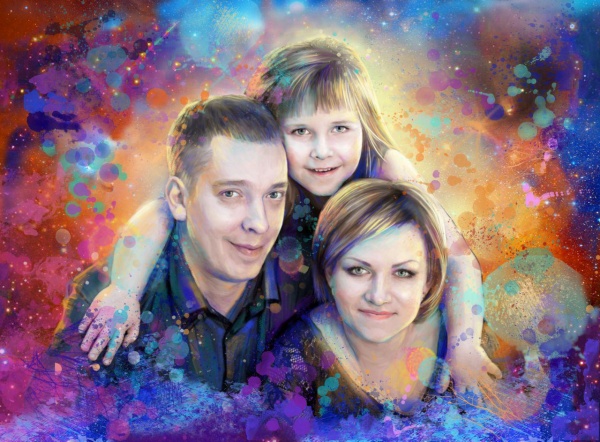
По теме: знаете ли вы, как добавить текстуру к вашим изображениям в Photoshop? [Ninja-inline id = 19683]
6.Выберите жесткую круглую кисть
.
После того, как вы создадите «маску слоя» для первого слоя, следующим шагом будет выбор кисти «Hard Round», следуя этим рекомендациям:
- Щелкните «Инструмент« Кисть »на панели инструментов. Вы также можете нажать «B» на клавиатуре.
- Выберите стиль кисти «Жесткая круглая» и установите для его «Непрозрачность» значение 100%.
Кисть «Hard Round» поможет вам применить белый фон к большим областям.
7. Измените цвет кисти
Теперь, когда вы выбрали жесткую круглую кисть, измените ее цвет, выполнив следующие действия:
- Щелкните «Маску слоя», щелкнув внутри белого квадрата, который расположен прямо справа от первого слоя.
- Измените цвет кисти на «Черный».

Связано: Как использовать инструмент «Пластика» в Photoshop
8. Закрасьте фон
Выбрав стиль и цвет кисти, закрасьте фон. Для этого выполните следующие действия:
- Нарисуйте фон вокруг ваших клиентов. Этот шаг требует точности. Когда вы рисуете, вы увидите, что область светлеет, в то время как все остальное остается темным.
- Создайте «Черный» на «Маске слоя», отпустив его и затем щелкнув еще раз.Это позволит вам наращивать темноту и яркость только там, где это необходимо.
Нажмите «X» на клавиатуре, чтобы переключиться с «черного» на «белый» (и наоборот). Это полезно, если вы допустили ошибку и вам нужно закрасить область на любом этапе процесса.
Этот экшен сообщает Photoshop, какие части изображения следует использовать. Части в «белой» части маски говорят, какие части верхнего изображения использовать. Части в «черной» части маски говорят, какие части сделать прозрачными.
После того, как вы все настроили с кистью, сохраните свой прогресс. Это должно привести к «чисто белому» фону вашего изображения.
Быстрый совет о том, как добавить белый фон в фотошоп
Есть способ проверить, действительно ли ваш фон чисто белый. В конце концов, вы захотите убедиться, что ваши усилия привели к точным результатам. Для этого выполните следующие действия:
- Щелкните значок «Создать новую заливку» в нижней части панели «Слои» (вы также можете щелкнуть значок «Корректирующий слой»)
- Выберите «Порог»
- Перетащите ползунок гистограммы (расположенный на вкладке «Свойства») вправо.Это позволит вам увидеть, остается ли фон чисто белым.
- Если фон станет черным, вы поймете, что это не чисто белый цвет.
В качестве альтернативы вы также можете посмотреть, есть ли пик на гистограмме. Этот шип будет расположен у правого края. Если против правого края это несложно, фон вашего изображения не чисто белый.
9. Улучшите края фотографии
Не для каждого изображения это понадобится, но будьте готовы улучшить края фотографии, выполнив описанные выше действия. Для этого полностью увеличьте фотографию (до 100%).
Создайте новую «маску слоя» и установите черный цвет. Вместо использования жесткой кромки, как предлагается в приведенных выше шагах, измените непрозрачность на 50%. Более мягкий край кисти позволит вам закрасить любые пропущенные части, не создавая новых острых краев.
Совет после добавления белого фона в Photoshop
После того, как вы очистите края фотографии, при необходимости обрежьте лишнее белое пространство. Это может помочь вам добавить дополнительные элементы к вашей паре или главному объекту вашего изображения.
Связанный: Как уменьшить шум в Photoshop
10. Сохраните и сохраните изображение
Как и все процессы в вашем рабочем процессе после свадьбы, после внесения изменений в изображение обязательно сохраните его. Это включает в себя использование ваших соглашений об именах, чтобы сохранить его в Photoshop, а затем экспортировать его в свой вариант размещения / хранения изображений. Это важный шаг, который необходимо предпринять, чтобы убедиться, что вы поддерживаете организованный рабочий процесс и чтобы было легко найти свое изображение, когда оно вам снова понадобится.
Когда вы узнаете, как добавить белый фон в Photoshop, вы сможете создавать желаемые изображения и доставлять их своим свадебным клиентам.Хотя некоторые части этого процесса могут быть утомительными, чем больше вы практикуетесь, тем легче он станет. Photoshop может помочь вам внести некоторые изменения, которые вы хотите в свадебную фотографию, даже после цветокоррекции фотографий экспертом.
Ускорьте рабочий процесс с помощью дополнительных советов по редактированию в Lightroom
Программное обеспечение
для постпроизводства, такое как Photoshop и Lightroom, может помочь вам организовать рабочий процесс после свадьбы. Чем более вы организованы, тем быстрее будет ваш рабочий процесс.При правильном использовании программное обеспечение может помочь вам сократить время, необходимое для настройки изображений.
И пока мы говорим о Lightroom, у нас есть еще много советов и ресурсов по редактированию Lightroom, которые помогут вам создать быстрый и эффективный рабочий процесс. Ниже приведены лишь некоторые из них, но обязательно загляните в наш основной блог и поищите советы по редактированию Lightroom, чтобы найти их все!
Как размыть фон в Lightroom
Как добавить текст в Lightroom
Как импортировать файлы RAW в Lightroom
Спросите профессионального свадебного фотографа Джареда Платта! Его лучшие советы по редактированию в Lightroom
[mashshare url = «https: // shotdotedit.ru / 2019/03 / how-to-add-white-background-in-photoshop / ”]
Как сделать фон белым в Photoshop
, Александра Бейтман, 22 февраля 2021 г.
Вы когда-нибудь делали то, что, по вашему мнению, является идеальной фотографией на белом фоне, только для того, чтобы обнаружить, что белый цвет получается серым при постобработке ? Это случается с лучшими из нас, но вы можете исправить это, узнав, как сделать фон белым в Photoshop!
Хотя поначалу простой белый фон может показаться неважным, он может иметь решающее значение для ваших коллекций свадебных фотографий, изображений на веб-сайтах и коммерческих фотографий. В конце концов, изображение с чисто белыми краями хорошо отображается на большинстве веб-сайтов. А белый фон легко сделать прозрачным для дизайнерских проектов!
Сегодня мы узнаем, как сделать фон белым в Photoshop, чтобы вам не пришлось тратить впустую свои идеальные фотографии. Конечно, вам понадобится Photoshop, чтобы следовать этому руководству. Если у вас его еще нет, вы можете загрузить Photoshop с сайта Adobe как часть их пакета Creative Cloud с Lightroom.
Без лишних слов, давайте перейдем к делу.Как сделать фон белым в фотошопе?
В сегодняшнем блоге мы рассмотрим:
- Зачем нужен простой белый фон
- Шаги, чтобы сделать фон белым в Photoshop с помощью регулировки уровней
- Как сделать фон белым в Photoshop с помощью инструментов выделения
- Как проверить чистый белый цвет
Приступим.
Зачем нужен простой белый фон
Есть много причин, по которым фотографам может потребоваться заменить фон объекта простым белым пространством. Например, вам может потребоваться:
- Убрать отвлекающие факторы: чистый белый фон может дать вашему объекту больше внимания и помочь вашим клиентам выглядеть лучше всего.
- Устранение проблем с цветом. Неправильные цвета фона могут сделать ваши объекты бледными и снизить влияние фотографий.
- Подготовьте фотографии для коммерческого использования: изображения с простым белым фоном можно использовать для всех видов инициатив по брендингу как в Интернете, так и в печати и в другой рекламе.
Поскольку фотографии с белым фоном используются так часто, важно, чтобы вы научились их правильно редактировать! Давайте посмотрим, как сделать фон белым в Photoshop.
Шаги по созданию белого фона в Photoshop
Как и в большинстве операций редактирования в Photoshop, существует несколько способов сделать фон изображения белым. В этом руководстве мы сосредоточимся на двух из этих методов редактирования и протестируем их на одном изображении.
Первый шаг в каждом подходе один и тот же — загрузка фотографии в Photoshop. Вот как импортировать изображение в Photoshop:
1. Откройте изображение в Photoshop
Сначала вам нужно открыть изображение в Photoshop, чтобы вы могли поработать над тем, чтобы сделать фон белым.Просто щелкните свою фотографию правой кнопкой мыши, затем выберите Открыть с помощью… и выберите Photoshop . Ваша фотография откроется в новом окне Photoshop на вашем экране.
Оригинальное фото Оспана Али через Unsplash
Прежде чем мы сможем приступить к редактированию, нам нужно продублировать исходный слой изображения. Вы можете внести изменения в исходный слой изображения, но тогда вы рискуете навсегда изменить файл изображения. Лучше всего редактировать на дублированном слое, чтобы исходный слой оставался нетронутым.
Чтобы дублировать слой изображения, выберите Layer >> New >> Layer в верхней строке меню, чтобы создать новый слой.
Или щелкните исходный слой на панели слоев в правом нижнем углу экрана, затем перетащите слой на кнопку Новый слой . Эта кнопка отображается в виде квадратной надписи в нижней части панели слоев.
После копирования слоя вы можете переименовать его по своему усмотрению. Для целей этого урока я назову свой дублированный слой «Редактирование», так как он будет содержать все мои правки, чтобы сделать фон изображения белым.
Сделать фон белым в Photoshop с помощью регулировки уровней
Один из способов сделать фон просто белым в Photoshop — это настроить уровни цвета изображения. Этот процесс довольно прост для большинства изображений с несложным фоном.
Регулируя уровни цвета, мы можем обесцветить изображение, чтобы фон стал белым.
1. Настроить ползунки уровней
Для настройки уровней щелкните Изображение в верхнем меню, затем выберите Настройки >> Уровни .
Photoshop откроет ползунок регулировки с тремя вкладками, по одной для каждого из основных цветовых каналов. Отрегулируйте ползунки Levels до тех пор, пока фон изображения не станет чисто белым. Для некоторых изображений это может означать установку всех ползунков уровней на 0.
Обратите внимание, что настройка этих ползунков уровней обесцвечивает все изображение , а не только фон. Мы исправим эту проблему в следующих шагах!
2. Добавьте маску слоя
Теперь, когда у нас есть изображение с белым фоном, мы можем создать маску слоя , чтобы снова добавить объект в фотографию.
Мы продублируем наш исходный слой изображения, как мы это делали в начале урока. Теперь нам нужно изменить порядок слоев на нашей панели слоев, чтобы маска открывала дублированный слой изображения.
Мы хотим, чтобы слой, содержащий отредактированный белый фон, который мы назвали «Редактирование», располагался между нашим слоем исходного изображения и слоем дублированного изображения на панели «Слои». Ваша панель слоев должна выглядеть примерно так:
Теперь давайте добавим маску слоя к нашему самому верхнему слою, дублированному слою изображения. Чтобы добавить маску слоя, выберите серый квадратный значок с кружком посередине, расположенный в нижней части панели слоев. Убедитесь, что вы выбрали самый верхний слой, прежде чем добавлять маску слоя.
Вы узнаете, что добавили маску слоя правильно, когда увидите белый слой, прикрепленный к дублированному слою изображения на панели слоев.
Эта маска позволит нам закрасить часть дублированного слоя изображения, чтобы показать слой под ним. В данном случае нижележащий слой — это ненасыщенный слой изображения.
Выберите жесткую круглую кисть на панели инструментов Photoshop Brush Tools Panel или выберите B на клавиатуре. Установите непрозрачность кисти на 100%, используя ползунок непрозрачности в верхней части экрана Photoshop.
3. Закрасьте фон
Выбрав жесткую круглую кисть, измените цвет на черный, щелкнув по верхнему квадрату в нижнем левом углу панели инструментов . Выберите маску слоя, затем начните рисовать черным цветом на маске, чтобы показать белый фон.
Нарисуйте фон вокруг ваших клиентов или объектов. Здесь важна точность, поэтому не бойтесь уменьшать размер кисти и увеличивать масштаб. Также знайте, что вы можете создать черный цвет на маске слоя, отпустив и щелкнув еще раз. Это позволит вам при необходимости добавить яркости и темноты фону.
Самое замечательное в Layer Masks состоит в том, что, если вы допустили ошибку, вы можете перекрасить стертую часть изображения, переключившись на белую краску.Photoshop позволяет легко переключаться между белым и черным, нажимая клавишу X на клавиатуре.
Примечание. Если вы не хотите иметь дело с ползунками «Коррекция» и «Уровни», вы можете добиться того же эффекта, создав новый слой и залив его белой краской. Такой подход позволяет сэкономить несколько шагов без ущерба для качества редактирования.
Когда вы закончите рисовать на белом фоне, нажмите Cmd / Ctrl + S , чтобы сохранить прогресс.
Использование инструментов выделения, чтобы сделать фон белым в Photoshop.
Вышеупомянутый подход достаточно прост, но иногда требуется более точное редактирование, чтобы белый фон выглядел правдоподобно. При работе со слоями-масками и рисовании фона изображения вручную существует масса возможностей для ошибок. Вместо этого давайте рассмотрим другой подход с использованием встроенных инструментов выделения Photoshop.
1. Маска фона
После того, как вы импортировали изображение в Photoshop, выберите Выбрать в верхнем меню, затем выберите Выбрать и замаскировать .
Затем в верхнем правом углу открывшегося меню боковой панели выберите раскрывающийся список, чтобы выбрать Режим просмотра .
Photoshop Режимы просмотра поможет нам сравнить наши правки с нашим исходным изображением по мере их внесения. Для этого урока я выбрал режим просмотра Overlay . Вы заметите, что режим наложения создает красный оттенок по всему изображению.
2. Выберите тему изображения
Затем нам нужно сообщить Photoshop, кто или каков объект нашего изображения.Для этого воспользуемся инструментом быстрого выбора, чтобы нарисовать объект на фотографии. Просто щелкните значок Quick Selection Tool в верхнем левом углу экрана «Режимы просмотра», затем щелкните и перетащите курсор, чтобы выбрать тему.
Инструмент быстрого выбора помогает в этом процессе, автоматически выбирая похожие пиксели в области. Поскольку этот инструмент использует AI для обнаружения похожих пикселей , вы захотите использовать этот подход на изображениях, где объект выделяется на фоне, а не на тех, где объект сливается с ним.
После того, как вы нарисуете основную часть объекта с помощью инструмента быстрого выбора, используйте инструмент Refine Edge Tool из той же левой боковой панели, чтобы создать более резкие края вокруг вашей точки фокусировки. Помните, что вы можете увеличить наше изображение на , чтобы сделать более близкое выделение, и вы можете настроить инструменты кисти на панели «Режимы просмотра».
Когда вы закрасили выбранный объект и довольны результатом, вы готовы вывести свой выбор в главное окно Photoshop.Для этого выберите Output To >> New Layer with Layer Mask в правом нижнем углу экрана.
Эта операция возвращает изображение на главный экран Photoshop в новом слое. На этом новом слое фон фотографии замаскирован, поэтому объект остается.
3. Добавьте белый фон
Теперь, когда вы закончили фон, вы можете добавить белый фон позади объекта. Просто создайте новый слой, выбрав Layer >> New >> Layer .Выберите простой белый цвет и используйте инструмент Fill Tool , чтобы закрасить слой белым.
Переместите этот белый слой под слой с замаскированным изображением на панели, чтобы поместить объект на белый фон.
4. Подправьте свою работу
На этом этапе вы можете обнаружить, что не все края четкие. Это нормально! Хотя инструмент быстрого выбора использует ИИ, он не надежен. На этом этапе процесса редактирования мы можем довольно легко исправить эти края.
Чтобы еще больше уточнить края, вы можете просто увеличить фотографию и нарисовать черной кистью маску.Это сотрет края фотографии с бахромой.
Если это звучит слишком утомительно, вы можете использовать вместо него инструмент для удаления бровей . Перейдите в верхнее меню и выберите Layer >> Matting >> Defringe .
Появится диалоговое окно с просьбой ввести значение пикселя. Это значение в пикселях определяет, сколько пикселей Photoshop удалит с краев вашего объекта. Я использовал значение x пикселей для своего изображения, но каждая фотография будет отличаться. Поиграйте со значением пикселя, пока не найдете тот, который подходит для вашего редактирования.
А теперь не забудьте сохранить свой прогресс!
4. Проверьте свою работу
Независимо от того, какой подход к редактированию вы выбрали, вам необходимо убедиться, что вы добились желаемого эффекта. Хотя ваш фон может выглядеть белым, он может быть не полностью белым.
Самый простой способ определить, является ли фон вашего изображения простым белым — создать новый Threshold Adjustment Layer , выбрав Layer >> New Adjustment Layer >> Threshold в верхнем меню.
Нажмите ОК в появившемся диалоговом окне. Затем переместите ползунок Threshold до упора влево. Если вы видите, что на фоне вашего изображения остался черный цвет, значит, ваш фон не просто белый!
Если вы заметили границу между изображением и фоном в Photoshop, войдите в свое меню и выберите Photoshop> Настройки> Интерфейс. Щелкните «Нет» для параметров границы на всех слоях, чтобы решить проблему.
Вот наш окончательный результат:
Сделать белый фон в Photoshop проще простого
Вот и все! Все, что вам нужно знать о том, как сделать фон белым в Photoshop. Обладая этими навыками, вы сможете редактировать и доводить свои изображения до совершенства в кратчайшие сроки!
Чтобы получить больше советов по фотографии, руководств по редактированию и руководств по WordPress, подпишитесь на нас в Facebook и Twitter. Обязательно подпишитесь на нашу рассылку, чтобы не пропустить ни одной публикации!
Используете WordPress и хотите получить Envira Gallery бесплатно?
Envira Gallery помогает фотографам всего за несколько кликов создавать красивые фото- и видеогалереи, чтобы они могли демонстрировать и продавать свои работы.
Как изменить фон в Photoshop
В этом уроке Photoshop вы узнаете, как изменить и добавить цветной фон к портрету.
Иногда вы можете снимать портрет и позже решить, что фон не работает, или вы можете использовать свой портрет для чего-то другого, чем вы изначально планировали.
Добавить новый фон (или удалить старый) проще, чем может показаться. Здесь мы рассмотрим, как добавить свежий цветной фон к существующему портрету.
Окончательное изображение
Подробности руководства
- Программа : Photoshop CC 2015
- Приблизительное время завершения : 60 минут
- Сложность : легкий / средний
Ресурсы
Шаг 1.
 Сделайте свой выбор
Используя инструмент быстрого выбора (W), выберите объект.
Это не обязательно должно быть безупречно, так как мы рассмотрим усовершенствование края в следующий раз.
Шаг 2. Уточнение кромки
Нажмите Уточнить край
Измените режим « view » на overlay или другой подходящий режим, чтобы вы могли видеть, что вы делаете.
Отметка Показать радиус показывает, какие части вашего выбора кромки изменяются. В разделе Edge Detection ‘ Smart Radius ’ позволяет увеличивать или уменьшать область выбора.
Алгоритм учитывает количество выбранных пикселей и принимает решение о том, будет ли край жестким (более простой выбор) или мягким.Перемещайте ползунок до тех пор, пока не сохраните некоторые детали, но «край» естественно сужается.
В нашем примере у нас есть хорошее сочетание жестких краев (перемычка и верхняя часть линии роста волос) и мягких (пряди волос).
Refine Radius — это кисть, которая позволяет добавлять или удалять области уточнения. Это особенно полезно для таких элементов, как волосы, которые, возможно, было сложно обрезать.
Менее Отрегулируйте край :
- Гладкая — убирает острые углы.В результате это может сделать все немного мягким, поэтому используйте его экономно, если вообще.
- Растушевка — растушевка предназначена для лучшего смешивания перехода между объектом и прозрачностью. Слишком много этого может иметь ту же проблему, что и инструмент сглаживания, поэтому снова используйте его экономно.
- Shift Edge — перемещает кромку внутрь или наружу аналогично радиусу.
Я изменил вид на черный, чтобы вам было легче видеть детали.
Шаг 3 — Выведите свой выбор
Если на вашем изображении наблюдается некоторая растекаемость цветов, вы можете поставить галочку для дезактивации цветов и посмотреть, поможет ли это. Затем выведите выделение на новый слой с маской слоя .
Это выведет ваш выбор на прозрачный фон с маской слоя для неразрушающего редактирования.
Шаг 4. Добавьте новый фон
Добавьте желаемый новый фон между текущим (скрытым) фоновым слоем и недавно вырезанным изображением.
Вы увидите, что вырезка не идеальна, так что пришло время ее доработать.
Как убрать фон в фотошопе – БЫСТРО и качественно
Обновлено: 13.02.2022
Хотите удалить фон с фотографии быстро и качественно? Для этого в Photoshop существуют разные способы и инструменты, но сегодня речь пойдет о самом эффективном. Он подойдет для обработки, как коммерческих фотографий товаров, так и модельных съемок. Я покажу как убрать задний фон и заменить его на новый. При этом вырезанный объект будет смотреться органично.
Содержание
- Выделение и маска (Select and Mask)
- Как удалить фон
- Как заменить фон
- Заключение
Речь идет о функции Select and Mask (Выделение и маска), кнопка которой появляется на верхней панели инструментов в фотошопе при выборе любого инструмента выделения.
Данный способ удаления фона имеет ряд преимуществ:
- Photoshop автоматически убирает объект с фона
- Возможность уточнения краев вырезанного объекта
- Тонкая настройка границ выделяемой области
- Сохранение результатов выделения в отдельный слой с маской.
Предположим, вы провели съемку товаров своего магазина обуви на сером или белом фоне.
Пример коммерческого фото для магазина обуви. Источник — freepik.com
И теперь хотите сделать афишу с информацией о скидках, как на примере ниже.
Пример коммерческого постера. Источник – freepik.com
Задача сделать прозрачный фон из белого, черного или другого однотонного не так проста, как кажется на первый взгляд. Какой инструмент вы выберите?
В данном случае самый быстрый результат даст «Выделение и Маска», ведь вам не придется самостоятельно обводить ластиком протектор кроссовок или повторять контуры всех выпуклостей с помощью Пера.
Пример выделения фона с помощью инструмента «Выделение и маска»
Еще более сложной задача становится, когда нужно убрать фон или заменить его другим изображением на фотографии девушки с пышной прической.
Но и тут выручит Select and Mask
Пример, как удалить и заменить фон в Фотошопе
Давайте на последнем примере остановимся подробнее. Я покажу не только как убрать задний фон с такой фотографии, но и как заменить его любым другим изображением без артефактов и неточностей.
Лучше всего «Выделение и маска» работает с контрастными фотографиями и объектами крупных планов. Что актуально для коммерческих и модельных съемок.
| ЧИТАЙТЕ ТАКЖЕ |
| Как отбелить и выровнять зубы в Photoshop Узнайте, как сделать голливудскую улыбку на фото. |
Откройте исходное фото
Сделайте дубликат слоя с фотографией – Ctrl (Cmd) + J
Дважды щелкните по скопированному слою левой клавишей мыши и назовите его «Маска»
Перейдите на слой Background (Фон) и выберите команду Layer – New Fill Layer – Solid Color, для того чтобы создать новый залитый цветом слой.
В появившемся окне задайте название нового слоя – Фон и цвет None. После нажатия OK вам будет предложено выбрать цвет заливки. У меня это темно-серый #333333.
Перейдите на слой Маска
Выберите инструмент Quick Selection Tool (Быстрое выделение) и на верхней панели инструментов выберите Select and Mask (Выделение и маска).
Откроется окно для уточнения выделения. Изначально на нем вы будете видеть только фон документа. Если у вас выставлены те же настройки. Если нет, то проверьте, чтобы они были следующими:
- View (Вид) — Onion Skin (Калька)
- Transparency (прозрачность) – 100%
Нажмите на кнопку Select Subject (Выделить объект) в верхнем меню и в окне появится вырезанный силуэт девушки.
Теперь будем работать с неточностями, с помощью доступных здесь инструментов.
Чтобы вырезать волосы, выберите инструмент Refine Edge Brush Tool (Уточнение краев) со следующими настройками и пройдитесь по тем частям волос, где просвечивает старый белый фон.
Получится следующее
Используя этот инструмент и Brush Tool (Кисть), вы можете уточнить и другие части объекта с неточным выделением или оставить это на потом. Ведь результат будет сохранен в слое-маске.
В Output settings (Настройки вывода) выберите Layer Mask (Слой Маска) и нажмите Ok.
Таким образом мы сделали прозрачный фон на исходной фотографии.
Вы, наверное, обратили внимание, что вокруг волос девушки образовался серый ореол. И можно подумать, что инструмент быстрого выделения плохо справился со своей задачей.
Но это не так. Перейдите на слой «Маска» и включите режим наложения в Multiply. Контуры вырезанных волос выглядят отлично.
Так давайте уберем этот серый цвет с помощью следующих манипуляций.
Оставьте для слоя Маска режим наложения Multiply и скопируйте его. Новый слой расположите вверху и назовите Маска 2.
У слоя Маска 2 режим наложения выставите в Normal.
Дважды щелкните левой клавишей мыши по слою Маска 2, чтобы открыть его параметры смешивания Blending Option и обратите внимание на нижнюю часть окна.
Там находятся настройки смешивания каналов текущего слоя и нижележащего слоя! Их мы и будет изменять. В частности, нас интересуют оттенки серого (Gray).
Зажмите клавишу Alt и щелкните по левому ползунку на плашке This Layer (Этот слой), чтобы разъединить его. И настройте параметры цвета слоя так, чтобы он перенял цветовую гамму предыдущего слоя.
Теперь перейдите на Маска 2, щелкните по его слой-маске. Выберите инструмент Brush (Кисть) с жесткостью 50%, а прозрачностью (opacity) – 30% и пройдитесь по краям волос, где есть серый ореол.
Получится следующее. С активным слоем «Фон»
И с прозрачным фоном
Вот так легко и быстро можно убрать любой фон с фотографии.
В случае цветного фона данный способ тоже может сработать, но потребуется более тщательная ручная обработка. О том, как вырезать волосы со сложного фона читайте в данной статье
Как заменить фон
После того, как с помощью предыдущих шагов мы избавились от старого заднего фона, можно экспериментировать с новым.
Замените цвет слоя Фон на любой и результат будет всегда отличным.
Сравните…
А что, если заменить фон на абстрактный, как поведет себя фотография модели?
Давайте попробуем.
Вставьте над слоем Фон новый слой и поместите туда абстрактный рисунок. Назовите его Фон 2
Вы заметите, что он просвечивает через тело девушки.
Чтобы исправить это, скопируйте слой Фон 2 и для нового слоя вызовите фильтр Filter – Blur – Gaussian Blur (Фильтр — Размытие — Гауссова размытие).
Скопируйте маску слоя Маска на слой Фон 2 copy и все будет отлично! Для этого схватите ее левой клавишей мыши с зажатой кнопкой Alt и перетащите на нужный слой.
Можно еще добавить небольшое свечение на задний план
Для сравнения
Для более наглядной демонстрации описанных шагов, смотрите следующее видео.
ЗаключениеОписанный выше способ удаления фона уникален тем, что он отлично подходит для любых объектов. Самое главное, что так, вы легко сможете вырезать волосы модели и заменить задний фон фотографии на любое изображение. При этом цветовая гамма исходного объекта будет всегда подстраиваться под новый фон. Это одновременно и цветокоррекция.
Напишите, какими инструментами чаще всего пользуетесь вы, для того чтобы убрать фон в фотошопе?
Подписывайтесь на обновления блога «Дизайн в жизни» по e-mail или социальных сетях и мы обязательно опубликуем для вас еще больше полезных уроков по Photoshop! |
Красивый портрет в фотошопе | Уроки Фотошопа (Photoshop)
Доброго времени суток, друзья. Сегодня мы займёмся созданием красивого портрета в фотошопе. Обычную фотографию мы превратим в артовую картинку, которая станет достойным украшением любого рабочего стола.
Можете посмотреть на результат:
А теперь приступаем!
Красивый портрет в фотошопе
1. Найдите подходящую фотографию. Желательно чтоб это был портрет крупным планом. Я например выбрал такое фото:
2. Создайте документ нужного размера (я выбрал 800x950px), вставьте в него текстуру бумаги (можете поискать её в этом сборнике или взять использованную мной):
3. Теперь вставьте найденное фото:
4. Создайте маску слоя, возьмите мягкую чёрную кисть и сотрите фон:
[info_box]Если вы не умеете работать с масками слоя, урок «Маски в фотошопе» научит вас :)[/info_box]
5. Сотрём также и часть тела для того, чтобы получить эффект плавного перехода:
6. Теперь создаём корректирующий слой Black&White (Чёрный и белый):
И настраиваем его таким образом, чтобы портрет был довольно контрастным:
После этого портрет должен выглядеть примерно таким образом:
Обратите внимание, что света на лице должно быть достаточно много.
7. Создаём корректирующий слой Levels (Уровни) и добавляем ещё контраста:
Итак, сейчас мы получаем довольно красивый чёрно-белый портрет, однако нам этого недостаточно, поэтому двигаемся дальше.
Фон для красивого портрета
8. На этом этапе мы будем работать с фоном. Для этого нам понадобятся любые кисти с брызгами (найти их можно здесь). Создайте слой выше текстуры бумаги и нанесите брызги:
9. Выделяем 2 верхних слоя, кликаем по ним правой кнопкой мыши и выбираем Create Clipping Mask:
Теперь добавляем ещё брызг разных цветов:
На этом закончим работу с фоном и перейдём к самому интересному.
Линии волос
10. Возьмите Pen Tool (Перо) и начинайте наносить линии вдоль волос. Если вы не знаете, как работать с Pen Tool, вам поможет урок «Учимся работать с Pen Tool«. Но перед этим давайте настроим кисть. Переключитесь на стандартный набор кистей:
И возьмите твёрдую кисть размером 4px, затем нажмите F5. Откроется меню настройки свойств кисти. Установите такие параметры:
Цвет кисти установите белый и создайте новый слой.
11. Теперь работаем с Pen Tool. Создайте линию вдоль волос. Затем кликните по ней правой кнопкой мыши и выберите Stroke Path (Обводка пути):
Не забудьте отметить галочку «Simulate Pressure»:
В результате получится вот такая стильная линия:
12. Создайте ещё столько линий, сколько посчитаете достаточным. Можете также иногда менять размер кисти:
13. Такие же линии сделайте для контуров подбородка и губ:
Отлично. Теперь давайте поработаем с цветом.
Оживляем красивый портрет цветом
14. Создайте корректирующий слой Gradient Map (Карта градиента). Затем установите режим смешивания Screen (Экран) и задайте градиенту цвета, которые вам нравятся:
Непрозрачность смените на 40%.
15. Создайте корректирующий слой Color Balance как Clipping Mask (правая кнопка мыши -> Create Clipping Mask) и настройте оттенки на свой вкус. Я использовал такие параметры:
Теперь красивый портрет выглядит так:
16. Ещё один корректирующий слой, на этот раз Photo Filter с цветом #29456c и величиной 46%. Режим смешивания Soft Light (Мягкий свет), непрозрачность 24%:
На этом работа с цветом пока что закончена. Теперь добавим фантастичности портрету.
Космические волосы
17. Скачайте 2 стоковых изображения космоса. Поместите одно из них на холст, растеризуйте и разместите над слоем Color Balance. Затем установите как Clipping Mask:
18. Установите режим смешивания Lighten (Светлее), получится примерно такой эффект:
С помощью маски слоя и чёрной мягкой кисти уберите изображение космоса с лица. Уберите также те места изображения, где космос выглядит не слишком красиво:
Снизьте непрозрачность до 60%. Теперь скопируйте этот слой и расположите изображение с космосом так, чтобы оно закрывало оставшуюся часть волос:
19. Используя второе изображение и ту же самую технику разнообразьте текстуру волос. Непрозрачность 70%, режим смешивания всё также Lighten:
20. Используйте Hue/Saturation (Цветовой тон/Насыщенность) (Вызывается горячей клавишей Ctrl+U) для того, чтобы повысить насыщенность космоса, если это требуется:
21. И ещё немного работы с волосами:
Отлично! Теперь займёмся доработкой деталей.
Финальная работа над красивым портретом в фотошопе
22. Найдите кисти растений или цветов. Теперь создайте новый слой и нанесите растительные узоры на лицо девушки:
Используйте маску слоя, чтобы скрыть лишние части узоров:
23. Продолжайте наносить узоры:
Режим смешивания — Soft Light (Мягкий свет):
24. Теперь возьмите мягкую кисть любого цвета, какого вам захочется (используйте тёмные оттенки во избежание пересветов). Создайте новый слой, режим смешивания установите на Color Dodge (Осветление цветом) и поставьте несколько цветовых пятен на волосы. Это создаст эффект свечения для портрета:
25. Создайте корректирующий слой Gradient Map и выберите этот градиент из стандартного набора:
Режим смешивания Hard Light (Жёсткий свет), непрозрачность 5%:
26. Ещё один корректирующий слой с градиентом, но на этот раз со стандартным чёрно-белым переходом. Режим смешивания Hard Light, непрозрачность 10%:
Ну чтож, пожалуй на этом всё. Мы получили красивый портрет в фотошопе. Вот он:
Надеюсь, этот урок фотошопа вам понравился. Обращаю ваше внимание на то, что вся работа проводилась с помощью корректирующих слоёв. А это значит что вы хоть сейчас можете вернуться к любому этапу урока и изменить что-либо. На этом я прощаюсь и желаю успехов в освоении фотошопа 😉
коллаж обработка портрет Фото манипуляция
Обрабатываем однотонный фон на предметном фото в Adobe Photoshop
Не так давно я проводила вебинар по ретуши фотографий для мастеров-хендмейкеров. Еще в процессе подготовки я интересовалась у своих подписчиков, какие вопросы ретуши кажутся им наиболее актуальными, о чем бы хотелось узнать. И, как оказалось, одной из самых востребованных тем оказалась фотосъемка работ на однотонном и, особенно, белом фоне.
Вебинар уже давно прошел, но, насколько я могу судить по все еще регулярно поступающим вопросам, многие из тех, кому тема была интересна, не смогли присутствовать на нем в назначенное время. Поэтому, часть вебинара, посвященную непосредственно ретуши однотонного фона я и решила раскрыть тут, в рамках этого материала.
Итак, не секрет, что одним из наиболее популярных способов сфотографировать тот или иной объект является съемка его на белом или другом однотонном фоне. Такую популярность этот способ имеет не случайно: однотонный фон достаточно прост в организации, фотографии хорошо демонстрируют предмет, позволяет покупателю сконцентрировать свое внимание на нем и не рассеивать его, фото выглядят достаточно профессионально при грамотном подходе. Общая витрина магазина смотрится цельно и гармонично с такими фотографиями.
Я не буду подробно останавливаться в этом материале на вопросах именно фотосъемки на однотонном фоне, это может быть тема для отдельной статьи, если углубляться в детали. Если же не углубляться, то в самом простом варианте такой фон можно соорудить из листа бумаги (ткань, пенокартон, акрил и многое-многое другое) и одного или нескольких источников света. Искусственного или естественного, свои плюсы есть у каждого. Можно сделать и лайтбокс, в интернете есть множество инструкций, но лично я в своей работе у лайтбокса нахожу больше недостатков, чем преимуществ, поэтому использую крайне редко. Для того, чтобы подготовить фотоматериал для обработки к этому уроку, я вообще решила обойтись самым минималистичным набором, дабы продемонстрировать, какие результаты можно получить, используя только лист бумаги, настольную лампу и фотокамеру.
Вот такое фото получилось сделать в этих условиях, его и будем обрабатывать.
Довольно страшненько пока, но я постараюсь что-нибудь сделать. Открываем фото в Photoshop. Версия не очень важна, мы будем пользоваться только базовым функционалом, он присутствует во всех версиях последних лет.
Воспользуемся инструментом «Уровни», чтобы откорректировать экспозицию:
В открывшемся окне инструмента для начала обратим внимание на символ белой пипетки, расположенный слева от графика. Если кликнуть на него, то мы получим возможность настроить экспозицию относительно той точки на изображении, которую мы считаем белой. Такую точно можно попробовать найти и на глаз — внимательно присмотритесь к изображению и найдите самый светлый участок на нем, на моем фото это участок фона внизу, под книжкой.
Кликаем пипеткой по этому участку и сразу видим как изменяются цвета. Дополнительно можно подвигать ползунки и добиться тех цветов, которые мы хотим получить. Сейчас наибольшее внимание обращаем не на цвета фона, а на сам объект стараемся сделать их максимально реалистичными и красивыми.
Вот так получилось:
Фон, как мы видим, еще далек от белого на значительной своей площади, но это не беда, сейчас им и займемся.
Выбираем в левом меню инструментов «Перо».
Кликаем вокруг объекта с небольшим отступом по краям, можно сохранять определенную приблизительность, идеальная точность тут не нужна:
Замыкаем контур и выбираем «Выделение» в верхнем меню:
Получаем выделение — «бегущих муравьев», как их называют. Следим, чтобы был выделен именно объект, а не фон вокруг объекта. Если выделен фон — выделение можно инвертировать, через правый клик мышью и «Инверсия выделенной обрасти»:
Теперь идем в уже знакомый нам инструмент «Уровни». Обратите внимание, что у нас появилось в слоях — теперь изменения, вносимые уровнями, будут касаться только выделенной области.
Тянем белый ползунок под графиком влево до упора. Книжка исчезла 🙂 Не пугаемся. Все под контролем, кликаем на символ маски — белый прямоугольник с точкой внутри.
Попадаем в соседнюю панель. Жмем «Инвертировать» чтобы изменения стали касаться фона, а не объекта. Уже лучше, но граница между объектом и фоном слишком четкая. Чтобы ее устранить, двинаем ползунок «Растушевка» до тех пор, пока граница не перестанет быть видимой.
Ну вот и готово. Я немного подрезала изображение с помощью инструмента «Кадрирование» еще.
Если посмотреть на мои часы в правом нижнем углу каждого кадра, можно заметить, что ушло не так уж много времени.
Теперь давайте посмотрим, с помощью каких приемов можно обработать серый, например, или другой цветной однотонный фон. Открываем фото.
Это фото я снимала на фетре. Если приблизить картинку, то можно очень отчетливо увидеть неравномерность серого цвета, похожую на шум. Такое часто бывает при съемке на «шероховатых», негладких фонах. Так может проявляться сама текстура поверхности, а может так выглядеть и пыль. От всего не убережешься, поэтому уметь ретушировать такие неприятности бывает очень полезно 🙂
Идем в «Уровни» и «налаживаем» цвета объекта, как и в случае с белым фоном.
Объединяем слои клавишами Ctrl+Shift+E и идем в меню «Фильтр», затем — «Пластика». Будем натягивать фон в те места, где у нас его не хватило при съемке.
Попадаем вот в такое красивое окно. Нам будет нужен инструмент «Деформация». Настраиваем размер деформирующей кисти с помощью ползунка.
И «натягиваем» фон по периметру, кликая и перетаскивая его мышью. Этот момент довольно сложно заскриншотить, но я уверена, Вы легко справитесь с этим в редакторе.
Вот так получается, фона уже везде «хватает».
Теперь избавимся от текстуры. Копируем слой клавишами Ctrl+J.
Идем в «Фильтр» и находим «Размытие» — «Размытие по поверхности…»
Двигаем ползунки, видим, как меняется фон.
К сожалению, вместе с фоном немного размытия получает и объект. Убрать это можно разными способами, более или менее кропотливыми, с большим или меньшим качеством — и простым ластиком, и архивной кистью и через выделение, как предлагаю сделать я. Нам нужно выделить книжку, это можно сделать любым инструментом из палитры выделения — Волшебная палочка, Быстрое выделение, Магнитное лассо, можно сделать с помощью уже использованного нами в пролом примере Пера или же Быстрой маской. Я не останавливаюсь подробно на этом моменте, потому что рациональность выбора каждого конкретного инструмента сильно зависит от конкретного фото — может быть по-разному. Поэтому стоит потратить немного времени и «поупражняться» с выделением разными инструментами, найти подходящий вариант. Это в принципе очень полезный навык и пригодится не единожды.
Когда книжка выделена — перемещаемся на слой «Фон».
Копируем выделенное — Ctrl+J.
И перетаскиваем на самый верх этот слой с книжкой.
Готово. Вот так получилось:
Последнее фото на обработку — с черным фоном. С ним все очень просто. Открываем.
Корректируем Уровнями. Черный фон очень легко поддается такой коррекции, черный ползунок очень быстро «выбивает» темные пиксели, уводя их в равномерный черный цвет, чего мы, собственно, и добиваемся.
Натягиваем фон Пластикой или кадрируем изображение.
Вот и все, буквально, пара шагов, на которых мы уже достаточно подробно останавливались в прошлых примерах. Можно воспользоваться Размытием по поверхности, как в сером примере, если фон имеет дефекты, которые не ушли под черным ползунком Уровней.
Вот так получилось:
Приятного творчества.
Как изменить фон на фотографии
- Home
- Центр поддержки
- Инструкции
- Как изменить фон на фотографии
Если вам приходилось иметь дело с обработкой фотографий, вы наверняка уже задавались вопросом: «Как поменять фон на фотографии?» Часто, особенно на спонтанно сделанных снимках, передний план получается отлично, а вот задний фон оставляет желать лучшего: он может быть перегружен лишними деталями и мешать созданию нужного настроения на фотографии. Бывает и так, что требуется вставить фото на другой фон для создания красивого рекламного баннера или эффектного постановочного снимка. А уж какой простор для создания шуточных картинок открывает возможность наложить фото друга на любой фон! К счастью, в наш век цифровых технологий сменить фон у изображения проще простого: нужно лишь выбрать правильный софт.
Мы предлагаем вам воспользоваться Picverse Photo Editor. С этой программой вы сможете не только поменять фон на фото, но и скорректировать цвета на снимке, удалить ненужные объекты, исправить недостатки внешности (стереть морщины, удалить шрамы, отбелить зубы) и т. п. Все, что вам нужно, – это скачать приложение и следовать нашей инструкции.
Скачать бесплатно
Скачать бесплатно
Шаг 1. Установите Picverse Photo Editor
Скачайте установочный файл, запустите его и следуйте инструкциям на экране.
Шаг 2. Загрузите фотографию в программу
Нажмите кнопку Открыть файл и выберите изображение, которое вы собираетесь редактировать, либо просто перетащите его из папки в окно Picverse.
Шаг 3. Отметьте объекты на переднем плане
Сначала откройте вкладку Замена фона. Чтобы выделить объекты вручную, используйте зеленую кисть. Затем отметьте изображение сзади красной кистью для фона. Вы также можете воспользоваться инструментом Лассо, чтобы выделить объекты для удаления. Просто установите начальную точку, затем перемещайте инструмент вокруг объекта; линия будет точно отмечать его края. Отмеченные объекты будут выделены рамкой. Затем нажмите кнопку Следующий шаг. Если вы хотите оставить на фото только людей, нажмите кнопку Автовыделение – программа автоматически обведет фигуры по контуру и перейдет к следующему шагу.
Шаг 4. Уточните границы
Когда объект выделен, проведите кистями-масками по контуру, чтобы добавить нужные или вычесть лишние области. Используйте инструмент Выделение волос, чтобы уточнить мелкие детали. Если результат вас устраивает, еще раз нажмите Следующий шаг.
Шаг 5. Замените фон
По умолчанию ваши объекты будут отображаться на прозрачном фоне. В качестве нового фона вы можете выбрать другое изображение, сплошной цвет или оставить фон прозрачным. Чтобы заменить фон другой картинкой, нажмите Добавить изображение. Выберите картинку из встроенной коллекции фонов или нажмите Загрузить, чтобы использовать собственное фото. Нажмите Применить, чтобы сохранить изменения.
Шаг 6. Сохраните отредактированное изображение
Чтобы сохранить фотографию, нажмите на значок дискеты в правом верхнем углу окна программы, выберите желаемый формат изображения и нажмите OK.
Теперь вы знаете, как изменить фон на фото с помощью Picverse Photo Editor. Этот фоторедактор можно использовать не только для замены фона на фото, но и чтобы улучшить качество изображения, выровнять горизонт, объединить фото, наложить надписи и пр.
Picverse Фоторедактор
Качественная обработка фото – это легко!
*Бесплатная версия Movavi Picverse Photo Editor имеет следующие ограничения: сохранение до 10 изображений, водяной знак на сохраненных фото, запрет на снятие скриншотов при работе в программе. Подробнее
Другие полезные инструкции
Остались вопросы?
Посмотрите видеоинструкции
Мы также рекомендуем
Screen Recorder
Надежная и эффективная программа для записи видео с экрана в HD. Захватывайте видео из программ, онлайн-трансляции и даже разговоры в Skype и сохраняйте клипы в любом популярном формате.
Видеоредактор Плюс
Удобная и мощная программа для видеообработки, в которой вы найдете все, что нужно для создания крутых видеороликов со спецэффектами, музыкой, титрами и переходами.
Подпишитесь на рассылку о скидках и акциях
Ваш email
Адрес электронной почты введен неверно. Проверьте адрес электронной почты и повторите попытку.
Подписаться
Подписываясь на рассылку, вы соглашаетесь на получение от нас рекламной информации по электронной почте и обработку персональных данных в соответствии с Политикой конфиденциальности Movavi. Вы также подтверждаете, что не имеете препятствий к выражению такого согласия. Читать Политику конфиденциальности.
Пожалуйста, подтвердите согласие на обработку данных, чтобы подписаться.
Адрес электронной почты введен неверно. Проверьте адрес электронной почты и повторите попытку.
Ваш e-mail адрес успешно добавлен. Спасибо за ваш интерес!
Подписаться
Создать портретный студийный фон
Автор сценария Стив Паттерсон.
В этом уроке Photoshop Effects мы узнаем, как быстро и легко создать простой фон для фотостудии в Photoshop, который затем можно использовать для придания любой портретной фотографии такого вида, как если бы она была сделана в настоящей фотостудии. даже если это действительно было сделано в вашем офисе, на вашей кухне, на заднем дворе вашего соседа или в любом другом месте, кроме фотостудии. Как и в случае с большинством эффектов Photoshop, этот фон лучше всего работает при использовании с правильным типом фотографии, поэтому, поскольку мы пытаемся создать впечатление, будто фотография была сделана в портретной студии, помогает, если человек на фотографии одет. красиво, волосы уложены, и он сидит в одной из этих совершенно неестественных поз в портретной студии.
Еще одна вещь, о которой следует помнить, прежде чем мы начнем… Если вы планируете сделать фотографию для использования на этом фоне, постарайтесь, чтобы человек (или люди) сидел перед простым белым фоном, если это возможно, когда вы сделайте снимок, так как это значительно облегчит выделение их на исходной фотографии, когда вы переместите их перед этим новым фоном, который мы собираемся создать.
Вот изображение, которое я буду использовать для этого урока:
Исходное изображение.
Очевидно, это фото не было сделано в студии, но вот как оно будет выглядеть, когда мы закончим:
Окончательный результат.
Этот урок из нашей серии фотоэффектов. Давайте начнем!
Шаг 1. Создайте новый документ Photoshop с разрешением 72 пикселя на дюйм
Для начала нам нужно создать новый документ Photoshop, поэтому перейдите в меню «Файл» в верхней части экрана и выберите «Создать» или используйте сочетание клавиш Ctrl+N (Win)/Command+N (Mac). В любом случае откроется диалоговое окно Photoshop New Document. Давайте используем стандартный размер 8×10 дюймов для нашего нового документа, поэтому я выберу его из списка предустановленных размеров. Я также хочу убедиться, что я ввел 72 пикселя на дюйм для значения разрешения:
Создайте новый документ Photoshop с размерами 8×10 дюймов и разрешением 72 пикселя на дюйм.
Теперь, если вы что-нибудь знаете о разрешении изображения и качестве печати , вам, вероятно, интересно, почему я установил разрешение всего 72 пикселя на дюйм, что намного ниже разрешения профессионального качества печати в 300 пикселей на дюйм. , и вы, скорее всего, думаете, что если мы напечатаем это изображение с разрешением всего 72 пикселя на дюйм, оно будет выглядеть довольно ужасно, и вы будете правы. Мы не можем распечатать наше изображение с таким низким разрешением и ожидать, что оно будет хорошо выглядеть. Не волнуйтесь, мы не оставим это как есть.
Причина, по которой мы начинаем только с 72 пикселей на дюйм, заключается в том, что мы собираемся использовать фильтр «Облака» в Photoshop, который поможет нам создать фон, а фильтр «Облака» зависит от разрешения и хорошо работает только при низких разрешениях. Если бы мы попытались использовать фильтр «Облака» с разрешением 300 пикселей на дюйм, то получили бы целую кучу очень маленьких облаков вместо нескольких больших, а для этого эффекта нам нужны облака большего размера. Я покажу вам, что я имею в виду, через мгновение. А пока создайте новый документ, нажав «ОК» в правом верхнем углу диалогового окна.
Шаг 2. Заполните новый документ черным цветом
Нам нужно, чтобы наш фон был черным, поэтому нажмите букву D на клавиатуре, чтобы сбросить цвета переднего плана и фона, если это необходимо, что устанавливает черный цвет в качестве цвета переднего плана (белый становится цветом фона), а затем используйте сочетание клавиш Alt + Backspace (Win) / Option+Delete (Mac), чтобы заполнить документ черным цветом:
Залейте новый документ черным цветом.
Шаг 3: Создайте новый пустой слой
Если мы посмотрим на нашу палитру слоев, мы увидим, что в настоящее время у нас есть только один слой, фон слой. Нам нужно добавить в документ новый пустой слой, поэтому щелкните значок «Новый слой» в нижней части палитры «Слои» (это значок слева от корзины):
Добавьте новый слой, щелкнув значок «Новый слой».
Photoshop добавляет в документ новый пустой слой, размещает его над исходным фоновым слоем и называет его «Слой 1»:
.В документ Photoshop добавлен новый пустой слой.
Шаг 4: Примените фильтр «Облака» к новому слою
С новым слоем, выбранным в палитре «Слои» (текущий выбранный слой выделен синим цветом), перейдите в меню «Фильтр» в верхней части экрана, выберите «Визуализация», а затем выберите «Облака». Я не думаю, что вы найдете слишком много людей, которые будут утверждать, что фильтр «Облака» в Photoshop дает вам что-то отдаленно близкое к реалистично выглядящим облакам, но, тем не менее, ваш документ теперь должен выглядеть примерно так:
Выберите «Фильтр» > «Рендеринг» > «Облака», чтобы применить фильтр Photoshop «Облака» к новому слою.
Фильтр «Облака» дает вам что-то новое каждый раз, когда вы его применяете, поэтому, если вы хотите немного поэкспериментировать с ним, чтобы увидеть разные варианты эффекта, просто нажмите Ctrl+F (Win) / Command+F несколько раз, чтобы повторно применить фильтр, и каждый раз вы будете видеть разные узоры облаков.
Прежде чем мы продолжим, просто чтобы показать вам, что я имел в виду ранее о том, как фильтр «Облака» даст нам другой результат, если мы попытаемся работать с разрешением 300 пикселей на дюйм вместо 72 пикселей на дюйм, вот что мы получим с ним при 300 пикселей/дюйм:
Эффект применения фильтра «Облака» при разрешении 300 пикселей/дюйм вместо 72 пикселей/дюйм.
Это слишком много облаков для того, что нам здесь нужно, поэтому мы запускаем его с низким значением разрешения.
Шаг 5. Уменьшите непрозрачность слоя с облаками до 40%
Мы добавили наши облака, но сейчас они слишком интенсивные. Нам нужно, чтобы они были намного тоньше, поэтому перейдите к параметру «Непрозрачность» в правом верхнем углу палитры «Слои» и уменьшите непрозрачность слоя до 40%:
Уменьшите непрозрачность слоя с облаками до 40%, чтобы уменьшить их интенсивность и придать нам более тонкий эффект затенения.
Шаг 6. Объедините слои
На этом этапе нам нужно объединить два слоя вместе, и мы можем сделать это с помощью сочетания клавиш Ctrl+E (Win)/Command+E (Mac). Если мы снова посмотрим на нашу палитру слоев, мы увидим, что два слоя были объединены в один:
.Нажмите «Ctrl+E» (Win) / «Command+E» (Mac), чтобы объединить оба слоя в один слой.
Шаг 7. Примените фильтр кисти «Брызги»
Давайте сделаем фон более интересным, добавив к нему немного текстуры. Снова подойдите к меню «Фильтр», на этот раз выберите «Мазки кисти», а затем выберите «Брызги». Когда появится диалоговое окно, введите 10 для Радиуса распыления и 5 для Сглаживания, затем нажмите OK, чтобы применить фильтр к изображению:
Добавьте текстуру к фону, применив фильтр кисти «Брызги».
Это придает фону немного «нарисованный» вид:
Облака теперь имеют «нарисованный» вид.
Шаг 8. Уменьшите непрозрачность эффекта фильтра до 50%
Перед тем, как щелкнуть где-либо еще в Photoshop, перейдите в меню «Правка» в верхней части экрана и выберите «Исчезновение брызг». Параметр «Исчезновение» доступен только в качестве следующего действия после применения фильтра, поэтому, если вы сначала щелкнете где-нибудь еще, а затем попытаетесь выбрать параметр «Исчезновение», он будет затенен и недоступен. Когда появится диалоговое окно Fade, уменьшите значение непрозрачности эффекта фильтра до 50%, чтобы уменьшить интенсивность эффекта:
Сразу после применения фильтра перейдите в меню «Редактирование» > «Рассеивание брызг» и уменьшите непрозрачность эффекта до 50%.
Шаг 9. Примените фильтр «Распылительные стоки»
Давайте добавим еще немного текстуры к фону, снова вернувшись в меню «Фильтр», снова выбрав «Мазки кисти» и на этот раз выбрав «Мазки распылением». Когда появится диалоговое окно, введите 12 для длины штриха, 7 для радиуса распыления и правой диагонали для параметра «Направление штриха», затем нажмите «ОК», чтобы применить фильтр:
Примените фильтр «Распыленные мазки» к фону.
Это добавляет еще больше «нарисованного» вида фона, хотя это немного трудно увидеть на снимке экрана ниже, но это должно быть легче увидеть в вашем собственном документе:
Фон после применения фильтра «Распыленные мазки».
Шаг 10. Уменьшите непрозрачность эффекта фильтра до 50%
Еще раз давайте уменьшим непрозрачность нашего эффекта фильтра, перейдя в меню «Правка» и выбрав «Исчезновение распыленных мазков». Когда появится диалоговое окно, уменьшите значение непрозрачности до 50% так же, как мы сделали с фильтром кисти «Брызги» минуту назад, затем нажмите «ОК»:
Перейдите в Edit > Fade Sprayed Strokes и уменьшите непрозрачность до 50%.
Шаг 11. Увеличьте разрешение изображения до 300 пикселей на дюйм
Теперь, когда мы закончили с фильтром «Облака», мы можем увеличить разрешение до необходимого, если нам нужно профессиональное качество печати. Конечно, увеличение разрешения изображения в Photoshop обычно является тем, чего мы хотим избежать, поскольку все, что вы делаете, это увеличиваете изображение, не добавляя к нему больше деталей (каким бы мощным ни был Photoshop, он все еще имеет невозможно узнать, как изображение выглядело бы в более высоком разрешении), и в итоге вы получите изображение, которое изменилось от четкого и резкого до мягкого и тусклого. Однако, поскольку все, что мы здесь делаем, это создаем фон, а фон часто все равно размывается, чтобы привлечь больше внимания к основному объекту на переднем плане, нам это может сойти с рук.
Чтобы увеличить разрешение, перейдите в меню «Изображение» в верхней части экрана и выберите «Размер изображения». Когда появится диалоговое окно «Размер изображения», введите значение 300 пикселей на дюйм (что является стандартом для печати профессионального качества) для параметра «Разрешение». Кроме того, убедитесь, что в нижней части диалогового окна установлен флажок «Resample Image», и если вы используете Photoshop CS2 или более позднюю версию, установите метод интерполяции (это раскрывающийся список справа от того места, где написано «Resample Image «) на бикубическое сглаживание, которое мы обычно используем при увеличении изображений. Если вы используете более старую версию Photoshop, установите Bicubic: 9.0003
Измените значение разрешения документа Photoshop на 300 пикселей/дюйм, убедитесь, что установлен флажок «Resample Image», и установите для параметра «Интерполяция» значение «Bicubic Smoother» (Photoshop CS2 и выше) или «Bicubic» (Photoshop CS и выше). ниже).
Единственная разница, которую вы заметите после увеличения разрешения, заключается в том, что изображение теперь будет казаться намного больше на вашем экране, если вы увеличите масштаб до 100%.
Шаг 12: Добавьте корректирующий слой «Цветовой тон/Насыщенность»
На этом этапе наш фон в значительной степени завершен, но давайте дадим себе немного больше контроля над ним, добавив корректирующий слой «Цветовой тон/Насыщенность», который даст нам возможность не только осветлить фон, если мы думаем, он выглядит слишком темным, но также меняет свой цвет. Для этого просто щелкните значок «Новый корректирующий слой» в нижней части палитры «Слои» (это значок, который выглядит как круг, разделенный по диагонали между черным и белым цветом):
Щелкните значок «Новый корректирующий слой».
Затем выберите Hue/Saturation из появившегося списка корректирующих слоев:
Выберите «Оттенок/Насыщенность» из списка.
Когда появится диалоговое окно «Цветовой тон/Насыщенность», если вы считаете, что ваш фон выглядит слишком темным, просто перетащите ползунок «Яркость» вправо, чтобы осветлить фон. Если вы хотите добавить цвет к фону, сначала выберите параметр «Раскрасить» в правом нижнем углу диалогового окна, затем перетащите ползунок «Оттенок» влево или вправо, чтобы выбрать цвет. Вы можете настроить интенсивность цвета, перетащив ползунок «Насыщенность» в середине диалогового окна. Здесь я использовал корректирующий слой Цветовой тон/Насыщенность, чтобы добавить синего цвета к фону, просто в качестве примера:
Фон после окрашивания в синий цвет.
Если на данном этапе вам не нужно или вы не хотите осветлять или добавлять какой-либо цвет к фону, просто нажмите OK, чтобы выйти из диалогового окна, и если вы посмотрите на палитру слоев, вы увидите цветовой тон/насыщенность. корректирующий слой находится над фоновым слоем . В любой момент в будущем, если вы решите осветлить фон или изменить его цвет, все, что вам нужно сделать, это дважды щелкнуть прямо на миниатюре корректирующего слоя в палитре «Слои», что вызовет диалоговое окно «Цветовой тон/Насыщенность» и Вы можете внести свои изменения:
Дважды щелкните миниатюру корректирующего слоя «Цветовой тон/Насыщенность» в палитре «Слои» в любое время, чтобы вызвать его диалоговое окно для осветления или раскрашивания фона.
Шаг 13: Сохраните документ Photoshop
Мы завершили работу над фоном, поэтому давайте сохраним наш документ Photoshop, чтобы мы могли использовать его всякий раз, когда он нам понадобится, а не создавать его каждый раз заново. Для этого используйте сочетание клавиш Ctrl+S (Win)/Command+S (Mac). Обычно это сочетание клавиш для параметра «Сохранить», но если вы впервые сохраняете документ, Photoshop вместо этого вызовет диалоговое окно «Сохранить как», так как ему нужно знать, где его сохранить, что назовите его и в каком формате его сохранить. Убедитесь, что вы сохранили документ как файл Photoshop .PSD. Назовите документ так, как вам удобно («Studio-Background.PSD» отлично подойдет), а затем сохраните его на жестком диске вашего компьютера в таком месте, где вы сможете легко получить к нему доступ снова.
Шаг 14. Перетащите человека с исходной фотографии в фоновый документ
На данный момент все, что нам нужно, это кого-то поместить перед нашим только что созданным фоном, поэтому откройте фотографию, на которой изображен человек, и используйте инструмент выделения по вашему выбору (инструмент «Лассо», инструмент «Перо», фильтр «Извлечь» и т. д.), чтобы выберите их. Здесь я использовал фильтр «Извлечение» (о котором мы поговорим в другом уроке), чтобы удалить женщину с фона исходной фотографии. Я также обрезал часть нижней части изображения, так как она мне не понадобится:
Используйте инструмент выделения по вашему выбору, чтобы выбрать человека на исходной фотографии.
Затем, когда она выбрана, все, что мне нужно сделать, это нажать букву V на клавиатуре, чтобы быстро выбрать инструмент «Перемещение» и перетащить ее в фоновый документ. Убедитесь, что корректирующий слой Hue/Saturation выбран первым в фоновом документе, чтобы человек появился на новом слое над ним, иначе корректирующий слой осветлит и/или раскрасит не только фон, но и человека:
Используйте инструмент «Перемещение», чтобы перетащить человека из исходного документа в фоновый документ. Убедитесь, что корректирующий слой Hue/Saturation выбран первым в фоновом документе, чтобы человек появился на новом слое в верхней части палитры слоев.
Все еще с выбранным инструментом «Перемещение» перетащите человека в положение перед фоном:
Перетащите человека на место перед фоном с помощью инструмента «Перемещение».
Если я хочу добавить немного цвета к фону в этот момент, все, что мне нужно, это дважды щелкнуть миниатюру слоя Hue/Saturation в палитре слоев, и когда появится диалоговое окно, я выберу параметр Colorize в нижний правый угол, затем перетащите ползунок «Оттенок» примерно на 27, что дает мне приятный теплый цвет, который хорошо сочетается с оттенком ее кожи. Я также уменьшу Saturation примерно до 15, чтобы цвет был более тонким:
Добавление цвета к фону с помощью корректирующего слоя Hue/Saturation.
И вот у нас есть окончательный результат:
Окончательный результат.
И вот оно! Теперь мы создали простой портретный студийный фон в Photoshop, который мы сохранили и можем повторно использовать, а также осветлять и/или раскрашивать, когда нам это нужно! Посетите наш раздел «Фотоэффекты» для получения дополнительных руководств по эффектам Photoshop!
Получите все наши уроки Photoshop в формате PDF! Загрузите их сегодня!
Как изменить фон на изображении с помощью Photoshop
Всего несколько шагов, но результаты потрясающие
Если вы сделали отличный снимок объекта, но фон не подходит, не волнуйтесь — вы Вы можете легко изменить фон на любой другой за несколько шагов с помощью программ для редактирования фотографий, таких как Adobe Lightroom или Photoshop.
В этом уроке Photoshop мы покажем вам, как можно заменить фоновое изображение, в том числе как выбрать объект и цвет, соответствующие исходным изображениям.
Содержание
Как изменить фоновые изображения с помощью Photoshop
Замена фонового изображения в Adobe Photoshop CC выполняется в несколько шагов. Во-первых, вам нужно импортировать как исходное изображение, так и новое фоновое изображение. Затем вам нужно выбрать и замаскировать объект, вычесть фон и наложить объект на новый фон. Наконец, вы можете добавить последние штрихи, такие как цвет, чтобы они соответствовали двум изображениям.
Конечно, это будет проще сделать с изображением с четко определенным предметом и фоном, таким как изображение, которое мы выбрали для иллюстрации процесса. Если объектов несколько, или есть передний план или нечеткий фон, создать убедительный образ будет сложнее.
Вот как изменить фон изображения.
Шаг 1. Импорт нового фонового изображения
Первый шаг — открыть изображение и импортировать новый фон..png) Хитрость здесь заключается в том, чтобы использовать фоновое изображение, которое как можно лучше соответствует перспективе вашего объекта.
Хитрость здесь заключается в том, чтобы использовать фоновое изображение, которое как можно лучше соответствует перспективе вашего объекта.
В нашем примере дама смотрит вдаль и видна ее верхняя часть тела. Выбор изображения со слишком большим передним планом не будет соответствовать ему, поэтому мы выбрали удаленный пейзаж с похожей перспективой в качестве нового фона.
- Откройте изображение в Photoshop, либо щелкнув и перетащив файл, либо выбрав «Файл» > «Открыть» и выбрав файл изображения.
- Открыв изображение в Photoshop, выберите «Файл» > «Поместить встроенное».
- Перейдите к новому фоновому изображению и выберите «Поместить».
- Поместите новый слой ниже исходного слоя, щелкнув и перетащив его на панели «Слои». Возможно, вам придется разблокировать исходный слой, сначала щелкнув значок замка.
Шаг 2: Выберите и замаскируйте объект
Существует несколько способов создания выделения. Если у вас есть четкий объект, проще всего использовать инструмент автоматического выбора объекта в Adobe Photoshop. Однако вы также можете использовать комбинацию инструментов «Быстрое выделение», «Волшебная палочка» и «Лассо», чтобы выбрать объект.
Выберите тему
- Щелкните Выбрать.
- Нажмите «Выбрать тему» и позвольте Photoshop творить чудеса.
- В качестве альтернативы используйте инструмент «Быстрое выделение» или «Волшебная палочка», чтобы выделить как можно больше объектов.
- Используйте инструмент «Лассо», чтобы уточнить выделение. Это будет необходимо для того, чтобы сложнее идентифицировать предметы. В нашем примере вы можете видеть, что Adobe выбрала неправильные области.
- При использовании инструмента «Лассо» удерживание клавиши Shift и обведение области будут добавлять к выделению, а удерживание клавиши Alt — вычитание.
- Нажмите «Выбор и маска…», чтобы вырезать объект.

Уточнение выбора
- Уточните выделение, если необходимо, с помощью инструментов «Лассо» и «Кисть» на панели инструментов. Чтобы добавить к вашему выбору, убедитесь, что нажата кнопка «Добавить к выбору». Чтобы удалить области, нажмите кнопку вычесть из выделения.
- Наконец, увеличьте масштаб до края выделения. Если края выглядят неестественно, в разделе «Глобальные уточнения» измените ползунки «Гладкость» и «Контрастность», пока выделение не станет более естественным. Может быть полезно установить ползунок «Непрозрачность» на 100%, чтобы лучше видеть края.
- Нажмите «Уточнить края», чтобы точно настроить любые сложные области, например волосы. Затем выберите «Уточнить волосы» (если это волосы), чтобы Photoshop автоматически уточнил края, или используйте кисть, чтобы добавить области к выделению.
- В настройках вывода выберите раскрывающееся меню и нажмите «Маска слоя», затем выберите «ОК».
Примечание. Чем больше времени вы потратите на уточнение выбора, тем лучше будут ваши результаты. Увеличьте масштаб и обратите внимание на любые области, которые Photoshop случайно добавил или удалил. Вы всегда можете изменить свой выбор позже, дважды щелкнув слой маски.
Поместите объект в композицию
Теперь просто нажмите и перетащите объект туда, где вы хотите, чтобы он появился на финальном изображении. Это полностью зависит от предпочтений.
Шаг 3. Согласуйте перспективу
Сопоставление перспективы исходной фотографии с новым фоном поможет сделать изображение более реалистичным. Для этого вы можете использовать инструмент «Линейка», чтобы отметить, где находится горизонт на исходном изображении, и выровнять новый фон так, чтобы он находился в более или менее том же положении.
- Отключите маску слоя, удерживая клавишу Shift и щелкнув маску слоя, чтобы исходный фон был четко виден. В случае успеха маска слоя должна иметь красный крест, закрывающий ее.

- Нажмите и перетащите от горизонтальной линейки, чтобы создать линию, где, вероятно, будет горизонт.
- С помощью инструмента «Перемещение» расположите или измените размер нового фона так, чтобы горизонт совпадал с исходной перспективой. Чтобы упростить задачу, уменьшите непрозрачность верхнего слоя.
Шаг 4. Заполнение с учетом содержимого
Если вы достигли края изображения и ввели прозрачный фон, вы можете использовать инструмент «Заливка с учетом содержимого», чтобы создать фон в этой области. Если ваш фон не имеет прозрачных пикселей, вы можете пропустить этот шаг.
Чтобы заполнить прозрачную область:
- Щелкните правой кнопкой мыши фоновый слой и выберите «Растрировать слой».
- Выберите инструмент Rectangular Marquee Tool и сделайте выделение, включающее прозрачную область, а также небольшой участок фона.
- Щелкните Правка > Заливка с учетом содержимого.

- Нажмите OK.
Шаг 4: Соответствие глубине резкости
Следующий шаг — согласование глубины резкости исходного изображения. Для этого вам нужно представить, как работают камеры и какие части изображения должны быть в фокусе. В нашем примере женщина на переднем плане находится в фокусе, а это означает, что все на расстоянии будет не в фокусе. Чем дальше, тем больше будет не в фокусе.
Чтобы добавить этот эффект, мы добавим размытие к фоновому изображению:
- Выберите фоновый слой.
- Выберите «Фильтр» > «Галерея размытия» > «Tilt Shift». Другие эффекты размытия также будут работать (например, размытие по Гауссу), но сдвиг наклона даст эффект постепенно увеличивающегося размытия на расстоянии.
- Перетащите средний круг вниз, пока он не окажется там, где будет находиться плоскость фокусировки вашего объекта (в нашем случае, ноги женщины). Все, что выше верхней пунктирной линии, будет не в фокусе.

- Измените степень размытия с помощью ползунка «Размытие». Переместите его, пока он не станет реалистичным, затем нажмите «ОК».
Шаг 5: Подберите освещение
Вы можете заметить, что ваш объект и новый фон имеют разные источники света. Это может быть сложно настроить, поэтому лучше выбрать фон с похожим источником света. В нашем примере на заднем плане видно, что источник света находится слева (тени падают справа). Однако в предмете источник света больше сверху вниз.
Это можно настроить, введя освещение и тени. Для этого:
- Выберите «Настройки», затем «Экспозиция».
- Нажмите Ctrl + I, чтобы инвертировать маску.
- Уменьшите экспозицию, затем закрасьте белым цветом, чтобы создать тени на правильной стороне объекта.
- Повторите шаги с 1 по 3, но увеличьте экспозицию, чтобы добавить бликов.
Шаг 5: Сопоставьте цвета с изображениями
К этому моменту вы должны хорошо выровнять объект на новом фоне. Однако вы заметите, что два изображения имеют разные цветовые тона. Чтобы исправить это, вам может потребоваться:
- Сопоставьте цвета автоматически, выбрав фоновый слой, а затем щелкнув Изображение > Коррекция > Сопоставить цвета. В качестве источника выберите свою тему. Затем нажмите «Нейтрализовать», чтобы цвета соответствовали. При необходимости поэкспериментируйте с ползунками «Яркость» и «Интенсивность цвета», затем выберите «ОК».
- Можно также сопоставить цвета вручную, отрегулировав уровни RGB. Для этого выберите «Настройки», затем «Уровни». Убедитесь, что настройки влияют только на ваш объект, выбрав значок обтравочной маски. Теперь настройте красный, синий и зеленый каналы по отдельности, пока цвета объекта не будут более точно соответствовать цвету фона.
- Наконец, добавьте глобальный корректирующий слой, чтобы объект и фон соответствовали друг другу. Это может включать добавление зернистости, цветных фильтров или виньеток для улучшения сплоченности. Чтобы добавить глобальные корректировки цвета, лучше всего выбрать «Коррекция» > «Поиск цвета». Затем выберите файл 3DLUT на панели «Свойства», который хорошо сочетается с вашим изображением, и отрегулируйте ползунок непрозрачности, чтобы изменить его интенсивность.
 Чтобы добавить глобальные корректировки цвета, лучше всего выбрать «Коррекция» > «Поиск цвета». Затем выберите файл 3DLUT на панели «Свойства», который хорошо сочетается с вашим изображением, и отрегулируйте ползунок непрозрачности, чтобы изменить его интенсивность.
Чтобы добиться идеального результата, придется немного повозиться, но чем больше внимания вы уделите деталям, тем лучше в итоге будет выглядеть ваше изображение.
Экспорт окончательного изображения
Вот и все. Просто нажмите «Файл», затем «Сохранить как», чтобы сохранить окончательное изображение в формате JPEG. Как видите, удалить фон относительно просто, но для идеального результата потребуется внимательное отношение к деталям, так что не сдавайтесь!
‘;document.getElementsByClassName(«post-ad-top»)[0].outerHTML=»;tocEl.outerHTML=tocHTML+newHTML;}}catch(e){console.log(e)}
Джейк Харфилд — австралийский писатель-фрилансер, чьей страстью является изучение того, как работают различные технологии. Он написал для нескольких интернет-изданий, уделяя особое внимание объяснению того, чему он научился, чтобы помочь другим решить их технические проблемы. Он заядлый путешественник и орнитолог, и в свободное время вы найдете его в австралийских зарослях, слушающим пение птиц. Прочитать полную биографию Джейка
Подписывайтесь на YouTube!
Вам понравился этот совет? Если это так, загляните на наш собственный канал на YouTube, где мы рассказываем о Windows, Mac, программном обеспечении и приложениях, а также предлагаем множество советов по устранению неполадок и видео с практическими рекомендациями. Нажмите на кнопку ниже, чтобы подписаться!
Подписывайся
3 простых приема для очистки фона в Photoshop
Мы объединились с Adorama, чтобы предложить вам серию руководств по фотографии под названием «Master Your Craft» для размещения на их канале Youtube. Подпишитесь, чтобы увидеть больше наших видео на их канале, которые охватывают все, что связано с фотографией, от освещения и позирования до редактирования, чтобы помочь вам отточить свои навыки и освоить свое мастерство, и не забудьте проверить наш плейлист , чтобы посмотреть всю серию! Видео: 3 простых приема для очистки фона в Photoshop темповые среды. Именно тогда Adobe Photoshop пригодится, чтобы удалить эти нежелательные отвлекающие факторы, и в этой статье/видео я покажу вам три лучших метода очистки фона.
Кроме того, хотя я часто использую свой планшет при редактировании в Photoshop, в сегодняшнем уроке я буду демонстрировать все методы только с помощью мыши, поскольку многие из нас могут быть в пути, когда нам нужно очистить наши фоны.
Прежде чем мы приступим, обязательно загрузите файлы с упражнениями и следите за тем, как мы прыгаем в Photoshop и редактируем наши изображения.
Техника № 1: Метод пластины
Метод пластины довольно прост: выберите другое похожее изображение с чистым фоном и используйте его, чтобы просто скрыть объект в оригинале с помощью маски.
Прежде чем мы доберемся до этого, давайте быстро настроим изображение в Lightroom. Я изложил настройки ниже, используя пресет Modern > Soft Light из наших пресетов Visual Flow Lightroom.
VF Presets > Modern > Soft LightСинхронизируйте настройки с другим изображением, выбрав оба изображения, нажав Ctrl/Cmd + Shift, проверьте все настройки, и изображения должны выглядеть одинаково. Затем давайте перенесем изображения в Photoshop, выбрав «Редактировать в» > «Открыть как слои в Photoshop».
При открытии в виде слоев изображения будут складываться в один документ Photoshop.Когда вы находитесь в Photoshop, выровняйте изображения, в данном случае я сделал это вручную, уменьшив непрозрачность верхнего слоя, чтобы выровнять плечо, а затем создайте черную маску, удерживая клавиши Alt/Option + Mask. .
Как мы знаем, вы рисуете белым цветом, если хотите показать, и черным, если хотите скрыть, так что я собираюсь рисовать прямо в той области, где находится машина, чтобы открыть чистый слой именно в этой области.
Прочтите по теме: Простые методы композитинга в Lightroom и Photoshop
Техника № 2: Заливка с учетом содержимого
Заливка с учетом содержимого использует программное обеспечение Photoshop для определения того, как автоматически заполнить выделенную область на основе того, что вокруг нее. Мы отредактируем наше следующее изображение с помощью Pastel > Hard Light и отправим его в Photoshop.
VF Presets > Pastel > Hard LightContent-Aware работает в легко выбираемых областях вдали от областей контраста. На этом изображении я хочу просто избавиться от яркого белого неба над горой, поэтому я сделаю грубое выделение с помощью инструмента лассо. Большинство профессионалов порекомендуют вам создать новый слой на этом этапе.
Нажмите Shift + Backspace, чтобы открыть меню заливки, и выберите Content Aware в раскрывающемся меню. Так как мы просто хотим заполнить цветом небо, мы включим Color Adaptation.
Убедитесь, что установлен флажок «Цветовая адаптация».
Если нас больше заботит соответствие текстуры, мы оставим этот параметр выключенным, и Photoshop отдаст приоритет текстуре, но в нашем случае мы хотим, чтобы Photoshop отдавал приоритет цвету.
Вы можете исправить небольшие фрагменты, которые Photoshop мог пропустить, используя лассо, чтобы выделить этот фрагмент, нажать Shift+J для инструмента «Заплатка» и перетащить выделение на соседнюю область.
Техника № 3: Штамп клонирования со средней непрозрачностью
Начиная с Lightroom, я собираюсь применить стиль «Современный» > «Подсветка» и добавить радиальный фильтр из набора инструментов ретуширования Visual Flow. Окончательные настройки вы можете увидеть ниже.
VF Presets > Modern > BacklitRetouching Toolkit > Radial Filter Начните с дублирования слоя с помощью Ctrl/Cmd + J. Рекомендуется редактировать на отдельном слое. Я собираюсь выбрать инструмент «Штамп», нажав S. Ключ к этой технике заключается в «потоке» кисти. Вы можете думать о «Потоке» как о контроле давления воды в шланге. Вы можете сделать так, чтобы вода вытекала понемногу, или дать ей вылиться, увеличив «поток». Непрозрачность, с другой стороны, — это максимальное значение, в котором эффект может быть закрашен. Мы собираемся выбрать более низкий поток и оставить непрозрачность на уровне 100.
Этот метод лучше всего работает со слегка размытыми и текстурированными областями фона. Найдите точку образца, удерживая нажатой клавишу Alt/Option, и кистью размером примерно с то, что вы хотите исправить, просто мягко закрасьте отвлекающие факторы.
Умеренный поток создает очень убедительный общий эффект, позволяя медленно закрашивать объекты, чтобы добиться плавного перехода к исходному фону. Повторите эту технику для всех областей, которые вы хотите исправить.
Заключение
Надеюсь, вам понравилась эта статья/видео о том, как очистить фон с помощью Photoshop. И Lightroom, и Photoshop могут быть отличными инструментами для ретуширования ваших изображений и придания им окончательного вида, который вы ищете.
Чтобы узнать все о Lightroom и его множестве мощных функций редактирования, обязательно ознакомьтесь с мастер-классом Mastering Lightroom — полным учебным пособием по Lightroom от A до Я, которое доступно отдельно или в составе полной подписки Premium. Кроме того, вы можете расширить свой набор инструментов Lightroom, используя нашу коллекцию пресетов Visual Flow, а также наш набор инструментов ретуширования Visual Flow.
Не пропустите наш следующий выпуск Mastering Your Craft на YouTube-канале Adorama на следующей неделе! Если вы хотите посмотреть все эпизоды, обязательно посмотрите наш плейлист!
Пье Джирса
Партнер-основатель Lin and Jirsa Photography и SLR Lounge. Следите за моими обновлениями на Facebook и моими последними работами в Instagram под именем пользователя @pyejirsa.
5 различных способов удаления фона в Photoshop — блог remove.bg
Советы и идеи
27 января 2021 г.
Давайте посмотрим, как Photoshop может помочь нам удалить фон, оставив ваш объект нетронутым, а также умный плагин, который еще лучше справляется с задачей удаления фона.
Это самый простой способ удалить фон изображения в Photoshop. Этот метод наиболее подходит, если вы не слишком привередливы в получении четких краев объекта.
Сначала откройте изображение в Photoshop и перейдите на правую панель слоев . Дублируйте текущий слой, нажав Command+J в macOS или CTRL+J в Windows.
Продублируйте слой в Photoshop, нажав Cmd+J или Ctrl+JДля последнего шага перейдите на панель Быстрые действия и нажмите кнопку Удалить фон , которая затем должна завершить процесс удаления фона в Фотошоп.
Нажмите кнопку «Удалить фон» справа. Увеличение масштаба кнопки «Удалить фон» в Photoshop в разделе «Быстрые действия» 9Плагин 0002 remove.bg для Photoshop — лучший способ отделить фон от объекта. Плагин лучше, чем программное обеспечение, изолирует сложные элементы и края, такие как волосы. Вы также можете использовать маску слоя для удаления или восстановления областей изображения, но вам все равно нужно нажать только одну кнопку.
Для начала выполните следующие действия:
Загрузите подключаемый модуль. Скачать плагин remove.bg для Photoshop можно бесплатно. Вы также можете купить кредиты для обработки изображений, которые вы можете использовать во всех продуктах и интеграциях remove.bg. После того, как вы установили remove.bg, вы найдете его в Плагины выпадающее меню.
Вы можете найти плагин в разделе «Плагины» -> «remove.bg для Adobe Photoshop». или выделение) в Photoshop. Имейте в виду, что изображение обрабатывается через API remove.bg, поэтому вам необходимо активное подключение к Интернету и ключ API (который вы можете найти на панели управления вашей учетной записи). Нажмите кнопку «Удалить фон», чтобы удалить фон текущего открытого изображенияРегистрация дает вам один бесплатный кредит и 50 бесплатных вызовов API для предварительного просмотра (более низкое разрешение) изображений каждый месяц.
Для получения более подробных инструкций по установке посетите нашу страницу справки, а для получения дополнительной информации о ценах на remove. bg щелкните здесь.
Загрузить плагин Photoshop
3. Инструмент «Быстрое выделение»Инструмент «Быстрое выделение» в Photoshop использует искусственный интеллект для определения в режиме реального времени, где находятся края объекта и начало фона.
Инструмент работает лучше всего, когда есть четкая разница между выделенным передним планом и фоном. Если в пикселях слишком много сходства, оно будет путаться, и вы будете часами добавлять и вычитать элементы.
После того, как вы выполнили первоначальный выбор, вы можете переключаться между добавлением к выбору и вычитанием из выбора в меню.
Как пользоваться инструментом быстрого выделенияОткройте изображение в Photoshop.
Найдите инструмент быстрого выделения в левом меню (Photoshop Toolbox). Его можно разместить в инструменте «Волшебная палочка».
Отметьте Enhance Edge на панели параметров, что должно обеспечить более плавные и качественные края выделения.
Нажмите кнопку и наведите указатель на область, которую хотите выделить. Быстрый выбор будет находить тона, соответствующие выбранному, пока не сочтет, что нашел край.
Вы можете захотеть добавить к выбору. Если это так, просто нажмите и перетащите на другую область.
Если Инструмент вызвал чрезмерный энтузиазм, вы можете исключить его из списка. Для этого нажмите клавишу Option (macOS) или Alt (Windows) и перейдите к разделу, выделение которого вы хотите отменить.
Или вы можете изменить инструмент, чтобы отменить выбор (минус) в строке меню, чтобы отменить выбор всего, на что вы наводите указатель мыши.
Этот инструмент используется для удаления фона на изображениях с более чем определенным количеством мелких деталей между объектом и фоном.
Он работает, беря образец оттенка в центре кисти и выбирая пиксели того же или похожего цвета при перемещении мыши.
Как использовать инструмент «Ластик фона»Откройте изображение в Photoshop.
Найдите инструмент «Ластик для фона» в наборе инструментов Photoshop. Он может быть скрыт в подменю «Ластик», поэтому нажмите и удерживайте его или нажмите E, чтобы выделить его.
Убедитесь, что размер кисти правильный. Вы можете использовать клавиши квадратных скобок [ и ] или настроить его в строке меню. Щетка большего размера работает быстрее, но вам нужна точность, если вы работаете в ограниченном пространстве. Вы также можете и должны увеличивать масштаб.
Вы также хотите, чтобы кисть была приятной и жесткой на ползунке. Если у вас нечеткие края, вы оставите после себя артефакты. Shift [ и ] уменьшит или увеличит жесткость.
Установить пределы в меню, чтобы найти края.
Поместите центр кисти на цвет, который хотите удалить, и щелкните. Вы избавитесь от любого соответствующего оттенка в пределах вашего допуска (см. Ниже) и оставите другие цвета – вот так.

Допуск определяет, насколько широка цветовая скобка, которую удаляет круг. Если бы вы собирались удалить эту траву из-за ног, вам бы потребовалась высокая устойчивость, потому что есть желтоватые стебли и коричневатые листья. Очевидно, что если кто-то был одет в зеленые леггинсы, у вас могут быть проблемы. Начните с установки на 25 и посмотрите, как вы идете.
Имейте в виду, что инструмент «Ластик для фона» сотрет любой соответствующий цвет, на котором находится его перекрестие, поэтому вам нужно оставить его на цвете фона.
Фоновый ластик установлен на Непрерывная выборка по умолчанию.
 Если у вас есть много разных оттенков на вашем фоне, вам нужно будет продолжать сэмплировать и удалять их. Однако, если у вас есть только один оттенок (или узкая группа оттенков), например голубое небо, вы можете изменить его на «Однократно». Если на вашем фоне много разных оттенков, вам нужно будет продолжать сэмплировать и удалять их
В этом случае, даже если вы наведете указатель мыши на другой цвет, будет выбран и удален только тот цвет, с которого вы начали. У вас меньше шансов удалить часть темы по ошибке.
Если между цветом фона и объектом слишком близкое соответствие, и вы продолжаете обнаруживать, что ваш объект стирается, вот еще одна хитрость. Нажмите «Защитить цвет переднего плана» (справа в меню «Инструменты»). Нажмите и удерживайте клавишу Alt (Win) / Option (Mac) и используйте всплывающий инструмент «Пипетка», чтобы выбрать оттенок, который вы хотите защитить от уничтожения.
Инструмент «Перо» — самый далекий от ИИ выбор, который вы можете получить, не работая от руки. (От руки, конечно, вы можете использовать вариант, который вы можете использовать в слоях и масках, особенно если нечеткие края в порядке, такие как светлое море на фоне светлого неба.)
В любом случае, инструмент «Перо» позволяет вам рисовать вокруг области используя комбинацию прямых линий и изгибающихся кривых. Вы можете переключаться между ними, наведя указатель мыши на узел и нажав клавишу Control/CTRL.
Инструмент «Перо» позволяет рисовать вокруг области, используя комбинацию прямых линий и изогнутых кривых.Поскольку инструмент настолько интуитивно понятен, довольно сложно описать словами, как им пользоваться! Лучше всего посмотреть это видео от Phlearn, а затем попробовать его использовать. Это довольно весело.
Вы хотите использовать Pen Tool для создания контура (в крайнем левом углу панели слоев). Затем щелкните правой кнопкой мыши выделение и нажмите « Сделать выделение…» , чтобы изменить путь на выделение.
Щелкните правой кнопкой мыши по выделению и нажмите «Сделать выделение…».
Если вы работаете с выделением, вам может понадобиться немного увеличить растушевку краев, потому что жесткие края могут выглядеть неестественно, особенно на ярком фоне.
Увеличение радиуса растушевки в меню «Создать выделение» Уточнение выделенияМы показали вам различные способы удаления фона изображения в Photoshop.
Вы, наверное, уже обнаружили, что ни один способ не идеален (у вас могут остаться цветные участки между волосками, вы можете обнаружить, что часть вашего объекта обрезана).
К счастью, вы можете комбинировать методы, особенно если вы работаете с путями, что означает, что вы можете изменять контур выделения по мере продвижения.
Вы можете выбрать объект с помощью инструмента «Быстрое выделение», а затем использовать инструмент «Ластик для фона», чтобы удалить цвета фона, оставленные этим методом.
Другой способ действий — сделать первоначальный выбор, а затем нажать кнопку «Выбор и маска».
Нажмите кнопку «Выбрать и замаскировать…» после первоначального выбора Это вызовет совершенно новый набор опций, которые позволят вам изменить края вашего выделения или изменить характер края (например, вы можете растушевать его, чтобы сделать его мягче, или увеличить контраст, чтобы сделать его жестче).
Некоторые инструменты вы узнаете из главного меню Photoshop.
Вот инструменты для изменения границ сверху вниз:
Четыре инструмента для изменения границ в наборе инструментов PhotoshopИнструмент «Лассо» , дающие возможность создавать выделение от руки.
Быстрый выбор , который мы уже рассмотрели.
Инструмент выделения объектов. Выберите этот параметр, и Photoshop попытается определить границы отдельных объектов или фигур в маске.
Инструмент «Кисть», , позволяющий рисовать прямо на выделенном фрагменте и добавлять к нему дополнительные элементы. (Не забудьте увеличить изображение и отрегулировать размер кисти с помощью клавиш ‚[‚ и ‚]’.
Изучение того, как удалить фон изображения в Photoshop, открывает двери для множества новых творческих начинаний, таких как создание коллажей, сопутствующих материалов, поздравительных открыток и других предметов, сделанных на заказ для вашей семьи и друзей.
Практика удаления фона может быть простой или сложной. Наше руководство дает вам все необходимое для создания изображений, которые вы хотите, сочетая скорость и точность.
Теперь, если вы ищете более простой способ удаления фона изображения, вы всегда можете использовать remove.bg. Ваш фон будет удален за 5 секунд, и у вас останется безупречное изображение даже в самых сложных углах. Но не верьте нам на слово. Попробуйте и убедитесь в этом сами.
Загрузить плагин Photoshop
Все сообщения в блоге
Как размыть фон портрета с помощью инструмента «Магнитное лассо» в Photoshop
Сообщение от: Meredith Clark
Вы когда-нибудь снимали портрет и хотели, чтобы фон был чуть более размытым? Вы можете устранить размытие фона в камере, изменив либо диафрагму, либо расстояние от объекта до фона. Однако есть также относительно быстрый способ внести небольшие коррективы в размытие фона при постобработке. В этой статье мы рассмотрим, как использовать инструмент «Магнитное лассо» в Photoshop, чтобы слегка размыть фон ваших портретов и фотографий людей.
Начало работы
Сначала откройте нужное изображение в Photoshop и продублируйте фоновый слой (Слой > Дублировать слой). Затем выберите инструмент «Магнитное лассо». Если вы в последнее время не использовали этот инструмент, вам может потребоваться щелкнуть правой кнопкой мыши исходный инструмент лассо, а затем щелкнуть инструмент магнитного лассо во всплывающем меню.
Выбор темы
Используя инструмент «Магнитное лассо», начните с щелчка в любой точке рядом с объектом. Вы заметите, что инструмент магнитного лассо начинает «прилипать» к тому, что он считает контуром вашего объекта. Продолжайте щелкать мышью, чтобы периодически создавать опорные точки вокруг объекта.
Если магнитное лассо прыгает туда, куда вы не хотите, нажмите кнопку удаления на клавиатуре, чтобы вернуться к последней точке привязки.
Обязательно имейте в виду, что как только вы начнете использовать инструмент «Магнитное лассо», вы будете очень преданы делу! Вы не сможете больше ничего делать с Photoshop, пока не завершите цикл лассо, соединив конечную точку с начальной точкой привязки, или пока не нажмете «Esc» на клавиатуре, чтобы удалить все свои точки привязки.
После того, как вы закрыли петлю лассо, перейдите в меню «Выделение» > «Изменить» > «Растушевка» (или Shift + F6) и растушуйте выделение на 5–10 пикселей.
Растушуйте новое выделение 5-10 пикселей.
Инвертировать для выбора фона
Затем вам нужно инвертировать выделение, чтобы размыть фон, а не объект. Для этого перейдите в Select > Inverse (или Ctrl + Shift + I). Если вы видите, что вокруг границы вашего изображения появляется пунктирный контур, значит, вы правильно инвертировали свой выбор.
Обратите внимание, где находятся марширующие муравьи — если они выглядят так снаружи изображения, значит, выделение инвертировано правильно.
Добавление эффекта размытия
После того, как вы инвертировали выделение, пришло время размыть фон вашего изображения. Нажмите «Фильтр» > «Размытие» > «Размытие по Гауссу». Затем немного поиграйте с ползунком радиуса.
Имейте в виду, что этот метод не предназначен для преобразования резкого фона в сливочное боке 85-мм объектива. Скорее, он предназначен для того, чтобы немного улучшить боке, которое уже есть на вашем изображении. Поэтому я обычно выбираю для фильтра размытия радиус 5-10 пикселей.
Не бойтесь немного поэкспериментировать с этим. Используйте флажок предварительного просмотра и посмотрите, как выглядит ваше изображение при использовании разных значений радиуса!
Добавлено размытие по Гауссу.
Завершение
После того, как вы запустите фильтр «Размытие по Гауссу», нажмите Ctrl + D, чтобы отменить выбор изображения, и все готово! Если есть какие-то части вашего изображения, которые размыты и не должны быть, добавьте маску слоя к верхнему слою и замаскируйте любую из этих размытых областей, и тогда все готово!
Исходное изображение сверху; изображение размыто с помощью магнитного лассо внизу.
Как видите, эта техника очень тонкая и помогает смягчить (но не устранить) слегка отвлекающие элементы фона изображения. Чаще всего я использую эту технику на портретах одного или двух человек, включая новорожденных. Это действительно простой трюк, который нужно иметь в сумке с инструментами!
Вы когда-нибудь использовали магнитное лассо для фотографирования людей? Какой ваш любимый способ его использования? Звоните ниже и расскажите нам в разделе комментариев.
GENERAL
15 Common Portrait Mistakes to Avoid
10 Ways to Direct a Portrait Shoot like a Pro
How to Photograph People: 7 Tips for Photographers Who Never Photograph People
5 правил портретной фотографии, которые вы, вероятно, должны игнорировать
Пять бюджетных лайфхаков для портретной фотографии, которые сэкономят ваши деньги
8 Уроки, извлеченные из моей первой попытки портретной фотографии
Как самопо автопортрет делает вас лучшим фотографом
.
: Take this Photography ChallengeКак я получил снимок: портретный стиль
ПОДГОТОВКА
Советы по подготовке к портретной фотосессии
8 советов, которые помогут людям чувствовать себя комфортно во время портретной фотосъемки
Одежда для портретов: как сказать своим объектам, что надеть Поиск отличных мест для фотосессии в помещении
10 мест для рождественских портретов (с дополнительными советами по освещению и композиции)
Как сделать скамейку для великолепных портретных фотографий
Руководство для начинающих по съемке портретов пожилых клиентов. Часть 1. Подготовка и взаимопонимание Пейзажи для портретной фотографии
НАСТРОЙКИ
Лучшие настройки камеры для портретной фотографии
Как добиться размытия фона в портретной фотографии
Как обойти портретный режим на цифровой камере и получить великолепные портреты
9 способов обеспечить четкость изображений при фотографировании людей
Потрясающие портреты: управление балансом белого
Shooting for HDR Portraiture
How [Not] to Take a Self Timer Portrait
How Focal Length Changes the Shape of the Face in Portraiture
LIGHTING
5 Tips How создать домашнюю студию для драматических портретов
Простые настройки портрета, которые можно создать при ограниченном бюджете
Как устранить отражения в очках на портретах
Портретная фотография: как фотографировать людей в палящее полуденное солнце
4 способа снимать портреты в середине дня
6 режимов портретного освещения, которые должен знать каждый фотограф для фотосъемки портретов
6 способов использования отражателя для создания более качественных портретов
Как создавать и снимать ночные портреты
Как создавать красивые портреты с помощью вспышки и высокоскоростной синхронизации
Как сделать портрет в низком ключе (шаг за шагом)
Фотография с заполняющей вспышкой: как получить красивые портреты (даже при плохом освещении)
Руководство по соотношению освещения: как создать (или прервать) ваши портреты
Как сочетать окружающий свет и заполняющую вспышку для портретов на открытом воздухе
Как снимать фантастические портреты с одной вспышкой
Как сделать и использовать отражатель своими руками, чтобы делать лучшие портреты
Понимание света для лучшей портретной фотографии
Руководство для начинающих по съемке портретов пожилых клиентов.
Часть 2. Освещение и постановкаКак создавать потрясающие широкоугольные портреты (с помощью выносной вспышки)
Советы по максимально эффективному использованию утреннего света для портретов
5 способов использования портретного света для портретов
Советы начинающим для портретов с восходом солнца: часть I
in Портретная фотография
Как использовать вспышку для ночных портретов
Какой размер Beauty Dish подходит для портретной фотографии?
Как создать блики на портретах с естественным освещением
Советы по использованию света Golden Hour Light для портретов
Наглядное сравнение отражателей и рассеивателей для портретов
6 советов по съемке классических портретов с лучшим естественным освещением
Простые советы по расположению вашего портрета с учетом естественного освещения
Важность теней в портретной фотографии
Итак, у вас нет модели? Вот способы попрактиковаться в портретном освещении с помощью игрушек
Как использовать цветные гели для создания уникальных и креативных портретов
3 шага к профессиональным портретным снимкам с помощью одной вспышки
Как добиться успеха с помощью двух светодиодов Moody Portraits
Сделано в тени — почему портреты в тени могут быть идеальными
Что такое хороший свет? (И как использовать его для красивых портретов)
Как сделать акцентное освещение для портретов
Советы для больших портретов в помещении с использованием естественного света
5 Причины для натуральных световых портретов
Обзор Westcott Eyeligher для Headshots и Pirtshots и Pirk’s Headshots и Pireks 9000
.
Обзор Westcott Eyeligher для Headshots и Pirtshots 9000. Обзор Westcott Eyeligher для Headshots и Pirtshots 9000
. Обзор Westcott Eyeligher для Headshots и Pirtshots 9000 9000
.
Как использовать угол света в фотосъемке людей для усиления эффекта
Высокоскоростная синхронизация в сочетании с фильтром нейтральной плотности для преодоления яркого солнечного света в портретах
5 Креативных трюков с портретным освещением, используя только свет телефона Шоколадный пончик
Советы по использованию вспышек для создания правильного освещения для портретов на открытом воздухе
Как использовать гобо для добавления глубины вашим портретам с субтрактивным освещением
Как использовать жесткое освещение для создания драматического портрета
Сравнение портретов — вспышка против естественного света
кража света — Использование уличных светильников для портретов
Пять мест для совершенного натурального.
Как видеть свет при съемке портретов: краткий совет для начинающих
Съемка с доступным светом — портретная съемка в стиле лайфстайл
5 способов осветить портреты на рождественской елке в этот праздничный сезон
Простая техника освещения для портретов пар
Залитые светом портреты в светлых тонах
Простая настройка портретного освещения: Великолепный результат
Как добиться великолепных портретов при свете из окна
Простое упражнение по работе с естественным светом в портретах
Маленькая вспышка Портреты на съемочной площадке с Adorama TV
Портреты в пасмурный день? Использование отражателя
Советы по использованию вспышки для пляжных портретов
Как найти и использовать естественные отражатели для портретов
в пасмурную погоду [видео]
Как сфотографировать людей на открытом воздухе без использования отражателя
Как использовать студию на открытом воздухе для натуральных портретов
 : Take this Photography Challenge
 Часть 2. Освещение и постановка
Софтбокс со вспышкой для преображения ваших портретов
 Обзор Westcott Eyeligher для Headshots и Pirtshots 9000
позиция
Женские позы: 21 позы.
Гламурное руководство по позированию: 21 образец позы для начала работыРуководство по позированию: 21 образец позы для начала фотографирования мужчин
Хорошее кадрирование Плохое кадрирование — как кадрировать портреты
Как позировать и наклонять тело для получения лучших портретов
Руководство по позированию: 21 образец позы для начала фотографирования групп людей
Руководство по позированию: 21 образец позы для начала фотографирования пар
Путеводитель по лучшим позам для фотографий для помолвки
Как правильно позировать: набор подсказок для начала
Советы по позированию больших семей и групп
Как позировать людей для выстрелов в голову
Советы по позы для людей на открытых портретах
20 Советы для того, чтобы люди улыбнулись на фотографиях
Как избежать Fake Smiles in Your Photograph.
Советы по позированию мускулистых женщин
Руководство по позированию для беременных
Ручная работа: как позировать руки
Ваше руководство по позированию групп в фотографии
Совет по позированию для портретов – в какую сторону должен наклоняться ваш объект?
Позиционные советы — талия, линии, бедра и линии Bustlines
3 Позирующие советы для молодых братьев и сестер
. Что все, чтобы узнать о Portraits
. Улучшенные портреты между позами
A Posing Technique from A Girl With a Pearl Earring
Tips for Posing Men
 Гламурное руководство по позированию: 21 образец позы для начала работы
COMPOSITION
6 Types of Portrait Backgrounds for Creative Images
6 Tips for Perfect Composition in Портретная фотография
Как найти отличные фоны для портретов на открытом воздухе
Как сделать так, чтобы цвета выделялись на ваших портретах — без использования Photoshop
Как использовать кадрирование переднего плана для улучшения портретной фотографии
Как использовать негативное пространство в фотографии людей
3 простых способа использовать кадрирование и наслоение в портретах Портреты?
Совет для портретной съемки: не заполняйте кадр
Как творчески использовать портретные ракурсы: визуальное руководство
Как использовать обзор лица и угол камеры, чтобы снять лестные портреты
Gear
Сравнение 50 мм с 85 мм для фотографирования People
Compring vers 50 мм для 50 мм.
3 совета по съемке портретов с помощью комплектного объективаЛучший комплект Fujifilm серии X для съемки городских портретов
3 способа получить потрясающие портреты с помощью штатива
Съемка портретов с помощью классических объективов (включая примеры изображений)
Фотографы-портретисты: вам действительно нужен объектив 70–200 мм?
Основное оборудование для портретной фотосъемки, необходимое для начинающих
Портативная фотостудия в сумке: теперь вы можете снимать портреты в дороге
Как выбрать идеальный портретный объектив
9 Объектив лучше всего подходит для портретов?
 3 совета по съемке портретов с помощью комплектного объектива
Advanced Guides
13 Советы по улучшению наружных портретов
Создание красивых портретов в помещении без флэш -хэмп.
Потрясающие глаза на портретной фотографии11 советов по фотосъемке портретов старшеклассников
6 советов по съемке крупных людей
7 советов по черно-белой портретной фотографии
Фотографии, которые вы действительно любите
Советы по снятию пыток с расширенных семейных фотосессий
Советы по фотосъемке автопортрета
Чему Мона Лиза может научить вас делать великолепные портреты
5 советов по портретной съемке музыканта (чтобы вы могли взять все правильные ноты)
5 советов, которые помогут вам создавать более естественные портреты
9469715 советов по созданию эффектных портретов
Как создать драматические портреты в гараже
9 советов, которые сделают пары счастливыми во время фотосессии
5 советов, как лучше снимать портреты на природе
Снежный портрет: за кадром
Советы по созданию танцевальных портретов
Как делать лучшие пляжные портреты в любое время дня до фотографирования людей
6 способов сделать откровенный портрет кого-то, кого вы знаете
3 лайфхака по языку тела, чтобы улучшить вашу портретную фотографию
5 More Tips for Making Better Black and White Portraits
Tips for Planning and Capturing a Creative Portrait
5 Tips for Creating Romantic Portraits of Couples
10 Tips to Create Emotive Portraits
7 советов по фотосъемке свадебного портрета
3 урока, которые я усвоил, работая над проектом «Автопортрет»
Полное руководство по фотосъемке людей для застенчивого фотографа
Советы, как фотографу расслабиться и получить больше успешных портретных снимков
Советы по созданию более естественных портретов для привлечения внимания
6 советов, как сделать портрет лучше на месте
7 осени в вашей портретной фотографии
7 советов и правил этикета при съемке портретов на публике
Как сделать уникальный портрет в ночном городе
3 совета по созданию выдающихся портретов, вдохновленных работами голландского художника Ван Гога
5 секретов создания красивых портретов беременных
Фотографировать людей: делать стилизованные портреты или нет?
7 шагов к тому, чтобы запечатлеть правду в портрете
Портретная съемка помолвки: 7 профессиональных советов, которые помогут вывести ваши съемки помолвки на новый уровень0003
3 Причины, по которым ваш собственный портрет снял
5 Советы по фотографированию портфолио, достойных портфель,
5 приемов портретной съемки в корпоративном стиле
5 советов по портретной фотосъемке в оживленных местах
советы по созданию великолепных портретов на закате на пляже
 Потрясающие глаза на портретной фотографии
Творческие методы
Как создать портреты с черным фоном
Как использование опоры в портретах может сделать ваши фотографии более интересными
9000 2
Как принять уникальные фотографии
. Как создать портрет в стиле голливудского нуара
Как создать портрет в стиле «Бойцовского клуба» с помощью одного источника света
Перетаскивание затвора для творческих портретов
5 секретов создания идеальных силуэтных портретных фотографий
Как снимать портреты с наклоном и сдвигом
Медь, призмы и шары, о боже! – 3 творческих приема для фотографирования людей
Совет для портрета: добавьте интереса и движения в свои снимки с помощью ветра
Портрет с блестками: как я это сделал
Как создать уникальный портрет с эффектом боке менее чем за 10 долларов
3
37
5 способов использовать стекло для создания уникальных портретов [видео]
Комната с видом: как создать это окно с жалюзи Portrait Anywhere
7 шагов к идеальному белому портретному фону в студии
Как создавать уникальные портреты с помощью световой живописи
ПОСТОБРАБОТКА
11 шагов для базового редактирования портретов в Lightroom — руководство для начинающих
Пять распространенных ошибок при ретушировании портретов, которых следует избегать
Как создать драматический кинематографический портрет с помощью цветокоррекции Photoshop
-Style Portrait In Lightroom
Как ретушировать портрет с помощью корректирующей кисти в Lightroom
Photoshop: устранение эффекта красных глаз в сложных случаях у людей и домашних животных
3 шага к ретушированию в Photoshop для получения естественно выглядящих портретов
Как выполнить ретуширование портретов с частотным разделением в Photoshop
Основные советы по постобработке портретов, которые помогут сэкономить время и оставаться организованными
9 102093
3 чтобы добавить эффект гранжа к вашим портретам с помощью Lightroom
0002 Как улучшить портреты с помощью серых слоев для осветления и затемнения в Photoshop
Как размыть фон портрета с помощью инструмента «Магнитное лассо» в Photoshop
- Начало работы
- Выбор объекта
- Инвертировать для выбора фона
- Добавление эффекта размытия
- Окончательная обработка
Как использовать режимы наложения Photoshop для художественных портретов
Методы стилизации для редактирования портретов с помощью Lightroom
Как сделать пузырьковый портрет с помощью Photoshop CS3
Создание черно-белого высококонтрастного портрета Редактировать в Lightroom
Как создать базовый пресет «Мягкий портрет» в Photoshop 4
7- Учебное пособие.
3 основных инструмента Photoshop для начинающих фотографов-портретистов
Как создать креативные пресеты Lightroom для разработки портретов
5 причин использовать Lightroom для портретной ретуши
Усовершенствованная портретная ретушь мужчины в Lightroom 4 — часть 1 из 3
Коррекция недостаточной экспозиции и усиление динамического диапазона с помощью портрета окружающей среды в Lightroom 4
Ретушь портрета с помощью Luminar
Tips for Portrait Processing with ON1 Photo RAW 2018.5
5 Tips to Cut Your Portrait Editing Time in Half
BUSINESS
Portrait Consultations: Two Questions That Make A Big Difference
Как сделать автопортрет, чтобы поддержать узнаваемость вашего бренда
ВДОХНОВЕНИЕ
5 Примеры красивых простых портретов
Обсудите: Когда вы фотографируете людей черно -белыми, вы фотографируете их души
21 Вдохновляющие естественные световые портреты
24 Фотографии идеально поставленных портретов
19 больше креативных mirror.
18 потрясающих автопортретов
Интервью с фотографом-портретистом Биллом Гекасом
11 влиятельных фотографов-портретистов, которых вам нужно знать
Черно -белые портреты. Набор изображений, чтобы полюбоваться
Надав Кандер на портретной фотографии [Видео]
21 Spooky Portraits
Aspingusts Aspirits of Amports
- . 12,5 лет ежедневных автопортретов [ВИДЕО]
Интервью с Автопортретом и фотографом 365 – Анной Гей
Серия «Портрет-триптих»
8 Striking Portraits from Photograph Einar Erici [Shot in 1930]
An Interview With Underwater Portrait Photographer Sacha Blue
Masters of Photography – Yousuf Karsh Portrait Photographer
21 Fun Images of People Laughing
РЕСУРСЫ
Портретная фотография: секреты позирования и освещения [обзор книги]
Светящийся портрет: обзор книги
Курс портретной фотографии Марка Дженкинсона – Обзор книги
Руководство по идеальному портрету – Как фотографировать людей – Обзор книги
Улучшите свои портреты с помощью этих курсов от Эда Вероски
Портреты: Best Resources Toolbox
 Как добавить креативные наложения к вашим портретам
Узнайте больше из нашей категории «Постобработка»
Мередит Кларк
— жена, мать, уроженка Орегона, полный книжный червь, любитель Top Chef и новый любитель стегать. Она считает, что фотография предназначена для всех — это дар, который позволяет нам запечатлеть и задокументировать как обычные, так и необычные моменты нашей жизни. Вы можете увидеть больше ее работ в Meredith Clark Photography или связаться с ней на Facebook.
Как расширить фон в Photoshop
Обработка, фотошоп
Любой, кто когда-либо фотографировал, знает, что научиться расширять фон в фотошопе и получить его именно так, как вы хотите, может быть непросто. Иногда при редактировании в Photoshop хочется, чтобы изображение было оформлено по-другому.
В других случаях вы понимаете, что слишком много всего происходит в фоновом режиме, или обнаруживаете, что у вас недостаточно свободного места для изображения, логотипа или текста.
К счастью, все это легко исправить. В этом уроке мы узнаем, как растянуть изображение в Photoshop, чтобы получить более сбалансированную и красивую фотографию. Этот метод заключается в использовании элементов изображения, которые у вас уже есть, и существует два метода: инструмент выделения и инструмент Content-Aware.
Вариант 1:
Расширение фона в Photoshop с помощью инструмента «Выделение»Инструмент «Выделение» позволяет извлечь выгоду из того, что вам уже нравится на фотографии, и чего вы хотите больше. Например, отлично, если вы собираетесь увеличить длину глухой стены. В общем, инструмент выделения хорошо работает, если фон относительно открытый и простой. Давайте взглянем на этот первый простой способ расширить фон в Photoshop.
Шаг 1
Откройте фотографию в Photoshop и с помощью прямоугольной рамки выделите ту часть изображения, которая должна совпадать с остальным фоном. Что вы хотите сделать, так это убедиться, что область выделения простирается от верхней части изображения до нижней. Ничего страшного, если он немного выходит за края, и вы можете поиграть с размещением, пока не добьетесь нужного результата.
Шаг 2
Оставьте выделение выделенным и перейдите в меню «Правка». Выберите «Свободное преобразование» в раскрывающемся меню и нажмите на него. Теперь вы должны увидеть метки вместе с созданной вами областью выделения.
Шаг 3
Теперь пришло время заполнить пространство маркерами, которые появились с помощью инструмента Free Transform. Выберите один из них и перетащите его в том направлении, в котором вы хотите расширить новый фон. Перетаскивайте, пока не закроете элементы, которые хотите удалить с изображения.
И все! Теперь вы знаете, как использовать функцию расширения фона Photoshop с помощью инструмента «Свободное преобразование». Обязательно снимите выделение с выделения и нажмите «Сохранить».
Вариант 2. Расширение фона Photoshop с помощью Content-Aware
Этот метод — еще один отличный (и простой) способ расширить фон в Photoshop. Однако техника немного отличается. Этот метод заполняет фон, используя то, что находится ближе всего к области, которую вы хотите расширить. Это идеальный вариант, если вы хотите, чтобы фон был более однородным.
Шаг 1
Для расширения фона с помощью этого метода первым шагом является добавление холста. Для этого откройте Photoshop, нажмите «Изображение», а затем нажмите «Размер холста». Что делает add canvas, так это позволяет вам регулировать размер изображения в любом направлении. На холсте еще ничего не будет; этот шаг связан с достижением высоты и ширины, которые вам нужны для изображения.
Вы можете сделать это, изменив поля высоты и ширины по своему усмотрению. Точно так же в разделе «Привязка» вы также можете «тянуть» стрелки в том направлении, в котором вы хотите, чтобы ваша фотография была расширена. Как только изображение вам понравится, нажмите «ОК», и теперь у вас должен быть пустой холст везде, где вам это нужно.
СПЕЦИАЛЬНОЕ ПРЕДЛОЖЕНИЕ – Откройте для себя секрет добавления «вау-фактора» и ретуширования ваших фотографий без использования Photoshop всего за 3 клика (…даже если вы новичок в редактировании фотографий – гарантировано !)
Присоединяйтесь к 54 000 других фотографов, использующих нашу коллекцию пресетов для корректирующих кистей Polished Lightroom, и получите их здесь со скидкой 80%!
Шаг 2
На панели инструментов щелкните Волшебную палочку (четвертый значок сверху). Затем выберите свою фотографию в области холста, которую вы только что создали.
Шаг 3
Теперь пришло время для третьего и последнего шага, который заключается в использовании Content-Aware для заполнения новой области. Для этого перейдите в «Правка»> «Заливка», и появится диалоговое окно «Заливка». Убедившись, что установлено значение «Использовать», нажмите «ОК». Вот и все — еще один простой способ расширить фон в Photoshop.
Совет: этот метод не всегда идеален. Если вы не достигли желаемого изображения с первого раза, вы можете вместо этого попробовать Масштаб. Разница при использовании Масштаба заключается в том, что Photoshop анализирует изображение и дает представление о том, что важно на фотографии, а что нет. Это помогает избежать искажения темы. Существует множество видеоуроков, в которых рассказывается, как это сделать.
Заключение Вот и все — теперь вы узнали, как легко расширить фон.
