
Фото из видео онлайн бесплатно: Кадрировать видео онлайн — Clideo
Извлечь кадры из видео с высоким качеством и сохранить в изображения
Хотя существует множество инструментов для создания снимков экрана , которые помогают извлекать кадры из видео, большинство таких инструментов не обеспечивают хорошего качества снимков. Более того, у вас возникнет проблема с поиском идеального кадра, поскольку они требуют от вас использования выбранного вами видеоплеера, ведь сами по себе такие инструменты не предлагают поддержку покадрового воспроизведения.
В этой статье вы узнаете, как извлекать кадры из видео с помощью нашей программы для редактирования видео Filmora и сохранять кадры в изображения PNG с высоким разрешением. Что позволит вам использовать моментальные снимки видео для создания мема или гифки или создания нового видео с этими забавными кадрами.
Как извлечь кадры из видео и сохранить их в изображения/видео высокого качества [в один клик]
Вдобавок стоит учесть тот факт, что экспорт в определенный формат может быть либо обременительным, либо просто недоступным. Приняв это к сведению, вы в итоге полностью поймете, почему так важно использовать видеоредактор, такой как Wondershare Filmora, для безопасного извлечения кадров без потери качества.
Вы можете извлекать изображения из видео в Filmora одним щелчком мыши с интуитивно понятным интерфейсом. Самое главное, вы получите точные кадры, без раздражающих лагов. Все, что вам нужно сделать, это установить программное обеспечение и следовать инструкциям для распаковки. Загрузите Filmora и попробуйте сами!
Скачать Бесплатно
Для Win 7 или новее (64 бит OS)
Безопасная загрузка
Скачать Бесплатно
Для macOS 10.12 или новее
Безопасная загрузка
Шаг 1: Импортируйте видеоклип в Filmora
Сначала импортируйте медиафайл либо с помощью приложения, либо с помощью перетаскивания в окне медиабиблиотеки. Видео будут отображаться в виде эскизов в библиотеке, поэтому вы можете без проблем выбрать то, которое вам нужно.
Если вы хотите извлечь кадр и получить то же разрешение, что и в оригинальном видео, щелкните по миниатюре видеофайла в библиотеке мультимедиа, а затем нажмите кнопку «Воспроизвести» в окне предварительного просмотра. Щелкните на значок камеры, чтобы извлечь кадр. Извлеченные кадры будут автоматически сохранены в медиатеке.
Шаг 2: Извлеките кадры из видео кадр за кадром
В некоторых случаях вам может потребоваться просмотреть видео кадр за кадром и извлечь идеальный момент видео. В этом случае вам нужно перетащить видео из медиатеки на панель временной шкалы.
На клавиатуре нажмите пробел, чтобы начать предварительный просмотр. Сделайте снимок экрана во время воспроизведения видео, просто нажав на значок скриншота или нажав CTRL+ALT+S.
Вы можете использовать кнопку со стрелкой влево или вправо на клавиатуре для покадрового воспроизведения видео и сохранения кадра в формате изображения.
Где в Filmora найти извлеченные изображения?
Чтобы найти кадры, извлеченные из видео, щелкните правой кнопкой мыши по снимку экрана в медиатеке, а затем выберите «Показать в проводнике», чтобы проверить сохраненное изображение.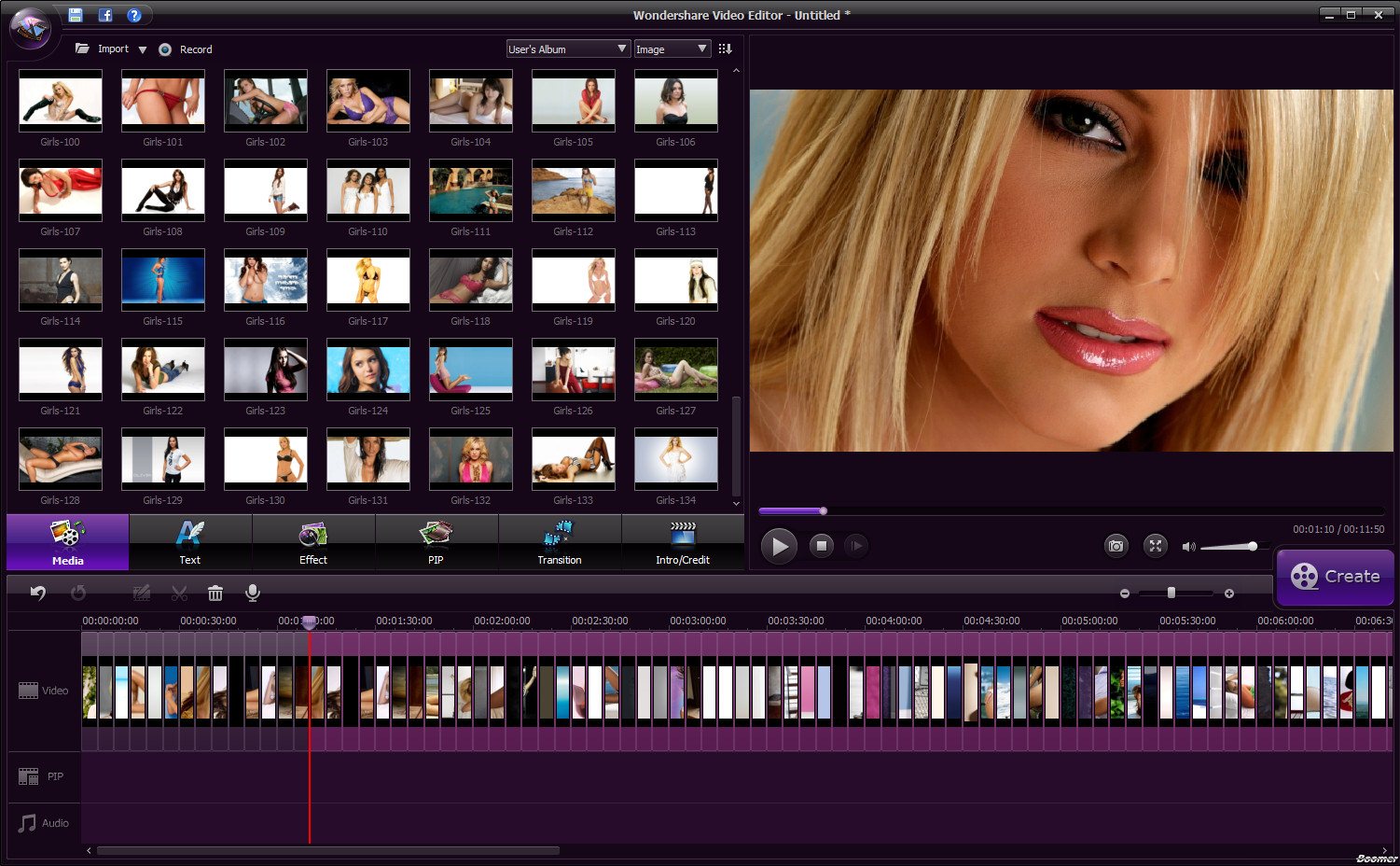 Инструмент для изъятия видеокадров Filmora можно использовать совершенно бесплатно при извлечении изображений кадров из видео. При этом на извлеченных изображениях не будет водяных знаков.
Новичок в работе с видеоредактором Filmora? Узнайте секреты повышения производительности редактирования видео в Filmora.
Редактирование изображений извлеченных кадров
Поскольку извлеченные кадры изображений будут отображаться в медиатеке, вы можете добавить эти фотографии в видео,создать миниатюру для YouTube или сделать видео с эффектом картинка-в-картинке.
Скачать Бесплатно
Для Win 7 или новее (64 бит OS)
Безопасная загрузка
Скачать Бесплатно
Для macOS 10. 12 или новее
Безопасная загрузка
Вы можете замаскировать его, добавить определенные эффекты, а также добавить движение, чтобы сделать снимок более привлекательным. Существует множество вариантов настройки, поэтому выбор зависит только от вас.
Как только вы будете удовлетворены результатами, вы сможете экспортировать свой видеоконтент. Щелкните «Экспортировать», чтобы начать процесс экспорта, затем выберите желаемый формат вывода. Вы можете легко настроить разрешение выходного файла и другие параметры в зависимости от выбранного вами формата.
В заключение, использовать Wondershare Filmora для извлечения кадров из видео не только очень просто, но и полезно, ведь программа предлагает удивительный набор возможностей. Мы рекомендуем вам немедленно опробовать это приложение, и у вас наверняка не возникнет проблем с извлечением нужных кадров.
Ниже вы можете просмотреть видеоурок о том, как извлекать кадры из видео с высоким качеством и сохранять их в изображения в Filmora
 youtube.com/embed/GJGJ0OYEK-4″ allowfullscreen=»allowfullscreen» frameborder=»0″>
 Скачать Бесплатно
Для Win 7 или новее (64 бит OS)
Безопасная загрузка
Скачать Бесплатно
Для macOS 10.12 или новее
Безопасная загрузка
- Извлекайте кадры из файла любого формата и сохраняйте их в том же качестве, что и исходное видео.
С видеоредактором Filmora у вас не будет проблем с извлечением кадров из видео. Он имеет широкую поддержку различных видеоформатов, более того, он поддерживает разрешение 4K, поэтому вы можете извлечь тот же кадр в 4K и сохранить его в 4K-изображении. Он предлагает большое внимание к деталям, фокусировку на точном моменте, из которого вы хотите извлечь кадр, и в то же время у вас также есть возможность доступа к таким функциям, как «Короткий кадр» и «Удержание», а также возможность делать снимок экрана, благодаря чему данной программой еще интереснее и приятнее пользоваться даже новичкам.
- Редактируйте извлеченные кадры непосредственно в программе.
Filmora позволяет редактировать извлеченные кадры непосредственно в самой программе, что упростит весь процесс извлечения кадров из видео. Вы знаете результат, а видеоредактор Filmora предлагает вам все инструменты, которые вам нужны для идеального извлечения и редактирования видео.
Ознакомьтесь с Полным руководством для начинающих о том, как редактировать видео в Filmora >>
- Широкие возможности для экспорта и обмена.
После извлечения кадров из видео или их редактирования в Filmora вам нужно будет экспортировать файлы, опубликовав их в сети или сохранив на резервный носитель. Wondershare Filmora помогает вам экспортировать файлы, сохраняя их на мобильный телефон, DVD или Blu-Ray. При желании программа даже позволяет вам публиковать свои работы на Vimeo или YouTube. Все зависит от вас, и благодаря этому результаты будут просто отличными.
Скачать Бесплатно
Для Win 7 или новее (64 бит OS)
Безопасная загрузка
Скачать Бесплатно
Для macOS 10.12 или новее
Безопасная загрузка
Мария Матвеева
Мария Матвеева писатель и любитель все, что связано с видео.
Автор @Мария Матвеева
Загрузите Instagram фото, видео, истории, IGTV, REELS, чтобы сохранить файлы для ПК, iPhone и Android
Скачать Инстаграм Видео и фото
С sssInstagram вы можете скачивать высококачественные фото и видео без ограничений!
Загружайте видео, фотографии, истории, ролики и записи альбомов с помощью нескольких мультимедийных файлов одним щелчком мыши.
Наш загрузчик гарантирует, что вы получите исходные изображения в исходном размере без изменения размера.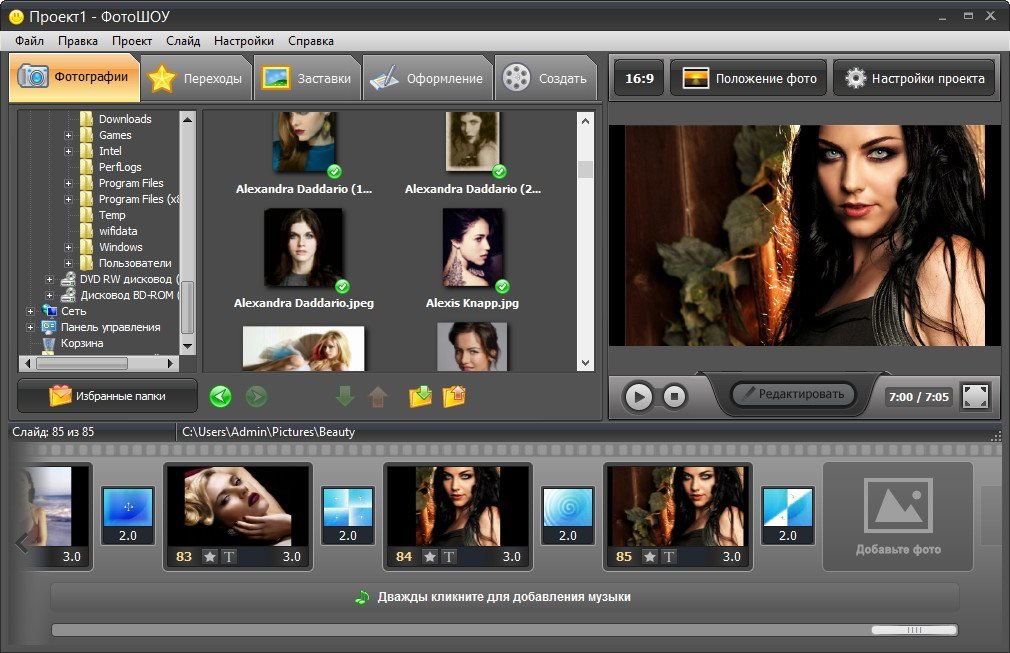
Загрузчик Instagram
Скачать фото из инстаграма
Отбросьте все свои заботы о загрузке фотографий из Instagram с помощью нашего загрузчика фотографий из Instagram! Вы можете получить изображение самого высокого качества в исходной ссылке на фотографию всего одним щелчком мыши без изменения размера. Получите фотографии самого высокого качества без суеты — получите лучшие фотографии одним щелчком мыши!🖱️
Скачать видео из Instagram
Мы также поддерживаем загрузку видео из Instagram. Это так же просто, как загрузить изображения: вставьте
ссылку и нажмите кнопку «Скачать».
Сохранение историй из Instagram
С помощью нашей заставки вы можете быстро загрузить любую историю из Instagram. Пожалуйста, не теряйте любимые истории из-за их 24-часовой доступности. Загрузите их для последующего просмотра.
Карусель скачать
Некоторые посты в Instagram содержат до 10 фотографий и видео. Вы можете скачать их все с один клик. Все, что вам нужно сделать, это скопировать и вставить ссылку.
Скачать фото и видео из Instagram онлайн
Загрузчик видео из Instagram для анонимного сохранения медиафайлов! Вы можете использовать его для загрузки неограниченное количество видео, фотографий вместе с нашей заставкой; все, что вам нужно, это веб-браузер. Instagram — популярная сеть для запечатления жизненных моментов. Почти каждый третий владелец iPhone или На Android-устройстве установлено это приложение. Ведь каждому есть что показать!
Приложение Instagram не предлагает функций для сохранения фотографий, историй или видео людей, несмотря на все
преимущества. Решение состоит в том, чтобы сохранять фотографии, видео, истории из Instagram и хранить их на телефоне или
ПК, наш загрузчик Instagram и Story Saver. Многие люди интересуются и задают такие вопросы:
«Как сохранить фото и видео из Instagram?». Наш сайт предлагает вам такую возможность: вы можете
скачивайте любое количество фото и видео из Instagram!
Решение состоит в том, чтобы сохранять фотографии, видео, истории из Instagram и хранить их на телефоне или
ПК, наш загрузчик Instagram и Story Saver. Многие люди интересуются и задают такие вопросы:
«Как сохранить фото и видео из Instagram?». Наш сайт предлагает вам такую возможность: вы можете
скачивайте любое количество фото и видео из Instagram!
Сохранить историю в Instagram
Story Saver поможет вам сохранить любую историю на вашем устройстве, не потеряв ни одну из них. Сохраняйте их и возвращайтесь к просмотру, когда они вам понадобятся, не беспокоясь о том, что они могут быть утеряны навсегда.
Если вы хотите сохранить некоторые фото или видео, вам нужно скопировать ссылку из поста и вставить ее в поле на главной странице нашего сайта. Затем нажмите кнопку «Скачать». Все без усилий!
Поддерживается множество типов сообщений
sssInstagram поддерживает множество типов постов для скачивания. Мы можем помочь вам сохранить истории, ролики, IGTV,
Фотографии, видео и карусели.
Ролики — это новый тип видео, который вы можете посмотреть в Instagram. С помощью нашего сайта вы можете скачать видео Reels без ограничений. Формат публикации карусели, также называемый альбомом, коллекцией или сообщения со смешанным мультимедийным содержанием, также можно загрузить на ваше устройство. Загрузите несколько фотографий или видео без ограничений.
Добавить изображение к видео онлайн бесплатно | LightX
Загрузите видео
или перетащите видео
Попробуйте образец видео
Загружая видео, вы соглашаетесь с нашими Условиями обслуживания.
Шаги по добавлению фотографий в видео
1
Загрузить видео
Загрузите видео, выбрав или перетащив медиаданные
2
Используйте инструмент «Добавить фото в видео».
Добавьте фото к видео с помощью инструмента «Добавить фото к видео»
3
Скачать видео
Ваше видео готово для скачивания
Создайте отличный видеопроект с фотографиями
Изображение в видео делает его уникальным
Что такое идеальное видео со всеми видео? Безупречное видео включает в себя каждый элемент соответствующим образом.
Загрузить видео
Простой в использовании бесплатный инструмент
Если вы хотите создать видео, но вам нужна помощь в добавлении к нему фотографий — мы вам поможем! Наш бесплатный онлайн-инструмент позволяет добавлять изображения в видеопроект за считанные секунды. Он также поддерживает различные форматы видео, что позволяет как никогда раньше проявлять творческий подход и делиться радостью при создании видео. Наш инструмент сделает за вас всю тяжелую работу, а вам останется только наслаждаться результатом!
Загрузить видео
Добавить изображение к видео и настроить
Знаете, что может быть интереснее, чем добавить изображение к видео? Это возможность добавить индивидуальный подход с помощью настройки. А инструмент LightX для добавления фотографии к видео позволяет вам делать это буквально кончиками пальцев. Да, вы правильно прочитали! Вы можете не только добавить свое изображение в видео, но и настроить его по своему усмотрению, изменив размер, упорядочив, расположив добавленное в шести разных местах, применяя броские фильтры и многое другое!
Загрузить видео
Вставить изображения логотипов, продуктов и т. д.
В настоящее время видео является самым популярным способом поделиться своим сообщением со зрителями в Интернете. И когда они сделаны с изображениями логотипов, продуктов и т. д., для надлежащего представления, они творят чудеса. С помощью нашего инструмента для добавления изображений в видео вы можете легко добавлять столько изображений, сколько захотите. Вы можете загрузить свои собственные фотографии или выбрать из тысяч фотографий в стоковой библиотеке. Приступайте к работе всего за несколько кликов!
Загрузить видео
Часто задаваемые вопросы
Да, используя инструмент LightX для добавления фото к видео, вы можете бесплатно создавать видео с изображениями. Вы можете добавить столько изображений, сколько хотите, и отредактировать их дальше.
Загрузите видео
или перетащите видео
Попробуйте образец видео
Загружая видео, вы соглашаетесь с нашими Условиями обслуживания.
Дополнительные инструменты
Добавить текст к видео Добавить музыку к видео Добавить стикеры к видео
MP4 в JPG — online-convert.com
Лучшее качество
Нет визуальной разницы
Самый маленький файл
Крошечный размер файла
Лучшее сжатие
Качество:
Определите качество получаемого изображения. Чем лучше качество, тем больше размер файла. Таким образом, более низкое качество также уменьшит размер файла.
Наилучшее сжатиеНаилучшее качество
0%
20%
40%
60%
80%
100%
Размер изменения:
Ширина:
пикс.
Высота:
пикс.
Применить цветовой фильтр: без измененийОттенки серогоМонохромныйОтменить цветаРетроСепия
Улучшить Резкость  «/>
Сглаживание Удаление пятен Уравнять Нормализовать Устранение перекоса Нет многослойного
«/>
Сглаживание Удаление пятен Уравнять Нормализовать Устранение перекоса Нет многослойного
Точек на дюйм:
точек на дюйм
Обрезать пиксели от:
Верх:
пикс.
Низ:
пикс.
Слева:
пикс.
Справа:
пикс.
Установить черно-белый порог:
Укажите единицу разрешения для DPI: 90 180 нетдюймовCM
Установите используемый метод подвыборки цветности: без изменений4:4:44:4:04:2:24:2:04:1:14:1:0
Информация: Пожалуйста, включите JavaScript для корректной работы сайта.
