
Фото карандашом онлайн бесплатно вставить фото бесплатно: Рисунок карандашом — ФотоФания: Бесплатные фотоэффекты и фильтры онлайн
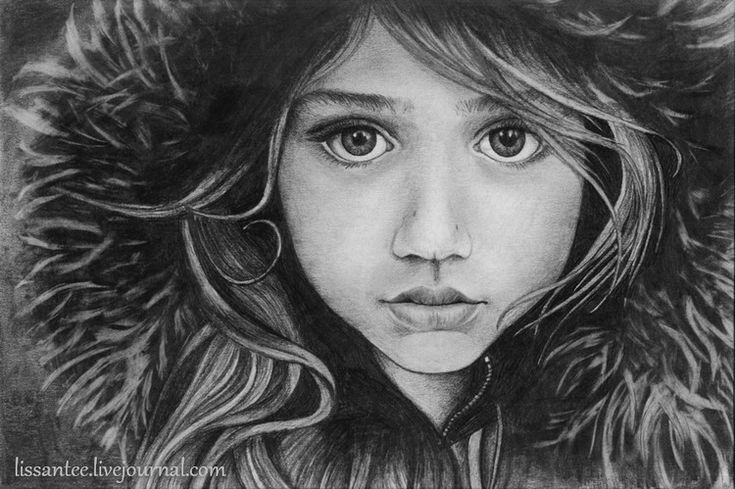
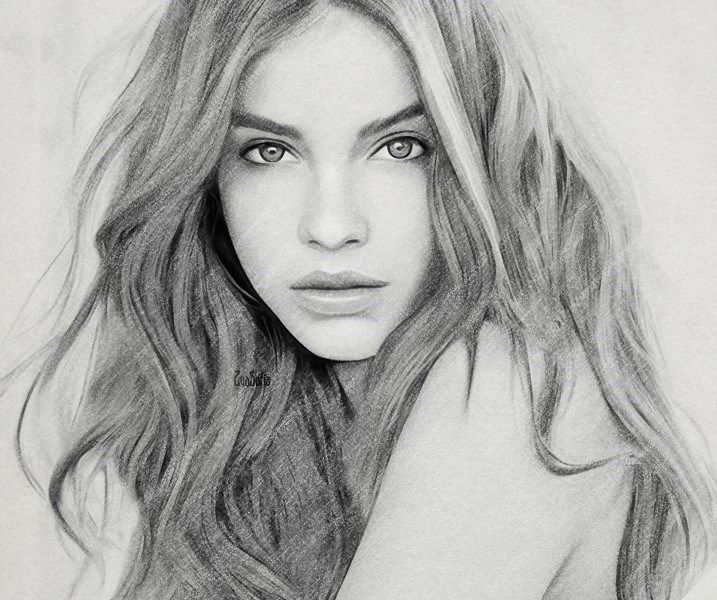
Фото карандашом – как сделать из фотографии карандашный рисунок или эскиз, используя онлайн сервисы, Фотошоп и другие программы
Прикладное ПО Цифровая фотография КомментироватьЗадать вопросНаписать пост
Многим пользователям хочется как-то отредактировать свою фотографию, сделать ее более красивой или заметной. Для редактирования фотографий и наложения эффектов существует множество программ, которые всем давно известны, как и эффекты из них. Чтобы не повторяться каждый раз выкладывая похожие по обработке картинки, можно преобразовать фото в рисунок карандашом. Это, несомненно, сразу же привлечет внимание к изображению.
Проделать данную операцию можно несколькими способами. Для начала, можно воспользоваться серьезными графическими редакторами, которые устанавливаются на компьютер пользователя, и провести все действия через них. Если такой метод не нравится пользователю, то можно использовать приложения для мобильных устройств или зайти на онлайн сервисы и провернуть все с их помощью. В этой статье будет рассказано о том, как именно и с помощью каких приложений можно сделать из своей картинки фото карандашом.
Как сделать из фото рисунок карандашом онлайн
Для начала стоит разобрать работу онлайн сервисов, которые позволяют преобразовать фото в рисунок карандашом, потому что они не требуют установки дополнительного программного обеспечения на компьютер пользователя, что может оказаться немаловажным фактором при единственном преобразовании фото или если оно будет делаться не так уж и часто. В этом разделе будут перечислены несколько сервисов, на которых можно провести требуемую операцию.
Photo Phunia
Сам сервис пользователь может найти по ссылке photofunia.com. Сразу откроется страница с эффектом карандаша. Пользоваться им довольно просто, не требуется никаких специальных навыков, также нет необходимости в длительной и точной настройке разнообразных параметров. Нужно всего лишь зайти на указанный сайт, после чего следует загрузить на него фотографию, сделать это можно как с компьютера, так и с ноутбука или мобильного устройства. Для выбора фотографии следует нажать на Browse.
После этого останется только выбрать цветной рисунок пользователь хочет получить себе или же черно-белый. Теперь следует кликнуть по создать, после чего дождаться завершения обработки, посмотреть на результат и, если он устраивает пользователя, сохранить карандашный рисунок обратно к себе на устройство.
Croper
Этот сервис расположен по ссылке croper.ru. Чтобы сделать фото карандашом в этом онлайн фотошопе, пользователю потребуется навести мышкой на пункт меню Файлы, после чего выбрать нужный вариант загрузки исходника из списка и указать путь до фотографии. Теперь остается найти тот раздел меню, который и проведет нужное преобразования, в нашем случае стоит пройтись по следующим пунктам «Операции» — «Эффекты» — «Карандаш». Сверху появится несколько новых параметров, которые будут отвечать за способы отрисовки, можно «поиграться» с ними и решить, какое же изображение подойдет лучше всего.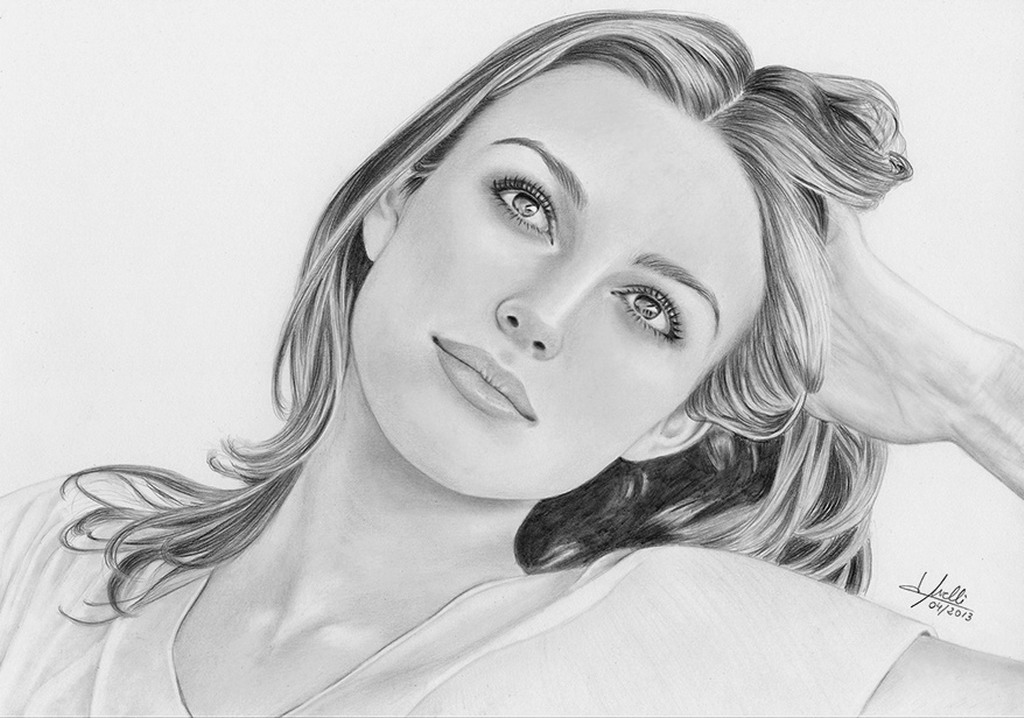
Теперь остается только кликнуть по Применить, после чего дождаться окончания преобразования. На итоговом рисунке можно немного изменит контрастность, после чего можно загружать на свое устройство фото переделанное в рисунок карандашом.
Программы для создания рисунка из фото
Теперь, когда самые простые и быстрые способы описаны, можно переходить к описанию специализированного программного обеспечения, которое требуется устанавливать на компьютер.
Как из фото сделать рисунок в Фотошопе
Карандашный рисунок из фотографии в Фотошопе сделать достаточно просто. К сожалению, одного единственного фильтра, который превращает фото в рисунок не существует, поэтому нужно придерживаться следующей процедуры.
После того, как пользователь установит на свой компьютер программу Adobe Photoshop, потребуется запустить ее и открыть там изображение, над которым и будет производится работа. После этого следует найти вкладку «Adjustments» (Коррекция), который будет находится на панели отображения стилей, после этого следует нажать на инструмент «Hue» (Оттенок).
После проведенных действий в списке, который содержит все слои, появится еще один, позволяющий изменять палитру оттенков. Называется он Цветовой тон/Насыщенность.
Необходимо в него зайти и переместить ползунок Saturation (Насыщенность) в крайнее левой положение.
Данное действие позволит привести изображение к черно-белому виду. Теперь вновь необходимо перейти к слоям и выбрать там фон.
Теперь следует скопировать его. Для этого следует отыскать в главном меню пункт Layer (Слои), нажать на него, после чего кликнуть на «New Layer» — «Layer via Copy» (Новый слой – Скопировать).
Теперь снова придется использовать главное меню, в нем нужно найти Image (Изображение), после чего кликнуть на «Adjustments»—«Invert» (Коррекция – Инверсия). Эти действия позволят отобразить фотографию в виде негатива. Теперь в списке понадобится выбрать копию фонового слоя и нажать на пункт Color Dodge (Осветление основы).
Теперь нужно перейти к меню слоя.
В этом меню нужно произвести конвертирование в «Smart Object» (Смарт-объект). Теперь это смарт объект и у него есть ярлык.
Теперь следует применить еще несколько пунктов меню. Для начала нажать на Filter (Фильтры), после чего перейти к пункту «Blur» (Размытие) и кликнуть по «Gaussian Blur» (Размытие по Гауссу). Радиус выставить в 12.
На этом все будет закончено, можно сохранять результат.
В случае необходимости цветного рисунка, следует активировать пункт цветности в слоях.
GIMP
Это бесплатный редактор изображений, который поможет сделать из фото портрет карандашом. Подробнее про него можно узнать на официальном сайте. После установки программы, которая делает из фото рисунок, потребуется открыть то изображение, над которым будут производится манипуляции.
Чтобы сделать эскиз из фотографии, нужно нажать на «Цвет», после чего кликнуть по «Обесцветить». Далее стоит зайти в слои и произвести копирование фонового слоя, после чего работать уже с этой копией.
Теперь следует кликнуть по «Фильтру», а дальше нажать на «Выделение края» — «Край». Откроется окно с настройками, нужно установить такие же, как и на рисунке. То есть «Светлота», Алгоритм Лаплас, Величина 2.0, «Размыть».
Осталось произвести последнее действие, следует нажать на «Цвет», а потом выбрать пункт «Инвертировать».
Также весь процесс можно посмотреть на видео:
Paint.NET
Главным плюсом Paint.NET является ее простота использовании. Картинки до и после обработки представлены на рисунке.
Для начала нужно открыть изображение, после чего выделить его, перейти к эффектам и нажать на «Картину маслом». Появится окно с параметрами. Здесь стоит поэкспериментировать и подобрать те значения, при которых рисунок будет больше всего нравится пользователю.
После этого можно перейти к эффектам, выбрать стилизацию и указать Барельеф.
Теперь стоит перейти к слоям, выбрать тот, в котором и происходила работа, после чего выбрать опцию режим смешивания и кликнуть на перекрытие. Это позволит убрать серый цвет с итогового контурного рисунка.
Программы для Андроид
Для тех, кто в основном пользуется мобильными устройствами, также были придуманы программы. В этом разделе будут указаны приложения, которые могут наложить нужный эффект, а также будет приведена инструкция по их использованию.
Prisma
Prisma обучается с каждым использованием, так что нет нескольких одинаковых изображений или эффектов. Все, что нужно пользователю, так это скачать ее из магазина и установить. После этого в нее можно будет добавлять фотографии и изображения.
После добавления пользователь сможет выбрать внизу нужные фильтры, можно выбрать в качестве стиля метод рисования одного из известных художников.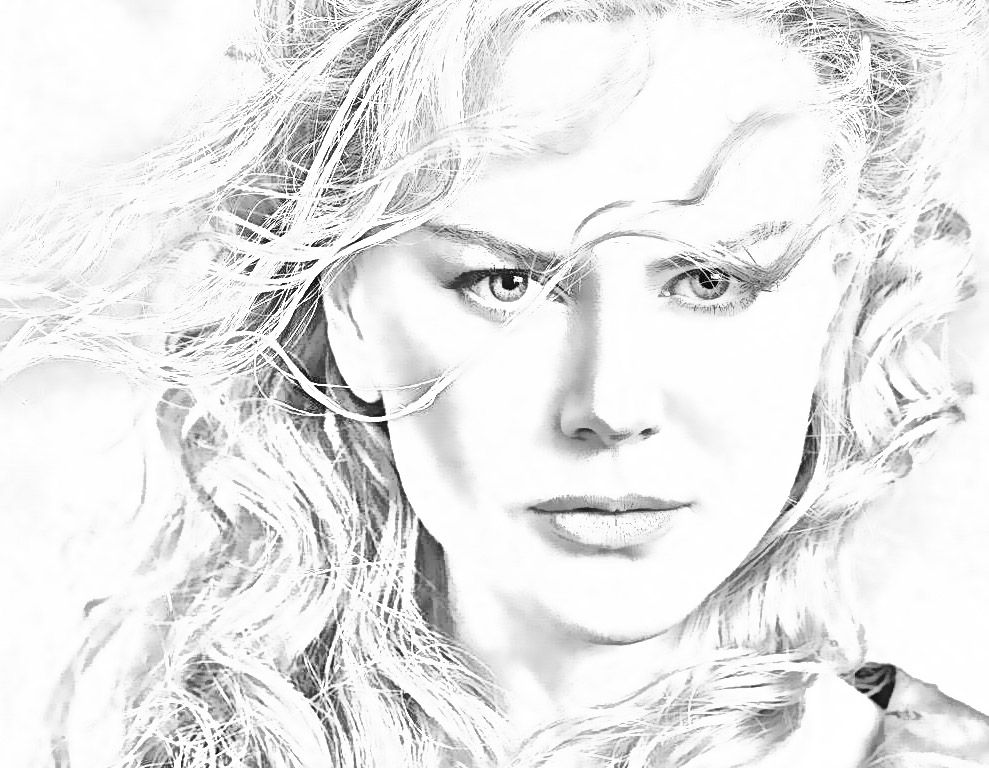
Карандашный рисунок
В случае с Карандашным рисунком все также довольно просто. Нужно скачать и установить программу, после чего можно добавить в приложение сохраненные файлы, либо сделать новое фото.
Вверху можно задать тип изображения. Для цветного рисунка следует выбирать цветной карандаш, а для монохромного изображения стоит выбрать черно-белый.
Sketch Камеры
Нужно установить Sketch Камеры, загрузить фото, а в нижней части выбрать цветовую гамму. Ее же можно настраивать в параметрах, который располагаются чуть выше. Эффект нарисованного фото применяется автоматически.
После завершения работы можно будет нажать на поделится и отправить фото в социальные сети.
Огромная подборка фотошоп экшенов | Designe-R
Большинство дизайнеров и фотографов проводят много времени в Photoshop, будь то для разработки или редактирования фотографий. Существует бесчисленное множество доступных экшенов, которые можно приобрести или скачать бесплатно, но нахождение лучших и качественных бесплатных экшенов может занять довольно много времени. Поэтому в этом посте мы продемонстрируем вам различные экшены, которые доступны бесплатно. Фотошоп экшены, показанные здесь, позволят вам создавать всевозможные типы эффектов для ваших фотографий: от матовых и пленочных, до винтажных эффектов , потрясающих черно-белых эффектов и даже HDR . Благодаря этой подборке в вашем арсенале вы сможете сэкономить время при редактировании фотографий, а также вам не нужно будет рыскать в Интернете, чтобы найти качественные бесплатные фотошоп экшены.
Рекомендуем также посмотреть:
- Подборка Очень полезных и бесплатных Photoshop плагинов для всех дизайнеров
- Подборка разных MockUp файлов для ваших работ
- Замечательная подборка Photoshop экшенов для Ваших работ
1. Старинный и грязный фотошоп экшен
Превратите ваши цветные фотографии в черно-белые, а затем примените тонкий винтажный эффект. Экшен работает с Photoshop, а также Lightroom.
Скачать
2.
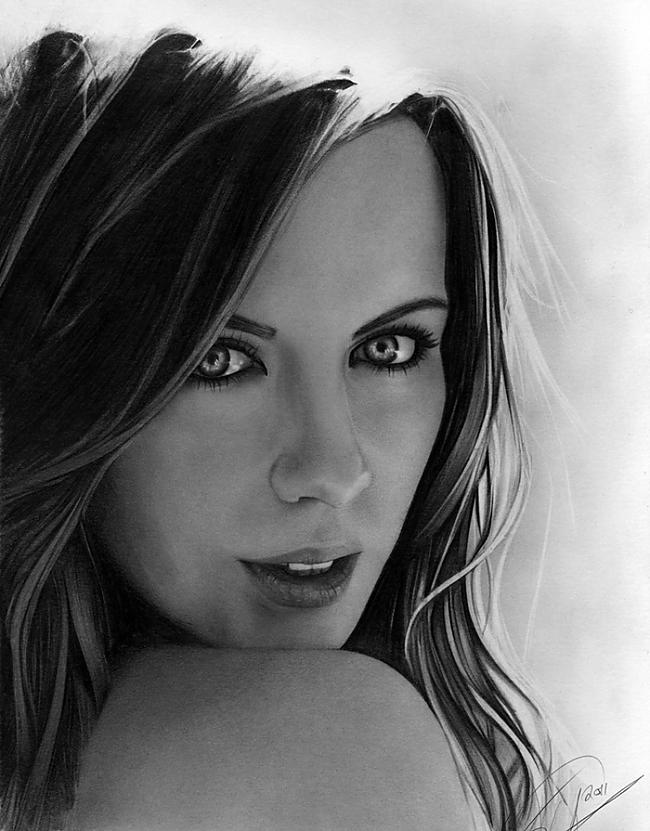 Винтажный пейзаж Photoshop Action
Скачать
3. Экшен Hipster Retro Photoshop
Этот пакет содержит 10 различных экшенов, которые сделают ваши фотографии более ретро и винтажными. Экшены имитируют фильтры Instagram.
Скачать
4. Ретро фотошоп экшен
Эта коллекция экшенов Photoshop превратит любую фотографию ретро и придаст ей старинный вид. Включает в себя несколько цветовых эффектов и тонкий эффект света.
Скачать
5. Винтажный Экшен для фотошоп
Примените красивый винтажный вид к вашим фотографиям с помощью Photoshop и этого прекрасного набора экшенов Photoshop. Экшены работают с версиями Photoshop CC.
Скачать
6. Винтажная свадьба PS Action
Этот бесплатный экшен Photoshop позволит вам добавить винтажный эффект к вашим свадебным фотографиям. Коллекция включает в себя 15 экшенов.
Скачать
7.
 Ретро-эффекты и фоторамка Polaroid
С помощью этой коллекции экшенов Photoshop вы сможете быстро создавать винтажные и ретро-эффекты и применять их к своим фотографиям.
Скачать
8. Эффект фильм Photoshop Action
Скачать
9. Фотошоп Багровый Экшн
Этот экшен Photoshop обязательно выделит ваши фотографии, так как оно добавляет легкое малиновое прикосновение к любой фотографии. Экшен легко настроить и применить.
Скачать
10. Медовый эффект – фотошоп экшен
Выберите этот эффект Photoshop, если вы хотите, чтобы ваша фотография еды привлекла внимание.
Скачать
11. Медные Экшены Фотошоп
Примените интересный эффект меди к своим фотографиям с помощью этого бесплатного экшена Photoshop. Вы можете настроить экшен в соответствии с вашими потребностями.
Скачать
12. Зимний ветерок Photoshop Action
Этот экшен Photoshop добавит зимнее настроение вашим фотографиям и сделает их более крутыми. Экшен работает с Photoshop CS2 и новее.
Скачать
13. Кремовый Photoshop Экшен
Если вы хотите придать своим фотографиям мягкий, почти пастельный вид, эта коллекция экшенов Photoshop просто необходима. Этот экшен лучше всего подходит для портретных и уличных фотографий.
Скачать
14. Серебренный Экшен фотошоп
Серебренный Экшен Photoshop превратит ваши цветные фотографии в черно-белые. Этот эффект хорошо работает с различными фотографиями.
Скачать
15. Осеннее теплое сияние Photoshop Action
Добавьте мгновенное осеннее свечение к любой фотографии, используя этот бесплатный экшен Photoshop. Эффект работает неразрушающим и лучше всего работает с пейзажами и фотографиями природы.
Скачать
16. Фотошоп Экшен – Закат
Улучшите свои фотографии заката или примените к любой другой фотографии теплое, золотое свечение. Этот экшен лучше всего подходит для фотосъемки на природе.
Скачать
17. Создание крошечных планет Photoshop Action
Крошечные планеты все еще в моде, но создать их с нуля не так просто. Этот экшен Photoshop изменит это и позволит вам превратить любую фотографию в вашу крошечную планету.
Скачать
18. Кирпичная Мозаика – Экшен Фотошоп
Всегда хотели превратить ваши фотографии в веселые мозаики? Ну, теперь вы можете это сделать с помощью этого экшена Photoshop! Пакет включает в себя 10 экшенов.
Скачать
19. Пикселизация фотографии – Фотошоп Экшен
Этот экшен Photoshop будет пикселизировать ваши фотографии. Идеально подходит для создания уникальных фонов. Коллекция также включает стили рамки и границы.
Скачать
20. Эффект распада – фотошоп экшен
Попробуйте этот экшен Photoshop, если хотите создать эффект распада . Сделайте так, чтобы любая фотография выглядела так, как будто она рассеивается.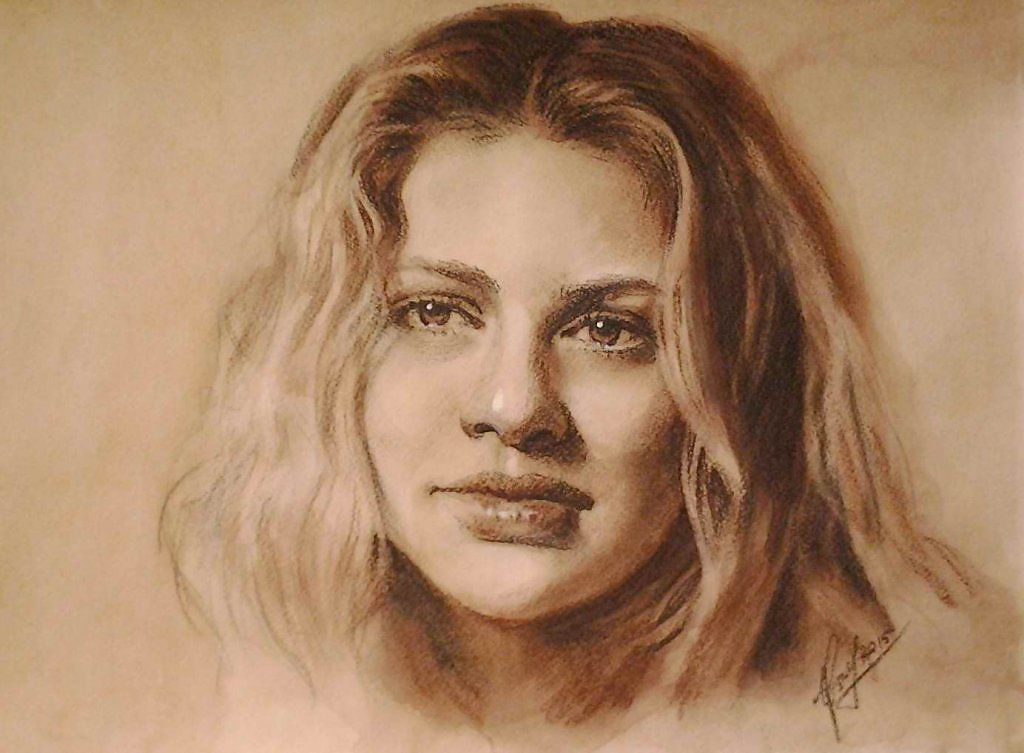 Экспериментируйте экшеном и вносите коррективы по мере необходимости.
Скачать
21. Афиша комиксов фотошоп
Превратите любую фотографию в плакат с помощью экшена Photoshop Comic Poster. Экшен работает в Photoshop CS3 и более поздних версиях, а также в версиях Photoshop CC.
Скачать
22. Сбой фотографии – Экшен для фотошоп
Это бесплатный экшен Photoshop добавит тонкий эффект сглаживания к вашим фотографиям, имитируя “битой” фотографии. Редактируемый экшен.
Скачать
23. Фотошоп Экшен двойной экспозиции
С этим пакетом экшенов Photoshop вы можете легко воссоздать эффект двойной экспозиции, не начиная с нуля. Пакет совместим с Photoshop CS3 и более новыми версиями.
Скачать
24. HDR Photoshop Action
Добавьте сильный и смелый эффект HDR к вашим фотографиям с помощью этого экшена HDR Photoshop.
Скачать
25.
 HDR эффект – фотошоп экшен
Используйте этот экшен Photoshop, чтобы применить красивый и смелый эффект. Экшен работает как с Photoshop, так и с Lightroom.
Скачать
26. HDR Photo Action
Этот красивый экшен Photoshop создаст потрясающий эффект HDR к вашим фотографиям. Он хорошо работает со всеми видами фотографий, особенно на природе и на улице.
Скачать
27. Эффект черно-белой фотографии – фотошоп экшен
Этот набор экшенов Photoshop позволит вам превратить ваши фотографии в черно-белые произведения искусства. В наборе несколько экшенов, которые позволяют вам сделать фотографии более белыми, более черными, придать им более блеклый вид и многое другое.
Скачать
28. Фотошоп экшен – черно-белой эффект
Превратите свои фотографии в черно-белые, но с оттенком цвета. Это создает приятный винтажный эффект и делает ваши фотографии популярными.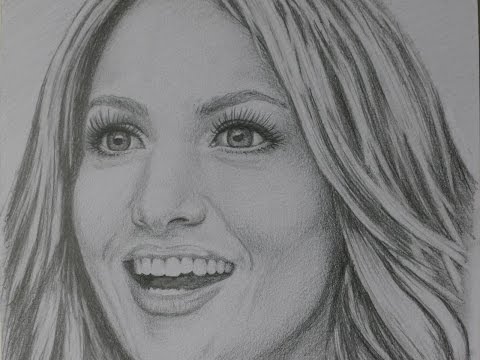
Скачать
29. Сверхконтрастный черно-белый фотошоп экшен
Если вы хотите применить к своим фотографиям высокую контрастность и превратить их в черно-белые, не пропустите этот экшен Photoshop. Работает как с Photoshop, так и с Lightroom.
Скачать
30. Матовая светлая комната фотошоп экшен
С помощью этого бесплатного экшена Photoshop вы сможете быстро и легко применить тонкий матовый эффект к вашим фотографиям. Экшены работают как с Photoshop так и с Lightroom.
Скачать
31.Теплый матовый фотошоп экшен
Этот экшен придаст вашим фотографиям теплый матовый вид, придав им ретро и винтажный эффект. Хорошо работает с портретами, а также с пейзажами и фотографиями природы.
Скачать
32. Глубокий матовый фотошоп
Если вы ищете глубокий матовый эффект, обязательно попробуйте этот экшен. Он совместим с Photoshop CC и Lightroom CS4 и более новыми версиями.
Скачать
33. Яркий свет – фотошоп экшен
Добавьте легкий и яркий свет к любой фотографии с помощью экшена Photoshop в этом пакете. Экшены создает слои и поддерживает редактирование.
Скачать
34. Легкий свет – Photoshop Action
Добавьте к своим фотографиям эффект света. Этот экшен поддерживает Photoshop CC и более новые версии.
Скачать
35. Премиум экшен Photoshop
Добавьте немного “классности” к своим портретам с помощью этого экшена Photoshop. Экшен содержит 5 различных эффектов и 2 света, которые можно комбинировать для получения уникального эффекта.
Скачать
36. Золотой – Photoshop Action
Используйте этот экшен Photoshop всякий раз, когда вам нужно, чтобы фотография выглядела так, как она была сделана с эффектом золота. Хорошо работает с городскими пейзажами и фотографиями природы.
Скачать
37. Фотошоп экшен – золотой эффект
Этот экшен осветлит фотографию и придаст ей золотистый оттенок. Используйте его с пейзажами и фотографиями природы и не бойтесь экспериментировать с другими типами фотографий.
Скачать
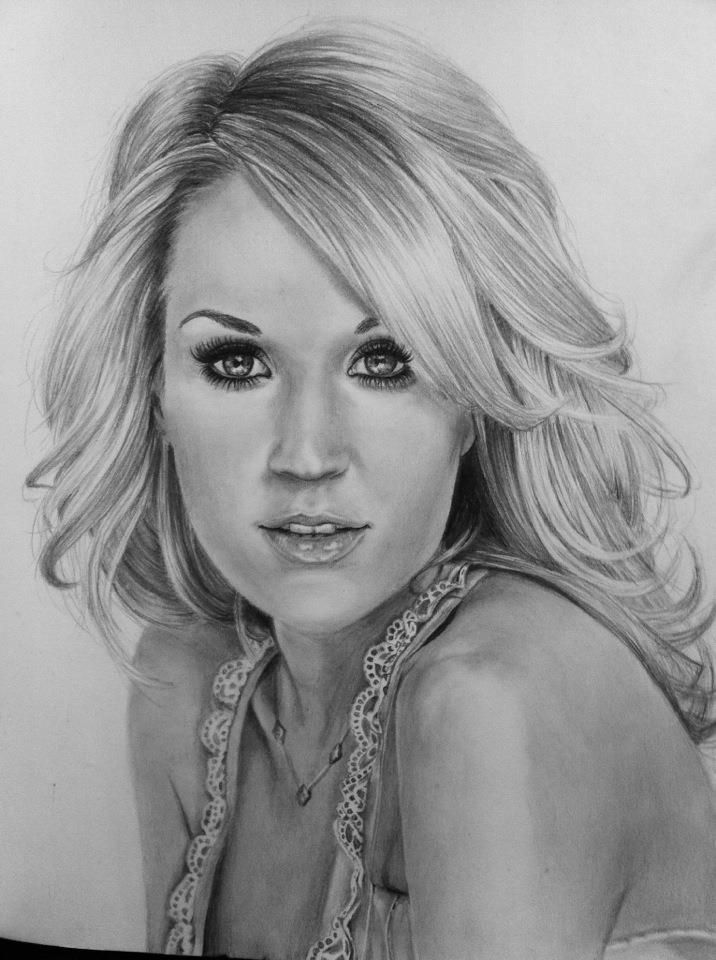
38. Карандашный рисунок Photoshop Action
Сделайте ваши фотографии нарисованными набросками с помощью этого экшена Карандашный рисунок Photoshop. Экшен создает черно-белый набросок.
Скачать
39. Эскиз Photoshop Action
Этот набор экшенов Photoshop позволяет легко применить эффект эскиза одним щелчком мыши. Вы даже можете настроить результат по своему вкусу.
Скачать
40. Зарисовка экшен Photoshop
Еще один набор набросков экшенов Photoshop, который можно редактировать и настроить по своему вкусу.
Скачать
Узнать больше интересного:
Как сделать подпись в Ворде? Самые простые руководства
Если вы хотите добавить подпись в Word, мы настоятельно рекомендуем использовать для этого процессы, упомянутые в данном руководстве. Если вы хотите узнать, как рисовать подпись в Word, вам нужно выполнить несколько действий, чтобы убедиться, что результат будет соответствовать вашим требованиям. Если вам нужно добавить свою подпись в Word, также рекомендуется убедиться, что вы быстро справитесь с этой задачей.
Если вы когда-нибудь задумывались над тем, как нарисовать подпись в Microsoft Word, это руководство поможет вам получить четкое понимание процесса.
В этой статье
Часть 1. Отрисовка подписи в Word
Часть 2. Отрисовка подписи в PDF-файлах
Часть 3. Преимущества формата PDF
Часть 1. Как отрисовать подпись в Word
Ниже приводится подробная инструкция. Мы рекомендуем выполнить все ее этапы, поскольку каждый из них достаточно прост и удобен.
● Шаг 1. Распишитесь на листе бумаги и отсканируйте свою подпись, сохранив на компьютере в формате изображения.
● Шаг 2. Откройте текстовый документ, нажмите кнопку «Вставить» > «Изображение» для выбора необходимого изображения с подписью.
● Шаг 3. Напишите текст, который нужно добавить к подписи, а затем выберите оба элемента. Выберите Экспресс-блоки и назовите подпись, чтобы сохранить ее для дальнейшего использования.
● Если у вас уже есть сохраненные изображения подписей в Word, вы можете сделать это во вкладке «Вставка».
● Шаг 4. Нажмите на экспресс-блоки, чтобы продолжить. Выберите «Автотекст», а затем название подписи.
● Шаг 5. Заполните все поля для настройки подписи и нажмите «ОК». Строка с подписью будет добавлена к вашему документу.
Часть 2. Как поставить подпись в PDF-файле
Если вы хотите нарисовать подпись в PDF-файлах, вам следует продолжить чтение этой части. Все эти действия легко выполнить с использованием соответствующего программного обеспечения — Wondershare PDFelement — Редактор PDF-файлов.
Скачать Бесплатно Скачать Бесплатно
Мощная функция автоматического распознавания форм позволяет с легкостью обрабатывать формы.
Извлекайте данные легко, эффективно и точно с помощью функции извлечения данных из форм.
Преобразование стопок бумажных документов в цифровой формат с помощью функции распознавания текста для лучшего архивирования.
Редактируйте документы, не изменяя шрифты и форматирование.
Совершенно новый дизайн, позволяющий вам оценить содержащиеся в нем рабочие документы.
Шаг 1. Импорт PDF-файла
Импортируйте PDF-файл в программу PDFelement, нажав кнопку в главном меню, или перетащите PDF-файл в окно программы, чтобы открыть его автоматически.
Шаг 2. Создание пользовательского штампа
Для начала распишитесь на листе бумаги. Отсканируйте его, чтобы сохранить его в системе, или сделайте снимок, чтобы импортировать его на свой компьютер. Выберите «Комментарий»>«Создать штамп», чтобы импортировать изображение с подписью как персонализированный штамп.
Шаг 3. Добавление пользовательского штампа
Открыв меню «Штамп», вы обнаружите изображение подписи в пользовательской категории. Нажмите на нее и щелкните по той части страницы, где вы хотите добавить штамп. Он появится там немедленно. Перетаскивайте четыре угла штампа подписи, чтобы изменить его размер в соответствии с размерами вашей страницы.
Часть 3. Преимущества формата PDF
Формат PDF
PDFelement это программа, которая помогает пользователям с легкостью решать большинство проблем, возникающих при работе с обычными PDF-редакторами. Программа очень проста в использовании и включает в себя сотни функций, которые могут пригодиться вам при работе с PDF-файлами. Интерфейс программы позволяет с легкостью вносить необходимые изменения в PDF-файлы. Для работы с программой не требуется обладать какими-либо специальными навыками. Это гарантирует отличный результат работы с PDF. Данная программа считается одной из лучших.
Особенности программы:
● Функционал редактирования данной программы оценивается очень высоко и практически не имеет аналогов. Мощные инструменты для редактирования позволяют пользователям редактировать любые документы.
● Вы можете обеспечить безопасность ваших PDF-файлов в любой момент. Возможность защиты конфиденциального контента позволяет скрыть ваши личные данные от других пользователей.
● Вы можете менять PDF-формы под конкретные задачи. Настраивайте собственные формы, используя флажки, кнопки и текстовые поля.
● Данная программа не только проста в использовании, но также и легко устанавливается. Установка организована очень удобно и обычно проходит без каких-либо проблем.
Скачать Бесплатно Скачать Бесплатно КУПИТЬ СЕЙЧАС КУПИТЬ СЕЙЧАС
работа с текстом и изображениями / Skillbox Media
Дизайн
#Руководства
- 0
Как быстро сделать красивые векторные фигуры, перекрасить картинку и оттипографить текст.
Вячеслав Лазарев
Редактор. Пишет про дизайн, редактирует книги, шутит шутки, смотрит аниме.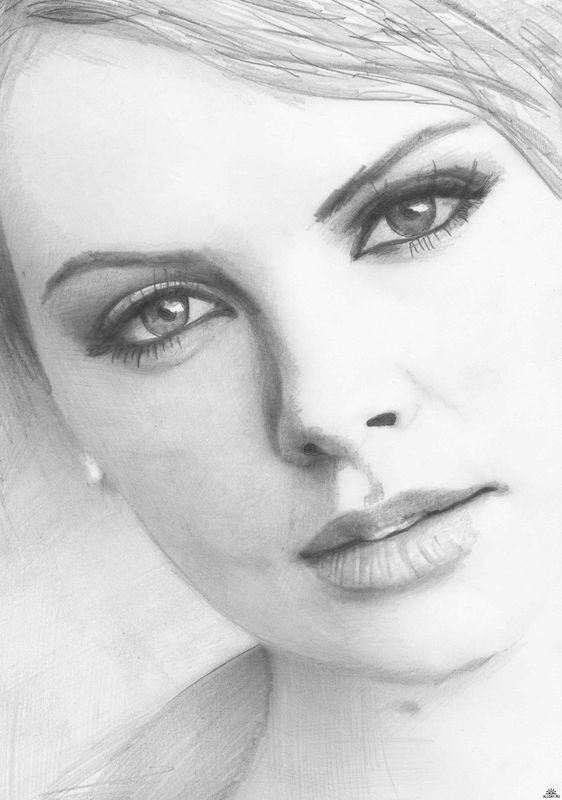
В Figma очень удобно устроена работа с текстом и изображениями, но некоторые вещи приходится делать вручную — а это обычно долго. Например, чтобы просто перекрасить PNG-картинку, вам придётся делать отдельную слой-маску. Избавиться от этой рутины вам помогут плагины, которые расширяют функционал графического редактора.
Рассказываем, какие плагины для Figma помогут вам быстрее приводить текст в порядок и работать с картинками.
Этот плагин поможет быстро оттипографить текст в документе — он автоматически расставит неразрывные пробелы после предлогов и союзов, поменяет кавычки на правильные «ёлочки» и «лапки».
Как пользоваться
- Скачайте плагин по ссылке.

- Зайдите в Figma, нажмите правой кнопкой мыши на текстовый модуль, в выпадающем меню перейдите в пункт Plugins и выберите Typograff.
- Укажите, какие кавычки вы хотите использовать, и нажмите на кнопку «Оттипографить». Вместе с новыми кавычками в тексте расставятся неразрывные пробелы.

С помощью этого плагина можно быстро перекрасить PNG-картинку в однотонный цвет без использования слой-масок. Также через Color Overlay можно убрать из изображения любой цвет.
Как пользоваться
- Скачайте плагин по ссылке.
- Зайдите в Figma, нажмите правой кнопкой мыши по PNG-картинке, в выпадающем меню перейдите в пункт
- Откроется окно плагина. В верхнем поле укажите, каким цветом нужно залить картинку, а в нижнем — какой цвет нужно убрать.
- Нажмите Colorize, и изображение изменится.

Меняет палитру любого изображения. Например, поможет поменять цвета красной картинки на синий или превратить голубую фотографию моря в фиолетовую.
Как пользоваться
- Скачайте плагин по ссылке.
- Зайдите в Figma, нажмите правой кнопкой мыши по картинке, в выпадающем меню перейдите в пункт Plugins и выберите Spectrum.
- В появившемся окне выберите количество цветов в новой палитре и их яркость. Также вы можете изменить режим наложения цветов: shades (оттенки) hue (насыщенность) или сделать собственный.
- Нажмите Apply Palette, и изображение изменится.
 Также вы можете изменить режим наложения цветов: shades (оттенки) hue (насыщенность) или сделать собственный.
Этот плагин — условно бесплатный. В Figma вы можете изменить только три картинки с бесплатного аккаунта. Полная версия стоит 29 долларов.
Веб-версия сервиса доступна бесплатно без покупки.
Математически генерирует абстрактные фигуры, которые будут хорошо работать как декоративные элементы сайта. А если воспользоваться дополнительными плагинами, то из фигур
Как пользоваться
- Скачайте плагин по ссылке.
- Зайдите в Figma, нажмите правой кнопкой мыши по макету, в выпадающем меню перейдите в пункт Plugins и выберите Spirous.
- В появившемся окне выберите понравившуюся фигуру.
- Чтобы изменить фигуру, наведите курсор на её изображение и кликните на карандаш в правом нижнем углу.
- Чтобы добавить фигуру на макет, кликните по ней в окне плагина.

Как пользоваться
- Скачайте плагин по ссылке.
- Зайдите в Figma, нажмите правой кнопкой мыши по нужной картинке, в выпадающем меню перейдите в пункт Plugins и выберите Image tracer.
- В появившемся окне нажмите Place traced vector.
- При необходимости в меню Show options можно настроить параметры вывода векторного изображения.

Больше о Figma
Vkontakte Twitter Telegram Скопировать ссылкуFigma с нуля до PRO
Вы освоите самую популярную программу для веб-дизайна на профессиональном уровне. Научитесь создавать интерактивные прототипы, передавать макеты разработчикам и экономить время на рутинных задачах.
Узнать про курс
Учись бесплатно:
вебинары по программированию, маркетингу и дизайну.
Участвовать
Обучение: Figma с нуля до PRO Узнать большеCitroën представила новый логотип 29 сен 2022
Третья биеннале предметного дизайна «Придумано и сделано в России» объявила шорт-лист 28 сен 2022
Специальность «Дизайн» включили в приоритетный список для освобождения от мобилизации 27 сен 2022
Понравилась статья?
Да
Как оживить рисунок онлайн бесплатно
Когда слышишь новость о том, что компания Meta запустила некий сервис, первая реакция – игнорировать это событие. Но, подождите, ведь Meta – это новое название Facebook с 2021 года. А значит, в лаборатории самой популярной социальной сети появился некий новый, наверняка небезынтересный сервис. И воспользоваться им может любой пользователь! Разве это не достойно внимания?
♥ ПО ТЕМЕ: AutoDraw от Google, или как превратить нарисованные от руки каракули в полноценные рисунки.
В компании Meta не оставили без внимания моду на скетчи. Рисуют все дети, взрослые и даже пенсионеры. Обычные фломастеры теперь зовутся маркерами для рисования, а блокноты и альбомы превратились в модные скетчбуки. Яркие и стильные рисунки кажутся частью самобытной анимации, но до настоящих мультфильмов дело, конечно же, доходит мало у кого. Meta предлагает с этим помочь. Ее сервис оживляет детские рисунки и скетчи.
Детям свойственно творить, у них нестандартное мышление. Персонажи на их рисунках столь уникальные, что порой зрители и не всегда понимают, что же изображено. Это родители или учителя понимают суть рисунка, но абстракции в них способны удивить. Искусственный интеллект может помочь анимировать картинку, показав, что же хотел изобразить художник. Надо сказать, что существует уже немало подобных инструментов, оживляющих реалистичные изображения людей и фотографии. Но ведь скетчи полны разнообразия и непредсказуемости! Разработчики попытались создать такую систему, чтобы она идентифицировала и автоматически интересно анимировала фигурки на рисунках, но при этом без участия человека.
Распознавание человеческих фигур на детском рисунке может оказаться непростой задачей, ведь другие объекты на скетче могут иметь схожие размеры, цвета или очертания. ИИ анализирует саму фигуру, не добавляя на страницу ничего другого – главный упор идет на движения, ничто не должно от них отвлекать.
Чтобы сервис оживил картинки, требуется предоставить ему для работы изображение человекоподобной фигуры (пусть это будет даже зверушка или гуманоид) с руками, ногами и головой.
Сам инструмент кажется простым, но за ним кроется работа мощного искусственного интеллекта. А опробовать его работу может любой желающий с помощью онлайн-приложения. Регистрация в Facebook не требуется!
♥ ПО ТЕМЕ: Оптическая иллюзия: все шары на этом рисунке одного цвета, а как видите вы?
Сперва необходимо загрузить рисунок в сервис. На нем должен быть изображен один персонаж с руками и ногами, размещенными по сторонам от тела и различимой головой. Эти точки станут ключевыми для искусственного интеллекта в деле создания анимации. Лист бумаги должен быть белым, без складок или пятен. На сайте даже показаны образцы рисунков. Судя по вариантам, для сервиса подойдут даже картинки авторства маленьких художников.
На втором шаге вам предложат с помощью рамки с передвигаемыми границами очертить границы тела персонажа.
Третий шаг – отделение персонажа от фона. Система автоматически попытается закрасить границы тела, но если ИИ допустил ошибку – пользователь может помочь ее исправить.
Инструментов тут немного – карандаш или ластик и три вида толщины маркера. На последнем шаге система расставит ключевые точки, они станут своеобразными шарнирами или суставами для движения персонажа. Точки можно простым перетягиванием сместить, при этом автоматически обновятся и связи с остальными вершинами.
Если вы любите рисовать, то это даже покажется частью игры. Уже после формирования анимации можно будет выбрать, как должен будет двигаться персонаж – танцевать ли, бежать или просто смешно размахивать руками или ногами. В отдельном окне будет показан оживший скетч, а в окошке ниже можно будет выбрать шаблон движений для него. Нажатие на миниатюрку приведет к перерисовке анимации персонажа. Вариантов движений немало – около трех десятков.
Результатом работы сервиса можно будет поделиться с друзьями. Вполне вероятно, что персонаж в своей динамике обретет новый вид и смысл. Авторы могут разрешить сервису использовать свои модели для продолжения обучения искусственного интеллекта.
Обучение искусственного интеллекта работе с детскими рисунками важный шаг. Это может считаться этапом создания такой системы, которая смогла бы понимать мир с человеческой точки зрения, в том числе и с детской.
Онлайн анимация скетчей от компании Meta
Смотрите также:
- 50 примеров плохого дизайна.
- Невероятные фокусы с iPad от Саймона Пьерро (Видео).
- SketchAR для iPhone – приложение с дополненной реальностью, которое научит рисовать.
Пожалуйста, оцените статью
Средняя оценка / 5. Количество оценок:
Оценок пока нет. Поставьте оценку первым.
Метки: Удивительный мир.
Рисование с помощью инструментов «Перо», «Карандаш» и «Блик» в Illustrator
Рисование отрезков прямых линий инструментом «Перо»
Простейший контур, который можно нарисовать инструментом «Перо» — это прямая линия из двух опорных точек, созданных щелчком инструмента «Перо». Продолжая щелкать инструментом, можно создать контур, состоящий из отрезков прямых линий, соединенных угловыми точками.
Выберите инструмент «Перо».
Поместите инструмент «Перо» в то место, откуда должен начинаться прямой отрезок, затем щелкните, чтобы создать первую опорную точку (не перетаскивайте указатель).
Первый отрезок отобразится только тогда, когда вы щелкнете вторую опорную точку (для просмотра сегментов контура выберите параметр «Резиновая лента» в Photoshop). Кроме того, если отображаются управляющие линии, это означает, что вы случайно перетащили инструмент «Перо». В этом случае выберите «Редактирование» > «Отмена» и щелкните еще раз.
Щелкните еще раз в том месте, где должен находиться конец отрезка (щелкните, удерживая клавишу Shift, чтобы ограничить наклон сегмента углом, кратным 45°).
Щелкните необходимое число раз, чтобы создать опорные точки для дополнительных прямых отрезков.
Последняя добавленная опорная точка будет выглядеть как закрашенный квадрат, что означает ее выделение. При добавлении новых опорных точек выделение предыдущих точек отменяется, поэтому соответствующие значки будут пустыми.
Завершите создание контура. Для этого выполните одно из следующих действий:
Чтобы замкнуть контур, поместите инструмент «Перо» на первую (пустую) опорную точку. При правильном размещении рядом с указателем инструмента «Перо» появится кружок. Чтобы закрыть контур, щелкните или перетащите указатель.
Примечание. Чтобы закрыть контур в InDesign, можно также выделить объект, затем выбрать «Объект» > «Контуры» > «Закрыть контур».
Чтобы оставить контур открытым, щелкните, удерживая клавишу Ctrl (Windows) или Command (Mac OS), в любом месте на достаточном расстоянии от любых объектов.
Чтобы оставить контур незамкнутым, можно также выбрать другой инструмент или меню «Выделение» > «Отменить выделение» в Illustrator или «Редактирование» > «Снять выделение» в InDesign.
В приложении InDesign или Illustrator также можно просто нажать клавишу ВВОД или Return.

 В приложении InDesign или Illustrator также можно просто нажать клавишу ВВОД или Return.
Рисование кривых инструментом «Перо»
Кривая создается путем добавления опорной точки в том месте, где изменяется направление кривой, с последующим перетаскиванием управляющих линий, формирующих кривую. Форма кривой определяется длиной и наклоном управляющих линий.
Чем меньше кривая содержит опорных точек, тем проще ее редактировать и тем быстрее она будет отображаться и выводиться на печать. При использовании слишком большого числа точек на кривой могут возникать ненужные выпуклости. Опорные точки следует размещать с большими промежутками, а форму кривых рекомендуется изменять корректировкой длины и углов наклона управляющих линий.
Выберите инструмент «Перо».
Поместите инструмент «Перо» в том месте, где должна начинаться кривая, и удерживайте кнопку мыши.
Появится первая опорная точка, и указатель инструмента «Перо» изменится на стрелку (в Photoshop указатель изменится только после того, как вы начнете перетаскивание).
Чтобы задать крутизну создаваемого сегмента кривой, перетащите указатель инструмента, затем отпустите кнопку мыши.
Как правило, управляющую линию следует растягивать примерно на одну треть от расстояния до следующей опорной точки, которую вы собираетесь нарисовать (позднее можно скорректировать управляющую линию с одной или с обеих сторон).
Для того чтобы ограничить движение инструмента углом, кратным 45°, удерживайте клавишу Shift.
Рисование первой точки кривойA. Расположение инструмента «Перо» B. Начало перетаскивания (с нажатой кнопкой мыши) C. Растягивание управляющих линий путем перетаскивания
Поместите инструмент «Перо» в том месте, где должен заканчиваться сегмент кривой, и выполните следующие действия.
Рисование второй точки кривой Рисование S-образной кривой(Только в Photoshop) Для того чтобы резко изменить направление кривой, отпустите кнопку мыши и, удерживая клавишу Alt (Windows) или Option (Mac OS), перетащите управляющую точку в направлении кривой.
Отпустите клавишу Alt (Windows) или Option (Mac OS) и кнопку мыши, переместите указатель в то место, где должен заканчиваться сегмент, затем перетащите его в противоположном направлении.Для того чтобы создать несколько сглаженных кривых, продолжайте перетаскивать инструмент «Перо» в другие места. Обратите внимание на то, что опорные точки размещаются в начале и в конце каждой кривой, а не на ее вершине.
Для того чтобы развернуть управляющие линии опорной точки, перетащите указатель, удерживая клавишу Alt (Windows) или Option (Mac OS).
Завершите создание контура. Для этого выполните одно из следующих действий:
Чтобы замкнуть контур, поместите инструмент «Перо» на первую (пустую) опорную точку. При правильном размещении рядом с указателем инструмента «Перо» появится кружок. Чтобы закрыть контур, щелкните или перетащите указатель.
Примечание. Чтобы закрыть контур в InDesign, можно также выделить объект, затем выбрать «Объект» > «Контуры» > «Закрыть контур».
Чтобы оставить контур открытым, щелкните, удерживая клавишу Ctrl (Windows) или Command (Mac OS), в любом месте на достаточном расстоянии от любых объектов.
Чтобы оставить контур незамкнутым, можно также выбрать другой инструмент или меню «Выделение» > «Отменить выделение» в Illustrator или «Редактирование» > «Снять выделение» в InDesign.
 Отпустите клавишу Alt (Windows) или Option (Mac OS) и кнопку мыши, переместите указатель в то место, где должен заканчиваться сегмент, затем перетащите его в противоположном направлении.
Перемещение опорных точек при рисовании
После создания опорной точки с помощью щелчка удерживайте кнопку мыши, нажмите клавишу «Пробел» и, также удерживая ее, перетащите опорную точку в нужное место.
Завершение рисования контура
Завершите контур одним из следующих способов.
Для того чтобы закрыть контур, поместите инструмент «Перо» на первую (пустую) опорную точку. При правильном размещении рядом с указателем инструмента «Перо» появится кружок. Чтобы закрыть контур, щелкните или перетащите указатель.
Примечание. Чтобы закрыть контур в InDesign, можно также выделить объект, затем выбрать «Объект» > «Контуры» > «Закрыть контур».
Чтобы оставить контур открытым, щелкните, удерживая клавишу Ctrl (Windows) или Command (Mac OS), в любом месте на достаточном расстоянии от любых объектов.

Чтобы оставить контур незамкнутым, можно также выбрать другой инструмент или меню «Выделение» > «Отменить выделение» в Illustrator или «Редактирование» > «Снять выделение» в InDesign. В приложении InDesign также можно просто нажать клавишу ВВОД или Return.
Рисование прямых линий, за которыми следуют кривые
Для того чтобы создать отрезок прямой, щелкните инструментом «Перо» угловые точки в двух местах.
Поместите инструмент «Перо» над выбранной конечной точкой. В Illustrator и InDesign при правильном размещении инструмента «Перо» рядом с его указателем появляется значок преобразования точки (в Photoshop рядом с инструментом «Перо» появляется косая черта).
Рисование сегмента прямой, за которым следует сегмент кривой (часть 1) Для того чтобы задать крутизну сегмента кривой, который будет создан далее, щелкните опорную точку и перетащите появившуюся управляющую линию.A. Завершенный сегмент прямой B. Наведение инструмента «Перо» на конечную точку (значок преобразования точки отображается только в Illustrator и InDesign) C. Перемещение управляющей точки
Поместите перо в том месте, где должна быть следующая опорная точка, затем, чтобы завершить кривую, щелкните (и при необходимости перетащите) новую опорную точку.
Рисование сегмента прямой, за которым следует сегмент кривой (часть 2)A. Расположение инструмента «Перо» B. Перетаскивание управляющей линии C. Новый отрезок кривой завершен
 Для того чтобы задать крутизну сегмента кривой, который будет создан далее, щелкните опорную точку и перетащите появившуюся управляющую линию.
Рисование кривых, за которыми следуют прямые линии
Выбрав инструмент «Перо», перетащите указатель мыши, чтобы создать первую гладкую опорную точку сегмента кривой, и отпустите кнопку мыши.
Переместите инструмент «Перо» в точку, где сегмент кривой должен закончиться, перетащите указатель мыши, чтобы завершить кривую, и отпустите кнопку мыши.
Рисование сегмента кривой, за которым следует сегмент прямой (часть 1)A. Первая гладкая точка в сегменте кривой готова, инструмент «Перо» помещен над конечной точкой B. Перетаскивание, завершающее кривую
Поместите инструмент «Перо» над выбранной конечной точкой. При правильном размещении рядом с указателем инструмента «Перо» появляется значок преобразования точки. Для преобразования гладкой точки в угловую точку щелкните опорную точку.
Переместите инструмент «Перо» в то место, где должен заканчиваться сегмент прямой, затем щелкните для завершения сегмента прямой.
Рисование сегмента кривой, за которым следует сегмент прямой (часть 2)A. Размещение инструмента «Перо» над существующей конечной точкой B.
Щелчок конечной точки C. Щелчок следующей угловой точки

 Щелчок конечной точки C. Щелчок следующей угловой точки
 Рисование двух сегментов кривой, соединенных углом
Перетащите инструмент «Перо», чтобы создать первую гладкую точку в сегменте кривой.
Переместите инструмент «Перо» и перетащите указатель для создания кривой со второй гладкой точкой. Затем для настройки крутизны следующей кривой перетащите управляющую линию в сторону ее противоположного конца, удерживая клавишу Alt (Windows) или Option (Mac OS). Отпустите клавишу и кнопку мыши.
В результате разделения управляющих линий гладкая точка преобразуется в угловую точку.
Переместите инструмент «Перо» в то место, где должен заканчиваться второй сегмент кривой, затем перетащите новую гладкую точку для завершения второго сегмента кривой.
A. Перетаскивание новой гладкой точки B. Разделение управляющих линий при перетаскивании с помощью клавиши Alt или Option и изгиб управляющей линии вверх C. Результат после перемещения и перетаскивания в третий раз
В основном функции инструмента «Карандаш» в Adobe Illustrator и в InDesign совпадают. С помощью этого инструмента можно рисовать открытые и замкнутые контуры, аналогично рисованию настоящим карандашом на бумаге. С помощью инструмента «Карандаш» удобнее всего быстро создавать эскизы или придавать элементам вид нарисованных от руки. Нарисованный контур можно сразу редактировать требуемым образом.
При рисовании инструментом «Карандаш» опорные точки появляются автоматически, их расположение не приходится определять вручную. Однако после того как контур нарисован, их можно скорректировать. Число опорных точек определяется длиной и сложностью контура и параметрами допуска в диалоговом окне «Параметры инструмента «Карандаш»». Эти параметры управляют чувствительностью инструмента «Карандаш» к движению мыши или пера на графическом планшете.
Рисование контуров произвольной формы с помощью инструмента «Карандаш»
Выберите инструмент «Карандаш» .
Поместите инструмент в предполагаемом начале контура и нарисуйте контур, перетаскивая инструмент. При рисовании инструментом «Карандаш» в качестве указателя отображается крестик, сигнализирующий о создании контура произвольной формы.
При перетаскивании за указателем остается пунктирная линия. На обоих концах и в различных точках контура появляются опорные точки. При рисовании контура используются текущие атрибуты обводки и заливки; созданный контур по умолчанию остается выделенным.
Рисование замкнутых контуров с помощью инструмента «Карандаш»
Выберите инструмент «Карандаш».
Поместите инструмент в предполагаемом начале контура и нарисуйте контур. Для этого начните перетаскивать инструмент.
Начав перетаскивание, удерживайте клавишу Alt (Windows) или Option (Mac OS). Инструмент «Карандаш» будет отображаться в виде маленького круга (в InDesign — в виде ластика), что соответствует рисованию замкнутого контура.
Когда будет нарисован контур желаемого размера и формы, отпустите кнопку мыши (но не отпускайте клавишу Alt или Option. После замыкания контура отпустите клавишу Alt или Option.
Для того чтобы создать замкнутый контур, не нужно помещать курсор на начальную точку контура. Если отпустить кнопку мыши в другом месте, инструмент «Карандаш» замкнет фигуру кратчайшей линией до начальной точки.

Редактирование контуров с помощью инструмента «Карандаш»
С помощью инструмента «Карандаш» можно редактировать любой контур и добавлять линии и фигуры произвольной формы в любую фигуру.
Добавление элементов в контур с помощью инструмента «Карандаш»
Выберите существующий контур.
Выберите инструмент «Карандаш».
Подведите кончик карандаша к конечной точке контура.
Когда кончик карандаша будет на нужном расстоянии от конечной точки, появится крестик.
Для того чтобы продолжить контур, перетащите инструмент.

Соединение двух контуров с помощью инструмента «Карандаш»
Выберите оба контура (щелкните, удерживая клавишу Shift, или перетащите над обоими контурами инструмент «Выделение».
Выберите инструмент «Карандаш».
Подведите указатель к нужной точке одного контура и перетащите инструмент к другому контуру.
Начав перетаскивание, удерживайте клавишу Ctrl (Windows) или Command (Mac OS). В качестве указателя инструмента «Карандаш» будет отображаться маленький символ объединения, символизирующий добавление контура к существующему.
Перетащите инструмент на конечную точку другого контура, отпустите кнопку мыши, затем отпустите клавишу Ctrl или Command.
Для достижения наилучших результатов рекомендуется перетаскивать один контур к другому, как если бы контуры просто продолжались в первоначальном направлении.
Перерисовка контуров с помощью инструмента «Карандаш»
Выделите контур, который нужно изменить.
Для перерисовки поместите инструмент «Карандаш» рядом с контуром.
Когда кончик карандаша будет на нужном расстоянии от контура, крестик исчезнет.
Перетаскивайте инструмент, пока контур не примет желательную форму.
Редактирование замкнутого контура с помощью инструмента «Карандаш»В зависимости от места, с которого нужно начать перерисовку контура, и от направления, в котором будет перетаскиваться инструмент, могут получаться непредвиденные результаты. Например, можно случайно изменить замкнутый контур на открытый или наоборот, либо потерять часть фигуры.

Параметры инструмента «Карандаш»
Для настройки приведенных ниже параметров дважды щелкните инструмент «Карандаш».
Точность
Управляет частотой добавления опорных точек при перетаскивании указателя мыши или пера. Чем больше данное значение, тем более сглаженным и менее сложным будет контур. Чем меньше данное значение, тем больше кривых будет совпадать с движением указателя, в результате чего углы будут более острыми. Диапазон значений точности — от 0,5 до 20 пикселов.
Сглаживание
Управляет степенью сглаживания, применяемой при использовании инструмента. Плавность можно задавать в пределах от 0 до 100%. Чем больше значение, тем сильнее сглаживается контур. Чем меньше данное значение, тем больше создается опорных точек и тем больше сохраняется неровностей линии.
Выполнять заливку·новых штрихов карандашом
(только в Illustrator) Заливка применяется к обводке инструментом «Карандаш», которая была нарисована после выбора этого параметра, но не применяется к существующей обводке. Перед тем как рисовать карандашом обводку, не забудьте выбрать заливку.
Сохранять выделенным
Определяет, сохраняется ли выделение после создания контура. Этот параметр выбран по умолчанию.
Редактировать выделенные контуры
Определяет, можно ли изменять или объединять выбранный контур, когда указатель находится от него на определенном расстоянии (заданном следующим параметром).
В пределах: _ пикселов
Определяет, насколько близко к существующему контуру должен находиться указатель мыши или перо для редактирования с помощью инструмента «Карандаш». Этот параметр доступен только в случае, если выбран параметр «Зона редактирования выделенных контуров».
Инструмент «Блик» создает блики с ярким центром, ореолом, лучами и кольцами. С помощью этого инструмента можно создавать эффект, напоминающий блики оптики на фотографиях.
Блик имеет центральный и концевой маркеры. С помощью этих маркеров задается расположение самого блика и его колец. Центральный маркер находится в ярком центре блика – в этой точке начинается контур блика.
Компоненты блика A. Центральный маркер B. Концевой маркер C. Лучи (для наглядности показаны черным цветом) D. Ореол E. Кольца
Дополнительные сведения о создании и редактировании бликов можно найти в соответствующем разделе Справки на веб-сайте.
Полная обновленная Справка находится на веб-сайте. Приложение не обнаружило подключения к Интернету. Для получения полной версии этого раздела щелкните расположенную ниже ссылку или выполните поиск в полной версии Справки по адресу community.adobe.com/help.
Создание блика
Инструмент «Блик» создает блики с ярким центром, ореолом, лучами и кольцами. С помощью этого инструмента можно создавать эффект, напоминающий блики оптики на фотографиях.
Блик имеет центральный и концевой маркеры. С помощью этих маркеров задается расположение самого блика и его колец. Центральный маркер находится в ярком центре блика – в этой точке начинается контур блика.
Компоненты блика A. Центральный маркер B. Концевой маркер C. Лучи (для наглядности показаны черным цветом) D. Ореол E. Кольца
Создание блика по умолчанию
Выберите инструмент «Блик» .
Нажмите клавишу Alt (Windows) или Option (Mac OS) и щелкните в том месте, где должен быть центральный маркер блика.
Лучше всего блики смотрятся, если их рисовать поверх существующих объектов.
Рисование блика
Выберите инструмент «Блик».
Нажмите кнопку мыши, чтобы разместить центральный маркер блика в нужной части рисунка, затем перетащите курсор, чтобы задать размер центральной части, размер ореола и угол лучей.
Прежде чем отпустить кнопку мыши, нажмите клавишу Shift, чтобы зафиксировать для лучей заданный угол. С помощью клавиш «Стрелка вверх» и «Стрелка вниз» добавляйте и удаляйте лучи. Чтобы центр блика оставался на месте, нажмите клавишу «Ctrl» (Windows) или «Command» (Mac OS).
Отпустите кнопку мыши, когда получите нужный центр, ореол и лучи.
Еще раз нажмите кнопку мыши и перетащите курсор, чтобы добавить в блик кольца и разместить концевой маркер.
Прежде чем отпустить кнопку мыши, добавьте или удалите нужное количество лучей с помощью клавиш «Стрелка вверх» или «Стрелка вниз». Для случайного распределения колец используйте клавишу «~».
Отпустите кнопку мыши, когда концевой маркер будет в нужном месте.
Все элементы блика (центральная часть, ореол, кольца и лучи) имеют заливку цветом с различными параметрами непрозрачности.

Создание блика с помощью диалогового окна «Параметры инструмента «Блик»»
Выберите инструмент «Блик» и щелкните в том месте, где должен находиться центральный маркер блика.
В диалоговом окне «Параметры инструмента «Блик»» выполните какие-либо из следующих действий и нажмите кнопку «OК».
Задайте общий диаметр, непрозрачность и яркость центра блика.
Задайте параметр «Увеличение» для ореола в процентах от общего размера и укажите значение разброса (0 – четкий, 100 – размытый).
Чтобы добавить в блик лучи, выберите параметр «Лучи» и укажите их количество, длину самого длинного луча (в процентах от длины среднего луча) и значение разброса для лучей (0 – четкие, 100 – размытые).
Чтобы добавить в блик кольца, выберите параметр «Кольца» и укажите длину контура от центральной точки ореола (центрального маркера) до центральной точки самого дальнего кольца (концевого маркера), количество колец, размер самого большого кольца (в процентах от размера среднего кольца) и направление или угол колец.
Редактирование блика
Выполните любое из следующих действий:
Выберите блик и дважды щелкните значок инструмента «Блик». Откроется диалоговое окно «Параметры инструмента «Блик»». Измените параметры в диалоговом окне.
Совет.
Чтобы восстановить значения по умолчанию для блика, нажмите кнопку «Восстановить», удерживая клавишу Alt (Windows) или Option (Mac OS).Выберите блик и инструмент «Блик». Измените длину или направление блика. Для этого перетащите конечную точку от центрального или концевого маркера.
Выберите блик, затем выберите команду «Объект» > «Разобрать». Элементы блика станут доступны для редактирования аналогично элементам переходов.
 Чтобы восстановить значения по умолчанию для блика, нажмите кнопку «Восстановить», удерживая клавишу Alt (Windows) или Option (Mac OS).
App Store: Карандашный набросок — Редактор изображений
Описание
Простое в использовании приложение, которое сделает вас художником, создав карандашный набросок ваших фотографий!
Вы можете выбрать изображение из своего альбома или сделать снимок с камеры, чтобы создать эскиз. Как черно-белые, так и цветные эскизы могут быть легко созданы ВСЕГО одним нажатием кнопки. Сохранение изображений может быть сделано быстро одним нажатием кнопки. Обмен фотографиями также поддерживается.
В приложение включены три стиля: «Эскиз», «Дудл» и «Штриховка». Стиль «Эскиз» создает точные карандашные наброски с плавными краями и кривыми, что очень хорошо подходит для портретных фотографий человека. Стиль «Doodle» превращает фотографию в рисунок в мультяшном стиле. «Штриховка» обычно работает на любых фотографиях, так как это простой стиль, который создает текстуру штриховки на фотографиях. В приложение также включены несколько фоторамок, так что вы можете легко применить их к результатам своих эскизов.
В это приложение также встроен мощный фоторедактор, который включает множество полезных и быстрых манипуляций с вашими фотографиями. Результаты эскиза и мультфильма можно легко улучшить в редакторе с помощью таких функций, как: фотофильтры, забавные наклейки, фоторамки, регулировка яркости/контрастности/насыщенности и т. д.
Версия 2.9
Поддержка iOS 14.
Рейтинги и обзоры
116 оценок
Удивительно, но есть некоторые вещи
Итак, я собирался распечатать часть книги, которую порекомендовал прочитать моему другу, поэтому я зашел в приложение, это всего лишь предложение, но я думаю, что это сделает приложение намного проще в использовании. Во-первых, когда вы хотите напечатать или отредактировать фотографию и передумали печатать или редактировать эту фотографию, вы, конечно же, возвращаетесь назад, чтобы найти другую фотографию для печати, или, по крайней мере, я так делаю. Я думаю, что приложение было бы намного удобнее, если бы вы могли сразу вернуться к фотопленке, а не сбрасываться на домашнюю страницу, и вам приходилось щелкать фотографии, а затем снова возвращаться к фотопленке.
С уважением, E.G.
 Другое дело, может ли быть способ, которым вы могли бы печатать несколько страниц одновременно. Потому что я столкнулся с обеими проблемами, когда пытался напечатать главу книги, в которой нуждался мой друг. Не могли бы вы изменить выбор печати одной вещи за раз на 2 или более вещей. Я думаю, что может быть кнопка, и вы будете нажимать ее, чтобы распечатать несколько вещей и выбрать то, что вы хотите напечатать, вместо того, чтобы вернуться назад и выбрать другую вещь для печати в 2 или более раз. Пожалуйста, примите это к сведению, спасибо за прочтение😊
:МНОГО ВЕСЕЛЬЯ
ТОЛЬКО ПОЛУЧИЛ это приложение… все в порядке… очень весело, особенно если у вас есть внуки и правнуки. Вы можете сделать снимок экрана с готовым изображением и распечатать его .. Отличные подарки … и дешево! Веселиться !
Удивительно, но сейчас.
 ..
..Мне так нравится это приложение! Я полностью влюблен в # 23, и я провел несколько дней в поисках плагинов и экшенов для фотошопа на моем Mac, которые бы приблизились к тому, что дает мне это приложение, но там ничего нет. Так что теперь я несчастлив. Потому что единственный способ обработать тонну фотографий для моего проекта — перенести их в Фото, импортировать довольно большие файлы в Карандашный набросок, обработать их, поместить обратно в Фото и перенести в фотошоп. Нерц! Отличное приложение.
Разработчик, Dumpling Sandwich Software Inc., указал, что политика конфиденциальности приложения может включать обработку данных, как описано ниже. Для получения дополнительной информации см. политику конфиденциальности разработчика.
Данные, не связанные с вами
Могут быть собраны следующие данные, но они не связаны с вашей личностью:
- Идентификаторы
- Данные об использовании
- Диагностика
Методы обеспечения конфиденциальности могут различаться, например, в зависимости от используемых вами функций или вашего возраста. Узнать больше
Информация
- Продавец
- Пельмени Sandwich Software Inc.
- Размер
- 60,8 МБ
- Категория
- Фото и видео
- Возрастной рейтинг
- 4+
- Авторское право
- © 2018 Dumpling Sandwich Software Inc.
- Цена
- Бесплатно
- Сайт разработчика
- Тех. поддержка
- Политика конфиденциальности
Еще от этого разработчика
Вам также может понравиться
Как легко превратить фото или видео в эскиз
Простой, но мощный редактор
Многочисленные эффекты на выбор
Подробные руководства предоставлены официальным каналом
Попробуйте бесплатно Попробуйте бесплатно
Эффект эскиза определяется быстро выполненным ручным рисунком, который предназначен для черновика, а не окончательной работы. Его можно нарисовать бумагой, ручкой или даже маслом. Раньше это не считалось формой искусства до недавнего времени, когда эскизы стали более сложными, и широкая публика стала более осведомлена о них. В настоящее время есть художники, посвященные исключительно этому виду искусства. Однако ранние формы этого эффекта можно проследить до начала самого искусства. Это то, как художники составляли первые впечатления от нового проекта, и это основа многих важных произведений искусства, которые мы видим сегодня в мире.
В этой статье
01 Что такое эффект эскиза при редактировании фото/видео?
02 Как превратить фотографию в эскиз?
03 Как добавить эффект эскиза к видео?
Часть 1. Что такое эффект эскиза при редактировании фото/видео?
Эффект эскиза на изображении или видео обычно представляет собой фильтр, который превращает ваш продукт в версию, нарисованную карандашом. В настоящее время многие фото- и видеоприложения включают эту функцию, и интерес к ней с годами растет в геометрической прогрессии. Тем не менее, эти эффекты эскиза можно применить к любому рисунку. Если вам нужен специальный эффект эскиза, вы можете нарисовать его самостоятельно с помощью некоторых инструментов, но это очень трудоемкий способ сделать вашу фотографию или видео похожим на эскиз.
Часть 2: Как превратить фотографию в набросок?
Существует множество онлайн-инструментов, которые можно использовать для преобразования ваших фотографий или видео в эффекты эскиза. Например, возьмем Lunapic, онлайн-инструмент для веб-сайтов. Он очень прост в использовании, и все, что вам нужно сделать, это:
1. Откройте URL вашего изображения или видео или загрузите изображение или видео.
2. Откройте изображение или видео и в верхнем меню выберите LunaPic, затем «Эффекты» и выберите «Карандашный набросок».
Это все, что вам нужно сделать, чтобы превратить вашу фотографию в эскиз. Есть и другие инструменты, которые помогут вам усовершенствовать ваш эскиз.
Часть 3: Как добавить эффект эскиза к видео?
Шаг 1: Загрузите Filmora и откройте видео, которое хотите изменить.
Шаг 2. Добавьте новый слой поверх редактируемого видео и заблокируйте его на временной шкале, чтобы видео не перемещалось во время редактирования.
Примечание. Вы можете нарисовать контур с помощью инструмента «Перо» или «Карандаш», если это вам поможет.
Шаг 3: В верхней части временной шкалы в меню щелкните фильтры. Прокрутите вниз до Материалы. Справа от вас появится несколько эффектов, которые вы можете выбрать. Выберите эффект «Эскиз».
Шаг 4: В части временной шкалы экрана перетащите панель эскиза, чтобы охватить все видео, которое вы используете, чтобы применить эффект ко всему видео.
Шаг 5: Нажмите кнопку воспроизведения на маленьком экране в верхней правой части экрана, чтобы запустить видео. Проверьте, имеет ли все видео эффект эскиза. Есть и другие эффекты эскиза, которые вы можете использовать в Filmora, и их стоит изучить.
Шаг 6: Если с видео все в порядке, теперь вы можете экспортировать его. Просто нажмите «Экспорт» на верхней панели инструментов меню временной шкалы и выберите нужный файл формата, в который вы хотите экспортировать измененное видео.
3 лучших инструмента для превращения фото/видео в эскиз
1. Photofunia
Это отличное приложение, позволяющее оживить ваши фотографии. Его можно загрузить из Google Play или магазина приложений, и он очень удобен для пользователя. Существует множество эффектов на выбор, в том числе эффект «Эскиз». Просто загрузите нужную картинку или видео и выберите нужный эффект в меню, и все. Затем вы можете экспортировать его в любой из стандартных форматов, чтобы его было легко отправить своим друзьям и семье.
2. Lunapic
Это бесплатный онлайн-инструмент, который очень прост в использовании и полностью предназначен для превращения ваших фотографий или видео в эскиз.
Все, что вам нужно сделать, это зайти на сайт и выбрать нужный эффект. Есть много, от акварели до стиля Пикассо, а также инструменты редактирования, такие как обрезка изображений или видео, и фильтры, такие как черно-белые.
Выберите эскиз, после чего у вас будет возможность загрузить изображение или видео или сразу же ввести URL-адрес файла в поле поиска, чтобы загрузить его. Затем вы можете экспортировать его и отправить кому угодно. Возможно, это более простой инструмент для использования без загрузки какого-либо программного обеспечения.
3. BeFunky
У этого приложения есть бесплатная версия со многими функциями, которые определенно стоит попробовать. Например, фоторедактор, создатель коллажей и графический дизайнер для веб-страниц. Он имеет чрезвычайно обширную библиотеку эффектов и инструментов, которые помогут вам изменить ваши фотографии и видео так, как вы хотите, а также шаблоны, которые помогут вам в сложных процессах редактирования.
Он также поставляется с множеством текстовых шрифтов, которые вы можете применить к своим фотографиям или видео, наложениями фотографий, чтобы придать вашим фотографиям уникальный вид, эффектами, а также фоторамками.
Эффект эскиза прост в использовании, и все, что вам нужно сделать, это загрузить или открыть файл, который вы хотите преобразовать, и применить фильтр эскиза.
Вы также можете мгновенно поделиться своими фотографиями или видео с кем угодно, а также поделиться ими или опубликовать их непосредственно в социальных сетях.
Заключение
Существует множество приложений и веб-сайтов в Интернете, где вы можете редактировать свои фотографии или видео. Поскольку эффект эскиза становится все более популярным, большинство этих приложений уже включают этот инструмент, поэтому преобразовывать ваши фотографии или видео становится намного проще.
Существует также множество руководств, которые помогут вам в процессе редактирования фото или видео в самых разнообразных приложениях. Так что просто выберите лучшее приложение для вас и начните его. Одним из самых мощных инструментов на рынке является Filmora. Помимо бесплатной версии, которая позволяет вам иметь доступ к огромному набору эффектов и инструментов, она также проста в использовании и обладает огромными возможностями. Это легко для начинающих, но есть и сложная часть для более продвинутых людей, которые хотят придать своим фотографиям или видео профессиональный вид. Если вы не хотите скачивать какое-либо программное обеспечение, то я рекомендую LunaPic. На этой веб-странице вы можете мгновенно преобразовать свои фотографии или видео в эскизы и загрузить их на свой компьютер или телефон, в зависимости от используемого устройства.
Карандашный набросок APK 2.7
Дом » Фотография » Карандашный набросок — Sketch Photo Maker 2.7
QR код
Загрузить APK (25,77 МБ)
Карандашный набросок — приложение Sketch Photo Maker & Photo Editor — это простой в использовании фоторедактор, который сделает вас художником, создавая карандашные наброски ваших фотографий. Pencil Sketch также является мощным универсальным фоторедактором и инструментом для рисования. Карандашный набросок — лучший способ превратить ваши фотографии в произведения эскизного искусства и выразить свое творчество миру. Карандашный набросок фото моя фотография — отличное приложение для превращения ваших фотографий в красивый карандашный набросок или цветной карандашный набросок. Особенности Pencil Sketch — Sketch Photo Maker & Photo Editor. # Простой и удобный, простой в использовании. Лучший карандашный набросок, карандашный рисунок, фоторедактор. # Особенность эскизного фоторедактора. # Лучший эффект карандашного наброска или рисунок. # Самый умный и лучший эффект карандашного наброска. # Цветной карандашный мультфильм. твои изображения. Карандашный фотоэскиз, новый способ добавить эскиз и мультяшный художественный эффект и записать момент. Давайте превратим ваше лицо или вашу фотографию в фотогалерее в красивый карандаш. Мои фоторисунки приложений для фотографий и сделать мой фото эскиз и карандашный набросок моей фотографии, как сделать мою фотографию как карандашный набросок.
 Быстрый фото-эскиз и настоящий карандашный набросок фоторедактор с цветным и реальным эскизным фоторедактором с цветом, а также фоторедактор с карандашным наброском, а также эскиз для редактирования фото прически, такой как приложение для редактирования цветных эскизов фото. Набросок на бумаге в реальном фото. Фото в настоящий карандашный набросок, как настоящий фотонабросок, — это фото в эскиз, конвертер фото в конвертер в карандашный набросок, как в альбомах для рисования. Приложение для редактирования фотографий и эскизов, а также приложение для создания эскизов фотографий в виде мультфильма, рисует вашу фотографию. Это приложение для загрузки цветных эскизов фотографий и эскизов фотоискусства и эскизов фотографий, шаг за шагом, программное обеспечение для эскизов фотографий, а также эскиз фото-рисунков. Фоторедактор карандашного эскиза для рисования приложения фоторамки эскиза в качестве фотофильтра эскиза бесплатного эскиза фото и карандашного эскиза — создатель эскиза фото и фоторедактор.
 Карандашный набросок фоторамки и эскиз фотоигры и карандашный набросок фоторедактор волосы эскиза редактирования фотографий hd, как конвертировать фото в приложение карандашного наброска для рисования. Это фото-эскиз приложение karne wala и фотолаборатория карандашного наброска и эскиз фотолаборатории и фоторедактор, такой как эскиз и цветной эскиз фото цвета в качестве эскизных фото-мультяшных фильтров. Конвертер эскизов фотографий и редактор эскизов фотографий новой версии 2018 и обычная фотография в карандашный эскиз и фоторедактор эскизов новой версии 2017. Художественная книга эскизов в качестве приложения для художественных эскизов, приложение для рисования эскизов и книга для рисования в качестве приложения для рисования и рисования рисование эскиза игры и цветной эскиз фоторедактор. Приложения для рисования также блокнот для рисования и рисование в Интернете, а также альбом для рисования и приложение для рисования эскизов, а также эскизное приложение для создания эскизов и эскизов приложения для эскизов модного дизайнера, дизайнер эскизов и эскизы изображений, а также загрузка эскизов и карандашный набросок — создатель эскизов и фоторедактор.
 Эскиз лица и ведро с краской и фотография для рисования на фотоэскизе и рисовании изображений, а также рисунок и селфи-эскиз и приложение для рисования, а также фотографии для рисования и наброска эффектов, а также наброски карандашных набросков и рисунок карандашом. Это также карандашные приложения и карандашное искусство, а также эскиз карандашом и рисование на фото, а также бесплатные приложения для рисования и рисование изображений и приложения для рисования, бесплатные книги для рисования и рисования для детей и приложение для рисования. Редактор фотографий skech и приложения для обучения рисованию и рисованию для детей, а также игры для рисования и рисования и игра для рисования эскизов, фоторедактор для эскизов и редактирование цветных эскизов. Загрузите и дайте нам обзор для Pencil Sketch — Sketch Photo Maker & Photo Editor.
Категория:
Бесплатная фотография
Звоните:
Требования:
4.
1 или выше+
 1 или выше+
Карандашный набросок — Фоторедактор APK История версий
- Карандашный набросок — Фоторедактор 2.7 для Android 4.1 или выше APK Скачать
Версия: 2,7 для Андроид 4.1 или выше
Обновление: 2022-02-12
Загрузить APK (25,77 МБ)
- Карандашный набросок — Фоторедактор 2.5 для Android
4.

