Фото круга фигуры: Круг картинки — 79 фото
Как в ворд вставить фото рисунок графическую фигуру
На чтение: 5 минАвтор: Сергей Фомин
Содержание статьи (кликните для открытия/закрытия)
- Панель инструментов для вставки изображений
- Как в ворд вставить фото
- Изображения из Интернета
- Геометрические фигуры и элементы схем
- Дополнительная информация:
Для улучшения читабельности текстовых документов помимо форматирования текста можно добавить наглядные объекты, такие как картинки, фотографии и другие графические объекты.
Для этого в Word есть раздел Иллюстрации на вкладке Вставка в ленте инструментов.
В текстовые документы можно вставлять (или копировать) изображения с вашего компьютера или из сети «Интернет».
Панель инструментов для вставки изображений
Раздел Иллюстрации на панели Вставка
- Рисунки. Вставка изображений с вашего компьютера или с сетевого хранилища.
- Изображения из Интернета. Поиск и вставка фото и изображений из различных источников всемирной сети «Интернет».
 Используется поисковая система Bing.
 - Фигуры. Вставка готовых геометрических фигур (круги, стрелки многоугольники, линии и т.п.)
- Вставка графического элемента из коллекции SmartArt для улучшенного визуального представления различной информации.
- Добавление диаграмм и графиков самых разных типов, включая гистограммы и круговые диаграммы.
- Быстрая вставка снимков любой прямоугольной области открытого окна.
 Используется поисковая система Bing.
В приложениях Microsoft Office, начиная с версии 2013, больше нет коллекций картинок, которые были в предыдущих версиях. Также больше не поддерживается добавление изображений со сканера.
Как в ворд вставить фото
Рассмотрим пример вставки изображения из файла на вашем компьютере:
- Кликните левой кнопкой мыши в текстовом документе для указания места вставки вашего изображения. Текстовый курсор будет находиться в месте клика.
- На вкладке Вставка в разделе Иллюстрации нажмите кнопку Рисунки.
- В открывшемся окне выберите папку с фотографией или рисунком. Выделите нужный файл и нажмите кнопку Вставить.
Изображение появиться в вашем документе.
Вставить изображение в документ можно просто перетащив его мышкой из папки в нужное место. Также можно использовать горячие клавиши Ctrl +C и Ctrl+V
Вставленное изображение может занять всю ширину страницы. Если необходимо сделать его меньше, то кликните по нему. Картинка станет выделена рамкой (смотрите рисунок ниже). Теперь захватив мышкой любой угол (кружок 7) изображения потяните его к центру фото.
Размещение рисунка в тексте документаИзображение будет уменьшаться. Отпустите кнопку мыши, чтобы зафиксировать размер.
Для уменьшенного рисунка необходимо задать его положение относительно текста и страницы. Нажмите кнопку 8 и в появившемся списке параметров разметки укажите нужное положение. Также установите привязку к абзацу или к странице (переключатели 9).
Если вставленное изображение меньшего размера, то его можно увеличить. Потяните за уголок (кружочек рамки) в сторону от центра.
Внимание: при сильном увеличении размера, качество картинки может понизиться.
Изображения из Интернета
Этот инструмент поможет вам сэкономить время на поиск подходящего изображения, с соблюдением авторских прав на использование в своем документе. Кликнув на кнопку инструмента, вы попадете в поисковое окно Bing. Вводите ключевое слова для поиска и нажимайте Enter или значок лупы.
Вставка изображения из ИнтернетИзображения в поиске можно отфильтровать по четырём параметрам: размер, тип, цвет и лицензия. Выберите одно или несколько найденных картинок и нажмите кнопку Вставка.
Фильтрация по размеру происходит исходя из параметров ширины или длины картинки в пикселах:
- Маленький — изображения до 200 пикселов в любом измерении.
- Средний — от 200 до 500 пиксел.
- Большой — от 500 до 1000 пиксел.
- Очень большой — все изображения с длиной стороны более 1000 пиксел.

Фильтрация по типу:
- Фотография — любые фотографические изображения.
- Картинки — рисованные изображения или отредактированные фото.
- Рисунок линиями — не раскрашенные рисунки.
- Прозрачный — рисунки без фона.
Фильтр по цвету: здесь просто выбираете цветовую гамму для рисунков и получаете картинки с преобладанием выбранного цвета.
Геометрические фигуры и элементы схем
Раздел Фигуры в Word содержит большую библиотеку готовых графических элементов для построения новых изображений и схем.
Библиотека графических элементовЧтобы нарисовать фигуру, выберите её из библиотеки и удерживая левую кнопку мыши растяните её на листе до нужных размеров.
Удерживайте кнопку Shift для получения правильной фигуры с соблюдением пропорциональных размеров (круг, квадрат и др.
 ).
).После создания фигуры её можно изменить. Кликните по фигуре. Она будет выделена рамкой. Круговая стрелка сверху позволяет повернуть фигуру на произвольный угол. Белые кружки (квадратики) регулируют размеры автофигуры. Некоторые фигуры могут иметь несколько вспомогательных элементов желтый кружок (ромбик в предыдущих версиях). Желтый манипулятор изменяет внешний вид графического элемента. Но и это еще не всё.
Изменение автофигурыКликните правой кнопкой на графическом объекте и выберите из контекстного меню команду Начать изменение узлов. В этом режиме передвигая узлы и изменяя кривизну линий в этих узлах с помощью узловых манипуляторов можно добиться большего преобразования фигуры.
Изменение формы фигуры с помощью узловДополнительная информация:
- Рисуем график в Word
- Изменение рисунков в Word
- Все уроки по программе Microsoft Word
Круги и овалы в интерьере: 33 фото узора, обоев, текстиля и мебели
В современном дизайне интерьера дома есть множество различных вариантов и стилей, который Вы можете выбрать. Самой большой популярностью сейчас пользуются различные геометрические фигуры, которые могут быть на стенах, шторах, на полу в виде ковра, и других домашних аксессуарах. Особой изюминкой будет использование такой геометрической фигуры как круг. Он ещё не широко распространён, и в этом, в принципе, его главная фишка.
Круги в интерьере
Основной акцент круга как узора – его сочетание с мебелью и другими вещами в комнате. Поскольку большинство мебели в доме имеет строгую чёткую линию, круги её немного сгладят, и придадут гармонию и уравновешенность в плане фигур.
Содержание
- Где можно использовать круги в интерьере?
- Виды геометрических фигур, которые могут сочетаться или перекликаться с кругами, и их секреты:
- Главные правила оформления дома с помощью кругов
- Что символизирует собой круг, и какие виды бывают
- Одиночный круг
- Polka dot
- Неполный круг
- Нетрадиционное использование кругов в интерьере
Где можно использовать круги в интерьере?
Обои с кругами отлично подойдут в детскую комнату, ведь сделают её не только яркой и красивой, но и эксклюзивной, и не будут использоваться банальные машинки или куколки.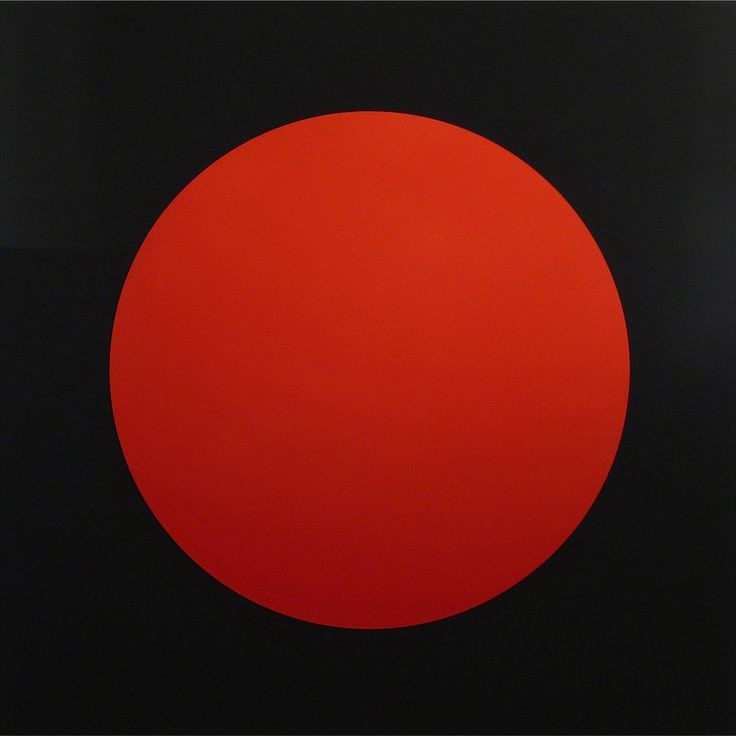 Дополнительно к обоям можно купить мягкие фигурки, которые сочетаются по цветам и тематике.
Для гостиной можно использовать вариант кругов на тёмном фоне, которые будут расположены в строгом, но логическом порядке. Такое сочетание создаст просто фантастический фурор. Если вариант вам по душе – можете браться за переклеивание обоев. Но учтите тот факт, что тёмный фон стоит делать только на одной стене, которая будет являться акцентом в комнате. Для остальных стен нужно подобрать соответствующую цветовую гамму и похожие узоры, которые будут разбавлять, но в тоже время и гармонировать с тёмным фоном.
Декорирование с помощью круга на потолке
Обратите внимание на узор кругов в горошек, который уже давно признан вариантом классической красоты и простоты. Он подойдёт как для гостиной, так и для романтической спальни. Говоря о размерах помещения — в больших комнатах лучше всего использовать светлые горошинки на тёмном фоне. Если пространство комнаты небольшое – тёмные горошинки на светлом фоне.
Виды геометрических фигур, которые могут сочетаться или перекликаться с кругами, и их секреты:
Главные правила оформления дома с помощью кругов
- Не стоит пересыщать комнату яркими мотивами и акцентами. Лучше сделать одну стенку-акцент, а другие разбавят атмосферу. Ведь если залепить всю комнату яркими обоями с кругами, находиться вы долго в ней не сможете. Опять-таки нужно уравновесить акцентную стенку с дополнительными аксессуарами (кругами на подушках, коврах, шторах, и т.д.). Стильный интерьер с помощью геометрической фигуры круг
- Текстильные вещи (шторы, подушки, одеяла) должны быть однотонными, желательно светлых или нейтральных оттенков. И чтобы кое-где на них были яркие круги, или другие геометрические фигуры.
- Мебель стоит подбирать довольно простую и неброскую, ведь мы делаем акцент именно на геометрических фигурах.
Что символизирует собой круг, и какие виды бывают
Круги достаточно популярны, но нужно уметь их правильно использовать. Символизируют они бесконечность и совершенство. Но какие именно круги бывают, и как их можно применять в интерьере? Сейчас попробуем узнать ответ на этот вопрос.
Одиночный круг
Зачастую его размещают по центру. Это может быть, к примеру, рисунок на стене, или ковёр на полу. Диаметр не менее 120 сантиметров, используется как универсальный приём для небольших помещений. Такой круг, несомненно, привлечёт ваше внимание, и внимание ваших гостей.
Одиночный кругPolka dot
Это узор кругов, разбросанных по всей поверхности рисунка. Напоминает хаотические горошинки. Важно не переборщить, так как регулярные круги-горошинки могут быть слишком навязчивы. Нерегулярное размещение и неконтрастный цвет может сработать неплохо. Если все же хотите контраста, используйте правило о том, что цвет горошинок должен быть светлее, чем цвет основного фона.
Когда планируете яркие круги на бледной стенке – тут можно немного поэкспериментировать. Нарисуйте круги разного размера и форм, но не покрывайте ими всю поверхность стен. Лучше сгруппировать их вертикально или горизонтально в некие ряды, а остальную часть стенки оставить пустой и однотонной.
Неполный круг
Нарисовать его мы можем самостоятельно, или с помощью трафарета. Смысл рисунка говорит сам за себя. Остальной сюжет можно дорисовать с помощью своей фантазии.
Если не хотите рисовать круги, можно их наклеить. Для этого нужно будет найти подходящие по вкусу обои, и просто наклеить их на стенку.
Обои с кругамиДля декорирования потолка кругами используют приём с гипсовыми розетками. Просто и сердито, главное чтобы гармонировало с общим интерьером.
Использование ковра является довольно частым приёмом. В основном покупают круглый яркий цветной ковёр именно в детскую, но в принципе он может подчеркнуть любое помещение в вашем доме. Главное правильно подобрать цветовую гамму, и не перенасытить атмосферу помещения.
Нетрадиционное использование кругов в интерьере
Если вы не готовы полностью заклеить все помещение кругами, можно применить их в качестве декорирования. Вот несколько идей, которые реально воплотить в жизнь.
- Если Вы имеете небольшую, но хорошо вентилируемую ванну, можно туда наклеить водостойкие обои. Узор будет хорошо сочетаться с мраморными и бронзовыми элементами декора. Лучше всего клеить такие обои на две трети стены, а остальное пространство обложить кафелем.
- С помощью кругов можно привлечь внимание и сделать акцент к любому аксессуару. Например, к картине на стене. Клеим обои, главное такие, которые будут сочетаться в цветовой гамме с картиной, и даю гарантию, что каждый, кто придёт к вам домой, точно не пройдёт мимо своим взглядом. Оформление коридора с помощью кругов
- Можно наклеить обои с кружочками за стенкой шкафчика или книжных полочек, если они прозрачные. Это создаст прекрасный задний фон, на котором можно разместить семейные фотографии, сувениры, и другие мелочи, которые расставлены на полках.
- Можно наклеить геометрические круги в большую деревянную раму. Это будет эксклюзивным и оригинальным решением, а основное — его можно сделать изюминкой и просто произведением домашнего искусства. Главное подойти к идее с умом и фантазией. Интерьер дома в кружочек
- Не поверите, но кругами можно украсить вертикальную часть ступенек. Этот будет утончённая фишка дома. Чтобы обои не стирались, их защищают с помощью акрилового стекла, которое наносят тонким слоем.
- Оклейка потолка, кстати, опять возвращается в моду. Так что не упустите момент, и украсьте его с помощью геометрических кружочков.
 Главное подойти к идее с умом и фантазией.
Как видим, есть множество различных идей и уловок, которые помогут создать красивый и неповторимый дизайн вашего дома. Одним из них будет использование геометрических фигур, а именно кругов, которые будут неординарно смотреться в композиции с другими элементами помещения.
При планировке главное помнить основные правила, которые помогут создать идеальную атмосферу:
- Если используются яркие круги, акцент лучше всего ставить на одной из стен. Они должны перекликаться с другими элементами (кругами на шторах, подушках, и т.д.).
- Выбрать тот вариант круга, который вам по душе, ведь они тоже бывают разными, и представлены множественной категорией выбора по форме и цветовой гамме. Круги в виде пузырьков
- Помните, что в зависимости от размера помещения, стоит выбирать те или иные круги, которые визуально могут расширить, или наоборот сузить пространство.

Если есть сомнения, всегда можно проконсультироваться с опытным дизайнером, или создать визуальную графическую картинку будущего интерьера на компьютере. Тогда мы увидим, как будет выглядеть наша комната или ванная вместе с кружочками, и уже по желанию корректировать и подбирать нужный вариант.
Как вам статья?
App Store: Круговой инструмент для обрезки фотографий
Описание
*** Вероятно, один из лучших фотообрезчиков в App Store. ***
Сделайте красивые округлые фотографии профиля за считанные секунды и произведите впечатление на своих друзей!
Особенности:
1) Простой в использовании инструмент для обрезки фотографий
2) Обрезка фотографий любых округлых/круглых форм
3) Изменение цвета границы/цвета фона обрезанной фотографии или. ..
..
4) Добавление красивых фонов на фотографии обрезанное фото.
5) Вам не нравятся наши фоны? Добавьте свой собственный!
6) Установите толщину границы и расстояние от краев.
7) Используйте расширенный инструмент для редактирования фотографий как на загруженной, так и на обрезанной фотографии.
8) Сохраняйте свои результаты в фотопленку или делитесь ими со всем миром через социальные сети: Instagram, Twitter, Facebook и т.д.!
Если у вас есть время, пожалуйста, оставьте отзыв, мы ценим это.
Наслаждайтесь!
*** Наклейки взяты с сайта Freepik ***
— https://www.freepik.com/free-photos-vectors/love
— https://www.freepik.com/free-photos-vectors/hand
— https://www.freepik.com/free-photos-vectors/design
— https://www.freepik.com/ бесплатные фото-векторы/сердце
*********************************************
 000Z» aria-label=»December 23, 2022″> 23 декабря 2022 г.
Версия 2.1
исправления ошибок и общие улучшения
Рейтинги и обзоры
140 оценок
Делает работу!
Правда инструкции нет и интерфейс не очень интуитивен. Тем не менее, если вы просто посмотрите на экраны и поиграете с ним, в течение 5 минут вы будете знать, как делать то, за чем пришли, и он предлагает целый набор дополнительных эффектов — и все по доступной цене (3 доллара США) — и если вы настаиваете на том, чтобы не платить, вы можете использовать приложение бесплатно в обмен на просмотр рекламы. Я pid и чувствую, что получил большую ЦЕННОСТЬ! 😊 ПРИМЕЧАНИЕ: Приложению требуется 5 минут, чтобы понять, но только 1 или 2, чтобы использовать для желаемого эффекта — создания круглых фотографий.
Спасибо за отзыв. Я поместил учебник на страницу настроек и предупреждение при первом запуске приложения, но, вероятно, этого недостаточно. В следующей версии упрощу интерфейс!
Нужны инструкции
При открытии приложения нет возможности круговой обрезки. Да, я дважды постучал. Еще остался квадрат с огромными красными и синими отметинами над ним. Обнаружил, что мне нужно переместить нижний ползунок… который был закрыт рекламой… чтобы сделать круглую форму. Обрезал круг, но он все еще экспортируется в квадрат, когда я пытаюсь использовать его в коллаже.
Редактировать
Пожалуйста, свяжитесь с нами по адресу [email protected], и мы решим любую вашу проблему с приложением.
*************
Чтобы убрать квадрат, вам нужно посмотреть видеорекламу или разблокировать приложение через покупку приложения.*************
Вам нужно двигать ползунки, чтобы сделать круглую обрезку (или даже другую форму). Итак: переместите ползунки, чтобы изменить форму, затем дважды нажмите ВНУТРИ формы, чтобы сохранить/изменить обрезку. Если это работает, не могли бы вы изменить отзыв? В случае возникновения каких-либо проблем свяжитесь с нами.

Ммм …. халп мех
Итак, я обрезаю фотографию своего кота, чтобы использовать ее в своем фанфике по Котам-Воителям. Я дважды нажимаю на него, там написано «ОБРАБАТЫВАЕТСЯ», а затем оно выгружает меня из приложения. В любом случае, я возвращаюсь в «Фотографии», чтобы посмотреть, сохранились ли они… и изображение, которое я использовал, удалено! Разработчики, пожалуйста, помогите исправить эту ошибку или дайте мне совет, потому что она опубликована через два месяца, а мне нужно все время, которое я могу получить.
В любом случае, спасибо за это приложение, не самое раздражающее, что я пробовал… кроме того, я почти уверен, что это просто странный сбой, но если у вас есть совет, спасибо! С уважением,
BanyanstarTheAwesome

Спасибо за отзыв. Я исправил ошибку, теперь все работает. Пожалуйста, загрузите последнюю версию
Разработчик, Гаэтано Ла Дельфа, указал, что политика конфиденциальности приложения может включать обработку данных, как описано ниже. Для получения дополнительной информации см. политику конфиденциальности разработчика.
Данные, используемые для отслеживания вас
Следующие данные могут использоваться для отслеживания вас в приложениях и на веб-сайтах, принадлежащих другим компаниям:
- Расположение
- Идентификаторы
- Данные об использовании
- Диагностика
Данные, связанные с вами
Следующие данные могут быть собраны и связаны с вашей личностью:
- Расположение
- Идентификаторы
- Данные об использовании
- Диагностика
Данные, не связанные с вами
Могут быть собраны следующие данные, но они не связаны с вашей личностью:
Методы обеспечения конфиденциальности могут различаться, например, в зависимости от используемых вами функций или вашего возраста.
Информация
- Продавец
- Гаэтано Ла Дельфа
- Размер
- 31,2 МБ
- Категория
- Фото и видео
- Возрастной рейтинг
- 4+
- Авторское право
- © «2020 — Гаэтано Кармело Ла Дельфа»
- Цена
- Бесплатно
- Сайт разработчика
- Тех. поддержка
- политика конфиденциальности
Еще от этого разработчика
Вам также может понравиться
Как сделать изображение круга | Сделать изображение круга онлайн
Ваш браузер не поддерживает тег видео.
Квадраты — это круто. Многие замечательные вещи квадратные. Крекеры. Детские книги. Дядя Оуэн. Так что, если вы тоже хотите быть квадратным и чтобы люди хвалили вашу равноугольность, мы даже не будем пытаться вас остановить.
Тем не менее, эта статья посвящена созданию круглых изображений для использования в графическом дизайне. Превратите их в маркетинговые кнопки, обведите pfps или просто уникальные шедевры. Вот как.
Ученые определили, что людей привлекают изогнутые формы больше, чем прямые, поэтому, если вы разрабатываете материалы для своего бизнеса, возможно, вы могли бы привлечь больше внимания, став немного круглым.
Если вы переделываете логотип, возможно, вы могли бы его обвести. Хотите изменить свой водяной знак? Округлите это. Вы можете сказать, что мы энтузиасты круга? Так что, если вы хотите знать, как сделать круглую картинку, вы в хороших руках. И все же, если вы просто не можете ждать (мы поняли), вы можете перейти прямо к нашим круглым шаблонам изображения профиля.
Сделайте изображение круга за 4 шага
Откройте свое изображение в PicMonkey.
Перейдите на вкладку «Рамки», затем выберите «Вырезы формы».
Используйте курсор, чтобы отрегулировать положение круга на изображении.
Щелкните Применить . Сделанный!
Теперь, когда вы поняли суть, давайте разберем ее, чтобы вы овладели искусством изображения круга.
Быстро сделать изображение круга онлайн
1. Начните свой проект
Нажмите Создать новый в верхней части домашней страницы PicMonkey, затем щелкните местоположение фотографии для редактирования (компьютер, стоковые фотографии или другое). Загрузите личную фотографию или выберите из наших 90 225 миллионов 90 226 профессиональных снимков, чтобы преобразить круг.
2. Используйте вырезы фигур
Нажмите вкладку «Рамки», затем выберите «Вырезы фигур». Круглая рамка и прозрачный фон выбраны по умолчанию. Это то, что вам нужно для этого. Используйте курсор, чтобы перетащить рамку в нужное место на изображении. (Чтобы это работало, убедитесь, что ваше изображение является фоновым слоем. Просто щелкните изображение, если оно еще не установлено.)
Чтобы получить больше информации о том, как вывести круговые изображения на новый уровень с помощью фигурных вырезов, ознакомьтесь с этим руководством: Используйте фигурные вырезы для создания рамок для фотографий .
3. Настройте внешний вид
Переместите ползунок Размер фигуры вправо, чтобы увеличить круг, или поверните его влево, чтобы уменьшить его. Как только ваше изображение станет четким, нажмите «Применить».
4. Обрезать холст
Обрезать холст до нужного размера или изменить размеры. Обратите внимание, что обрезка изображений отличается от изменения размера. Обрезка изображений удаляет части изображения, тогда как изменение размера изменит пиксели и разрешение в соответствии с новым размером файла.
Теперь вернемся к магии. Просто нажмите на свое изображение, затем Edits > Crop Canvas , чтобы указать свои характеристики. Затем Применить . Бум! Это именно так просто.
Настройка круглого изображения
Если вы хотите больше контролировать размещение круглого изображения на холсте, преобразуйте его в слой после того, как закончите применять форму круга. Нажмите кнопку Layers (значок квадратных блинов на нижней панели инструментов), чтобы открыть его, затем нажмите Преобразовать в слой . Затем вы можете перетащить свое новое круглое изображение в любое место на холсте (или даже за его пределы).
Узнать больше: Панель «Все о слоях»
Готовое круглое изображение можно добавить к другому изображению — например, рекламе, визитке или фотоколлажу — и только круглые товары будут отображаться (не прозрачные части шахматной доски).
Если вы решите повторно отредактировать свой дизайн в Hub и сохранить прозрачность, обязательно экспортируйте его в виде файла PNG. Чтобы узнать больше об этом процессе, проверить : Как сделать PNG файл с прозрачным фоном .
Совет для многослойных круговых изображений
Если изображение, с которым вы работаете, состоит из нескольких слоев, вам необходимо свести их перед применением круговой рамки. Для этого наведите на любой слой в панели Layers и нажмите на три точки . Выберите Свести все слои во всплывающем меню.
Это все, что вам нужно сделать, чтобы крутиться как пластинка!
Если вас укусила ошибка круга, и вы хотите добавить в дизайн несколько акцентов круга, перейдите на вкладку «Графика», где вы найдете множество кругов в группе «Основные». Вы можете изменить их размер, перетащив угловые маркеры, а затем изменить их цвет в соответствии с вашим дизайном.
Совет для профессионалов: используйте ползунок Fade , чтобы встряхнуть свой образ и сделать так, чтобы фон проступал сквозь круг. Это работает особенно хорошо, если вы комбинируете графику с текстом.
Заполните форму круга фотографией
Другой способ создать изображение круга — использовать кнопку Заполнить изображением :
Выберите форму круга в меню «Графика» раздела «Основные».
Щелкните изображение на холсте, чтобы выбрать его.
Нажмите Заливка изображением в левом меню Графические инструменты.
Выберите изображение, которое нужно поместить «внутри» вашего круга.
Этот метод позволяет редактировать изображение внутри круга после его добавления — перемещать его, заменять или удалять с помощью кнопки Изменить заливку изображения на вкладке Графические инструменты .
Узнайте больше: Как вставить изображения в текст или графику
Создание круга в PicMonkey Mobile Процесс создания круга
Мобильное приложение 0210 тоже чертовски просто. Нужно сначала скачать? Легкий!
Загрузите мобильное приложение PicMonkey!
Теперь, когда вы знаете, с чем мы работаем, вот что нужно сделать:
Нажмите Редактировать фотографию , затем выберите ту, с которой хотите поработать.
Коснитесь Редактировать > Удаление фона > Форма .
Обратите внимание на огромное количество вариантов формы: от кругов до снежинок и пятен краски.
Коснитесь круглого выреза. Перетащите круг и измените размер, сводя и раздвигая пальцы.
Коснитесь галочки, чтобы применить изменения. Плавник!
Создайте круг pfp с помощью шаблонов PicMonkey
Настройте шаблон изображения профиля в PicMonkey.
Круги — классическая форма любого пфп. Нужны идеи для выдающихся Instagram pfps? Мы получили вас. LinkedIn? Получил это слишком.
Независимо от того, для личного или профессионального использования, знание того, как сделать прямоугольную картинку круглой, — лучший способ прославиться в социальных сетях. Кроме того, круги символизируют целостность, совершенство и вневременность. Кто бы не хотел представлять эти вещи в Интернете?
Добейтесь успеха с помощью дизайнерских шаблонов круговых изображений PicMonkey.