
Фото машины для фотошопа: Страница не найдена
Автомобильный фотошоп. Рисуем машину в Adobe Photoshop, как нарисовать гоночную машину. Отрисовка автомобиля в векторном стиле
Мы порой засматриваемся на выложенные в интернете галереи фото с ослепительно красивыми и усовершенствованными машинами. Здесь крутые и навороченные автомобили расположены по маркам и категориям модернизаций. Можно часами наслаждаться разглядыванием стильной, красивой машины, тюнинг которой был проведен.
Чтобы получить такие снимки, необязательно проводить долгие часы в мастерской, стараясь преобразить свое транспортное средство и доводить его до совершенства. Существует не одна компьютерная , при помощи которой даже самую заурядную машину можно преобразить до неузнаваемости. Здесь практически нет ограничений для вашей фантазии, поєтому смело берите фото и начинайте творить.
Hyundai i30Виртуальный сервис
Если вы продвинутый пользователь, и вам знакомы основные навыки работы в графических редакторах, то вы можете выполнить тюнинг авто в программе Photoshop.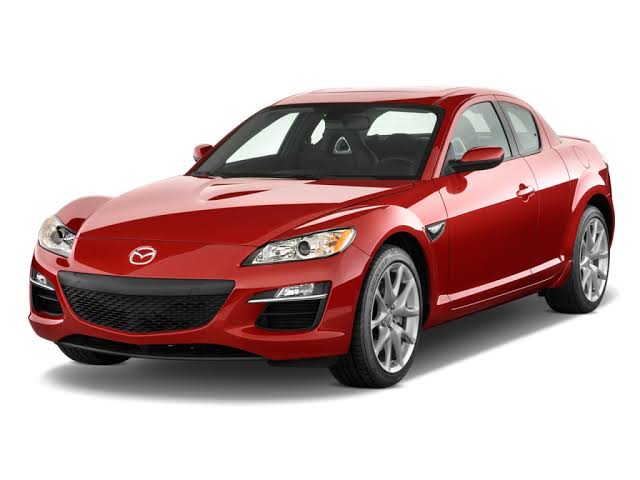 Пользуясь видеоуроками, можно научиться создавать новый индивидуальный образ, выполнив по фото.
Пошаговые рекомендации научат выбирать подходящий цвет, примерять обвес, другие колеса к вашей машине. Процесс настолько увлекательный, что можно провести часы за занятием. И кто знает, возможно, он приведет вас в армию фанатов виртуальных переделок.
Неоценимая польза
Практические работы с машиной – дело непредсказуемое, если делать его «вслепую». Используя возможность создавать тюнинг авто онлайн, можно заранее видеть результаты планируемого изменения вашей машины. К примеру, в реальности вы решили сменить диски. Купили, поставили — выглядит жутко. Ну, не подходят они вашему железному другу!
Программа виртуальной модернизации всегда поможет увидеть результаты усовершенствования и переделок еще до реальных действий. Для того, чтобы освоить навыки виртуального преобразования машины, потребуется практика.
Вы заметили следы от ржавчины на своем авто? Срочно нужно действовать! Полезный материал по ссылке.
Возможности программы
В машине дорабатывать, модернизировать можно все. Такие преобразования можно разделить на внешние, внутренние и технические. Программа, в которой можно выполнить виртуальный тюнинг авто предназначена, прежде всего, для изменения внешнего вида.
Пример работы в программе Adobe Photoshop
Особый интерес представляет преобразование классических машин. К примеру, создана специальная программа для работы с отечественными машинами, таких как ВАЗ. С помощью этой программы можно сделать по фото . В ней вы наглядно сможете представить, как будет смотреться машина с различными изменениями. Можно изменить цвет, занизить подвеску, убрать бампера, снять брызговики, поменять диски, преобразовать фары и ручки. Эта программа постоянно дополняется новыми возможностями. После таких экспериментов сочетание слов «тюнинг» и «ВАЗ» уже не будут вызывать у вас недоумение.

Предварительный просмотр финального изображения:
Шаг 1.
Начинаем работу с создания нового документа (File-New или Ctrl+N) в Фотошоп размером 1200 х 900 рх с разрешением 72 рх/дюйм и белым фоном.
Шаг 2.
Заполняем фон черным цветом (#000000) , используя инструмент Заливка (Paint Bucket Tool) . Создаем новую группу (клик по иконке папки внизу панели слоев «Create a New Group») и создаем внутри нее новый слой (Ctrl+Shift+N или клик по иконке нового слоя внизу панели слоев) . Выбираем инструмент Перо (Pen Tool) в режиме контуров (иконка пера в рамке в верхнем меню) и рисуем очертания автомобиля. Вы всегда можете формировать нужный вам контур, используя инструменты Угол (Convert Point Tool) на опорных точках, или добавлять дополнительные опорные точки контура инструментом «Добавить опорную точку (Pen Tool +) . Закрыв контур, создаем его выделение (Ctrl+Enter) и заполняем фигуру (Edit-Fill) любым цветом на ваше усмотрение. Я использовал цвет # ba5601.
Шаг 3.
Создаем новый слой (Ctrl+Shift+N) и Пером (Pen Tool) в режиме «Добавить к области контура» (верхнее меню) рисуем контур лобового и бокового стекол. Образуем выделение (Ctrl+Enter) и заполняем его цветом 555553 при помощи инструмента Заливка (Paint Bucket tool) , кликнув по выделению. Снимаем выделение (Ctrl+D) .
Шаг 4.
Загружаем выделение слоя со стеклами
Шаг 5.
Загружаем выделение фигуры автомобиля (Ctrl+клик по иконке слоя с ним) и создаем новый слой (Ctrl+Shift+N) . Придадим объем нашей машине, осветляя ее верхнюю часть и затемняя нижнюю. Выбираем мягкую Кисть (Brush tool) цветом # ea9101 с 50% непрозрачностью (opacity) и проводим ей по верхней части корпуса, осветляя ее. Затем, изменяем цвет кисти на # 811701, и создаем затемнение по нижней области машины.
Должно быть ощущение, что источник света находится над машиной справа.
Шаг 6.
Создаем новый слой (Ctrl+Shift+N) и добавляем еще немного тени на автомобиль, имитируя углубления металла. Используем для этого темный цвет кисти (Brush) 811701. Далее, чтобы нарисовать тень по краям колесной части корпуса, создаем Пером (Pen Tool) или инструментом Овальное выделение (Ellipse Marquee tool) с режимом «добавление к области выделения» (удерживая Shift для создания ровного круга) круглое выделение с прямоугольной частью. Инвертируем выделение (Ctrl+Shift+I) и проводим кистью (Brush) того же цвета по краю колесной части, имитируя тень вокруг нее. Снимаем выделение (Ctrl+D) .
Шаг 7.
Теперь более детально формируем фигуру корпуса, четко обозначая выпуклости и углубления на нем. Создаем новый слой (Ctrl+Shift+N) и инструментом Перо (Pen Tool) создаем фигуру в верхней части машины. Выделяем контур (Ctrl+Enter) и заливаем его (Edit-Fill) цветом #f6de02. Снимаем выделение
Подчеркиваем блики на металле при помощи мягкой Кисти (Brush) светлого цвета.
Шаг 8.
Добавляем отражение на выпуклую часть машины. Создаем внутри выпуклой фигуры дополнительную форму Пером (Pen Tool) и образуем выделение контура (Ctrl+Enter) . Затем, мягкой Кистью (Brush) белого цвета проводим по верхнему краю выделения, добавляя блеск. Закончив, снимаем выделение (Ctrl+D) .
Шаг 9.
Далее, создаем передние фары автомобиля. Инструментом Перо (Pen Tool) рисуем контур каплевидной формы (фару) , образуем его выделение (Ctrl+Enter) . На новом слое (Ctrl+Shift+N) прорисовываем детали фары, используя мягкую (0% hardness) Кисть (Brush) 50% белого и 50% черного цвета.
Шаг 10.
Для создания задних фар я использовал предыдущий метод, но выбрал другие цвета для детализации: # c3330e и # 591606.
Шаг 11.
Теперь нарисуем зеркало. Пером (Pen Tool) создаем фигуру зеркала рядом с боковым стеклом машины. Выделяем контур (Ctrl+Enter) и создаем новый слой (Ctrl+Shift+N) . Выбираем мягкую Кисть (Brush tool) 50% непрозрачности (Opacity) с теми же цветами, какими вы создавали тень и блики на корпусе. Придаем форме зеркала объем, рисуя темным цветом (# 811701) по теневым зонам зеркала и светлым по выпуклостям (# ea9101) .
Шаг 12.
Создаем еще одно выделение на правой части бокового стекла (контур Пером, затем Ctrl+Enter) треугольной формы. Выбираем инструмент Градиент (Gradient) с линейным стилем (Linear) и заполняем им снизу-вверх выделение цветом от # 101010 к # 5e5e5e.
Затем, открываем в Стилях слоя параметр Тиснение (Layer >> Layer Style >> Bevel and Emboss) и выполняем настройки со скриншота ниже.
У вас должно получиться что-то похожее:
Шаг 13.
Приступаем к созданию дверей машины. Снова используем Перо (Pen Tool) , рисуя контур двери, и выделяем ее (Ctrl+Enter) .
Шаг 14.
Далее, открываем стили слоя ((Layer Style) иконка «fx» внизу панели слоев) и находим в нем раздел Параметры наложения (Blending Options) . Здесь снижаем значение непрозрачности (Opacity) до 0%.
Следующим выбираем параметр Тиснение (Bevel and Emboss) и выполняем настройки со скриншота:
В результате применения стиля получаем следующее:
Шаг 15.
Теперь вы, наверное, обратили внимание, что через зеркало и верхнюю часть корпуса проходит ненужная полоса предыдущей фигуры двери. Удалим ее при помощи Ластика (Eraser Tool) , предварительно преобразовав слой с дверью в Смарт-объект (клик пр. кн.мыши по миниатюре этого слоя и выбираем из меню – Convert Smart Object) .
Это объединит слой-эффект со самим слоем. Затем снова делаем клик пр.кн.мыши по миниатюре этого слоя и уже выбираем пункт – Растрировать слой (Rasterize Layer) . И вот только теперь применяем Ластик (Eraser Tool) , удаляя верхнюю линию двери.
Шаг 16.
Мы должны скопировать полосу-выемку от двери на бампер машины. Для этого выделяем часть нижней полосы двери инструментом Прямоугольное выделение (Rectangle Marquee Tool) и копируем ее (Ctrl+J) на отдельный слой. Перемещением (Move Tool) сдвигаем копию полосы на бампер, как показано ниже стрелками.
Шаг 17.
Повторяем предыдущий шаг с копированием и размещаем полосу на задней части корпуса.
Шаг 18.
Теперь добавляем отражение на зеркало и стекло автомобиля. Инструментом Перо (Pen Tool) создаем изогнутое выделение

Шаг 19.
Корпус нашего авто сделан и приступаем к следующему этапу: созданию шин, дисковых тормозов и самого диска.
Шаг 20.
При помощи инструментов Перо (Pen tool) , Эллипс (Ellipse Tool) и Кисть (Brush Tool) я в один шаг сделал дисковые тормоза и отверстия в них.
Шаг 21.
Далее, создаем новый слой (Ctrl+Shift+N) выше предыдущих слоев и инструментом перо (Pen Tool) рисуем форму диска, выделяем контур (Ctrl+Enter) . Кистью (Brush tool) серого цвета создаем тень на диске.
Шаг 22.
Дублируем (Ctrl+J) колесо и переносим дубликат под правое крыло машины.
Шаг 23.
Теперь украшаем дверь машины абстракцией. Вы можете нарисовать подобный фрактал Пером (Pen Tool) или, используя любую готовую кисть фракталов, скачанную с бесплатных ресурсов. Заполняем (Edit-Fill) абстракцию черным цветом (#000000) на новом слое (Ctrl+Shift+N) , затем изменяем режим его смешивания на Перекрытие (Overlay) .
Шаг 24.
Пришло время для создания дымного эффекта, светового пятна на фоне, пола и тени под автомобилем. Для дымки и области света вокруг авто я использовал мягкую Кисть (Brush) белого цвета с 50% непрозрачностью (opacity) . Добавляем тень под машиной мягкой черной Кистью (Brush) .
Шаг 25.
Теперь сделаем отражение автомобиля на зеркальном полу. Так как все слои находятся у нас в одной группе, будет очень легко создать ее дубликат (клик пр.кн.мыши по миниатюре группы и выбираем из меню — Duplicate Group) . Объединяем слои в дубликате группы (Ctrl+E) и отражаем его по вертикали (Edit-Transform-Flip to Vertical) . Перемещаем отражение под оригинал и добавляем к нем Размытие по Гауссу (Filter >> Blur >> Gaussian Blur) с радиусом 10 рх. Снижаем непрозрачность (Opacity) слоя с отражением до 30%.
На этом все! Наше эксклюзивное авто готово.
Думаю, подобная техника рисования объемных изображений обогатила ваш творческий опыт еще больше.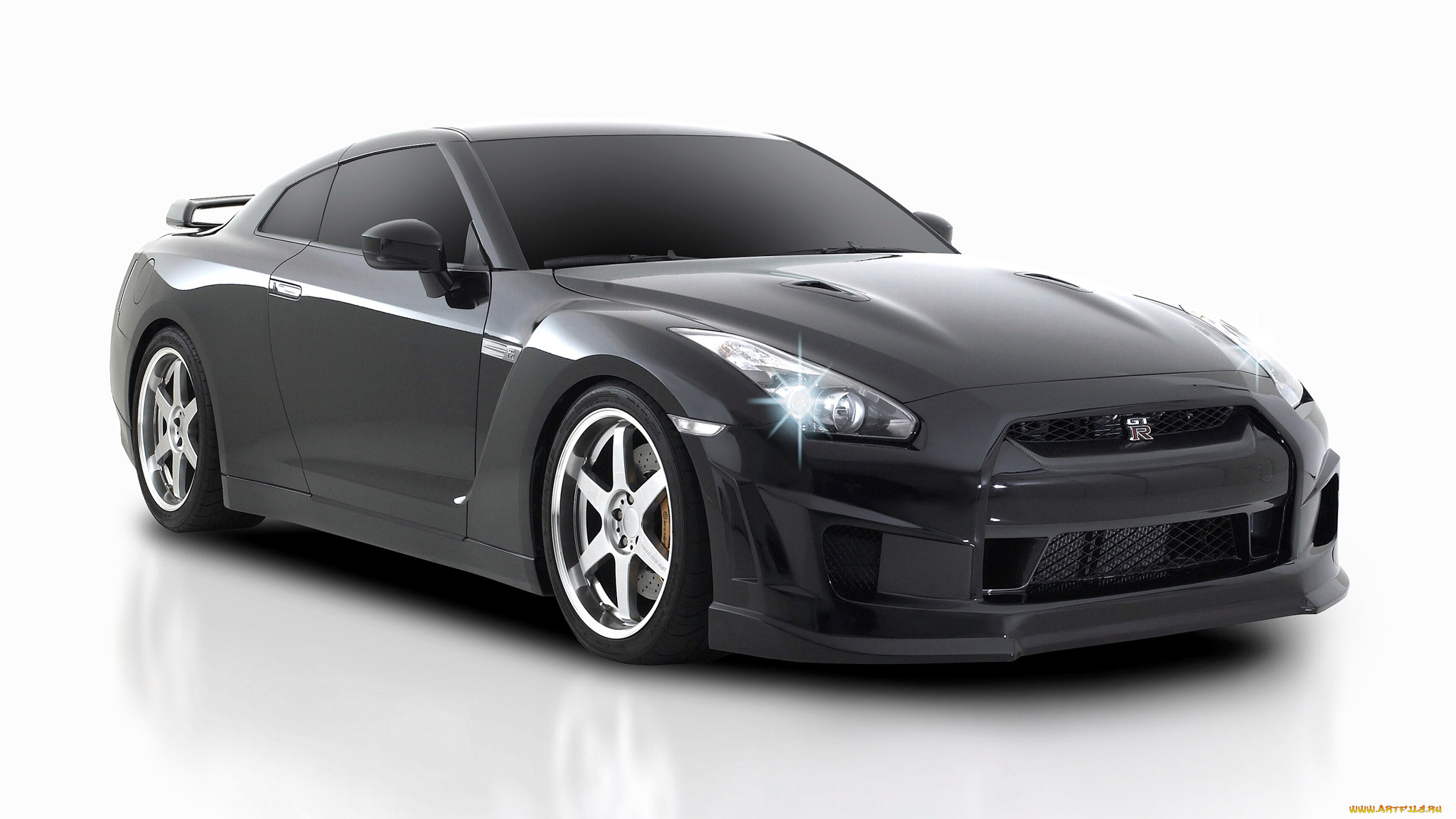 Успехов в творчестве!
В этой части урока мы будем модифицировать корпус машины:
добавим обвес, карбоновую сетку и несколько хромированных частей на бампер;
научимся делать реалистичное отражение на корпусе и деталях машины;
нарисуем воздухозаборники и выпуклые детали на бампере.
Урок не простой, он рассчитан на людей, которые уже работали в Фотошопе, знают основные методы, приемы и инструменты. Я вам покажу некоторые профессиональные приемы, которые позволят вам выйти на новый уровень владения программой фотошоп.
Вот, что у нас должно получиться в результате 2 частей урока:
Шаг 1. Для начала, откройте фото. Автор использовал данную фотографию. Вы, в свою очередь, можете использовать любые фотографии авто, чтобы создать свой собственный виртуальный тюнинг с помощью методик, описанных в данном уроке.
Шаг 2. Активируйте Pen tool (Перо) и обведите контуром корпус машины:
Шаг 3. Перейдите в окно контуров (Window > Paths ), сделайте по созданному контуру правый клик и выберете Select > Modify > Feather (Выбрать-Модифицировать — Растушевать). Поставьте радиус растушевки на 0.3 пиксела.
Шаг 4. Затем зайдите в Edit > Copy (Редактировать — Копировать) и копируйте выделенную область в буфер обмена. Откройте вторую фотографию, где машина расположена под другим углом. С помощью этой фотографии мы сделаем фон и колеса для нашей машины.
Теперь вставьте корпус машины Ctrl + V or Edit > Paste в документ. Зайдите в Edit — Transform (Редактировать-Трансформировать) и немного разверните корпус так, чтобы он сел на машину:
Шаг 5. Возьмите Lasso tool (Лассо) и сделайте выделение в нижней части машины и ободков колеса на фоновом слое:
Шаг 6. Откройте новый слой между двумя уже созданными слоями и залейте выделенную область черным:
Шаг 7. Спрячьте два верхних слоя. Сейчас мы будем делать нашей машине бампер. Возьмите Lasso tool (Лассо) и сделайте выделение:
Шаг 8. Нажмите Ctrl+J и перенесите выделение на новый слой. Поставьте его над всеми остальными слоями. Если нужно немного поменять расположение машины, то используйте для этого Move tool (инструмент перемещения).
Шаг 9. Сделайте выделение, как на рисунке. Не забудьте поставить радиус на 0.3 пикселя: Select > Modify > Feather (Выделить-Модифицировать — Растушевать).
Шаг 10. Заполните выделенную область черным:
Шаг 11. Сейчас мы добавим бамперу несколько хромированных частей. Найдите похожую фотографию (у машины должны быть хромированные части) и откройте ее. Сделайте выделение при помощи инструмента Lasso (лассо). Затем зайдите в Edit > Copy и копируйте выделение в буфер обмена.
Шаг 12. Перейдите в основной документ и выберете команду Edit > Paste (Редактировать — Вставить). Хромированная часть появится в вашем основном документе. Затем выберете Edit > Free Transform (Редактировать — Свободная трансформация) и подгоните хромированную деталь к размерам машины:
Шаг 13. Повторите шаги 12-13 еще раз. У вас должны получиться 2 хромированные части с правой и левой стороны бампера:
Шаг 14. Сделайте выделение, как показано на рисунке, откройте новый слой и залейте его темно-серым цветом.
Шаг 15. Заполните выделение карбоновой текстурой (она чем-то напоминает текстуру угля или копировальной бумаги). Вы можете воспользоваться поисковиком Google, для того, чтобы найти нужную текстуру. Вставьте ее в основной документ и уменьшите прозрачность до 30%. Режим смешивания- Soft Light (Мягкий Свет)
Шаг 16. Активируйте Pen tool (Перо) и создайте такой контур:
Шаг 17. Теперь откройте новый слой, опять возьмите Pen tool (Перо), установите размер кисти около 2 пикселов. Убедитесь, что основной цвет у вас белый. Перейдите в окно Контуры (Window > Paths ). Правый клик по контуру и выбираем команду Stroke Path (обвести контур). Уменьшите прозрачность слоя до 20%. Теперь повторите шаги 16 и 17 на обеих сторонах:
Шаг 18. Возьмите Lasso tool (Лассо) и сделайте выделение, как у меня. Радиус растушевки должен быть 0.3 пиксела. Копируйте выделение в буфер обмена (Edit > Copy Merged).
Шаг 19. Скачайте изображение облачного неба. Выберете Edit > Paste (Редактировать — Вставить) .Затем расположите новый слой на той части облаков, которую вы хотите копировать. Нажмите Ctrl + click и загрузите выделение. Сотрите слой, теперь выделите фоновый слой. Скопируйте выделенную область в буфер обмена (Edit > Copy ).
Шаг 20. Вернитесь в основной документ и вставьте часть облаков (Edit > Paste ). Подгоните облака к карбоновой структуре, измените режим смешивания на Soft Light (Мягкий Свет) и понизьте прозрачность до 50%
Шаг 21. Сделайте еще одно выделение:
Шаг 22. Найдите изображение вот такой вот решетки, и сделайте то же, что вы делали с облаками (шаги 19-20)
Шаг 23. Разместите решетку на бампере, как у меня. Затем выберете Burn tool (Затемнитель) и добавьте немного теней по ее краям.
Шаг 24. Сделайте еще одно выделение. У вас должен быть активным слой с корпусом машины.
Шаг 25. Возьмите Dodge tool (Осветлитель) и добавьте освещения в углу выбранной области.
Шаг 26. Опять активируйте Burn tool (Затемнитель) и затемните нижнюю часть выделения.
Шаг 27. Откройте новый слой над всеми слоями и назовите его “Обводка”.
Шаг 28. ИспользуяPen tool (Перо), нарисуйте контур:
Шаг 29. Теперь выберете светло-голубой оттенок, перейдите в окно Контуры (Window > Paths), сделайте правый клик по контуру и выберете Stroke Path (обвести контур).
Шаг 30. Зайдите в Filter > Blur > Gaussian Blur (Фильтр — Размытие — Размытие по Гауссу) и поставьте следующие настройки:
Шаг 31. Уменьшите прозрачность до 80%.
Шаг 32. С помощью этой же техники обведите и другие части, чтобы добиться реалистичного эффекта:
Шаг 33. Создайте новый слой на самом верху, сделайте выделение и залейте его черным:
Шаг 34. С помощью Dodge tool (Осветлитель) добавьте немного света:
Шаг 35. Сделайте еще одно выделение и откройте еще один слой над всеми остальными слоями:
Шаг 36. Заполните выделение серым цветом. Опять активируйте Dodge (Осветлитель) и осветлите левую сторону выделения. Затем возьмите burn tool (Затемнитель) и затемните правую сторону.
Шаг 37. Выберете Move tool (Инструмент перемещения). Затем, удерживая клавишу Alt, переместите изображение. С помощью этого мы продублируем изображение, и каждый дубликат будет располагаться на новом слое. Дублируйте изображение до тех пор, пока у вас не получится вот такая решетка:
Шаг 38. Теперь с помощью техники, описанной в шагах 27-29, сделайте обводку по краям решетки. Но на этот раз установите основной цвет белый.
Шаг 39. Сделайте выделение:
Шаг 40. Вставьте текстуру решетки в выделенную область (как в шагах 22 и 23).
Шаг 41. Теперь сделайте выделение передних фар. Убедитесь, что вы активировали слой с корпусом машины.
Шаг 42. Зайдите в Image > Adjustments > Hue / Saturation (Изображение — Коррекция — Тон/ Насыщенность) и уменьшите насыщенность до 100.
Шаг 43. Чтобы усилить контраст, зайдите в Image > Adjustments > Brightness / Contrast (Изображение — Коррекция — Яркость/ Контрастность) и поставьте такие настройки:
Шаг 44. Создайте новый слой на самом верху и залейте указанную область черным.
Шаг 45. Используя вышеописанную технику, копируйте еще раз текстуру решетки.
Шаг 46. Вставьте ее на сетку на бампере машины.
Шаг 47. Зайдите в Image > Adjustments > Brightness / Contrast (Изображение — Коррекция — Яркость/ Контрастность) и подкорректируйте текстуру:
Шаг 48 . Используя инструментыDodge (Осветлитель) и Burn (Затемнитель), добавьте тени и света в областях, указанных на скриншоте.
Шаг 49. Сделайте выделение и сотрите выделенную область:
Шаг 50. Создайте еще один новый слой на самом верху. Активируйте Polygonal Lasso tool (полигональное лассо), создайте такую форму и залейте ее синим цветом:
Шаг 51. Возьмите Burn tool (Затемнитель) и затемните форму по краям.
Шаг 52. Возьмите Dodge tool (Осветлитель) и осветлите показанные места:
Шаг 53. Выберете второй слой (это должен быть слой с черным отверстием), опять возьмите Dodge tool (Осветлитель) и осветлите указанные участки.
Шаг 54. Создайте новый слой. С помощью Pen tool (Перо) нарисуйте контур вокруг сетки. Опять используйте технику Paths palette > Stroke Path (обвести контур). Цвет обводки выберете красный, затем активируйте Dodge и Burn tools , чтобы добавить светотень в нужных местах.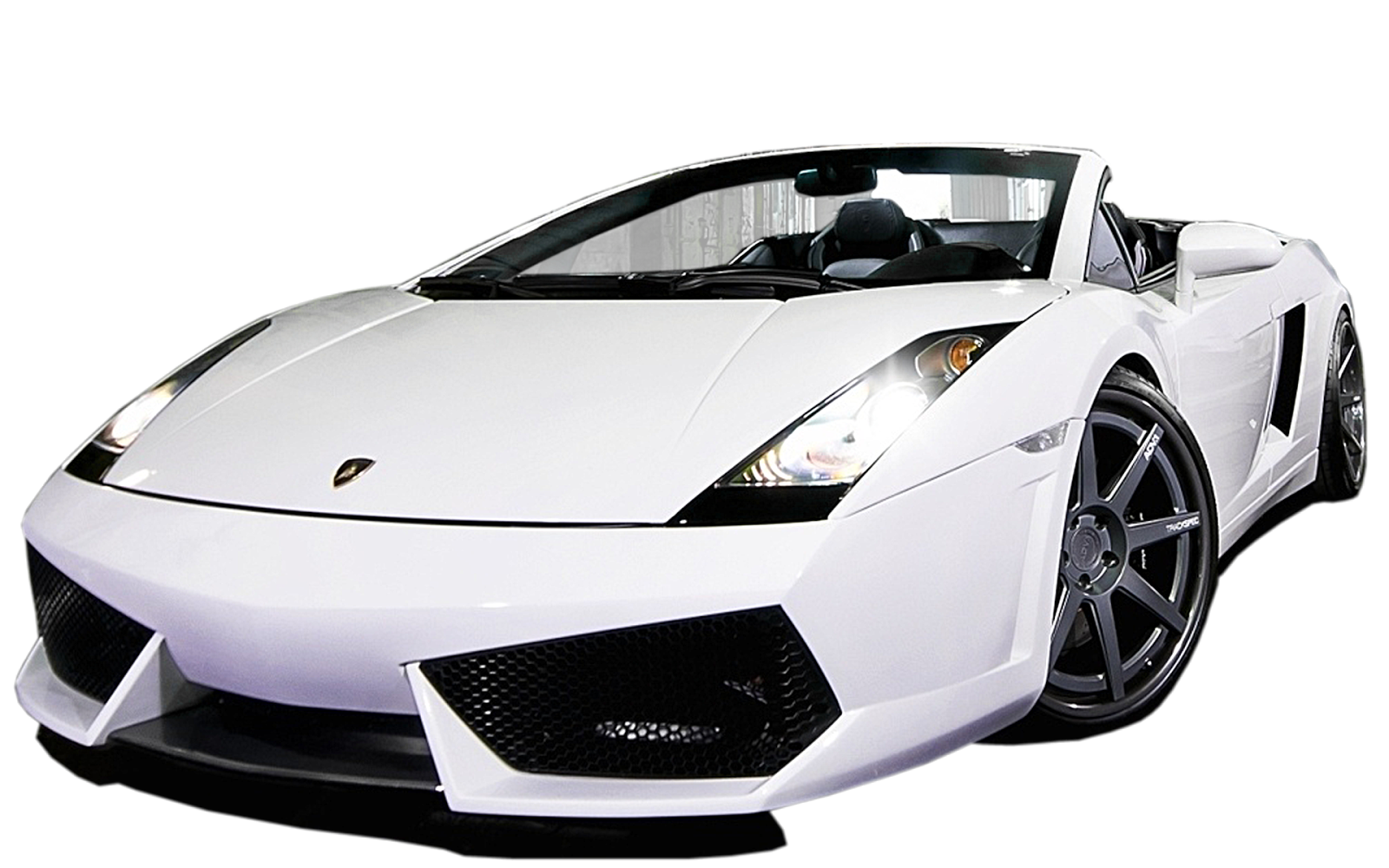
Шаг 55. Активируйте слой с корпусом машины. Сделайте выделение передней части бампере, активируйте Smudge tool (Палец) и размажьте изображение, как показано ниже.
Подберите себе изображение суперкара (на свой вкус) и приготовьтесь к минимизации и покраске.
1. Возьмите высококачественное фото суперкара.
Я использовал фото, но вы можете использовать любое другое.
Возьмите инструмент () и выделите оба колеса (что бы создавать второе выделение не сбивая первого, зажмите клавишу Shift ). Сделайте копию слоя (нажав сочетание клавиш «Ctrl+J »), чтобы поместить колеса на новый слой .
2. Сделайте слой с колесами невидимым (нажав на изображение глазика). Встаньте на слой с самой машиной и нажмите Ctrl+T для использования (). Сузьте изображение на половину от его оригинального размера, примерно так:
3. Сделайте слой с колесами видимым и немного сдвиньте их примерно на то место, где были оригинальные колеса.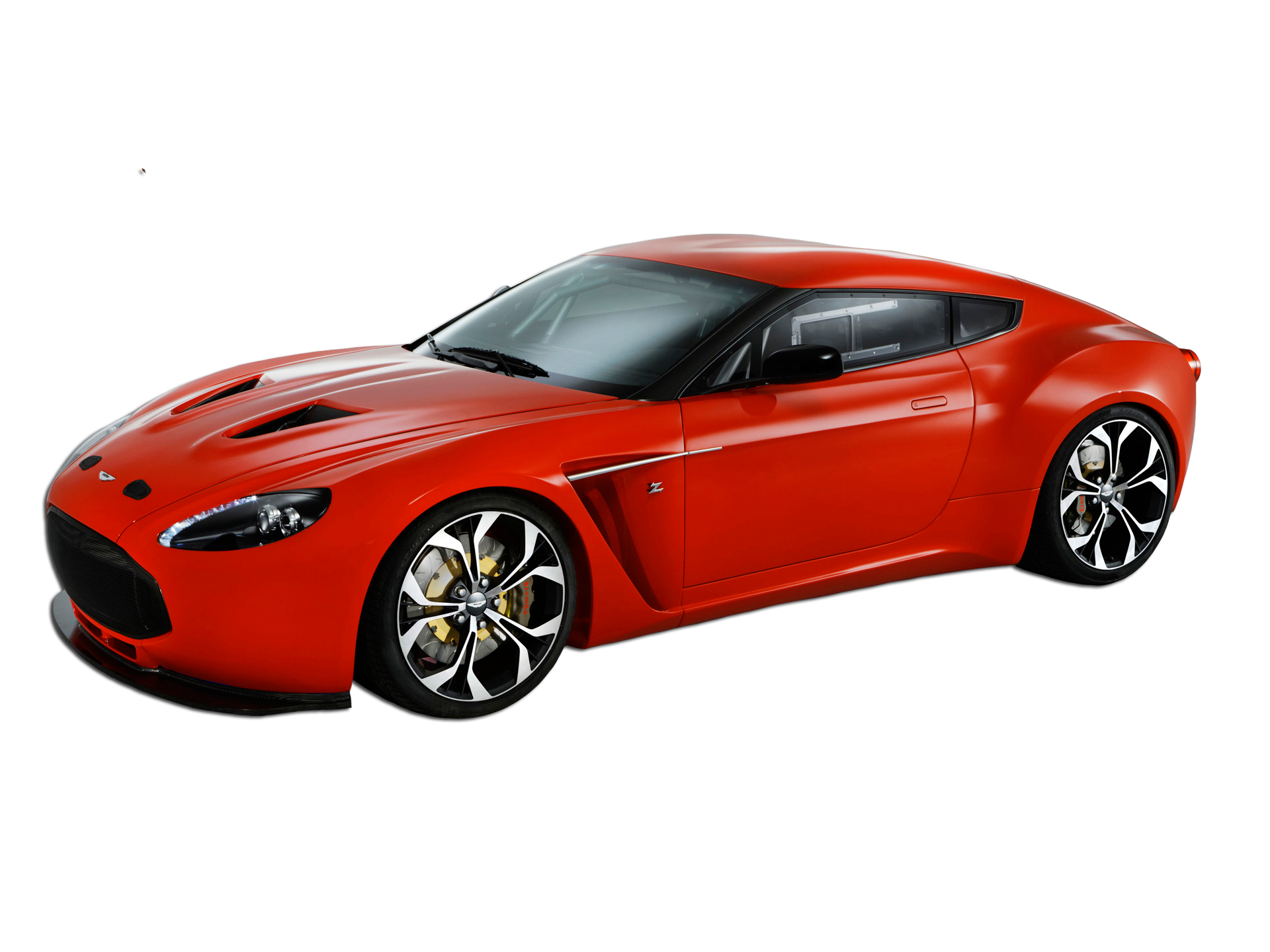 Также сделайте передние колеса немного меньше , чем задние.
4. Возьмите инструмент (Инструмент «Ластик» / Клавиша «E») и сотрите те части, что вам не нравятся, на слое с колесами.
5. Если вы не получили удовлетворительного результата, то вернитесь к слою с оригинальной машиной и используйте инструмент () для клонирования цвета и формы отдельной частей машины.
6. Войдите в режим быстрой маски (Клавиша «Q ») и выберите инструмент (). Выберите кисть с жесткими краями и закрасьте те части машины, которые вы хотите окрасить. Когда закончите, вернитесь в обычный режим (нажав клавишу «Q »). Окрашенные части остались выделенными .
Сделайте копию слоя (Ctrl+J), чтобы разместить наши части под покраску на новом слое .
7. Встаньте на слой с вырезанными частями и зайдите в меню (Изображение — Коррекция — Цветовой баланс / Сочетание клавиш «Ctrl+B»), чтобы перекрасить их.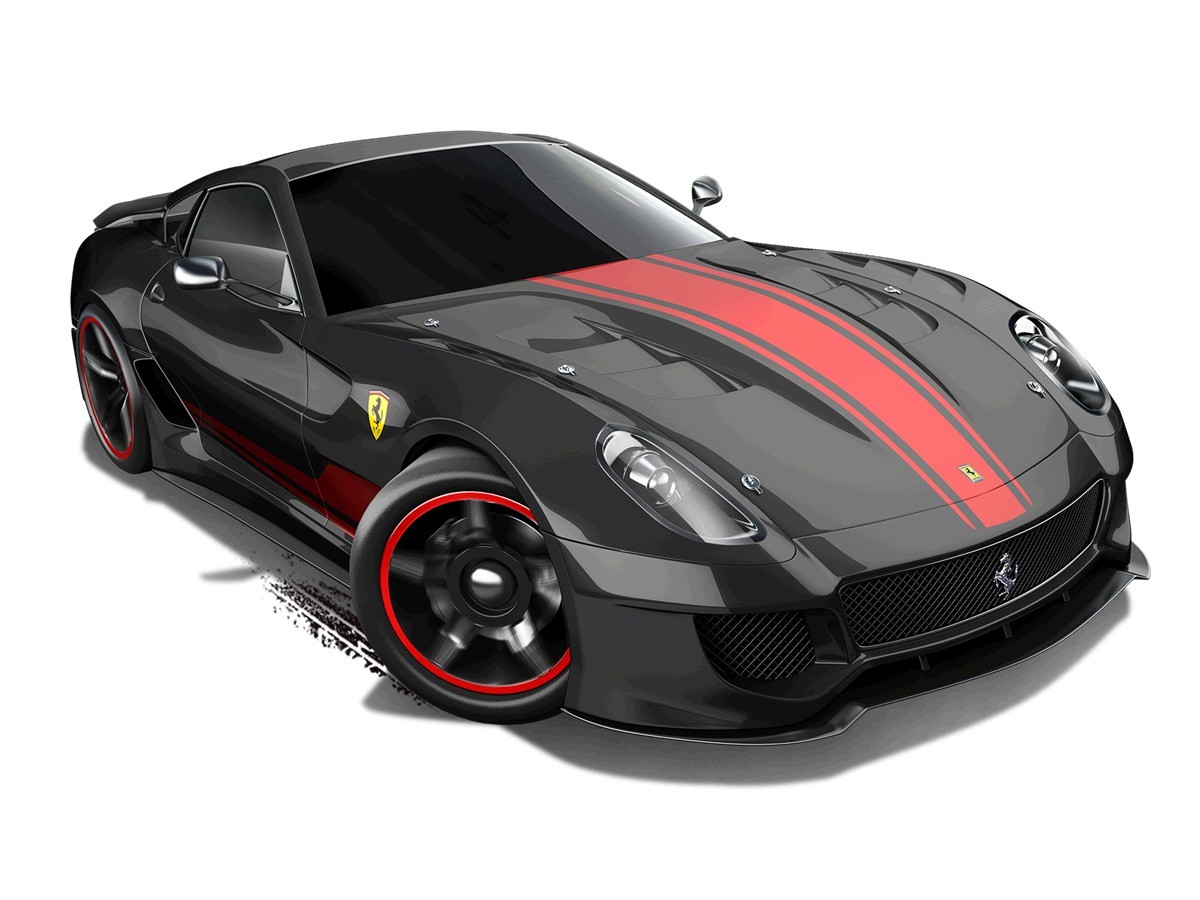
Я использовал следующие значения:
Shadows (Тени): 50 , 0 , -60 ;
Midtones (Средние тона): 60 , 0, -60 ;
Highlights (Света): 40 , 0 , -45 ;
Когда результат вас удовлетворит нажмите Ok , чтобы сохранить параметры настройки.
8. Я посчитал нужным добавить на машину винил в виде . Разместите его на кузове и, используя инструмент (), измените размеры и расположите его, примерно как на изображении ниже:
9. Также я решил поставить другие большие диски взамен оригинальных. Я использовал . Для это снова используем инструмент () чтобы изменить размер и поставить колёса на место старых.
10. Слейте все слои, например из меню: (Слои — Выполнить сведение). Возьмите инструмент () и выделите (в «черновом» варианте, небрежно) нижнюю часть автомобиля, как у меня. Сделайте копию слоя (Ctrl+J), тем самым поместив выделенную часть авто на новый слой . (Инструмент «Заливка» / Клавиша «G») любым понравившимся вам цветом. В будущем это будет неоновый свет из под днища автомобиля, поэтому стоит выбрать какой-нибудь яркий цвет.
Теперь идем через меню (Фильтр — Размытие — Размытие по Гауссу) и выставляем подходящее для рассеянного света значение.
Для окончания вашего проекта переходим (Изображение — Коррекция — Уровни / Сочетание клавиш «Ctrl+L») и немного протяните средний ползунок для придания более темного оттенка.
Вот и все.
Финальный результат
Эмре Хусмен — турецкий дизайнер, который живет в Торонто, Канада. Он является одним из главных иллюстраторов игрушек серии Hot Wheels в Mattel Inc. В 2004 году Эмре принимал участие в конкурсе Пежо Дизайн и стал одним из 10 финалистов из 3800 участвующих. Он также получил премию в конкурсе 2000 Тренды в Дизайне Автомобилей. Больше работ этого художника вы можете увидеть в галерее Эмре Хусмена на сайте deviantart.com.
Если вы давно хотели научиться рисовать машины, то этот урок именно то, что вам нужно!
Для начала , откройте свой эскиз в программе Adobe Photoshop и установите ширину равную 2000 пикселей. Я обычно работаю в высоком разрешении, потому что это позволяет мне создавать высококачественные изображения.
Откройте новый слой на вашем эскизе и залейте его белым цветом. Непрозрачность (opacity) примерно равна 85%.
Нажмите на картинку, чтобы посмотреть изображение в полном размере и 100% качестве.
Давайте начнем с выделения формы кузова. Для этого я всегда использую инструмент Перо (Pen). Выделите форму, откройте новый слой, заполните серым цветом. И постарайтесь для своей дальнейшей работы сохранить линии.
Нажмите на картинку, чтобы посмотреть изображение в полном размере и 100% качестве.
Выделите формы окон, откройте новый слой и заполните их черным.
Нажмите на картинку, чтобы посмотреть изображение в полном размере и 100% качестве.
Сделайте тоже самое для передних решеток радиатора.
Нажмите на картинку, чтобы посмотреть изображение в полном размере и 100% качестве.
Нарисуйте эллипсы для колес над слоем с кузовом и нанесите тени под ними.
Нажмите на картинку, чтобы посмотреть изображение в полном размере и 100% качестве.
Выделите фары и хромированные детали (разные слои). Заполните их белым цветом.
Нажмите на картинку, чтобы посмотреть изображение в полном размере и 100% качестве.
Выделите основные детали кузова и заполните их темно- или светло-серым цветом, в зависимости от их расположения.
Нажмите на картинку, чтобы посмотреть изображение в полном размере и 100% качестве.
Прорисуйте больше деталей кузова теми же самыми серыми тонами.
Нажмите на картинку, чтобы посмотреть изображение в полном размере и 100% качестве.
Теперь начинайте использовать Осветлитель (Dodge) и Затемнитель (Burn)! Рисуйте при помощи 200-300 пикс. аэрографа (airbrush) с 20-40% выдержкой (exposure). Затемните нижние детали и осветлите верхние. Также выделите область на окнах для бликов; откройте новый слой над слоем с окнами и при помощи белого аэрографа немного закрасьте их (но не полностью). Затемните фару.
Нажмите на картинку, чтобы посмотреть изображение в полном размере и 100% качестве.
Найдите изображения красивых колесных дисков (или нарисуйте их сами). Вырежьте и вставьте их над слоем с кузовом и обыграйте их цвет и контраст. Выделите эллипс на слое с фарой и заполните его белым. Придайте ей внешнее сияние. Раскрасьте окна из меню Оттенок/Насыщенность (Hue/Saturation) (нажмите CTRL + U).
Нажмите на картинку, чтобы посмотреть изображение в полном размере и 100% качестве.
Добавьте обычный черный фон с белым градиентом.
Нажмите на картинку, чтобы посмотреть изображение в полном размере и 100% качестве.
Определите откуда будет падать свет. Дважды создайте копию каждого из ваших дисков, используйте слои с эллипсами под дисками и нарисуйте шины при помощи Осветлителя (Dodge) и Затемнителя (Burn).
Нажмите на картинку, чтобы посмотреть изображение в полном размере и 100% качестве.
Раскрасьте кузов матовыми цветами (используйте меню Оттенок/Насыщенность (Hue/Saturation)).
Нажмите на картинку, чтобы посмотреть изображение в полном размере и 100% качестве.
Добавьте больше деталей на кузов. Теперь пришло время отполировать ваш автомобиль. Создайте новый слой на слоях с кузовом; выделите и закрасьте белым цветом при помощи аэрографа (airbrush). Закончите со всеми деталями кроме финального цвета кузова. Соедините все слои: начиная с самых нижних слоев и заканчивая самыми верхними. На разных слоях оставьте тени и цвета фона.
Нажмите на картинку, чтобы посмотреть изображение в полном размере и 100% качестве.
Дважды продублируйте «объединенные слои». Раскрасьте их при помощи голубых и желтых оттенков (отдельно). Теперь, вам нужно использовать аэрограф-ластик (airbrush eraser) для удаления деталей со смешением данных цветов. Используйте эффект Наложение (Overlay) (под меню с эффектами слоя) для обоих. Добавьте белые точки на границы для более реалистичного эффекта блеска (на другом слое). В конце концов, добавьте отражения на автомобиле и заднем фоне при помощи эффектов слоя из меню..
Нажмите на картинку, чтобы посмотреть изображение в полном размере и 100% качестве.
Кисти для фотошопа, векторные изображения, картинки, рисунки в векторе, текстуры, PSD, EPS, AI
Записи с меткой «машина»
Реклама
24th Ноябрь 2014 Рубрика: Векторные рисунки
Машина с включенными фарами на ночной дороге. Тема: — ночная дорога, машина, включенные фары, ночь, автомобиль — рисунок в векторе, формат AI, EPS Машина ночью на дороге в векторе. Скачать Машина ночью на дороге в векторе http://arter2.my1.ru/
Далее14th Июль 2014 Рубрика: Векторные рисунки
Разные рисунки легковых автомобилей на сером фоне. Машины изображены спереди и сбоку, так же есть вариант движущегося автомобиля. Все рисунки схематичные и в черно-белом варианте.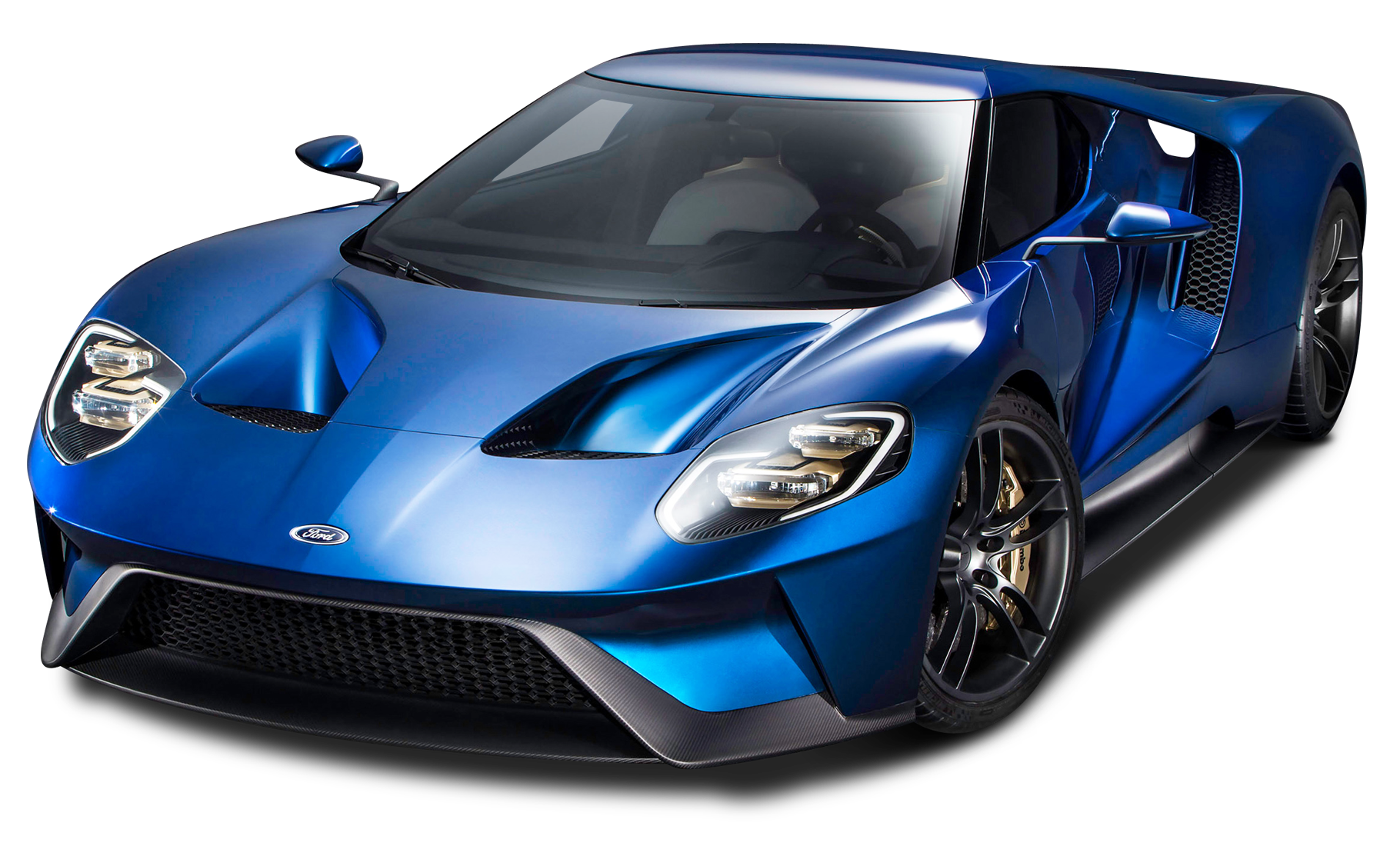 Подойдут, если использовать, как иконки или часть любого дизайна.
Тема:
— легковые автомобили, машины, черно — белые рисунки машин, автомобилей
—…
Подойдут, если использовать, как иконки или часть любого дизайна.
Тема:
— легковые автомобили, машины, черно — белые рисунки машин, автомобилей
—…
27th Июнь 2014 Рубрика: Векторные рисунки
Рисунки двух гоночных автомобилей различных цветов. Изображения схематичные, сзади каждой машины виден огонь символизирующий быстрое движение. Тема: — векторные машины, гонки, автомобили, машинки, черно-белый рисунок — рисунок в векторе, формат AI, EPS Рисунки гоночных автомобилей в векторе. Скачать Рисунки гоночных автомобилей…
Далее19th Май 2014 Рубрика: Векторные рисунки
Отдых за городом лучший способ расслабиться. Новые окружение, другие виды. На картинке изображен нагруженный автомобиль, едущий по шоссе, в направлении из города. На горизонте видны здания города, как будто вы уезжаете быстро в отпуск.
Тема:
— машина, автомобиль, отдых за городом, дорога
— рисунок в векторе, формат AI
Отдых за. ..
..
18th Май 2014 Рубрика: Векторные рисунки
Феррари — это итальянский производитель спортивных машин, базирующийся в Маранелло и Модене, Италия. Основана Энцо Феррари в 1929 году как Скудерия Феррари. Красивый автомобиль высокой степени детализации для ваших проектов. Тема: — красная, красный феррари, машина, автомобиль — рисунок в векторе, формат AI Красная феррари…
Далее17th Май 2014 Рубрика: Векторные рисунки
Изображение черного автомобиля Орион в векторе. Автомобиль создан в Adobe Illustrator CS3 и сохранен, как CS совместимый с EPS и AI. Высокая степень детализации, отличная цветопередача. Украсит любой дизайн сайта, листовки, плаката. Тема: — черный автомобиль, машина — изображение в векторе, формат AI Черный автомобиль Орион в векторе. Скачать…
Далее16th Май 2014 Рубрика: Векторные рисунки
Маленький симпатичный автомобиль Фиат 500.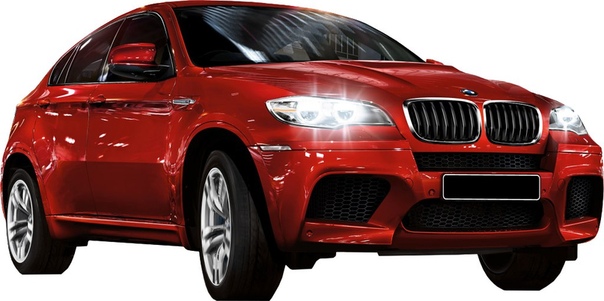 Цвет кузова светлый, стекла затемнены. Фирма Фиат являеться самым большим производителем легковых машин в Италии. Фиат работает 190 странах и производит все больше автомобилей из года в год.
Тема:
— автомобиль, машина, Фиат 500
— рисунок в векторе, формат AI
Автомобиль Фиат 500 в векторе. Скачать…
Цвет кузова светлый, стекла затемнены. Фирма Фиат являеться самым большим производителем легковых машин в Италии. Фиат работает 190 странах и производит все больше автомобилей из года в год.
Тема:
— автомобиль, машина, Фиат 500
— рисунок в векторе, формат AI
Автомобиль Фиат 500 в векторе. Скачать…
15th Май 2014 Рубрика: Векторные рисунки
Красивая серая легковая машина в векторе. Качество изображения очень высокое отлично нарисована блестящая, гладкая поверхность. Можно использовать для автомобильных сайтов. Рекламы салонов по продаже машин. Тема: — серая легковая машина, автомобиль — рисунок в векторе, формат AI Легковая машина в векторе. Скачать Легковая…
Далее14th Май 2014 Рубрика: Векторные рисунки
Хорошо отрисованный форд-мустанг в векторе красного цвета.
Тема:
— машина, форд мустанг
— рисунок в векторе, формат Ai
Форд мустанг в векторе Скачать Форд мустанг в векторе
http://arter.%202560x1600.jpg) ucoz.ru
ucoz.ru
20th Февраль 2013 Рубрика: Кисти для фотошоп
Кисти для фотошопа в в виде рисунков карандашом от автора InvisibleSnow. Рисунок старой машины, забора. Тема: — рисунок карандашом, забор, машина, здание — кисти для фотошоп Скачать Рисунок карандашом зданий, забора, машины. Кисти для фотошоп http://arter2.my1.ru/
Далее
Реклама
Страница 1 из 212»
Виртуальный тюнинг автомобиля в Фотошопе
Этот интенсивный урок покажет вам, от начала до конца, как создать свой модифицированный автомобиль в Photoshop. Этот туториал рекомендуется для продвинутых пользователей, которые уже знают основы Photoshop. Из этого урока вы узнаете, как модифицировать кузов, делать отражения на окнах, и другие фото-реалистичные эффекты.
Шаг 1
Для начала, откройте фотографию. Автор использовал фото, которое показано на картинке ниже. Вы можете использовать любое изображение, чтобы создать собственный тюнингованный автомобиль, используя методы данного урока.
Шаг 2
С помощью Pen tool создайте контур вокруг кузова автомобиля.
Шаг 3
В палитре контуры (Window > Paths), щелкните правой кнопкой мыши по созданному контуру и выберите Make Selection. Далее Select> Modify> Feather, радиус растушевки 0.3 пикселя.
Шаг 4
Выберите Edit > Copy, чтобы скопировать выделенную область в буфер обмена. Откройте другую фотографию с автомобилем, которая находится под схожим углом. Эта фотография будет служить для создания фона и колес для нашего автомобиля. Вставьте изображение в наш документ (Ctrl + V or Edit > Paste). Используйте инструменты трансформации (Edit> Transform> *), для того, чтобы повернуть корпус так, чтобы он покрыл наш автомобиль.
Шаг 5
С помощью Lasso tool, создайте выделение нижней части автомобиля на фоновом слое.
Шаг 6
Создайте новый слой между двумя созданными слоями и заполните выделенную область черным цветом.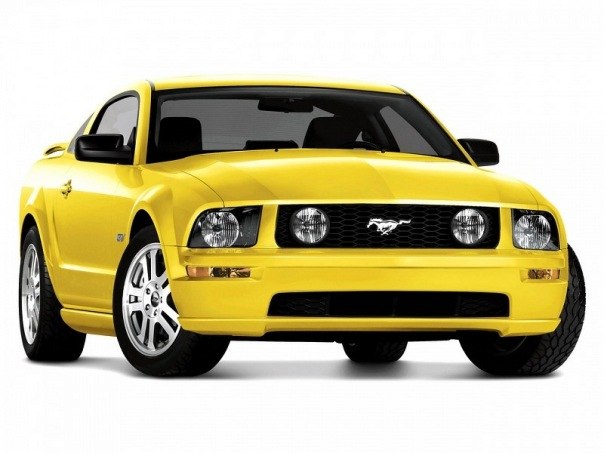
Шаг 7
Скройте два верхних слоя. Возьмите Lasso tool и выделите бампер на черной машине.
Шаг 8
Нажмите Ctrl + J, чтобы дублировать выделенную область на новый слой. Поместите этот слой выше всех созданных слоев. Используйте Move tool, если нужно немного переместить бампер.
Шаг 9
Сделайте выделение бампера, как на рисунке. Не забудьте поставить радиус на 0.3 пикселя (Select> Modify> Feather), чтобы выделение было более гладким.
Шаг 10
Заполните выделенную область черным цветом.
Шаг 11
Теперь мы будем добавлять хромированные детали нашему бамперу. Найдите изображение автомобиля с хромированными частями бампера (желательно искать изображение в схожей перспективе). Создайте выделение с помощью Lasso tool. Затем выберите Edit > Copy, чтобы скопировать в буфер обмена.
Шаг 12
Вернемся к основному документу. Выберите Edit > Paste, чтобы вставить хромированную часть в новый документ. С помощью инструмента Transform (Edit> Free Transform) подгоните положение и размеры хромированной части с бампером.
Шаг 13
Возьмем еще одну хромированную часть с изображения (которое мы открыли в шаге 11) и вставим эту деталь в основной документ. С помощью инструмента Transform (Edit> Free Transform) измените размер и положение хромированной детали.
Шаг 14
Создайте выделение, как показано ниже. Создайте новый слой и залейте его темно-серым цветом.
Шаг 15
Заполните выделение карбоновой текстурой. Вы можете использовать Google Image Search для поиска нужной текстуры. Вставьте текстуру в основной документ. Как только разместите текстуру в выбранной области, установите режим наложения на Soft Light и установите непрозрачность на 30%.
Шаг 16
С помощью инструмента Pen создайте контур, как показано ниже.
Шаг 17
Создайте новый слой, выберите инструмент кисть и установите размер кисти в 2 пикселя. Убедитесь, что ваш основной цвет белый. В палитре Paths (Window > Paths), щелкните правой кнопкой мыши на контур, который вы только что создали и выберите Stroke Path. Измените непрозрачность этого слоя до 20%. Повторите шаги 16 и 17 для двух сторон.
Шаг 18
С помощью Lasso tool создайте выделение, как показано ниже. Не забудьте сделать растушевку 0.3 пикселя для лучшего результата. Скопируйте выделенную область в ваш буфер обмена (Edit > Copy Merged).
Шаг 19
Загрузите и откройте фотографию облачного неба. Выберите Edit > Paste. Расположите слой на той части облаков, которую вы хотите скопировать. Ctrl + клик на миниатюре этого слоя, чтобы загрузить выделение. Удалите слой и выделите фоновый слой. Скопируйте выделенную область в буфер обмена (Edit> Copy)
Шаг 20
Вернемся к основному документу. Вставьте облака (Edit> Paste). Подгоните их под углеродное волокно и измените режим наложения на Soft Light, также установите непрозрачность на 50%.
Шаг 21
Создайте выделение, как показано ниже.
Шаг 22
Найдите сетку, как на картинке ниже. Скопируйте и вставьте ее в основной документ. Сделайте на ней отражение неба (шаги 19-21).
Шаг 23
Разместите сетку на бампер, как показано ниже, затем используйте Burn tool, чтобы добавить немного теней на краях.
Шаг 24
Далее, сделайте выделение, как показано ниже. Убедитесь, что выбран слой с корпусом.
Шаг 25
Используйте Dodge tool, чтобы добавить света в углу выделенной области.
Шаг 26
Переключитесь на Burn tool, чтобы затемнить нижнюю часть.
Шаг 27
Создайте новый слой (Layer> New Layer) и назовите его “stroke”.
Шаг 28
Создайте контур, как показано ниже, с помощью Pen tool.
Шаг 29
Используйте Color Picker tool для выбора голубого цвета в нижнем левом углу. Затем в палитре Paths (Window > Paths), щелкните правой кнопкой мыши на контуре и выберите Stroke Path.
Шаг 30
Выберите Filter> Blur> Gaussian Blur и примените параметры, указанные ниже.
Шаг 31
Понизьте непрозрачность текущего слоя до 80%.
Шаг 32
Используя ту же технику, добавьте обводку к другим частям, как показано ниже. Отрегулируйте непрозрачность для каждого из них, чтобы получить реалистичные результаты.
Шаг 33
Создайте новый слой поверх всех созданных слоев, сделайте выделение как показано ниже, и залейте его черным цветом.
Шаг 34
С помощью Dodge tool осветлите некоторые области, как показано ниже
Шаг 35
Создайте выделение, как показано ниже, а затем создайте новый слой поверх всех созданных слоев.
Шаг 36
Заполните выделенную область серого цвета. Используйте Dodge tool и Burn tool для создания теней и светлых областей. Dodge tool используйте, чтобы осветлить левую сторону, а Burn tool, чтобы затемнить правую.
Шаг 37
Выберите Move tool, затем удерживая нажатой клавишу Alt, переместите изображение для создания дубликата. Это создаст новый слой для каждого дубликата. Дублируйте изображение несколько раз, чтобы создать решетку, как показано ниже.
Шаг 38
Используйте технику, описанную в шагах 27-29, для того чтобы создать обводку по краям решетки. На этот раз используйте белый цвет в качестве переднего плана.
шаг 39
Создайте выделение, как показано ниже.
Шаг 40
Вставьте текстуру сетки в выделенную область (как показано в шагах 22-23).
Шаг 41
Создайте выделение фар. Убедитесь, что вы находитесь на слое с кузовом.
Шаг 42
Выберите Image> Adjustments> Hue / Saturation, затем уменьшите насыщенность. Уменьшите ее до -100.
Шаг 43
Для усиления контраста, выберите Image> Adjustments> Brightness / Contrast затем отрегулируйте настройки для усиления контраста фар.
Шаг 44
Создайте новый слой, выше всех слоев, и заполните области, изображенные на рисунке ниже, черным цветом.
Шаг 45
С помощью техники, которую мы использовали ранее, скопируйте текстуру сетки.
Шаг 46
Вставьте сетку в решетку бампера на автомобиле.
Шаг 47
Выберите Image> Adjustments> Brightness / Contrast, чтобы подкорректировать структуру сетки.
Шаг 48
Используйте Dodge tool и Burn tool, чтобы добавить тени и света в областях, показанных на изображении ниже.
Шаг 49
Создайте выделение, как показано ниже и сотрите выделенную область.
Шаг 50
Создайте новый слой на самом верху и с помощью Polygonal Lasso tool создайте форму, как показано ниже. Используйте Color Picker tool для подбора синего цвета рядом. Заполните выделенную область этим цветом.
Шаг 51
Используйте Burn tool, чтобы затемнить фигуру по краям.
Шаг 52
С помощью Dodge tool осветлите участки, показанные ниже.
Шаг 53
Выберите второй слой с верху (он должен быть с черным отверстием), а затем с помощью Dodge tool осветлите области, показанные ниже.
Шаг 54
Создайте новый слой. Используя инструмент Pen tool, нарисуйте контур вокруг сетки. Используйте ту же технику, используемую ранее для обводки контура (Paths palette > Stroke Path), чтобы создать красный контур. Используйте Dodge tool и Burn tool, чтобы добавить тень и блики вдоль линии.
Шаг 55
Выберите слой с кузовом автомобиля. Создайте выделение переднего бампера и используйте Smudge tool, чтобы размазать изображение, как показано ниже.
Шаг 56
После этого, выделите нижнюю часть бампера, как показано ниже.
Шаг 57
Используйте Burn tool, чтобы добавить тени на верхней части выделения.
Шаг 58
Выберите Polygonal Lasso tool, чтобы создать выделение, как показано ниже.
Шаг 59
Выберите инструмент Dodge tool, чтобы добавить света, как на изображении ниже.
Шаг 60
Создайте новый слой в самом верху. С помощью Pen tool создайте контур как показано ниже (используйте технику, с помощью которой ранее создавали красный эскиз).
Шаг 61
Используйте eye dropper tool, чтобы подобрать по близости синий цвет. Заполните участок этим цветом.
Шаг 62
Создайте выделение и залейте его темно-синим, как показано ниже.
Шаг 63
С помощью Lasso tool создайте выделение, как показано ниже.
Шаг 64
Используйте Burn tool, чтобы затемнить выделенную область. Затем, с помощью Pen tool создайте контур в верхней части, как показано ниже, выполните обводку контура белым (stroke path).
Шаг 65
Уменьшите непрозрачность до 80%.
Шаг 66
Создайте новый слой, затем создайте выделение, как показано ниже и залейте его белым.
Шаг 67
Уменьшите непрозрачность слоя до 70-75%.
Шаг 68
Вернитесь на предыдущий слой, возьмите Burn tool и добавьте немного теней в углу.
Шаг 69
Создайте новый слой под слоем на котором вы находитесь. Используйте Polygonal Lasso tool, чтобы создать выделение, как показано ниже.
Шаг 70
C помощью Eye Dropper tool подберите подходящий синий оттенок. Заполните выделение этим цветом.
Шаг 71
Создайте новый слой и назовите этот слой “stroke”.
Шаг 72
Используйте инструмент Pen tool, чтобы создать контур и обвести его белым цветом, как показано ниже. Используйте ластик с мягкими краями и непрозрачностью 50%, чтобы немного стереть края.
Шаг 73
Используя ту же технику (шаги 69-72), создайте остальные плавники (ребра). Когда закончите, создайте выделение, как показано ниже.
Шаг 74
Выберите Image> Adjustments> Brightness / Contrast и увеличьте немного яркость. Это создаст эффект отражения на капоте автомобиля.
Шаг 75
Теперь мы будем преобразовывать этот автомобиль из 4-х дверного в 2-х дверный путем слияния дверей вместе. Убедитесь, что находитесь на слое с кузовом. Создайте выделение, как на картинке ниже и скопируйте его в буфер обмена (Edit> Copy).
Шаг 76
Создайте новый слой, поверх всех слоев. Теперь выделите окна и заполните их черным цветом.
Шаг 77
Вставьте делители, которые мы скопировали ранее (шаг 75). С помощью Free Transform tool подгоните их по размеру и поместите на задней части окон, как показано ниже.
Шаг 78
Создайте выделение, как показано ниже, а потом с помощью Smudge tool размажьте края.
Шаг 79
Вот как должно выглядеть изображение после смазывания.
Шаг 80
Найдите изображение спортивного сиденья и вставьте его в фотошоп, как самый верхний слой.
Шаг 81
Используйте Magic Wand tool, чтобы удалить белый фон.
Шаг 82
Теперь мы сделаем каркас. Используйте кисть с жесткими краями и нарисуйте каркас, как показано ниже.
Шаг 83
С помощью Burn tool затемните внутреннюю его сторону.
Шаг 84
Используйте Dodge tool, чтобы осветлить среднюю область каркаса и придать круглый вид.
Шаг 85
С помощью Pen tool создайте контур и обведите его, при этом включите опцию Simulate Pressure. В случае если вы забыли включить эту опцию, щелкните правой кнопкой мыши в палитре контуров (Window> Paths) и выберите Stroke. Также уменьшите непрозрачность слоя до 93%.
Шаг 86
Повторите предыдущие шаги, чтобы добавить каркас на заднем стекле, используя ту же технику (шаги 82-85).
Шаг 87
Создайте новый слой под слоем с сиденьем. Используя технику, которую мы использовали ранее, создайте каркас внутри автомобиля.
Шаг 88
Теперь мы создадим стежок на сиденье автомобиля. С помощью Pen tool создайте контур, как показано ниже.
Шаг 89
Установите синий, как цвет переднего плана, затем выберите инструмент кисть и установите размер кисти на 2 пикселя. В палитре контуры (Window > Paths), щелкните правой кнопкой мыши на контуре и выберите Stroke Path.
Шаг 90
Используйте ластик, чтобы стереть линию, как показано ниже.
Шаг 91
С помощью Dodge tool и Burn tool добавьте швам больше объема.
Шаг 92
Используя ту же технику, что и ранее, добавьте швы на другие части сиденья.
Шаг 93
Теперь мы создадим окно. Создайте новый слой на самом верху палитры слоев и назовите его “windows”. Создайте выделение, как показано ниже.
Шаг 94
Заполните выделенную область белым цветом и уменьшите непрозрачность до 19%.
Шаг 95
Создайте узкое выделение, как показано ниже.
Шаг 96
Заполните выделенную область белым цветом.
Шаг 97
Используйте мягкий ластик и немного сотрите концы линий.
Шаг 98
Создайте новый слой, затем выделите заднее стекло и залейте его белым цветом. Уменьшите непрозрачность до 19%.
Шаг 99
Найдите изображение облачного неба и вставьте его в свой документ. Используйте Free Transform (Edit> Free Transform) для преобразования и разместите его так, как показано ниже.
Шаг 100
Уменьшите непрозрачность данного слоя до 50%. Используйте ластик, чтобы стереть области вокруг окон.
Шаг 101
Оставаясь на слое с облаками, сотрите нижнюю часть окна, как показано ниже.
Шаг 102
Уменьшите непрозрачность слоя с помощью Hue / Saturation (Image> Adjustments> Hue / Saturation или Ctrl + U).
Шаг 103
Далее, найдите и вставьте изображения ангара для самолетов. Используйте инструмент Free Transform (Edit> Free Transform), чтобы поместить его так, как показано ниже.
Шаг 104
Теперь, с помощью инструмента Warp (Edit> Transform> Warp), деформируйте изображение, как показано ниже.
Шаг 105
Используйте ластик с жесткими краями, чтобы стереть изображение за пределами окна.
Шаг 106
Уменьшите непрозрачность слоя до 23%
Шаг 107
Выберите Filter> Blur> Motion Blur с настройками, представленными ниже. Угол должен соответствовать наклону вашего автомобиля.
Шаг 108
Создайте выделение, как показано ниже.
Шаг 109
Перейдите на слой с кузовом и выберите любой инструмент выделения. На клавиатуре нажмите на левую стрелочку, чтобы немного сместить выделение. Щелкните правой кнопкой мыши на выбранной области выберите Layer Via Copy. Переместите этот новый слой обратно вправо на покрытие края двери.
Шаг 110
Если части двери еще видны, то используйте ту же технику, которую мы использовали в предыдущем шаге, чтобы удалить остатки двери. У вас должно получится, как на картинке ниже.
Шаг 111
Создайте новый слой и разместите его под слоем с кузовом автомобиля.
Шаг 112
Измените цвет переднего плана на черный. Создайте контур, как показано ниже, а затем, в палитре контуры (Window > Paths), щелкните правой кнопкой мыши на контуре и выберите Stroke Path.
Шаг 113
Дублируйте текущий слой (Ctrl + J). Выберите Hue / Saturation (Ctrl + U или Image> Adjustments> Hue / Saturation). Поставьте галочку возле colorize, чтобы изменить цвет на голубой, как показано ниже. Переместите этот слой немного вправо.
Шаг 114
Используйте инструмент ластик с большой кистью и мягкими краями, для того чтобы немного стереть по краям.
Шаг 115
Используйте Burn tool, чтобы немного добавить теней, как показано ниже.
Шаг 116
Используйте Smudge tool, чтобы смазать две линии вместе.
Шаг 117
Откройте автомобиль с глушителями, для того, чтобы их скопировать. Создайте выделение глушителя и скопируйте в буфер обмена (Edit> Copy).
Шаг 118
Теперь вставьте выделенный глушитель в основной документ в качестве верхнего слоя. Используйте инструмент Free Transform (Edit> Free Transform) для того, чтобы подогнать размер и положение.
Шаг 119
Используйте инструмент ластик, чтобы удалить лишние части глушителя. Возьмите Burn tool и затемните верхнюю левую часть глушителя, как показано ниже.
Шаг 120
Дублируйте слой с глушителем и переместить так, как показано ниже.
Шаг 121
Создайте новый слой на самом верху. Возьмите инструмент кисть и закрасьте участок темно-синим цветом, как показано ниже.
Шаг 122
Измените режим наложения текущего слоя на Overlay.
Шаг 123
Создайте новый слой на самом верху, затем с помощью Line tool нарисуйте несколько линий, как показано ниже. Можете рисовать каждую линию на отдельном слое, только потом не забудьте их объединить в один слой.
Шаг 124
Используйте Smudge tool, чтобы размазать линии, как показано ниже, для создания эффекта дыма.
Шаг 125
Уменьшите непрозрачность данного слоя до 70%.
Шаг 126
Выберите Filter> Blur> Motion Blur и примените параметры, указанные ниже. Угол должен соответствовать горизонтальному углу вашего автомобиля.
Шаг 127
Создайте новый слой на самом верху. Используйте Pen tool, чтобы создать контур, как показано ниже. После того как создадите контур, цвет переднего плана сделайте красный. В палитре контуры (Window > Paths), щелкните правой кнопкой мыши по контуру и выберите Stroke Path.
Шаг 128
Используйте Polygonal Lasso tool, чтобы создать выделение, как показано ниже.
Шаг 129
Заполните выделенную область темно-синим цветом.
Шаг 130
Выберите Filter>> Noise Add Noise и примените параметры, указанные ниже.
Шаг 131
Вот, что у вас должно получится.
Шаг 132
Теперь мы создадим контур для верхней части. Создайте контур, как показано ниже, а затем щелкните правой кнопкой на пути и выберите Make Selection. Используйте настройки, указанные ниже.
Шаг 133
Используйте Dodge tool, чтобы осветлить области, указанные ниже.
Шаг 134
Создайте выделение, как показано ниже.
Шаг 135
Используйте Burn tool, чтобы добавить тень к нижней части.
Шаг 136
Создайте новый слой, затем создайте контур и обведите его светло-голубым цветом, как показано ниже.
Шаг 137
Уменьшите непрозрачность данного слоя до 80%. Используйте инструмент ластик, чтобы немного стереть края.
Шаг 138
Создайте выделение, как показано ниже, а затем выберите Select> Modify> Feather. Поставьте радиус растушевки на 5 пикселей.
Шаг 139
Выберите инструмент Dodge tool и добавьте света на участки, показанные ниже.
Шаг 140
С помощью инструмента Pen tool создайте контур, как показано ниже. Щелкните правой кнопкой мыши на контуре и выберите Make Selection. Используйте настройки, указанные ниже.
Шаг 141
Используйте Burn tool, чтобы добавить тени.
Шаг 142
Перейдите на слой с кузовом и выделите задний фонарь, как показано ниже.
Шаг 143
Выберите Image> Adjustments> Channel Mixer и поставьте параметры, указанные ниже.
Шаг 144
Найдите изображение автомобиля с колесами, которые вы хотели бы использовать в своей работе. Лучше всего подбирать изображения в той же перспективе, что и ваш автомобиль. Создайте выделение колес, как показано ниже и скопируйте в буфер обмена (Edit> Copy).
Шаг 145
Вернитесь в основной документ и вставьте колесо на новый слой. С помощью Free Transform (Edit> Free Transform) подгоните размеры и положение колеса.
Шаг 146
Используйте ластик, чтобы стереть лишние части колеса, если они присутствуют.
Шаг 147
Используйте Burn tool, чтобы затемнить верхнюю часть колеса.
Шаг 148
Повторите предыдущие шаги с задним колесом автомобиля. Вот, как должна выглядеть ваша машина после всех манипуляций.
Шаг 149
Перейдите на слой с задним колесом. Используйте Image > Adjustments > Brightness/Contrast, чтобы увеличить контрастность колеса.
Шаг 150
Теперь мы создадим отражение на лобовом стекле. Создайте выделение стены за машиной и перенесите его, как показано ниже.
Шаг 151
Выделите слой с корпусом автомобиля и зарисуйте участок, показанный ниже, черным цветом.
Шаг 152
Создайте выделение стены на заднем плане и дублируйте стену на отдельный слой.
Шаг 153
Разместите кусок стены перед лобовым стеклом. С помощью инструмента Warp Transform (Edit> Transform> Warp) придайте ему форму стекла.
Шаг 154
Используйте ластик, чтобы стереть лишнее.
Шаг 155
Выделите другую часть стены и дублируйте ее на новый слой.
Шаг 156
Используйте инструмент Warp (Edit> Transform> Warp), чтобы трансформировать слой, как показано ниже.
Финальный результат:
Автор: Pintilei Adrian
Перевод: NiCS212
4519 Просмотрело
High Speed Motion Trail Effect: Photoshop Tutorial
Как создать высокоскоростную трассу движения
Шаг 1: Выберите объект, к которому вы хотите применить Motion Blur
Во многих наших уроках по фотоэффектам первым шагом является защита исходного изображения от вреда путем создания и последующей обработки дубликата фонового слоя. Для нашего эффекта размытия в движении нет необходимости делать это, потому что мы не собираемся работать над всем изображением. Вместо этого мы собираемся применить размытие в движении только к основному объекту на фотографии. Для этого нам нужно отделить основной объект от остальной части изображения и поместить его на отдельный слой. В моем случае я хочу применить размытие движения к гоночной машине, поэтому первое, что мне нужно сделать, это нарисовать выделение вокруг гоночной машины.
Используйте инструмент выбора по вашему выбору (Lasso Tool, Pen Too l и т. Д.), Чтобы нарисовать выделение вокруг вашего основного объекта. Когда вы закончите, вы должны увидеть схему выделения (иногда называемую «походными муравьями») вокруг всего объекта (или человека, в любом случае). Постарайтесь сделать как можно более точный выбор. Для достижения наилучших результатов я настоятельно рекомендую использовать Pen Tool. Ознакомьтесь с нашим руководством по выбору инструмента Pen Tool для получения подробных инструкций по его использованию. Вы также можете прочитать наш учебник «Полное изложение основных возможностей в Photoshop», чтобы получить максимальную отдачу от основных инструментов выбора Photoshop:
Используйте инструмент выбора по вашему выбору, чтобы сделать выбор вокруг основного предмета.
Шаг 2: Скопируйте выбранную область на новый слой
Теперь, когда выбран предмет, нам нужно скопировать его на собственный слой. Копирование выделения на новый слой выполняется точно так же, как копирование всего слоя. Разница лишь в том, что копируется только область внутри выделения. Перейдите в меню Layer в верхней части экрана, выберите New , а затем выберите Layer через Copy :
Перейдите в Слой> Новый> Слой через Копировать.
Чтобы ускорить копирование слоя или выделения, просто нажмите сочетание клавиш Ctrl + J (Победа) / Command + J (Mac). Похоже, ничего не произошло с изображением в окне документа, но если мы посмотрим на палитру слоев, мы увидим, что теперь у нас есть новый слой, который Photoshop автоматически назвал «Слой 1», и если мы посмотрим на новый слой миниатюра слева от имени слоя, мы можем видеть , что слой содержит только часть изображения , который мы выбрали (в моем случае, она содержит гоночный автомобиль). Остальная часть слоя прозрачная, которая представлена в Photoshop серо-белой сеткой:
Миниатюра предварительного просмотра показывает нам, что находится на каждом слое.
Шаг 3: примени фильтр Motion Blur
Теперь, когда наш объект находится на отдельном слое и отделен от остальной части изображения, мы можем применить к нему эффект размытия в движении. Перейдите в меню Filter , выберите Blur , а затем выберите Motion Blur :
Перейдите в Filter> Blur> Motion Blur.
Это вызывает диалоговое окно фильтра Motion Blur в Photoshop. Во-первых, установите угол полос размытости при движении так, чтобы они соответствовали направлению, в котором движется ваш объект. Во многих случаях направление движения будет горизонтальным, слева направо или справа налево, поэтому будет работать угол 0 ° в совершенстве. В моем случае, гоночный автомобиль слегка движется в гору, поэтому мне нужно установить угол наклона около 2 °. Вы можете использовать колесо управления углом справа от поля ввода, чтобы помочь установить угол, щелкнув внутри него и перетащив мышью, чтобы повернуть его, следя за своим изображением в окне документа для предварительного просмотра угла при Вращаем колесо. Вы также можете просто ввести значение угла непосредственно в поле ввода, а затем использовать клавиши со стрелками вверх и внизна клавиатуре, чтобы увеличить или уменьшить угол. Удерживая нажатой клавишу Shift , нажимайте стрелки вверх или вниз, чтобы увеличить или уменьшить угол с шагом 10 °.
Затем перетащите ползунок « Расстояние» в нижней части диалогового окна, чтобы установить длину полос размытия при движении. Перетаскивание ползунка полностью вправо даст вам самые длинные полосы и, как правило, это то, что вам нужно для этого эффекта, но, опять же, следите за своим изображением, когда вы перетаскиваете ползунок для предварительного просмотра результатов:
Отрегулируйте угол размытия в соответствии с направлением движения объекта, затем установите длину полос размытия с помощью ползунка «Расстояние».
Нажмите OK, когда закончите, чтобы выйти из диалогового окна Motion Blur и применить размытие к изображению. Ваша фотография должна выглядеть примерно так:
Теперь перед объектом появляются слабые размытые полосы движения.
Шаг 4: дублируем слой Motion Blur несколько раз
Теперь у нас есть начало нашего эффекта размытия в движении, но в данный момент полосы размытия слишком слабые. Нам нужно усилить их, и простой способ сделать это — просто скопировать слой, на котором они находятся («Слой 1»). Каждый раз, когда мы дублируем слой, полосы размытия становятся сильнее и более заметными на изображении, так как мы копируем полосы размытия друг на друга. Вероятно, нам понадобится сделать несколько копий слоя, чтобы они действительно появились, поэтому нажмите Ctrl + J (Win) / Command + J(Mac) три или четыре раза подряд, чтобы быстро создать несколько копий «Слоя 1». Каждый раз, когда вы дублируете слой, вы увидите, что полосы размытия усиливаются на изображении. Я собираюсь создать четыре копии «Слоя 1», нажав комбинацию клавиш четыре раза. В палитре слоев я вижу, что у меня есть четыре копии «Слоя 1» над оригиналом:
Несколько копий «Слоя 1» отображаются над оригиналом в палитре «Слои».
Полосы размытия при движении теперь стали намного более интенсивными, вплоть до того, что гоночный автомобиль практически скрыт за ними:
Гоночный автомобиль теперь временно скрыт за полосами размытия движения.
Шаг 5: Выберите все слои Motion Blur одновременно
Давайте объединим все слои размытия в один слой, чтобы нам было проще работать с эффектом размытия. Для этого нажмите на верхний слой в палитре слоев, чтобы выбрать его, если он еще не выбран (выделенные слои выделены синим цветом). Затем, удерживая нажатой клавишу Shift, нажмите «Слой 1» прямо над фоновым слоем, чтобы выбрать его. Это выберет верхний слой, оригинальный «Слой 1» и все промежуточные слои. Вы увидите, что все они выделены синим цветом в палитре слоев, указывая, что они все выделены:
Нажмите на верхний слой, затем удерживайте Shift и нажмите «Слой 1», чтобы выбрать все слои размытия движения одновременно.
Шаг 6: объединить слои
Выбрав слои, перейдите в меню « Слои» в верхней части экрана и выберите « Объединить слои» :
Перейдите в Layer> Merge Layers, чтобы объединить все выбранные слои в один слой.
На изображении все будет выглядеть одинаково, но мы вернулись к тому, что в палитре «Слои» было только два слоя, и все наши слои с размытым изображением теперь объединены в один слой над фоновым слоем:
Все слои размытия движения теперь объединены в один слой.
Шаг 7: добавь маску слоя
Единственная оставшаяся проблема с нашим эффектом состоит в том, что полосы размытия движения все еще покрывают весь объект. Мы хотим, чтобы это выглядело так, как будто полосы движутся позади объекта, а сам объект выходит из него, когда он движется вперед. Нам нужно скрыть ту часть полос, которая нам не нужна, и для этого мы будем использовать маску слоя . С выделенным слоем размытия в движении, нажмите на иконку Layer Mask внизу палитры Layers. Слой маски thumbnai л появится справа от предварительного эскиза слоя:
Нажмите на иконку Layer Mask, чтобы добавить маску слоя к слою Motion Blur.
Шаг 8: выбери инструмент градиента
Возьмите инструмент Градиент из палитры Инструменты или просто нажмите букву G на клавиатуре, чтобы выбрать его с помощью ярлыка:
Выберите инструмент Градиент.
Шаг 9: выбери градиент от черного к белому
Выбрав инструмент «Градиент», вы увидите панель параметров в верхней части экрана, чтобы показать различные варианты работы с градиентами. Нажмите на маленькую стрелку, направленную вниз, справа от области предварительного просмотра градиента , которая открывает маленькое поле выбора градиента, и выберите градиент от черного к белому , третий слева от верхнего ряда. Если в настройках Photoshop включены подсказки (они включены по умолчанию), вы увидите имя градиента, когда наведете на него курсор мыши:
Выберите градиент от черного к белому, щелкнув по нему в поле выбора.
Шаг 10: перетащите градиент от черного к белому на маске слоя
Вы должны увидеть белую рамку выделения вокруг миниатюры маски слоя в палитре слоев, которая указывает, что в настоящий момент выбрана маска слоя, а не сам слой. Если вы не видите рамку выделения вокруг миниатюры, нажмите на нее, чтобы выбрать ее. Затем, чтобы скрыть нежелательные области полос размытия при движении и создать иллюзию, что объект выходит из них, просто щелкните в точке на предмете, где вы хотите, чтобы полосы размытия начали исчезать, а затем перетащите короткий переход область, которая станет «исчезающей» областью для полос. Точкой, где вы отпустите кнопку мыши, будет область, где полосы размытия станут видимыми на 100%.
В моем случае я собираюсь нажать на гоночный автомобиль прямо перед водителем, а затем потащу к задней части автомобиля, чтобы создать короткую область перехода для исчезновения полос размытия, просто отпустив кнопку мыши за водителем. При перетаскивании градиента следите за тем же углом, что и полосы размытия:
Перетащите градиент от черного к белому на маске слоя, чтобы создать область «плавного увеличения» для полос размытия.
Когда вы отпускаете кнопку мыши, Photoshop рисует градиент. Так как мы нарисовали градиент на маске слоя, а не на само изображение, вы не видите градиент в окне документа , но вы можете увидеть, если вы посмотрите на миниатюру слоя — маски в палитре слоев. Черная область справа представляет область на изображении, где скрыты полосы размытия, белая область слева — то, где они полностью видны, и фактическая область градиента между ними — то, где полосы размытия исчезают:
Градиент появляется в миниатюре маски слоя в палитре слоев.
Вот мое изображение после перетаскивания градиента на маске слоя. Гоночный автомобиль теперь сверкает к финишной черте, оставляя след размытия движения позади него:
Окончательный эффект следа движения.
Лучшая бюджетная сборка ПК для фотосъемки (выпуск 2021 г. с процессором Ryzen 7)
Когда вы собираете ПК для редактирования фотографий, вы можете подумать, что крайне важно использовать первоклассную конфигурацию. В конце концов, большинство фотографов используют сложные программы для постобработки, такие как Photoshop и Lightroom, которые могут выиграть от быстрого компьютера.
Но даже если это в определенной степени верно, существует множество неправильных представлений о том, какие настройки компьютера необходимы для запуска таких программ, как Photoshop.Вам, вероятно, не нужно тратить тысячи долларов на высококачественную игровую сборку с множеством функций.
В этой статье позвольте мне отделить факты от мифов, чтобы вы не шли на компромисс в отношении производительности и не выбрасывали сотни долларов на ненужные вещи. Я ориентируюсь на функции, которые вам понадобятся для бесперебойной работы Adobe Photoshop, и я держу общую цену ниже 1000 долларов.
Обратите внимание, что ПК, на котором работает Photoshop, может быть не оптимизирован для других нужд, таких как редактирование видео или игры.Но этого будет более чем достаточно для других программ постобработки, таких как Lightroom, Capture One или Luminar, за некоторыми исключениями для функций, требующих высокопроизводительной видеокарты с 4-6 ГБ ОЗУ.
Системные требования
Прежде чем приступить к реальной сборке ПК, давайте сначала разберемся, что требуется для бесперебойной работы Photoshop.
Процессор
Photoshop 2021 требует 64-битную систему и не будет работать на 32-битных системах. Для последней версии Photoshop также требуется SSE4.Система с 2 или более розетками. Кроме того, вам понадобится процессор с тактовой частотой не менее 2 ГГц для бесперебойной работы Photoshop. Таким образом, любой чип Intel шестого поколения или AMD Ryzen третьего поколения (или новее) будут работать без сбоев.
Photoshop предпочитает одно ядро с более высокой тактовой частотой, а не несколько ядер с более низкой тактовой частотой, по крайней мере, теоретически. Несмотря на то, что в этой статье я буду предлагать восьмиядерный процессор, Photoshop может работать на четырехъядерных или шестиядерных процессорах при условии, что тактовая частота не ниже 2 ГГц.
Операционная система
Для запуска Photoshop требуется Microsoft Windows 10 версии 1809 или выше. Обновление 1809 было впервые доступно в ноябре 2018 года. Я уверен, что это не проблема для большинства из вас, которые, вероятно, в любом случае используют последнюю версию 21h2. Но если у вас устаревшая версия Windows, новейший Photoshop не запустится.
Я обнаружил, что Windows Home более чем достаточно для запуска последней версии Creative Cloud от Adobe. Ни Pro, ни Enterprise не требуются.
ОЗУ
Adobe рекомендует не менее 8 ГБ ОЗУ и говорит, что 16 ГБ предпочтительнее. Для этой сборки ПК я буду использовать последний. Однако, чтобы воспользоваться преимуществом двухканального модуля памяти, который в наши дни стал стандартом, я выберу 2 модуля памяти по 8 ГБ. (Двухканальная шина памяти, как правило, быстрее, чем одноканальная шина памяти, например, две полосы движения против одной.)
Видеокарта
Очевидно, вам нужны грузовики с высокопроизводительной графической памятью… верно? Неправильный.Когда вы выбираете видеокарту для редактирования фотографий, вам не нужна первоклассная видеокарта, такая как NVIDIA GTX 3060, и вы можете выбрать менее дорогую модель.
Тем не менее, Photoshop — сложное программное обеспечение, и для некоторых задач оно использует преимущества выделенной видеокарты. Adobe рекомендует видеокарту емкостью 2 ГБ в качестве минимального требования. Хотя вам может понадобиться больше, если вы редактируете на мониторе 4K, 2 ГБ будет более чем достаточно, если вы работаете с монитором 1080p.В любом случае, я расскажу об этом более подробно в следующих разделах.
Теперь, когда вы знаете минимальные/рекомендуемые требования Adobe Photoshop 2021, позвольте мне рассказать вам о сборке.
Процессор AMD Ryzen 7 3800X
Независимо от того, собираете ли вы свой собственный ПК или планируете купить что-то предварительно собранное, ЦП является самым важным компонентом. А дебаты между Intel и AMD еще более ожесточенные, чем споры между Nikon, Canon и Sony.
Раньше Intel была бесспорным королем в производстве процессоров.Я лично помню, как рекомендовал людям держаться подальше от AMD во времена Athlon. Однако с тех пор многое изменилось. AMD прошла долгий путь, чтобы конкурировать с Intel, и недавно ей даже удалось превзойти Intel в нескольких сегментах.
Например, у AMD были проблемы с нагревом и надежностью во времена Athlon, особенно со сложными процессами с интенсивным использованием ядра. Но сегодня, особенно с их архитектурой Zen 2 и 3, AMD значительно улучшилась по всем направлениям.В результате в наши дни они являются довольно близкими соперниками по производительности, цене и надежности. Я решил рассказать об AMD для сборки в сегодняшней статье.
Ryzen 7 3800X 3,9 ГГц 8-ядерный/16-потоковый процессор AM46-ядерный против 8-ядерного низкая базовая тактовая частота. Тем не менее, я заметил разницу во времени загрузки между 6-ядерным процессором (Ryzen 5 5600X) и восьмиядерным процессором (Ryzen 7 3800X), при этом все остальное почти одинаково.
Несмотря на то, что Photoshop не использует многоядерные процессоры в полной мере сегодня, вполне возможно, что будущие версии будут зависеть от многоядерности. Также вполне вероятно, что вы будете использовать Photoshop в сочетании с другими приложениями, открытыми одновременно, такими как FastRawViewer или собственное программное обеспечение Nikon, которые могут выиграть от использования нескольких ядер. Итак, я рекомендую получить 8-ядерный процессор.
AMD 3800X против 3700X
AMD 3800X имеет базовую тактовую частоту 3,9 ГГц, тогда как 3700X имеет базовую тактовую частоту 3.6 ГГц. На момент написания этой статьи 3800X продавался по цене 345 долларов, тогда как 3700X стоил 320 долларов, что делало 3800X всего на 25 долларов дороже, чем 3700X.
На бумаге оба процессора кроме цены имеют только два отличия. Во-первых, 3800X на 0,3 ГГц быстрее, чем 3700X. Во-вторых, 3700X работает на максимальной мощности 65 Вт, тогда как 3800X работает на 105 Вт. Я заметил немного более высокую производительность на 3800X при выполнении ресурсоемких операций, таких как сохранение больших файлов, загрузка и объединение фотографий.Но они очень похожи.
Всегда разумно выбрать наилучший ЦП для заданного бюджета. Разница в производительности между 3700X и 3800X сегодня может быть невелика, но и разница в цене тоже. Стоит взять 3800X.
Кулер Wraith Prism
Все процессоры AMD Ryzen 7 и 9 3-го поколения поставляются со встроенным кулером Wraith Prism. Как правило, в режиме простоя температура ядра процессора примерно на 5-8°C выше, чем температура окружающей среды. Поэтому, если вы выберете 3800X, а не 3700X, ожидайте, что температура ядра будет выше, поскольку максимальная мощность 3800X почти на 40% выше, чем у 3700X (105 Вт против 65 Вт).Я живу в тропической зоне, где температура окружающей среды летом превышает 40°C, так что это меня не мало волнует!
По моему опыту, даже для ресурсоемких процессов штатная призма Wraith работает отлично. Температура ядра процессора редко превышает 70°C, даже при выполнении тяжелых операций. Для меня в жаркий и влажный день самая высокая температура ядра процессора достигла 73 ° C, когда мне пришлось сшить пять 16-битных файлов TIFF с помощью Photomerge с включенной коррекцией искажений, удалением виньетки и заполнением прозрачных областей с учетом содержимого.
Как правило, Photoshop, Lightroom и другие программы для редактирования фотографий не требуют постоянной максимальной загрузки ЦП. Но если вам кажется, что стандартного процессорного кулера недостаточно, вы можете купить Be Quiet! Воздушный кулер Dark Rock Pro 4 за дополнительные 90 долларов. Я не думаю, что вам нужно что-то сверх этого, например, жидкостные кулеры, для редактирования фотографий.
Материнская плата MSI Mag B550 Mortar
Выбор материнской платы — это та область, в которой большинство людей ошибаются. Многие новички либо покупают несовместимые доски, либо покупают доски, которые им могут никогда не понадобиться.Прежде чем мы перейдем к выбору материнской платы, позвольте мне рассказать вам о нескольких моментах, о которых стоит упомянуть.
Материнская плата MSI B550 TomahawkРекомендации по характеристикам материнской платы
- Модель 3800X основана на наборе микросхем AM4 (как и 3700X). Итак, во-первых, вам нужна материнская плата с чипсетом AM4.

- Далее вам потребуется материнская плата с двумя (или хотя бы одним) слотами для твердотельных накопителей NVMe Gen3 или Gen4 M.2. Платы со слотами M.2 с системой охлаждения, такой как Shield Frozr от MSI, лучше.Слоты для карт Gen3 M.2 могут работать с теоретической скоростью до 64 Гбит/с, тогда как Gen3 M.2 теоретически могут достигать 32 Гбит/с.
- Если у вас есть материнская плата, поддерживающая слот Gen4 M.2, она также может быть оснащена слотами Gen4 PCI-E. Но, конечно, всегда лучше выбирать плату как минимум с двумя слотами PCI-E.
- Вам также понадобится карта высокоскоростной локальной сети. Даже если у вас нет высокоскоростного интернета, например, линии 1 Гбит/с, лучше использовать материнскую плату, поддерживающую 2.Интернет 5 Гбит/с. Некоторые из вас могут задаться вопросом, зачем нужна сетевая карта в эпоху WiFi. Когда вы решаете собрать ПК, вы, конечно же, не планируете носить его с собой. Кроме того, поскольку облачные вычисления в наши дни становятся нормой, большинство систем Wi-Fi еще не так защищены или, в большинстве случаев, не так быстры, как проводные соединения.
- Наконец, вам потребуется материнская плата, поддерживающая один или два разъема HDMI, как минимум два порта USB-3 и около полудюжины портов USB в дополнение к встроенным аудиопортам.


Форм-фактор материнской платы
Существует 8 основных форм материнских плат в зависимости от их размера, но широко используются только две. Наибольшее распространение получили материнские платы формата ATX. Имея размеры 12 дюймов x 9,6 дюйма, они могут стыковаться с двумя большими видеокартами. У них также есть как минимум полдюжины портов SATA и достаточное количество портов USB-2 и USB-3.
Альтернативой является форм-фактор Micro-ATX, который подойдет тем, кто хочет иметь относительно компактный размер без ущерба для функций.Благодаря размеру на 2,5 дюйма меньше, чем у стандартных шкафов ATX, этот форм-фактор является мастером на все руки. Если вы не хотите собирать первоклассный ПК или обновлять его с каждой новой итерацией надстроек, корпуса Micro-ATX более чем достаточно для большинства игр и редактирования фотографий.
B550 против X570
Большинство людей считают, что материнские платы X570 намного превосходят B550 — и это правда, что платы X570 действительно имеют преимущество над B550. Но для процессора Ryzen 7 B550 — отличное соотношение цены и качества.Теперь, когда B550 поддерживает слоты Gen4 M.2 и PCIe, единственное существенное различие между ними заключается в том, что X570 поддерживает процессоры Gen2 Ryzen, особенно со встроенной видеокартой. Увеличение скорости VRM X570 по сравнению с B550 незначительно.
Если вы собираетесь использовать процессор Ryzen 9, очевидным выбором будет X570. Но что касается Ryzen 7, то большинство процессоров могут работать как положено с B550 с малозаметной разницей. Это моя рекомендация, если у вас ограниченный бюджет.
Итак, какую материнскую плату выбрать? MSI Tomahawk B550 — хороший компьютер, отвечающий всем вышеперечисленным характеристикам. Кроме того, он также поддерживает AMD Crossfire. Это означает, что он может комбинировать более одной видеокарты и отображать 3D-графику, используя обе. Tomahawk — это материнская плата B550 с двумя слотами PCI-e, двумя слотами Gen4 M.2. Он также поставляется с 6 портами SATA, 3 портами USB 3.2, один из которых является USB типа C. И он продается по довольно конкурентоспособной цене в 166 долларов.
Легко попасть в ловушку: найти материнскую плату со встроенным Wi-Fi и потратить на нее гораздо больше денег.Вместо этого наиболее важными факторами являются более высокая видеопамять, выходная мощность и эффективность охлаждения. Вы можете купить хороший USB-адаптер Wi-Fi менее чем за 10 долларов. Кроме того, если у вас есть интернет-линия со скоростью 1 Гбит/с или выше, проводное соединение лучше, чем WiFi в любой день.
Crucial Ballistix DDR4 3200 МГц Ram
Еще одно заблуждение среди некоторых людей заключается в том, что увеличение объема оперативной памяти всегда является лучшим способом увеличения скорости.
Безусловно, оперативная память может быть ограничивающим фактором, если ее не хватает.Допустим, у вас есть 4 ГБ оперативной памяти. Windows 10 будет потреблять около 2-2,5 ГБ. Если у вас есть сторонний антивирус, который вам нужен, он будет потреблять около 500 МБ. Photoshop 2021 будет потреблять около 2 ГБ на себя, не открывая никаких изображений. И вот мы уже превысили доступную память.
Как только вы перешагнёте около 80% доступной памяти, ваш компьютер станет заметно медленнее, а по мере приближения к отметке 100% он, безусловно, будет сильно зависать.
Итак, сколько оперативной памяти вам действительно нужно? Взгляните на иллюстрацию ниже.
Использование памяти при открытии нескольких больших файлов в Photoshop. Как видите, я открыл четыре изображения (отмечены красным) в Photoshop, все они 16-битные TIFF. Самый маленький файл весил около 2,5 ГБ, а самый большой — около 4,5 ГБ. В каждом файле было не менее десяти слоев (отмечены зеленым). Большинство из нас обычно не открывает столько больших файлов одновременно. Но, несмотря на интенсивное использование, вы можете видеть, что мое использование памяти составляет всего 81% от общего объема доступной памяти в 16 ГБ. (Конечно, чтобы использовать двухканальные возможности, я использовал оперативную память 2×8 ГБ, установленную во 2-м и 4-м слотах, как рекомендовано производителем.)
Таким образом, для большинства нужд фотографии будет достаточно 16 ГБ ОЗУ, хотя немного больше может быть неплохо. Вы можете начать с 2×8 ГБ, а при необходимости можно добавить еще 2×8 ГБ в оставшиеся слоты. Это приводит к 32 ГБ ОЗУ, чего должно быть более чем достаточно для фотографии; в большинстве случаев мы не будем нарушать 20 ГБ. Если Photoshop — ваша самая интенсивная программа, все, что больше 32 ГБ ОЗУ, вероятно, будет только для хвастовства.
Samsung Evo 970 Твердотельный накопитель M.2 емкостью 500 ГБ: основной накопитель
Одним из прорывов в технологии ПК за последние десять лет стал рост популярности твердотельных накопителей, особенно накопителей M.2. Обычные диски (с головками, которые перемещаются механически) всегда снижали скорость обработки. Долгое время, несмотря на то, что процессоры и материнские платы были чрезвычайно быстрыми, внутренние магнитные приводы опускали их до уровня, когда их скорости не имели большого значения. Хранилище M.2 SSD позволяет нам использовать реальный потенциал наших многоядерных процессоров и материнских плат с большими модулями VRM.
Обладая теоретической скоростью последовательного чтения 3,5 ГБ/с и скоростью записи до 3,3 ГБ/с, Samsung Evo 970 M.2 является одним из лучших вариантов доступны для основного хранения сегодня. Он имеет 500 ГБ памяти.
Идея состоит в том, чтобы хранить приложения и вашу операционную систему на этом диске, а ваши фотографии и другие файлы хранить на дополнительном жестком диске для повышения скорости. В общей сложности для Windows, Photoshop и рабочего диска Photoshop у вас остается около 400 ГБ для других приложений.(Я рекомендую оставить свободным не менее 30% вашего основного диска.)
Seagate 2 ТБ Barracuda 7200 RPM SATA III 3,5″ Внутренний жесткий диск: вторичное хранилище
Поскольку основное хранилище заботится о вашей операционной системе и Photoshop, вы можете идти для любого базового внутреннего жесткого диска емкостью 2 ТБ для хранения ваших фотографий.
SSD аналогичного размера будет примерно в четыре или пять раз дороже. Поэтому, пока стоимость твердотельных накопителей не снизится резко, я думаю, что это все еще путь, если у вас ограниченный бюджет.
Современные материнские платы содержат около дюжины портов SATA, поэтому лично я предпочитаю несколько небольших накопителей (предпочтительно 2 ТБ), а не один большой. Это упрощает создание резервных копий в случае сбоя жесткого диска.
В качестве примечания: хотя все жесткие диски рано или поздно выходят из строя, я обнаружил, что внутренние накопители, подобные этому, обычно служат намного дольше, чем портативные внешние жесткие диски. Они и дешевле.
Графическая карта NVIDIA GeForce GT710
Для Photoshop не требуются самые современные графические карты с объемом памяти 6 ГБ или выше, как я упоминал ранее.На самом деле, за исключением нескольких опций, Photoshop вообще не нужно использовать вашу видеокарту. Эти исключения показаны ниже:
Что касается ОЗУ ГП, вы можете видеть, что Photoshop будет работать с любой системой с оперативной памятью более 1500 МБ.
Photoshop 2021 Требования к оперативной памяти графического процессораВы можете подумать, что при минимальных требованиях Photoshop будет работать, но не может работать, но работать не так, как ожидалось. Но это не совсем так. Я использую базовую ZOTAC NVIDIA GeForce GT 710 за 60 долларов уже несколько месяцев без проблем.
Графическая карта Zotac NVIDIA GT710 2 ГБДо сих пор у меня не было проблем с производительностью, несмотря на работу с Blur Gallery, Camera Raw, HDR Pro и Photomerge, не говоря уже об основных операциях, таких как инструмент «Кисть» и инструменты интеллектуального выделения. Ниже приведены показатели использования памяти и процессора, которые я измерял для различных операций, как простых, так и интенсивных:
Использование графического процессора при использовании Blur Gallery Использование графического процессора при использовании инструмента «Кисть» Использование графического процессора при использовании CameraRAW Позвольте мне сравнить приведенные выше цифры использования графического процессора с загрузкой игры 2006 года.
Кризис видеокарты
Изначально я никогда не собирался покупать низкопрофильную видеокарту на 2 ГБ. Я смотрел на NVIDIA GeForce GTX 1650 как минимум. Однако, несмотря на три месяца поисков, я не смог найти ни в Интернете, ни в местном магазине. Магазины, в которых они были в наличии, продавали их по непомерно высоким ценам, в два-три раза превышающим те, за которые они обычно продавали.
После начала пандемии полупроводниковые заводы были закрыты.Все существующие запасы были распроданы за последние полтора года, и производство еще не полностью восстановилось. Не говоря уже о том, что спрос за это время вырос как сумасшедший.
Добавьте спрос на майнинг к спросу на игры, и неудивительно, что у нас кризис GPU. Похоже, что потребуется еще год, чтобы цены на GPU вернулись к нормальному уровню. Несмотря на то, что карта на 4 ГБ, такая как GTX 1650, была бы лучшим вариантом, особенно если у вас есть монитор 4K, вам будет трудно найти ее вообще, не говоря уже о разумных ценах.
Итак, я предлагаю выбрать что-то более простое, например, GT710, пока цены не станут разумными, и только после этого переходить к более качественному графическому процессору.
Lian Li Корпус LANCOOL Mid Tower для ПК
Для этой сборки ПК я бы рекомендовал корпус Mid-Tower с не менее чем 3 вентиляторами. Mid-tower Lian Li оснащен двумя 200-мм вентиляторами на 800 об/мин спереди и одним 120-мм вентилятором на 1200 об/мин сзади. Также есть возможность добавить два 140-мм вентилятора сверху.
Я бы порекомендовал по крайней мере один вентилятор сверху, установленный прямо над ЦП.В системе, построенной на основе 105-ваттного процессора, охлаждение по крайней мере с трех сторон становится обязательным, чтобы поддерживать температуру ядра процессора в пределах рекомендуемых 70°C или ниже. Шкаф имеет достойную работу с кабелем и оснащен двумя встроенными портами USB-A и аудиопортом.
Корпус Mid-Tower с 3 встроенными вентиляторами.Corsair CX650M 80 PLUS Brozen SMPS
На данный момент у нас есть почти все, что нам нужно. Последним компонентом, который необходимо добавить, является SMPS.
Самое важное, на что следует обратить внимание при выборе SMPS, — это мощность.Общее эмпирическое правило заключается в том, чтобы выбрать SMPS как минимум вдвое большей мощности, чем вам нужно. Сборка, которую я обсуждал до сих пор, потребляет около 300 Вт при пиковой производительности, включая все, от процессора до вентиляторов RGB. Так что лучше всего взять SMPS на 600 Вт. Следующий SMPS, Corsair CX650M, мой выбор.
Corsair 80+ 650 Вт SMPS с сертификацией BronzeОбъяснение характеристик SMPS
Номинальные характеристики блоков питания могут показаться запутанными, особенно если вы новичок в сборке ПК. SMPS с рейтингом «80+» и «бронзовым сертификатом» может показаться тарабарщиной.Однако это не так сложно, как кажется.
Прежде всего, позвольте мне объяснить, что означает SMPS. Это означает «Switch Mode Power Supply», что буквально означает, что он будет потреблять только то количество энергии, которое требуется системе. Например, в этой сборке ПК максимальное энергопотребление составит около 300 Вт. Таким образом, SMPS мощностью 650 Вт будет потреблять от платы всего 300 Вт мощности. И 80+ означает, что, независимо от использования, SMPS будет обеспечивать энергоэффективность не менее 80%.
Кроме того, рейтинги для систем SMPS классифицируются как Золотой, Серебряный, Бронзовый, Платиновый и Титановый в зависимости от их эффективности.Наиболее распространенными стандартами являются Gold и Bronze. Бронзы более чем достаточно для большинства потребительских целей.
Какая разница? Блок питания с золотым сертификатом обеспечивает КПД 90 % при использовании 20 %, КПД 92 % при использовании 50 % и КПД 89 % при использовании 100 %. SMPS с бронзовым сертификатом обеспечивает эффективность 85% при использовании 20%, 88% при использовании 50% и 85% при использовании 100%.
Средняя разница в эффективности составляет менее 10% во всех диапазонах использования между SMPS уровня Gold и Bronze, но разница в цене может быть существенной. Вот почему я рекомендую Corsair CX650M Bronze для этой сборки ПК.
Модульные/немодульные
Помимо энергоэффективности, SMPS классифицируются по типу кабельных соединений, с которыми они поставляются. Это известно как модульное против немодульного.
Полностью модульный SMPS поставляется без фиксированных кабелей. Все кабели plug and play. С другой стороны, к немодульным ИИП подключены все кабели.
Полумодульный SMPS находится где-то посередине между двумя другими. Некоторые из наиболее важных кабелей, таких как тот, который питает материнскую плату, слоты PCI и пару жестких дисков, прилагаются.Остальные являются съемными и могут быть добавлены позже в зависимости от количества жестких дисков, которые вы в конечном итоге добавите.
Corsair CX650M SMPS — это полумодульная конструкция, обеспечивающая баланс съемных кабелей, что я считаю идеальным. Это делает прокладку кабелей более чистой и легкой.
Результаты тестов
После сборки ПК с указанными выше характеристиками я запустил тест R20, чтобы посмотреть, насколько хорошо он работает.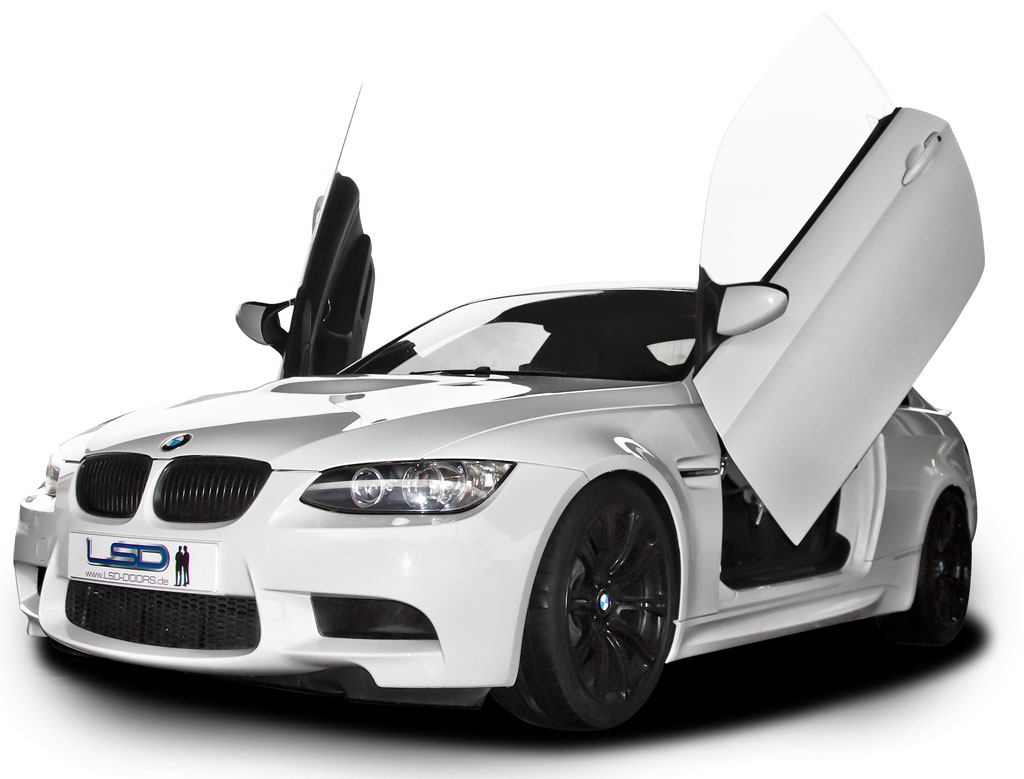 Ниже приведены результаты для многоядерных и одноядерных производительностей.
CineBench R20 Тест производительности для одного ядра
Как видно из результатов тестов, эта сборка ПК работает намного выше среднего. Но как это отразится на фотографах? Ниже приведено время загрузки/обработки, которое я тестировал с помощью Photoshop 2021:
| Процесс | Затраченное время (в секундах) | |
|---|---|---|
| Время загрузки Photoshop (это время сильно зависит от времени загрузки Photoshop) : | 13 | |
| Открытие 16-битного TIFF (размер файла: 2.5 ГБ) | 3.5 | |
| Photomerge пять 16-битных файлов Tiff | 32 | |
| Экономия 2.5 ГБ 16-битный TIFF | 3.2 | |
| HDR Pro Preview Четыре 16 бит 6000 × 4000 Разрешение Изображения | 9 | 9 |
| HDR Pro Обработка | 3. 4 4 | |
| Экспорт -> Наследие (JPG Сохранить) Предварительный просмотр 6000 × 4000 Разрешение 16-битный TIFF | 8.5 |
Неплохо! По цене эти скорости трудно превзойти, и они не станут узким местом для большинства фотографов.
Ниже указана общая стоимость сборки:
Как вы можете видеть выше, общая стоимость сборки составляет 886 долларов на момент написания этой статьи. Если вы заложили в бюджет 1000 долларов, я рекомендую потратить оставшиеся деньги на устройства хранения резервных копий, если у вас еще нет хорошей системы резервного копирования.
Заключение
В этой статье я предложил сборку ПК, которая работает намного лучше среднего для нужд фотографии. Это не совсем идеальная сборка ПК, как та, о которой мы писали ранее, но это очень надежная система, которая прослужит не менее пяти лет.
Надеюсь, даже если у вас разные требования или бюджет, мои пояснения по каждому компоненту помогут вам информировать вас о том, какие варианты вы должны получить вместо этого. И если у вас есть какие-либо вопросы, пожалуйста, дайте мне знать в разделе комментариев. Удачной сборки ПК!
Обзор Удобная и эффективная цифровая печатная машина для фотошопа Местное послепродажное обслуживание
Если вы решите модернизировать или начать полиграфический бизнес, купите на Alibaba.com удобную и высоконадежную цифровую печатную машину для фотошопа .Цифровая печатная машина для фотошопа , которую можно купить в Интернете, компактна и может поместиться практически на любой небольшой офисной или домашней столешнице. Цифровая печатная машина для фотошопа , разработанная для предприятий разного размера, оснащена передовыми технологиями и имеет уникальную формулу для повышения качества и скорости ваших отпечатков.
Найдите цифровую печатную машину для фотошопа с автоматическим нанесением чернил, микрорегулировкой совмещения и печатными формами, которые экономично и быстро наносят отпечатки различных цветов. Эти цифровые печатные машины для фотошопа обеспечивают непревзойденную эффективность при обработке печати, разгрузке и разгрузке печатных материалов. Приобретая в продажу высококачественную цифровую печатную машину для фотошопа , вы получаете лучшие кольца для тампопечати, чашки, чернила, тарелки и подушечки, которые обеспечивают оптимальную практичность и эффективность.
Независимо от того, хотите ли вы печатать силиконовые, промышленные или рекламные продукты, Alibaba.com предлагает самую обширную коллекцию цифровых фотопечатных машин для настольных ПК, идеально подходящих для отдельно стоящих бегемотов и первоклассных станций.Эти цифровые печатные машины для фотошопа поставляются с различными силиконовыми подушками для переноса, доступными в различных размерах и формах и подходящих для различных применений. Существуют более крупные модели цифровой фотошопной печатной машины модели с превосходной производительностью до 3000 отпечатков в час, а также устройства меньшего размера, которые не могут превысить 300 отпечатков в час.
Цифровая фотопечатная машина , доступная на сайте Alibaba.com, предлагает различные форматы печати и высокое качество и удовлетворительные результаты на подложках всех форм и размеров.Продукты создают отпечатки в диапазоне от одного до пяти цветов и оснащены высококачественными панелями управления, обеспечивающими превосходный контроль и точность. Сравните цифровую фотопечатную машину , чтобы найти продукты, в которых используются смываемые спиртом полимерные, стальные или водяные пластины.
5 бесплатных альтернатив Photoshop для Windows
Photoshop — это основа современного графического дизайна, отраслевой стандарт уже более 30 лет. Это также безумно дорого: больше не доступно как отдельная программа, вы будете платить Adobe не менее 120 долларов каждый год, чтобы использовать ее как часть подписки Creative Cloud.Это много денег, особенно если вы используете его только для случайного редактирования фотографий.
Существуют недорогие альтернативы Photoshop, например Photoshop Elements от Adobe или Affinity Photo. Но если вы хотите выполнить работу, не потратив ни копейки, у вас есть несколько удивительных вариантов. Чтобы узнать о других бесплатных альтернативах популярному программному обеспечению, обязательно ознакомьтесь с нашим обзором лучших бесплатных программ для вашего ПК.
Бесплатный веб-клон Photoshop: Photopea
Photopea — это веб-редактор, доступный в любом браузере.Большая привлекательность здесь заключается в том, что, помимо того, что он бесплатный, его интерфейс основан непосредственно на инструментах и меню Photoshop. Здесь особенно хорошо обслуживаются ветераны программного обеспечения Adobe, которые не хотят изучать совершенно новую систему.
Фотопея
Будучи веб-интерфейсом, Photopea не может использовать преимущества мощного оборудования, и для давних пользователей Photoshop необходимо заново выучить несколько сочетаний клавиш. Но, учитывая все обстоятельства, это удивительно эффективная альтернатива. Бесплатные пользователи получают доступ ко всем инструментам программы, но план за 3 доллара в месяц открывает более длинную историю и изгоняет рекламу.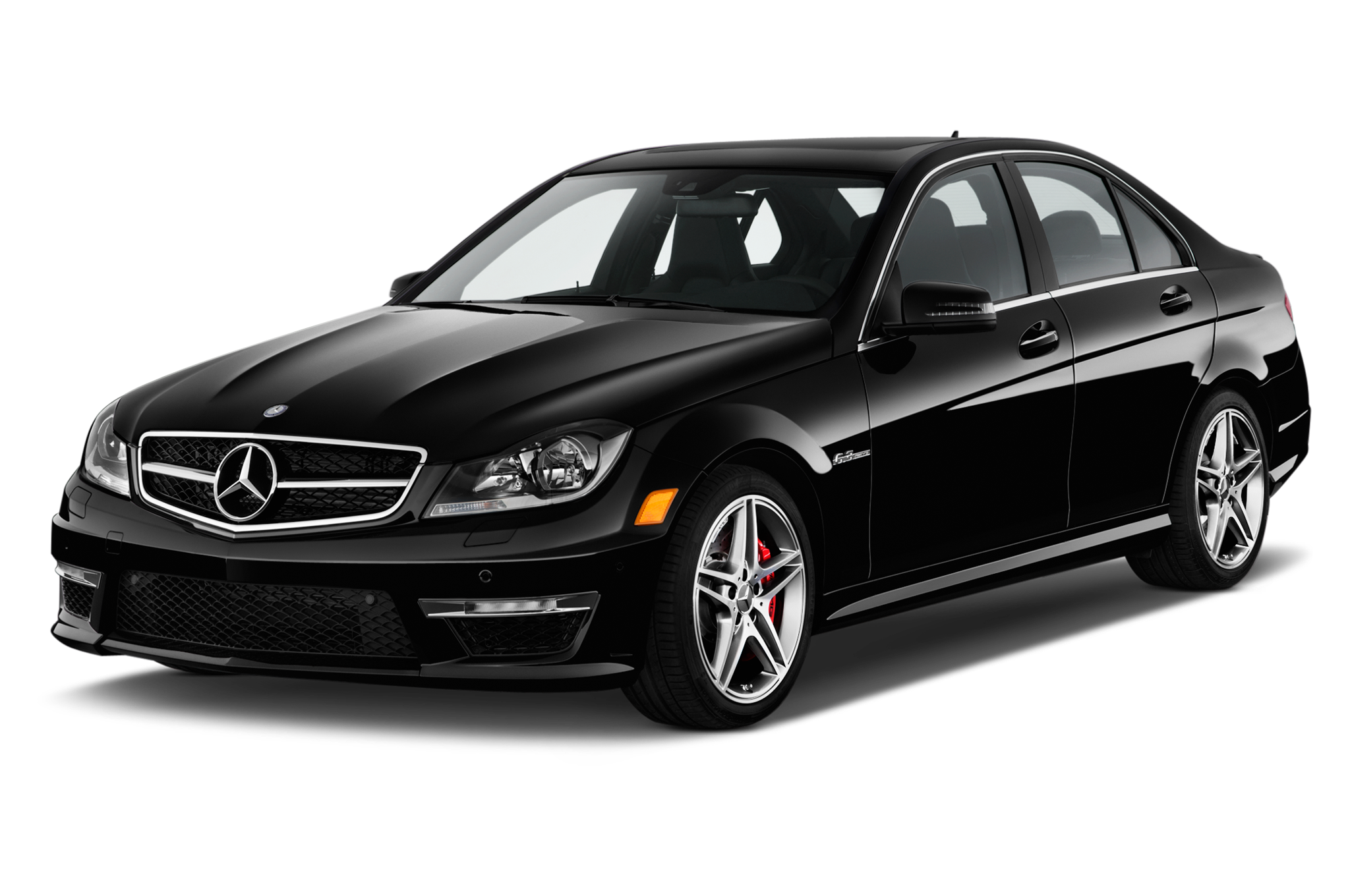
Используйте Photopea онлайн здесь
Сложная, но мощная альтернатива: GIMP
Давний фаворит пользователей Linux, редактор изображений GIMP теперь доступен на всех платформах. Хотя его интерфейс не очень удобен для новичков, особенно если вы привыкли к другим программам, он по крайней мере так же мощен, как Photoshop для стандартных задач редактирования изображений.
ГИМП
GIMP — это сокращение от GNU Image Manipulation Program. GNU — это сокращение от «GNU — это не Unix.«Юникс — знаете что, мы отвлекаемся. Просто знайте, что GIMP, по крайней мере, так же гибок, как Photoshop, с точки зрения возможностей (хотя и без некоторых потрясающих дополнений в Creative Cloud), если вы готовы погрузиться в вики или два.
Загрузите GIMP здесь
Для быстрого и удобного редактирования: Paint.NET
Эта первая программа редактирования для Windows находилась в постоянном развитии почти два десятилетия. Как следует из названия, это более мощная альтернатива встроенному инструменту Paint, который по-прежнему является основным продуктом операционной системы. Но не позволяйте названию обмануть вас: Paint.NET намного ближе к Photoshop, чем Paint с точки зрения возможностей.
ООО дотПДН
Несмотря на то, что в Paint.NET отсутствуют некоторые из более продвинутых инструментов графического дизайна, которые есть в арсенале Adobe, Paint.NET может выполнять более или менее любые базовые задачи редактирования с полной поддержкой слоев, истории действий и даже сложных плагинов. Просто будьте готовы к периоду адаптации его интерфейса, который отдает предпочтение плавающим меню, а не закрепленным инструментам.
Скачать Paint.нетто здесь
Для цифрового фотографа: Photoscape X
Photoscape X, безусловно, больше похож на фоторедактор, чем на редактор изображений, с упором на простые в использовании инструменты для быстрого улучшения фотографий и добавления дополнений, одобренных социальными сетями. Это особенно удобно, если вы редактируете портреты и другие фотографии людей.
Муи-Тех
Несмотря на это, он включает в себя несколько удивительных инструментов, таких как пакетный редактор и средство для создания GIF. Photoscape X — отличный выбор для тех, кто хочет что-то вроде Photoshop, но не имеет многолетнего опыта, чтобы разучиться.Стандартная версия бесплатна, а профессиональная версия с улучшенной обработкой текста и более мощными фильтрами стоит разумные 40 долларов.
Скачать Photoscape X здесь
Для цифрового художника: Krita
В отличие от Photoscape, Krita предназначена для пользователей, которым нужен инструмент для непосредственного создания произведений искусства: цифровое рисование, рисование, рисование тушью и так далее. Его интерфейс и инструменты предназначены в первую очередь для художников, а его возможности редактирования растровых изображений не так уж впечатляют.
Крита
Макет Krita должен быть знаком пользователям Photoshop, а его широкий набор настроек кисти и векторных инструментов должен обеспечить гибкость для художников, которым нравится смешивать материалы. В нем даже есть несколько основных инструментов для 2D-анимации. Сама программа редактирования бесплатна, а развитие сообщества поддерживается надстройками и учебными пособиями, доступными в ее интернет-магазине.
Скачать Киру здесь
Майкл — бывший графический дизайнер, который занимается сборкой и настройкой настольных компьютеров дольше, чем он готов признать.Его интересы включают народную музыку, футбол, научную фантастику и сальсу-верде в произвольном порядке.
Как создать накладку для фотобудки
Креативное наложение или водяной знак может добавить совершенно новое измерение вашим изображениям Simple Booth!
Будь то неподвижные макеты, анимированные GIF-файлы или видеоролики Rebound, качественное наложение для фотобудки обязательно выделит ваши изображения. Ваш оверлей можно использовать для брендирования ваших изображений, продвижения спонсоров, погружения ваших гостей в тему мероприятия или всего вышеперечисленного.
Это руководство научит вас основам создания оверлея для фотобудки, чтобы стилизовать ваши фотографии для любого случая.
Прежде чем начать
Хороший дизайн требует времени. Чтобы максимально упростить стилизацию графики вашей фотобудки, мы создали в приложении постоянно растущую библиотеку свежих бесплатных тем для мероприятий! Вы можете сначала проверить, есть ли тот, который удовлетворит ваши потребности в дизайне, прежде чем погрузиться в создание пользовательского наложения для фотобудки.
Подготовка к проектированию
Во-первых, вам понадобится программа для редактирования графики.
Самым известным программным обеспечением для дизайна является Photoshop, и это здорово, если вы опытный дизайнер.
Всем остальным мы рекомендуем эти две недорогие программы, которые оказались полезными для многих наших клиентов:
- Pixlr, который похож на Photoshop
- Canva как наиболее удобный вариант.
Это инструменты, которые каждый может использовать для создания простого наложения.
Примечание. Чтобы сохранить оверлей из Canva, вам необходимо оформить подписку Premium.
Создание первого оверлея для приложения HALO очень просто и требует всего 3 шага. Давайте начнем!
1. Выберите макет
Каждый макет имеет уникальный размер и требует наложения для конкретного макета. Общий размер вашего макета будет определяться вашим типом макета (одиночное фото, полоса 1 × 2, полоса 1 × 3 и т. д.), кадрированием фотографии (квадрат, круг или нет), ориентацией iPad (книжная или альбомная), толщина ваших полей, и используете ли вы логотип.
Мы рекомендуем определиться с этими ключевыми настройками до разработки наложения, чтобы получить правильные размеры и избежать повторной работы, если вы измените какие-либо из этих настроек. Вы должны создать свой дизайн в соответствии с окончательными размерами макета, как указано на панели «Дизайн».
Наше руководство по проектированию также включает спецификации размеров, организованные в соответствии с этими макетами. Это более общие рекомендации, которые позволят вам создать наложение, которое будет хорошо вписываться, на тот случай, если вы не сможете сначала выбрать другие настройки.
Если вы ошиблись на несколько пикселей, не волнуйтесь! Приложение Simple Booth HALO® растянет наложения ровно настолько, чтобы вы не могли сказать, что они искажены, но достаточно, чтобы компенсировать любые небольшие различия в реальных размерах.
2. Создайте накладку
Пришло время узнать, как использовать программное обеспечение для редактирования графики, которое вы выбрали! Вот несколько полезных ресурсов, которые помогут вам начать работу с каждой из перечисленных выше программ. Если вы столкнетесь с какими-либо препятствиями, отправляйтесь на YouTube, чтобы посмотреть видео и обучающие пошаговые руководства!
Теперь вот что вам нужно сделать в графическом ПО:
- Создайте новое изображение, используя размер, который вы определили для макета.
Ваше изображение должно иметь прозрачный фон. В Pixlr вы выбираете прозрачность при создании файла. В Canva вы сможете выбрать прозрачность только при сохранении наложения в конце. - Проявите творческий подход к дизайну, размещая элементы по краям.
Инструменты дизайна в Pixlr и Canva различаются. Например, если вы хотите добавить логотип в свой дизайн, в Pixlr вы загрузите изображение в виде слоя. В Canva вы будете использовать раздел загрузки в меню.В любом из них вы можете изменить размер логотипа и разместить его там, где вы хотите, чтобы он отображался. Обязательно разместите свои активы по краям, чтобы оставить место в середине для ваших фотографов. - Оставьте много прозрачного пространства.
С накладками иногда меньше значит больше. Важно, чтобы центральная область вашего дизайна была прозрачной, чтобы фотографии ваших гостей были видны за наложением, но даже по краям старайтесь не закрывать полностью высоту или ширину фотографии, чтобы другие элементы фотографии могли поп через. - Сохраните файл изображения.
Сохраните файл в формате PNG, чтобы сохранить прозрачный фон. JPEG не поддерживает прозрачность и не будет работать.


3. Загрузка в Simple Booth
Когда будете готовы, загрузите файл! Просто зайдите на панель «Дизайн» на странице предустановок вашего приложения, чтобы загрузить.
В качестве альтернативы отправьте файл на iPad (через AirDrop, Dropbox, по электронной почте и т. д., если тип файла не меняется!), затем сохраните его в приложении «Фотографии» и загрузите в Simple Booth.
Есть вопросы? Дополнительные статьи о поддержке см. в нашем Центре поддержки.
Мы знаем, что научиться работать с типами изображений и графическими программами может быть сложно в первый раз. Если вы не получаете желаемых результатов, отправьте в нашу службу поддержки свой файл наложения и снимок экрана, на котором показано, как выглядит ваша панель дизайна после ее загрузки. Мы направим вас в правильном направлении!
В Simple Booth мы увлечены великолепным дизайном и хотим помочь всем типам предприятий создавать потрясающий визуальный контент. Узнайте о простой кабине
[БЕСПЛАТНЫЙ ШАБЛОН] Превратите фотографии с мобильного телефона в искусственные изображения из фотобудки
Фотобудки — одна из моих самых больших радостей в жизни. Без шуток, я ни за что не смогу пройти мимо. Иногда, правда, их очень мало. Поэтому я собрал этот небольшой шаблон фотополосы для печати и самоучитель, чтобы вы и ваши дети могли иметь свои собственные искусственные фотографии из фотобудки и распечатывать «фотополоски», используя снимки прямо с вашего телефона.Все, что вам нужно, это компьютер с Photoshop и телефон с камерой, и все готово!
Расходные материалы:
Инструкции:
Шаг 1 : Сделайте несколько забавных фотографий на свой телефон. Выберите четыре фотографии и отправьте их себе по электронной почте (или синхронизируйте телефон с компьютером, чтобы файлы были перенесены на ваш компьютер). Вам нужно будет передать их в максимально возможном размере.
Шаг 2 : Откройте фотографии на компьютере в Photoshop. Кроме того, откройте загрузку шаблона фотополосы.Все файлы должны быть открыты в отдельных вкладках Photoshop.
Шаг 3 : Перетащите одну фотографию на шаблон полосы фотографий. Сделайте это, нажав на фото мышкой и перетащив его на вкладку шаблона фотополосы. Откроется вкладка шаблона. Перетащите изображение на шаблон и отпустите кнопку мыши.
Шаг 4 : На вкладке слоев справа от экрана Photoshop щелкните и перетащите слой с фотографией так, чтобы он оказался чуть выше верхнего прямоугольника (#1).Переместите фактическую фотографию так, чтобы она находилась над верхним прямоугольником шаблона.
Шаг 5 : Наведите указатель мыши на линию между слоем изображения и слоем прямоугольника № 1 на вкладке слоев. При наведении курсора удерживайте клавишу «Option» или «Alt» на клавиатуре. Ваш курсор превратится в маленький квадрат со стрелкой вниз. Щелкните мышью, и ваша первая фотография будет скрыта в верхнем прямоугольнике.
Шаг 6 : Убедитесь, что выбран слой с фотографией, удерживайте кнопку Command и нажмите T.Это сформирует ограничивающую рамку вокруг вашей фотографии. Удерживая нажатой клавишу Shift, наведите указатель мыши на один угол фотографии и проведите ею, чтобы изменить размер изображения так, чтобы оно помещалось в прямоугольник.
Шаг 7 : Повторите предыдущие шаги с тремя другими фотографиями. Следующая фотография будет располагаться над прямоугольником № 2 на вкладке слоев, а затем над прямоугольником № 3 и № 4, пока они все не будут заполнены.
Шаг 8 : Сохраните свою фотоленту в формате .jpg или .pdf и распечатайте на домашнем принтере из белого картона! Обрежьте краевые линии и поделитесь полосками с фотографиями со своими детьми.Сделай их миллион!
Другие мастер-классы для мам:
Сохранить
Сохранить
Новая функция AI в Photoshop увеличивает количество пикселей на ваших фотографиях в четыре раза
Adobe Photoshop получил новую функцию искусственного интеллекта, которая может в четыре раза увеличить количество пикселей на ваших фотографиях.
Инструмент под названием Super Resolution уже доступен в Camera Raw 13.2 и скоро появится в Lightroom и Lightroom Classic.
Эта функция использует модель машинного обучения, обученную на миллионах фотографий, для увеличения изображений с сохранением четких краев и мелких деталей.
Предоставлено: Adobe Новый подход (справа) сохраняет цвета и мелкие детали лучше, чем стандартное увеличение Adobe (слева). ПрограммистЭрик Чан сказал, что использовать его очень просто:
Нажмите кнопку и наблюдайте, как ваша 10-мегапиксельная фотография превращается в 40-мегапиксельную. Это немного похоже на то, как Марио ест гриб и внезапно превращается в Супер Марио, но без изящных звуковых эффектов.
[Читайте: Как создать гаджет, подходящий для домашних животных? Мы спросили экспертов и владельцев животных]
Эта функция может вдохнуть новую жизнь в фотографии, снятые старыми камерами.
Хотя это обычно не так удобно для современных камер с высоким разрешением, оно все же может оказаться полезным для определенных задач, таких как работа с сильно обрезанными изображениями.
Компания Adobe разработала эту функцию, обучив модель на миллионах пар фрагментов изображений с низким и высоким разрешением.
Эти патчи представляют собой кадры из детализированных областей реальных фотографий, таких как цветы и ткани. Когда модели предоставляется достаточное количество примеров разных предметов, она учится масштабировать изображения с низким разрешением, сохраняя при этом детали.
Предоставлено: Adobe . ИИ решает, как увеличивать выборку различных пикселей, используя окружающие пиксели в качестве контекста.Чтобы использовать суперразрешение в Photoshop, просто нажмите правой кнопкой мыши на фотографию и выберите «Улучшить…» в контекстном меню.
Затем система создаст улучшенный файл цифрового негатива (DNG), который можно редактировать, как и любое другое изображение.
Предоставлено: Adobe Вставки в эту панораму, улучшенные с помощью Super Resolution, показывают четкие детали на фотографии. Хотя Super Resolution лучше всего работает с необработанными файлами, снятыми прямо с камеры, оно также может улучшать другие форматы, такие как JPEG, PNG и GIF.
В настоящее время эта функция ограничена изображениями размером менее 500 мегапикселей, но этого должно быть более чем достаточно для всего, кроме огромных панорам.
Привет, гуманоиды! Знаете ли вы, что у нас есть информационный бюллетень, посвященный ИИ? Вы можете подписаться на него прямо здесь.
Где лучшее программное обеспечение для редактирования фотографий? ПК или смартфон
Где лучшее программное обеспечение для редактирования фотографий? ПК или смартфон
Лучшее программное обеспечение для редактирования фотографий у вас в кармане? Или на вашем столе?
Кажется, что это достаточно простой вопрос, и для простоты, когда речь идет о фотографии на смартфон, большинство людей согласятся, что использование телефона в качестве редактора изображений идеально.
В то же время, эти же люди, как правило, имеют ленту Instagram, контролируемую собственными фильтрами платформы. Используйте хотя бы некоторые инструменты ретуши!
Легко увлечься удобством, особенно когда дело доходит до работы на телефоне. Но если вы можете улучшить редактирование фотографий, выполняя их на компьютере, разве вы не хотите знать, как и почему?
Мы сравним два метода обработки фотографий и скажем, какой из них лучше. Затем мы можем даже дать вам несколько рекомендаций для приложений и программного обеспечения для редактирования.
В конце концов, мы занимаемся улучшением фотографии вашего смартфона.
Photos With Phones может предоставить вам высококачественные видео и статьи только за счет финансирования от рекламных и партнерских программ. Мы можем получать комиссию от продуктов, приобретенных по ссылкам на этой странице (без дополнительной оплаты для вас). Спасибо за поддержку!
Редактируете фото на телефоне или ПК?
Цифровое искусство онлайн
В наши дни так много возможностей для редактирования ваших фотографий.
По телефону или ПК?
По фильтру или вручную?
С предустановкой или без?
Тем не менее, в отрасли, основанной на редактировании, вы должны стремиться быть последовательным в любой выбранной вами методологии. В конце концов, последовательность и качество являются ключевыми, когда дело доходит до редактирования фотографий!
Имея это в виду, давайте поможем вам решить, что для вас лучше: редактирование на телефоне или ПК.
Редактирование фотографий на вашем телефоне
Решая, подходит ли вам редактирование фотографий на телефоне или ПК, стоит составить список за и против с учетом ваших собственных целей в области фотографии.
Обратите внимание, что вам понадобится приложение для редактирования фотографий как для iPhone, так и для Android.
Знание того, почему вы принимаете решения, которые вы принимаете, только сделает ваш рост более достижимым. Кроме того, представление о том, куда вы хотите пойти со своей фотографией на смартфон, может сделать решение о редактировании фотографий на вашем телефоне или ПК еще проще.
Плюсы редактирования фотографий на телефоне
 youtube.com/embed/nZ36gSvu6vc?start=78&feature=oembed» frameborder=»0″ allow=»accelerometer; autoplay; clipboard-write; encrypted-media; gyroscope; picture-in-picture» allowfullscreen=»»/>
Ну, мы начнем с самого простого профессионала для редактирования фотографий на вашем телефоне, а не на вашем ПК.У вас всегда есть телефон, но не всегда есть компьютер.
Если вы сделали отличный снимок и просто хотите опубликовать его сразу же, то быстрое редактирование на телефоне позволит сделать это за десять минут! Иногда вернуться домой к компьютеру или вернуться в машину за ноутбуком просто не идеально.
Существует также постоянно растущее число приложений для редактирования для множества нишевых потребностей. Мы исследовали их раньше, и, немного поэкспериментировав, вы обязательно найдете один или два, которые соответствуют вашим потребностям.Это довольно простой процесс обучения!
Редактирование фотографий на телефоне идеально подходит для компаний, работающих в социальных сетях. При редактировании на телефоне вы можете мгновенно делиться своими фотографиями и видео в социальных сетях!
Минусы редактирования фотографий на телефоне
Итак, то, что вы получаете с точки зрения простоты использования и удобства при редактировании фотографий на телефоне, вы теряете, когда дело доходит до фактического редактирования.
К сожалению, такова природа фотографии на смартфон…
Под этим мы подразумеваем, что приложения для редактирования фотографий на вашем телефоне не могут конкурировать с пакетом Adobe для ПК, когда речь идет об управлении и обработке (да, даже новое мобильное приложение Abode Lightroom).
Итак, когда вы редактируете фотографии на своем телефоне, они будут отлично смотреться для Instagram, Snapchat или любого другого группового чата, для которого они предназначены, но что касается стандартов профессионального уровня фотографии, они просто не выдерживают.
Это не означает, что редактирование телефона не стоит делать и не будет успешным. Просто стоит отметить, что базовое редактирование с вашего телефона идеально подходит для социальных сетей, а не для веб-сайтов и фотоконкурсов (пока).
Редактирование фотографий на ПК
Справочный центр Adobe
Скорее всего, когда дело доходит до редактирования фотографий на вашем телефоне или ПК, вы склоняетесь к первому.Если, конечно, вы не профессиональный фотограф, пурист — в этом случае вы знаете, к чему мы идем.
Короче говоря, редактирование на вашем компьютере — лучший вариант.
Adobe Photoshop и Lightroom — лучшие инструменты для редактирования фотографий на рынке. Но они дорогие, а полный набор инструментов доступен только с ПК.
Итак, в некоторых случаях оказывается, что редактирование на вашем телефоне может быть для вас подходящим способом. В то же время, если вы хотите профессионально редактировать фотографии, это, вероятно, произойдет на ноутбуке или настольном компьютере.
Плюсы редактирования фотографий на ПК
Когда вы редактируете на своем ПК — будь то Photoshop, Lightroom или любое другое программное обеспечение для редактирования фотографий — у вас, несомненно, больше контроля. Любой, кто говорит вам по-другому, ошибается — просто и ясно.
Да, фотосъемка со смартфона становится лучше, но на данный момент она просто не может конкурировать с файлами данных RAW, которые создаются ее зеркальными и беззеркальными аналогами (подробнее о том, почему, здесь). Пока это именно этот случай, стоит отметить, что вы всегда должны снимать файлы RAW на свой смартфон для максимального контроля при редактировании.
Редактирование фотографий, сделанных вашим смартфоном, на ПК идеально подходит для всех компаний и авторов, которым требуется максимальное качество.
Минусы редактирования фотографий на ПК
Самый веский аргумент против редактирования фотографий на ПК — отсутствие мобильности.
Даже если у вас есть ноутбук и учетная запись Adobe с доступом к Photoshop и Lightroom, вам все равно придется носить с собой большое оборудование. Это могут быть такие вещи, как ноутбук, зарядное устройство, чехол для ноутбука и смартфон.
Если вы в дороге и стреляете, этого может быть слишком много, чтобы носить с собой.
Несмотря на то, что плюсов редактирования фотографий на вашем ПК много, ценность этого процесса совершенно ситуативна.
Это профессиональный прием редактирования фотографий, который заслуживает похвалы, если у вас есть время и деньги. тогда ваши фотографии будут выглядеть достаточно хорошо, чтобы сделать все, что вы могли бы сделать на своем ПК, лишь незначительно лучше.
Вердикт — Лучшее приложение для редактирования фотографий на процессоре или смартфоне?
Центральный Android
Редактирование на вашем ПК должно быть выбором номер один, если только вы уже не выполняете все редактирование на своем телефоне.Помните, важно использовать одну и ту же стратегию редактирования для всех ваших фотографий.
При редактировании фотографий на вашем телефоне или ПК важно планировать от концепции вашего предприятия. Вам нужно, чтобы редактирование было выполнено быстро, или вам нужно, чтобы редактирование было выполнено правильно?
У обоих решений есть свои плюсы и минусы, но, как правило, если у вас есть время, всегда лучше использовать ПК для редактирования.
При этом читайте дальше о том, что использовать для редактирования фотографий на вашем телефоне или ПК.
Обязательно для ПК:
Adobe SuiteИтак, всего за 9,99 долларов в месяц вы можете получить доступ к Adobe Photoshop, Lightroom Classic и 20 ГБ облачного хранилища.
Хотя это звучит как высокая цена, она, безусловно, того стоит, как только вы освоите программное обеспечение. Управление, доступное через Adobe, не имеет себе равных. Если вы редактируете фотографии любым другим способом, вы оказываете себе серьезную медвежью услугу.
Стоит отметить, что если вы платите за Adobe на своем ПК, вы можете автоматически беспрепятственно передавать фотографии в новое мобильное приложение Adobe Lightroom CC и из него, по сути, предоставляя себе лучшее из всех миров.Обязательно воспользуйтесь преимуществами Adobe Photoshop Express! Это может быть просто самый простой опыт редактирования, который у меня когда-либо был.
Лучшее для телефона:
Afterlight 2Можно ожидать, что вы увидите здесь что-то вроде мобильного приложения Adobe Lightroom CC, VSCO Cam или Mextures, но, увы, насколько нам известно, Afterlight 2 — это то, что вам нужно.
Всего за единовременный платеж в размере 1,99 доллара США вы получаете опции для двойной экспозиции, изменения цвета, эффектов пыли и множества других типичных инструментов для редактирования фотографий.
Afterlight 2 даст вам все, что может понадобиться новичку. Кроме того, это даст вам немного больше возможностей для экспериментов, когда вы станете фотографом на смартфон. Это идеальное приложение, которое стоит попробовать, прежде чем переходить на Adobe.
Верхнее значение:
SnapseedSnapseed за баснословные $0 идеально подходит для тех, кто ограничен в средствах, но хочет, чтобы их фотографии были популярными.
Обладая более чем пятнадцатью различными отличными инструментами, приложение обеспечивает гораздо больший контроль, чем собственные инструменты Instagram, и делает это довольно прилично.Если вы ищете что-то, что просто выделит вашу ленту в Instagram, то, вероятно, Snapseed — это то, что вам нужно.
.
