
Фотофильтры онлайн бесплатно: FOTOSTARS — Фоторедактор онлайн | Лучший Фотошоп
Фото в мультипликацию | Карикатурируй себя
Фото в мультипликацию | Карикатурируй себяСоздавайте мультфильмы и конвертируйте свою фотографию и картинку в мультипликационный эффект в один клик, онлайн и бесплатно.
При поддержке aspose.com и aspose.cloud
Поделиться в Facebook
Поделиться в Twitter
Поделиться в LinkedIn
Другие приложения
Cloud API
Оставить отзыв
Добавить в закладки
Нажмите Ctrl + D, чтобы добавить эту страницу в избранное, или Esc чтобы отменить действие
Aspose.Imaging Фотофильтр
Как применить Мультяшный фильтр к изображениям с помощью Aspose.Imaging Фотофильтр
- Щелкните внутри области загрузки файла, чтобы загрузить изображения или перетащите файлы изображений
- Дождитесь загрузки изображения, настройте параметры фильтра, если они доступны, затем нажмите кнопку Применить
- Измените формат выходного изображения, если необходимо; Нажмите кнопку «Получить результат»
- Ссылка на скачивание обработанных изображений будет доступна сразу после завершения операции модификации
- Вы также можете отправить ссылку на обработанный файл изображения на свой адрес электронной почты
- Обратите внимание, что файл будет удален с наших серверов через 24 часа, а ссылки для скачивания перестанут работать по истечении этого периода времени
Часто задаваемые вопросы
❓ Как добавить Мультяшный фильтр к изображению?
Во-первых, вам нужно добавить файл изображения для фильтрации: перетащите файл изображения или щелкните внутри белой области, чтобы выбрать файл.
 Чтобы применить операцию фильтра, вам нужно настроить желаемые эффекты и формат вывода, а затем нажать кнопку «Получить результат». Когда модификация изображения будет завершена, вы сможете загрузить результат.
❓ Как применить Мультяшный фильтр к многостраничному изображению?
Все просто — выполните те же действия, что и при добавлении Мультяшный фильтр к простому изображению. Но кроме того, есть возможность выбрать страницу для редактирования.
🛡️ Безопасно ли обрабатывать изображения с помощью бесплатного приложения Aspose.Imaging Photo Filter?
Конечно! Ссылка для скачивания файлов результатов будет доступна сразу после завершения операции модификации. Мы удаляем загруженные файлы через 24 часа, и ссылки для скачивания перестанут работать по истечении этого периода времени. Никто не имеет доступа к вашим файлам. Приложение Photo Filter абсолютно безопасно.
Когда пользователь загружает свои файлы из сторонних сервисов, они обрабатываются таким же образом.
Единственное исключение из вышеуказанных политик возможно, когда пользователь решает поделиться своими файлами через форум, запросив бесплатную поддержку, в этом случае только наши разработчики имеют доступ к ним для анализа и решения проблемы.
💻 Можно ли добавить Мультяшный фильтр в изображения в Linux, Mac OS или Android?
Да, вы можете использовать бесплатное приложение Aspose.Imaging Photo Filter в любой операционной системе с веб-браузером. Наш сервис фильтрации изображений работает онлайн и не требует установки программного обеспечения.
🌐 Какой браузер следует использовать для применения Мультяшный фильтр к изображению?
Для фильтрации изображения можно использовать любой современный браузер, например, Google Chrome, Firefox, Opera, Safari.
❓ Могу ли я использовать полученное изображение в коммерческих целях?
Несмотря на то, что наши приложения бесплатны, вы не ограничены в коммерческом использовании полученных изображений, избегая при этом нарушения прав третьих лиц на исходные изображения.
Например, вы можете создать NFT (не взаимозаменяемый токен) из своего изображения и попытаться продать его на торговых площадках NFT.

 Например, вы можете создать NFT (не взаимозаменяемый токен) из своего изображения и попытаться продать его на торговых площадках NFT.
Error explanation placeholder
Email:
Сделайте этот форум закрытым, чтобы он был доступен только вам и нашим разработчикам
Вы успешно сообщили об ошибке, Вы получите уведомление по электронной почте, когда ошибка будет исправлена Click this link to visit the forums.
Корректирующие фильтры
Руководство пользователя Отмена
Поиск
Последнее обновление May 21, 2021 07:43:08 AM GMT
- Photoshop Elements User Guide
- Introduction to Photoshop Elements
- What’s new in Photoshop Elements
- System requirements | Photoshop Elements
- Workspace basics
- Guided mode
- Making photo projects
- Workspace and environment
- Get to know the Home screen
- Workspace basics
- Tools
- Panels and bins
- Open files
- Rulers, grids, and guides
- Enhanced Quick Mode
- File information
- Presets and libraries
- Multitouch support
- Scratch disks, plug-ins, and application updates
- Undo, redo, and cancel actions
- Viewing images
- Fixing and enhancing photos
- Resize images
- Cropping
- Process camera raw image files
- Add blur, replace colors, and clone image areas
- Adjust shadows and light
- Retouch and correct photos
- Sharpen photos
- Transforming
- Auto Smart Tone
- Recomposing
- Using actions to process photos
- Photomerge Compose
- Create a panorama
- Moving Overlays
- Moving Elements
- Adding shapes and text
- Add text
- Edit text
- Create shapes
- Editing shapes
- Painting overview
- Painting tools
- Set up brushes
- Patterns
- Fills and strokes
- Gradients
- Work with Asian type
- Guided edits, effects, and filters
- Guided mode
- Filters
- Guided mode Photomerge edits
- Guided mode Basic edits
- Adjustment filters
- Effects
- Guided mode Fun edits
- Guided mode Special edits
- Artistic filters
- Guided mode Color edits
- Guided mode Black & White edits
- Blur filters
- Brush Stroke filters
- Distort filters
- Other filters
- Noise filters
- Render filters
- Sketch filters
- Stylize filters
- Texture filters
- Working with colors
- Understanding color
- Set up color management
- Color and tonal correction basics
- Choose colors
- Adjust color, saturation, and hue
- Fix color casts
- Using image modes and color tables
- Color and camera raw
- Working with selections
- Make selections in Photoshop Elements
- Saving selections
- Modifying selections
- Move and copy selections
- Edit and refine selections
- Smooth selection edges with anti-aliasing and feathering
- Working with layers
- Create layers
- Edit layers
- Copy and arrange layers
- Adjustment and fill layers
- Clipping masks
- Layer masks
- Layer styles
- Opacity and blending modes
- Creating photo projects
- Project basics
- Making photo projects
- Editing photo projects
- Saving, printing, and sharing photos
- Save images
- Printing photos
- Share photos online
- Optimizing images
- Optimizing images for the JPEG format
- Dithering in web images
- Guided Edits — Share panel
- Previewing web images
- Use transparency and mattes
- Optimizing images for the GIF or PNG-8 format
- Optimizing images for the PNG-24 format
- Keyboard shortcuts
- Keys for selecting tools
- Keys for selecting and moving objects
- Keys for the Layers panel
- Keys for showing or hiding panels (expert mode)
- Keys for painting and brushes
- Keys for using text
- Keys for the Liquify filter
- Keys for transforming selections
- Keys for the Color Swatches panel
- Keys for the Camera Raw dialog box
- Keys for the Filter Gallery
- Keys for using blending modes
- Keys for viewing images (expertmode)
Применение фильтра «Выровнять яркость»
Фильтр «Уравнивание» распределяет значения яркости пикселов так, чтобы они более или менее равномерно представляли весь диапазон уровней яркости. Когда применяется эта команда, Photoshop Elements находит значения самых ярких и самых темных участков в совмещенном изображении. После этого Photoshop Elements повторно распределяет их таким образом, чтобы значение самого яркого участка представляло белый, а значение самого темного участка представляло черный. Затем Photoshop Elements уравнивает уровни яркости, т.е. равномерно распределяет средние значения яркости пикселов в градации серого.
Выберите изображение, слой или область.
Выполните команду «Фильтр» > «Коррекция» > «Выровнять яркость».
После выделения области изображения выберите тактику уравнивания и нажмите «ОК»:
- «Уравнивать только выделенную область» для равномерного распределения пикселов только выделенной области.
- «Уравнивать все изображение, исходя из выделенной области» для равномерного распределения всех пикселов, исходя из пикселов выделенной области.

Применение фильтра «Градиентная маска»
В результате применения фильтра «Градиентная маска» диапазон градаций серого изображения отображается цветами определенной градиентной заливки.
Использование фильтра «Карта градиента» для имитации эффекта «сепия»Выберите изображение, слой или область.
-
Выполните одно из следующих действий.
- Выполните команду «Фильтр» > «Коррекция» > «Карта градиента».
- Создайте корректирующий слой типа «Карта градиента» с помощью соответствующей команды панели «Слои» или меню «Слой» или активируйте существующий корректирующий слой типа «Карта градиента».
Укажите градиентную заливку, которую вы хотите использовать:
- Для выбора различных вариантов градиентной заливки щелкните на управляющей кнопке в форме треугольника справа от градиентной заливки, отображенной в диалоговом окне «Карта градиента». Щелкните на выбранном варианте заливки, затем щелкните на пустой области диалогового окна, чтобы список исчез.
- Для редактирования градиентной заливки, отображенной в диалоговом окне «Карта градиента», щелкните на ней. Измените имеющуюся градиентную заливку или создайте новую.
По умолчанию тени, средние тона и света изображения отображаются как начальный (слева), центральный (середина) и конечный (справа) цвета градиентной заливки.
- Для выбора различных вариантов градиентной заливки щелкните на управляющей кнопке в форме треугольника справа от градиентной заливки, отображенной в диалоговом окне «Карта градиента».
Установите один или сразу оба флажка для следующих параметров градиентной заливки:
- При установленном флажке «Дизеринг» добавляются случайные шумы для более гладкого цветового перехода.
- При установленном флажке «Инверсия» порядок цветов градиента и градиентной маски меняется на обратный.
Нажмите кнопку «ОК».
 Щелкните на выбранном варианте заливки, затем щелкните на пустой области диалогового окна, чтобы список исчез.
Применение фильтра «Инверсия»
Фильтр «Инверсия» предназначен для инверсии цветов изображения.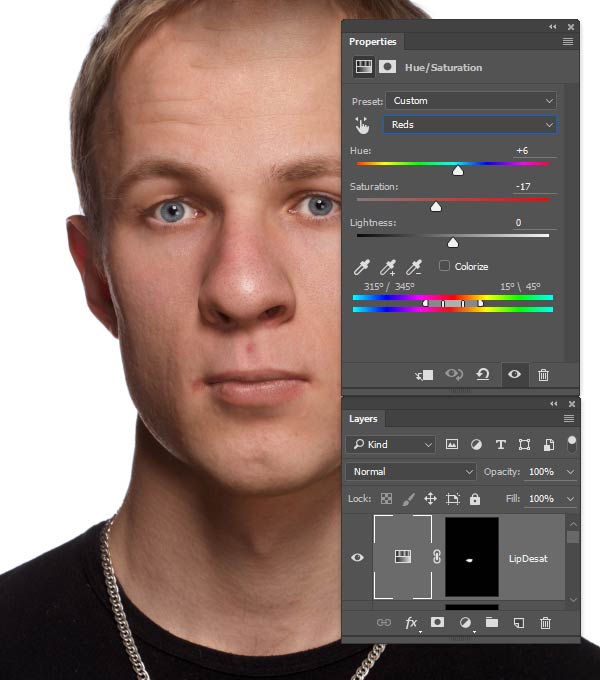 Используйте данный фильтр, например, для получения негатива из позитивного черно-белого снимка или воспроизведения позитивного изображения с отсканированного черно-белого негатива.
Примечание. Поскольку цветная фотопленка имеет в своем составе оранжевую маску, команда «Инвертировать» не может точно воспроизвести позитивные изображения с отсканированных цветных негативов. На заметку! Используйте правильные настройки для цветных негативов при сканировании фотопленки на соответствующих сканерах.
При инвертировании изображения значение яркости каждого пиксела преобразуется в противоположное значение по шкале яркости (в диапазоне от 0 до 256). Например, пиксел позитивного снимка со значением 255 принимает значение 0.
Выберите изображение, слой или область.
Выполните команду «Фильтр» > «Коррекция» > «Инвертировать»
Применение фильтра «Постеризация»
Фильтр «Постеризовать» позволяет указывать количество тональных уровней (или значения яркости) для каждого канала в изображении.
Эта команда используется для создания спецэффектов, например больших плоских областей на фотографии (имитация плаката). Действие этой команды наиболее ощутимо при уменьшении градаций серого изображения в режиме градаций серого. Интересные эффекты эта команда создает и на цветных фотографиях.
Если вы хотите ограничить число градаций цвета в изображении, измените его цветовой режим на градации серого и укажите число требуемых градаций. Затем измените режим на исходный и замените серые тона желаемыми цветами.
Выберите изображение, слой или область.
Выполните одно из следующих действий.
- Выполните команду «Фильтр» > «Коррекция» > «Постеризовать».
- Создайте корректирующий слой типа «Постеризовать» с помощью соответствующей команды панели «Слои» или меню «Слой», либо активируйте существующий корректирующий слой типа «Постеризовать».
Воспользуйтесь ползунком для получения правильного эффекта или ввода необходимого количества тональных уровней и нажмите кнопку «ОК».

Применение фильтра «Изогелия»
Фильтр «Изогелия» преобразует цветные изображения и изображения в градациях серого в высококонтрастные черно-белые изображения (техника изогелия). Для этого следует указать пороговое значение. Все пикселы оригинала, яркости которых выше порогового значения (светлые), становятся белыми; все пикселы оригинала, яркости которых ниже порогового значения (темные), становятся черными. Команда «Порог» применима для локализации точек изображения с самым темным и самым светлым тоном.
Выберите изображение, слой или область.
Выполните одно из следующих действий.
- Выполните команду «Фильтр» > «Коррекция» > «Порог».
- Создайте корректирующий слой типа «Порог» с помощью соответствующей команды панели «Слои» или меню «Слой», либо активируйте существующий корректирующий слой типа «Порог».
- Диалоговое окно «Порог» отображает гистограмму уровней яркости пикселов в текущей выделенной области.
Установите флажок на опции «Просмотр» и выполните одно из следующих действий.
- Для преобразования изображения в черно-белое перетащите ползунок внизу гистограммы до появления вверху окна требуемого порогового значения, затем нажмите кнопку «ОК». По мере изменения положения ползунка изображения меняется, отражая настройки порогового уровня.
- Для локализации характерных светлых участков, перемещайте регулятор вправо до тех пор, пока изображение не станет полностью черным. Затем оттащите ползунок немного назад, чтобы проявились некоторые белые детали изображения.
- Для локализации характерных темных участков, перемещайте регулятор влево до тех пор, пока изображение не станет совершенно белым. Затем оттащите ползунок немного назад, чтобы проявились некоторые черные детали изображения
(Необязательно) Чтобы вернуть настройки по умолчанию, нажмите кнопку «Восстановить», удерживая клавишу «Alt» (Option в Mac OS).
Чтобы закрыть диалоговое окно «Порог», не применяя изменения к изображению, нажмите кнопку «Отмена».

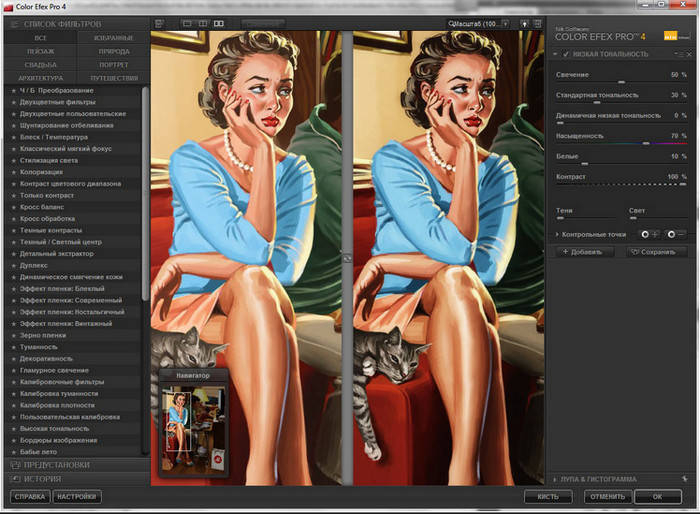
Применение фильтра «Цветной фотофильтр»
Команда «Фотофильтр» имитирует применение цветного фильтра перед объективом фотокамеры. Цветной фильтр корректирует цветовой баланс и цветовую температуру света, передаваемые через объектив и воздействующие на пленку. Команда «Цветной фотофильтр» позволяет выбрать цвет из списка заданных для окрашивания изображения. Если вы хотите задать собственный, пользовательский цвет для окрашивания изображения, возможности команды «Фотофильтр» позволяют вам задать цвет с помощью инструмента «Палитра цветов».
Оригинал изображения (слева) и обработанное изображение с примененным специальным теплым фильтром (81) 60%-ной плотности (справа)Выполните одно из следующих действий.
- Выполните команду «Фильтр» > «Коррекция» > «Фотофильтр».
- Выполните команду «Слой» > «Новый корректирующий слой» > «Фотофильтр». Нажмите кнопку «ОК» в диалоговом окне «Новый слой».
- Выполните команду «Фильтр» > «Коррекция» > «Фотофильтр».
Для выбора цвета специального фильтра выполните одно из следующих действий в диалоговом окне «Фотофильтр»:
«Теплый фильтр (85)» и «Холодный фильтр (80)»
Цветные фильтры, корректирующие баланс белого изображения. Если фотография была снята в условиях низкой цветовой температуры (имеет желтоватый оттенок) фильтр «Холодный фильтр (80)» поможет скомпенсировать низкую цветовую температуру освещения, увеличив долю голубой составляющей изображения. И наоборот, если фотография была снята в условиях высокой цветовой температуры (имеет синеватый оттенок) фильтр «Теплый фильтр (85)» поможет скомпенсировать высокую цветовую температуру освещения, увеличив долю желтой составляющей изображения.
«Теплый фильтр (81)» и «Холодный фильтр (82)»
Фильтры коррекции баланса яркости, с помощью которых вносятся незначительные коррективы в качество изображения.
«Теплый фильтр (81)» увеличивает долю теплых тонов изображения (придает более желтый оттенок), а «Холодный фильтр (82)» увеличивает долю холодных тонов изображения (придает более синий оттенок).Отдельные корректирующие цвета
Примените корректирующий цветной фильтр к изображению, выбрав один из цветов из предлагаемого списка. Выбор цвета зависит от цели применения команды «Фотофильтр». Если ваша фотография имеет паразитные оттенки, вы можете выбрать дополнительную краску цветового круга для нейтрализации нежелательного цвета. Цвета также можно использовать для создания спецэффектов или улучшения качества фотографии. Например, цвет «Под водой» имитирует зеленоватый цвет, который имеют снимки, сделанные под водой.
- Выберите параметр «Фильтр», а затем выберите вариант цвета из списка меню.
- Выберите параметр «Цвет», щелкните на цветном квадратике и с помощью инструмента «Палитра цветов» укажите произвольный цвет собственного фильтра.
- Установите флажок «Просмотр» для оперативного отображения результатов применения цветного фильтра к изображению.
- Если вы не хотите, чтобы изображение стало темнее в результате наложения фильтра, установите переключатель «Сохранить свечение».
Для управления плотностью цвета, в который окрашивается изображение, воспользуйтесь ползунком «Плотность» или укажите значение в процентах в поле ввода. Более высокое значение плотности соответствует более высокой интенсивности применяемого корректирующего цвета.
Нажмите кнопку «ОК».
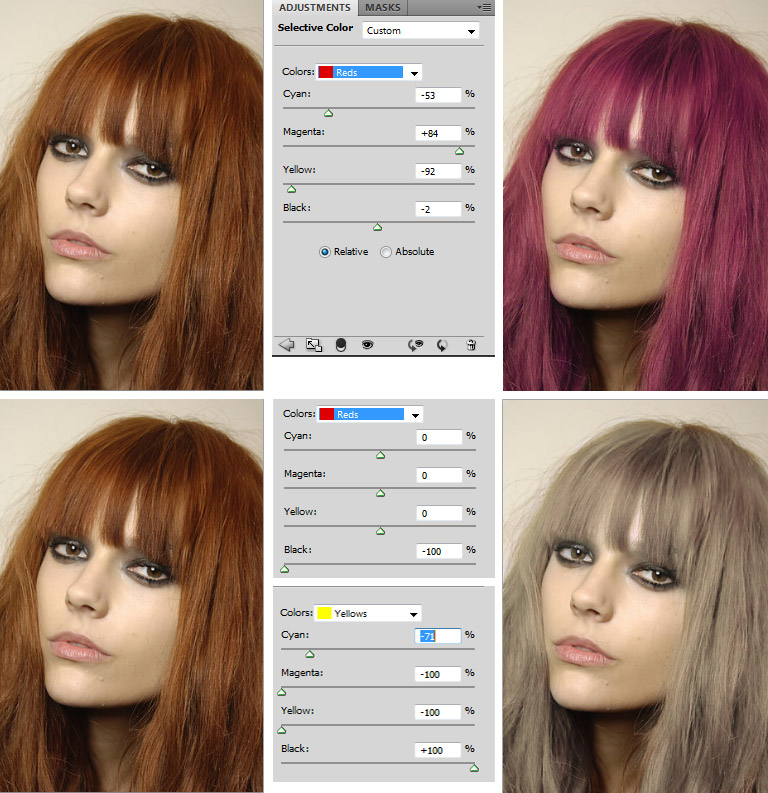
 «Теплый фильтр (81)» увеличивает долю теплых тонов изображения (придает более желтый оттенок), а «Холодный фильтр (82)» увеличивает долю холодных тонов изображения (придает более синий оттенок).
Справки по другим продуктам
- Фильтры
- Применение фильтра
- Градиенты
- Корректирующие слои и слои заливки
- Настройка телесных оттенков
Вход в учетную запись
Войти
Управление учетной записью
Фоторедактор | Редактируйте изображения бесплатно
Войдите в системуБесплатная пробная версия
Онлайн-инструменты для редактирования фотографий PicMonkey — это все, что вам нужно для создания потрясающих изображений. Нужна обрезка, изменение размера и настройка экспозиции? Без проблем. Хотите добавить текст, графику, фильтры, эффекты и многое другое? Получил это слишком. Мобильный или настольный. Создавайте что угодно — когда угодно и как угодно.
Начать бесплатную пробную версию
Как редактировать фотографию в PicMonkey
1. Выберите фотографию
Откройте пустой холст в редакторе PicMonkey. Щелкните Фото и видео > 9.0015 Добавить фото или видео. Загрузите со своего компьютера или выберите среди наших миллионов профессиональных стоковых фотографий для дизайнерского вдохновения. Перетащите углы, чтобы расположить изображение соответствующим образом.
2. Отредактировать
Не нравится естественная атмосфера? Отрегулируйте экспозицию вручную или автоматически. Сделайте резкость, смягчите или попробуйте наш отличный Color Changer! Кроме того, вы можете обрезать, изменять размер и добавлять первоклассные фильтры и модные эффекты. Каким бы ни было ваше настроение, у нас есть варианты.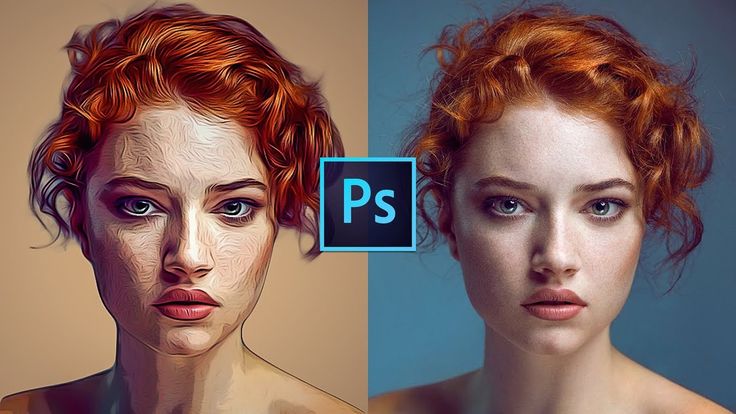
3. Добавить текст или графику
Теперь, когда вы знаете основы, настройте свои любимые шрифты, графику и текстовые эффекты. Добавьте цветовые градиенты, тени, контуры или любые другие нюансы, которые нужны вашему дизайну. Настройте с помощью простых в использовании ползунков и вуаля!
4. Загрузите и поделитесь
Когда ваша фотография будет готова, загрузите ее в социальные сети, загрузите на рабочий стол или распечатайте, чтобы повесить дома. Выбирайте файлы JPG, PNG с высоким разрешением (PDF для профессиональных подписчиков) или GIF и MP4 для анимации. Делитесь и улыбайтесь целыми днями.
Начать бесплатную пробную версию
Простые в использовании инструменты для редактирования фотографий? Конечно!
Возможно, наши инструменты просты в использовании, но они эффективны. Обрезайте, изменяйте размер, повышайте резкость, настраивайте цвета и изменяйте экспозицию, чтобы получить максимум от ваших фотографий. А наш ластик фона — это простота в один клик.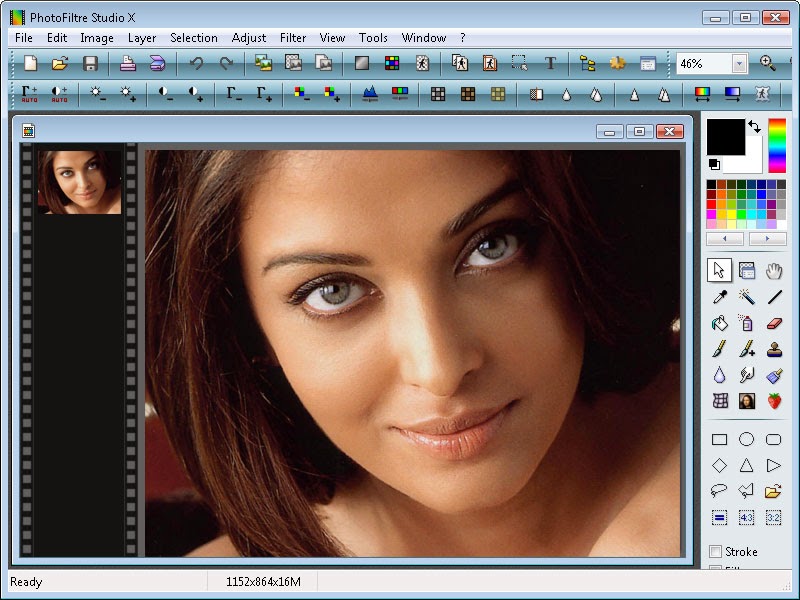 Получите профессиональные результаты, даже если вы новичок.
Попробуйте инструменты для редактирования фотографий
Фотофильтры, которые можно настроить для создания уникальных образов
Потратьте на это несколько часов, но быстро, с помощью наших быстрых и простых роскошных фотоэффектов. Меняйте точки фокусировки или настраивайте освещение всего несколькими щелчками мыши. Кроме того, наш инструмент Smart Resize упрощает переформатирование для нескольких социальных размеров, поэтому не тратьте время на зацикливание на спецификациях. Загружайте и делитесь для всеобщего обозрения!
Обзор фотофильтров
Супермощные фотоэффекты, такие как Color Changer
В PicMonkey есть невероятно впечатляющие фотоэффекты, которые преображают ваши изображения за считанные секунды. Наш новейший инструмент — волшебный эффект смены цвета: сделайте красные рубашки синими, оранжевые стены — зелеными, желтые волосы — фиолетовыми… ну вы поняли!
Узнайте, как использовать Color Changer
Мгновенное удаление фона
Удалите фон с фотографии одним щелчком мыши. Эта автоматическая магическая функция предназначена исключительно для Pro-версии и стоит того. Идеально подходит для снимков продуктов, создания логотипов, эскизов YouTube и многого другого. (Доступно с подпиской Pro )
Узнать об удалении фона
Самый лучший онлайн-редактор фотографий У нас есть миллионы от Shutterstock.
Посмотреть стоковые фотографии
Инструменты для ретуши
Ретушь портретов с естественным результатом — отбеливание зубов, изменение цвета волос и гладкая кожа.
Ознакомьтесь с инструментами для ретуши
Тысячи шаблонов
Добавьте текст к фотографии или вставьте его в дизайн. У нас есть шаблоны для всего, все настраиваемые.
Просмотр шаблонов дизайна
Более 9000 изображений и значков
Наслаивайте графику для создания новых дизайнов с нуля или добавляйте их специально к своим фотографиям.
Посетите графическую библиотеку
Мобильное приложение PicMonkey
Начните с нашего настольного приложения и закончите на мобильном устройстве.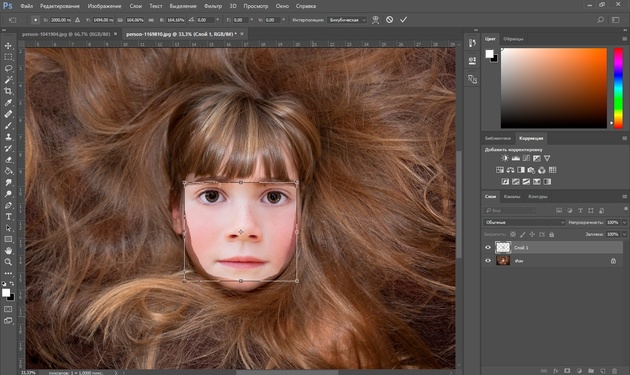 Или наоборот! Наше мобильное приложение оптимизировано для касаний пальцами и быстрых настроек, что означает, что вы можете сделать снимок и подготовить его для социальных сетей за считанные минуты.
Получить мобильное приложение
11 лучших бесплатных онлайн-сайтов и приложений для фотофильтров
Вам нужно улучшить изображения своих продуктов или некоторые из ваших снимков перед публикацией в социальных сетях? Это обязательный обходной путь после осознания того, что фотографии легче вовлекаются в взаимодействие. И дайте своим продуктам доверие и почитайтесь за ваш онлайн-внешний вид. Этого можно добиться с помощью надежных онлайн-фильтров для фотографий . Они избавляют вас от хлопот по их загрузке и освобождают место на вашем устройстве или компьютере. Более того, эти онлайн-фотофильтры более полезны, если вы любитель, а не фотографы. Чтобы ознакомиться с этим программным обеспечением для онлайн-фотофильтров, внимательно прочтите эту статью, так как я даю самую подробную информацию о них.
- Часть 1. Лучшее программное обеспечение для фильтрации видео и фото на компьютере
- Часть 2. 5 лучших онлайн фотофильтров
- Часть 3. 5 самых популярных приложений с фотофильтрами для iPhone и Android
Часть 1. Лучшее программное обеспечение для фильтрации видео и фотографий на компьютере
Учитывая тот факт, что улучшение видео и фотографий является обязательной задачей, необходимо иметь правильное программное обеспечение для фильтрации фотографий. И эта программа, несомненно, Filmora Video Editor для Windows (или Filmora Video Editor для Mac). Это функциональный, многофункциональный, первоклассный редактор, который дает впечатляющие результаты. Бесспорно лучшая альтернатива фотофильтрам.
Почему стоит выбрать этот фотофильтр Программное обеспечение:
- Filmora Video Editor дает вам возможность манипулировать и преобразовывать фотографии и видео с помощью множества фильтров и графических наложений.
- Эта программа позволяет легко объединять видео и фотографии с помощью инструмента перехода.
- Filmora Video Editor поддерживает редактирование и экспорт видео с разрешением до 4k.
- Функция Chroma key в Filmora Video Editor позволяет изменять фон медиафайла и создавать специальные эффекты
- В Filmora Video Editor реализована возможность устранения эффектов дрожания камеры с помощью инструмента стабилизации видео.
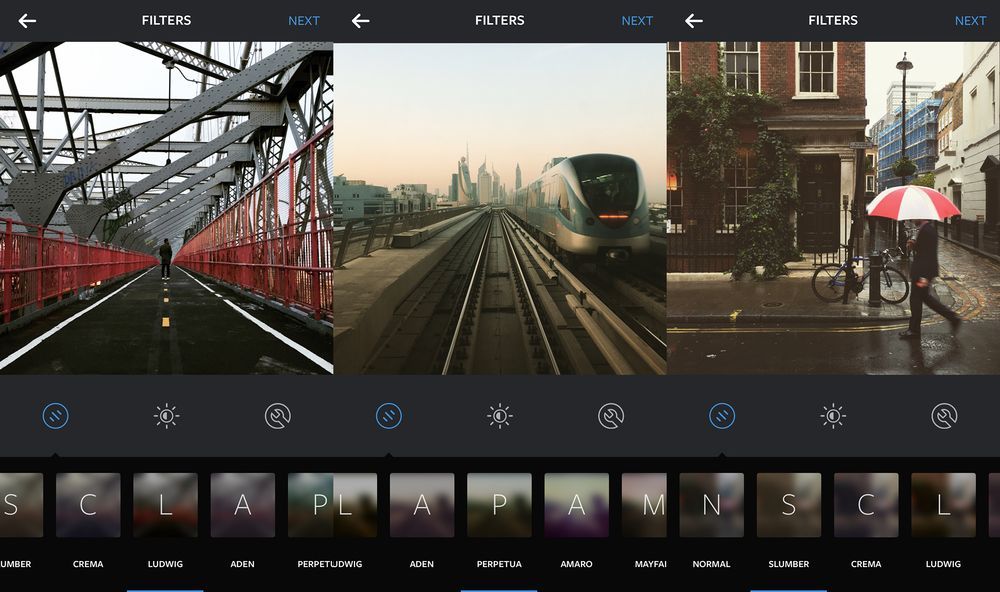
Простой шаг для применения эффектов фильтра к фотографиям и видео
Шаг 1. Импорт медиафайла
Запустите Filmora Video Editor на своем компьютере. Нажмите «Импортировать медиафайлы сюда» в левой части главного окна. Следуйте инструкциям на экране, просматривайте медиафайлы на своем компьютере и импортируйте их. Кроме того, просто перетащите соответствующие медиафайлы и запустите эту программу. А перед редактированием перетащите уже добавленные медиафайлы из альбома пользователя на видеодорожку на временной шкале.
Шаг 2. Редактирование медиафайлов
Добавление фильтров и наложений является основной частью фотофильтров. Чуть выше временной шкалы коснитесь вкладки «ФИЛЬТРЫ». Различные типы фильтров будут видны в верхней левой части основного интерфейса. Выберите один, затем перетащите его на временную шкалу, где вы хотите, чтобы он появился.
Добавление наложений ничем не отличается от процедуры непосредственного добавления фильтров. Чуть выше временной шкалы нажмите на опцию «НАЛОЖЕНИЯ». Затем выберите и перетащите нужный и поместите его на временную шкалу, чтобы применить его к видео.
Чтобы добиться желаемых результатов с фотофильтрами, полезно добавить элементы. Щелкните значок «ЭЛЕМЕНТЫ» на временной шкале. Выберите нужный элемент и перетащите его на видео на временной шкале.
Шаг 3. Экспорт фотографий и видео с фильтрами
После того, как фото фильтры будут удовлетворены, нажмите кнопку «Экспорт», чтобы открыть окно экспорта. Здесь вам будет предложено выбрать формат экспорта, при необходимости настроить разрешение видео или фото. Дайте имя хорошо подобранному видео или фото и укажите путь для сохранения. Наконец нажмите «Экспорт». Однако вы можете напрямую делиться информацией с сайтами социальных сетей; Vimeo или YouTube или записать на DVD-привод.
Часть 2. Топ-5 онлайн-фотофильтров
Нет сомнений в том, что существуют различные функциональные онлайн-инструменты для фотофильтров. Благодаря надежному интернет-соединению вы можете получить доступ к услугам в любую минуту. Знакомясь с этим фактом, все же нужно быть осторожным с инструментом фотофильтров, на который вы наступаете. Следовательно, принимая во внимание важность наличия эффективного программного обеспечения, я выделил 5 лучших программ для онлайн-фотофильтров с их плюсами и минусами, которые необходимо знать.
1. Adobe Photoshop Express Editor
2. Pizap
3. FOTOR
4. Fotoflexer
5. Pixlr Editor
Part 3. The 50012 5. Phipters и Phipters.
Современные экраны смартфонов более четкие и имеют точное сенсорное управление.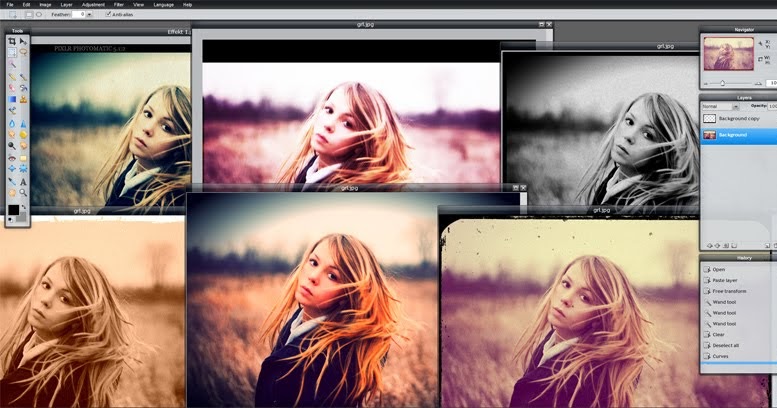 Плюс бесчисленное количество исходных материалов, которые в настоящее время легко снимаются с помощью этих смартфонов. Настройка снимков для публикации на различных платформах социальных сетей или для достижения определенной цели больше не имеет большого значения. Вам не нужно сталкиваться ни с какими трудностями. Вот избранные 5 отличных первоклассных приложений, совместимых с операционными системами iPhone и Android, для выполнения своих обязанностей:
1. Snapseed
2. Adobe Photoshop Fix
3. Polarr
4. SKRWT
5. VSCO
Заключение
. ясно, что они функциональны. Выбор захватывающих онлайн-фотофильтров или превосходного приложения для мобильных фотофильтров зависит от ваших потребностей. Без рассмотрения того, что лучше, в любом случае вы добьетесь отличных результатов. Тем не менее, разумно обратиться к онлайн-фотофильтрам, если вам нужно улучшить только несколько фотографий. Кроме того, когда необходимо углубиться в редактирование видео, универсальный видеоредактор Filmora Video Editor — правильный выбор.
