
Фоторедактор бесплатно с эффектами: 15 лучших фоторедакторов для разных платформ
Aviary — бесплатный фоторедактор для Android — «Любимый необходимый фоторедактор! Все эффекты и рамочки наглядно (на фото)»
Как-то не грамотно названа ветка для данной программы, она создана не только для Android, она и на iOS существует, причем тоже бесплатно.
Кратко о главном:
Основные преимущества приложения Aviary
1) Элементарно в использовании.
2) Многофункциональное применение.
3) Бесплатное приложение.
4) Есть и на Андроид,и на Иос (айфоны,айпады).
Как выглядит приложение (иконка на рабочем столе)
Сверху в левом углу я разместила это приложение,чтобы Вы могли увидеть как оно выглядит,чтобы при желании его можно было найти и скачать, не перепутав с каким-нибудь другими фоторедакторами.
Рассмотри каждую функцию приложения:
Для примера возьмём обычную фотографию без обработки.
«ДО»
1) «Доводка»
Выбираем в панели самую первую функцию «Доводка»:
«ДО»
с этой функцией появляется контраст,выделяются пряди волос, и другие детали на фото выглядят более рельефными,имеют форму. Функция автоматическая,то есть её нельзя уменьшить или увеличить,эффект возникает при нажатии на соответствующую функцию на панели программы. Всё легко и просто.
Б) «Пейзаж»:
«ДО»
Мы видим, что с функцией «Пейзаж» появляется больше солнечности. Название функции говорит само за себя,лучше использовать функцию непосредственно на фотографии с природой,без человека,чтобы он не покрывался излишней желтизной или другим неприятным оттенком.
В) «Пища»:
«ДО»
Эта функция изначально придумана для пищи как мы видим из названия,но я люблю этот эффект использовать и
На фото с другими героями,для выделения,для выдвижения «на первый план», иначе эту функцию можно обозвать «виньетирование»,думаю многие знакомы с такой функцией,она есть в каждом редакторе.на
Г) «Портрет»:
«ДО»
«Портрет» лучше использовать на фотографиях, где есть только лицо в приближённом виде.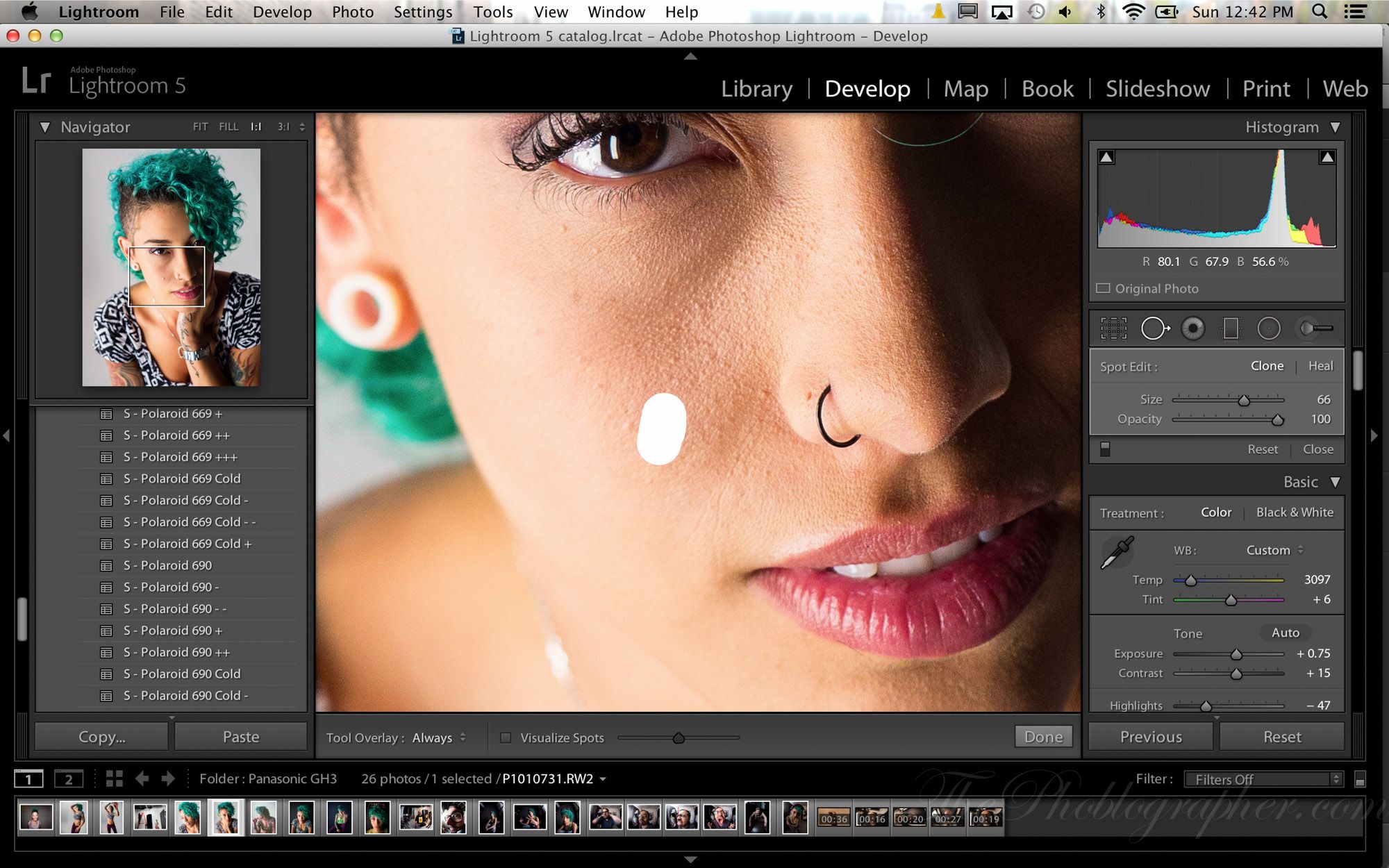 Ярче будут глаза,кожа будет немного замаскирована. На показанной фотографии мне эта функция не нравится,потому что она размазывает все контуры, не естественно и пропадает контраст,границы предметов в некой дымке, волосы получились желтоватыми,бОльшей солнечности этой фотографии точно не требуется.
Д) «Ночь»:
«ДО»
Эту функцию я использую крайне редко. Пользуюсь ею тогда,когда фото некачественное изначально,плохо видны границы лица или каких-либо характеристик предмета на фотографии. Именно используемую фотогррафию функция портит на мой взгляд,но нечеткие некачественные изначально фотографии она улучшает на «ура»!.
2) Эффекты
Вторая функция «Эффекты». Тут можно изменить тон фотографии,поменять полностью цвет фотографии благодаря предложенным эффектам. Кстати их можно варьировать. Например вы можете выбрать определенный эффект для фотографии и усилить его до 100%,или если Вам кажется,что цвет получился уж очень ярким неестественным,Вы можете уменьшить эффект на сколько угодно процентов.
20 «эффектов» нам предлагает вторая функция:
«ДО»
«ДО»
«ДО»
HAAS
«ДО»
ARIZONA
«ДО»
LUCKY
«ДО»
DEAN
«ДО»
KEYLIME
«ДО»
BOARDWOLK
«ДО»
SENTOSA
«ДО»
SAGE
«ДО»
METROPOLIS
«ДО»
CRUZ
«ДО»
DUSK
«ДО»
REDVELVET
«ДО»
OMEN
«ДО»
HARLEQUIN
«ДО»
SILVERBRITE
GHOST TOWN
«ДО»
WRAPPED
Эффекты как мы видим очень разнообразные,не все пригодятся,например последний красный ну может быть у кого-то возникнет потребность на Хэллоуин
3) Рамки:
В этом приложении множество рамок! Разделены они на тематические группы. Мне нравится очень восточная тематика с золотом,необычно,интересно. Кстати не все рамки появляются после скачивания программы,некоторые категории рамочек появятся после нажатия на «скачать бесплатно».
Я покажу только некоторые,их очень много:
Всего рамочек в приложении 60-70,просто физически не смогу выложить все
Вот панель с остальными функциями:
Вывод: приложение качественное, выбор просто огромнейший, и эффектов,и рамочек,и функций много. Разобрать каждую функцию будет очень долго по времени, да и функции элементарные,каждый справится ,я уверена! Буду рада,если мой маленький обзор принес кому-то пользу
Лучшее бесплатное приложение для редактирования фотографий для Mac: бесплатные фоторедакторы
Best Picks
Ищете альтернативу Фото, бесплатному фоторедактору Apple и приложению библиотеки изображений? Вот несколько совершенно бесплатных фоторедакторов для Mac, которые вы можете использовать для обработки своих фотографий бесплатно.
Клифф Джозеф
Macworld 19 мая 2023 г.
Apple включает бесплатное приложение «Фотографии» на все компьютеры Mac, iPhone и iPad, но это приложение в первую очередь предназначено для организации вашей коллекции фотографий и имеет лишь ограниченный набор инструментов для редактирования.
Если вы увлеченный фотограф и хотите иметь больше творческого контроля над своей работой, но не хотите платить за эту привилегию, взгляните на бесплатные приложения для редактирования фотографий для Mac ниже. Мы рассмотрели лучшие альтернативы программе «Фотографии», которые предоставляют более широкий и мощный набор инструментов для редактирования фотографий.
В этой статье мы собрали лучшие бесплатные программы для редактирования фотографий для Mac, включая Adobe Express, Google Photos, Gimp и другие. Если вы не против заплатить за приличное приложение для редактирования фотографий, мы рекомендуем вам взглянуть на наш обзор лучшего программного обеспечения для редактирования фотографий для Mac, который включает в себя такие программы, как Adobe Photoshop, Lightroom и Photoshop Express, Pixelmator Pro, Affinity.
Если вы надеялись получить Photoshop бесплатно, прочтите Как получить Photoshop на Mac, в котором есть раздел о том, как получить Photoshop бесплатно.
Apple Photos
Photos — это бесплатное приложение для редактирования фотографий и библиотеки изображений на каждом Mac, iPhone и iPad. Он абсолютно бесплатный, простой в использовании и имеет преимущество синхронизации на всех ваших устройствах, если вы воспользуетесь преимуществами библиотеки Apple iCloud Photo (за которую вам нужно будет заплатить за хранилище iCloud, от 0,9 доллара США).9/£0,79 в месяц за 50 ГБ).
До 2015 года приложение «Фото» на Mac называлось iPhoto. Когда Apple заменила iPhoto на Photos в 2015 году, она также прекратила продажу другого фотоприложения, Aperture, которое предлагало более продвинутое редактирование изображений. Photos имеет больше общего с Photos для iOS и очень мало общего с Aperture. Это не профессиональное приложение для редактирования изображений, но оно простое в использовании и подойдет для базового и умеренного управления фотографиями, а также для быстрой настройки изображений.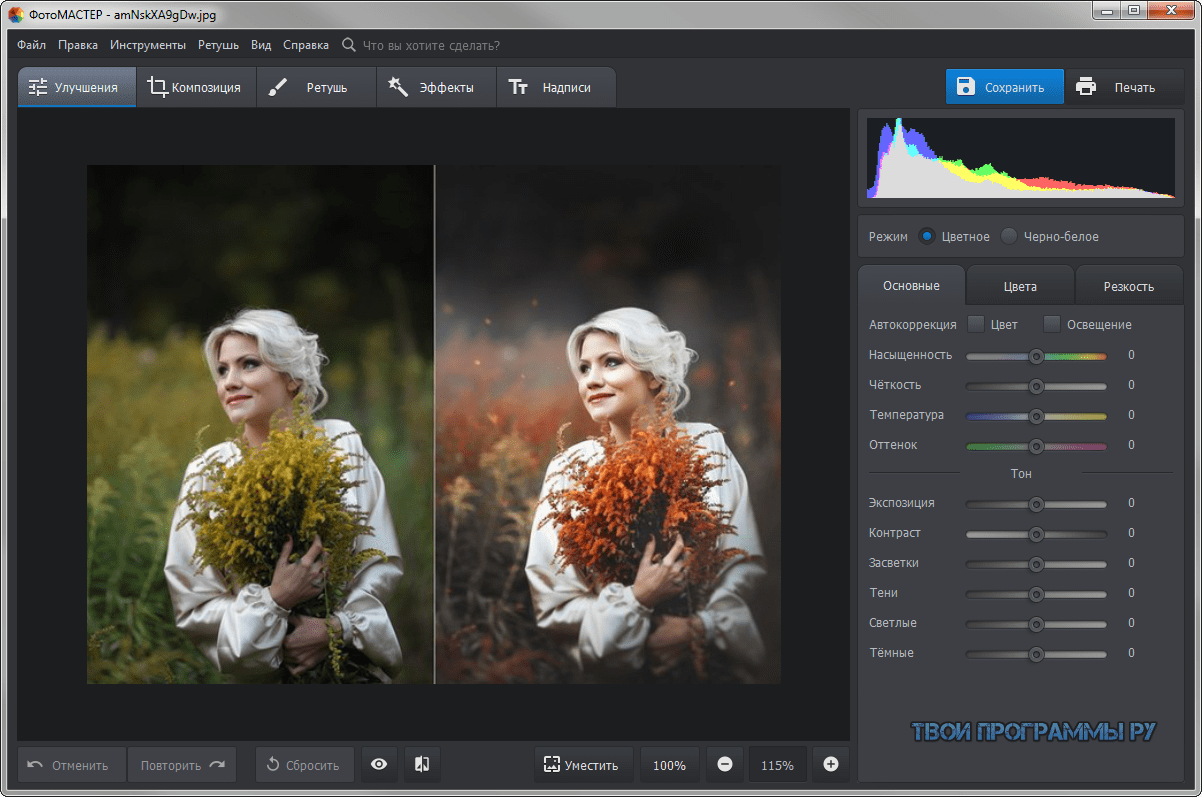
Приложение представляет собой отличный инструмент для систематизации фотографий. Он упорядочивает ваши фотографии и видео по тем же годам, коллекциям и моментам, что и на iOS. Вы можете назначать фотографии в альбомы и общие альбомы и проекты. Поиск изображений можно упростить, указав на них людей, чтобы вы могли, например, увидеть каждое изображение с изображением определенного человека в вашей библиотеке. Добавьте год к поиску, чтобы увидеть все фотографии этого человека в этом году. Вы также можете искать все свои фотографии с кошками, растениями или морем, например.
Если вас интересует функция редактирования изображений, вы можете применить те же фильтры, что и в Instagram, которые доступны в версии приложения для iOS, но вы также можете настроить свет, цвет, переключиться в черно-белый режим, устранить эффект красных глаз , настроить баланс белого, уменьшить шум и повысить резкость. Есть инструмент «Исцеление», но в наборе инструментов «Редактирование» отсутствуют инструменты на основе пера или кисти. Вы не можете, например, повысить резкость или размыть отдельные пятна на изображении или исправить яркость/темноту областей изображения. Вы также не можете добавлять текст или фигуры или делать выбор. Для быстрого редактирования вы можете щелкнуть значок «Автоматическое улучшение», который регулирует цвет и контрастность изображения, в результате чего изображения выглядят ярче и красочнее. Советы и помощь можно найти в разделе Как редактировать фотографии для Mac.
Фотографии очень просты в использовании, вы можете редактировать и улучшать изображения, легко делиться ими с друзьями и семьей напрямую (через общие альбомы) или в социальных сетях, таких как FaceBook. Но если вы хотите больше инструментов для редактирования, вам, возможно, придется искать дальше — в этом случае ознакомьтесь с нашими альтернативными вариантами ниже.
Прочитайте наш полный Обзор Apple PhotosAdobe Express
Adobe описывает Express, ранее известный как Spark, как инструмент для «социальной графики и многого другого», но это онлайн-приложение также включает в себя ряд полезных инструментов для редактирования фотографий, которые доступны бесплатно через любой веб-браузер.
Когда вы входите в Express с помощью веб-браузера, он предлагает вам различные шаблоны, предназначенные для сообщений в социальных сетях или для создания документов, таких как плакаты, меню или даже резюме. Но если вы просто хотите быстро отредактировать фотографии, вы можете легко импортировать свои собственные фотографии или использовать некоторые из бесплатных стоковых фотографий, которые включены в Express.
При импорте фотографии Express позволяет быстро изменить ее размер или панорамировать, чтобы сфокусироваться на определенной части изображения. Затем вы входите в основное рабочее пространство Express, которое включает в себя набор простых эффектов фильтров, а также ползунки, позволяющие быстро регулировать яркость, контрастность и другие параметры. Вы можете импортировать дополнительные фотографии и накладывать их друг на друга для создания коллажа, а также добавлять текст и графику, включая ряд готовых логотипов и иллюстраций для создания плакатов, листовок и других документов.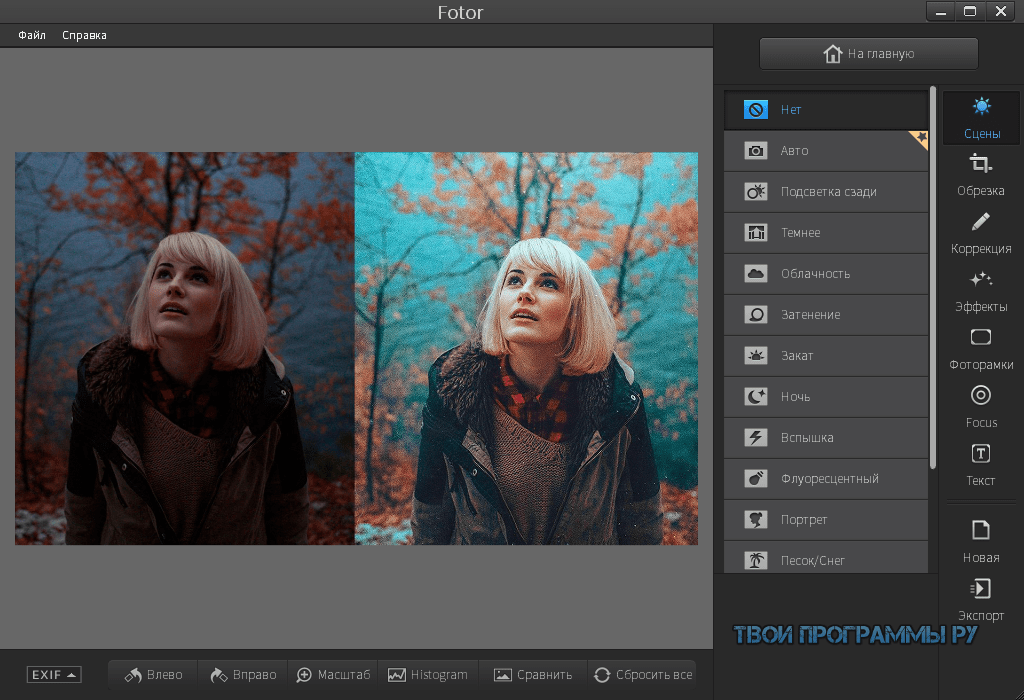 Express даже имеет простые элементы управления слоями, которые позволяют редактировать фото, текст и графические элементы по отдельности.
Базовую версию Express можно использовать бесплатно, но есть план подписки Premium, который стоит 9,99 долл. США в месяц и включает в себя некоторые дополнительные инструменты редактирования, а также огромную библиотеку стоковых фотографий, шаблонов и шрифтов. Adobe также предлагает скидки для студентов, преподавателей и некоммерческих организаций, а также доступна 30-дневная бесплатная пробная версия для варианта Premium.
Seashore
Gimp (о котором мы поговорим позже в этой статье) может быть бесплатным, но это не самая удобная программа. Seashore начал свою жизнь как «форк» Gimp — своего рода клон, который взял Gimp за отправную точку, — но с годами он развил свою собственную идентичность.
Он не предлагает того же уровня возможностей редактирования, что и Gimp, но Seashore намного проще в использовании. Простая панель инструментов, расположенная в верхней части окна редактирования, обеспечивает быстрый доступ к таким функциям, как инструмент кадрирования, перо, кисть, пипетка цвета и инструмент клонирования. Также есть инструмент «Текст» для добавления подписей и аннотаций.
При выборе каждого инструмента под ним появляется вторая контекстно-зависимая панель инструментов, которая предлагает дополнительные параметры для этого конкретного инструмента. Таким образом, при выборе кисти отображаются параметры для настройки формы и размера кисти, а также такие функции, как различные материалы и текстуры кисти.
Существует набор цветовых эффектов и фильтров, и — что необычно для программного обеспечения с открытым исходным кодом — оно даже содержит руководство, объясняющее, как работают различные эффекты, чтобы помочь вам начать работу. Более продвинутые инструменты включают в себя регулировку цвета и элементы управления яркостью и контрастностью, а также точные инструменты выбора, которые позволяют применять изменения только к определенным областям изображения.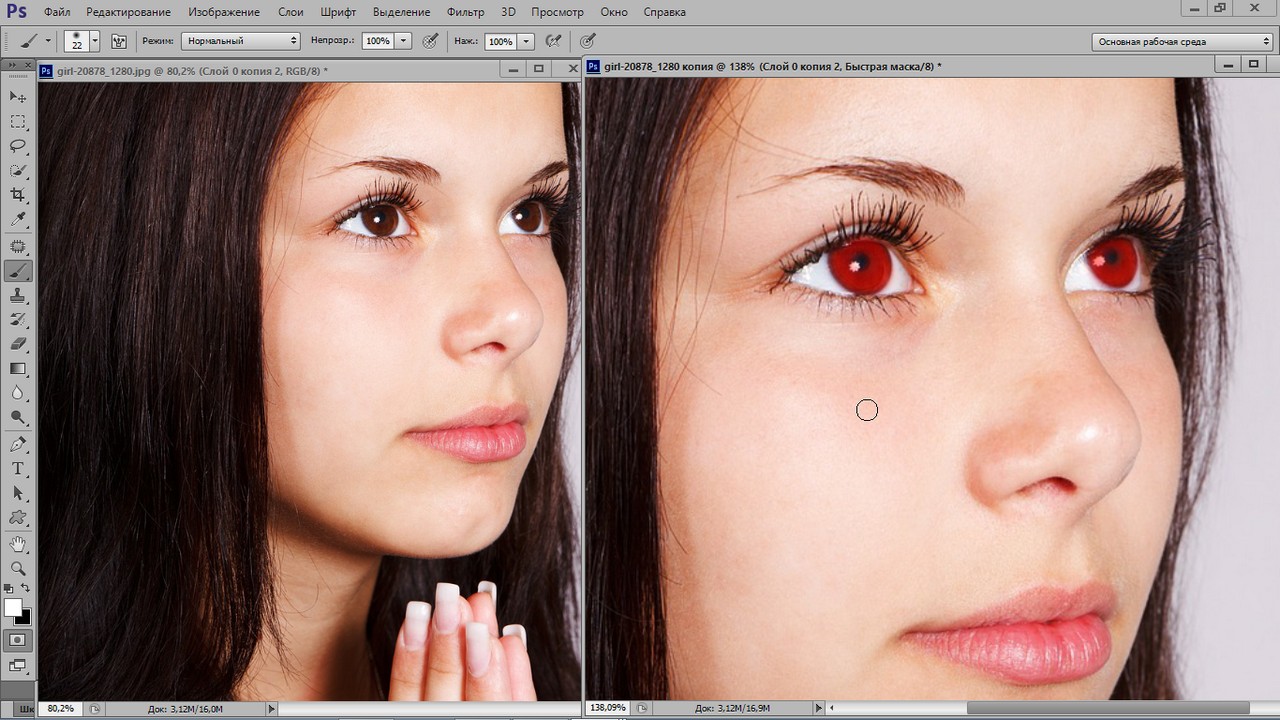
Приложение также поддерживает слои для создания составных изображений и альфа-каналы для настройки прозрачности. Интерфейс приложения немного эксцентричен — например, скрытно исчезающие диалоговые окна, которые иногда становятся прозрачными, когда вы их используете, — но Seashore — отличный вариант для начала редактирования фотографий, не тратя ни копейки.
Вы можете скачать его с Магазин приложений для Mac.
Прочитайте наш полный Морской обзорGoogle Фото
По какой-то причине несколько лет назад компания Google решила закрыть свое популярное фото-приложение Picasa, и теперь ее фотопредложения сосредоточены на онлайн-сервисе Google Photos.
По сути, это версия Apple Photos и iCloud от Google. Для компьютеров Mac и iOS доступно простое приложение, которое позволяет загружать фотографии на веб-сайт Google — и видео, если хотите, — а затем синхронизировать их на всех ваших устройствах (при условии, что они вошли в вашу учетную запись Google).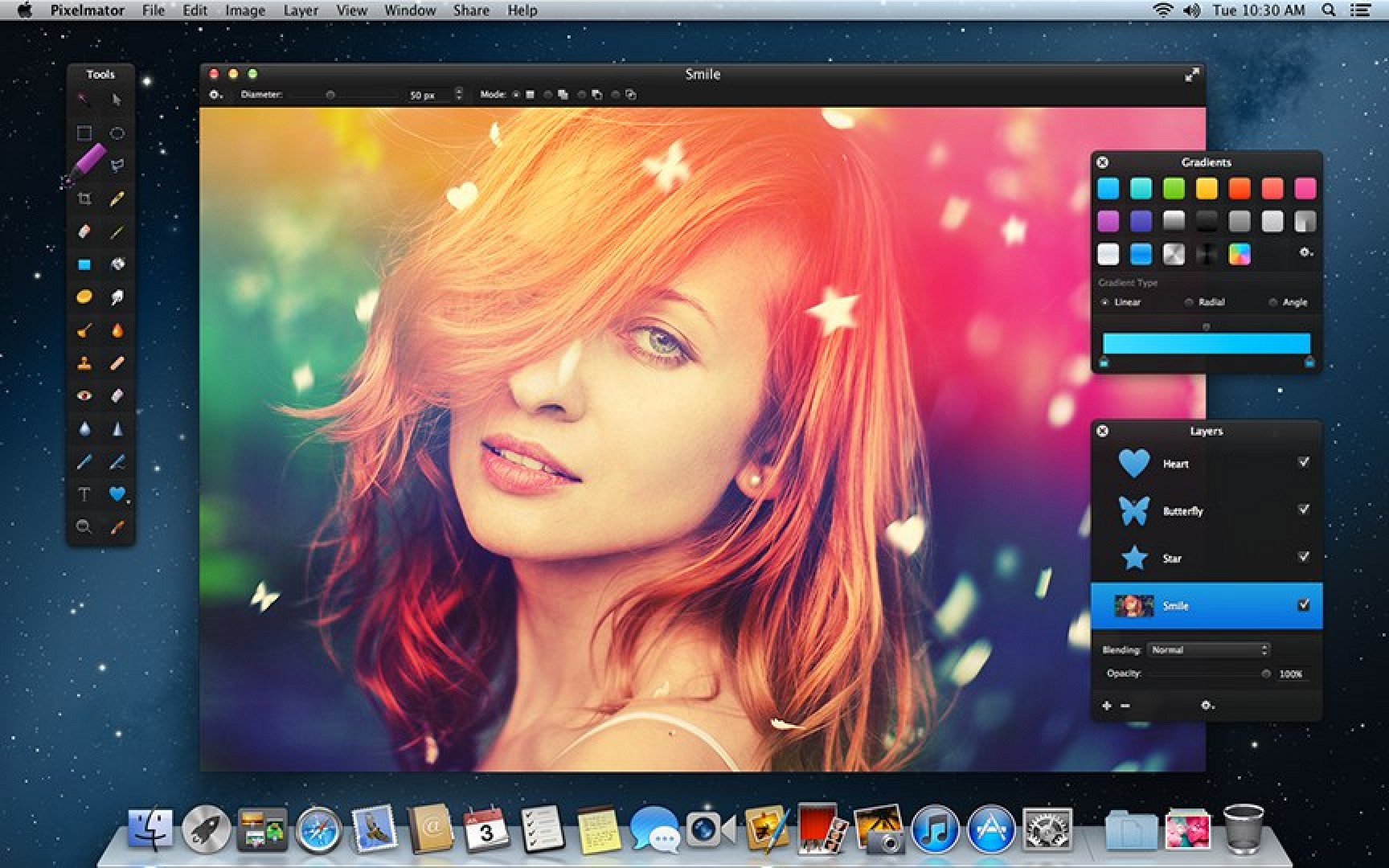 ). Вы можете просматривать все свои фотографии в Интернете с помощью веб-браузера на Mac и организовывать их в альбомы для удобства просмотра.
Фактические инструменты редактирования довольно просты, они ограничены набором простых фильтров и ползунков для настройки освещения и цвета, а также инструментов для обрезки, поворота и настройки соотношения сторон. Вы также можете объединить набор фотографий для создания коллажа или анимированного слайд-шоу, но инструменты редактирования Google Photos, безусловно, более ограничены, чем Photos на Mac и большинство других приложений для редактирования фотографий, которые мы здесь рассматриваем.
Однако у Google Фото есть одна сильная сторона, которая может оттолкнуть вас от простого использования iCloud. Фотографии и видео в высоком разрешении могут занимать много места для хранения, и когда вы регистрируете учетную запись Google, служба Google Диска предоставляет вам 15 ГБ бесплатного онлайн-хранилища для ваших файлов — по сравнению с 5 ГБ для iCloud Drive (хотя, поскольку мы упоминали выше, вы можете обновить свой iCloud Drive до 50 ГБ всего за 0,9 доллара США. 9 пенсов / 0,79 фунта стерлингов в месяц, что на самом деле довольно неплохо).
Если вы собираетесь в отпуск и планируете сделать стопку фотографий в поездке, возможно, стоит зарегистрироваться в Google Фото только для дополнительного места, а затем использовать Фото или другое приложение для серьезного редактирования, когда ты возвращаешься домой.
Gimp
Gimp — популярный фоторедактор с открытым исходным кодом, доступный уже много лет и работающий на Mac, Windows и даже Linux (его полное название — Программа обработки изображений GNU, названная в честь версии GNU Linux) . Но хотя его можно загрузить бесплатно, мощные инструменты редактирования Gimp намного превосходят простые фильтры и эффекты для селфи, которые вы найдете в большинстве бесплатных приложений. Также нет рекламы и покупок в приложении, которые могли бы выманить у вас деньги.
Недостатком использования Gimp для Linux является то, что его интерфейс может немного шокировать большинство пользователей Mac. Вместо красочных значков и полезных инструментов Gimp заполняет главный экран редактирования унылыми серыми значками, длинными меню и диалоговыми окнами, содержащими раздражающе маленькие текстовые описания.
Приложение также может немного тормозить при применении некоторых из его более сложных эффектов, что говорит о том, что оно не было оптимизировано для использования преимуществ технологий, специфичных для Mac, таких как графическая система Apple Metal.
Но если вы полны решимости вообще не тратить деньги, то обнаружите, что Gimp предлагает ряд мощных инструментов, которые редко можно найти в таких бесплатных приложениях, как это.
Десятки фильтров и эффектов с удобным разделенным экраном, позволяющим просматривать фотографии «до» и «после». Есть даже несколько анимированных эффектов, таких как «волна» и «рябь», которые вы можете использовать для создания файлов GIF для Интернета. Gimp также имеет многие из тех же инструментов редактирования, что и более дорогие конкуренты, такие как Photoshop Elements, с точными инструментами выбора, слоями, кистью клонирования и различными инструментами преобразования, такими как обрезка, масштабирование и сдвиг.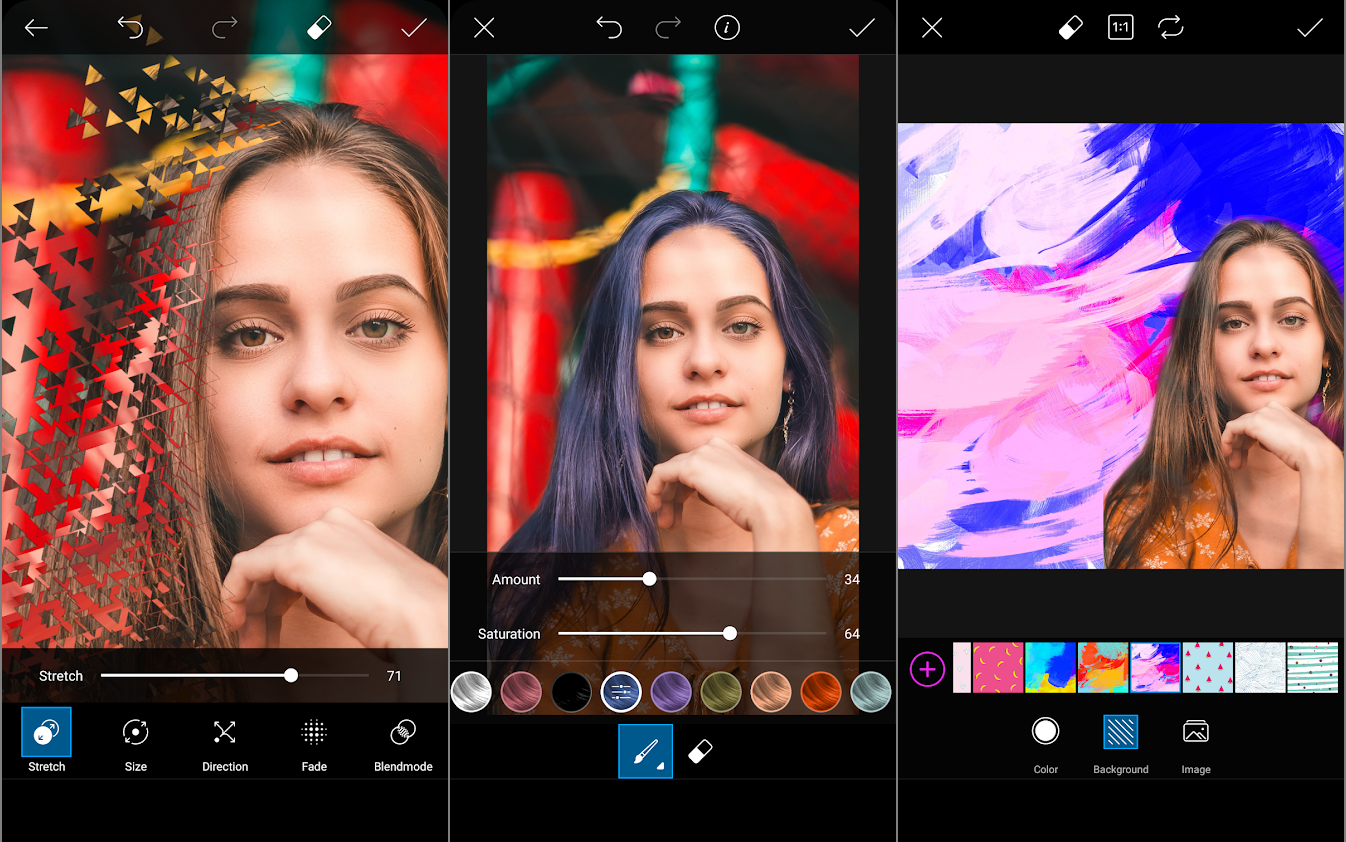 И, если вы чувствуете себя действительно смелым, вы также можете погрузиться в некоторые очень мощные и точные элементы управления цветом и освещением.
Gimp, несомненно, является мощным и универсальным фоторедактором, и было бы грубо критиковать такое бесплатное приложение, но недружественный интерфейс программы может отпугнуть немало людей, поэтому, возможно, стоит расстаться с некоторыми деньгами, если вы’ лучше работать с чем-то более удобным для пользователя.
PhotoScape X
PhotoScape X является относительным новичком по сравнению с ветеранами редактирования фотографий, такими как Photoshop Elements, но это бесплатное приложение оказалось популярным среди многих пользователей как на Mac, так и на ПК с Windows. Это также довольно необычно, поскольку полностью игнорирует традиционный дизайн интерфейса большинства своих конкурентов по редактированию фотографий.
Вместо панелей инструментов и палитр PhotoScape X отображает главное окно редактирования с рядом вкладок, расположенных вдоль верхней части окна.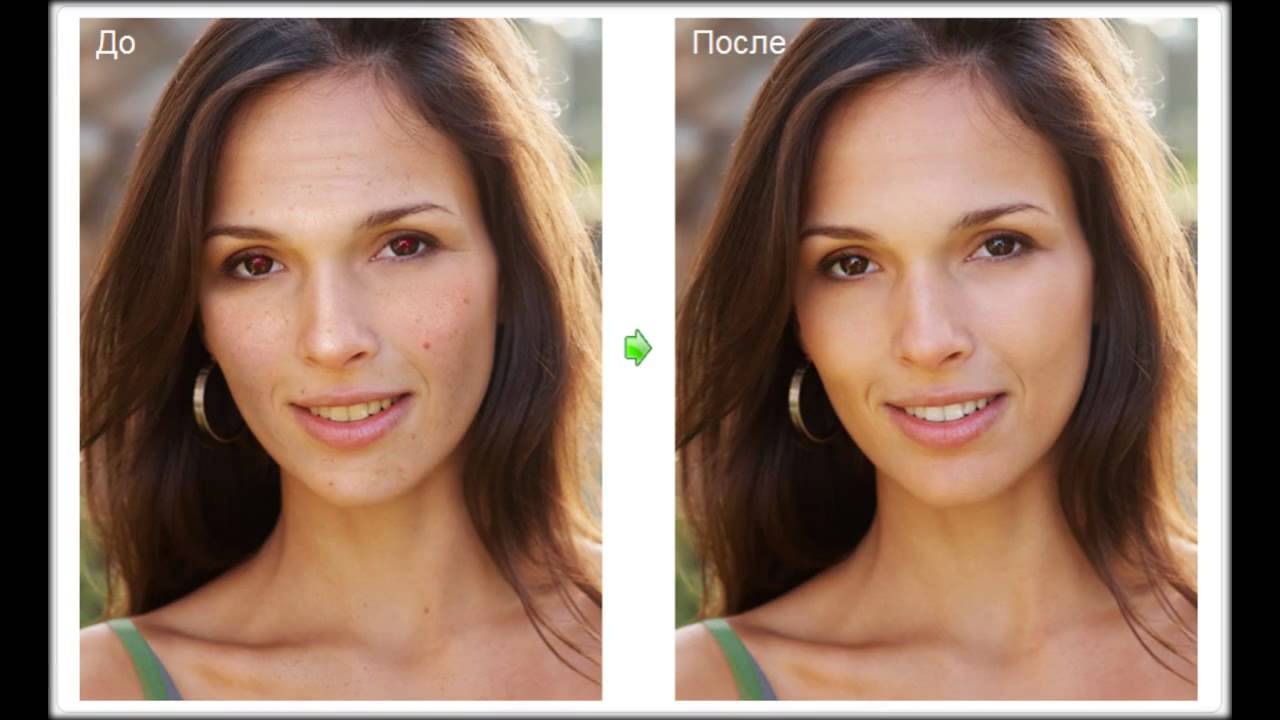 Каждая вкладка посвящена определенной задаче, начиная с вкладки «Просмотр», которая обеспечивает быстрый предварительный просмотр сразу всей папки с фотографиями.
Затем вы можете выбрать конкретную фотографию, над которой хотите работать, и переключиться на вкладку «Редактор». Это включает в себя широкий спектр фильтров, эффектов и элементов управления освещением, а также удобную кнопку «Сравнить», которая показывает версии ваших фотографий «до» и «после». Вы также можете привести свои фотографии в порядок, используя такие функции, как удаление эффекта красных глаз и «лечебная» кисть для устранения царапин и других дефектов.
Другие вкладки в верхней части окна редактирования предназначены для работы с несколькими фотографиями, включая вкладку «Пакетная обработка», которая позволяет обрезать, изменять размер или применять эффекты ко всей группе фотографий одновременно. Нам также нравится вкладка GIF, которая позволяет быстро объединить серию фотографий в анимированный GIF для использования в Интернете.
Одной из областей, в которой PhotoScape X не справляется, являются его довольно ограниченные инструменты выделения, а это означает, что вам, как правило, приходится применять изменения и эффекты ко всей фотографии, а не к выбранным областям изображения. Существует Pro-версия приложения, доступная как покупка в приложении, которая предоставляет дополнительные инструменты редактирования за 38,9 фунтов стерлингов.9 за 39,99 долларов, но это кажется немного дорогим по сравнению с доступными конкурентами, такими как Pixelmator.
Вы можете скачать его с Магазин приложений для Mac.
10 лучших приложений для редактирования фотографий для iPad в 2023 году (бесплатные и платные)
Обилие высококачественных приложений для редактирования фотографий делает iPad мощным и универсальным инструментом для фотографов.
От подкрашивания фотографий с помощью основных инструментов редактирования до применения корректирующих слоев и пакетного редактирования необработанных файлов — лучшее приложение для редактирования фотографий на iPad может все.
Новейшие модели iPad позволяют даже импортировать необработанные файлы непосредственно в эти мобильные программы для редактирования фотографий, которые обладают теми же мощными функциями, что и программное обеспечение для редактирования изображений на настольных компьютерах.
При использовании вместе с Apple Pencil iPad становится быстрым, интересным и интуитивно понятным инструментом для редактирования фотографий.
Различные бесплатные приложения для редактирования фотографий для iPad, iPhone и других мобильных устройств для фотосъемки позволяют пользователям всех стандартов воспользоваться преимуществами мобильного редактирования, в то время как платные приложения раздвигают границы возможностей планшета.
Давайте подробнее рассмотрим лучшие приложения года для редактирования фотографий для iPad.
Содержание
10 лучших приложений для редактирования фотографий для iPad в 2023 году
1. Adobe Lightroomузнать больше 9 0003
Adobe Lightroom — одно из самых популярных приложений для редактирования фотографий для iPad. практически на всех устройствах.
Это означает, что вы найдете множество учебных пособий, пресетов и других ресурсов, а также сможете легко делиться ими с другими коллегами и работать с ними.
Поскольку в Adobe Cloud также есть настольная версия, вы сможете эффективно работать на всех своих устройствах без необходимости резервного копирования или создания нескольких версий вашего файла.
Поддерживает большинство форматов файлов, включая необработанные фотографии. Инструменты редактирования интуитивно понятны и полны — вы также можете выполнять выборочное редактирование.
Вы можете синхронизировать все или некоторые из ваших правок с другими фотографиями в любой момент для пакетного редактирования. Вы также можете сохранить изменения в качестве пользовательских фильтров, чтобы использовать их позже.
Вы можете загрузить Adobe Lightroom на свой iPad и использовать бесплатную пробную версию в течение 30 дней. Для этого вам необходимо создать учетную запись Adobe.
По истечении пробного периода вы можете выбрать один из планов Adobe для подписки. Все они включают в себя некоторое пространство для хранения в облаке, и вы можете выбрать другие приложения из Adobe Creative Cloud в своей подписке. Стартовая цена всего $9,99.
2. Pixelmator Photoузнать больше
Pixelmator Photo — это приложение для редактирования фотографий, специально разработанное для iPad, чтобы воссоздать возможности редактора на рабочем столе.
Вы можете выполнять необработанное редактирование с поддержкой необработанных файлов с более чем 500 камер с некоторыми из самых продвинутых функций редактирования, или вы можете легко внести некоторые базовые настройки.
При желании вы можете использовать функцию улучшения ML для автоматического исправления баланса белого, экспозиции и цветового диапазона — это отлично подходит для удобного, быстрого и эффективного редактирования фотографий на iPad.
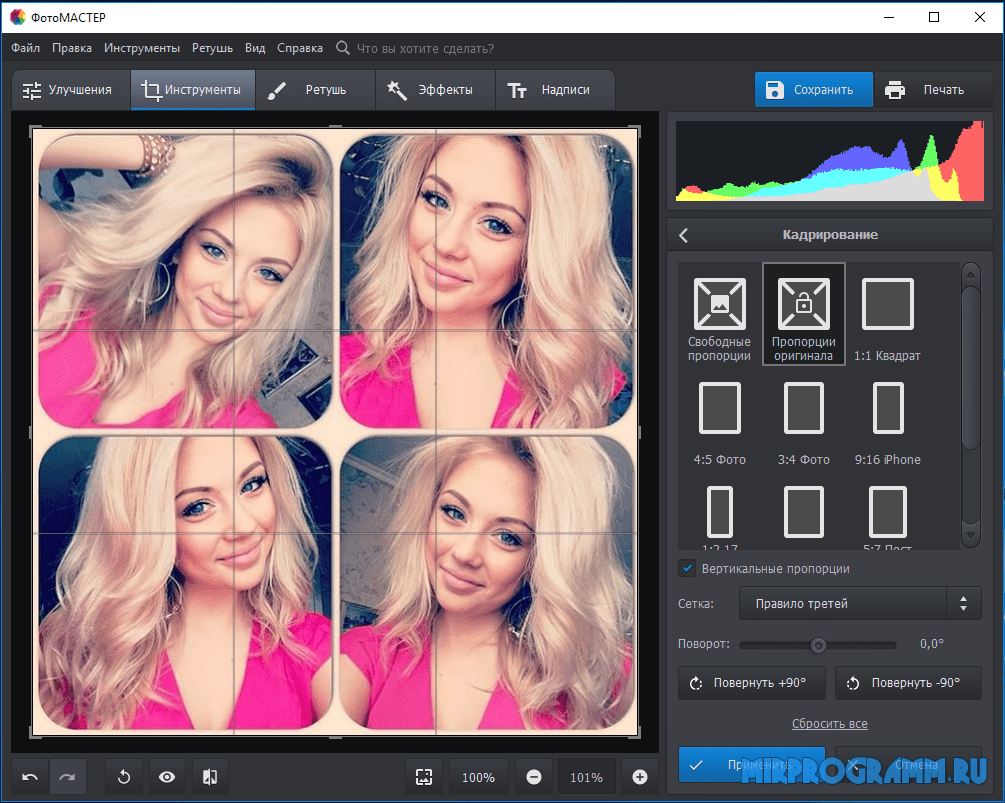
Инструмент восстановления позволяет легко удалить ненужные элементы с изображения. Кроме того, вы найдете множество красивых пресетов или сможете создавать свои собственные фильтры.
Вы можете выполнять пакетное редактирование с помощью рабочих процессов машинного обучения. Например, есть пресеты ML Crop, ML Magic и ML Enhance — довольно невероятные функции для редактирования фотографий на планшете!
Pixelmator Photo — это не только отличное приложение для редактирования фотографий, но и файловый менеджер, который синхронизируется с вашей библиотекой фотографий. Его поддерживают последние поколения iPad, iPad Pro, iPad Mini и iPad Air. Цена 7,9$.9.
3. Snapseedузнать больше
Большинство бесплатных приложений довольно просты или предлагают покупку в приложении, если вам нужен расширенный инструмент или специальный фильтр. Это не относится к Snapseed, мощному приложению для редактирования фотографий.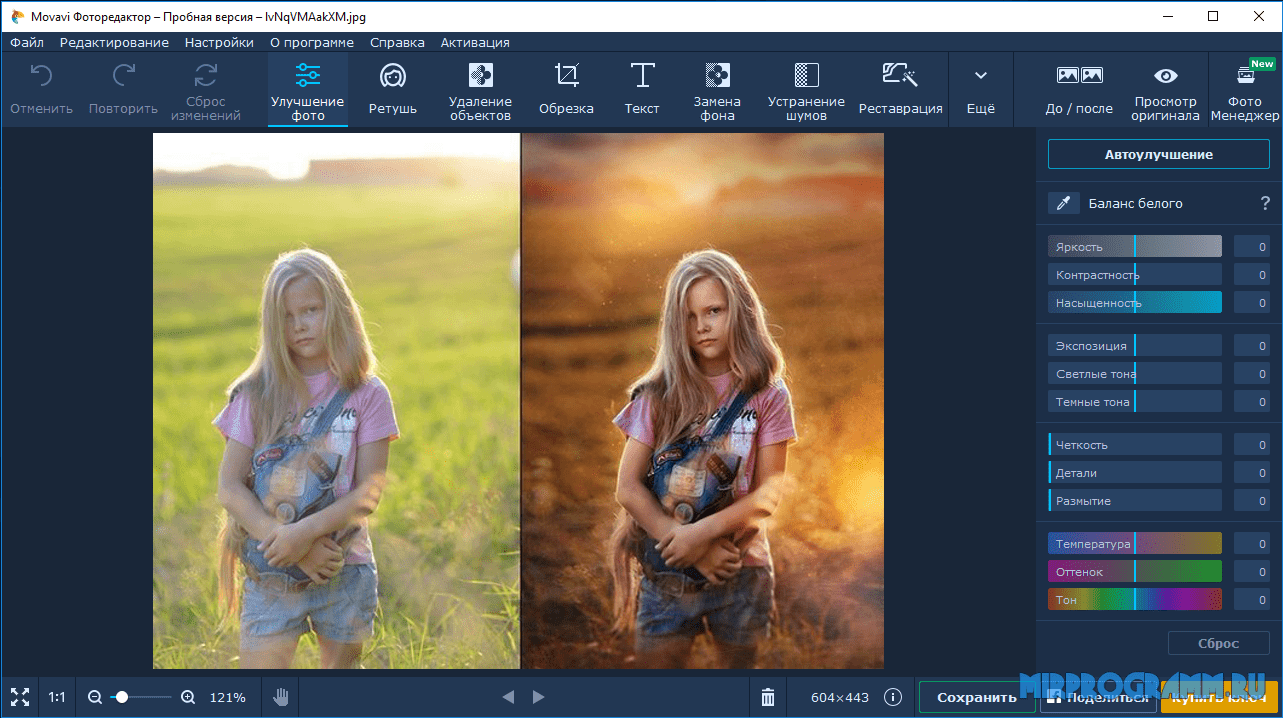
Со всеми инструментами и пресетами вы сможете делать качественную ретушь. Единственным недостатком является то, что у него нет такого интуитивно понятного интерфейса, как у конкурирующих приложений. Тем не менее, в нем есть учебные карты, которые помогут вам, и он настолько популярен, что вы можете найти несколько руководств в Интернете.
Snapseed содержит базовые функции, которые можно применять вручную или в автоматическом режиме. Вы также найдете несколько продвинутых инструментов, которые позволят вам получить профессиональные результаты.
Одним из самых популярных эффектов является «Двойная экспозиция», когда вы можете совместить два изображения с абсолютной точностью благодаря инструменту маскирования и режимам наложения.
Вы можете удалить ненужные объекты и исправить любые дефекты с помощью инструмента «Исцеление». Snapseed также предлагает несколько фильтров и пресетов и позволяет сохранять ваши изменения в виде пресетов, которыми вы можете поделиться с другими.
Snapseed — универсальный фоторедактор для изображений в формате JPEG, а также для необработанных файлов.
4. VSCOузнать больше
VSCO — одно из лучших приложений для редактирования фотографий, которое также позволяет редактировать видео. Вы можете загрузить его бесплатно и создать свою учетную запись, чтобы использовать фоторедактор, и вы можете участвовать в широком сообществе создателей, которые используют VSCO.
Одной из самых привлекательных сторон этого фоторедактора является именно функция обмена, которую многие предпочитают аккаунтам в Instagram.
Отличие от сообщества VSCO в том, что вы не можете видеть лайки на своих фотографиях, поэтому речь идет не столько о популярности, сколько о вдохновении и творчестве.
Помните, что профили VSCO всегда общедоступны — он не поддерживает частные учетные записи, как в других социальных сетях или онлайн-сообществах. Конечно, вы можете использовать приложение только как фоторедактор и работать над своими фотографиями, не делясь ими.
В бесплатной версии вы можете редактировать фотографии и использовать десять фильтров — она также имеет поддержку RAW. Чтобы разблокировать все инструменты и премиальные фильтры, вам нужна годовая подписка за 19 долларов.0,99. Платное членство включает 7-дневный бесплатный пробный период.
Получив членство, вы сможете получить доступ к более чем 200 фильтрам и пресетам для создания различных стилей фотографии.
Те же пресеты доступны и для видео. Вы также можете сделать видеомонтаж, который позволяет накладывать видео, изображения и текст.
Также есть встроенная камера с ручными настройками и даже позволяет снимать в RAW. Также можно переключать режимы с неподвижных изображений на GIF-файлы. Просто учтите, что существует ограниченное количество фильтров, которые можно применить к анимированным изображениям.
5. Adobe Photoshopузнать больше
Adobe Photoshop — один из самых популярных фоторедакторов для авторов, использующих настольные компьютеры.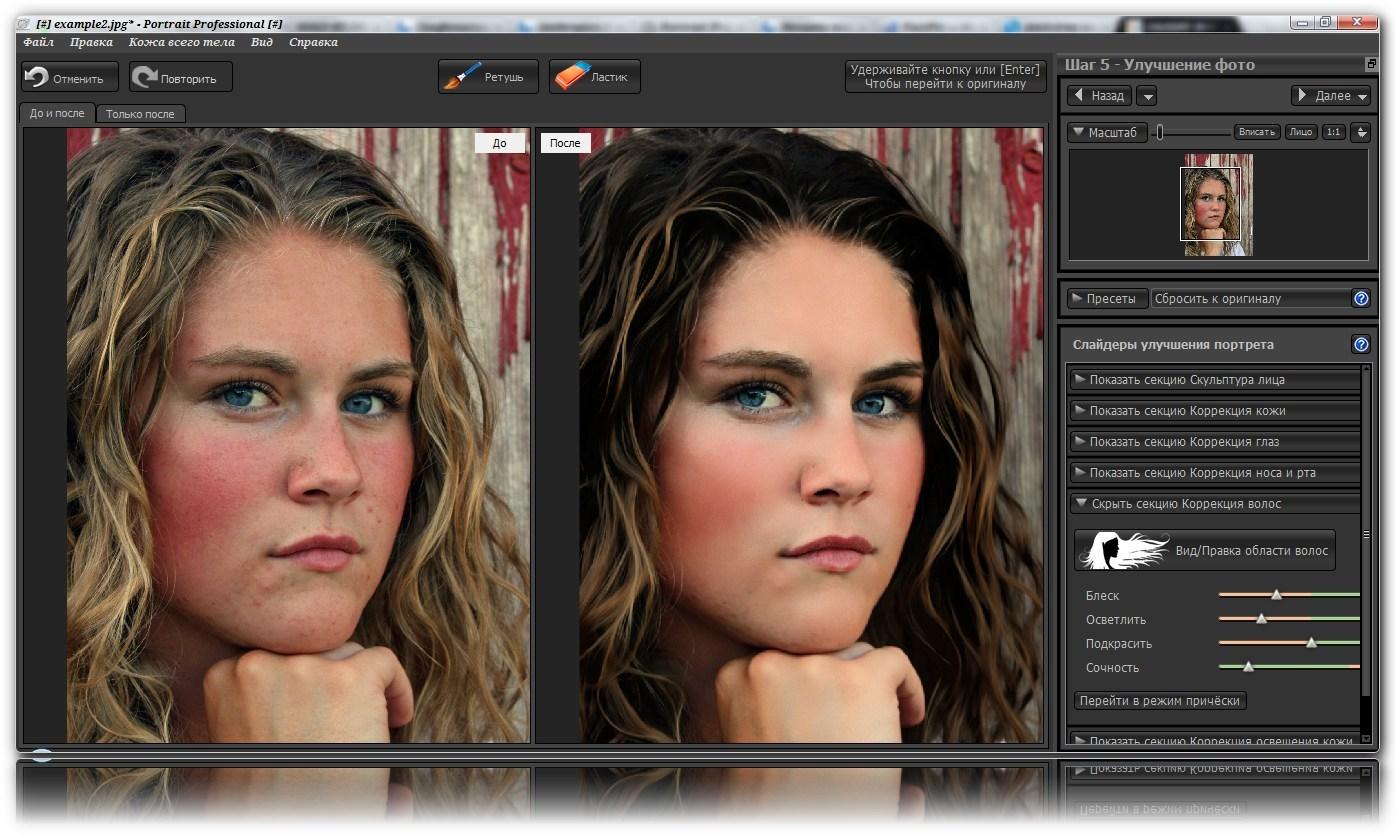 Теперь он доступен и для iPad. Наиболее важной особенностью является возможность использования неограниченного количества слоев и маскирования.
Благодаря этому вы можете неразрушающим образом работать с любым процессом редактирования фотографий и создавать фотокомпозиции из нескольких фотографий.
Adobe Photoshop для iPad поддерживает Apple Pencil, поэтому вы можете работать прямо на холсте для более точного и естественного рабочего процесса.
У вас будут все инструменты коррекции для ретуширования ваших изображений, такие как штамп клонирования и восстанавливающая кисть, позволяющие удалять ненужные объекты.
Если вы хотите поделиться своим процессом с другими создателями, вы можете легко транслировать или записывать свои сеансы редактирования с помощью Photoshop для iPad. Это идеально, если вам нужно поделиться учебными пособиями со своими подписчиками на Behance — вы даже можете включить панель чата, чтобы видеть комментарии, вопросы и взаимодействовать со своими зрителями.
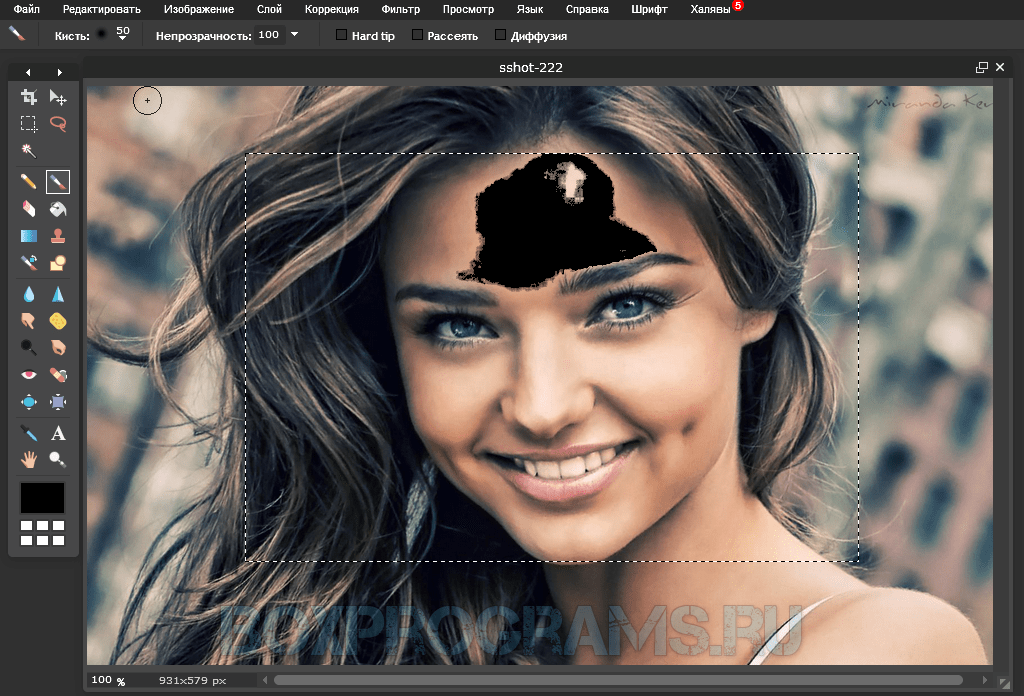
Вы также можете редактировать видео и анимацию, используя временную шкалу Photoshop, или вы можете работать с 3D и техническими изображениями.
Приложение Photoshop для iPad всегда поставляется с Photoshop для настольных ПК, поэтому вы можете обмениваться файлами PSD на своих устройствах, чтобы повысить эффективность рабочего процесса.
Возможно, вы также слышали о Photoshop Fix, мощном, но простом в использовании приложении для ретуширования и восстановления изображений. Photoshop для iPad позволяет выполнять те же действия, что и Photoshop Fix, но Photoshop Fix имеет гораздо более простой интерфейс из-за гораздо меньшего количества инструментов.
Для полностью оптимизированного процесса вы можете подписаться на план «Фото» за 9,99 долларов США, а также получить Adobe Lightroom.
6. Darkroomузнать больше
Darkroom — это простое в использовании приложение для редактирования фотографий благодаря интуитивно понятному интерфейсу. Он также имеет несколько функций для редактирования видео.
Он имеет необработанную поддержку и имеет встроенную функцию синхронизации библиотеки, которая упрощает работу с несколькими устройствами, поскольку фоторедактор Darkroom доступен для Mac, iPhone и iPad.
В библиотеке вы можете помечать и отклонять изображения, размещать их в альбомах и т. д., чтобы все было хорошо организовано.
Еще одна полезная функция — возможность пакетного редактирования изображений для одновременного применения одних и тех же фильтров или корректировок к нескольким файлам. Вы также можете обрезать фотографии и видео и добавлять к ним водяные знаки — все это с помощью действий быстрого доступа.
У Darkroom есть ограниченная бесплатная версия с покупками в приложении, чтобы разблокировать все функции, включая инструменты кривых, обработку видео и премиальные фильтры — среди прочего.
Цены гибкие в зависимости от ваших потребностей. Если вы хотите подписаться, вы можете выбрать ежемесячные платежи в размере 4,99 долларов США или один раз в год в размере 24,99 долларов США, что означает, что вы экономите 50%. Однако, если вы предпочитаете сделать разовую покупку, чтобы разблокировать все навсегда, вы можете сделать это за 49,99 долларов.
узнать больше
Affinity Photo — фоторедактор настольного качества для iPad с полной совместимостью форматов файлов. Вы можете импортировать файлы PSB, смарт-объекты PSD и импортировать/экспортировать файлы PSD.
Не беспокойтесь о работе с большими файлами, поскольку Affinity Photo оптимизирована для их обработки и работает со скоростью 120 кадров в секунду даже со слоями и динамическими фильтрами. Конечно, это также зависит от вашего устройства. Старые iPad не поддерживаются — вам нужен iPad (позднее 2017 г.), iPad Pro, iPad Air 2, iPad Air 3 и iPad mini 5. отображение тонов.
Чтобы помочь вам достичь профессиональных результатов, у вас есть 22 корректирующих слоя для бескомпромиссного редактирования изображений. Вы можете использовать любые предустановленные кисти, импортировать кисти .
abr или создавать свои собственные, чтобы делиться ими на разных устройствах — все они поддерживаются Apple Pencil.
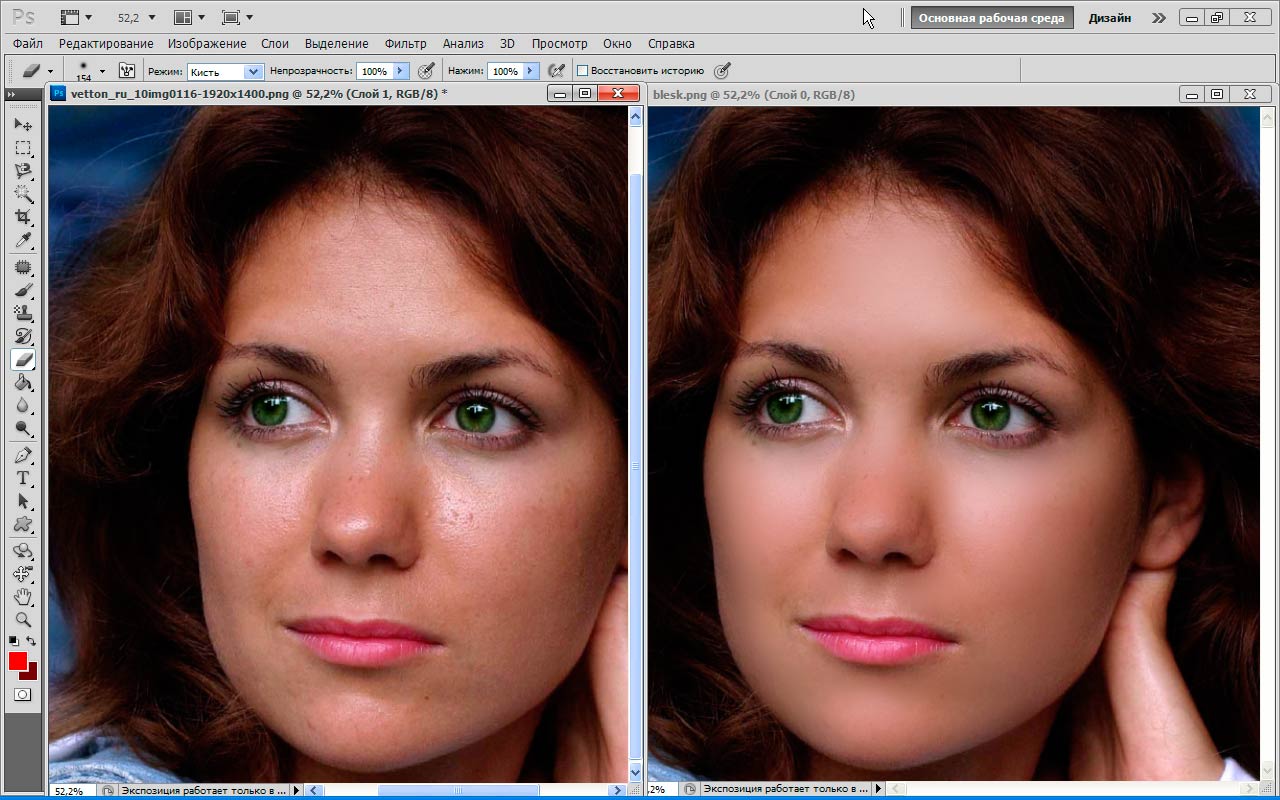 abr или создавать свои собственные, чтобы делиться ими на разных устройствах — все они поддерживаются Apple Pencil.
Affinity Photo предлагает возможность работы со слоями, поэтому вы можете создавать профессионально выглядящие фотокомпозиты и работать без разрушения.
Если вам не нравится иметь дело со сложными планами подписки, покупками в приложении и т. д., вы будете рады узнать, что Affinity Photo работает с единовременной покупкой в размере 21,99 долларов США.
Не принимайте это как ограничивающий фактор — вы можете зайти в Affinity Store и выбрать любое количество надстроек, чтобы обогатить инструменты редактирования фотографий, уже доступные в приложении для iPad.
Если вам больше нравится программное обеспечение для графического дизайна, Affinity Designer станет хорошей альтернативой Adobe Illustrator, особенно если вам не нужна ежемесячная подписка.
8. Цветная историяузнать больше
Цветная история — это приложение для редактирования, которое в основном используется менеджерами сообщества и создателями социальных сетей.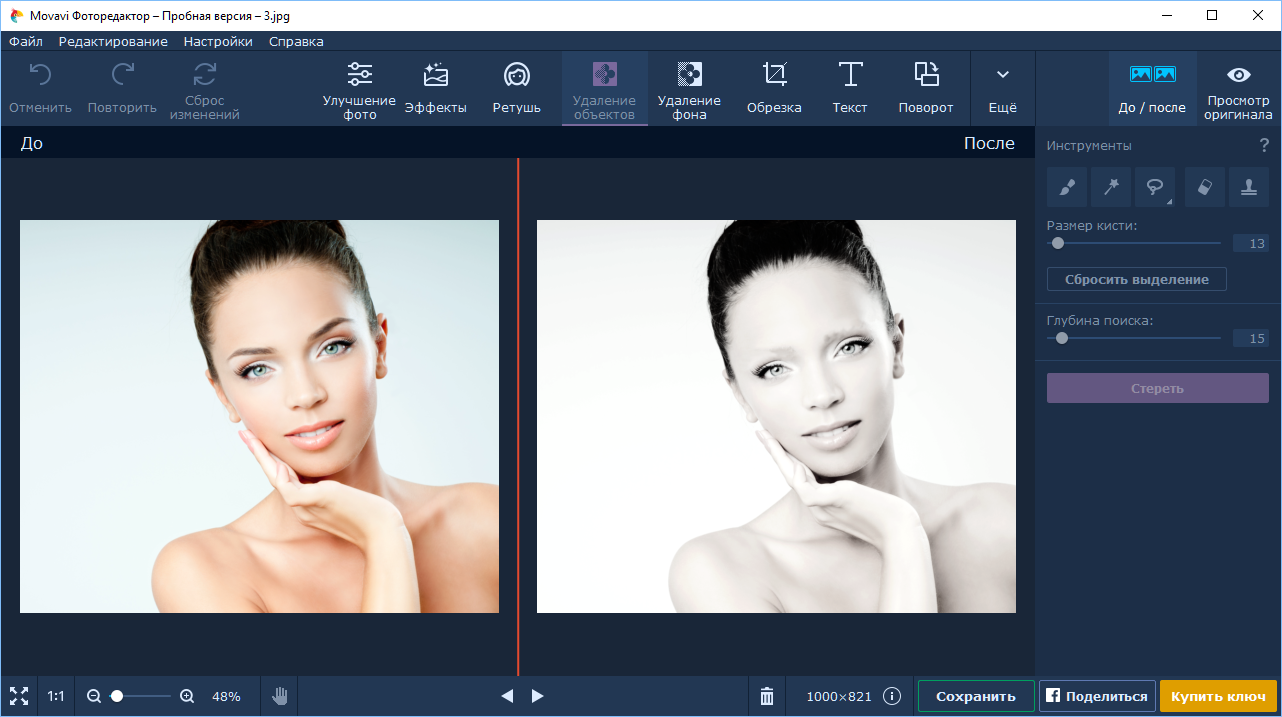 Инструменты редактирования не такие мощные, как в других фоторедакторах, таких как Photoshop или Affinity Photo. Тем не менее, у него элегантный интерфейс и множество фильтров, обновленных художниками и влиятельными лицами.
Это также позволяет вам предварительно просматривать изображения в виде ленты Instagram и планировать публикации, если вы решите связать приложение со своей учетной записью Instagram.
A Color Story можно загрузить и использовать бесплатно, но большинство его фильтров продаются отдельно — или вы можете получить полный доступ с месячной или годовой подпиской. Тем не менее, он также имеет несколько функций редактирования, которые позволяют вам создавать свои собственные пресеты и сохранять их для редактирования изображений в будущем.
Он также снимает фотографии с помощью встроенной камеры, которую можно переключать между задней и передней камерами iPad. Это также позволяет редактировать видео, чтобы соответствовать эстетике ваших фотографий, добавлять текст и многое другое.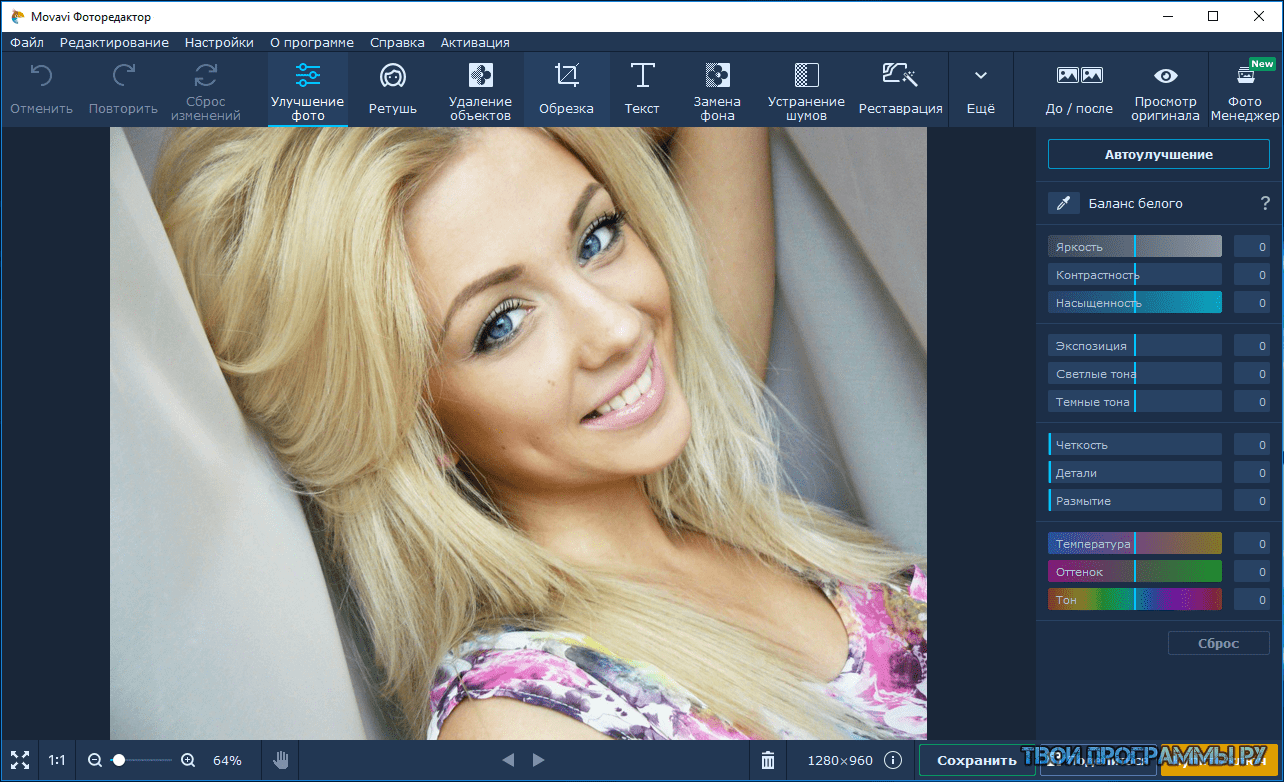
В общем, это одно из лучших приложений для редактирования фотографий, которое вы можете получить, особенно если вы являетесь пользователем Instagram.
9. Facetuneузнать больше
До сих пор я перечислил несколько опций, которые в общем смысле соответствуют категории лучших фоторедакторов для iPad. Тем не менее, этот более конкретный — Facetune — лучшее приложение для редактирования фотографий для селфи и портретов.
Это приложение предназначено для фотографов-любителей благодаря простым в использовании инструментам, помогающим выполнять ретуширование на профессиональном уровне.
С помощью решений в одно касание и инструментов смахивания вы можете сделать любого похожим на профессиональную модель, снятую лучшими фотографами.
Например, вы можете подчеркнуть улыбку и отбелить зубы вашего объекта всего несколькими движениями. Вы не выспались? Не волнуйся; вы можете легко осветлить темные круги вокруг глаз.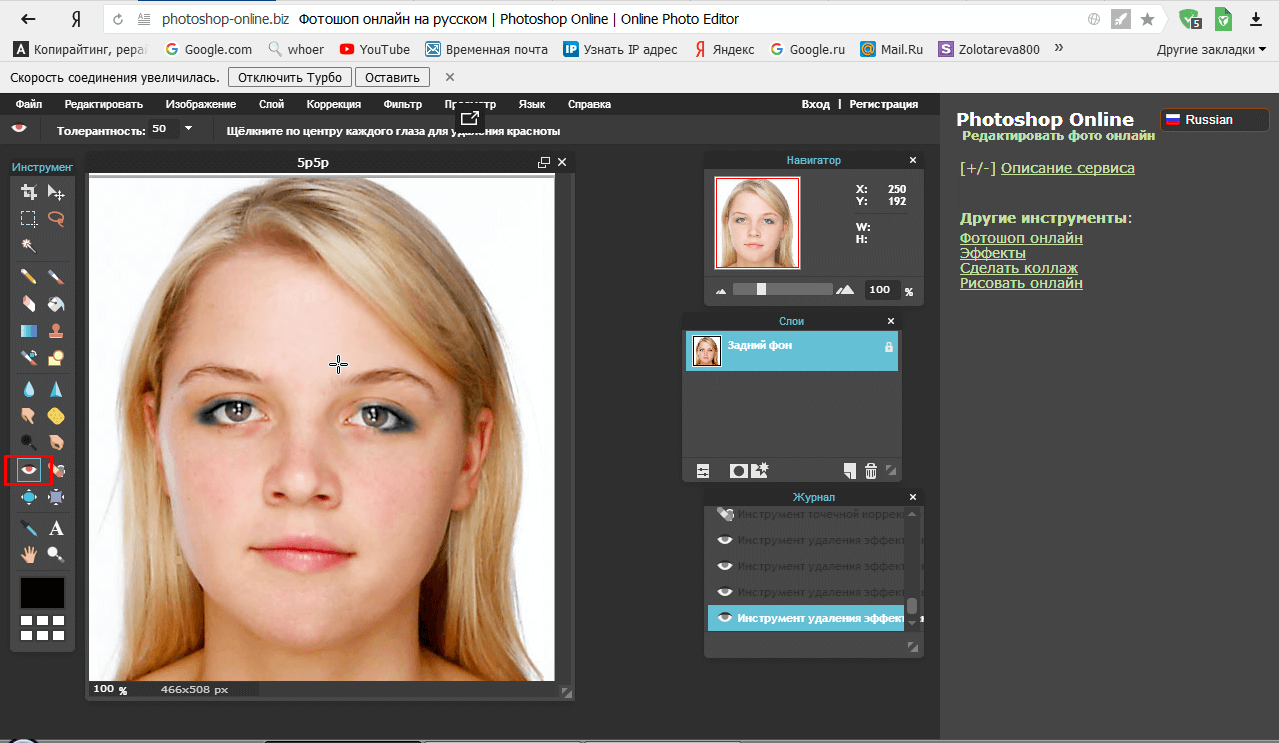
Вам не нужно нанимать дорогих визажистов для фотосессии, потому что Facetune позволяет наносить любые оттенки румян, теней для век и губ.
Также есть инструмент «Расфокусировка», чтобы сделать красивый эффект боке на ваших портретах. Вы можете управлять тонами, улучшать освещение, поворачивать изображение и многое другое.
Когда вы будете удовлетворены результатами, вы можете легко поделиться своими фотографиями прямо из приложения в своих учетных записях в социальных сетях или по электронной почте.
Для использования Facetune требуется однократная покупка на сумму 5,99 долларов США. Приложение совместимо с любым iPad с iPadOS 9.0 или более поздней версии.
10. Арт-студия «Глитч»узнать больше
Если ваши творческие потребности выходят за рамки коррекции баланса белого или цветового фильтра, Glitch Art Studio может стать именно тем фоторедактором для iPad, который вам нужен.
Глюк — это внезапный сбой в работе компьютера или видео. Как правило, это не то, что вы хотите, но вы можете сделать это творчески.
Глитч-арт — один из самых привлекательных эффектов, популярных в социальных сетях. Есть способы сделать этот эффект вручную, используя слои и несколько эффектов редактирования, но для этого вам нужен определенный уровень навыков и продвинутое (обычно платное) приложение.
Glitch Art Studio позволяет пропустить сложную часть и легко воссоздать глюк, искажая фотографии и видео с несколькими эффектами. Ограниченную версию можно использовать бесплатно, но вам понадобится профессиональный пакет, чтобы разблокировать полную версию, которая в настоящее время продается за 4,99 доллара США.
Некоторые эффекты добавляют аналоговый или цифровой шум, другие создают искажения объектива, третьи воссоздают внешний вид старого телевизора или видеокассеты — существует множество творческих возможностей для развлечения.
Благодаря режиму «Маска» вы можете применять эффекты только к выделенной части изображения. Кроме того, вы можете создавать короткие клипы из неподвижных изображений и сохранять их в формате GIF.
Помимо классных эффектов, вы можете выполнять базовое редактирование фотографий, например, регулировать яркость, контрастность, температуру, оттенок, насыщенность и обрезку. Вы также можете размыть или повысить резкость частей фотографии.
Часто задаваемые вопросы по редактированию фотографий на iPadКакой iPad поддерживает Photoshop?
В настоящее время минимальные требования к программному обеспечению — iPadOS 14.0. Модели iPad с поддержкой Photoshop: iPad Air 2, iPad Air 3-го поколения, iPad mini 4, iPad mini 5-го поколения, iPad 5-го, 6-го и 7-го поколения, iPad Pro 9.0,7 дюйма, iPad Pro 10,5 дюйма, iPad Pro 11 дюймов, iPad Pro 12,9 дюйма. Тем не менее, вы должны проверить веб-сайт Adobe для получения дальнейших обновлений.
Могу ли я использовать Lightroom на iPad?
Да, вы можете использовать Lightroom на iPad или iPad Pro с iOS 13.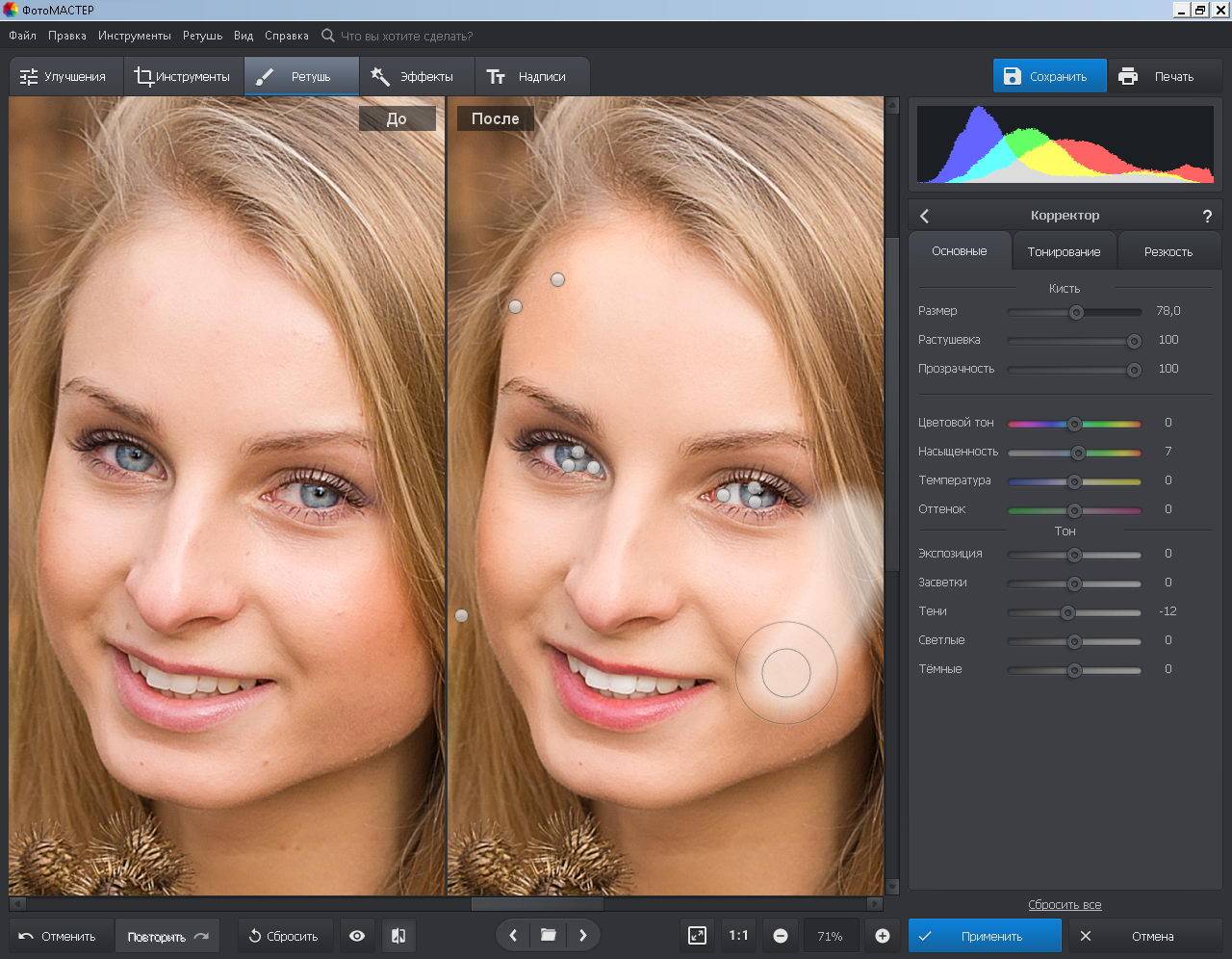 0 или более поздней версии. Существует ограниченная бесплатная версия для мобильного использования — для полной версии требуется членство. Вы можете получить план только для Lightroom и 1 ТБ облачного хранилища за 9,99 долларов США. В противном случае вы можете получить Lightroom и Photoshop с 20 ГБ облачного хранилища, если приобретете план «Фото» за 9 долларов.0,99. В обоих случаях вы можете использовать Lightroom на рабочем столе, телефоне и, конечно же, на iPad.
Ноутбук или iPad лучше для редактирования фотографий?
Ноутбуки обычно более мощные, чем iPad, что позволяет выполнять более сложную работу по редактированию фотографий. Однако, если вы не работаете с кучей изображений одновременно или не используете несколько слоев, вы можете использовать iPad. Конечно, это зависит от того, с каким ноутбуком и каким iPad вы сталкиваетесь.
Является ли Photoshop бесплатным для iPad?
Программа Photoshop для iPad включена в вашу подписку, если она уже установлена на настольном компьютере. В противном случае вы можете бесплатно загрузить Photoshop для iPad и использовать 30-дневную бесплатную пробную версию. Если вы решите, что это хорошо соответствует вашим потребностям, вам нужно будет получить платное членство по цене от 9,99 долларов США, которое включает Photoshop для iPad, настольное приложение Photoshop, облачное хранилище и другие приложения в зависимости от плана членства.
Есть ли Adobe Illustrator на iPad?
Да, Adobe Illustrator доступен для iPad. Как и для всех приложений Adobe из Creative Cloud, для запуска бесплатной пробной версии требуется учетная запись Adobe. После окончания пробного периода вы можете получить месячную или годовую подписку — в любом случае; вы получите Adobe Illustrator для iPad и настольных компьютеров вместе с облачным хранилищем и некоторыми другими приложениями в зависимости от членства.
Доступен ли GIMP для iPad?
К сожалению, GIMP недоступен для пользователей iPad.
