Фоторедактор фигуры онлайн бесплатно: Фоторедактор тела онлайн — RetouchMe
5 лучших веб-сайтов для обрезки изображений в фигуры онлайн
Каким был бы фоторедактор без функции кадрирования? В то время как все фоторедакторы предлагают квадратную или произвольную обрезку, вряд ли какой-либо из них позволяет вырезать изображение в различных формах. Не говоря уже о базовой культуре круглой формы.
Оглавление
1. Тукспи
2. IMGОнлайн
3. Оооо Плюс
4. ЛунаПик
5. Пиксель
Бонусный совет: используйте Microsoft Word, чтобы вырезать фигуру
Идеальная картина
К счастью, некоторые веб-сайты приходят на помощь. Будь то для Instagram или ваши обычные изображения, графика, обрезанная в четкие формы, такие как сердце, звезда, овал и т. д., придаст вашей фотографии новый вид. Однако не все веб-сайты для редактирования фотографий предлагают эту функцию.
К счастью, мы проделали тяжелую работу и представляем вам пять веб-сайтов, которые могут сделать это правильно. Вам даже не нужно регистрироваться или создавать учетную запись на любом из них. Давайте проверим их.
1. Тукспи
Tuxpi — это простой веб-сайт, но очень полезный для обрезки изображений в различные формы. Процесс тоже несложный. Никаких дополнительных кнопок или опций, которые могли бы отвлечь внимание, нет. Вы нажимаете кнопку «Начать редактирование фотографий», и открывается загрузчик фотографий. Затем вы попадаете прямо на экран редактора формы.
На веб-сайте представлено 19 форм, таких как сердце, различные звезды, круги, многоугольники и многое другое. К счастью, вы можете настроить положение изображения в форме. Вы также можете изменить цвет фона и тени. К сожалению, вы не можете сохранить изображение с прозрачным фоном.
Если вы хотите, вы можете дополнительно отредактировать свою фотографию. Вы можете добавлять текст, поворачивать, обрезать, изменять размер и регулировать яркость, насыщенность и т. д. Мало того, вы можете использовать другие классные фотоэффекты на веб-сайте и добавлять их к своей фигуре с помощью кнопки «Добавить эффект».
Посетите Tuxpi.com
2. IMGОнлайн
Еще один простой сайт — IMGOnline. Сайт предлагает более 100 форм, начиная от простых, таких как круг, сердце и стрелки, и заканчивая сложными, такими как животные, птицы, автомобили, телефон и т. д.
Возможно, вам придется прочитать страницу, чтобы понять, как это работает в первый раз. После выбора изображения сначала вам нужно ввести тип фигуры, а затем вам нужно указать различные настройки для вашей фигуры. Наконец, вы можете выбрать выходной формат из JPEG и PNG. Это имеет то преимущество, что вы можете сохранить фон прозрачным.
Примечание:
Несмотря на то, что сайт предлагает множество других функций редактирования фотографий, вы не можете напрямую редактировать свою фотографию. Вам нужно загрузить изображение, а затем загрузить его снова для желаемого эффекта.
Посетите IMGOnline.com.ua
3. Оооо Плюс
Веб-сайт похож на Tuxpi, так как вам прямо предлагается кнопка загрузки на экране кадрирования, что ускоряет работу. В вашем распоряжении около 20+ форм.
На этом веб-сайте вам нужно вручную нарисовать форму и это. Не поймите меня неправильно. После того, как вы выберете фигуру, вам нужно нарисовать ее в нужной области. Вы можете легко изменить его размер и положение.
Хотя веб-сайт может выглядеть как брак, заключенный на небесах, у него есть свои недостатки. Во-первых, обрезка занимает больше времени, чем на других веб-сайтах, а страница редактирования засыпана рекламой.
Посетите ООО «Оооо.плюс»
4. ЛунаПик
Возможно, вы уже пользовались этим сайтом или слышали его название. Это популярный инструмент для удаления фона и придания ему прозрачности. Однако здесь мы будем использовать его, чтобы разрезать наше изображение на различные формы. Сайт предоставляет четыре способа обрезки изображения — прямоугольник, квадрат, произвольная форма и волшебная палочка.
Как и в Oooo.plus, вам нужно нарисовать изображение, чтобы обрезать его. После того, как вы нарисовали выделение, нажмите на опцию «Обрезать» вверху.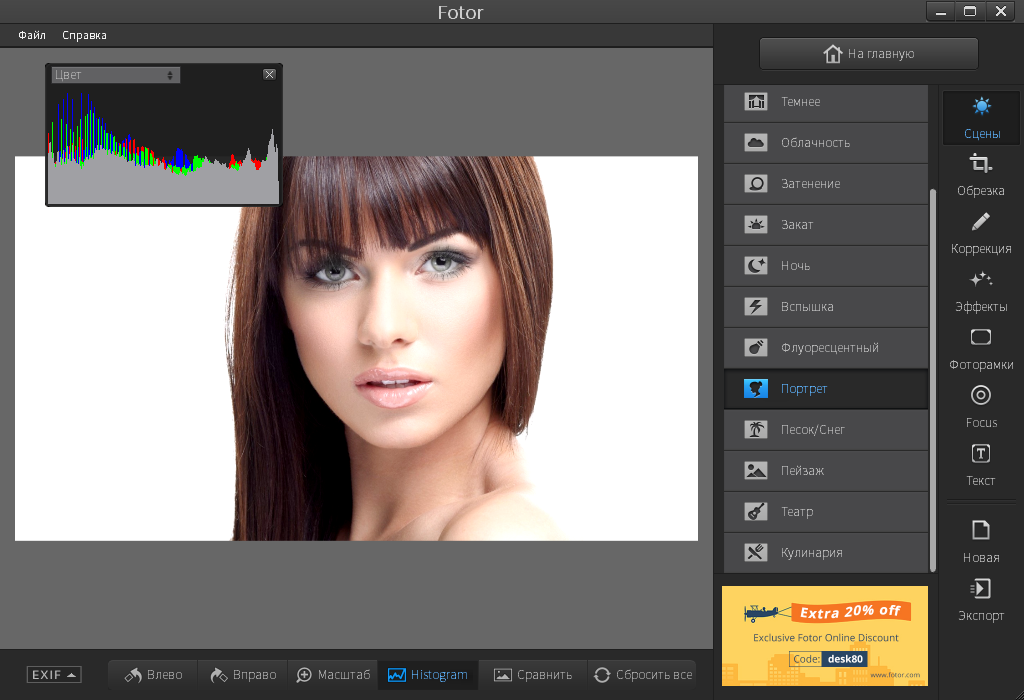 Ваше изображение будет обрезано до формы с прозрачным фоном.
Вы можете либо сохранить изображение, либо применить различные эффекты, предлагаемые веб-сайтом, непосредственно к вашему новому изображению.
Посетите LunaPic.com
5. Пиксель
Pixlr — еще один бесплатный онлайн-редактор фотографий, который позволяет вырезать объекты в различные формы. Сначала загрузите свое изображение, а затем выберите инструмент «Вырез» на левой панели. Выберите инструмент формы, а затем выберите форму по вашему выбору. Вам предлагается пять форм — квадрат, круг, треугольник, звезда и сердце.
Как и на некоторых других веб-сайтах, упомянутых выше, вам нужно вручную нарисовать фигуру в желаемом месте. После рисования он будет извлечен с прозрачным фоном. Вы можете сохранить его напрямую или изменить его фон.
Интересно, что вы даже можете инвертировать форму выреза. При этом выбранная фигура будет удалена с вашего изображения. Кроме того, веб-сайт также поддерживает слои.
Посетите Pixlr. com
com
Бонусный совет: используйте Microsoft Word, чтобы вырезать фигуру
Если все офлайн-фоторедакторы разочаровали вас, и это была единственная причина попробовать онлайн-редактор, мы должны сказать вам, что ваш любимый Microsoft Word позволяет вырезать изображения в фигуры.
Для этого выполните следующие действия:
Шаг 1: Откройте новый документ Microsoft Word и вставьте в него изображение.
Шаг 2: Затем щелкните маленькую стрелку вниз под инструментом «Обрезка» (на вкладке «Формат»).
Шаг 3: в меню выберите «Обрезать по форме». Здесь выберите форму по вашему выбору.
Шаг 4: щелкните изображение правой кнопкой мыши и выберите «Копировать». Затем вставьте изображение в свой фоторедактор. Если вы запутались, ознакомьтесь с нашим подробным руководством.
Идеальная картина
Надеюсь, вы смогли вырезать свое изображение в нужной форме. Если у изображения нет прозрачного фона, вы можете удалить его в приложении Paint 3D для Windows 10 или использовать онлайн-инструмент. После этого вы можете добавить фигуру поверх любого изображения.
Следующий: Онлайн-инструменты не только помогают вам обрезать изображения, но вы также можете создавать с их помощью графику для социальных сетей. Вот несколько замечательных веб-сайтов для этого.
Чем полезен фоторедактор для SMM и как делать карточки для соцсетей бесплатно
Продвижение в соцсетях – не самая простая задача, особенно если нужно подготовить контент для разных соцсетей. Фоторедактор для SMM-щика – это своего рода библиотека и инструментарий для создания публикаций в социальные сети.
Изображения и визуальные эффекты – мощные инструменты маркетинга. Важно понимать ценность редактирования в SMM и эффективно их использовать.
Рассказываем, чем грамотные иллюстрации помогают маркетологу в продвижении бренда и какой редактор изображений онлайн справится со всеми рутинными задачами SMM-щика.
Содержание:
- Почему визуальный маркетинг важен
- Какие типы изображений выбрать для SMM
- Как сделать карточки в редакторе «Холст»
Почему визуальный маркетинг важен
Грамотное использование фоторедактора для соцсетей поможет:
- Выразить индивидуальность бренда, а значит – повысить узнаваемость.
 Это достигается с помощью использования цветов бренда, логотипа или отдельных узнаваемых элементов.
 - Повысить уровень вовлеченности целевой аудитории. Яркая, провокационная или эмоциональная картинка в тему привлекает внимание к посту.
- Улучшить качество обслуживания клиентов. Проще сохранить в галерею телефона изображение с контактами, QR-кодом для перехода на сайт или четким порядком действий для оформления заказа, чем искать нужный пост в ленте или писать администратору.
 Это достигается с помощью использования цветов бренда, логотипа или отдельных узнаваемых элементов.
В идеале все это улучшает конверсию в продажи.
Еще момент. Предположим, вы хотите купить велосипед в соцсети по привлекательной цене. Если вы его не увидите хотя бы на фотографии, не сможете визуально оценить состояние и внешний вид – станете платить за «кота в мешке», даже с самым поэтичным текстовым описанием?
В этом случае текст и фото дополняют друг друга. Помимо технических характеристик, клиент должен знать, как товар выглядит.
Например, чтобы не купить парню розовый велосипед. Если он не любит розовый, конечно
В SMM необходимо использовать визуальный контент, тем более для рекламы. С помощью изображений бренды могут рассказывать истории и делиться важными сообщениями – об акциях или поступлениях товара, новинками или отзывами довольных клиентов и прочими полезными для бизнеса вещами.
Какие типы изображений выбрать для SMM
Возможно, вам будет интересно, как найти темы контента, которые будут по-настоящему интересны вашей аудитории.
В соцсетях большой популярностью у аудитории пользуются такие варианты визуального контента:
- Советы. Ими любят делиться и их любят читать, когда они полезны.
- Как сделать. Полезный контент, который сохраняют в избранное.
- Цитаты. Часто утаскивают к себе на страницу.
- Контрольные списки (чек-листы). Однозначно полезный контент для проверки «ничего ли я не забыл». Тоже часто оказывается в избранном, репостах или на личной странице.
- Инфографика. Визуально оформляет скучные цифры – это всем нравится.

Если хотите, чтобы пользователи делились изображением с друзьями, убедитесь, что в нем есть польза для вашей целевой аудитории.
Например, сервис для SMM-щиков SMMplanner во ВКонтакте в карточках расписал пошаговый алгоритм, как делать карточки в соцсетяхПривлекательные изображения больше влияют на аудиторию, чем текст. Картинкой можно привлечь внимание пользователя, а текстом – усилить впечатление, развеять сомнения и отработать возражения.
Необязательно быть специалистом Фотошопа, чтобы создавать привлекательные визуальные посты для соцсетей. Графические редакторы изображений справляются с этим на ура.
Один из таких редакторов фото онлайн – «Холст». Он бесплатный, работает в РФ без VPN и доступен всем пользователям SMMplanner.
Регистрируйтесь в SMMplanner по этой ссылке – у вас будет 2 недели доступа к тарифу «Начальный» вместо стандартных 7 дней.
 Этого времени с лихвой хватит, чтобы оценить обширные возможности сервиса, в том числе инструмент «Холст». Затем можно пользоваться вечным бесплатным тарифом SMMplanner или одним из профессиональных – зависит от потребностей бизнеса.
Фоторедактор «Холст» не требует навыков художника-иллюстратора с 15-летним опытом. Инструмент простой, эффективный и понятный, но давайте посмотрим на примере.
Как сделать карточки в «Холсте»
На главной странице SMMplanner откройте редактор изображений для соцсетей «Холст Beta».
Инструмент находится в левом меню сервисаДалее расскажу пошагово, но учтите, что порядок действий зависит только от вашего желания. Можно сначала выбрать фон, а затем писать текст, а можно наоборот. Вкладка «Слои» в «Холсте» поможет в любой момент расположить элементы на изображении, как вам надо.
Рассмотрим на примере создания обложки для серии карточек.
Шаг 1. Напишите заголовок. Выберите вкладку «Текст» и подходящий шаблон со шрифтами. Двойной клик левой кнопкой мышки позволит редактировать текст шаблона.
Другой вариант: выберите в этой же вкладке «Создать заголовок». В выпадающем окне можно отметить, чтобы показывались только шрифты с поддержкой кириллицы.
Здесь же можно настроить размер шрифта, жирность и различные эффекты – тень, обводку, размытостьШаг 2. Добавьте фон. Вы можете выбрать фон из десятков готовых вариантов в одноименной вкладке.
Важно: фон не должен отвлекать внимание от главных элементов карточкиЕсли не хотите использовать изображение, можно сделать цветной фон, выбрав нужный цвет из палитры. Или вовсе оставить карточку без фона.
Шаг 3. Добавьте изображение. Чтобы привлечь внимание к первой карточке, добавьте иллюстрацию, которая цепляет взгляд и дополняет главную мысль. Инструмент «Картинки» предоставит выбор из тысяч бесплатных изображений и фотографий из фотостока Unsplash.
Введите нужный запрос одним английским словом в поисковой строке – и выберите подходящую иллюстрациюКроме того, вы можете добавить на карточку любое изображение с компьютера: вкладка «Мои картинки» → «Загрузить картинку».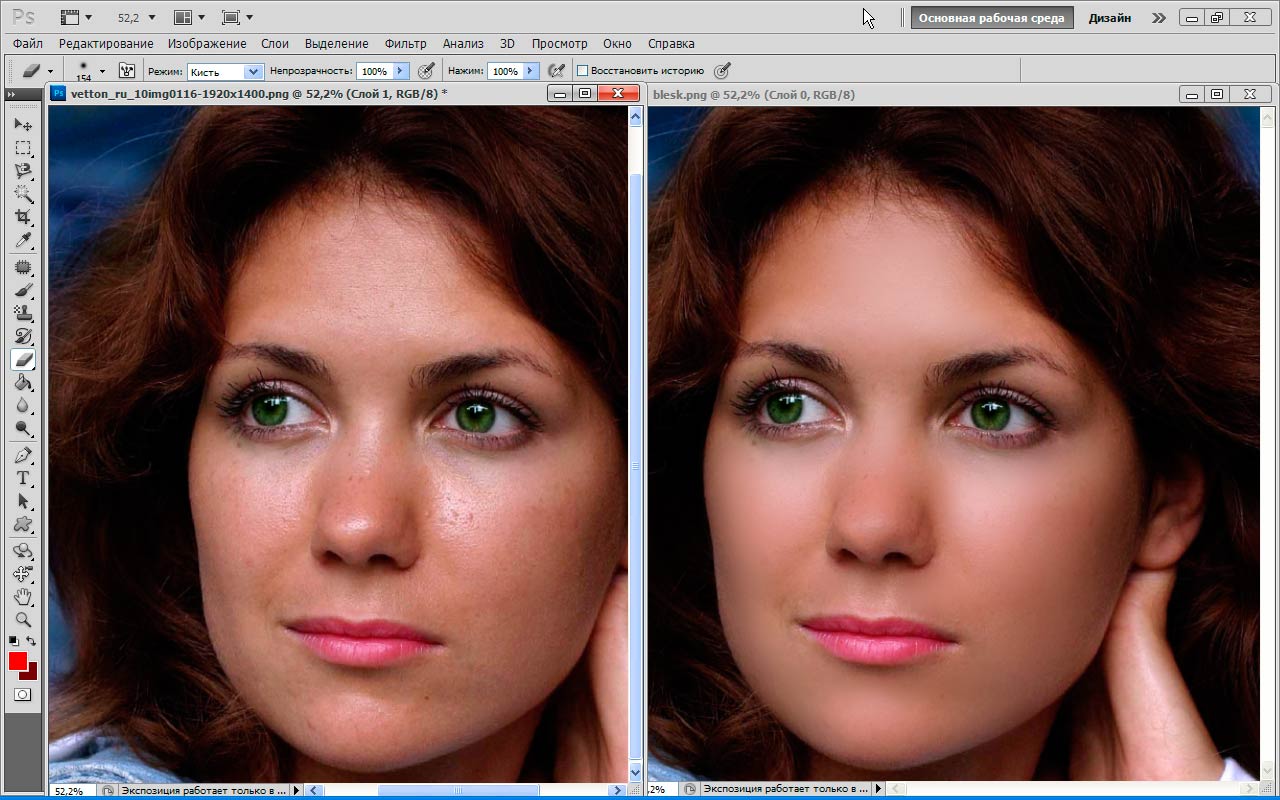
Шаг 4. Выберите размер картинки. Инструмент «Ресайз» поможет изменить размер изображения и покажет, как будет выглядеть картинка в разных соцсетях и форматах. Например, для поста во ВКонтакте или обложки страницы в Фейсбуке*.
Здесь можно подготовить пост для разных соцсетей – подогнать размер каждого элемента и оптимально расположить их на карточке. Функция magic resize адаптирует существующий креатив под другой размер.
Чаще всего именно с выбора размера картинки стоит начинать использовать онлайн-редактор изображенийШаг 5. Сохраните карточку. Перед сохранением вы можете добавить на изображение эмодзи или геометрические фигуры с помощью инструмента «Элементы».
Илья Слюсарев и Анна Зорина рассказали, как сделать общение живым и неформальным, в статье «Эмодзи в бизнесе. Будь ближе к клиенту».
Чтобы сохранить эту версию картинки и использовать ее для следующих слайдов, нажмите на «Создать дизайн». Теперь картинка с возможностью редактирования появится в блоке «Мои дизайны» в левом меню «Холста».
Поменять очередность элементов на картинке можно с помощью инструмента «Слои». Если в процессе создания текст скрывается за изображением, а вы хотите выдвинуть его на первый план, просто перетащите блок с текстом наверх. Все блоки найдете в левом меню инструмента «Слои».
Когда будете готовы, кликните «Скачать» в правом верхнем углу. Доступны форматы JPG, PNG, JSONСледующие карточки делайте аналогично. Или можете выбрать подходящий шаблон и подогнать его под свои требования. В «Холсте» уже более 250 шаблонов, и новые сеты добавляются каждую неделю. Есть варианты карточек товаров для маркетплейсов, чек-листы, трекеры привычек, шаблоны сторис для фуд-тематики, открытки к 8 марта и многое другое.
Запишитесь на курс «Дизайн для соцсетей с 0 и бесплатно». За 10 практических уроков вы освоите бесплатный редактор «Холст», научитесь самостоятельно и быстро создавать визуал и рекламу для своих проектов по готовым шаблонам или с нуля.
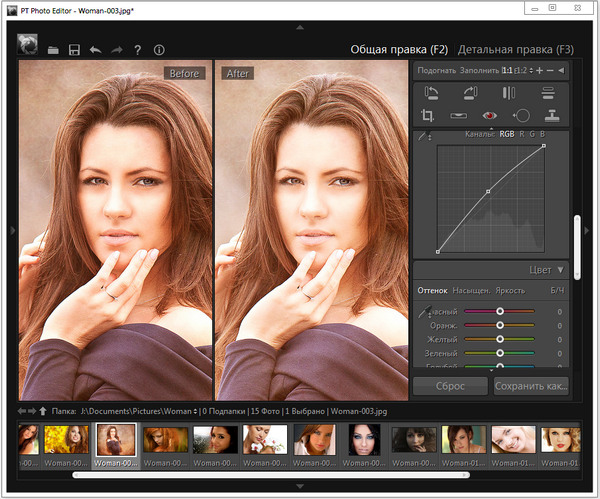
Подписывайтесь на телеграм-канал «Холста», чтобы быть в курсе обновлений и возможностей отличного онлайн-редактора изображений.
*Соцсеть признана экстремистской и запрещена в России.
5 лучших веб-сайтов для обрезки изображений в фигуры онлайн
Каким был бы фоторедактор без функции кадрирования? В то время как все фоторедакторы предлагают квадратную или произвольную обрезку, вряд ли какой-либо из них позволяет вырезать изображение в различных формах. Не говоря уже о базовой культуре круглой формы.
К счастью, некоторые веб-сайты приходят на помощь. Будь то для Instagram или ваши обычные изображения, графика, обрезанная в четкие формы, такие как сердце, звезда, овал и т. д., придаст вашей фотографии новый вид. Однако не все веб-сайты для редактирования фотографий предлагают эту функцию.
К счастью, мы проделали тяжелую работу и представляем вам пять веб-сайтов, которые могут сделать это правильно. Вам даже не нужно регистрироваться или создавать учетную запись на любом из них. Давайте проверим их.
1. Tuxpi
Tuxpi — это простой веб-сайт, но очень полезный для обрезки изображений в различные формы. Процесс тоже несложный. Никаких дополнительных кнопок или опций, которые могли бы отвлечь внимание, нет. Вы нажимаете кнопку «Начать редактирование фотографий», и открывается загрузчик фотографий. Затем вы попадаете прямо на экран редактора формы.
На веб-сайте представлено 19 форм, таких как сердце, различные звезды, круги, многоугольники и другие. К счастью, вы можете настроить положение изображения в форме. Вы также можете изменить цвет фона и тени. К сожалению, вы не можете сохранить изображение с прозрачным фоном.
При желании вы можете дополнительно отредактировать свою картинку. Вы можете добавлять текст, поворачивать, обрезать, изменять размер и регулировать яркость, насыщенность и т. д. Мало того, вы можете использовать другие классные фотоэффекты на веб-сайте и добавлять их к своей фигуре с помощью кнопки «Добавить эффект».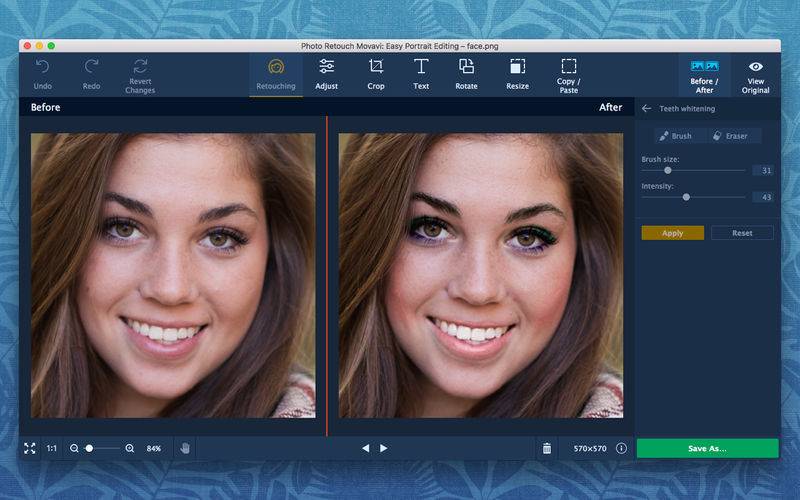
Посетите Tuxpi.com
2. IMGOnline
Еще один простой веб-сайт — IMGOnline. Сайт предлагает более 100 форм, начиная от простых, таких как круг, сердце и стрелки, и заканчивая сложными, такими как животные, птицы, автомобили, телефоны и т. д. время. После выбора изображения сначала вам нужно ввести тип фигуры, а затем вам нужно указать различные настройки для вашей фигуры. Наконец, вы можете выбрать выходной формат из JPEG и PNG. Это имеет то преимущество, что вы можете сохранить фон прозрачным.
Примечание:Несмотря на то, что сайт предлагает множество других функций редактирования фотографий, вы не можете напрямую редактировать свою фотографию. Вам нужно загрузить изображение, а затем загрузить его снова для желаемого эффекта.
Посетите IMGOnline.com.ua
3. Oooo Plus
Сайт похож на Tuxpi, так как вам прямо предлагается кнопка загрузки на экране обрезки, что ускоряет работу. В вашем распоряжении более 20 форм.
На этом сайте вам нужно вручную нарисовать фигуру и это . Не поймите меня неправильно. После того, как вы выберете форму, вам нужно нарисовать ее в нужной области. Вы можете легко изменить его размер и положение.
Несмотря на то, что сайт может выглядеть как брак, заключенный на небесах, у него есть свои недостатки. Во-первых, обрезка занимает больше времени, чем на других веб-сайтах, а страница редактирования засыпана рекламой.
Посетите Oooo.plus
4. LunaPic
Возможно, вы уже пользовались этим веб-сайтом или слышали его название. Это популярный инструмент для удаления фона и придания ему прозрачности. Однако здесь мы будем использовать его, чтобы разрезать наше изображение на различные формы. Сайт предоставляет четыре способа обрезки изображения — прямоугольник, квадрат, произвольная форма и волшебная палочка.
Подобно Oooo.plus, вам нужно нарисовать картинку, чтобы обрезать ее. После того, как вы нарисовали выделение, нажмите на опцию «Обрезать» вверху.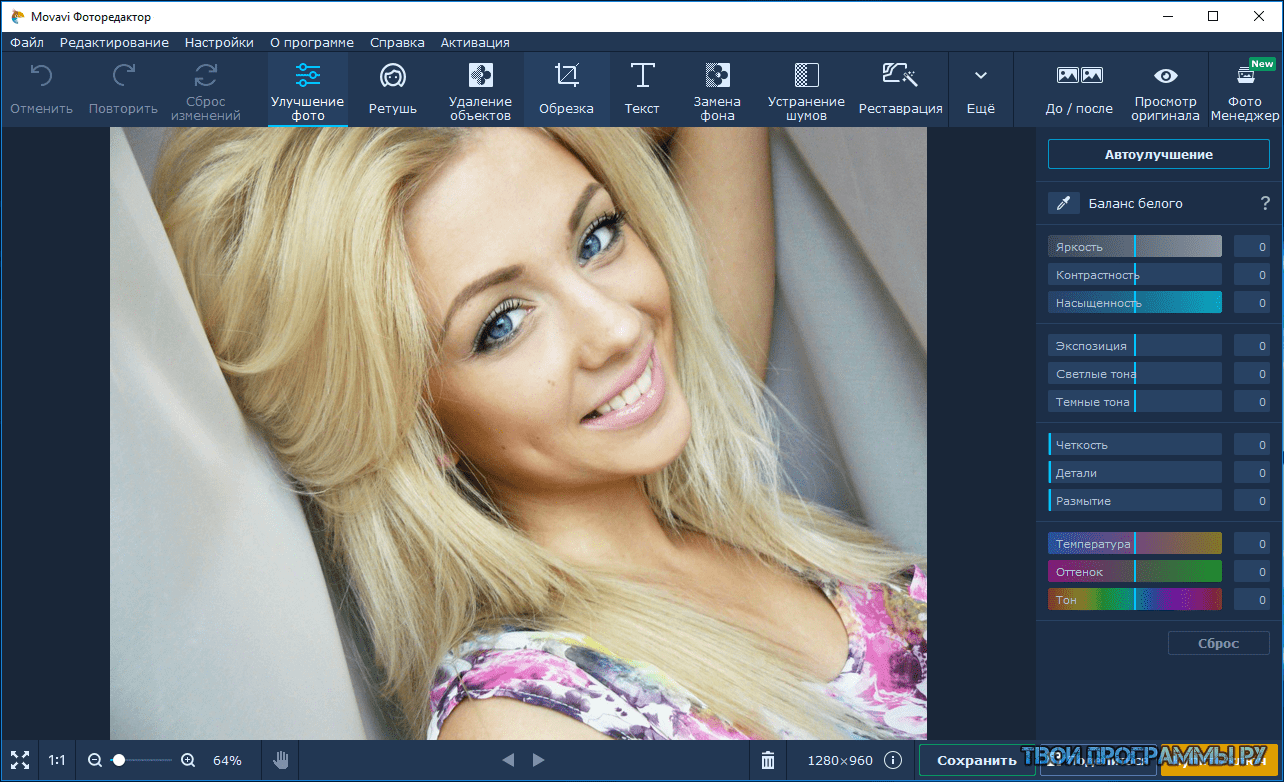 Ваше изображение будет обрезано до формы с прозрачным фоном.
Вы можете либо сохранить изображение, либо применить к новому изображению различные эффекты, предлагаемые веб-сайтом.
Посетите LunaPic.com
5. Pixlr
Еще один бесплатный онлайн-редактор фотографий, который позволяет вырезать объекты в различные формы, — это Pixlr. Сначала загрузите свое изображение, а затем выберите инструмент «Вырез» на левой панели. Выберите инструмент формы, а затем выберите форму по вашему выбору. Вам предлагается пять форм — квадрат, круг, треугольник, звезда и сердце.
Как и на некоторых других веб-сайтах, упомянутых выше, вам нужно вручную нарисовать фигуру в желаемом месте. После рисования он будет извлечен с прозрачным фоном. Вы можете сохранить его напрямую или изменить его фон.
Интересно, что вы даже можете инвертировать форму выреза. При этом выбранная фигура будет удалена с вашего изображения. Кроме того, веб-сайт также поддерживает слои.
Посетите Pixlr. com
com
Дополнительный совет: используйте Microsoft Word, чтобы вырезать фигуру
Если все офлайн-фоторедакторы разочаровали вас и это была единственная причина попробовать онлайн-редактор, мы должны сообщить вам, что ваш любимый Microsoft Word позволяет вырезать изображения в фигуры.
Для этого выполните следующие действия:
Шаг 1: Откройте новый документ Microsoft Word и вставьте в него изображение.
Шаг 2: Затем щелкните маленькую стрелку вниз под инструментом «Обрезка» (на вкладке «Формат»).
Шаг 3 : В меню выберите Обрезать по форме. Здесь выберите форму по вашему выбору.
Шаг 4 : Щелкните изображение правой кнопкой мыши и выберите Копировать. Затем вставьте изображение в свой фоторедактор. Если вы запутались, ознакомьтесь с нашим подробным руководством.
Picture Perfect
Надеюсь, вам удалось вырезать изображение нужной формы. Если у изображения нет прозрачного фона, вы можете удалить его в приложении Paint 3D для Windows 10 или использовать онлайн-инструмент.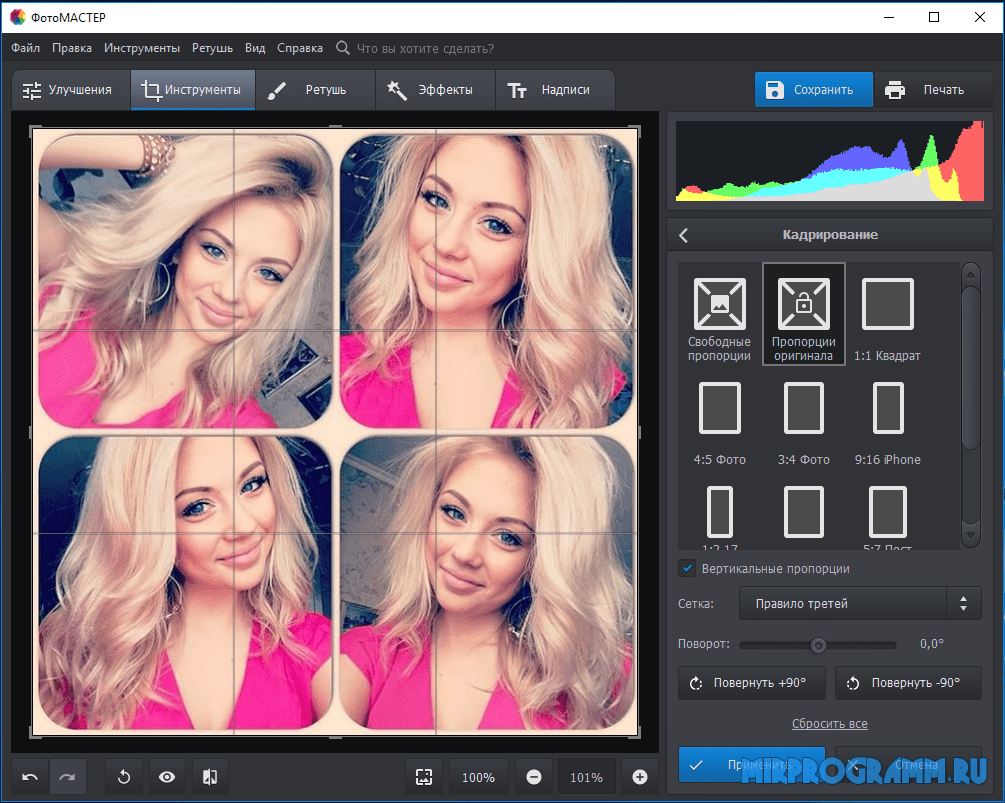 После этого вы можете добавить фигуру поверх любого изображения.
Далее: Онлайн-инструменты не только помогают вам обрезать изображения, но и позволяют создавать с их помощью графику для социальных сетей. Вот несколько замечательных веб-сайтов для этого.
Photo Shape Editor — Как обрезать изображения в форме круга
Изображение можно редактировать различными способами, а также придавать ему различные стили и представлять в различных стилях, например, превращая изображение в мультяшный стиль. В процессе редактирования фотографий обрезка является довольно распространенной и важной практикой. Есть несколько ситуаций, когда вам нужно обрезать ваши фотографии в творческие формы. Например, нам нравится вырезать нежелательных людей на фотографии, а не удалять их. И нам нравится стилизовать наши фотографии, обрезая их в различные формы, такие как круги, сердца, звезды, облака и другие.
Большинство наших фотографий имеют квадратную форму. Да, квадраты хороши, но круги намного интереснее. Людей больше интересуют вылеченные формы, чем прямые, и почти все выглядит намного лучше, когда имеет форму круга. Поэтому, если вы хотите сделать свои посты в Instagram более привлекательными, возможно, вам будет полезно обрезать изображения в форме круга.
Итак, чтобы привлечь внимание к этой вещи и научить вас делать это как профессионал, мы обсудим 3 метода обрезки изображений в форме круга, а также других фигур с помощью мобильных приложений, онлайн-инструментов и MS Word. соответственно.
Метод 1. Приложения для редактирования форм фотографий
Способ 2. Обрезать изображение в круг онлайн
Способ 3. Обрезать изображение в круг в Word
Способ 1. Приложения для редактирования форм фотографий
Большинство мобильных приложений для редактирования фотографий также имеют возможность обрезки по форме. Некоторые из них позволяют пользователям обрезать только квадратную или прямоугольную форму, а некоторые специально созданы для обрезки изображений в различные формы. Ниже приведены 5 лучших бесплатных приложений для обрезки изображений в круги, которые могут помочь вам преобразовать изображения в различные формы, включая форму круга.
#1 Round Photo (Design Clippings)
Как следует из названия, это приложение для обрезки изображения в круг обычно предназначено для обрезки круглых фотографий. Это одно из лучших бесплатных приложений для обрезки фотографий на Android для вырезания изображений в круглой форме. Кроме того, вы можете использовать это приложение, чтобы обрезать изображения до различных форм, таких как круг, сердце, ромб, треугольник, крест и многое другое. Приложение позволяет вам проектировать урожай и обрезать его соответствующим образом. В целом это очень простое и удобное приложение для редактирования фотографий, которое отлично справляется со своей задачей.
Для справки, мы возьмем приложение Round Photo в качестве примера, чтобы показать, как обрезать изображение в форме круга. С помощью этих простых шагов вы можете напрямую обрезать изображения в круг, овал или любую другую форму.
- Шаг 1. Откройте приложение и импортируйте изображение, которое хотите отредактировать.
- Шаг 2. Выберите форму круга для нашего использования.
- Шаг 3. Обрежьте изображение по кругу с помощью этого приложения. Обычно обрезайте лицо, если хотите, или обрезайте любую часть исходного изображения по кругу.
- Шаг 4. Подтвердите выбор обрезки, и вы сможете дополнительно настроить его для лучшего вида.
#2 Circle Cutter (Profile, Icon Maker)
Это еще один аналогичный тип приложения для обрезки кругов, которое помогает вам вырезать фотографии по кругу или по овалу с прозрачным фоном. Помимо формы круга, приложение поддерживает различные формы, такие как овал, квадрат, форма значка iPhone и другие.
Форма квадрата, честно говоря, интересна, она представляет собой круг, похожий на квадратный формат, очень похожий на форму значка Samsung Galaxy или iPhone. Как и в других приложениях, в этом приложении легко сделать круглое изображение, а также оно не ухудшает качество фотографии после кадрирования. Приложение Circle Cutter очень полезно для создания кругов, таких как изображение профиля и даже пиктограмма презентации.
#3 Round Photo Editor
Это еще одно полезное приложение для обрезки изображения в круг, которое выполняет свою работу так же, как и другие упомянутые приложения. Round Photo Editor мгновенно превращает любую вашу фотографию в круглую форму.
Кроме того, вы можете обрезать свои фотографии в различные формы, такие как овал, сердце, ромб, треугольник, крест и т. д. Приложение очень простое и очень удобное для редактирования фотографий, как и другие приложения для редактирования фотографий для Android.
Круглый фоторедактор также позволяет вырезать ваши фотографии в различных геометрических формах, чтобы вы могли каждый день хвастаться новыми сумасшедшими фотографиями с различными формами и легко делиться ими в Instagram, Facebook, Twitter и других социальных сетях. Таким образом, не обязательно, чтобы каждая фотография всегда была квадратной для Instagram и других социальных платформ.
#4 Image Shape Pro
Это одно из лучших приложений для обрезки фотографий в нашем списке, и оно очень универсально, что означает, что это приложение способно генерировать или, скорее, обрезать изображение в различных формах, больше, чем вы можете честно представить. С его помощью вы можете обрезать свои фотографии в круг и другие нестандартные формы! Есть в общей сложности 120 удивительных форм и символов, которые также можно использовать на вашей картинке. Кроме того, с помощью Image Shape Pro вы можете поделиться отредактированным изображением напрямую в Instagram, Facebook, Twitter и других социальных сетях.
Вы даже можете создавать удивительные фотографии Insta Shape и даже использовать шаблоны для персонализации своего изображения. С легкостью создавайте привлекательные изображения и делитесь изображениями нестандартной формы с помощью Image Shape Pro.
Приложение имеет очень простой пользовательский интерфейс, без рекламы и без сюрпризов: всего несколько простых шагов, чтобы попасть в поток замечательных изображений! Вы можете задать собственные цвета рамке, которую вы даете изображению. Всего несколько простых шагов, и вы получите красивые и прикольные изображения!
#5 Creative Shape Photo Editor
Это приложение представляет собой нечто большее, чем просто приложение для обрезки изображения в круг. Creative Shape Photo Editor придает художественный вид всем вашим изображениям, используя различные формы. Вы можете добавить свою собственную типографику, красивые маски макета, красивые наклейки и креативные наложения на свои изображения.
Совет : Если вы хотите удалить наклейки, водяные знаки и логотипы с фотографий без использования Photoshop, вы можете попробовать этот простой в использовании инструмент Photo Eraser, чтобы избавиться от ненужных вещей с ваших фотографий и сделать ваши фотографии идеальный.
Просто возьмите фоторамку в виде круга, и вы сможете полностью изменить композицию своего изображения. Используйте различные цветовые наложения, фильтры и другие элементы, чтобы сделать ваши изображения более привлекательными. Приложение даже поставляется с фотографиями в реальном времени, чтобы сэкономить ваше время при постобработке!
Способ 2. Обрезать изображение в круг Онлайн
Многие из онлайн-редакторов фототеней имеют предустановленные инструменты обрезки, предназначенные для помощи пользователям в создании привлекательных изображений. Следовательно, вы можете использовать их для создания круглых изображений и изображений других форм.
#1 IMGonline
IMGonline — это веб-сайт, который предлагает более 100 форм, начиная от простых, таких как круг, треугольник и сердце, и заканчивая сложными, такими как животные, транспорт, товары для дома и т. д. Самое главное, это сохраняет фон изображения прозрачным после обрезки.
Поскольку веб-сайт предлагает довольно много вариантов обрезки изображений, вам может потребоваться некоторое время прочитать веб-страницу, чтобы понять, как ее использовать в первый раз. Сначала вам нужно выбрать и загрузить изображение, а затем указать тип фигуры и различные настройки для вашей фигуры. Наконец, выберите формат JPEG или PNG для выходного изображения. К сожалению, он не позволяет вам регулировать положение фотографии в форме.
Однако, хотя IMGonline предлагает несколько функций редактирования фотографий, таких как изменение размера изображений, применение эффектов и т. д., вы не можете напрямую редактировать обрезанное изображение. Вы должны загрузить изображение после обрезки, а затем загрузить его снова, чтобы внести в него дополнительные изменения.
#2 Tuxpi
Tuxpi — еще один полезный веб-сайт, который можно использовать для обрезки фотографий в различные формы. Он предлагает 19 различных форм, таких как круги, многоугольники, звезды, сердца и многое другое. И с помощью этого инструмента довольно легко обрезать до нужной формы. Открыв веб-сайт, вы просто нажимаете кнопку «Начать редактирование фотографий», чтобы загрузить свое изображение. После этого вы можете обрезать изображение на экране редактора формы. После обрезки у вас есть возможность редактировать фотографию, добавляя текст, поворачивая, изменяя размер, применяя эффекты и регулируя яркость и т. д.
д.
В отличие от IMGonline, Tuxpi позволяет вручную размещать изображение в форме. И вы также можете изменить цвет фона и тени. Но главный недостаток в том, что он не сохранит фото с прозрачным фоном. Тем не менее, вы можете использовать инструмент для удаления фона, чтобы сделать фон фотографии прозрачным бесплатно.
Метод 3. Обрезка изображения в форме круга в Word
В последнем методе обсуждается классный прием, позволяющий легко обрезать изображения в форму круга с помощью Microsoft Word. Концепция этого трюка исходит из того факта, что Word позволяет пользователям вставлять изображения в фигуру. Вот как это сделать.
- Шаг 1. В MS Word перейдите на вкладку «Вставка» > «Фигуры» > выберите «Овал».
- Шаг 2. Удерживая нажатой клавишу Shift, рисуйте круг на холсте MS Word, чтобы получился идеальный круг.
- Шаг 3. В разделе «Формат инструментов рисования» выберите «Заливка фигуры» > «Изображение». А затем выберите изображение, которое вы хотите обрезать до формы круга. Тогда ваша фотография будет безупречно вставлена в форму.
- Шаг 4. Если вы не хотите иметь рамку фигуры, просто щелкните фигуру правой кнопкой мыши и выберите в меню «Форматировать автофигуру». Затем в разделе «Линия» перейдите к «Цвет» и выберите «Нет цвета». Наконец, нажмите OK, чтобы закончить.
- Шаг 5. Выберите круглую форму и щелкните ее правой кнопкой мыши еще раз. Затем нажмите Сохранить как изображение, и все готово!
 Тогда ваша фотография будет безупречно вставлена в форму.
Заключение
Теперь вы узнали, как обрезать изображение в форме круга и других различных форм с помощью трех методов, упомянутых выше. Каждый из методов имеет свои преимущества: некоторые могут выполнять свою собственную задачу по превращению фотографий в круг, некоторые могут делать больше, а некоторые могут быть немного более уникальными. В целом, все они являются лучшими способами придать картине идеальную круглую форму. Надеюсь, вы смогли обрезать изображение в форме круга или других фигур, которые вы хотели, и ваши изображения выглядели круто.