
Фоторедактор клонирование онлайн: Fotor-Бесплатный редактор онлайн для редактирования фотографий и изображений
Лучший бесплатный онлайн фоторедактор на русском
Редактирование фотографий — это искусство при использовании онлайн-инструмента Photoshop, веб-инструменты пригодятся, когда вы не можете купить дорогое программное обеспечение для настольных ПК, такое как Adobe Photoshop, попробуйте этот бесплатный инструмент для редактирования фотографий (Бесплатный мини-фотошоп онлайн) с некоторыми базовыми функциями. Бесплатно для Фотошоп
Бесплатный онлайн-редактор фотографий | Редактировать фото онлайн
Этот веб-редактор — бесплатная альтернатива Фотошоп более могущественный. Этот инструмент прост в использовании и содержит множество инструментов редактирования, которые можно найти только в платных программах, таких как клонирование и замена цвета. Это больше всего похоже на Photoshop, вы можете найти все это в Интернете в Интернете без необходимости загружать или устанавливать какое-либо программное обеспечение бесплатно.
Adobe Photoshop интуитивно понятен, когда дело доходит до программного обеспечения для редактирования фотографий, но многие люди могут не захотеть загружать громоздкие программы, которые используют много места на жестком диске, а также много памяти и ресурсов устройства.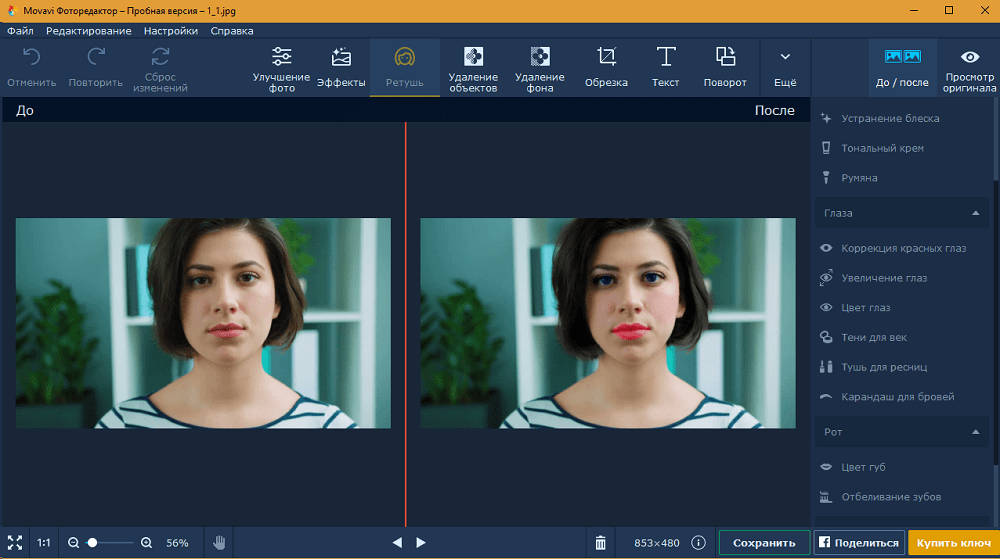
Используйте онлайн-редактор фотографий Фотошоп Мини
Как и Photoshop, этот инструмент для редактирования фотографий прост в использовании, быстр и обладает достаточным количеством функций, чтобы выполнять достойную работу по редактированию фотографий. Вы можете загрузить собственное изображение или найти изображение в Интернете для редактирования. Расположение настроек инструмента и его работа очень похожи на Photoshop, и, имея базовое представление об инструментах редактирования, вы можете работать с инструментом и использовать его для создания интересных вещей. Инструмент содержит отличные функции, которые позволяют изменять размер, добавлять эффекты, изменять цвета, насыщенность и т. Д. Этот инструмент представляет собой бесплатное онлайн-приложение для редактирования фотографий, которое запускается прямо в вашем браузере.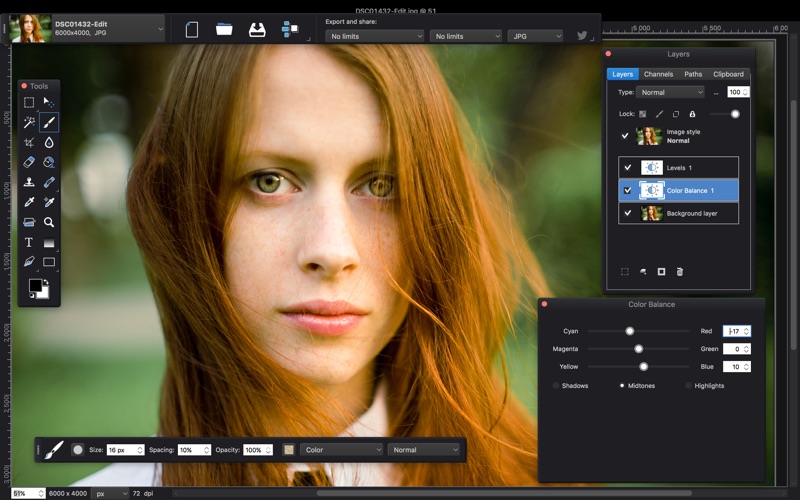
Вы можете начать с загрузки изображения с рабочего стола, но этот инструмент также позволяет открывать изображение по URL-адресу или создавать новое изображение с нуля. Существует также возможность импортировать изображения непосредственно из Facebook, что является отличным способом сэкономить время, поскольку после загрузки изображения вам предоставляется полный интерфейс редактирования в стиле Photoshop. Имеется обширный набор фильтров, а также поддержка слоев и масок для расширенного редактирования. Все остальные кисти и инструменты можно настраивать, а также есть быстрые сочетания клавиш для часто используемых параметров, таких как уровни и кривые.
функциональный и бесплатный онлайновый фоторедактор
Эта информация пылится в архиве — вдруг устарела.
Наиболее функциональным приложением для обработки изображений является программа Adobe Photoshop. Однако начинающим пользователям стоит учесть, что эта программа стоит немалых денег, а для ее освоения придется потратить не одну неделю за чтением и просмотром учебных материалов. Поэтому в некоторых случаях имеет смысл отложить в сторону дорогое профессиональное программное обеспечение и обратить взгляд в сторону простых, но достаточно функциональных решений.
Графический редактор Ribbet является веб-приложением, то есть по сути онлайн-сервисом, работающим прямо в вашем браузере. Но это не мешает ему иметь такую широкую функциональность, которой могут позавидовать многие обычные десктопные программы.
Первый шаг, с которого можно начать использование программы – это регистрация. Хотя обрабатывать изображения возможно и без нее, все же лучше потратить несколько минут на создание своей учетной записи, так как зарегистрированным пользователям становятся некоторые дополнительные возможности.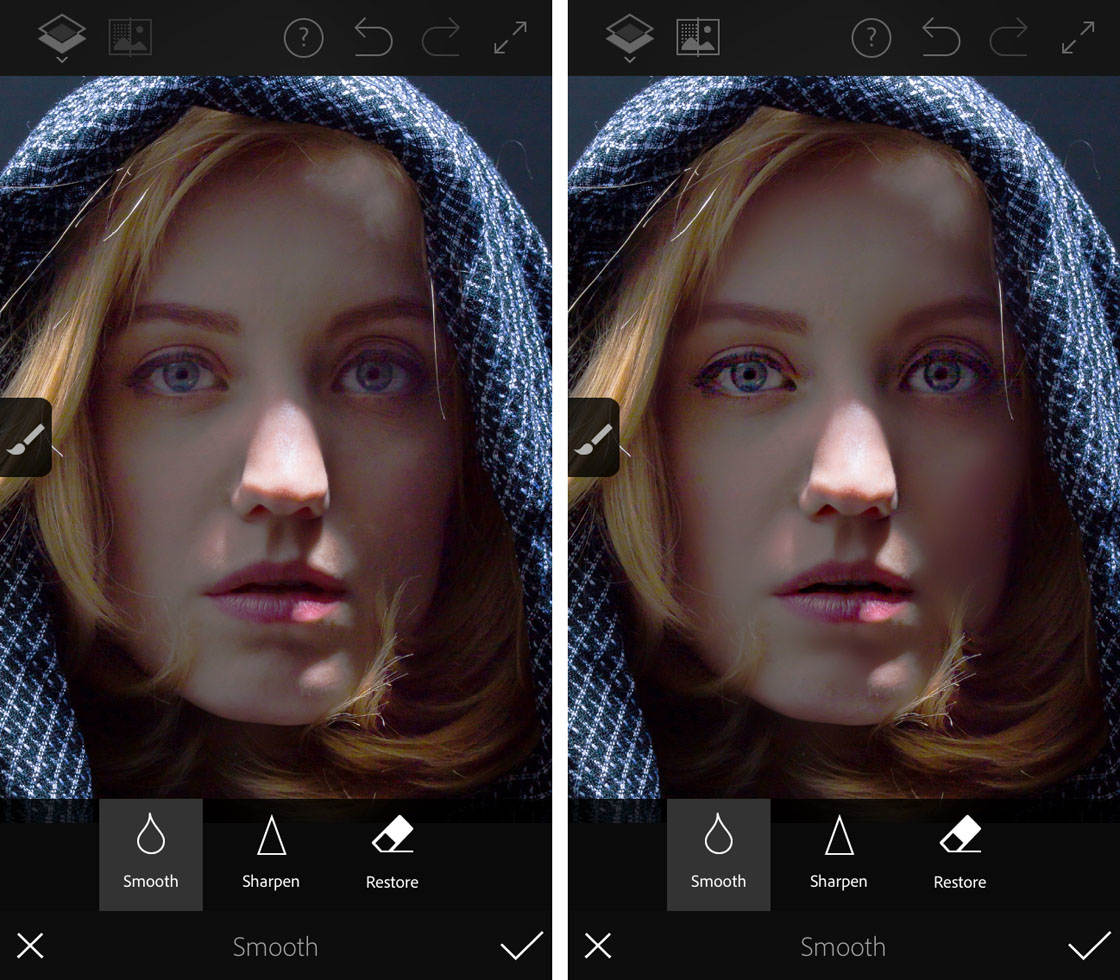
Итак, после регистрации можно перейти в окно редактора и загрузить нуждающееся в коррекции фото со своего компьютера, из социальных сетей Google+ или Facebook, сделав снимок веб-камерой или просто указав адрес изображения в Интернете. Веб-приложение Ribbet имеет простой интерфейс, в котором вы без труда разберетесь буквально за несколько минут.
Окно редактора графики RibbetВсе доступные операции разделены на несколько тематических вкладок, переключение между которыми происходит с помощью ссылок в верхней части окна. Основную площадь занимает, как и положено, область редактирования, а справа расположены доступные в данном разделе инструменты. Перечислим основные категории и входящие в них инстументы:
- Basic Edits — обрезка, поворот, экспозиция, резкость, цвет, размер;
- Pics — более тридцати различных фильтров для придания вашему снимку художественной индивидуальности;
- Effects — широкий набор фотоэффектов, с помощью которых вы сможете искусственно состарить снимок, сделать его черно-белым, пикселизированным, мозаичным и другое;
- Text — как понятно из названия, здесь собраны инструменты для добавления текстовых надписей;
- Stickers — в этом разделе вы сможете вставить в свое изображение различные объекты клипарта.
 В галерее сервиса содержится несколько сотен объектов на любой вкус и случай жизни;
 - Touch-Up — здесь вы найдете незаменимые инструменты для ретуширования портретов. Устранение дефектов кожи, изменение цвета глаз, отбеливание зубов, загар и так далее;
- Frames — для закрепления впечатления от своей работы можете заключить ее в красивую рамку, большой выбор которых вы найдете в этом разделе.
- Pro — инструменты для специалистов: клонирование, кривые, уровни и так далее;
- Seasonal — инструменты в этой категории позволяют создавать тематическое оформление, посвященное различным праздникам, мероприятиям и памятным датам;
 В галерее сервиса содержится несколько сотен объектов на любой вкус и случай жизни;
Как вы можете убедиться, функциональность этого приложения находится на достаточно высоком уровне для выполнения стандартного набора действий по редактированию изображений. Также стоит обратить внимание на то, что каждый инструмент имеет возможность настройки, благодаря чему вы можете значительно изменить силу и характер его воздействия. Любой выполненное вами действие может быть отменено или выполнено повторно.
Для сохранения результатов своей работы существует отдельная вкладка под названием Save & Share. Здесь вы не только сможете загрузить картинку в форматах JPG или PNG, но и изменить размер изображения, а также настроить уровень компрессии. Кроме этого, имеется функция моментальной публикации снимка в Google+, Flickr и Facebook.
В целом, онлайн-редактор графики Ribbet является очень удобным и простым инструментом для редактирования фотографий, в том числе исправления ошибок съемки, создания художественных снимков, нанесения текстовых надписей, подготовки фотоматериалов к публикации и так далее. Возвращаясь к сравнению с упомянутой в начале статьи программой Photoshop, можно констатировать, что хотя этот прославленный редактор имеет гораздо большие возможности, все же многие базовые операции в Ribbet выполняются гораздо проще и не менее качественно.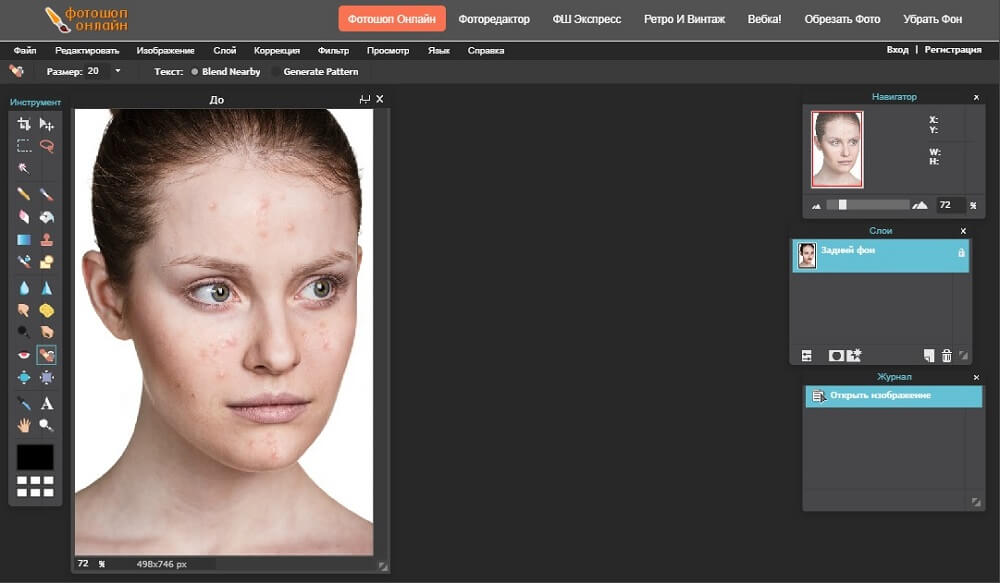
Так что советуем обязательно попробовать этот бесплатный, легкий в освоении м функциональный веб-сервис.
10 лучших онлайн-фоторедакторов, которые можно использовать бесплатно
Опубликовано: 2019-02-15
Если вы думаете, что для качественного редактирования изображений вам нужно загружать программное обеспечение с дорогой подпиской (я говорю о Photoshop, Capture One или Lightroom), вы ошибаетесь.
Самые популярные сайты для редактирования фотографий дают вам возможность сэкономить место в памяти компьютера и улучшить изображения в Интернете. В этой статье представлен обзор 10 лучших онлайн-фоторедакторов, в котором мы поговорим об их основных функциях, плюсах и минусах.
Почему онлайн? Если у вас установлен HTML 5 или Flash, вы можете приступить к редактированию фотографий уже сейчас. Обычно онлайн-фоторедакторы отличаются удобным интерфейсом с основными инструментами редактирования изображений. Выполнение цветокоррекции, удаление мелких недостатков лица / фона, кадрирование, применение фильтров или так называемых предустановок, работа с текстом и кадрирование займет не более 5 минут.
Просто имейте в виду, что лучшие приложения для редактирования фотографий не имеют ничего общего с Instagram или VSCO. Это больше, чем просто добавление цветных фильтров и эффектов. Эти редакторы изображений предназначены для более широкого использования и обладают более сложными функциями редактирования фотографий.
Вот список из десяти лучших онлайн-фоторедакторов:
1. PixlrАльтернативы: Movavi, Polarr, Photoshop.
Цена : БЕСПЛАТНО или $ 22
Плюсы:
- Возможность редактировать изображения со слоями и масками
- Базовые инструменты редактирования изображений и цветокоррекции
Минусы:
- Тревожная реклама
- Уменьшенное количество функций для пользователей без премиум-класса
Pixlr — один из лучших бесплатных онлайн-фоторедакторов, который редактирует фотографии быстро, онлайн и бесплатно.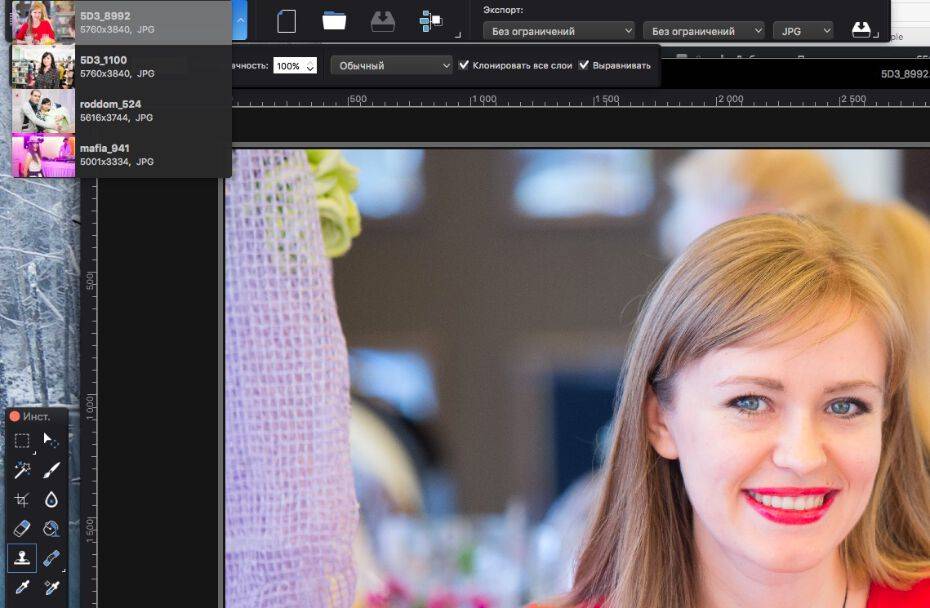 При загрузке изображения вы увидите знакомые функции редактирования фотографий, такие как коррекция баланса белого или кадрирование. Вы можете использовать инструменты выделения и клонирования штампа, маски, слои и т. Д. Для редактирования портретных фотографий, как в Photoshop.
Существенный недостаток — отсутствие пакетного редактирования изображений. Для этих целей лучше скачать Lightroom. Тем не менее, вы можете открыть сразу несколько фотографий, а затем работать с ними одну за другой.
2. ФотопеяАльтернативы: iPiccy, Lightroom, Photoshop.
Цена: БЕСПЛАТНО или 100 $
Плюсы:
- Удобный интерфейс
- Базовый набор инструментов
Минусы:
- Большинство инструментов ограничено в бесплатной версии.
- Раздражающая реклама
Potopea — отличный вариант, если вы ищете продвинутый онлайн-редактор фотографий, который позволяет работать со слоями.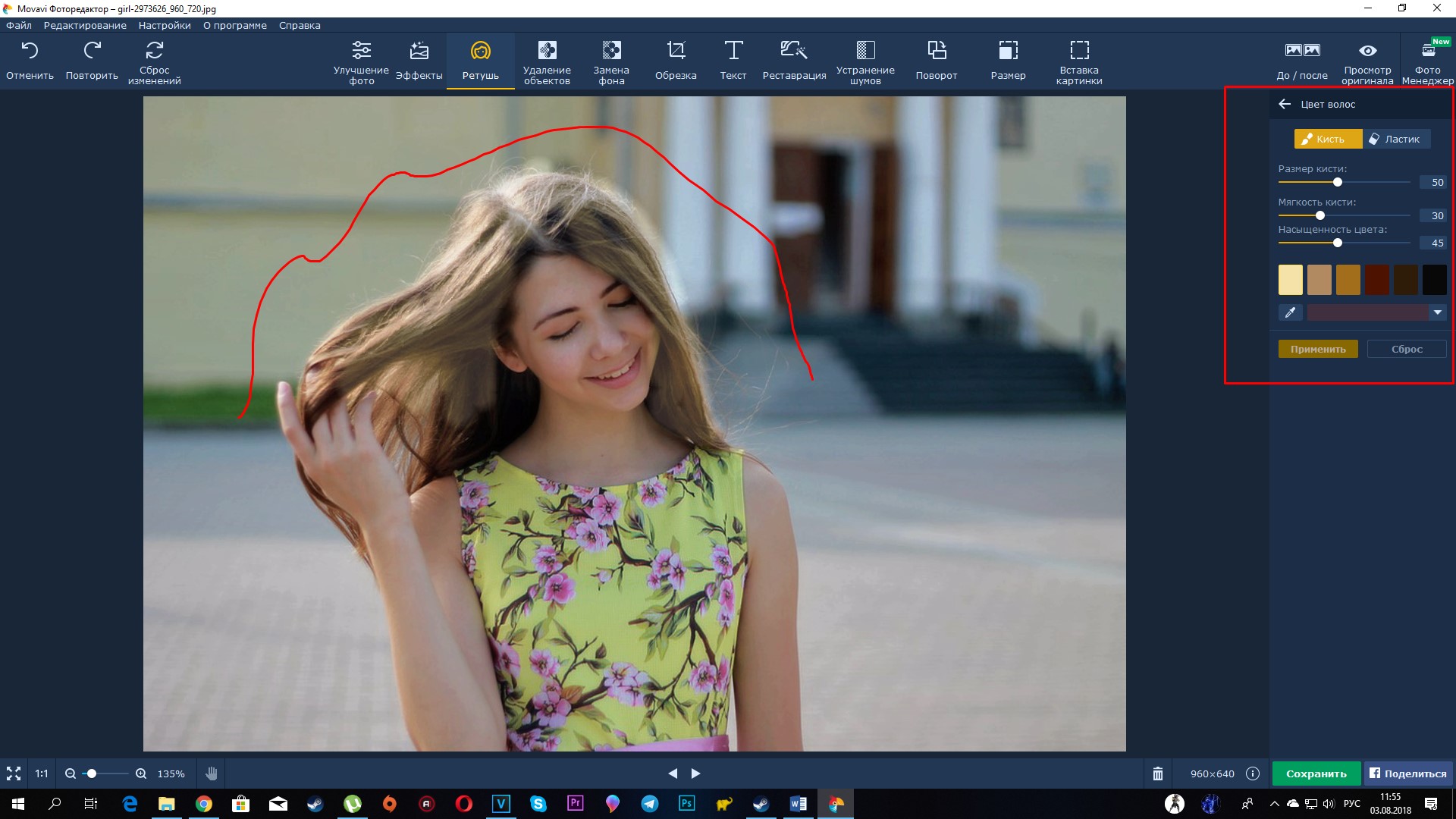 Это один из лучших онлайн-фоторедакторов, таких как Photoshop, поскольку он поддерживает популярные форматы файлов и включает в себя множество аналогичных функций PS. Вы можете найти такие инструменты, как выделение, перемещение, исправление, карандаш, кисть, клонирование, градиент, резкость и размытие. Кроме того, вы можете работать с текстом, различными формами и фильтрами.
Фотографии могут быть импортированы по URL-адресу, из файла на вашем компьютере или взяты прямо с вашей веб-камеры. После завершения редактирования изображений вы можете сохранять фотографии в различных форматах, включая PSD, PNG, JPG, SVG, GIF, PDF, TIFF, PPM, ICO и другие. Вы можете использовать этот фоторедактор бесплатно, не создавая учетной записи, если вы не против рекламы. Или вы можете использовать премиум-аккаунт и работать без рекламы.
3. ПоляррАльтернатива: Lightroom
Цена : БЕСПЛАТНО или $ 2,49
Плюсы:
- Возможность работы с изображениями RAW
- Коррекция глубокого цвета
- Интуитивно понятный интерфейс
Минусы:
- Некоторые инструменты ограничены, если вы не заплатите
Глубокая цветокоррекция — это особенность этого фоторедактора.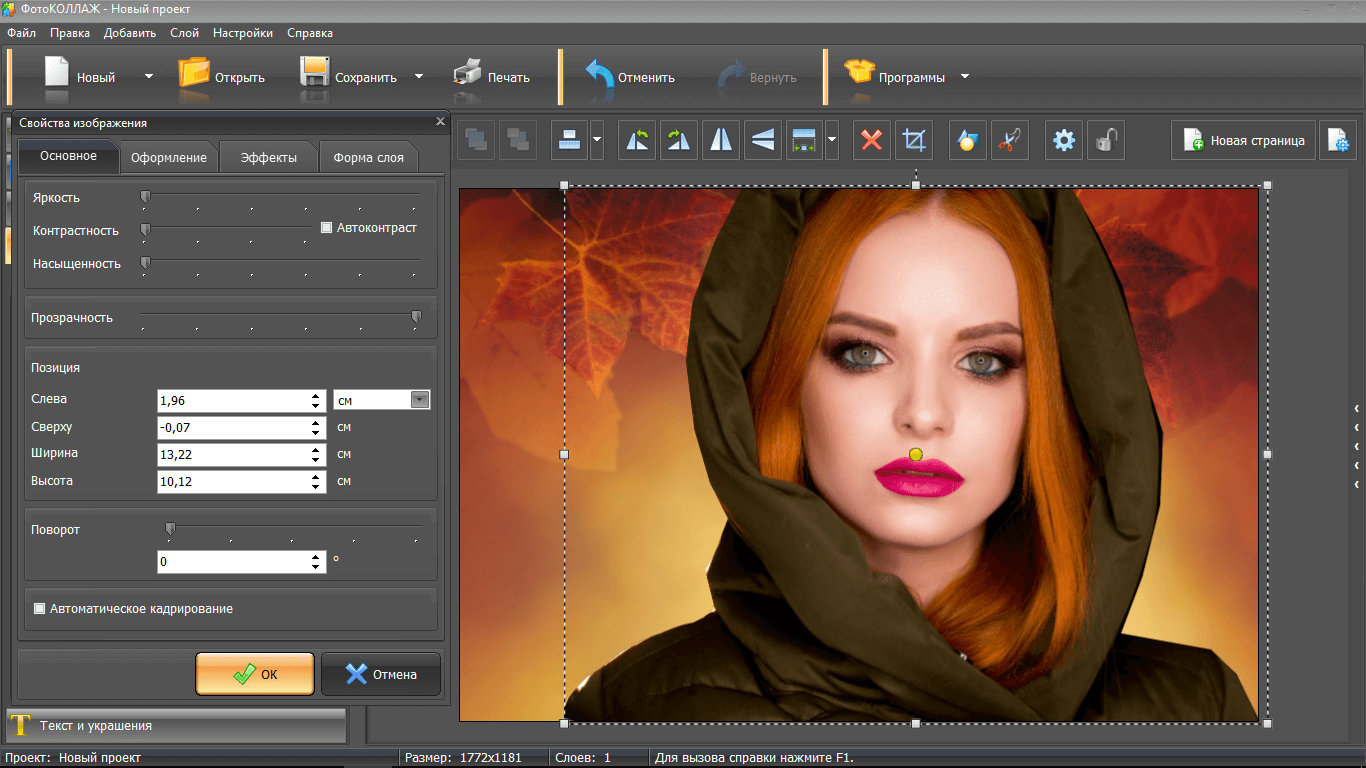 Помимо этого, Polarr предоставляет возможность изменять оттенок кожи, регулировать баланс белого, исправлять мелкие недостатки и рисовать различными кистями. Кстати, встроена функция водяных знаков. Вы также можете просмотреть изображения «до» и «после» и сравнить их.
Вам понадобится Flash, чтобы редактировать фотографии в Polarr. Когда дело доходит до скорости работы, это, безусловно, лучший онлайн-редактор фотографий. Неважно, сколько эффектов и фильтров вы собираетесь применить. У вас вряд ли будут задержки. Когда вы впервые открываете редактор изображений, вы можете заметить подсказку «Предложите, как улучшить это изображение».
Если вы нажмете на нее, вы увидите неотредактированную фотографию и рекомендуемый вариант действий по редактированию фотографий. Более того, редактор изображений предлагает уроки и учебные пособия.
4. GIMPАльтернатива: Pixlr, Photoshop.
Цена : БЕСПЛАТНО
Плюсы:
- Открытый исходный код
- Инструменты для профессионального редактирования изображений
- Напоминать фотошоп
Минусы:
- Незарегистрированные пользователи не имеют доступа ко всему спектру функций
GIMP — широко распространенный редактор растровых изображений, обеспечивающий базовое и профессиональное редактирование фотографий. Это отличная альтернатива фотошопу. Но, в отличие от Photoshop, онлайн-GIMP абсолютно бесплатен и сложнее в освоении. Программа для редактирования фотографий GIMP имеет полностью настраиваемый интерфейс. Это означает, что вы можете адаптировать настройки в соответствии со своими предпочтениями.
Это лучший бесплатный редактор фотографий http://fixthephoto.com/best-free-photo-editor.html для тех, кто хочет использовать функции Photoshop, но в веб-версии. Для большего разнообразия функций могут быть установлены плагины Photoshop.
5. IPiccyАльтернативы: BeFunky, Canva, Fotor.
Цена : БЕСПЛАТНО
Плюсы:
- Понятный интерфейс
- Хорошая цветокоррекция
Минусы:
- Тревожная реклама
- Часто лаги
IPiccy — известный бесплатный онлайн-редактор фотографий. В нем есть необходимая функциональность для стандартного редактирования изображений, например, цветокоррекция, обрезка, использование эффектов и фильтров.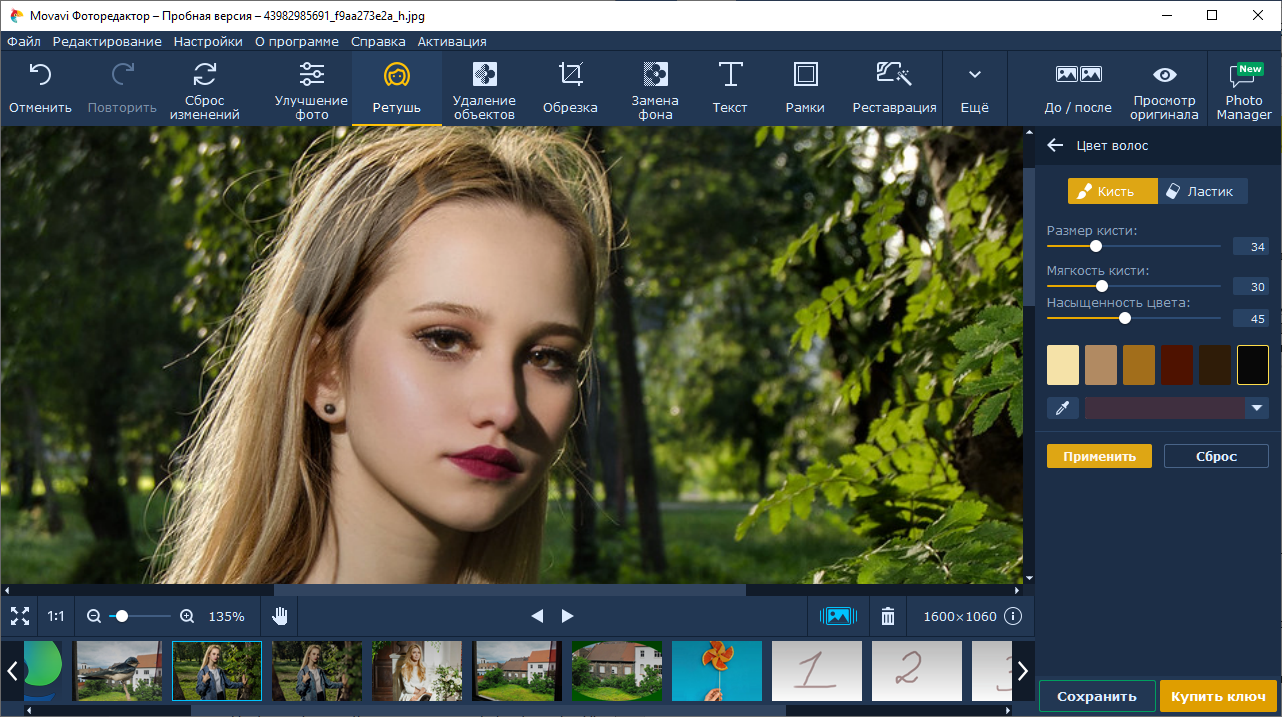 Отдельно стоит упомянуть о функции автоматического сохранения изображений. Слабым местом iPiccy является низкая скорость работы.
Редактирование фотографий длится довольно долго и вызывает разочарование. Что касается iPiccy Designer, это программное обеспечение не может конкурировать с полнофункциональным редактором изображений. Его функции очень простые. У вас есть только возможность работать со слоями, текстом и добавлять векторные рисунки.
6. BeFunkyАльтернативы: iPiccy, Ribbet, Lightroom.
Цена : БЕСПЛАТНО или $ 4,95
Плюсы:
- Удобный интерфейс
- Красивые фильтры и эффекты
Минусы:
- Раздражающая реклама
- Нет рекламы только в платной версии
Редактор изображений BeFunky можно использовать как бесплатно, так и в качестве дополнительной платной версии с обновлениями.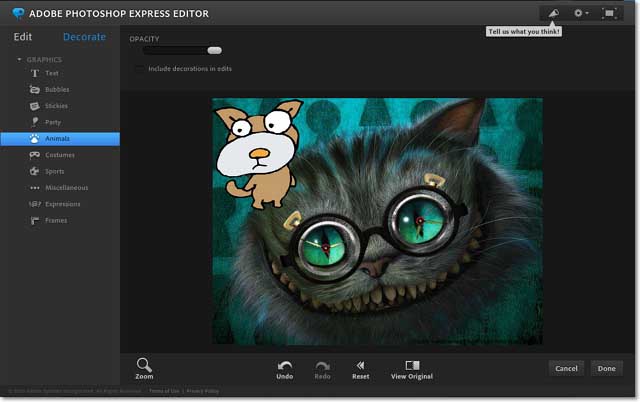 Если вы используете бесплатную версию, вы можете вращать, вырезать, изменять размер фотографий или настраивать свет и экспозицию. Вам не составит труда разобраться, как редактировать изображения в BeFunky. Работает быстро и дает возможность повысить качество картинки и добавить изображения в коллаж.
BeFunky, безусловно, лучший бесплатный онлайн-редактор фотографий для тех, кому нужно редактировать печатные материалы, изображения для социальных сетей или презентации для клиентов. Тем не менее, вы не сможете пользоваться огромным разнообразием функций, а именно инструментами, отмеченными звездочкой, если не заплатите.
7. РиббетАльтернативы: Lightroom , BeFunky, Fotor, iPiccy.
Цена : БЕСПЛАТНО или $ 4,95
Плюсы:
- Сезонные онлайн-фотоэффекты
- Удобный и понятный интерфейс
Минусы:
- Ограниченное количество функций в свободном доступе
- Множество рекламы
Ribbet часто хвалят за эффективные инструменты, функции и удобный интерфейс для редактирования изображений. Вы можете выполнять цветокоррекцию, вырезать, поворачивать изображения и пользоваться многими другими полезными функциями. Помимо бесплатных функций редактирования фотографий, вы можете применять эффекты, добавлять текст на фото и стикеры. Имейте в виду, что расширенные возможности редактирования изображений доступны только при покупке версии Premium.
Также есть приложение для iPad и iPhone. Недавно разработчики Ribbet пообещали выпустить мобильную версию для платформы Android, так что ждем. Доступно несколько дополнительных модулей для создания картин, открыток и коллажей.
8. пиЗапАльтернативы: Lightroom, Ribbet, Pixlr.
Цена : БЕСПЛАТНО или $ 2,99
Плюсы:
- Хорошие функции цветокоррекции
- Удобный интерфейс
Минусы:
- Тревожная реклама
- Дополнительные функции оплачиваются
Благодаря удобному интерфейсу вы сможете быстро освоить основы редактирования изображений. Вы можете обрезать их, изменять их размер или даже превращать в GIF-анимацию.
Это лучший онлайн-редактор фотографий для тех пользователей, которые ищут бесплатные творческие фильтры и эффекты. С помощью piZap вы можете редактировать фотографии группами, объединять их в коллажи и конвертировать файлы RAW в JPG. Инструмент для захвата экрана и просмотрщик изображений также входят в число его преимуществ.
9. ФоторАльтернативы: Polarr, Lightroom, piZap.
Цена : БЕСПЛАТНО или $ 3,33
Плюсы:
- Удобный интерфейс
- Для базового редактирования изображений
Минусы:
- Отсутствует полноэкранный режим
- Ограничение нескольких инструментов
- Отвлекающая реклама
Fotor предоставляет пользователям основные инструменты, необходимые для редактирования изображений, цифрового рисования и проектирования. Это лучший бесплатный онлайн-редактор фотографий, особенно если ваша цель — сэкономить время, силы и ресурсы компьютера, но при этом добиться удовлетворительного результата. Фоторедактор может похвастаться широким спектром невероятных эффектов и фильтров, а также эффективными инструментами для создания коллажей.
Несомненно, его сильной стороной является поддержка изображений в формате RAW. Кроме того, специалисты по цифровому маркетингу и блогеры могут использовать дополнительные платные возможности, такие как создание баннеров, приглашений, визиток, плакатов, документов и публикаций в социальных сетях.
10. PicMonkeyАльтернативы: GIMP, Photoshop, Spark, Canva.
Цена : $ 8,99
Плюсы:
- Работает быстро
- Коррекция цвета глубокого изображения
- Cloud Storage HUB
- Хорошо разработанный инструмент для работы с текстом
Минусы:
- Тревожная реклама
Будучи блоггером или активным пользователем Instagram, вам необходимо простое онлайн-приложение для редактирования изображений. Вот где может пригодиться PicMonkey. Он имеет простой интерфейс и интегрированные инструменты для редактирования изображений, любительского цифрового рисования и простого проектирования. Многие пользователи думают, что онлайн-PicMonkey может легко заменить такие программы, как Spark, Gimp или Canva.
В общем, PicMonkey — идеальный выбор для любого начинающего фотографа. С помощью этого фоторедактора вы можете управлять процессом редактирования изображений на любом компьютере в любое время. Кроме того, у вас не возникнет проблем с загрузкой и установкой программного обеспечения, а также с его совместимостью.
Программа для обработки фотографий простая. Бесплатные фоторедакторы на русском языке
Зачастую нам нужен простой редактор фотографий, чтобы быстро откорректировать фото — уменьшить или увеличить размер, поменять тон, сделать фотку стильной черно-белой, применить какие-нибудь другие интересные эффекты на фотографию.
Photo! Editor
Отличный бесплатный редактор фотографий Photo Editor . Простой, но в тоже время позволяющий изменить фотографию до неузнаваемости.
Улучшить качество фото, убрать красные глаза, откорректировать цветовой тон и яркость, изменить размер, сделать карикатуру с помощью специального инструмента, нанести макияж на фотографии — все это не займет у вас много времени, все интуитивно понятно.
Каждый эффект можно настроить самому, добившись совершенного результата, либо использовать настройки по умолчанию.
С таким бесплатным фоторедактором справится любой, а результат, несомненно, впечатлит.
FotoMorph
FotoMorph — это хорошая и бесплатная программа, которая позволяет создавать анимационные картинки из обычных. Умеет производить так называемый морфинг, который постепенно преобразует одно изображение в другое всего за несколько простых шагов. В графическом редакторе присутствует множество разных эффектов, благодаря которым можно заставить изображение двигаться, приплюсовывая разный фон, текстовые записи и многое другое.
Редактор FotoMorph работает с форматами: JPEG, BMP, GIF, PNG, TIFF. А сохранить проект можно в форматах: JPEG, BMP, PNG, GIF. А так же в AVI, Gif-анимацию, веб страницу или Флеш-ролик.
С анимационным редактором картинок FotoMorph ваши фотографии смогут ожить самым забавным образом. Можно сделать прикольные фотографии и порадовать друзей.
Mobile Photo Enhancer
В мобильных телефонах есть видео-камеры, и часто эти камеры обладают не слишком высоким качеством, порождающим множество дефектов на снимаемых изображениях. Бесплатная программа Mobile Photo Enhancer позволит быстро и легко устранить дефекты на фотографиях с мобильника.
Можно поправить резкость, контрастность фотографии, цветопередачу. А так же убрать искажение, вызванное сжатием формата JPEG.
Помимо всего, в этом редакторе фото есть возможность увеличить разрешение фотографии до двух раз. На выходе получается хорошая фотография, вполне приемлемого качества. Mobile Photo Enhancer может работать как с одной, так и с большим количеством фотографий одновременно.
Благодоря Mobile Photo Enhancer вы никогда не удалите фотографии, которые “не получились”. Улучшить фотографию с мобильного теперь достаточно просто, но важно помнить, что все равно идеального результата не получится, так как это не фотоаппарат.
Если вы после всех манипуляций хотите сделать фото коллаж, то один из самых простых способов будет создать его с помощью программы Picasa .
Хотите легко и качественно обработать фото онлайн?. Наш бесплатный фоторедактор быстро исправит недостатки и улучшит качество цифровых фотографий.
Обрезка, поворот и изменение размера
Самыми востребованными в фоторедактировании являются такие базовые операции, как обрезка и поворот изображений. Поэтому мы создали интуитивно понятные и быстрые инструменты для выполнения этих действий.
С помощью функции «Поворот» вы можете вращать изображение на 90 градусов вправо и влево, отразить картинку по вертикали или горизонтали и выровнять горизонт. Все операции осуществляются легко и быстро.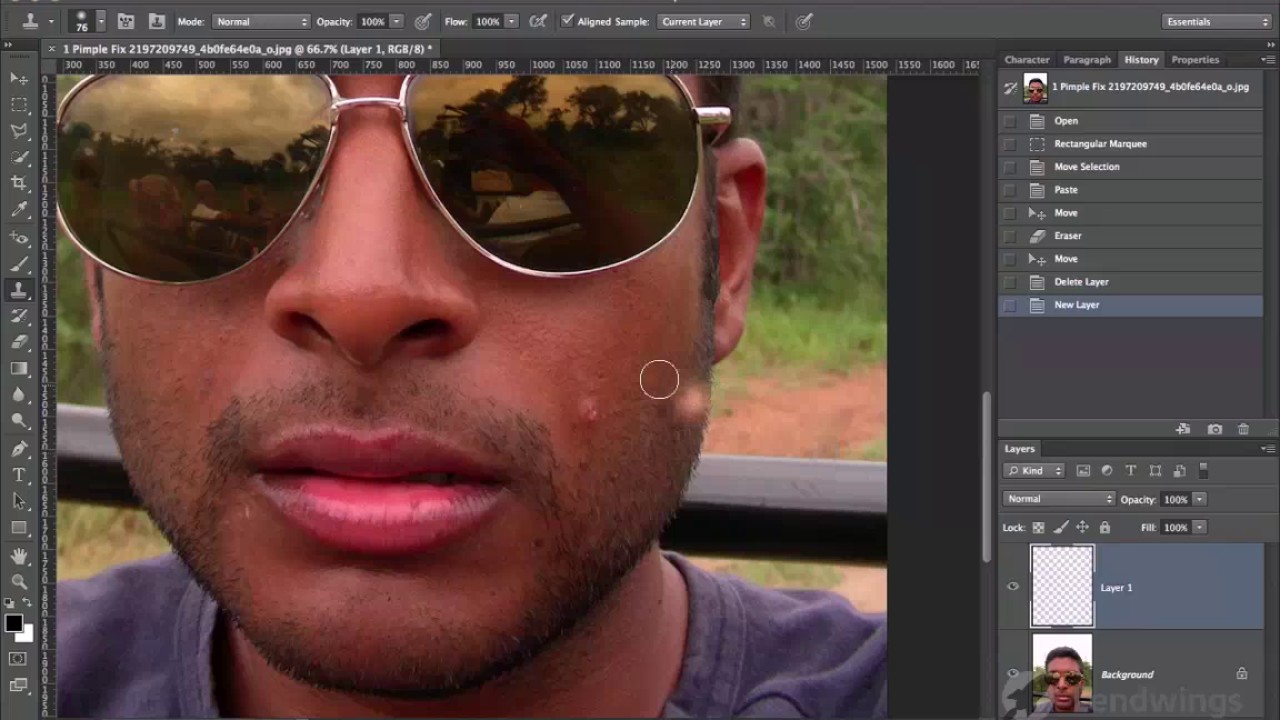 Чтобы кадрировать (или обрезать) фото, достаточно выбрать область обрезки. При сохранении обработанной фотографии вы можете выбрать расширение (.jpg или.png), качество и размер файла.
Коррекция изображения
Используйте инструмент «Экспозиция» для регулировки яркости и контраста, коррекции теней и светлых участков фотографии. Вы также можете изменить цветовой тон, насыщенность и температуру. Инструмент «Резкость» позволяет увеличить резкость изображения в тех случаях, когда это необходимо. Меняя настройки каждого инструмента, вы будуте видеть происходящие изменения в режиме реального времени.
Сделать коррекцию фотоФоторамки, стикеры и текст
С фоторедактором сайт вы сможете с легкостью создать веселые и модные картинки, используя забавные стикеры, стильные фоторамки и красивые текстовые подписи.
В вашем распоряжении более 300 стикеров, 30 обрамлений (их толщину можно настроить) и 20 декоративных шрифтов для текстовых надписей. Большое поле для экспериментов.
Фотоэффекты и фотофильтры
Трудно представить мир фотографии без возможности превратить фото из цветного в черно-белое, обработать его фильтром сепия или сделать виньетирование. Для творческой обработки у нас также есть эффект пикселизации.
Создавайте винтажные фотографии с помощью эффекта ретро, используйте Tilt-Shift эффект, чтобы превратить пейзажные снимки в «игрушечные» или же акцентируйте внимание зрителя на центральной области изображения с помощью эффекта виньетирования.
ФотоМАСТЕР — это новейшая современная программа, которая позволяет быстро улучшать любые изображения, качественно ретушировать портреты, нестандартно обрабатывать пейзажи и многое другое. ФотоМАСТЕР включает в себя все популярные функции для редактирования фото и, более того, он поможет превратить ваши снимки в профессионально обработанные изображения за несколько минут. Скачайте фоторедактор и познакомьтесь с приятными бонусами: встроенными эффектами, коллекцией шрифтов, инструментами ретуширования и кадрирования.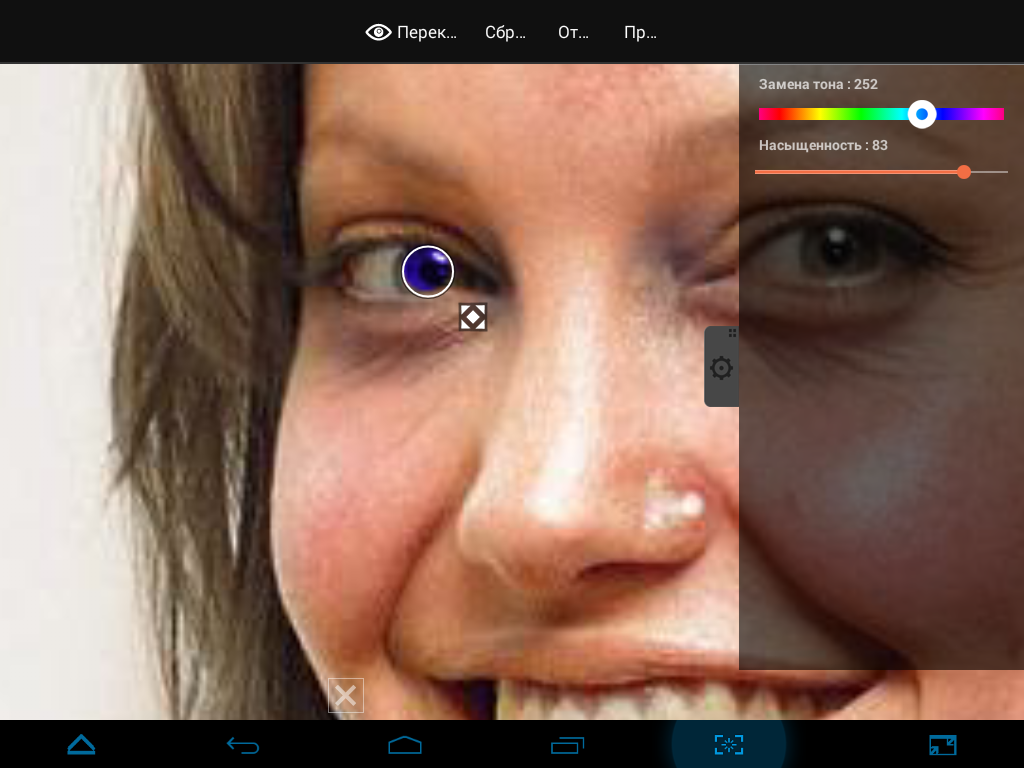
Инновационный функционал гибкой обработки фотографий
Одно из главных преимуществ программы – возможность в процессе обработки менять любые настройки без потери качества. Вы можете сделать фото черно-белым, затем кадрировать его, ретушировать, наложить надпись, а потом опять вернуться к цветному варианту или на этап кадрирования, сохранив сделанную обработку. Вам не нужно больше отменять шаги, а потом проделывать всю работу заново!
ФотоМАСТЕР предлагает высочайшее качество фотообработки, ранее доступное только в профессиональных редакторах. Тонкие настройки позволяют корректировать даже самые несущественные недостатки изображения: тени, засветки, повышать или понижать температуру снимка. Программа включает все необходимые функции для коррекции изображений и, при этом, работает исключительно быстро и на 100% качественно.
Адаптивная цветокоррекция снимков
Меняйте параметры каждого оттенка на фотографии по-отдельности. Как? Очень просто! Вы можете «перекрасить» платье или изменить цвет автомобиля за пару кликов без необходимости выделения объектов.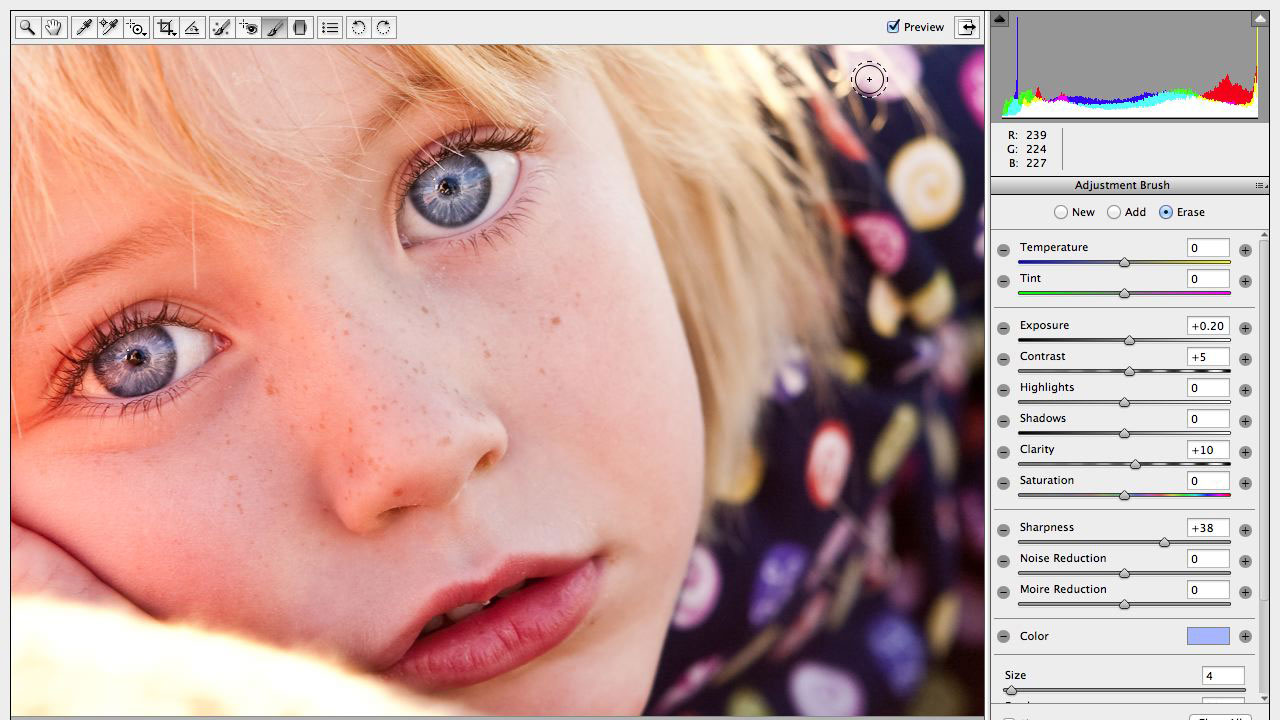
«Умная» обработка пейзажей
С помощью функций ФотоМАСТЕРа вы можете менять цвет неба, моря, зелени на пейзажных фото. И вам не нужно ничего выделять, работать с каналами и использовать иные сложные настройки. В интерфейсе программы все намного проще! С помощью ползунков редактируйте нужные цвета и оттенки. Встроенный градиентный фильтр поможет редактировать отдельные части фотографии. Скачивайте редактор фото и обрабатывайте свои фотографии качественно!
Наш сайт посвящён волшебной программе Adobe Photoshop. Наверняка, Вы много раз слышали про неё и даже знаете, для решения каких задач она применяется. У нас Вы сможете абсолютно бесплатно скачать Фотошоп на русском языке, чтобы наконец-то насладиться результатами его работы на компьютере .
Несколько слов о программе Adobe Photoshop
PS Фотошоп является признанным лидером и мастером цифрового творчества cреди множества фоторедакторов. Это настоящий графический монстр, воплотивший в себе мощнейший инструментарий и массу возможностей по работе с растровой графикой на компьютере. Чтобы почувствовать всю силу Вам не обязательно изучать его полностью. Для начала будет достаточно освоить основные инструменты и научиться применять их на практике. Обучиться работе сможет даже начинающий пользователь, так как приложение рассчитано на всех любителей цифровой графики
. Со временем Вы станете настоящим гуру и сможете создавать шедевры искусства.
Это настоящий графический монстр, воплотивший в себе мощнейший инструментарий и массу возможностей по работе с растровой графикой на компьютере. Чтобы почувствовать всю силу Вам не обязательно изучать его полностью. Для начала будет достаточно освоить основные инструменты и научиться применять их на практике. Обучиться работе сможет даже начинающий пользователь, так как приложение рассчитано на всех любителей цифровой графики
. Со временем Вы станете настоящим гуру и сможете создавать шедевры искусства.
Adobe Photoshop — это профессиональная программа на русском языке, предоставляющая огромные возможности по обработке фотографий.
Основные возможности Фоторедактора
- Обработка растровой графики с поддержкой различных цифровых форматов;
- Большое выбор инструментов для рисования на ПК и обработки эскизов с планшетов;
- Редактирование цифровых снимков с возможностью удаления различных дефектов;
- Раскрашивание чёрно-белых фотографий и восстановление старых фотоснимков;
- Ручная коррекция цветов, яркости, контраста, насыщенности, удаление артефактов;
- Возможность создания и изменения нескольких слоёв одновременно;
- Набор инструментов для работы с текстом и со шрифтами;
- Редактирование и обработка файлов в формате RAW;
- Создание коллажей, фотокниг, а также фотомонтаж и ретуширование;
- Готовые наборы различных фильтров, пресетов и сценариев;
- Моделирование, создание и работа с 3D объектами;
- Редактирование и обработка видео;
- Создание графических элементов дизайна и оформления для сайтов;
- Подготовка документов к печати или полиграфии.
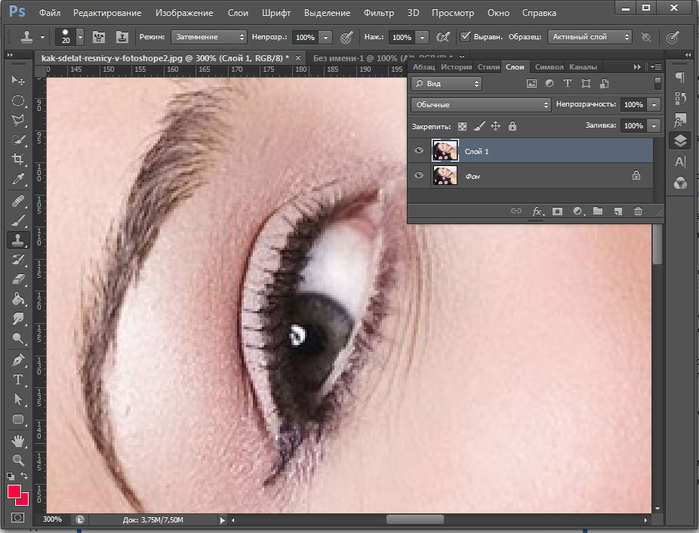
Почему лучше скачать русскую версию Фотошопа
Если у Вас есть фотоаппарат, скорее всего Вы скопили большое количество фотографий, которые необходимо обработать. Например, изменить цвета, убрать что-то лишнее или объединить несколько фото в один общий коллаж. Всё это можно сделать с помощью фоторедактора. Добавьте свой первый снимок в приложение и начните вносить изменения и Вы поймёте насколько это просто. Если в процессе работы у Вас возникнут вопросы по инструментам, Вы всегда можете заглянуть в справку или скачать бесплатные учебные материалы по работе с Фотошоп. В первое время редактор может показаться слишком сложным для изучения. Поняв базовые концепции программы, вся ваша неуверенность отойдёт на второй план, и в дальнейшем Вы будете максимально эффективно подходить к решению любой творческой задачи по обработке изображений. Благодаря удобному интерфейсу Adobe Photoshop, где все инструменты на русском языке, а команды имеют подсказки, в ближайшее время Вы сможете создать свой первый шедевр
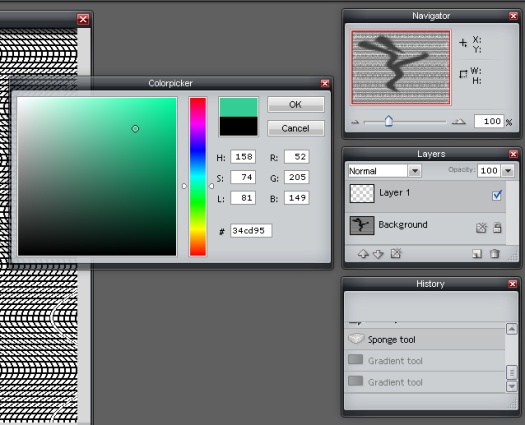
.
Как поменять язык в Фотошопе на русский
- После того, как Вы скачаете Фотошоп на компьютер по ссылке представленной ниже, Вы сможете сделать интерфейс программы на русском. Для этого необходимо перейти по пути: Edit / Preferences / Interface и в меню UI Language выбрать Russian . После чего обязательно перезагрузите ФШ.
Технические характеристики программы
- Полнофункциональный и полностью рабочий Photoshop CC Extended;
- Бесплатная программа с установкой на ПК без необходимости регистрации;
- Сборка запускается и работает под Windows 7, 8.1, 10;
- Разрядность версии 32 bit / 64 bit в одном установщике;
- Интерфейс включает русский, английский и украинский языки;
- Добавлены модуль Camera Raw и плагины от Imagenomic и Nik Software;
- Разработчик ПО: Adobe Systems.
ВНИМАНИЕ! ДЛЯ ВАС 3 СПОСОБА ЗАГРУЗКИ ПРОГРАММЫ. МОЖЕТЕ ВЫБРАТЬ ЛЮБОЙ!
Редактирование фотографий в эпоху цифровой фотосъёмки является объективной необходимостью. В связи с этим вспоминаются словацкого фотографа Радо Адамека: «Кто-то говорит, что не нуждается в хорошей ретуши фотографий? Просто он не знает, как правильно использовать Photoshop».
Многие начинающие фотографы из страха перед процессом ретуши, прячутся за мнением, что идеальная фотография создаётся без фотошопа. Однако, точно так же человек с излишками жира пытается оправдать свой вес «тяжёлой» костью. Но со временем, приобретая опыт, фотограф может радикально изменить свое мнение.
Хотите узнать второе наиболее распространенное оправдание новичков? «Единственный редактор, которым следует ретушировать фотографии – это Photoshop, и только». Фотолюбители, придерживающиеся такой точки зрения, даже не подозревают, как сильно они заблуждаются. Мы уже поднимали тему об альтернативах фотошопу – подробнее читайте .
Кроме того, фотолюбитель вряд ли будет проводить за работой в Photoshop столько же времени, как профессионал, поэтому и результат будет соответствующий. Это, конечно, не значит, что постоянная практика позволит рано или поздно редактировать фотографии не хуже профессиональных ретушеров.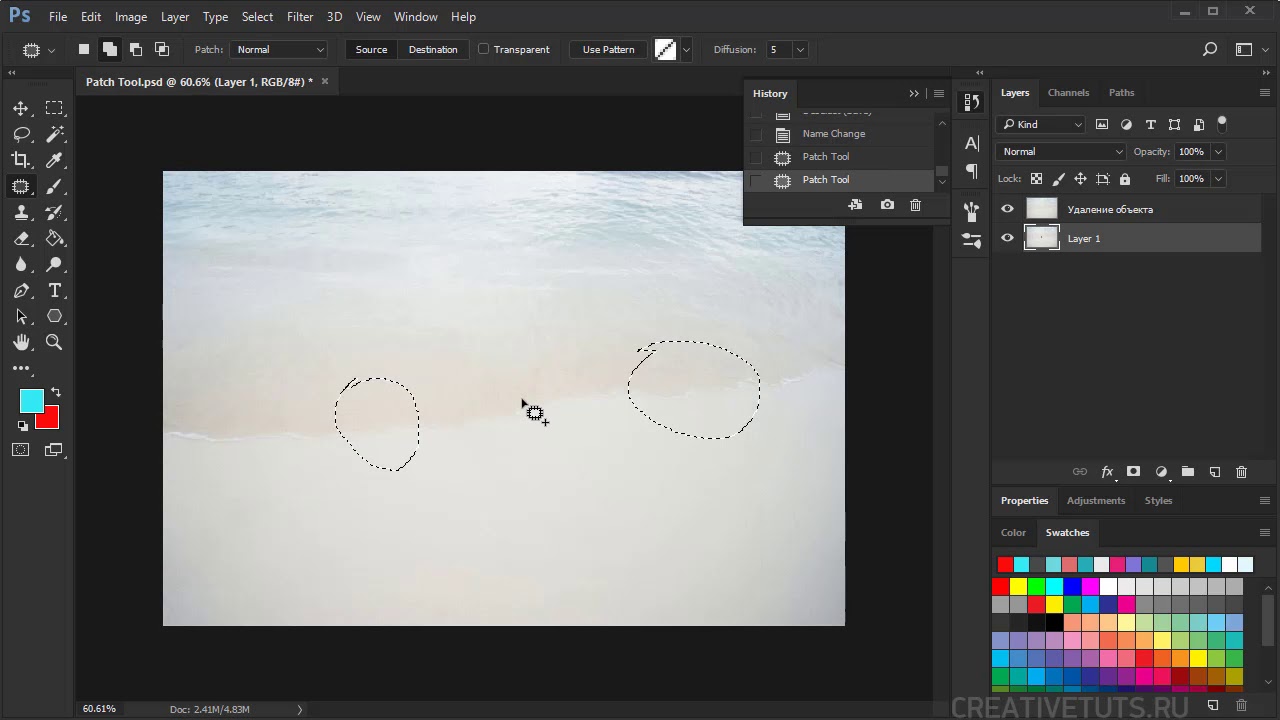
Разработчики признают, что Polarr ориентирован на достаточно опытных и требовательных пользователей, так что будьте готовы к тому, чтобы потратить некоторое время на освоение интерфейса этого редактора.
Лучший бесплатный редактор фотографий: GIMP
GIMP представляет собой полноценный профессиональный редактор фотографий, который можно легко скачать и установить на компьютер. GIMP может предложить пользователю множество инструментов и функций, включая ретуширование, клонирование, работу со слоями и разнообразными фильтрами, а также встроенный файловый менеджер. Он отлично работает на Mac, Windows и Linux. Что немаловажно, GIMP поддерживает множество графических форматов, в том числе и RAW-файлы.
GIMP увидел свет в 1995 году, когда он был создан в качестве бесплатной альтернативы Photoshop. По сравнению с последним, GIMP, конечно, уступает по эффективности некоторых сложных функций и инструментов, но это лучший редактор из тех, что вы можете получить бесплатно и абсолютно легально!
Интерфейс GIMP очень напоминает интерфейс Photoshop, так что если у вас есть опыт работы с редактором от Adobe, GIMP вы освоите достаточно быстро.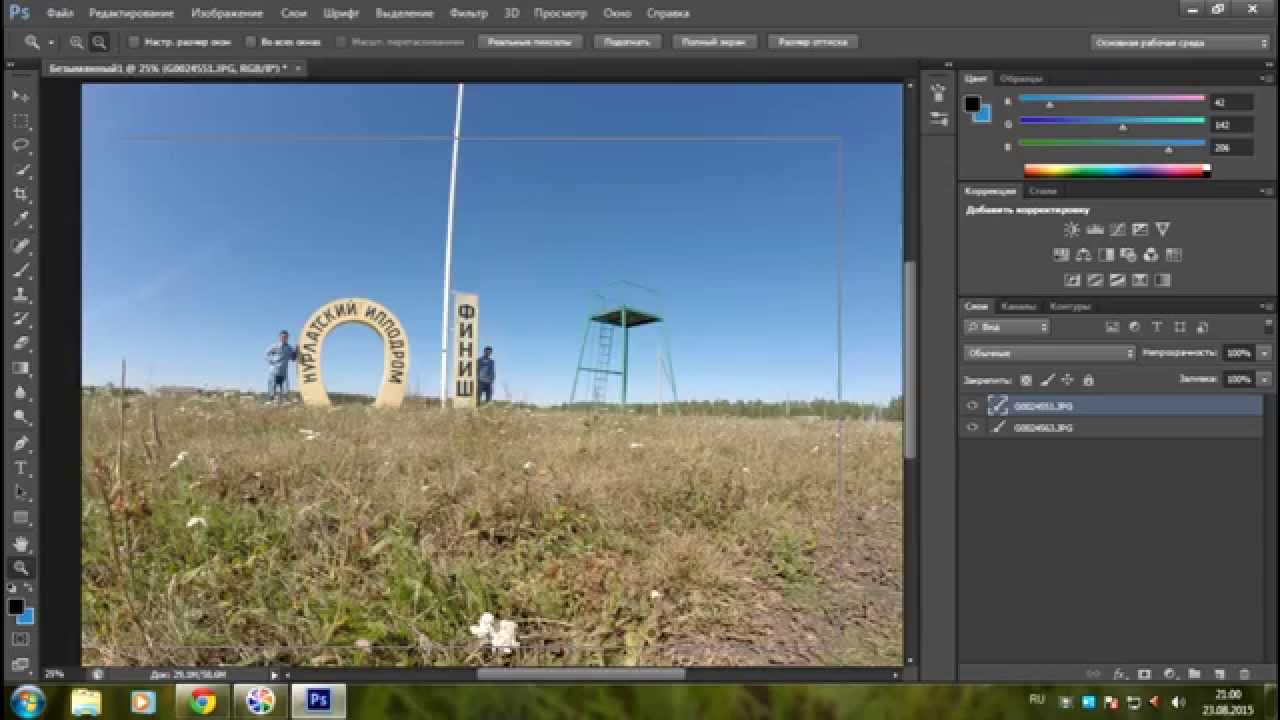
Лучший бесплатный редактор фотографий: Fotor
Платформа: Windows, Mac OS X, Linux.
Цена: Распространяется бесплатно.
Fotor не претендует на статус полноценного фоторедактора, но, несмотря на это, является одним из самых популярных бесплатных приложений. Fotor доступен как в онлайн, так и в десктопной версии.
Наиболее популярной среди пользователей этого редактора является функция (High Dynamic Range), позволяющая объединить 3 снимка с разной экспозицией в одно HDR-изображение (одна из любимых техник пейзажных фотографов). Кроме того, пользователю доступны фильтры и основные инструменты для косметической ретуши фотографии. Fotor поддерживает возможность применения выбранных параметров и настроек сразу к нескольким изображениям.
К минусам этого приложения можно отнести отсутствие инструментов и функций, доступных в других бесплатных фоторедакторах.
Лучший бесплатный редактор фотографий: Paint.NET
Платформа: Windows, Mac OS X, Linux.
Цена: Распространяется бесплатно.
При прочтении названия этого приложения, вы, вероятно, вспомните стандартный графический редактор Windows – MS Paint. Действительно, Paint.NET изначально разрабатывался как онлайн-альтернатива стандартному редактору, установленному на миллионах компьютеров по всему миру.
Но со временем его разработчики решили пойти дальше – реализовали поддержку слоёв, эффектов, а также ряд других востребованных инструментов, превратив своё детище в одно из самых популярных приложений для обработки изображений.
Развивая функционал, разработчики Paint.NET смогли сохранить его «пэинтовскую» простоту, что стало одним из главных активов этого редактора. Он быстр, прост и бесплатен, что делает Paint.NET идеальным инструментом для несложного и быстрого редактирования.
Paint.NET отлично подходит для тех, кому хочется немного подретушировать свои фотографии, не прибегая к излишней в этом случае мощности Photoshop.
Лучший бесплатный редактор фотографий: Krita
Платформа: Windows, Mac OS X, Linux.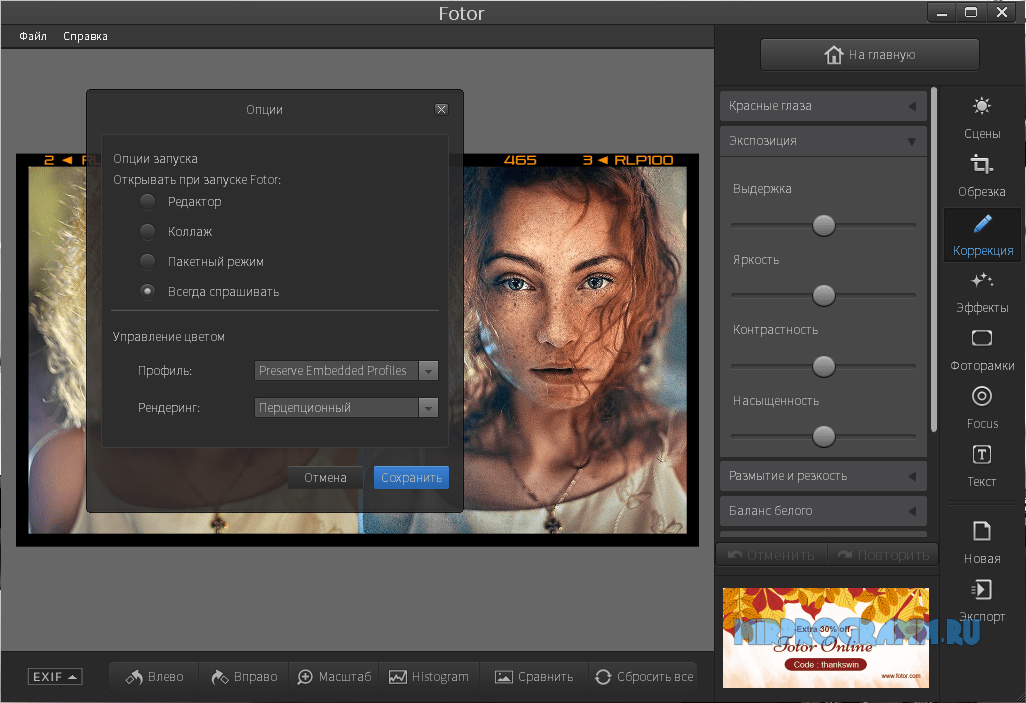
Цена: Распространяется бесплатно.
Krita уже интересен тем, что был разработан художниками для художников. Этот бесплатный редактор предоставляет в распоряжение креативщикам все инструменты, необходимые когда вы сосредоточены на концептуальном искусстве, иллюстрации и визуальных эффектах.
Конечно, Krita нельзя назвать приложением, ориентированным на работу с фотографиями – хотя фотографы охотно используют его для ретуши – этот редактор в большей степени предназначен для цифровой живописи и графики. Krita может предложить пользователю большое количество разнообразных кистей и инструментов для чистовой ретуши, и поддерживает, помимо прочего, формат PSD.
Лучший бесплатный редактор фотографий: PhotoScape
Платформа: Windows, Mac OS X, Linux.
Цена: Распространяется бесплатно.
PhotoScape – ещё один яркий представитель семейства бесплатных фоторедакторов, предлагающих широкий набор простых и эффективных инструментов. При помощи этого приложения вы можете создавать презентации или анимацию в формате GIF, управлять цветом, конвертировать RAW в JPEG, создавать слайд-шоу и т. д.
Нельзя сказать, что PhotoScape в чём-то превосходит другие редакторы, упомянутые в этой статье, он, скорее, твёрдый середнячек. Однако, его функционала вполне достаточно для удовлетворения потребностей начинающего фотографа.
Лучший бесплатный редактор фотографий: Pixlr
Платформа: Windows, Mac OS X, Linux, Android, IOS.
Цена: Распространяется бесплатно.
Editor доступен как в виде онлайн-сервиса, так и в виде десктопного приложения. Кроме того, для любителей редактировать фотографии на смартфоне существуют версии для Android и IOS. Поскольку интерфейс всех версий очень схож, этот бесплатный редактор является идеальным решением при съёмке как на смартфон, так и на фотоаппарат.
Процесс редактирования изображений в Pixlr похож на работу в Photoshop. Вы можете добавить свою фотографию на новый слой и применить к ней десятки доступных фильтров. Причём вы можете быть уверены, что Pixlr всегда обеспечит хороший результат. В состав редактора входят три бесплатных модуля: Pixlr Editor, Pixlr Express, и Pixlr O-Matic.
В сравнении с другими редакторами Pixlr имеет одно огромное преимущество – он работает в браузере, а это значит, что вы можете воспользоваться им в любое время на любом PC или Mac, без необходимости устанавливать какое-либо программное обеспечение.
В качестве традиционного бонуса — видео о лучших программах для редактирования фотографий:
Больше полезной информации и новостей в нашем Telegram-канале «Уроки и секреты фотографии» . Подписывайся!FotoFlexer Online Photo Editor 2022
FotoFlexer, который зарекомендовал себя как «Самый передовой онлайн-редактор изображений в мире», действительно содержит множество возможностей — в том числе несколько, в которых нет другого соперника в PC World ‘ даже осмеливается попробовать.
В конечном счете, я предпочел пискер, более полностью испеченный Пикник, но эта амбициозная услуга не слишком отстала.
Как FlauntR и Picture2Life, служба FotoFlexer заполнена с инструментами обработки изображений всех видов, от мирского (уменьшение эффекта «красных глаз») до странного (шрифты, которые блестят). Но FotoFlexer намного лучше делает их простыми в поиске и выяснении, частично благодаря интерфейсу с вкладками, который организует функции в таких областях, как эффекты, украшение, украшение и искажение.
Расширенные функции наслаивания службы выдающиеся по сравнению с те из других веб-приложений для редактирования фотографий и более интуитивно понятны, чем реализация Splashup в Photoshop аналогичной реализации. Вы можете поместить несколько изображений в один файл, перетасовать их, а затем накладывать специальные эффекты по слоям — отличный способ создания композитных изображений, таких как коллажи фотографий.
Наиболее отличительные инструменты FotoFlexer располагаются на вкладке, интригующе обозначенной Geek. Например, Smart Resize позволяет изменять пропорции изображения, рисуя элементы — например, случайные незнакомцы, которые блуждали в ваш снимок — тогда FotoFlexer стирает, сохраняя все вокруг.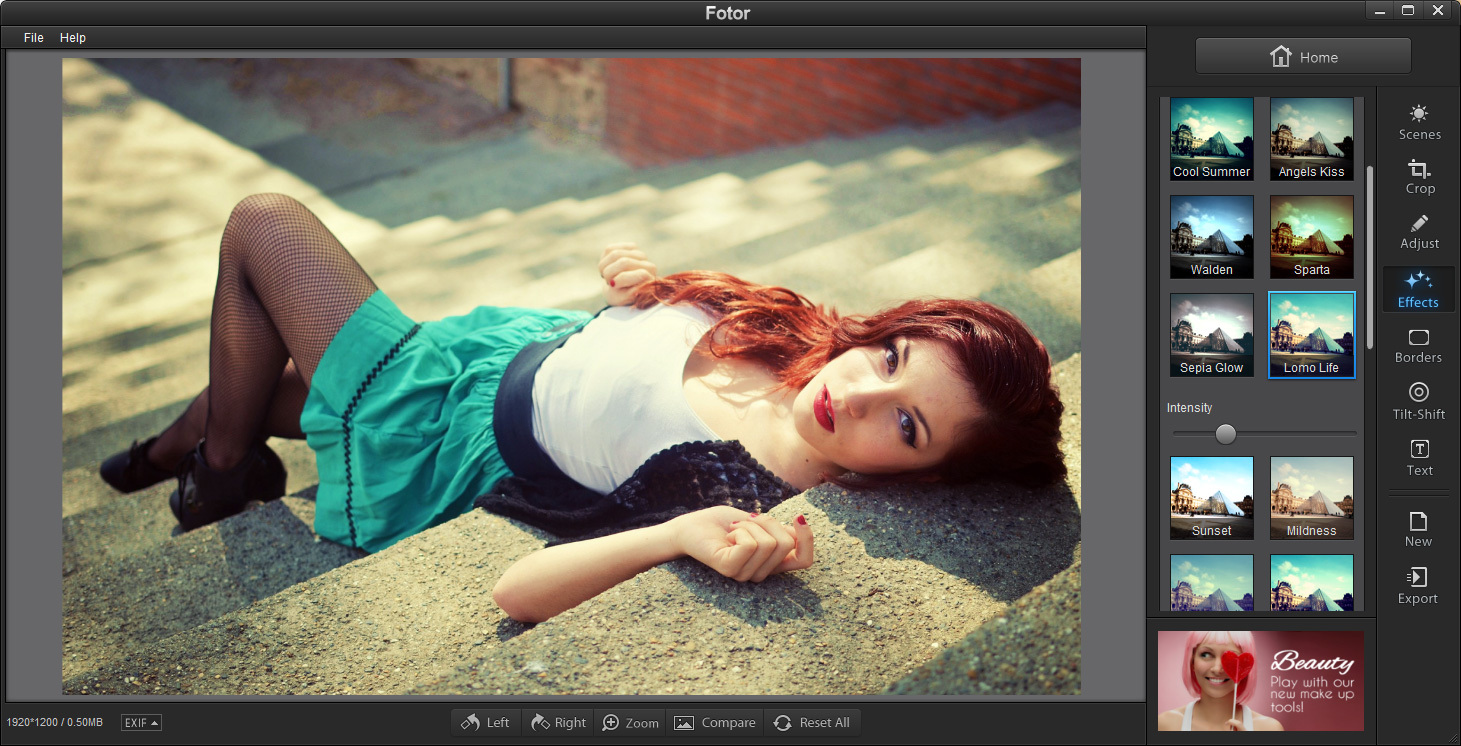 Эффект хорошо работает только с изображениями, где клонирование окружающих пикселей в раскрашенную область легко — но это простое использование и удовольствие, чтобы смотреть на работе.
Учитывая богатство FotoFlexer и его претензию на неограниченное хранение, мне было жаль что сохранение изображения постоянно зависает от ваших изменений: вы не можете вернуться позже и переместить слой, отменить эффект или отредактировать блок текста, как вы можете, с Picnik и Splashup.
По умолчанию служба также сбивает разрешение фотографий с высоким разрешением при их загрузке, не зная, что это так. Вы можете отредактировать все с полным разрешением, но он точно предупреждает, что это может испортить вашу работу. Однако, если вы не собираетесь распечатывать свои фотографии или архивировать их для потомков, уменьшенное разрешение не должно быть проблемой.
См. Наше слайд-шоу всех шести сервисов.
Аватар обработка фотографий. Онлайн фоторедактор Аватан Плюс (Avatan) — бесплатный и социальный.
 Обзор функций и инструментов
И сервисов обработки изображений. Одним из самых популярных является Avatan, который и разработчики, и пользователи почему-то называют «Необычный». Не знаю, что в нем необычного, ибо подобного рода сайтов в Интернет можно найти немало.
Не так давно вышла обновленная версия данного фоторедактора под названием Аватан Плюс. Разработчики утверждают, что выход данного сервиса знаменует собой новую «эру редактирования фотографий». Так ли это на самом деле? Давайте разберемся.
Пару слов о сервисе
Avatan Plus является бесплатным онлайн приложением, доступным прямо из браузера. Его не надо скачивать и устанавливать на компьютер. Есть мобильный вариант для Андроид и iOS, но о нем мы поговорим отдельно.
Делая запуск нового продукта, разработчики конечно понимали, что создавать еще один фоторедактор среди сотен других – дело весьма сомнительное и непродуктивное. Поэтому они придумали для него новую «фишку» — социальную составляющую.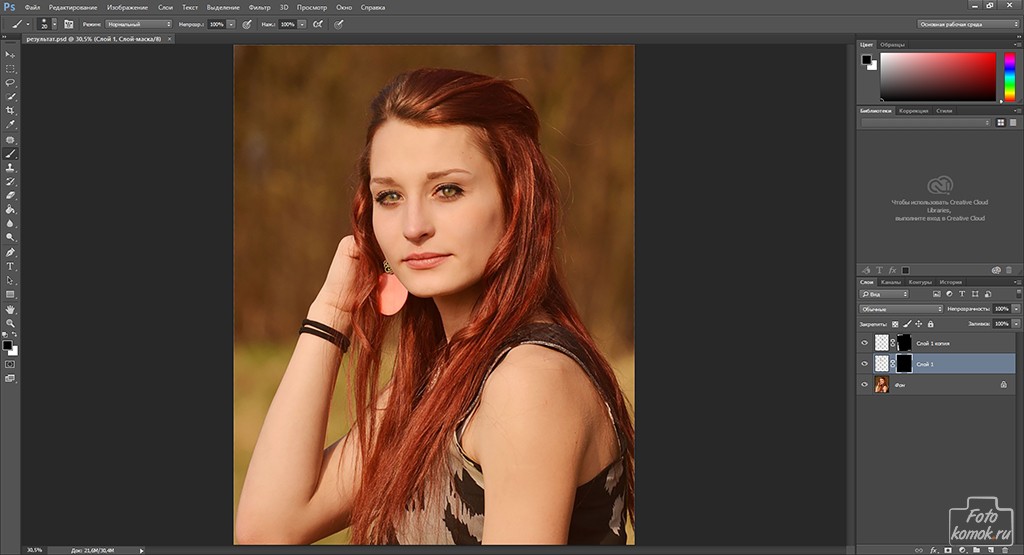
Avatanplus com является гибридом редактора фото и социальной сетью : здесь можно не только обрабатывать изображения, но и делиться с ними другими участниками проекта, общаться, выставлять оценки, создавать новые фоны, наклейки, делиться ими с другими пользователями и пр.
Начало работы
Для работы с редактором вам необходимо установить в браузере Adobe Flash Player. Если флеш плеер уже установлен, то ему надо просто дать разрешение на запуск:
Процедура регистрации необязательна , но она дает ряд преимуществ:
- Создавать собственные эффекты, фильтры, наклейки, фоны и пр.
- Добавлять друзей и обмениваться с ними объектами
- Ставить лайки и писать комментарии
- Создавать свой уникальный набор избранного и пр.
Поскольку сама регистрация времени много не отнимает, рекомендую её пройти. Возможности, которые она дает, действительно интересны.
Обзор интерфейса и функционала Аватан Плюс
На главной странице сервиса в верхнем меню есть ряд ссылок: Эффекты, Наклейки, Текстуры, Фоны, Рамки, Фотографии. Разберем что это такое как этим всем пользоваться.
Эффекты
В этом разделе находится набор фотоэффектов, которые можно применить к своим фото. Очень удобно то, что на конкретных примерах сразу видно, что было ДО и что стало ПОСЛЕ применения фильтров.
Разнообразных эффектов действительно много, поэтому очень кстати, что их можно сортировать по популярности и времени добавления.
Чтобы применить эффект к своему изображению, надо сделать три действия:
- Кликнуть на нем левой кнопкой мыши
- Нажать одноименную кнопку
- Выбрать любое фото с компьютера
Наклейки
Наклейками тут называют различного рода объекты, которые можно наложить (наклеить) на фото. Их тут десятки тысяч, поэтому выбрать есть из чего.
Текстуры и фоны
Здесь находится каталог изображений, которые можно использовать как подложку (задний фон), накладывать поверх других изображений с настройкой прозрачности и т.д.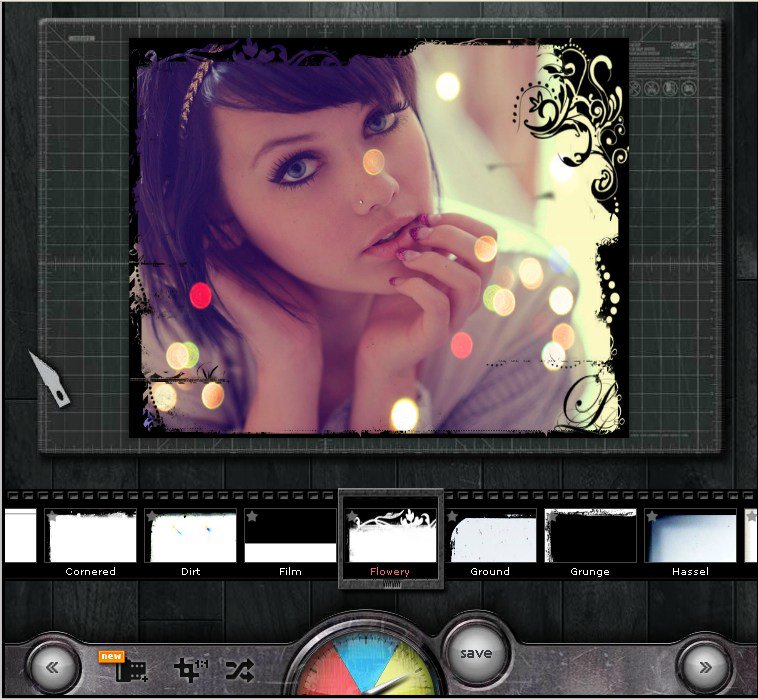
Рамки
Рамки дают возможность подобрать красивое , придавая им картинный вид. Вариантов рамок самой различной формы и типа здесь тоже очень и очень много.
Фотографии
С сожалением надо признать, что огорчает большое количество селфи (в самых разных ракурсах и позах) преимущественно от девиц с явным недостатком внимания к своей персоне и практически полное отсутствие действительно классных и интересных фоток.
Как загружать свои объекты
Нажав синюю кнопку с белым плюсиком в верхнем меню главной страницы, вы можете загружать собственные объекты следующих типов:
Данный функционал требует обязательной регистрации.
Как добавлять в Аватан плюс собственные наклейки, фоны и текстуры, вы узнаете из видео с просторов YouTube:
Режим фоторедактора
На главной странице сайта нажмите кнопку «открыть фото» и выберите изображение на своем компьютере.
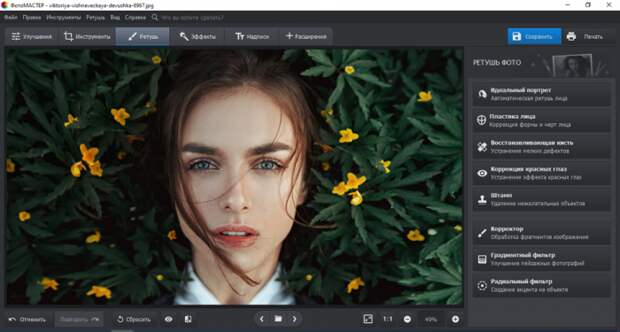
Редактор по функционалу напоминает очень урезанный фотошоп и кроме возможности добавления объектов (о которых я писал выше), позволяет:
- Кадрировать и изменять размеры
- Вращать отзеркаливать
- Изменять экспозицию
- Настраивать цветовую гамму
- Менять резкость
- Работать с кривыми и уровнями
Помимо данных базовых инструментов коррекции изображения, здесь можно провести и . Для этого есть целый набор заданных установок:
- Устранение блеска кожи
- Удаление морщин
- Режим красных глаз
- Добавление загара и пр.
Девушки особо будут рады таким опциям как:
- Пластика лица
- Режим похудения
- Удлинение ног
- Изменение цвета волос
Для сохранения фото из редактора используйте одноименную кнопку. Сохранение происходит без добавления водяных знаков, как есть!
Мобильные версии
Аватан Плюс доступен не только как онлайн веб-приложение, но и как отдельная версия для мобильных платформ под управлением iOS и Android.
Скачать их вы можете из официальных магазинов iTunes и Google Play .
Итог
Avatan Plus является полностью бесплатным фоторедактором, которые комбинирует возможности обычного редактирования изображений и социальной сети. Рекомендую всем, кто увлекается обработкой фото, а также тем, кто хочет получить хороший качественный результат быстро и без изучения Фотошопа.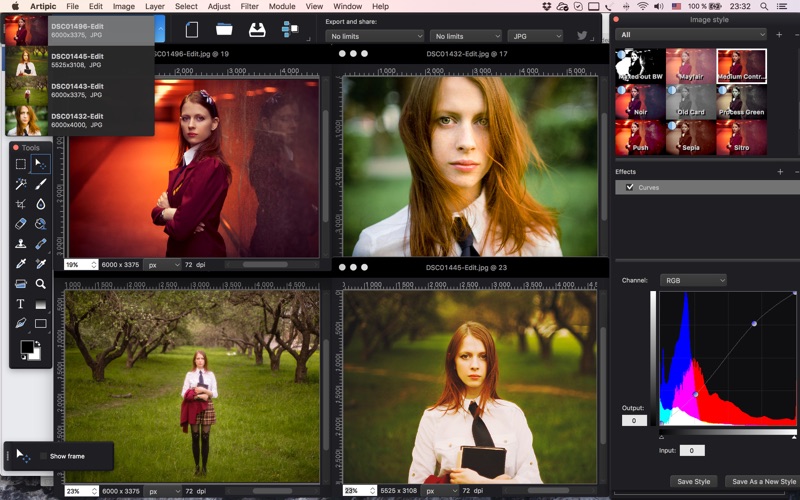
Думаете, сделать профессиональную обработку фотографии всего за один клик – это нереально? Тогда мы хотим познакомить вас с полезным сервисом – онлайн фоторедактором Avatan . Он способен преобразить любое фото за пару минут без особых усилий с вашей стороны. Интересно? Тогда давайте поскорее перейдем к делу и разберемся, что представляет собой сайт, какие у него возможности и преимущества перед другими проектами.
Пользоваться ресурсом можно и как обычным сайтом, и как приложением Вконтакте, и как мобильным сервисом. Все версии фоторедактора одинаково удобны и имеют идентичный функционал. Онлайн фоторедактор Аватан бесплатно дает возможность работать с готовыми наборами эффектов или обрабатывать фото вручную: самостоятельно настраивать экспозицию, насыщенность, уровни, добавлять блики, виньетку, боке и т. д.
Если вы не разбираетесь во всех тонкостях цветокоррекции, для вас есть волшебная кнопка – «Автоисправление» – она поможет сбалансировать основные параметры снимка всего за одну секунду.
Большой арсенал функций сервиса дает много возможностей для качественной обработки фото. Об одной из них мы рассказывали в статье о том, .
Все функции отлично структурированы, за счет чего разобраться в интерфейсе ресурса и его работе не составит труда даже новичку. Исходники можно загружать не только с компьютера, но и из вашего профиля в Facebook или ВКонтакте.
Ретушь фотографий – определенно сильная сторона ресурса. Для этого предусмотрено множество параметров: коррекция лица и фигуры, нанесение макияжа и загара, изменение цвета волос и глаз
В отличие от большинства своих конкурентов, Аватан дает возможность поворачивать фотографию на любой нужный вам угол – это очень важно, например, при выравнивании линии горизонта. На остальных же сайтах обычно доступен лишь поворот на 90 градусов, что сильно сковывает пользователя и вынуждает обращаться к дополнительным фоторедакторам.
Еще одной удобной мелочью здесь является наличие полноэкранного режима.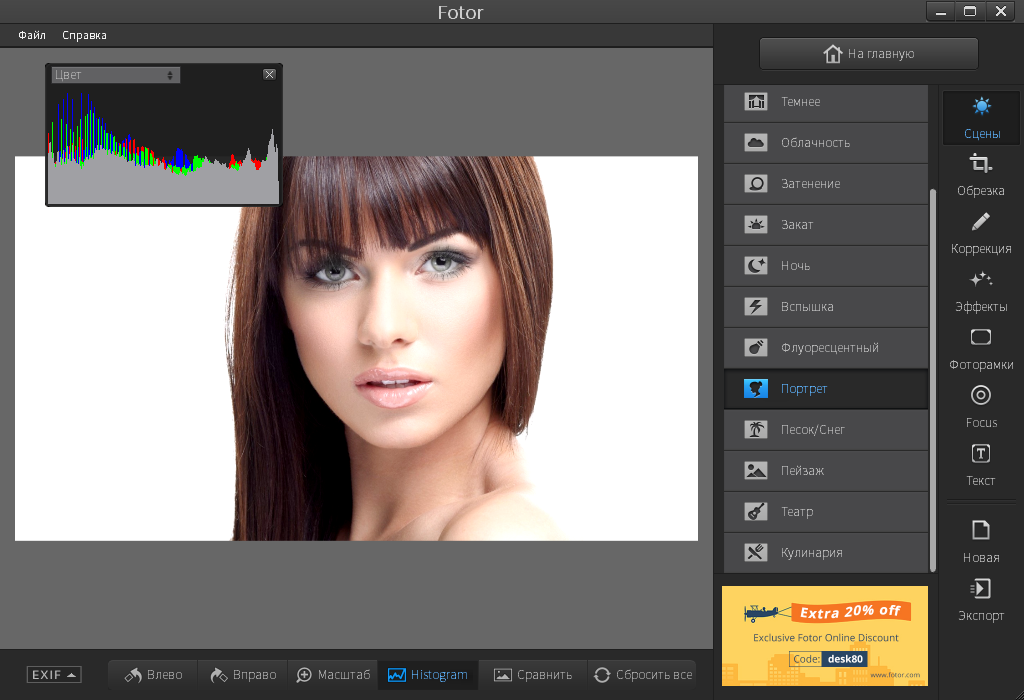 Очень немногие аналогичные сервисы могут похвастаться такой функцией, а зря, ведь так делать ретушь гораздо комфортнее, особенно если требуется редактирование мелких деталей.
Также в Аватане можно делать стильные коллажи – подробнее об этом мы рассказывали в статье о .
Avatan и Avatan plus – в чем разница?Несколько лет назад сервис выпустил расширенную версию – Avatan Plus , рассчитанную на тех, кто часто пользуется фоторедактором. На 90% эти сайты совпадают, но в дополненной версии есть новая удобная возможность – хранить фотографии в памяти сервиса.
Интересная особенность Plus-версии – лента фотографий пользователей сервиса, откуда можно выбирать понравившиеся способы обработки, рамки, текстуры и применять их к своим снимкам
В расширенной версии доступно много эффектов и элементов, которых нет в основном сервисе: всевозможные мазки, сердечки, уникальные надписи и т.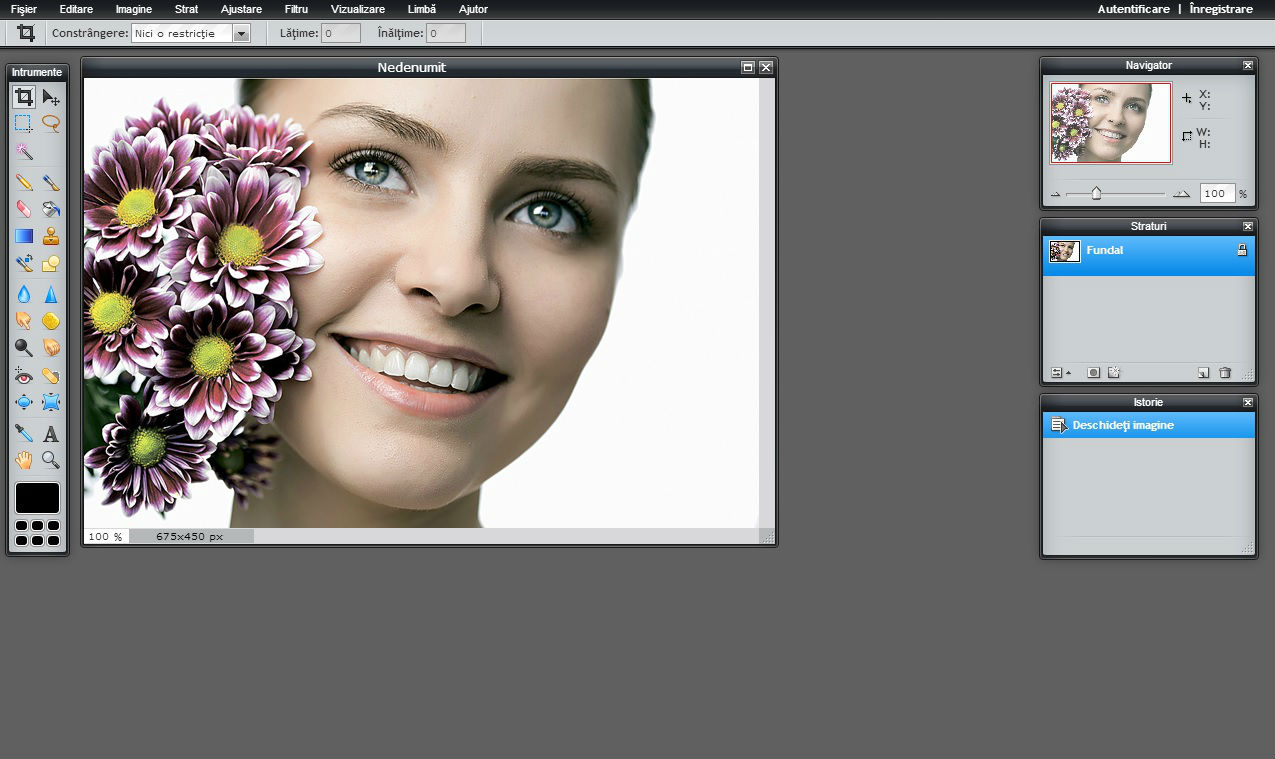 д. Также любители интересных фотографий по достоинству оценят фоны Аватан плюс – они представлены на сайте в огромном разнообразии: от гламурных блесток до мрачных деревьев. Дополнить эту коллекцию можете и вы: если изображение понравится пользователям, оно попадет в топ, где его сможет увидеть большое количество людей.
Особого внимания заслуживает широкий ассортимент фильтров, представленных на сайте. В зависимости от степени сложности, они разделены на три части:
- фильтры – использование дополнительных возможностей: виньетка, градиент, рыбий глаз, изменение фокуса и др.;
- эффекты – полноценное художественное редактирование;
- действия – самая мощная обработка снимка.
Для придания естественной ретуши фотографии можно уменьшать непрозрачность эффектов
Для создания надписей или водяных знаков онлайн необычный фоторедактор Аватан.ру предлагает достойный набор шрифтов: многие из них латинские, но есть и кириллические.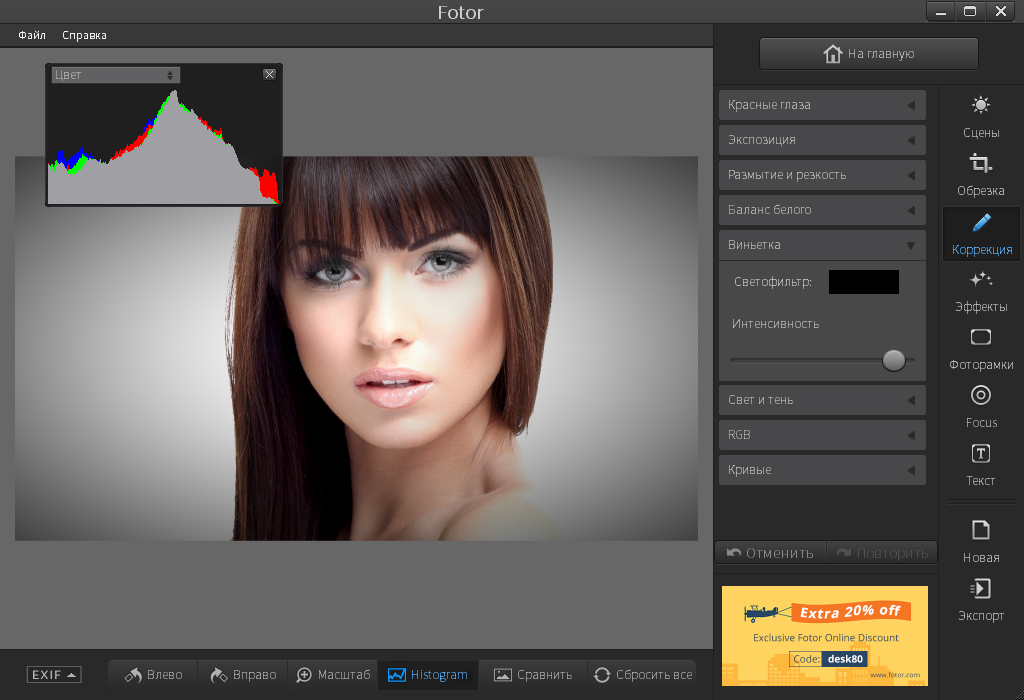 Если все же вы не нашли подходящий вариант, можете воспользоваться вкладкой «Ваши» – в ней представлены все шрифты, установленные на вашем компьютере.
Огромный выбор стикеров в Аватане точно порадует любителей ярких наклеек на фото. Кстати, помимо мультяшных изображений, здесь есть и картинки для модниц – накладные ресницы, цветочные венки на голову, солнечные очки и даже татуировки. Наклейки можно легко масштабировать, поворачивать, изменять непрозрачность, цвет и режим наложения, за счет чего они могут выглядеть вполне естественно.
Приложение Аватан для телефона: редактирование, фильтры и ретушьМобильная версия сервиса составляет достойную конкуренцию популярным Overlay, Snapseed и VSCO как по мощному функционалу, так и по удобству использования. К слову, количество скачиваний этого приложения в Google Play Market составляет 1 млн, что еще раз подтверждает качество и простоту работы в программе.
Без преувеличения Avatan для телефона можно назвать карманным Фотошопом, ведь он объединяет в себе множество возможностей для обработки фото на высшем уровне
Аватан для ВКонтакте отлично экономит ваше время благодаря импорту фотографий прямо из аккаунта. Кстати, публиковать результат обработки тоже можно всего в пару кликов.
Для тех, кто часто пользуется сервисом, есть удобная вкладка «Избранное». Там можно хранить эффекты, которые больше всего нравятся, чтобы всегда иметь к ним быстрый доступ
Больше нет необходимости каждый раз искать в интернете сайт Avatan – социальный редактор в ВК будет всегда у вас под рукой. Конечно, для профессиональных фотографов подобные приложения – очередная игрушка, но для простых обывателей они вполне могут стать хорошими помощниками.
Avatan – удивительно простой фоторедактор онлайн, при этом в нем можно получить интересную обработку фотографий. Конечно, это прежде всего любительская обработка, но преимущество – простота, удобство, экономия времени и на выходе – неплохой результат. Фоторедактор расположен по адресу avatan.ru
Познакомьтесь также с бесплатным фоторедактором .
Так выглядит главное меню при входе на сервис:
Вы можете открыть фото из vkontakte, facebook или загрузить с компьютера.
После загрузки вам откроется большой выбор функций и команд для обработки изображения. Некоторые эффекты имитируют .
Редактирование фото в фоторедакторе avatan
В группе “Редактирование” можно выбрать следующие вкладки из верхнего горизонтального меню:
Разберем вкладки по отдельности:
- Основы.
Это первая вкладка из группы “Редактирование”. В левой колонке вы можете выбрать команды: обрезка, повернуть, цвета, экспозиция, кривые и др. Особняком стоит функция “автоисправление”.
Как обрезать фото в аватане :
нажмите на функцию “Обрезка” – на фото появится рамка. Потяните за ее края, обозначив будущие границы фото. Когда вас устроит результат – нажмите “Применить”. Если вы передумали что либо менять – “отмена”:
Как повернуть фото в avatan?Нажмите на функция “Повернуть”:
Для поворота на 90° воспользуйтесь кнопками по часовой или против часовой стрелке. Кнопки справа обозначают отражение по вертикали и по горизонтали. При перемещении ползунка по шкале происходит вращение фото под углом.
Клонирование – это функция на подобии “штампа” фотошопа. Полезна для ретуши, удаления ненужных деталей фото. Выбираем размер кисти, который будет равен размеру клонируемого участка. Жесткость кисти определяет насколько резкими (четкими) будут границы клонируемой области. В большинстве случаев для работы подойдет мягкая кисти (параметр жёсткости по аватану = 0). В начале мы выбираем источник – жмите на кнопку “выбор источника”, затем – клик по участку фото, с которого будет браться заплатка. Далее клик по участку фото куда будет “пересажена” взятая область.
Остальные функции из вкладки “Основы” интуитивно понятны. - Фильтры
Это и черно-белое фото, и сепия, и “рыбий глаз”.
Интересен :
Черно-белый фокус: - Вкладка “Эффекты” изобилует различными стилями, которые вы можете придать своему фото.
- Вкладка “Действия” – это целый алгоритм, который с легкостью приведет вас к желаемому результату!
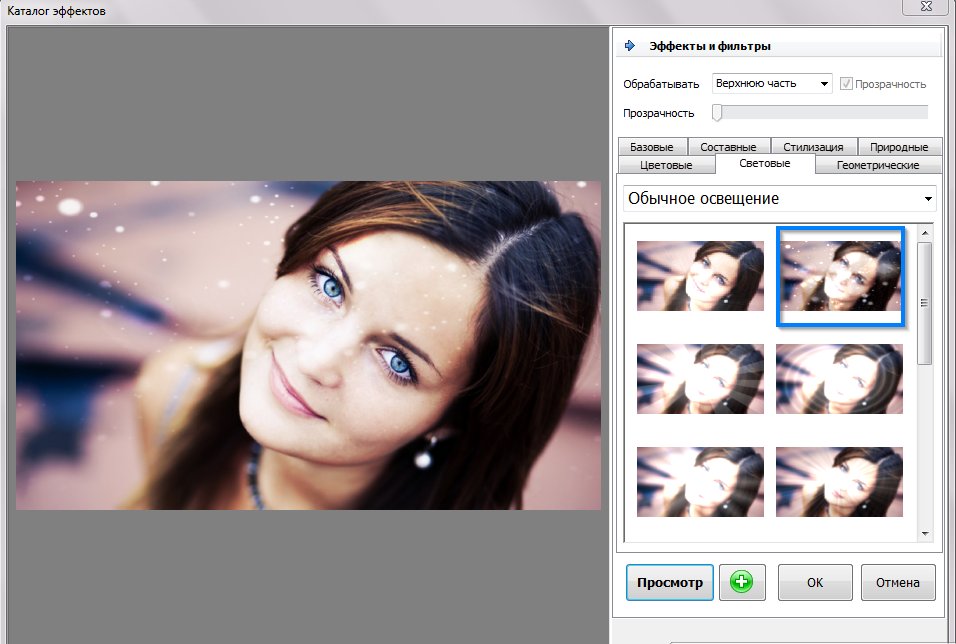
- Если вы хотите наложить специальные текстуры на фото – то это вполне реально. Здесь вы найдете текстуры Боке, Разбитого стекла, Блестки и многие другие. Экспериментируйте, изменяя степень и параметры наложения.
- Наклейки, стикеры, клипарт – это добавление изображений на ваше фото. Выбирайте, перемещайте, изменяйте размер каждого объекта.
- Добавление текста. В аватане можно подписывать изображения. Выбирайте нужную вкладку, далее – шрифт. Впишите свою надпись в пустое окно и нажмите на кнопку “Добавить”:
Теперь на изображении можно выбрать положение надписи, ее размер, повернуть, а в правом плавающем окне доступен выбор цвета шрифта и форматирование текста.
- Ретушь. В Avatan ретушь фото перестает был изматывающим занятием! Выбирайте нужную функцию – будь то устранение бликов или морщин, и кликами мышки убирайте недостатки.
- Рамки. Здесь вы заключите ваше фото в достойную рамку.
- Дополнительно. Здесь вы найдете заполнение фото фоном, через которое проглядывает основное изображение, а также текстуры и наклейки.
- В категорию “Избранное” вы можете перемещать понравившиеся вам эффекты и фильтры.
 Кнопки справа обозначают отражение по вертикали и по горизонтали. При перемещении ползунка по шкале происходит вращение фото под углом.
Как вы видите фоторедактор Avatan изобилует эффектами. Хочется также отметить возможность создания коллажей, но об этом в следующий раз.
Которое предоставляет множество инструментов и графических возможностей. Программа позволяет легко ретушировать и редактировать изображения, настраивать их параметры, изменять палитру цветов, обрезать фото, улучшать их качество, удалять недостатки лица и кожи, добавлять заголовки и подписи, изменять цветовую температуру и многое-многое другое. Доступно множество фильтров и эффектов, которые помогут вам изменить любимые фото до неузнаваемости. Кроме того, используя фотографии из вашей коллекции , вы можете создавать коллажи и слайд-шоу. Приложение имеет удобный интерфейс, разработанный специально под нужды каждого пользователя. Вы можете приступить к редактированию изображений любого размера и качества в пару кликов. Чтобы открыть снимок, нажмите на кнопку «Плюс», которая находится в нижней части экрана.
Использование фоторедактора Avatan.
Кроме того, вы можете фотографировать прямо из программы с помощью кнопки камеры слева от «Плюс». Редактор предоставляет функцию интеграции с социальными сетями. Таким образом, вы можете импортировать фотографии из Instagram и Facebook, используя прямые ссылки на изображения. Приложение предоставляет доступ в социальную мини-сеть, которая объединяет пользователей со всего мира. Лучшие фотографии размещаются на главной странице. В Avatan есть много интересных вариантов редактирования. Его можно использовать как простой инструмент для ретуширования, когда вам нужно быстро отредактировать фото . Если вы ищете надёжный и функциональный фоторедактор, то Avatan будет действительно хорошим выбором.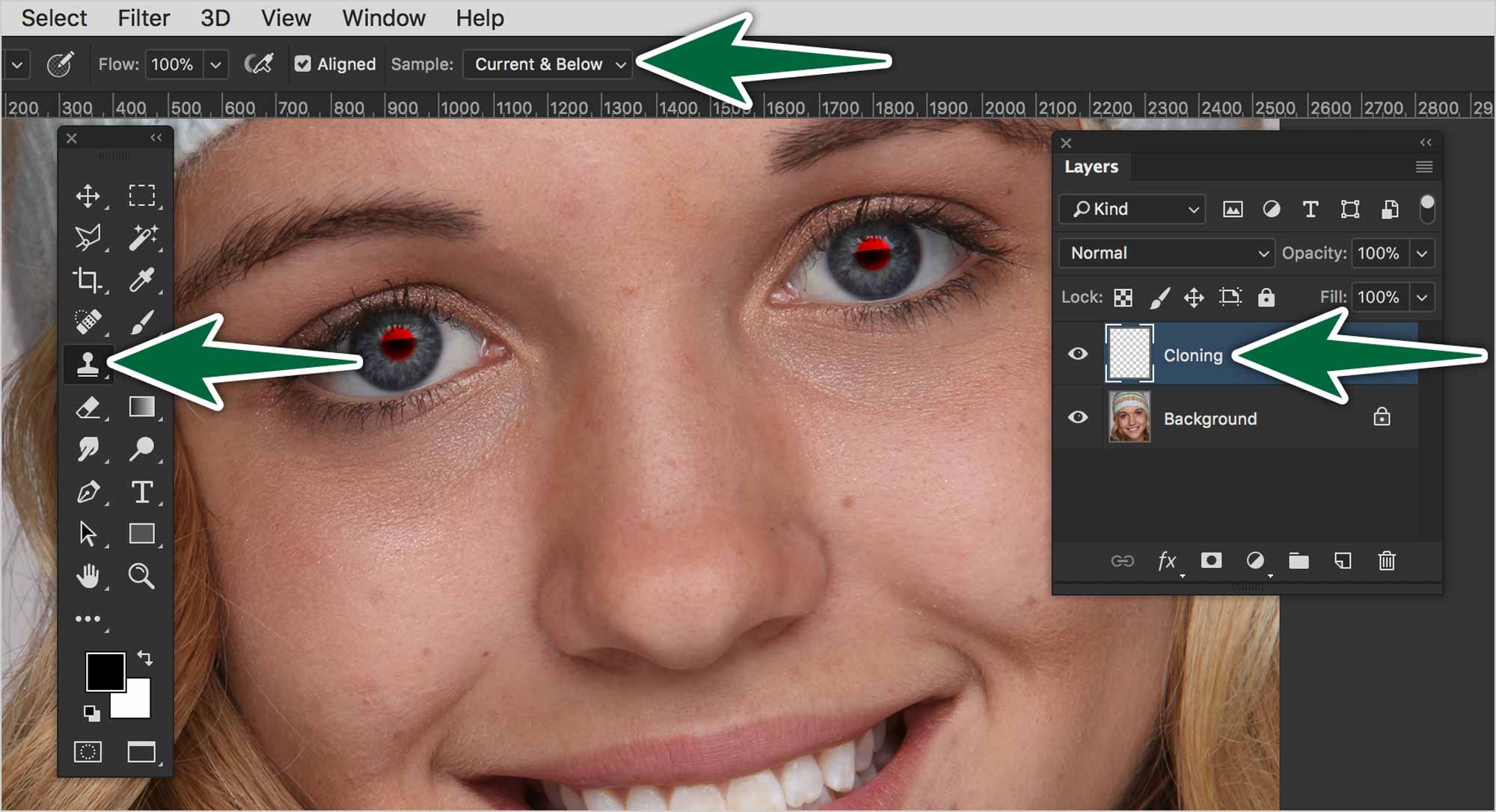
Avatan используется параллельно с социальными сетями. Это приложение способно создавать необычные коллажи и делиться фотографиями. С помощью утилиты можно создавать собственные персональные эффекты, и позже использовать их на других фото. Особенности программы:
- Avatan – это приложение для социальных сетей, которое позволяет вам быстро редактировать фотографии.
- Разработана специально для публикации фотографий на сайтах социальных сетей .
- Можно добавлять наклейки, стикеры, фреймы, фоны и текстуры, доступные в приложении.
- Интересные возможности, например, функция корректировки фигуры для изменения формы тела.
Начало работы
При запуске приложения открывается главный экран, но котором приведены примеры использования готовых фильтров и настроек программы. Здесь же находится и магазин утилиты – прямо с главного экрана можно приобрести понравившиеся фильтры и маски для редактора. В нижней части экрана расположены две кнопки – Добавить из галереи (Плюс) и Сделать фото (иконка камеры). После выбора фотографии загружается непосредственно редактор, где перед пользователем открываются практически безграничные возможности корректировки внешности, макияжа, освещения и других важных для качественного селфи или панорамы параметров.
Обзор интерфейса и функционала Avatan плюс
Приложение содержит более 50 художественных фильтров для профессиональной обработки фотографий. Всё, что вам нужно сделать, это выбрать один из них; импортировать изображение из галереи телефона или сделать фото с помощью встроенной камеры, и вы сразу получите готовую картинку с выбранным фильтром. Цвета, контрастность, экспозиция и яркость настраиваются с помощью слайдера или вручную. Вы также получаете набор инструментов для устранения красных глаз, пятен и морщин, всевозможные эффекты нанесения косметики, отбеливатель зубов, наклейки, стикеры и многое другое. Avatan позволяет загружать 50 дополнительных художественных фильтров и текстурных эффектов, таких как бумага, стекло, снег, кровь, дым, боке и т. д. Окончательная картинка может быть отправлена непосредственно из Avatan – со ссылкой на ваш аккаунт Facebook, Twitter или Instagram, или сохранена в автономном режиме в памяти смартфона.
Эффекты
Вкладка «Эффекты» содержит множество стилизованных фильтров и масок для размытия ваших любимых фотографий. Наполните радостные снимки яркими цветами радуги с помощью сотни различных вариантов цветовых оформлений.
Наклейки
На этой вкладке хранятся всеми любимые мультяшные стикеры и наклейки для фоторедактора, которые можно добавлять на фото, изменять размер, прозрачность, затирать или переворачивать.
Текстуры и фоны
Если вы хотите наложить на фотографию специальные текстуры или размыть фон, то в Avatan это вполне реально. Здесь вы найдёте Боке, Разбитое стекло, Блики и многие другие эффекты, которые помогут отретушировать или замазать фон. Экспериментируйте, изменив степень и параметры наложения рамок.
Рамки
В мобильных версиях приложения эта вкладка отсутствует. В веб интерфейсе ПК здесь можно выбрать одну из множества всевозможных рамок. Первая вкладка редактирования фотографий – «Основы». Здесь представлены стандартные функции подобного софта: автоисправление (магическое лассо), обрезка, поворот, экспозиция, цвета и резкость. Назначение инструментов понятно по их названию или иконке. Например, чтобы обрезать фото, выберите в Avatan инструмент «Обрезка» и выделите область фото, которая должна остаться. После подтверждения действия вы получите обрезанное фото. Функция «Поворот» позволяет изменить угол изображения, вращая его вокруг оси. Для этого предусмотрен специальный ползунок для точного вращения и кнопка поворота на 90 °.
Фотографии
На этой вкладке вы можете посмотреть и оценить работы зарегистрированных пользователей. Черпайте примеры идей, экспериментируйте и находите собственный стиль уникальных фото.
Как загружать свои объекты
На главном экране браузерного приложения или утилиты для смартфона расположены также кнопки добавления фото из социальных сетей.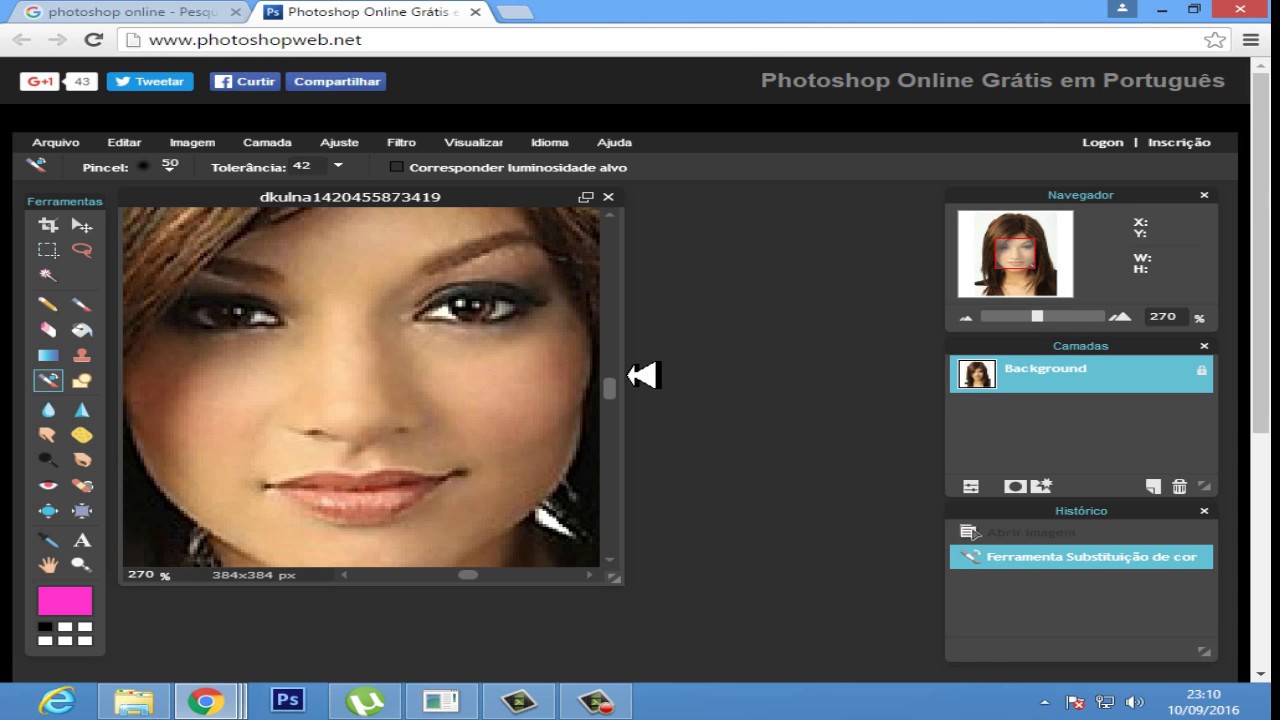 Причём делать это можно не по одной, а все сразу. Только сильно не увлекайтесь – если фотографий будет слишком много, загрузка займёт какое-то время.
Режим фоторедактора
Фоторедактор позволяет делать из ваших фото и селфи настоящие шедевры. Если вы хотите попробовать себя в качестве начинающего фотографа, выберите подходящие фильтры, настройте экспозицию и выдержку, и поделитесь своим фото с другими пользователями программы. Так вы не только сможете проявить свою фантазию и творчество, но и узнаете мнение таких же независимых «экспертов», как и вы.
Редактирование фотографий
Мобильные версии
Как установить Avatan – Photo Editor Touch Up на ПК:
- загрузите бесплатный эмулятор BlueStacks для ПК с учётом инструкции, указанной на сайте;
- как только процесс загрузки завершится, дважды щёлкните файл, чтобы начать инсталляцию;
- на первых двух шагах установки программы жмите «Далее»;
- на следующем экране нужно нажать кнопку Install, чтобы начать окончательный процесс установки, а затем «Готово» сразу после его завершения;
- откройте эмулятор BlueStacks Android через проводник или ярлык на рабочем столе;
- активируйте аккаунт Google, войдя в систему – это не займёт больше пары минут;
- завершающим этапом установки мобильного приложения на ПК будет переход в Google Play через Android-эмулятор, где нужно найти и скачать программу Avatan – Photo Editor Touch Up.
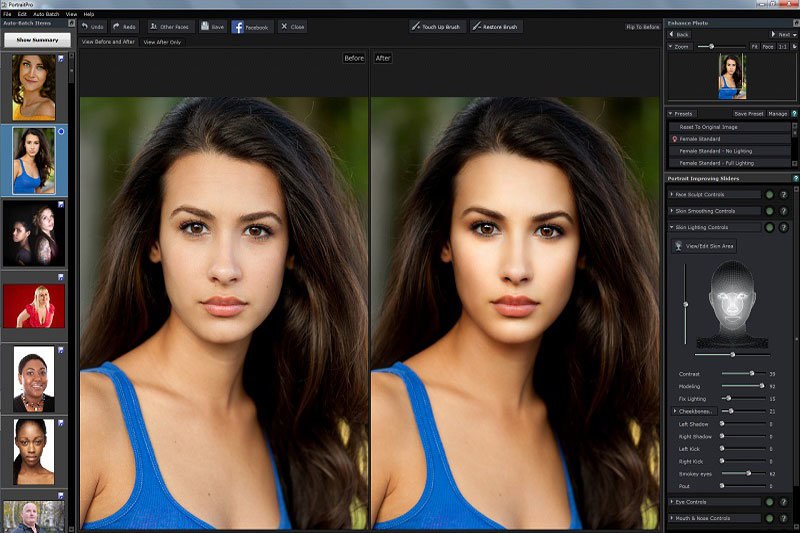
Avatan Photo Editor для Android – простой в использовании, но функциональный редактор фотографий для смартфонов и планшетов на базе операционной системы Android. Приложение предлагает огромный набор инструментов, которые превратят ваши фотографии в произведения искусства. Вы можете использовать множество различных эффектов, фильтров, наклеек, фреймов, ретуширования или коллажей, и многое другое. Программа предоставляет практически неограниченные возможности и помогает легко выразить себя, используя всё своё воображение. С помощью программы вы сможете быстро и легко отредактировать любую фотографию в любой момент, где бы вы ни находились. Вам не придётся сортировать различные настройки или учиться, как редактировать изображения. Программа идеально подходит даже для начинающих и сделает процесс редактирования изображений очень простым и интересным.
Gifgit — Бесплатный онлайн редактор изображений
Штамп-клон — незаменимый инструмент для ретуши и исправления изображений. Хотя название может создать впечатление сложного инструмента, подходящего только для опытных пользователей,
с штампом-клоном на удивление легко работать, как только вы его освоите.
Понимание штампа клонирования будет проще, если вы будете думать о нем как о копировании и вставке мазками кисти.
Инструмент копирует из одной части изображения и вставляет в другую по мере обводки.Область за пределами кисти
обводка игнорируется, когда скопированная часть вставляется в изображение.
Хотя название может создать впечатление сложного инструмента, подходящего только для опытных пользователей,
с штампом-клоном на удивление легко работать, как только вы его освоите.
Понимание штампа клонирования будет проще, если вы будете думать о нем как о копировании и вставке мазками кисти.
Инструмент копирует из одной части изображения и вставляет в другую по мере обводки.Область за пределами кисти
обводка игнорируется, когда скопированная часть вставляется в изображение.Установка точки сэмпла
Вы заметите, что когда вы выбираете инструмент штампа клонирования и делаете обводку, ничего не происходит. Это потому, что, как и в любом копирования и вставки, вам сначала нужно установить или выбрать область, которую вы собираетесь копировать. Чтобы начать «клонирование» с помощью штампа клонирования, вы должны установить начальную точку на изображении, из которой будет выполняться клонирование кисти штампа клонирования.Это называется точкой клонирования или точкой выборки. Вы устанавливаете точку выборки, нажимая клавишу Alt и щелкая изображение в точке, с которой хотите начать копирование.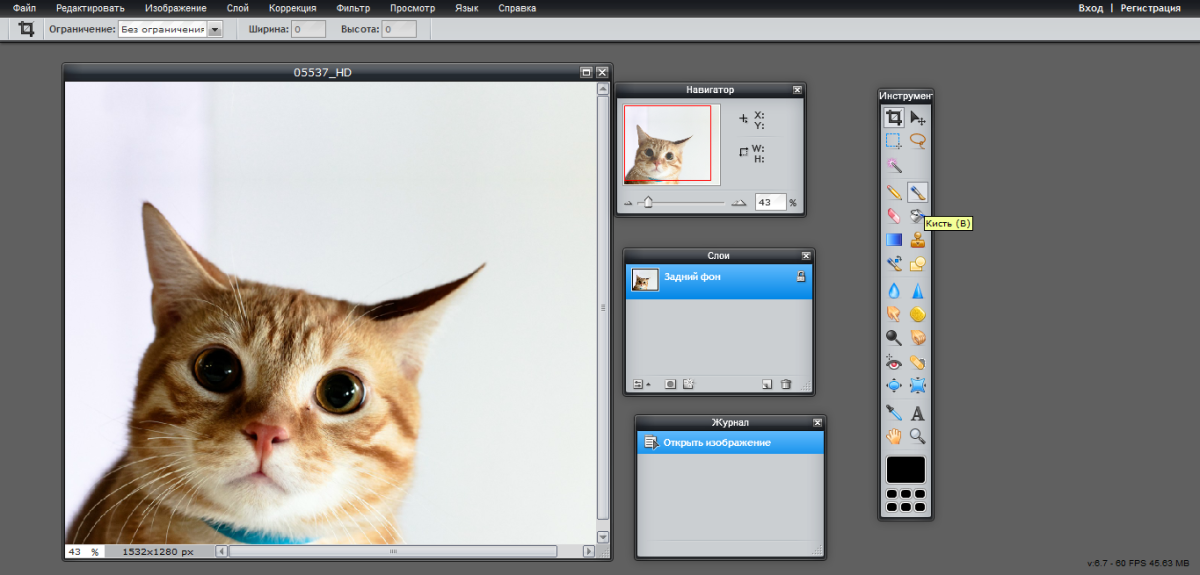 Когда начальная точка установлена, контур профиля кисти будет окружать начальную точку, чтобы показать область
вы клонируете из.
Когда начальная точка установлена, контур профиля кисти будет окружать начальную точку, чтобы показать область
вы клонируете из.Клонирование штрихами
После того, как вы установите точку выборки, вы можете начать клонирование областей вашего изображения. Если вы сделаете простой щелчок по изображению в другом месте, область вокруг точки копирования и в границах профиля кисти будут скопированы в новое место.Вот как копирует инструмент штампа клонирования. Если вы перетащите мышь в изображение, область вокруг точки клонирования, покрытая обводкой, будет скопирована в новое место. Способ копирования штампа-клона от штриха к штриху определяется выравниванием.Выравнивание
Выравнивание задается флажком , выровненным по , на панели параметров инструмента. По умолчанию флажок снят, и инструмент штампа клонирования не выровнен. В этом режиме точка выборки всегда будет оставаться неизменной от штриха к штриху.При невыровнении каждый раз, когда вы обводите изображение в другой точке, копия будет начинаться с та же неизменная площадь точки выборки. Это полезно, когда у вас есть область выборки, которая
вы хотели бы клонировать в нескольких точках. Например, если у вас есть лицо с несколькими
прыщи и вы найдете подходящую часть кожи без пятен, вполне вероятно, что вы захотите
многократно дублировать его в других областях.
Это полезно, когда у вас есть область выборки, которая
вы хотели бы клонировать в нескольких точках. Например, если у вас есть лицо с несколькими
прыщи и вы найдете подходящую часть кожи без пятен, вполне вероятно, что вы захотите
многократно дублировать его в других областях. В режиме выравнивания точка выборки будет находиться на постоянном расстоянии смещения.Это расстояние смещения устанавливается, когда вы делаете первое нажатие мыши после установки точки выборки.
Советы по инструментам «Штамп»
Из-за того, что штамп клона, по сути, является инструментом замены области. Есть несколько факторов, которые следует учитывать для получения оптимальных результатов. Заменяемая область должна незаметно сливаться с окружающей средой так, чтобы ее было нелегко распознать или отличить без тщательного осмотра. Даже если вы не можете полностью достичь этого, конечной целью должна быть замена области. так что изображение не кажется «подправленным» при просмотре случайным наблюдателем. Для достижения наилучших результатов необходимо учитывать следующее:
- Цвет
Цвет области образца должен соответствовать окружающему цвету области применения. При установке точки выборки вы должны искать область, которая имеет подобную цвет области, которую вы хотите заменить. Это может показаться тривиальной задачей, но оценка цветов на изображении невооруженным глазом может быть сложной задачей. Это как угадывать ноты на слух.Многие естественные изображения содержат оттенки и градиенты цвета. Вы часто будете удивлен тем, как относительно близкая область выборки с похожим внешним видом цвет кажется намного темнее или ярче при нанесении на новую область. Это связано с тем, как наш мозг обрабатывает объекты и цвета. Он склонен к обобщению и упрощаем тонкие изменения, когда мы ассоциируем цвет с объектами. Если мы видим лимон, мы воспринимаем весь лимон как желтый и не замечаем, что заштрихованные области желтого цвета фактически переходят в коричневый.Это заставляет нас недооценивать, насколько разные цвета в двух областях, которые кажутся похожими, могут быть.
Если ваша область образца не соответствует окружающему цвету, лучше использовать другую область образца. Возможно, вам придется щелкнуть несколько раз, пока вы не получите наилучшее совпадение. Вы также можете попробовать изменить непрозрачность кисти штампа клонирования и/или уменьшить ее твердость. увеличивая размытие. Уменьшая непрозрачность, вы позволяете области образца больше смешиваться с фоновая область.Уменьшение жесткости сглаживает переход между окрашенной областью образца и существующим фоном.
- Узор
Узоры обычно состоят из повторяющихся единиц, которые заполняют область. Ничто не может быть более раздражающим визуально, чем область с четко видимой прерывистостью рисунка. Это похоже на тот битый пиксель на вашем HD-телевизоре: у вас красивая картинка, но этот пиксель постоянно смотрит на вас.При работе с узорчатыми областями вы должны быть осторожны, чтобы сохранить согласованность повторяющихся единиц узора. Чем больше единица повторяющегося шаблона относительно изображения, тем Если неаккуратно использовать инструмент штампа клонирования, появится больше неровностей.
Возьмем, к примеру, кирпичную стену, скажем, вы решили клонировать вазу с полки впереди.
этого. Если наблюдатель видит внезапный вертикальный скачок в горизонтальных линиях кирпичного раствора или кирпичах
в области, которая кажется неожиданно усеченной, ваше редактирование будет выглядеть потертым и любительским.При работе с узорами
следует следить за тем, чтобы линии узора не прерывались и сохранялись повторяющиеся ячейки.Природа узора оказывает огромное влияние на то, насколько легко вы можете скопировать его в другую область. Как правило, чем геометричнее и правильнее узор, тем более осторожным вы должны быть при его использовании. Штамп инструмент. Булыжную дорогу из примерно круглых камней должно быть легче редактировать. чем тот, который содержит шестиугольные или прямоугольные.Образцы с некоторым уровнем неравномерность может скрыть ошибки, которые вы сделаете, если редактируете не слишком внимательно.
- Текстура
К работе с текстурами можно подходить так же, как к работе с узорами, если рассматривать их как неправильные узоры.
Текстуры, как правило, мелкозернистые с неправильными формами и/или линиями произвольного размера различной толщины, пешеходными дорожками и ориентациями.Клонирование этих текстур практически не приводит к явным разрывам, если вы выбираете образец области, который соответствует характеристикам исходного изображения.
зерна или узор фона. Если клонированная область слишком сильно выделяется
с фона вы можете попробовать смягчить края кисти штампа клонирования или выбрать
еще одна точка отбора.
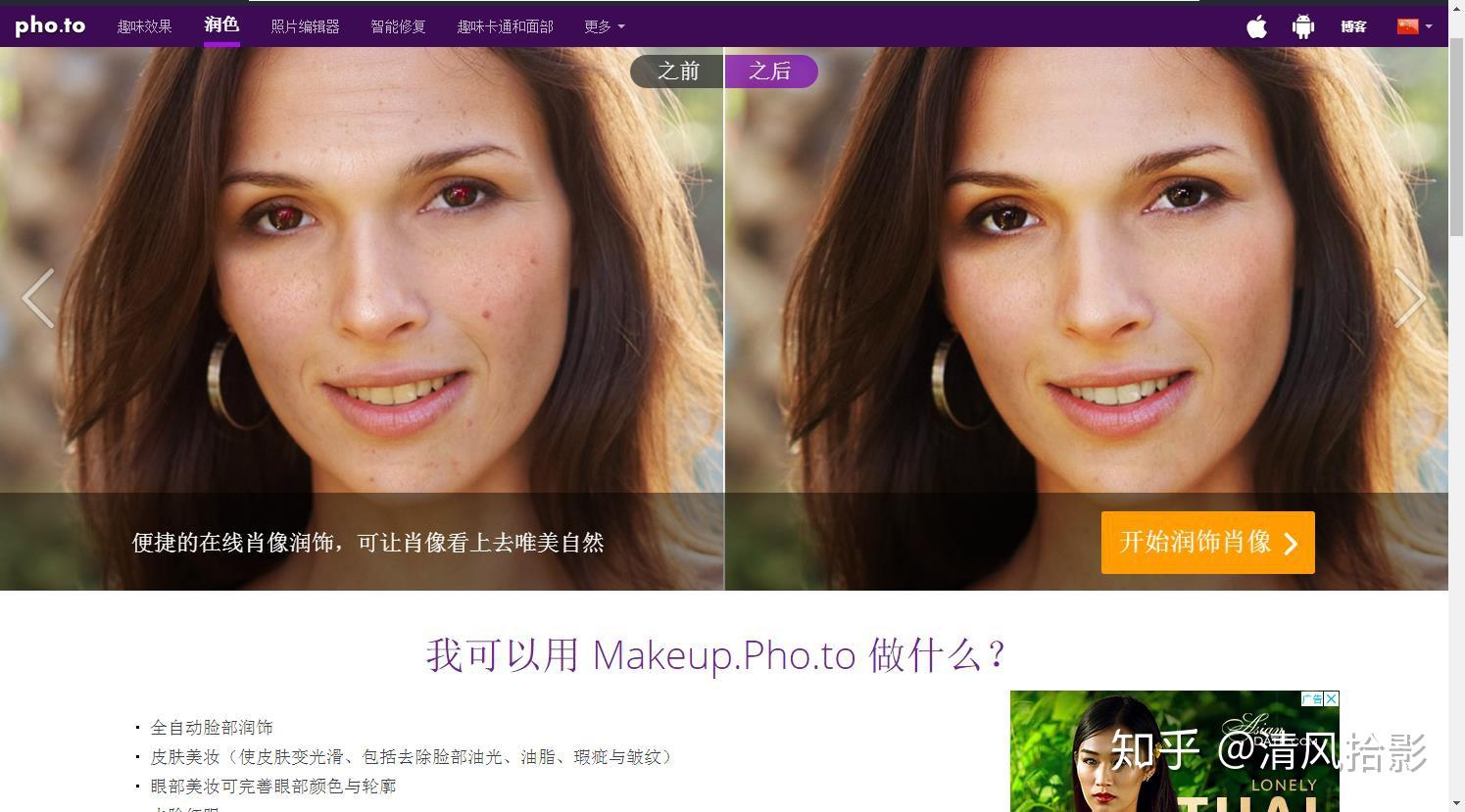
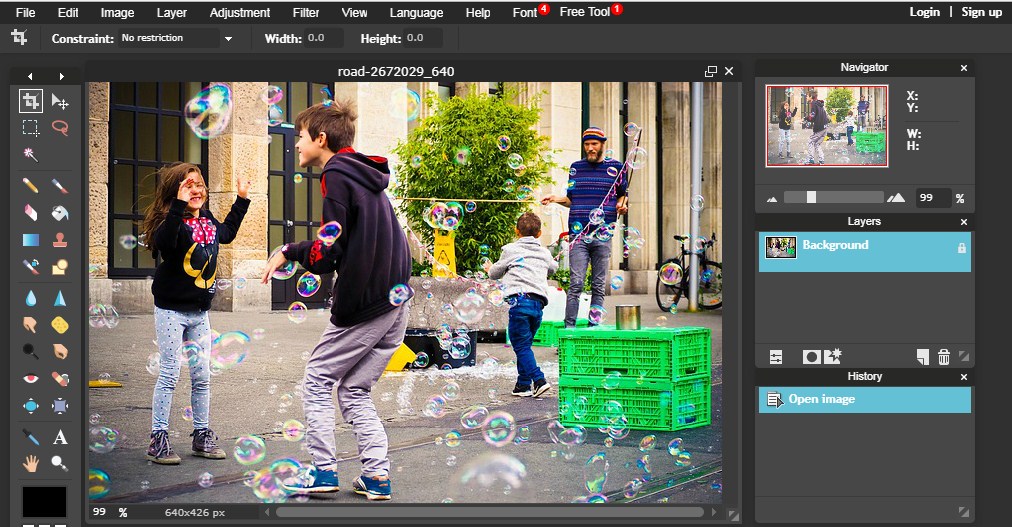 Возьмем, к примеру, кирпичную стену, скажем, вы решили клонировать вазу с полки впереди.
этого. Если наблюдатель видит внезапный вертикальный скачок в горизонтальных линиях кирпичного раствора или кирпичах
в области, которая кажется неожиданно усеченной, ваше редактирование будет выглядеть потертым и любительским.При работе с узорами
следует следить за тем, чтобы линии узора не прерывались и сохранялись повторяющиеся ячейки.
Возьмем, к примеру, кирпичную стену, скажем, вы решили клонировать вазу с полки впереди.
этого. Если наблюдатель видит внезапный вертикальный скачок в горизонтальных линиях кирпичного раствора или кирпичах
в области, которая кажется неожиданно усеченной, ваше редактирование будет выглядеть потертым и любительским.При работе с узорами
следует следить за тем, чтобы линии узора не прерывались и сохранялись повторяющиеся ячейки. Текстуры, как правило, мелкозернистые с неправильными формами и/или линиями произвольного размера различной толщины, пешеходными дорожками и ориентациями.Клонирование этих текстур практически не приводит к явным разрывам, если вы выбираете образец области, который соответствует характеристикам исходного изображения.
зерна или узор фона. Если клонированная область слишком сильно выделяется
с фона вы можете попробовать смягчить края кисти штампа клонирования или выбрать
еще одна точка отбора.
Текстуры, как правило, мелкозернистые с неправильными формами и/или линиями произвольного размера различной толщины, пешеходными дорожками и ориентациями.Клонирование этих текстур практически не приводит к явным разрывам, если вы выбираете образец области, который соответствует характеристикам исходного изображения.
зерна или узор фона. Если клонированная область слишком сильно выделяется
с фона вы можете попробовать смягчить края кисти штампа клонирования или выбрать
еще одна точка отбора.Бесплатный инструмент для клонирования штампа — Photo-Toolbox.com
Скачать | Инструмент «Штамп» / Инструмент «Клонирование» и инструмент «Восстанавливающая кисть» — очень полезные инструменты для редактирования фотографий при исправлении изображений.Этот бесплатный инструмент «Штамп» можно использовать как кисть для клонирования, так и восстанавливающую кисть, поэтому он позволяет легко и быстро дублировать объекты или исправлять дефекты изображения. Например, вы можете использовать Free Clone Stamp Tool, чтобы удалить ненужные элементы, такие как телефонные провода, нежелательную птицу в небе и тому подобное. Его также можно использовать для удаления пятен на коже и морщин. |

Примеры
| Удаление веток | |
| Лечение морщин | |
| Удаление нежелательных объектов | |
Инструкции
Чтобы использовать инструмент «Штамп», вы устанавливаете точку выборки в области, из которой хотите скопировать (клонировать) пиксели, и закрасить другую область.
- Выберите один из следующих режимов:
Клонирование : Дублирование выбранной области изображения в выбранную область.
Исцеление : Сопоставьте текстуру, освещение и затенение выбранной области с выбранной областью. - Задайте для кисти соответствующий размер, жесткость и непрозрачность на панели параметров:
Чтобы настроить размер кисти, прокрутите колесико мыши или настройте ползунок «Размер» на панели.
Снижение «Жесткости» кисти даст вам кисть с мягкими краями, так что переход к окружающей области будет постепенным.
Перемещение ползунка «Непрозрачность» влево добавит прозрачности области клонирования/восстановления. - Чтобы указать, как вы хотите выровнять выбранные пиксели, установите следующие параметры на панели параметров:
Выровнено по : непрерывная выборка пикселей без потери текущей точки выборки, даже если вы отпустите кнопку мыши.
Выровнено Выкл. : Продолжайте использовать выбранные пиксели из исходной точки выборки каждый раз, когда вы останавливаете и возобновляете рисование. - Чтобы установить источник семплирования, из которого вы хотите копировать, наведите указатель мыши на область, которую вы хотите дублировать, и нажмите [Ctrl+Click].
- Перетащите мышью область изображения, которую хотите исправить.


Photoshop без Photoshop: лучшие онлайн-редакторы изображений
Базовая подписка на Adobe Photoshop обойдется вам примерно в 120 долларов в год. Упрощенный Photoshop Elements стоит около 100 долларов. Даже такой уважаемый конкурент, как Pixelmator, обойдется вам в 30 долларов — довольно высокая цена, если вы просто хотите быстро сделать поздравительную открытку для своей второй половинки.
Так что, пожалуйста, никому не говорите Adobe об удивительно сильном рынке бесплатных программ, похожих на Photoshop, которые полностью работают в вашем веб-браузере.
Ни один из них полностью не соответствует функциям Photoshop, а некоторые определенно лучше других. Но независимо от того, используете ли вы Photoshop для обработки фотографий, создания рисунков или дизайна веб-макетов или печатных материалов, вы, скорее всего, найдете веб-инструмент, который предоставляет достаточно своих возможностей по разумной цене в 0 долларов.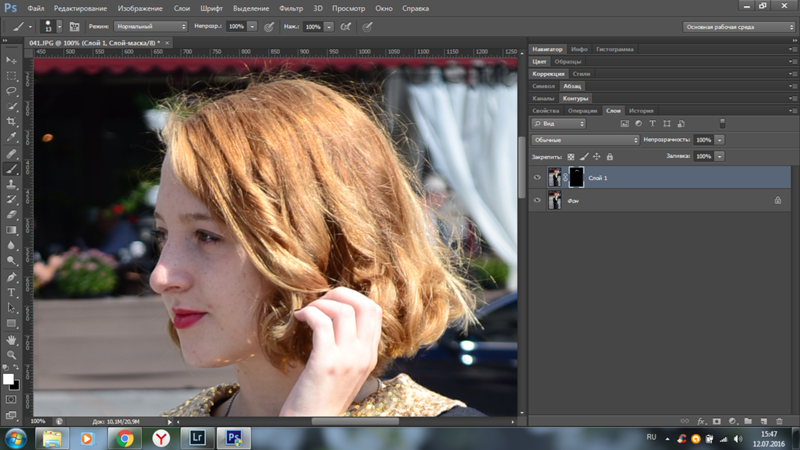 Протестировав несколько онлайн-редакторов изображений, я нашел три, которые наиболее близки к Photoshop по мощности и простоте использования.
Сумокраска
Если вы используете Photoshop в основном для рисования или раскрашивания, взгляните на SumoPaint. С чистым интерфейсом и ненавязчивой рекламой это не вызовет у вас ненужного раздражения. Он предлагает солидный набор различных кистей для рисования, а также мощные инструменты векторного рисования, поддержку слоев и отличный инструмент для создания искусственных чернил.
SumoPaint не так хорош при редактировании фотографий, текста или дизайна. Инструмент клонирования работает, что не всегда имело место с субъектами этого обзора, но в моих тестах он не работал в режиме реального времени.Вы не увидите, что вы сделали, пока не закончите. То же самое относится к инструментам размазывания и размытия. Текстовый инструмент может использовать локально установленные шрифты, но после того, как вы создали текст, вы не сможете его повторно редактировать.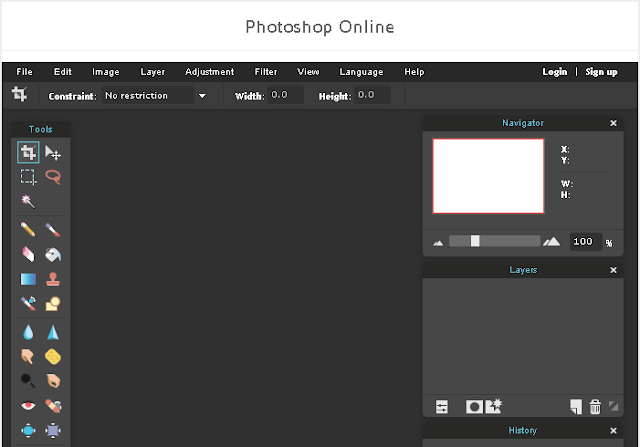
SumoPaint также не предлагает направляющие или линейки и не может открывать или сохранять файлы Photoshop. Как и следующий элемент в этом списке, SumoPaint также работает во Flash, что может не сработать для вас, если вы беспокоитесь о безопасности Flash или использовании энергии и памяти. Если вы занимаетесь чем-то другим, кроме рисования, SumoPaint, вероятно, не лучший выбор — и даже если вы рисуете, следующий вариант вам может понравиться больше.
Пиксель
Если интерфейс SumoPaint напоминает Photoshop 10-летней давности, то Pixlr выглядит намного современнее. Pixlr может открывать PSD-файлы Photoshop со всеми их слоями, а его инструменты для редактирования фотографий более надежны, чем у SumoPaint, включая инструмент замены цвета и эффективную точечную восстанавливающую кисть для очистки пятен и царапин. Я нашел его список фильтров обширным и впечатляющим, и в нем есть множество инструментов для точной настройки уровней, оттенка и насыщенности ваших изображений и многого другого.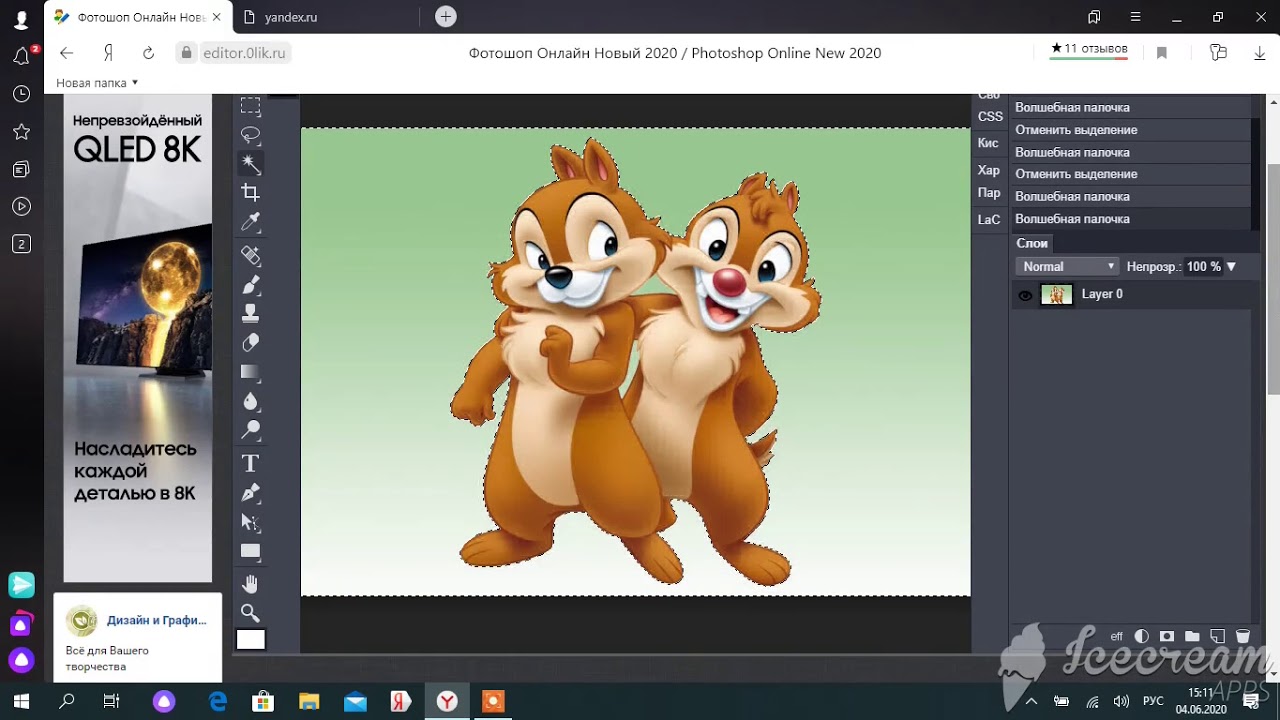
Если вы много работаете с кистями в Photoshop, вам понравится возможность Pixlr загружать эти наборы для собственного использования. Вы также можете создавать и сохранять свои собственные наборы кистей, чтобы дополнить обширную библиотеку Pixlr.
Редактирование текста работает хорошо, если не считать необходимости вводить текст в маленькое диалоговое окно, а не видеть, как он появляется при вводе прямо в дизайне. Вы можете повторно редактировать текст в любое время, а Pixlr может получить доступ ко всем вашим локально сохраненным шрифтам.
Мне не повезло с инструментом клонирования, который просто не работал, сколько бы раз я ни нажимал, удерживая клавишу Control, чтобы установить точку, из которой следует копировать.В Pixlr также отсутствуют какие-либо инструменты для векторного рисования — это не то, что вы пропустите, если вы привыкли к растровому Photoshop, но, тем не менее, приятно иметь.
Как и SumoPaint, Pixlr не подходит для более интенсивной дизайнерской работы.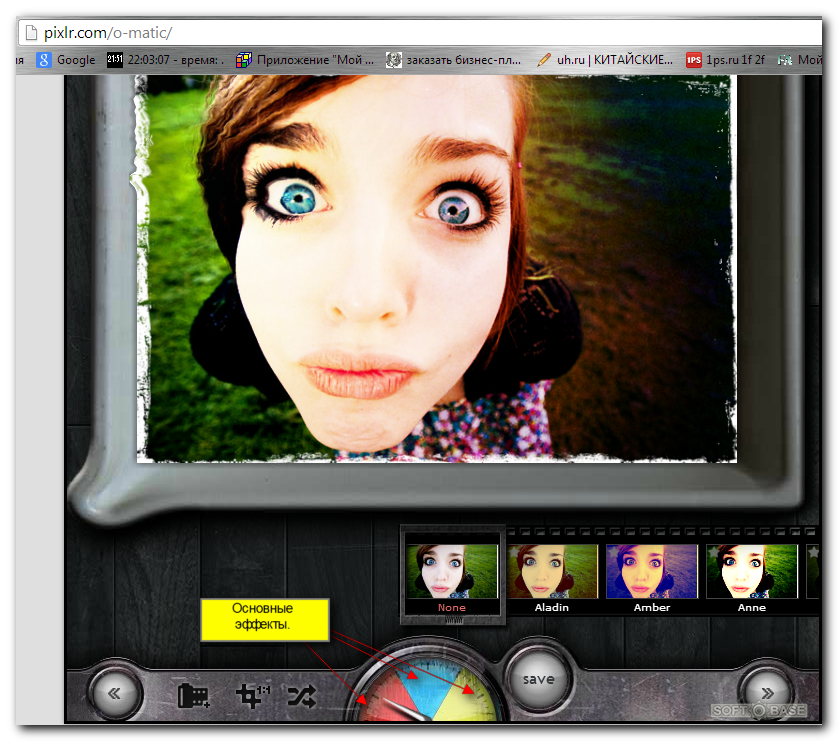 Вы не найдете здесь ни правителей, ни проводников. Вы не можете редактировать текст в PSD-файлах, которые вы импортируете в Pixlr. И вы не можете экспортировать свою работу в виде многослойного PSD. Я также нашел рекламу Pixlr более навязчивой, чем любой другой элемент в этом списке, и я не мог заставить его открывать файлы с моего компьютера в Safari; Мне пришлось переключиться на Chrome, чтобы включить это.
Фотопея
Когда вы используете Photopea, вы почти можете почувствовать, как юристы Adobe по авторскому праву выпрямляются на своих стульях. Хотя это не совсем идеальная копия, Photopea делает замечательную работу, имитируя почти все, что вы знаете и любите в Photoshop.
Еще более впечатляющим является то, что Photopea не требует от вас создания учетной записи перед ее использованием (хотя вы можете это сделать для синхронизации и совместного использования работы на разных платформах). И он не использует Flash, работая полностью через HTML5.Это означает, что он отлично работает в Safari.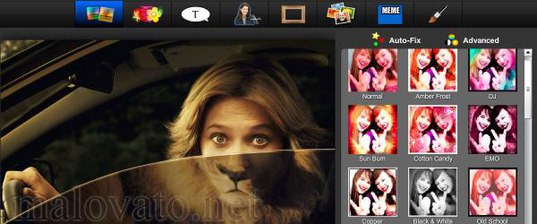 Вроде есть реклама, но я ее не видел.
Photopea открывает и сохраняет файлы .psd. Он полностью поддерживает направляющие, независимо от того, находятся ли они уже в импортированном вами документе или вы сами создаете новые. Вы также можете редактировать текст в импортированных документах Photoshop, а также клонировать, размазывать, осветлять, прожигать или размывать в режиме реального времени, используя многие из тех же сочетаний клавиш Photoshop. Функция точечного лечения тоже работает удобно.
По всем направлениям в Photopea отсутствуют некоторые навороты Pixlr или SumoPaint, но это компенсируется хорошим охватом основ.Здесь вы не найдете ни тонны различных кистей или фильтров, ни возможности добавлять свои собственные, но вам будет достаточно, чтобы без проблем выполнить большинство задач. Photopea также добавляет несколько респектабельных инструментов векторного рисования.
С помощью Photopea я обнаружил только одну потенциальную проблему: она не может получить доступ к вашим локальным шрифтам.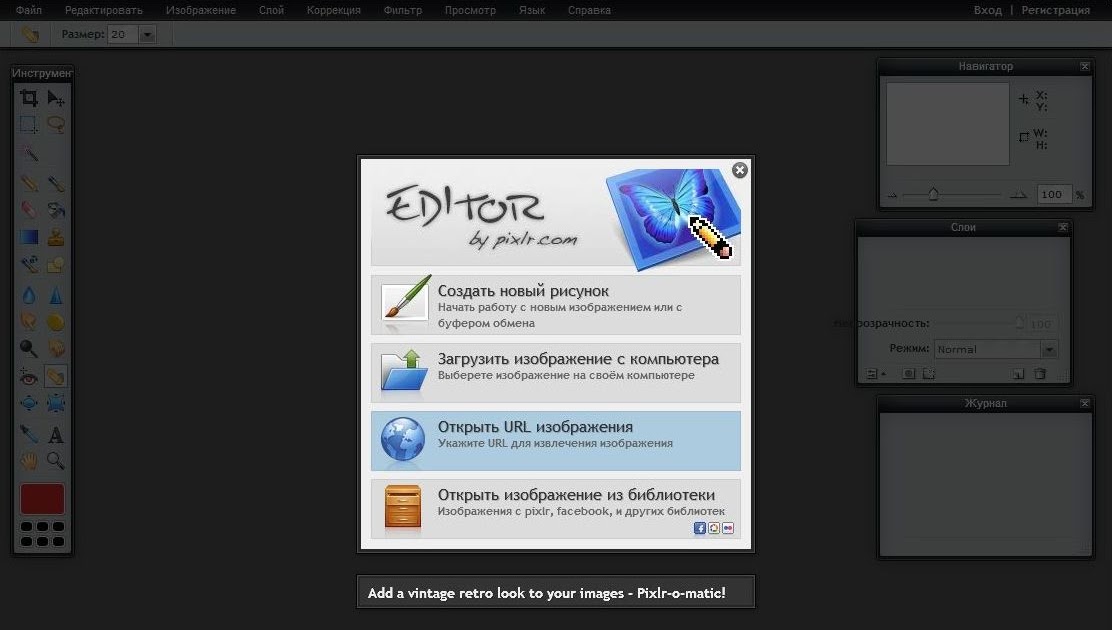 Он предлагает сотни собственных шрифтов, в том числе несколько популярных вариантов, которые я узнал из Google Fonts. Но если вы импортировали документ, содержащий шрифты, которых в нем нет, вам придется изменить эти шрифты, если вы хотите отредактировать этот текст.
Достаточно хорошо, чтобы выполнить работу
Я сомневаюсь, что какой-либо из этих редакторов — даже Photopea, на мой взгляд, лучший из всех — сможет заменить Photoshop в профессиональной работе на полную ставку. Но для случайных подкрасок или забавных личных проектов все они имеют гораздо больше смысла, чем выкладывать 100 долларов или больше за настоящую вещь.
Есть ли другие любимые веб-редакторы изображений, которые мы пропустили? Дайте нам знать в комментариях ниже.
Мы можем получать комиссию за покупки по нашим ссылкам.Выучить больше.
Бесплатное программное обеспечение и редакторы для редактирования изображений для Windows 11/10
Большинство из вас, использующих Microsoft Office, могут быть знакомы с его Picture Manager. Этот инструмент включает в себя некоторые основные функции и позволяет вам управлять, редактировать, делиться и просматривать ваши изображения из того места, где вы их храните на своем компьютере с Windows. Но если вы ищете немного больше, вы можете проверить это бесплатное программное обеспечение для редактирования фотографий для Windows 10/8/7.
Бесплатное программное обеспечение для редактирования изображений для Windows 11/10
Вот список некоторых из лучших бесплатных фоторедакторов для Windows 11/10/8/7:
- PhotoScape
- Image Tuner
- Artweaver 6
- Альтернативы Photoshop Clone Tool,
- Paint.Net
- ON1 Эффекты
- Gimphoto
- Gimphoto
- Gimphoto
- FOTOR Бесплатные изображения
- Photopus
- Photopus
- Photopus
- Hornil STYLEPIX
- Toolwiz Pretty Photo
- KRITA Painting Software
- Picture Picture Pro
- Picasa Desktop Application
- Программное обеспечение для редактирования фотографий Google Nik Collection.

Давайте взглянем на них.
1. PhotoScape
На мой взгляд, PhotoScape — одно из лучших бесплатных программ для полного редактирования изображений.Если вы видите список функций этой программы, вы бы назвали эту программу редактором изображений, конвертером изображений, средством просмотра изображений и инструментом захвата экрана, все в одном. PhotoScape на самом деле является быстрым и простым в использовании инструментом, предназначенным для превосходного редактирования изображений.
Photo PhotoCape предлагает множество функций и позволяет много изменений, таких как:
- Рамки
- Размер изменения
- Вы можете добавить тексты и другие предметы во время редактирования с PhotoScape
- Auto Contrast
- Balloons
- Bloom
- Controller
- комбинируя
- обрезки
- фильтр
- MOSAIC
- Vignetting Filter
- поддержка для создания анимированного GIF
- клон марка
- Red-Eye Removal
- и многое другое . ..
 ..
..Это было все в списке функций редактирование фотографий с помощью PhotoScape, и я надеюсь, что вы обязательно откроете для себя еще несколько функций при использовании этого приложения.
В PhotoScape встроено много других инструментов, которые могут очень помочь вам при редактировании фотографий. Ниже приведены функции PhotoScape:
- Просмотрщик : Он может просматривать фотографии из вашей папки или создавать слайд-шоу
- Редактор : Уже упоминалось выше
- Пакетный редактор
- Страница: Вы можете объединить несколько фотографий во фрейме страницы, чтобы создать одну заключительную фотографию
- Объединить: Вы даже можете прикрепить несколько фотографий вертикально или горизонтально, чтобы создать одну заключительную фотографию
- Анимированный GIF : анимированное фото в формате .Формат GIF
- Печать: Он может печатать портретные снимки и снимки на паспорт.
- Разделитель: Разделитель может разделить фотографию на несколько частей.
- Захват экрана: Отличный инструмент для захвата экрана.
- Палитра цветов: Подбор цвета становится очень простым с PhotoScape.
- Переименовать: Вы можете изменить имена файлов фотографий в пакетном режиме
- Raw Converter: Он может конвертировать RAW в формат JPG
- Поиск лица: Удивительная функция, которая может найти похожие лица в Интернете Я бы определенно сказал, что это потрясающий бесплатный редактор изображений с множеством функций.
- GIMP
- GIMP
- Photoshop Clone Tool Alternative,
- Painte. net
- ON1 Эффекты
- Gimpshop
- Gimphoto
- FOTOR Бесплатные изображения Приложение
- FotoMix
- Photopus
- Hornil StylePix
- Toolwiz Pretty Photo
- Программное обеспечение для рисования Krita
- Picture Window Pro
- Приложение Picasa для ПК 6 Приложение для ПК
- Сначала откройте приложение Snapseed на своем телефоне.
- Убедитесь, что ваше приложение Snapseed обновлено.
- Импортируйте свое первое изображение из галереи .
- Теперь вы видите три варианта внизу экрана (Вид, Инструменты, Экспорт)
- Затем нажмите кнопку инструментов .
- Вы можете увидеть больше инструментов на экране. вы выбираете инструмент двойной экспозиции.
- Теперь коснитесь значка добавления и выберите второе изображение . Это второе изображение будет в другом положении.
- В этот момент обратите внимание, что изображение полупрозрачное.
- Перейдите к непрозрачности и измените ее на 100 процентов. Теперь вы можете увидеть второе изображение.
- Затем нажмите кнопку редактирования в верхнем левом углу и выберите просмотр изменений.
- Выберите набор кистей. Просмотр правок -> Двойная экспозиция -> Кисть.
- Увеличьте изображение и нанесите кисть на вторую часть изображения. Теперь вы можете увидеть свой клонированный образ.
- Теперь вы можете повторить этот процесс много раз в разных положениях.
- Наконец, вы сами создали клон в Snapseed.
- Затем выберите инструмент настройки изображения , чтобы отрегулировать яркость, контрастность, насыщенность .
- Экспортируйте отредактированное изображение и делитесь им с друзьями и в социальных сетях.

2. Image Tuner
Это еще одно бесплатное программное обеспечение для пакетного изменения размера, преобразования, добавления водяных знаков и переименования ваших цифровых фотографий и изображений из форматов JPG, BMP, PNG, TIF и GIF.
Бесплатное программное обеспечение поможет вам подготовить цифровые фотографии для загрузки и публикации в Интернете или отправки по электронной почте. Его можно использовать для выполнения базового набора операций, включая пакетное изменение размера, преобразование, нанесение водяных знаков и переименование цифровых фотографий и изображений.
3.Artweaver Free
Artweaver Free — это простая бесплатная программа, которая позволяет имитировать естественные эффекты кисти, добавлять художественные эффекты и многое другое к вашим изображениям и картинам.
Бесплатная версия включает в себя стандартные инструменты редактирования изображений, такие как инструменты градиента, обрезки, заливки и выделения, множество кистей, возможность сохранения и воспроизведения событий, настраиваемые палитры, множество фильтров изображений и эффектов.
Если вы ищете онлайн-инструмент, обратите внимание на эти бесплатных онлайн-фоторедакторов .
Другое подобное изображение, редактирование бесплатного использования:
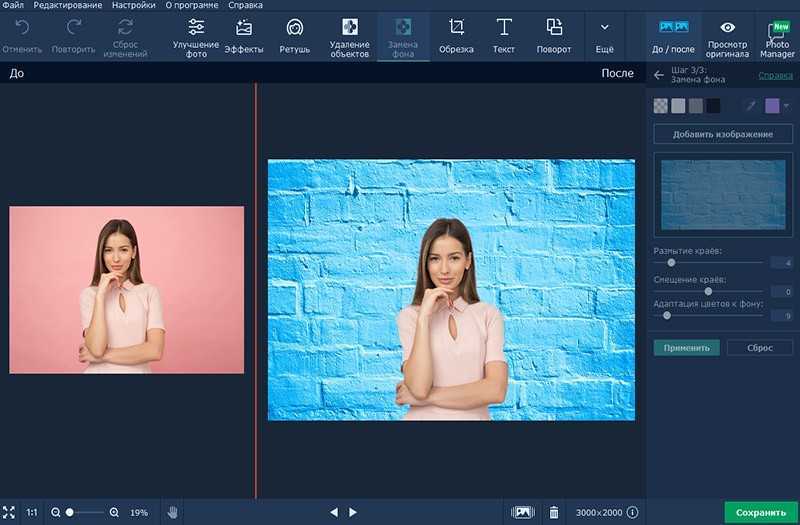 net
netСОВЕТ : Бззз! Редактор изображений позволит вам создавать веб-дружественные изображения.
Это бесплатное программное обеспечение для пакетного редактирования фотографий поддерживает пакетную обработку, которая позволяет применять базовые изменения к нескольким фотографиям одновременно.
Как клонировать себя с помощью Snapseed Photo Editor? — Snapseed для ПК онлайн
Связанный пост
Клонируйте себя в Snapseed: Привет, друзья, добро пожаловать в наш блог с инструкциями по редактированию фотографий.Люди всегда ищут различные трюки для редактирования фотографий. Я думаю, вы искали трюки с клонированием фотографий, поэтому вы здесь. Вот кое-что интересное, чтобы попробовать на своем мобильном телефоне. Творить действительно очень интересно. Большинство людей не знают, как клонировать себя. Здесь мы ясно объясняем, как клонировать себя в Snapseed. это действительно делает интересный эффект, и это очень просто в использовании.
Если вы создадите свои клонированные фотографии и загрузите их в свои социальные сети, вы получите больше ссылок и подписчиков.Поэтому внимательно следуйте приведенным ниже шагам, чтобы создать замечательный клон самого себя с помощью приложения Snapseed.
| Как клонировать себя в Snapseed? |
Что такое Snapseed:
В настоящее время на интернет-рынке доступно так много приложений для редактирования изображений. Но Snapseed — одно из известных приложений для профессионального редактирования фотографий. Он запущен в 2012 году и теперь принадлежит Google . Большинство профессиональных пользователей используют Snapseed для его расширенных возможностей. Это экономит ваше время на редактирование, а приложение Snapseed поставляется с 29 инструментами редактирования. Snapseed имеет множество функций. Клонирование — одна из лучших функций приложения Snapseed. Это единственное бесплатное приложение для редактирования фотографий, которое имеет множество функций. Вы можете получить его в магазине Google Play и магазинах Apple. Snapseed имеет удобный интерфейс, поэтому любой новый пользователь может эффективно использовать приложение.
Как клонировать себя в Snapseed?
| Как клонировать себя в Snapseed? |
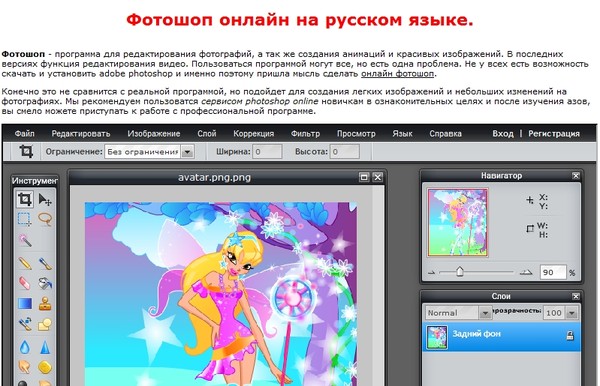
| Как клонировать себя в Snapseed? |
 Просмотр правок -> Двойная экспозиция -> Кисть.
 | Как клонировать себя в Snapseed? |
Заключение:
Наконец, вы можете добиться клонирования себя с помощью приложения Snapseed . Это самый простой способ клонировать себя.Большое спасибо за чтение этого поста. если у вас есть какие-либо сомнения и проблемы, связанные с этим процессом, задайте их в разделе комментариев.
