Фоторедактор наложение фото на фото онлайн: Наложить одну картинку на другую онлайн
Как наложить фото на фото в фотошопе онлайн
Сайты для наложения одного фото на другое
Часто одна картинка не способна проиллюстрировать всю суть проблемы, в связи с чем ее приходится дополнять еще одним изображением. Выполнить наложение фото можно с помощью популярных редакторов, однако многие из них сложны в понимании и требуют определенных навыков и знаний для работы.
Совместить две фотографии в единое изображение, сделав всего несколько щелчков мышью, помогут онлайн-сервисы. Такие сайты просто предлагают загрузить файлы и выбрать параметры совмещения, сам процесс происходит автоматически и пользователю остается лишь скачать результат.
Сайты для совмещения фотографий
Сегодня мы расскажем об онлайн-сервисах, которые помогут совместить два изображения. Рассмотренные ресурсы абсолютно бесплатны, а с процедурой наложения не возникнет проблем даже у начинающих пользователей.
Способ 1: IMGonline
Сайт содержит многочисленные инструменты для работы с картинками в разных форматах. Здесь же можно легко объединить две фотографии в одну. Пользователю нужно загрузить оба файла на сервер, выбрать, как именно будет осуществляться наложение, и дождаться результата.
Изображения можно совместить вместе с настройкой прозрачности одной из картинок, просто вклеить фото поверх другого либо наложить фото с прозрачным фоном на другое.
- Загружаем нужные файлы на сайт посредством кнопки «Обзор».
- Выбираем параметры наложения. Настраиваем прозрачность второго изображения. В случае, если необходимо, чтобы картинка просто была сверху другой, устанавливаем прозрачность на «0».
- Настраиваем параметр подгонки одного изображения под другое. Обратите внимание на то, что подгонять можно как первую, так и вторую картинку.
- Выбираем, в каком месте будет расположена вторая картинка относительно первой.
- Настраиваем параметры итогового файла, в том числе его формат и степень прозрачности.
- Щелкаем на кнопку «Ок» для начала автоматической обработки.

- Готовое изображение можно просмотреть в браузере либо сразу скачать на компьютер.

Одну картинку на другую мы накладывали с параметрами, установленными по умолчанию, в итоге получилось довольно необычное фото хорошего качества.
Способ 2: Фотоулица
Русскоязычный онлайн-редактор, с помощью которого легко наложить одно фото на другое. Имеет довольно приветливый и понятный интерфейс и множество дополнительных функций, которые позволят получить желаемый результат.
Работать можно с фотографиями, скачанными на компьютер, либо с картинками из интернета, просто указав на них ссылку.
- Щелкаем на кнопку «Открыть фоторедактор» на главной странице сайта.
- Попадаем в окно редактора.
- Нажимаем на «Загрузить фото», затем щелкаем на пункт «Загрузить с компьютера» и выбираем ту картинку, на которую будет накладываться второе фото.
- С помощью боковой панели, если нужно, меняем размеры первой картинки.
- Вновь щелкаем на «Загрузить фото» и добавляем второе изображение.
- Поверх первого фото будет наложено второе. Подгоняем его под размеры первой картинки с помощью левого бокового меню, как описано в п.4.
- Переходим во вкладку «Добавить эффекты».
- Настраиваем нужную прозрачность верхней фотографии.
- Для сохранения результата щелкаем на кнопку «Сохранить».
- Выбираем подходящий вариант и щелкаем на кнопку «ОК».
- Выбираем размер изображения, оставляем либо убираем логотип редактора.
- Начнется процесс монтирования фото и сохранения ее на сервер. Если вы выбрали «Высокое качество», процесс может занимать продолжительное время. Не закрывайте окно браузера до завершения загрузки, иначе весь результат будет потерян.

В отличие от предыдущего ресурса, следить за параметрами прозрачности второго фото относительно другого можно в режиме реального времени, это позволяет быстрее добиться желаемого результата. Положительные впечатления от работы сайта портит длительный процесс загрузки картинки в хорошем качестве.
Способ 3: Фотошоп Онлайн
Еще один редактор, с помощью которого легко объединить две фотографии в единый файл. Отличается наличием дополнительных функций и возможностью соединять лишь отдельные элементы изображения. От пользователя требуется загрузить фоновое изображение и добавить к нему одну или несколько картинок для совмещения.
Редактор работает на бесплатной основе, итоговый файл имеет хорошее качество. Функционал сервиса похож на работу десктопного приложения Фотошоп.
- В открывшемся окне щелкаем на кнопку «Загрузить фото с компьютера».
- Добавляем второй файл. Для этого заходим в меню «Файл» и нажимаем «Открыть изображение».
- Выбираем на левой боковой панели инструмент «Выделение», выбираем на второй фотографии нужную область, переходим в меню «Редактировать» и щелкаем на пункт «Копировать».
- Закрываем второе окно, не сохраняя изменения. Переходим вновь к основному изображению. Через меню «Редактирование» и пункт «Вставить» добавляем на фото вторую картинку.
- В меню «Слои» выбираем тот, который будем делать прозрачным.
- Щелкаем на значок «Параметры» в меню «Слои» и настраиваем нужную прозрачность второго фото.
- Сохраняем результат. Для этого переходим в «Файл» и нажимаем «Сохранить».
 Через меню «Редактирование» и пункт «Вставить» добавляем на фото вторую картинку.
Если редактором пользоваться впервые, довольно сложно разобраться, где именно находятся параметры для настройки прозрачности. Кроме того, «Онлайн Фотошоп», хоть и работает через облачное хранилище, довольно требователен к ресурсам компьютера и скорости соединения с сетью.
Мы рассмотрели наиболее популярные, стабильные и функциональные сервисы, которые позволяют объединить два или более изображений в один файл. Самым простым оказался сервис IMGonline. Здесь пользователю достаточно указать нужные параметры и скачать готовое изображение.
Мы рады, что смогли помочь Вам в решении проблемы.
Помимо этой статьи, на сайте еще 12563 инструкций.
Добавьте сайт Lumpics.ru в закладки (CTRL+D) и мы точно еще пригодимся вам.
Отблагодарите автора, поделитесь статьей в социальных сетях.
Опишите, что у вас не получилось. Наши специалисты постараются ответить максимально быстро.
Как наложить фото на фото в Фотошопе онлайн
Если вам нужно быстро отредактировать фотографии, то не обязательно устанавливать и разбираться в сложных программах. Достаточно воспользоваться одним из онлайн-сервисов. В данной статье вы узнаете, как наложить фото на фото в «Фотошопе Онлайн».
Данный сервис не является официальным решением от Adobe, но он копирует большинство базовых функций редактора, в том числе и возможность наложения изображений.
Процедура совмещения фото
Итак, рассмотрим сервис «Фотошоп Онлайн» в плане наложения и совмещения изображений. Перейдите по данной ссылке к сайту редактора. Перед вами появится окно программы с панелью инструментов, системными меню и прочими элементами.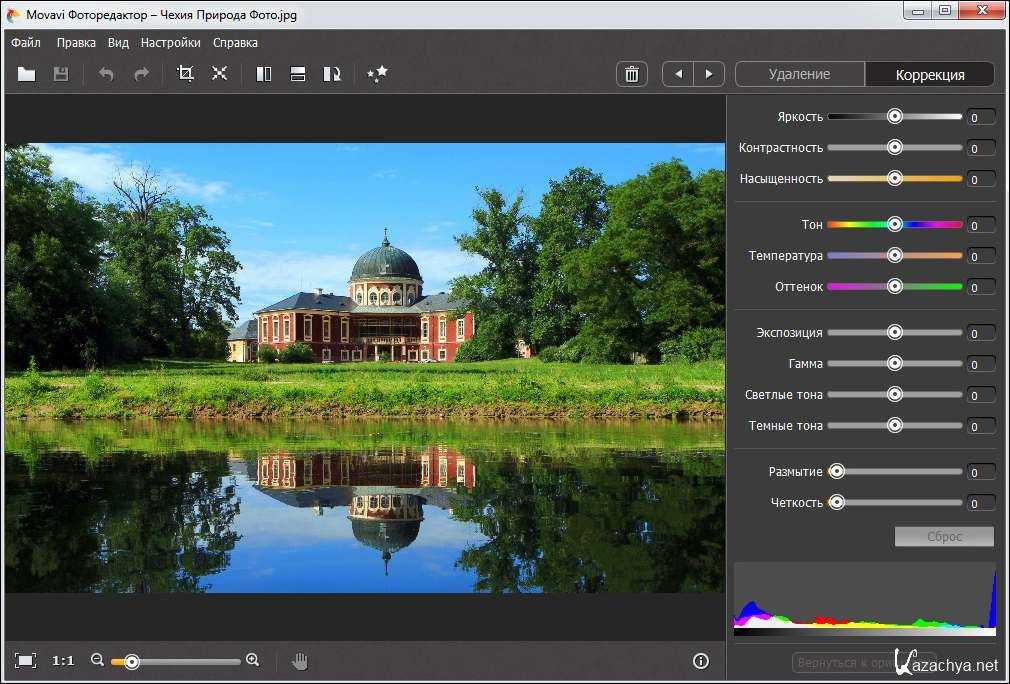
В меню «Файл» выберите действие «Открыть изображение». Укажите местоположение двух фотографий на жестком диске, которые необходимо совместить. После добавления в редакторе появятся два отдельных окна.
Выберите инструмент «Выделение» и курсором мышки выделите область на одной из фотографий. Затем нажмите [knopka]Ctrl[/knopka]+[knopka]C[/knopka]. Также скопировать выделенную область можно с помощью меню «Редактировать» — «Копировать».
Если вы не собираетесь выполнять никаких действий со скопированной фотографией, то закройте ее окно без сохранения изменений. Оригинал останется на жестком диске.
Переходим ко второй картинке и жмем сочетание клавиш [knopka]Ctrl[/knopka]+[knopka]V[/knopka], чтобы вставить скопированную область. Также это можно сделать с помощью «Редактировать» — «Вставить». После этого в окне «Слои» появятся две позиции – первый слой и задний фон.
На данный момент вставленное фото полностью закрывает нижнее изображение. Это нужно исправить. Выделите верхний слой, который необходимо сделать прозрачным. Нажмите на иконку параметров и поменяйте уровень непрозрачности в меньшую сторону.
По мере увеличения уровня прозрачности на верхнем слое будет просматриваться нижнее изображение. Добейтесь нужного результата с помощью данной настройки.
Мы рассмотрели лишь пример наложения фото на фото. Вы можете обрезать части изображений, накладывать эффекты, менять свет и так далее.
Теперь нужно сохранить результат работы на компьютер. Для этого нажмите [knopka]Ctrl[/knopka]+[knopka]S[/knopka] или в меню «Файл» выберите «Сохранить». Укажите имя файла, формат и оптимальное качество фотографии. Нажмите кнопку «Да».
Затем откроется окно проводника, в котором вам нужно указать путь до места сохранения изображения. Выберите папку и нажмите «Сохранить».
Альтернативные онлайн-сервисы
Найти онлайн-версию Adobe Photoshop вы можете не только на описанном ресурсе. Например, по этой ссылке вы откроете сайт, на котором также имеется встроенный редактор фотографий со схожим функционалом. Помимо аналогов продукта Adobe, можно воспользоваться рядом других онлайн-редакторов:
- . Простой редактор на русском языке, который позволяет совмещать фотографии, менять фон, добавлять рамки, объекты, эффекты и текст. Имеется настройка прозрачности для наложения фото на фото. . Сервис с множеством дополнительных опций, среди которых конвертер, наложение эффектов. Функция наложения фотографий находится в разделе «Инструменты». . Редактор изображений с приятным интерфейсом и предельно понятным управлением. Также подойдет для наложения картинок друг на друга.
Видеоинструкция
Видеоинструкция поможет вам разобраться в процедуре наложения фотографий друг на друга с разными параметрами. Не пропускайте прикрепленный ролик, если текстового руководства оказалось недостаточно!
Заключение
Мы рассмотрели процедуру наложения фотографий с помощью онлайн-сервиса. Как видите, для совмещения изображений необязательно устанавливать полноценный фоторедактор на компьютер.
Накладываем фото на фото в фотошопе онлайн
При создании различного визуального контента часто возникает необходимость наложить фото на фото — например, чтобы изменить фон снимков, сделанных в студии или создать оригинальный коллаж. Сделать это можно с помощью популярной программы “Фотошоп” или же используя бесплатные онлайн-редакторы.
Подготовка исходников
Прежде всего нужно выбрать фото. Открыть файлы можно с помощью меню “Файл” → “Открыть”. В некоторых онлайн-сервисах есть возможность просто перетащить изображения для накладки из папки на страницу рабочей области.
При наложении одно изображение будет выступать в качестве фона. Его можно не трогать, так как оно уже практически готово к использованию. Фото, которое вы хотите наложить поверх, можно обрезать, выделив фон с помощью инструмента “Волшебная палочка”. Чтобы выбрать какой-то конкретный объект, используйте инструменты “Лассо” или “Выделение”.
Теперь, когда нужная часть фото для накладки выделена, остаётся обрезать всё лишнее. Для этого необходимо найти в меню пункт “Выделение” → “Инверсия” и нажать клавишу Delete. В открывшемся окне необходимо выбрать тип заливки “Прозрачный”.
Перетаскивание
Самый простой способ наложить одно фото на другое — перетащить подготовленное изображение на фон. Для этого нужно открыть обрезанную картинку и выделить её, с помощью горячей комбинации клавиш Ctrl + A. Также можно скопировать фото для наложения, используя комбинацию клавиш Ctrl + C или через меню (“Редактировать” → “Копировать”). После этого нужно открыть вкладку с фоновым изображением и нажать на клавиатуре Ctrl + V (“Редактировать” → “Вставить”).
Редактирование и сохранение
При наложении второе фото сохраняется как отдельный слой. Вы можете менять его размер, добавлять различные эффекты, перемещать по фоновой картинке. Можно наложить на один фон несколько разных фото.
Перед сохранением необходимо выделить все слои на панели инструментов, кликнуть правой кнопкой мыши, и в появившемся контекстном меню выбрать пункт “Объединить слои”. Теперь вы можете сохранить готовый коллаж как одно фото.
Уже попробовали наложить фото на фото онлайн? Поделитесь своим мнением в комментариях и покажите, что у вас получилось!
Моя фотография изменит изменение размера
Автоматически изменить размер больших изображений, чтобы сжать картинку, не теряя внешний вид, загрузите сжатие и загрузку в течение нескольких секунд.
Настройки
Входное изображение
(Оригинальная картинка) СкачатьВыходное изображение
(Сжатая картина) СкачатьСравнение фотографий
Освещение быстро
Просмотрите любую большую картинку, и этот инструмент будет сжать его в течение секунды.
Сравнить фотографии
После сжатия этот инструмент визуально сравнивает старую картинку на новые картинки. Вы можете видеть, выглядят ли фотографии хорошо или нет.
Изменить размер
Вы также можете вручную изменить размер ваших фотографий, установив ширину, высоту и качество.
Преобразователь
Преобразуйте свои фотографии JPEG в PNG и PNG-изображения в формат JPEG.
Моя инструмент Resizer Resizer, который может изменить размер изображения онлайн. Измените размер картинки онлайн бесплатно с помощью инструмента Resizer Picture. Например, вы загрузили некоторую картинку на Facebook, но после загрузки возникают проблемы, такие как размер изображения становится больше, чем предел, который устанавливается на вашу учетную запись профиля социальных сетей. Вот почему становится трудно поделиться картинкой на социальных сетях. Вам больше не нужно беспокоиться о размере изображения. С помощью онлайн-инструмента Resizer Picture вы можете изменить размер картинки в Интернете очень легко. Все, что вам нужно сделать, это следовать за несколькими простыми шагами:
- Перейдите на веб-сайт онлайн-инструмента Resizer Picture Resizer и выберите свой файл, нажав кнопку «Обзор».
- После этого вам нужно установить новый размер изображения, которую вы хотите. Вы можете выбрать один из предопределенных размеров или настроить пользовательский размер самостоятельно.
- После этого нажмите кнопку «Изменить размер изображения» и подождите, пока изображение не будет изменена.
- Вот и все! Теперь вы можете скачать изображение на свой компьютер или поделиться его онлайн с друзьями.
 Вы можете выбрать один из предопределенных размеров или настроить пользовательский размер самостоятельно.
Почему нам нужно изменить размер нашей фотографии?
Изменение размера Resizone Picture — это отличный процесс ретуширования и улучшения фотографий. Изменение размера изображений в Интернете бесплатно, чтобы сделать изображение более презентабельной и идеально подходящей в любых целях. «Как изменить размер картинки?» Одним из наиболее распространенных вопросов фотографов, дизайнеров, блогеров и т. Д., Когда они фотографируют на своих мобильных телефонах или DSLR. Изменение размера изображений является необходимым шагом, чтобы предпринять для онлайн-публикации и веб-проектирования.
Есть много инструментов для изменения размера изображений, которые можно использовать для изменения размера изображений бесплатно. Большинство из этих онлайн-инструментов фоторесурсов предоставляют базовые функции редактирования, такие как вращение, урожай, и автоматическое улучшение. Также есть более сложные инструменты для изменений изображений, которые предлагают более обширные варианты редактирования, такие как изменение размера изображения, разрешения и формата файла.
При размере размеров изображений онлайн важно рассмотреть соотношение сторон изображения. Соотношение сторон является отношение между шириной и высотой изображения. Большинство онлайн-изображений для изменений в резовине в режиме онлайн будут поддерживать соотношение сторон изображения, когда его изменятся, но некоторые изменить размер инструментов для размера изображений. Это то, что нужно рассмотреть при изменении размера изображений в Интернете, потому что картинка может быть искажена, если оно обрезано или растянута, хотя инструмент для изменений в размерах изображений может легко решить эту проблему.
Люди, которые осматривают картинку онлайн бесплатно, не должны беспокоиться о потере капитала. Инструмент для размера изображений не уменьшает размер файла или разрешения изображения.
Итак, если вы хотите сделать изображение лучше или нужно изменить размер изображения для онлайн-публикации, использование инструмента для изменений изображений — лучший способ пойти. Есть много инструментов для изменения размера изображений в Интернете, которые можно использовать бесплатно, поэтому нет оправдания, чтобы не изменить размер ваших фотографий!
Вы застряли с резюмированной задачей изображения?
У вас есть картинка, которая слишком велика для вашего сайта, но вы не хотите изменять его вручную в Photoshop или любое другое программное обеспечение для редактирования изображений? Наша бесплатная онлайн-инструмент Resizer изображений здесь, чтобы помочь вам из этой картинки изменить размер дилеммы.
Резовизация моей фотографии — это бесплатный онлайн-инструмент для изменений в режиме реального размера изображений, который входит в реальное удобное, если вам нужно, чтобы изображение было отлично размещено, не тратя слишком много времени на нее или оплата для программного обеспечения и лицензий по редактированию изображений. Веб-приложение Resizer Picture не только изменит размер ваших изображений, но также сохраняет свое первоначальное качество, чтобы вы могли быть уверены, что рисунок изменена в Интернете, будет выглядеть так же хорошо, как оригинал.
Этот онлайн-инструмент для изменения размера изображений предлагает ряд предустановок для общих размеров изображений, поэтому все, что вам нужно сделать, это выбрать размер изображения, который вам нужен и загрузите свою фотографию. Инструмент Resize Online Picture автоматически сжимает ваше изображение в соответствии с предустановленными вами, убедившись, что он выглядит отлично и готово к использованию на вашем сайте или блоге.
Поэтому, если вам нужно изменить размер изображения в спешке, моя фотография изменит размер — это идеальное изображение для размера для вас. Это быстро, легко использовать и лучше всего — это бесплатно! Так что идите вперед и попробуй это сейчас и посмотрите, как простая картинка для размера изображений может быть.
В современном интернет-мире, где правило фотографии, имея необходимый инструмент для размера хорошего изменения изображения. Слишком большая картина, замедляет ваш сайт и пропускную способность отхода. Картина, которая слишком маленькая, не будет хорошо выглядеть. Это то, где приходит мой инструмент Resizer Picture Resizer. Это бесплатная онлайн-изображение изменить размер инструмента, который будет быстро и легко изменить размер ваших фотографий в нужный вам размер, не теряя какое-либо качество.
1. Что такое онлайн-инструмент для Resizer изображений и что это делает?
Инструмент для онлайн-рисования Resizer — это программа, которая автоматически регулирует размер изображения без каких-либо дополнительных шагов, необходимых пользователем. Существует несколько хороших онлайн-инструментов Resizer Tools, такие как MyPictureSize и Imgfixer.
2. Как вы можете использовать онлайн-инструмент Resizer Picture?
Есть много способов использовать онлайн-резеиз изображения. Например, вы можете изменить размер изображения, чтобы поместить в определенную область, такую как размер фотографий Cover Facebook или размер квадрата Instagram. Вы также можете изменить размер изображения для вложений электронной почты. Последний способ, которым вы можете использовать онлайн-редализацию изображений, является преобразованием типа файла изображения в JPEG, который значительно снизит размер изображения. Большая часть онлайн-инструментов Resizer Picture позволяет вам загрузить копию измененного изображения, но некоторые веб-сайты не позволяют загружать копию. Кроме того, некоторые онлайн-программы для изменений с размерами фото требуются изменения определенного количества изображений, прежде чем иметь возможность перемещаться с следующим шагом. В случае, если нет ограничений для количества изображений, которые вы можете изменить размер, то лучше всего разместить все фотографии, которые вы хотите поделиться одновременно. Таким образом, измененные изображения сохраняются в одном месте, а не отдельно на вашем компьютере.
3. Почему вы должны использовать онлайн-инструмент Resizer Picture?
Есть несколько причин, по которым вы должны использовать онлайн-инструмент Resizer Picture Resizer. Прежде всего, это очень удобный способ изменить размер изображения без необходимости установки какого-либо программного обеспечения на вашем компьютере. Во-вторых, онлайн-инструменты Resizer обычно имеют очень удобный интерфейс, который легко ориентироваться. В-третьих, большинство этих инструментов полностью свободно использовать. Наконец, онлайн-размеры фоторедактности, как правило, создают лучшие изображения, чем те, которые изменяются с использованием программного обеспечения, установленного на вашем компьютере.
4. Каковы лучшие бесплатные онлайн инструменты для сокращения картинок?
Некоторые из лучших бесплатных онлайн-инструментов для сокращения изображений являются MyPictureSize и Imgfixer. У обоих этих веб-сайтов имеют очень удобные пользователи интерфейсы, и они позволяют загрузить копию измененного изображения. Кроме того, они также позволяют выбрать тип файла изображения (JPG, PNG, GIF), прежде чем изменить размер фотографии. Поэтому, если вы ищете хорошую онлайн-инструмент Resizer Picture Resizer, то я очень рекомендую использовать MyPictureSize или ImgFixer.
5. Каковы преимущества использования фоторесурсов?
Стандартные преимущества: — Экономьте время — Получите идеальный размер для социальных сетей, вложений электронной почты и т. Д. Эмоциональные преимущества: — Увеличьте вашу уверенность в отлично выглядящем Фото! — Поделитесь своими фотографиями с другими так, как выглядит профессионально. — Сделайте своих друзей и семью счастливыми, отправив их удивительные фотографии! — Получите больше лайков и комментариев по сообщениям в социальных сетях!
5. Как использовать MyPictureSize?
Чтобы использовать MyPictureSize, просто перейдите на сайт и нажмите кнопку «Обзор». Это откроет окно, в котором вы можете выбрать изображение, которое вы хотите изменить размер. После того, как вы выбрали изображение, нажмите на кнопку «Открыть», а сайт автоматически изменит размер для вас фото. Затем вы можете выбрать загрузить копию измененного изображения или нет. Если вы решите загрузить изображение, то веб-сайт даст вам несколько вариантов типа файла (JPG, PNG, GIF) и разрешение изображения.
6. Как изменить размер фотографий, не загружая ничего?
Простой способ размера изображений без необходимости каких-либо загрузок — использовать расширение браузера. Для Chrome есть как расширения, такие как Zoom Image, который автоматически настроит размер изображения на экране, когда вы наведите курсор на него. Для Firefox есть расширение, называемый PIXLR, который также функционирует так же, как изображение увеличения изображения.
Фотошоп онлайн на русском — Справочник
Фотошоп с бесплатно на русском языке онлайн
С помощью фотошопа онлайн на русском языке Вы можете редактировать изображения, фотографии и клипарты, сделать коллаж или наложить эффекты на фотографию. Просто загрузите фотографию, отредактируйте ее и сохраните себе на компьютер.
Выберите нужный фоторедактор
Что вы хотите сделать: фотошоп онлайн, наложение эффектов или сделать коллаж онлайн?
Мы рады предложить вам простой, функциональный и очень удобный сервис Фотошоп Онлайн – система инструментов, воспроизводящая основные функции известного профессионального графического. Вы можете пользоваться всеми преимуществами системы не обладая специфическими знаниями обработки и монтажа фотографий. Начните использовать Фотошоп онлайн на русском прямо сейчас!
Особенности и преимущества сервиса:
Простота работы. Работать с онлайн-инструментами может каждый, даже не обладающий специальными знаниями графических программ обработки фотографий. Фотошоп онлайн – это просто!
Широкий набор инструментов. У нас представлены самые популярные и функциональные возможности всех базовых и расширенных версий известного фоторедактора.
Стабильная быстрая работа. Система загружает и обрабатывает фотографии, клипарты, коллажи и прочие графические объекты в режиме реального времени без существенных задержек по времени, при этом отсутствуют проблемы совместимости и прочие неудобства, иногда возникающие со стационарными ПК версиями подобных продуктов. Фотошоп онлайн с эффектами доступен 24 часа в сутки!
Отсутствие платы за пользование.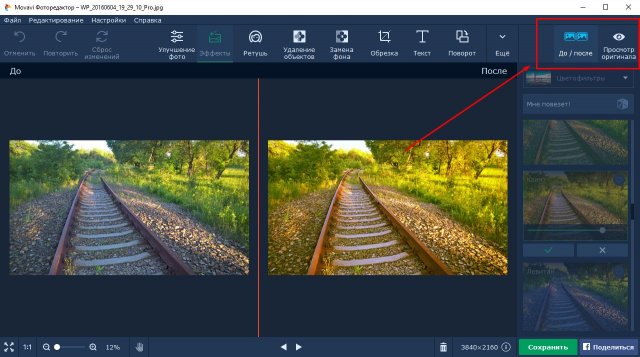 В отличие от множества подобных ресурсов, использование нашего сервиса абсолютно бесплатно! Никаких СМС, подписок и прочих форм оплат/пожертвований – загружай изображение и редактируй его, пользуясь всеми возможностями системы. Фотошоп онлайн бесплатно – здесь, сейчас и навсегда!
Основные возможности
С помощью нашего мультифункционального сервиса вы легко можете:
Редактировать фото онлайн
, используя стандартные инструменты Фотошоп – от заливки фона, простановки штампа и удаления эффекта красных глаз до наложения резкости/размытости на изображение, а также серьезной переделки фотографии. При этом доступна работа со слоями, фильтры, коррекция, а также ведется подробный журнал всех изменений с возможностью их отката.Создать коллаж. В отдельном подразделе нашего сайта можно легко и просто Сделать коллаж онлайн, используя любые фотографии картинки. Функционал сайта позволяет использовать любой из двух представленных комплексов обработки изображений, каждый из которых обладает своим уникальным инструментарием и возможностями – попробуйте оба прямо сейчас!
Наложить эффект.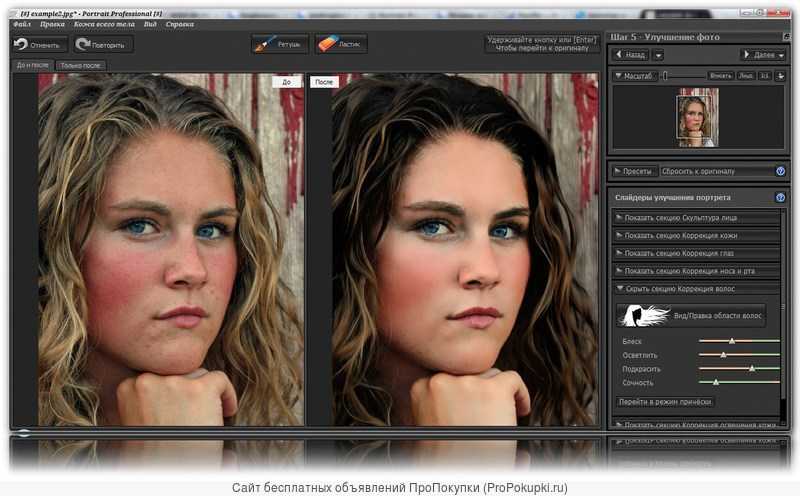 Хотите оживить фотографию и сделать её уникальной? С набором инструментов «Эффекты» сделать это очень просто! Несколько сотен самых разнообразных эффектов, от создания рамок и интегрирования в изображение интересных объектов до глобальной обработки самого фото, доступно в режиме онлайн. Всё, что требуется от вас – загрузить изображение и сделать несколько кликов.
Фотошоп онлайн – удобный сервис для людей, ценящих простоту/функциональность и умеющих мыслить креативно.
Внимание! Сайт Fotoo. org и имеющиеся на нем фоторедакторы не имеют ничего общего с компанией Adobe и программой Adobe Photoshop и никак с ней не связаны!
С помощью фотошопа онлайн на русском языке Вы можете редактировать изображения, фотографии и клипарты, сделать коллаж или наложить эффекты на фотографию. Просто загрузите фотографию, отредактируйте ее и сохраните себе на компьютер.
Что вы хотите сделать: фотошоп онлайн, наложение эффектов или сделать коллаж онлайн?
Мы рады предложить вам простой, функциональный и очень удобный сервис Фотошоп Онлайн – система инструментов, воспроизводящая основные функции известного профессионального графического.
Особенности и преимущества сервиса:
Простота работы. Работать с онлайн-инструментами может каждый, даже не обладающий специальными знаниями графических программ обработки фотографий. Фотошоп онлайн – это просто!
Широкий набор инструментов. У нас представлены самые популярные и функциональные возможности всех базовых и расширенных версий известного фоторедактора.
Стабильная быстрая работа. Система загружает и обрабатывает фотографии, клипарты, коллажи и прочие графические объекты в режиме реального времени без существенных задержек по времени, при этом отсутствуют проблемы совместимости и прочие неудобства, иногда возникающие со стационарными ПК версиями подобных продуктов.
Отсутствие платы за пользование. В отличие от множества подобных ресурсов, использование нашего сервиса абсолютно бесплатно! Никаких СМС, подписок и прочих форм оплат/пожертвований – загружай изображение и редактируй его, пользуясь всеми возможностями системы. Фотошоп онлайн бесплатно – здесь, сейчас и навсегда!
Основные возможности
С помощью нашего мультифункционального сервиса вы легко можете:
Редактировать фото онлайн, используя стандартные инструменты Фотошоп – от заливки фона, простановки штампа и удаления эффекта красных глаз до наложения резкости/размытости на изображение, а также серьезной переделки фотографии. При этом доступна работа со слоями, фильтры, коррекция, а также ведется подробный журнал всех изменений с возможностью их отката.
Создать коллаж. В отдельном подразделе нашего сайта можно легко и просто Сделать коллаж онлайн, используя любые фотографии картинки. Функционал сайта позволяет использовать любой из двух представленных комплексов обработки изображений, каждый из которых обладает своим уникальным инструментарием и возможностями – попробуйте оба прямо сейчас!
Наложить эффект. Хотите оживить фотографию и сделать её уникальной? С набором инструментов «Эффекты» сделать это очень просто! Несколько сотен самых разнообразных эффектов, от создания рамок и интегрирования в изображение интересных объектов до глобальной обработки самого фото, доступно в режиме онлайн. Всё, что требуется от вас – загрузить изображение и сделать несколько кликов.
Фотошоп онлайн – удобный сервис для людей, ценящих простоту/функциональность и умеющих мыслить креативно.
Внимание! Сайт Fotoo. org и имеющиеся на нем фоторедакторы не имеют ничего общего с компанией Adobe и программой Adobe Photoshop и никак с ней не связаны!
Всё, что требуется от вас загрузить изображение и сделать несколько кликов.
Fotoo. org
01.12.2018 18:47:31
2018-12-01 18:47:31
Источники:
Https://fotoo. org/
FOTOSTARS — Фоторедактор онлайн | Лучший Фотошоп » /> » /> .keyword { color: red; }
Фотошоп с бесплатно на русском языке онлайн
Fotostars — это бесплатный онлайн фоторедактор, объединивший самые необходимые и максимально удобные функции редактирования фото.
Fotostars – это стильные и профессиональные фильтры, простая в использовании ретушь для безупречных селфи, коррекция цвета и резкости, кадрирование и обработка деталей.
Fotostars – это мгновенный фотошоп, креативная обработка и публикация ваших ярких моментов!
Возможности
Фотоэффекты Онлайн фоторедактор Fotostars включает в себя более полусотни профессиональных фотоэффектов и фильтров.
Настройка цвета Пятнадцать лучших инструментов цветокоррекции помогут вам добиться идеального результата без использования фотошопа.
Рамки Онлайн-фоторедактор Fotostars содержит более тридцати изящных рамок, способных превратить ваше фото в шедевр.
Ретушь Устраняйте недостатки кожи, делайте взгляд выразительным, а улыбку — белоснежной с помощью простых инструментов.
Обработка деталей С помощью онлайн фоторедактора Fotostars вы легко сможете сфокусировать внимание на самых важных деталях.
Инструменты Весь набор инструментов всегда под рукой: выравнивание, отражение, поворот, изменение размера и т.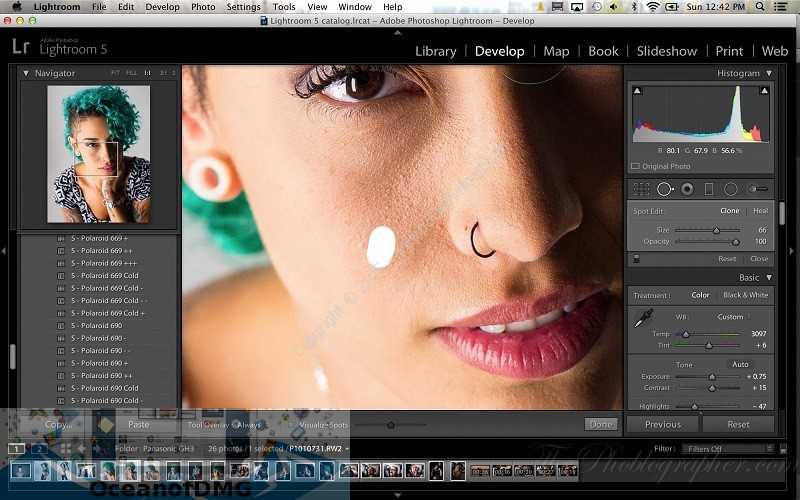
Безопасность Фоторедактор Fotostars гарантирует полную конфиденциальность всех обрабатываемых изображений.
Обработка деталей С помощью онлайн фоторедактора Fotostars вы легко сможете сфокусировать внимание на самых важных деталях.
Fotostars. me
26.02.2017 15:16:11
2017-02-26 15:16:11
Источники:
Https://fotostars. me/
Фотошоп онлайн на русском бесплатно » /> » /> .keyword { color: red; }
Фотошоп с бесплатно на русском языке онлайн
Бесспорным лидером среди программ-фоторедакторов является Photoshop. Свои позиции он сохраняет на протяжении уже нескольких десятков лет, и до сих пор аналогов подобному творению нет. Возможности, которые эта программа предоставляет пользователю, почти неограниченны.
Но во первых он платный и стоит довольно дорого. Но ему есть альтернатива — это наш фотошоп онлайн и он бесплатен.
С его помощью любой человек, обладающий даже самыми небольшими навыками работы за компьютером, может стать подлинным дизайнером, создающим неповторимые авторские произведения. Он станет незаменимым помощником всех любителей фотографии, так как после обработки в нем любое фото может стать экспонатом художественной выставки. Он на русском языке, что очень удобно для пользователей и это бесплатный сервис.
Чтобы начать работать с фотошопом онлайн, нужно кликнуть на кнопку, которую вы видите в правой части сайта. Если фотошоп не загрузился или если работает с ошибками, рекомендуем обновить браузер, можно скачать Оперу, последние релизы этого браузера практически никогда не подводят. После этого перед вами появиться окно, где будет предложено создать новое изображение с нуля, загрузить уже готовое фото для обработки с вашего компьютера или с URL в интернете.
Далее можно будет увидеть рабочее поле фоторедактора онлайн, которое выглядит вот так:
В центре вы видите рабочую область с изображением, котрое будет обрабатываться. Слева находиться панель с инструментами, на которой сосредоточено большинство всех необходимых в работе с фото функций.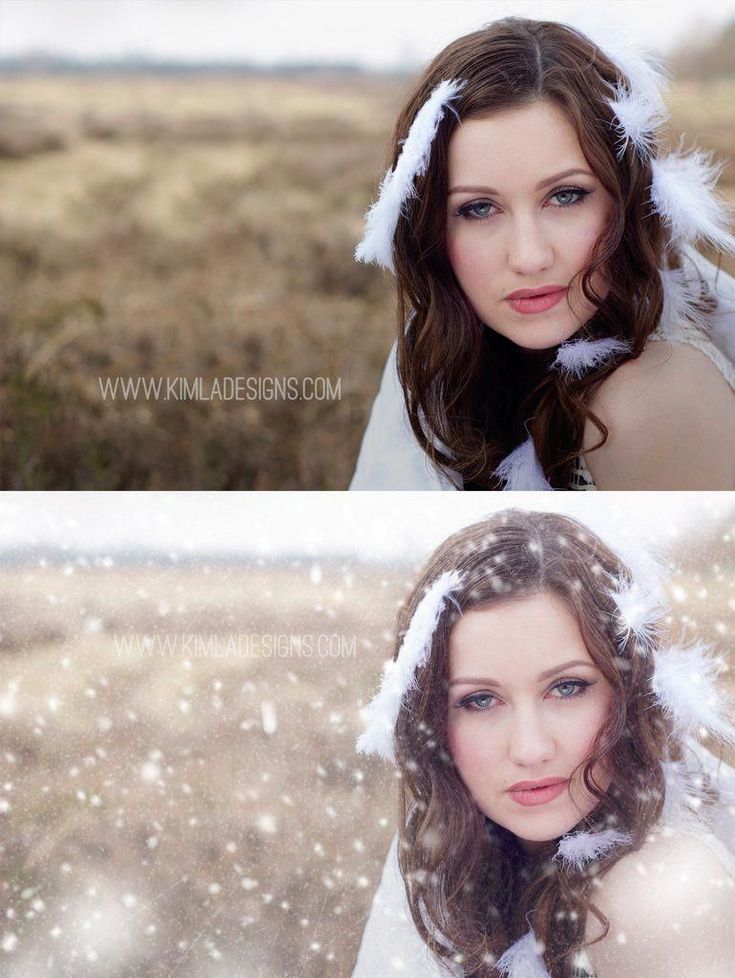
А справа от рабочей области расположены три панели: навигатор, панель со слоями и журнал сделанных операций.
Навигатор служит для быстрой смены масштаба всей области или только его небольшой части, чтобы было удобнее работать с фрагментами изображения.
Панель со слоями нужна для манипуляций со слоями, здесь можно менять их взаимное расположение, управлять их прозрачностью и видимостью.
А самая нижняя панель с названием «Журнал» служит для просмотра сделанных операций с возможностью отменить любое сделанное действие, если результат не понравился.
А справа от рабочей области расположены три панели навигатор, панель со слоями и журнал сделанных операций.
Onfoto. org
13.04.2017 3:39:09
2017-04-13 03:39:09
Источники:
Https://onfoto. org/
10 лучших сервисов для обработки фото онлайн
Фотографии — важная часть любого путешествия, а иногда одна из его целей. Для особых случаев, например, свадебных путешествий или других важных дат, лучше обратиться к профессионалам, которые сделают качественные снимки и выполнят ретушь.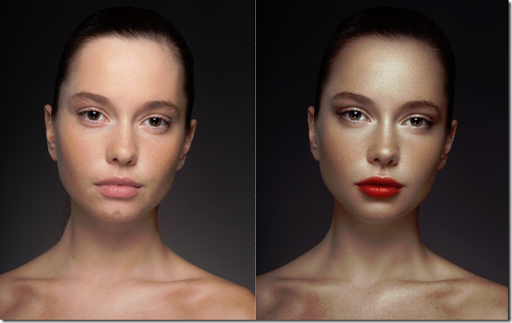 Но даже если вы едете в самый обычный отпуск, его всё равно хочется запечатлеть красиво и запомнить надолго.
В этом случае вы вполне можете обойтись сервисами и приложениями для обработки фото онлайн с расширенным функционалом. Они вряд ли превратят посредственные снимки в шедевры фотоискусства, но если ваша цель — отредактировать фото для инстаграма или семейного фотоальбома, существует масса полезных сервисов, которые вам помогут. Сегодня разберем несколько наиболее популярных — сохраните эту статью, пока вы ещё не уехали в отпуск!
Avatan
Это простой и удобный сервис, который привлекает аудиторию широким функционалом, понятным интерфейсом и простотой в обращении без специальной подготовки. Не нужно проходить регистрацию, сайт особенно удобен для тех, кто никогда не занимался редактированием фото и хотел бы попробовать себя в этом.
Преимущества: интуитивно понятный интерфейс, не нужно регистрироваться, большое количество фильтров, стикеров, шрифтов для надписей, рамок и других элементов для дизайна с фотографией, возможность сразу загрузить фото в социальные сети после авторизации в аккаунтах.
Недостатки: загрузка файлов только по одному, невозможность редактировать большое количество файлов сразу и возвращаться к дизайну, если после загрузки обнаружены недоработки. В дополнение ограниченность функционала, по сути это просто фоторедактор с набором стандартных функций и фильтров, из сложного позволит сделать коллаж.
Ссылка: Avatan
Aviary
Изначально этот сервис предназначался для узкого круга пользователей, поэтому предлагает более продвинутые инструменты ретуширования и обработки фотографий из отпуска. Но в последнее время сервис стал более доступен для широкой аудитории, также был выпущен в виде приложения для смартфонов на разных операционных системах.
Преимущества: большое количество доступных для наложения фильтров, эффекты для фото, возможности художественной ретуши, работа с цветовой коррекцией фотографии.
Недостатки: сложность для начинающего пользователя, потребуется некоторое время, чтобы разобраться в функционале и подобрать коллекции фильтров, элементов и эффектов.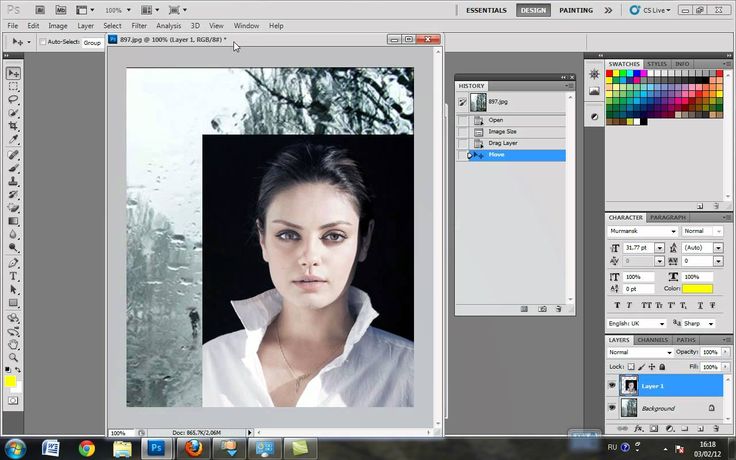
Ссылки: Aviary для iOS
Aviary для Windows Phone
BeFunky
Онлайн-сервис, который предлагает несколько путей для редактирования фото. Это может быть стандартный процесс наложения эффектов и фильтров или работа с нарисованными вручную картинками, которые добавляются к вашему фото из отпуска. Присутствуют коллекции шрифтов для добавления надписей.
Преимущества: встроенный инструмент по автоматическому созданию коллажей, большой набор шрифтов, широкий инструментал, бесплатные элементы.
Недостаток: отсутствие русскоязычной версии, потребуется время для изучения сервиса и его функционала на английском.
Ссылка: BeFunky
Canva
Популярный онлайн-сервис по обработке изображений и созданию дизайнов на их основе. Есть возможность обработать фото только при помощи фоторедактора или создать на его основе полноценный уникальный дизайн для социальных сетей или блога.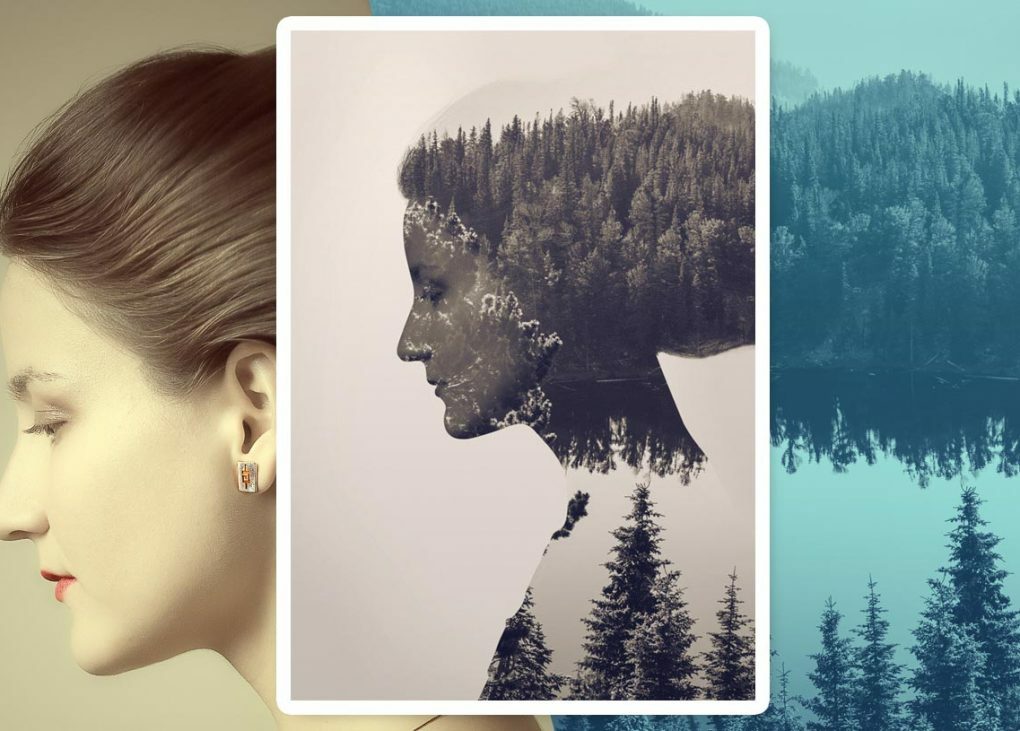 У сервиса также есть приложение для смартфонов на разных платформах.
Преимущества: большое количество изображений, графики, русскоязычных шрифтов, рамок, стикеров для дизайна в коллекции сервиса, интуитивно понятный интерфейс, функционал переведен на русский, присутствует возможность постить сразу в социальные сети или встроить в свой блог. Отсутствие рекламы как в самом сервисе, так и в приложениях. Отдельно доступен фоторедактор без регистрации.
Недостатки: присутствуют платные элементы дизайна и функции. Платная подписка на расширенные возможности.
Ссылка: Canva
Fotor
Простой и понятный сервис с широким функционалом, популярный благодаря понятному интерфейсу. Присутствует русскоязычная версия. Есть несколько режимов редактирования для новичков и более профессиональный инструментарий для профессиональных пользователей. Доступны готовые шаблоны для бьюти-фотографий, пейзажей, фуд-фото и других режимов.
Преимущества: возможности и для любителей, и для подготовленных ретушеров, большой набор шрифтов, рамок и других элементов дизайна, возможность добавлять HDR-эффект.
Недостатки: платный дополнительный контент, наличие рекламы в бесплатной версии редактора, не все функции сервиса могут быть сразу понятны в обращении, потребуется время для их освоения.
Ссылка: Fotor
Fotostars
Качественный сервис с удобным интерфейсом и простым набором функций, возможна публикация обработанных фото из отпуска прямо со страницы сервиса в социальные сети. Доступно больше полусотни фильтров и эффектов, больше десяти инструментов для цветокоррекции. Есть редактор текстовых блоков, рамки, а также специальные инструменты для ретуши портретных фотографий.
Преимущества: возможность работы с приложением для смартфона, большой набор функций и элементов дизайна.
Недостатки: для сложной ретуши или эффектов функционала может быть недостаточно, интерфейс чуть труднее, чем у других аналогичных сервисов.
Ссылка: Fotostars
Picmonkey
Сервис для онлайн обработки фото, не требующий скачивания на устройство и регистрации. Можно добавлять фотографии из социальных сетей или облачных хранилищ. Есть инструменты для наложения фотоэффектов, коррекции макияжа или создания нового с нуля. Доступна возможность наложения текстур, украшения стикерами из большой коллекции бесплатных элементов.
Преимущества: отдельные инструменты для создания эффекта make-up, не нужно скачивать приложения и программы на ПК, простота применения.
Недостатки: бесплатной версии редактора не существует, присутствует ограничение по объему загружаемого для редактирования снимка (до 16 МП)
Ссылка: Picmonkey
Pixlr Editor
Подробный и достаточно богатый на функции сервис, способный составить конкуренцию даже профессиональным программам. Вы можете загружать фото со своего устройства или добавлять их по ссылкам со сторонних сервисов. Одна из самых полезных функций – сохранение прогресса редактирования в рабочие промежуточные файлы. При этом вы не потеряете проделанную работу на любом из ее этапов. Можно работать с векторной графикой и слоями наложения.
Преимущества: возможности профессиональной обработки, скачивания файлов с разных ресурсов и сохранения прогресса работы над фотографией, обширный функционал.
Недостатки: инструменты сложны для неподготовленного пользователя. Сервис больше похож на браузерный вариант PhotoShop.
Ссылка: Pixlr Editor
Ribbet Photo Editor
Удобный и простой сервис, позволяющий создавать коллажи, обрабатывать фотографии и публиковать их в своих социальных сетях либо скачивать на смартфон или ПК. Есть встроенный инструмент для подбора размера изображения для разных целей. Можно автоматически подобрать цветовую гамму.
Преимущества: большой набор инструментов, возможность автоматической настройки цвета, добавление рамок, текстовых надписей, создание клип-арта, обработка. Есть инструменты для создания коллажей.
Недостатки: требуется регистрация для доступа к премиальным функциям, не все инструменты сервиса понятны интуитивно и потому требуют более подробного изучения. Наличие рекламы.
Ссылка: Ribbet Photo Editor
Sumopaint
Онлайн сервис с большим функционалом не только для любительской обработки фото, но и для профессиональной работы с ретушью. Предлагает большое количество настроек – от цветовой коррекции до добавления графических элементов, текста, изменения размеров и ориентации фото. По внешнему виду напоминает известный редактор Adobe Photoshop.
Преимущества: широкий функционал, возможность профессиональной обработки фотографий из отпуска в режиме онлайн без скачивания программ.
Недостатки: большинство функций доступны только после оплаты, бесплатных функций недостаточно для полноценной работы, только англоязычная версия сайта, не все инструменты понятны интуитивно.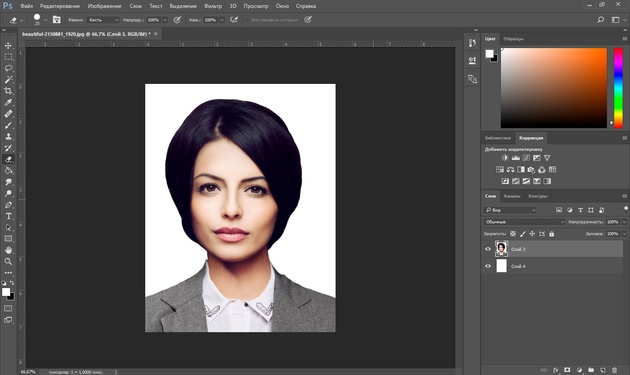
Ссылка: Sumopaint
Большинство онлайн-сервисов предлагают ограниченный набор функций для базовой обработки фотографий. Отдельные из них готовы предложить дополнительные функции при условии оплаты, подписки или приглашения друзей. В целом тем, кто хочет привезти из отпуска качественные снимки, есть из чего выбрать.
А какой программой или сервисом для обработкой фото пользуетесь вы?
Как накладывать изображения и видео онлайн
Резюме
Наложение изображений на видео может сделать ваше видео более интересным и привлекательным, и вы также можете накладывать себя на видео или накладывать видео на свое изображение для водяных знаков или брендинга, или просто для создания более забавного видео «картинка в картинке». Здесь мы собираемся показать вам простой способ бесплатно наложить изображение или видео онлайн.
Видео становятся все более популярными в различных социальных сетях, таких как YouTube, Facebook, Instagram, Twitter, TikTok и т. д. Людям нравится добавлять всевозможные эффекты, такие как реверс, поворот, фильтрация и наложение. Добавление наложения к вашему видео или изображению может сделать ваше видео более забавным и запоминающимся.
Итак, как мы можем легко добавить наложение к видео или изображению? FlexClip — это бесплатный онлайн-редактор видео, который вы можете использовать для простого наложения изображений или себя на видео и видео на изображение. Не требуется загрузка, не требуется расширение. Просто следуйте этой статье и узнайте, как наложить изображение или себя на видео, а также как наложить видео на изображение.
Быстрый переход:
Часть 1 Как наложить изображение на видео
Часть 2 Как наложить себя на видео
Часть 3 Как наложить видео на изображение/видео
Бесплатные шаблоны видео, которые можно настроить под себя:
Предварительный просмотр
Слайд-шоу воспоминаний о путешествиях
Использовать этот шаблон
Предварительный просмотр
Attraction Используйте этот шаблон
Предварительный просмотр
Fashion Intro Youtube
Используйте этот шаблон
Предварительный просмотр
Слайд-шоу любви
Используйте этот шаблон
Вам может понравиться: Лучшие видеоредакторы «картинка в картинке» для создания PiP Video
Часть 1 Как наложить изображение на видео
FlexClip — это потрясающий видеоредактор, а также средство для создания видео, которое помогло миллионам пользователей легко редактировать свои видео.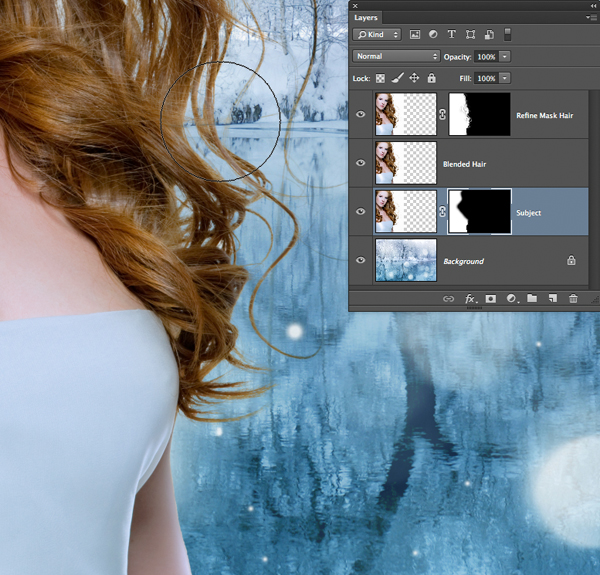 Вы можете использовать его для простого наложения изображений на видео и даже настроить наложение изображений по его прозрачности, размеру, движению, продолжительности, местоположению и т. д. Вот как это сделать:
1. Загрузите свое видео и изображение в FlexClip
2. Наложение изображения на видео
3. Настройте наложение изображения
Редактировать видео Просмотр шаблонов
Шаг 1
Загрузите свое видео и изображение в FlexClip
Перейдите в раздел «Медиа», чтобы загрузить свое видео и изображение в редактор FlexClip, а затем добавить видео непосредственно в раскадровку.
Как наложить изображение на видео — загрузка
Шаг 2
Наложение изображений на видео
После того, как ваше видео будет готово, вы можете наложить свое изображение на видео со значком «Картинка в картинке» одним нажмите, и изображение будет добавлено в качестве наложения на видео.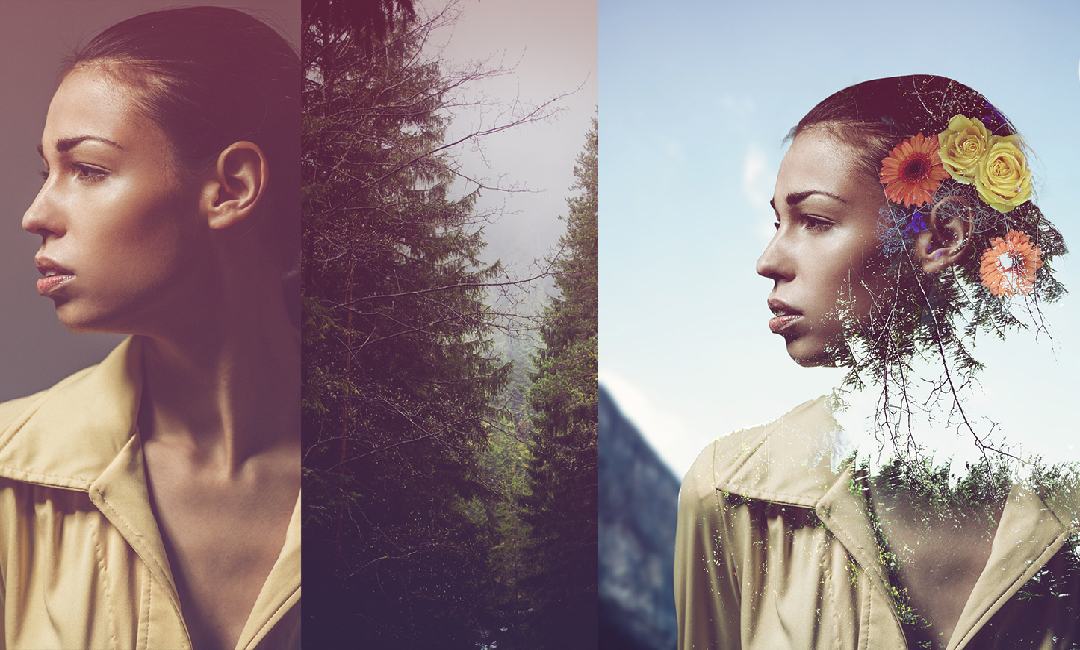
Как наложить изображение на видео — PIP
Профессиональный совет:
Если вы хотите проявить больше творчества при наложении изображения, например, обрезать его в круг или форму сердца, или обрамить его другими специальными формами и т. д., вы можете сначала перейти в раздел «Элементы», чтобы выбрать маску или рамку для наложение изображения, затем замените фигуру своим изображением.
Как наложить изображение на видео — Маска и рамка
Шаг 3
Настройка наложения изображения
Перетащите, чтобы отрегулировать положение наложения изображения, и вы также можете свободно настраивать его с помощью инструментов в верхней части экрана, добавлять фильтры, переворачивать и обрезать его, регулировать прозрачность, добавлять движение и т. д.
Как наложить a Изображение на видео — Настройка
Часть 2 Как наложить свое изображение на видео
Благодаря встроенному в FlexClip записывающему устройству с веб-камерой вы также можете легко и быстро бесплатно наложить свое изображение на видео.
1. Загрузите видеоматериал
2. Запишите себя с помощью веб-камеры
3. Наложите себя на видео
Редактировать видео Просмотр шаблонов
Шаг 1
Загрузите свой видеоматериал
Перейдите в видеоредактор FlexClip и начните загружать свои видеоматериалы и добавлять их в раскадровку.
Шаг 2
Запишите себя с помощью устройства записи с веб-камеры
Нажмите кнопку «Запись» и выберите «Запись с веб-камеры», чтобы записать себя. Когда вы закончите, нажмите «Остановить общий доступ» и добавьте записанное видео в медиатеку.
Как наложить себя на видео — Запись
Шаг 3
Наложить себя на видео
Найдите запись с веб-камеры в библиотеке мультимедиа и щелкните значок «Картинка в картинке», чтобы наложить себя на видеозапись. Или вы также можете перейти в раздел «Элементы», чтобы выбрать желаемую маску или рамку для себя.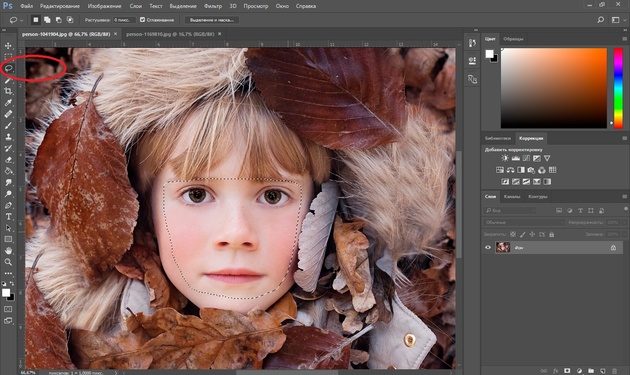
Как наложить себя на видео — PIP
Часть 3 Как наложить видео на изображение или видео
Если вы хотите наложить видео на изображение или видео, чтобы получить классный фон для вашего видео, FlexClip также позволяет сделать это простым щелчком мыши.
Шаг 1
Кроме того, перейдите в раздел мультимедиа, чтобы сначала загрузить видеоклипы или изображения. (Или вы можете выбрать некоторые стоковые медиафайлы из библиотеки видео или фото FlexClip.)
Как наложить видео на изображение или видео — загрузить
Шаг 2
Найдите изображение или видео, которые вы хотите использовать в качестве фона, и добавьте его непосредственно в раскадровку, затем используйте значок «Картинка в картинке» на другом видео, чтобы наложить его на изображение или видео, которое вы сначала применили к раскадровке.
Как наложить видео на изображение или видео — PIP
Шаг 3
Настройте наложение видео — вы можете добавить фильтр, отразить и изменить размер, обрезать его до круглой или квадратной формы и т. д.
д.
Как Наложение видео на изображение или видео — настройка
Обратите внимание, что вы можете накладывать только одно видео на свое изображение или видео в раскадровке с помощью FlexClip, в отличие от наложения изображений на видео, при котором вы можете накладывать два или более изображений на видео .
Наложение 2 изображений на видео
После того как вы добавили оверлеи к видео или изображениям, вы можете внести другие изменения, чтобы повысить уровень вашего видео. FlexClip предоставляет фильтры, переходы, забавные анимированные элементы, эстетичные наложения текста и заголовков, а также другие специальные эффекты. Не стесняйтесь использовать их в своем видео!
Final Words
Как показано выше, нет ничего проще, чем наложить видео или картинку с помощью видеоредактора FlexClip. Это также может помочь вам создавать видео онлайн в течение нескольких минут. Независимо от того, являетесь ли вы профессиональным дизайнером или любителем, FlexClip поможет вам создавать потрясающие видеоролики.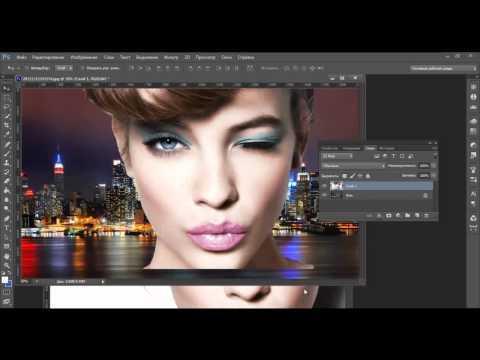 Просто попробуйте прямо сейчас!
Редактор FlexClip /
Профессионалы в области видеомонтажа и видеомаркетинга, мы хотели бы дать несколько конструктивных советов и приемов, которые помогут нашим пользователям создавать фантастические видео.
Как легко и быстро накладывать изображения
Если вы хотите дополнить свои старые или скучные фотографии совершенно новым забавным фактором или хотите украсить свои особенные фотографии, чтобы добиться эстетичного вида, все, что вам нужно сделать. быстро узнать, как накладывать изображения в этом сообщении в блоге, а затем сделать это за считанные секунды с помощью мобильного фоторедактора LightX!
От понимания того, что такое наложения изображений, до изучения того, как применять их к изображению, и некоторых самых модных идей по их использованию, давайте узнаем все это подробно!
Что такое наложения фотографий? Наложение фотографий, простыми словами, это изображение, которое можно добавить к любой другой фотографии. После добавления он действует как дополнительный или дополнительный слой поверх изображения, на которое вы его добавляете.
Например, если у вас есть свое зимнее фото, и вы хотите добавить к нему немного снега, это изображение снега можно описать как фотоналожение.
Звучит весело?
Взгляните на визуальное представление того же ниже:
Наложение фотографий может быть любой текстурой, узором или эффектом. Некоторые из распространенных и популярных включают облака, боке, блеск, дождь, звезды, туман, листья и т. д.
Для чего используются наложения изображений?Наложения изображений, как правило, делают изображение более объемным и кардинально меняют его внешний вид.
Интересно как?
Если щелкнуть изображение, оно может показаться несовершенным или неполным. Вы можете добавить к нему элементы или эффекты, чтобы сделать его более привлекательным. Здесь в игру вступают наложения фотографий. На все есть накладки.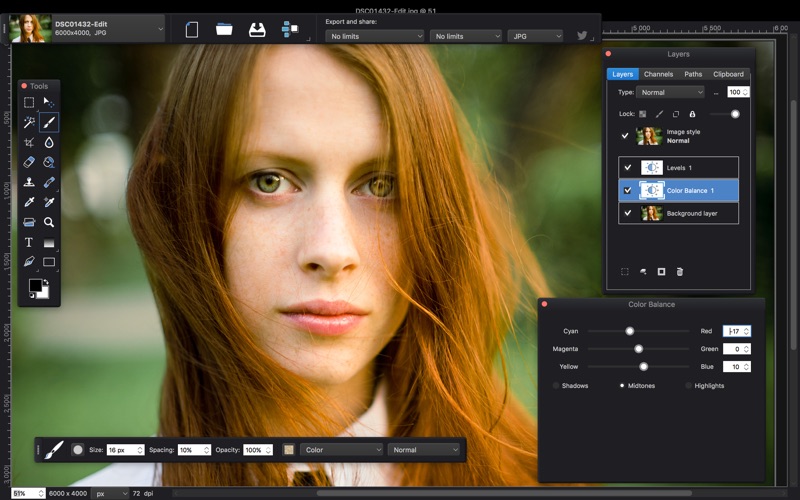
После щелчка по фотографии или во время ее редактирования, независимо от того, как вы представляете свою фотографию, вы можете добиться ее желаемым наложением.
С помощью наложения изображений вы можете сделать любую фотографию более динамичной и привлекательной.
Как накладывать изображения в LightX?Использование фоторедактора LightX в качестве приложения для наложения фотографий — очень простой процесс.
Вы можете добавить наложение фотографий или двух изображений двумя разными способами.
Давайте узнаем больше о каждом!
Способ 1. Добавление наложения на изображение с помощью эффектов Первый способ, который вы можете попробовать, чтобы добавить наложение на фотографию, — это использование инструмента «Эффекты». С десятками красивых и известных эффектов, таких как боке, утечка света, блики, неон, мятый, краска, художественный, винтажный, абстрактный, гранж, пламя и другие, вы можете добавить любой из них к своему изображению в качестве наложения за считанные секунды.
Чтобы добавить наложение к изображению с помощью эффектов, выполните следующие действия:
Шаг 1Откройте приложение LightX для iOS или LightX для Android на своем устройстве.
Шаг 2Выберите фотографию для редактирования из библиотеки вашего устройства или со стока. Если у вас нет готового изображения, вы можете сразу щелкнуть его, нажав «Камера». Категория «Смешивание» , нажмите «Эффекты».
Шаг 4Теперь, когда откроется «Магазин» с различными категориями, просмотрите различные варианты в любой категории эффектов по вашему выбору, и, решив, какой из них добавить, просто нажмите на него. Он будет добавлен к вашему изображению в качестве наложения.
Шаг 5
Выполнив предыдущий шаг, используйте пальцы, чтобы расположить эффект и изменить его размер по мере необходимости. Нажмите на «Ползунок» , чтобы настроить его непрозрачность. Если вы хотите удалить эффект с определенной части изображения, нажмите кнопку «9».0177 Значок ластика справа. Используйте параметры «Масштаб», «Стереть» и «Кисть» под ним, чтобы стереть и восстановить эффект соответственно. Самое главное, нажмите «Смешать» , чтобы выбрать наиболее подходящий внешний вид для добавленного эффекта из нескольких вариантов, включая «Умножение», «Экран», «Наложение», «Мягкий свет», «Жесткий свет», «Затемнение», «Осветление», «Осветление», «Яркость», «Оттенок» и т. д. Если вы хотите заменить эффект новым, снова нажмите «Магазин» и выберите либо из той же категории, либо из другой. Закончив все редактирование, щелкните значок галочки в правом нижнем углу.
Чтобы сохранить изображение с наложением на устройство, нажмите «Экспорт» в правом верхнем углу экрана. Выберите подходящий формат из JPEG и PNG, а также отрегулируйте разрешение по своему усмотрению с помощью ползунка. Закончив с этим, нажмите «Сохранить». Ваше изображение будет загружено и сохранено на вашем устройстве. Вы также можете сразу же поделиться им на разных платформах социальных сетей, нажав на опцию «Поделиться» .
Если у вас есть собственное представление о наложении фотографий, вы также можете добавить и отредактировать свое собственное, используя инструмент «Переход» в мобильном приложении LightX. редактор фото. Инструмент смешивания, как следует из названия, в первую очередь помогает вам идеально смешивать изображения. С накладками вы также можете воплотить в жизнь свое воображение и творчество всего за несколько секунд.
Шаги по добавлению собственного фотоналожения к изображению с помощью инструмента «Переход»:
Шаг 1Откройте приложение LightX для iOS или LightX для Android на своем устройстве.
Шаг 2 Выберите фотографию для редактирования из библиотеки вашего устройства или со склада. Если у вас нет готового изображения, вы можете сразу щелкнуть его, нажав «Камера». Смешивание» , коснитесь инструмента «Смешивание» .
Теперь, когда появится новый экран, нажмите «Добавить изображение» , чтобы добавить собственное фото на изображение. Либо выберите из Gallery вашего устройства или Stock , просто нажав на изображение. Если вы все еще хотите изучить больше из тех, которые у нас есть для вас, нажмите на опцию Заполнить . Выберите броское наложение из нескольких категорий, таких как «Сплошной», «Градиент», «Карточка», «Ацтек», «Цветочный», «Случайный» и многих других, просто щелкнув по нему.
Шаг 5 Выполнив предыдущий шаг, используйте пальцы, чтобы расположить эффект и изменить его размер по мере необходимости. Нажмите на «Ползунок» , чтобы настроить его непрозрачность. Если вы хотите удалить эффект с определенной части изображения, щелкните значок « Ластик» справа. Используйте параметры «Масштаб», «Стереть» и «Кисть» под ним, чтобы стереть и восстановить эффект соответственно. Самое главное, нажмите «Смешать» , чтобы выбрать наиболее подходящий внешний вид для добавленного эффекта из нескольких вариантов, включая «Умножение», «Экран», «Наложение», «Мягкий свет», «Жесткий свет», «Затемнение», «Осветление», «Осветление», «Яркость», «Оттенок» и т. д. Если вы хотите добавить больше изображений, нажмите «Добавить изображение» еще раз и выполните предыдущий шаг. Закончив все редактирование, щелкните значок галочки в правом нижнем углу.
Чтобы сохранить изображение с наложением на устройство, нажмите «Экспорт» в правом верхнем углу экрана. Выберите подходящий формат из JPEG и PNG. Отрегулируйте разрешение по своему усмотрению с помощью ползунка. Закончив с этим, нажмите «Сохранить». Ваше изображение будет загружено и сохранено на вашем устройстве. Вы также можете сразу же поделиться им на разных платформах социальных сетей, нажав на опцию «Поделиться» .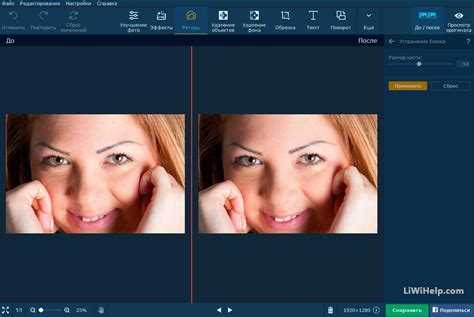
Теперь, когда вы знаете все о том, как накладывать изображения в LightX, давайте рассмотрим некоторые из лучших и самых модных идей, которые вам обязательно стоит попробовать!
Двойная экспозицияВы никогда не ошибетесь с двойной экспозицией. Вы можете превратить любую фотографию в произведение искусства, выбрав двойную экспозицию с помощью процесса наложения фотографий.
Наложение фото с градиентомГрадиентное изображение можно описать как имеющее направленное изменение интенсивности или цвета. Добавление градиентного изображения в качестве наложения на другую фотографию делает ее захватывающей. Правильные цвета помогают создать благоприятное настроение и точку зрения.
Наложение фотографий Shape Формы никогда не выходят из моды. Использование любой твердой или прозрачной формы — отличный способ добавить современную и модную привлекательность изображению.
Текстуры в виде наложенных изображений всегда впечатляют. При добавлении они могут сделать любое изображение в сто раз лучше и привлекательнее. Вы можете добавить различные текстуры, чтобы придать фотографии любую желаемую привлекательность, например, эстетическую, романтическую и т. д.
Наложение текста и фотоНаложение текста так же эффектно, как и звучит. Вы можете просто взять текст с любой из ваших фотографий. Во-первых, удалите ненужную часть этого изображения, оставив текст. Затем используйте этот текст в качестве наложения, как вам нравится. Вы можете использовать наложение текста на фото для внесения эстетических правок, винтажных правок и многого другого.
Легко добавить наложение изображения онлайн к другому изображениюЕсли вы хотите придать своим фотографиям неотразимую привлекательность или хотите загипнотизировать свою аудиторию с первого взгляда, наложения фотографий — это то, что вам нужно!
С помощью редактора LightX вы можете легко и индивидуально наложить два изображения друг на друга.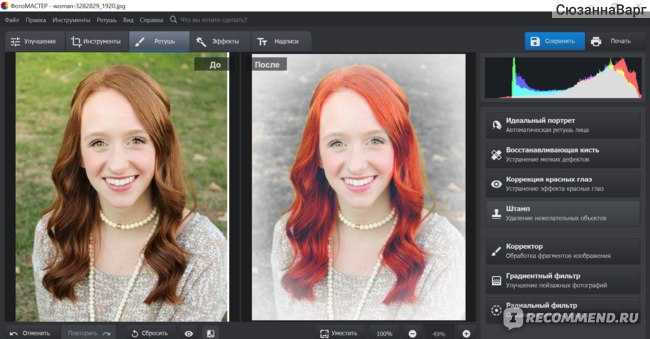 Вы можете редактировать их дальше с помощью других замечательных инструментов и функций, таких как фильтры, корректировка, преобразование по размеру и многое другое.
Вам даже не нужно иметь каких-либо предварительных навыков или опыта, чтобы наложить два изображения. Это так просто с LightX!
Теперь, когда вы научились накладывать изображения, приступайте к работе с редактором LightX!
Наложение фотографий — выделение изображений с предварительным просмотром лайтбокса
Особенности
ПроверьтеПозвольте посетителям рассмотреть каждую деталь на больших фотографиях товаров.
Проверьте
Добавьте небольшие кнопки призыва к действию, которые открывают увеличенные фотографии товаров.
Проверьте
Используйте меньшие области для отображения содержимого, которое можно увеличить.
О
Любой веб-сайт состоит из множества движущихся частей, и иногда пользователи просто хотят получше рассмотреть ваши продукты. Используйте наше приложение для отображения лайтбокса, который охватывает весь ваш сайт и показывает только одно изображение. Миниатюра и большая фотография могут быть разными изображениями для ускорения загрузки.
Есть много мест, где вы можете захотеть, чтобы люди увидели больше деталей. Например, вы можете использовать приложение для логотипов клиентов, аватаров для отзывов или командных фотографий.
- Используйте один из наших предустановленных стилей макета или создайте свой собственный.
- Адаптивный дизайн, работает на мобильных устройствах, планшетах и компьютерах.
- Лучшая служба поддержки клиентов.
Проверьте нашу библиотеку здесь: Widgetic Apps.
Если по какой-либо причине вы недовольны этим приложением, просто свяжитесь с нашей службой поддержки, и мы без вопросов вернем вам ваш последний платеж.
Подробнее
Цены
Стандартные функции
Начните создавать приложения с собственным дизайном и содержимым.
проверить
проверить
проверить
Удалить брендинг
Удалить брендинг виджета из нижнего правого угла.
чек
чек
Дизайн кнопки
Настройте дизайн кнопки в соответствии с вашим брендом.
чек
чек
отзывов
звездымаленький звездный звездный звездный звездочки
звездочки звездный звездный звездный звездочка
9 оценок
звездымаленький звездный звездный звездный звездочки
звездочки звездный звездный звездный звездочка
Грегори Фанжо 16 декабря 2021 г.
Это приложение было очень полезным, я рад, что оно у меня есть, чтобы покрыть другие недостатки Weebly. (На мой взгляд, нам действительно не нужно платить дополнительные деньги за такие базовые функции. Мне также пришлось использовать дополнительные приложения для правильной потоковой передачи видео). Недавно были небольшие проблемы с приложением Overlays, но команда очень быстро отреагировала и помогла, и они позаботились о том, чтобы все было исправлено.
Хорошее обслуживание клиентов.звездымаленький звездный звездный звездный звездочки
звездочки звездный звездный звездный звездочка
фатих таш 06 фев. 2019 г.
хорошая программа спасибо вам благодаря вам мы можем использовать это отличное приложение
звездымаленький звездный звездный звездный звездочка
звездочки звездный звездный звездный звездочка
周家弘 19 июня 2018 г.
Это хороший инструмент, помогите мне решить проблемы с фотомасштабом.
звездымаленький звездный звездный звездный звездочки
звездочки звездный звездный звездный звездочка
Иеремия Джон П. Варделеон 15 апр. 2018 г.
Очень рекомендую. Мне нравится простота использования и применения
звездымаленький звездный звездный звездный звездочки
звездочки звездный звездный звездный звездочка
Сэм Миллер 23 июня 2017 г.
 Хорошее обслуживание клиентов.