
Фоторедактор со слоями: Фотошоп онлайн — фоторедактор 2022!
10 лучших фоторедакторов для Android: с богатым функционалом и ИИ-функциями
Довольно часто пользователям приходится редактировать фотографии — кому-то нужно обрезать ненужные объекты с кадра, кто-то хочет наложить фильтры, которых нет в социальных сетях, а кто-то занимается этим профессионально и хочет иметь продвинутый инструмент. И хотя в сети можно найти целое море редакторов на любой вкус и цвет, большая их часть морально устарела и может предоставить лишь возможность добавлять стикеры. Я же решил собрать полноценный список качественного софта, который справляется с поставленной задачей почти идеально — вам осталось лишь выбрать то, что удобнее всего.
Приложение «Google Фото» давно перестало быть просто софтом для просмотра кадров, и инструментов для редактирования изображений здесь тоже предостаточно. Есть доступ к насыщенности, светлым и тёмным участкам, контрастности, яркости, можно менять оттенок и температуру. Из необычных функций стоит отметить удаление шума — работает технология действительно хорошо даже с ночными снимками.
Сразу же после открытия фотографии появляется меню выбора стилей — это, можно сказать, «ленивая» обработка изображения. Но если пользователю этого недостаточно, то можно открыть меню «Инструмент», где имеется море всевозможных инструментов. Например, можно настроить резкость, поработать с кривыми RGB, подобрать оптимальный баланс белого, откорректировать светлые/тёмные участки. Дополнительно есть редактор перспективы, настройка контрастности, размытия и так далее. Фактически, приложение не уступает в плане функций настольным решениям, а отредактированное изображение можно сохранить в память или сходу отправить получателю.
Версия Photoshop для смартфона, естественно, уступает настольной в плане набора инструментов, но это всё равно одно из самых продвинутых приложений на Android. Конечно, здесь можно сразу наложить фильтры, но если есть желание, то софт позволяет настроить буквально любой параметр исходного кадра. Также есть меню кадрирования с заготовленными шаблонами для социальных сетей и печати, что крайне удобно и такого нигде больше нет. А ещё приложение позволяет отделить объект от фона или наоборот, чтобы настраивать только выбранную область, либо же устранять встроенными инструментами ненужные объекты на кадре.
Разработчики мобильной версии Adobe Lightroom, что неудивительно, отказались от множества художественных функций в угоду гибкости и профессиональной обработки снимков. Здесь очень удобно работать с цветами, оттенками, насыщенностью и яркостью, есть кривые RGB, возможность настраивать множество параметров изображения. Дополнительно можно повысить резкость деталей, настроить свет, контрастность и экспозицию. Из декоративных элементов есть лишь возможность наложить стили, чтобы быстро обработать фото, но, скорее всего, этим пользоваться вы не будете.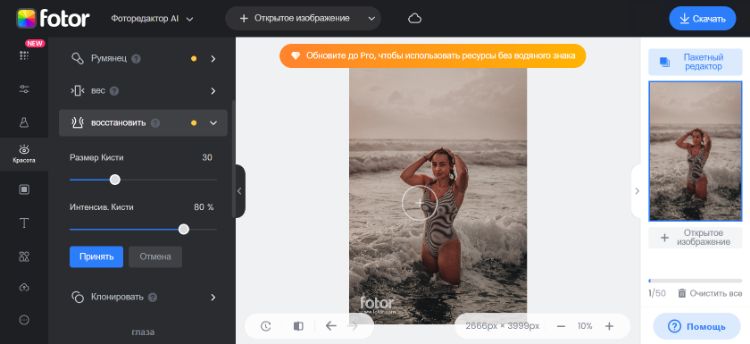
Данное приложение всегда выделялось на фоне конкурентов огромной библиотекой встроенных фильтров, которые можно настраивать по степени наложения. Правда, некоторые из стилей недоступны в бесплатной версии VSCO, но и без них выбрать есть из чего. Кроме того, имеется довольно богатый набор инструментов для ручного редактирования изображения — можно настроить насыщенность, яркость, контраст, резкость, баланс белого, температуру кадра и не только. Более того, вы можете сохранить список внесённых правок в формате рецепта, который потом можно применить к последующим изображениям — очень удобно, если вы обрабатываете пачку снимков и хотите получить общий визуальный ряд.
Единственным недостатком приложения PicsArt можно назвать встроенную рекламу и периодические предложения купить премиальную подписку, но это всё с лихвой перекрывается внушительным арсеналом возможностей и функций. Например, есть возможность настроить кривые RGB, что крайне полезно, поработать с пластикой и перспективой, настроить размер изображения, плюс есть целый перечень параметров фотографии с тонкой настройкой.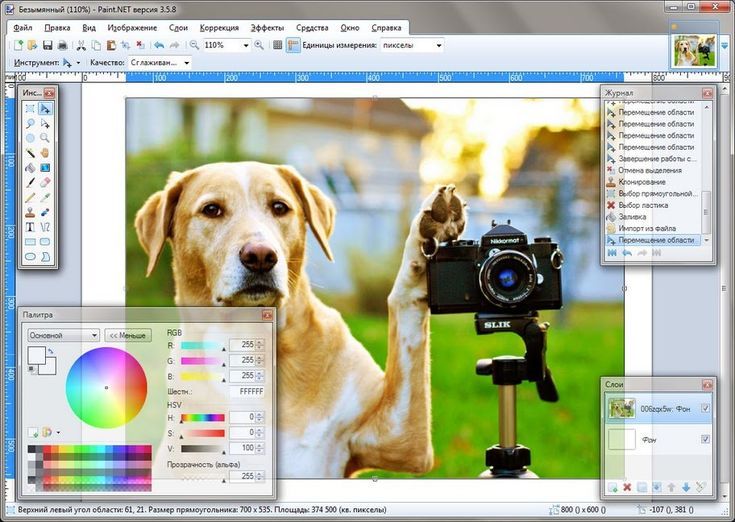 Конечно, есть встроенное меню ретуши портретных снимков (убрать морщины, мешки под глазами, сгладить кожу и так далее).
Хотя многие используют приложение исключительно для того, чтобы накладывать красивые эффекты, Pixlr обладает куда большим ассортиментом функций. Например, пользователь может с комфортом настроить параметры фотографии (экспозицию, температуру, контрастность, яркость и так далее), обрезать кадр или повернуть его. Есть даже кнопка автокорректировки, которая иногда справляется с поставленной задачей. Ещё на фотографии можно рисовать или замазывать что-то пикселями, есть целый раздел стилей и рамок, даже текст нанести можно. Из интересных фишек — «Сноп». Можно сделать картинку чёрно-белой, раскрасив лишь определённые цвета.
Ещё в 2020 году приложение Remini наделало много шума в сети — разработчики решили применить ИИ для обработки снимков, и результат оказался впечатляющим. И хотя никаких ручных настроек кадра у пользователя нет, программа по сей день считается чуть ли не лучшей в плане автоматического улучшения изображения — нейронные сети используют различные алгоритмы, чтобы повысить разрешение кадра, повысить яркость, насыщенность и контрастность изображения. Кроме того, есть множество художественных режимов, которые позволяют реставрировать фото, раскрашивать его, превращать в эскиз и не только. Единственный минус — в сутки бесплатно дают всего 5 обработок, остальное можно получить лишь после покупки платной подписки.
Основной фишкой приложения, пожалуй, можно назвать работу с фоном — в Premium-версии можно вырезать объекты из фотографии, чтобы потом накладывать их на красивый задний план. Более того, можно выбрать фон, которым вы хотите залить изображение, и потом стереть ненужные объекты. Выглядит действительно неплохо, особенно если продумать кадр заранее. Также есть работа с кривыми RGB, возможность обрезать кадр, создать коллаж или смешать цвета. Отдельно хотелось бы похвалить приложение за возможность менять форму и перспективу, а также за отдельную настройку баланса белого.
Можно с уверенностью заявить, что у Motionleap один из богатейших арсеналов в нише фоторедакторов, только направлены функции приложения на творчество, а не на сухое редактирование параметров изображения.
Фоторедакторы для Windows 7: обзор лучших программ
ТОП-8 редакторов изображений для Windows 7
Главным критерием при выборе редактора фотографий является его функциональность. Однако не последнюю роль играют также нетребовательность к системным ресурсам и понятный интерфейс на русском языке. В данной статье мы рассматриваем софт для Windows 7, в котором присутствуют все необходимые функции для базовой обработки фото. При этом все предложенные ПО просты в освоении и не требуют особых технических знаний.
ФотоМАСТЕР
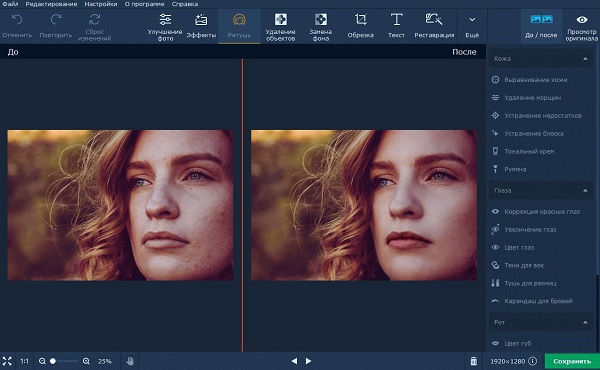
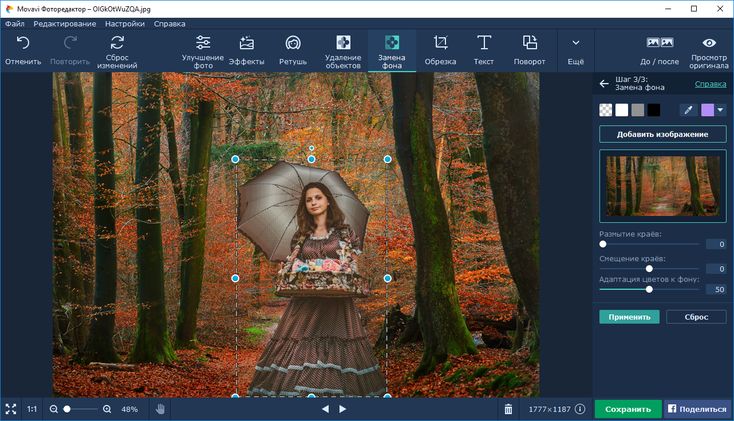
ФотоМАСТЕР — это мощный редактор фотографий со множеством встроенных фильтров. Среди его возможностей: цветокоррекция, замена фона, автоматическое улучшение, ретушь, кадрирование, удаление лишних объектов из кадра и многое другое.
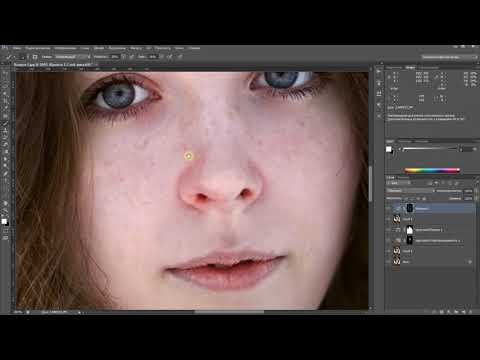
Также вы можете провести «косметическую» обработку портрета: разгладить кожу, удалить дефекты и эффект «красных глаз», повысить четкость фотографии. ФотоМАСТЕР обладает интуитивно понятным интерфейсом на русском языке, благодаря этому выполнить ретушь в программе может даже новичок. Этот редактор фото запускается в том числе на Windows 7. Он нетребователен к системе и без проблем работает на слабых компьютерах и ноутбуках.
Установите ФотоМАСТЕР прямо сейчас!
Скачать Всего 213 Mb
Для Windows 11, 10, 8, 7 и XP
Luminar 3
Luminar 3 совмещает возможности фоторедактора и органайзера фотографий. Это ПО может использоваться как отдельное приложение либо как плагин. Luminar 3 имеет множество функций, которые помогут вам улучшить снимки, не тратя много времени на редактирование. В том числе тут есть автоматическое улучшение картинки и разнообразные фильтры. Также вы можете повысить четкость кадра и настроить параметры освещения.
В последней версии предусмотрена функция интеллектуального распознавания, которая автоматически подбирает алгоритм обработки. Luminar 3 обладает понятным интерфейсом, который легко освоить, поэтому подойдет для пользователей с любым уровнем знаний.
Интерфейс программы Luminar 3
Adobe Lightroom
Adobe Lightroom — один из лучших графических редакторов. Многие пользователи воспринимают его как дополнение к Photoshop, но на самом деле это самостоятельный софт. В приложении есть различные эффекты и инструменты: тональные кривые, градиенты, коррекция профиля объектива, повышение резкости и насыщенности.
В Adobe Lightroom также встроен органайзер фотографий, с помощью которого можно упорядочить альбомы на компьютере. Этот фоторедактор запускается на всех системах, в том числе на Виндовс 7, и не предъявляет больших требований к компьютеру.
Интерфейс программы Adobe Lightroom
Affinity Photo
Affinity Photo — профессиональная программа для изменения изображений. Этот редактор фото, который работает на Виндовс 7, помогает обрабатывать и ретушировать снимки, создавать многослойные композиции и выполняет множество других задач.
В приложении много возможностей для редактирования: удаление красных глаз, выделение, обрезка, рисование и скетчинг. Есть также опции пакетной обработки, клонирование, коррекция искажения объектива и работа с шрифтом. В Affinity Photo поддерживаются векторные и растровые типы объектов, можно создавать множество масок и слоев.
Интерфейс программы Affinity Photo
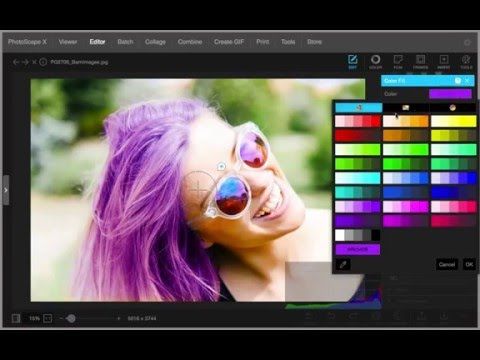
PhotoScape
PhotoScape — отличный бесплатный фоторедактор для Windows 7, предлагающий пользователям множество инструментов. Здесь вы сможете обрезать изображение, выполнить цветокоррекцию, изменить размер картинки, создать GIF-анимации. В программе предусмотрены и другие возможности: пакетное редактирование, фильтры и эффекты.
Также PhotoScape поддерживает работу с файлами RAW. Дополнительным преимуществом является интуитивно понятный интерфейс и локализация на русском языке. PhotoScape не является полноценной альтернативой платным аналогам, но это хороший бесплатный вариант для базовой работы со снимками любых жанров.
Интерфейс программы PhotoScape
GIMP
GIMP – многофункциональный графический редактор для Виндовс 7, который можно скачать бесплатно с официального сайта. В программе присутствуют все необходимые функции для профессиональной обработки снимков. Также с его помощью можно создавать художественные иллюстрации, если это необходимо.
В приложении можно работать со слоями, настраивать кисти, применять фильтры и использовать автоматическое улучшение изображений. Софт располагает библиотекой плагинов, которую можно пополнять самостоятельно. Благодаря своему функционалу GIMP выходит на первые места среди конкурентов и превосходит даже некоторые платные аналоги.
Интерфейс программы GIMP
Fotor
Fotor – бесплатный фоторедактор, с помощью которого можно провести базовое редактирование фотографии, применить стили и эффекты. Он поддерживает все популярные форматы графики и обеспечивает работу с файлами в формате RAW.
Fotor не может похвастаться большим набором инструментов, кистей и плагинов. Его преимущество заключается в простоте. В программе можно применять эффекты, добавлять рамки и улучшать снимки с помощью пресетов. Вы можете скачать фоторедактор для Виндовс 7 Fotor как ПО для компьютера или воспользоваться онлайн-версией.
Интерфейс программы Fotor
Paint.NET
Paint.NET — простой фоторедактор для Windows 7, который многие рассматривают как альтернативу Photoshop. Это ПО включает в себя ряд функций, которые знакомы опытным дизайнерам: цветокоррекция, настройка насыщенности и прозрачности, косметическая ретушь и удаление «красных глаз», а также многое другое.
В Paint.NET есть возможность создавать слои и экспортировать файлы без потери качества. Еще одним плюсом приложения является понятный пользовательский интерфейс. Благодаря этому освоить его могут пользователи с любым уровнем технических навыков. Основного функционала достаточно для полноценной работы с изображениями, а подключаемые плагины помогут еще больше расширить возможности.
Интерфейс программы Paint.NET
Вывод
Какой софт выбрать — зависит только от ваших целей и навыков обработки фото. Какие-то фоторедакторы подходят лишь для базового изменения изображений, другие сложны в освоении. Оптимальным вариантом является программа для обработки фото ФотоМАСТЕР. В ней вы сможете быстро обработать снимок с помощью встроенных фильтров и пресетов либо самостоятельно выставить настройки. Скачайте ФотоМАСТЕР и убедитесь, что профессиональная работа с фотографиями может быть легкой и быстрой.
19 бесплатных альтернатив фоторедактору Photoshop
9 декабря 2016, 10:00 10458
Adobe Photoshop — мощный редактор растровой графики, поддерживающий слои, маски и работу с несколькими цветовыми схемами. Его инструментарий богат сам по себе, но многочисленные плагины расширяют его еще сильнее. Все это сделало Photoshop неким золотым стандартом редактирования фотографий. Photoshop настолько прочно ассоциируется с фоторедактурой, что само слово “фотошопить” стало нарицательным и вошло в язык в значении “править фотографии”.
И в этом кроется подвох. Из-за бешеной славы Photoshop многие пользователи даже не знают, что у него существует масса альтернатив. Причем многие из них совершенно бесплатны, в отличие от оригинального редактора.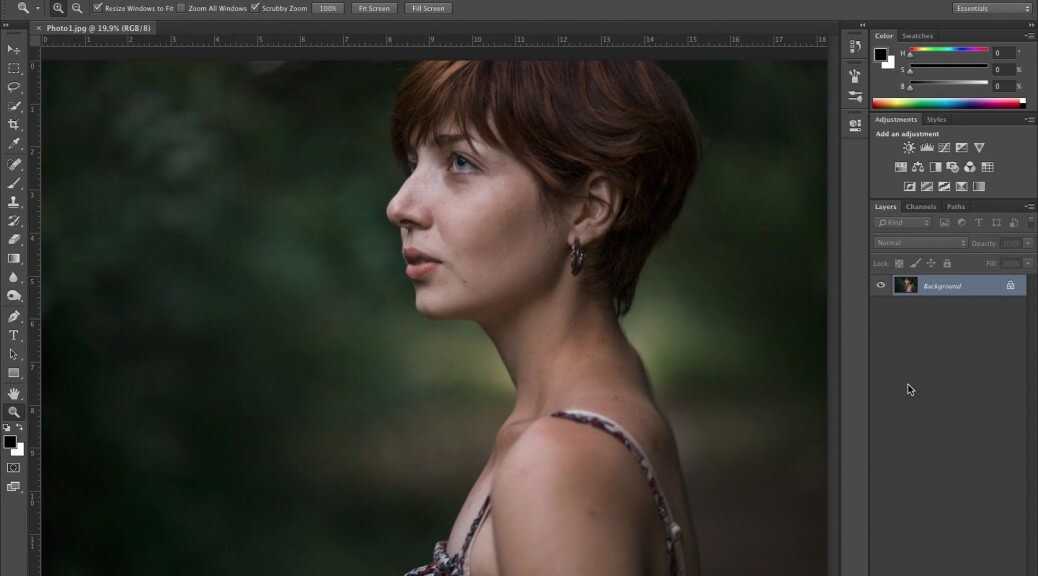
GIMP (GNU Image Manipulation Program)
GIMP — довольно популярный фоторедактор, доступный для нескольких операционных систем, включая Windows, OS X и Linux. GIMP является открытым программным обеспечением (Open source). Это означает, что пользователи могут модифицировать исходный код программы под свои нужды. Благодаря этому Вокруг GIMP сформировано огромное сообщество пользователей, лишь немного уступающее сообществу Photoshop.
Paint.net
Paint.net — бесплатный фоторедактор для Windows. Как и Photoshop, он поддерживает работу со слоями, умеет вести историю и отменять неограниченное количество действий. Также фоторедактор имеет большое количество специальных эффектов, помогающих при обработке фотографий. Paint.net также имеет довольно обшширное сообщество пользоваелей, которые обмениваются полезными советами и плагинами для программы.
Gimpshop
Gimpshop — крупная модификация вышеупомянутого GIMP. Программисты, разработавшие этот редактор, задались целью максимально приблизить интерфейс GIMP к привычному интерфейсу Photoshop. Редактор доступен для операционных систем Windows, Mac и Linux. Он станет хорошим выбором для тех, кто уже умеет работать с Photoshop, но хочет без лишних трудностей перейти на бесплатный софт.
Photofiltre
Photofiltre — неплохой фоторедактор для Windows. Программа предлагает пользователю большой выбор кистей, масок и фильтров. Основной функционал Photofiltre бесплатен, но существуют и платные версии, включающие поддержку слоев и редактор GIF-анимаций.
Pixia
Pixia — бесплатная японская программа для художников. Оригинальный интерфейс программы — японский, но существуют переводы на множество языков, включая английский. Редактор поддерживает работу со слоями и в полной мере совместим с форматом Adobe Photoshop.
Seashore
Seashore — еще одна крупная разработка на базе GIMP, но на этот раз доступная только для Mac OS X. Редактор создан специально, чтобы сделать интерфейс GIMP более дружелюбным и привычным для пользователей Mac. Обратите внимание, софт все еще находится в разработке, потому в доступных версиях возможны разнообразные баги.
Cinepaint
Cinepaint — фоторедактор для Linux и Mac. Его основная функция — ретуширование фотографий. Если верить разработчикам, Cinepaint настолько хорош в своей нише, что используется даже крупными медийными компаниями. К примеру, его использует Sony Picture Imageworks при создании анимационных мультфильмов.
Inkscape
Inkscape — бесплатная программа для работы с векторной графикой. Программа доступна для Windows, Mac и Linux. Inkscape является открытым программным обеспечением, потому вокруг него сформировано огромное сообщество пользователей, разрабатывающих собственные адд-оны и делящихся опытом с новичками.
Xara Xtreme for Linux
Xara Xtreme for Linux — мощный векторный редактор. Как ясно из названия, доступен только для Linux. Программа разработана на базе известного пакета Xara Designer, доступного и для Windows.
Krita
Krita — еще одно открытое ПО для работы с растровой графикой. Программа ориентирована на художников-иллюстраторов, авторов скетчей и комиксов. Редактор доступен для Windows, Mac и Linux.
Chocoflop
Chocoflop — бесплатный фоторедактор для Mac. К сожалению, на данный момент разработка Chocoflop заморожена, потому редактор работает на устаревшей версии OS Leopard. Программа поддерживает работу со слоями, фильтрами и имеет довольно богатый арсенал инструментов.
Photoplus
Photoplus — программное обеспечение в раннем доступе. Программа пока работает только под Windows. Она предлагает пользователю базовые функции по обрезке и ретушированию фотографий, удалению эффекта красных глаз и восстановлению старых поврежденных фото. Более широкие возможности открываются с покупкой платной версии.
Fotor
Fotor — бесплатная программа, умеющая обрабатывать фото, работать со слоями, а также предоставляющая функции пакетной обработки.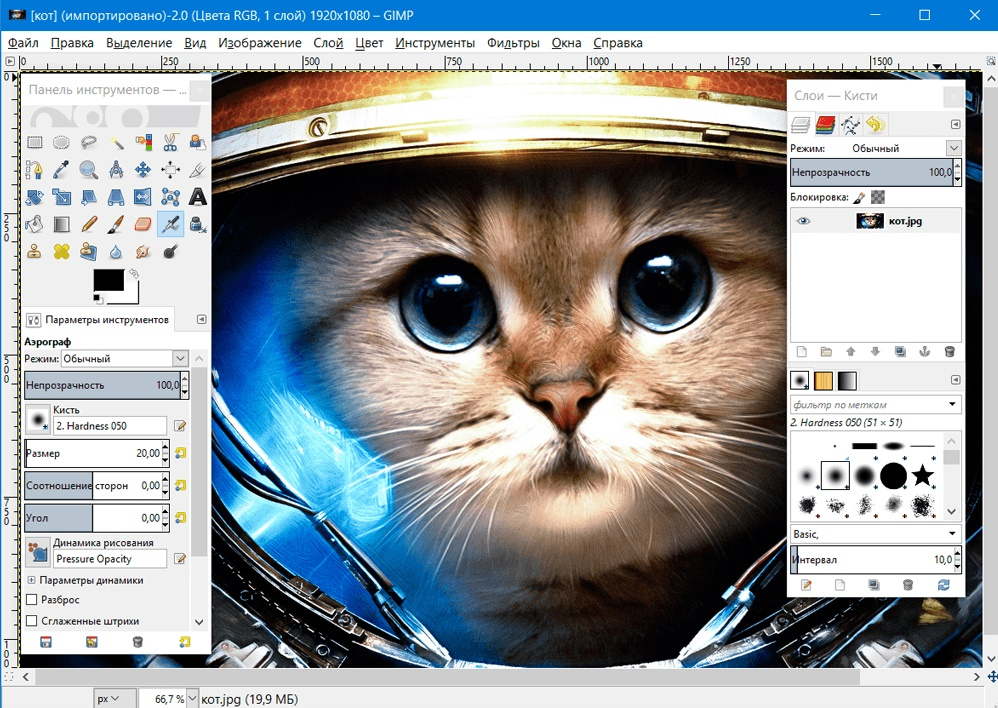 Программа доступна для Windows и Mac. Также существует приложение Fotor для iOS и Android. Для тех, кто не хочет возиться с установкой, доступна веб-версия для работы в браузере.
Pixlr
Pixlr — фоторедактор, включающий эффекты, рамки, слои, стикеры и огромный набор прочих инструментов для стилизации. Платная версия открывает доступ к еще большему набору инструментов. Программа работает под управлением Windows, Mac, iOS и Android, а также имеет веб-версию.
Sumopaint
Sumopaint — отличный фоторедактор с огромным количеством инструментов. Бесплатно пользователю доступна только веб-версия. Желающие работать оффлайн могут приобрести Sumopaint за небольшую плату.
Picmonkey
Picmonkey — еще один бесплатный фоторедактор с богатым набором инструментов. Бесплатная версия включает в себя рекламные объявления.
Canva
Canva — онлайн-редактор с большим набором встроенных элементов дизайна и интересных шаблонов.
Pixenate
Pixenate — онлайн редактор, включающий базовые возможности редактирования фотографий. Имеются функции устранения эффекта красных глаз, отбеливания зубов и управления яркостью и тоном фотографии.
Ribbet
Ribbet — онлайн-редактор, позволяющий пользователю хранить фотографии в интернете. Отличной функцией Ribbet является сохранение всей истории изменений. Благодаря этому пользователь может в любой момент откатить то или иное действие. Также редактор имеет большое количество шаблонов и стикеров, которые можно добавлять к своим изображениям. Поддерживается функция автоматического экспорта изображений в соцсети Facebook или Flickr.
фоторедактор для айфона и фоторедактор для андройда — Российское фото
Обзор: фоторедактор для айфона и
фоторедактор для андройда
25 декабря 2019
Современные смартфоны и планшеты обладают железом зачастую более мощным, чем среднестатистический ноутбук. Разработчики софта для редактирования фото грамотно используют потенциал новых аппаратов для создания профессиональных приложений, которые вполне могут конкурировать со своими десктопнными аналогами. Смотрим на 6 лучших приложений для обработки фотографий на мобильных устройствах в уходящем 2019 году.
1. Snapseed
Приложение давно занимает лидирующие позиции в App Store в категории «фото». Иронично, что один из самых популярных фоторедакторов на платформе iOS является продуктом Google. Snapseed полностью бесплатен и включает в себя такие функции, как кривые, работа с цветовым балансом, насыщенностью, резкостью и выборочная работа с отдельно взятыми цветами. В приложении можно создавать свои пресеты и применять их к другим фотографиям. Приложение интуитивно понятно и отлично подойдет для тех, кто начинает свой путь в обработке фото. Программа читает большинство современных фотоформатов.
- Бесплатное приложение без встроенных покупок.
- Гибкая настройка цвета, экспозиции, резкости.

- Функции кропа, поворота, выравнивания горизонта и перспективы.
- Коррекция текстуры, кисть, восстановление структуры, HDR, работа с геометрией фото.
2. Affinity Photo
Приложение-компаньон к десктопной версии Affinity Photo. О нем, кстати, можно прочитать в нашем материале про программы для обработки фотографий на компьютере. В сети приложение уже прозвали «убийцей Photoshop» из-за схожести интерфейса и функционала. Мобильное приложение обладает действительно широким инструментарием и в этом обгоняет своих конкурентов. Внутри Affinity Mobile разделена на «студии», каждая из которых отвечает за конкретные задачи: импорт снимков, работу с инструментами, экспорт снимков. Приложение поддерживает Apple Pencil на iPad.
- Полный набор инструментов, сравнимый с настольными программами.
- Возможность работать с параметрами на нескольких слоях изображения.
- Миграция проектов между мобильной и настольной версиями.
- Интерфейс грамотно адаптирован для тач-интерфейса.
3. Adobe Lightroom CC
Программа обладает схожим с настольной версией функционалом: каталогизация снимков, обработка при помощи пресетов, работа с экспозицией и цветом, добавление вотермарок и импорт RAW-файлов. Приложение бесплатное, но если вы хотите синхронизировать фотографии с несколькими устройствами, включая компьютер, придется заплатить 10 долларов за ежемесячную подписку. В нее, однако, также входят настольные версии Photoshop и Lightroom, что вполне выгодно. Кроме того, в Lightroom встроена своя камера с расширенным по сравнению с нативной камерой в телефоне функционалом: возможность съемки с длинными выдержками и ручной настройкой параметров.
- Мощные инструменты для коррекции фото.
- Пресеты в одно нажатие.
- Нативная поддержка популярных социальных сетей.
- Кросс-платформенность (при наличии платной подписки).
4. Adobe Photoshop для iPad
В начале ноября 2019 года компания Adobe наконец-таки выпустила долгожданную «полноценную» версию Photoshop для планшетов от Apple. Новинка была воспринята комьюнити фотографов менее тепло, чем ожидалось: пользователи рассчитывали на более широкий функционал. Однако в том виде, в котором программа доступна сейчас, мы получаем инструментарий, превосходящий по объему большинство мобильных фоторедакторов: полный контроль экспозиции и цвета, кисти, инструменты клонирования и ретуши, маски, слои, работа с перспективой. Новый Photoshop поддерживает проекты в формате PSD, а также RAW-файлы, поэтому работа с проектами на разных устройствах не будет проблемой. Adobe предлагает 30-дневный пробный период, по истечении которого подписка обойдется в $20,99 ежемесячно.
- Десктопные возможности.
- Работа с PSD-файлами.
- Знакомый интерфейс.
- Адаптированное для сенсорных экранов пространство (в том числе поддержка Apple Pencil).

5. RAW Power
Приложение создано бывшим директором по разработке таких продуктов, как Aputure и iPhoto — профессионального и полупрофессионального софта для фотографов от Apple. RAW Power — это фоторедактор, разработанный специально для айфонографов. Приложение доступно в App Store по цене $14,99. Из инструментов: управление глубиной резкости, кривые, ползунки баланса белого и встроенные гистограммы. Интересной функцией является карта глубины резкости, которая позволяет максимально эффективно использовать многокамерные модули новых iPhone. Интерфейс программы чем-то напоминает настольный Lightroom, однако вполне эффективно и удобно адаптирован под сенсорное управление.
- Возможность масштабирования RAW-фотографий до 800%.
- Поддержка всех существующих RAW-форматов.
- Клиппинг и индикация мест, в которых отсутствует резкость.
- Работа без сжатия и потерь качества: все пиксели исходного изображения остаются после экспорта.

6. Afterlight 2
Многофункциональное приложение для работы с фотографиями. В довольно простом интерфейсе, рассчитанном больше на полупрофессионального пользователя, заложены мощные инструменты: кривые, ползунки для индивидуального управления каждым цветом, настройки экспозиции, цветового баланса, кропа и перспективы. Кроме того, в приложении есть отдельный блок с пресетами и фильтрами. Приятным бонусом является наличие модуля работы с текстом и двойной экспозицией. Еще одна полезная вещь — встроенная камера с расширенным ручным функционалом: начиная с iOS 12 Apple открыла возможность использования API камеры для сторонних разработчиков. Некоторые пользователи жалуются на скорость загрузки эффектов и рендеринга, однако со следующим обновлением разработки обещают все поправить.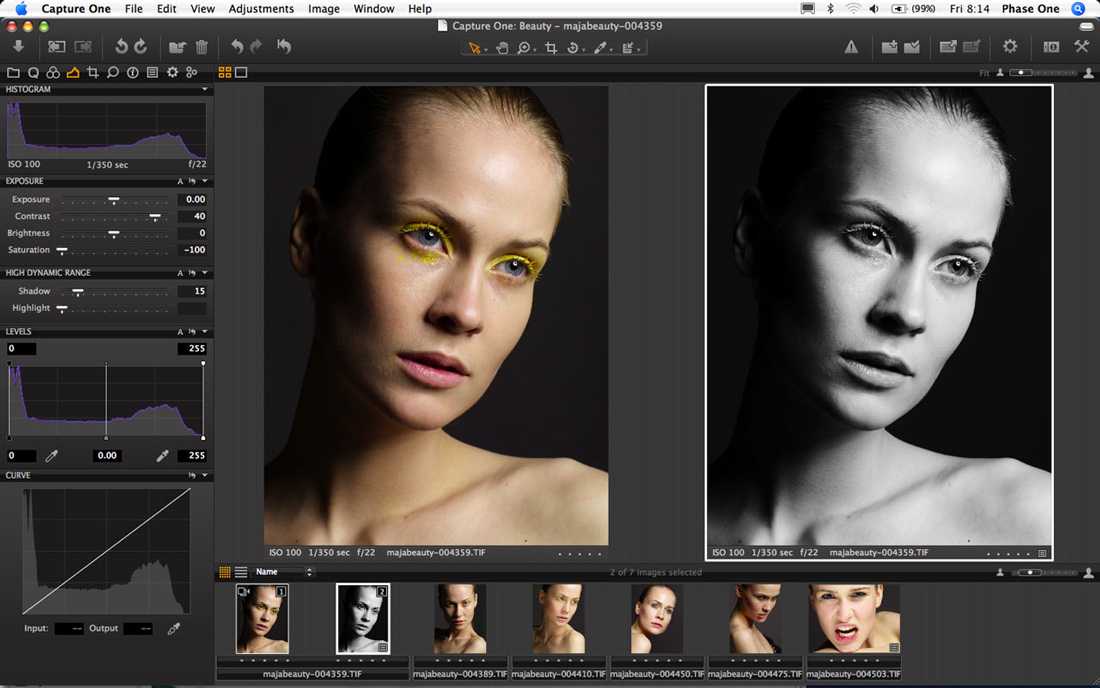 Приложение доступно по цене $2,99, разработчики обещают, что внутренних покупок в Afterlight 2 никогда не будет. Первая версия приложения, кстати, теперь бесплатна.
- Удобный интерфейс.
- Работа с текстом и конкурной формой.
- Работа с отдельными цветами.
- Возможность создания своих фильтров.
альтернатива и замена программам Adobe Photoshop в России
Для работы или в качестве хобби для обработки цифровых изображений необходимо специальные программы — фоторедакторы. Существует множество решений от бесплатных мобильный приложений до корпоративных лицензий профессионального уровня.
Поговорим о самых популярных:
● графические редакторы;
● программы для веб-дизайна;
● приложения для создания рисунков;
● редакторы для обработки: цветокоррекции, работы с фоном, ретуши.
Пожалуй самая известная программа для редактирования фото Adobe Photoshop, но только профессионалы могут её использовать полноценно. При этом стоимость годовой подписки весьма внушительная. Мы собрали для вас лучшие аналоги Photoshop, которые позволят решать большинство повседневных графических задач и создавать уникальные изображения. В нашем обзоре мы рассмотрим как платные, так и бесплатные аналоги.
Платные лицензии
Pixlr
Фоторедактор, который можно использовать для обработки фотографий в браузере. В редакторе есть функции обрезки фотографий, изменения настроек изображения, использования готовых фильтров, ретуши, размытия и зернистости. Большое количество настроек: от яркости до работы с тоном и кривыми делает программу интересной для пользователей любого уровня подготовки.
Artensoft Photo Editor
Функций Artensoft Photo Editor более чем достаточно для фотографа-любителя. При этом программу можно использовать и в коммерческих целях. Есть все основные настройки фото — автоматические и пользовательские цветовые уровни, функции обрезки и выпрямления, спецэффекты размытия и цвета и другие. Программа является комплексным приложением не только фоторедактором, но и фотоорганизатором, просмотрщиком фотографий и создателем слайд-шоу. Таким образом, можно хранить все цифровые фотографии в каталоге, организовывать их и экспортировать в любой из используемых форматов.
ФотоМАСТЕР
Программа подойдет даже тем, кто не владеет инструментами ретуши, функции интуитивно понятны, также разработчик предлагает материалы для обучения и видеоинструкции. Можно легко преобразить пейзаж или отретушировать портрет. В программу встроены десятки фильтров для фотографий: эффекты тонирования, контраста, детализации, виньетирования, черно-белой фотографии, HDR, ретро и многие другие. А три типа лицензий позволит выбрать тот пакет функций, который отвечает вашим потребностям.
AliveColors
Многофункциональный графический редактор. Программа предназначена для любителей, а также для профессиональных фотографов и дизайнеров. Наряду с функциями улучшения изображений есть художественные кисти и фильтры, предназначенные для стилизации фотографий и создания изображений с нуля, а также простые в использовании векторные инструменты для создании векторной графики.
ID Photo Creator
Если необходимо подготавливать фотографии для документов, то отлично подойдет ID Photo Creator. Программа содержит готовые шаблоны для любых форматов: от паспорта до визы, также можно создавать собственные шаблоны. Для подготовки нужного формата фото достаточно загрузить исходник и выбрать макет, все остальное сделает редактор.
Movavi Picverse
Фоторедактор подойдет как начинающим, так и опытным фотографам. Так можно выбрать один из 100+ фильтров или воспользоваться автоулучшением в один клик. Есть функции редактирования, ретуши, а также реставрация снимков. А благодаря нейросетевым функциям Picverse обработка изображений происходит быстрее, чем у аналогов.
Color Pilot
Если от редактора вам достаточно цветокоррекции, тогда вам подойдет Color Pilot. Интерфейс настолько прост, что работать с утилитой может даже совершенно неподготовленный пользователь. Нужно только выбрать какой цвет нужно получить. Color Pilot использует “Технологию цветокоррекции с опорным цветом”, то есть можно собрать коллекцию цветов для дальнейшей обработки фото, например, чтобы все фото были в едином стиле.
Soft4Boost Photo Studio
Полнофункциональный редактор для домашнего использования. Дружественный интерфейс подойдет любому пользователю, к тому же можно выбрать внешний вид программы на свой вкус. Поддерживаются различные форматы изображений, работа с цветами, тенями и оттенками. Мультиязычный интерфейс, доступно 9 языков (английский, немецкий, русский, французский, испанский, итальянский, венгерский, датский и турецкий).
BenVista PhotoArtist
Если же вам нравится добавлять на фото художественную обработку, то программа для этой задачи подойдет BenVista PhotoArtist.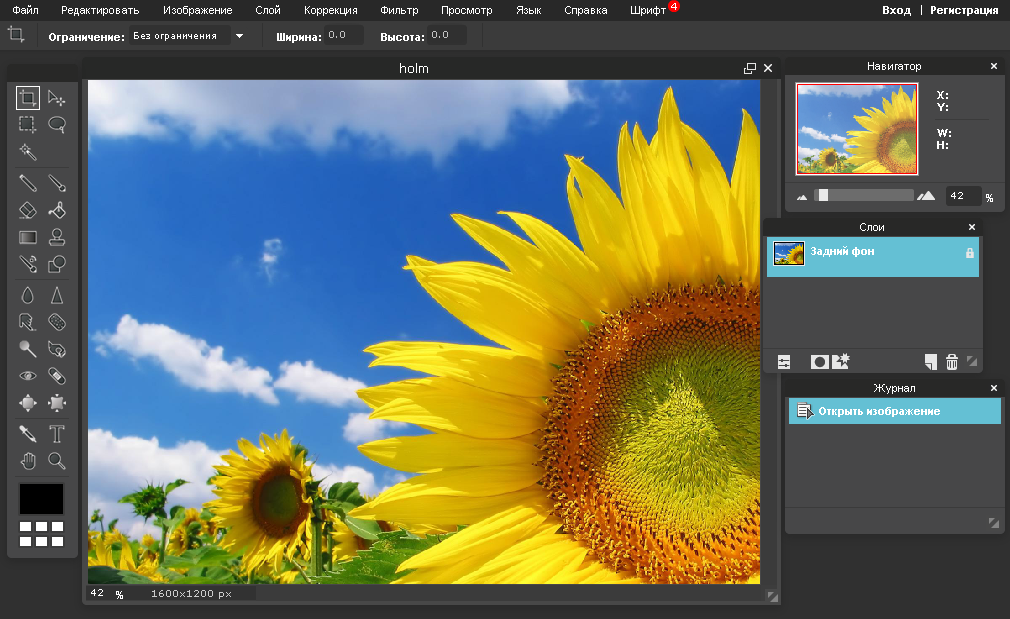 Программа позволяет выбирать определенный стиль художественного редактирования из более чем 50 фильтров или комбинировать их между собой.
PhotoPlus
Полноценный растровый редактор, в котором удобно обрабатывать готовые фотографии, создавать новые изображения, делать gif-анимацию и просто рисовать. Для многократного повторения одних и тех же операций с разными изображениями поддерживаются макросы, с разными файлами — пакетная обработка. Программа обладает встроенным органайзером для навигации по всем изображениям, находящимся на вашем компьютере. Можно редактировать RAW-файлы с популярных цифровых зеркальных камер в специальной RAW-студии, есть возможность использования слоев и масок. Программа снабжена многоуровневой справкой для неопытных пользователей.
Simple Photo Editor
Simple Photo Editor может быть приобретена как для личного использования, так и для работы в организации. Программа позволяет очистить фотографии от нежелательных объектов, изменить фон, а также улучшить фотографии в автоматическом или ручном режиме, сделать фото резче, выравнивать линию горизонта, сделать кадрирование и изменение размера.
Бесплатные программы
Snapseed
Большинство бесплатных аналогов Photoshop позволяют выполнять базовую коррекцию изображений. Snapseed один из них — это приложение для мобильного телефона. Вы можете использовать готовые фильтры или ручные настройки, изменять размер или повернуть снимок. Преимущества приложения в том, что оно на русском языке, также доступна выборочная коррекция, можно работать с разными частями изображения.
Canva
Программу можно устанавливать как приложение, а также использовать ее web-версию. Canva — это мультифункциональный графический редактор для создания уникальных дизайнов. В сервисе доступны все функции для редактирования изображений: от настроек фотографий до работы со слоями. Для поиска оригинальных идей и экономии времени в Canva есть готовые шаблоны, библиотека фотографий, иллюстраций и элементов, которые позволяют быстро сделать стильный коллаж.
Gimp
Приложение для установки на компьютер с любой операционной системой. В программе доступны базовые инструменты, она отлично подойдет новичкам. Можно работать со слоями и кистями, использовать готовые фильтры и переводить файлы в разные форматы (есть поддержка работы с PSD). GIMP подойдет пользователям, у которых не самые мощные компьютеры, так как для установки нужно немного места, по сравнению с аналогами.
Paint.net
Paint.net — минималистичный редактор для Windows. В программе также есть все необходимое для работы с изображениями: работа со слоями, рисование, цветовая палитра, выделение деталей.
Photo Pos Pro
Photo Pos Pro – продвинутый редактор для Windows, в котором можно изменять фон, вырезать лишние объекты, наложить на изображение дополнительные эффекты. Программа подойдет тем, кому недостаточно базовых функций, а нужен редактор для продвинутого использования.
Photopea
Программа доступна только в браузере, можно выбрать русский язык. В сервисе огромное количество инструментов, а также можно работать со слоями. В этом редакторе можно открыть файл в формате PSD. Photopea подойдет тем, кто хорошо знает Photoshop, но хочет попробовать бесплатную альтернативу для простых задач.
Fotor
Онлайн-редактор больше подойдет для обработки портретов. С помощью инструментов «Beauty» можно выровнять тон кожи, добавить макияж, а также убрать морщинки или выбрать готовый фильтр, изменить размер, повернуть, добавить текст, стикер или рамку. Файлы сохраняются в формате JPG или PNG.
Krita
Бесплатный графический редактор с открытым исходным кодом. В основном он предназначен для работы с растровой графикой, но есть и дополнительные инструменты для векторных проектов. Этот редактор подойдет для создания скетчей, анимации, формирования текстур — это полноценное решения «художественных» задач, для начинающих иллюстраторов и художников.
Inkscape
Еще один продвинутый доступный графический редактор для создания векторных изображений — Inkscape.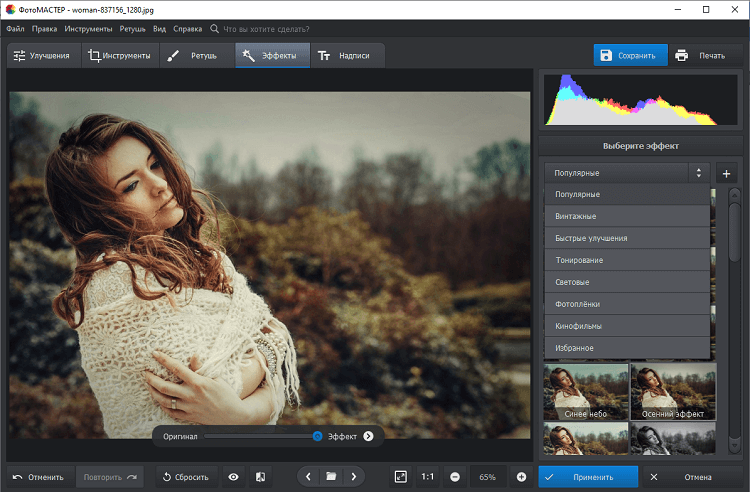 Примечательной особенностью является то, что можно расширять функциональность приложения с помощью использования дополнительных плагинов. Есть встроенная линейка для оценки расстояния между объектами и проверки углов, а система фильтров делится на множество категорий и подкатегорий. Можно загрузить растровое изображение и преобразовать его в векторное. Приложение на русском языке.
В зависимости от того, какой проект вы планируете реализовать, можно выбрать как бесплатную программу для разового использования, так и профессиональный редактор с полноценной поддержкой и возможностью коммерческого применения. В нашем каталоге можно выбрать из множества вариантов графических решений для любых задач.
Affinity Photo — профессиональное приложение для редактирования изображений
Если бы вы могли создать собственное программное обеспечение для редактирования фотографий, оно работало бы именно так. Вносите ли вы незначительные правки, выполняете ли тонкое ретуширование или же погружаетесь в создание сложного предмета изобразительного искусства с сотнями слоев, — Affinity Photo поможет вам в выполнении любой из этих задач.
Одобрено профессионалами
Приложение Affinity Photo стало любимым для тех профессионалов в сфере фотографии и изобразительного искусства по всему миру, которым важна скорость, точность и многофункциональность. Это единственный полнофункциональный редактор фотографий, интегрированный в системы macOS, Windows и iOS и разработанный с тем, чтобы поддерживать новейшие мощные компьютерные технологии.
Редактирование RAW-файлов
Совмещение HDR-изображений
Создание панорам
Совмещенный фокус
Пакетная обработка
Редактирование PSD-файлов
Редактирование изображений с охватом 360°
Неограниченное количество слоев
Поддержка смарт-объектов
Цифровая живопись
Производительность и мощность
Вас поразит то, насколько быстро вы сможете работать благодаря необузданной мощности, которую скрывает в себе Affinity Photo.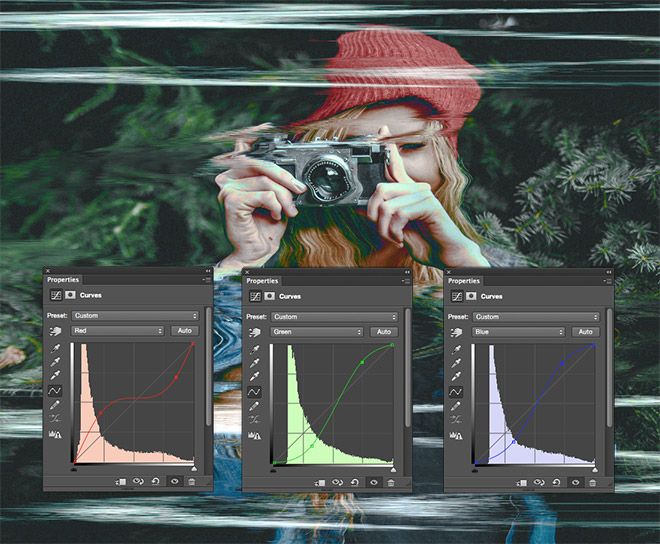 Просматривайте правки в режиме реального времени и погрузитесь в огромный набор инструментов, созданный с учетом требований к профессиональному рабочему процессу.
- + Динамическое редактирование в реальном времени
- + Поддержка изображений большого размера (больше 100 мегапикселей)
- + Сверхплавное панорамирование и масштабирование с частотой 60 кадров в секунду
- + Открытие и редактирование файлов в формате PSD и PSB
- + Импорт смарт-объектов PSD
- + Поддержка самых сложных векторных документов
- + Студийные предустановки для компоновки интерфейса и другие инструменты для экономии времени
Безупречное ретуширование
Независимо от того, хотите ли вы выполнить быструю коррекцию или уделить свое время детальному ретушированию, в Affinity Photo представлен полный набор всех необходимых инструментов для ретуширования и специальных функций.
- + Функция частотного разделения для сглаживания и ретуширования кожи
- + Инструменты для осветления, выжигания, клонирования, наложения заплатки и удаления пятен
- + Специальное рабочее пространство для пластической деформации с функциями придания формы
- + Удаление нежелательных объектов с помощью волшебной кисти зарисовки
- + Исправление цветовых бликов, улучшение инфракрасных изображений и динамических фильтров в новом режиме деления.
Невероятные слои динамических фильтров
Такие эффекты, как размытие, освещение, коррекция искажений и перспективы, могут применяться в качестве неразрушаемых слоев динамических фильтров.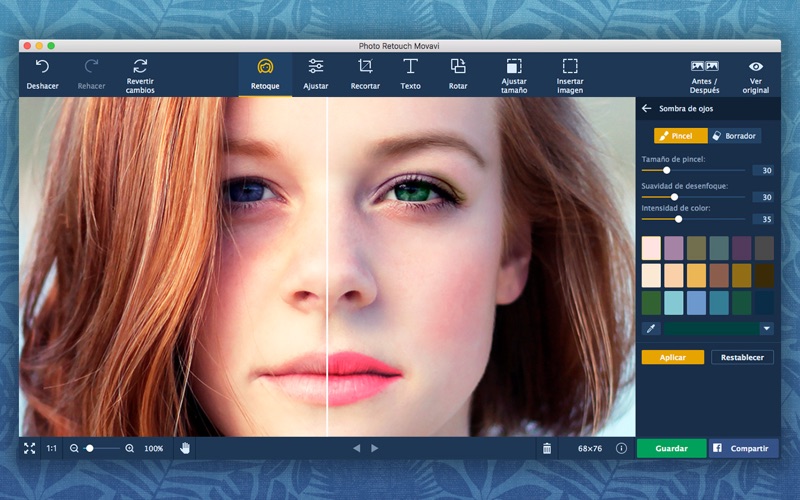 Это означает, что вы в любое время можете их редактировать, применять маски, перемещать и регулировать их параметры. Это совершенно новый рабочий процесс.
- + Наложение эффектов фильтров неразрушающим способом
- + Нанесение на отдельные слои или на весь стек слоев
- + Маскировка и удаление областей после их нанесения
- + Динамический слой пластической деформации
- + Динамический предварительный просмотр в высоком разрешении в любое время
Полная обработка RAW-файлов
Снимайте фотографии в формате RAW и наслаждайтесь сверхплавной цветопередачей 16-битных изображений в Affinity Photo.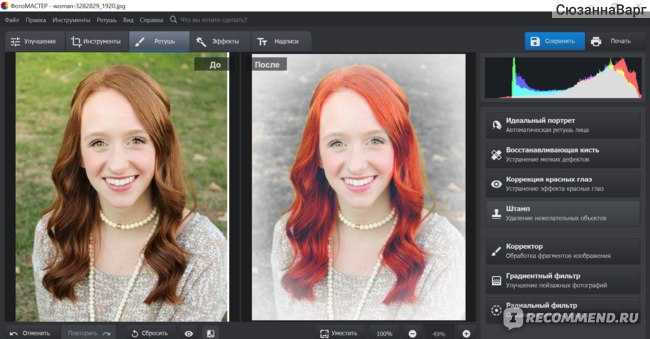 Привносите все детали и управляйте более точными исправлениями, перенося идеальный снимок на иной уровень.
- + Профессиональная коррекция искажений объектива
- + Корректировка экспозиции, точки черного, баланса белого и многого другого
- + Просмотр гистограмм, слишком ярких или слишком темных участков и оттенков
- + Просмотр и редактирование информации EXIF
- + Лучшие в своем классе функции ослабления шума и удаления битых пикселей
- + Импорт файлов XMP (только метаданные)
- + Редактирование метаданных
- + Пакетная обработка информации об авторских правах
Ошеломляющие композиции
Наряду с поддержкой работы с неограниченным количеством слоев, приложение Affinity Photo содержит полную библиотеку корректировок, эффектов и динамических фильтров.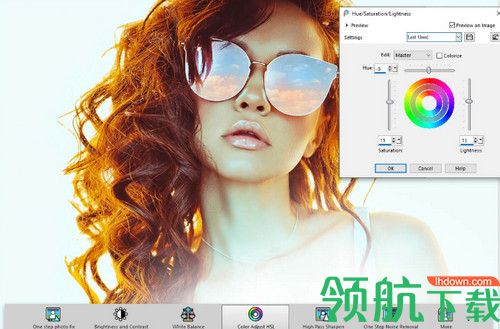 Их все можно группировать, обрезать, маскировать или накладывать друг на друга для создания невероятно сложных композиций изображений.
- + Неограниченное количество слоев
- + Эффекты слоев
- + Динамические режимы наложения
- + Маскирование и обрезка слоев
- + Векторные инструменты и инструменты для работы с текстом
Красивые мазки кисти
Невероятно производительный модуль управления кистями и динамическая система с раширенными возможностями Affinity Photo обеспечивают наиболее естественный и плавный опыт рисования.
- + Огромная библиотека кистей поставляется в комплекте
- + Создание пользовательских кистей с расширенными динамическими функциями
- + Комбинирование нескольких кистей для нанесения одного мазка
- + Полная поддержка Wacom и других графических планшетов
- + Полная поддержка Apple Pencil (версия для iPad)
- +
Импорт файлов кистей с расширением . abr
- + Создание кистей из текущего пиксельного выделения
 abr
abrБезупречное соединение фотографий
Создавайте идеальные панорамы во всех случаях без исключений, используя передовой алгоритм соединения фотографий, в том числе функцию автоматического выравнивания изображений и возможности полнофункциональной коррекции перспектив, доступные в приложении Affinity Photo.
Более точные выделения
Благодаря усовершенствованным алгоритмам Affinity Photo для уточнения выделений вы сможете достичь такой точности, о которой даже не мечтали. Идет ли речь о вырезке объектов, создании масок или выборочном наложении корректировок, вы можете с легкостью создавать невероятно точные выделения — вплоть до выделения отдельных прядей волос.
- + Кисть выделения & «Волшебная палочка»
- + Область выделения и инструменты лассо
- + Усовершенствованная точность выделений
- + Создание выделений путем рисования
- + Инструмент «Перо»
Потрясающая технология HDR
Алгоритм HDR приложения Affinity Photo позволяет создавать невероятные изображения с естественным видом и раскрывать весь динамический диапазон сцены.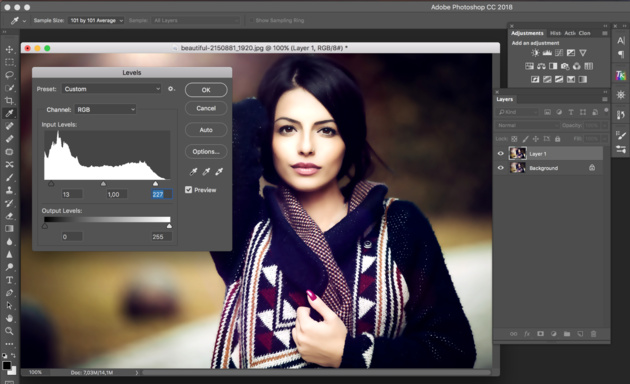 Можно получать прекрасные результаты, работая с привычными 32-битными изображениями или используя его широкие возможности тональной компрессии.
- + Неограниченное количество исходных изображений
- + Полноценные элементы управления тональной компрессией
- + Совмещение непосредственно в RAW-файлах
- + Выравнивание и коррекция перспективы
Совмещение фокуса
Мастерски выполняйте совмещение нескольких изображений, снятых с разными фокусными расстояниями, для получения детализированных результатов макросъемки. В Affinity Photo предусмотрены функции для выравнивания и невероятно глубокого анализа и определения лучших областей на каждом используемом изображении.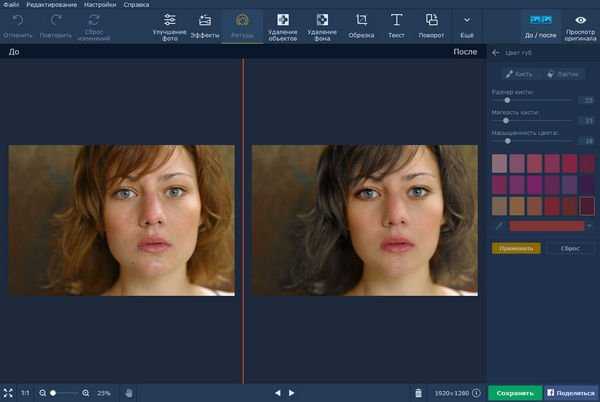
Текст по контуру
Изучите целый ряд разнообразных типографских дизайнов, добавляя текст вдоль контура. Создайте контур из любой линии, кривой или фигуры, которые можно нарисовать с помощью любого инструмента для работы с линиями или фигурами.
Шаблонные слои.
Добавьте слой с растровым изображением фиксированного размера, которое будет повторяться во всем документе. На этих шаблонных слоях можно рисовать, к ним можно применять маски, их можно обрабатывать с помощью фильтров и трансформировать неразрушающим способом, при этом наблюдая, как результирующий шаблон оживает в реальном времени.
32-битный рабочий процесс
Единственный инструмент для редактирования фотографий, обеспечивающий полный сквозной 32-битный рабочий процесс для работы с изображениями HDR, визуализации, создания текстур или экспорта из программного обеспечения для 3D-моделирования.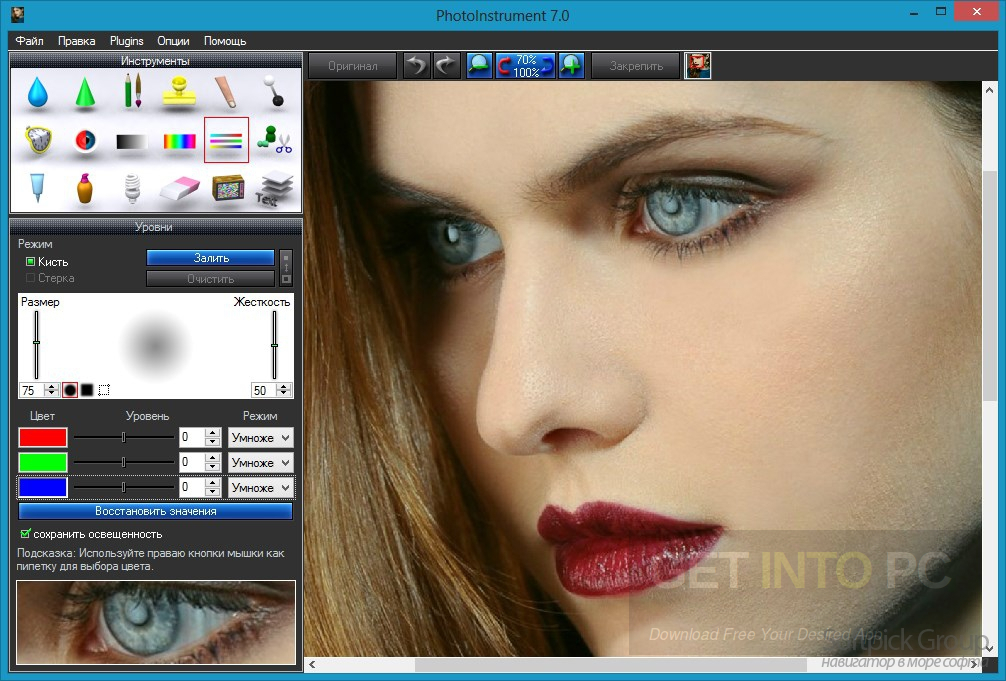
- + Поддержка форматов OpenEXR и Radiance HDR
- + Импорт конфигураций OpenColorIO
- + Поддержка мониторов с технологиями HDR / EDR
Работает на любом устройстве, где бы вы ни находились
Первое профессиональное приложение для редактирования фотографий с полным набором функций, полностью совместимое с форматами файлов устройств Windows, Mac и iPad. Позволяет работать с одним и тем же файлом на любых устройствах.
Лучшая на рынке поддержка импорта и экспорта PSD-файлов
Импорт и экспорт файлов в формате PSD
Импорт файлов в формате PSB
Целостность слоев
Поддержка плагинов
Поддержка кистей
Импорт смарт-объектов PSD
Без подписки
И знаете, в чем заключается лучшая новость? Вы можете приобрести приложение Affinity Photo всего лишь за 54,99 € для ОС Windows или Mac либо за 19,99 € для iPad (без подписки).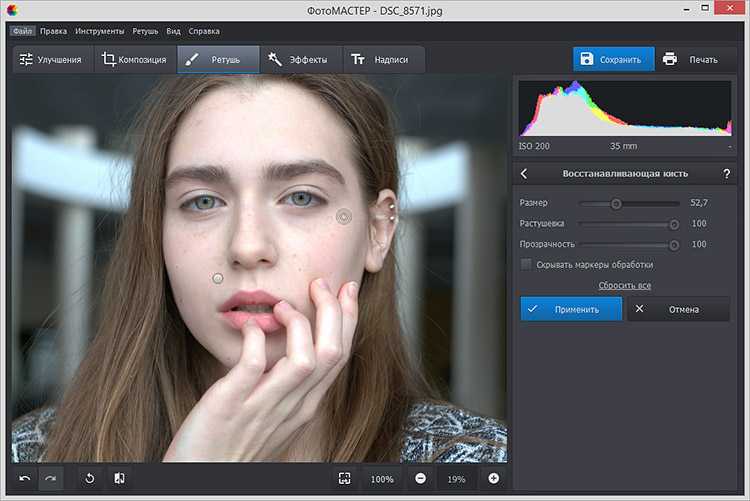
Купить сейчас
Приобретите удостоенный многочисленных наград фоторедактор уже сегодня.
Mac
Купить 54,99 € Купить сейчас 54,99 € Affinity Photo (macOS)Бесплатная пробная версия Affinity Photo (macOS)
Windows
Купить 54,99 € Купить сейчас 54,99 € Affinity Photo (Windows)Бесплатная пробная версия Affinity Photo (Windows)
iPad
Подробнее о приложении Affinity Photo для iPad Купить сейчас 19,99 € Приложение Affinity Photo для iPad
8 полезных фоторедакторов для Android с поддержкой слоев
Существует огромное количество фоторедакторов Android с поддержкой слоя , но трудно выбрать, что лучше. Я привел лучшие фоторедакторы, которые позволяют поддерживать слой. Слои важны, так как они позволяют изменять одну функцию из множества, не затрагивая другие. Следовательно, для совершенства и профессионального подхода к вашим фотографиям вы можете использовать любое из этих приложений, чтобы сделать вашу фотографию идеальной.
- Часть 1. 8 полезных фоторедакторов для Android с поддержкой слоев
- Часть 2. Рекомендуемый эффективный редактор фотографий для рабочего стола с поддержкой слоев
Wondershare DemoCreator
Необходимый инструмент для создания демонстраций, помогающий преподавателям, фрилансерам и геймерам вывести обмен идеями на новый уровень.
Скачать бесплатно Скачать бесплатно
Подробнее >
Часть 1.
 Полезный Android Photo Editor с поддержкой слоев
1. Микс Adobe Photoshop
Цена: Бесплатно
URL-адрес: https://play.google.com/store/apps/details?id=com.adobe.photoshopmix&hl=en.
Благодаря расширенным функциям и простоте использования Adobe Photoshop mix может превратить вашу обычную картинку в исключительную. С непрозрачностью слоя до пяти слоев вы можете легко вырезать и комбинировать свои изображения, а также улучшать изображение, используя различные фильтры и эффекты. Это приложение позволяет изменять размер холста. Кроме того, вы можете легко загрузить приложение из игрового магазина.
Плюсы
- Простой обмен файлами благодаря облачной творческой системе.
- Удобный интерфейс.
- Редактирование изображений без искажений.
Минусы
- Поддерживает размер файла только до 5000 пикселей.
- Доступ к некоторым инструментам можно было получить только после выбора платной подписки.
- Опция изменения порядка слоев недоступна.
2. Пиксель
Цена: бесплатно.
URL-адрес: https://pixlr.com/editor/
Pixlr с его потрясающими функциями завоевал рынок. Это облачный инструмент для редактирования фотографий, который предоставляет вам широкий спектр функций редактирования, включая как простые, так и расширенные. Теперь вы можете создать изображение, получить его непосредственно из Интернета или загрузить из своей галереи. Это дает вам легко доступный интерфейс, который поможет вам редактировать изображение без какой-либо опасности. Инструмент Auto Fix и Focal Blur с более чем 600 эффектами делает его замечательным приложением.
Плюсы
- Включает расширенные фильтры.
- Позволяет редактировать изображения на самом диске Google.
- Совместимость с облаком.
Минусы
- Содержит рекламу.
- Для работы требуется Flash.
- Имейте только основные фильтры.

3. Многослойный фоторедактор
Цена: Бесплатно
URL-адрес: http://www.multilayer.wandapps.com/
Как следует из названия, это замечательное приложение позволяет редактировать изображение с несколькими слоями. Просто сжимая пальцы, вы можете легко перемещать, вращать или масштабировать слои. Это приложение дает вам сотни вариантов фильтров для улучшения изображения. Его премиальная функция позволяет вам работать с маской выделения, а также использовать режим наложения со слоями. Кроме того, вы можете установить пользовательское разрешение вашего изображения. Он также удаляет рекламу.
Плюсы
- Легко использовать.
- Можно использовать премиум-функции бесплатно.
- Позволяет масштабировать фоновый слой.
Минусы
- Содержит рекламу.
- Добавляет водяной знак на изображения.
- Снижает качество изображения при применении некоторых функций.

4. Фотостудия PicsArt
Цена: Бесплатно
URL-адрес: https://play.google.com/store/apps/details?id=com.picsart.studio&hl=en_IN.
PicsArt — одно из популярных приложений для редактирования фотографий на платформе Android. Благодаря своим феноменальным функциям редактирования это приложение позволяет создавать красивые коллажи и мемы. С полной библиотекой художественных фотофильтров, рамок, фонов и наклеек вы можете легко настроить изображение. Таким образом, вы можете создать отличное произведение с помощью этого блестящего приложения.
Плюсы
- Обильные инструменты для редактирования фотографий.
- Позволяет легко делиться на социальных платформах.
- Возможный интерфейс.
Минусы
- Не хватает некоторых эффектов.
- Немногие функции неоднозначны.
- Отсутствие опции растушевки.
5. Канва
Цена: Бесплатно
URL-адрес: https://www. canva.com/photo-editor/
Если вы действительно хотите убрать синяки со своей фотографии и сделать ее безупречной, вы можете выбрать Canva, которая поддерживает многослойность. Это онлайн-приложение для редактирования фотографий, которое предоставляет полную библиотеку инструментов, которая мгновенно улучшит вашу фотографию. Получите бесплатные значки и наклейки и придайте творческий вид своим изображениям. Это приложение предоставляет ряд фильтров и эффектов для создания идеального произведения искусства.
Плюсы
- Интуитивно понятный интерфейс.
- Легкий обмен в социальных сетях.
- Наличие готовых шаблонов.
Минусы
- В базовой версии нет опции обрезки.
- Сложно найти нужную картинку в огромной бесплатной библиотеке изображений.
- Нет возможности сортировать собственные дизайны.
6. Фотослои
Цена: Бесплатно
URL-адрес: https://play. google.com/store/apps/details?id=com.handycloset.android.photolayers&hl=en_IN.
Photo Layers — это приложение для редактирования Android с простыми функциями. Вы можете легко вырезать, обрезать и смешивать разные изображения в одно с помощью удобного пользовательского интерфейса. Либо я могу сказать, что вы можете поиграть с его инструментами, чтобы получить идеальное изображение. Это приложение позволяет использовать 11 изображений одновременно для создания фотомонтажа. Это приложение подходит для тех, кто хочет попробовать себя в редактировании фотографий.
Плюсы
- Наличие подробного руководства в помощь.
- Легко использовать.
- Наличие масштабирования для фоновых слоев.
Минусы
- Содержит рекламу.
- Не хватает продвинутых инструментов.
- Ограниченные слои.
7. Byte Mobile-редактор изображений
Цена: Бесплатно
URL-адрес: https://play. google.com/store/apps/details?id=com.pcvirt.ImageEditor.
Это удобное и легкое приложение, которое можно использовать на платформе Android. Это приложение автоматически добавляет изображения, наклейки, рамки и многие другие элементы на новый слой. Он предоставляет стандартные инструменты для внесения изменений в изображение. Это включает в себя обрезку, стирание, изменение размера, вырезание, поворот, отражение и многое другое.
Плюсы
- Простота и удобство использования.
- Ряд фильтров.
- Позволяет быстро редактировать.
Минусы
- Содержит рекламу.
- Иметь только базовые функции.
- Искажает качество изображения.
8. Фоторедактор от Aviary
Цена: Бесплатно
URL-адрес: https://www.aviary.com/
Это одно из замечательных приложений для редактирования фотографий для Android, которое украсит вашу фотографию. Это удобное приложение, которое включает в себя простые в использовании инструменты и позволяет вырезать, кадрировать, добавлять фильтры к изображению. Это позволяет легко импортировать изображение из галереи или встроенной камеры. Его качественная цветокоррекция и широкий набор инструментов делают его идеальным для того, чтобы быть в топ-листе.
Плюсы
- Легко использовать.
- Разнообразные инструменты редактирования.
- Поддерживает несколько языков.
Минусы
- Не хватает вариантов отмены и повтора.
- Нет возможности изменить размер.
- За некоторые эффекты взимается дополнительная плата.
Часть 2. Рекомендуемый эффективный редактор фотографий для рабочего стола с поддержкой слоев
Если вы ищете эффективное программное обеспечение для редактирования фотографий, которое придает снимку профессиональный вид и включает в себя полный набор инструментов, то вам обязательно стоит выбрать Wondershare Fotophire Editing Toolkit. Это универсальное настольное приложение для редактирования фотографий, которое превращает ваше хорошее изображение в оптимальное. Он имеет простой в использовании интерфейс, который может быть использован как дилетантом, так и профессионалом. Это приложение находится в тренде и набирает популярность среди редакторов благодаря своим поразительным функциям и инструментам.
- Вы можете легко добавить к своему изображению более 200 эффектов, рамок, текстур и текста.
- Это позволяет настроить тон и цвет с размытием, а также с эффектом виньетки.
- Вы можете одновременно сравнить вид изображения до и после.
- Обрезка, стирание и клонирование в Photo Eraser заставят вашу старую неряшливую фотографию выглядеть совершенно новой.
- Вы можете легко удалить водяной знак, а также отметку даты.
5 ключевых особенностей:
Как использовать инструментарий редактирования Fotophire
Шаг 1: Загрузите и запустите инструментарий редактирования Fotophire на своем компьютере.
Шаг 2: Затем вы можете просмотреть изображение, которое хотите отредактировать, на своем компьютере, нажав «Открыть» на экране.
Шаг 3: Теперь, после выбора изображения, вы увидите главный экран редактора, содержащий различные инструменты редактирования, включая эффекты, обрезку и добавление рамок и текста, а также другие основные инструменты редактирования. Выберите эффекты, которые вы хотели.
Шаг 4: Вы можете сохранить отредактированное изображение одним нажатием кнопки «Сохранить» в верхней средней части экрана. Здесь Fotophire предлагает вам различные варианты формата изображения на выбор.
Вывод
В этой статье мы представили несколько редакторов фотографий для Android с поддержкой слоев. С различными фоторедакторами редактировать изображение стало проще простого, но использование набора инструментов для редактирования Wondershare Fotophire — это что-то вроде вишенки на вершине. Благодаря удобному интерфейсу и лучшим функциям он завоевал рынок.
По Лиза Браун
06 июля 2022 г. , 11:18
PhotoLayers в App Store
Скриншоты iPhone
Описание
Это приложение для создания красивых фотомонтажей.
Это приложение имеет мощную функцию, позволяющую сделать ненужную область изображения прозрачной.
( Фоновый ластик )
Вы можете объединить до 11 изображений одновременно, чтобы создать фотомонтаж.
Это приложение также имеет полезную функцию изменения цветового тона изображения и делает его более привлекательным.
Используя это приложение, вы можете стать великим художником!
Версия 15.4.0
— Исправлены мелкие ошибки.
Рейтинги и обзоры
14,7 тыс. оценок
Что случилось с последним обновлением?
Мой ластик внезапно стал ужасным! Мало того, что фактическое применение ластика/ножниц намного сложнее… он оставляет тень или ореол по краям. Я всегда находил автоматическую резку чрезвычайно точной и простой в использовании. Теперь он удаляет половину моего проекта или не подходит достаточно близко к внешнему краю. Кроме того, если я сделаю это вручную… новая вкладка «Только перемещение», похоже, ничего не делает. Я заканчиваю тем, что удаляю все, что находится под точкой, когда пытаюсь переместить это в другую часть моего проекта. Это все ошибка пользователя? Может ли кто-нибудь дать мне несколько советов, чтобы заставить его работать, как раньше? Жаль, что я никогда не обновлял его …
Отличное маленькое приложение
Сегодня я понял, что использую PhotoLayers уже более 3 лет.
Приложение всегда работало гладко. Добавление слоев, удаление фона, тонкая настройка заданий обрезки и инвертирование/поворот очень просты, а опция «недавно использованные» для повторного добавления слоев удобна.
Иногда после сохранения появляется реклама. Они не навязчивы, поскольку воспроизводятся в тот момент, когда вы все равно прекращаете работу… Я также ценю то, что реклама платит за мое бесплатное приложение, а не разработчики собирают мои пользовательские данные. PhotoLayers имеет четкую политику конфиденциальности и хранит мои фотографии только локально.
Я не могу вспомнить ни одного другого служебного приложения, на которое я мог бы так постоянно полагаться.
 Это было неизменно хорошо, и я всегда брался за все, что не мог сделать с родным фоторедактором iPhone.
Больше не мое любимое приложение
Как опытный редактор, это приложение было моим любимым и самым любимым! Простой в использовании, но очень сложный в том, чтобы делать именно то, что мне нужно.
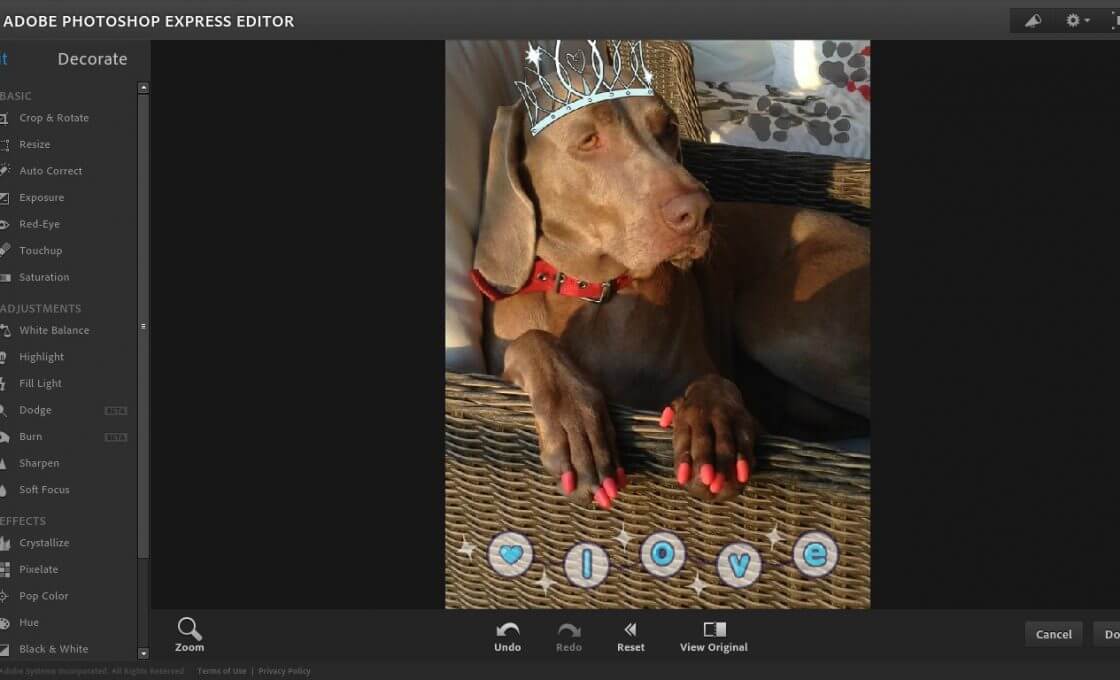 Теперь произошло обновление, и внешний вид стал более простым, чем раньше, что придает ему неудовлетворительное ощущение исправления, которое мне не нравится. Изменения — это нормально, когда вы можете пройти через них и по-прежнему делать то, что вам нравилось в приложении, в первую очередь, НО затем появилась реклама, делающая это приложение совершенно бесполезным. Дайте мне возможность купить понравившуюся мне версию БЕЗ рекламы. Вы продали для получения прибыли (что, к сожалению, понятно), но позволили мне купить ранее солидный продукт.
Разработчик, handyCloset Inc., указал, что политика конфиденциальности приложения может включать обработку данных, как описано ниже. Для получения дополнительной информации см. политику конфиденциальности разработчика.
Данные, используемые для отслеживания вас
Следующие данные могут использоваться для отслеживания вас в приложениях и на веб-сайтах, принадлежащих другим компаниям:
- Идентификаторы
- Данные об использовании
Данные, не связанные с вами
Могут быть собраны следующие данные, но они не связаны с вашей личностью:
- Идентификаторы
- Данные об использовании
- Диагностика
Методы обеспечения конфиденциальности могут различаться, например, в зависимости от используемых вами функций или вашего возраста. Узнать больше
Информация
- Продавец
- HandyCloset Inc.
- Размер
- 40,2 МБ
- Категория
- Фото и видео
- Возрастной рейтинг
- 12+ Медицинская информация/лечение нечасто/умеренно Нечастое/мягкое реалистичное насилие Нечастые/мягкие темы ужасов/страха Нечастые/мягкие зрелые/наводящие на размышления темы Нечастое/умеренное насилие в мультфильмах или фэнтези
- Авторское право
- © 2015 handyCloset Inc.
- Цена
- Бесплатно
- Сайт разработчика
- Тех. поддержка
- Политика конфиденциальности
 поддержка
Еще от этого разработчика
Вам также может понравиться
Используйте слои в своих проектах | Layer Images Online
Вставьте изображение слева в рисунок справа. Магико!
Слои — ваш лучший друг, будь то высококлассные приемы для придания первоклассного вида или простой способ усложнить изображение. Слои не являются ни эффектом фоторедактора, ни инструментом. Точнее, наслоение изображений — это метод.
Наложить изображения просто означает упорядочить расположение объектов — фотографий, текста, графики, цвета фона — которые вы поместили в дизайн или фотографию, чтобы вам было легче ими манипулировать.
В этом руководстве рассказывается, как использовать панель «Слои» PicMonkey при создании дизайна с великолепной глубиной и стильным градиентом. Взгляните на наши быстрые шаги ниже или продолжайте прокручивать, чтобы просмотреть полное пошаговое руководство.
Быстрые шаги для управления слоями во время проектирования в PicMonkey:
Откройте изображение в PicMonkey или добавьте любой объект на холст, и откроется панель Слои . (Если вы закроете панель Слои , щелкните значок сложенных квадратов на нижней панели инструментов, чтобы открыть ее снова.)
Любой новый текстовый или графический слой, который вы добавляете, появится на панели.
Измените порядок слоев, используя стрелки вверх и вниз на панели.
Сгруппируйте или объедините слои вместе, чтобы редактировать их одновременно.
Теперь, когда у вас есть быстрые шаги, давайте углубимся в подробности обучения тому, как накладывать изображения на слои, как профессионал.
Откройте свое изображение в PicMonkey
Чтобы овладеть искусством наложения фотографий, просто нажмите Создать новый в верхней части главной страницы, затем следуйте инструкциям, чтобы загрузить свое собственное изображение или выберите одно из потрясающей коллекции стоковых фотографий PicMonkey.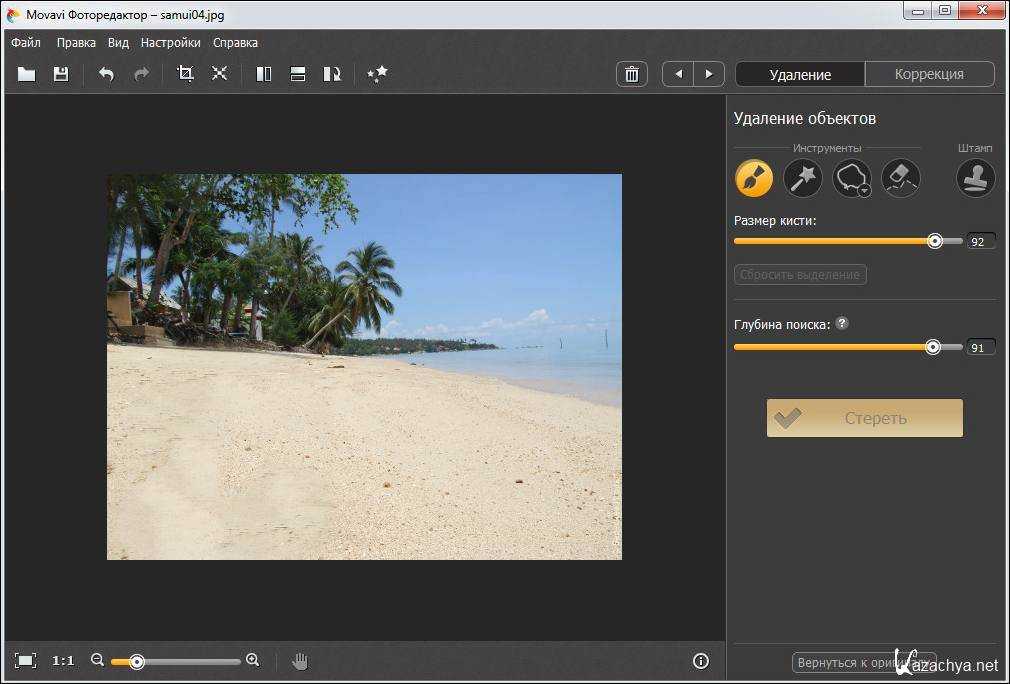
Панель «Слои» должна автоматически открыться рядом с вашим изображением. Если это не так, или если вы закрыли его и хотите открыть снова, 9Значок 0442 Layers находится на нижней панели инструментов (выглядит как стопка квадратных блинов).
Этот небольшой участок прямолинейного совершенства будет держать все ваши вещи в порядке, но сейчас он показывает только один слой: ваше изображение, которое также является его собственным фоном. (Начало!) Вы можете отделить изображение от фона, щелкнув значок замка, который может быть полезен, если вам нужно изменить размер холста и переместить изображение, чтобы найти наилучшее положение. (Не обязательный шаг для этого проекта.)
Создайте слой градиента
Чтобы получить градиент (также называемый цветовым переходом), нам нужно создать еще один слой, добавив квадратную графику, которая растягивается по периметру изображения. Чтобы попасть туда, нажмите «Графика» на боковых вкладках слева (значок фигуры), а затем выберите «Основные» для геометрических фигур.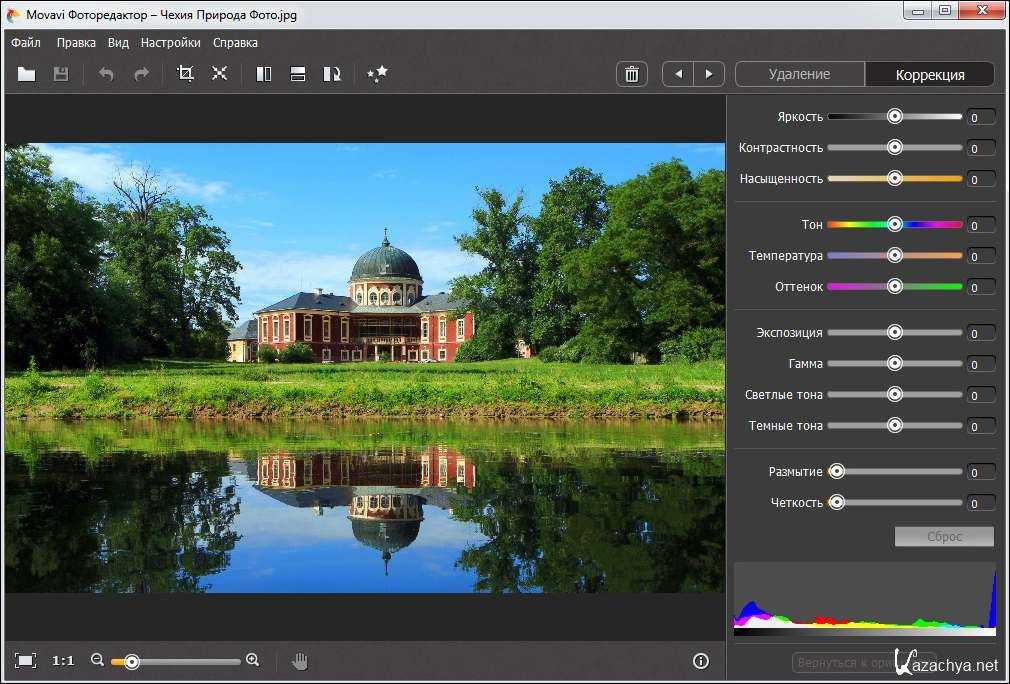
Как только вы выберете квадрат, он появится на холсте и на панели Слои . Перетащите угловые маркеры прямоугольника, чтобы растянуть его по периметру вашего дизайна.
На боковых вкладках редактора нажмите «Эффекты» (значок волшебной палочки), затем выберите «Градиент» в меню. Выберите два оттенка и отрегулируйте ползунки Direction и Fade (мы сделали 180° и 20% соответственно). Щелкните Применить. Чтобы исходное изображение было видно через градиент, убедитесь, что выбран слой, и отрегулируйте ползунок Fade в меню «Графические инструменты».
Первый этап наложения фотографий завершен.
Управление текстовыми слоями
Совет: используйте ластик в меню «Инструменты для текста», чтобы стереть места, где текст перекрывается с объектом фотографии, и он будет казаться позади нее.
Чтобы управлять текстовыми слоями на изображении, просто щелкните Текст на боковых вкладках редактора, а затем Добавьте текст в верхней части меню. Настройте свой текст в текстовом поле, которое появляется над вашим изображением.
Чтобы текст «Go» выглядел так, как в этом дизайне, измените режим наложения на 9.0442 Умножьте и отрегулируйте ползунок Fade в меню Text Tools. На панели Layers выберите и перетащите текстовый слой «go» под слой градиента, чтобы он оказался за ним. Добавьте больше текста, и он будет отображаться на отдельном слое. Ваша панель заполняется!
Совет профессионала : Чтобы стать графическим дизайнером, нужно знать, что есть несколько способов сделать что-то (сладкая свобода!). Вы можете сделать стилистический выбор по ходу дела — например, выбрать уникальный шрифты , цвета и графика — или вы можете сделать это, разместив все свои компоненты на холсте. В любом случае, ты главный!
Применение эффектов к определенным и сгруппированным слоям
Вот отличная функция, которая, мы надеемся, вам понравится: вы можете применять что угодно к чему угодно в PicMonkey. Таким образом, все, что находится на вкладке «Эффекты», подходит для любого слоя (текста, изображения, графики) в вашем дизайне. На вкладке «Эффекты» добавьте к исходному слою эффект «Лунный свет» (фото спортсмена в этом дизайне).
Чтобы немного размыть текстовый слой «go», выберите слой и нажмите «Эффекты» (значок палочки) на боковых вкладках слева. Выберите «Смягчение» в меню и примените его к текстовому слою. Подсознание, верно?
Чтобы внести изменения в несколько слоев, сгруппируйте их, нажав CMD+G (CTRL+G для Windows) на клавиатуре, а затем выбрав несколько слоев. Мы применили эффект «Розовый туман» ко всему изображению для этого дизайна (обратите внимание на изображение выше, что «Бег», «The» и «Мир» были сгруппированы вместе в верхнем слое на 9-й странице).Панель 0442 Слои .
Вот и все: обманчиво простой дизайн стал возможен благодаря использованию потрясающей панели Layers . А теперь еще несколько советов по правильному размещению фотографий.
Рекомендации по наложению фотографий
Отменить / Повторить в прямом эфире на нижней панели инструментов (и представлены в каждом обучающем изображении выше). Они делают вашу жизнь намного проще, если вы совершите ошибку или вам не понравится внешний вид и вам нужно вернуться (или даже вернуть обратно).
Упорядочивание слоев позволяет выбрать, какие элементы дизайна (слои) будут отображаться впереди других, а какие должны отображаться позади . Выберите и перетащите слои на панели Layers , чтобы изменить их порядок.
Дублируйте слой (или группу слоев) , нажав Command/Windows + D и щелкнув слой. Некоторым нравится дублировать слой и экспериментировать с кучей разных образов, поэтому они могут выбрать победителя, не нажимая «отменить» миллион раз.
Удалите слой , выбрав его и щелкнув значок мусорной корзины в левом нижнем углу меню редактирования.
Выберите несколько слоев (множественный выбор) , нажав клавишу Shift перед их выбором в палитре слоев или непосредственно в дизайне. Они останутся отдельными слоями после внесения в них изменений.
Свести слои , нажав кнопку Свести в нижнем левом углу палитры. Это объединяет все слои в одно плоское изображение, и впоследствии вы не сможете вносить изменения в отдельные слои.
Сделать слой видимым через текст или фигуру. Выберите слой, содержащий текст или фигуру, затем нажмите «Текстуры». Нажмите Добавьте свою собственную текстуру и выберите любое изображение. Бам! У тебя есть маска.

Зачем накладывать изображения друг на друга?
Итак, мы дали вам представление о дизайне, но давайте сделаем еще один шаг вперед. Как будто еще не было очевидно, насколько крут для наложения изображений, давайте установим преимущества этого метода.
Динамический
Правильное понимание того, как накладывать изображения друг на друга, — это разница между редактированием фотографий и графическим дизайном. В отличие от редактирования фотографий, применение техники наслоения — это дизайнерская тактика. Он добавляет объем, сложность, нюансы, тонкости и текстуру к любой фотографии.
Сбалансированная фотография включает правильные цвета, графику, шрифт и текстуры. Мы ищем, чтобы Златовласка точно соответствовала ощущениям, поэтому не делайте ваши компоненты слишком занятыми или громкими, если это не входит в ваши намерения.
Легко
Угадайте, что? Навыки дизайна не требуются, чтобы научиться эффективно накладывать изображения друг на друга. Если вы хотите, чтобы все было просто, возможно, вы тонко накладываете изображения, чтобы люди думали, что это естественное редактирование фотографий.
Или, если вы хотите показать свои таланты в графическом дизайне, это место для этого! В любом случае, профессор PicMonkey хочет, чтобы все ученики прошли этот курс!
Захватывающий
Когда дело доходит до изучения новых навыков, что может быть лучше для взаимодействия с вашей работой, чем наложение изображений шаг за шагом, одно за другим? Наслоение фотографий — это простой способ соединиться со своей интуицией и сделать правильный стилистический выбор.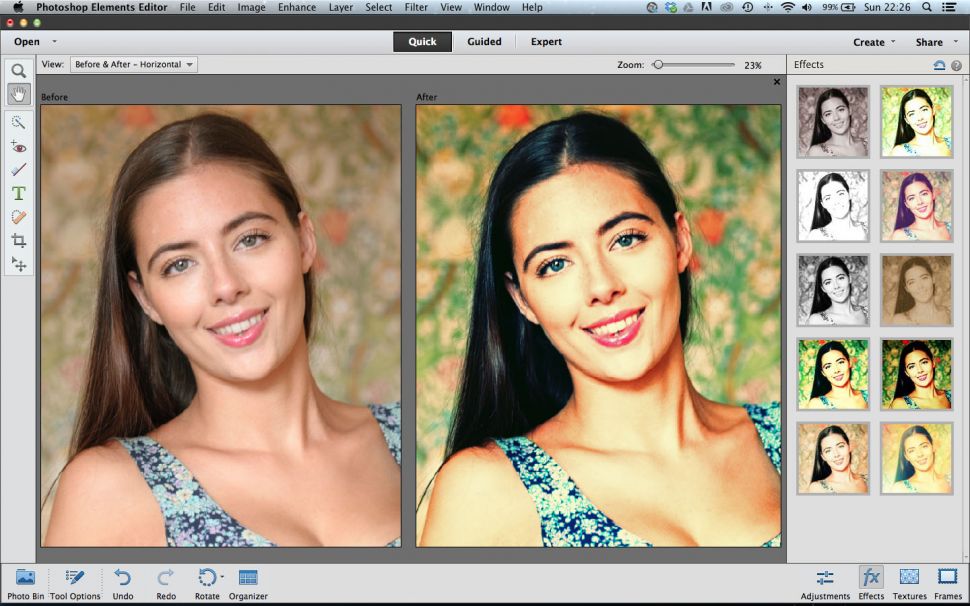 Этот метод очаровывает не только зрителей, но и вас!
Мы стремимся к тому, чтобы вы чувствовали себя увереннее в своем искусстве. (Мы обнаружили, что это помогает взорвать немного Бея на заднем плане.) И если вы застряли, обязательно ознакомьтесь с нашим руководством по теории цвета для быстрого сброса. Даже один небольшой момент лампочки может перенаправить ваш импульс.
Мы полностью верим в ваши возможности графического дизайна, так что гордитесь и приступайте к наслоению!
5 Лучшие многослойные графические редакторы [Онлайн + Рабочий стол]
по Милан Станоевич
Милан Станоевич
Эксперт по Windows и программному обеспечению
Милан с детства увлекался ПК, и это привело его к интересу ко всем технологиям, связанным с ПК. До прихода в WindowsReport он работал… читать дальше
Опубликовано
Партнерское раскрытие
- В настоящее время вам не нужна самая современная камера, чтобы делать потрясающие снимки, ваш смартфон вполне подойдет.
- Тем не менее, если вы хотите усовершенствовать свои фотографии, вам понадобится надежное программное обеспечение для редактирования фотографий — используйте это руководство, чтобы выбрать идеальное для вас.
- Получите больше революционных и вдохновляющих идей для инструментов, которые могут облегчить ваши задачи, на нашей странице Программное обеспечение для проектирования.
- Не забудьте добавить в закладки наш Центр графики и дизайна.
Получите правильное программное обеспечение для поддержки ваших идей! Creative Cloud — это все, что вам нужно, чтобы воплотить свое воображение в жизнь. Используйте все приложения Adobe и комбинируйте их для получения потрясающих результатов. Используя Creative Cloud, вы можете создавать, редактировать и визуализировать в различных форматах:
- Фотографии
- Видео
- песен
- 3D модели и инфографика
- Многие другие работы
Получите все приложения по специальной цене!
В настоящее время вам не нужна передовая камера, чтобы делать потрясающие снимки, вашего надежного повседневного спутника, также известного как смартфон, должно быть достаточно, учитывая молниеносные улучшения, которые они получили за последние несколько лет.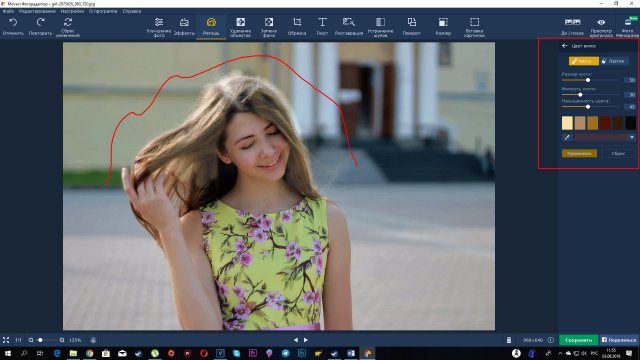
Однако вам понадобится надежное программное обеспечение для редактирования фотографий, если вы хотите усовершенствовать свои фотографии и заставить их действительно сиять, прежде чем поделиться ими со всем миром.
Раз уж мы заговорили о четких, профессионально выглядящих фотографиях, вы, возможно, подумали о том, чтобы применить слои к своим навыкам редактирования, чтобы действительно вывести свои работы на новый уровень.
Использование слоев при редактировании цифровых изображений отлично подходит для сложных составных изображений, поскольку они позволяют разделять различные элементы, составляющие большое изображение , и редактировать их по отдельности, не изменяя другие слои.
Прежде всего, многослойность — это управление, позволяющее вам использовать специальные эффекты для одного элемента и, скажем, векторную графику для другого без их вмешательства (если вы не хотите, чтобы они мешали, и в этом случае вы можете пойти на прозрачный слой ).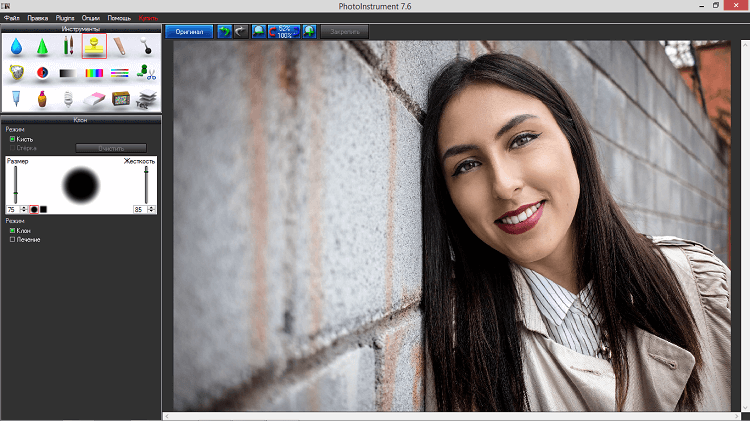
Если вы ищете лучшее программное обеспечение для редактирования фотографий, которое может работать со всеми слоями, вы не хотите пропустить наше замечательное руководство ниже.
Какое приложение можно использовать для наложения изображений?
Adobe Photoshop
Мощный и сложный, Adobe Photoshop не имеет себе равных в редактировании фотографий, преобладает как предпочтительный инструмент для составных изображений с масками и слоями.
С самым лучшим программным обеспечением для обработки изображений и графического дизайна количество дополнительных слоев, эффектов слоев и наборов слоев, которые вы можете добавить к изображению, ограничено только вашим воображением…. или объем оперативной памяти.
Вы работаете со слоями на панели «Слои» в Photoshop, а организационные возможности замечательны: вы можете использовать группы для упорядочивания слоев в логическом порядке, вы можете вкладывать группы в другие группы и даже использовать группы для применения атрибутов и масок к нескольким слоям.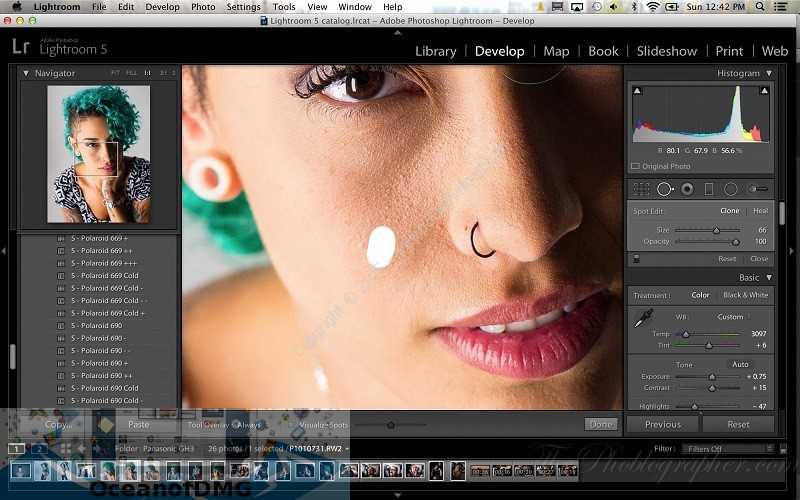 одновременно.
Давайте быстро рассмотрим его ключевых функции :
- Слои Photoshop для неразрушающего редактирования
- Видеослои (используйте видеослои для добавления видео к изображению, затем маскируйте слой, применяйте эффекты слоя, рисуйте отдельные кадры и т. д.)
- Преобразование фона в слой Photoshop или преобразование слоя Photoshop в фон
- Дублировать слой Photoshop или группу в изображении
- Создайте новый документ из слоя или группы Photoshop
- Слой смарт-объекта (масштабирование, наклон или изменение формы смарт-объекта без непосредственного редактирования пикселей изображения)
⇒ Получите Adobe Photoshop бесплатно
Corel PHOTO-PAINT
Создавайте HDR-фотографии из изображений RAW, настраивайте цвет и тон, устраняйте дефекты и корректируйте перспективу с помощью многослойных инструментов редактирования фотографий Corel PHOTO-PAINT.
PHOTO-PAINT, интегрированный в CorelDRAW Graphics Suite, ваш комплексный пакет для редактирования фотографий и графического дизайна, предлагает профессиональные инструменты редактирования для ретуши и улучшения ваших фотографий до совершенства.
Используя сложные слои и маски, вы можете изменить любой элемент составного изображения, не затрагивая другие объекты. Это так просто!
Давайте быстро рассмотрим его основных функции :
- Работа с объектами (редактируйте независимо слоистых элементов, не затрагивая другие объекты или фон изображения)
- Использовать маски обрезки (редактировать свойства группы объектов без изменения объектов внутри нее путем создания маски обрезки)
- Неразрушающие эффекты (применять, модифицировать и экспериментировать с эффектами на объекте, не изменяя его)
- Создание сложных композиций (мощное неразрушающее редактирование на основе слоев)
- Выполнение точных исправлений (клонирование, повышение резкости, устранение эффекта красных глаз с помощью мощных инструментов ретуширования и восстановления)
- Изменение изображений с помощью различных инструментов для рисования и раскрашивания, таких как линии, фигуры и мазки)
- Добавление специальных эффектов (применение широкого спектра преобразований к изображениям)
⇒ Загрузите CorelDRAW Graphics Suite прямо сейчас
Capture One Pro
Совет эксперта: Некоторые проблемы с ПК трудно решить, особенно когда речь идет о поврежденных репозиториях или отсутствующих файлах Windows. Если у вас возникли проблемы с исправлением ошибки, возможно, ваша система частично сломана. Мы рекомендуем установить Restoro, инструмент, который просканирует вашу машину и определит, в чем проблема.
Нажмите здесь, чтобы загрузить и начать восстановление.
Capture One — это мощное и интуитивно понятное программное обеспечение для редактирования фотографий с богатым набором встроенных слоев, идеально разработанных для настройки и создания замечательных сложных составных изображений.
Применяйте до 16 слоев и контролируйте влияние ваших локальных корректировок с высочайшей точностью.
Инструмент гарантирует высочайшее качество изображения благодаря пользовательскому цвету и профилям объектива, совместимости со всеми основными камерами и передовому шумоподавлению для снимков с высоким значением ISO.
Давайте быстро рассмотрим его ключевых функции :
- Мощные инструменты редактирования, включая инструменты маскирования, слоев и цвета
- Полный творческий контроль с многочисленными возможностями настройки
- Интеллектуальный интерфейс (полностью настраиваемое рабочее пространство и сочетания клавиш для эффективного рабочего процесса)
- Инструменты организации (сеансы и каталоги для организации файлов на основе тем или проектов)
- Привязной захват (просматривайте свои фотографии в реальном времени)
⇒ Посетите официальную страницу Capture One Pro прямо сейчас
GIMP
GIMP — это бесплатный редактор изображений с открытым исходным кодом, который облегчает создание составных изображений с помощью расширенной функции слоев.
Маски слоя можно использовать для настройки непрозрачности слоя и использовать слои для выделения определенных тонов на изображениях.
Помимо сложных инструментов редактирования, вы можете легко интегрировать сторонние расширения с приложением GIMP для индивидуального взаимодействия и повышения производительности.
Давайте быстро рассмотрим его основных функции :
- Высококачественные результаты изображения (мощные инструменты ретуширования и восстановления)
- Алгоритмы программирования (поддержка нескольких языков: C, C++, Perl, Python, Scheme)
- Передовые функции управления цветом
- Готовый к печати дизайн (ключевой компонент Desktop Publishing)
- Расширяемость и гибкость
⇒ Посетите официальную страницу GIMP сейчас
PicMonkey
PicMonkey — отличный инструмент для редактирования и дизайна фотографий, в котором большое внимание уделяется использованию слоев.
Фотографии, графику, текст и цвет фона можно легко редактировать благодаря расширенной функции слоев, называемой палитрой слоев .
Все, от группировки и разгруппировки слоев, применения эффектов к сгруппированным слоям, дублирования слоя или группы слоев до изменения порядка, сведения и удаления слоев, можно выполнять непосредственно из вышеупомянутой палитры.
Давайте быстро рассмотрим основных функции :
- Мощные инструменты дизайна (универсальные текстовые инструменты, векторная графика и эффекты)
- 1000+ шаблонов на выбор
- Инструменты для редактирования фотографий (потрясающие фильтры и эффекты)
- Палитра слоев для эффективной работы со слоями
- Подробные и интерактивные учебные пособия
⇒ Посетите официальную страницу PicMonkey прямо сейчас
Это завершает наш список лучших графических редакторов со слоями, призванных помочь вам улучшить свои работы и создать гладкие фотографии с великолепной глубиной и невероятным градиентом.
Готовы ли вы поднять свои навыки редактирования фотографий на новый уровень? Дайте нам знать в комментариях ниже.
Часто задаваемые вопросы
Для чего используются слои в Photoshop?
Слои Photoshop и не только — это относится к редактированию цифровых фотографий в целом — позволяют разделять разные элементы составного изображения и редактировать их по отдельности, не затрагивая другие части изображения.
Какие бывают типы слоев в Photoshop?
В Photoshop доступно 5 различных слоев, каждый из которых отвечает за определенный аспект композиции: изображение, корректировка, тип, форма и заливка.
Какая программа лучше для редактирования фотографий?
Отраслевым стандартом является Adobe Photoshop — самое сложное, но удобное программное обеспечение для создания изображений, которое предоставляет комплексные инструменты редактирования фотографий как для профессионалов, так и для новичков.

Была ли эта страница полезной?
Начать разговор
Делиться
Копировать ссылку
Информационный бюллетень
Программное обеспечение сделок Пятничный обзор
Я согласен с Политикой конфиденциальности в отношении моих персональных данных
9 лучших приложений для наложения фотографий в 2022 году
Приложения для наложения фотографий позволяют работать со слоями и накладывать фотографии друг на друга на устройствах iOS или Android. Слои необходимы, поскольку они позволяют пользователям изменять отдельные части ваших изображений, не затрагивая другие.
С помощью этих приложений слоя вы можете изменить фон и добиться эффекта двойной экспозиции.
- Adobe Photoshop Mix: iOS | Android — Редактирование изображений без искажений
- Пиксель: iOS | Android — поддерживает редактирование изображений на Google Диске .
- Фотослои: iOS | Android — отлично подходит для фотомонтажа
- Многослойный фоторедактор: Android — позволяет масштабировать фоновый слой
- PicsArt: iOS | Android — приложение для создания слоев с кистями
- Canva: iOS | Android — Готовые шаблоны
- Snapseed: iOS | Android – Работает с фотографиями в формате RAW
- Вольер: iOS — поддерживает несколько языков
- Фоторежиссер: iOS | Android — отличное приложение для создания слоев фотографий для новичков
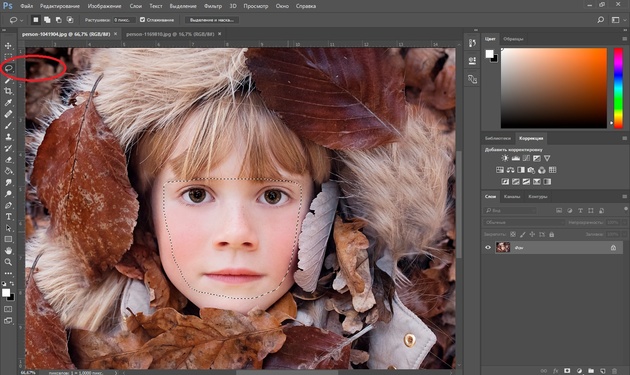
Помимо работы со слоями, эти приложения для наложения слоев предлагают возможность регулировки насыщенности, контрастности, резкости, размытия фотографий. Более того, с помощью этих редакторов вы можете добавлять к фотографиям текст, использовать различные эффекты и наложения.
1. Adobe Photoshop Mix — наш выбор
Редактирование изображений без искажений
- Удобный интерфейс
- Редактирование изображений без искажений
- Быстрый обмен в социальных сетях
 8″> Опция экспорта Photoshop CC
- Не обнаружено
Вердикт: Adobe Photoshop Mix принадлежит к списку бесплатных приложений для редактирования фотографий, которые позволяют выполнять стандартное редактирование изображений на смартфонах. Это приложение для наложения фотографий предлагает непрозрачность до пяти слоев.
Позволяет обрезать и объединять фотографии, а также улучшать их с помощью различных фильтров и эффектов. Результат можно сохранить в формате JPEG или PNG.
Кроме того, вы можете настроить цвета и экспозицию, применить эффекты и заменить фон. Это приложение для наслоения фотографий поможет вам вырезать часть изображения и смешать его с другими изображениями или интегрировать различные рамки.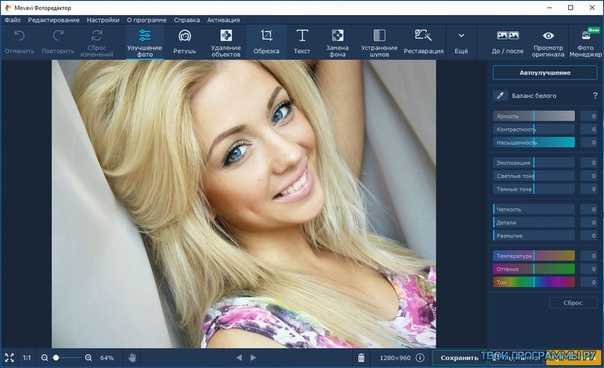
Когда вы закончите работу с изображением, вы можете поделиться им с подписчиками в социальных сетях или экспортировать в Photoshop CC для более сложного редактирования изображения.
1/2
2. Пиксель
Поддерживает редактирование изображений на Google Диске
- Поддержка как слоев, так и масок
- Интерфейс можно настроить
- Поддерживает редактирование изображений на Google Диске
- Совместимость с облаком
- С рекламой
- Предлагает только стандартные фильтры
Вердикт: Pixlr — это облачный фоторедактор, предлагающий широкий набор как базовых, так и расширенных возможностей редактирования изображений. С помощью этого приложения для наложения изображений вы можете создать изображение, получить его из Интернета или загрузить из своей коллекции. Все кисти и другие инструменты полностью настраиваются.
Меню «Эффект» предлагает более 100 фильтров и пресетов, которыми можно воспользоваться. Это удобный вариант для тех, кто предпочитает применять к своим фотографиям различные эффекты. Вы найдете четкие и яркие эффекты, а также стильные, которые разнообразят ваши изображения.
1/2
3. Фотослои
Отлично подходит для фотомонтажа
- Автоматические и ручные инструменты
- Объединяет до 11 снимков
- Имеет преобразователь цветового тона
- Инструменты для сглаживания
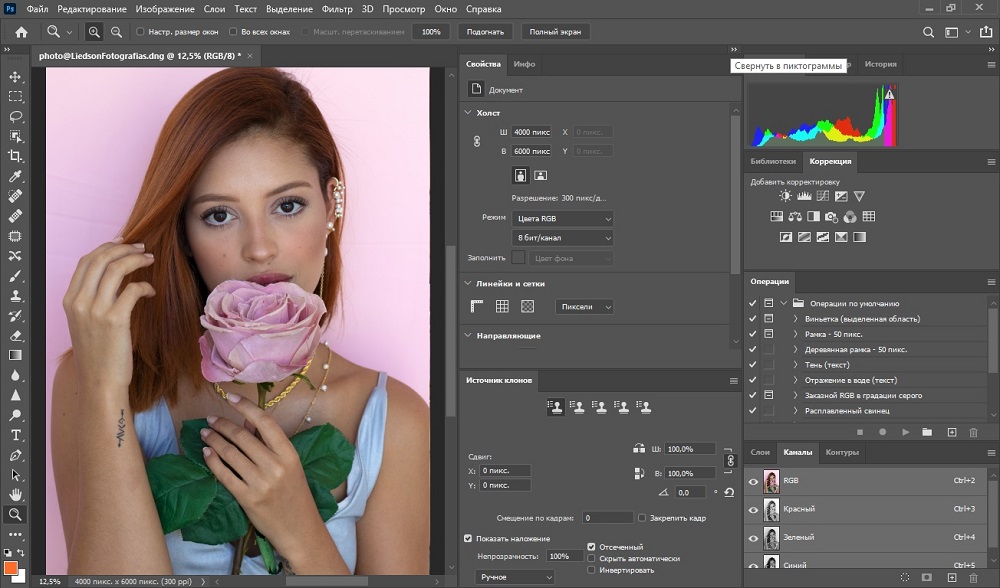 8″> Нарушающая реклама
Вердикт: PhotoLayers — одно из лучших фоновых приложений для фотографий, которое поддерживает слои.
Это приложение, которое накладывает фотографии, предоставляет доступ к автоматическим, магическим и ручным инструментам для всех пользователей. Инструмент «Автоматически» стирает соседние пиксели одного цвета.
Это удобно, если вы хотите удалить большие одноцветные детали. Инструмент Magic определяет края и используется для размытия краев элемента.
Ручной инструмент незаменим с точки зрения более точных настроек и исправлений. Когда вы закончите настройку, вы можете смягчить неровные края, вызванные заменой фона, чтобы получить красивое изображение. Кроме того, это приложение для наложения фотографий может объединять до 11 изображений.
1/2
4. Многослойный фоторедактор
Позволяет масштабировать фоновый слой
- Бесплатные премиум опции
- Поддерживает масштабирование фонового слоя
- Различные основные инструменты
 8″> Удобно для пользователя
- С рекламой
- Добавляет водяные знаки к изображениям
Вердикт: Multi-Layer — это приложение, которое накладывает фотографии и предлагает множество функций для редактирования и формирования изображений из нескольких слоев. Он предлагает инструмент выбора (как ручной, так и инструмент «волшебная палочка») для выборочного редактирования яркости, контрастности, насыщенности, оттенка и цветовых уровней RGB. Кроме того, вы можете применять к своему изображению различные автоматические эффекты и улучшать их, добавляя текст, фоторамки, наклейки и наложения.
Этот фоторедактор позволяет выполнять любые действия, такие как редактирование каждого слоя отдельно, наложение слоев, режимы наложения, удаление фона с прозрачностью, использование волшебной палочки для изменения цвета глаз.
Готовые фотографии могут быть опубликованы и сохранены в формате PNG (с поддержкой прозрачности) и как одна картинка. Приложение включает проводник для загрузки и сохранения фотографий на месте — либо локально, либо в локальной сети.
1/2
5. ПиксАрт
Приложение для создания слоев с кистями
- Различные эффекты
- Поддержка нескольких слоев и кистей
- Удобный интерфейс
- Интегрируется с социальными сетями
- Без функции сглаживания
 8″> Недостаточно фильтров
Вердикт: Являясь одним из лучших фоторедакторов для Android, PicsArt умеет вставлять картинку в другую картинку на iPhone или Android-смартфонах, а также создавать уникальные картинки, комбинируя графические и фотографические изображения.
Этот графический редактор радует пользователей поддержкой кистей и слоев. Его камера позволяет применять эффекты в режиме реального времени. Эти параметры влияют на производительность камеры.
Итак, если у вас устройство среднего уровня, я бы рекомендовал загружать уже сделанные фотографии из вашей галереи и применять к ним эффекты.
1/2
6. Canva
Наличие готовых шаблонов
- Полезные инструменты для веб-дизайна
- Легко опубликовать в социальных сетях
- Наличие готовых шаблонов
 8″> Простой пользовательский интерфейс
- Без инструмента обрезки в стандартной версии
- Сложная навигация для поиска фото
Вердикт: В случае, если вам нужно убрать недостатки с вашей фотографии и сделать ее идеальной, Canva лучший помощник. Это прекрасное приложение для наложения изображения поверх другого с полным набором инструментов для быстрого улучшения ваших фотографий. Вы получите бесплатные фильтры, значки и наклейки, чтобы сделать ваши фотографии более креативными.
Вы можете сохранять свои творения как на свой смартфон, так и в личную учетную запись, чтобы просматривать их с ПК. Кроме того, готовыми изображениями можно поделиться в социальных сетях напрямую из этого многослойного фотоприложения или сразу же распечатать.
1/2
7. Snapseed
Работает с фотографиями в формате RAW
- Различные полезные инструменты
- Вариант отмены
- RAW поддержка
- Бесплатно
- Немного тормозит при загрузке картинок
- Некоторые пробелы в интерфейсе
Вердикт: Snapseed — еще одно хорошее приложение для бесплатного наложения фотографий. Он отлично подходит для редактирования селфи и повседневных фотографий. Кроме того, он подходит для более глубокого редактирования изображений прямо со смартфона. Snapseed отличается поддержкой файлов RAW.
Помимо обработки слоев, приложение предлагает цветокоррекцию, обрезку, повышение резкости и т.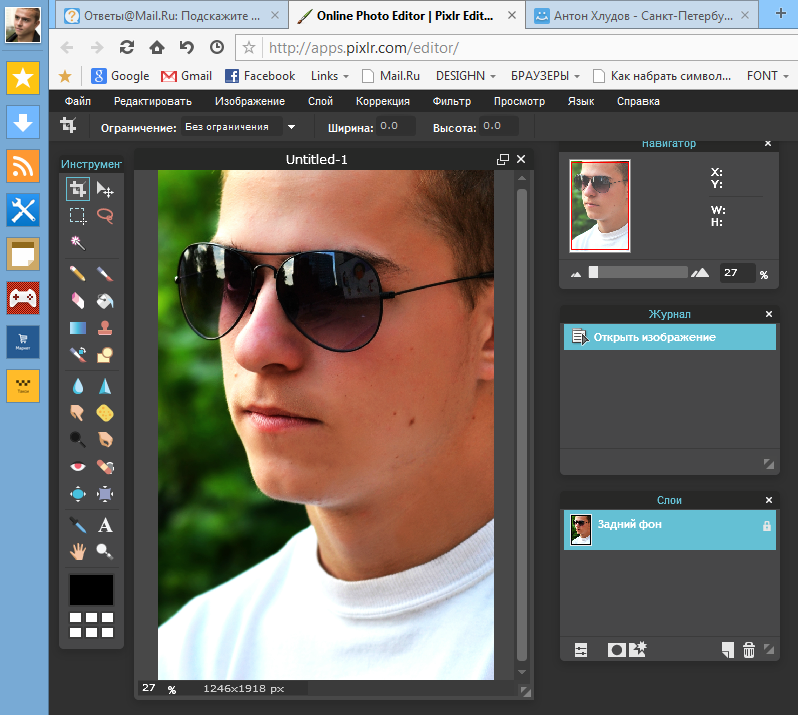 д. Существует множество художественных инструментов, таких как ретро-фильтры (Винтаж), псевдо-HDR (Драма), старение (Гранж) и рамки (Рамки).
Вам нужно выбрать нужный инструмент и применить его, коснувшись экрана. Важной опцией этого фоторедактора для Android со слоями является выборочная настройка отдельных частей изображения (Selective Adjust).
1/2
8. Вольер
Поддержка нескольких языков
- Интуитивно понятный
- Различные инструменты
- Поддерживает несколько языков
- Инструмент для создания мемов
- Без функций отмены и повтора
- Платные фильтры
Вердикт: Aviary — интуитивно понятный фоторедактор, который хвалят за простоту использования.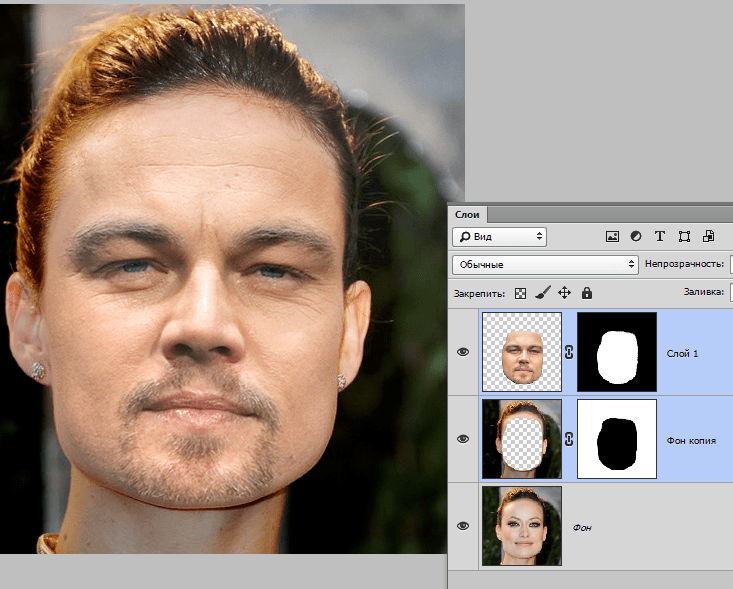 Хотя вы не можете выполнять в нем глубокий фотомонтаж, как в других приложениях для создания слоев, он по-прежнему отлично подходит для применения наклеек и эффектов.
Вольер позволяет загружать фотографии из галереи или делать их в приложении. Вы можете работать со слоями всего за несколько кликов. Кроме того, Aviary может похвастаться первоклассной цветокоррекцией и широким набором инструментов.
С его помощью можно уменьшить эффект красных глаз, отредактировать яркость, тени и контрастность, а также удалить фон, вырезать и добавить различные графические элементы.
1/2
9. PhotoDirector
Отличное приложение для создания слоев фотографий для новичков
- Множество встроенных эффектов
- Интуитивно понятный интерфейс
- Набор инструментов для рисования
 8″> Основные инструменты
- Ограниченная бесплатная версия
- Немного тормозит
Вердикт: PhotoDirector — это приложение Photoshop, включающее в себя все основные инструменты для редактирования фотографий: обрезка, поворот, трансформация, выравнивание, зеркальное отображение, размытие, добавление рамок, инструменты рисования.
В отличие от других аналогов, это приложение работает со слоями. Его специализированные инструменты позволяют мгновенно удалять объекты с фотографий, создавать цветовые переходы, вырезать объекты, удалять фон и вставлять изображение в заранее подготовленные макеты.
Кроме того, это отличное приложение для наложения картинки поверх другой с помощью специальных режимов, таких как умножение и наложение. PhotoDirector умеет создавать коллажи, поэтому его часто называют одним из лучших приложений для фотоколлажей.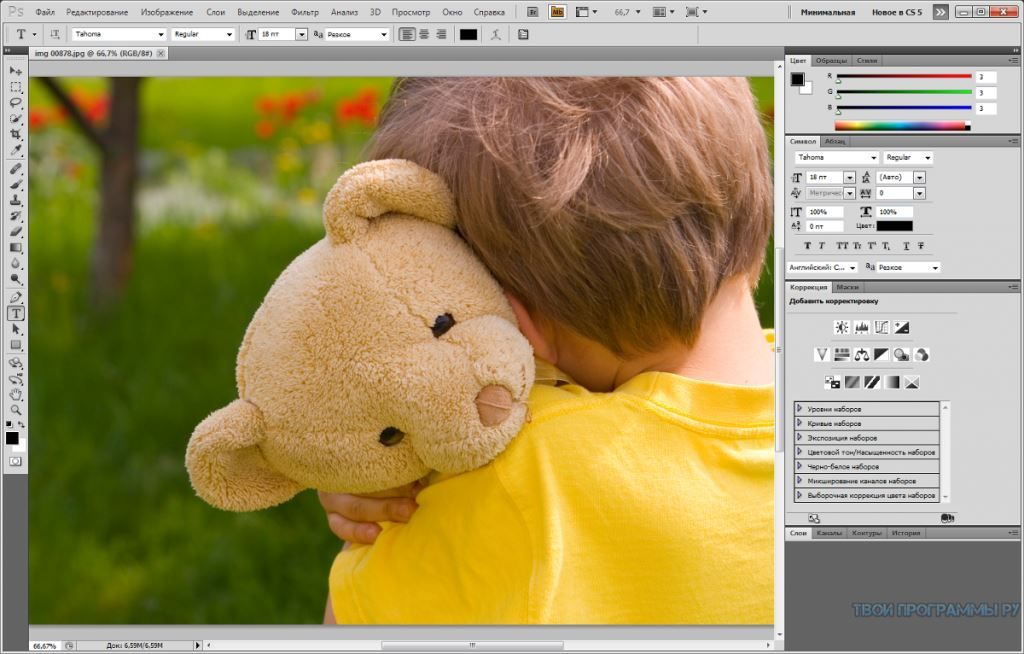
1/2
Введение в использование слоев для начинающих
Использование слоев в программном обеспечении для редактирования фотографий является одним из самых важных способов создания великолепных изображений. Слои настолько мощны, что даже самое базовое понимание их может значительно улучшить вашу фотографию. Хорошая новость заключается в том, что использовать слои очень просто и очень быстро. Если вы будете следовать этому руководству и использовать методы, вы увидите огромную разницу в качестве ваших изображений.
Хотя со слоями можно делать бесчисленное множество вещей, их удобно сгруппировать в три основные категории:
- Смешивание экспозиции
- Локальные корректировки определенных частей изображения
- Специальные методы
В этом уроке мы рассмотрим все три категории. Пожалуйста, имейте в виду, что это руководство предназначено для демонстрации возможностей слоев и того, почему вы хотите их использовать. Это не руководство по конкретному программному обеспечению, и точные щелчки мыши и элементы меню могут немного отличаться в разных доступных пакетах для редактирования фотографий. Тем не менее, использование слоев очень похоже во всех программах.
СМЕШИВАНИЕ ЭКСПОЗИЦИИ
Смешивание экспозиции — один из лучших методов, который вы можете использовать для улучшения своих фотографий. Очень важно понять и использовать этот навык. Это также очень просто!
Во-первых, давайте разберемся, зачем нужно смешивать экспозиции. Мы знаем, что камера имеет ограниченный «динамический диапазон». Это означает, что камере трудно запечатлеть очень яркие части сцены и очень темные части на одном снимке. Как фотограф, вы, как правило, предпочитаете одно другому. Это жертва, с которой фотографы сталкивались на протяжении десятилетий.
Смешивание экспозиции решает эту проблему.
Вы просто делаете две или более фотографии сцены с разной экспозицией и смешиваете лучшие части каждой экспозиции, чтобы получить одно изображение, где все области экспонированы правильно. Подождите, вы говорите, разве это не HDR? В каком-то смысле это так. Разница между автоматическим программным обеспечением HDR и этой техникой заключается в том, что программное обеспечение HDR использует компьютерный алгоритм для выбора областей вашей фотографии для смешивания, а использование слоев дает вам полный контроль над окончательным изображением. Это также может быть намного быстрее, чем использование специального программного обеспечения HDR. Оба процесса можно считать фотографией с «высоким динамическим диапазоном», и оба имеют свое место.
Так как же нам это сделать? Это очень просто: вы накладываете фотографии с разной экспозицией друг на друга, а затем вручную смешиваете их. Прежде чем мы начнем смешивать экспозиции, давайте кратко рассмотрим, как работают слои.
Здесь мы видим две фотографии, одну с Бруклинского моста и одну с Бора-Бора.
Чтобы наложить их друг на друга, я скопирую и вставлю одну фотографию поверх другой в своем программном обеспечении для редактирования.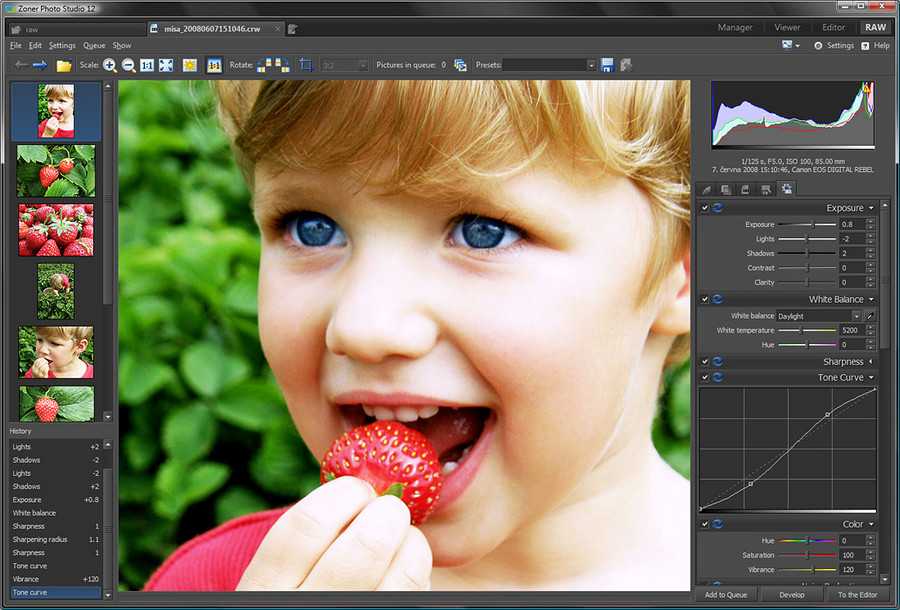 (Существует множество способов наложения фотографий в зависимости от используемого вами программного обеспечения. Я использую копирование и вставку). После того, как я вставил фотографию Бруклинского моста поверх фотографии Бора-Бора, теперь вы можете видеть в правой части экрана, где указывает красная стрелка, что фотографии теперь расположены слоями в одном документе (см. изображение ниже).
Если я возьму ластик и проведу им по верхнему слою, я сотру эту верхнюю фотографию и «открою» фотографию под ней. Вот пример после того, как я провел пальцем кистью-ластиком.
Это все, что нужно для понимания самых основ работы слоев. Обладая всего лишь этим небольшим знанием, ваша фотография может полностью измениться.
В приведенном выше примере я использовал кисть-ластик, чтобы открыть нижний слой. Это один из способов сделать это, и я показал вам его первым, потому что это простой способ продемонстрировать слои. Однако большинство людей используют так называемую «маску слоя» вместо кисти-ластика. Не волнуйтесь, это не сложно.
Слой-маска — это еще один способ показать фотографию ниже. Вместо того, чтобы использовать кисть-ластик, чтобы показать нижнюю фотографию, вы создаете средний слой между двумя фотографиями, называемый «слоем маски», и рисуете на нем кистью — где бы вы ни рисовали, верхняя фотография «стирается», открывая нижнюю. Фото.
Чтобы создать маску слоя, просто наложите две фотографии друг на друга, как я сделал выше, затем в меню нажмите «Создать маску слоя -> Показать все». Затем вы используете кисть на маске, чтобы показать нижнюю фотографию. Рисование черным цветом открывает слой ниже, и если вы переключите цвет на белый, он «отменит» все, что вы нарисовали черным, чтобы вы могли очистить любые штрихи, которые вы не хотели делать (черный показывает, белый скрывает). слой ниже). Вот тот же пример ниже с маской слоя — вы увидите, что эффект идентичен. Обратите внимание на новый слой маски по красной стрелке.
Отличительной особенностью масок слоев является то, что вы можете сохранить весь набор нескольких экспозиций вместе с масками в одном файле, который вы сможете отредактировать позже. Оригинальные экспозиции остаются полностью нетронутыми. В этом разница между использованием маски и «кистью-ластиком» непосредственно на фотографии. С маской вы всегда можете вернуться в любое время и нарисовать белой кистью, чтобы отменить все, что вам нужно.
Теперь, когда вы знаете, как использовать слои, смешивание экспозиции очень просто. Вот фото, которое я сделал в национальном парке Гранд-Титон. Обратите внимание, что горы и небо выглядят правильно экспонированными, но листва на переднем плане слишком темная.
Без смешивания экспозиций фотография выше — лучшее, что я мог сделать. Однако, пока я был на месте, я также сделал еще одну фотографию с правильно экспонированным передним планом. Обратите внимание, что небо полностью засвечено, а горы переэкспонированы.
С помощью слоев я могу легко смешать эти два изображения, чтобы создать идеальную комбинацию, и это займет всего несколько секунд. Я просто беру фотографию с хорошей выдержкой для гор и вставляю ее поверх фотографии с хорошей выдержкой для переднего плана. С правильно экспонированным передним планом внизу я использую кисть, чтобы показать нижнюю фотографию там, где листья слишком темные. Вот он после одного взмаха кистью. Вы увидите, что лучшая экспозиция показана ниже.
Вот и все. После некоторой практики вы сможете сделать это очень быстро, и окончательная фотография будет выглядеть так.
Конечно, следует помнить одну ключевую вещь: вы должны делать несколько экспозиций с разной яркостью, когда находитесь на месте происшествия!
Если вы забудете, вы можете иногда сфальсифицировать это и осветлить темные области в своем программном обеспечении для редактирования, но вы никогда не сможете затемнить слишком яркие участки, если вы забудете сделать снимок с правильно экспонированными областями. Всегда следите за тем, чтобы хотя бы на одной фотографии яркие области были правильно экспонированы (ничего не было обрезано или переэкспонировано).
Ниже приведен дополнительный пример смешивания экспозиции. Сколько из нас сделали этот снимок? Конечно, было бы неплохо увидеть, что находится за этим окном.
Если вы сделали еще одну экспозицию с правильной экспозицией снаружи, просто наложите две фотографии друг на друга и отобразите нижнюю фотографию с правильно экспонированным окном. Вот фото только снаружи.
… и финальная смесь выглядит так.
Давайте поговорим о непрозрачности и цвете, которые вы можете использовать с кистью при рисовании на маскирующем слое. Мы знаем, что черная кисть стирает верхнюю фотографию, открывая фотографию ниже, и что белая кисть действует как «отмена», возвращающая верхнюю фотографию туда, где это необходимо. Помимо только белой и черной кисти, вы также можете использовать любой оттенок серого. Используя серую кисть, две фотографии смешиваются вместе, делая верхнюю фотографию слегка прозрачной, чтобы вы могли видеть верхнюю и нижнюю фотографии одновременно. Чем темнее серый цвет, тем сильнее стирается верхняя фотография. Чем светлее серый цвет, тем лучше видна верхняя фотография. Это позволяет очень тонко и реалистично смешивать две фотографии. Вы также можете увидеть это как «непрозрачность» в вашем программном обеспечении. Когда непрозрачность кисти составляет 100%, кисть находится в «полной силе». Когда вы проводите кистью, она стирает 100% верхнего слоя, полностью открывая нижний слой. Если вы установите его на 50%, движение кисти будет работать вполсилы.
Вот пример мазка кисти с непрозрачностью 50% или средним серым цветом.
Обратите внимание, как вы можете видеть Бруклинский мост и Бора-Бора одновременно. Регулировка непрозрачности или уровня серого позволяет применять эффекты более тонко и с большим контролем по мере необходимости. Например, для фотографии Гранд Тетон в предыдущем примере, где листья на переднем плане встречаются с горами на заднем плане, я мог бы использовать кисть с непрозрачностью 50%, чтобы получилась приятная бесшовная смесь, незаметная. Еще один способ создать бесшовную смесь — использовать кисть с низкой «жесткостью», то есть центр кисти имеет 100% непрозрачность, а внешние края менее четкие, создавая эффект гладкости.
МЕСТНЫЕ НАСТРОЙКИ
После смешивания экспозиции одним из самых важных приемов, которые вы можете использовать со слоями, является локальная корректировка. Это просто означает настройку определенных частей фотографии, оставляя остальную часть фотографии как есть.
Ниже приведен отличный пример использования слоев для быстрой локальной корректировки. Вы когда-нибудь делали фотографию, на которой разные части фотографии имеют разное освещение и разные балансы белого? На фото ниже видно, что вспышка камеры отбрасывает на лица людей нелестный голубоватый оттенок, противоречащий теплому сиянию Эйфелевой башни на заднем плане.
С помощью слоев вы можете легко решить эту проблему. Вот исправленное фото.
Для этого требуется всего три быстрых шага:
- Создайте копию оригинальной фотографии и отложите ее
- Отрегулируйте исходную фотографию, обращая внимание только на область, которую необходимо исправить (в этом случае отрегулируйте баланс белого изображения, обращая внимание на лица и игнорируя все остальное)
- Вставьте нетронутую копию, которую вы отложили в сторону, поверх скорректированной фотографии и «сотрите» верхнюю фотографию, открывая скорректированный слой ниже, как раз там, где вы хотите увидеть корректировку.
В этом примере вы можете видеть, где именно я «стер» плохой баланс белого, открыв лучший баланс белого ниже.
Если вы снимаете в формате RAW, вы можете создать две версии фотографии с двумя соответствующими балансами белого в конвертере RAW. Если вы не снимаете в формате RAW, просто создайте вторую копию исходной фотографии, измените цветовой баланс в программном обеспечении для редактирования и наложите слои, как описано выше.
Используя слои, вы можете выборочно применять настройки насыщенности, яркости/контрастности, повышения резкости и т. д. Это дает невероятный контроль над окончательным изображением. Просто создайте версию фотографии с корректировками, поместите ее в качестве нижнего слоя и прокрасьте кистью только в выбранных вами местах.
Например, на этой фотографии рождественской елки в Рокфеллер-центре в Нью-Йорке только огни на елке нуждались в настройке уровня и резкости. Вы можете увидеть разницу, которую локальная коррекция делает для всей фотографии, до и после.
До
После
СПЕЦИАЛЬНАЯ ТЕХНИКА
Помимо использования слоев для смешивания экспозиции и применения локальных корректировок, вы можете использовать слои для множества дополнительных целей. Ниже я перечислил несколько действительно крутых техник.
Мигание на групповых портретах: Вы когда-нибудь делали групповой снимок, и всегда один человек моргал или корчил странное лицо? В следующий раз установите камеру на штатив и используйте режим непрерывной съемки (т. е. скорострельность), чтобы быстро сделать несколько снимков подряд. Если один человек моргает на фотографии, которая вам нравится больше всего, просто поместите эту фотографию в качестве верхнего слоя и поместите другую фотографию без его моргания под ним, и «сотрите» верхнюю фотографию с морганием, чтобы открыть нижнюю фотографию ниже с открытыми глазами.
Для крутых спортивных эффектов используйте штатив и делайте быстрые снимки происходящего, накладывайте фотографии друг на друга и «сотрите» верхнюю фотографию, чтобы на последующих кадрах был виден движущийся человек.
С этим эффектом можно проявить творческий подход — я шестеро играю в футбол.
Для специальных «летающих» эффектов сделайте две фотографии со штатива, одну с человеком на лестнице, одну только с фоном (лестница и человек удалены). Затем наложите фотографии и «сотрите» лестницу.
Вот как это выглядело, когда одним взмахом кисти «стиралась» лестница и открывался фон.
Многие люди считают, что автоматизированное программное обеспечение HDR может создавать неестественные эффекты. Если вы использовали программное обеспечение HDR для создания HDR-изображения, которое вам нравится, но есть определенные части, которые кажутся неестественными (например, небо), смешайте немного исходной фотографии без HDR, используя слои, чтобы сделать ее более естественной. .
Вы уже узнали, что при рисовании черной кистью открывается нижний слой. Везде, где есть черный цвет, верхний слой «стирается». Что, если бы мы вообще не использовали кисть, а вместо этого использовали другой способ рисования черным цветом? Это открывает совершенно новый набор возможностей.
