
Фоторедактор со смайликами: Emoji Photo Editor — Фоторедактор с большим количеством смайликов и эмодзи
3 лучших веб-сайта для добавления смайликов к изображениям в Интернете
Если бы не смайлики, онлайн-разговоры были бы такими крутыми! Смайлики добавляют эмоциональности всему, включая изображения. При добавлении к фотографиям вы можете мгновенно почувствовать усиление эмоций. Вы можете сделать свои скучные фотографии интересными и личными, добавив к ним эмодзи или смайлики.
Оглавление
1. Изображение онлайн
2. Канва
3. ПиЗап
Дополнительный совет: добавьте смайлики с помощью любого фоторедактора (онлайн и офлайн)
Смайлики в изобилии
Но как добавить смайлики к картинкам в Интернете? Для этого не нужно скачивать дурацкие приложения. Мы поделимся тремя лучшими сайтами для добавления смайликов к вашим фотографиям. Хотя некоторые веб-сайты предлагают специальную функцию добавления смайликов, мы также упомянули, как это сделать с любым веб-сайтом или приложением для редактирования фотографий.
Итак, без промедления, давайте проверим три красивых веб-сайта, которые позволяют нам добавлять смайлики к нашим фотографиям.
1. Изображение онлайн
Этот веб-сайт прост в использовании. Все, что вам нужно сделать, это загрузить изображение (вы также можете перетащить его) и выбрать смайлик из предоставленного списка. После добавления эмодзи загрузите изображение в формате PNG или JPG, используя две кнопки внизу.
Вы можете добавить несколько смайликов и изменить их размер. Однако, когда вы увеличиваете их размер, смайлики становятся размытыми. С положительной стороны, вы можете изменить прозрачность смайликов, а также добавить собственные смайлики. Кроме того, веб-сайт предлагает различные интересные функции, такие как сжатие изображений, пикселизация, удаление фона, разделение изображений и многое другое.
Плюсы:
- Легко использовать
Минусы:
- Размыто при изменении размера
- Ограниченная коллекция смайликов
Посетите изображение онлайн
2. Канва
Canva — удобный инструмент для графического дизайна.
Процесс добавления эмодзи в Canva немного отличается. Вот шаги для того же:
Шаг 1: После того, как вы вошли в систему (да, вход обязателен), вы можете либо выбрать готовый шаблон, либо выбрать нестандартные размеры для добавления своего изображения.
Шаг 2: Canva не предлагает эмодзи напрямую. Вам нужно добавить свое приложение. Для этого нажмите на значок «Еще» и выберите эмодзи из списка. Сразу же вы увидите опцию Emoji, указанную на левой панели.
Шаг 3: Нажмите «Загрузки» и добавьте желаемое изображение.
Шаг 4: Как только изображение займет основную область, нажмите на любой смайлик, чтобы добавить его к картинке.
Смайлики, добавляемые через Canva, можно изменять в размере. Итак, хотите ли вы маленькие или большие смайлики, все возможно. Вы также можете добавить несколько эмодзи к одному изображению.
Плюсы:
- Огромное разнообразие смайликов
- Несколько эмодзи изменяемого размера
Минусы:
- Требуется авторизация
- Размеры изображения необходимо скорректировать
Посетите Канву
3. ПиЗап
Известный онлайн-редактор фотографий PiZap позволяет нам добавлять смайлики к изображениям. Помимо эмодзи, вы даже можете добавлять различные стикеры. Для этого откройте редактор, добавьте свое изображение, а затем нажмите «Наклейки» на левой боковой панели. Оттуда выберите Emoji и выберите нужный смайлик из доступных вариантов.
PiZap предлагает функции, аналогичные Canva, в отношении эмодзи. Вы можете изменить их цвет, настроить прозрачность, увеличить размер без размытия и даже отразить их. Для этого нажмите на смайлик, а затем выберите нужный вариант.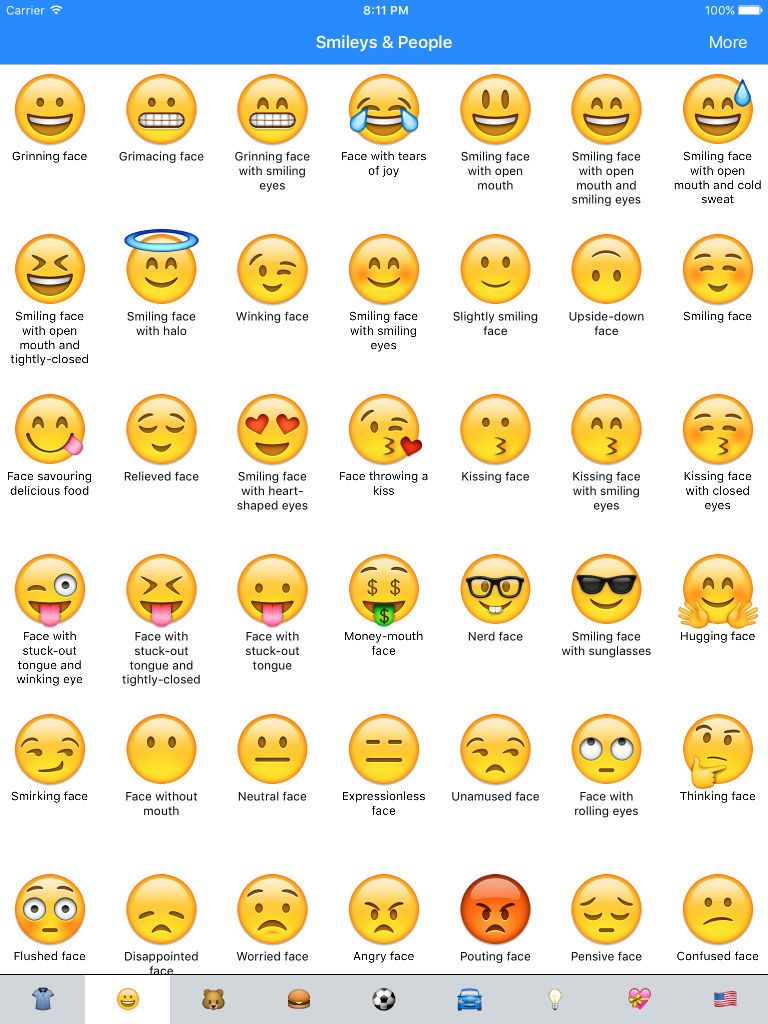
Хотя основные смайлики доступны бесплатно, вам нужно переключиться на профессиональную версию, чтобы использовать все смайлики. Кроме того, вам нужно будет войти в систему, чтобы сохранить изображение. В качестве альтернативы, если качество изображения не имеет значения, вы можете просто сделать снимок экрана и сохранить его, обрезав ненужные части.
PiZap также предлагает специальную функцию для создания смайликов с нуля. Как только вы создадите смайлик, узнайте, как добавить его на свои изображения.
Плюсы:
- Простой в использовании
Минусы:
- Для сохранения изображений требуется авторизация.
- Меньше смайликов
Посетите ПиЗап
Дополнительный совет: добавьте смайлики с помощью любого фоторедактора (онлайн и офлайн)
Вы также можете добавить смайлики в автономном режиме, используя свой любимый фоторедактор. Для этого вам нужно будет скачать необходимые эмодзи в формате PNG с авторизованного сайта.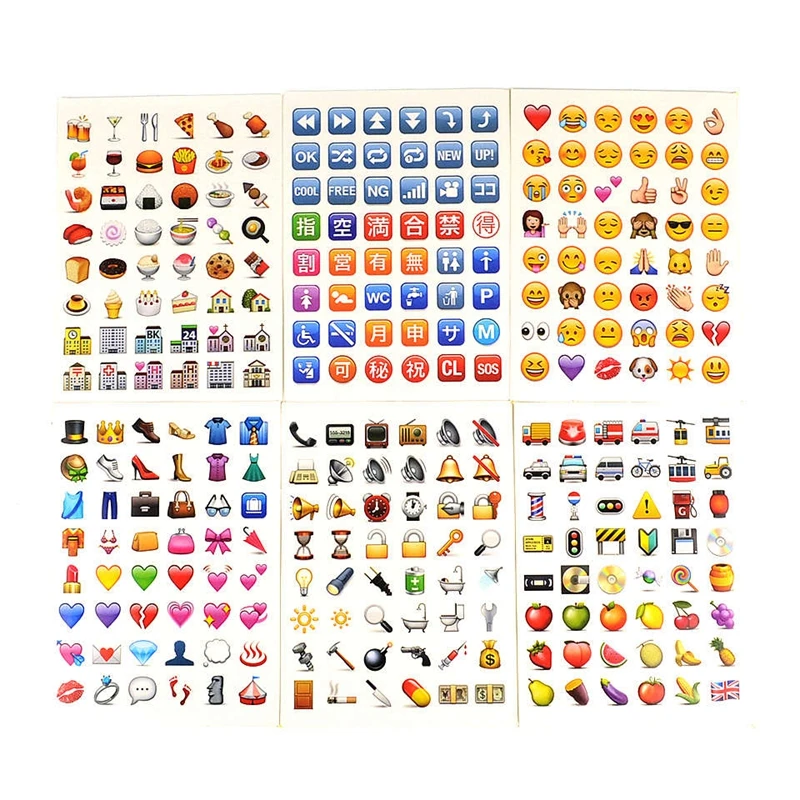 Изображения PNG обычно имеют прозрачный фон, благодаря чему они выглядят так, как будто они являются частью изображения, поскольку они легко смешиваются.
Вот несколько веб-сайтов, которые позволяют загружать PNG для личного использования:
- StickPng
- ПрозрачныйPng
- поцелуй
Найдите нужный смайлик на этих веб-сайтах и загрузите его. После этого используйте опцию «Добавить изображение» в своем фоторедакторе, чтобы загрузить смайлик поверх основного изображения. Вы можете изменить его размер, изменить форму, настроить прозрачность и выполнить другие действия в зависимости от функций, предлагаемых веб-сайтом или приложением.
На изображении ниже мы использовали веб-сайт BeFunky, чтобы добавить эмодзи в виде изображения поверх другой фотографии.
Смайлики в изобилии
Смайлики потрясающие. Я не могу представить свою жизнь без них сейчас. Будь то в чатах или картинках; смайлики весело использовать. Даже платформы социальных сетей, такие как Facebook, WhatsApp и Instagram, предлагают собственные способы добавления смайликов к фотографиям и видео в своей функции истории.
Следующий: Хотите удалить фон с ваших фотографий? Попробуйте эти онлайн-инструменты, которые сделают фон вашего изображения прозрачным.
10 лучших программ для удаления эмодзи с картинок [Онлайн/ПК/Смартфон]
Благодаря технологиям редактировать фотографии стало легко. Вы можете обрезать и повернуть фотографию, добавить фильтры и даже добавить эмодзи. Пока вы редактируете изображение и не сохранили свою работу, удалить смайлики очень просто, но что если вы их удалили и хотите избавиться от добавленных на фотографию смайликов? Как это сделать?
Итак, если вы хотите удалить эмодзи с фотографии, а фотография уже сохранена, не волнуйтесь: эта статья поможет вам узнать о лучших способах удаления. Продолжайте читать!
Связано: Как удалить нежелательные объекты с фотографии
В этой статье
01Лучшие программы для удаления эмодзи с картинок онлайн
02Лучшие программы для удаления Emoji на компьютерах Windows/Mac
03Лучшие приложения для удаления эмодзи на iPhone и Android
Часть 1: Лучшие программы для удаления эмодзи с картинок онлайн
1.
 Inpaint
Итак, первоеонлайн средство для удаления эмодзи, которое вы можете попробовать, — это Inpaint. Это простой в использовании инструмент, который удаляет нежелательные объекты, такие как эмодзи, с изображения, интеллектуально заполняя его текстурами, которые соответствуют окружающим данным изображения.
Inpaint поддерживает следующие форматы изображений: JPG, WebP и PNG. Просто не забудьте использовать только рекомендуемые форматы изображений, и вы сможете начать использовать их прямо сейчас. Вам не нужно входить в систему или регистрироваться, чтобы начать использовать его.
Функции
- Онлайн-инструмент, который быстро удаляет нежелательные объекты.
- Вам не нужно регистрироваться или входить в систему.
- Он принимает форматы JPG, PNG и WebP.
- 4,2 Мп — максимальное разрешение изображения.
Сайт: https://theinpaint.com/
2.Pixlr
Следующий популярный онлайн-инструмент — Pixlr. Pixlr — это популярный инструмент для редактирования фотографий, который позволяет также исправлять ваши снимки. Вы можете использовать этот инструмент онлайн, используя браузер компьютера или мобильного телефона.
Все, что вам подходит. Он позволяет не только удалять эмодзи, но и стирать фон. Но поскольку вы хотите удалить эмодзи, вам нужно добавить изображение и нажать на кнопку ретуши на панели инструментов. Затем нужно несколько раз щелкнуть по изображению так, чтобы его окружение перекрыло эмодзи.
Ключевые особенности
- Pixlr можно использовать как на мобильных устройствах, так и в веб-браузерах.
- Доступно несколько инструментов для редактирования фотографий.
- Удаляет эмодзи, сливая их с окружающей средой.
- Использовать Pixlr просто и удобно.
Сайт: https://pixlr.com/
3.Fotor
Fotor — это профессиональный инструмент для редактирования фотографий, который позволяет клонировать эмодзи с частью изображения. Онлайн-инструмент попросит вас зарегистрироваться, используя свою учетную запись Google, чтобы сохранить вашу работу. Итак, если вы хотите узнать как удалить смайлики с фотографии, вы можете использовать функцию клонирования.
После загрузки изображения с эмодзи переместите курсор в раздел инструментов в левой строке меню. Прокрутите вниз, и вы увидите опцию «Клонировать». Коснитесь той части изображения, которую вы хотите использовать вместо эмодзи. Первая точка будет областью, которую вы хотите клонировать, а вторую точку поставьте на эмодзи. И все готово.
Сайт: https://www.fotor.com/
Ключевые особенности
- Вы можете клонировать эмодзи, чтобы удалить его.
- Профессиональный инструмент с множеством функций редактирования.
- Перед использованием Fotor необходимо зарегистрироваться или войти в систему.
- Инструмент сохраняет исходное качество изображения.
Связано: Лучшие онлайн фоторедакторы
Часть 2: Лучшие программы для удаления Emoji на компьютерах Windows/Mac
1.
 Adobe Photoshop Посмотрите видео
Adobe Photoshop — это, пожалуй, один из лучших инструментов для редактирования фотографий, который позволяет не только улучшить фотографию, но и исправить проблемы, например, удалить смайлики, нежелательные объекты и так далее. Adobe Photoshop — это профессиональный инструмент, и он может оказаться не самым лучшим для новичков, но если вы пользовались Adobe Photoshop ранее, вы можете использовать инструмент «Лассо» или «Маркел», которые вы найдете на левой панели инструментов, чтобы удалить эмодзи и нежелательные объекты. После этого сохраните изображение, и да, исходное качество изображения будет сохранено.
Ключевые особенности
- Профессиональный инструмент для редактирования фотографий.
- Он имеет несколько функций редактирования фотографий и позволяет удалять смайлики.
- Вы можете рисовать на эмодзи ручкой или карандашом.
- Ваша работа сохраняется автоматически.
Посмотрите видео
Wondershare Fotophire — это фантастический инструмент для редактирования фотографий, который волшебным образом работает со всеми видами изображений. Если ваша фотография загружена несколькими смайликами, вы можете легко удалить их с помощью Fotophire. Если вы думаете о удалении эмодзи с изображений с помощью Fotophire, это довольно просто.
Вам нужно клонировать любую часть изображения, и инструмент автоматически использует свой алгоритм для заполнения эмодзи с его окружением так, чтобы заполненная область выглядела естественно и хорошо сочеталась с остальной частью фотографии. Fotophire — хороший вариант как для новичков, так и для профессионалов.
Ключевые особенности
- Удаляет все нежелательные объекты с изображения, включая эмодзи.
- Пользоваться Fotophire легко и удобно.
- Хороший инструмент как для профессионалов, так и для новичков.
- Фон не изменяется, а исходное качество изображения остается прежним.
3.GIMP
GIMP — это бесплатный фоторедактор с открытым исходным кодом, который позволяет удалять эмодзи с фотографии. Он доступен для Windows, macOS, GNU/Linux и других операционных систем. GIMP был разработан для всех, кто хочет, чтобы их фотографии выглядели лучше.
Если вы хотите работать с высококачественным изображением, вам не нужно беспокоиться об этом, поскольку программа принимает и фотографии большего размера. GIMP позволяет клонировать область и использовать эту часть в эмодзи. Вы также можете настроить непрозрачность клонированного элемента в зависимости от ваших требований.
Ключевые особенности
- Он позволяет клонировать окружающую область, чтобы скрыть эмодзи.
- Поддерживает все основные форматы изображений.
- После редактирования изображение не становится пиксельным.
- Бесплатный инструмент с множеством функций редактирования фотографий.
4.Jihosoft Photo Eraser
Jihosoft Photo Eraser — это хороший инструмент для редактирования фотографий, который удаляет эмодзи или нежелательные объекты с изображения, анализируя окружающую обстановку. После этого он заполнит выбранные эмодзи интеллектуально сгенерированными текстурами. Если вы больше не хотите, чтобы эмодзи присутствовали на изображении, Jihosoft Photo Eraser станет идеальным инструментом. Основная задача этого инструмента — удаление нежелательных элементов с изображения, поэтому он является отличным программным обеспечением.
Ключевые особенности
- Удаляет с фотографии нежелательные объекты, например, смайлики.
- Это позволяет клонировать вещи вместо эмодзи.
- Использовать Jihosoft Photo Eraser очень просто.
- Качество фото остается неизменным.
Часть 3: Лучшие приложения для удаления эмодзи на iPhone и Android
1.Snapseed
Посмотрите видеоSnapseed — этоприложение для редактирования фотографий, которое доступно для пользователей iPhone и Android. В нем есть функция маскировки, которая позволяет маскировать любой объект на фотографии, включая эмодзи. Snapseed — это хороший инструмент для удаления ненужных объектов с любого изображения.
В нем есть около 29 инструментов для редактирования фотографий, которые помогут пользователю улучшить качество снимков. Пользоваться им очень просто, поскольку все инструменты легко доступны на главном экране. Вам просто нужно выбрать нужный инструмент и приступить к работе.
Ключевые особенности
- Помогает удалять смайлики и нежелательные объекты с фотографии.
- Он работает как с файлами RAW, так и с файлами JPG.
- В нем есть несколько инструментов для редактирования фотографий.
- Использовать Snapseed очень просто.
2.AirBrush
AirBrush — ведущий инструмент редактирования фотографий для пользователей iPhone с высоким рейтингом 4,9. Этот инструмент позволяет редактировать изображение без особых усилий. Если вы не хотите, чтобы эмодзи испортили вашу фотографию, используйте AirBrush, чтобы быстро справиться с этим. Более того, он позволяет редактировать фотографии и дальше, например, удалять пятна, делать изображение гладким и сияющим, добавлять фильтры для придания ему волшебного оттенка и многое другое! У этого инструмента довольно много функций, которые вам понравятся.
Ключевые особенности
- Удаляет эмодзи и нежелательные объекты с изображения.
- Пользоваться AirBrush очень просто.
- Эмодзи быстро удаляется.
- В нем много инструментов для редактирования фотографий.
3.TouchRetouch
Посмотрите видеоЕсли вы ищете профессиональный инструмент для редактирования фотографий, который позволит вам сделать гораздо больше, чем просто удалить эмодзи, вам стоит попробовать TouchRetouch. С его помощью можно удалять нежелательные элементы, такие как эмодзи, линии, пятна, недостатки и многое другое.
Его рейтинг составляет 4,8, что очень хорошо, учитывая возможности TouchRetouch по редактированию фотографий. Независимо от того, от каких объектов вы хотите избавиться на своей фотографии, TouchRetouch позволит вам легко это сделать.
Ключевые особенности
- Он быстро удаляет все виды нежелательных объектов.
- Он предоставляет вам функцию удаления строки одним движением.
- TouchRetouch прост в использовании.
- Он предлагает простые для понимания учебные пособия.
Часто задаваемые вопросы об удалении эмодзи с фотографий
Как удалить эмодзи?Это зависит от типа выбранного вами инструмента. Как правило, инструмент позволяет выбрать эмодзи и замаскировать его, чтобы он хорошо сочетался с окружающей средой. Допустим, вы находитесь на сайте знакомств и не можете увидеть, как выглядит человек, потому что он скрыл свое лицо с помощью эмодзи.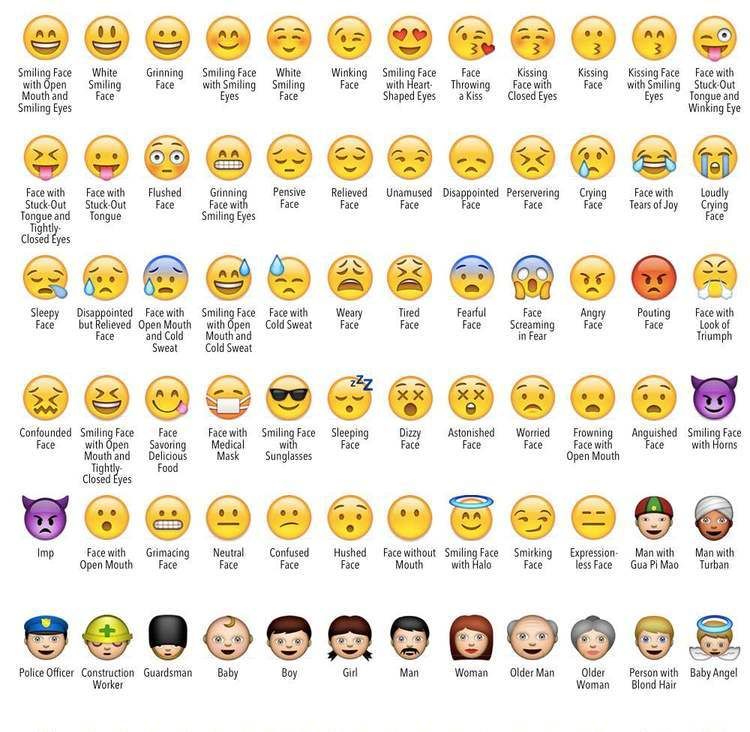
В таком случае, даже если вы используете инструмент для удаления эмодзи, он не покажет реальное лицо, а заменит его окружающим фоном. Инструменты для удаления эмодзи предназначены только для личного использования.
Вывод
Итак, теперь вы знаете о простых способах удаления эмодзи с фотографий. Попробуйте воспользоваться любым из этих инструментов и удалить нежелательные объекты и эмодзи с любой фотографии. Инструменты, которые мы перечислили здесь, пользуются доверием многих и просты в использовании.
5 фоторедакторов Emoji, которые помогут вам добавлять стикеры к фотографиям
- Дом
- Советы по созданию фильмов
- 5 фоторедакторов Emoji, которые помогут вам добавить стикеры к фотографиям
Кэрри | Подписаться | Последнее обновление
Фоторедакторы Emoji позволяют добавлять стикеры к фотографиям, что кажется очень интересным по сравнению с одной фотографией. Кроме того, эмодзи служит инструментом, позволяющим спрятать то, что вы не хотите показывать. Если вы хотите сделать видеомонтаж с изображением эмодзи, попробуйте MiniTool MovieMaker.
Наклейки могут заменить язык, чтобы с юмором передать эмоции людей. Таким образом, изображения смайликов, размещенные в социальных сетях, также кажутся интересными для привлечения внимания пользователей, что может быть реализовано с помощью фоторедакторов смайликов, если вы хотите создать изображение смайликов. Ниже представлены 5 бесплатных фоторедакторов смайликов, с помощью которых вы сможете легко добавлять стикеры к фотографиям.
5 Emoji Фоторедакторы
- Каупинг
- Канва
- Пизап
- Фоторедактор Insta Emoji
- Emoji Фоторедактор
Kawping (онлайн)
Онлайн-редактор фотографий emoji всегда является идеальным выбором, поскольку он легко доступен и доступен через Интернет, чтобы не загружать стороннее программное обеспечение. Среди них Kawping — лучший фоторедактор смайликов, который предоставляет множество элементов смайликов и шаблонов наложения смайликов.
Помимо того, что это фоторедактор смайликов, Kawping также является универсальным видеоредактором и генератором пустых мемов, который обладает множеством отличных функций, которые можно использовать для создания собственного видео, GIF, мемов и так далее. Кроме того, он предоставил вам широкую библиотеку мемов, чтобы вы могли свободно настраивать фотографии, и вы можете добавлять наклейки к фотографиям, накладывать изображения.
Canva (онлайн)
Canva — это полезный веб-сайт с графическим дизайном, который предоставляет множество типов шаблонов для простого создания сложных изображений, включая обложки альбомов, изображения эмодзи, сообщения Facebook/Instagram и т. д. Кроме того, существует множество бесплатных элементов для вы можете добавлять к своим изображениям, включая добавление наклеек, наложение GIF, добавление фона, применение эффектов и т. д. чтобы добавить к своим фотографиям. Как бесплатный онлайн-редактор фотографий смайликов, Pizap, без сомнения, является вашей альтернативой редактору фотографий смайликов. Помимо добавления наклеек к фотографиям, Pizap также может вносить в ваши фотографии отличные изменения, такие как настройка размера, поворот изображений, удаление фона и т. д.
В общем, Pizap может удовлетворить ваши другие потребности в дизайне изображений. Однако следует отметить, что он не является на 100% бесплатным, и у него есть возможность покупки, если вам нужны более продвинутые функции.
Insta Emoji Photo Editor (iPhone)
С другой стороны, рекомендовать фоторедактор emoji для мобильных телефонов может быть практически практично, так как люди привыкают снимать и редактировать свои фотографии непосредственно на телефоне. Если вы являетесь пользователем iPhone, Insta Emoji Photo Editor стоит установить, учитывая, что он имеет высокий рейтинг в App Store.
Это специализированный фоторедактор с эмодзи, иконка которого представляет собой интересную наклейку. И он очень прост в использовании и удобен для пользователя. Все, что вам нужно сделать, это загрузить фотографию, а затем использовать океаны наклеек, чтобы украсить ее. Можно добавить более 3200 изображений эмодзи и другие функции, позволяющие добавлять текст, фильтры и наложения.
Emoji Photo Editor (Android)
Доступно в магазине Google Play, пользователи Android могут получить приложение Emoji Photo Editor. Используя его, вы можете редактировать свое селфи с помощью бесплатного фона смайликов, лица смайликов, эффекта сердечной короны, цветочной короны, камеры с собачьей мордой, кошачьих наклеек и т. Д., Которые он предоставляет.
Кроме того, это не повлияет на качество вашей фотографии после редактирования, и вы можете сохранить свою фотографию смайликов с качеством Full HD. И он поддерживает прямой обмен в социальных сетях или сохранение в качестве обоев.
Использование фоторедактора emoji для редактирования фотографий — это хороший способ выделиться в социальных сетях. Таким образом, вы можете использовать рекомендованные выше фоторедакторы emoji для добавления стикеров к фотографиям, что действительно работает на 100%.
Если у вас есть какие-либо вопросы или предложения по этому поводу, пожалуйста, свяжитесь с нами через [email protected] или оставьте свои комментарии в разделе ниже.
- Твиттер
- Линкедин
- Реддит
Комментарии пользователей:
Как удалить эмодзи и стикеры с фото и видео
Можете ли вы удалить смайлики с картинки? Люди обычно делятся своими изображениями вместе с наклейками и смайликами, чтобы выразить свои чувства. Смайлики обычно используются, когда люди делятся своими изображениями в социальных сетях. Иногда нам нужно избавиться от этих смайликов и получить исходное изображение.
К счастью, в этой статье мы покажем вам 5 лучших способов легко удалить смайлики из сохраненных изображений и видео.
Часть 1. Один щелчок, чтобы удалить эмодзи с фотографии на ПК — поддерживается AI
Часть 2. Лучшие приложения для удаления наклеек, чтобы избавиться от наклеек с фото [Android и iOS]
1. Снапсид
2. НажмитеРетушь
Часть 3. Удаление наклеек с фотографий онлайн. Стереть смайлики [Без загрузки]
1. Фотор
2.
 ПикВиш
Часть 4. Часто задаваемые вопросы об удалении эмодзи/стикеров с фото
 ПикВиш
5 лучших средств для удаления смайликов для стирания наклеек
| Степень успеха | Сложность | Устройство | Цена | |
|---|---|---|---|---|
| iMyFone МаркГо | 90% | Очень просто | ПК | Бесплатно — $29,99 |
| Snapseed | 50% | Легкий | Android и iOS | Бесплатно |
| TouchRetouch | 70% | Легкий | Android и iOS | 2 доллара |
| Фотор | 70% | Сложный | В сети | Бесплатно — $19,99 |
| PicWish | 70% | Легкий | В сети | Бесплатно |
Удалить водяной знак онлайн
Часть 1.
 Один клик для удаления эмодзи с использованием алгоритма ИИ
1iMyFone MarkGo — средство для удаления эмодзи с помощью ИИ
iMyFone MarkGo — это современная программа для удаления смайликов, которая может автоматически удалять мемы, смайлики и стикеры с ваших фотографий. Логика MarkGo заключается в том, что он сочетает в себе методы обнаружения изображений и глубокого обучения для поиска фона, объектов, смайликов, смайликов, белого фона и наклеек на ваших изображениях. Вам не нужно явно выбирать водяной знак, он будет обнаружен автоматически.
Как удалить эмодзи с фото?
Шаг 1: Войдите в функцию «Удалить водяной знак изображения».
Установите и откройте iMyFone MarkGo на рабочем столе. У вас будет куча вариантов. Нажмите « Удалить водяной знак изображения ». Хотя вы нажали на удаление водяного знака, это поможет вам удалить смайлики с изображений.
Шаг 2: Добавьте изображение
Нажмите Добавить изображение и импортируйте изображение с эмодзи/наклейкой.
Шаг 3. Выберите эмодзи/наклейку для удаления
После импорта изображения вы увидите опцию « Selection Tool » в правой части iMyFone MarkGo. Нажмите на нее, и она создаст рамку над фотографией.
Шаг 4: Снимите наклейку
Используйте это поле, чтобы отметить область смайлика/наклейки. После того, как вы выбрали область, у вас будет возможность « Удалить сейчас «. Нажмите на нее, и она мгновенно удалит смайлик/наклейку с фотографии.
Попробуйте бесплатноПопробуйте бесплатно
Часть 2. Лучшие приложения для удаления наклеек, чтобы избавиться от наклеек с фото [Android и iOS]
Мы обсудили, как можно удалить наклейки и смайлики/смайлики с фотографий с помощью iMyFone MarkGo. Но если у вас нет ПК, вы можете использовать свой мобильный. Мы обсудим приложения для телефона, которые вы также можете использовать для той же цели. Мы обсудим приложения как для iOS, так и для Android. Давайте приступим прямо к делу.
1) Снэпсид
Snapseed — одно из немногих приложений, доступных как для устройств Android, так и для iOS, которые можно использовать для удаления смайликов и наклеек. Он имеет очень удобный пользовательский интерфейс, который позволяет пользователю легко редактировать изображения.
С Snapseed вам просто нужно импортировать изображение, с которого вы хотите удалить наклейки. Во-вторых, перейдите к эффектам, а затем к инструменту «Исцеление». Выберите область наклейки, и все готово. Приложение позаботится обо всем остальном, и наклейка будет легко удалена.
Функции:
Он имеет множество инструментов для редактирования изображений, которые помогут вам сделать ваши фотографии более чем идеальными.
Это может сэкономить вам много времени. Просто выберите нужный инструмент и используйте его без каких-либо хлопот.
Вы почувствуете, что используете профессиональный инструмент, поскольку он имеет кривые для настройки и расширенные инструменты.

Цена:
Это бесплатное средство для удаления смайликов для всех пользователей, будь то iOS или Android.
2) ТачРетушь
TouchRetouch — это приложение для удаления объектов. С помощью этого приложения вы можете легко удалить любой объект, смайлик, смайлик или стикер с фотографии. Он также доступен на iOS и Android.
Используя TouchRetouch, вы можете просто отметить область объекта, наклейки или смайлика и нажать кнопку стирания. Наклейку или смайлик можно легко удалить.
Функции:
Он также содержит несколько эффектов, которые помогают пользователю редактировать свои фотографии.
Он исправляет все в одно касание. Таким образом, это может сэкономить вам много времени.
Приложение достаточно интеллектуальное. Даже если вы не выберете линию идеально, она удалит линию сама по себе.

Цена:
Это платный инструмент и стоит около 2 долларов.
Часть 3. Удаление наклеек с фотографий онлайн. Стереть смайлики [Без загрузки]
Среди всех этих настольных программ и приложений для телефонов есть также доступные онлайн-инструменты, которые могут удалять смайлики/наклейки с фотографий. Это очень просто, и вам не нужно ничего скачивать или устанавливать. Просто зайдите на веб-сайт, загрузите фотографию и сотрите или удалите смайлик/наклейку.
1) Фотор
Первый онлайн-инструмент, который вы можете использовать для удаления смайликов с фотографий, — это Fotor. Этот веб-сайт довольно прост в использовании, и вы можете без проблем удалить смайлики. Самое приятное то, что это полноценный фоторедактор. Вы можете вносить практически любые изменения в свои изображения.
Функции:
В редакторе изображений есть все, включая эффекты, рамки, инструменты красоты, элементы, стили текста и другие инструменты настройки.
Он может идеально удалять смайлики и предлагать оптимальное качество.
Окончательное изображение можно скачать в различном качестве, поэтому вы можете выбрать то, что вам нужно. Вы также можете выбрать формат файла.

Цена:
Он предлагает бесплатную пробную версию с основными функциями. Если вы хотите изучить расширенные функции, план Pro стоит 8,99 долларов США, а Pro + доступен за 19,99 долларов США в месяц.
2) ПикВиш
Второй веб-сайт, который вы можете использовать для удаления любых смайликов с фотографии, — это PicWish. Это простой и бесплатный онлайн-инструмент для удаления объектов. Вы можете легко выбрать наклейки или смайлики, используя инструменты выбора.
Функции:
Он имеет инструмент лассо, кисть и инструмент прямоугольника для выбора любого типа смайликов или объектов.
Вам просто нужно выбрать смайлик и нажать кнопку «Стереть». Это довольно просто.
При экспорте изображения водяной знак отсутствует.
Цена:
Это бесплатное средство для удаления смайликов, которое вы можете использовать столько, сколько захотите.
Вам может быть интересно:
Как убрать белый фон с эмодзи >>
Как изменить фон в Snapchat — 4 совета и альтернатива >>
Как размыть фон изображения в Zoom >>
Часть 4. Часто задаваемые вопросы об удалении эмодзи с фото
1) Могу ли я стереть смайлики с фотографий Facebook/Twitter?
Да. Вы можете легко удалить смайлики с изображений Facebook/Twitter. Вам просто нужно скачать конкретную картинку и использовать одну из вышеперечисленных техник, которая вам подходит. Смайлики можно удалить из телефонных приложений, онлайн или с помощью iMyFone MarkGo.
2) Могу ли я избавиться от смайликов/стикеров с чужих фотографий в Instagram?
Люди в основном используют смайлики/наклейки для своих фотографий в Instagram. Некоторые картинки привлекательны, и люди хотят их сохранить, но наклейки портят всю красоту изображения.
