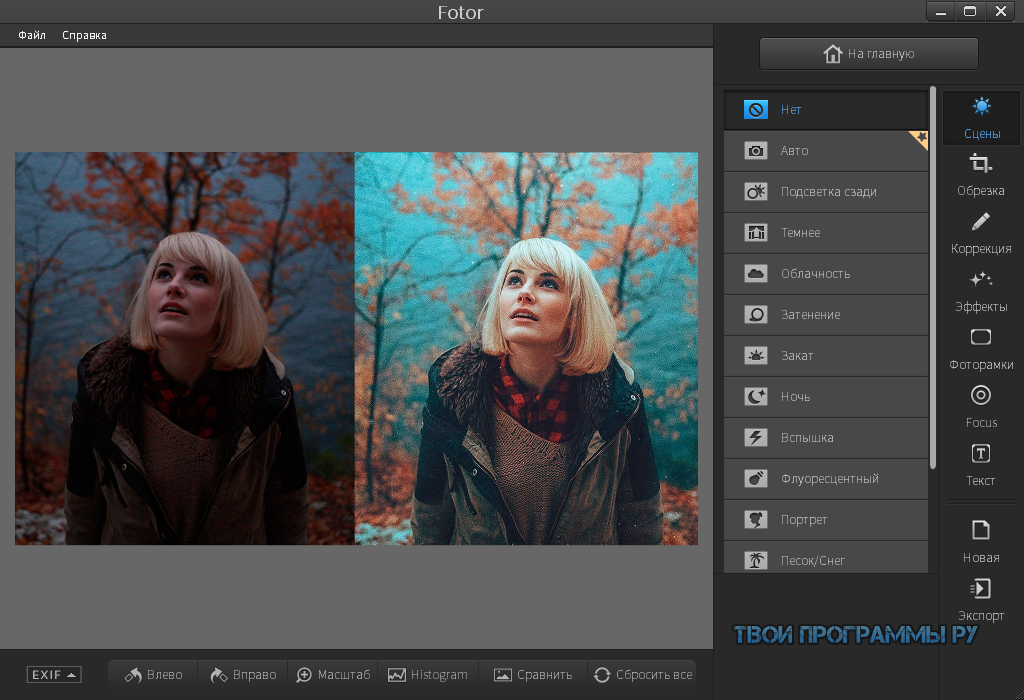
Фотошоп эффекты онлайн: Фотошоп онлайн — фоторедактор 2022!
Добавить эффекты для фотографии или картинки онлайн, страница 3
Выберите нужный фото эффект. Далее будет показана страница, где можно будет указать картинку или фотографию, к которой можно будет добавить эффект, а также выбрать готовые дополнительные настройки.
Страница: 1 2 3 4 5 6 7
Примеры эффектов:
Однотонная картинка
Эффект однотонной картинки из одного выбранного цвета
Добавить рамку
Разные рамки для фотографий
Извлечь цветовой канал
Извлечение цветовых каналов RGB изображения
Тилт-Шифт
Эффект игрушечных предметов, уменьшение Мира онлайн
Наложить одну картинку на другую
Наложение одной картинки на другую, поддерживается PNG с прозрачным фоном
+
=
+
=
Рисунок углём
Добавление к фотографии эффекта рисования углём
Рисунок простым карандашом
Сделать фотографию похожей на рисунок простым карандашом
Рисунок цветными карандашами
Эффект, как будто картинка нарисована цветными карандашами, можно выбрать количество карандашей разного цвета
Дизеринг, ограничение количества цветов
Уменьшение количества цветов картинки до определённого значения
Постеризация
Эффект изогелии или постеризации изображения с выбором определённого количества тонов
Медианный фильтр
Обработка картинки медианным фильтром, применяется в основном в видео обработке для быстрого понижения шумов (радиус 2-3 px)
Монохромная картинка
Сделать картинку монохромной, состоящей из 2-х цветов
Отразить изображение как в зеркале по горизонтали или вертикали без потери качества
Негатив
Сделать негатив фотографии, а также её отдельных цветовых каналов
Космический свет
Сделать фотографию космической, получается хорошо, если фотография была сделана утром или днём на улице
Тепловизор
Примеры картинок с применённым эффектом тепловизора
Чёрно-белое изображение
Пример преобразования цветной фотографии в чёрно-белую
Выделить цвет на чёрно-белом фоне
Пример выделения определённого цвета (в данном случае красного, чувствительность: высокая) на чёрно-белом фоне
Сепия
Примеры эффекта сепии с разными оттенками и включенной гамма-коррекцией
Винтажная фотография
Эффект старой винтажной фотографии с возможностью добавить рамку и сделать фотографию помятой
Пиксельный фон
Создание случайного и не повторяющегося фона из разноцветных пикселей
Страница: 1 2 3 4 5 6 7
Как отредактировать фото онлайн
Автор Дмитрий Евсеенков На чтение 4 мин Просмотров 11 Обновлено
Редактирование фотографий в онлайн-режиме во многом может заменить тяжёлые программы-графические редакторы, установленные на компьютере. Конечно же, это утверждение не касается глубокой обработки фотографий, но существует масса простых действий по исправлению изображений, например, обрезка краёв фотографии, соединение двух фото в одно, и много других задач, которые не трудно выполнить прямо на сайте в интернете, имеющем встроенный редактор изображений, прямо в режиме онлайн, без использования каких-либо программ на своем компьютере.
В этом материале я хочу поговорить о преимуществах и недостатках редактирования фотографий в онлайн-режиме, подчеркнуть те моменты, когда применение онлайн-редактирования целесообразно, и уберечь пользователей от пустой траты времени на попытки выполнить трудновыполнимые и нецелесообразные действия при онлайн — фотомонтаже.
Для начала давайте определимся с лучшим имеющемся на данный момент онлайн-редактором. Бесспорно, это Pixlr, его обработчик изображений представлен в двух вариантах на нашем сайте в полной и экспресс версиях. Как не удивительно, но тем не менее, это факт, online Pixlr опережает по всем параметрам online Photoshop, начиная от скорости работы и заканчивая простотой управления.
Итак, давайте рассмотрим, что мы сможем сделать в Pixlr прямо на нашем сайте. Это:
- Обрезка фотографии
- Изменение размера изображений
- Склеивание (соединение) двух или более фото
- Добавить надпись, вставить водяной знак
- Скорректировать яркость и контрастность и насыщенность
- Изменение цветового тон
- Удаления эффекта красных глаз
- Применить различные готовые фильтры и эффекты
- Использование слоёв, как в Photoshop
- Использование маски, позволяющие скрывать отдельные области изображений без необратимых изменений
- Наличие большого количества инструментов для обработки фото, а именно, кисть, карандаш, ластик, полная и частичная заливка и т.д.
- Инструменты для изменения масштаба отображения фотографий
- Поддержка основных графических форматов — JPG, PNG, BMP, PSD, кроме того, использование собственного формата Pixlr — PXD
- Сохранение готовых изображений как на своём компьютере, так и в интернете
- Создание коллажа из нескольких фото
- Сохранение в процессе работы, промежуточное сохранение не готовых рабочих файлов
Что же, возможности впечатляют, и это далеко не всё.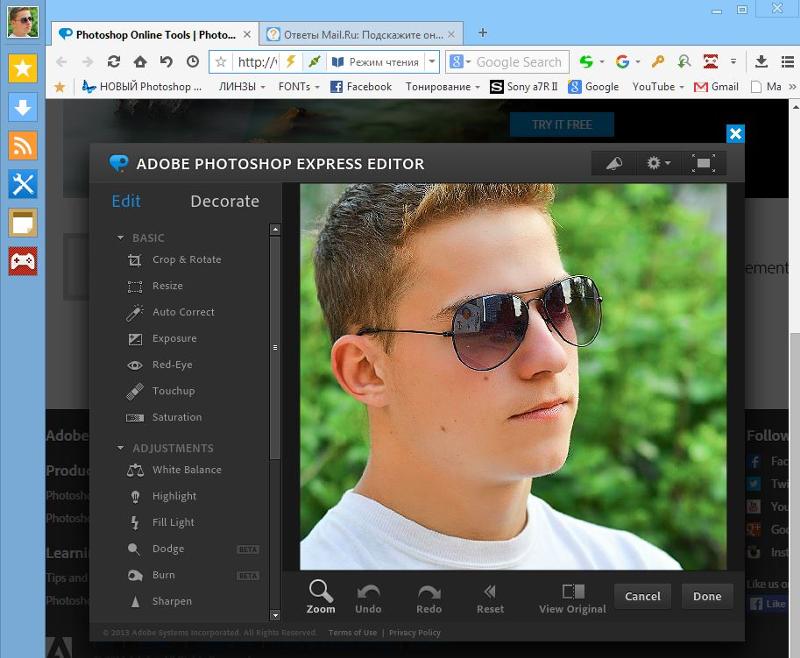 Кроме основного, на нашем сайте имеется экспресс-редактор с упрощённым управлением. Возможности у него, конечно, уже, чем у основного, но зато имеется интуитивно-понятное правление и присутствует возможность добавления готовых эффектов, недоступных в полном редакторе.
Чтобы открыть экспресс-редактор, Вам надо пройти по этой ссылке.
В браузере откроется следующий интерфейс, где в большинстве случаях следует нажать кнопку «Browse» для выбора изображений с Вашего компьютера:
После чего в браузере откроется фотография и отобразятся активные кнопки интерфейса онлайн-редактора:
Самая левая — кнопка Adjustment (Коррекция). После нажатия на неё активируется целый набор инструментов корректировки, среди которых имеется обрезка фото (Crop), повышениt чёткости (Sharpen), размытие (Blur), удаление красных глаз (Red Eye) и многое другое:
По кнопке «Effect» нам откроется меню для придания изображению цветовых эффектов плёночных фотографий.
Кнопка «Overlay» позволит наложит на фото различные готовые шаблоны, это дым, огонь, неоновые цифры, вспышки и т.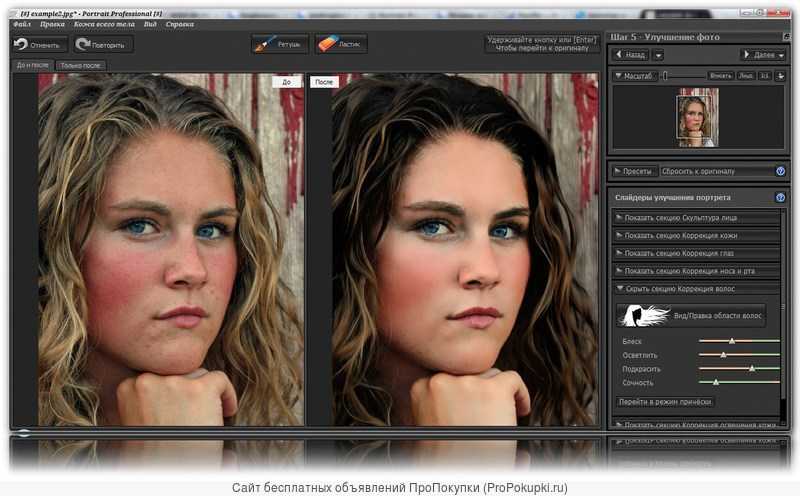 п.
п.
Нажатие не кнопку «Border» активирует онлайн-инструмент вставки фотографии в рамку. Открывается меню типов рамок, каждый из которых имеет большое количество разновидностей. Кроме того, мы можем подобрать рамку с помощью кнопки случайного выбора:
Кнопка «Text» позволяет добавить надпись к изображению, но, к сожалению, кириллические буквы инструмент не поддерживает, поэтому русский текст добавлять придётся в полном онлайн-редакторе.
А кнопка «Sticker» даёт широкие возможности для вставки на фотографию готовых стикеров.
Если же Вам необходимо соединить два или несколько изображений в оно целое, то, перед началом работы, Вам следует нажать не кнопку «Browse», а кнопку «Collage»:
Откроется окно загрузки нескольких фотографий. Подробнее о соединении фото онлайн рассказывается здесь.
Кроме того, с помощью онлайн-редактора Вы можете вставить надпись на фотографию, применяя при этом свой, установленный на Вашем компьютере, шрифт! Подробнее об этом рассказывается в этом материале.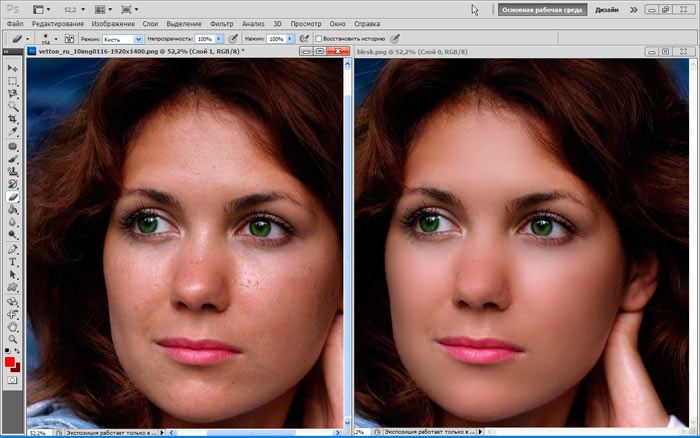
Бесплатные учебные пособия по Photoshop — Изучите Adobe Photoshop
Добро пожаловать в Photoshop Essentials, где каждый может изучить Photoshop! Мы предлагаем веселые, эксклюзивные пошаговые руководства для всех уровней навыков, написанные для начинающих. От основ Photoshop до редактирования и ретуширования фотографий, фотоэффектов, текстовых эффектов и многого другого!
Ознакомьтесь с нашими последними уроками Photoshop ниже. Или загрузите наши учебные пособия в формате PDF и получите эксклюзивный бонусный контент!
Как изменить цвет в Photoshop
Узнайте, как легко изменить цвет объекта в Photoshop, включая самый быстрый способ выбора объекта и два простых способа изменения цвета!
Как постеризовать фотографию в Photoshop
Добавьте простой эффект постеризации к своему изображению в Photoshop, чтобы воссоздать классический вид постеров, напечатанных с ограниченным количеством цветов чернил.
Рисование выделения с помощью инструментов выделения выделения в Photoshop
Новичок в инструментах выделения Photoshop? Начните здесь! Узнайте, как делать базовые выделения с помощью инструмента «Прямоугольная область» и «Эллиптическая область выделения», а также как комбинировать основные области выделения в более сложные формы!
Как рисовать произвольные фигуры в Photoshop
Узнайте, как рисовать произвольные фигуры в Photoshop с помощью инструмента «Пользовательские фигуры» и панели «Фигуры».
Обзор инструментов и панели инструментов Photoshop
Узнайте все об инструментах Photoshop и панели инструментов, включая полный обзор почти 70 инструментов, доступных в Photoshop 2022.
Быстрая навигация по изображениям с помощью «Птичьего полета» в Photoshop
Узнайте, как перемещаться по изображениям с помощью «Птичьего полета» — одной из лучших скрытых функций Photoshop и самого быстрого способа увеличения и уменьшения масштаба для просмотра различных частей изображения!
Увеличение и панорамирование всех изображений одновременно в Photoshop
Узнайте, как масштабировать и панорамировать все открытые изображения в Photoshop одновременно, а также как мгновенно сопоставлять уровень масштабирования или положение для всех изображений!
Как масштабировать изображения в Photoshop
Узнайте, как масштабировать, прокручивать и перемещаться по изображениям в Photoshop на профессиональном уровне с помощью этого пошагового руководства для начинающих пользователей Photoshop.
Как деформировать градиент в тексте с помощью Photoshop
Команда Photoshop «Деформация текста» деформирует ваш текст, но игнорирует его градиентную заливку. Итак, вот хитрость, как деформировать градиент и текст вместе!
Использование инструмента выбора объектов в Photoshop 2022
Узнайте, как использовать улучшенный инструмент выбора объектов в Photoshop 2022 вместе с его новым средством поиска объектов, чтобы быстро выбирать людей, животных и другие объекты на изображении простым наведением курсора мыши Над ними!
Как нарисовать идеальную пятиконечную звезду в Photoshop
Узнайте, как легко нарисовать идеальную пятиконечную или пятиконечную звезду в Photoshop. И как сохранить звезду как пользовательскую форму, чтобы вам не нужно было рисовать ее снова.
Превратите изображение в фон любого цвета с помощью Photoshop
Пошагово узнайте, как превратить изображение в черный, белый или любой цвет фона в Photoshop! Идеально подходит для добавления места для текста или смешивания изображения с дизайном.
Открыть изображение и поместить изображение в Photoshop
Узнайте разницу между открытием изображения и размещением изображения в Photoshop, а также почему одно из них идеально подходит для смешивания двух изображений вместе!
Как сделать Photoshop редактором изображений по умолчанию
Хотите открывать изображения в Photoshop, просто дважды щелкнув по ним? Вот как сделать Photoshop редактором изображений по умолчанию в Windows 10 и macOS!
Поиск отсутствующих градиентов, узоров и форм в Photoshop
Классические градиенты, узоры и фигуры Photoshop из предыдущих версий, а также большинство новых узоров и форм скрыты по умолчанию. Вот где их найти в Photoshop 2021!
Как постоянно обновлять Photoshop
Не уверены, что используете последнюю версию Photoshop? Узнайте, как легко обновлять Photoshop с помощью приложения Adobe Creative Cloud!
Использование панели «Расширенные свойства» в Photoshop
Узнайте обо всех новых функциях, добавленных на расширенную панель «Свойства» в Photoshop CC 2020, и о том, почему она быстро становится универсальным магазином самых необходимых параметров!
Выбор темы и удаление фона в Photoshop
Узнайте разницу между командами «Выбрать тему» и «Удалить фон» в Photoshop и узнайте, как их использовать для удаления фона с фотографий!
Photoshop: фильтры для фотографии онлайн-класс
- Все темы
- творческий
- Фотография
- Редактирование изображений
С Крисом Орвигом Понравилось 234 пользователям
Продолжительность: 1ч 36м
Уровень мастерства: Продвинутый
Дата выпуска: 25. 08.2017
Начать бесплатную пробную версию на 1 месяц
Детали курса
фильтров Photoshop охватывают всю гамму от простых до сложных. В этом курсе фотограф и педагог Крис Орвиг делится некоторыми передовыми методами и выделяет оптимальные фильтры для фотографов, стремящихся улучшить свои изображения. Крис показывает, как повысить гибкость при работе со смарт-фильтрами, и рассказывает о рабочих процессах смарт-фильтров в Photoshop, Lightroom и Camera Raw. Он также расскажет, как исправлять и улучшать ваши фотографии с помощью Camera Raw, применять творческие эффекты с помощью фильтров и использовать дополнительные фильтры, чтобы повысить вашу креативность.
Навыки, которые вы приобретете
- Adobe Photoshop
Получите общий сертификат
Поделитесь тем, что вы узнали, и станьте выдающимся профессионалом в желаемой отрасли с сертификатом, демонстрирующим ваши знания, полученные на курсе.