
Фотошоп кривые: Гайд по кривым: как обработать фотографию самым мощным инструментом Photoshop | Статьи | Фото, видео, оптика
| Полный спаравочник по Photoshop CS4 | |
| поиск в гугле | |
    Использование Photoshop CS4
|
Коррекция цвета и тона / Коррекция цвета и тона изображенияКорректировать тональность и цвет изображения можно, меняя форму кривой в диалоговом окне «Кривые». При перетаскивании кривой вверх или вниз изображение становится светлее или темнее в зависимости от того, выбрано в диалоговом окне отображение уровней или процентных значений. Более крутые части кривой представляют области высокого контраста; плоские части кривой представляют области низкого контраста. При перетаскивании кривой вверх или вниз изображение становится светлее или темнее в зависимости от того, выбрано в диалоговом окне отображение уровней или процентных значений. Более крутые части кривой представляют области высокого контраста; плоские части кривой представляют области низкого контраста.
Если в диалоговом окне коррекции «Кривые» выбрано отображение уровней, а не процентных значений, то верхний правый угол графика представляет светлые участки изображения. Перемещение точки в верхней части кривой позволяет скорректировать светлые участки; перемещая точку в центре кривой, вы корректируете средние тона; а перемещая точку внизу кривой, вы настраиваете тени. Чтобы сделать светлые участки более темными, перетащите точку наверху кривой ниже. При перетаскивании точки вниз или вправо входное значение привязывается к более низкому выходному значению, и изображение становится темнее. Для того чтобы осветлить тени, перетащите точку внизу кривой вверх. При перетаскивании точки вверх или влево более низкое входное значение привязывается к более высокому выходному значению, и изображение становится светлее. Примечание: В целом, для того чтобы выполнить коррекцию тона и цвета на большинстве изображений, требуется лишь небольшое изменение формы кривой.
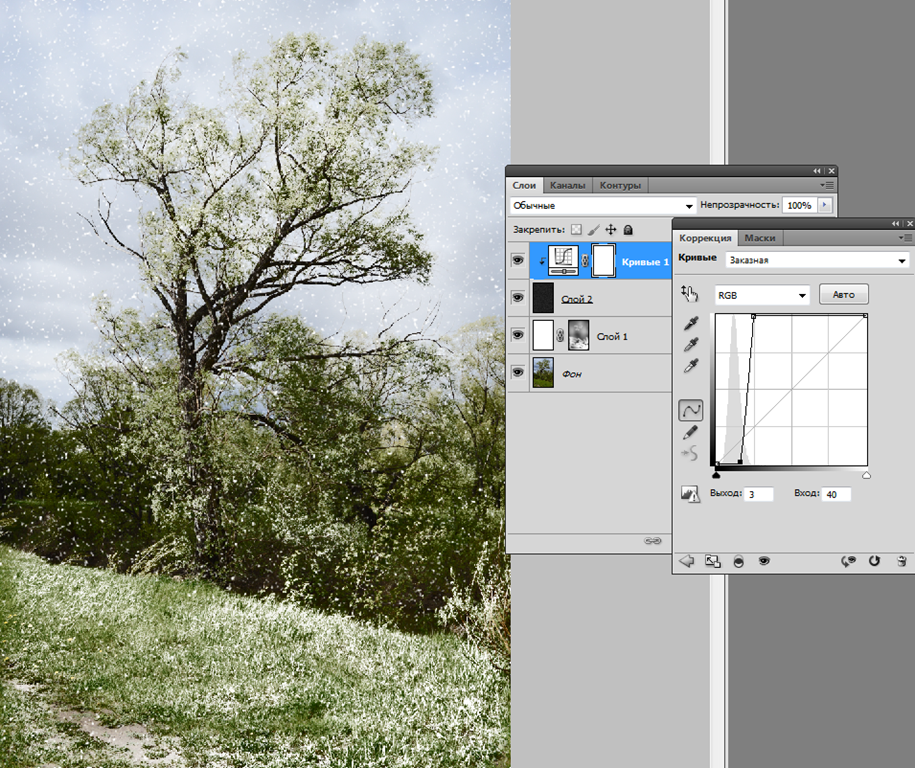
Применение автоматической коррекцииВыберите режим «Авто» для кривых на панели «Коррекция» или в диалоговом окне «Кривые».В режиме «Авто» применяются автоматические коррекции цветности с использованием текущих настроек по умолчанию. Для изменения настроек по умолчанию используйте диалоговое окно «Параметры автоматической цветовой коррекции». Доступные команды автоматической коррекции: «Автоматическая цветовая коррекция», «Автоконтраст» и «Автоматическая тоновая коррекция». Дополнительную информацию об этих параметрах см. в разделе Настройка параметров автоматической коррекции. Установка точек черного и белого Использование ползунковых регуляторов точек черного и белого.Используйте ползунки «Черный» и «Белый» для быстрой установки точек черного и белого.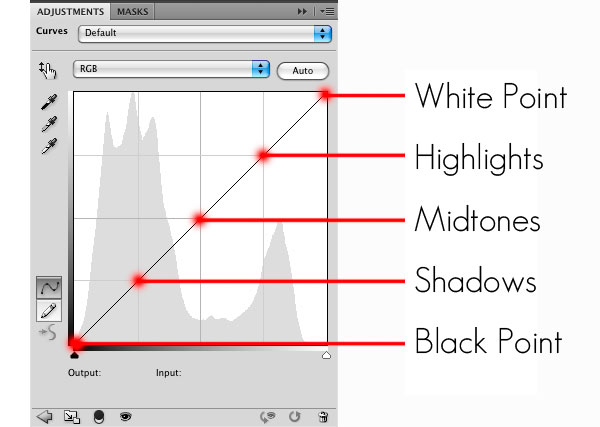 Например, если перетащить ползунок точки черного вправо на входной уровень 5, то Photoshop привяжет все пикселы на уровне 5 и ниже к уровню 0. Аналогично, если перетащить ползунок точки белого влево на уровень 243, то Photoshop привяжет все пикселы на уровне 243 и выше к уровню 255. Эта привязка влияет на самые темные и самые светлые пикселы на каждом канале. Соответствующие пикселы на других каналах корректируются пропорционально, чтобы избежать смещения цветового баланса. Например, если перетащить ползунок точки черного вправо на входной уровень 5, то Photoshop привяжет все пикселы на уровне 5 и ниже к уровню 0. Аналогично, если перетащить ползунок точки белого влево на уровень 243, то Photoshop привяжет все пикселы на уровне 243 и выше к уровню 255. Эта привязка влияет на самые темные и самые светлые пикселы на каждом канале. Соответствующие пикселы на других каналах корректируются пропорционально, чтобы избежать смещения цветового баланса.
Установка точек черного и белого с помощью инструмента «пипетка»
Комбинации клавиш: коррекция кривыхПри работе с коррекцией «Кривые» можно использовать следующие сочетания клавиш.
|
| Все права на текст и картинки принадлежат их авторам | |

 В этом случае в меню «Канал» будет отображаться аббревиатура, описывающая выбранные каналы, например CM для голубого (cyan) и пурпурного (magenta). В меню также можно будет выбрать и отдельные каналы из текущей комбинации. Этот способ не работает для корректирующего слоя «Кривые».


Home — Photoshop Time
ЕВРОПЕЙСКАЯ ШКОЛА РЕТУШИ
МЫ ВАШ NETFLIX В МИРЕ РЕТУШИ
ПОЛУЧИ НЕОГРАНИЧЕННЫЙ ДОСТУП КО ВСЕМ КУРСАМ ШКОЛЫ Мгновенный доступ 24/7 ко всем курсам Photoshop Time.
ВСЕ КУРСЫ ВХОДЯТ В АБОНЕМЕНТ
но Вы можете купить просто отдельно курс
Бесплатно
78 Бизнес
100.00 €
26 Бизнес
180.00 €
64 Портрет 5
180.00 €
32 Бизнес 5
180.00 €
89 Портрет 5
There are 16 courses of 19
ВСЕГДА И ВЕЗДЕ
Учитесь там, где вам удобно и когда вам удобно.
САМЫЕ НОВЫЕ МЕТОДИКИ РЕТУШИ
Получайте самую актуальную информацию. Самые лучшие мировые методики ретуши, которыми пользуются профессионалы.
ШАГ ЗА ШАГОМ
Шаг за шагом мы проведем вас по пути от начинающего любителя обработки до профессионального ретушера.
ОТМЕНА
Вы можете отменить абонемент в любой момент.
НАУЧИСЬ ПРОФЕССИОНАЛЬНОЙ РЕТУШИШаг за шагом мы проведем вас от новичка до профи. Ретушь – это не трудно!
327+ ВИДЕО-УРОКОВ
ПРЕПОДАВАТЕЛь КУРСОВ
НА ВАШЕМ ПУТИ К МАСТЕРСТВУ РЕТУШИ ВЫ НЕ ОДНИ
Профессиональный коммерческий ретушер и фотограф с 16-летним опытом работы в сфере коммерческой фотографии. Живет и работает в Германии.
Автор образовательных программ и методик ретуши.
Среди ее клиентов: L’Oréal , YSL, Carolina Herrera, Telecom, Chanel, Louis Vuitton, Porsche, Maybelline, Sephora
РАБОТЫ ИРИНЫ ФРАНК
КЛИЕНТЫ
учись у работающего профессионала
И ПОВЫШАЙ СВОЙ УРОВЕНЬ РЕТУШИ
КАК ЭТО РАБОТАЕТ
После покупки абонемента, вам откроется допуск ко всем уже имеющимся курсам школы, а также ко всем новым курсам, которые у нас ещё появятся.
Выбираете курс
Выбираете курс, с которого хотите начать и начинаете обучение.
поехали!
Просматриваете уроки и повторяете за преподавателем.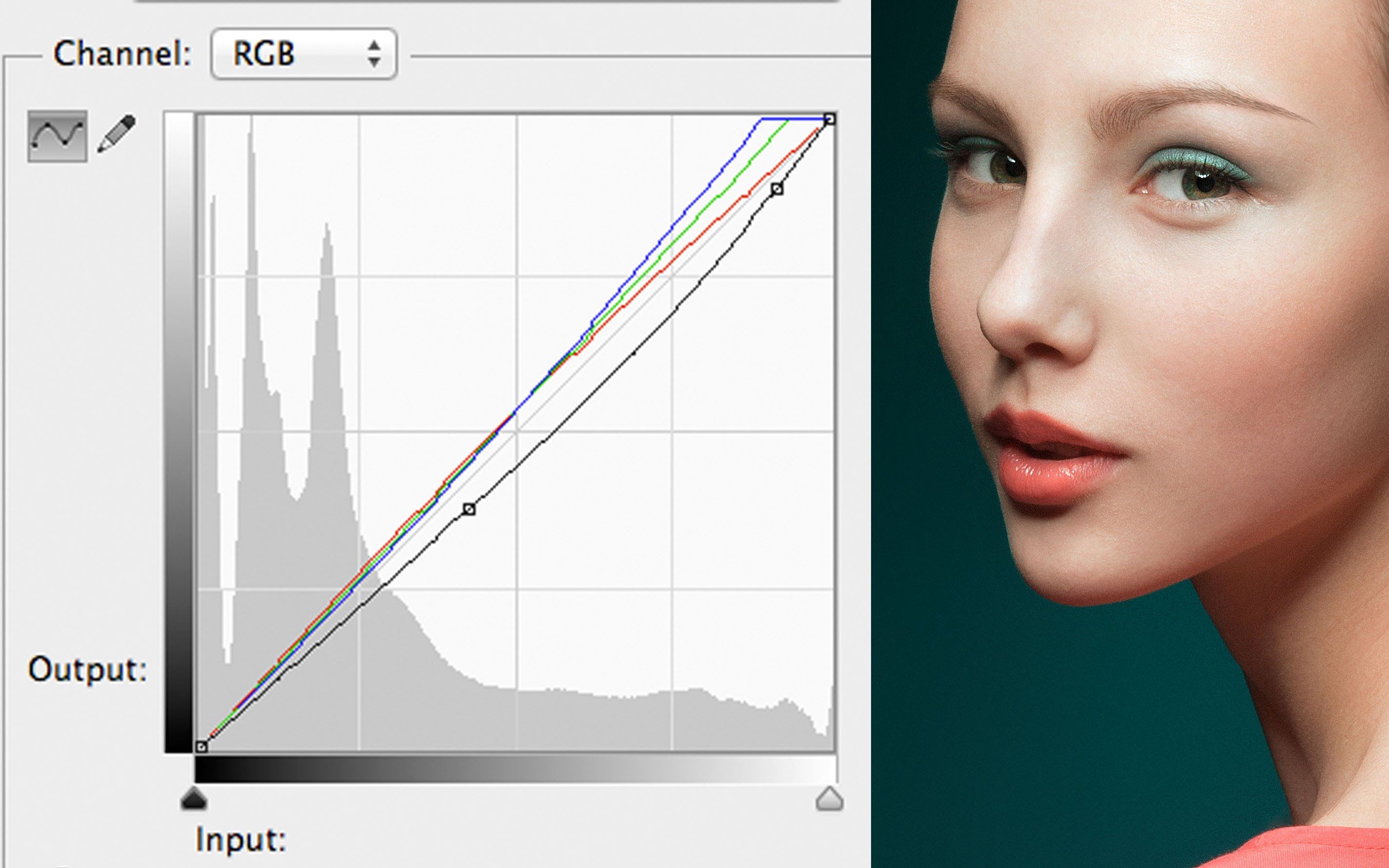
пробел?!
Во время просмотра курса поняли, что чего-то не знаете в Photoshop? Ставите на паузу и переходите к курсу или уроку по этой теме. А потом возвращаетесь обратно.
вопросы
Возникли вопросы? Задавайте их нам в рабочем чате школы.
Занятия проходят в виртуальном классе.
Чтобы вам было удобно, все курсы разбиты на тематические видео-уроки, продолжительностью 10-20 мин.
В длинных уроках отмечены тайм-коды отдельных тем.
Виртуальный класс не требует специального программного обеспечения — вам достаточно стандартного веб-браузера на компьютере.
Для обучения понадобится:
- Компьютер, работающий под Windows или macOS. Рекомендуемое разрешение экрана — 1920×1080 px и более.
- Стабильный доступ к интернету на скорости не менее 2 Мбит/с.
- Интернет-браузер: Google Chrome, Firefox или Edge.
Видео в Safari можно посмотреть только на планшете или мобильном телефоне.

ОТЗЫВЫ УЧАСТНИКОВ
Курс “Прямо о кривых”
Я давно пользуюсь фш, но да же не представлял что кривые, такой многогранный и объемный инструмент и даже понятный =) Спасибо что помогли разобраться, курс был очень полезен!
Александр Козырев
Курс “Коммерческая портретная ретушь”
Так как показывает и объясняет Ирина все становится очень понятно и доступно. Самое главное, я не питала любовь к ретуши потому. что мои знания были какие-то поверхностные или неполные. В общем, чего-то не хватало. У меня было много ошибок и не сразу получалось как нужно. Но когда есть желание и интерес, а также поддержка Ирины и Юли, все получится. Главное, сейчас для меня не останавливаться и применять эти бесценную информацию! Благодарю от души, Photoshop Time!!!
Мила Мокина
Курс “Коммерческая портретная ретушь”
Сказать «без воды» – не сказать ничего! Каждый урок наполнен подробной информацией на 100% и хочется пересматривать, конспектировать и пробовать каждую фишку. Ирина рассказывает подробно и чётко о разных методах ретуши и нюансах работы в Photoshop так, что каждый урок на вес золота!
Девушки, спасибо вам огромное за такой информативный и структурированный курс!
Юлия Кривова
Курс “Коммерческая портретная ретушь”
Здравствуйте) К сожалению не успела оставить отзыв в личном кабинеnt после прохождения курса “Коммерческая портретная ретушь”, вот пишу сейчас😏
Очень давно хотела попасть к Ирине в качестве ученика, т.к. интуиция подсказывала, что это будет правильное решение💯 и не ошиблась! Все полученные мною ранее знания до этого курса наконец были разложены по полочкам, а главное исправлены ошибки, которые я допускала раньше, не понимая, почему я вроде делаю правильно, а качественной ретуши не получается.🤷
А еще куча новой для меня информации, которую я теперь начала использовать в работе. Теперь есть четкий план и нет путаницы в куче слоев) и вот после курса я уже обрабатываю фото по новому методу. Еще есть чему учится и в чем практиковаться, но фундамент заложен.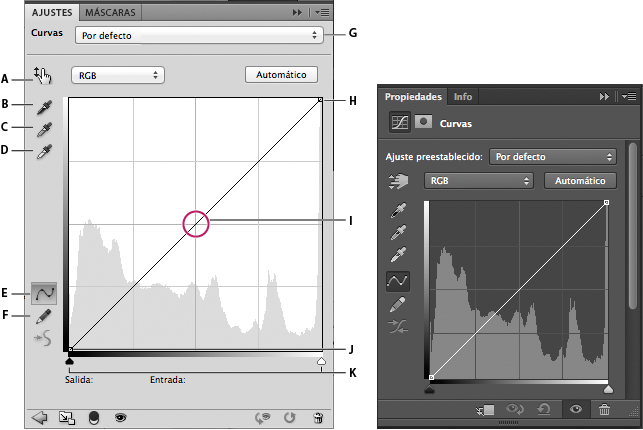 Спасибо вам!😘
Анна Котлярова
Курс “Коммерческая портретная ретушь”
После неудачного опыта я очень осторожно и дотошно отношусь к выбору курсов. Вот и в этот раз долго думала, расспрашивала, читала отзывы учеников. Наконец, доверилась. И не прогадала! Жалею об одном – не узнала об этой школе раньше.
Здесь действительно работают профессионалы. Актуальные методики ретуши. Преподавание без воды. Возможность получить ответы на все свои вопросы.
Конечно, всё зависит от желания. Для меня курс «Коммерческая портретная ретушь» стал перезагрузкой. Я пересмотрела своё портфолио и захотела всё начать с начала. На данный момент здесь же ликвидирую пробелы на полном курсе фотошоп, стараюсь обуздать кривые. В планах кое-что ещё).
Алена Савельева
Курс “Коммерческая портретная ретушь”
Ретушёрам он будет особенно полезен! Очень насыщен информацией!
Он не сравниться с никакими уроками на ЮТьюбе, по которым когда-то занималась я! Там не рассказывают того, что есть в данном курсе по ретуши!
Здесь настолько грамотно, просто и последовательно объясняют все шаги по ретуши, что невозможно остановиться, если сел за обработку! В голове со временем всё по полочкам раскладывается! Самой сложной для меня была 2 сессия по тонированию, и тем не менее… ура, я её преодолела, чему несказанно рада! И признаюсь, чего уж там, меня Ирина похвалила, а это, чёрт побери, так приятно!!! Стоит стараться ради этого! Результат, который ты получаешь после применения всех техник в курсе, приятно будоражит! Это полный восторг от картинки «до/после»! Я так раньше не умела! Почему он мне не попался раньше на просторах интернета?! Я сэкономила бы кучу времени! Главное, что сейчас я научилась! Я умею!
Программа курса настолько насыщенна всякими разными фишечками, что я записывала всё! Всё, чтобы не забыть! Теперь свои фотографии буду обрабатывать по своим записям по технике Ирины Франк!
Теперь умная и я!🤩
Вера Филатова
Курс “Коммерческая портретная ретушь”
Я фотограф-любитель, и ретуширование меня давно привлекало своим эффектом «волшебного палочки». Особенно нравилось улучшать женские портреты, там аудитория самая благодарная.
Много сёрфила на ютубе, смотрела бесплатные каналы, где научилась многим приемам. Да, это похоже на работу золотоискателя – по крупицам собираешь материал, и все равно остаются сомнения – а это точно нормальный метод, которым пользуются настоящие профи, или кустарщина. Он-лайн обучение тоже пробовала, поэтому базу Photoshop знала, без неё на курсе делать нечего.
Курс Ирины мне посоветовал один уважаемый человек и большое ему за это спасибо!
Что понравилось:
– Это концентрат. Воды по вкусу сами добавьте. Обучающие ролики разбиты на темы и они короткие! Постоянно ставишь на паузу, и просматриваешь несколько раз, чтобы переварить услышанное и потом повторить на своем снимке. Еженедельные прямые эфиры – всего час, и ничего лишнего, только по делу.
– Платформа (сайт) достаточно удобные. Видно прогресс, новая тема не открывается, пока не сдашь задание по предыдущей – мотивирует.
– Все использованные сочетания клавиш дублируются в виде подсказок на видео – и для MAC, и для Windows – экономит массу времени!
– Скрупулезность Ирины – вот именно так представлялся мне «немецкий подход» ? Для примера: однажды на прямом эфире, где разбирали домашнее задание, некорректно отображалась какая то кисть, не очень было понятно. Ну ерунда ведь, казалось бы! Она переписала потом все два часа вебинара и выложила версию, где все видно идеально. Вот из таких, казалось бы, мелочей, и складывается качество.
– Обратная связь. Очень важный момент! Несколько способов связаться с учителями – телеграмм-чат, вопросы на обучающем сайте, почта – в любом случае, ответ приходил быстро! Час максимум, а скорее полчаса. Все свои дурацкие и не очень вопросы можно подробно обсудить. Чат в Телеграмм живой, люди общаются.
Вдохновение и пинки бодрости от Юлии Роман! Реально бодрит ))) Ну вот сложно задвинуть обучение в дальний ящик, когда тебе в личку пишут «Ну как? Как движешься? Чем помочь?». Не знаю как у вас, а у меня часто уроки лежали в папке «Сделаю когда-нибудь». Здесь такого не было.
Екатерина Семирикова
ПРОСТАЯ МАТЕМАТИКА
Вы можете купить все курсы по отдельности или оплатить Абонемент
Вы можете купить все курсы по отдельности
Основы Photoshop. Часть 1
Основы Photoshop. Часть 2
Основы Photoshop. Часть 3
Просто о кривых
Маски
Adobe Camera Raw
Коммерческая ретушь портрета
Эмоции цвета. Колористика
Продвижение для фотографов и ретушеров
Сложные моменты ретуши
Колористика 2.0
Профессиональная ретушь портрета и бьюти
Предметная ретушь
____________________
221 700,- руб
Или купить Абонемент на год
Основы Photoshop. Часть 1
Основы Photoshop. Часть 2
Основы Photoshop. Часть 3
Просто о кривых
Маски
Adobe Camera Raw
Коммерческая ретушь портрета
Эмоции цвета. Колористика
Продвижение для фотографов и ретушеров
Сложные моменты ретуши
Колористика 2.0
Профессиональная ретушь портрета и бьюти
Предметная ретушь
____________________
33 000,- руб/год
КАК НАЧАТЬ обучение
ПОПУЛЯРНЫЕ КУРСЫ
Студенты
94
students
150. 00 €
00 €
Студенты
89
students
180.00 €
Студенты
81
students
180.00 €
Студенты
70
students
80.00 €
Студенты
70
students
Бесплатно
Студенты
63
students
25.00 €
Студенты
63
students
10.00 €
Студенты
63
students
45.00 €
ПРИСОЕДИНЯЙТеСЬ К НАМ
YouTube
Смотри бесплатные уроки
на нашем канале
перейти к YouTube
Узнавай новости
в Instagram
Telegram
Ещё больше о ретуши
в нашем Telegram
Часто задаваемые вопросы
Как использовать S-кривые Photoshop — Руководство по фотосъемке с помощью зеркальных фотокамер
S-кривые могут наилучшим образом добавлять или уменьшать контрастность. Это похоже на использование прожектора в постановке: вы можете выделить одну часть изображения и затемнить другую.
Использовать этот инструмент очень просто, а игра с кривыми на изображении — лучший способ в полной мере оценить возможности этой замечательной функции Photoshop.
Фотографии, снятые в пасмурный день или в тени, иногда больше всего нуждаются в повышении уровня контрастности.
Давайте посмотрим, как мы можем добавить немного красоты к фотографии, которая изначально не так уж и плоха. Вот исходное изображение, которое мы будем использовать, чтобы показать, чего можно достичь с помощью функции S Curve. Вы можете скачать это изображение, чтобы следовать руководству.
Шаг 1
- Откройте изображение в Photoshop
- Добавьте корректирующий слой Кривые (как на рисунке ниже)
- Слои > Новый корректирующий слой > Кривые
- Назовите слой Curves 1 и нажмите OK
Шаг 2
Теперь у вас появится диалоговое окно S Curve на рабочей палитре. Сейчас мы подошли к самой важной части, где и происходит все самое интересное. Чего я хотел бы добиться, так это выделить цветок лотоса и затемнить фон, чтобы цветок действительно выделялся, как сияющий маяк красоты.
Удерживая нажатой кнопку управления, щелкните курсором на области изображения, которую вы хотите выделить. В этом случае я решил нажать на лепесток в нижней части цветка.
Обратите внимание, как это поместило точку на кривой. Это точка выделения.
Шаг 3
Сейчас Удерживая кнопку Ctrl снова, щелкните где-нибудь на более темном фоне. Я решил щелкнуть слева от цветка между нижним и первым лепестками с левой стороны.
Опять точка на кривой. Это точка тени.
Не волнуйтесь, если ваши баллы немного отличаются от моих. Вы увидите аналогичный результат и очень быстро поймете, о чем идет речь.
Шаг 4
Теперь щелкните и удерживайте курсор над точкой выделения, верхней, и медленно перемещайте ее вверх и влево.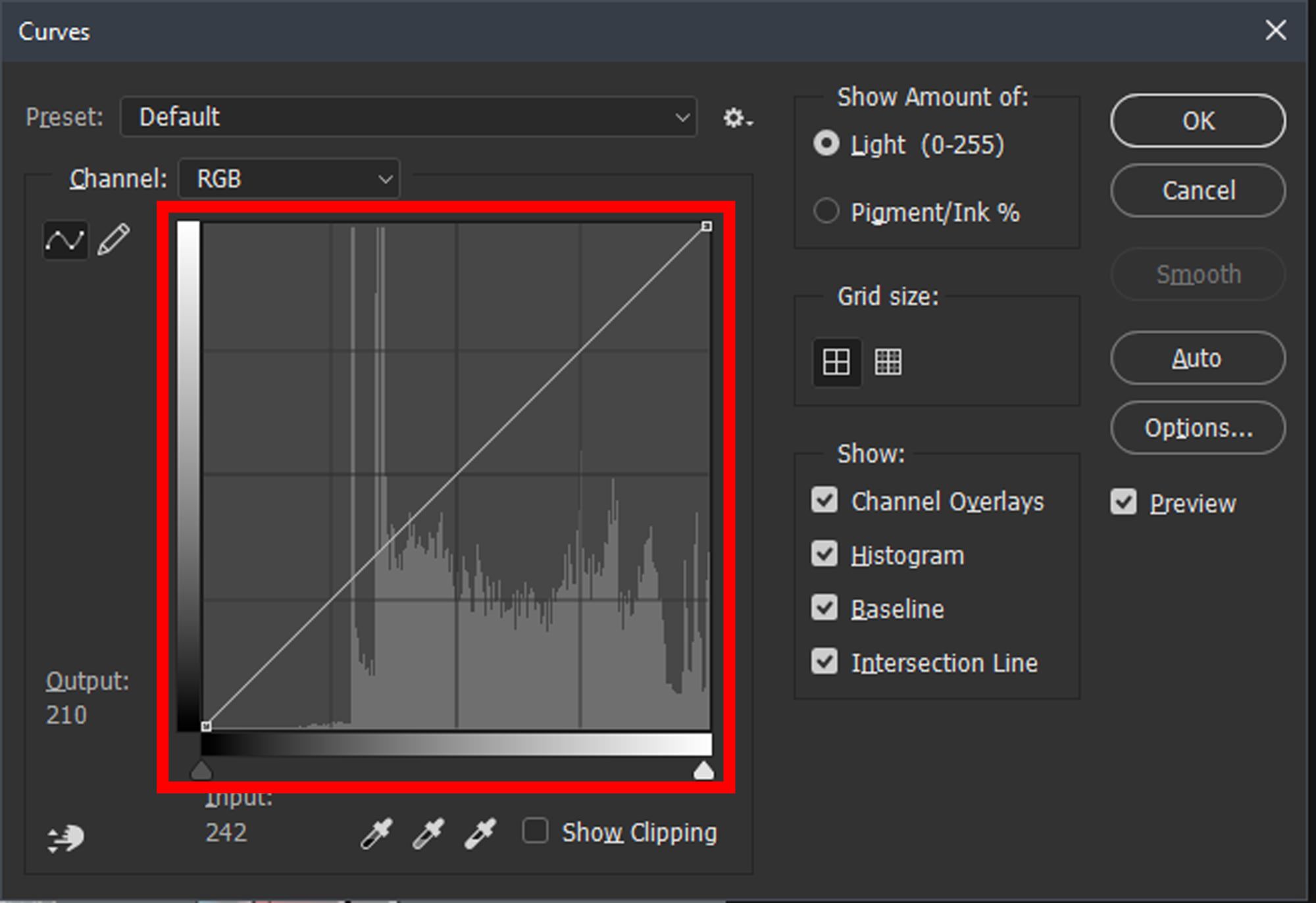 Следите за изображением и остановитесь, когда почувствуете, что оно стало достаточно ярким. Если вы зашли слишком далеко, просто немного оттяните кривую назад.
См. Как он высветлил цветок на фоне. Фантастика. Потяните его в противоположном направлении, и он затемнит цветок.
Шаг 5
Теперь перетащите нижнюю точку тени вниз и вправо. Обратите внимание, как фон становится темнее, когда вы перетаскиваете точку. Фантастический, чтобы углубить глубину резкости.
Когда вы закончили играть с изображением, и оно выглядит хорошо, нажмите OK, чтобы закрыть диалоговое окно Кривые.
Шаг 6
Объедините изображение.
Слои > Свести все.
Сохраните изображение.
Теперь вы действительно можете заметить, как цветок выделяется больше и светлее. Это было немного преувеличено, чтобы дать вам эффект. Обычно я бы не осветлял его так сильно, чтобы сохранить красивый розовато-лиловый цвет цветка лотоса.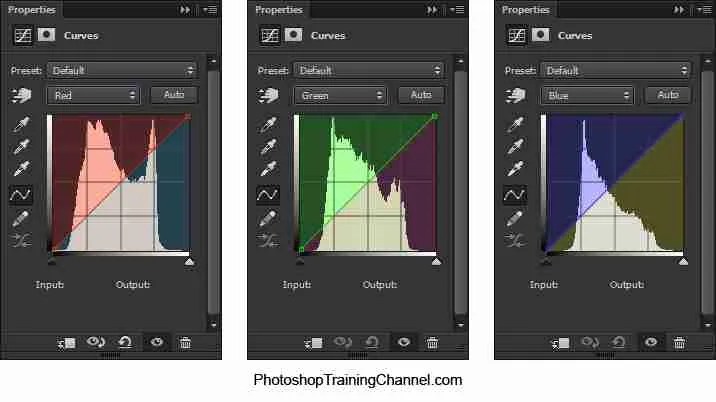
Поиграйте с изгибами, и вскоре вы разработаете свой собственный стиль. Некоторые изображения реагируют на функцию кривых больше, чем другие, но этот инструмент лучше всего подходит для добавления или уменьшения света на изображении.
Настройка контраста с помощью кривых в Photoshop
Настройка контраста с помощью кривых в Photoshop
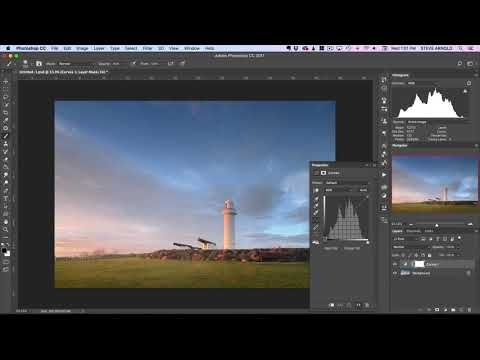
Настройка контрастности с помощью кривых в Photoshop Регулируя контрастность наших изображений, мы можем придать им совершенно новое измерение. Корректирующие слои Curves отлично подходят для управления уровнями контрастности наших изображений. С помощью Кривых мы можем контролировать все тона в изображении от теней до светлых участков и везде между ними. Высокая контрастность может оживить изображения за счет повышения контрастности, поэтому вы можете сделать изображения смелыми и яркими. При смягчении контраста изображения становятся туманными, что делает их удивительно мечтательными. С кривыми тональные диапазоны не обязательно должны быть одинаковыми. Например, вы можете увеличить контраст в светлых участках и уменьшить в тенях. Этот урок покажет вам основы применения корректирующего слоя Кривые и как его настроить.
Настройка контрастности в Photoshop с помощью кривых
Посмотрите это видео на YouTube
Настройка контрастности в Photoshop с помощью кривых
1. Щелкните значок корректирующего слоя «Кривые».
2. В нижнем левом углу контролируются более темные части изображения, например тени.
3. Верхний правый угол — это место, где контролируются более яркие части изображения, например, блики.
— Продолжение руководства ниже-
Подписка на нашу рассылку новостей,
Скачивание нашего БЕСПЛАТНОГО курса Photoshop
Получение БЕСПЛАТНОЙ панели Easy Panel для Photoshop
И получение нашего БЕСПЛАТНОГО основного руководства по маскам яркости в электронной форме
Адрес электронной почты
4.
 Перемещение элемента управления в левом нижнем углу вправо увеличивает затемнение. Он превращает более темные оттенки серого в черный, чем дальше вы перемещаете его вправо, тем больше оттенков серого он затрагивает вплоть до белого.
5. Сдвиньте регулятор в нижнем левом углу вверх, чтобы уменьшить затемнение. Черный становится серым. чем выше вы его возьмете, тем больше серых станет белыми, пока не останется ни черного, ни серого.
6. Сдвинув регулятор в правом верхнем углу влево, вы увеличите яркость. Серый превращается в белый. Начиная с самого светлого серого, он может работать во всем диапазоне тонов, в конечном итоге превращаясь из черного в белый.
7. Сдвинув регулятор в правом верхнем углу вниз, можно уменьшить яркость. Он превращает белое в серое. Чем дальше вы опускаетесь, тем больше черного переходит в серый, делая эти тона темнее.
8. Щелкните в любом месте линии, чтобы установить контрольную точку в средних тонах.
 От центра к правому верхнему углу воздействуют на верхние средние тона, от центра к левому нижнему углу — на нижние средние тона.
9. Вы можете добавить любое количество контрольных точек. Прелесть корректирующего слоя Curves в том, что он не является деструктивным, так что не стесняйтесь поэкспериментировать с ним. Вскоре вы научитесь использовать /curves в своих интересах.
Здесь вы увидите исходное изображение в сравнении с изображением, у которого левое затемнено, а правое осветлено с помощью кривых.
Это изображение Йеллоустонского парка было взято из стоковых изображений без лицензионных отчислений, предоставленных Pixbay
Загрузить контрастные полоски?
Не стесняйтесь щелкнуть правой кнопкой мыши на изображении ниже и выбрать «Сохранить изображение как…», чтобы сохранить его, чтобы вы могли открыть его в фотошопе и поиграть с корректирующим слоем Кривые, чтобы увидеть, что произойдет, когда вы поиграете с линия кривых.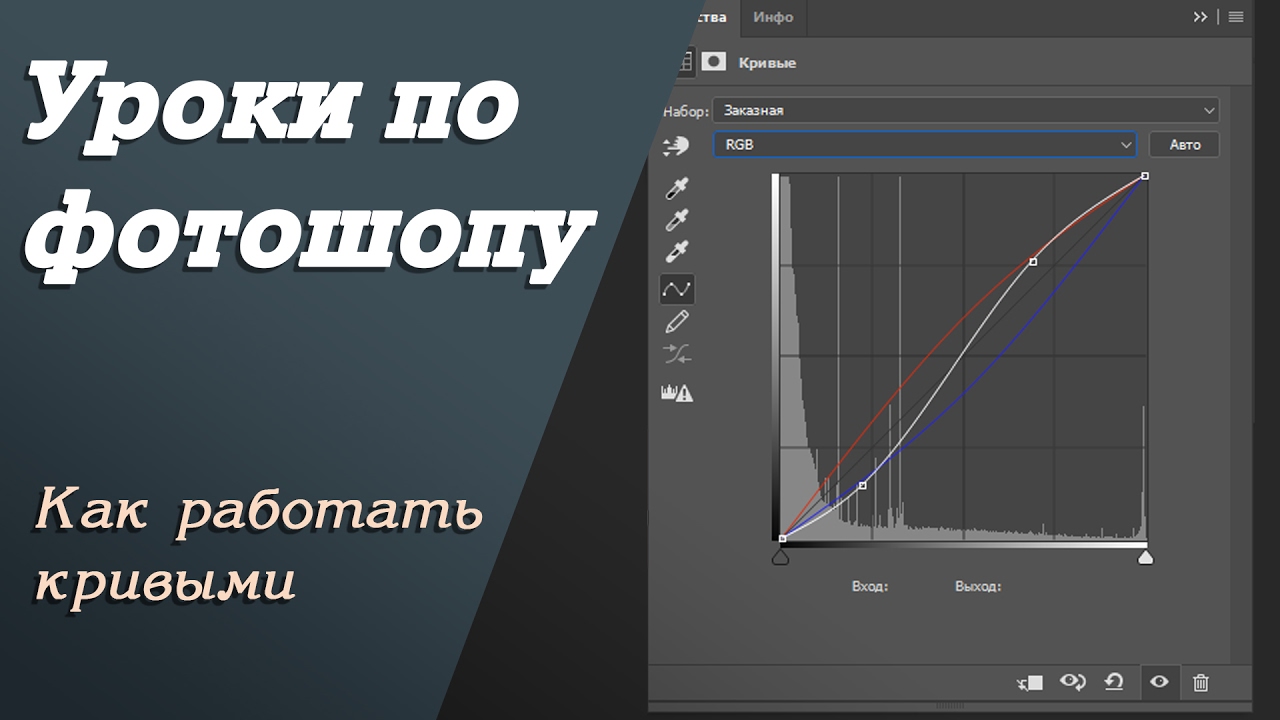 Попробуйте сделать s-образную кривую, смягчив тени или блики. Вы даже можете использовать слой кривых для настройки цветов в каналах RGB, но это учебник для другого дня.
Благодарим вас за чтение этой статьи Настройка контрастности с помощью кривых в Photoshop. Возможно, вам также будут интересны следующие статьи. Обязательно подпишитесь на нашу рассылку, чтобы получать больше руководств и выгодных предложений.
Подписался на нашу рассылку.
Скачал наш БЕСПЛАТНЫЙ курс Photoshop.
Получил БЕСПЛАТНУЮ панель Easy для Photoshop.
И получите нашу БЕСПЛАТНУЮ электронную книгу Essential Guide To Luminosity Masks.
Адрес электронной почты
Другие способы регулировки контрастности
Существует более 1 способа регулировки контрастности в фотошопе, есть ползунки Яркость/Контрастность и Уровни. Эта веб-страница может помочь вам понять разницу между кривыми уровней и цветом.
Один из самых распространенных споров вокруг фотошопа «Уровни или кривые».
