
Фотошоп lr: Скачать Lightroom 8.2.3 для Android
Как установить Adobe Lightroom на Linux (легкий способ)
Главная » Уроки по Adobe Lightroom
Автор Владислав На чтение 3 мин Просмотров 20.9к.
Добрый вечер, господа. Сегодня я продолжаю тему линукса (и, наверное, заканчиваю). И сегодня я помогу всем пользователям этой операционной системы установить Adobe Lightroom. В принципе, ничем принципиальным установка не отличается от установки фотошопа, но различия есть. Да и внятных, понятных гайдов по данной теме я в интернете не видел. Такое чувство, что авторы думают что все поголовно разбираются в этой сложной системе.
Но, я всегда стараюсь писать понятным языком, прикреплять скриншоты, давать все что нужно и этот пост не будет исключением.
Почему же нужно устанавливать Lightroom на линукс, если есть хороший аналог, о котором я ранее писал? Да-да, я про Darktable, кто следит за блогом, тот читал.
Некоторые шаги будут схожие с установкой фотошопа, но она будет занимать немного больше времени, так как будут устанавливаться дополнительные компоненты. Так как от Вас потребуется только нажимать кнопку «Далее», я решил эти шаги не показывать.
Шаг 1. Идентичный с установкой фотошопа. В центре приложений скачиваем программу PlayOnLinux.
Шаг 2. Точно такая же ситуация. Запускаем программу которую мы установили и нажимаем «Установка».
Шаг 3. Здесь у нас «пути» расходятся. Находим в разделе «Графика» лайтрум и нажимаем на него.
Шаг 4. Начинается установка, просто жмем кнопку «Далее».
(!) Никакие параметры не меняйте, директорию установки не меняйте, следуйте строго инструкциям и делайте все что Вас попросят. В некоторых программах просят убрать галочку напротив «Запустить программу после завершения». Если Вас просят это сделать, сделайте.
Шаг 5. На данном этапе нужно выбрать установочный файл. Скачать его можно у меня в блоге — Click.
После того как Вы скачаете файл, нужно выбрать именно «экзешник». То, что показано ниже на скриншоте.
Шаг 6. И соответственно начнется установка Lightroom, которая ничем не отличается установки на Windows. Также установятся дополнительные компоненты для работы. Просто подтверждаем все и жмем «Далее».
Шаг 7. Открываем наш PlayOnLinux и запускаем Adobe Lightroom.
В итоге у меня запустилось:
Для сведения: у меня стоит Ubuntu 14 версии. Работу на других дистрибутивах не гарантирую. Хотя, по идеи, роли не играет, хоть у Вас Ubuntu, хоть Mint, хоть Fedoro и тд.
Но, если у Вас возникнут вопросы, то я буду рад на них ответить в комментариях и помогу чем смогу.
До скорых встреч! Увидимся в следующих уроках!
С ув. Владислав
Владимир Августович Ефимов AKA dr.Vo — Актёр, дизайнер, репетитор, писатель, безработный пенсионер
Давным-давно… Реально давно, в 91-м, т.е., страшно подумать, 32 года назад, у меня написалось такое: СВЯТОЙ Что-то нынче со мною не так… Я не чуствую силы с руках. Отчего водянисто-туманны Отраженья мои в зеркалах? Взгляд незрячий, как будто не мой, Блики странные над головой… Непонятно, к добру или к худу, […]
Посчастливилось участвовать в замечательном проекте – создании детской книжки «Как Вася научился чистить зубы». Я делал вёрстку этой книги, и в аппарате меня указали как технического редактора. А художественным редактором выступил Вячеслав Назарук. ТОТ САМЫЙ!!! С ним, правда, мне общаться не довелось, а теперь уже и не доведётся… Работой руководила […]
Друг и коллега Андрей Яресько предложил называть мои ежедневные стишки ефимками(*). Сочинять же их я начал в подражание самураям, камикадзе и другим достойным воинам, поскольку в наше непростое время каждый день – вполне себе боевой вылет с непредсказуемым исходом. Такие малые формы – лучший способ поддержать дух. По мере […]
Скачать в формате Word, для распечатки Скачать в fb2 1. Как появилась эта книга. 20 мая 2015 года я поместил в ВК эту картинку с таким текстом: История о том, как кошки научились нажимать на клавиши и стали полноправными пользователями Интернета. Когда они добрались до интернет-магазинов, вся экономика стала перестраиваться […]
Телефонный звонок. Характерный шум офиса на заднем плане. – Сидорова Елена Петровна, следователь отдела борьбы с экономическими преступлениями. Знакома вам Ларина Татьяна Дмитриевна? – Э-э-э… Нет. – Она обратилась в банк с доверенностью от вашего имени. Вы давали доверенность? – Нет, никаких доверенностей. – Услугами каких банков вы пользуетесь? – […]
Уссурийский Медовед, Признавайся честно – Что сегодня на обед? Очень интересно! Отвечает Медовед: Ежели по чести, Мы сегодня на обед. Все. Гуртом и вместе. 28.03.2022
Несколько раз они приглашали меня в качестве модели. Они великолепны!!! Вот некоторые их фотографии. Фото руководителя школы, Евгения Колкова: Его ученики (извините, вперемежку):Это был тизер фильма «Наследие богов». Главную роль играет наша великолепная Анна Славина, но в этом эпизоде её не было. Зато моим партнёром был бесподобный Борис Токарев. Мы с ним играли древних атлантидовцев, он был за главного, говорил большой и трагический монолог. А я говорил единственную фразу, зато какую: «Мы не […]
ЗВЁЗДНЫЕ ТЕРНИИ Мы были глупыми Тусили группами И стали трупами Мы были тёртыми Пришли когортами Мы стали мёртвыми Мы были рохлями Притворно охали А стали дохлыми ГОН Я гоню коня И коня гоня Я ищу огня Словно головня Словно голый Ваня В солёной ванне Где черти слили Доктора Лилли Словно […]
в Инстаграме @info.
Отходят вешние, блин, воды – Пора безумствовать весне, А я в уюте и тепле Под биркой «Прочие отходы» 31/01/2021 написалось вот…
Ровно год назад виртуозы из СКЛИФа распилили мне грудь болгаркой и наладили кровоснабжение сердечной мышцы используя сосуды, вынутые из ног. Совершенно бесплатно. Пока я валялся, родственники наводили справки у знающих людей, типа, может кому денег дать или, наоборот, пожаловаться. Знающие люди сказали: «НИИ Склифосовского? Не мешайте.» Это был удивительный опыт, […]
Это был последний тёплый день осени. И солнечный. Ослепительно солнечный. Листья сверкали на солнце всеми мыслимыми оттенками, но общая палитра пейзажей оставалась благородно-сдержанной.
Решил выложить здесь. В конце концов, я этот жанр придумал, я же их и рисовал… Выкладываю задним числом. Тем числом, на которое театр ТРАП ещё можно было считать существующим.
Вопрос жизни и смерти. Лет 100 назад люди умирали в войнах, от недоедания, от заразных болезней. Сейчас эти опасности почти устранены, но появились другие. Для тех, кто не курит и не пьёт больше всего шансов умереть вследствие факторов, порождённых цивилизацией. Таких факторов 4: Неправильное питание. Гиподинамия. Загрязнение. Хронический стресс. Именно […]
Это небольшая дизайнерская работа, на примере которой хорошо видны возможности такой функции Photoshop, как стиль слоя (layer style). Строго говоря, дизайнерского креатива в этой работе нет, требовалось отрисовать существующий логотип заново, поскольку в хорошем качестве он не сохранился.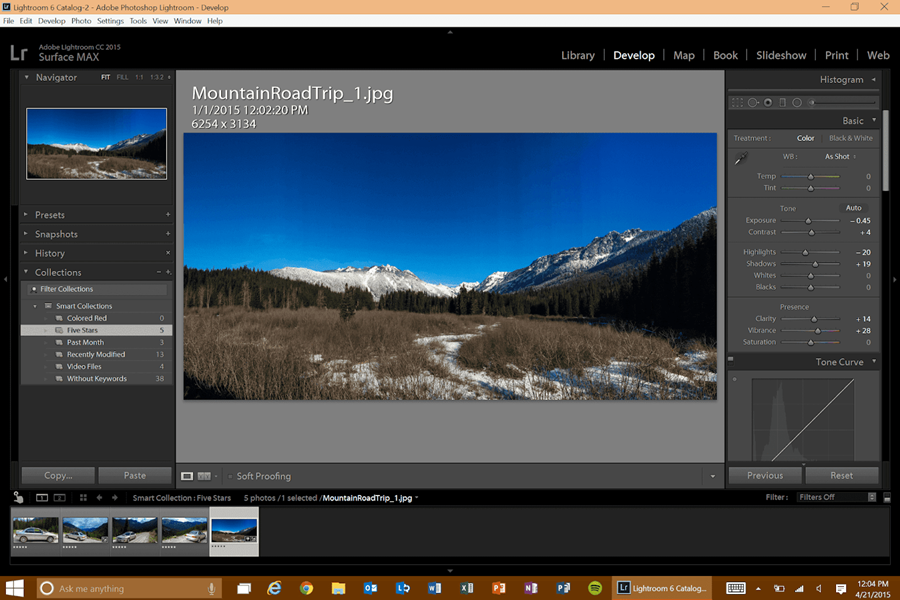 Довольно распространённая задача, возможно позже расскажу о других подобных работах. Конкретно этот […]
Вот всегда так. Когда происходит что-то достойное записи, так не до того, а когда время есть, то детали уже забылись, по меньшей мере, эмоция уже не та – всё на расстоянии. Но попробую. Это было занятно. Не зря сказал однажды печальный наш юморист Жванецкий: «Меня часто спрашивают, где я беру […]
Такое вот графико-поэтическое произведение: #ПопАртЖив
Жила-была кошка Дара. Она жила на полдороге между Лондоном и Китаем, и была преисполнена благородного достоинства. Однажды в тех краях проходил странствующий ирландец из Лондона. От долгой дороги он устал и присел отдохнуть. Однако, стоило ему расслабиться, как на него напала сплин-меланхолия и грусть-тоска. Кошка Дара сразу поспешила на помощь. […]
А вот ещё водевильный сюжет, практически из жизни. Примерно так. Некий персонаж, назовём его, например… Например, Лопотун. Он постоянно говорит, полностью забирая на себя внимание собеседника. В речи его осмысленная, существенная, а порой и ключевая информация перемежается посторонней, потому что Лопотун всё время отвлекается. Так оказывается, что речь идёт, например, […]
– Это тест Эшера, – сказал доктор, выкладывая из папки большой лист, – Смотрите! Я погрузился в созерцание. На гравюре был изображён старый, увитый плющом дом из замшелых камней более чем странной архитектуры. Одну из башенок венчала замкнутая лестница, ведущая всё время вверх, боковые колонны переплетались невозможным в реальности образом, […]
История такая. Пока в МФЦ ждал оформления документов, нарисовал на листках для заметок комаров, примерно как эти, только просто ручкой. Оформляли долго. Сфоткал на телефон, думал — потом в Фотошопе раскрашу, что вы, собственно и наблюдаете. Оригиналы подарил барышне, которая моими бумагами занималась, сказал: для поднятия настроения. Она так обрадовалась, […]
Что-то в нас со временем меняется, а что-то остается неизменным. Но сохраняется оно не потому, что это наша сущность, или там, ядро. Просто для этого ещё не пришло время в череде перемен. То же можно сказать и о человечестве в целом, и о феномене жизни. И о вселенной. Когда-нибудь […]
Жили были люди, и была у них кошка Зайка. Вообще-то, её звали Мозайка, но все её называли просто Зайкой, потому что она была очень прыгучая и пушистая. Кошка Зайка была великая охотница, она умела ловить мышек, птичек, ящериц и любых насекомых. Но лучше всего она охотилась на носки. Она храбро […]
Культовый мультик «Ёжик в тумане» и не менее культовый фильм «Мертвец» удивительно похожи. Причём не только настроением и общей ошалелостью героя. Оба фильма про путешествие в страну мёртвых. Можно сказать, что это один и тот же фильм… Хотя нет, разница есть. Ёжику удаётся вернуться — это же сказка, она для детей. […]
к а р т и н а 1 Пустыня. По бархану идет Диоген с горящим фонарем. Подъезжает бедуин на верблюде: — Путник! Что ты делаешь под ярким солнцем с этим фонарем? — Я Диоген, ищу Человека! — Здесь пустыня, ты не найдешь здесь Человека. Отправляйся в Европу! к а р […]
Когда засыпал, и мозг работал уже наполовину сам по себе, внутренний монолог превратился в невнятный базар, из этого гомона вдруг вынырнула фраза «Приходите, носы сделаем косые». Понятия не имею, к чему это. Надеюсь, говорил сапожник, а не пластический хирург. Поразительно сколько всяких субличностей толпится под черепной коробкой, во тьме, за […]
#РемонтВсемиРуками Много лет кран на кухне течёт, и прямо на пол. Всё потому, что кран (смеситель) болтается в раковине и уплотнить его никак из-за этого невозможно. В сб. взялся в серьёз и обнаружил: 1. Затянуть кран не получается из-за того, что снизу нет доступа. 2. Доступа нет из-за того, что […]
Что на этой странице ВК, FB – Выйду на пенсию, закончу книгу… – Ты разве пишешь?! – Я читаю. Игорь, мой сын, попросил составить список книг, рекомендуемых к прочтению. Мотивировал он это тем, что когда у него появится время для чтения, меня, возможно, уже не будет по эту сторону горизонта […]
плюсы и минусы обеих программ
Adobe Photoshop и Adobe Lightroom являются золотым стандартом в области редактирования фотографий, и они также отлично подходят для управления изображениями.
Меня часто спрашивают, какая программа мне больше нравится, и иногда это похоже на сравнение яблок с апельсинами.
Они частично совпадают, поэтому я хочу рассказать вам о некоторых плюсах и минусах, чтобы вы могли найти для себя основную программу. Я говорю основной, потому что обе программы хороши, но вы можете работать с одной или другой в зависимости от ваших потребностей.
Плюсы и минусы Lightroom:
Lightroom — моя наиболее часто используемая программа. Это не может быть лучше для рабочего процесса файла RAW. Она работает и с JPEG, но вы можете максимизировать свой потенциал изображения, если будете использовать эту программу с файлами RAW. Вот несколько причин, по которым Lightroom занимает для меня центральное место в моих собственных усилиях по редактированию:
Плюсы:
- Встроенная система управления файлами/каталогами
- Организация коллекций и галерей
- Быстрые и простые фотокниги, слайд-шоу и веб-галереи
- Неразрушающее редактирование с сохранением данных файла
- Простая и быстрая синхронизация шагов редактирования
- Снимки и виртуальные копии идеально подходят для изучения возможностей редактирования
- Корректирующая кисть, градиент и радиальная регулировка, которые позволяют настраивать несколько эффектов на одной маске
- Неплохие способности к клонированию и лечению незначительных манипуляций с изображениями
- Предустановки
- Легче в освоении, чем Photoshop
Минусы:
- Нет слоев или режимов наложения
- Элементы минимального графического дизайна, такие как добавление текстовых элементов или создание расширенных коллажей
- Ограниченные возможности редактирования
Плюсы и минусы Photoshop:
Photoshop обладает многими из тех же функций, что и Lightroom, особенно при использовании Camera Raw, редактора RAW, очень похожего на LR. Я использую Photoshop для очень специфических целей и обычно оставляю эту программу на конец рабочего процесса. Однако возможности Photoshop нельзя недооценивать. Вот мои плюсы и минусы для Photoshop!
Плюсы:
- Возможность смешивания нескольких файлов для замены головок, компоновки, добавления неба, текстур или других элементов, требующих использования слоев
- Режимы наложения, маскирование и настройки непрозрачности
- Неограниченные возможности редактирования
- Расширенные инструменты для расширения холста или изменения разрешения изображения
- Расширенное клонирование, которое легко удаляет громоздкие элементы
- Несколько инструментов для заточки
- Разнообразие способов сделать сложный выбор
- Шаги рабочего процесса могут быть сохранены как действия для повторения
- Предоставляет инструменты для расширенной ретуши или изменения формы реальности — деформирования, сглаживания и т. д.
- Если вы хотите погрузиться в графический дизайн, Photoshop — ваша программа!
Минусы:
- Неуклюжий рабочий процесс по сравнению с Lightroom.
 Вы должны использовать Bridge, Camera Raw и Photoshop, чтобы получить рабочий процесс, аналогичный Lightroom.
 - Упрощено редактирование отдельных изображений
- Нет возможности синхронизации
- Не так удобен для фотографов, которые готовят много изображений одновременно (свадебные или портретные фотографы)
- Возможность более разрушительного редактирования
- Менее интуитивный для изучения
 Вы должны использовать Bridge, Camera Raw и Photoshop, чтобы получить рабочий процесс, аналогичный Lightroom.
Обе программы невероятно мощные, и, как уже говорилось ранее, между программами Adobe Camera Raw (ACR) и Lightroom есть некоторое совпадение. Фотографы обычно используют один или другой для обработки необработанных изображений.
Может быть трудно понять, какая программа будет работать для вас сейчас и в будущем. Adobe решила эту проблему, предоставив обе программы в доступном комплекте для фотографов за 9 долларов.0,99 в месяц! Этот комплект идеально подходит как для начинающих, так и для опытных фотографов.
Как открыть фотографии из Lightroom в Photoshop
101
SHARES
В этом руководстве показано, как работать с Photoshop между Lightroom Classic и Photoshop. Обязательно посмотрите видео вверху, так как оно поможет увидеть это, но письменные шаги также содержат больше деталей. Большая часть этого будет работать во всех версиях Lightroom, я отметил, что это относится только к новейшим версиям. Это становится немного более продвинутым примерно на 1/2 пути. Начальная часть полезна для всех пользователей, как опытных, так и начинающих. Если вы новичок в Lightroom, ознакомьтесь с моим учебным пособием «Изучите Lightroom за 15 минут 9».0003
Если вы используете Lightroom для управления фотографиями, иногда вам нужно отправить фотографию в Photoshop. Сначала вы должны внести основные корректировки в Lightroom. Затем перейдите в Photoshop, чтобы использовать слои и фильтры. Обычно Photoshop используется для ретуши, осветления и затемнения, многослойных композиций и специальных эффектов. Мы рассмотрим различные способы работы с Photoshop и Lightroom. Есть много вариантов, вы узнаете, какие варианты лучше всего подходят для ваших нужд, и могут быть некоторые, о которых вы еще не знаете.
Открытие фотографии Lightroom в Photoshop в первый раз
Вы внесли некоторые изменения в Lightroom, теперь вы хотите переместить фотографию в Photoshop. Вы захотите перенести его в Photoshop как смарт-объект, потому что вы сохраните качество и гибкость.
В Lightroom Classic Щелкните правой кнопкой мыши фотографию и выберите «Редактировать»> «Открыть как смарт-объект в Photoshop».
Вы увидите, что фотография открывается в Photoshop.
Посмотрите на миниатюру слоя. Значок в правом нижнем углу указывает, что это смарт-объект.
Дважды щелкните миниатюру, чтобы открыть файл Raw в Camera Raw
Обратите внимание, что сохраняются все настройки Lightroom.
Внесите необходимые изменения и нажмите «ОК», и изображение в Photoshop будет обновлено.
После того, как вы выберете «Сохранить в Photoshop» (Ctrl/Cmd+S) и вернетесь в Lightoom, обратите внимание, что изображение обновилось и выглядит так, как в Photoshop. Это не исходный необработанный файл.
На жестком диске рядом с исходным необработанным файлом создается новый файл, который автоматически импортируется в Lightroom и помещается в стопку с исходным необработанным файлом.
Смотрите, теперь есть 2 изображения.
Вернитесь в Photoshop и внесите дополнительные изменения, даже работайте со слоями.
Выберите «Сохранить в Photoshop», и теперь изображение будет обновлено в Lightroom. Он не будет создавать новую копию каждый раз, только один раз, а затем будет обновлять этот образ (Tif).
Теперь вы можете сколько угодно перемещаться вперед и назад и продолжать работать в Photoshop. Но не вносите дополнительные изменения в Lightroom на этом изображении, дважды щелкните смарт-объект в Photoshop, чтобы внести эти изменения в Camera Raw. Настройки Camera Raw и Lightroom одинаковы.
Если вы хотите внести дополнительные изменения в Lightroom, это возможно, и мы рассмотрим это позже в этом руководстве.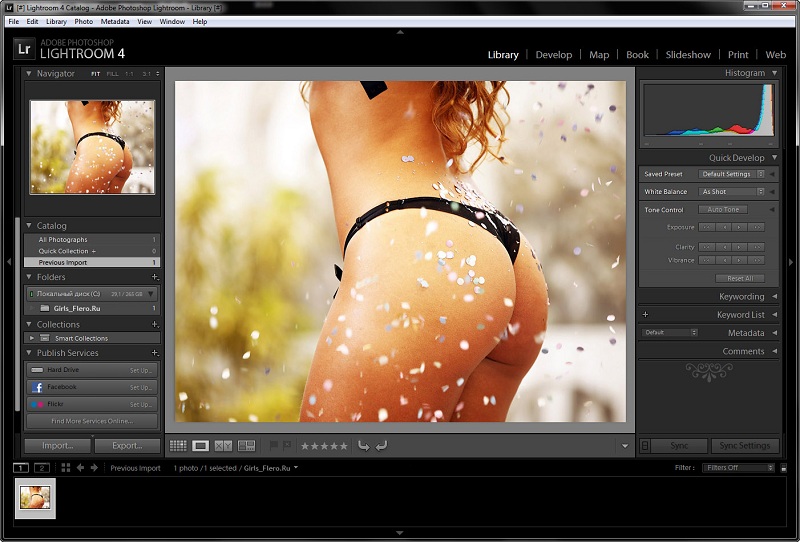
Открытие изображения Photoshop из Lightroom.
После того, как Lightroom создал новый файл из Photoshop, мы больше не хотим открывать его как смарт-объект, это затруднит доступ к копии Raw в Camera Raw. Мы открываем только исходный файл Raw как смарт-объект, а не копию.
Когда вы работаете с созданным Photoshop файлом Tif в Lightroom, щелкните правой кнопкой мыши и выберите «Редактировать в»> «Редактировать в Adobe Photoshop 9».0003
Теперь вы увидите всплывающее окно с 3 вариантами. Мы рассмотрим все 3.
В большинстве случаев вы будете выбирать Редактировать оригинал.
Как вы видите здесь, когда он открывается в Photoshop, слои все еще там. Это хорошо, редактирование оригинала не сглаживает файл.
Открытие существующего изображения Photoshop с применением настроек Lightroom.
Помните, что здесь мы работаем с копией из Photoshop, а не с файлом RAW. Если бы мы работали с файлом RAW, мы бы выбрали параметр Smart Object.
Мы внесли коррективы, открыли в Photoshop, поработали в Photoshop и закрыли. Теперь делаем корректировку в Lightroom после Photoshop. Возможно, мы использовали предустановку или просто хотели быстро настроить.
Давайте посмотрим наши варианты,
Если вы выберете Edit Original
Исходный файл откроется в Photoshop, как и раньше. Изменения Lightroom не отображаются.
Внесите изменения в Photoshop и сохраните.
Lightroom отражает изменения,
Lightroom добавляет корректировки обратно (см. Temp). Так что настройки временно отключены.
Сохранение настроек Lightroom в Photoshop
Хорошо, скажем, мы просто хотим открыть изображение в Photoshop и нам не нужны все слои. Может быть, мы собираемся превратить его в композицию, распечатать или выполнить другую работу, которая больше не требует исходных слоев.
Выберите «Редактировать копию с помощью настроек Lightroom».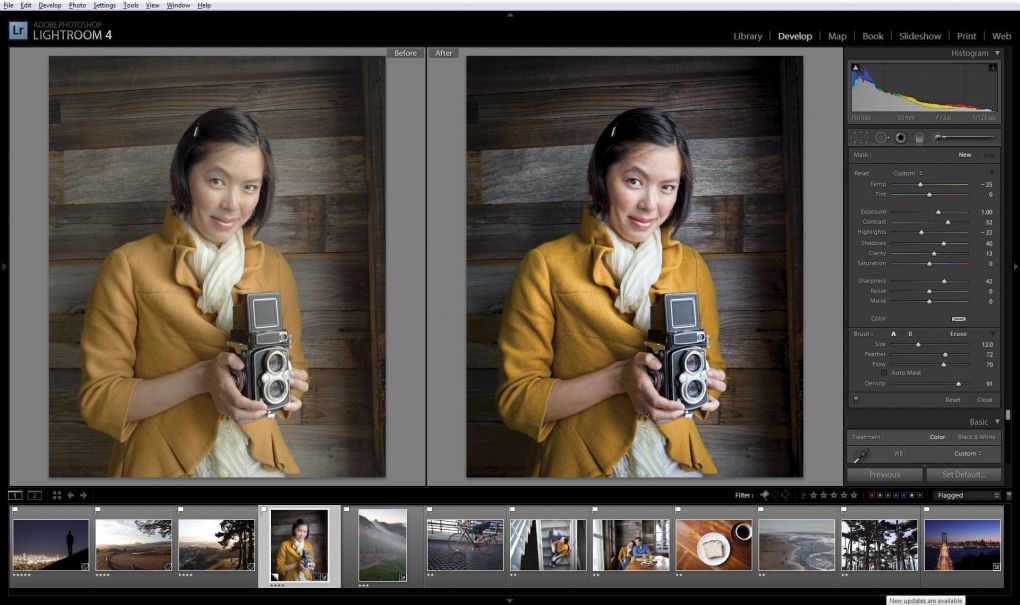
Теперь изображение откроется в Photoshop и будет выглядеть так же, как в Lightroom. Также обратите внимание, что изображение сглажено. Так что будьте очень осторожны, нажимая одну и ту же кнопку, иначе вы потеряете слои.
Открытие в Photoshop и перенос настроек Lightroom.
Давайте посмотрим, как открыть изображение в Photoshop, сохранить все слои, но применить настройки Lightroom к фотографии.
Выберите Редактировать копию
Он откроется с целыми слоями, настройки Lightroom скрыты. Оно выглядит так же, как и исходное изображение, но так оно и есть, но с одним отличием.
Обратите внимание, что теперь в Lightroom существует третья версия изображения. Это позволяет вам вносить коррективы, не изменяя исходный необработанный файл или копию, сделанную Photoshop.
Давайте перенесем эти настройки в Photoshop.
В модуле «Разработка» нажмите «Предустановки»> «Создать перст»
Дайте пресету имя
Вернуться в Photoshop
Дважды щелкните миниатюру смарт-объекта, чтобы открыть его в Camera Raw Raw)
Вы увидите сделанный нами пресет. Да, Camera Raw теперь использует общие пресеты с Lightroom Classic. Если вы используете более старую версию Camera Raw, вам придется сначала создать отдельный пресет.
Теперь вы видите, что изображение теперь выглядит так же, как в Lightroom.
Как только вы сохраните изображение и посмотрите в Lightroom, оно уже не будет выглядеть так, как раньше. Это из-за двойной обработки. Теперь у него есть исходная настройка Lightroom, а также предустановка, которую мы применили в ACR (Adobe Camera RAW).
Это легко исправить. Щелкните правой кнопкой мыши на миниатюре и выберите «Настройки разработки»> «Сброс».
И теперь изображение снова выглядит так, как должно.
Итак, мы рассмотрели различные способы работы между Lightroom и Photoshop.
Краткий обзор:
Сделайте первоначальные настройки в Lightroom.
Щелкните правой кнопкой мыши, выберите «Редактировать»> «Открыть как смарт-объект» в Photoshop.
