
Фотошоп надпись по кругу: Текст по кругу в Фотошоп
рекомендации по работе со шрифтами Adobe Photoshop для начинающих
Фотошоп является одной из самых популярных программ для работы с изображениями. Здесь можно редактировать фотографию или создать свою картинку. Однако не все знают, что программа позволяет добавлять записи на фото. В данной статье мы расскажем о том, как производить работу с текстом в фотошопе для начинающих.
Основные инструменты для работы
Разработчики предусмотрели несколько базовых инструментов для работы с записями. Однако преподаватели по обучению фотошопу в Барнауле https://barnaul.videoforme.ru/designschool/adobe_photoshop говорят о том, что программа имеет также и другие элементы, позволяющие сделать запись более эффектной.
Эксперименты с текстом
В программе есть два пути, используя которые можно вставить слова в изображение.
В первом случае надо открыть меню и кликнуть по вкладке «Написать», а затем по изображению. Появится заметка «Введите надпись», нужно напечатать текст в Adobe Photoshop, они будут ограничены рамками прямоугольника, в который будут заключены. Это первый метод добавления слов.
Во втором случае заметка вводится сразу целым абзацем. Надо подвинуть любую опорную точку печатного прямоугольника (это небольшой квадрат, расположенный в каждом углу фигуры и в центре её граней), это нужно для определения размера итоговой записи. Таким образом, лучше добавлять заметку, когда она большая по объёму.
Размер меняется и с помощью настроек письменного поля. При помощи функции «Переместить» можно поместить текст в фотошопе CS6 в любую часть картинки.
Чтобы центрировать заметку, надо переместить любую опорную точку в сторону (левую — влево, правую — вправо) и кликнуть в верхней части страницы на иконку центрирования надписи. Готово! Запись расположена ровно по центру картинки.
Трансформация букв в тексте
Ширина, высота, выделение курсивом, регистр и интервалы между букв редактируются в фотошопе. Кликните по вкладке «Символы», здесь есть разные инструменты.
При нажатии на окно с названием «Трансформация символов» пользователь может менять стиль заметки. Если выбран определённый участок, работа со шрифтом в фотошопе происходит только с ним. При наведении курсора на инструмент появится подсказка, для чего нужен последний.
Трансформация блоков текста
Надпись можно наклонять и поворачивать. Надо выбрать отрывок, открыть меню и кликнуть по следующим инструментам:
- правка;
- трансформация;
- наклон.
Затем переместить одну из опорных точек в любую сторону.
Такой результат можно получить и с помощью другого варианта:
- правка;
- трансформация;
- масштабирование и правка;
- трансформация;
- вращение.
Чтобы форма заметки напоминала определённую фигуру, сделайте следующее:
- написать;
- деформация;
- выбрать фигуру.
Декоративный и стилизованный текст
Существуют специальные шрифты, которые делают запись стилизованной. В интернете есть различные платные и бесплатные сайты для скачивания специальных шрифтов. При скачивании нужно проверять лицензионные условия, так как владельцы некоторых шрифтов требуют процентов с продажи картинки.
Три простых способа сделать текст заметным
Чтобы привлечь внимание зрителя к записи, и последний не затерялся на картинке, можно воспользоваться следующими тремя способами.
Отредактировать настройки сглаживания. В верхнем меню рядом со значением «Переход» должно стоять «Нет». Этот параметр можно настраивать под собственный вкус.
Выбрать подходящий цвет. Чаще пользователи используют белый, он подчёркивает чистоту и элегантность. Однако его можно потерять на картинке. Для этого под основную надпись добавляется такая же в чёрном цвете. Нужно открыть стиль холста, тень и выбрать интенсивность по шкале от 1 до 10. Тень не портит восприятие записи, но делает её эстетичной и заметной.
Следующий способ взят из сферы графического дизайна. Для этого надо слетать под записью секретный слой и выбрать другой режим наложения. Фон затемняется, а запись становится лучше видно.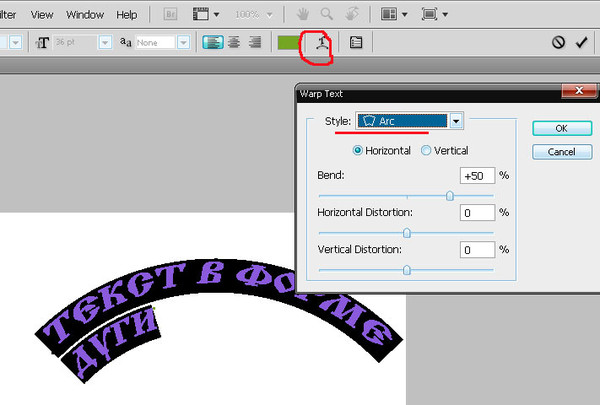 Для создания контраста для светлых слов, пипеткой выбирается цвет на несколько тонов темнее фона, кистью обводится контур слов (строго под буквами).
Добавить и расположить текст
Развернуть изображение или другой файл в программе в PSD. В меню инструментов кликнуть на значок «Написать» или на кнопку “Т” на клавиатуре. Появится горизонтальный прямоугольник, который легко сделать вертикальным, кликнув по вкладке «Вертикальный».
Чтобы сделать заголовок, введите предложение, расположите его вверху фотографии и выделите жирным. При создании заметки появляется новый раздел с пометкой «Т». Сохранить результат — клавиша ESC.
Выделение текста
Откройте картинку, на которой расположена запись. С помощью клавиши «Перемещение» два раза кликните по нужному отрывку. Если этот метод не работает, надо кликнуть по вкладке «Выделение» в верхнем меню. Лучше выделять отрывок при написании записи.
Копирование и вставка текста
Копирование и вставка из другого документа Photoshop (PSD)
- Нужно добавить файл PSD в программу Photoshop для копирования записи.

- Выделить фрагмент и нажать “Редактировать”.
- Открыть файл, в который добавляется фрагмент и открыть нужный из разделов.
- Кликнуть по инструменту “Редактирование”, “Вставить” — заметка располагается по центру изображения. Для размещения записи в определённом углу выберите “Специальную вставку”.

Копирование и вставка текста из файлов других форматов (не PSD)
- Выделите нужный фрагмент в файле PDF, Word и на сайте в интернете.
- На клавиатуре ноутбука macOS щёлкните на C + Command. На клавиатуре Windows — C + Control. Таким образом можно быстро скопировать запись.
- Перейдите в программу Photoshop и кликните по окну “Написать” в верхнем меню.
- Выбрать нужный из слоёв.
- Нажать “Редактировать” и с помощью клавиш V + Control для Windows и V + Command для macOS вставьте скопированный отрывок.
- Чтобы отменить последнее действие, нажмите на инструмент «Отменить вставку».
Изменение размера текста
Для изменения только нескольких слов надо активировать программу, открыть нужный файл и кликнуть по вкладке «Написать». Выделить при помощи курсора нужные символы и в разделе “Параметры” ввести нужные значения — изменения сразу проецируются на фото. Если заметка видна после увеличения не полностью, надо растянуть которая ограничительного прямоугольника.
Изменить размер всего текста
- Нажать по “Перемещению” в верхнем меню приложения.
- Для компьютеров Windows важно выбрать статус «Слой». Для macOS — слой, а рядом «Показать управляющие элементы».
- Выделить фрагмент, который нужно уменьшить или увеличить в размере.
Переместите опорную точку в любой угол изображения. Чтобы изменить размер и оставить центр на месте, нажмите на Alt. Если хотите изменить равномерно не пропорционально, нажмите и удерживайте Shift. Клавиши Command/Control помогут изменить наклон надписи. Не забудьте сохранить изменения.
Перемещение текста
Для перемещения надписи нужно выполнить следующий порядок действий:
- Активировать программу Фотошопа на своём устройстве, открыть файл, в котором будут проходить изменения надписи.
- Кликнуть по слою, чтобы изменить его расположение.
- Нажать на “Перемещение” в меню.
- Выбрать слой или автоматический выбор (в первом случае Windows, во втором — Apple).
- Выделить нужный фрагмент, переместить.

Изменение цвета текста
Изменение цвета всего текста
Нужно активировать программу Фотошопа и открыть файл, где будут происходить изменения. Кликнуть по вкладке “Написать” в верхнем меню и выделить нужный раздел (автоматически выделяется весь отрывок). Щёлкнуть по значку Палитры, она расположена среди инструментов для работы со словами. Переместить цветовую точку на палитре в то место, где находится желаемый оттенок. При этом на фотографии сразу видно, какого цвета становится надпись. Сохранить данные.
Изменение цвета одного или нескольких символов в тексте
Активировать программу и открыть файл. Щёлкнуть по вкладке в верхнем меню. Выделить отрывок в прямоугольнике. Выбрать палитру, которая находится среди инструментов.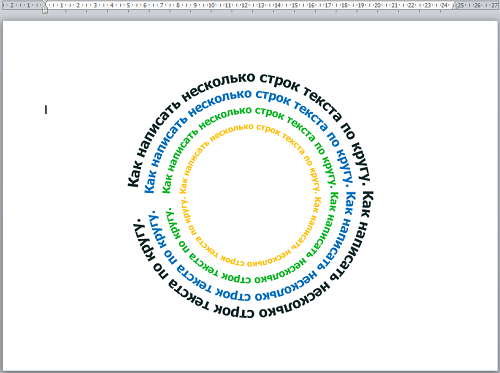 Выбрать желаемый цветовой тон надписи. Пользователь сразу видит, как меняются символы. Обязательно сохраните изменения.
Выравнивание и выключка текста
Выравнивание надписи происходит довольно просто. Надо открыть искомый файл и выбрать слой, на котором находится заметка. Выделяется отрывок при помощи курсора мыши. Можно выбрать как всю запись сразу, так и только некоторые её символы. Во втором случае важно, чтобы слова составляли отдельный абзац — иначе выключку провести будет невозможно. Для преобразования надписи в отдельный абзац рекомендуется в меню выбрать “Преобразовать в блочный”.
Теперь переходим в “Окно”, “Абзац” и настраиваем в этой панели значения. Изменения сразу видны на экране компьютера. Когда запись выровнена, надо сохранить изменения.
Поворот текста
Для того чтобы повернуть или сделать запись с определённым наклоном, надо открыть файл в программе и выбрать слой, на котором будут происходить изменения. Для подбора правильного расположения записи выбрать “Перемещение” в верхнем меню.
Панель с параметрами должна показывать слой и автоматический выбор (слой и показать упр. элементы) для Windows и macOS соответственно. Затем кликнуть по вкладке «Показать упр. э». Курсором мыши выделяется фрагмент, с которым должны происходить изменения. В трансформационной рамке, которая возникнет вокруг надписи, переместить любой угол в сторону.
Для поворота нужно покрутить стеклу в форме дуги в любую сторону. Чтобы не делать эти действия вручную, можно ввести параметры в определённые окошки. Сохраните данные после редактирования.
Создаём эффекты для текста
Как сделать обводку текста
Для создания обводки надписи можно воспользоваться вкладкой “Стиль слоя”. Выбираем слой и кликаем два раза. Рядом с “Выполнить обводку” нужно поставить галочку и определиться с параметрами.
Как сделать контур текста
Открываем “Стиль слоя” и вводим параметры толщины и цветовой гаммы любой обводки. Если выкрутить заливку до нулевого значения, на изображении останется только контурная надпись.
Как сделать прозрачный текст
Лучше выбрать прямоугольник на боковом меню для создания подложки. Можно выбрать любую фигуру. Её поместить под слоем с надписью. Нажать правой клавишей на слой с фигурой и выбираем “Растрировать слой”. Зажимаем Ctrl и щелкаем по кнопке “Т”. При помощи значка с глазом скрыть слой с записью. Теперь удаляем слой с фигурой.
Как изменить прозрачность текста
Для изменения видимости символов перейти в слои и выбрать слой. Надо кликнуть на него, появится ползунок, на котором на данный момент стоит 100%. Можно опустить его до любого значения, которое вас устраивает.
Как сделать неоновые буквы
Для создания неоновой записи, которая так популярна сейчас, есть несколько способов. Однако ниже представлен самый удобный и эффективный из них. Надо создать надпись на изображении яркого цвета — к примеру, ярко-жёлтого. Два раза кликнуть по слою, чтобы посмотреть его стили. Выбрать “Внешнее свечение” и определиться с его цветом, он должен быть нескоро светлее исходного тона.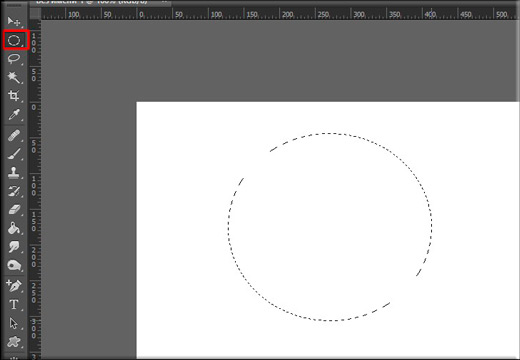 Теперь выбираем уровень прозрачности и открываем вкладку с внутренним свечением. Здесь надо поставить источником свечения центр записи.
Как сделать градиент текста
Переходим в стили слоя, открываем “Наложение градиента”. Появится окно, в котором можно задавать цветовые настройки. С помощью двух ползунок, которые можно перемещать влево и вправо, можно найти идеальное цветовое сочетание. Получаемые градиенты можно сохранять в отдельную палитру.
Меняем форму
Наклон
Выбираем “Перемещение”, “Редактирование”, “Трансформация”, “Наклон”. Любую опорную точку оттягиваем в сторону. Так получается заметка с наклоном.
Деформация
Открываем панель инструментов, переходим в окно с деформацией, выбираем стиль и настраиваем искажение. После придания записи формы её можно изменять. Также можно изменить запись через растрирование: “Редактировать”, “Трансформировать”, “Искажение”. В этом случае изменить его будет нельзя.
Как сделать текст по кругу
Чтобы сделать круговую заметку, выбрать «Прямоугольник», «Эллипс», «Контур».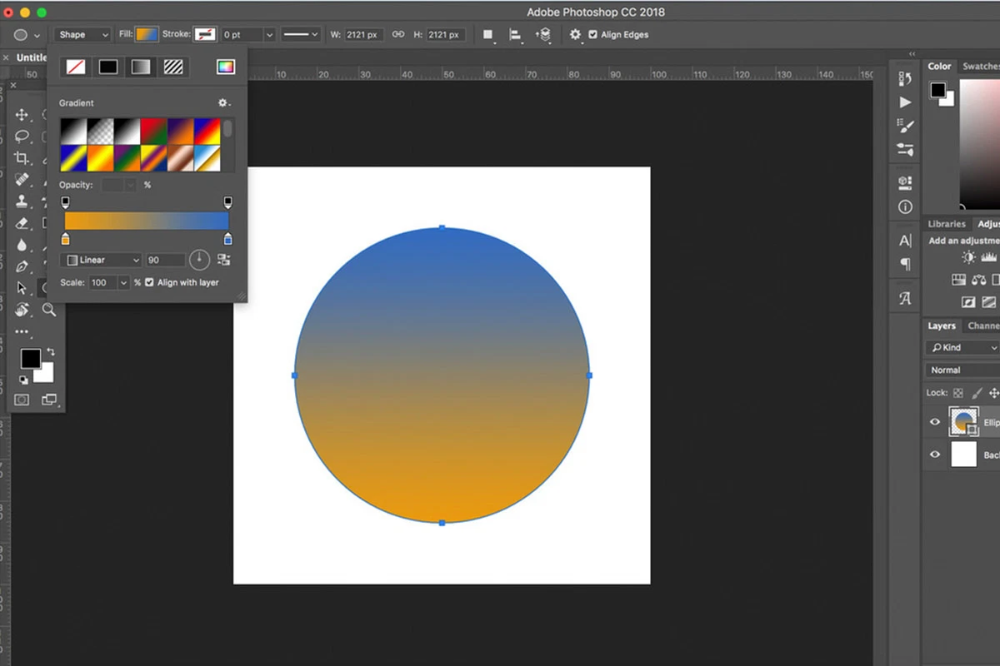 При помощи клавиши Shift можно сделать ровный круг любого размера. Чтобы вписать слова в круг, надо кликнуть по контурам фигуры два раза.
Заключение
В программе есть различные инструменты, которые позволяют сделать надпись креативной и заметной. В статье были представлены различные варианты работы с записью, с помощью которых изображение будет уникальным и привлекательным.
Как в фотошопе повернуть текст на определенный угол?
Содержание
- Поворачиваем текст под углом 90 градусов
- Как в Photoshop повернуть текст по кругу
- Как сделать поворот текста вертикально?
- Зеркальный поворот текста в Photoshop
Снова доброго всем времени ! Сегодня продолжим изучать фотошоп, и темой будет редактирование текста. Да-да, именно текста. Не удивляйтесь, в Photoshop можно не только заниматься рисунками и фотографиями, но и применять к ним текст.
Многие наверняка видели в интернете смешные картинки-демотиваторы. В них как правило всегда есть какой-либо текст, с помощью которого можно очень ёмко и остроумно выражать мысли или эмоции.
Фотошоп — это не текстовый редактор. И конечно, редактировать так, как это делается в специализированном редакторе типа «Word», не получится (да это и ни к чему), но совершить нужные манипуляции с текстом, вроде поворотов, отражений, закручиваний и прочих вполне можно.
Photoshop – в первую очередь редактор графический, а потому и изменения текста будут в нем исключительно графические.
Поворачиваем текст под углом 90 градусов
Начнем с простого примера, а именно с поворота текста под определенным углом. В частности, под углом в 90 градусов. Прежде чем начать это делать, необходимо создать новый слой. Можно, конечно писать сразу на слое-картинке, но лучше все-таки, делать это на новом слое.
В приведенных картинках-примерах я использую только слой с текстом. Нижний слой с названием «Фон» — это та самая картинка. Итак, создаем слой и пишем на нем то что необходимо.
Фон у нового слоя не сплошной, а в квадратиках. Все нормально, это так отображается прозрачность слоя. Если вы включите фоновый слой, то эти квадратики исчезнут. Что бы написать текст, выбираем на панели инструментов иконку с буквой Т – это и есть «Текст», кликаем по слою и пишем.
Чтобы выбрать цвет текста, жмем перед тем как написать на той же панели инструментов на большой квадрат в самом низу – выбор основного цвета и в открывшемся окне выбираем нужный.
Изменить размер шрифта можно на главной панели, где рядом с изображением буквы «Т» показана строка с выпадающем меню, в которой выбирается размер шрифта в пунктах.
Написали текст, нажимаем на стрелку, которая первая на панели инструментов. Тем самым мы закрыли редактор написания текста. Если эту стрелку подвести к тексту и зажать левую кнопку мыши, то текст можно перемещать в любом направлении.
Однако, нам его надо повернуть. Заходим в верхнее меню «Редактирование» и выбираем там «Свободное трансформирование». Вокруг текста появится рамка с квадратиками по углам и по середине.
Если подвести стрелку мыши к одному из углов текста, то увидим, что она приняла форму изогнутой стрелки. Зажав левую кнопку мыши можно вращать текст как угодно.
При этом, на главной панели имеются значки, отображающие поворот и перемещение текста. Поворот показан символом угла, рядом отображаются цифры, показывающие на сколько градусов повернулся текст.
Чтобы точно повернуть текст на заданное количество градусов, (в нашем случае 90), достаточно в этом окне ввести необходимую цифру. В результате текст повернется на столько градусов, на сколько задали. Мы подобные приемы уже изучали в одной из статей «Как повернуть картинку в фотошоп«. Как видите и с текстом мы делаем такие же однотипные операции.
Все просто. Одно но, текст повернулся так, что читается он не совсем хорошо. О том как сделать текст развернутым по вертикали и читабельным, будет рассказано дальше.
Как в Photoshop повернуть текст по кругу
Несколько более сложная операция – написание текста по кругу. Сделать это можно двумя способами. Первый, более простой, при помощи деформации. И второй, при помощи контуров. Начнем с простого. Написали текст. Теперь в главном меню находим букву «Т» над дугой. При этом должен быть активирован инструмент «Текст».
Буква «Т» над дугой это и есть кнопка, вызывающая окно деформации текста.
Кстати, может получится такая «фишка», вы нажали на кнопку «Деформации текста», а у вас вместо ожидаемого окна вылезла надпись, что «Невозможно выполнить запрос текстовый слой использует шрифт без данных обвода».
Это значит у вас стоит по умолчанию системный шрифт, а он не поддерживает деформирование. В окне выбора шрифта вам надо заменить системный на любой другой.
Итак, открылось окно деформации. Здесь нажимаем на вкладку «стиль» и увидим множество самых различных вариантов деформации текста.
Поскольку нам нужен текст по кругу, выбираем дугой. Ниже видим несколько ползунков, по которым можно изменять конфигурацию текста. Чтобы понять их суть, надо будет немного потренироваться с ними и посмотреть, какие изменения происходят.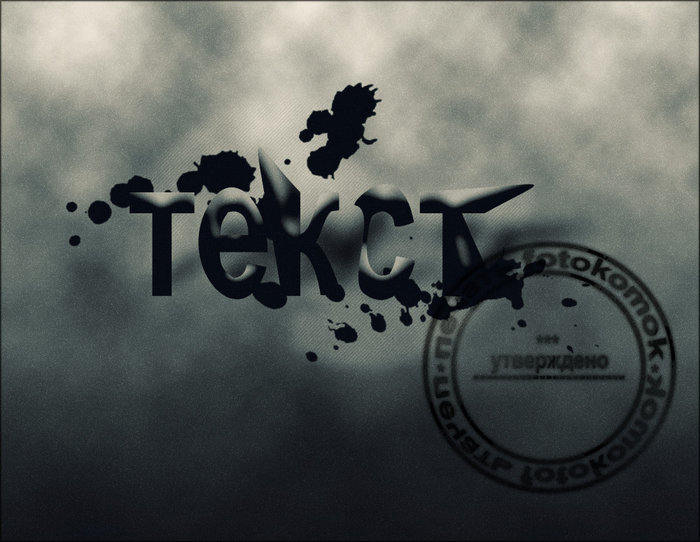
Однако деформация не дает написания текста точно по окружности. Здесь придется применить написание текста по контуру. Для этого воспользуемся инструментом «Эллипс». И, самое главное, на главной панели, когда выбрали инструмент эллипс, необходимо заменить его значение «Фигура» на «Контур».
Теперь, удерживая клавишу Shift, рисуем ровный круг-контур. В отличии от круга-фигуры он будет внутри пустой.
Теперь выбираем инструмент текст и подводим его к нарисованному контуру. Когда иконка текста изменится как показано ниже, можно приступать к написанию.
Это изменение текстового курсора означает, что из обычного, он стал привязанным к контуру. При написании текста, вы увидите, что текст идет точно по кругу.
Вот и вся процедура написания. В принципе, ничего сложного.
Как сделать поворот текста вертикально?
Теперь посмотрим, как написать текст вертикально, но не так, как в примере рассмотренном ранее, более читабельно.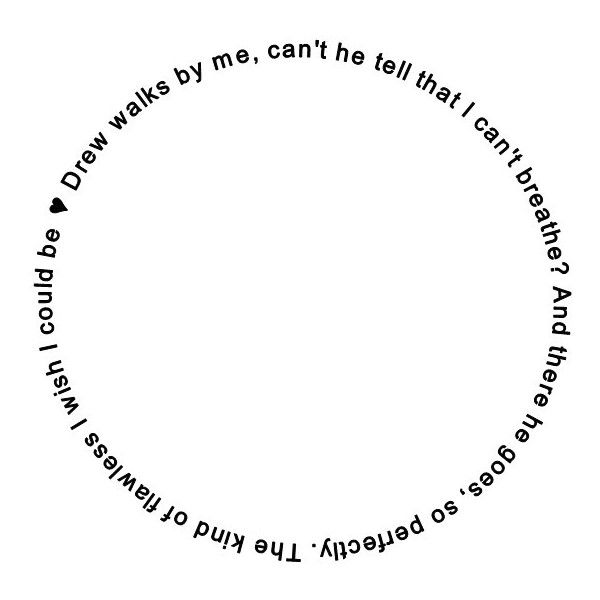 Здесь, вообще, все очень просто. На панели инструментов нажимаем на уголок инструмента текст и в раскрывшемся меню выбираем «Вертикальный текст».
После этого кликаем по рабочему полю и начинаем писать. Текст сразу отображается как надо.
Зеркальный поворот текста в Photoshop
Вся операция по повороту текста зеркально проводится аналогично с поворотом изображений.
Пишем текст, далее через верхнее меню заходим в «Редактирование»- «Свободное трансформирование» и там выбираем «Отразить или по вертикали» (или по горизонтали). В результате проделанной операции получится текст зеркально отраженный по вертикали и горизонтали соответственно:
Вот, собственно и все базовые приемы работы с текстом. Теперь Вы знаете, как можно легко можно решать различные творческие задачи. Удачи вам в освоении программы фотошоп.
Автор публикации
Как нанести текст в перспективе фотошоп
Совет 1: Как написать текст на фотографии в Photoshop
Добавление надписей на фото помогает придать художественному образу завершенный вид и находить новые странные методы демонстрации готовых работ. Задача поместить текст на фотографии не покажется трудной, если под рукой есть такой инструмент как Adobe Photoshop. А разработчики этой программы позаботились о том, дабы в вашем распоряжении были разные средства для оформления текст а.
Вам понадобится
- Программа Adobe Photoshop. Системные требования и полные инструкции по установке программного обеспечения дозволено обнаружить на сайте http://www.adobe.com/ru/products/photoshop/tech-specs.html
Инструкция
1. Откройте фотографию в программе Photoshop. Откройте меню “File”, выберите “Open” («Файл» -> «Открыть») и откройте файл с фотографией.
2. На панели инструментов щелкните мышью на небольшом двойном квадратике “Default Foreground and Background Colors” («Цвета переднего плана и фона по умолчанию») в нижней части панели инструментов, дабы установить черный цвет переднего плана. Это тот цвет, которым вам необходимо ввести текст на этом шаге.
3. На панели инструментов выберите инструмент “Horizontal Type” («Горизонтальный ввод»). В верхней части окна программы появится панель параметров инструмента. Установите требуемые значения. Выберите шрифт в открывающемся списке “Font” («Шрифт»). В приведенном примере применялся шрифт “Arial”. Выберите жанр шрифта. В приведенном примере применялся “Regular” («Обыкновенный»). Введите размер шрифта в пунктах в текст овое поле “Size” («Размер»). В приведенном примере применялся размер 30 пунктов. В открывающемся списке “Anti-Aliasing” («Сглаживание»)выберите пункт “Crisp” («Отчетливый»). Выберите параметр выравнивания текст а “Center Text” («Выравнивание по центру»).
4. Введите надпись, которую вы хотите поместить на фотографии .Текст механически возникает на новом слое в левой верхней области изображения, там, где вы щелкнули мышью.
5. Щелкните мышью где-нибудь в левой верхней области окна изображения.Обратите внимание, что палитра “Layers” («Слои») сейчас содержит слой с именем “Layer 1” («Слой 1») со значком “T” вблизи имени слоя, указывающим, что это текст овый слой.
6. Выберите инструмент “Move” («Перемещение») и перетащите текст , расположив его там, где его чтение не затруднено.Обратите внимание, что на палитре “Layers” («Слои») имя слоя заменилось на введенный вами текст .В приведенном примере текст переместили чуть вправо, где на фотографии больше ясный фон.
7. Вы можете усовершенствовать вид надписи путем добавления особых результатов из коллекции готовых и редактируемых жанров слоя. Откройте меню “Layer” («Слой»). Выберите пункт “Layer Style” («Жанр слоя»).Удостоверясь, что энергичным остается слой с текст ом, экспериментируйте с вашим слоем, устанавливая разные результаты. В приведенном примере установлены результаты “Drop Shadov” («Тень»), “Outer Glow” («Внешнее свечение») и изменен цвет надписи с поддержкой результата “Color Overlay” («Цвет»).Значения для всего результата вы можете предпочесть самосильно, выделив его и нажав на наименовании результата мышью.
8. Photoshop предоставляет вероятность придать надписи подлинный вид за счет стилизации и деформации текст а.Удостоверитесь, что слой с текст ом по-бывшему энергичный. На панели инструментов выберите инструмент “Horizontal Type” («Горизонтальный ввод»). В верхней части окна программы появится панель параметров инструмента. Щелкните мышью на кнопке “Create Warped Text” («Сотворить деформированный текст »). Предпочтете в окне “Warp Text” необходимый вам жанр и измените значения.В приведенном примере применялся жанр “Rize”.
9. На панели параметров инструмента щелкните мышью на кнопке “Commit Any Сurrent Edits” («Принять все нынешние правки»), дабы принять вашу правку и отключить режим редактирования.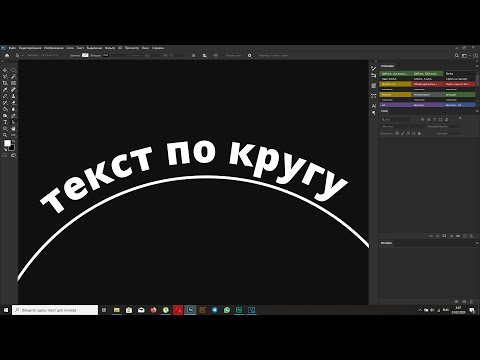 Откройте меню “File”, выберите “Save” («Файл» -> «Сберечь»).
Совет 2: Как написать текст на фото
Возможен, вам понадобилось написать текст на какой-либо фотографии (изображении, рисунке). Программа Фотошоп дозволяет создавать всякие надписи на фотографиях, а также корректировать нанесенный на фотографию текст : предпочесть прекрасный шрифт и цвет для него, подобрать подходящий размер, режим и нажим шрифта, а также сделать искажение текст а либо применить надобный спецэффект.
Инструкция
1. Раньше чем приступить к написанию текст а на фотографии , ознакомьтесь с тем, как загрузить шрифты в Фотошоп. При этом надобно рассматривать, что в программе Фотошоп отображаются только те шрифты, которые совместимы с ОС (операционной системой) на вашем компьютере и с самой версией программы. Скачайте архив со шрифтами в архивную папку, которую дозволено заблаговременно сделать на компьютере.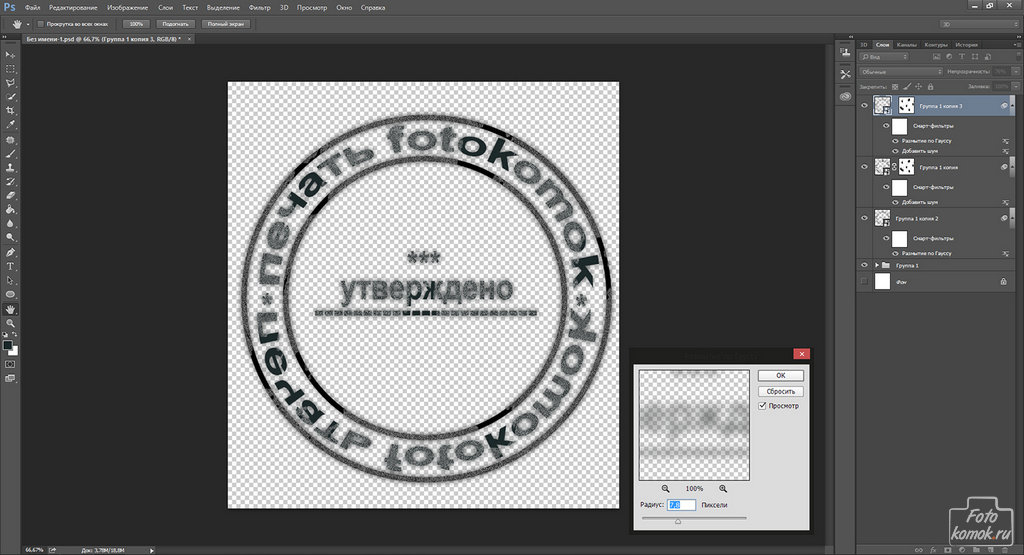
2. Извлеките содержимое архива. Для этого кликните правой кнопкой мыши по папке с архивом шрифтов и в вывалившемся меню выберите пункт «Установить». Иной вариант: откройте папку с шрифтами и выберите в ней пункт «Установить».
3. После этого запустите Фотошоп. Выбранные шрифты, которые совместимы с операционной системой компьютера и вашей версией программы Фотошоп, отобразятся в пункте «Выбор шрифта» в верхней панели инструмента «Текст».
4. Откройте фото либо изображение, на тот, что будете наносить текст овый слой.
5. Дабы ввести надпись, необходимо активировать инструмент «Текст» (Type Tool), тот, что находится на панели инструментов (иной вариант – жгучая клавиша Т). Подведите курсор к значку инструмента «Текст» и выберите позицию написания. В данном случае будет использован инструмент «Горизонтальный текст ».
6. Вводить текст дозволено одним из 2-х методов:- нажать левой кнопкой мыши на изображение в том месте, где надобно сделать надпись и напечатать текст ;- поставить курсор на свободное место фото и написать текст .
7. Если вы вводите текст не в рамке, то он оказывается одной длинной строкой. Дабы перейти на следующую строку, необходимо нажать клавишу Enter. Если же вы пишете надпись в рамке, то по достижении края рамки текст переносится на следующую строку механически. Если вы не видите часть текст а, это не значит, что он пропал. Легко растяните рамку и увидите текст целиком.
8. Заранее выделив текст мышкой, вы можете поэкспериментировать с шрифтом, его размером и цветом и другими параметрами текст а. Все эти параметры дозволено предпочесть в панели инструментов «Текст», которая находится в верхней части экрана.
9. Зайдите в пункт выбора шрифта и в вывалившемся меню выберите шрифт для текст а.
10. Выберите также подходящий размер шрифта.
11. Установите цвет шрифта. Для метаморфозы цвета кликните мышкой окошко в той же панели инструмента и в появившейся палитре выберите надобный вам цвет.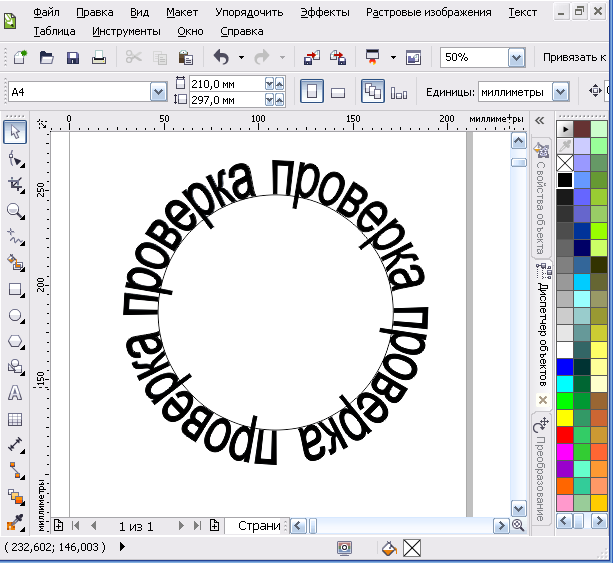
12. Также вы можете изменить выбор режима/нажима шрифта.
13. Помимо того, дозволено искривить (деформировать) текст с поддержкой инструмента деформации.
14. Выберите данный инструмент и в появившемся окошке установите надобный жанр искажения текст а. Скажем, «Флагом» либо «Волна».
15. В том же окне отрегулируйте параметры деформации текст а: скажем, изгиб, искажение по горизонтали либо вертикали.
16. Дабы исказить текст еще огромнее, дозволено вдобавок применить команды: «Редактирование» (Edit) –> «Свободное трансформирование» (Free Transform). Иной метод – комбинация клавиш Cntr+T.
17. Переместить либо сдвинуть сделанную надпись на фото вы можете с поддержкой инструмента «Перемещение» на панели инструментов.
Оформление текста в Photoshop: полное руководство для новичков
Научиться работать с текстом и шрифтами в Фотошопе будет полезно не только начинающему дизайнеру, чтобы в будущем делать красивые макеты.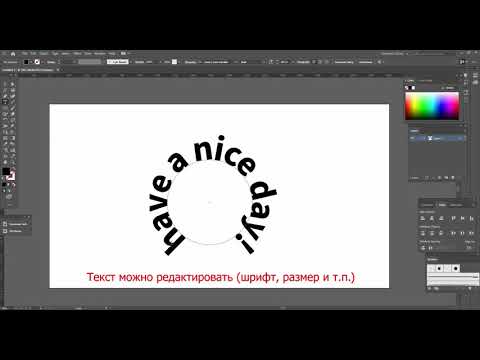 Этот навык пригодится и тем, кто хочет сделать красивый пост с картинкой и заголовком, создать открытку с поздравлением или просто сделать надпись на изображении.
В этой статье я расскажу о том, как сделать текст в Photoshop, покажу различные эффекты и приемы оформления текстов. Каждый пример я буду подробно иллюстрировать. Обещаю, будет несложно даже новичку.
Добавляем текст в ФотошопеПришло время сделать первые шаги: попробуем добавить текст на белый фон. Создаем новый документ – по умолчанию у нас уже есть слой с фоном. Нажимаем на инструмент «Текст» на панели инструментов в левой части экрана (можно просто нажать клавишу Т). Теперь можно кликнуть в любом месте на холсте – там появится поле для ввода горизонтального текста.
Если вы хотите, чтобы текст шел вертикально, нужно нажать на инструмент «Текст» правой кнопкой мыши – тогда выпадет меню, в котором можно выбрать инструмент «Вертикальный текст».
Эти способы отлично подходят для создания заголовков. Однако если вам нужно сделать абзац, можно поступить немного иначе. Щелкните левой кнопкой мыши по холсту и потяните – вы увидите, что теперь появилась рамка для ввода абзаца.
Когда вы создаете новый текст в документе, он отображается в виде текстового слоя. Если вы не видите эту панель, просто нажмите F7 или откройте вкладку «Окно» – «Слои». Обязательно откройте эту панель – далее мы будем часто к ней обращаться.
Редактирование текста в PhotoshopНачало положено – у нас есть заголовок и абзац под ним. Давайте посмотрим, как мы можем изменить внешний вид текстов с помощью базовых инструментов Adobe Photoshop. Я создам новую надпись и маленький абзац, а на фон поставлю какую-нибудь картинку. Давайте теперь откроем вкладки «Окно» – «Символ» и «Окно» – «Абзац».
Это два главных окошка для форматирования текста, где есть все параметры. В окне «Символ» вы можете выбирать и менять шрифты, настраивать расстояние между буквами и многое другое. В окошке «Абзац» – настраивать выравнивание текстов и отступы. А теперь я расскажу обо всем подробнее.
Для того чтобы изменить размер текста, для начала нужно найти инструмент «Перемещение» на панели инструментов (значок со стрелками). Выбираем текст, размер которого нужно изменить, и просто тянем за уголок рамки. Если так сделать не получилось – убедитесь, что в верхней панели стоит галочка возле пункта «Автовыбор».
Если ваш Photoshop был выпущен до июня 2019 года, то для пропорционального изменения размера необходимо зажимать Shift.
Поменять размер текста можно другим способом – просто выберите необходимый размер шрифта. Выберите слой с текстом, а затем нажмите на инструмент «Текст» (Т). В верхней панели или в окне «Символ» появятся все необходимые параметры: чтобы изменить размер шрифта, впишите значение или выберите что-то из предложенного в меню. Здесь же вы можете выбрать шрифт – чтобы увидеть все установленные шрифты, нажмите на стрелочку.
Чтобы настроить выключку, пользуйтесь окном «Абзац». На иконках изображены миниатюры способов выравнивания.
Как изменить текст в PhotoshopСуществует два способа поменять текст:
- Нажмите на инструмент «Перемещение» (V), а затем дважды щелкните на текст.
- Выберите инструмент «Текст» (Т) и щелкните на текст на холсте.
Давайте теперь попробуем добавить красок – поменяем цвет заголовка. Чтобы это сделать, нажмите на инструмент «Текст», затем выберите нужный слой в панели слоев, а наверху нажмите на квадратик с цветом.
Открылась целая палитра – меняйте ползунки, и цвет текста будет изменяться в режиме реального времени. Здесь же можно вписать значения цветов, если вам необходимо задать точный оттенок.
Также можно менять цвет текста в окне «Символ», о котором я писала выше.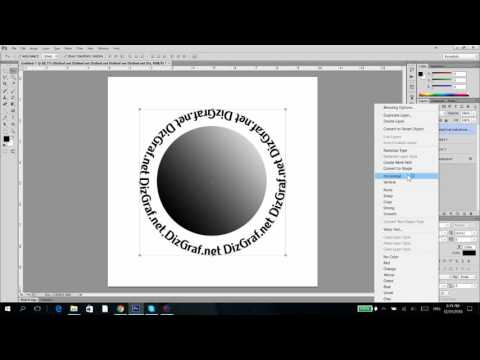 Выберите слой с текстом, а потом щелкните по полю «Цвет». Вы прекрасны!
Если вы хотите поменять цвет только одной буквы, просто выделите ее инструментом «Текст». Я сделала новую картинку с кукурузкой и теперь хочу покрасить первую букву в желтый цвет. Выделяю ее, а затем нажимаю на окошечко «Цвет» в любой области – у меня целых три варианта.
Появляется палитра, и вот он – желтый! Кстати, цвет можно взять пипеткой с картинки или другой надписи: просто нажмите мышкой на нужный цвет на холсте, а курсор сам превратится в пипетку.
Как скопировать текстЧтобы скопировать текст в Фотошопе, необходимо выбрать нужный слой на холсте (снова убедитесь, что включен «Автовыбор»), зажмите Alt и потяните мышкой в сторону. Так вы можете сразу проконтролировать, куда разместить копию. Другой способ – бессмертные сочетания клавиш Ctrl + C и Ctrl + V, но в этом случае текст поместится на холст рандомно.
Если вы хотите скопировать текст так, чтобы он оказался ровно на том же месте, то потяните этот слой на панели «Слои» вверх или вниз с зажатым Alt.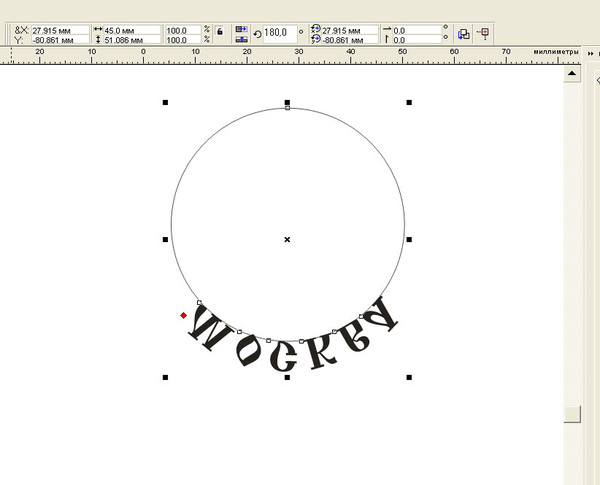
Метод с копированием и вставкой также работает, если вы копируете текст, например из Word.
Создаем эффекты для текстаPhotoshop – мощный графический редактор. С его помощью можно создавать красивые эффекты для текста: неоновое свечение, объемный текст или модный градиент. Давайте начнем с основ и рассмотрим несколько популярных эффектов и способов искажения текста.
Как сделать обводку текстаЧтобы сделать простую обводку текста в Фотошопе, необходимо попасть в окно «Стили слоя». Находим нужный слой на панели слоев и дважды щелкаем по нему мышью. Ставим галочку возле пункта «Выполнить обводку»: в этом окошке можно выбрать ее цвет, положение и размер.
Как сделать контур текстаЕще одна задачка, которую можно решить за пару минут. Итак, у меня уже подготовлена картинка с горами. Я хочу написать на ней контуром слово «nature». Выбираю инструмент «Текст», нажимаю куда-нибудь на холсте и пишу заветное слово.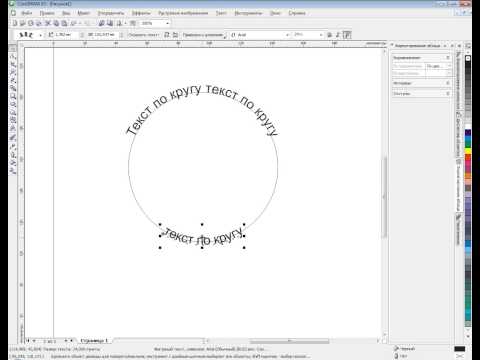
Далее действуем примерно так же, как с обводкой: заходим в «Стили слоя» и выставляем цвет и толщину обводки. А теперь магия! В панели слоев выкручиваем пункт «Заливка» на 0%. Теперь у надписи виден лишь контур.
Как сделать прозрачный текстПрозрачный (вырубленный) текст я буду делать на белой плашке. Сперва нужно создать новый документ и поместить в него какую-нибудь картинку. Сегодня мне особенно нравятся черно-белые пейзажи, ничего не могу поделать. Давайте создадим новый текстовый слой и напишем любое слово. У меня это будет «mystery» – думаю, отлично подходит.
Дальше следите за руками:
- Нажимаем на инструмент «Прямоугольник» (U), чтобы сделать подложку. Я возьму прямоугольник белого цвета со скругленными углами.
- Перемещаем эту фигуру под слой с текстом (потяните его на панели слоев вниз на один пункт).
- Нажимаем правой кнопкой мышки на панели слоев по слою прямоугольника, затем на «Растрировать слой».
- Теперь с зажатой кнопкой Ctrl кликаем по слою с текстом, прямо по значку «Т».
- Скрываем текстовый слой, ткнув на иконку с глазиком.
- Выбираем слой с плашкой и нажимаем Delete.

Чтобы изменить прозрачность букв, откройте панель «Слои». Найдите нужный вам слой и введите значение непрозрачности. Если нажать на стрелочку, появится ползунок.
Больше всего мне нравится, как выглядят цветные буквы с прозрачностью. Я выбрала желтый заголовок в цвет кукурузы, а прозрачность текста опустила до 52%.
Как сделать неоновые буквыДавайте попробуем сделать модный неоновый текст. Способов существует масса, но чаще всего я использую этот:
- Создаем текстовый слой какого-нибудь кислотного цвета, например ярко-малинового.
- Дважды кликаем по нему на панели, чтобы вызвать окно стилей слоя.
- Открываем «Внешнее свечение» и выбираем цвет этого свечения – у меня малиновые буквы, и свечение от них я тоже сделаю малиновым, только чуть светлее.
- Настраиваем непрозрачность и переходим ко вкладке «Внутреннее свечение».
- Во вкладке «Внутреннее свечение» я выбрала светло-розовый цвет, полностью непрозрачный, а возле пункта «Источник» – «Из центра».

После всех настроек текст можно изменить. А если вы скопируете слой, то все настройки неона тоже сохранятся. Покрутите ползунки, поиграйте с прозрачностью, оттенками и мягкостью свечения. Экспериментируйте, у вас все получится!
Как сделать градиент текстаЕще один моднейший эффект, который я буду делать через окошко «Стили слоя». Я сделаю цветной градиент на слово «mystery» – может быть, это сделает лес чуть веселее. Итак, заходим в «Стили слоя» через двойной клик по текстовому слою, а дальше – «Наложение градиента».
Если кликнуть по самому градиенту, вы увидите окно редактора, где можно выбрать цвета и выставить все настройки. Редактируйте цвет, кликнув по маленькому ползунку-квадратику, расположенному под градиентом.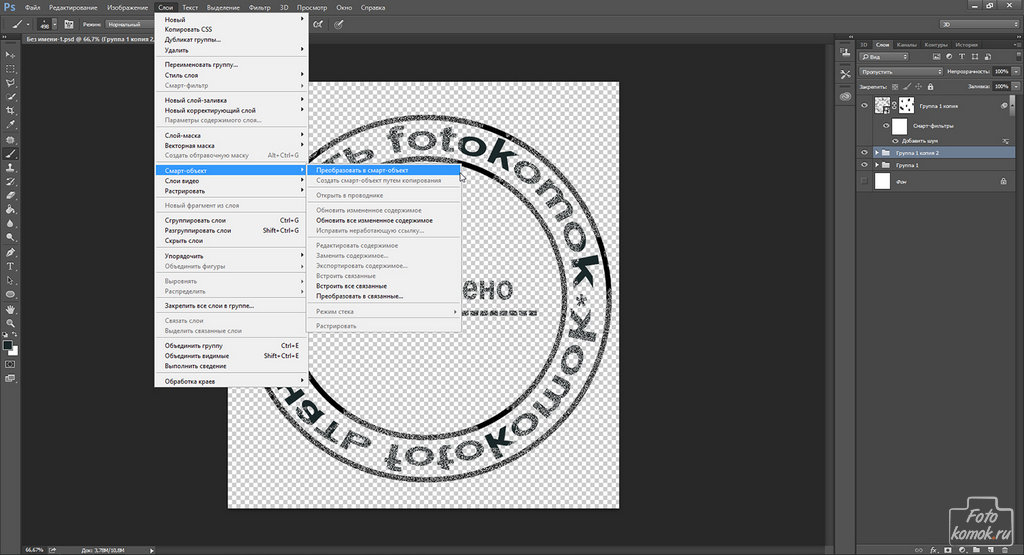 Если двигать ползунки по горизонтали, градиент будет меняться. Созданный градиент можно сохранить: так вы можете собрать целую коллекцию собственных градиентов. Попробуйте!
Для того чтобы сделать наклон текста, выберите его инструментом «Перемещение» или нажмите на него на панели слоев. Затем выберите вкладку «Редактирование» – «Трансформирование» – «Наклон».
Потяните мышкой за любой край рамки, чтобы наклонить текст или просто впишите значение угла наклона в верхней части экрана.
ДеформацияВ Фотошопе есть специальное окно, посвященное деформации текста. Чтобы его открыть, нажмите на инструмент «Текст». Наверху появится кнопка, открывающая окно деформации. Здесь вы можете выбрать стиль и настроить уровень искажения текста. После этого текст все еще будет доступен для редактирования.
Есть еще один способ деформировать надпись. Если нажать правой кнопкой мышки по текстовому слою и затем на «Растрировать текст», то откроется новое поле возможностей.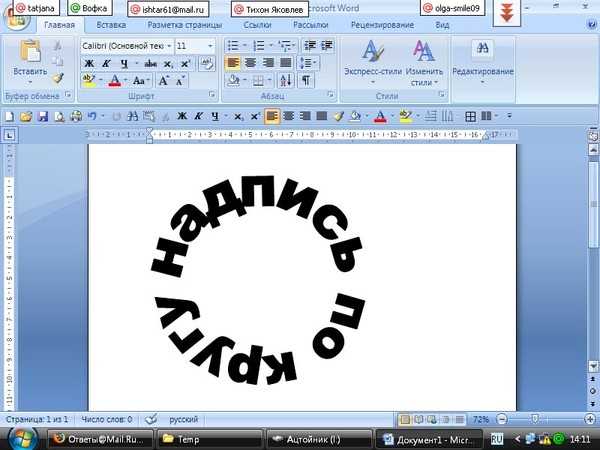
Помните, что после растрирования текст нельзя будет редактировать. Растрировав его, зайдите во вкладку «Редактирование» – «Трансформирование», а там выберите, к примеру, «Искажение».
Можно тянуть слово в любую сторону, попробуйте!
Во вкладке «Трансформирование» есть и другие штучки. Обратите внимание на пункт «Деформация» – с его помощью можно делать забавные вещи. Вот что получится, если выбрать деформацию с сеткой 5х5:
Как сделать текст по кругуТекст по кругу в Adobe Photoshop делается буквально в пару кликов. Итак, для начала нам необходимо нарисовать круг. Найдите инструмент «Эллипс». Он может прятаться за «Прямоугольником» – щелкните по нему правой кнопкой мышки, и вы сразу его увидите.
Наверху выберите пункт «Контур». Зажмите Shift, чтобы создать ровный круг, и отпустите, когда размер вас устроит. Чтобы начать писать текст по кругу, выберите инструмент «Текст» и щелкните прямо на контур нашего круга.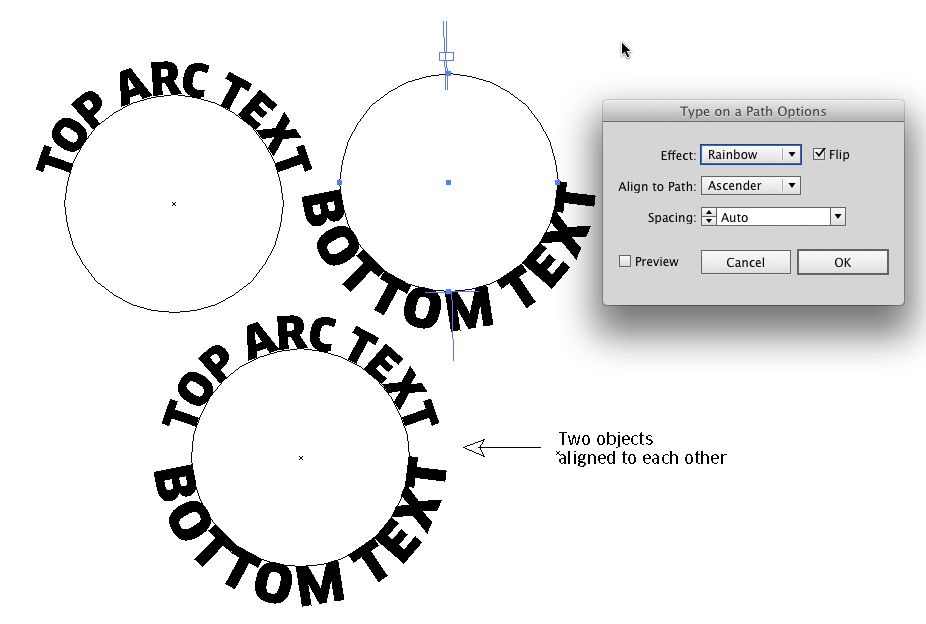 Чтобы редактировать текст, кликните по нему дважды.
Фотошоп предлагает массу инструментов, которые позволяют делать с текстом что угодно – все зависит только от вашей фантазии. В этом материале я показала вам самые простые вещи, но если вы будете учиться работать в программе дальше, то сможете создавать более сложные эффекты. Множество эффектов можно сделать через «Стили слоя»: попробуйте поиграть с разными значениями – иногда сочетания дают неожиданный и интересный результат.
Надеюсь, что эта статья помогла вам немного прокачать свой уровень владения Фотошопом 🙂
Делаем наложение картинки на текст в Adobe Photoshop
В современном дизайне, а иногда и для личных целей может использоваться эффект наложения изображения на текст. Это можно сделать и в специальных интернет-сервисах, которые выполняют нужную задачу за пару кликов без серьёзных временных затрат. Правда, возможный результат сильно ограничен функциональностью сервиса, который вы будете использовать.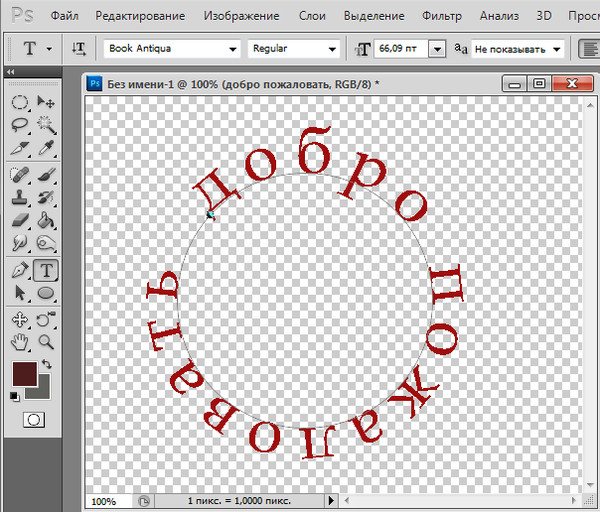
Идеальным решением в этом случае выступает программа Adobe Photoshop. Вам будет достаточно минимальных навыков работы с этим инструментом, если вы будете следовать инструкции. Плюс, Фотошоп предлагает практически безграничные возможности в творческой реализации.
Как сделать наложение картинки на текст в Photoshop
Функционал и инструментарий программы позволяет реализовать задуманное неограниченными комбинациями действий. Однако рядовому пользователю будет достаточно только двух очень простых способов, которые будут рассмотрены ниже.
Вариант 1: Установить обтравочную маску
Самый просто и популярный способ. Выполняется по следующей инструкции:
- Создайте новый документ, воспользовавшись соответствующей кнопкой в главном окне программы. Если таковая кнопка не появилась (такое бывает в старых версиях Фотошопа), то нажмите на «Файл», а из контекстного меню выберите «Создать».
- Откроется окошко с настройками нового документа. Здесь вы можете задать те параметры, которые посчитаете нужным. Единственное примечание, которое хотелось бы сделать – если вы будете печатать это изображение в будущем, то установите разрешение 300 пикселей на дюйм. Дело в том, что с такими параметрами у вас получится выполнить качественную печать. В остальных случаях подойдёт 72 пикселя на дюйм.
- Теперь в новом документе вам нужно напечатать текст, на который и будет произведено наложение. Воспользуйтесь соответствующим инструментом в левой части интерфейса программы.
 Единственное примечание, которое хотелось бы сделать – если вы будете печатать это изображение в будущем, то установите разрешение 300 пикселей на дюйм. Дело в том, что с такими параметрами у вас получится выполнить качественную печать. В остальных случаях подойдёт 72 пикселя на дюйм.
В этом случае создаётся маска из текстового слоя. Примечательно, что текст можно редактировать, но при этом редактировать маску (в привычном понимании) нельзя.
Ранее мы уже писали статью про работу с масками в Adobe Photoshop. Можете ознакомиться с ней для лучшего понимания.
Вариант 2: С помощью выделения
Этот способ чуть менее популярен, чем предыдущий, плюс, он не так удобен. Однако мы всё равно рассмотрим его, так как иногда приходится использовать для вставки картинки в текст.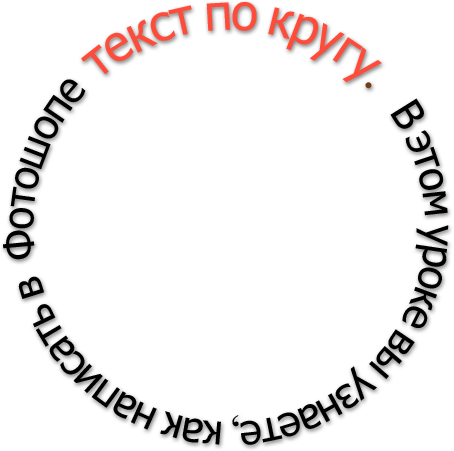 Итак, инструкция к данному варианту выглядит следующим образом:
- Создайте документ и напишите в нём что-нибудь по аналогии с первыми шагами из предыдущей инструкции.
- Теперь вставьте изображение в рабочую область. Это можно сделать с помощью обычного переноса нужной картинки из «Проводника» Windows.
- Вам нужно будет сделать выделение картинки по тексту. Для этого расположите слой с изображением над слоем с текстом.
- Предварительно рекомендуется растрировать слой с текстом, особенно, если вы накладывали на него какие-либо эффекты. Это можно сделать, если нажать правой кнопкой мыши по миниатюре слоя с текстом. Далее из контекстного меню просто выберите соответствующий пункт.
Несмотря на то, что этот способ выглядит более функциональным он менее гибок и чуть сложен в исполнении. Например, у вас не получится быстро заменить текст, так как его слой рекомендуется растрировать. Можно и не выполнять растрирование, но тогда есть риск некорректного отображения/выделения.
В ходе данной статьи было рассмотрено два основных способа наложения изображения на готовый текст. Второй способ предлагает больше возможностей, но при этом более сложен в исполнении и не всегда понятен новичкам. Первый же способ является самым популярным решением.
Уроки Photoshop. Вставка с учетом искажений перспективы
В прошлом уроке мы познакомились с удобной функцией перемещения объектов с учетом содержимого в Adobe Photoshop CS6. Еще одной особенностью умного перемещения объектов является возможность вставки с учетом искажения перспективы.
Ниже рассмотрим, как с помощью специальных средств редактора Photoshop CS6 можно, например, переместить на кирпичную стену рисунок-граффити, сделав его максимально реалистичным (см. фото вверху).
Вставка объектов с учетом искажений перспективы в Photoshop CS6
Откроем изображения кирпичной стены (ссылка) и граффити (ссылка) в программе Photoshop.
При открытом документе «граффити» в главном меню «Выделение» выбираем пункт «Все» или на клавиатуре нажимаем комбинацию клавиш Ctrl и A (русская Ф).
После этого в меню «Редактирование» выбрать «Скопировать» или нажать комбинацию клавиш Ctrl и С.
Переходим в окно программы с фотографией стены.
Внизу палитры слоев…
…создаем новый слой – нажимаем на значок-квадратик с завернутым уголком «Создать новый слой».
В палитре слоев появляется новый пустой слой.
В верхнем меню «Фильтр» выбираем пункт «Исправление перспективы…» или нажимаем комбинацию клавиш Alt+Ctrl+V.
В открывшемся окне фильтра нужно поочередно нажать на четыре точки стены, чтобы определить плоскость проекции.
Слева выбираем инструмент «Редактировать плоскость», если необходимо это сделать.
Нажимаем комбинацию клавиш Ctrl+V, чтобы вставить «граффити» на изображение стены.
Курсором перемещаем «граффити» в плоскость проекции, где объект автоматически деформируется с учетом указанной перспективы.
Чтобы подправить вставку, есть несколько инструментов.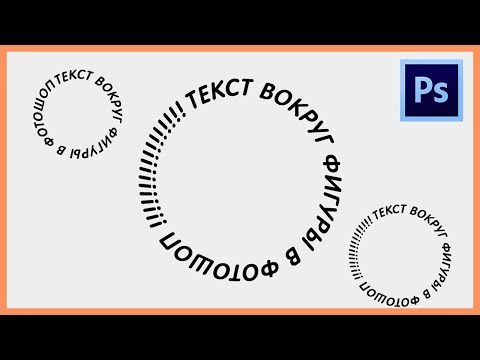 Например, мне понадобился инструмент «Трасформирование», чтобы немного изменить размеры «Граффити» и подогнать его к плоскости проекции.
Нажимаем кнопку «ОК» для применения фильтра перспективы.
А дальше дело техники: меняем режим смешивания, выбрав в списке палитры слоев «Умножение».
Чтобы снимок выглядел реалистичнее, в меню «Фильтр» выбираем пункт «Размытие», во вложенном меню – пункт «Размытие+».
Как сделать логотип в Photoshop
(Изображение предоставлено Мэттом Смитом / Будущее)Если вы задаетесь вопросом, как сделать логотип в Photoshop, то сначала следует сделать важное уточнение. Фотошоп не создавался для создания логотипов. Хотя Photoshop, безусловно, представляет собой гораздо больше, чем просто фотографии, и предлагает огромный набор инструментов для дизайнеров и иллюстраторов, есть причина, по которой он обычно не используется для создания логотипов.
Обычно вам нужно сделать логотип, который можно масштабировать вверх и вниз без потери качества. Для этого дизайнеры используют программное обеспечение для векторного проектирования, такое как Adobe Illustrator. Пиксельная база Photoshop менее подходит для разработки логотипов, потому что, если вам нужно увеличить свой дизайн на более позднем этапе, вы обнаружите, что его качество ухудшается, становясь «пиксельным», хотя вы можете векторизовать свой дизайн в программном обеспечении.
Хорошей новостью является то, что если у вас есть Photoshop в рамках плана подписки Adobe All-Apps, у вас также будет доступ к Illustrator. В этом случае вы можете посмотреть наш учебник о том, как создать логотип в Illustrator (откроется в новой вкладке), который проведет вас через весь процесс, от концепции до завершения.
Однако, если у вас есть Photoshop только как отдельное приложение или как часть плана Adobe Photography Plan, не беспокойтесь. Вы можете сделать логотип в Photoshop, но имейте в виду, что у вас могут возникнуть проблемы, если вы захотите изменить его размер. Если у вас нет ни одного из этих программ, ознакомьтесь с нашими руководствами по загрузке Photoshop и Adobe Illustrator.
В приведенном ниже руководстве мы познакомим вас с базовым вариантом создания логотипа в Photoshop с использованием простых инструментов формы, градиентов и параметров текста. Конечно, вы захотите создать в Photoshop логотип, отражающий ваш бренд, а не конкретный пример, который мы собираемся создать для демонстрации, но вы можете использовать те же концепции и инструменты для создания собственного дизайна. Некоторые советы можно найти в нашей статье о том, как создать логотип.
- Получить Adobe Creative Cloud сейчас (откроется в новой вкладке)
01. Создайте новый холст в Photoshop
(Изображение: © Joseph Foley)
Откройте Photoshop и создайте новый документ. Я использовал размер холста 500 x 500 пикселей, но большие размеры также подойдут. Вы можете изменить размер холста в любой момент. Перейдите в Edit > Preferences > Guides, grids, чтобы установить линию сетки каждые 50 пикселей. Затем включите сетки на холсте, нажав cmd + ‘ (ctrl + ‘ в Windows) или View > Show > Grid на панели параметров.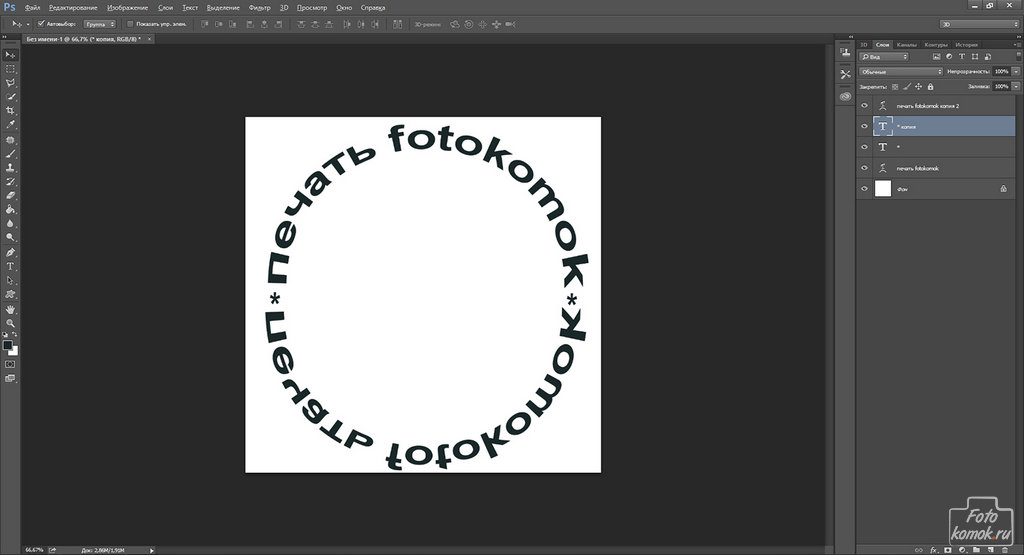 Убедитесь, что флажок «Привязать к сетке» установлен в разделе «Просмотр» >
02. Нарисуйте базовую форму
(Изображение: © Joseph Foley)
Выберите инструмент «Перо» на панели инструментов или нажмите P и убедитесь, что для него установлено значение «Форма», а не «Путь» в поле слева от панели параметров. С помощью пера нарисуйте форму наконечника стрелки, начиная с центральной точки холста и используя пересечения линий сетки для других точек (если вы не знакомы с инструментом «Перо», обратите внимание, что для рисования прямой линии достаточно просто нажмите и отпустите, где вы хотите, чтобы точки были — не удерживая нажатой, попробуйте нарисовать линию, как если бы это была кисть).
Именование слоев не обязательно для этого проекта, но может быть очень полезно в более сложных документах, где много слоев.
03. Дублируйте и редактируйте форму
Продублируйте слой, нажав cmd + J (ctrl + J) и щелкните новый слой, чтобы выбрать его.
04. Добавить цвет градиентом
(Изображение: © Joseph Foley)
Создайте новый градиент в раскрывающемся меню «Заливка» слева от панели параметров. В окне градиента дважды щелкните нижние ползунки, чтобы открыть параметры RGB, где вы можете выбрать свои цвета; Я выбрал светло-синий и темно-синий. Затем примените этот градиент к обоим объектам, изменив вращение градиента так, чтобы они противостояли друг другу. Если вы не видите параметры заливки, это может быть связано с тем, что у вас выбран инструмент «Перемещение», поэтому переключитесь на инструмент «Перо» или «Фигура».
05. Сгруппируйте и дублируйте слои
(Изображение: © Joseph Foley)
Сгруппируйте два слоя, выбрав их и нажав кнопку группы, которая выглядит как маленькая папка, расположенная в нижней части вкладки Слои.
Дублируйте эту группу (щелкните правой кнопкой мыши и выберите «Дублировать группу»), а затем используйте функцию «Свободное преобразование», чтобы повернуть новую группу на девяносто градусов, удерживая нажатой клавишу Shift для поворота с шагом в пятнадцать градусов. Вы можете получить доступ к Free Transform, используя cmd + T или в меню «Правка» > «Свободное преобразование». Теперь переместите вторую группу вверх, пока она не будет отражать исходную форму, используя центр холста как линию симметрии. Повторите, чтобы создать фигуру, показанную выше.
06. Преобразование фигур
(Изображение: © Joseph Foley)
Сдвиньте каждую фигуру вверх или вниз на один квадрат сетки от центральной точки, используя Shift + клавишу курсора.
07. Группа, дубликат, повтор
(Изображение: © Joseph Foley)
Используя тот же метод, что и в шаге 5, чтобы сгруппировать слои вместе, продублируйте группу и поверните на 45 градусов.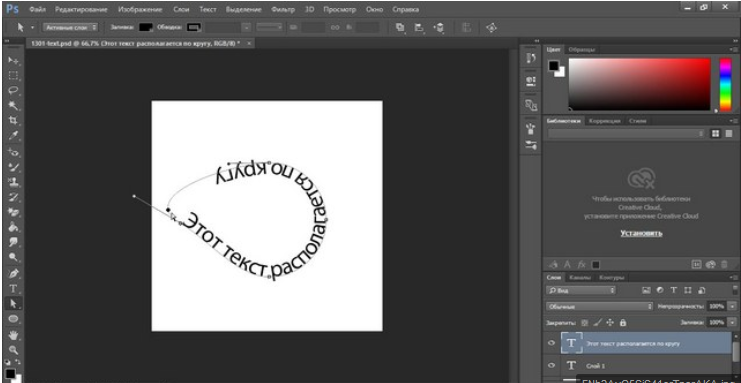 Новая форма должна напоминать форму перекрестия.
08. Нарисуйте круг с помощью инструмента формы
(Изображение: © Joseph Foley)
Циклически переключайтесь между инструментами формы, пока не найдете круг, либо нажав и удерживая значок на панели инструментов, либо нажав Shift + U . Нажмите на центральную точку холста, удерживая Alt, чтобы нарисовать круг, исходящий из центра, и Shift, чтобы сохранить пропорции ширины и высоты. Если вы допустили ошибку, вы можете отменить или повторно отредактировать свою форму с помощью Free Transform.
09. Нарисуйте прямоугольник и выровняйте его по центру
(Изображение: © Joseph Foley)
Снова прокрутите инструменты формы, пока не найдете инструмент прямоугольника. Нарисуйте белую рамку над графикой над другими слоями, оставив достаточно места для текста. Вы можете выровнять его по центру холста, щелкнув слой прямоугольника и нижний слой (который должен быть белым квадратом того же размера, что и холст) и использовать инструменты выравнивания, которые можно найти в разделе «Слои»>
«Выровнять» в строке меню. или кнопки выравнивания на панели параметров.
Более продвинутые пользователи могут использовать этот прямоугольник для вычитания из фигур ниже, выбрав Слой > Объединить фигуры, но пока мы просто будем использовать его как белый блок.
10. Добавьте свой текст
(Изображение: © Joseph Foley)
Далее в нашем простом методе создания логотипа в Photoshop мы добавим немного текста. Нарисуйте текстовое поле над прямоугольником, щелкнув значок T на панели инструментов или нажав
11. Выберите подходящий шрифт
(Изображение: © Joseph Foley)
Выберите шрифт, который подходит вашему бренду. Существует множество бесплатных шрифтов, но очень важно выбрать тот, на использование которого у вас есть разрешение — посмотрите наш выбор лучших бесплатных шрифтов для некоторых идей. Поскольку этот логотип может отображаться на многих ваших ресурсах, вам следует убедиться, что вы не используете незаконно загруженный шрифт — вы можете быть удивлены, как быстро вы получите известие от владельца. Играйте с размером и цветом, пока вам не понравится то, что вы видите.
12. Настройте кернинг
(Изображение: © Matt Smith)
Керн текста. Это означает регулировку горизонтального интервала между отдельными буквами, чтобы максимально увеличить удобочитаемость слова. Вы можете сделать это на вкладке «Тип», отмеченной буквой V | A или щелкнув между буквами и нажав alt + влево или alt + вправо. Подробнее о кернинге читайте в нашей статье о том, как кернить шрифт.
13. Добавить окончательные данные и экспортировать
(Изображение: © Мэтт Смит)
Наконец, чтобы закончить создание логотипа в Photoshop, внесите необходимые окончательные корректировки, чтобы придать ему что-то особенное. Для основного изображения в верхней части этой страницы мы добавили две полосы меньшего размера над и под текстом, окрашенные тем же градиентом. Мы также добавили фон, тень и отражение, используя те же методы, что и в других шагах, а также используя маски слоя, чтобы добавить затухание.
Когда вы будете довольны, сохраните изображение в любом нужном вам формате, например RGB jpg для веб-формата. Рекомендуется сохранить его в формате psd, чтобы вы могли вернуться к нему и внести изменения в будущем.
14. Как векторизовать логотип в Photoshop
Photoshop — это растровая, а не векторная программа для дизайна, но она может векторизовать изображения для экспорта, что идеально, если вы хотите изменить их размер. Это, вероятно, тот случай, если вы делаете логотип в Photoshop. Сначала вам нужно отделить ваш логотип от фона. Для этого сделайте выделение и скопируйте его на новый слой или удалите фон.
Щелкните правой кнопкой мыши по выделению и выберите «Создать рабочий путь», затем нажмите A, чтобы перейти к инструменту прямого выбора. Щелкните правой кнопкой мыши еще раз и выберите «Создать векторную маску». Затем вы можете сохранить файл в формате Photoshop EPS.
Подробнее:
- Лучшие логотипы всех времен
- Лучшие альтернативы Photoshop
- 62 сочетания клавиш Photoshop для ускорения рабочего процесса
Спасибо, что прочитали 5 статей в этом месяце* Присоединяйтесь сейчас, чтобы получить неограниченный доступ
Наслаждайтесь первым месяцем всего за 1 фунт стерлингов / 1 доллар США / 1 евро
У вас уже есть аккаунт? Войдите здесь
*Читайте 5 бесплатных статей в месяц без подписки
Присоединяйтесь сейчас, чтобы получить неограниченный доступ
Попробуйте первый месяц всего за 1 фунт стерлингов / 1 доллар США / 1 евро
У вас уже есть аккаунт? Войдите здесь
Мэтт работал в различных издательствах и дизайнерских агентствах, занимаясь студийной фотографией, производством видео, редакционным дизайном, брендингом, иллюстрацией и анимационной графикой. В настоящее время он работает в Future PLC с такими брендами, как T3, Woman&Home, Marie Claire, Music Week, TechRadar, Golden Joysticks, Cycling Weekly, Brand Impact Awards, Horse&Hound и Tech&Learning. В прошлом он разработал такие названия, как Mac|Life, IQ, Bow International, Drummer, iDrum, Acoustic, Clay Shooting, Sea Fishing и GunTradeNews. У него есть опыт работы с полным пакетом Adobe Suite, и в настоящее время он тратит много времени на создание проектов в Blender и After Effects.
Photoshop один на один: продвинутый онлайн-класс
- Все темы
- творческий
- Фотография
- Редактирование изображений
С Диком Макклелландом Понравилось 360 пользователям
Продолжительность: 18ч 27м
Уровень мастерства: Продвинутый
Дата выхода: 14. 06.2021
Начать бесплатную пробную версию на 1 месяц
Детали курса
Узнайте, как стать лучшим пользователем Adobe Photoshop, которого вы знаете. Этот комплексный курс, основанный на проектах, является вторым в серии из трех курсов, разработанных отраслевым профессионалом Диком Макклелландом. Дик не просто говорит о расширенных функциях Photoshop — он связывает каждую концепцию с четко определенной задачей, гарантируя, что вы завершите каждую главу практическим пониманием того, как все работает на самом деле. Дик погружается в команды выбора, включая «Цветовой диапазон», «Область фокусировки», «Выбор» > «Объект» и «Замена неба». Он объясняет лучшие способы уточнения краев и масок слоя. Он охватывает такие мощные функции, как преобразования, смарт-объекты и реконструкция изображений. Кроме того, он вникает в тонкости векторных форм, режимов наложения, эффектов слоев, уровней и кривых и многого другого.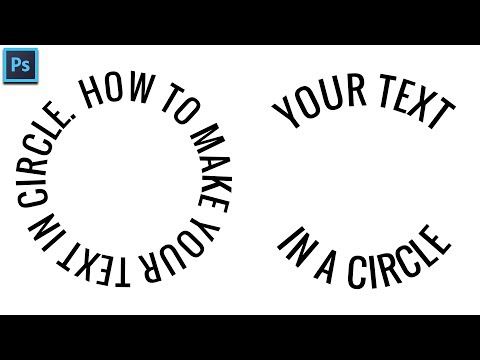
Навыки, которые вы приобретете
- Adobe Photoshop
Получите общий сертификат
Поделитесь тем, что вы узнали, и станьте выдающимся профессионалом в желаемой отрасли с сертификатом, демонстрирующим ваши знания, полученные на курсе.
Обучение LinkedIn Обучение
Сертификат об окончанииДемонстрация в вашем профиле LinkedIn в разделе «Лицензии и сертификаты»
Загрузите или распечатайте в формате PDF, чтобы поделиться с другими
Поделитесь изображением в Интернете, чтобы продемонстрировать свое мастерство
Познакомьтесь с инструктором
Дик Макклелланд
Самозваный эксперт в Type & Graphics
Отзывы учащихся
131 оценка
Общий рейтинг рассчитывается на основе среднего значения представленных оценок.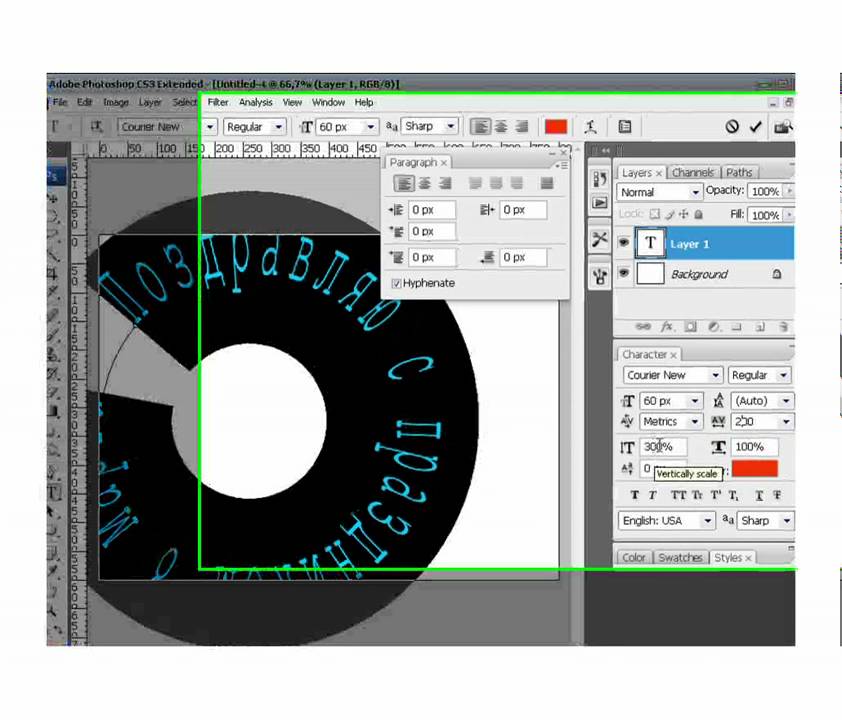 Оценки и обзоры могут быть отправлены только тогда, когда неанонимные учащиеся завершат не менее 40% курса. Это помогает нам избежать поддельных отзывов и спама.
- 5 звезд Текущее значение: 121 92%
- 4 звезды Текущее значение: 9 6%
- 1 звезда Текущее значение: 1 <1%
Нвокоро Эммануэль
Студентка Государственного университета науки и технологий Ондо.
 Джонатан Гросс
Джонатан Гросс
Независимый специалист по искусству и ремеслам
4/5 23 апреля 2022 г.
Да, я бы хотел, но он довольно быстрый.
Полезный · Отчет
Сьюзан Хатум ЭльхатибСьюзан Хатум Эльхатиб
секретарь-офицер в Action Repair Serv
5/5
12 апреля 2022 г.
отличный инструмент для всех уровней
Полезный · Отчет
Содержание
Смешивание слоев
1 м 25 с
Обычный и Растворение
5 м 27 с
Использование режима растворения
7 м 27 с
Умножение и другие режимы затемнения
6 мин 20 с
Использование режима умножения
8 м 7 с
Экран и другие режимы освещения
4 м 49 с
Использование режима экрана
9 мин 26 с
Использование режимов Dodge и Burn
5 м 44 с
Режимы наложения и контраста
7м 17с
Использование режимов Overlay и Soft Light
6 м 36 с
Разность, исключение, вычитание и деление
6 м 15 с
Фиксация различий между изображениями
5 м 2 с
Оттенок, насыщенность, цвет и яркость
8 мин 1 с
Сочетания клавиш в режиме наложения
5 м 48 с
Режимы наложения инструмента «Кисть»
5 минут 48 секунд
Замечательная «Fill Opacity Eight»
7 м 29 с
Смешать, если: этот слой и нижележащий слой
4 м 50 с
Использование этого слоя и нижележащего слоя
4 м 46 с
Что включено
- Практикуйтесь, пока учитесь 5 файлов упражнений
- Учитесь на ходу Доступ на планшете и телефоне
Похожие курсы
Скачать курсы
Используйте приложение LinkedIn Learning для iOS или Android и смотрите курсы на своем мобильном устройстве без подключения к Интернету.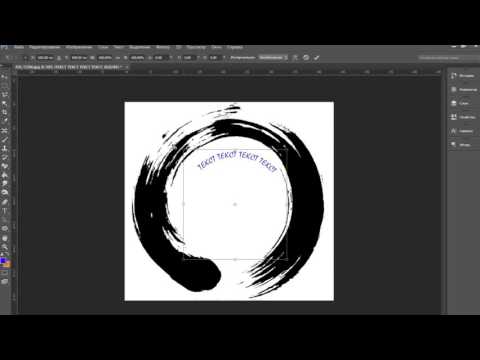
Воссоздание велосипеда Тахион в Blender, Substance 3D Painter и Marmoset
Введение
Всем привет, меня зовут Миджаил Зайцев. Я попал в 3D-искусство через программы САПР. Более 10 лет проработал в аэрокосмической отрасли, разрабатывая авиационные детали и спецтехнику. Летом 2019 года, я посмотрел мультсериал «ЛЮБОВЬ СМЕРТЬ + РОБОТЫ» и решил узнать больше о том, как делаются такие проекты и углубиться в создание 3D объектов.
Решил начать с покупки компьютера и изучения первой программы Blender. Создание моделей в 3D-редакторе, таком как Blender, сильно отличается от того, как они создаются в программах САПР, поэтому мне пришлось полностью изменить свой привычный способ мышления. Однако это сильно расширило мое сознание и подход к созданию объектов в 3D. Каждый 3D-редактор демонстрирует определенную логику и, на мой взгляд, чем шире ваше мышление, тем проще вам выбирать инструменты, которыми вы будете пользоваться.
Я начал изучать 3D-искусство с помощью туториалов на YouTube, но основные принципы и приемы я усвоил, проходя тестовые задания в различных аутсорс- и геймдев-студиях. Каждый раз, когда я получал подробную обратную связь, я прорабатывал свои слабые стороны и прогрессировал благодаря этому.
До создания проекта «Тахион» я успел поработать в качестве внештатного художника над несколькими небольшими проектами игр и синематиков, где также улучшил свои навыки, но самое главное, сумел оптимизировать пайплайн для ускорения работы.
Проект Тахион
Тахион был вдохновлен моей большой страстью к велоспорту, которым я когда-то занимался. Этот байк всегда привлекал мое внимание своей необычной формой. Меня, как 3D-художника, очень интересуют неординарные и интересные формы. Также этот байк имеет интересную историю создания и имеет культовый статус среди коллекционеров велосипедов. Я провел небольшое исследование на нескольких арт-сайтах и обнаружил, что никто еще не создал этот мотоцикл в 3D, что также разожгло мой энтузиазм.
Создать уникальный проект очень заманчиво! Первым этапом создания проекта является поиск референсов. Я использовал фотографии деталей велосипеда на форумах коллекционеров, рисунки, эскизы, выдержки из дневника велоконструктора Тахиона и многие другие источники. Я создал несколько групп ссылок: первая состояла из ссылок и чертежей как основных понятий для создания 3D-модели. По изображениям этой группы я смог лучше понять форму, размер, способ соединения частей и их взаимодействие.
Другие изображения, которые я взял в качестве референсов для текстурирования, можно использовать, чтобы увидеть текстуру поверхности, расположение дефектов покрытия и повреждений. Также в эту группу входят декали наклеек, эмблемы, которые размещаются на раме и ее узлах.
Что касается третьей группы референсов, я отметил интересные фотографии, которые хотел взять за основу для постановки света и расположения объектов в сцене рендера. Изначально было собрано огромное количество ссылок, но это вовсе не значит, что их было достаточно, на каждом этапе приходилось искать новые.
Ссылок никогда не бывает много! С большой вероятностью не все они будут использованы, но за счет сбора справок повышается наблюдательность и появляется упорядоченность действий, которую можно взять за план в будущем!
Моделирование
В проекте я следовал следующему алгоритму: хай-поли — лоу-поли — УФ-маппинг — запекание — текстурирование — рендеринг.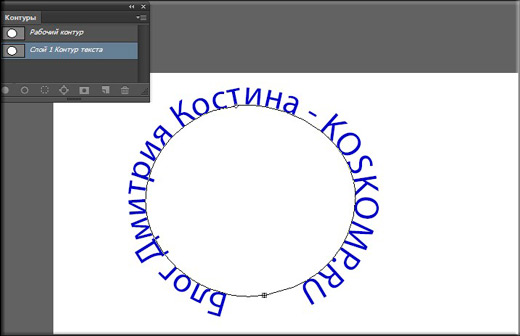
High Poly
Для создания модели я использовал Fusion 360 и Blender. Реализм, стиль, в котором я пытался создать мотоцикл, касается не только текстур, но и методов создания объектов. На мой взгляд, важно учитывать, как проектировался объект в реальной жизни. Для этого я начал работать с эскизом в Fusion 360. Эскиз представлял собой 2D-чертеж, который я пытался создать на основе фотографий почти ортогональных видов, рисунков частей велосипедов и статей из интернета с описанием геометрических размеров и углов. рам, соответствующих спортивным мотоциклам того времени. После этого я сделал примитивную блокировку больших фигур (вилка, колесо, рама).
Убедившись, что мне нравится внешний вид больших форм, я перешел к средним формам (детали трансмиссии, ступицы колес, подседельная труба).
Я оставил такие детали, как седло и руль, на потом, так как их будет проще создать в Blender. После создания блоков больших и средних форм я приступил к созданию деталей выступов. Они соединяют трубы между собой, скрывая стыки.
Эти детали формируют общий стиль ретро-байка, так как стальные рамы с проушинами типичны для 70-х-9.0 с. После этого я начал дорабатывать формы трансмиссии, велосипедных ступиц и других деталей. А в финальной работе в Fusion 360 я добавил фаски к нужным ребрам и экспортировал модель отдельным мешем в Blender.
В Blender я смоделировал велосипедное седло с разделением, чтобы создать более эргономичную форму. Рулевое колесо, спицы, ремешки на педалях, а планку ленты я сделал сквозными кривыми, что значительно упрощает создание этих деталей и подгонку при необходимости.
Во время создания хайполи я проанализировал, какие элементы я мог бы объединить на этапе лоуполи, какие детали можно запечь в карте нормалей, а какие лучше добавить на этапе текстурирования.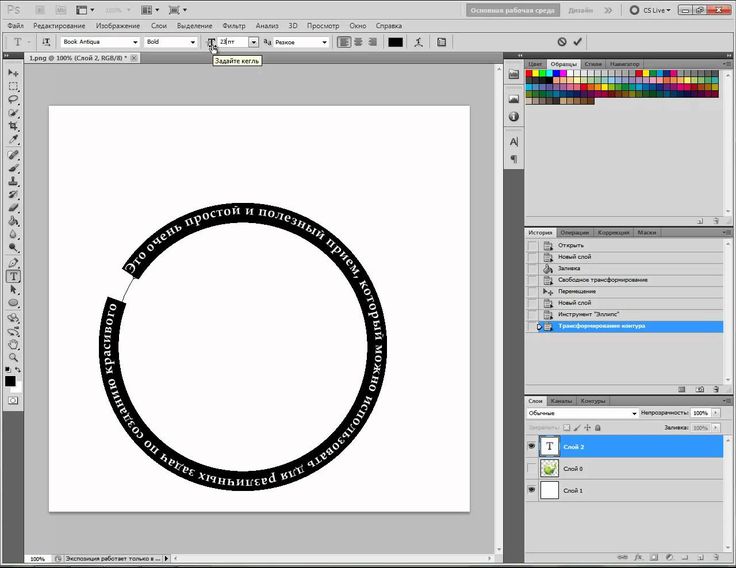 В конце этапа хайполи я создал группы имен для дальнейшего запекания в Marmoset и перешел к этапу лоуполи.
Самой большой сложностью в таких моделях с подвижными элементами является расчет взаимосвязи сопрягаемых элементов. В моем проекте это была цепная передача велосипеда. Создавать такие элементы на глаз очень сложно. Поэтому важно было учесть точные размеры, чтобы при сборке конечной модели все правильно подошло.
Low Poly
Этот этап для меня всегда самый интересный, а также очень рутинный и утомительный. По сути, это моделирование заново, но с использованием совершенно другого подхода и способа мышления. Рама велосипеда, как и большинство деталей, сделаны из круглых трубок
, поэтому цилиндр (основная форма) в сочетании с модификатором термоусадочной пленки упростил создание низкополигональной модели. Проходя этот этап, я старался сделать силуэт максимально точным. Мне хотелось больше работать над текстурированием, поэтому я не пытался сильно уменьшить количество полигонов модели.
Закончив низкополигональное моделирование, я также создал группы имен и разделил все на 3 набора текстур. Первый — для рамы, второй — для колес, а третий — для деталей велосипеда. Теперь мы можем перейти к этапу UV-развертки, но мы еще не закончили с лоу-поли. После завершения запекания вам нужно будет подготовить лоу-поли для текстурирования и рендеринга, разместить симметричные элементы, такие как педали, ремни и т. д., а также дублировать повторяющиеся элементы (звенья цепи, болты, винты) для рендеринга и размещения в сцене. .
UV Mapping
Я создал UV в программе UVLayout. На мой взгляд, это лучшая программа для создания УФ, в ней нет ничего лишнего, функции и горячие клавиши очень понятны. Я преобразовал возможные UV-оболочки в квадратную форму, что сэкономило место и увеличило плотность текселей. Как я уже говорил, целью была работа с текстурами хорошего качества, поэтому разрешение текстур было 4096x4096px. Средняя плотность текселей для трех наборов UV-развертки составляет 52 пикселя/см.
Выпечка
Это очень интересный этап, требующий большого внимания. Я всегда проверяю группы имен и проверяю ориентацию лица перед тем, как начать запекать. В Marmoset я экспортирую каждый UV-набор (раму, колеса и детали) по отдельности и продолжаю корректировать смещение клетки. Я пытаюсь настроить минимальное смещение, покрывая всю область высокополигональной модели. Для болтов на плоскости я использовал Paint Skew, что улучшило результат.
Я запекал следующие карты: Normal, AO, AO (игнорировать группы), Curvature, ID и Wireframe.
Текстурирование
Когда я начинаю работать с текстурами, я всегда настраиваю цветокоррекцию и тональное отображение и выбираю цветовой профиль карты HDRI.
Текстурирование в стиле реализм требует большого количества ссылок и опыта, а также наблюдательности. Вам нужно понять, как формируется материал с физической точки зрения и как сделать его красивым с художественной точки зрения. В свободное время я изучал референсы и пытался придумать новые способы создания элементов текстуры материала. Я хочу поговорить о некоторых из этих элементов.
Основной материал
Я начал текстурирование с основного металлического материала краски. Для первого слоя я выбрал подходящий цвет и шероховатость и установил значение металлик на 0,5, так как эта краска содержит пигмент, состоящий из металла.
Я не использую карту Metallic, так как маска, имеющая два значения 0, является диэлектрической, а значение 1 — металлической. Вторым слоем я сделал цвет более неоднородным. С помощью градиентов я сделал ямочки и кривизну фигуры более темным и насыщенным цветом.
В третьем слое, наоборот, сделал цвета более тусклыми через инвертированную карту АО.
Я хотел создать эффект присутствия в краске глиттера, что-то похожее на пигментированную металлическую стружку, которую часто используют в автомобильной краске. Для этого я поместил в канал карту Roughness и Metallic Fractal Sum и отрегулировал масштаб.
На следующем слое с помощью градиентного фильтра я придал ему разные разноцветные оттенки.
На этом базовый материал завершен. Позже я нанес на него различные дефекты, повреждения, ржавчину, грязь и прочие следы использования, что создало повествовательную историю его присутствия в реальном мире.
Материал для шин
Также хотелось бы немного рассказать о процессе создания материала для колес велосипеда. В первом слое я сделала тканевую основу покрышки.
Для того, чтобы подчеркнуть, что основой материала является ткань, я создал текстуру переплетения нитей, немного увеличив значение высоты.
Следующим слоем, который я сделал, был резиновый материал шины, я наложил его через маску и сделал края маски немного неровными через фильтр Warp.
В следующем слое я сделал текстуру резины немного изношенной.
Затем я утолщил весь резиновый слой.
По референсам сделал декали элементов маркировки.
В последнем слое я нанес на шину грязь.
Материал для наклейки на колеса
Также расскажу о том, как создавался материал для маркировки наклеек на колеса. Я изучил множество образцов колес 80-х и 90-х годов, я хотел найти что-то похожее, что могло бы соответствовать моему байку по цвету. Подходящего не нашел, но благодаря своей наблюдательности смог определить тот стиль, который хотел бы видеть в этих элементах.
Я начал с создания базовой формы наклейки, придал ей золотой цвет и немного приподнял ее в канале высоты.
Затем я добавил более насыщенный и контрастный оттенок.
Для третьего слоя я добавил логотип Campagnolo периода 80-90-х годов.
В следующем слое я выделил середину надписи через градиентную маску.
В последующих слоях я добавил толстые и тонкие элементы дизайна линий, а также надпись «Сделано в Италии». Для этих элементов я разбавил цвет с помощью линейных градиентных масок.
На следующем слое я добавил несколько складок на наклейку, чтобы подчеркнуть, что велосипед и его элементы уже достаточно старые.
И в последнем слое я добавил грязь на саму наклейку и по ее контуру.
Этап текстурирования очень творческий и всегда предлагает новые способы заставить зрителя поверить, что объект реален. Реалистический стиль, хотя и имеет строгие правила, позволяет делать определенные приемы и допущения, главное понимать, где они уместны, а где нет.
Рендеринг
Я визуализировал свой ресурс в Marmoset Toolbag. У меня было несколько заранее подготовленных моделей сцен с разным расположением элементов в них. Для каждой сцены я настраиваю освещение отдельно. Я использовал большое количество световых элементов разного типа.
В первую очередь я старался подчеркнуть силуэт и форму байка, а затем, меняя комбинации интенсивности света, акцентировал внимание на определенной области изображения.
Этот шаг всегда выполняется путем поиска различных HDRI, положения источников света, интенсивности и цвета. Более важным, на мой взгляд, является понимание того, что именно вы хотите получить от своего рендера. Чем точнее я могу представить, каким должен быть результат, тем легче мне его воспроизвести.
