Фотошоп не видит планшет: Устранение проблем Photoshop, связанных с графическим процессором и графическим драйвером
Устранение проблем Photoshop, связанных с графическим процессором и графическим драйвером
Решение проблем, вызванных неисправным, неподдерживаемым или несовместимым ГП или графическим драйвером
Темы этой статьи:
- Проверка совместимости графического процессора
- Проверьте, вызывает ли графический процессор проблемы с Photoshop
- Шаги по устранению неполадок в работе графического процессора (ГП) и графического драйвера
- Дополнительная информация
Проверка совместимости графического процессора
В выпуске Photoshop 23.0 можно запустить проверку совместимости графического процессора, чтобы убедиться в его совместимости. Для этого в справку > совместимость с графическим процессором и просмотрите открывшееся диалоговое окно отчета.
Для определения марки и модели графической карты запустите Photoshop и выберите Помощь > Информация о системе, чтобы просмотреть информацию о графическом процессоре:
Проверьте, вызывает ли графический процессор проблемы с Photoshop
Не уверены, что ваш графический процессор или драйвер является причиной проблемы, с которой вы сталкиваетесь с Photoshop? Отключение ускорения графического процессора поможет вам сузить причину проблемы.
Для этого перейдите в раздел «Редактировать > установки > «Производительность» (Windows) или «Настройки > Photoshop» > производительности (macOS) и снимите флажок «Использовать графический процессор». Затем перезапустите Photoshop.Дополнительные сведения о настройках Photoshop см. в разделе Настройка установок в Photoshop
Если проблема не устранена, продолжите устранение неполадок, выполнив действияпо устранению
неполадок графического процессора и графического драйвера, как описано ниже.
Шаги по устранению неполадок в работе графического процессора (ГП) и графического драйвера
Если установка графического процессора отключена и вы не можете ее включить, убедитесь, что монитор подключен к мощному графическому процессору, а не к встроенному порту на компьютере.
Выполните следующие действия по поиску и устранению неполадок:
Обновите графический драйвер.
Обновление графического драйвера может исправить многие проблемы, например сбой в работе, неправильную визуализацию изображений, проблемы производительности.
 Получите новые версии драйвера непосредственно у производителя вашей видеокарты:
macOS: Графические драйверы обновляются через обновления операционной системы.
- См. раздел Своевременное обновление программного обеспечения компьютера Mac.
Windows: Обновление Windows не всегда предоставляет вам самые последние и лучшие драйверы. Необходимо перейти непосредственно на веб-сайт производителя карты, чтобы проверить наличие обновлений драйвера:
- Драйверы NVIDIA: Nvidia предоставляет выбор между драйверами, готовыми к работе со студией и игрой. Желательно использовать драйверы Studio .
- Драйверы AMD
- Драйверы Intel
- Обязательно выберите необходимый драйвер. Названия драйверов для ноутбуков иногда отличаются от названий аналогичных драйверов для настольных ПК.
- Если во время работы в Photoshop начинается мерцание и зависание, при этом ваш графический процессор поддерживает G-Sync, отключите G-Sync для Photoshop с помощью панели управления NVIDIA.
- В случае использования видеоадаптеров некоторых производителей необходимо выполнить обновление дополнительного ПО помимо драйвера видеокарты. Внимательно прочтите инструкции по обновлению, а если инструкции не понятны, обратитесь напрямую к производителю видеоадаптера.
- См. раздел Своевременное обновление программного обеспечения компьютера Mac.
Проверьте настроенные уровни кэша.
Если вы установили значение 1 для параметра «Уровень кэша» в установках Photoshop, то могут возникнуть проблемы с производительностью функций, которые используют графический процессор.
Восстановите значение параметра Уровень кэша по умолчанию, то есть 4:
- Выберите Правка > Настройки > Производительность (Windows) или Photoshop > Настройки > Производительность (macOS).
- Установите для параметра Уровень кэша значение 4.
- Закройте и перезапустите Photoshop.
После перезапуска Photoshop повторите действия, которые вызвали ошибку.
Выполните сброс установок.
При сбросе установок выполняется возврат к параметрам графического процессора по умолчанию.
См. раздел Восстановление файлов настроек по умолчанию.
После восстановления установок запустите Photoshop и повторите действия, которые вызвали ошибку.
Измените дополнительные настройки для Open CL.
a. Откройте меню Правка > Настройки > Производительность (Windows) или Photoshop > Настройки > Производительность (macOS).
b. На панели Производительность
c. Отключите Open CL.
d. Закройте и перезапустите Photoshop.
Если для устранения неполадки изменяются установки производительности, необходимо перезапускать Photoshop после каждого изменения.
Примечание.В выпуске за август 2021 г.
(версия 22.5) удален селектор расширенного режима рисования. Если используются более ранние версии, установите для параметра «Режим рисования» значение «Базовый» в шаге c (см. выше).(Необязательно) Только для пользователей Windows: выберите режим старой версии графического процессора (до 2016 года) в разделе «Установки» > «Предварительный просмотр технологий», чтобы переключить Photoshop на альтернативный механизм рендеринга. Чтобы изменения вступили в силу, выполните перезапуск. Хотя это рекомендуется для старых версий графического процессора, иногда более новые графические процессоры работают стабильнее при выборе этого параметра.
Настройка компьютеров с несколькими видеокартами.
В сверхлегких ноутбуках и бюджетных ПК часто используется встроенная видеокарта, которая потребляет меньше энергии для экономии заряда аккумулятора и использует память совместно с процессором.
Более дорогие компьютеры часто имеют отдельную дискретную видеокарту, которая использует собственную память (VRAM), обладает большей вычислительной мощностью и не расходует оперативную память.
Более дорогие ноутбуки часто используют две видеокарты: встроенную при работе от батареи, а дискретную при питании от сети.
Если в вашей системе более одной графической карты, для оптимальной работы убедитесь в том, что для Photoshop назначена графическая карта повышенной производительности, а не встроенная графическая карта или карта, работа которой направлена на энергосбережение. Изменение этих настроек на ноутбуках увеличивает расход заряда батареи.
NVIDIA
а) щелкните правой кнопкой мыши в любой области рабочего стола и выберите Панель управления NVIDIA;
б) нажмите Управление настройками 3D;
в) выберите Настройки программы и добавьте Photoshop.exe и sniffer.exe.В качестве приоритетного графического процессора выберите Высокопроизводительный графический процессор NVIDIA.
AMD:
а) щелкните правой кнопкой мыши в любой области рабочего стола и выберите AMD Catalyst Control Center или Настройки переключаемой графики;
б) нажмите кнопку «Обзор» и выберите Высокая производительность вместо Энергосбережение.
См. раздел «Простые советы по настройке графического процессора для повышения производительности в Photoshop.
Выберите Системные настройки > Экономия энергии и снимите флажок Автоматическое переключение графики.
Отключите менее мощную видеокарту.
Если в результате выполнения вышеуказанного шага не удается решить проблему при использовании нескольких графических карт, попробуйте отключить одну из карт.Перед отключением встроенной видеокарты убедитесь, что видеовыход монитора подключен к выделенной видеокарте.
Чтобы отключить графическую карту, используйте диспетчер устройств Windows. В диспетчере устройств щелкните правой кнопкой мыши имя карты и выберите Отключить.
Примечание.- Соблюдайте осторожность и имейте в виду, что отключение графических карт может привести к нестабильной работе системы.
- Внимательно прочитайте инструкции и обратитесь напрямую к производителю видеоадаптера, если инструкции непонятны.
- Соблюдайте осторожность и имейте в виду, что отключение графических карт может привести к нестабильной работе системы.
 Получите новые версии драйвера непосредственно у производителя вашей видеокарты:

 (версия 22.5) удален селектор расширенного режима рисования. Если используются более ранние версии, установите для параметра «Режим рисования» значение «Базовый» в шаге c (см. выше).


После выполнения описанных выше действий по устранению неполадок можно подтвердить результаты, включив параметр Использовать графический процессор на панели «Установки > производительность » и повторив действия, вызвавшие проблему.
Вернуться наверх.
Дополнительная информация
Распространенные проблемыВызываемые неисправным, неподдерживаемым или несовместимым графическим процессором (также называемым графической платой, видеокартой или ГП):
- В Windows может появиться сообщение об ошибке «Ваш графический процессор являетсянесовместимым», если у вас установлен пакет обеспечения совместимости Microsoft OpenCL/OpenGL.
- В Photoshop возникают сбои или проблемы с производительностью, неправильная визуализация окон и объектов, мерцание холста или артефакты.
- Происходит сбой или зависание Photoshop при запуске.
- Холст изображения мигает или мерцает.
- Панель меню Photoshop отсутствует.

См. раздел Устранение неполадок, связанных с графическим процессором (ГП).
Сообщения об ошибках графического оборудованияПри первом запуске Photoshop могут появиться некоторые сообщения об ошибках оборудования:
См. раздел Графическое оборудование не поддерживает технологию 3D.
См. раздел В Photoshop обнаружена проблема с драйвером дисплея.
См. раздел «Функции, которые не работают без графического процессора».
Проблемы с Camera RawAdobe Camera Raw использует графический процессор не так, как Photoshop. Если при открытии файлов в Adobe Camera Raw происходит аварийное завершение работы, возникают проблемы с производительностью, неправильная визуализация окон и объектов, проблемы с перерисовкой или артефакты.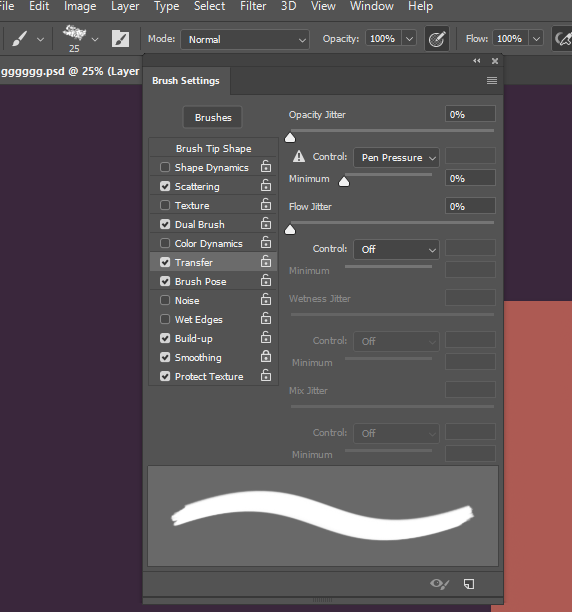
См. раздел «Часто задаваемые вопросы по графическому процессору (ГП) Camera Raw».
Еще похожее
- Устранение неполадок при сбое или зависании | Photoshop
- Часто задаваемые вопросы по графическому процессору (ГП) Photoshop
- Оптимизация производительности Photoshop
- Задержки, зависания или медленная работа Photoshop
Вход в учетную запись
Войти
Управление учетной записьюРешение проблем с планшетами XP-PEN при работе в Photoshop на Windows 10
Продолжаем серию статей, посвященных решению технических проблем при работе с планшетами XP-PEN
Сегодня мы рассмотрим решение специфических проблем, с которыми сталкиваются некоторые пользователи планшетов XP-PEN в ходе работы в программе Adobe Photoshop на операционной системой Windows 10. В частности, проблемы могут возникнуть с работой функции Lasso (лассо), случайными точками в ходе рисования, периодическими отключениями силы нажатия, торможением пера при рисовании и прочими багами.
Немного теории: начиная с версии СС 2014 Adobe поменял режим работы стилуса по умолчанию, вместо Wintab используется Windows Ink (рукописный ввод Windows или Microsoft API). К сожалению, не всегда данный режим работы работает корректно, причем это наблюдается не только с планшетами XP-PEN, но и с изделиями других производителей.
Мы постараемся объяснить, что можно сделать, чтобы планшет работал корректно. Достаточно следовать простой инструкции:
1. Создать файл Psuserconfig.txt (либо скачать уже готовый по ссылке). Создать файл можно в любом текстовом редакторе, где ввести следующее:
# Use WinTab
UseSystemStylus 0
после чего сохранить текстовый файл как Psuserconfig.txt
2. Найти на системном диске (обычно «С») папку «Пользователи» и в окне просмотра папки, в верхнем меню «вид» поставить галку «скрытые элементы».
3. Найти имя пользователя под которым вы работаете в Photoshop и в папке этого пользователя найти папку «AppData», в ней найти папку «Roaming» и далее выбрать папку «Adobe».
Если у вас была история обновления Photoshop, то внутри данной папки будет несколько папок, каждая из которых соответствует своей версии Photoshop. Вам нужна либо самая последняя, либо соответствующая той версии, на которой вы работаете сейчас.
4. В нашем случае нам нужна последняя версия – 2021, и в соответствующей папке есть папка для настроек Photoshop
Вам нужна папка Adobe Photoshop 2021 settings, в которую нужно скопировать файл Psuserconfig.txt (подробная информация размещена на сайте самого Adobe — https://helpx.adobe.com/ru/photoshop/kb/enable-optional-extensions-photoshop-cc.html)
5. Заходим в панель настроек планшета, и отключаем галку в функции windows ink
6. Закрываем панель управления планшетом (она остается свернутой в трее)
7. Перезапускаем Photoshop
все статьи
7 причин перейти из традишки в цифру
15.06.2023
Все еще сомневаетесь переходить ли на цифру? Только посмотрите, сколько возможностей вас ждет в мире цифровой живописи!
Подробнее
Рисуем в векторе забавную рамку для фотографий на графическом планшете
08. 06.2023
Рисовать в векторе – совсем не сложно. Давайте попробуем создать простой векторный арт. Справится даже маленький ребенок!
Подробнее
Курсор на другом дисплее. Что делать?
02.06.2023
Иногда при подключении интерактивного дисплея Artist курсор от стилуса оказывается на втором дисплее. Как это исправить?
Подробнее
Как исправить проблему зависания Photoshop при использовании Wacom, других планшетов
Файл не предлагается на данный момент, мое внимание переключилось на другие программные проекты.
Исправление зависания/зависания Photoshop
Исправление случайных зависаний Photoshop для графических планшетов — это программа, которую я создал. нажатие ctrl-z или масштабирование.
На каких версиях Windows работает это исправление?
- Windows 11
- Windows 10
- Windows 8.1
- Windows 8
- Windows 7
Какие версии Photoshop — это исправление четыре?
Это исправление поддерживает версии Photoshop от CC 2015 до CC 2022. 014
014
На каких графических планшетах работает это исправление?
Список графических планшетов, на которых работает исправление зависания Photoshop, взят из комментариев к моему оригинальному видео, вы можете просмотреть комментарии там, чтобы получить дополнительную информацию, или, возможно, посмотреть, есть ли модели графических планшетов, которые я пропустил. .
Этот список не является исчерпывающим, исправление может работать для вас, даже если ваша модель не указана здесь
- Wacom Intuos 4,3
- Wacom Cintiq
- Huion HS610
- Huion Kamvas
- Huion HS64
- Xp Pen Artist 12 Pro
- Huion Inspiry 1060p 9 0013 и другие
Инструкции по исправлению
Чтобы правильно применить исправление, выполните следующие действия.
- Подготовка (дополнительно)
- Загрузите файл исправления зависаний Photoshop
- Установите его так же, как и любую другую программу
- Закройте Photoshop, если он открыт
- Перейдите к настройкам графического планшета и сбросьте их (необязательно, но рекомендуется)
- Если вы еще не открывали, откройте программу устранения зависаний Photoshop
- Примените исправление / удалите исправление по мере необходимости
- Откройте Photoshop
Если вы когда-нибудь захотите удалите исправление, просто запустите файл еще раз, нажмите «удалить исправление», затем удалите программу, как обычно, в Панели управления Windows > Удалить программу > Выберите исправление Photoshop Freezes из списка и выполните шаги в программе удаления
Это исправление в один клик является пожертвованием, именно оно поддерживает жизнь проекта.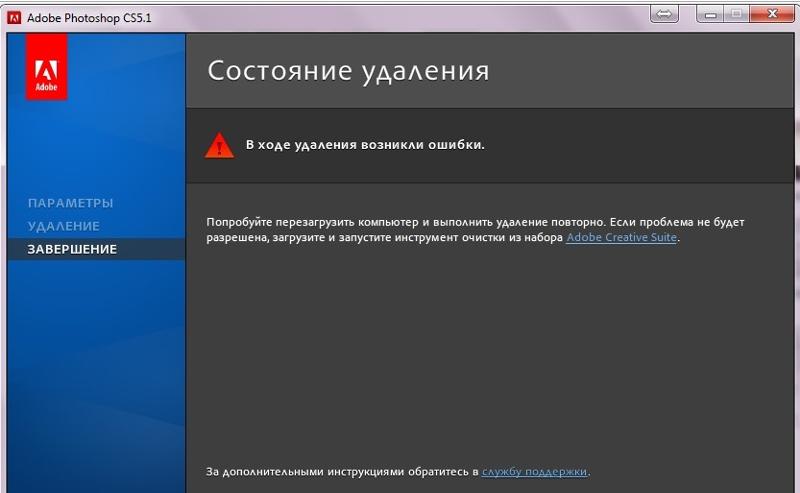 Обратите внимание, что есть и другие способы решить эту проблему, это только для тех, кому нужно быстрое решение в один клик . Загрузите версию исправления v2.01.
!Файл больше не предлагается!
Подготовка (дополнительно)
Подготовка может помочь убедиться, что, когда вы пытаетесь исправить проблему с зависанием в Photoshop, это сработает с первой попытки. Я рекомендую сначала попробовать исправление без шагов подготовки, и если оно не сработает, выполните шаги после того, как вы убедитесь, что соответствующие настройки вернулись к значениям по умолчанию.
Итак, вы, вероятно, уже попробовали несколько способов устранения проблемы с зависанием и изменили свои настройки при этом, чтобы убедиться, что эти изменения не мешают работе исправления, верните все по умолчанию, я собираюсь перечислить несколько общих вещей, которые обычно пробуют при попытке решить проблему
Примечание: , что я не могу знать, что вы изменили в своей индивидуальной настройке, поэтому список не является полным списком, а просто некоторые общие вещи, которые пробуют большинство людей
- Верните свои графические планшеты (Wacom, Cintiq, Huion и т. д.) к значениям по умолчанию.
- Верните Windows Pen и Windows Ink к значениям по умолчанию. вы добавили какой-либо пользовательский файл в папки Photoshop, переместите их из этих папок и сохраните в качестве резервной копии на рабочем столе
- Если вы отключили какую-либо службу Windows, чтобы попытаться решить проблему, верните ее к значению по умолчанию
:max_bytes(150000):strip_icc()/004-new-artboards-feature-of-adobe-photoshop-1701379-6bc15caf75c94ea5a6d603545509ec35.jpg) д.) к значениям по умолчанию.
д.) к значениям по умолчанию.Вы поняли… Исправление не требует каких-либо специальных настроек, чтобы оно работало, на самом деле некоторые изменения, которые вы могли сделать перед применением исправления зависаний Photoshop, могут помешать его работе
Photoshop зависает/зависает при использовании мышь (Бонус)
Некоторые пользователи Фотошопа сообщают, что у них Опыт зависает Просто при использовании в качестве мыши, без планшета для рисования. Если происходит зависание При обычном использовании мыши выполните следующие действия:
- . Убедитесь, что у вас установлена последняя версия графического драйвера. И выполните чистую установку (пример чистой установки). Не используйте игровой драйвер, выберите стабильный неигровой драйвер. Водитель.
- Перейдите в диспетчер устройств видеоадаптеров, если у вас несколько адаптеров, отключите один из них
- перезапустите Photoshop
- наслаждайтесь
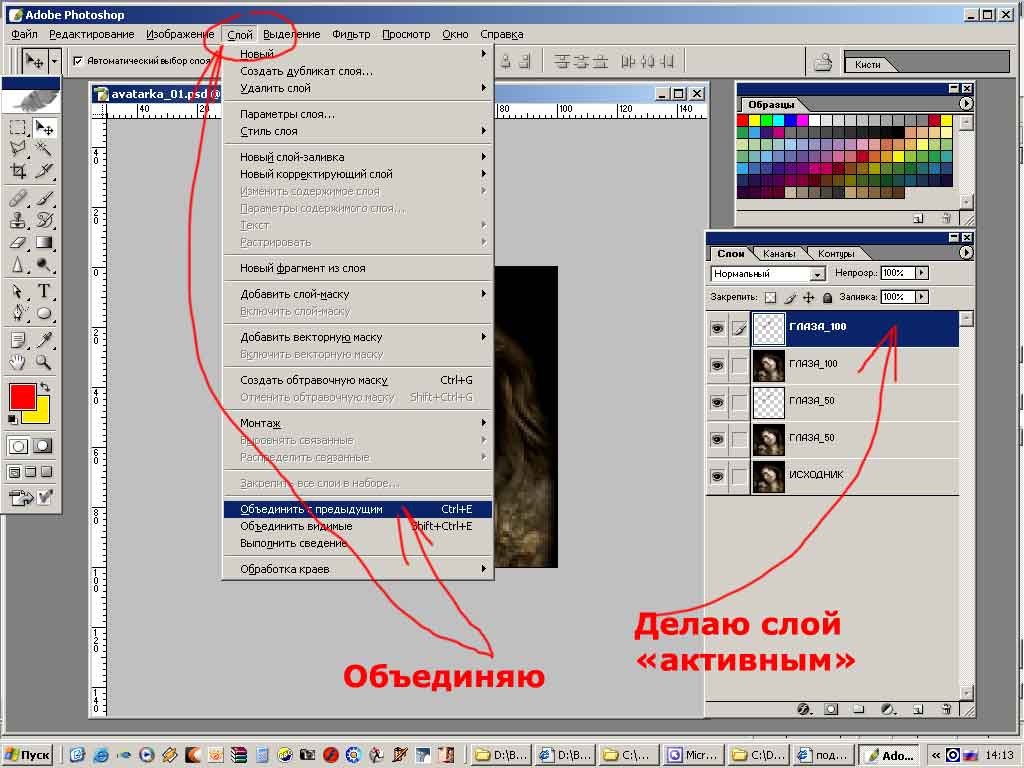 И выполните чистую установку (пример чистой установки). Не используйте игровой драйвер, выберите стабильный неигровой драйвер. Водитель.
наслаждайтесь 😉 ::: Ярон Эльхарар
Вернуться к началу Перейти к содержимомуКак исправить давление пера в Photoshop, которое не работает
Не работает давление пера в Adobe Photoshop? Если вы получаете предупреждающий знак Photoshop или восклицательный знак «!» в настройках давления, то это исправление, которое вам нужно выполнить.
Чтобы исправить нажим пера в Photoshop, который не работает на Wacom, Huion или XP-PEN, сначала необходимо обновить нажим пера. Для этого замените файл «PSUserconfig.txt» в файлах фотошопа. Затем выключите и снова включите опцию «Windows Ink» в свойствах планшета. Если ваше давление в фотошопе по-прежнему не работает, снимите наконечник стилуса и снова наденьте его.
Если вы используете стандартный планшет (например, iPad или Samsung Galaxy), а не Wacom, Huion или XP-Pen, вы можете исправить нажим пера, который не работает в Photoshop, убедившись, что вы используете ‘ активный стилус», а не «емкостный стилус».
- Связанный: Лучший стилус для Photoshop и Illustrator для редактирования фотографий
- Связано: Как создавать удивительные эскизы Photoshop [Полное руководство]
Активный стилус допускает чувствительность к давлению, тогда как емкостный стилус обычно не допускает чувствительности пера в фотостопе.
Ознакомьтесь с 9 лучшими альтернативами Surface Pen и Slim Pen (Surface Pro Pens)
Активные ручки сторонних производителей или более дешевые альтернативные карандаши Apple не всегда обеспечивают полную совместимость с приложениями для рисования.
У вас есть подходящий планшет для рисования? Если вы не уверены, см.: 7 лучших планшетов для рисования для Photoshop и Illustrator
1.
 Обновите активацию нажатия пера, заменив файл PSUserConfig.txt в Photoshop.
Первое, что вы можете сделать, если чувствительность к давлению пера не работает в фотошопе для вашего планшета для рисования, это обновить его активацию. Для этого все, что вам нужно сделать, это заменить файл с именем PSUserConfig.txt. Давайте посмотрим, какие шаги можно предпринять, чтобы избавиться от этой проблемы:
- Выйти из фотошопа: если у вас открыто приложение, вы не сможете манипулировать никакими файлами)
- Найдите «Мой компьютер», затем выберите «Локальный диск» (C).
- Включить скрытые элементы: в верхнем меню вы можете найти эту опцию, нажав кнопку просмотра.
- В доступных папках нажмите Пользователи > имя вашего ПК, затем выберите данные приложения. Убедитесь, что у вас включены скрытые файлы (проверьте шаг 3).
- Перейдите в раздел Роуминг → Adobe и найдите последнюю версию Photoshop, которую вы используете в данный момент (например, Adobe Photoshop 2020).
- Перейдите к настройкам «Adobe Photoshop 2020» (или версии, которую вы используете) и щелкните правой кнопкой мыши внутри папки, чтобы создать новый текстовый файл.
- Переименуйте его как PSUserConfig.txt, затем вставьте следующий текст в новый файл и сохраните: # Use WinTab UseSystemStylus 0 WarnRunningScripts 0
- Поздравляем! у тебя давление пера в фотошопе должно работать

Если файл PSUserConfig.txt уже находится в папке Photoshop, его можно удалить. Затем попробуйте перезапустить или переустановить фотошоп.
Связано: Krita vs Photoshop: какая программа лучше для художников?
Возможно, проблема связана с устаревшим цифровым пером . В этом случае обновление до чего-то вроде Adonit Note+ может решить проблему (и повысить точность). Лично я предпочитаю использовать Adonit Ink или Surface Pen для устройств Windows:
2. Выключите «Windows Ink», затем снова включите его в свойствах/настройках планшета.

Если вы являетесь пользователем Windows и чувствительность вашего стилуса к давлению работает неправильно (или не работает вообще), перезапуск «Windows Ink» оказывается надежным решением для многих пользователей. Это обычная проблема для пользователей Wacom. Все, что вам нужно сделать, это выполнить несколько простых шагов:
- Выйдите из Photoshop и найдите «Пуск», затем «Поиск».
- Введите Свойства планшета Wacom (или PenDisplay для пользователей Huion), чтобы открыть настройки вкладки.
- В меню настроек вашего планшета для рисования перейдите в «Приложения», чтобы найти Photoshop.
- Проверьте, включен ли параметр «Использовать Windows Ink» в меню Photoshop.
- Если он включен, выключите его, подождите несколько секунд и снова включите. Если он отключен, просто включите его.
- Успех! Откройте Photoshop и посмотрите, устранена ли проблема с чувствительностью к давлению.
Связано: Surface pro 7 и iPad Pro для рисования и цифрового искусства (в сравнении)
3.
 Вытащите наконечник и поместите его обратно на стилус (предупреждающий знак с восклицательным знаком)
Следующее быстрое исправление помогло у многих пользователей перестало работать давление пера в фотошопе.
Photoshop проверяет перо перед включением проверки чувствительности к давлению. Чтобы быть более точным, если перо не очень хорошо расположено внутри пера, есть шанс, что программное обеспечение идентифицирует его как стилус, не чувствительный к давлению.
Таким образом, если вы получили сообщение «! Давление пера: требуется чувствительный к давлению…», все, что вам нужно сделать, это:
- Вытащить наконечник из пера.
- Замените его другим наконечником или поместите обратно на стилус.
- Не забудьте приложить немного дополнительного давления при размещении.
- Проверьте, исчез ли предупреждающий знак.
Связано: 7 лучших стилусов для Amazon Fire HD 8 и 10
4. Переустановите драйверы для Wacom, Huion или XP-Pen, чтобы исправить чувствительность пера Photoshop.

Переустановка драйверов вашего планшета для рисования — разумное решение, когда речь идет о проблемах с чувствительностью пера. Чтобы удалить драйверы устройства с компьютера, выполните следующие действия:
Для пользователей Windows:
- Отключите планшет от компьютера.
- Откройте панель управления.
- Перейдите в раздел «Программы и компоненты».
- Найдите драйверы своего устройства (приложения Wacom, Huion или XP-Pen) и нажмите «Удалить».
- Перезагрузите компьютер.
Для пользователей Mac:
- Отключите блокнот для рисования от компьютера.
- Перейдите в Finder → Приложения.
- Найдите драйверы вашего устройства (приложение Wacom, Huion или XP-Pen). В меню приложения перейдите в «Утилиты» и нажмите «Удалить».
Теперь, когда вы успешно удалили драйверы пэда, пришло время загрузить последнюю версию с веб-сайта вашего устройства. В зависимости от марки вкладки перейдите по одной из ссылок: Wacom, Huion, XP-Pen. С этого момента все, что вам нужно сделать, это установить драйверы и посмотреть, решена ли проблема. Если и это не сработает, то остается сделать только одно.
Если вы используете мышь Logitech для фотошопа и она не работает, ознакомьтесь с нашим сообщением о том, как исправить мышь Logitech Mx Master 3, не работающую на Mac
5. Переустановите, а затем обновите Adobe PhotoShop для пера исправление давления.
Если вы испробовали все упомянутые решения, но по-прежнему не можете исправить функцию чувствительности к нажатию пера в Photoshop; тогда вы также можете удалить фотошоп и установить его снова. Этот процесс довольно прост благодаря настольному приложению Adobe Cloud. Все, что вам нужно сделать, это:
- Откройте приложение Creative Cloud для настольных ПК
- Щелкните вкладку Приложения, чтобы отобразить все установленные вами приложения.
- Перейдите в Photoshop и щелкните три точки рядом с кнопкой открытия.
- Щелкните Удалить.
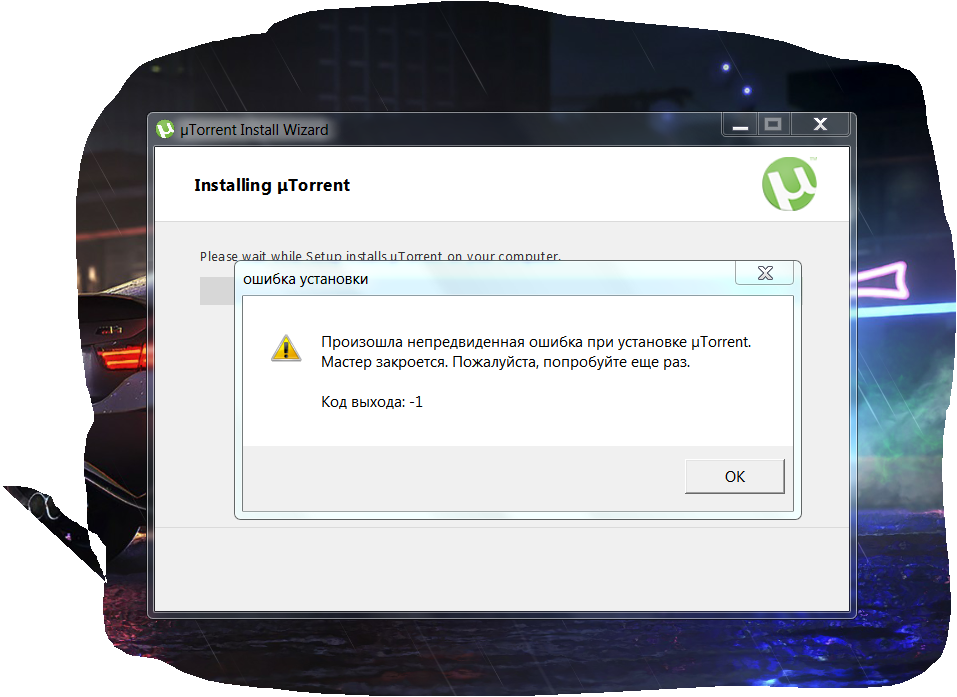
После удаления приложения перезагрузите компьютер. Когда вы будете готовы, перейдите на веб-сайт Adobe Creative Cloud и снова загрузите Photoshop. Установите приложение через облако Adobe, и все готово. Это может сработать для тех, кто использует Apple Pencil 2, поскольку iOS — это другая система, чем Windows.
Что делать, если Wacom Pen Pressure не работает в Adobe Photoshop?
Если давление пера Wacom не работает в приложениях для рисования, таких как Adobe Photoshop, то либо у вас неправильно настроены настройки Photoshop, либо проблема со ссылкой на Windows, как упоминалось ранее.
У вас также может быть проблема с программным драйвером; что довольно распространено, когда дело доходит до рисования на ноутбуке с планшетом для рисования.
По сути, вам необходимо переустановить, а затем снова установить драйвер Wacom, посетив страницы драйверов Windows или Mac OS.
Если вам не хочется делать это немедленно без цели, вы можете проверить, является ли проблема программным драйвером Wacom или нет, с помощью , увидев, не распознается ли фотошопом давление пера Wacom ниже :
- Убедитесь, что нажим пера включен в Adobe Photo Shop, выбрав инструмент «Кисть», нажав пять на клавиатуре.
- В разделе «Динамика формы » выберите нажим пера в раскрывающемся списке управления, который должен быть немного правее экрана. Этот раздел также называется разделом «джиттер».
- Если вы видите восклицательный знак (!) рядом с раскрывающимся меню, выберите его.
- Далее вам необходимо удалить, а затем переустановить драйвер от Wacom. Причина этого в том, что обновления происходят часто по мере развития технологий.

Заключение
Подводя итог, можно сказать, что у тех, у кого есть новая ручка wacom, huion или xp-pen, довольно часто не работает нажим пера в фотошопе . Многочисленные возможные исправления обещают помочь вам решить проблемы с чувствительностью пера.
Большинство пользователей начинают с замены файла PSUserconfig.txt в своих файлах Photoshop. Если это не работает в вашем случае, вы можете перезапустить функцию Windows Ink, чтобы убедиться, что это не проблема.