
Фотошоп онлайн редактор фото: Фотошоп онлайн — фоторедактор 2023!
Редактор фотографий Фотошоп онлайн (Online Photoshop)
Дизайн и графика » Работа с изображениями
Автор Дмитрий Евсеенков На чтение 3 мин Просмотров 2.8к. Обновлено
Онлайн редактор фотографий с полным набором функций
Фотошоп-онлайн (Photoshop online) — это редактор фотографий и изображений, размещённый прямо на сайте и позволяющий осуществить редактирование, фотомонтаж и коррекцию рисунков и фотографий напрямую в интернет-сайте, не устанавливая программу-редактор изображений на своём компьютере. Меню онлайн-редактора выполнено полностью на русском языке. Для начала работы надо кликнуть по кнопке «Начать работу», находящейся ниже, после чего откроется новая страничка сайта с фотошопом.
Теперь Вы можете создать свой собственный новый рисунок с нуля, либо воспользоваться готовым изображением.
Готовое изображение можно:
- Загрузить изображение с Вашего компьютера
- Открыть изображение со стороннего сайта, введя адрес URL этого изображения
- Открыть изображение из библиотеки pixlr, и др.


Обработка фотографии на этом редакторе схожа с работой в программе Adobe Photoshop.
Готовую фотографию Вы можете сохранить прямо на своём компьютере.
Вот далеко не полный перечень того, что Вы сможете сделать, используя онлайн редактирование фотографий:
- Обрезка фотографии
- Изменение размера изображений
- Склеивание (соединение) двух или более фото, подробнее о различных вариантах соединения можно прочесть здесь, здесь и здесь
- Добавление надписи, вставка водяного знака
- Коррекция яркости и контрастности
- Изменение насыщенности
- Изменение цветового тон
- Удаления эффекта красных глаз
- Применение различных готовых эффектов
- Использование слоёв, как в программе Photoshop
- Использование маски, позволяющие скрывать отдельные области изображений без необратимых изменений (аналог слой-маски в Photoshop)
- Наличие большого количества инструментов для обработки фото, а именно, кисть, карандаш, ластик, полная и частичная заливка и т. д.
- Инструменты для изменения масштаба отображения фотографий
- Поддержка основных графических форматов — JPG, PNG, BMP, PSD, кроме того, использование собственного формата Pixlr — PXD
- Сохранение готовых изображений как на своём компьютере, так и в интернете
 д.
д.Для сохранения рисунка на Вашем компьютере надо кликнуть по вкладке «Файл» в левом верхнем углу окна редактора, затем по строке «Сохранить», либо нажать комбинацию клавиш клавиатуры Ctrl+S:
После чего появится следующее окно выбора места сохранения файла:
В нём Вы выбираете вкладку «Мой компьютер», кликаете по кнопке «Да» в правом нижнем углу и сохраняете файл в выбранном месте на Вашем компьютере.
Пример соединения двух фотографий в одну в онлайн фотошопе приводится в этой статье.
Если у Вас возникли вопросы по работе в редакторе, читайте краткую инструкцию по работе в Фотошоп онлайн.
Совет: для наиболее комфортной работе в редакторе надо переключиться в полноэкранный режим. Сделать это можно, пройдя по вкладке главного меню Просмотр —> Полноэкранный режим. Выйти из полноэкранного режима можно нажатием клавиши Esc.
Начать работу в Редакторе изображений!
Быстрая обработка фото в экспресс редакторе онлайн
Также на этом сайте имеется возможность быстрой обработки фото в экспресс-редакторе фотошоп онлайн. Т.е обработка фотографии займёт у Вас несколько секунд времени и пару кликов мышкой. В нём вы можете обрезать края и уменьшить фото (с соблюдением пропорций и без), повернуть фотографию на 90, 180 и 270 градусов, зеркально отразить фото по вертикали или горизонтали, а также применить эффект к фотографии из стандартного набора, например убрать эффект красных глаз, повысить резкость, изменить яркость и контрастность изображения, корректировать цвета и т.д.
Начать работу в Экспресс-редакторе!
Оцените автора
( 17 оценок, среднее 5 из 5 )
Бесплатный онлайн-редактор изображений, такой как Photoshop — Studio by Sticker Mule | Блог
Поскольку мир становится все более цифровым, важность высококачественных изображений как никогда высока. Независимо от того, создаете ли вы графику для социальных сетей, дизайн веб-сайта или выпускаете маркетинговые материалы, вам нужен инструмент для редактирования изображений — то, что поможет вам реализовать свое видение.
Теперь Photoshop, несомненно, является одним из самых популярных графических редакторов в мире, но не каждый может позволить себе это программное обеспечение или обладает техническими знаниями для его использования. И вот тут на помощь приходит Studio от Sticker Mule.
Studio от Sticker Mule — это бесплатный онлайн-редактор изображений, который может соперничать по мощности с Photoshop. Давайте посмотрим, почему Studio — это фантастический инструмент для всех, кому нужно редактировать изображения, независимо от того, являетесь ли вы профессиональным дизайнером или фотографом-любителем. Откройте для себя некоторые ключевые функции, которые делают Studio такой особенной, и узнайте, как вы тоже можете начать работу с этим мощным инструментом.
Что такое Studio by Sticker Mule?
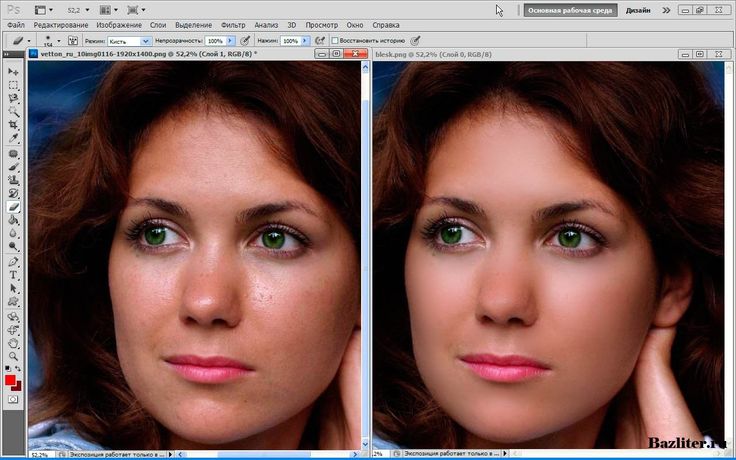
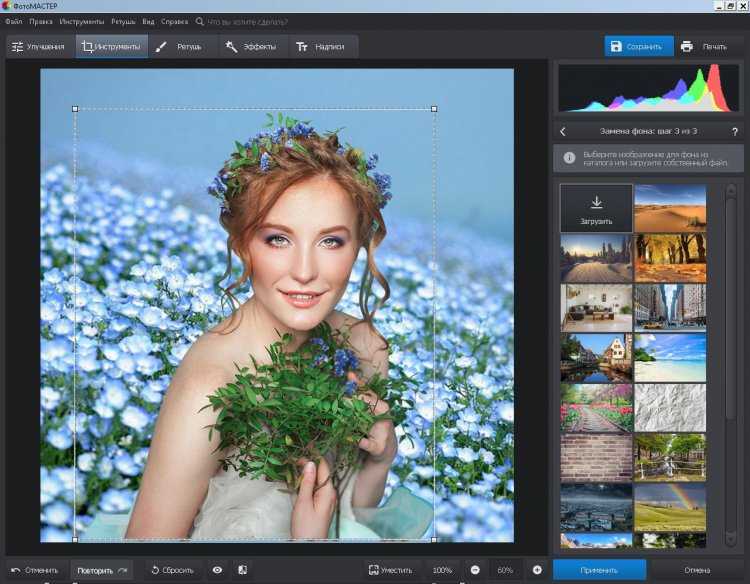
Studio — это бесплатный онлайн-редактор, который позволяет обрезать, изменять размер и настраивать изображения по желанию, а также добавлять текст, объекты и другие эффекты.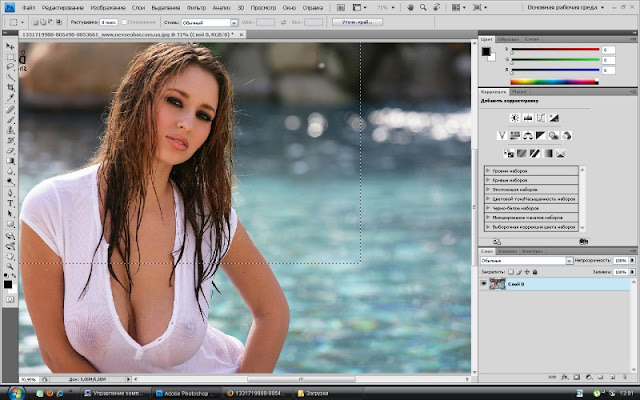
В отличие от других графических редакторов Studio интуитивно понятен и удобен даже для людей, не имеющих опыта редактирования фотографий.
Studio предлагает множество преимуществ, в том числе:
- Скорость обработки : Studio работает невероятно быстро даже с большими изображениями ищу в данный момент
- Бесплатные шаблоны : используйте шаблоны и готовые дизайны в качестве отправной точки для ваших проектов
Эти и другие функции упрощают создание профессионально выглядящей графики, даже если вы не имеете опыта в дизайне.
Зачем использовать Studio by Sticker Mule?
Это быстро, бесплатно, мощно и просто в использовании. Что еще мы могли просить?
Вы хотите создать новый дизайн, например, для бизнес-флаера, который будет раздаваться на предстоящем мероприятии.
Вы:
- Откройте браузер и получите мгновенный доступ к Studio
- Выберите шаблон флаера в качестве отправной точки (или начните с нуля)
- Добавьте свой собственный брендинг и настройте тип шрифта, цвет, размер, интервалы и т. д.
- Сохраните, а затем загрузите в предпочитаемом формате . Вы готовы идти!
 д.
д.Studio выделяется по одной замечательной причине: в мире сложностей это упрощает вашу жизнь.
Основные возможности Studio
Studio — это первоклассный редактор изображений сам по себе, но особенно полезен он для создания потрясающих дизайнов для печатной продукции — от наклеек до брелков и футболок.
Давайте посмотрим на включенные функции:
- Доступ через браузер : Редактируйте на лету с любого устройства. Никаких загрузок или установок не требуется.
- Бесплатное хранилище : Создайте бесплатную учетную запись, чтобы ваши дизайны хранились и были готовы к использованию в любой момент.
- Бесплатные шаблоны : черпайте вдохновение из широкого выбора шаблонов для постеров, флаеров, наклеек, футболок и многого другого.
- Библиотека графики : Легко добавляйте графику и другие объекты в свои проекты из большой (и да, бесплатной) библиотеки объектов Studio.
- Несколько форматов файлов : Загрузите файлы в формате PDF, JPG, PNG или SVG.
- Agile drag-n-drop : Перенесите фигуры, линии, графику, эмодзи или текст в рабочую область с помощью удобного интерфейса Studio с функцией перетаскивания.
- Делитесь и сотрудничайте : Делитесь дизайном бренда с членами команды или работайте вместе над одним файлом, чтобы создавать потрясающие произведения искусства, созданные командой!
- Прямая печать : Запросите изготовленный на заказ продукт с изображением вашего недавно созданного произведения искусства. Все, что нужно, это пара кликов!
Начало работы с Studio от Sticker Mule
Сейчас самое время присоединиться к фургону Studio. И это занимает всего мгновение.
Чтобы использовать Студию, просто зайдите на веб-сайт Sticker Mule и щелкните ссылку «Студия» в меню «Инструменты». Оттуда вы сможете получить доступ к редактору Studio и начать создавать свои проекты.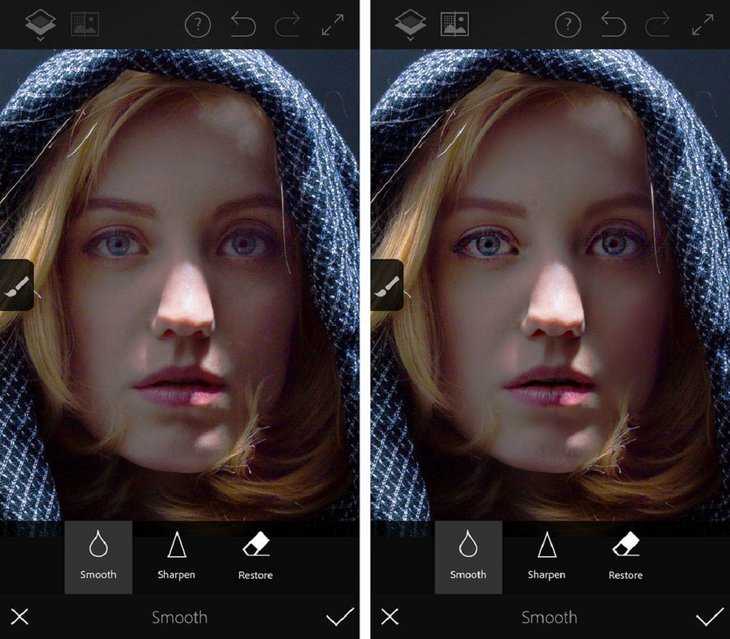 Создание учетной записи полезно (поскольку это позволяет вам получить доступ к функциям хранения и обмена), но не обязательно.
Если вы новичок в редактировании изображений, мы рекомендуем начать с одного из готовых шаблонов Studio. Просто нажмите на вкладку «Шаблоны» в меню слева и выберите шаблон, который соответствует вашим потребностям. Оттуда вы можете настроить шаблон в соответствии со своими требованиями, добавляя текст, изображения и другие элементы по мере необходимости.
Если у вас больше опыта в редактировании изображений (больше, э-э, Studious?), вы можете начать с нуля. В этом случае просто нажмите на кнопку «Создать дизайн» на главной странице Студии и начните создавать свой дизайн с нуля.
Одна из замечательных особенностей Studio — его невероятная гибкость. Создаете ли вы простую графику или сложный дизайн, в Studio есть все, что вам нужно для выполнения работы.
Завершение
Назовите нас предвзятыми, но мы не думаем, что будет слишком много сказать.
