
Фотошоп онлайн сделать белый фон на фото: Убрать фон с картинки или фото онлайн
Бесплатное Удаление Фона. Делайте Изображения С Прозрачным Фоном
Автоматически удалить фон фотографии или изображения. Сделать прозрачный фон (PNG)
Разработано на базе программных решений от aspose.com а также aspose.cloud
Выберите файлы или перетащите файлы мышью
Прозрачный фон
Выберите цвет фона
СКАЧАТЬЗагружая свои файлы или используя наш сервис, вы соглашаетесь с нашими Условиями обслуживания и Политикой конфиденциальности.
УДАЛИТЬ ФОН
Фон изображения успешно удален СКАЧАТЬЗагрузить в Google Загрузить в Dropbox
Отправить на электронную почту
Пройдите наш опрос Удалить файлы
Хотите сообщить об этой ошибке на форуме Aspose, чтобы мы могли изучить и решить проблему? Когда ошибка будет исправлена, вы получите уведомление на email.
Google Sheets
Mail Merge
API разработчика
Облачный API
Создать картинку с белым или прозрачным фоном
Этот онлайн сервис предназначен для быстрого удаления фона в графических файлах. Он использует интеллектуальные алгоритмы для распознавания объектов и их фона. Вам больше не нужно тратить время в Photoshop или подобных редакторах, чтобы определить контуры основного объекта, чтобы сделать фон изображения прозрачным. Сервис ‘Background Remover’ сделает это за вас за считанные секунды.
Изображение не совсем соответствует вашим ожиданиям? Просто попробуйте обработать его с помощью нашего инструмента для удаления фона, чтобы получить прозрачный фон изображения. Наш Picture Background Eraser абсолютно бесплатен.
Удалить фон из графических файлов с высоким качеством
удаление фона картинки — довольно распространенная задача для фотографов, дизайнеров и людей, работающих с 2D-графикой. Такую задачу не всегда легко решить даже с использованием мощного специализированного ПО, такого как Photoshop. Мы предлагаем вам воспользоваться нашим онлайн сервисом, который быстро поможет вам удалить фон из ваших графических файлов.
Причин удалить фон картинки может быть много. Возможно, вы хотите удалить некоторые нежелательные отвлекающие визуальные детали. Например, изображения продуктов в интернет-магазинах или на платформах электронной коммерции должны иметь чистый однотонный фон. Покупая товары в Интернете, люди в первую очередь будут ориентироваться на красочные и четкие изображения. По этой причине удаление фона из графических файлов является распространенным приёмом, который позволяет продавцам усилить визуальное воздействие и привлечь больше покупателей.
Бесплатный bg remover
Если вы работаете с графическими редакторами, удаление фона изображения позволит вам использовать многочисленные графические эффекты, разработанные специально для предварительно очищенных изображений. В этом случае наиболее типичное решение — сделать фон картинки прозрачным. Это позволит вам легко комбинировать выбранный элемент изображения с любыми другими фонами, добавлять к картинке дополнительные элементы и в итоге получить выдающийся результат.
Как сделать фон изображения прозрачным
- Загрузите изображение, с которого хотите удалить фон.
- Укажите параметры обработки изображения и нажмите кнопку.
- Получите выходное изображение с удаленным фоном.
- Выходные файлы будут удалены с наших серверов через 24 часа, а ссылки для скачивания больше не будут работать.
Как быстро убрать фон картинки в фотошопе и сделать цифровой коллаж — Онлайн-школа Bang Bang Education
Оглянитесь вокруг и увидите большое количество цифровых коллажей — их используют в рекламных компаниях, на обложках подкастов и в работах современных художников. Чтобы создать такой коллаж, дизайнеры и художники комбинируют в графическом редакторе фотографии, иллюстрации и типографику. Удаление фона — это важный этап в подготовке коллажей. Рассмотрим самые простые и более профессиональные способы, как убрать фон изображения в фотошопе.
Инструменты для удаления фона
Простые способы убрать фон вручную
Корректирующие способы
Профессиональные способы убрать задний фон в фотошопе
Подводим итоги
Сначала определимся, что понадобится для работы. Во-первых, сами изображения. Можно заранее найти их на Pinterest и там же подсмотреть примеры цифровых коллажей.
Все инструменты, чтобы убрать фон изображения, вы найдете на боковой панели Photoshop. Мы также собрали подборку горячих клавиш — они быстро запоминаются и ускоряют процесс работы.
| «Волшебная палочка» | W |
|---|---|
| «Лассо» | |
| «Кисть» | B |
| «Перо» | P |
| Cмена режима на «Быструю маску» | Q |
Что такое режим слоя и почему это важно?
Слои в Photoshop — это своеобразная стопка прозрачных пленок, которые составляют целое изображение. Как и в коллаже, если их все наложить друг на друга — получится цельная картинка.
При удалении фона важно убедиться, что изображение находится не в фоновом слое, так как он по умолчанию непрозрачный.
- Найдите свое изображение на панели слоев.
- Кликните по замочку справа от названия этого слоя. Название изменится на «Слой 0» (Layer 0).
Такие способы лучше всего подойдут для быстрых набросков, где не слишком важна аккуратность, или для изображений с однородным и контрастным фоном.
«Волшебная палочка»
Это самый простой и быстрый вариант, но хорошо подойдет только для изображений с фоном, залитым сплошным цветом.
- Найдите на панели инструментов кнопку «Выделение объектов» (Object Selection Tool) и удерживайте нажатие. В появившемся окне выберите «Волшебную палочку» (Magic Wand). Или сразу нажмите клавишу W, чтобы вызвать инструмент.
- Настройте параметры инструмента. Установить желаемую чувствительность и диаметр инструмента можно в панели настроек, которая расположена вверху рабочего пространства.

- Кликните на любой участок фона, с которым будете работать. Инструмент выделит все пиксели на изображении, которые сопоставимы по цвету и яркости с выбранным участком.
- Нажмите на правую кнопку мыши и выберите «Инверсия выделенной области» (Select Inverse) и только после этого создавайте маску.

Так у вас получится первый объект для коллажа. Его можно сразу скопировать на новый слой.
«Выделить предмет»
С помощью этой команды программа находит основной предмет на изображении и выделяет его. Как и при любом автоматическом выделении, результат будет зависеть от самого изображения, так что однородный фон тут опять будет преимуществом.
- Найдите на панели инструментов кнопку «Выделение объектов» и удерживайте нажатие. В появившемся окне выберите «Выделение объектов» (Object Selection Tool).
- На панели настроек сверху вам станет доступна кнопка «Выделить предмет» (Select Subject).
- Чтобы быстро оценить результат, найдите кнопку «Быстрая маска» (Quick Mask) на панели инструментов. Вы можете также использовать горячую клавишу Q.
 Вы можете также использовать горячую клавишу Q.
«Лассо»
Этот инструмент интуитивно понятнее, чем другие, и работать с ним гораздо быстрее. Но у него есть минус — точность краёв не слишком высокая, это можно использовать и как художественный прием.
- Нажмите L или найдите инструмент «Лассо» (Lasso Tool) на панели инструментов. По умолчанию откроется простое «Лассо» (Lasso).
- Перейдите на верхнюю панель настроек и выберите радиус пера. Если установите растушевку на 0 пикселей, то получится четкий контур вокруг вашего выделения. Чем больше значение — тем сильнее размытие края. Это может пригодиться при создании акварельного эффекта коллажа.
- Установите курсор и перемещайте вдоль объекта, который хотите выделить. Чтобы завершить выбор, нажмите на исходную точку.
- Теперь можно стереть фон, добавив «Слой-маску» (Add Layer Mask), или вырезать и скопировать нужную часть.
«Режим наложения»
Если у вас изображение с черным или белым фоном, то этот инструмент удалит его буквально за пару секунд без лишних выделений.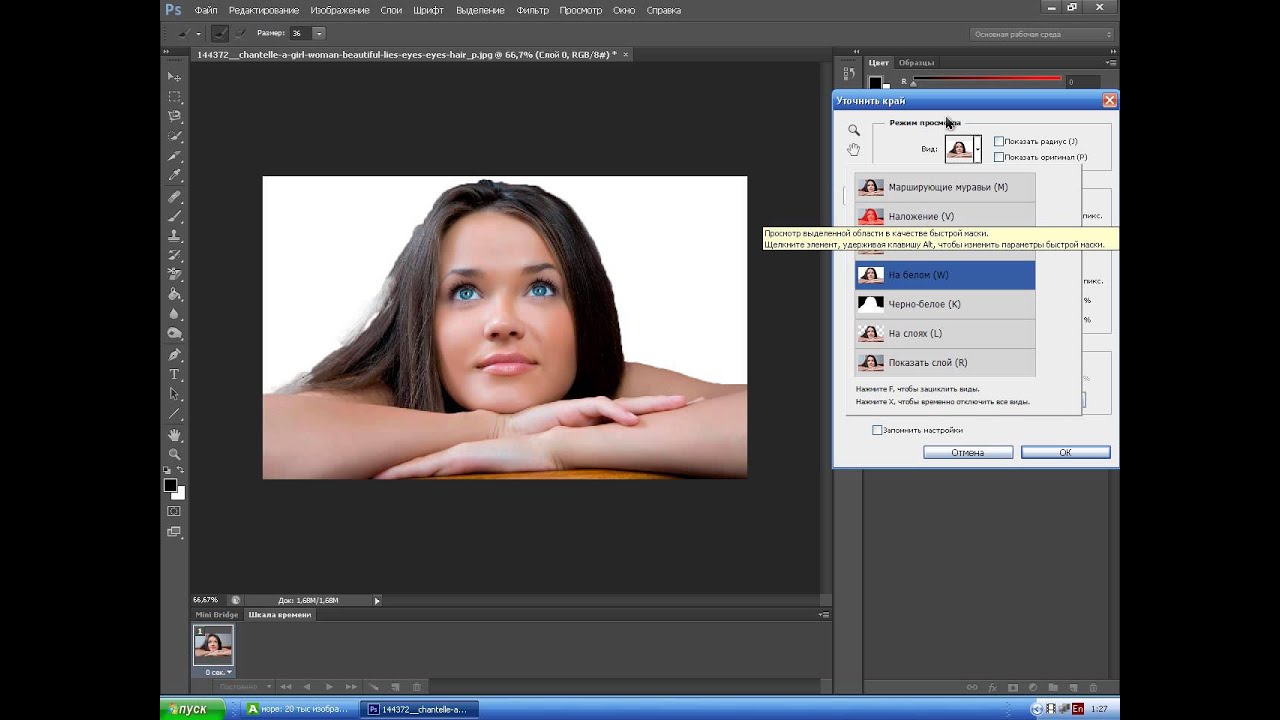
- Поместите фотографию с объектом, который хотите вырезать, над фоновым изображением. Имейте в виду, что объект в итоге окажется именно на первом фоновом изображении.
- Вверху панели слоев измените режим наложения слоя «Обычный» (Normal) на «Экран» (Screen).
Переходим к более сложным техникам, чтобы убрать фон вручную. Хоть они и требуют больше времени и внимательности, зато результат будет аккуратнее. Их также можно использовать для доработки сложных участков, с которыми не справились простые инструменты.
«Кисть»
Кисть позволяет стирать любые участки изображения. Как правило этот инструмент используют для коррекции после одного из простых автоматических методов.
- Добавьте к изображению маску слоя. Выделите ее во вкладке слоев, только после этого можете рисовать на холсте кистью.
- Выберите инструмент «Кисть» (Brush Tool) или нажмите на клавишу B. Цвет кисти должен быть черным или белым.
- Выберите нужную кисть, щелкнув на значок кисти на панели инструментов сверху.
- Настройте параметры кисти, если это необходимо. Измените размер, жесткость, прозрачность и другие параметры, чтобы добиться нужного эффекта.
- Нажмите и удерживайте кнопку мыши, чтобы начать рисовать. Наносите кисть на те участки фона, которые нужно удалить.

Цветовой диапазон
«Цветовой диапазон» позволяет выделить определенные цветовые области на изображении. Так как можно добавить неограниченное количество цветов, этот инструмент гораздо более гибкий и хорошо справится со сложными изображениями.
- Выберите инструмент «Цветовой диапазон» (Color Range) в меню верхней части экрана.
- Настройте параметр «Разброс» (Fuzziness), который отвечает за то, насколько точным будет выделение.
- Используйте «Пипетку» (Eyedropper) для выбора цветов на изображении. Щелкните на участке изображения, который вы хотите выделить. У вас автоматически выделятся все пиксели на изображении, которые сопоставимы по цвету и яркости с выбранным цветом.
«Перо»
Этот способ очень точный, но требует умения управляться с кривыми Безье — плавными изогнутыми линиями, которые регулируются заданными опорными точками. Именно на этих линиях строится работа с рисунком в Adobe Illustrator. Их главное преимущество в том, что линию можно редактировать, подгоняя под самые сложные формы.
- Выберите в меню инструмент «Перо» (Pen Tool) или нажмите P.
- Чтобы создать первую точку контура, кликните мышкой на изображение и продолжайте обводить объект по контуру.
- Когда контур будет закончен, нажмите на «Add vector mask» в области, где находятся слои. Важно, чтобы была выделена именно маска, а не сам слой.
- Кликните внутри нарисованной области. В появившемся меню выберите «Выполнить заливку контура» (Fill Path).
- В открывшемся меню надо выставить «Black», затем нажать ОК.
- Теперь нажмите правой кнопкой мыши внутри контура и еще раз на «Удалить контур» (Delete Path).
«Выделение и маска»
Универсальный инструмент для сложных объектов — с его помощью можно аккуратно корректировать нюансы.
- Выберите «Быстрое выделение» (W), найдите в верхнем меню «Выделить предмет», а затем «Выделение и маска» (Select and Mask). Вы увидите, что предмет уже выделен автоматически.
- Чтобы сделать края более мягкими и контрастными, воспользуйтесь настройками «Перо» (Feather) и «Контраст» (Contrast).
- Если увидите где-то неровности, воспользуйтесь «Кистью» (Brush Tool).
- Нажмите ОК, затем инвертируйте выделение и удалите фон.
 Вы увидите, что предмет уже выделен автоматически.
Хоть мы и перечислили универсальные способы удаления фона, с каждым изображением лучше решать отдельно, ориентируясь на его цвет, контрастность и наличие мелких деталей. Но тем и прекрасен цифровой коллаж — в любой момент можно перепридумать картину, заменив один элемент или весь фон.
11 лучших бесплатных инструментов для удаления фона (2023)
Инструмент для удаления фона является ключом к созданию безупречных высококачественных изображений для вашего бизнеса, будь то веб-сайт или кампании в социальных сетях.
Удаление фона изображения имеет множество преимуществ, включая простую интеграцию с каналами продаж, повышенное внимание к вашему продукту и улучшенную оптимизацию изображения для SEO. Но вы можете не знать, как удалить фон изображения самостоятельно.
Если вы решаете задачи дизайна бренда , вариантов удаления фона изображения может быть больше, чем вы думаете. Конечно, есть Photoshop, но это не единственный вариант.
Существуют также бесплатные фоторедакторы и более масштабируемые альтернативы. Вот список из 11 отличных инструментов для удаления фона.
Лучшие бесплатные инструменты для удаления фона
- Pxl Photo Background Remover
- Удаление.ai
- InPixio Удалить фон
- PicMonkey
- Ластик для фона
- Автоотсечение
- Cutout.pro
- Фотоножницы
- Магия обрезки
- Remove.bg
- Adobe Express
1. Pxl Photo Background Remover
Pxl Photo Background Remover – это бесплатное приложение Shopify, которое помогает удалять фон и создавать потрясающие фотографии продуктов одним щелчком мыши.
Он использует ИИ для обнаружения вашего объекта и удаления фона, экономя ваше время и деньги на редактирование.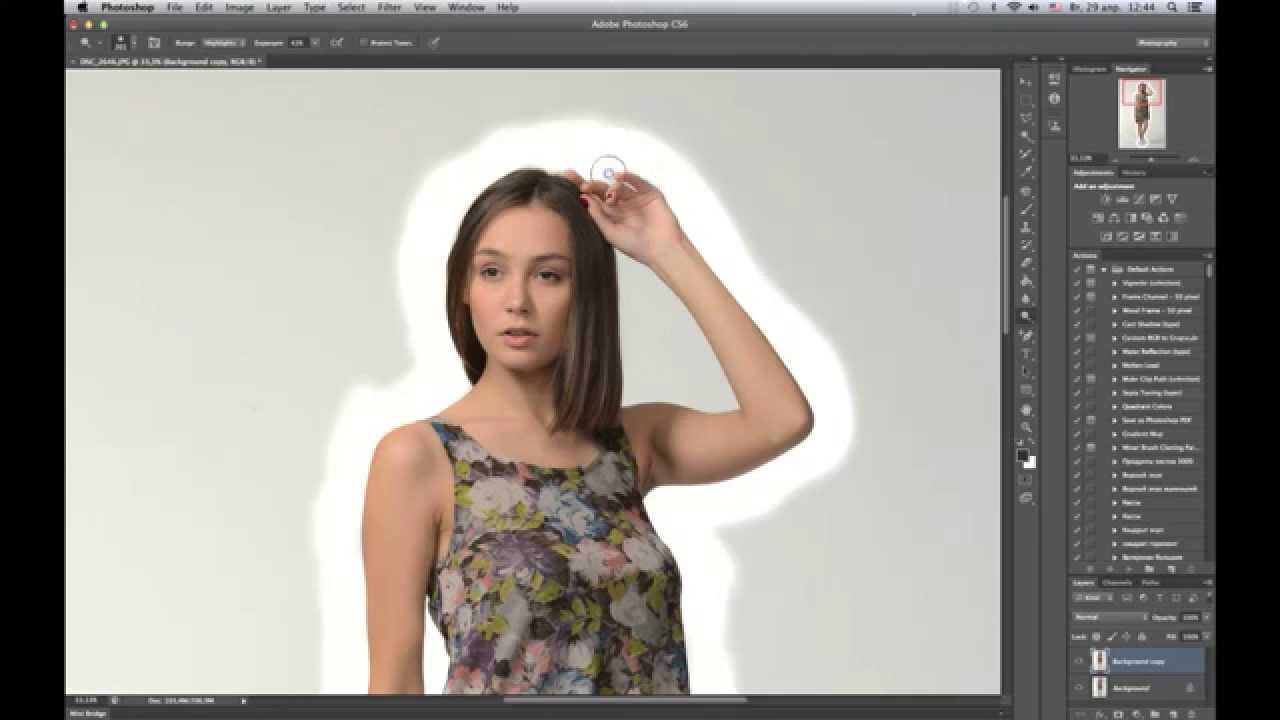 Вы даже можете добавить цветной фон в соответствии с дизайном вашего магазина и удалить до 15 фонов одновременно.
Плюсы:
- Удаление фона в один клик
- Автоматический
- Функция резервного копирования
- Массовые действия по удалению фона
Цена: Бесплатно
2. Removal.ai
Removal.ai использует искусственный интеллект, чтобы определить, какая часть изображения является фоном, а затем делает фон прозрачным. Оттуда вы можете изменить фон на все, что захотите.
Единственным недостатком является то, что нет реального способа подправить то, что ИИ решил сделать прозрачным фоном. Вы должны убедиться, что фотографии, которые вы загружаете, очень понятны для ИИ. С этим приложением лучше всего работают однотонные фоны и простые передние планы.
Плюсы:
- Автоматическое удаление фона
- Экспорт изображений в различных размерах для социальных сетей
- Вы можете скачать высококачественные версии изображений разных размеров.

Цена: Бесплатно
3. Удаление фона InPixio
Существует как бесплатная, так и платная версия InPixio. Бесплатная версия представляет собой онлайн-средство для удаления фона, которое использует алгоритм искусственного интеллекта для удаления нежелательных объектов на фоне вашей фотографии.
Самое замечательное в этом приложении то, что оно также имеет инструменты ретуширования, которые позволяют вам выбрать фон с большей детализацией. Вы можете сохранить свою фотографию в виде файла JPG с белым фоном или использовать предустановленные фоновые изображения для наложения своей фотографии.
Нет ограничений на то, сколько раз вы можете сохранять и загружать изображения с помощью этого приложения для редактирования фотографий. Однако у вас нет доступа к каким-либо другим инструментам для редактирования фотографий, если вы не оплатите годовую подписку.
Плюсы:
- Автоматическое удаление фона
- Инструменты для ретуши
Цена: Бесплатно; полный доступ начинается с 49,99 долларов США в год.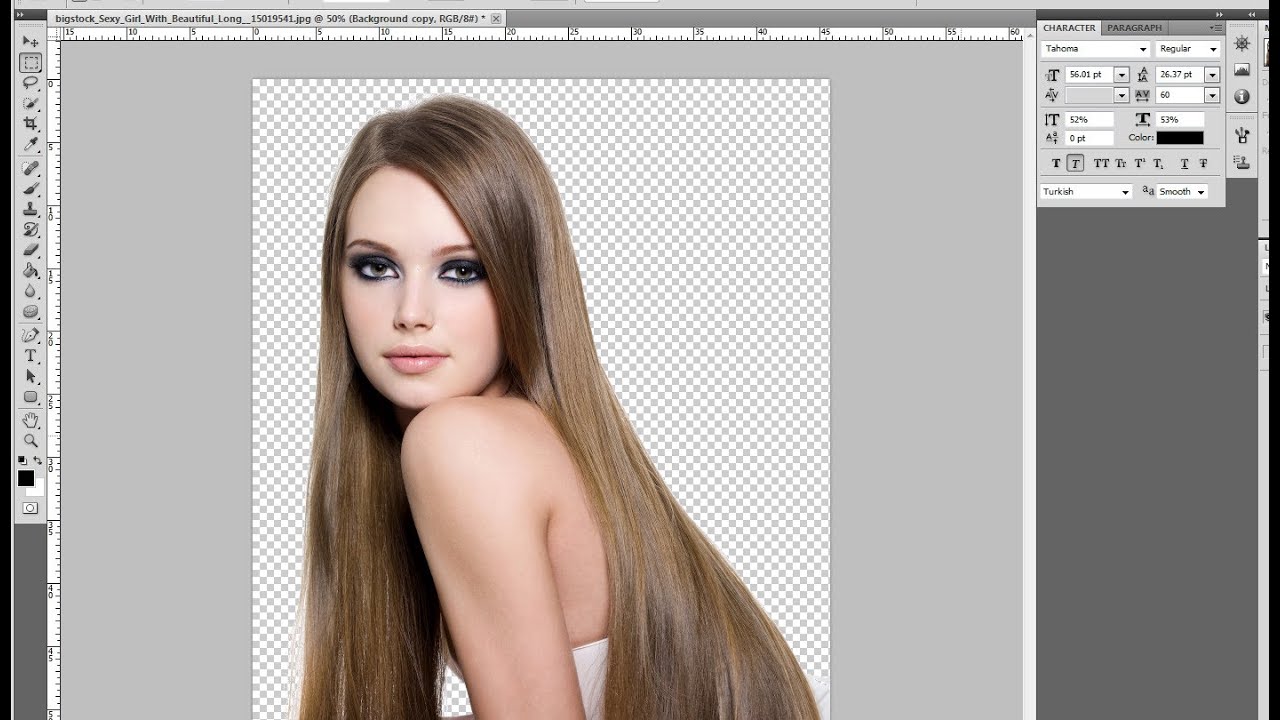
4. PicMonkey
PicMonkey — это онлайн-редактор фотографий для редактирования фотографий продуктов, сделанных на смартфоне. PicMonkey автоматически сохраняет все в облаке, и вы можете получить к нему доступ с любого из ваших устройств.
Он имеет как автоматическое, так и ручное удаление фона, а также несколько довольно хороших инструментов для редактирования фотографий и шаблонов для коллажей и баннеров.
Хотя вы можете использовать PicMonkey бесплатно, большинство его функций доступны только при наличии подписки. Например, если вы хотите загрузить изображение, над которым работали, вам нужно будет заплатить за годовую подписку.
Плюсы:
- Автоматическое облачное хранилище
- Встроенные учебные пособия и ресурсный центр
- Возможность печати ваших изображений
Цена: Бесплатная семидневная пробная версия, затем 72 доллара США в год
5. Фоновый ластик
Background Eraser – бесплатное приложение для удаления фона для Android.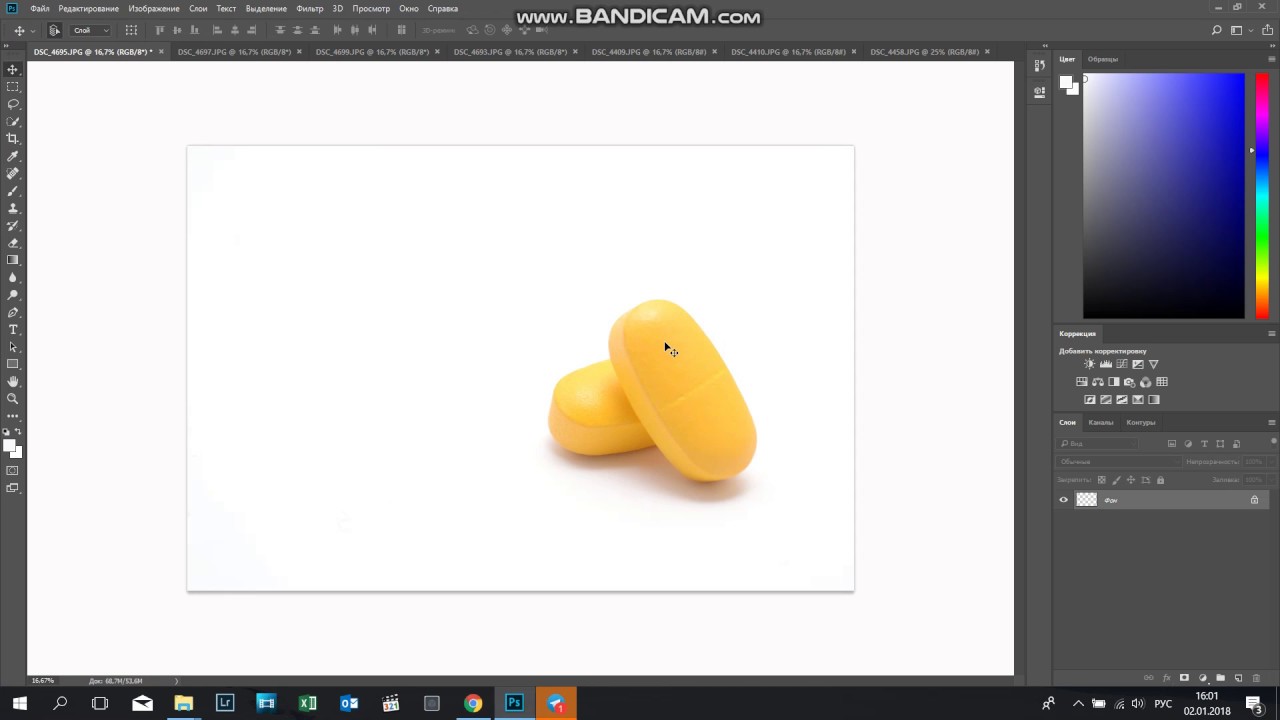 Довольно простой, он полностью сосредоточен на том, чтобы помочь вам удалить фон с ваших фотографий. Вы можете скачать Background Eraser в магазине приложений Google Play.
Предлагает три различных способа удаления фона:
- Авто — инструмент для удаления пикселей, похожих на выбранные вами
- Magic действует как волшебная палочка и делает оценки на основе вашего выбора
- Руководство дает вам полный контроль
Единственным недостатком является то, что Background Eraser ориентирован только на удаление фона. Это означает, что вам нужно будет загрузить другие приложения, чтобы накладывать изображения друг на друга или превращать их в маркетинговые материалы.
Плюсы:
- Три разных варианта удаления фона
- Простота использования
- Основные инструменты редактирования изображений
Цена: Бесплатно
6. Автообрезка
AutoClipping – это бесплатный онлайн-инструмент.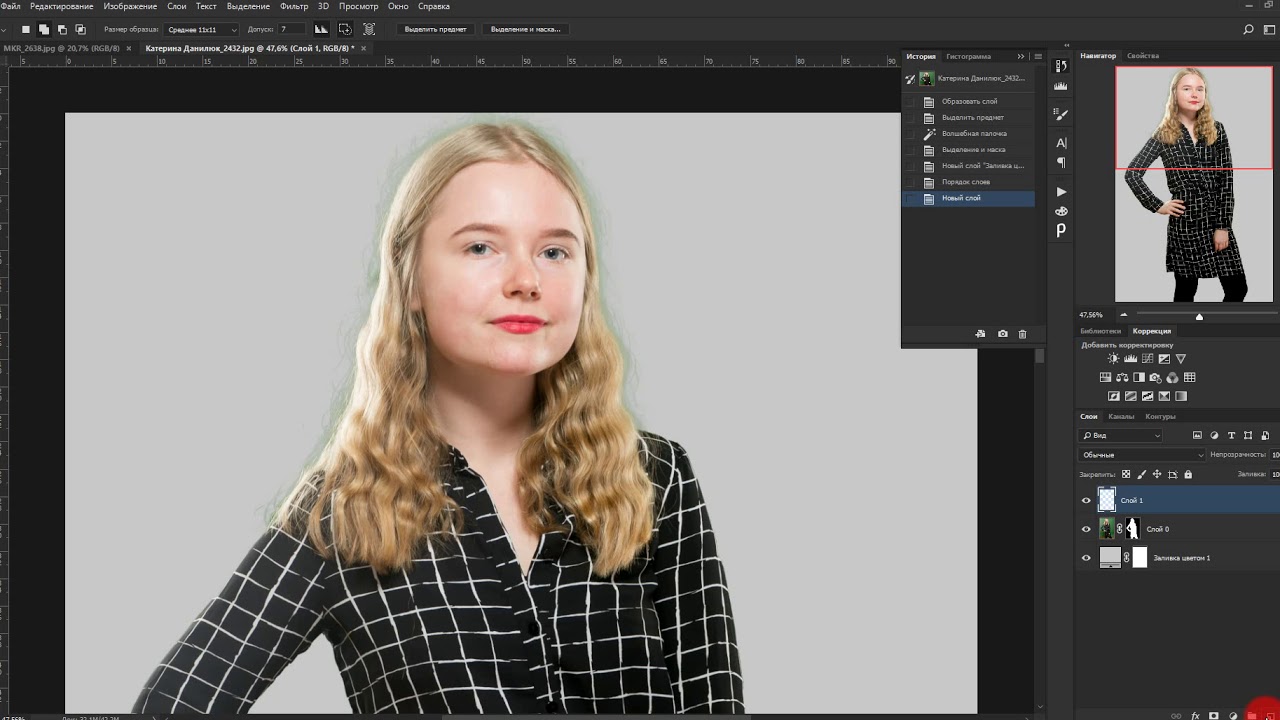 Все, что вам нужно сделать, это зарегистрироваться в AutoClipping, что даст вам неограниченное количество загрузок и скачиваний.
Этот онлайн-инструмент отлично подходит для начинающих фоторедакторов, которые не хотят возиться со сложными правками. ИИ AutoClipping делает всю работу по удалению этих надоедливых фонов. Однако вам нужно убедиться, что ваши изображения имеют четко определенные темы, чтобы ИИ работал правильно.
Плюсы:
- Удаление фона AI
- Простота использования
Цена: Бесплатно
7. Cutout.pro
Теперь вы не ограничены только удалением фона на фотографиях. Теперь вы можете делать это и в своих видео.
Cutout.pro – это онлайн-средство для удаления фона, которое автоматически удаляет фон с ваших изображений и видео. Это также позволяет вам накладывать ваши изображения и видео на любой фон по вашему выбору.
Cutout.pro также позволяет обрезать изображения в соответствии с потребностями социальных сетей и добавлять к ним текст.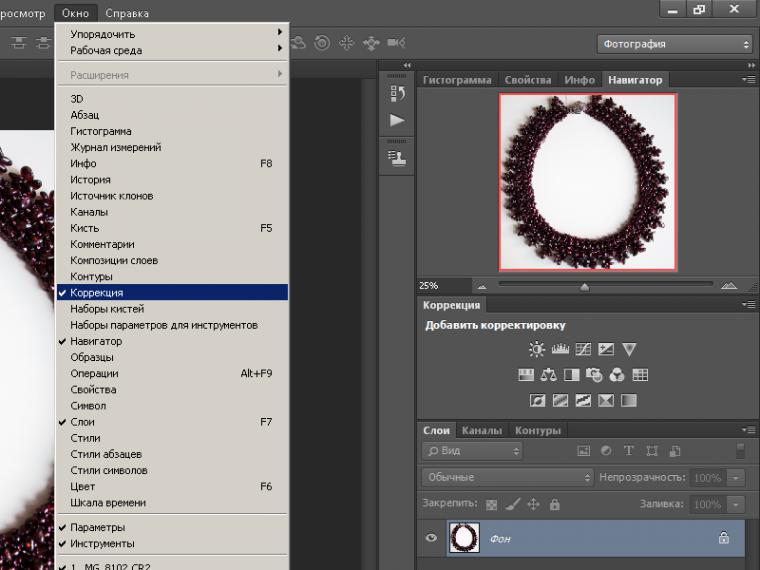 В общем, это отличный универсальный магазин, если у вас есть довольно простые потребности в редактировании.
Плюсы:
- Автоматическое удаление фона
- Удаление фона на изображениях и видео
- Наложение изображений и видео
Цена: Бесплатно
8. PhotoScissors
PhotoScissors – это онлайн-средство для удаления фона, которое удаляет фон с загруженных изображений. Он также имеет предустановки для обрезки изображений, поэтому они совместимы с такими сайтами, как Amazon и eBay, а также с социальными сетями.
У вас есть неограниченное количество загрузок с PhotoScissors, но если вы хотите загрузки с высоким разрешением, вам нужно будет заплатить за фотографии. И если вы хотите получить доступ к более подробным инструментам удаления фона, вам придется заплатить за дополнительное программное обеспечение PhotoScissors, Inpaint.
Плюсы:
- Автоматическое удаление фона
- Встроенные учебники
- Удаление фона с сложных объектов, таких как волосы
- Удаление фона с прозрачных объектов
Цена: Бесплатно с расширенными функциями, доступными для покупки
9.
 Clipping Magic
Еще один отличный онлайн-инструмент для удаления фона — Clipping Magic. Он использует технологию искусственного интеллекта, которая постоянно улучшает алгоритм удаления фона с каждой фотографией, загружаемой на его серверы.
Единственным недостатком является то, что бесплатная версия этого инструмента оставляет водяной знак на всех ваших изображениях. Если вы хотите изображение без него, вам придется заплатить за кредиты API. Вам также нужно будет заплатить за ежемесячную подписку, если вы хотите получить доступ ко всему спектру функций Clipping Magic, например, к функции массовой обрезки.
Плюсы:
- Автоматическое удаление фона
- API-интеграции
- Массовая обрезка
- Учебники
Цена: Бесплатно, затем 3,99 доллара США в месяц
10. Remove.bg
Remove.bg – это бесплатный сервис, который позволяет удалить фон с любой фотографии.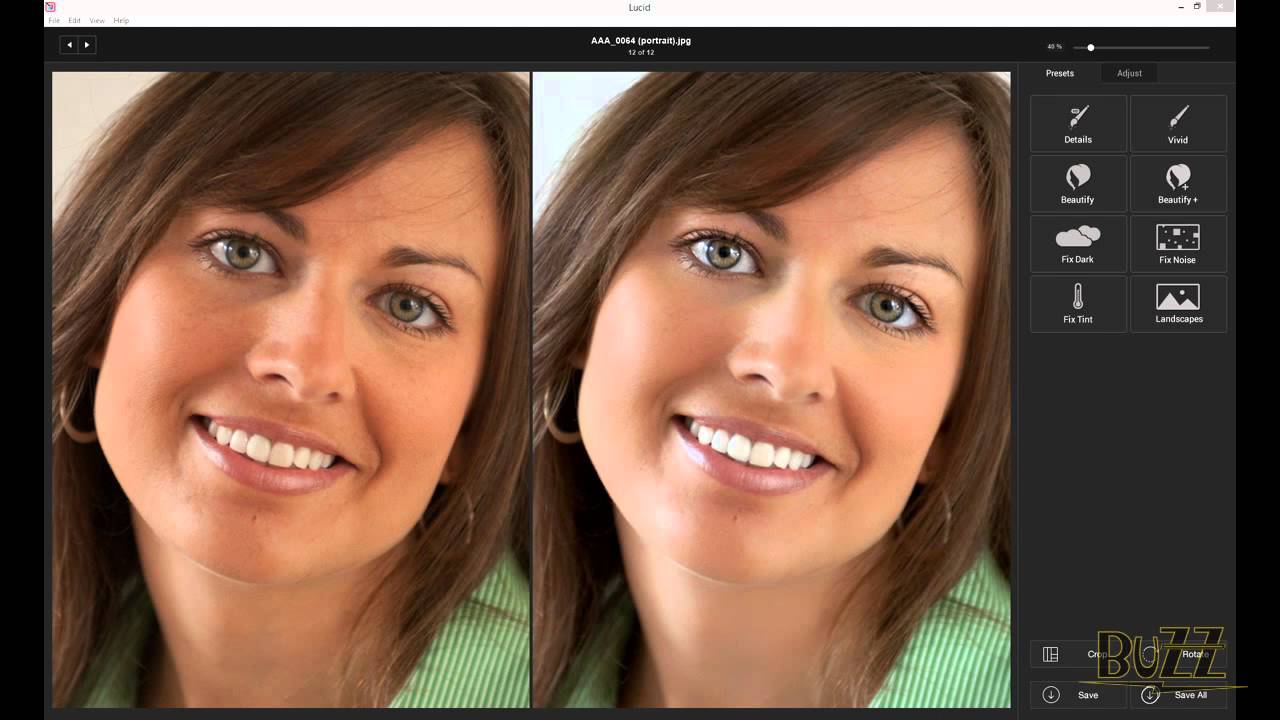 Он работает автоматически, то есть вам не нужно выбирать фоновые слои или что-то еще.
Просто выберите изображение, и инструмент удалит фон за считанные секунды. Затем вы можете бесплатно загрузить изображение PNG и использовать его в своем интернет-магазине.
Плюсы:
- Простая загрузка с Mac, iOS или Android
- Бесплатные стоковые изображения, которые вы можете использовать
Цена: Бесплатно
11. Adobe Express
Adobe Express предлагает бесплатное онлайн-средство для удаления фона с изображений. Просто загрузите любой файл в формате JPEG или PNG на веб-сайт, а затем отредактируйте его или добавьте новый фон на платформе Adobe Express.
Плюсы:
- Удобный ластик
- Отличные возможности редактирования с использованием продуктов Adobe
Цена: Бесплатные премиум-планы от 9,99 долл. США в месяц
Найдите лучший инструмент для удаления фона
Как видите, существует множество инструментов, которые помогут вам получить идеальные изображения для вашего бренда .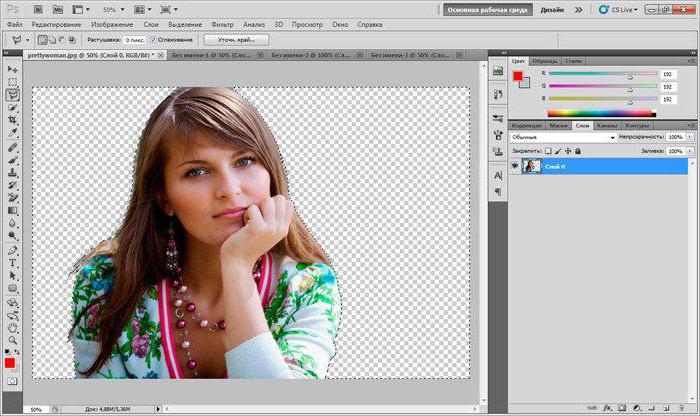
Более того, вам не нужно быть опытным фоторедактором или проводить часы за компьютером. После быстрой загрузки в один из инструментов для работы с изображениями в нашем списке у вас будет идеальное изображение суфле, которое соблазнит всех в социальных сетях.
Готовы создать свой бизнес? Начните бесплатную пробную версию Shopify — кредитная карта не требуется.
Лучшее бесплатное средство для удаления фона Часто задаваемые вопросы
Как я могу удалить фон с картинки бесплатно?
Вы можете бесплатно удалить фон изображения с помощью онлайн-инструментов, таких как remove.bg или PhotoScissors. Эти веб-сайты предлагают простые способы бесплатного удаления фоновых изображений.
Какой сайт удаляет фон бесплатно?
Remove.bg — популярный веб-сайт, автоматически удаляющий фон с изображений бесплатно. Вы также можете попробовать Adobe Express или AutoClipping 9.0003
Есть ли бесплатное приложение для удаления фона?
Background Eraser — бесплатное приложение, доступное для Android, iPhone и iPad. Это может помочь вам легко стереть фон с ваших фотографий.
Какой лучший инструмент для удаления фона?
Лучшим средством для удаления фона является Adobe Photoshop. Photoshop упрощает удаление фона фотографий с помощью инструмента быстрого выделения, волшебной палочки и расширенных инструментов вырезания. Это также позволяет вам настраивать цвет фона и создавать прозрачные фоны
Добавить черный фон к фотографии — Удалить фон
VEED AIИзменить фон изображения на черный фон онлайн; бесплатно
Или перетащите файл
Поддерживаемые форматы изображений: JPG, JPEG, PNG, WEBP и AVIF
Удалите фон фотографии и измените его на черный
Функция мгновенного удаления фона VEED позволяет создать белый или черный фон для твое фото. Нет необходимости использовать Adobe Photoshop! Удалите BG вашей фотографии и выберите черный в качестве фона из цветовой палитры. Ваше изображение будет сохранено в формате PNG. И сделать это можно прямо из браузера. Нет необходимости устанавливать фоторедактор. Вы также можете контролировать прозрачность фона или размыть его. Или создайте видео! VEED также позволяет создавать видео из ваших изображений. Добавляйте звуковые эффекты, субтитры, анимацию и многое другое!
Как изменить фон изображения на черный:
1
ЗагрузитьЗагрузить изображение на VEED.
2
Удалить фонВыберите один из 3 вариантов: прозрачный (полностью удаляет фон), размытый или цветной (меняет фон на сплошной). Вы можете настроить прозрачность и эффект размытия фона.
3
Экспортируйте или создайте видеоКогда вы будете довольны своими изменениями, нажмите «Загрузить изображение». Или создайте видео с помощью бесплатного видеоредактора VEED!
Сделайте фон вашего изображения прозрачным
Одним щелчком мыши вы можете создать прозрачный фон для ваших изображений в Интернете. Или измените его на простой белый или черный фон, нажав «Цвет» в параметрах. Выберите цвет из цветовой палитры, и VEED автоматически изменит фон для вас! Этот инструмент идеально подходит для создания логотипов и других рекламных материалов в социальных сетях. Вы можете сохранить изображение в формате PNG, чтобы сохранить прозрачный фон.
Удаление фона с изображений и видео
VEED позволяет не только создавать прозрачный фон для фотографий, но и удалять фон из видео! Вы можете сделать это с помощью нашего средства для удаления фона видео одним щелчком мыши. Используйте наш широкий спектр инструментов для редактирования видео, чтобы создавать все виды профессионально выглядящих видео из ваших изображений.
Измените фон своей фотографии и создайте бесплатное видео!
Помимо возможности изменить фон фотографии, наш видеоредактор позволяет создавать потрясающие видеоролики всего за несколько кликов. Вы можете удалить фон своих фотографий и заменить его черным фоном, а затем создать из них видео. Кроме того, у вас будет доступ к полному набору инструментов, чтобы ваше видео выглядело профессионально.
