Фотошоп отбеливание зубов: Как отбелить и осветлить зубы в Photoshop
Как отбелить и осветлить зубы в Photoshop
Автор Дмитрий Евсеенков На чтение 6 мин Просмотров 930 Обновлено
Из этого урока мы узнаем, каким образом в Photoshop можно быстро отбеливать и осветлять зубы в Photoshop, используя обычный корректирующий слой Цветовой тон/Насыщенность (Hue/Saturation).
В предыдущем уроке по изменению цвета глаз в Photoshop, мы использовали корректирующий слой Цветовой тон/Насыщенность для быстрого изменения радужных оболочек глаз. Здесь мы будем использовать этот слой, чтобы отбеливать и осветлять зубы. Данный урок — ещё один пример того, как один и тот же инструмент может быть использован для выполнения различных задач, и поэтому изучение принципов работы Photoshop гораздо важнее , чем простое запоминание кучи последовательных шагов.
Здесь я буду использовать Photoshop CC, но данный урок полностью подходит и к CS6 здесь, а с незначительными изменениями интерфейса — и к версиям ниже.
Вот фотография в уменьшенном масштабе, которую я буду использовать в этом уроке:
Исходное изображение.
Если увеличить масштаб, то будет хорошо видна желтизна на зубах, особенно у мужчины. Осветлением его зубов мы сейчас и займёмся:
Зубы обоих людей на фото могут быть несколько белее и ярче.
Содержание
Шаг 1: Выберите инструмент «Лассо»
Первое, что нам нужно сделать, это выделить область редактирования, в нашем случае, зубы. Таким образом, мы будем иметь возможность отбелить их, не затрагивая остальную часть изображения. Чтобы выбрать зубы, на панели инструментов возьмите инструмент «Лассо» (Lasso Tool). Подробно о работе с этим инструментом рассказано здесь.
Шаг 2: Создайте выделение вокруг зубов
Если вы работаете на фото, на котором имеется двое или более человек, как у меня сейчас, вы можете захотеть выделить зубы сразу у всех, что позволит сэкономить время редактирования, но это не правильно, т.к. оттенки цвета зубов у всех разные и требуют индивидуального подхода.
Вы получите лучшие результаты, если вы работаете отдельно с каждым человеком, применяя отдельный корректирующий слой «Цветовой тон/Насыщенность» для каждого человека. Я собираюсь начать с зубов мужчины, при этом я подробно рассмотрю каждый шаг по редактированию, затем я быстро применю те же самые шаги для исправления зубов женщина, используя отдельный корректирующий слой «Цветовой тон/Насыщенность».
С помощью инструмента «Лассо» нарисуйте выделение вокруг зубов. Не беспокойтесь, если это будет не самый точный выбор, т.к позже мы без проблем удалим лишнее. Просто проведите линию вокруг зубов как можно ближе к краям, насколько это возможно:
Рисование контура выделения вокруг зубов с помощью «Лассо» (Lasso Tool).
Шаг 3: Добавьте корректирующий слой «Цветовой тон/Насыщенность»
Закончив выделение зубов, давайте добавим корректирующий слой «Цветовой тон/Насыщенность», нажав на соответствующую кнопку внизу панели слоёв и выбрав соответствующую строку в выпадающем списке.
Визуально в документе с изображением ничего не произойдет, но в панели слоев, выше фонового слоя, добавится наш корректирующий слой:
Корректирующий слой появится над изображением.
Шаг 4: Изменение варианта редактирования с «Все» (Master) на «Жёлтые» (Yellows)
Элементы управления и опции для корректирующего слоя Цветовой тон/Насыщенность появятся в Photoshop в панели свойств. По умолчанию, Цветовой тон/Насыщенность будет воздействовать на все цвета в изображении одинаково. Это происходит потому, что опция варианта редактирования, расположенная в верхней части панели свойств слоя, по умолчанию установлена в положение «Все» (Master):
При включённой по умолчанию опции «Все» (Master), корректирующий слой влияет на все цвета в изображении.
Если бы мы собирались придать зубам какой-либо цветовой оттенок (а это как-бы не совсем то, что мы хотели бы сделать), то опция «Все» (Master) прекрасно бы подошла. Но причина, по которой зубы не выглядят белыми (извините за умность), заключается в том, что они имеют жёлтый оттенок, следовательно нам нужен способ, чтобы изменить только желтые цвета, при этом не затрагивая другие цвета.
Чтобы это сделать, кликните по полю с опцией и выберите из выпадающего меню строку «Жёлтые» (Yellows):
Изменение «Все» (Master) на «Жёлтые» (Yellows)
Шаг 5: Снижение насыщенности
Теперь, когда наше редактирование будет затрагивать только жёлтые цвета, мы можем уменьшить количество желтого в зубах за счет снижения насыщенности. Для этого нажмите на слайдер «Насыщенность» (Saturation) и начните перетаскивать его влево. Чем дальше вы перетащите слайдер влево, тем больше будет обесцвечен желтый цвет и тем станут белее зуб.
Однако, имейте в виду, что у зубов имеется естественная желтизна. Если вы перетащите ползунок Saturation до упора влево (до значения -100), то зубы получатся неестественно белыми, искусственными и безжизненными:
Я удалил жёлтый цвет полностью, в результате чего зубы стали выглядеть поддельными и безжизненными. Серовато-белый — это цвет каких-то неправильных зубов ))).
Вместо того, чтобы удаления желтого цвета полностью, сделайте по-другому. Перетаскивайте ползунок «Насыщенности» (Saturation) и при этом наблюдайте за изменениями в вашем изображении, чтобы оставить незначительный, но естественный жёлтый оттенок. Конечное значение зависит от исходного изображения, у меня это примерно -80.
Для того, чтобы лучше судить о результатах, вы можете сравнить версию со сниженной насыщенностью с оригинальной версией зубов, нажав на значок видимости корректирующего слоя (глаз) в панели слоев. Нажмите на нее один раз, чтобы временно скрыть эффекты от корректирующего слоя и посмотреть исходное изображение. Нажмите снова, чтобы включить корректирующий слой обратно и посмотреть отредактированную версию:
Включите и отключите действие корректирующего слоя, нажав на значок видимости.
Шаг 6: Изменяем режим редактирования обратно на «Все» (Master)
Итак, мы отбелили зубы. Теперь давайте придадим им блеск и естественность. Для этого переключите параметр редактирования на панели свойств корректирующего слоя с «Желтые» (Yellows) обратно на «Все» (Master), чтобы мы могли одновременно воздействовать на все цвета, а не только на желтые.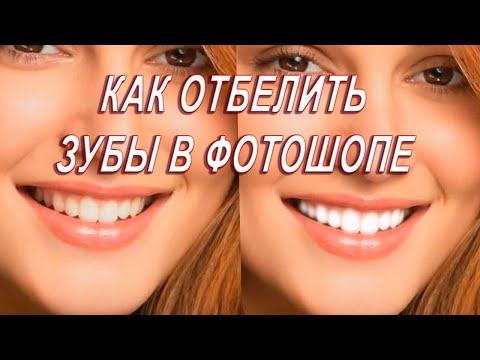
Затем нажмите слайдер «Яркость» (Lightness) и начните перетаскивать его вправо. Чем дальше вы перемещаете его вправо, тем светлее становятся зубы. Следите за изменениями своего изображения при перемещении слайдера, чтобы не сделать их слишком белыми. Для моего изображения хорошо подойдёт значение +20. В зависимости от того, насколько точно сделан ваш выбор инструментом «Лассо», вы можете заметить, что области вокруг зубов также осветлились (что, естественно, нам не нужно), как мы можем видеть на увеличенном рисунке ниже, но далее мы это исправим:
Зубы придана яркость, но вокруг них появились ненужные светлые области.
Как отбелить зубы в фотошопе
Есть много продуктов, которые утверждают, что они быстро действуют и делают ваши зубы жемчужно-белыми. Поскольку наши улыбки — это то, на что большинство людей смотрят в первую очередь на фотографии, многие люди хотят иметь красивую улыбку. Тем не менее, нет ничего быстрее для достижения этого, чем просто фотошопить(photoshopping) себя или других.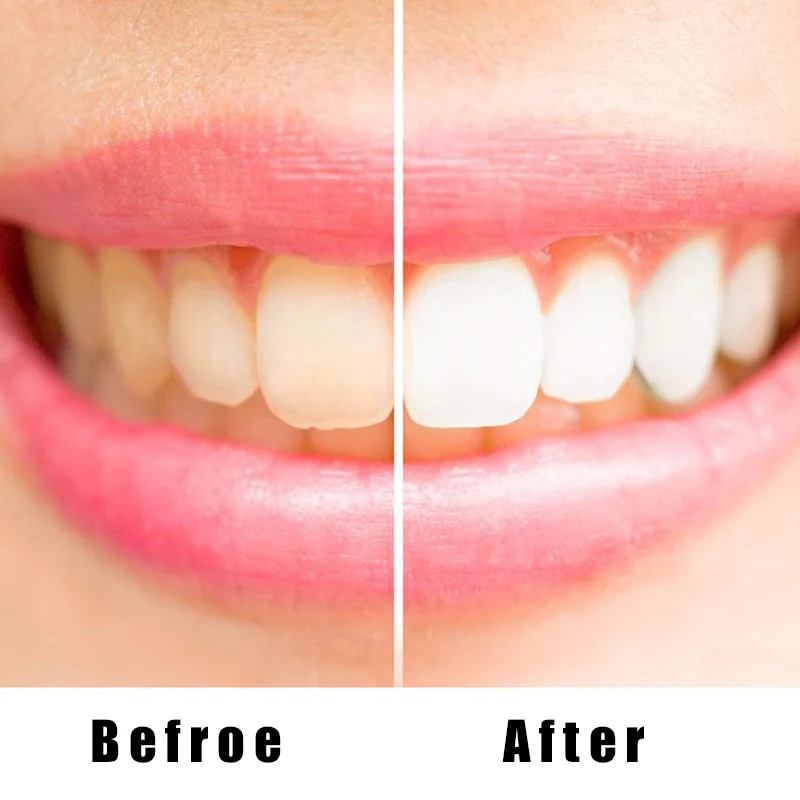 И сделать это чрезвычайно легко.
В этой статье вы найдете шаги, как отбелить зубы на портретных фотографиях, а также сделать так, чтобы они выглядели естественно. Слишком(Too) белые зубы могут сделать изображение фальшивым, поэтому полезно знать методы отбеливания зубов в Photoshop .
Отбелить зубы в Photoshop с помощью Hue & Saturation(Whiten Teeth in Photoshop With Hue & Saturation)Лучший способ отбелить зубы в Photoshop — использовать корректирующий слой Hue & Saturation на вашем изображении. (Saturation)Это позволяет легко отбеливать зубы не только одному человеку, но и нескольким людям, если это необходимо. Вы захотите выбрать и отбелить зубы нескольких людей по отдельности, так как одному человеку могут потребоваться разные корректировки, чем другому.
- Откройте изображение в Photoshop и увеличьте зубы, которые хотите отбелить.
 Затем выберите инструмент « Лассо(Lasso) » на панели инструментов. Используя это, вы захотите сделать выделение только вокруг зубов вашего объекта, например:
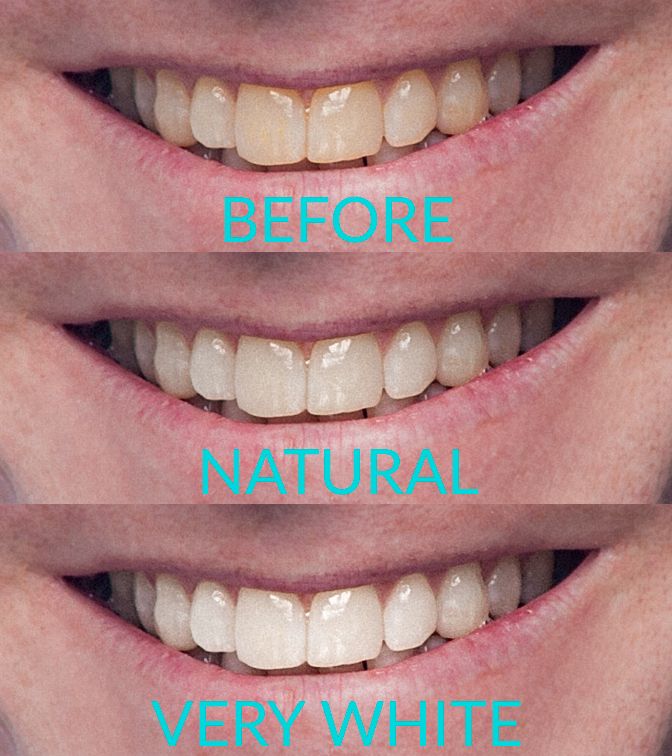 Затем выберите инструмент « Лассо(Lasso) » на панели инструментов. Используя это, вы захотите сделать выделение только вокруг зубов вашего объекта, например:
 Если вам трудно сделать четкий выбор, не беспокойтесь слишком сильно, так как вы можете очистить его позже.
- В нижней части панели слоев(layer panel) найдите значок круга, который выглядит наполовину светлым и наполовину темным. Это опция Создать новую заливку или корректировку . (Create a new fill or adjustment)Выберите корректировку оттенка и насыщенности . (Hue & Saturation)На панели слоев появится новый корректирующий слой.
- На панели свойств Hue & Saturation найдите раскрывающийся список, выбранный как Master . В этом раскрывающемся списке вы выбираете, какой цветовой канал в вашем выборе вы будете манипулировать. В этом случае вам нужно выбрать желтый(Yellow) канал. Затем вам нужно посмотреть на ползунок « Насыщенность(Saturation) » и уменьшить его до тех пор, пока не будет видно столько желтого.
 Затем вам нужно посмотреть на ползунок « Насыщенность(Saturation) » и уменьшить его до тех пор, пока не будет видно столько желтого.
 - Вы также, вероятно, захотите осветлить отбеленные зубы на этом этапе, так как это может сделать улыбку на вашей фотографии еще более заметной. Измените раскрывающийся список цветовых каналов обратно на Master . Затем используйте ползунок « Яркость»(Lightness) и поверните его вверх, чтобы зубы выглядели более яркими.
Вам может быть трудно точно выбрать зубы. Это связано с тем, что некоторые изменения корректирующего слоя также затрагивают области вокруг зубов. Тем не менее, вы можете легко очистить это.
Выберите инструмент «Кисть» и убедитесь, что цвет кисти переднего плана установлен на черный. Это связано с тем, что с корректирующими слоями Photoshop(Photoshop’s) вы также можете использовать маску слоя, чтобы скрыть или показать части корректировки. Используя кисть, вы можете закрасить черным цветом, чтобы стереть любую часть коррекции, и белым, чтобы вернуть ее обратно.
Итак, в этом случае вы захотите использовать черный цвет, чтобы закрасить области, на которые не должен влиять корректирующий слой. Если вы допустили ошибку, вы всегда можете поменять цвет переднего плана на белый, чтобы перекрасить область.
Отбеливание зубов в Photoshop для нескольких объектов(Whitening Teeth in Photoshop for Multiple Subjects)На некоторых фотографиях может быть несколько человек, чьи зубы вы хотите отбелить. Лучше всего в этом случае создать еще один, отдельный корректирующий слой для этого человека.
- Перед созданием второго (или более) корректирующего слоя вам нужно снова выбрать инструмент « Лассо(Lasso) » и убедиться, что выбран слой фонового изображения. Затем вы можете выделить зубы следующего человека, как в первый раз.
- После того, как выбор сделан, вы можете перейти к значку « Создать новую заливку или настройку(Create a new fill or adjustment) », как и раньше, и выбрать « Цветовой тон и насыщенность(Hue & Saturation) » . Затем вы можете отбелить зубы этому человеку так же, как и раньше. Вы можете добавить столько корректирующих слоев, сколько пожелаете, если вам нужно отбелить зубы нескольким людям.
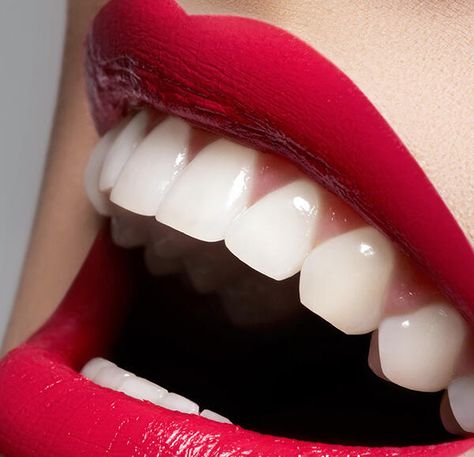 Затем вы можете отбелить зубы этому человеку так же, как и раньше. Вы можете добавить столько корректирующих слоев, сколько пожелаете, если вам нужно отбелить зубы нескольким людям.
Если вы хотите посмотреть на исходное изображение перед добавлением корректировок, вы можете выбрать значок глаза в левой части корректирующих слоев на панели слоев, чтобы посмотреть оригинал.
Делаем зубы естественно белыми(Making Teeth Look Naturally White)При использовании Hue & Saturation для отбеливания зубов в Photoshop вам нужно помнить о нескольких вещах, чтобы не переусердствовать с отбеливанием и осветлением. Это может сделать изображение слишком неестественным.
Удаляя желтые оттенки с зубов с помощью ползунка насыщенности, помните, что все зубы от природы немного желтые. Удаление всех следов желтого цвета может сделать улыбку немного странной. Итак, используйте более тонкий эффект, чтобы не было очевидно, что были сделаны ретуши.
То же самое происходит, когда вы отбеливаете зубы. Вы не хотите, чтобы они выглядели ослепительно белыми (если только вы этого не хотите), поэтому, опять же, придерживайтесь более тонкого уровня при изменении ползунка яркости.
Related posts
Как удалить или заменить фон в Photoshop
Как смешать в фотошопе
Как растушевать и размыть в фотошопе
Как вырезать объект на изображении в Photoshop CC
Как использовать Photoshop заменить цвет для творческого редактирования
Как сделать фон прозрачным в фотошопе
Как сканировать несколько страниц в один файл PDF
Как создать команду в Microsoft Teams
Как сделать заполняемую форму Google Docs с таблицами
Как обрезать в фотошопе
Как измерить расстояние в Photoshop
7 советов по технической SEO-оптимизации для любого сайта
Как использовать Chromebook в качестве второго монитора
Как поменять лицо в фотошопе
Мгновенное удаление фона с изображений с помощью ИИ
Как заменить цвет в фотошопе
Как открыть заблокированный файл, когда его использует другая программа
Как обвести текст в Photoshop
Как повернуть текст и изображения в Photoshop
Как векторизовать изображение в Photoshop
Как отбелить и выровнять зубы в Photoshop
Обновлено: 13. 02.2022
Стесняетесь улыбаться на фото из-за неидеального оттенка зубов и их формы? Или хотите поэкспериментировать с тем, какое отбеливание вам подойдет? Я покажу, как в Photoshop быстро и легко изменить цвет и форму зубов в новой статье из цикла ретуши фотографий.
Содержание
- Как подобрать естественный тон зубов при отбеливании
- Как отбелить зубы в Photoshop
- Как изменить форму зубов в Photoshop
О голливудской улыбке мечтают многие, но вот смотрится она не у всех красиво. И все дело в неправильно выбранном оттенке белого и неестественно ровной формы.
Следующие советы по выбору тона зубов подойдут не только ретушерам, но и тем, кто в действительности решит посетить кабинет стоматолога.
- Правильным считается молочно-белый, прозрачный цвет зубов.
- При выборе оттенка следует ориентироваться на цвет кожи, волос, глаз.
Стоматологи утверждают, что естественной смотрится улыбка, цвет зубов которой на тон темнее или такой же, как у белков глаз.
Пожалуй, это один из решающих факторов, который мы будем учитывать в своей работе.
Да и нужна нам не голливудская, а естественная улыбка.
Как отбелить зубы в PhotoshopСделаем красивой улыбку этой девушки.
Фото unsplash
Откройте фото в Photoshop. Создайте над слоем с фото новый корректирующий слой Hue/Saturation (Тон/Насыщенность).
Перейдите в его свойства (окно Window – Properties, если оно не открыто) и, используя мастер цвета, щелкните по любому участку зубов.
Диапазон цветов выбранного участка, будет определен, как Yellow.
Передвиньте ползунки Hue и Saturation в произвольную сторону для того, чтобы стало заметно, какие участки фотографии входят в выбранный диапазон.
Откорректируйте границы цветового диапазона так, чтобы те, части фотографии, цвет которых мы не будем менять, не входили в него.
Нам будет достаточно, чтобы не окрашивались губы и десны. Все остальное подправим с помощью маски.
Верните ползунки Hue и Saturation в исходное значение 0. И поменяйте значение Lightness (яркость) так, чтобы зубы стали белее. В некоторых случаях придется уменьшить насыщенность тоже (Saturation), но сейчас нам это не понадобилось.
Для того, чтобы внесенные изменения не распространялись на другие участки фотографии, создайте для слоя Hue/Saturation слой маску и залейте ее черным цветом.
Затем белой жесткой кистью закрасьте участок с зубами. Так как мы грамотно подобрали границы цветового диапазона, нам не придется скрупулезно обводить каждый зуб. Достаточно будет закрасить зону улыбки.
И вот результат
Вы можете менять прозрачность слоя Hue/Saturation и тем самым регулировать оттенок зубов.
Как изменить форму зубов в PhotoshopПойдем дальше в создании красивой белоснежной улыбки выбранной модели и поменяем форму ее зубов.
Для коррекции формы можно воспользоваться одним из следующих вариантов:
- Фильтр Пластика, в случае незначительных дефектов.
- Поиск референса улыбки другой модели для замены всего зубного ряда, в случае сильных дефектов.
- Выделение и деформация конкретных участков в случае дефектов отдельных зубов.
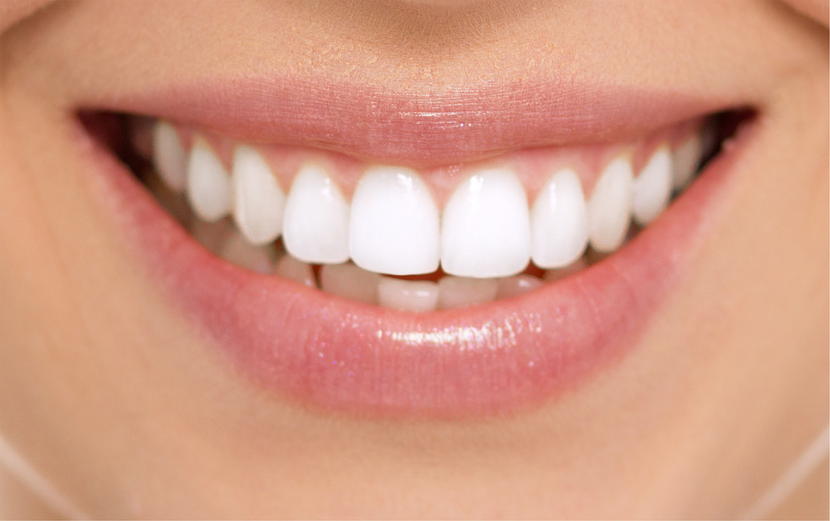
Чаще всего первый вариант является более подходящим даже в случае сильных искажений формы зубов. Воспользуемся им.
Выберите Filter – Liquify (Фильтр — Пластика) и, регулируя размер кисти инструмента Forward WarpTool (деформация), меняйте форму зубов так, как считаете нужным.
Как видите, отбелить зубы и поменять их форму в Photoshop, не составит труда. Особенно, если требуется небольшая коррекция.
В случае с существенным дефектом, данная методика так же себя зарекомендовала
Такой способ отлично подойдет для тех, кто хочет скрыть на фото следы выпитой с утра чашечки кофе или примерить на себя новый оттенок зубов перед стоматологической процедурой.
Благодаря нашему блогу, вы знаете, как создать эффект здоровой кожи без размыливания и потери текстуры, избавиться от второго подбородка, поменять цвет волос или добавить мэйк ап с помощью кистей. Ослепительная улыбка – следующий этап.
Только не переусердствуйте. Оставайтесь собой!
Фото с сайта temperaturka— пример того, как не надо отбеливать зубы
Подписывайтесь на обновления блога «Дизайн в жизни» по e-mail или социальных сетях и мы обязательно опубликуем для вас еще больше полезных статей по ретуши фото |
Как отбелить зубы в Фотошопе, как сделать зубы белыми, инструменты для выбеливания зубов в Photoshop – пошаговые инструкции
Photoshop КомментироватьЗадать вопросНаписать пост
Иногда прекрасные почти идеальные портреты портит одна особенность — желтые зубы. Но в Фотошопе есть несколько инструментов, используя которые даже неопытные пользователи смогут быстро отбелить зубы.
Варианты отбеливания зубов
Для отбеливания зубов в Фотошопе можно придумать много различных комбинаций инструментов, но существует несколько проверенных и постоянно используемых способов, которые дают гарантированный результат.
Отбеливание
Первое, что нужно сделать — это открыть изображение в Фотошопе.
Возможность редактировать непосредственно фоновый слой в Photoshop отсутствует, поэтому необходимо дублировать его:
- Перейдите на панель слои в правом нижнем углу экрана.
- Щелкните и перетащите фон слоя на значок «новый слой» на нижней панели.
Это создаст копию фонового слоя. Теперь можем приступить к работе над этим слоем:
- Сначала нужно добавить корректирующий слой для оттенка/насыщенности, щелкнув по значку наполовину заполненного круга в правом нижнем углу экрана Photoshop.
- Затем с помощью инструмента Лассо выделяем нужную область.
- Теперь кликаем правой кнопкой мыши в области рта и выбираем уточнить край. Убедитесь, что при щелчке правой кнопкой мыши выбран тот же инструмент лассо.
- Нажимаем кнопку ОК, а затем переходим к пункту оттенок / насыщенность в меню Изображение — настройки.
- Следующим шагом в настройках корректирующего слоя выбираем желтый цвет из второго выпадающего меню (по умолчанию он установлен в Master).
- Изменяем насыщенность желтого цвета, для этого: просто опускаем фильтр насыщения до -85, желтоватый цвет изменится на белый.
- Чтобы добавить яркости, переместите фильтр яркости в положение +20 .

Теперь желтые зубы осветлены и отбелены, не затрагивая остальную часть изображения.
Иногда, чтобы создать наиболее естественно выглядящие белые зубы, нужно щелкнуть правой кнопкой мыши по области выделения, выбрать уточнить край и слегка отрегулировать коэффициент сглаживания, чтобы сделать края более естественными.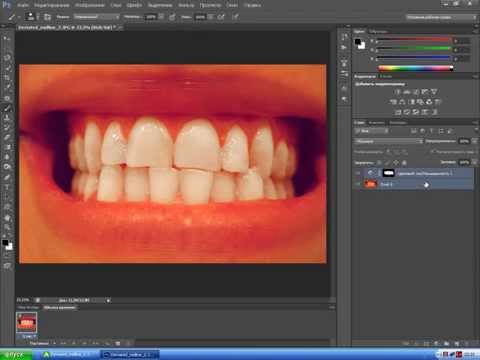
При использовании инструмента обязательно увеличьте масштаб, чтобы видеть четкие контуры выделяемой области вблизи.
Осветление
Такого же эффекта отбеливания зубов в Photoshop можно добиться и осветлением. Выберите область зубов на изображении, как делали ранее, с помощью инструмента полигональное лассо.
Откройте окно цветовой баланс в меню Изображение — настройки.
Эти параметры похожи на те, что были использованы в окне оттенок/насыщенность. Перемещаем красный цвет на более синий, фиолетовый — на зеленый, а затем желтый — на синий. Это позволит удалить желтый цвет, немного изменить синий, и дать зубам небольшой намек на светло-голубой цвет.
Данный способ добавит немного голубого цвета зубам, но общий вид будет намного лучше, чем было ранее.
Отбеливание вручную
Так же можно провести отбеливание и вручную. Для этого опять-таки выбираем изображение и добавляем верхний слой. Далее на панели инструментов находим кисть.
Перед тем как приступать к работе, необходимо проверить, что указан белый цвет. Он должен стоять на переднем плане, перед черным.
Следующим шагом начинаем рисовать на нужной нам области. Выходит, что закрашиваем зубы, но делаем это не на оригинале, а на дополнительном слое.
Для того чтобы фотография выглядела более реалистичной перемещаем ползунок прозрачности вверху панели.
Если вдруг закрасили что-то лишнее. То отметить действие можно нажатие клавиши CTRL+Z.
Таким образом, можно быстро сделать белые зубы, не прибегая к различным настройкам и инструментам Фотошоп.
Существуют так же и другие способы редактирования желтизны зубов. Приведенные выше методы являются самыми удобными и распространенными. Выберите один из них, и сделайте снимки более привлекательными, благодаря ослепительно белой улыбке.
 youtube.com/embed/d2DGabrQ_Co?feature=oembed» frameborder=»0″ allow=»accelerometer; autoplay; encrypted-media; gyroscope; picture-in-picture» allowfullscreen=»»>
 На главную
Reader Interactions
Как отбелить зубы в фотошопе
Есть много продуктов, которые утверждают, что они быстро действуют, создавая жемчужно-белые зубы. Поскольку наши улыбки — это то, на что большинство людей в первую очередь обращает внимание на фотографии, многие хотят иметь красивую улыбку. Но нет ничего быстрее, чем просто фотошоп фотографии себя или других. А сделать это очень просто.
В этой статье вы узнаете, как отбелить зубы на портретных фотографиях, а также сделать их естественными. Слишком белый цвет зубов может сделать изображение фальшивым, поэтому полезно знать методы, доступные для отбеливания зубов в Photoshop.
Отбеливание зубов в Photoshop с помощью оттенка и насыщенности
Лучший способ отбелить зубы в Photoshop — использовать на вашем изображении корректирующий слой «Оттенок и насыщенность». Это позволяет легко отбеливать зубы не только одному человеку, но и нескольким людям, если это необходимо. Вы захотите выбрать и отбелить зубы нескольким людям по отдельности, так как одному человеку могут потребоваться разные настройки, чем другому.
Программы для Windows, мобильные приложения, игры — ВСЁ БЕСПЛАТНО, в нашем закрытом телеграмм канале — Подписывайтесь:)
- Откройте свое изображение в Photoshop и увеличьте масштаб зубов, которые хотите отбелить. Затем выберите инструмент «Лассо» на панели инструментов. Используя это, вы захотите сделать выделение только вокруг зубов вашего объекта, например:
Если вам сложно сделать чистый выбор, не беспокойтесь слишком сильно, вы можете очистить его позже.
- Внизу панели слоев найдите значок круга, который выглядит наполовину светлым и наполовину темным. Это параметр Создать новую заливку или корректировку. Выберите настройку оттенка и насыщенности. Вы увидите, что на панели слоев появился новый корректирующий слой.

- На панели свойств «Оттенок и насыщенность» найдите раскрывающийся список, выбранный как «Основной». В этом раскрывающемся списке выбирается цветовой канал из вашего выбора, которым вы будете управлять. В этом случае вам нужно выбрать желтый канал. Затем вы захотите посмотреть на ползунок «Насыщенность» и повернуть его вниз, пока желтого не станет видно.
- Возможно, на этом этапе вы также захотите осветлить отбеленные зубы, так как это поможет еще больше выделить улыбку на вашей фотографии. Измените раскрывающийся список цветовых каналов обратно на Master. Затем используйте ползунок «Яркость» и поверните его вверх, чтобы зубы казались более яркими.
Очистить края
Возможно, вам будет сложно точно выбрать зубы. Это связано с тем, что некоторые изменения корректирующего слоя также влияют на области вокруг зубов. Однако вы можете легко это исправить.
Выберите инструмент «Кисть» и убедитесь, что цвет кисти переднего плана черный. Это потому, что с Фотошоп корректирующие слои, вы также можете использовать маскирование слоя, чтобы скрыть или показать части корректировки. Используя кисть, вы можете закрасить черным, чтобы стереть любую часть корректировки, и белым, чтобы закрасить ее обратно.
Итак, в этом случае вы захотите использовать черный цвет, чтобы закрасить области, на которые не должен влиять корректирующий слой. Если вы допустили ошибку, вы всегда можете поменять цвет переднего плана на белый, чтобы перекрасить область.
Отбеливание зубов в фотошопе для нескольких объектов
На некоторых фотографиях может быть более одного человека, зубы которого вы хотите отбелить. Лучше всего в этом случае создать еще один, отдельный корректирующий слой для этого человека.
- Перед созданием второго (или нескольких) корректирующих слоев вам нужно снова выбрать инструмент «Лассо» и убедиться, что у вас выбран слой фонового изображения. Затем вы можете сделать выделение вокруг зубов следующего человека, как вы это делали в первый раз.

- После того, как выбор сделан, вы можете перейти к значку «Создать новую заливку или корректировку», как и раньше, и выбрать «Оттенок и насыщенность». Затем вы можете отбелить зубы этого человека так же, как и раньше. Вы можете добавить столько корректирующих слоев, сколько захотите, если вам нужно отбелить зубы нескольким людям.
Если вы хотите посмотреть исходное изображение до того, как добавили корректировки, вы можете выбрать значок глаза слева от корректирующих слоев на панели слоев, чтобы посмотреть на оригинал.
Как сделать зубы естественными белыми
При использовании оттенка и насыщенности для отбеливания зубов в Photoshop вы должны помнить несколько вещей, чтобы не переборщить с отбеливанием и осветлением. Это может сделать изображение слишком неестественным.
Удаляя желтые оттенки с зубов с помощью ползунка насыщенности, вы должны помнить, что все зубы от природы немного желтые. Удаление всех следов желтого цвета может сделать улыбку немного странной. Итак, выберите более тонкий эффект, чтобы не было очевидно, что были сделаны ретуши.
То же самое происходит, когда вы чистите зубы. Вы не хотите, чтобы они выглядели ослепительно белыми (если только вы этого не добивались), поэтому, снова, придерживайтесь более тонкого уровня при изменении ползунка яркости.
Программы для Windows, мобильные приложения, игры — ВСЁ БЕСПЛАТНО, в нашем закрытом телеграмм канале — Подписывайтесь:)
Сериал «Tech Union» Отбеливание зубов в Photoshop. Как отбелить зубы с помощью Adobe Photoshop?
Для просмотра видео и корректной работы
сайта отключите плагин AdBlock.
Выберите удобный вариант просмотра и качество,
подходящее для вашего экрана
Обнаружены проблемы с воспроизведением данного видео. |
Канал не доступен подробнее |
Вы смотрите
Монтаж видео в FCPX.
Новые функции в Final Cut Pro X 10.4.4Вы смотрите
Mockup в Photoshop. Как пользоваться Mockup в Adobe Photoshop?
Вы смотрите
Монтаж видео в FCPX. Цветокоррекция видео в S-Log или V-Log в Final Cut Pro X
Вы смотрите
Заказывай, что угодно быстро и удобно. Обзор приложения Glovo
Вы смотрите
Покупай топливо дешевле — Toplyvo UA. Выгода 3,5 грн на литре бензина.
Вы смотрите
Распаковка портативного рекордера Zoom H6
Вы смотрите
Переворот и отражение.
Как переворачивать и отражать изображение в Adobe Photoshop?Вы смотрите
Монтаж видео в FCPX. Обработка звука за 5 минут в Final Cut Pro X
Вы смотрите
Красные глаза. Как убрать красные глаза с помощью Adobe Photoshop?
Вы смотрите
Опыт эксплуатации наушников Bose QuietComfort 35 II
Вы смотрите
Отбеливание зубов в Photoshop. Как отбелить зубы с помощью Adobe Photoshop?
Вы смотрите
Распаковка динамического микрофона Shure SM7B
Вы смотрите
Монтаж видео в FCPX.

Вы смотрите
Удобная и быстрая обработка фотографий на Loupedeck. Опыт использования.
Вы смотрите
Ретро стиль 80-Х. Как сделать текст в стиле ламповых 80х в Adobe Photoshop?
Вы смотрите
Монтаж видео в FCPX. Как сделать эффект взаимодействия с изображением в Final Cut Pro X
Вы смотрите
Tech Union Vlog. Переезд в наш ПЕРВЫЙ офис!
Вы смотрите
Обзор ноутбука Acer Predator Helios 300
Вы смотрите
Монтаж видео в FCPX.
 Leak Transitions (блики) для переходов и монтажа в Final Cut Pro X
Вы смотрите
Backstage со съемок для радиостанции Europa Plus. Tech Union Production.
- Описание
2010 — 2022, Познавательные, Развлекательные, Блогер, Украина
Автор делится разными полезностями о том, как создавать визуальный видеоконтент в условиях современного мира, где подобная информация поглощается невероятными темпами. Здесь представлены именно те инструменты, которые позволяют идти в ногу со временем. Особенно если деятельность связана с созданием промо-роликов, съемкой и монтажом интервью, видео-отчетностью с мероприятий или разных событий.
Графика с качественной и современной картинкой, которая удерживает зрителя благодаря динамике, монтажу и общему визуальному стилю — это основные требования к современному видеоконтенту, и данный канал популярно объясняет (и показывает), как и с помощью каких инструментов или гаджетов подобного можно достичь. Tech Union смотреть онлайн.
Авторы работают в формате обзора техники и делятся собственным опытом, чего с ее помощью можно достичь, создавая видеоконтент. За двенадцать лет своего существования проект собрал более тридцати тысяч подписчиков, однако в их составе немало тех, кто глубоко интересуется созданием качественных видео.
Выпуск, набравший наибольшее число просмотров — это обзор iOS-приложения для монтажа видео VideoLeap, которое способно полностью заменить встроенное в Iphone приложение IMovie, потому что имеет большой набор функций для работы. Tech Union смотреть онлайн. Этот видеообзор посмотрели почти сто шестьдесят пять тысяч раз, причем ролик оказывается и самым комментируемым.
Второй по количеству просмотров эпизод на канале обучает пользователей тому, как в Adobe Photoshop создать из фотографий забавную анимацию — он насчитывает почти сто тридцать тысяч просмотров. Tech Union смотреть онлайн. В целом все видео посмотрели уже более восьми миллионов раз.
Автор делится разными полезностями о том, как создавать визуальный видеоконтент в условиях современного мира, где подобная информация поглощается невероятными темпами. Здесь представлены именно те инструменты, которые позволяют идти в ногу со временем. Особенно если деятельность связана с созданием промо-роликов, съемкой и монтажом интервью, видео-отчетностью с мероприятий или разных событий. Гра
СвернутьПодробнее
Доступно на устройствах
iOS
Android
Smart TV
Консоли
Приставки
Перевод
РусскийОтбелить и осветлить зубы в Photoshop
Автор сценария Стив Паттерсон.
В этом уроке по ретушированию фотографий мы узнаем, как сделать зубы белее и ярче, используя корректирующий слой Цветовой тон/Насыщенность, кисть и слой-маску. Эта версия руководства предназначена для Photoshop CS5. Если вы используете Photoshop CC или CS6, вы захотите следовать обновленной версии, где вы также найдете видео с инструкциями.
Вот изображение, которое я буду использовать в этом уроке. Зубы женщины уже выглядят красивыми и белыми, но зубы мужчины кажутся немного тусклыми и желтыми, и их можно немного отбелить:
Исходное изображение.
Вот как будут выглядеть зубы, когда мы закончим:
Окончательный результат.
Посмотрите видеоинструкцию «Как отбелить зубы» на нашем канале YouTube. Давайте начнем!
Шаг 1. Выделите область вокруг зубов с помощью инструмента «Лассо»
Сначала возьмите инструмент Lasso из палитры Tools в Photoshop или нажмите букву L на клавиатуре, чтобы быстро выбрать его:
Выберите инструмент «Лассо» в палитре «Инструменты» или нажмите «L» на клавиатуре.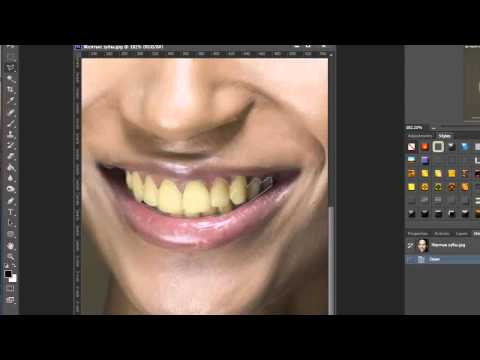
Выбрав инструмент Lasso, я собираюсь выделить зубы парня. Мне не нужно быть точным в моем выборе здесь, потому что этот выбор только временный. Все, что мне нужно, это чтобы его зубы были внутри выбранной области:
Выделение области вокруг зубов. Нет необходимости быть точным здесь, потому что этот выбор является временным.
Шаг 2: выберите корректирующий слой Hue/Saturation
Выделив область вокруг его зубов, я собираюсь перейти в нижнюю часть палитры слоев и щелкнуть значок 9.0019 Значок нового корректирующего слоя :
Щелкните значок «Новый корректирующий слой» в нижней части палитры «Слои».
Затем я выберу корректирующий слой Hue/Saturation из списка:
Выберите «Оттенок/Насыщенность» из списка.
Откроется диалоговое окно Цветовой тон/Насыщенность, и мы собираемся использовать его, чтобы удалить желтизну с его зубов и одновременно осветлить их.
Шаг 3. Выберите желтые цвета в списке редактирования оттенка/насыщенности
Причина, по которой его зубы не белые, в том, что, очевидно, в них слишком много желтого, поэтому нам нужно удалить желтый цвет. Для этого в открытом диалоговом окне «Цветовой тон/Насыщенность» щелкните стрелку вниз справа от слова «Мастер» в верхней части диалогового окна и выберите Yellows из списка. Это позволит нам внести изменения только в желтый цвет на изображении:
Выберите «Желтый» из списка «Редактировать» в диалоговом окне «Цветовой тон/Насыщенность».
Выделив наши желтые, перетащите Ползунок Saturation в середине диалогового окна до упора влево, который обесцвечивает (удаляет) желтый цвет с зубов, оставляя зубы белее:
Перетащите ползунок «Насыщенность» влево, чтобы удалить желтый цвет с зубов.
Его зубы теперь кажутся белее благодаря удалению желтого цвета. Если бы в жизни все было так просто:
Теперь его зубы кажутся белее после удаления желтого с помощью корректирующего слоя Цветовой тон/Насыщенность.
Шаг 4: перетащите ползунок яркости вправо, чтобы осветлить зубы
Теперь его зубы выглядят белее, но их также можно немного осветлить, и мы можем сделать это, используя тот же корректирующий слой Цветовой тон/Насыщенность. Сначала вернитесь к списку Edit в верхней части диалогового окна, еще раз нажмите стрелку вниз и на этот раз выберите Master из списка. Опция «Мастер» позволяет нам одновременно изменять каждый цвет изображения:
Установите параметр «Редактировать» обратно на «Мастер» в верхней части диалогового окна «Цветовой тон/Насыщенность».
Выбрав «Мастер», перетащите ползунок Яркость , который находится непосредственно под параметром «Насыщенность», вправо. Это осветлит зубы. Чем дальше вы перетаскиваете ползунок, тем ярче становятся зубы. Следите за своим изображением в окне документа, когда перетаскиваете ползунок, чтобы не перетащить его слишком далеко:
Перетащите ползунок «Яркость» вправо, чтобы осветлить зубы.
Когда закончите, нажмите OK, чтобы выйти из диалогового окна.
Теперь на изображении видно, что я не только осветлил его зубы, но и осветлил область вокруг них, так как это была область, которую я изначально выделил с помощью инструмента «Лассо»:
Его зубы стали ярче, но и область вокруг них тоже.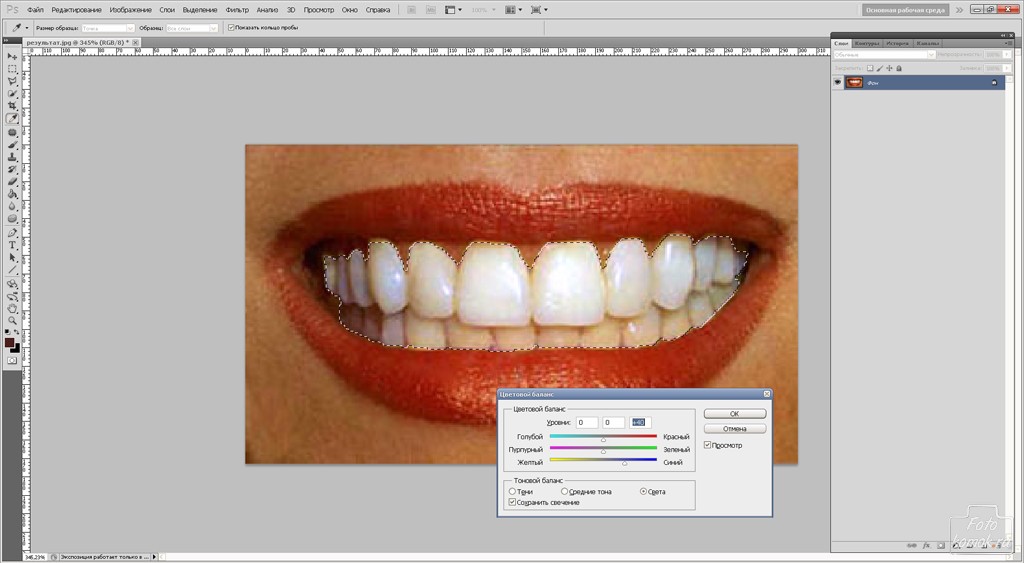
Не беспокойтесь. Мы собираемся исправить это дальше.
Шаг 5: Залейте слой-маску оттенка/насыщенности черным цветом
Одна из замечательных особенностей использования корректирующих слоев в Photoshop заключается в том, что каждый из них имеет свои собственные 9Маска слоя 0019 . Если мы посмотрим на палитру слоев, то увидим, что у нас есть два слоя. Исходное изображение находится на фоновом слое, а прямо над ним находится наш корректирующий слой Цветовой тон/Насыщенность. Черный прямоугольник с небольшой белой областью справа от корректирующего слоя — это миниатюра маски слоя, которая показывает нам предварительный просмотр нашей маски. Эта небольшая область белого цвета — это область, которую мы выделили вокруг зубов мужчины.
Убедитесь, что выбрана маска слоя. Способ, которым вы можете определить, выбрана маска или нет, — это найти белую рамку выделения вокруг миниатюры предварительного просмотра маски в палитре «Слои». Если вы видите белую выделенную рамку вокруг миниатюры, это означает, что в данный момент маска выбрана. Если вы не видите рамку, нажмите на миниатюру, чтобы выбрать ее:
Убедитесь, что выбрана маска слоя для корректирующего слоя Hue/Saturation.
Мы собираемся удалить первоначальное выделение вокруг его зубов, заполнив маску слоя черным цветом. Это временно скроет всю проделанную нами работу из поля зрения. С выбранной маской слоя перейдите в меню Edit в верхней части экрана и выберите Fill , что откроет диалоговое окно Fill. В разделе «Содержание» щелкните стрелку вниз и выберите Черный из списка:
Убедитесь, что для содержимого заливки выбрано значение «Черный».
Выбрав черный, нажмите OK, чтобы выйти из диалогового окна. Photoshop заполняет маску слоя черным цветом:
.Маска слоя теперь заполнена черным цветом.
С маской слоя, заполненной черным цветом, похоже, что мы отменили всю работу, которую проделали с его зубами. Они снова стали желтыми и тусклыми:
Его зубы вернулись к своему первоначальному желтому цвету.
Не волнуйтесь, вся проделанная нами работа по-прежнему там, просто мы не можем ее видеть в данный момент. Мы собираемся исправить это, используя кисть, чтобы вернуть отбеливание и осветление, и мы сделаем это дальше.
Шаг 6. Выберите инструмент «Кисть»
Выберите инструмент Photoshop «Кисть» из палитры «Инструменты» или нажмите B на клавиатуре, чтобы быстро выбрать его:
Выберите инструмент «Кисть».
Шаг 7. Установите белый цвет в качестве цвета переднего плана
Убедитесь, что вы выбрали белый цвет в качестве цвета переднего плана, так как мы собираемся рисовать на маске слоя белым цветом, чтобы показать эффекты корректирующего слоя Цветовой тон/Насыщенность над зубами парня. Чтобы быстро установить белый цвет, сначала убедитесь, что у вас выбрана маска слоя Hue/Saturation в палитре слоев, а затем нажмите букву 9.0019 D на вашей клавиатуре, которая установит ваш цвет переднего плана на белый, а цвет фона на черный:
Выберите маску слоя, затем нажмите «D», чтобы установить белый цвет в качестве цвета переднего плана.
Шаг 8. Нанесите белила на зубы, чтобы восстановить отбеливание и осветление
Выбрав кисть, выбрав маску слоя в палитре слоев и выбрав белый цвет переднего плана, все, что нам нужно сделать сейчас, это закрасить зубы кистью, чтобы вернуть отбеливание и осветление. Возможно, вам придется менять размер кисти во время рисования. Чтобы изменить размер кисти, нажмите клавиша правой скобки на клавиатуре, чтобы сделать кисть больше, и клавиша левой скобки , чтобы сделать ее меньше. Вы найдете скобки справа от буквы «P» на клавиатуре. Если вы хотите настроить жесткость края кисти, удерживайте нажатой клавишу Shift и нажимайте правую или левую скобки. Shift+правая скобка делает края кисти жестче, а Shift+левая скобка делает края мягче.
Просто закрасьте зубы кистью, чтобы открыть корректирующий слой Цветовой тон/Насыщенность над этими областями, делая зубы белее и ярче. Возможно, вам будет проще увеличить зубы, как я делаю здесь:
Окрашивание зубов для выявления отбеливания и осветления.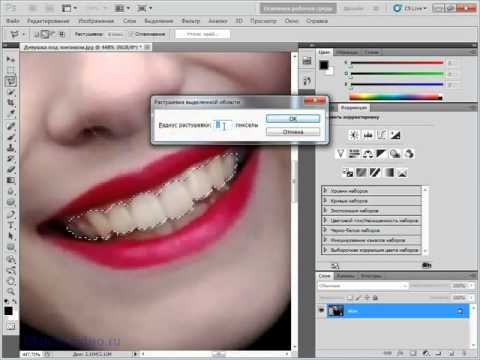
Если вы случайно закрасили область, которую не хотели, просто нажмите букву X на клавиатуре, чтобы поменять местами цвета переднего плана и фона, что сделает ваш цвет переднего плана черным. Закрасьте ошибку, чтобы скрыть эффекты корректирующего слоя, затем снова нажмите X , чтобы вернуться к белому цвету и продолжить рисование.
Для некоторых областей вам также может быть проще рисовать кистью с меньшей непрозрачностью. Вы найдете Опция Opacity на панели параметров в верхней части экрана. Низкая непрозрачность около 20% иногда помогает избежать чрезмерного осветления зубов в более темных уголках рта:
При необходимости уменьшите непрозрачность кисти, чтобы нанести меньше отбеливания на более темные углы.
Продолжайте закрашивать зубы, пока не отбелите и не осветлите их все. Я уменьшу масштаб своей фотографии, и мы увидим, что зубы мужчины теперь такие же белые, как зубы женщины:
Зубы обоих людей теперь белые и яркие благодаря Photoshop.
Шаг 9: при необходимости уменьшите непрозрачность корректирующего слоя
Имейте в виду, что независимо от того, во что производители зубной пасты заставляют нас поверить, наши зубы не должны быть чисто белыми. Если вы обнаружите, что ваш эффект отбеливания слишком сильный, из-за чего зубы выглядят неестественно белыми, вы можете легко настроить эффект, уменьшив непрозрачность корректирующего слоя Цветовой тон/Насыщенность. Вы найдете параметр «Непрозрачность» в верхней части палитры «Слои». Я собираюсь снизить непрозрачность примерно до 75%:
Уменьшите эффект отбеливания, уменьшив непрозрачность корректирующего слоя.
Вот мой окончательный результат «отбеливания зубов»:
Окончательный результат.
И вот оно! Вот как отбелить и осветлить зубы в фотошопе! Загляните в наш раздел «Ретуширование фотографий», чтобы узнать больше об уроках по редактированию изображений в Photoshop!
Получите все наши уроки Photoshop в формате PDF! Загрузите их сегодня!
Как отбелить зубы в Photoshop: простое пошаговое руководство
Являетесь ли вы профессиональным фотографом или нет, вы слышали о Photoshop. Photoshop — это программа, которую многие люди используют для редактирования своих фотографий. Он очень популярен, но некоторые не знают, как он работает или какие инструменты можно использовать для конкретных задач, например, как отбелить зубы в Photoshop!
Поскольку Photoshop позволяет редактировать фотографии множеством разных способов, неудивительно, что отбеливание зубов также появилось в программе.
В конце концов, это факт, что большинство из нас хотят белые зубы. Говорят, что люди с более белыми зубами более привлекательны, и это правда.
Хотя отбеливание у стоматолога стоит дорого и может повредить ваши зубы, обучение отбеливанию зубов в Photoshop — это недорогая альтернатива, позволяющая увидеть результаты всего за несколько минут работы.
Следуя этим шагам, вы можете сделать улыбку человека более привлекательной или отбелить его зубы, чтобы он выглядел более естественно.
Используйте код: BLOG10 при оформлении заказа, чтобы сэкономить 10% на наших онлайн-курсах Adobe Photoshop
Содержание
- Как отбелить зубы в Photoshop!
- Шаг 1: Выберите и откройте изображение в Adobe Photoshop
- Шаг 2. Используйте инструмент «Лассо»
- Шаг 3. Создайте корректирующий слой оттенка/насыщенности
- Шаг 4: Настройте параметры слоя на желтый
- Шаг 5. Проверьте результат
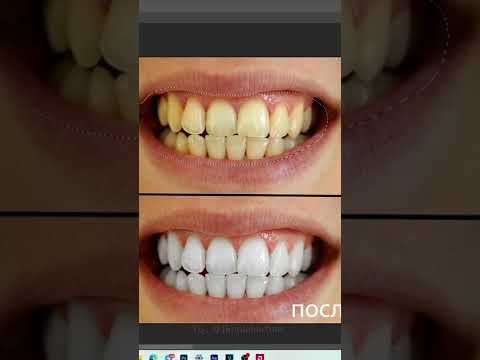 Используйте инструмент «Лассо»
Итак, вот как отбелить зубы в Photoshop!
Шаг 1: Выберите и откройте изображение в Adobe PhotoshopВо-первых, вам нужно убедиться, что изображение, которое вы хотите изменить, имеет высокое качество.
Выберите файл , откройте , выберите свое изображение и нажмите Открыть.
Один совет: неотъемлемая часть обучения отбеливанию зубов в Photoshop — не переусердствовать.
Если ваши зубы станут слишком белыми, вы рискуете немного походить на вампира, а нам это сейчас не нужно (или не так ли?)
Шаг 2: Используйте инструмент «Лассо» Открыв изображение, перейдите в левый угол экрана и выберите Инструмент «Лассо» на панели инструментов .
Затем с помощью мыши нарисуйте выделение вокруг каждого зуба; не беспокойтесь о каких-либо ошибках, вы можете исправить неточности позже!
После того, как вы нарисовали выделение вокруг всех зубов, зубы отобразятся в виде пунктирной линии выделения, указывая на то, что они были успешно выбраны.
Шаг 3: Создайте корректирующий слой оттенка/насыщенности
Следующим шагом, который вам нужно научиться отбеливать зубы в Photoshop, является добавление корректирующего слоя.
Для этого перейдите в нижнюю правую часть окна на панели Слои и нажмите кнопку Новая заливка или Корректирующий слой .
Это получерный, полубелый круг.
Появится меню опций для добавления различных типов корректировок (параметры Adjustment Layer .)
Шаг 4: Настройте параметры слоя на желтый
Щелкните слой Цветовой тон/Насыщенность на панели свойств .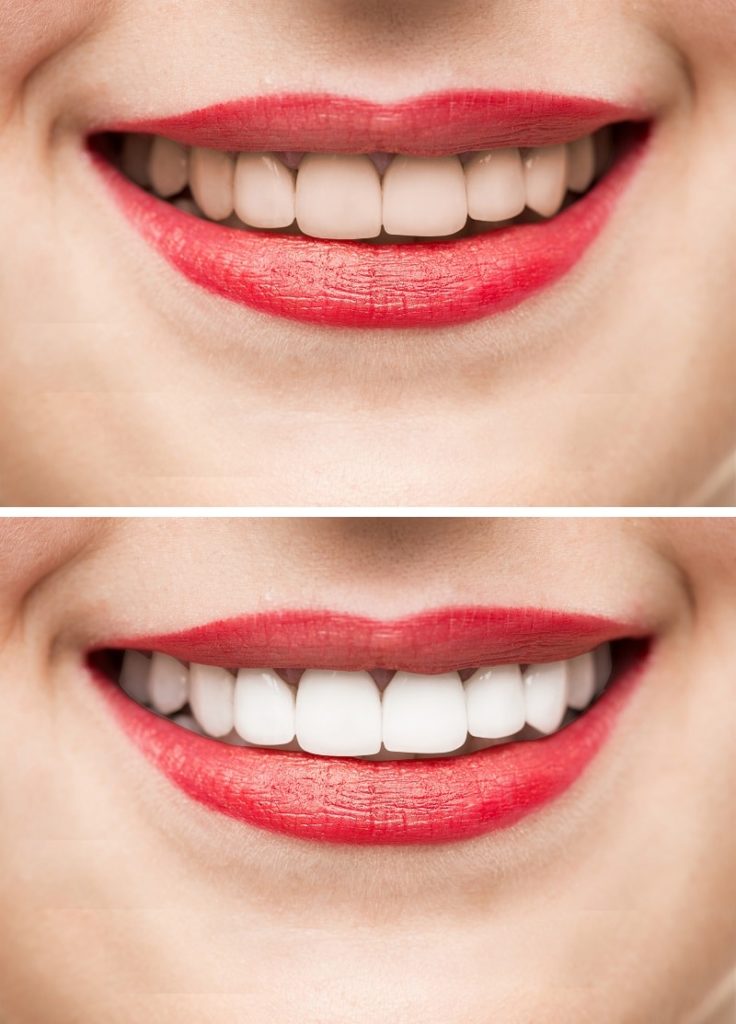
Щелкните там, где написано Master , чтобы вызвать раскрывающееся меню, и выберите Yellows из списка.
Делая это, вы сообщаете Photoshop, что любые изменения, которые вы делаете на этом конкретном слое, повлияют только на желтых в вашем выделении.
Чтобы увидеть изменения с различными настройками насыщенности и яркости, перетащите ползунок Насыщенность вниз и ползунок Яркость вверх, как показано на рисунке.
Вот как можно отбелить зубы в фотошопе!
Вы увидите, что желтый цвет ваших зубов исчезнет, и они станут светлее.
Сосредоточьтесь на том, насколько яркими должны быть ваши зубы, аккуратно уменьшая степень белизны.
Шаг 5: Проверьте результат
После внесения изменений в изображение вы должны рассмотреть изменения вблизи и на расстоянии.
Если ваши правки кажутся чрезмерными или явно окрашены в желтый цвет, вернитесь и внесите необходимые корректировки.
После внесения изменений проверьте, выглядит ли это достаточно естественно.
Сравнительный тест — отличный способ проверить результаты и убедиться, что они соответствуют ожиданиям.
Еще один способ — спросить мнение кого-нибудь, кто не видел оригинальной фотографии. Если они не замечают ничего другого, знайте, что вы хорошо поработали, и теперь вы официально профессионал!
Теперь вы можете научить других отбеливать зубы в Photoshop; это так просто.
После того, как вы закончите, у вас будет такой результат!
Вуаля! Великолепные белые зубыНадеюсь, этот краткий урок был вам полезен.
Прочитав это, вы должны иметь четкое представление о том, как отбелить зубы в Photoshop.
Так что в следующий раз, когда у вас будет фотография, на которой зубам может понадобиться помощь, обратитесь к этой статье, чтобы легко решить эту проблему.
Используя правильные инструменты и приемы, вы сможете превратить обычный портрет в идеальное изображение!
Если вы хотите изучить другие навыки Photoshop, обязательно ознакомьтесь со статьей «Как удалить белый фон в Photoshop».
Читайте наш блог Lightroom Vs. Photoshop: какой из них для вас? чтобы проверить другое программное обеспечение для редактирования фотографий.
Сертификация Adobe Photoshop и подготовительные курсы
Хотите пройти сертификацию Adobe?
FMC Training — ведущий поставщик сертификационных экзаменов Adobe. Мы помогли тысячам таких же людей, как и вы, сдать сертификационный экзамен и получить работу своей мечты. Наши учебные материалы написаны и записаны отраслевыми экспертами, которые знают, что нужно для успеха на современном конкурентном рынке.
Присоединяйтесь к нашей постоянно растущей группе в Facebook и задавайте любые вопросы о Photoshop, которые у вас могут возникнуть!
Другие блоги Photoshop
- Узнайте, как растушевать края в Photoshop
- Как убрать белый фон в Photoshop
- Как размыть фон в Adobe Photoshop за несколько простых шагов
- Lightroom против Photoshop: какой из них для вас?
- Что такое Adobe Photoshop (Ps)?
Как отбелить зубы в Photoshop (шаг за шагом)
Йорис ХермансА- А+
Скачать как PDF
Подпишитесь ниже, чтобы скачать статью немедленно
Вы также можете выбрать свои интересы для бесплатного доступа к нашему обучению премиум-класса:
Основы бизнеса
Шпаргалки
Детская фотография
Красочные городские пейзажи
Состав
Творческая фотография
Креативные концепции портрета
Цифровые фотоколлажи
Сказочная портретная фотография
Фотография еды
Интерьерная фотография
Редактирование ландшафта
Пейзажная фотография
Обработка Lightroom
Пресеты Lightroom
Длинная выдержка
Макрофотография
Фотография Млечного Пути
Моя камера и фотография
Органический маркетинг
Домашние животные
Фотография продукта
Фотография неба
Социальные сети
Натюрморт
Интервальная съемка
Туристическая фотография
Городская фотография
Фотография дикой природы
Ваша конфиденциальность в безопасности.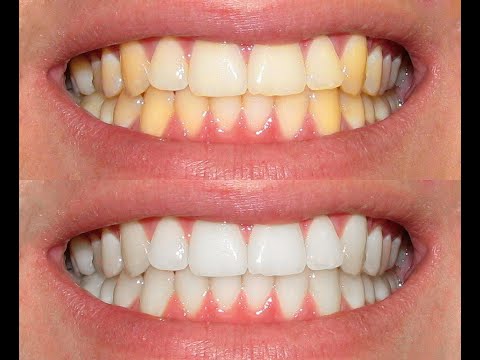 Я никогда не поделюсь вашей информацией.
 Вы много фотографируете людей? Тогда вам придется в какой-то момент отбелить и осветлить зубы.
В этой статье я покажу вам, как отбелить зубы в Photoshop с помощью корректирующих слоев.
Как отбелить зубы в Photoshop
Прежде чем начать, важно знать, насколько белыми должны быть нормальные зубы. Если вы сделаете зубы слишком белыми и яркими, результат будет выглядеть неестественно.
Взгляните на портретные фотографии в журналах, чтобы понять, как далеко вы можете зайти.
Я буду использовать это фото в качестве примера. Ее зубы выглядят нормально, но они могли бы быть немного белее и ярче, чтобы портрет выглядел идеально.
Вот как их отбелить в Photoshop.
Способ 1. Когда нужно сделать быстро
Это «быстрый и грязный» вариант, но в большинстве случаев он работает просто отлично. И вам не нужно вносить дополнительные изменения.
Вот как это делается:
- Поверх слоя с изображением создайте новый слой.
- Полностью залейте новый слой 50% серым цветом (введите 808080 внизу окна цвета).
- Измените режим наложения вашего нового серого слоя на Overlay . Если вы все сделали правильно, новый слой должен стать невидимым.
- Возьмите инструмент «Кисть» (нажмите B ). Выберите белую кисть с мягкими краями (жесткость 0) и низкой непрозрачностью (5-10%). Установите его размер так, чтобы он примерно соответствовал размеру одного зуба.
- Выберите серый слой на панели слоев (если он еще не выбран).
- Закрасьте зубы белой кистью. Это сделает их ярче.
- Если вы чувствуете, что они слишком яркие, переключите кисть на черный цвет. Черный делает вещи темнее.
- Обязательно уменьшите масштаб и проверьте, выглядит ли изображение в целом естественно.

Если вас устраивает результат, экспортируйте изображение, и все готово. Обычно этот метод занимает меньше минуты.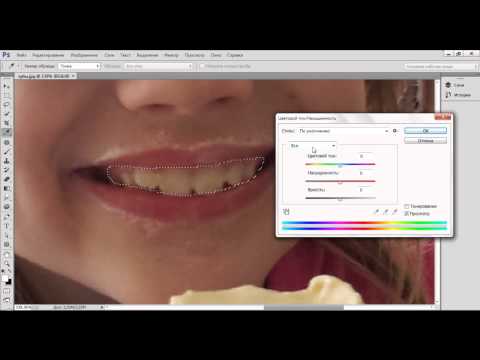
Способ 2
Шаг 1. Используйте инструмент «Лассо» для выбора зубов
Откройте фотографию и увеличьте масштаб. Выберите инструмент «Лассо» на панели инструментов (клавиша «L») и выберите зубы.
Сейчас лучше выделить немного губ. Мы доведем его до совершенства позже.
Шаг 2: Добавьте корректирующий слой
Щелкните значок New Fill или Adjustment Layer в нижней части окна Layers и добавьте слой Hue/Saturation .
Слой появляется над фоновым слоем, поэтому вы всегда можете вернуться к исходному изображению.
Шаг 3: отбеливание зубов
Выберите Yellows в раскрывающемся меню настроек корректирующего слоя . Уменьшите насыщенность, перетащив ползунок влево.
Это повлияет только на область, которую мы выбрали ранее, и сделает зубы белее.
Не доходите до -100. Естественные зубы всегда имеют немного желтого цвета. Продолжайте смотреть на фотографию, перетаскивая ползунок, и останавливайтесь, когда она выглядит хорошо.
Шаг 4. Осветление зубов
Теперь вы знаете, как отбелить зубы, но это еще не все. Проблема в моем примере была не столько в цвете зубов, сколько в яркости.
Когда вам нужно сделать зубы белее в Photoshop, вы также должны сделать их светлее.
Снова выберите Master в раскрывающемся меню и перетащите ползунок Lightness вправо. Чем больше вы перетащите ползунок, тем ярче станут зубы.
Теперь ясно, что выбор, который мы сделали ранее, не был идеальным. Мы будем использовать технику маскирования, чтобы удалить более светлые области на губах и во рту.
Шаг 5: Окончательная настройка выделения
Посмотрите на окно Layers . Миниатюра маски слоя почти вся черная. Выделение зубов белое, но почти не видно.
Только белые области затрагиваются корректирующим слоем . Вы можете добавлять или удалять области, рисуя на фотографии черным или белым цветом.
Выберите инструмент Paint Brush на панели инструментов (сочетание клавиш « B »).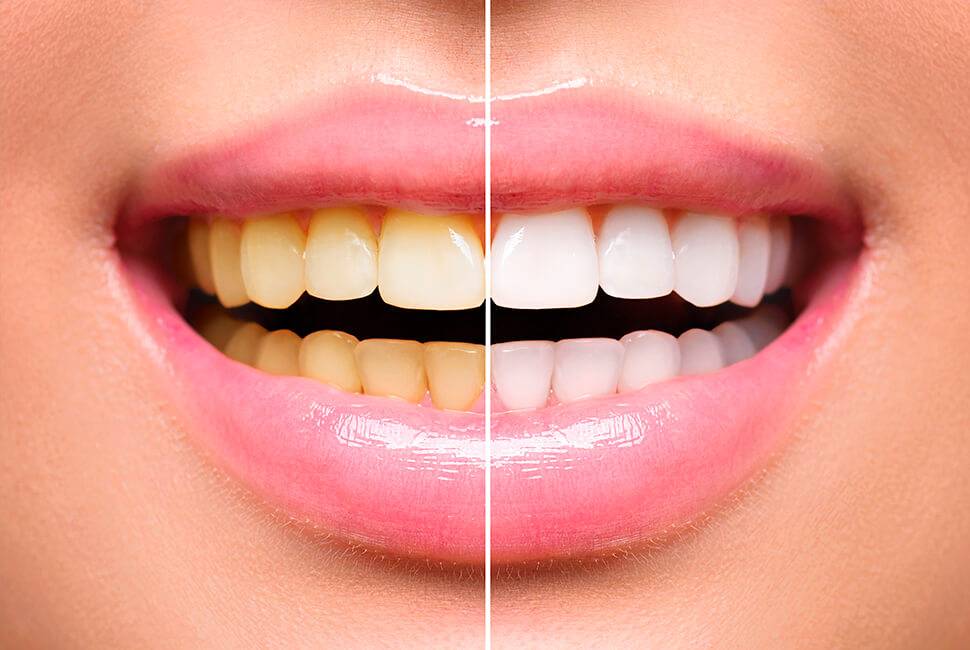 Отрегулируйте настройки, чтобы он был маленьким и мягким.
Обязательно выберите миниатюру маски в корректирующем слое и начните рисовать черным на более светлых участках.
Продолжайте очищать фотографию, пока не исчезнут все светлые области губ и рта.
Вы можете изменить эффект, если допустили ошибку, нанеся белый цвет. Переключитесь между задним и белым с помощью ярлыка « X ».
Вот «До и после» для сравнения.
И результат…
Вывод
Теперь вы знаете, как отбелить зубы в Photoshop. Легко, верно?
Прежде чем начать, лучше узнать, насколько на самом деле белые здоровые зубы. Так вы добьетесь наилучших результатов. Никто не догадается, что вы отбеливали зубы.
Всегда используйте маску слоя, чтобы вы могли вернуться к исходной фотографии, если вам не нравится результат.
Хотите узнать секреты редактирования Lightroom? Ознакомьтесь с нашим курсом «Легкое редактирование в Lightroom»! Или, чтобы получить больше отличных руководств по Photoshop, ознакомьтесь с нашими руководствами о том, как обрезать и выпрямить или добавить классный эффект бликов!
Как отбелить зубы в Photoshop: 3 простых метода
Автор Крейг Боман
Делиться Твитнуть Делиться Делиться Делиться Электронная почта
Отбелить зубы в Photoshop не так сложно, как кажется. Следуйте этим простым шагам, чтобы подчеркнуть жемчужно-белый цвет вашего объекта!
Хотите показать жемчужно-белый цвет вашего объекта? В этом уроке мы покажем вам, как быстро отбелить зубы на любом фото.
Вы можете скачать это бесплатное изображение с Unsplash.com. Не стесняйтесь использовать одну из ваших собственных фотографий, чтобы добиться отличных результатов за считанные минуты.
Зачем отбеливать зубы в фотошопе?
Есть несколько причин, по которым вы хотели бы отбелить зубы на своих фотографиях, даже если у вашего объекта уже идеально белые зубы. Дело не всегда в тщеславии; иногда есть технические соображения.
Профессиональные фотографы и любители могут столкнуться с техническими трудностями, когда придет время фотографировать свои объекты. Одним из основных препятствий является несовершенное освещение.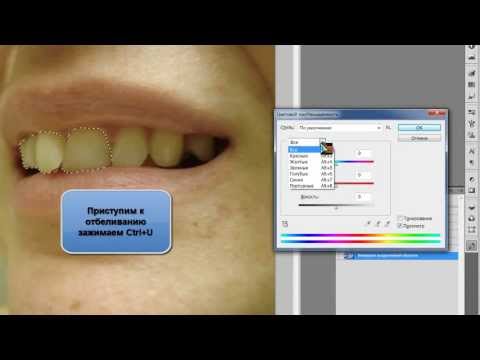
Неидеальное освещение — это не просто недостаток яркости для правильной экспозиции. Иногда в доступном свете есть другие цвета, которые могут отражаться в зубах, что приводит к нежелательному цветовому оттенку.
Связанный: Пятна, которые можно легко удалить с помощью Photoshop
Независимо от того, отбеливаете ли вы зубы или удаляете цветной оттенок (или и то, и другое), следующие шаги гарантируют, что вы получите идеально белые зубы по сравнению с остальными атрибутами вашей фотографии.
Те, кто хорошо владеет Photoshop, знают, что одних и тех же результатов часто можно добиться несколькими способами. Ниже мы рассмотрим, как отбелить зубы как на цветных, так и на черно-белых изображениях.
Как отбелить зубы с помощью корректирующего слоя Hue/Saturation
- Создайте слой Hue/Saturation .
- Щелкните значок Рука со стрелками, чтобы активировать инструмент Пипетка .
- Инструмент Пипетка должен появиться при прокрутке изображения мышью. Нажмите на зуб с наиболее желтым (или цветовым оттенком), чтобы выбрать диапазон образца.
- Опустите Насыщенность влево, чтобы обесцветить зубы. Вы также можете осветлить зубы, увеличив число 9.0019 Ползунок легкости .
- Щелкните маску слоя Цветовой тон/Насыщенность и щелкните Ctrl + I , чтобы инвертировать маску слоя. Цвет слоя теперь должен быть Black .
- Нажмите B для инструмента Brush и выберите кисть Soft Round .
- Переключайте клавишу X или D до тех пор, пока на переднем плане не появится Белый .
- Нанесите краску White на все зубы.
- Опустите ползунок Непрозрачность , чтобы при необходимости уменьшить эффект.
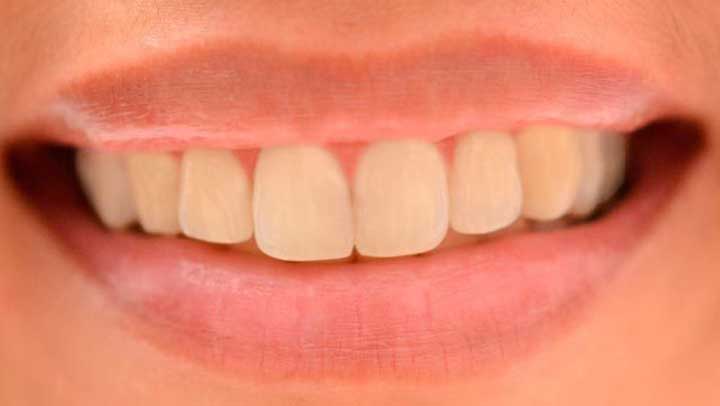
Существуют плагины, такие как PortraitPro, которые также могут отбеливать зубы на ваших фотографиях, а также преобразовывать ваши портреты многими эффективными способами. Но если вы хотите отбелить зубы с помощью существующих опций Photoshop, эти простые шаги должны помочь в большинстве случаев.
Как отбелить зубы с помощью нового пустого слоя
- Создайте новый слой Blank .
- Измените режим наложения на Яркость .
- Выберите B для инструмента Brush и выберите кисть Soft Round .
- Переключайте клавишу X или D до тех пор, пока цвет переднего плана не станет White .
- Нанесите краску White на все зубы.
- Опустите ползунок Непрозрачность , чтобы уменьшить эффект.
Как только вы начнете белить зубы, станет очевидно, что эффект на этом этапе неуклюж. Это нормально, потому что в конце процесса вам придется уменьшить непрозрачность этой фотографии почти на две трети.
Небольшое замечание по «чистке» зубов: обязательно закрашивайте только зубы, чтобы избежать нежелательного эффекта свечения в окружающих пикселях.
Как отбелить зубы с помощью черно-белого изображения
Как и в случае с цветными изображениями, существует несколько способов отбеливания зубов на черно-белом изображении. Фактически, предыдущий метод пустого слоя можно было использовать для отбеливания зубов точно так же, как и цветную фотографию.
Но давайте используем немного другой метод отбеливания зубов на черно-белом изображении, который нельзя использовать для цветных фотографий. В этом примере мы будем использовать Яркость/Контрастность слой.
- Создайте слой Brightness/Contrast .
- Переместите ползунок Яркость вправо. Остановитесь непосредственно перед тем, как блики на зубах исказятся или начнут исчезать.
- Отрегулируйте ползунок Contrast по вкусу. Этот шаг будет варьироваться в зависимости от фотографии, но смысл в том, чтобы немного уменьшить или увеличить контрастность , чтобы сделать зубы более привлекательными.
- Нажмите на 9Маска слоя 0019 Brightness/Contrast , а затем щелкните Ctrl + I , чтобы инвертировать слой в Black .
- Нажмите B для инструмента Brush и выберите кисть Soft Round .
- Переключайте клавишу X или D до тех пор, пока цвет переднего плана не станет White .
- Нанесите краску White на все зубы.
- Опустите ползунок Непрозрачность , чтобы при необходимости уменьшить эффект.

вещей, которых следует избегать при отбеливании зубов в Photoshop
Photoshop — мощная программа, и ее инструментами легко злоупотребить. При отбеливании зубов в Photoshop помните о следующих советах.
Не переусердствуйте с отбеливанием
Иногда не всегда нужно делать зубы идеально белыми. На самом деле, это почти никогда не нужно делать. Слишком сильное отбеливание может создать эффект свечения, из-за которого зубы вашего объекта будут неестественно выделяться, особенно если значение яркости слишком велико.
Ползунок Opacity — ваш лучший друг. Используйте его, чтобы уменьшить эффект, чтобы отбеленные зубы выглядели естественно. Весь смысл отбеливания зубов в том, чтобы создать впечатление, что Photoshop вообще никогда не использовался.
Не применяйте отбеливание непоследовательно к групповым фотографиям
Если у вас есть фотография, на которой два или более человека улыбаются и показывают свои зубы, было бы неплохо, если бы все зубы ваших объектов имели одинаковый относительный эффект отбеливания, примененный к каждому из них?
Из нескольких ловушек для неудачных групповых фотографий непоследовательная ретушь может сделать один или несколько ваших объектов нелестными по сравнению с остальной частью группы. Чтобы избежать этого, повторите свои любимые шаги по отбеливанию зубов для каждого человека на вашей фотографии.
Связано: Как использовать функцию «Умный портрет» в Photoshop
После этого можно внести коррективы, чтобы точно настроить эффект, чтобы у всех были одинаковые идеально белые зубы.
Освоение других методов редактирования фотографий
Отбеливание зубов на фотографиях — это лишь одно из многих существенных изменений, которые можно внести в процессе редактирования в Photoshop. Однако Photoshop может сделать гораздо больше, чем просто это.
Если вы хотите улучшить свои навыки редактирования фотографий, вы должны сначала убедиться, что у вас есть основы.
Изображение предоставлено Асой Даггер/Pexels
Как отбелить зубы в Photoshop (Полезное руководство)
Отбелить зубы в Photoshop легко и просто. Узнайте, как отбеливать зубы из этого руководства с изображением и подробными инструкциями, и сделайте отбеливание зубов с помощью инструментов Photoshop шаг за шагом.
В Photoshop редакторы требуют использования корректирующего слоя «Цветовой тон» или «Насыщенность» для отбеливания зубов. Это поможет нам отбелить и осветлить зубы. Здесь вы научитесь отбеливать зубы одного человека.
После этого мы поможем вам изучить двух людей на этой фотографии. Для этого упростили бы отдельные корректирующие слои. Соблюдая этот процесс, используйте любую фотографию, на которой зубы одного человека выглядят белее, чем зубы другого человека. В этом уроке я бы использовал это изображение.
Необработанное изображение модели с желтыми зубами
После увеличения изображения видны желтые зубы, человек слева. Используя Whiten Teeth в Photoshop, можно осветлить зубы обоих людей до белого цвета. Один слой оттенка или насыщенности можно получить путем отбеливания и осветления зубов.
Окончательное изображение: модель Зубы отбеливаются
Обзор отбеливания зубов в Photoshop Учебники:
Процесс отбеливания и осветления зубов в Photoshop — эффективный способ изменить цвет желтоватых зубов.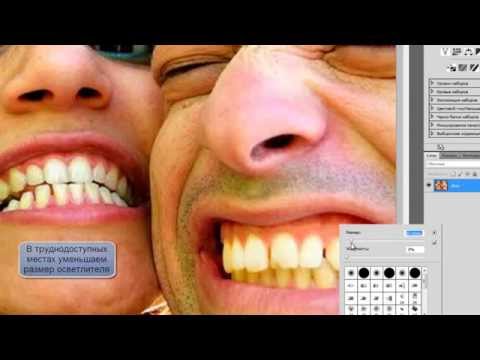 Тем не менее, эффект старения является причиной желтого цвета зубов.
С этим эффектом зубы на фото будут очаровательнее, а улыбки ярче.
Намерений сделать это в фотошопе редактировать может быть несколько. Независимо от того, какого цвета ваши зубы, отбеливание зубов в фотошопе сделает вашу улыбку роскошной.
Какую пользу вы получите, если изучите этот процесс в Photoshop?Вот и ответ на этот вопрос: Мы фотографировались на каждом особом событии в нашей жизни. Поэтому мы пытаемся сохранить этот момент живым с этой фотографией. Но на групповом фото цвет зубов у всех разный.
Итак, с помощью техники отбеливания зубов можно устранить проблемы с цветом зубов.
Поэтому не беспокойтесь о том, какое мероприятие вы посещаете: свадьбу, юбилей, день рождения или выпускной — отбеливание зубов может сделать вашу улыбку сногсшибательной.
Точно так же, если вы фотограф модного дома или хотите опубликовать фото в журнале, техника отбеливания зубов обязательна.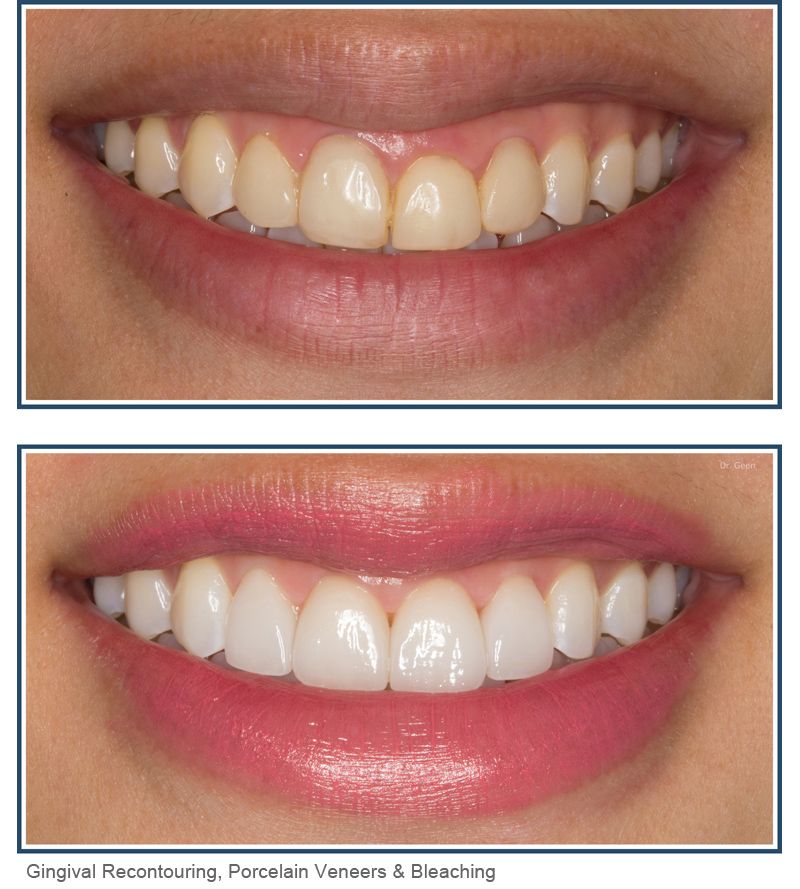
Теперь приступим к отбеливанию зубов-
Пошаговое руководство по отбеливанию зубов в PhotoshopСпособ отбеливания зубов в Photoshop CC 2022-
Шаг 1. Выберите инструмент «Лассо» в PhotoshopНачните иллюстрацию с выделения зубов повсюду. После этого используйте инструмент лассо на панели инструментов.
Шаг 2: выделение зубов с помощью инструментов лассоКогда редакторы пытаются отбелить зубы на фотографии, они редактируют как два или более человека. Поскольку они пытаются отбелить зубы каждого человека за один раз, количество отбеливаний зубов у разных людей разное.
Таким образом, нельзя отбеливать зубы более чем одному человеку за один период. Вот почему мы начинаем с человека слева.
Теперь проиллюстрируйте выделение зубов повсюду. Позже можно почистить, если выделение не идеальное. Однако сначала выберите все места, где есть зубы, а также будьте осторожны, чтобы оставаться близко к краям.
С помощью инструмента «Лассо» делается иллюстрация контура выделения вокруг зубов.
Шаг 3: Настройка оттенка/насыщенности слояТеперь откройте слой и нажмите «Новая заливка». Кроме того, щелкните значок корректирующего слоя в нижней части панели слоев.
Выберите насыщенность оттенка
Процедура нажатия на новый слой заливки/корректировки
После этого шага корректирующий слой оттенка и насыщенности появляется над фоновым слоем.
На изображении добавлена корректировка
Шаг 4. Преобразование опции редактирования в желтыеНа панели свойств Photoshop есть элементы управления и параметры. Например, что используется для корректирующего слоя Hue and Saturation? Этот слой влияет на цвета качества изображения, поэтому в мастер добавлена возможность редактирования.
Использовать мастер по умолчанию в опции редактирования.
В изображении отбеливания зубов редакторам нужно отредактировать только желтые зубы. Итак, измените параметр редактирования на желтый.
Превратите мастер в желтый цвет в опции редактирования
Шаг 5: Минимизируйте насыщенность желтого.Откройте ползунок насыщенности. А теперь перетащите влево. Когда вы потянете это, то более желтый цвет будет ненасыщенным. Теперь зубы на изображении будут белее, чем раньше. Однако в естественных зубах присутствует желтый цвет; они узнают это при насыщении.
Следовательно, когда вы перенесли ползунок насыщенности налево, когда я делал здесь:
Используя ползунок насыщенности для перемещения -100
Но если кто-то уберет желтизну полностью, зубы будут тусклыми и инертными.
Серые и белые зубы не являются здоровыми.
Поэтому посмотрите на изображение, на котором уровень насыщенности желтого цвета будет выглядеть как естественный зуб. Если редактор находит идеальный уровень насыщенности желтого, зафиксируйте ползунок. Для этого изображения подойдет уровень насыщенности -80.
Управление насыщенностью отбеливания зубов
Отбеленные изображения зубов должны соответствовать первоначальному виду. Таким образом, вы можете критиковать общий результат. На панели слоев есть значок ясности. Чтобы скрыть эффекты корректирующего слоя, щелкните его.
Тогда корректирующий слой будет временно скрыт, и можно будет найти исходное изображение. Чтобы вернуться к отредактированному варианту выбеленного, нажмите еще раз на слой выравнивания, и здесь редактор может просмотреть его…
Включайте и выключайте корректирующий слой с помощью значка видимости.
осветление зубов крупным планом
Шаг 6: Используйте режим редактирования, чтобы вернуться к мастеру.После отбеливания зубов теперь зубы должны осветляться. Для этого измените параметр редактирования. Затем найдите панель свойств и измените ее с желтой на основную. Таким образом, цветовое решение всех цветов было бы возможным одновременно.
Используйте настройку и измените ее на основную
Шаг 7.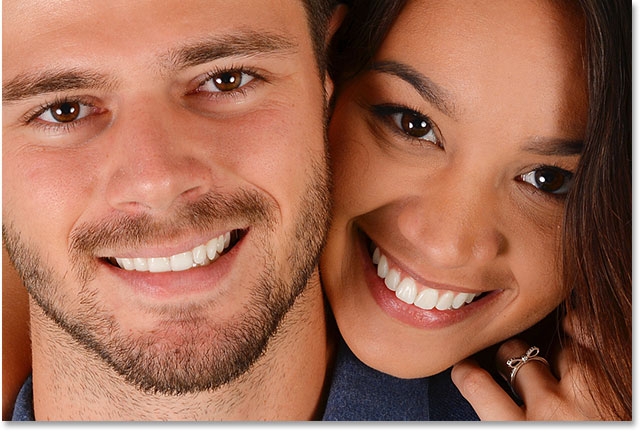 Чтобы осветлить зубы, используйте ползунок «Яркость».
 Откройте ползунок яркости и щелкните его. Затем начните смещаться вправо. Чем больше вы его двигаете, тем больше света будет. Будьте осторожны при перемещении ползунка; не делайте их слишком яркими на этом изображении. Легкость +20 будет работать очень хорошо.
Используйте настройку и измените ее на основную
Теперь зубы ярче. Однако это зависит от инструмента лассо. Если выбор точен, создается нежелательная проблема осветления. Например, в этом уроке некоторые губы и десны становятся светлее в нижней части зубов. Эту область можно очистить следующим образом.
Вокруг зубов есть осветленные участки.
Шаг 8. Используйте инструмент «Кисть»В функцию корректирующего слоя Photoshop добавлена встроенная маска слоя. Когда редакторы редактируют, они видят миниатюру маски слоя на панели слоев.
На этой миниатюре есть корректирующий слой оттенка или насыщенности.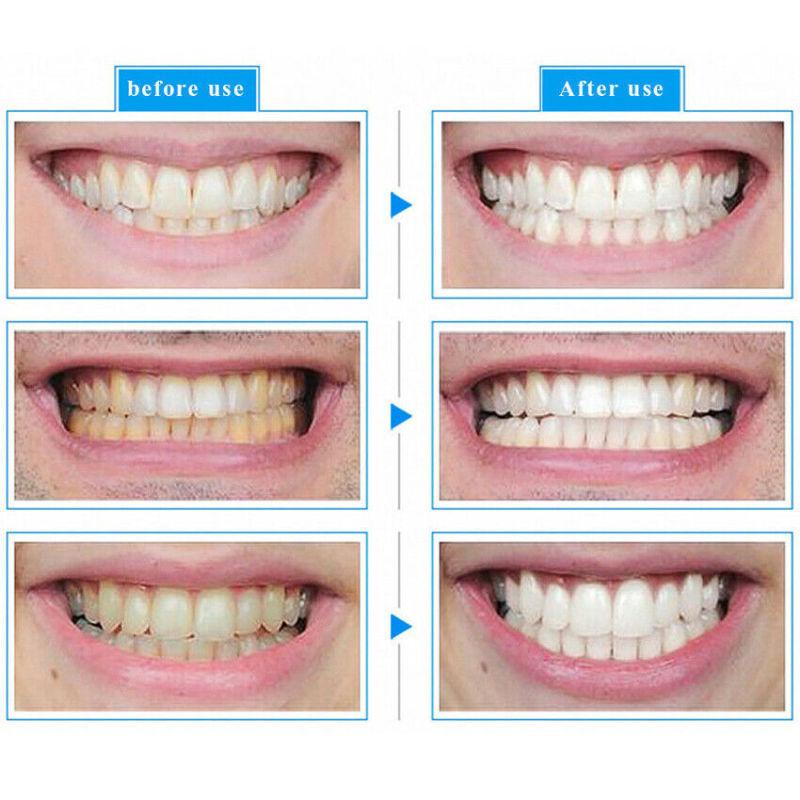 Большая часть области эскиза черная, некоторые области белые.
Корректирующие слои используются в белой области, но не затрагивают черную область. Кроме того, первоначальный выбор Lasso Tool используется в Photoshop для создания маски слоя.
Следовательно, редакторы пытаются заполнить выделенную область белым цветом, а другую — черным. Эта коррекция цвета помогает устранить нежелательные проблемы, связанные с отражением света во время фотосъемки.
Использование миниатюры слоя-маски корректирующего слоя оттенка или насыщенности.
Используйте кисть для рисования на маске слоя, чтобы очистить область вокруг зубов. Если вы не найдете его, выберите его на панели инструментов.
Выбор инструмента «Кисть»
Шаг 9. Зафиксируйте цвет переднего плана на черном Некоторые области фотографии нежелательны и требуют закрашивания в черный цвет. Цвет переднего плана — это текущий цвет редакторов. Этот цвет подобен цвету кисти и устанавливает черный цвет переднего плана. В нижней части панели инструментов на переднем и заднем плане отображается параметр образцов цвета. Образец в левом верхнем углу — это передний план, а образец в правом нижнем углу — цвет фона.
Вы можете сбросить цвет фона и переднего плана на значения по умолчанию, нажав букву D на клавиатуре. Следовательно, это сделает цвет переднего плана белым, а цвет фона черным.
Итак, поверните цвет и зафиксируйте цвет переднего плана черным. Для этого используйте X на клавиатуре.
Цвет переднего плана должен быть черным
Шаг 10: Очистите область с помощью краски вокруг зубов.Если на фотографии есть какие-либо затруднения, закрасьте их вокруг зубов для очистки. Следовательно, это можно решить с помощью кисти с мягкими краями. Также настройте размер кисти с клавиатуры.
На клавиатуре цифра клавиша левой скобки ([ ) и клавиша правой скобки ( ] ) для увеличения и уменьшения кисти. Используйте клавишу левой квадратной скобки, удерживая клавишу Shift, которая сделает кисть мягче.
Однако проделать ту же технику с краями правой скобки ключевой кисти будет сложно.
Пример: мытье зубов вокруг области
В этой статье я нарисую верхнюю часть губы и линию десен. С вышеуказанной области зубов краска поможет снять отбеливание и осветление. При рисовании слоя-маски редактирование изображения не выполняется.
Для этого нельзя видеть цвет кисти как краску. Тем не менее, влияние коррекции оттенка или насыщенности может исчезнуть …
Отбелить зубы чистка верхней губы.
Если есть проблема в нижней части зубов, закрасьте участок так, чтобы можно было исключить отбеливание и осветлить нижнюю часть губы.
Отбелить зубы чистка нижней губы
Можно исключить погрешность закрашивания зубов. На клавиатуре нажмите X, чтобы переключить цвета фона и переднего плана. Когда вы это сделаете, цвет изменится на белый.
Теперь закрасьте неправильную часть изображения и выполните коррекцию отбеливания. Затем, чтобы вернуться к черному, снова нажмите X и продолжите редактирование.
Здесь закрасьте проблемные зоны слева и справа. Зубы теперь белее и ярче, чем раньше. Кроме того, область вокруг зубов также в норме.
Результат чистки близлежащих участков зубов.
Прецизионная модификация яркости зубов.Один участок на фото зубов не удачный. На изображении на них отбрасываются тени, из-за чего они изначально темнее трех других нижних зубов. Эти зубы будут выглядеть потускневшими и размытыми, когда осветление выполняется с помощью ползунка.
Некоторые зубы не имеют естественного света.
Используйте более низкую непрозрачность кисти, чтобы настроить слой на точных зубах. Однако это может уменьшить эффект оттенка или насыщенности. На панели параметров, где вы можете найти непрозрачность для команды.
Непрозрачность кисти снижается.
После этого цвет должен быть черным в кисти Фотошоп. Однако покраска могла помочь восстановить яркость зубов до прежнего варианта. Наконец, если редактирование завершено, сделайте непрозрачность 100%. В противном случае есть вероятность получить неожиданный результат при редактировании в следующий раз.
Результат после редактирования мужских зубов (отбеливание и осветление).
Теперь уменьшите масштаб фотографии и посмотрите на окончательный вариант редактирования. Что в итоге? Да, это хорошо, в конце концов.
Окончательный результат отбеливания зубов в Photoshop CC 2022
Поэтому следуйте приведенным выше инструкциям и извлеките из этого пользу. Независимо от того, через какое событие вы проходите, ваша улыбка меняет правила игры на фотографии.
Этот урок по отбеливанию зубов в Photoshop довольно длинный. Следовательно, сделать это не так просто. Вы должны сосредоточиться на обучении и сделать так, чтобы они выглядели естественно красивыми.
Если вам понравилась эта статья, поделитесь ею с друзьями. Однако, если вам будет трудно, сообщите нам об этом. Мы будем рады услышать от вас.
Вы можете прочитать:
Бесплатная коллекция экшенов для отбеливания зубов в Photoshop
Услуги по обработке фотографий > Бесплатные экшены для Photoshop > Бесплатные экшены для отбеливания зубов в Photoshop
Экшен для отбеливания зубов в Photoshop бесплатно – сделайте голливудскую улыбку на всех портретах в 2 клика. Наша команда опытных ретушеров разработала для вас высококачественные бесплатные экшены Photoshop для отбеливания зубов. Все фильтры совместимы и полностью оптимизированы для PS CS3-CS6, CC, PSE 11-18. Экшен Photoshop для отбеливания зубов протестирован на множестве разных фотографий. Важным преимуществом является то, что вы можете настроить действие для конкретного изображения, если это необходимо.
Экшен Photoshop для отбеливания зубов #1 «Классический»
Экшен Photoshop для отбеливания зубов #2 «Голливудская улыбка»
Отбеливание зубов Ps Action Free #3 «Pure»
Экшен Photoshop для отбеливания зубов #4 «Снежный»
Экшен Photoshop «Белые зубы» № 5 «Сверкание»
Бесплатная игра для отбеливания зубов Ps #6 «Totally White»
Похожие изображения `Отбеливание зубов Photoshop Action
Иногда, когда фотографу удается поймать искреннюю, широкую улыбку и смех, мы сталкиваемся с проблемой желтоватых зубов. Попробуйте использовать любое средство для отбеливания зубов из нашего набора, и вы не будете искать другой способ. Улыбка становится обалденной, привлекательной и естественной. Действия удаляют желтоватый оттенок, некоторое потемнение, тень от неправильной молнии и нежелательные пятна. Не бойтесь делать искренние и эмоциональные портретные фото. Если они не идеальны, вы обязательно улучшите их с помощью любого экшена Photoshop для отбеливания зубов из этого пакета во время постобработки изображения.
Free White Teeth Action Photoshop #7 «Bright Eyes»
Бесплатная акция по отбеливанию зубов Ps № 8 «Измени радужную оболочку на зеленую»
Экшен Photoshop Whiten Teeth #9 «Чистка глаз»
Экшен Photoshop «Отбелить зубы» №10 «Color POP»
Бесплатная акция по отбеливанию зубов Ps #11 «Эффект цвета глаз»
Бесплатные экшены Ps для отбеливания зубов #12 «Заострение глаз»
Free Ps Actions Отбеливание зубов #13 «Пыль и царапины»
Действие Photoshop для отбеливания зубов № 14 «Размытие по Гауссу»
Экшен Photoshop для отбеливания зубов № 15 «Размытие поверхности»
Отбеливание зубов Ps Action Free # 16 «Чистые глаза»
Экшен для отбеливания зубов Photoshop #17 «Dodge&Burn»
Экшен Photoshop «Белые зубы» № 18 «Оттенок кожи»
Бесплатная акция для отбеливания зубов #19 «Щеки»
Бесплатный экшен Photoshop с белыми зубами № 20 «Гладкая кожа»
Бесплатная акция по отбеливанию зубов Ps #21 «Белые зубы»
Экшен Photoshop Whiten Teeth #22 «Поцелуй солнца»
Экшен Photoshop «Отбелить зубы» № 23 «Окутанный солнечным светом»
Бесплатная акция по отбеливанию зубов Ps #24 «Touch of Dawn»
Бесплатные экшены Ps для отбеливания зубов #25 «Внутреннее тепло»
Бесплатные Ps Actions Отбеливание зубов #26 «Райские острова»
Все эти плагины Ps предназначены для любителей и профессиональных фотографов, которые не хотят тратить время на редактирование зубов на всех портретах. Что, если вы свадебный фотограф или фотограф, которому нужно отбелить зубы на всех 100 фотографиях с мероприятия? Звучит безумно? Вот наш набор бесплатных экшенов Photoshop для отбеливания зубов. Эти бесплатные программы для редактирования фотографий станут вашими незаменимыми помощниками. Работать с этим бесплатным набором действий для отбеливания зубов в Photoshop — одно удовольствие, так как вы можете увидеть результат одним щелчком мыши.
Действие Photoshop для отбеливания зубов № 27 «Резкость»
Экшен Photoshop для отбеливания зубов № 28 «Частотное разделение»
Отбеливание зубов Ps Action Free # 29 «Fashion»
Экшен Photoshop для отбеливания зубов #30 «Instagram»
Экшен Photoshop «Белые зубы» № 31 «Свадьба»
Бесплатная игра для отбеливания зубов Ps #32 «Темный»
Советы для белых зубов Photoshop Action Pack
- Работайте с качественными фотографиями в высоком разрешении.