
Фотошоп пластика: Использование фильтра «Пластика» в Adobe Photoshop
Знакомство с фильтром Пластика / Creativo.one
Фильтр Пластика (Liquify) является одним из наиболее часто используемых фильтров в Photoshop. Этот фильтр позволяет искажать пиксели изображения без потери его качества. Некоторых пользователей немного пугает фильтр Пластика, другие же используют его не совсем правильно. Сейчас вы узнаете возможности это мощнейшего фильтра в подробностях и сможете применять его в ваших работах.
Что представляет собой фильтр Пластика
Начиная с ретуши фотографий до создания сложных профессиональных эффектов, фильтр Пластика является мощнейшим инструментом для каждого пользователя Photoshop. Этот фильтр позволяет сдвигать, перемещать, поворачивать, отражать, делать вздутие и сморщивание пикселей любого изображения. Сегодня вы познакомитесь с основами этого фильтра. Запаситесь изображениями для тренировки, пробуйте делать описываемые действия по мере прочтения этого урока.
Фильтр Пластика может быть применен к любому растровому слою, но к сожалению не может быть применен к смарт-объектам. Вы можете открыть фильтр Пластика выбрав в меню Filter > Liquify (Фильтр-Пластика) или нажав Shift + Ctrl + X на вашей клавиатуре.
Когда вы откроете фильтр Пластика, то увидите окно, содержащее следующие области:
1) Панель инструментов, расположенную в левой части экрана. Там находятся следующие инструменты: Forward Warp (Деформация), Reconstruct (Реконструировать), Twirl (Скручивание), Pucker (Сморщивание), Bloat (Вздутие), Push
2) Изображение, которое вы редактируете.
3) Панель настроек, где можно редактировать параметры кисти, реконструкции, маски и просмотра. Каждая группа опций управляет поведением активного инструмента, вы узнаете как работать с этими опциями позднее.
Инструменты
Инструмент Деформация (Forward Warp Tool (W))

Плотность кисти (Brush Density)
Плотность кисти управляет тем, как происходит сглаживание воздействия от центра к краям при применении инструмента. По умолчанию эффект деформации сильнее в центре, и слабее на краях, вы можете изменять значение плотности кисти от 0 до 100. Чем больше это значение, тем сильнее воздействие кисти на края.
Нажим кисти (Brush Pressure)
Нажим кисти управляет быстротой, с которой происходит деформация по мере перемещения кисти по изображению. Можно установить значение от 0 до 100, значение 0 соответствует самому слабому нажиму, 100 – максимальному. При использовании небольшого значения нажима кисти изменения происходят более медленно, и тогда вам будет легче остановить воздействие в нужный момент.
Инструмент Скручивание (Twirl Tool (C))
Этот инструмент фильтра вращает пиксели изображения по часовой стрелке при нажатии кисти на изображение или перемещении кисти.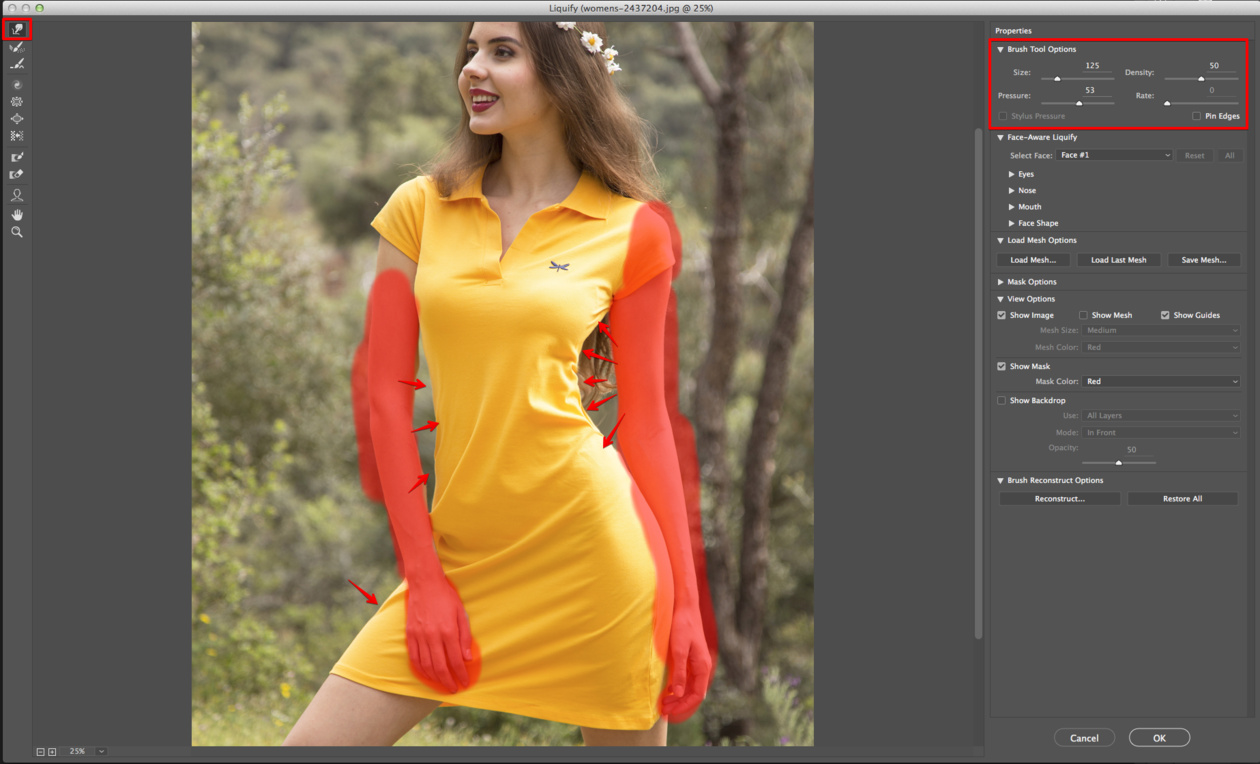 Для того чтобы скручивать пиксели против часовой стрелки, удерживайте клавишу Alt при применении инструмента. Можно настроить значение
Инструменты Сморщивание (Pucker Tool (S)) и Вздутие (Bloat Tool (B))
Инструмент Сморщивание перемещает пиксели к центру области, на которую наведена кисть, а инструмент Вздутие – от центра. Они действуют при нажатии кисти на изображение или перемещении кисти. Эти инструменты полезны, если вы хотите уменьшить или увеличить что-либо.
Инструмент Смещение пикселов (Push Tool (O)) по вертикали
Этот инструмент передвигает пиксели налево, когда вы проводите кистью вверх, и направо, когда проводите вниз.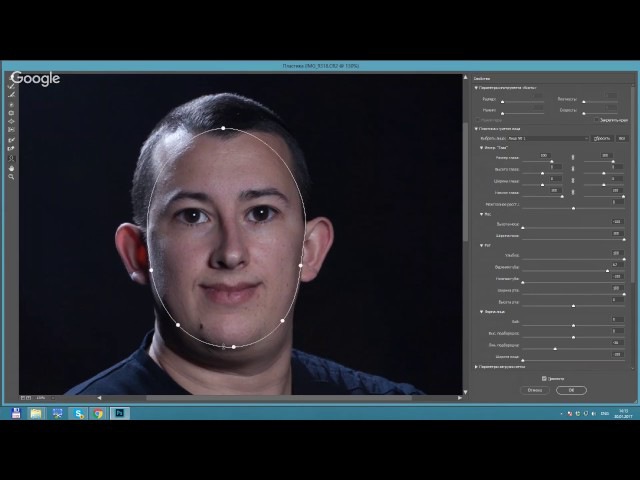
Инструмент Смещение пикселов (Push Tool (O)) по горизонтали
Передвигает пиксели вверх при перемещении кисти слева направо, и вниз при перемещении кисти справа налево.
Инструмент Отражение (Mirror Tool (M))
Этот инструмент работает как зеркало. Пиксели, расположенные перпендикулярно направлению движения кисти по изображению, будут дублированы и отражены. В зависимости от направления перемещения кисти, пиксели будут отражаться вниз (при перемещении кисти слева направо) или вверх (справа налево). Результат получится намного лучше, если вы будете проводить кистью параллельные линии по горизонтали или по вертикали.
Инструмент Турбулентность (Turbulence (T))
Плавно перемешивает пиксели при применении. Можно регулировать параметр Turbulent Jitter (Колебания) в настройках кисти. Чем больше это значение, тем сильнее турбулентность, т.е. степень перемешивания.
Инструменты Заморозить (Freeze Mask) и Разморозить (Thaw Mask)
Вы можете защитить некоторые области изображения от изменений при применении фильтра используя инструмент Заморозить (Freeze Mask). Выберите этот инструмент на панели инструментов и закрасьте те области изображения, которые вы хотите оставить без изменений.
Инструмент Разморозить (Thaw mask) работает как ластик, стирая «замороженные» участки. У этих инструментов, также как и у других, вы можете настраивать размер кисти, ее плотность и нажим. После маскирования нужных участков изображения (они окрасятся в красный цвет), «замороженная» область останется без изменений при воздействии других инструментов.
Параметры маски (Mask Options)
Вы также можете редактировать уже созданные маски выбрав опции, учитывающие их взаимодействие друг с другом – Replace (Заменить выделенную область), Add (Добавить к выделенной области), Subtract (Вычитание из выделенной области), Intersect (Пересечение с выделенной областью) и Invert (Инвертировать выделенную область).
 Посмотрите на скриншоты, чтобы понять, как они работают.
Восстановление всего изображения
После искажения изображения, вам может понадобиться восстановить некоторые области или всё изображение. В фильтре Пластика есть несколько способов для этого. Самый простой способ – это нажать кнопку Восстановить все (Restore All), находящуюся на панели Параметры реконструкции (Reconstruct Options).
Инструмент Реконструировать (Reconstruct Tool) и Параметры реконструкции (Reconstruct Options)
Инструмент Реконструировать (Reconstruct Tool) позволит вам использовать кисть для восстановления определенных областей искаженного перед этим изображения. Справа окна фильтра Пластика находится панель
Автоматическая реконструкция
На панели Параметры реконструкции (Reconstruct Options) есть кнопка Реконструировать (Reconstruct). Нажав ее, вы можете автоматически восстановить изображение, используя для этого один из возможных режимов восстановления из списка.
Параметры просмотра – сетка и маски
На панели Параметры просмотра (View Options) есть опция Сетка (Show Mesh), которая может показать или скрыть двумерную сетку. Вы можете увеличить или уменьшить размер сетки и изменить ее цвет. Также там есть опция Показать маску (Show Mask), соответственно можно включить или отключить видимость маски и изменить ее цвет.
Любое искажение изображения, полученное при применении описанных выше инструментов, может быть сохранено в виде сетки. Для этого нажмите кнопку Сохранить сетку (Save Mesh) вверху панели настроек. Сохраненная сетка может быть открыта и применена заново к любому другому изображению, нажмите для этого кнопку Загрузить сетку (Load Mesh).
Видимость фона
Кроме видимости того слоя, к которому вы применяете фильтр Пластика, можно включить видимость фона, т.е. других слоев вашего документа. В документе с множеством слоев выберите слой, к которому вы хотите применить искажения, откройте окно фильтра Пластика. На панели Параметры просмотра (View Options) активируйте опцию Дополнительные параметры (Show Backdrop) для включения видимости других слоев документа. Вы можете включать или отключать видимость слоев вашего документа или изменять их непрозрачность.
Дополнительные параметры просмотра
Вы можете выбрать любой слой или несколько слоев вашего документа, которые хотите видеть в качестве фона, или можете выбрать все слои (названия нужных слоев выбирайте в строке Использовать (Use)). Также вы можете управлять расположением фоновых слоев, помещая их на передний план, или оставляя позади редактируемого слоя. Для этого выберите нужную опцию в строке Режим (Mode).
Инструменты фильтра Пластика могут быть применены только к активному слою, остальные фоновые слои используются только как вспомогательные для просмотра.
Альтернатива пластической хирургии
Инструмент Деформация (Forward Warp Tool) может быть использован для устранения дефектов любой фотографии. В следующем примере использовались два размера кисти для коррекции носа и подбородка девушки, а также для изменения формы губ, чтобы сделать девушку улыбающейся.
Но помните, очень важно, чтобы все привносимые вами изменения в фотографию выглядели естественно.
Заключение
Фильтр Пластика является одним из самых мощных и полезных средств в программе Photoshop, очень важно его изучить и правильно использовать. Надеюсь, эта статья оказалась полезным для вас и поможет вам в ваших дальнейших работах.
Примечание переводчика. Если у вас русский Photoshop, то перевод некоторых команд и опций возможно будет различаться в зависимости от вашей версии программы. Чтобы не запутаться, ориентируйтесь на приведенные скриншоты.
Автор: Alvaro Guzman
Переводчик: Виноградова Елена
Ссылка на источник
Использование фильтра Liquify/Пластика в Adobe Photoshop
Дата публикации: 19.10.2017
Adobe Photoshop предоставляет очень широкие возможности для работы с портретными снимками. Можно нарастить мышцы, увеличить глаза и губы, сделать ноги длиннее. Здесь ничто не мешает изменить человека даже до неузнаваемости. Но важно не забывать о том, что фотография и человек на ней должны оставаться естественными.
В статье мы рассмотрим фильтр Liquify/«Пластика».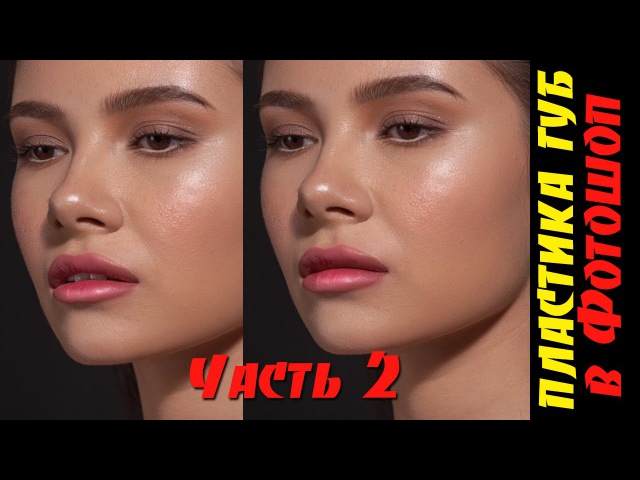 Он позволяет сдвигать, перемещать, поворачивать, отражать фрагменты фото, увеличивать и уменьшать пиксели. Появляется возможность оказывать влияние на взаимное расположение пикселей, изменяя пропорции изображения. Чаще всего этот фильтр применяется при обработке портретных снимков для коррекции фигуры, но он может найти применение и в пейзажной, и в архитектурной фотографии.
Для вызова панели фильтра предназначен пункт меню Filter/«Фильтр» → Liquify/«Пластика». Давайте рассмотрим основные области применения этого фильтра
Удаление складок на одежде
В качестве примера рассмотрим фотографию девушки. Из-за динамичной позы и особенностей ткани на платье образовались грубые складки. Проблемные области мы обозначили красным.
Перед началом работы создаём копию слоя. Все действия с фильтром Liquify/«Пластика» мы будем производить на ней, чтобы случайно не испортить исходное изображение.
В окне фильтра замаскируем те области, которые трогать не нужно. В данном случае это руки.
После этого берём инструмент Forward Warp Tool/«Деформация». Радиус должен быть примерно равен размеру складки. Теперь аккуратно сдвигаем складки внутрь платья. Работать лучше при 100% увеличении. Примерное направление воздействия и параметры инструмента показаны на рисунке.
Результат:
Исходный кадр
Снимок после коррекции складок на одежде с помощью Forward Warp Tool
Корректировка формы юбки
В свадебной и модельной фотографии очень часто нужно сделать юбку пышнее, шлейф более воздушным или откорректировать форму юбки, которую испортил ветер. Возьмём снимок, на котором платье получилось не очень пышным. Да и шлейф развевается на так хорошо, как хотелось бы.
В Photoshop гораздо больше возможностей для ретуши и коррекции фотографий. Подробно они разобраны в курсе Fotoshkola.net «Photoshop CC: ретушь портрета».Сделать платье и фату более объёмными нам поможет инструмент Bloat Tool/«Вздутие». Размер подбираем довольно большой, чтобы вздутие было плавным и равномерным. Проходимся инструментом по юбке и шлейфу невесты. Для наглядности в окне фильтра включена сетка, чтобы было видно, где именно и как произошла коррекция.
Результат:
Исходный кадр
Увеличение объема юбки и шлейфа с помощью Bloat Tool
Коррекция фигуры
Пожалуй, это основная область применения фильтра Liquify/«Пластика». При помощи него увеличивается грудь, талия делается тоньше, а ноги длиннее.
Основные проблемные области на этом снимке обозначены красным. Будем увеличивать и поднимать грудь, делать талию тоньше, немного подкорректируем форму рук и ягодиц.
Начнём с увеличения груди. Тут как с платьем: нам понадобится инструмент Bloat Tool/«Вздутие». Кистью большого диаметра делаем несколько кликов в районе груди модели.
С помощью Pucker Tool/«Сморщивание корректируем талию» сначала немного «втягиваем» и сглаживаем живот, а затем с помощью инструмента Forward Warp Tool/«Деформация» корректируем мелкие детали на этой области.
Аналогичную операцию по «втягиванию» с помощью Pucker Tool/«Сморщивание» проводим с рукой модели: инструментом большого диаметра проводим по границе руки и спине модели.
С помощью инструмента Forward Warp Tool/«Деформация» расправляем складки платья на ягодицах.
Дальше с помощью инструмента **«Bloat Tool/Вздутие» можно ещё немного увеличить букет.
Исходный кадр
Снимок после коррекции недостатков с помощью фильтра Liquify
Изменение пропорций лица
Фильтр Liquify/«Пластика» имеет функцию распознавания лиц и позволяет увеличивать размер глаз, губ, носа и скул.
Чтобы активировать её, понадобится инструмент Face Tool, находящийся в левой панели инструментов. После его выбора алгоритмы программы определяют лица людей на фотографии, и вокруг каждого распознанного лица появляется небольшой ореол.
Чтобы вносить изменения в пропорции конкретного лица, нам понадобится блок Face-Aware Liquify/«Пластика с учетом лица» в правой панели настроек. В самом верху блока можно в выпадающем списке выбрать порядковый номер лица, к которому будут применяться коррекции.
В следующем примере мы увеличили глаза мужчине и сделали его лицо более узким (все коррекции несколько утрированы для наглядности).
Фильтр Liquify/«Пластика» предоставляет очень широкие возможности для редактирования. Но при коррекции главное следить за тем, чтобы изображение оставалось естественным и из-за редактирования в одной области не появлялись искажения в другой. Это особенно важно, если вы редактируете объект.ю который находится на неоднородном фоне.
В Photoshop гораздо больше возможностей для ретуши и коррекции фотографий. Подробно они разобраны в курсе Fotoshkola.net «Photoshop CC: ретушь портрета».Использование фильтра Liquify в Photoshop
Как известно, ни что так не красит женщину, как Фотошоп. А самым мощным его инструментом на этом пути, безусловно, является Liquify. Ему мы и посвятим данную статью.
Открывается этот замечательный фильтр с помощью клавиш Ctrl+Shift+X либо в меню Filter => Liquify. Если вы используете Photoshop CS6, не забудьте сразу переключиться в режим Advanced:

Основная панель инструментов расположена слева:

Первый из них, Forward Warp Tool, как раз и позволяет нам менять очертания любых объектов и буквально «лепить» из модели всё, что нам хочется.
Прямо под ним расположен инструмент Reconstruct Tool — это кисть возвращает к исходному состоянию те участки, по которым мы ей проводим. Например, если где-то мы перестарались.
Следующая группа из четырех элементов (Twirl, Pucker, Bloat и Push Left) пригодна скорее для издевательства над фотографиями и создания шаржей, а в серьезной ретуши применяется крайне редко, так что мы не будем на ней останавливаться.
Ещё ниже расположены инструменты создания и удаления Freeze Mask, к которой мы обратимся чуть позже. И в самом низу вы найдете знакомую «руку» для перемещения снимка (куда удобнее пользоваться пробелом) и инструмент масштабирования (также удобнее использовать клавиши Ctrl+ и Ctrl-).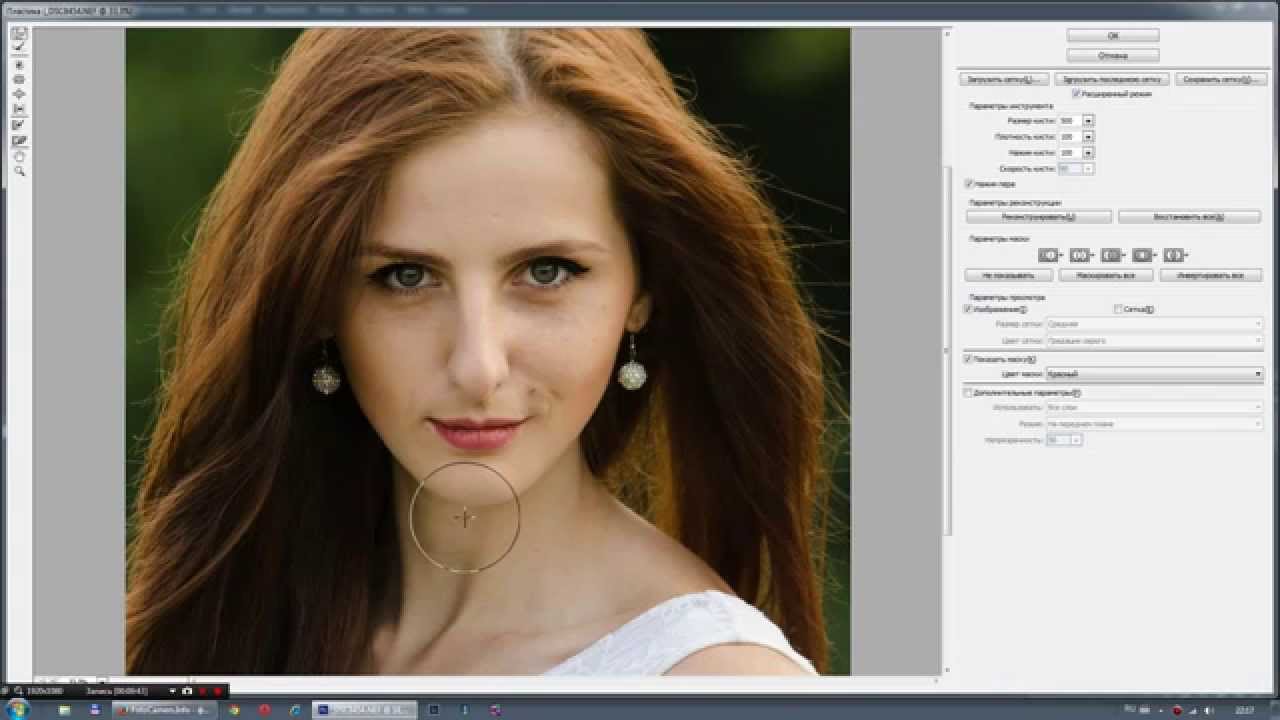
Итак, приступим к работе. Все манипуляции, как уже было сказано выше, мы будем выполнять с помощью инструмента Warp. В случае с обработкой портрета важно задать ему наиболее удобные ретушеру параметры Pressure и Density:

Параметр Brush Pressure определяет силу (или, если угодно, скорость) эффекта от применения инструмента. Попробуйте разные значения, и вы сразу поймёте разницу.
Параметр Brush Density можно сравнить с жёсткостью обычной кисти в Photoshop. Представьте, что, используя Liquify, вы как бы лепите нужную вам форму из пластилина. При этом на пластилин вы можете воздействовать как жёстким инструментом, так и мягким. Вот эту мягкость и определяет значение Density.
Как правило, при обработке лица оба эти параметра мы устанавливаем на значение 20. Вы можете подобрать наиболее удобное вам значение опытным путём.
Установив все настройки, приступим непосредственно к модификации. Поскольку значение Density мы установили небольшое (20), размер кисти выбираем с запасом.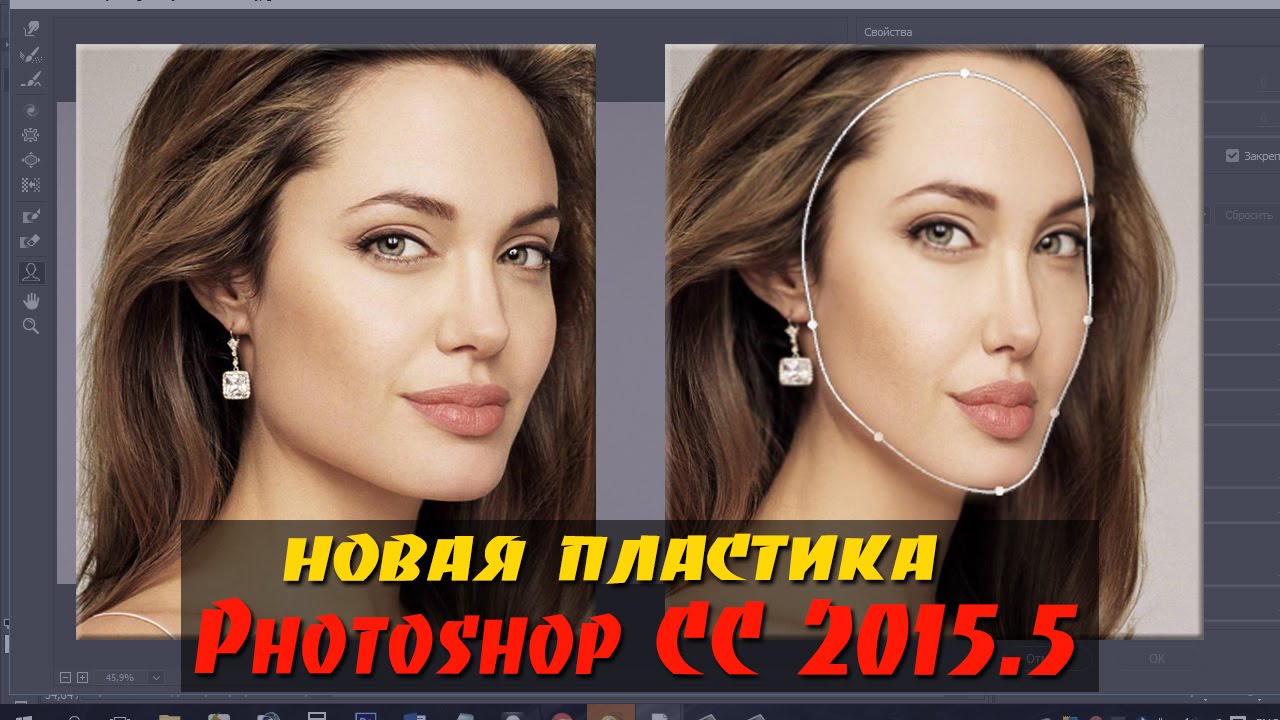 В идеале — чуть больше того объекта, который мы собираемся модифицировать. И, из-за малого значения Pressure, двигаем каждую линию несколькими штриховыми движениями. Кисть следует подносить к изменяемой линии не краем, а центром (крестом), поскольку в центре воздействие максимально (наиболее часта ошибка новичков заключается как раз в том, что они подносят кисть к модифицируемому объекту краем).
Мы будем корректировать крыло носа, поэтому размер кисти берем чуть больше и подносим к нему её центр.
Что же мы подвергаем изменениям? Думаю, про корректировку фигуры можно не говорить — это и так очевидно. Остановимся на лице. Вы можете изменить его форму, как вам заблагорассудится. Если же вы хотите оставить черты лица модели узнаваемыми, но сделать её лицо немного уже (чтобы убрать лишний вес), старайтесь сдвигать весь контур, не изменяя его. Вы можете весьма существенно уменьшить щеки, после чего человек все ещё будет похож на своё отражение в зеркале. Но стоит вам хоть немного сместить скулы или угловые точки нижней челюсти, как модель сразу же перестанет себя узнавать.
Чтобы сделать лицо худее, сдвигаем линию примерно от верхней части уха до нижней челюсти. Линию от нижней челюсти до подбородка делаем прямее, уменьшая её выпуклость.

Длинный нос, снятый в три четверти или в профиль, лучше уменьшать со стороны его крыльев:
Сделать шею более длинной можно, слегка опустив плечи:

Сужение ребер под грудью визуально увеличивает саму грудь (даже в одежде).
В большинстве случаев можно подкорректировать форму прически или придать волосам дополнительный объём:


Во многих случаях не помешает также уменьшить запястья, щиколотки — это сделает модель более изящной. А на фотографиях в профиль нередко стоит уменьшить и уши. Кроме того, с помощью Liquify можно исправить форму ногтей и даже кривые зубы.

Единственное, что на лице инструментом Liquify лучше не трогать, это глаза. Дело в том, что применение данного фильтра неизбежно приводит к потере резкости, а в случае с глазами это совершенно недопустимо.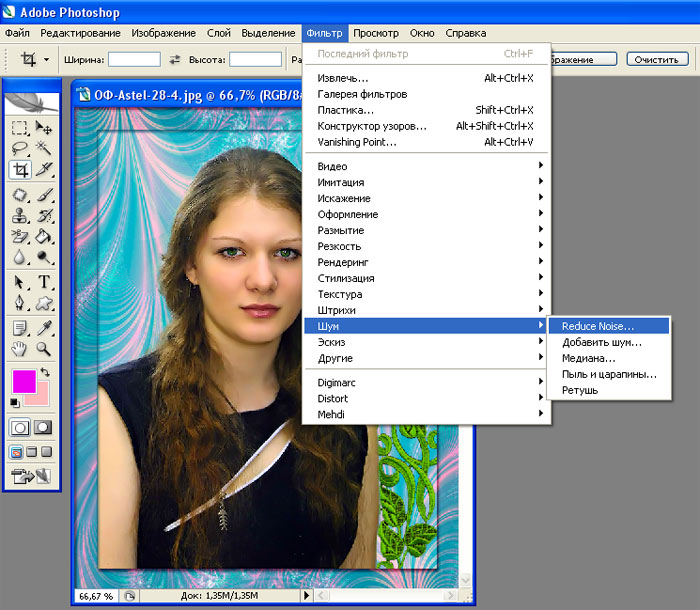 Поэтому для увеличения глаз и изменения их формы лучше использовать иные методы (которым мы посвятим отдельную статью).
При обработке отдельных частей лица, вы непременно столкнетесь с тем, что большая кисть (выбранная «с запасом») затрагивает участки, которые вы не хотели бы модифицировать. Например, при изменении формы носа, края большой кисти могут затрагивать губы или глаза. Маленькая же кисть потребует слишком много отдельных движений, что приведёт к волнообразному искривлению контуров. На помощь при этом приходит уже упомянутая выше Freeze Mask, что дословно переводится как замораживающая маска.
С помощью этого инструмента вы можете «заморозить» (визуально на экране это выглядит как закрашивание красным) нужные вам участки фотографии, после чего они не будут подвергаться модификации. Для «разморозки» можно воспользоваться инструментом Thaw Mask или полностью удалить маску с помощью кнопки None в разделе Mask Options правой панели.

В процессе работы мы настоятельно рекомендуем как можно чаще сравнивать получившийся промежуточный результат с исходной картинкой, для чего можно воспользоваться функцией Show Backdrop.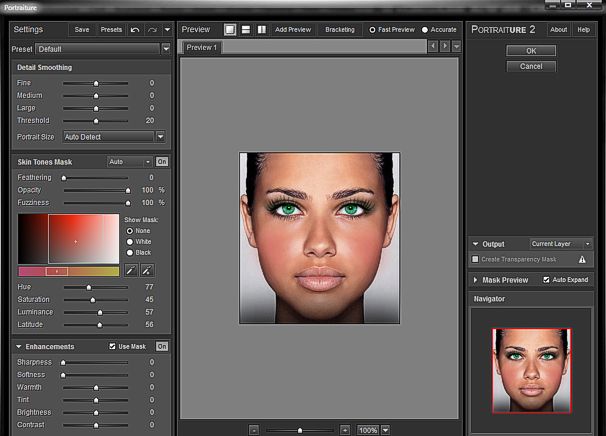 Кликая на него, вы сможете видеть изображение «до» и «после», если установите параметр Opacity равным 100.

Оптимизация работы с Liquify
И в заключение несколько слов о том, как справиться с главной проблемой фильтра Liquify — его непомерно высоким требованиям к системным ресурсам. Прежде всего, мы рекомендуем загружать в фильтр не всю фотографию, а только её фрагменты, предварительно выделяя их с помощью Marquee Tool (M). Это поможет существенно ускорить работу на медленных компьютерах. Если же и это не помогает, попробуйте такой метод. Сначала существенно уменьшите разрешение фотографии и работайте с маленькой картинкой. После всех манипуляций в фильтре Liquify нажмите на кнопку Save Mesh и сохраните файл с расширением «.msh». Теперь вернитесь к исходному разрешению, снова войдите в фильтр, загрузите сохраненный фал с помощью кнопки Load Mesh, и отправляйтесь пить чай — все ваши манипуляции будут повторены уже на большой фотографии.

Другие мои статьи по обработке:
Моделирование лица с помощью фильтра Liquify (Пластика)
Фильтр Liquify (Пластика) чаще всего применяется для ретуширования портретов.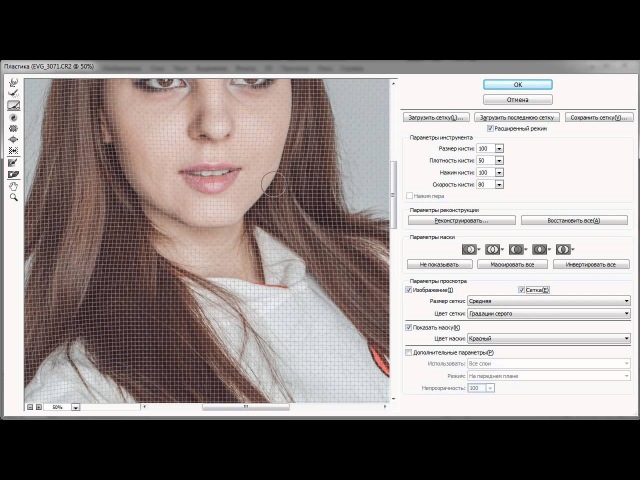 В Photoshop CS6 он тоже претерпел существенные изменения:
1) все стало работать значительно быстрее, поскольку решение множества вычислительных задач было переложено на графический процессор; 2) было добавлено множество настроек, упрощающих работу с фильтром; 3) была добавлена возможность возврата к прежним состояниям, что очень удобно.
Шаг 1
Откройте портретную фотографию, которую требуется отредактировать, и выполните команду Filter > Liquify (Фильтр > Пластика) либо нажмите комбинацию клавиш <Ctrl+Shift+l>. В Photoshop CS6 диалоговое окно фильтра имеет две версии: упрощенную, всего лишь с несколькими настройками (размер и нажим кисти), и расширенную. Для большинства задач вполне подходит упрощенная версия, в рамках которой мы в основном будем применять верхний инструмент в списке — Forward Warp (Деформация), поэтому сбросьте флажок Advanced Mode (Расширенный режим).
Совет: визуальное изменение размеров кисти Если хотите быстро выбрать более крупную или мелкую кисть, нажмите клавишу <Alt>, а затем, удерживая ее нажатой, щелкните правой кнопкой мыши и растягивайте или сжимайте кисть. В Мае необходимо удерживать нажатой комбинацию клавиш <Option+Ctrl> и щелкать на изображении левой кнопкой мыши.
Шаг 2
Инструмент Forward Warp (Деформация) позволяет свободно растягивать контуры фигуры человека, словно тот сделан из пластилина. Алгоритм его эффективного применения таков: 1) сделайте размер кисти примерно равным размеру изменяемого объекта; 2) осуществляйте крошечные корректировки для получения оптимальных результатов. В данном случае расположите указатель кисти возле щеки слева и чуть подтолкните кисть вправо, чтобы изменить контур лица. Может пора уже заказать эксклюзивные цветочные композиции и порадовать свою девушку?
Шаг 3
Проделайте то же самое со щекой справа (не забудьте предварительно отрегулировать размер кисти, чтобы не затронуть соседние участки), а затем чуть-чуть сожмите контур уха справа. Размер кисти можно менять с помощью ползунка Brush Size (Размер кисти), но, по правде говоря, гораздо проще делать это с помощью клавиатурных сокращений.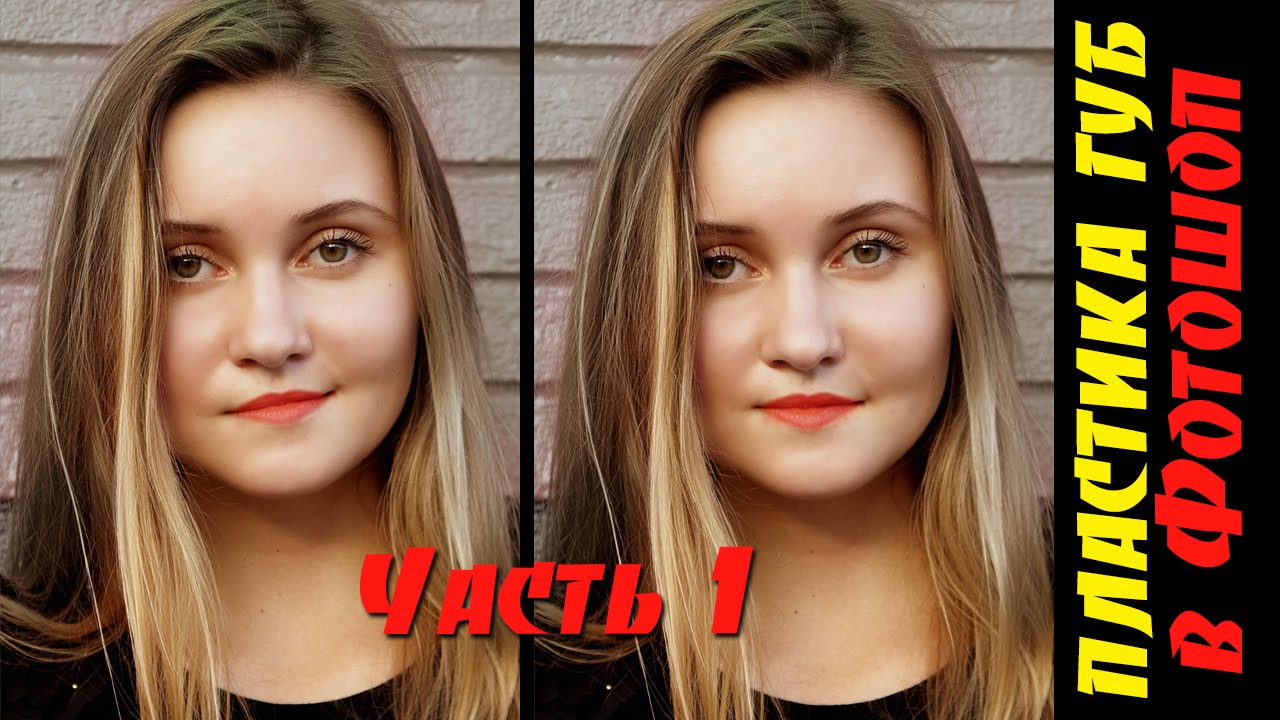 Нажатие клавиши <[> позволяет уменьшить размер кисти, а нажатие клавиши <]> — увеличить его.
Совет: что делать, если все пошло наперекосяк
Если хотите начать все сначала, щелкните на кнопке Restore All (Восстановить все). Если же требуется отменить лишь последнее действие, используйте привычную комбинацию клавиш из Photoshop: <Ctrl+Alt+Z>.
Шаг 4
Эффект лебединой шеи очень популярен на гламурных портретах, поэтому сделайте размер кисти достаточно большим и немного сожмите контур шеи справа. Наш следующий шаг будет связан с выравниванием контуров прически. Обратите внимание на небольшие неровности контура слева — такие недочеты я стараюсь устранять в первую очередь.
Шаг 5
Сначала увеличьте масштаб данного фрагмента снимка. Фильтр Liquify (Пластика) поддерживает привычные комбинации клавиш для масштабирования: <Ctrl+»плюс»> — для увеличения масштаба и <Ctrl+»минус»> — для его уменьшения. Уменьшите размер кисти до размеров просвета в контуре прически и подравняйте контур (только не пытайтесь сделать его идеальным).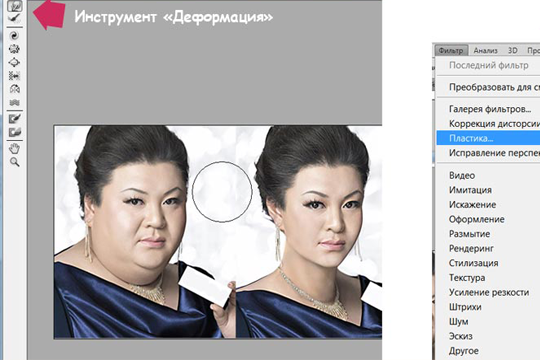 Иногда контур придется немного вытягивать, а иногда, наоборот, — сжимать.
Совет: можно работать с кистью гигантского размера
В Photoshop CS6 максимальный размер кисти составляет 15 000 пикселей. Это удобно при работе с фотографиями, сделанными многомегапиксельными камерами.
Шаг 6
Теперь рассмотрим некоторые из расширенных настроек фильтра, поэтому установите флажок Advanced Mode (Расширенный режим). В расширенном режиме у фильтра появляются три дополнительных инструмента. Ключевой особенностью данного режима является возможность заблокировать фрагмент изображения, сделав его недоступным для каких-либо изменений. Если, к примеру, требуется существенно изменить контуры лица или прически, можно заблокировать («заморозить» в терминологии фильтра) основную часть лица, оставив разблокированными («размороженными») области вдоль контура.
В данном случае с помощью инструмента Freeze Mask (Заморозить), который является четвертым снизу (он вызывается нажатием клавиши <F>), я закрыл фрагмент лица красной маской. Если маска не отображается, установите флажок Show Mask (Показать маску) в разделе View Options (Параметры просмотра). Для восстановления случайно закрашенных фрагментов воспользуйтесь инструментом Thaw Mask (Разморозить), который является третьим снизу (он вызывается нажатием клавиши <D>).
Шаг 7
После того как внесете все необходимые изменения, щелкните на кнопке ОК, чтобы применить фильтр. В данный момент изменения, возможно, слишком сильные, но я намеренно сделал их достаточно заметными. А сейчас поговорим о новинке версии CS6, о которой упоминалось в самом начале.
Если полученный эффект вас не устраивает, можно нажать комбинацию клавиш <Ctrl+Z> для отмены эффекта и повторно открыть окно фильтра, правильно? Все верно. Но теперь фильтр запоминает последний набор внесенных изменений (называемый «сеткой»), и, если щелкнуть на кнопке Load Last Mesh (Загрузить последнюю сетку), можно будет продолжить с того места, на котором вы остановились в прошлый раз.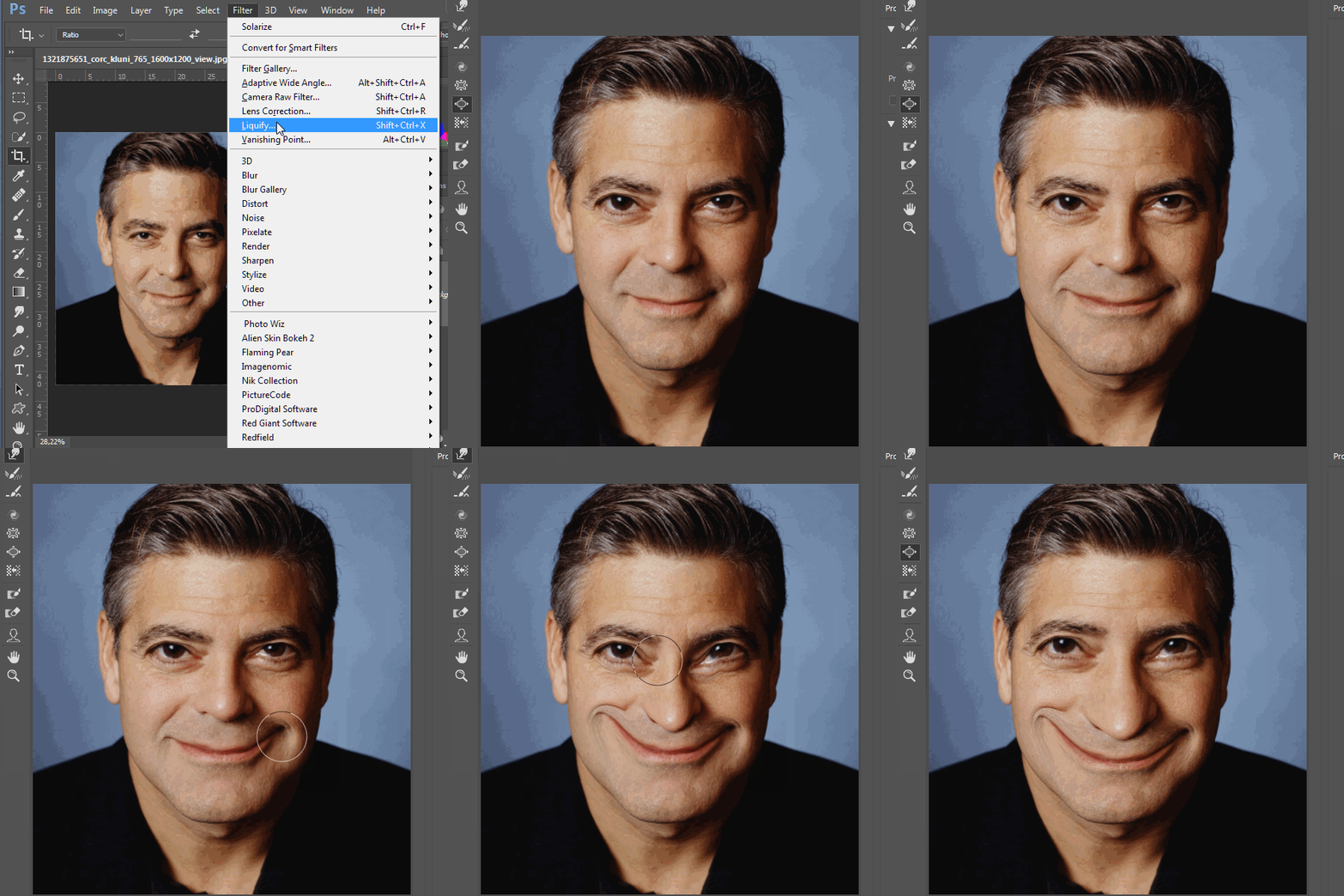 Более того, если съемка велась со штатива и объект в кадре не двигался или выполнялась предметная съемка, можно сохранить сетку для первого снимка, а затем открыть следующую фотографию сессии и загрузить ту же самую сетку, буквально двумя щелчками повторив все преобразования.
Как работать пластикой в Фотошопе » DelPC.ru
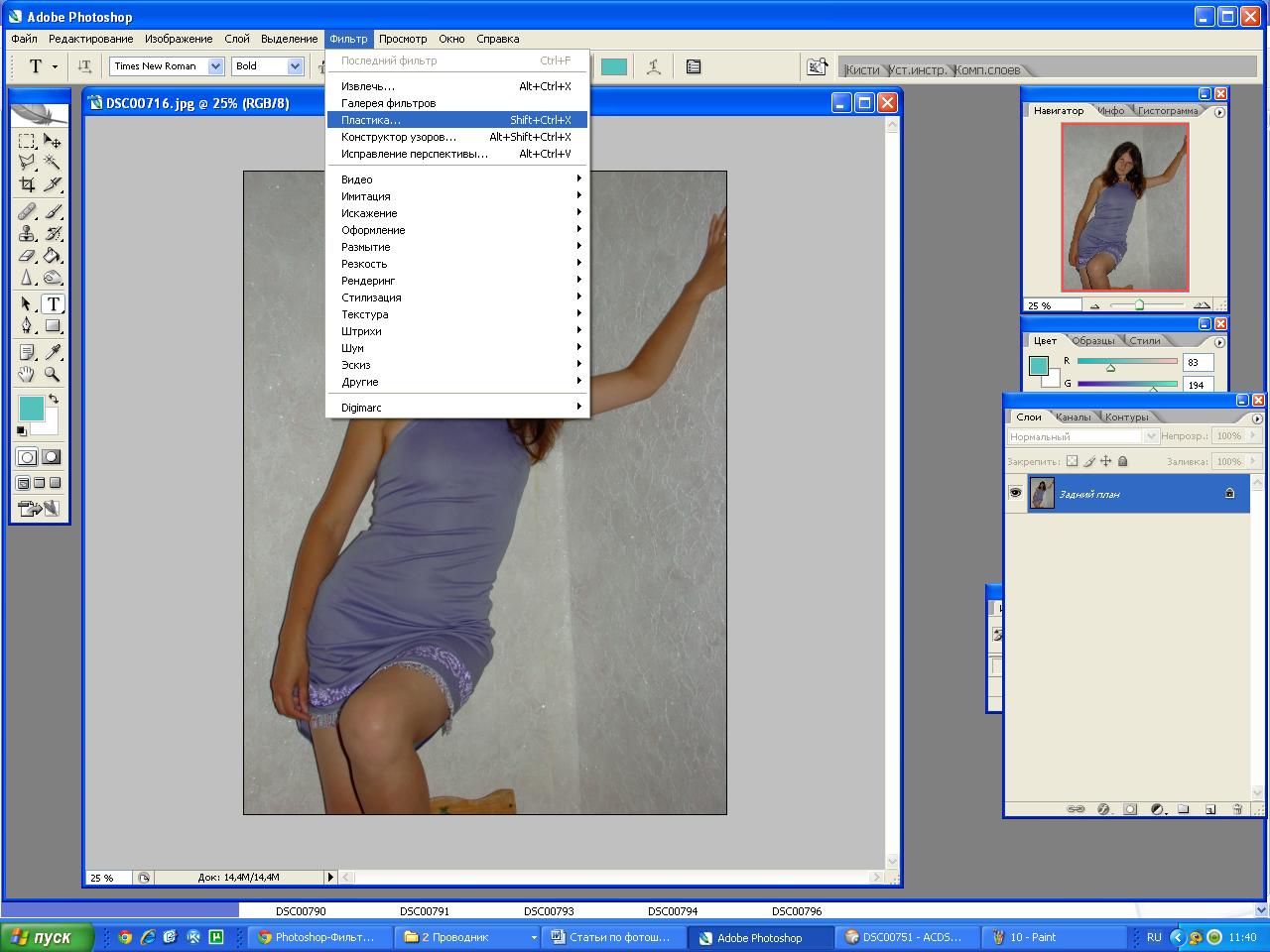
Хороший фотограф (или ретушёр) знает, как довести фотографию до идеального состояния, но не всем моделям нравится их внешность на фото. Некоторые к себе критичны, а некоторые хотели бы убрать живот на фото, сделать шею тоньше или просто добавить объем волосам. Все эти действия можно выполнить с помощью одного инструмента в редакторе Photoshop. Называется этот инструмент “Пластика”. Любой Фотошоп устанавливается с функцией “Пластика”. Работать пластикой в Фотошопе нетрудно. “Пластика” на английском в Фотошопе – Liquify. Как открыть или включить пластику в Фотошопе:
- Кликните по меню “Фильтр”
- В выпадающем меню выберите “Пластика”
Говоря научным языком, пластика в Фотошопе – это инструмент графического редактора Photoshop, который позволяет проделывать работу с пикселями. Режим пластики в Фотошопе может делать с пекселями такие действия:
- Сдвигать
- Перемещать
- Поворачивать
- Отражать
- Делать вздутие и сморщивание
Не переусердствуйте, чтобы эффект пластики в Фотошопе не “бросался” в глаза.
Инструмент “Пластика” в Фотошопе находится не на панели инструментов. Разработчики спрятали его в одном из меню сверху. Где в Фотошопе пластика:
- На верхней панели меню найти вкладку Filter/Фильтр
- В выпадающем меню найти пункт Liquify/Пластика
Или просто нажмите комбинацию клавиш Shift + Ctrl + X.
Теперь вы знаете где находится пластика в Фотошопе CS6/CS5.
Как работает фильтр пластика в Фотошопе:
- Откройте в Фотошопе фотографию, с которой планируете работать
- Запустите фильтр “Пластика” (“Фильтр” – “Пластика”).
 Откроется окно, которое называется “Пластика”. Слева расположена панель инструментов, с помощью которых можно двигать, увеличивать/уменьшать изображение и работать с пикселями
 - Выберите инструмент “Деформация”, значок которого выглядит как человеческая кисть, с указательным пальцем
- Теперь нам необходима панель инструментов справа, где указаны параметры именно этого инструмента. А именно пункты “Нажим кисти”, и “Плотность кисти”. Значения этих параметров подбираются индивидуально, но мы советуем изменить их перед тем, как сделать пластику в Фотошопе CS6/CS5:
- “Нажим кисти” — установите значение не более 20
- “Плотность кисти” — не более 80
 Откроется окно, которое называется “Пластика”. Слева расположена панель инструментов, с помощью которых можно двигать, увеличивать/уменьшать изображение и работать с пикселями
Чем выше значение пункта “Плотность кисти”, тем резче воздействие кисти на края. “Нажим кисти” отвечает за скорость деформации пикселей.
После выставления необходимых значений приступайте к редактированию фото. Для этого просто наведите курсор на нужную область изображения и зажмите левую кнопку мыши.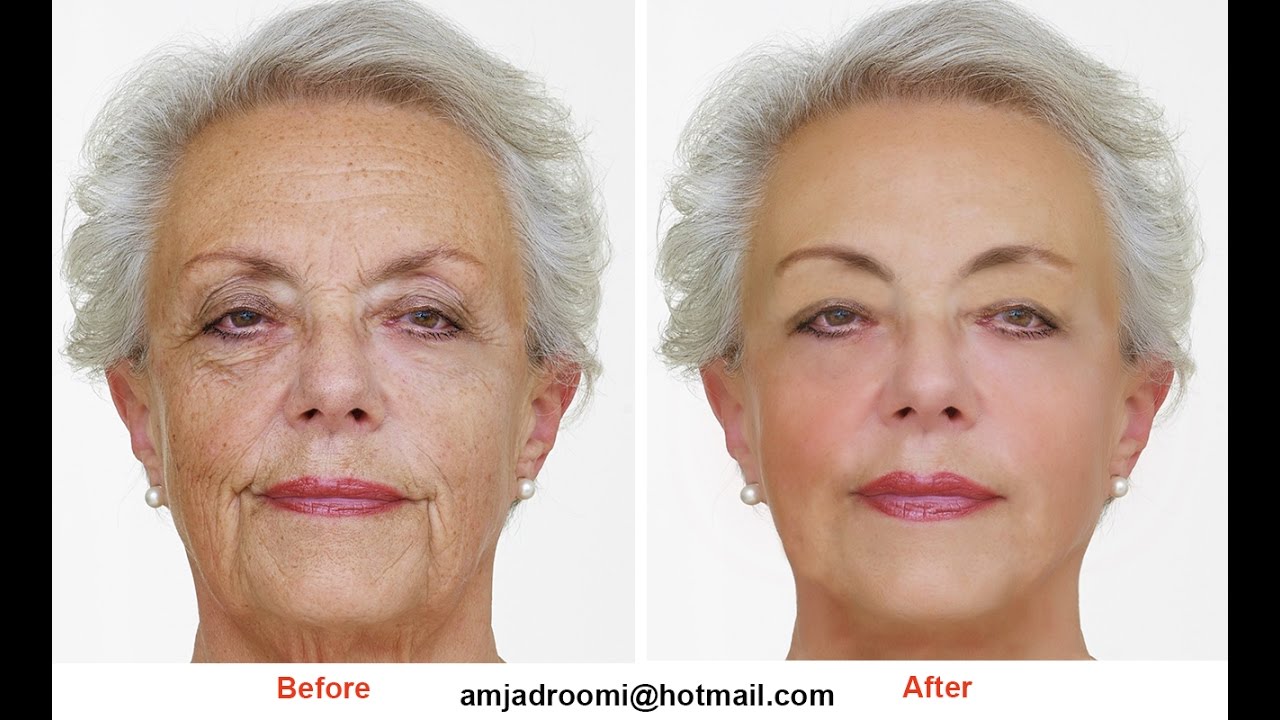 Двигайте курсором. Так происходят изменения на фото.
Пример изменения изображения на видео:
Теперь вы знаете как пользоваться пластикой в Фотошопе, но не забывайте, что лицо или тело, которые вы видоизменяете должны выглядеть естественно, не перестарайтесь в работе с фильтром “Пластика”.
Вопросы, о том, как пользоваться пластикой в Фотошопе и как работает фильтр пластика в Фотошопе, задавайте ниже в комментариях. Мы всегда рады помочь!
Случается, что изменения, которые были внесены при работе с фотографией, в режиме фильтра “Пластика” отображаются только после сохранения и закрытия окна этого фильтра. И пользователю сразу кажется, что не работает пластика в Фотошопе CS6.
Что делать, если не работает фильтр пластика в Фотошопе CS6:
- На панели инструментов (справа) найдите пункт “Дополнительные настройки”
- Уберите галочку с этого пункта
Если вам для работы необходим этот пункт активированным, то установите значение непрозрачности – ноль. После этого вы не столкнётесь с тем, что не работает пластика в Фотошопе.
Пластика в Фотошопе – очень удобный инструмент, которым пользуется 80% профессиональных ретушеров или фотографов. Естественно, для этого необходим установленный фоторедактор на компьютере. Но фильтр нужен не только профессионалам. Порой, обычному пользователю, который не сталкивается с работой в Фотошопе может понадобиться сделать пластику на фото. И тогда, чтобы не устанавливать редактор, пользователь задумывается о том, доступна ли пластика в Фотошопе онлайн.
Весь список фильтров в онлайн версии Фотошопа:
К сожалению, онлайн Фотошоп с фильтром пластика пока не выпустили. Поэтому сделать пластику лица в Фотошопе онлайн возможности нет.
Иконка |
Клавиши |
Результат |
Result |
|
Shift + Ctrl + X |
Вызов панели «Пластика» |
Liquify toolbox |
W |
Деформация |
Forward Warp tool |
|
R |
Реконструировать |
Reconstruct tool |
|
C |
Скручивание по часовой стрелке |
Twirl Clockwise tool |
|
S |
Втягивание |
Pucker tool |
|
B |
Раздувание |
Bloat tool |
|
O |
Смещение пикселов |
Push Left tool |
|
M |
Отражение |
Mirror tool |
|
T |
Турбулентность |
Turbulence tool |
|
F |
Заморозка маски |
Freeze Mask tool |
|
D |
Разморозка маски |
Thaw Mask tool |
|
H |
Рука |
Hand tool |
|
Z |
Масштаб |
Zoom tool |
|
|
Tab |
Переключение между элементами управления справа, начиная с верхнего |
Cycle through controls on right from top |
|
Shift + Tab |
Переключение между элементами управления справа, начиная с нижнего |
Cycle through controls on right from bottom |
Пробел |
Временный выбор инструмента «Рука» |
Temporarily activate Hand tool |
|
|
Alt |
Замена кнопки «Отмена» на кнопку «Восстановить» |
Change Cancel to Reset |
|
] или [ |
Изменение размера кисти |
Decreases or increases brush size |
|
Alt + инструмент |
Изменение направления действия инструментов «Раздувание», Втягивание», «Смещение пикселов» и |
Reverse direction for Bloat, Pucker, Push Left, and Mirror tools |
|
Alt + применение различных режимов реконструкции |
Непрерывное измерение искажения |
Continually sample the distortion |
|
стрелки вверх или вниз при активном окне одного из параметров инструментов |
Увеличение или уменьшение цифровых значений параметров инструментов, если удерживать Shift, то изменения будут на десятки |
Decrease/increase brush size by 2, or density, pressure, rate, or turbulent jitter by 1 |
|
стрелки влево или вправо при активном слайдере одного из параметров инструментов |
Увеличение или уменьшение цифровых значений параметров инструментов, если удерживать Shift, то изменения будут на десятки |
Decrease/increase brush size by 2, or density, pressure, rate, or turbulent jitter by 1 |
|
Ctrl + Z |
Повторение последнего действия |
Redo last step |
Фильтр «Пластика» в Фотошоп, как пользоваться инструментом «пластика» в Adobe Photoshop CS5 – урок видео TeachVideo
Как пользоваться инструментом «Пластика»
Фильтр пластика позволяет вносить различные деформации в изображение. С помощью этого инструмента, вы сможете раздуть или сжать, скрутить или растянуть отдельные части фотографии.
Рассмотрим на конкретном примере работу этого фильтра.
Откройте файл с графическим изображением.
Для того чтобы использовать пластику изображения, раскройте меню «Фильтр» на панели управления и выполните команду «Пластика».
В левой части открывшегося окна располагаются все основные инструменты фильтра «Пластика». Рассмотрим некоторые из них. В самом верху ряда инструментов располагается «Деформация». С помощью этого инструмента вы сможете придавать изображению любые формы, корректируя его со всех сторон.
С помощью инструмента «Реконструировать» вы сможете вернуть назад изменения, которые были внесены любым из инструментов фильтра «Пластика».
Закрутить изображение поможет инструмент «Скручивание по часовой стрелке». А с помощью инструментов «Сморщивание» и «Вздутие» вы сможете раздуть или сжать изображение.
Инструмент «Заморозить» наносит защитную маску на изображение, защищая его необходимые зоны от нежелательной деформации, а стирается эта маска инструментом «Разморозить».
С помощью инструментов «Рука» и «Масштаб» вы сможете осуществлять навигацию по изображению, а изменить масштаб изображения вы сможете при помощи кнопок «плюс» и «минус» в нижней части области просмотра или выбрав значение в процентах.
В правой части окна расположена панель настроек всех инструментов. Здесь вводятся такие параметры как размер и нажим кисти, выбирается режим реконструкции, и устанавливаются параметры маски.
В разделе «Параметры просмотра» вы сможете разместить на изображении сетку, поставив соответствующую галочку, разрешить маску и назначить ей цвет, а также установить дополнительные параметры работы с фильтром.
После использования фильтра «Пластика» и получения необходимого результата, нажмите «ОК».
Использование фильтра пластиковой упаковки Photoshop
Фильтр «Пластиковая пленка» Photoshop отлично подходит для создания любых жидких эффектов. Кроме того, неудивительно, что он очень эффективен для упаковки предметов в пластик. В этом уроке мы увидим, как мы можем взять игрушечный лучевой пистолет и сделать так, чтобы он выглядел так, как если бы он был установлен на упаковке, подобной той, которую вы найдете в магазине игрушек. Попутно мы рассмотрим изящный способ скругления краев выделения.
Это изображение показывает лучевую пушку на фоне карты.Я применил для лучевого пистолета простую падающую тень, чтобы немного приподнять его с подложки, что сделало все это более трехмерным.
Нарисуйте контурИспользуйте инструмент «Лассо», чтобы нарисовать форму пластикового пузыря, который будет заключать в себе луч. Самый простой способ сделать это — удерживать клавишу Option или Alt, что позволит вам проводить прямые линии между точками, в которых вы щелкаете, — предоставляя вам временный доступ к инструменту Polygonal Lasso.
Больше после прыжка! Продолжайте читать ниже ↓Пользователи Free и Premium видят меньше рекламы! Зарегистрируйтесь и войдите в систему сегодня.
 Ввод выбора и маски
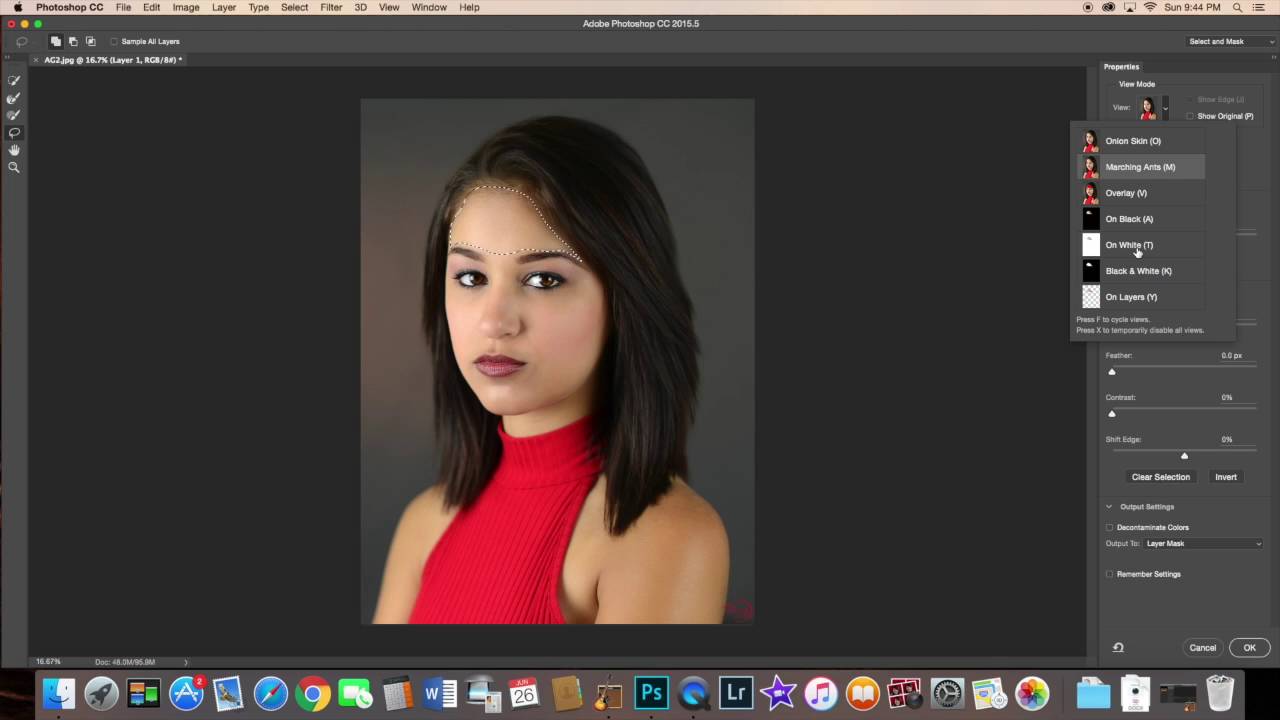
 Выберите «Выделение и маска» на панели параметров (ранее этот диалог назывался «Уточнить край»). Установите режим просмотра, чтобы изображение отображалось черным цветом, и перетащите ползунок «Растушевка», чтобы сделать очень мягкое выделение.
Затянуть выборПеретащите ползунок «Контрастность» вправо, и мягкое выделение станет резким — но эти острые углы будут превращены в гладкие.Такое выделение трудно нарисовать вручную. Перетащите ползунок Shift Edge, чтобы при желании увеличивать или уменьшать выделение. Затем нажмите кнопку ОК.
Заливка серымСоздайте новый слой и выберите серый в полутонах в качестве цвета переднего плана. Затем используйте Option или Alt и Backspace, чтобы залить выделение цветом переднего плана. У вас появится серая фигура, соответствующая сделанному вами ранее выбору.
Оттенок серого Используйте инструмент Burn со значением Midtones, чтобы добавить темных оттенков на нижней стороне серой формы. Затем используйте инструмент Dodge, чтобы осветлить верхнюю сторону. Полезный совет: вы можете временно получить доступ к инструменту Dodge, удерживая Alt или Option, когда инструмент Burn выбран.
Выберите «Фильтр»> «Галерея фильтров», чтобы получить доступ к фильтру. В разделе «Художественный» выберите «Пластиковая деформация». Установите максимальные значения силы и плавности, а также установите уровень детализации на 0 для создания эффекта плавного обтекания.
Изменить режим слояИзмените режим серого слоя с Нормального на Жесткий свет, используя всплывающее меню в верхней части панели «Слои».В этом режиме весь средний серый цвет исчезнет, оставив видимыми только блики и тени — настоящий пластический эффект.
Уменьшить контур Для более убедительного эффекта загрузите пластиковый слой как выделение, удерживая Command (Mac) или Ctrl (Win) и щелкая по миниатюре слоя на панели Layers. Используйте Select> Modify> Contract, чтобы уменьшить выделение, в данном случае, на 12 пикселей.
Используйте «Выделение»> «Инверсия», чтобы выделить все, что находится за пределами выбранной области — 12-пиксельная граница по краю — а затем еще раз используйте инструменты «Осветление» и «Затемнение», чтобы добавить тени к этой границе.Это создает впечатление плоской части пластика, наклеенной на основу карты. Ваша пластиковая пленка готова.
Вы можете посмотреть видеоверсию этого руководства и получить ссылку для загрузки оригинального произведения искусства на
.Видеоурок по пластиковой упаковке и иллюстрации
Посмотрите видеоверсию этого учебника ниже и получите ссылку для загрузки оригинального изображения на https://www.2minutephotoshop.com/how-to-wrap-a-raygun-in-plastic/.
Простой пластиковый текст со стилями слоев в Photoshop
Автор Стив Паттерсон.
В этом уроке Photoshop по текстовым эффектам мы узнаем, как использовать стили слоя Photoshop, чтобы текст выглядел так, как будто он сделан из пластика. Чтобы создать эффект, мы собираемся использовать некоторые «контуры», которые мы будем загружать, так как они недоступны нам по умолчанию, но не волнуйтесь, их легко загрузить, как и все остальное мы будем делать.
Вот эффект, к которому мы стремимся:
Окончательный результат.
Приступим!
Загрузите это руководство в виде готового к печати PDF-файла!
Шаг 1. Откройте новый документ Photoshop
Первое, что нам нужно сделать, это открыть новый документ, поэтому давайте сделаем это быстро, используя сочетание клавиш: Ctrl + N (Win) / Command + N (Mac).Это вызывает диалоговое окно Photoshop New Document. Выбирайте любой размер, который вам нравится. Я собираюсь использовать предустановленный размер 640×480, как показано ниже:
Создайте новый документ Photoshop.
Шаг 2. Заполните документ черным цветом
Нажмите на клавиатуре букву D , чтобы сбросить цвета переднего плана и фона, так что черный станет вашим цветом переднего плана, а белый станет вашим цветом фона. Затем используйте сочетание клавиш Alt + Backspace (Win) / Option + Delete (Mac), чтобы залить новый документ цветом переднего плана, который в данном случае черный:
Нажмите «Alt + Backspace» (Win) / «Option + Delete» (Mac), чтобы залить новый документ черным цветом.
Шаг 3. Добавьте текст в документ
Возьмите инструмент Type из палитры инструментов или нажмите T для быстрого доступа к нему с помощью сочетания клавиш:
Выберите инструмент «Текст» на палитре инструментов Photoshop.
Затем, выбрав инструмент «Текст», перейдите к панели параметров вверху экрана и выберите шрифт. Я собираюсь использовать Helvetica Rounded Black для своего. Вы можете выбрать тот, который вам нравится, из тех, которые вы установили в своей системе.Для этого лучше всего подходит более крупный и толстый шрифт:
Выберите шрифт на панели параметров.
Нажмите на клавиатуре букву X , чтобы поменять местами цвета переднего плана и фона, так что белый станет вашим цветом переднего плана. Мы собираемся выбрать лучший цвет для нашего текста с помощью стилей слоя, но пока подойдет белый цвет. Затем с выбранным шрифтом и белым цветом переднего плана щелкните внутри документа и добавьте текст. Я набираю слово «пластик»:
Щелкните внутри документа Photoshop и добавьте текст.
Измените размер текста по мере необходимости с помощью команды Photoshop Free Transform , нажав Ctrl + T (Win) / Comand + T (Mac), которая вызывает окно Free Transform и обрабатывает текст. Удерживайте Shift , чтобы ограничить пропорции текста, и перетащите любой из угловых маркеров, чтобы изменить размер текста.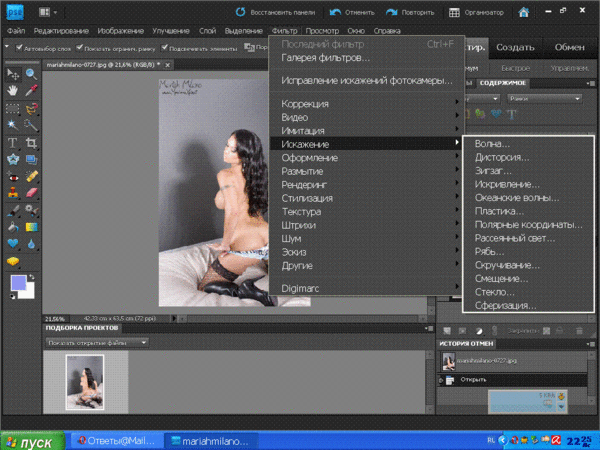 Удерживайте нажатой Alt (Win) / Option (Mac), а также перетаскивайте, чтобы заставить текст изменить размер от его центральной точки. Нажмите , введите (Win) / , верните (Mac), когда вас устраивает размер текста, чтобы принять изменение.
Шаг 4. Выберите цвет текста с помощью стиля слоя «Наложение цвета»
Теперь, когда у нас есть текст, добавленный в документ, мы собираемся начать создавать наш «пластиковый» эффект, и первое, что мы собираемся сделать, это выбрать для него лучший цвет. Выделив текстовый слой, щелкните значок Layer Styles внизу палитры слоев:
Щелкните значок «Стили слоя» в нижней части палитры слоев.
Выберите Color Overlay из появившегося списка стилей слоя:
Выберите стиль слоя «Наложение цвета».
Это вызывает диалоговое окно «Стиль слоя», в котором в среднем столбце установлены параметры «Наложение цвета». Щелкните образец цвета справа от параметров «Режим наложения», чтобы выбрать новый цвет для текста:
Щелкните образец цвета, чтобы выбрать новый цвет для текста.
Откроется палитра цветов Photoshop . Я собираюсь выбрать голубой цвет для текста. Не стесняйтесь выбирать любой цвет, который вам больше нравится, но попробуйте выбрать более светлый оттенок цвета:
Выберите цвет текста с помощью палитры цветов Photoshop.
Нажмите ОК, когда вы выбрали цвет, чтобы выйти из палитры цветов. Ваш текст теперь будет отображаться в документе выбранного вами цвета:
Теперь текст отображается в выбранном вами цвете.
Я должен отметить, что на самом деле у нас не было , на самом деле изменили цвет текста здесь, хотя теперь он отображается другим цветом. Технически текст по-прежнему белый. Мы просто наложили на нового цвета, используя стиль слоя Color Overlay. Если бы мы отключили стили слоя, чего мы не сделаем, но если бы мы это сделали, текст снова стал бы белым.
Шаг 5. Добавьте внутреннюю тень к тексту, используя стиль слоя «Внутреннее свечение»
Далее мы собираемся придать нашему тексту более трехмерный вид, добавив внутреннюю тень. Теперь, — это , настоящий стиль слоя «Внутренняя тень», но мы не собираемся его использовать, потому что он ограничен направленной тенью. Мы хотим, чтобы текст казался окруженным тенью, поэтому вместо использования готовой внутренней тени, которую дает нам Photoshop, мы собираемся создать наш собственный стиль слоя Inner Shadow, преобразовав стиль Inner Glow в стиль тень.
Для этого щелкните по слову Inner Glow в списке стилей слоя слева от диалогового окна «Стиль слоя». Убедитесь, что вы нажимаете прямо на слова. Не нажимайте просто внутри флажка, потому что все, что вам нужно, — это включить эффект. Нам нужен доступ к параметрам эффекта, и для этого вам нужно нажать на само название:
Щелкните на слове «Inner Glow» в левой части диалогового окна «Стиль слоя».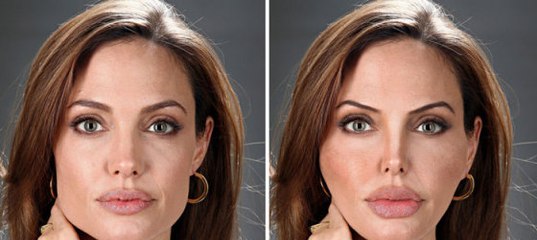
Средний столбец диалогового окна «Стиль слоя» изменится, чтобы отобразить параметры «Внутреннее свечение»:
Параметры «Внутреннее свечение» в диалоговом окне «Стиль слоя».
Чтобы изменить «внутреннее свечение» на «внутреннюю тень», все, что нам нужно сделать, это изменить Blend Mode вверху. Щелкните стрелку, направленную вниз, справа от слова «Экран» и измените режим наложения на , Умножьте . Наше свечение теперь является тенью, или, по крайней мере, оно будет тенью, когда мы выберем для него более темный цвет. Желтый цвет по умолчанию не очень хорошо работает в качестве тени, поэтому нажмите на образец цвета непосредственно под словом «Шум», что вернет палитру цветов Photoshop, и выберите более темную версию цвета, который вы выбрали для текст.Я выбрал голубой для своего текста, поэтому я выберу темно-синий для тени. Уменьшите непрозрачность тени до 50% , чтобы она не была такой интенсивной.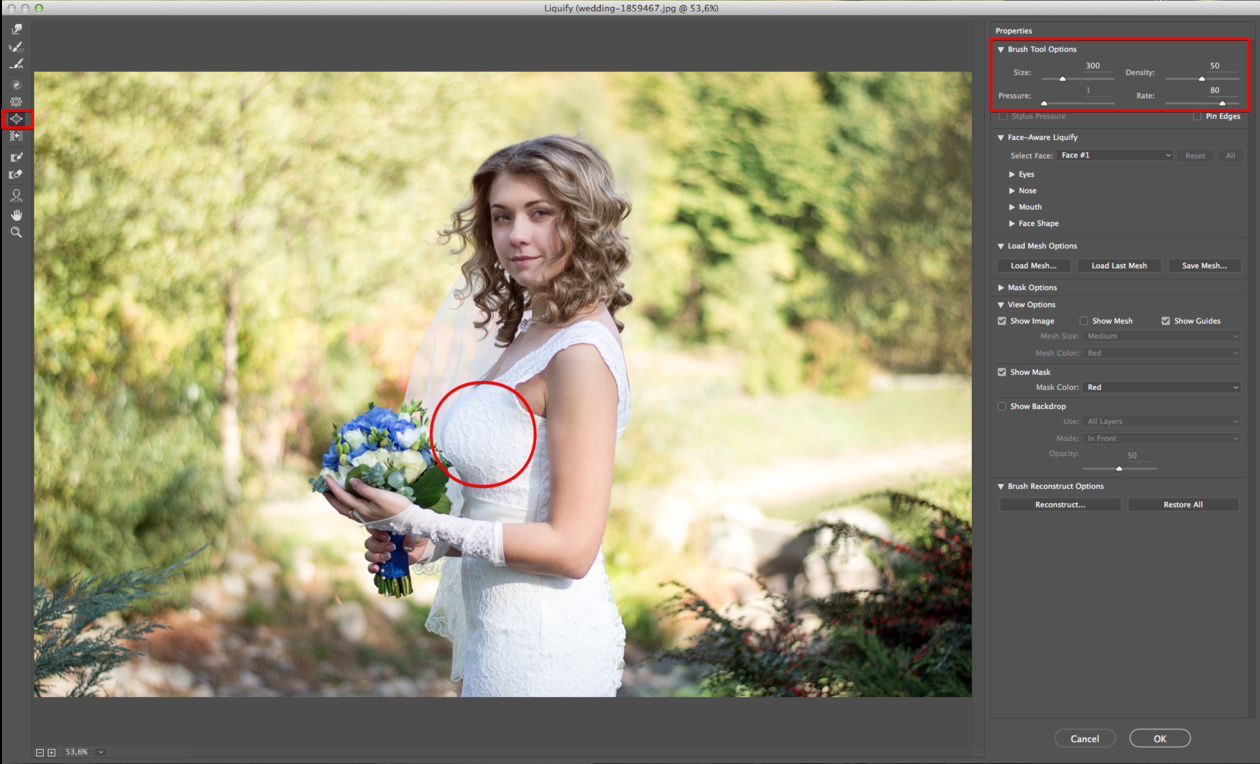 Убедитесь, что Edge выбран для Source , и, наконец, увеличьте Size тени примерно до 13 пикселей .
Ваш текст теперь будет выглядеть примерно так:
Текст после применения внутренней тени.
Шаг 6. Примените стиль слоя «Bevel and Emboss»
Затем мы собираемся добавить к нашему тексту эффект «Bevel and Emboss», поэтому щелкните прямо по словам Bevel and Emboss в списке стилей слоя слева от диалогового окна Layer Style.Опять же, убедитесь, что вы нажимаете прямо на слова, а не просто нажимаете внутри флажка:
Щелкните по слову «Bevel and Emboss» слева от диалогового окна Layer Style.
Средний столбец диалогового окна «Стиль слоя» изменится на параметры «Фаска» и «Тиснение». Первое, что мы хотим здесь сделать, это загрузить новый «Контур глянца», поэтому спуститесь туда, где указано «Контур глянца» в параметрах «Затенение», и щелкните стрелку вниз справа от эскиза предварительного просмотра контура :
Щелкните стрелку, указывающую вниз, справа от эскиза предварительного просмотра контура.
Затем щелкните стрелку вправо в правом верхнем углу всплывающего окна выбора контура:
Щелкните стрелку вправо в правом верхнем углу окна выбора контура.
Затем выберите Contours внизу списка, который появляется, чтобы загрузить новый набор контуров, который нам недоступен по умолчанию:
Выберите «Контуры», чтобы загрузить новый набор контуров.
Photoshop спросит вас, хотите ли вы заменить исходные контуры этими новыми или просто добавить новые в конец списка.Щелкните Приложение :
Нажмите «Добавить», чтобы добавить новые контуры внизу исходных.
Вы увидите новые контуры, добавленные к нижней части оригиналов. Чтобы упростить нам задачу, вместо того, чтобы я пытался описать форму контура, по которому нужно щелкнуть, щелкните еще раз по этой правой стрелке в правом верхнем углу и выберите Large List из вариантов, чтобы мы могли видеть оба предварительный просмотр эскиза контура и имя контура рядом с каждым эскизом:
Выберите «Большой список» из вариантов, чтобы увидеть эскизы предварительного просмотра контуров и имена каждого контура.
Теперь, когда мы можем видеть фактические названия каждого контура, прокрутите список вниз, пока не дойдете до того, который называется Ring-Triple , и дважды щелкните его, чтобы выбрать его:
Дважды щелкните контур «Ring-Triple», чтобы выбрать его.
Выбрав контур «Ring-Triple», давайте изменим остальные параметры Bevel и Emboss:
Измените параметры Bevel и Emboss, обведенные красным.
Это настройки, которые я использовал для своего текста. Возможно, вам придется немного изменить их в зависимости от используемого шрифта и размера вашего текста.Начиная сверху и двигаясь вниз, увеличьте Depth примерно до 131% и Size примерно до 18 пикселей . В параметрах «Затенение» установите Угол на 120 ° , если это еще не сделано, и установите Высота на 60 ° . Убедитесь, что Anti-aliased имеет значение , отмеченное рядом с эскизом предварительного просмотра контура. Увеличьте Highlight Mode Opacity до 100% и, наконец, уменьшите Shadow Mode Opacity до 0% .
Теперь ваш текст должен выглядеть примерно так:
Текст после применения стиля слоя Bevel and Emboss.
Шаг 7. Примените стиль слоя «Контур»
Щелкните слово Contour слева от диалогового окна Layer Style. Это прямо под словами «Bevel and Emboss»:
Щелкните слово «Контур» в левой части диалогового окна «Стиль слоя».
Средний столбец диалогового окна «Стиль слоя» изменится на параметры контура.Мы собираемся использовать другой контур из тех, которые мы загрузили минуту назад. Щелкните стрелку вниз справа от миниатюры предварительного просмотра контура:
Щелкните стрелку, указывающую вниз, справа от эскиза предварительного просмотра контура.
На этот раз прокрутите список вниз, пока не дойдете до пункта с названием Shallow Slope-Valley . Дважды щелкните по нему, чтобы выбрать:
Прокрутите список вниз до контура «Неглубокий склон — долина» и дважды щелкните его, чтобы выбрать его.
Вы можете настроить «блестящий» эффект по своему вкусу, перетаскивая ползунок Range влево или вправо, пока не будете довольны результатом. Я перетащу свой вправо и увеличу диапазон примерно до 85%:
Выполните точную настройку эффекта, отрегулировав значение «Диапазон».
Вот мой текст после добавления стиля слоя Contour:
Текст после применения стиля слоя «Контур».
Щелкните OK, чтобы выйти из диалогового окна Layer Style.
Шаг 8. Дублируйте текстовый слой
Нажмите Ctrl + J (Win) / Command + J (Mac), чтобы дублировать текстовый слой, так что теперь у вас будет два текстовых слоя в палитре слоев:
Дублируйте текстовый слой.
Затем щелкните исходный текстовый слой в палитре слоев, чтобы выбрать его, так что мы снова работаем с оригиналом, а не с дублированным текстовым слоем над ним:
Щелкните исходный текстовый слой, чтобы выбрать его еще раз.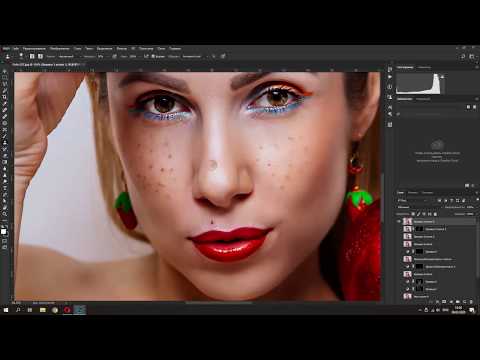
Шаг 9. Добавьте обводку к тексту
Выделив исходный текстовый слой, еще раз щелкните значок Layer Style в нижней части палитры слоев и на этот раз выберите Stroke внизу списка:
Выберите «Обводка» из списка стилей слоя.
Появится диалоговое окно «Стиль слоя» с параметрами обводки в среднем столбце. Сначала увеличьте обводку Размер примерно до 6 пикселей :
Перетащите ползунок, чтобы увеличить размер штриха.
Затем щелкните образец цвета обводки , чтобы выбрать новый цвет обводки:
Щелкните образец цвета в параметрах обводки.
Палитра цветов Photoshop снова появляется. Вместо того, чтобы выбирать цвет непосредственно в палитре цветов, наведите указатель мыши на текст.Вы увидите, как курсор мыши изменится на значок Пипетка . Щелкните возле края одной из букв, чтобы выбрать оттенок цвета, который находится примерно на полпути между самым светлым и самым темным цветами в тексте:
Пример цвета текста, который находится примерно посередине между самым светлым и самым темным цветами текста.
Щелкните OK, чтобы выйти из палитры цветов, когда закончите.
Шаг 10: примените стиль «Bevel and Emboss» к обводке
Вернитесь к параметрам «Bevel and Emboss», щелкнув слова Bevel and Emboss слева от диалогового окна Layer Style:
Щелкните по слову «Bevel and Emboss», чтобы снова получить доступ к параметрам Bevel and Emboss.
Диалоговое окно «Стиль слоя» изменится, и в среднем столбце снова отобразятся параметры «Фаска» и «Тиснение». Мы хотим применить стиль Bevel and Emboss к самой обводке, поэтому для этого щелкните стрелку вниз справа от слов «Inner Bevel» и измените стиль Style на Stroke Emboss :
Измените «Стиль» скоса и тиснения на «Штрих-тиснение».
Мы почти закончили. Вернитесь к опции «Gloss Contour» и еще раз нажмите на стрелку, указывающую вниз, справа от эскиза предварительного просмотра контура.На этот раз прокрутите список вниз, пока не дойдете до пункта с названием Shallow Slope-Valley . Дважды щелкните по нему, чтобы выбрать:
Прокрутите список вниз до контура «Неглубокий склон — долина» и дважды щелкните его, чтобы выбрать его.
Пока вы находитесь внизу опций Bevel и Emboss, увеличьте Shadow Mode Opacity примерно до 40% :
Увеличьте непрозрачность режима тени до 40%.
Наконец, вернитесь наверх и уменьшите значение Depth примерно до 41% , затем увеличьте Size , перетаскивая ползунок вправо, пока вы не увидите, что штрихи букв сливаются вместе.Я увеличил свой до 24 пикселя Нажмите «ОК», когда вы будете довольны результатом, чтобы выйти из диалогового окна «Стиль слоя», и все готово! Вот финальный эффект «пластического текста»:
Окончательный результат.
Куда идти дальше …
И вот оно! Посетите наши разделы «Текстовые эффекты» или «Фотоэффекты» для получения дополнительных уроков по эффектам Photoshop!
Использование смарт-фильтров в Photoshop CS6
Что вы узнаете из этого руководства по Photoshop:
|
Это руководство дает вам основу для работы со смарт-фильтрами Adobe Photoshop. |
 Это одиннадцатый урок в книге Adobe Photoshop CS6 Digital Classroom . Чтобы узнать о дополнительных возможностях обучения Adobe Photoshop, посетите классы Photoshop AGI.
Фильтры, которые вы применили в последнем разделе, были деструктивными, что означает, что любые изменения, внесенные с помощью этих фильтров, повлияли на исходные данные изображения. Как вы узнали в Уроке 10 «Умение в Photoshop», смарт-фильтры — это неразрушающий способ применения фильтров к изображению. В этом уроке вы попрактикуетесь в применении фильтров с помощью функции Smart Filter.
Применение смарт-фильтра
1 Выберите слой monster3 на панели «Слои».
2 Выберите «Фильтр»> «Преобразовать для смарт-фильтров». Может появиться диалоговое окно с предупреждением о том, что слой будет преобразован в смарт-объект. Нажмите ОК.
Значок смарт-объекта появляется в правом нижнем углу миниатюры слоя «Монстр 3». Это означает, что этот слой теперь преобразован для использования со смарт-фильтрами. Затем вы примените некоторые фильтры в галерее фильтров, а затем обновите и измените способ применения фильтров к изображению.
Значок смарт-объекта на миниатюре слоя. |
3 Убедитесь, что слой monster3 все еще выбран, и затем выберите «Фильтр»> «Галерея фильтров». Убедитесь, что вы не выбрали галерею фильтров, указанную первой в меню «Фильтр».
Обратите внимание, что последние использованные фильтры применяются к слою по умолчанию, хотя их можно изменить.
4 Щелкните эффект фильтра «Кракелюр» в списке эффектов фильтра в нижней правой части диалогового окна «Галерея фильтров».
5 В разделе категорий фильтров разверните категорию «Художественные» и выберите «Пластиковая пленка». Фильтр с пластиковой пленкой заменяет фильтр Craquelure.
6 Щелкните эффект фильтра «Фреска» и выберите эффект фильтра «Губка» в категории «Художественный». Эффект Губки заменяет эффект Фрески.
7 С помощью ползунков в параметрах эффектов фильтра измените размер кисти на 0, определение на 6 и гладкость на 2. Нажмите OK.
Миниатюра появится под вашим слоем monster3 с именем Smart Filters.
К изображению добавлена текстура. Были применены два фильтра. |
Вы только что применили фильтры из галереи фильтров к слою monster3, почти так же, как вы применили фильтры к слоям monster1 и monster2. Разница в том, что вы преобразовали monster3 в смарт-объект до применения фильтров. Это дает вам возможность внести изменения или даже удалить фильтры позже.
8 На панели «Слои» дважды щелкните «Галерея фильтров», расположенную под слоем monster3. Снова откроется диалоговое окно «Галерея фильтров».
Редактирование смарт-фильтра. |
9 В области эффектов фильтра выберите «Пластиковая пленка» из списка примененных фильтров.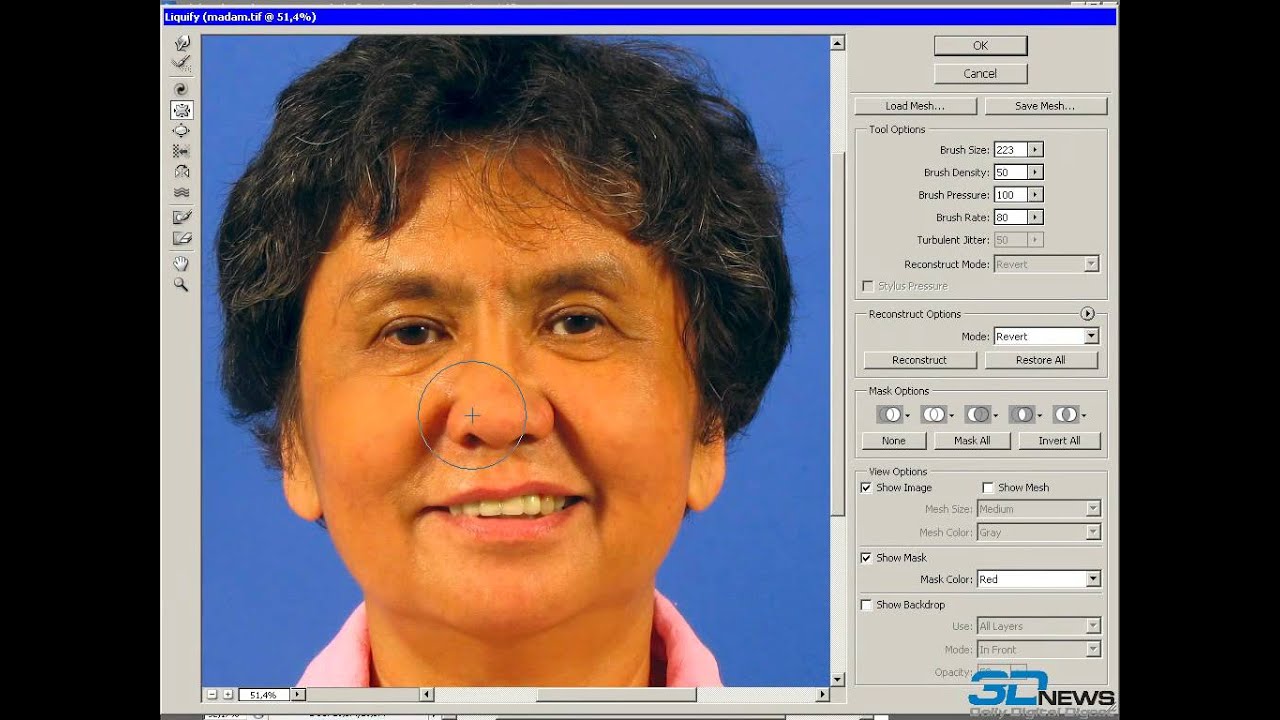
10 С помощью ползунков в параметрах эффекта «Пластиковая пленка» измените интенсивность выделения на 20, детализацию на 1 и гладкость на 1.
11 В области эффектов фильтра галереи фильтров перетащите пластиковую пленку под губкой. Это изменяет порядок фильтров и создает другой эффект. Нажмите ОК.
Изменение порядка фильтров. |
12 Выберите «Файл»> «Сохранить».
Параметры интеллектуального фильтра
Далее вы изучите дополнительные параметры фильтра. Вы начнете с постепенного исчезновения фильтров и редактирования параметров наложения смарт-фильтров.Затем вы узнаете, как отключить фильтр и как воспользоваться миниатюрой маски эффектов фильтра.
1 На панели «Слои» щелкните правой кнопкой мыши (Windows) или щелкните, удерживая нажатой клавишу Ctrl (Mac OS), в галерее фильтров, расположенной под смарт-фильтром слоя monster3. Выберите «Редактировать параметры наложения смарт-фильтра» в контекстном меню.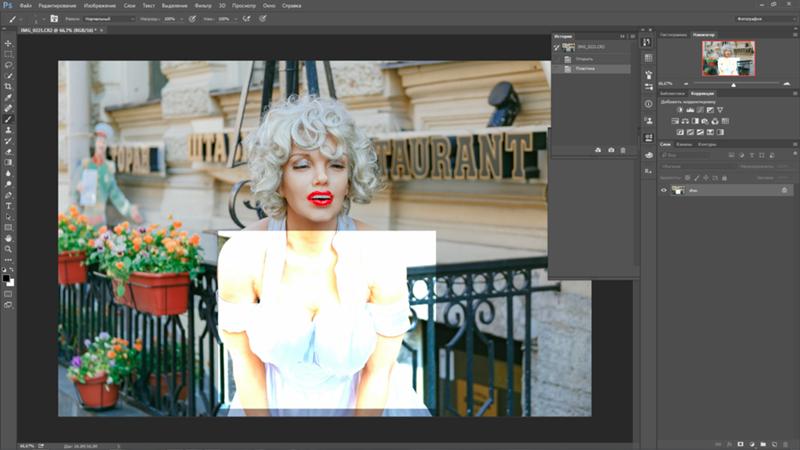
Редактирование опций наложения. |
Подобно параметру «Затухание», использовавшемуся ранее в этом уроке, параметры наложения интеллектуального фильтра позволяют управлять интенсивностью фильтра.Однако этот метод неразрушающий. Вы можете изменять настройки Fade несколько раз, не влияя на исходное изображение. Вы также можете получить доступ к параметрам наложения в любое время, в отличие от диалогового окна «Затухание», к которому нужно было получить доступ сразу после применения фильтра к обычному (не интеллектуальному) слою.
2 В диалоговом окне «Параметры наложения» щелкните и перетащите ползунок непрозрачности влево, снизив непрозрачность до 60 процентов. Установите флажок Предварительный просмотр, а затем выключите его, чтобы увидеть изменения, примененные к изображению, затем нажмите OK.
Редактирование опций наложения. |

Параметры наложения интеллектуального фильтра с указанной непрозрачностью.
3 Выберите «Файл»> «Сохранить».
Быстрый совет: создание глянцевого пластикового текста в Photoshop
Узнайте, как быстро и легко создать светоотражающий пластиковый текст в Photoshop с нуля. Для достижения этого эффекта будут объединены три стиля слоя.Мы также рассмотрим режимы наложения и их эффективное использование для достижения эффекта этого типа с помощью стилей слоя. Тот же эффект можно использовать и с фигурами из-за его простой и настраиваемой природы.
Предварительный просмотр окончательных результатов
Глянцевый пластиковый текст Урок Photoshop
Шаг 1
Откройте новый файл в Adobe Photoshop со следующими настройками.
Шаг 2
Выберите инструмент «Текст» (T) и на панели параметров выберите Arial Black, 325 pt, сглаживание.Затем введите слово «psd» в нижнем регистре.
Шаг 3
Измените инструмент на инструмент «Перемещение» (V). Затем в палитре слоев щелкните левой кнопкой мыши на фоновом слое, чтобы выбрать этот слой. Теперь нажмите Shift на клавиатуре и щелкните левой кнопкой мыши на слое Type. Кнопки выравнивания будут активны на панели параметров, если выбрано более одного слоя. Затем нажмите кнопки Вертикальные центры и Горизонтальные центры, чтобы выровнять текстовый слой по центру.
Шаг 4
Создайте новый слой, нажав кнопку «Создать новый слой» под палитрой слоев и залейте его белым цветом.Нацельтесь как на новый слой, так и на текстовый слой, используя метод щелчка со сдвигом. Затем используйте Меню> Слой> Объединить слои, чтобы объединить их в один слой.
Шаг 5
Для создания эффекта отражающего глянцевого пластикового текста нам потребуется жирный шрифт или крупный шрифт с закругленными углами. Потому что закругленные края улавливают больше света, чем угловые. Но края Arial Black угловые не круглые. Итак, давайте рассмотрим быстрый и простой способ смены любого края с угла на скругление.Сначала на слое «psd» примените Фильтры> Размытие> Размытие по Гауссу (радиус: 8 пикселей).
Шаг 6
Затем на том же слое Image> Adjustments> Levels. В области «Уровни ввода» перетащите ползунок ввода «Левый (тень)» вправо, а ползунок ввода «Правый (выделение)» — вправо. Это удалит или, скорее, преобразует полученную серую размытую область, созданную применением Gaussian Blur, и изменит эту область на сплошной черный. Благодаря этому края углов теперь закруглены.
Шаг 7
Выберите инструмент Magic Wand Tool (W) и щелкните черную область слоя «psd», чтобы выделить черный текст. Выделение активировано, создайте новый пустой слой поверх слоя «psd», нажав кнопку «Создать новый слой» под палитрой слоев. Затем залейте выделение 50% серым и также переименуйте слой в «базовый стиль». Снимите выделение, выбрав «Выделение»> «Отменить выделение» или нажмите Ctrl + D.
Шаг 8
Вы можете удалить слой «psd», так как он нам больше не нужен.Дважды щелкните фоновый слой, чтобы преобразовать его в нормальный слой (Слой 0). Теперь дважды щелкните текст «Layer 0» и переименуйте его в «gradient bg». Затем дважды щелкните по слою «gradient bg», чтобы открыть диалоговое окно «Стиль слоя». Сначала создайте радиальный градиент в Gradient Overlay со следующими настройками.
Шаг 9
Затем создайте Inner Glow со следующими настройками. Это создаст текстурную вариацию Gradient Overlay.
Шаг 10
Выберите слой «базовый стиль».Дважды щелкните по нему, чтобы открыть диалоговое окно «Стиль слоя». Приступим к созданию основного стиля пластикового слоя. Сначала в разделе «Параметры наложения» уменьшите Непрозрачность заливки до 0%. Это сделает пластиковый стиль прозрачным.
Шаг 11
Затем для раздела Bevel and Emboss используйте настройки из скриншота ниже.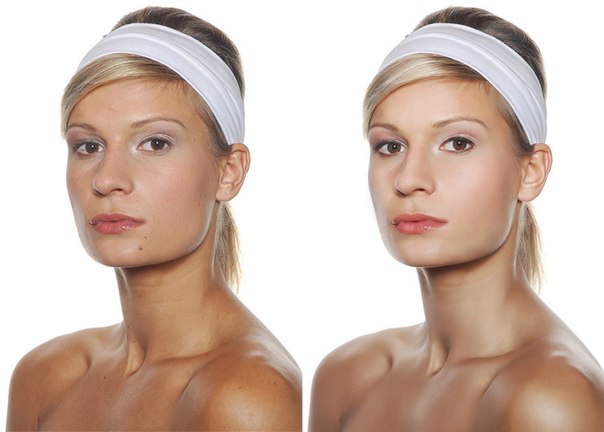 В разделе Shading для Highlight Mode выберите Linear Dodge для более сильного выделения, чем в режиме Screen. Также для Shadow Mode используйте Color Dodge, чтобы имитировать на краю текста свет, проходящий через яркий вид полупрозрачного объекта.Ниже Bevel and Emboss находится Contour of Bevel and Emboss, который в основном определяет край или плечо скоса. Щелкните Тип контура и выберите тип Гаусса.
Эффект реалистичного хрома и глянцевого пластика с текстом
Эффекты хрома создать очень сложно, потому что хром совсем не имеет цвета. Все дело в размышлениях. Глянцевый пластик немного проще, но и сложнее. Итак, давайте узнаем, как с помощью некоторых продвинутых стилей слоев Photoshop можно создать потрясающий эффект хромированного и пластикового текста.
Для этого эффекта я использовал шрифт Helvetica Rounded Bold, но вы можете использовать любой закругленный шрифт, какой захотите. Некоторые другие похожие бесплатные шрифты: Junegull, Zorque и You’re away. Этот эффект будет лучше смотреться на закругленных шрифтах, но использование других шрифтов также может принести некоторые интересные результаты.
Светоотражающий хромированный эффект
Для простоты в этом руководстве для иллюстрации процесса будет использоваться только пара букв. Позже вы можете воссоздать этот эффект, используя более длинное слово или логотип, что вы решите.
Начните с рабочей области 290 × 230. Нарисуйте синий (# 0080FF) и черный градиент, как показано на изображении ниже, чтобы подчеркнуть техничный вид эффекта:
Теперь введите две буквы размером 200 пикселей (в данном примере «TE»).
Выделите текстовый слой и примените к нему COLOR OVERLAY LAYER STYLE .
Мы используем средний серый цвет в качестве основного цвета хрома. Конечно, хромированный объект не имеет цвета, это стопроцентно отражающая поверхность.Нарисовать его серым — это все равно что усреднить все цвета, которые он может отражать при окружающем свете. Позже мы добавим искажения, тени и блики:
Это одна из самых важных частей эффекта. Здесь мы придадим буквам округлый объем.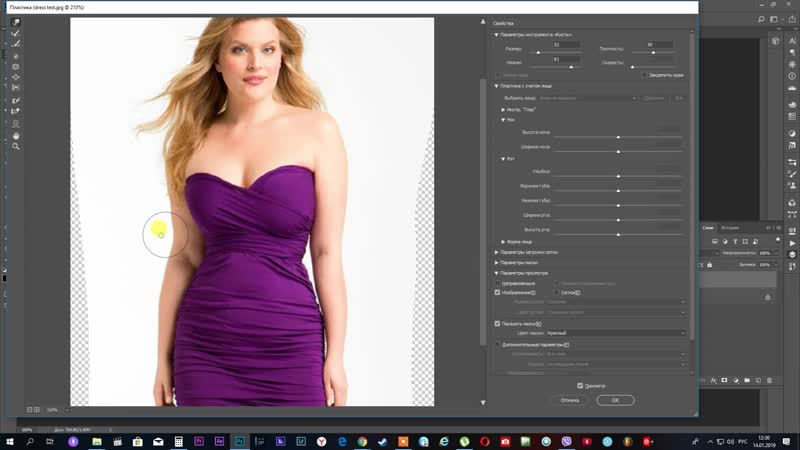 Используя почти вертикальный источник света и очень резкий GLOSS CONTOUR PROFILE , мы получим некоторые реалистичные искаженные глянцевые блики. Чтобы создать этот контур, вы должны нажать на образец профиля GLOSS CONTOUR и начать играть с редактором кривых.Поскольку объяснение здесь слишком длинное, вы можете загрузить контур и загрузить его в PRESET MANAGER , выполнив следующие действия:
1) Перейдите в РЕДАКТИРОВАТЬ> ПРЕДУСТАНОВЛЕННЫЙ МЕНЕДЖЕР…
2) Щелкните раскрывающееся меню PRESET TYPE и выберите CONTOURS . Группа контуров загрузится в окно PRESET MANAGER .
3) Нажмите кнопку ЗАГРУЗИТЬ и найдите контуры (PRChrome.shc), который вы только что скачали, загрузите его и нажмите DONE .
4) Перейдите в окно стиля слоя BEVEL AND EMBOSS и щелкните маленькую стрелку, расположенную слева от образца GLOSS CONTOUR .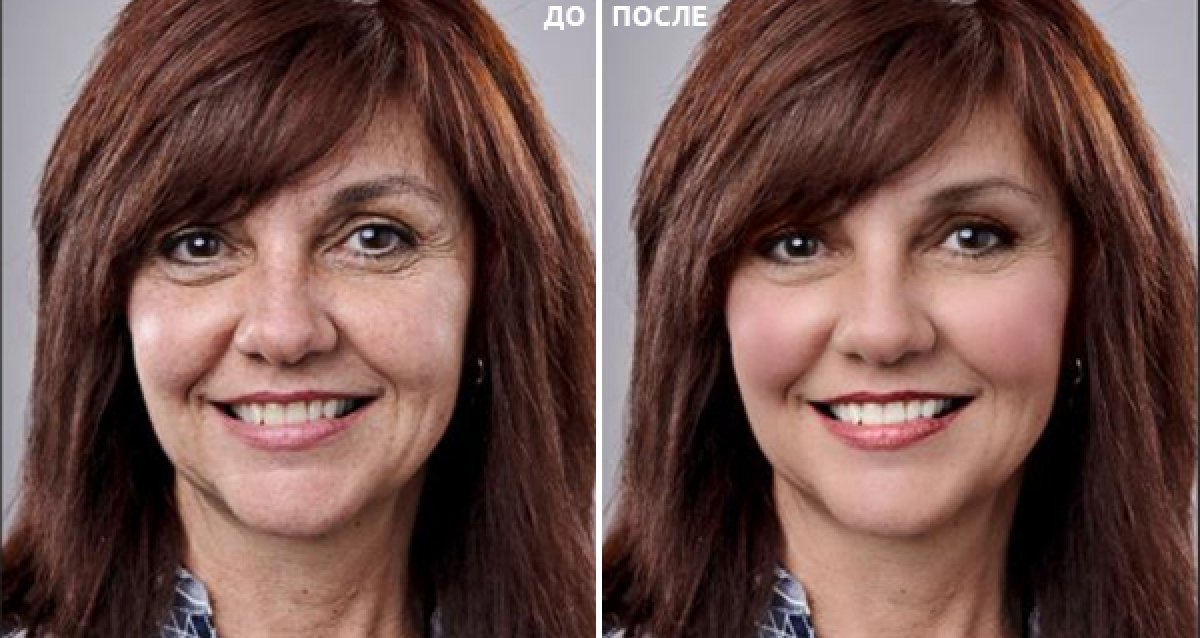 Появится раскрывающееся окно с новым загруженным профилем. Просто выберите его, и вы готовы перейти к следующему шагу.
Добавление тени всегда обязательно при моделировании трехмерных объектов.
А теперь позвольте волшебству начаться.Эффект SATIN отлично подходит для имитации отражений. С помощью этих настроек мы имитируем искаженное отражение по краям каждой буквы.
Предыдущего шага было бы достаточно, чтобы добиться красивого внешнего вида хрома, но давайте добавим еще пару улучшений этого эффекта. Это резкое внутреннее свечение помогает затемнить обратную сторону букв, как если бы оно отражало нижележащую тень.
И, наконец, вишенка наверху: отражение фона, на котором расположены буквы.
Это приятный штрих, потому что он позволяет сопоставить цвет фона (в данном случае синий # 0080FF), чтобы лучше интегрировать буквы в окружение.
Эффект глянцевого пластика
Для эффекта пластика нам нужно продублировать слой с эффектом хрома, чтобы пластиковые буквы находились в том же положении, что и хромированные буквы:
1) Дублируйте хромированный текстовый слой.
2) Щелкните глазком видимости слоя, чтобы скрыть слой хрома.Выделите новые дублированные слои и перейдите в меню СЛОЙ> СТИЛЬ СЛОЯ> ЧИСТЫЙ СТИЛЬ СЛОЯ.
3) Выберите новый дублирующий слой и перейдите в меню СЛОЙ> РАСТЕРИЗОВАТЬ> ТИП. Текст на слое будет преобразован в графику и больше не будет доступен для редактирования.
4) Переименуйте новый слой так, как хотите. Теперь у вас должен быть слой BACKGROUND , слой с текстовым эффектом Chrome (сейчас скрыт) и новый слой с растрированным текстом.
Нажмите CTRL KEY ( COMMAND KEY на Mac) и щелкните указателем мыши по миниатюре предварительного просмотра нового слоя, чтобы загрузить выделение:
Теперь перейдите в меню EDIT> STROKE и установите WIDTH: 4px , COLOR: # 000000 (BLACK) , LOCATION: CENTER и нажмите OK. Перейдите в меню ВЫБОР> ВЫБРАТЬ , чтобы отменить выбор. Мы увеличили толщину букв на два пикселя (два пикселя внутри выделения и два пикселя вне выделения), чтобы придать инкапсулированный вид этому эффекту.
Дублируйте новый слой и переименуйте его в TE SHADOW или как-нибудь иначе. Затем переставьте слои так, чтобы слой TE SHADOW располагался ниже слоя TE PLASTIC .
Выберите слой TE PLASIC . Перейдите в меню СТИЛИ СЛОЯ и выберите ЦВЕТ НАЛОЖЕНИЯ . Используйте светло-серый цвет, чтобы имитировать отражение окружающей среды на белых буквах.
Теперь добавьте BEVEL AND EMBOSS , используя настройки, показанные на изображении ниже.Обратите внимание на то, что блики белые или почти белые, а остальная часть тела буквы светло-серого цвета, но буквы по-прежнему выглядят как чисто белые. Если бы мы нарисовали буквы чистым белым, а не светло-серым, объем букв не был бы заметен, что привело бы к плоскому, пасмурному освещению.
Перейдите в окно КОНТУР , расположенное прямо под флажком BEVEL AND EMBOSS , и скопируйте настройки, показанные на изображении ниже. Стиль слоя CONTOUR очень полезен для точной настройки бликов.
Последний шаг — добавить небольшой стиль слоя INNER SHADOW . Это добавит эффекту немного больше объема.
Пластический эффект закончен. Поскольку на следующем этапе мы разрежем фигуру пополам, тень нужно будет создать с использованием другой техники, чтобы избежать неестественного вида.
Создание инкапсулированного эффекта
Теперь у нас есть эффекты Хрома и Пластика на двух разных слоях.Следующим шагом будет создание инкапсулированного вида эффекта. Здесь нет больших загадок, просто вырежьте половину пластикового текста и поместите ее над хромированным текстом.
К сожалению, мы не можем просто вырезать его, потому что эффекты существующего слоя будут применяться к новой форме. Придется это замаскировать. Взгляните на изображение ниже, чтобы увидеть разницу между обрезкой и маскированием в готовом эффекте.
Обратите внимание, что при вырезании изображения эффект скоса и тиснения изменяется, отражая новую форму. Вместо этого маскирование или скрытие верхней половины букв оставляет нетронутым эффект скоса и тиснения.
Узнайте, как замаскировать пластиковые буквы на следующем шаге
Начнем с процесса маскировки. Сначала щелкните значок с хромированным текстом СЛОЙ ВИДИМОСТИ , чтобы он снова стал видимым, и выберите слой TE SHADOW .
С помощью инструмента RECTANGULAR MARQUEE выделите верхнюю половину букв и перейдите в меню EDIT> CLEAR.
Перейдите в меню ВЫБОР> ВЫБРАТЬ , чтобы отменить выбор.
На предыдущем шаге слой TE SHADOW был обрезан наполовину. Теперь давайте воспользуемся этим слоем, чтобы создать маску для финального эффекта: выберите слой TE PLASTIC и перейдите в меню СЛОЙ> СОЗДАТЬ МАСКУ ДЛЯ ОБРЕЗКИ.
Пластиковый текст был замаскирован с помощью слоя TE SHADOW .
Пока что у пластиковых букв нет тени.Вы видите тень от хромированных букв. Поскольку они больше, пластиковые буквы должны иметь большую тень.
Выберите слой TE SHADOW . Перейдите в окно стиля слоя DROP SHADOW и установите параметры, показанные на изображении ниже:
Добавим несколько штрихов к этому эффекту. Крошечный скос сделает этот эффект более реалистичным.
Добавьте новый слой и назовите его TINY BEVEL или как хотите.
Установить ЦВЕТ ФОНА на белый. Затем выберите инструмент КАРАНДАШ и кончиком в 1 пиксель нарисуйте линию на верхней границе пластикового текста:
И с помощью инструмента BRUSH TOOL вы можете нарисовать небольшой блик в нижней части буквы E:
Хотите верьте, хотите нет, но мы закончили этот бесконечный урок. Посмотрите на изображения ниже, чтобы увидеть некоторые образцы этой техники, использованной для различных форм.
Другие примеры, созданные с этим эффектом.
пластиковый пакет в фотошопе | Дизайнерские наборы
Для этого урока мы собираемся использовать «Набор для выпечки» из DesignBundles-free-акварель-bundle (https://designbundles. net/free-design-resources/free-watercolor-bundle) и картонное фоновое изображение.
1 — В Illustrator нарисуйте контуры вашего пакета. Или, может быть, вы сможете найти существующий вектор для работы. Скопируйте (Command / Control + C) вектор и перейдите в Photoshop. Там создайте «Новый документ» и используйте настройки «Буфера обмена», но сделайте разрешение 300 dpi. Затем вставьте (Command / Control + V) и выберите «Путь» в качестве формата вставки.
2 — Перейдите в меню «Пути», дважды щелкните «Рабочий путь» и назовите его «Шаблон». Затем продублируйте путь, перетащив его поверх кнопки «Новая страница» в нижней части меню «Пути».Удалите внутренние квадраты, выделите оставшиеся части с помощью инструмента «Выбор контура» (A) и выберите «Исключить перекрывающиеся формы» в «Операции с контурами» в верхнем левом меню.
3 — Выберите Изображение> Размер холста (Shift + Alt + C) и добавьте по 100 пикселей с каждой стороны. Выберите и вставьте фон Картон. Перейдите в «Контуры» и выделите контур «Картон», нажав кнопку «Загрузить контур как выделение» в нижней части меню. Вернитесь в «Слои» и создайте «Обтравочную маску», щелкнув по кнопке внизу меню.
4 — Дважды щелкните слой «Картон», чтобы вызвать диалоговое окно «Параметры наложения» и примените следующие значения к «Тень»:
5 — Создать еще одна копия пути «Шаблон», и на этот раз удалите внешний и верхний пути и просто оставьте внутренние квадраты и сделайте их выделением. Затем выберите Select> Modify> Expand и увеличьте выделение на 10 пикселей.
6 — Создайте новый слой, назовите его «Пластик» и установите цвет «Передний план» на # 939598 (50% черный).Выберите «Paint Bucket Tool» (P) и залейте выделение серым цветом. Перейдите в меню «Пути» и сделайте выделение «Копия шаблона 2», и убедившись, что фактический путь не выбран и что вы находитесь в слое «Пластик», нажмите «Удалить» и снимите выделение.
7 — Создайте новый слой, назовите его «Пластиковая заливка», перейдите в меню «Контуры» и снова выберите «Копия шаблона 2». Залейте его белым цветом и установите «Непрозрачность» на 10%. Отмените выбор.
8 — Создайте еще один слой и залейте его белым.Сделайте выделение «Копия шаблона 2» и нажмите кнопку «Маска слоя» в нижней части меню «Слои». Воспользуйтесь инструментом «Прямое выделение» (A) и выделите путь к одному из пластиковых окон, сделайте его выделением. Перейдите к «Gradient Tool» (G) и выберите «Linear», сделайте черный цвет «Foreground», выберите «Foreground to Transparent» и установите режим «Multiply», затем проведите от центра к верхнему левому углу. Повторите это с каждым пластиковым окном.
9 — Измените режим «Параметры градиента» на «Нормальный», а цвет «Передний план» на белый.Повторите процесс с последнего шага, но примените градиент от правого нижнего угла к центру.
10 — Откройте изображения, которые вы хотите «упаковать», и перенесите их в свой файл (мы выбрали многие из набора «Акварельная выпечка»). Сделайте их нужного размера и расположите в упаковке там, где хотите. Затем дважды щелкните один из них и примените следующие «Параметры наложения»:
11 — Щелкните правой кнопкой мыши на этом слое и «Копировать стиль слоя», затем выберите все свои изображения и «Вставить стиль слоя».Вы можете выбрать их и нажать кнопку «Создать новую группу» в нижней части меню «Слои», чтобы сгруппировать их вместе. Разместите их поверх слоя «Картон».
12 — Выберите верхний слой («Отражение») и измените «Режим наложения» на «Мягкий свет». Выберите слои «Отражение», «Пластиковая заливка» и «Пластик», продублируйте их, перетащив их на кнопку «Новый слой» в нижней части меню, а затем щелкните слои правой кнопкой мыши и выберите «Объединить слои», чтобы расплющить их.Назовите этот слой «Flat».
13 — Выберите слой «Flat» и перейдите в Filter> Filter Gallery> Artistic> Plastic Wrap и примените следующие значения:
Затем измените «Flat» на «Blending Mode» »Для Умножения и« Отражение »на« Мягкий свет »с и« Непрозрачность »75%
14 — Окончательный результат.
автор: @lornacane
WTF — Женщины делают пластическую операцию, чтобы они выглядели так, как будто они сами себя сделали в фотошопе
На днях я упала в кроличью нору YouTube и наткнулась на видео под названием «I Got Surgery to Как мои селфи в Facetune и Snapchat.”
Изначально я проигнорировал это, посмотрел несколько уроков по макияжу, кулинарные видео о рецептах, которые я никогда не собирался делать; но видео продолжало появляться в моем списке рекомендуемых. Я сдался и нажал «играть».
Я был на одной минуте просмотра видео, когда услышал, что доктор сказал о женщинах, приходящих в ее офис на пластическую операцию, чтобы выглядеть как их фильтры: «Это представляет собой более здоровую версию образа тела».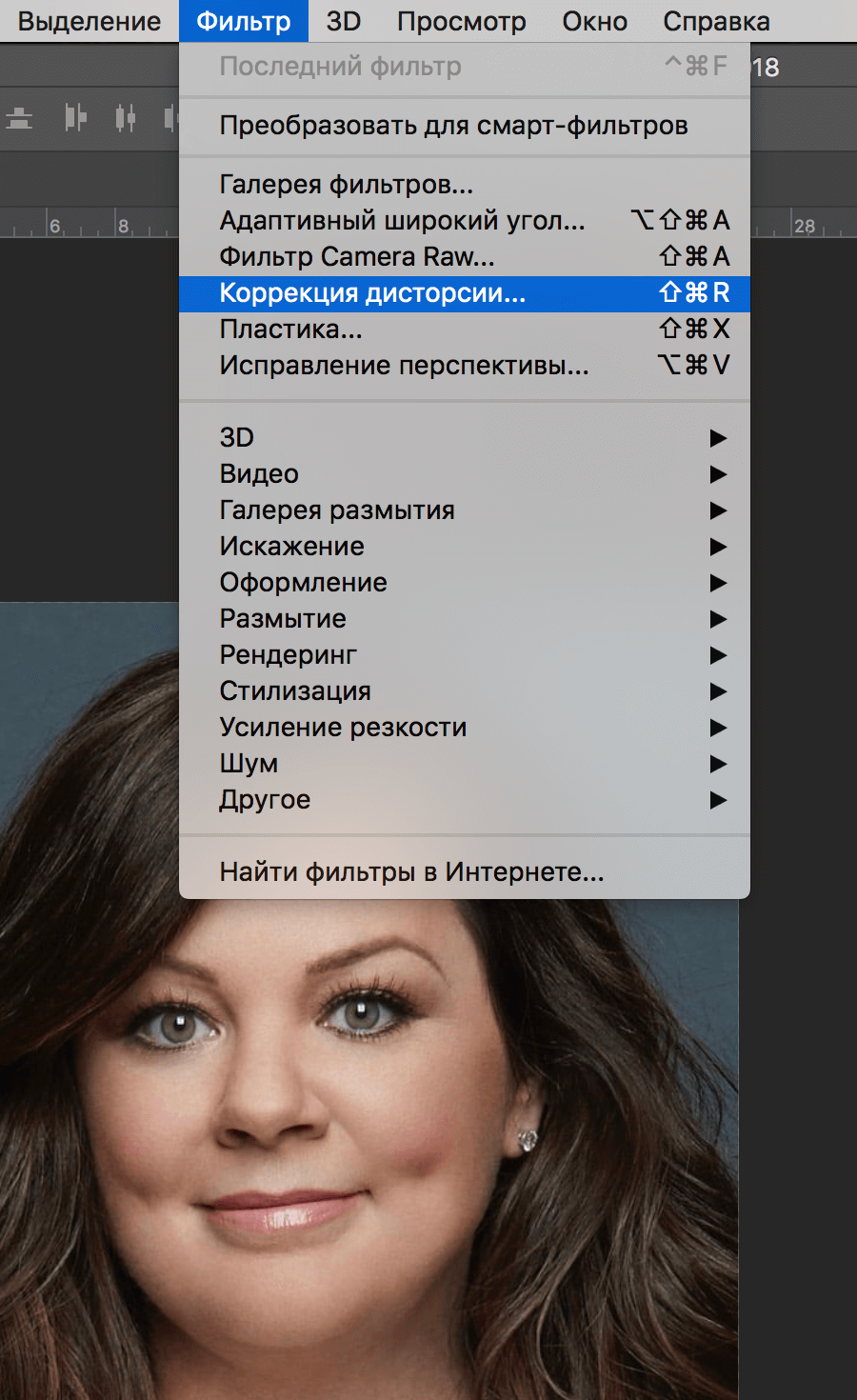
Я поставил видео на паузу, не веря своим глазам — она действительно так сказала?
Я продолжал смотреть, раздраженный этими девушками, которые придирались ко всему о себе.Они одержимо редактировали свои фотографии, хотя в том, как они выглядели, не было ничего плохого — как этот доктор мог сказать, что это здорово? И тогда я подумал про себя: Я делаю то же самое, что и .
Фото: @ownitbabe / InstagramЯ пролистал свой Instagram и понял, что не было ни одной моей фотографии, которую я бы не редактировал. Я визажист, и показываю свою работу другим и себе, а в индустрии красоты внешность — это все. Если в тот день у меня восхитительный макияж, я не выхожу из дома, пока не получу и .Выбрав счастливого победителя, я сглаживаю текстуру, возможно, удаляю нежелательный прыщик.
Но чем ближе я смотрю на картинки, тем больше начинаю замечать недочеты. Самая большая опасность — это мои губы, которые я Facetune, чтобы исправить или позировать определенным образом, чтобы никто не мог указать на это в комментариях. Самое безумное в том, что вам нужно присмотреться, чтобы даже заметить это. Хотя мне всегда нравились мои губы — они полные и идеального размера для моего лица — они остались немного неровными из-за обезболивающего лекарства после операции на зубе мудрости.Так же, как этих девушек, которых я судил, я тоже подумал о том, чтобы принести мою фотографию в кабинет врача и заставить их делать мне инъекции в губы, пока они мне не понравятся.
Раньше у нас были журналы и знаменитости, с которыми можно было сравнивать себя, а теперь? В наших лентах есть реальные женщины, которые постоянно напоминают нам, что мы недостаточно хороши. Моя самооценка не совсем низкая, но и не совсем высокая. Если вы прочитаете мою статью о чае с плоским животиком, вы сможете получить некоторое представление.Но я чувствую, что с платформами социальных сетей, такими как Instagram, Tumblr и Snapchat, у меня бывают дни, когда я чувствую себя совершенно бесполезным. У меня даже есть несколько женщин, за которыми я слежу только потому, что хочу выглядеть как они. С бесчисленными приложениями, в которых мы можем видеть жизни других людей, невозможно не быть строгим к себе. Фактически, Instagram был признан «самым опасным» приложением в социальных сетях для психического здоровья.
Только в 2017 году подросткам от 13 до 19 лет было проведено около 229000 косметических операций.Вы правильно прочитали — девочкам в возрасте 13 лет делают операцию. Пластическая хирургия никуда не денется, и я ни в коем случае не ругаю женщин, которые ее делают. Однако мы должны признать ту руку, которую должны сыграть социальные сети и приложения-фильтры, когда дело доходит до притока хирургических операций; это лишь верхушка айсберга. Потому что нет смысла жить в обществе, которое говорит вам любить себя и одновременно менять себя.
ПРОЧИТАТЬ ДАЛЕЕ
От чая с плоским животиком меня очень заболело — и я так благодарна, что Джамила Джамиль говорит вслух
Фото: Shutterstock
Алисия Стивенсон — двадцать семь человек, перенесших трансплантат из Нью-Йорка, в настоящее время живет во Флориде со своим парнем и тремя фурбаби.
