
Фотошоп текста онлайн: Текст на фото, онлайн редактор фото изображений добавить надпись или текст к фото создать открытку, создать баннер
Устранение неполадок со шрифтами в Adobe Photoshop
Руководство пользователя Отмена
Поиск
- Руководство пользователя Photoshop
- Введение в Photoshop
- Мечтайте об этом. Сделайте это.
- Новые возможности Photoshop
- Редактирование первой фотографии
- Создание документов
- Photoshop | Часто задаваемые вопросы
- Системные требования Photoshop
- Перенос наборов настроек, операций и настроек
- Знакомство с Photoshop
- Photoshop и другие продукты и услуги Adobe
- Работа с графическим объектом Illustrator в Photoshop
- Работа с файлами Photoshop в InDesign
- Материалы Substance 3D для Photoshop
- Photoshop и Adobe Stock
- Работа со встроенным расширением Capture в Photoshop
- Библиотеки Creative Cloud Libraries
- Библиотеки Creative Cloud в Photoshop
- Работа в Photoshop с использованием Touch Bar
- Сетка и направляющие
- Создание операций
- Отмена и история операций
- Photoshop на iPad
- Photoshop на iPad | Общие вопросы
- Знакомство с рабочей средой
- Системные требования | Photoshop на iPad
- Создание, открытие и экспорт документов
- Добавление фотографий
- Работа со слоями
- Рисование и раскрашивание кистями
- Выделение участков и добавление масок
- Ретуширование композиций
- Работа с корректирующими слоями
- Настройка тональности композиции с помощью слоя «Кривые»
- Применение операций трансформирования
- Обрезка и поворот композиций
- Поворот, панорамирование, масштабирование и восстановление холста
- Работа с текстовыми слоями
- Работа с Photoshop и Lightroom
- Получение отсутствующих шрифтов в Photoshop на iPad
- Японский текст в Photoshop на iPad
- Управление параметрами приложения
- Сенсорные ярлыки и жесты
- Комбинации клавиш
- Изменение размера изображения
- Прямая трансляция творческого процесса в Photoshop на iPad
- Исправление недостатков с помощью восстанавливающей кисти
- Создание кистей в Capture и их использование в Photoshop
- Работа с файлами Camera Raw
- Создание и использование смарт-объектов
- Коррекция экспозиции изображений с помощью инструментов «Осветлитель» и «Затемнитель»
- Бета-версия веб-приложения Photoshop
- Часто задаваемые вопросы | Бета-версия веб-приложения Photoshop
- Общие сведения о рабочей среде
- Системные требования | Бета-версия веб-приложения Photoshop
- Комбинации клавиш | Бета-версия веб-приложения Photoshop
- Поддерживаемые форматы файлов | Бета-вервия веб-приложения Photoshop
- Открытие облачных документов и работа с ними
- Ограниченные возможности редактирования облачных документов
- Совместная работа с заинтересованными сторонами
- Облачные документы
- Облачные документы Photoshop | Вопросы о рабочем процессе
- Работа с облачными документами и управление ими в Photoshop
- Обновление облачного хранилища для Photoshop
- Не удается создать или сохранить облачный документ
- Устранение ошибок с облачными документами Photoshop
- Сбор журналов синхронизации облачных документов
- Общий доступ к облачным документам и их редактирование
- Общий доступ к файлам и комментирование в приложении
- Рабочая среда
- Основные сведения о рабочей среде
- Установки
- Более быстрое обучение благодаря панели «Новые возможности» в Photoshop
- Создание документов
- Помещение файлов
- Комбинации клавиш по умолчанию
- Настройка комбинаций клавиш
- Галерея инструментов
- Установки производительности
- Использование инструментов
- Наборы настроек
- Сетка и направляющие
- Сенсорные жесты
- Работа в Photoshop с использованием Touch Bar
- Возможности работы с сенсорными жестами и настраиваемые рабочие среды
- Обзорные версии технологии
- Метаданные и комментарии
- Возможности работы с сенсорными жестами и настраиваемые рабочие среды
- Помещение изображений Photoshop в другие приложения
- Линейки
- Отображение или скрытие непечатных вспомогательных элементов
- Указание колонок для изображения
- Отмена и история операций
- Панели и меню
- Позиционирование элементов с привязкой
- Позиционирование с помощью инструмента «Линейка»
- Разработка содержимого для Интернета, экрана и приложений
- Photoshop для дизайна
- Монтажные области
- Просмотр на устройстве
- Копирование CSS из слоев
- Разделение веб-страниц на фрагменты
- Параметры HTML для фрагментов
- Изменение компоновки фрагментов
- Работа с веб-графикой
- Создание веб-фотогалерей
- Основные сведения об изображениях и работе с цветом
- Изменение размера изображений
- Работа с растровыми и векторными изображениями
- Размер и разрешение изображения
- Импорт изображений из камер и сканеров
- Создание, открытие и импорт изображений
- Просмотр изображений
- Ошибка «Недопустимый маркер JPEG» | Открытие изображений
- Просмотр нескольких изображений
- Настройка палитр цветов и образцов цвета
- HDR-изображения
- Подбор цветов на изображении
- Преобразование между цветовыми режимами
- Цветовые режимы
- Стирание фрагментов изображения
- Режимы наложения
- Выбор цветов
- Внесение изменений в таблицы индексированных цветов
- Информация об изображениях
- Фильтры искажения недоступны
- Сведения о цвете
- Цветные и монохромные коррекции с помощью каналов
- Выбор цветов на панелях «Цвет» и «Образцы»
- Образец
- Цветовой режим (или режим изображения)
- Цветовой оттенок
- Добавление изменения цветового режима в операцию
- Добавление образцов из CSS- и SVG-файлов HTML
- Битовая глубина и установки
- Слои
- Основные сведения о слоях
- Обратимое редактирование
- Создание слоев и групп и управление ими
- Выделение, группировка и связывание слоев
- Помещение изображений в кадры
- Непрозрачность и наложение слоев
- Слои-маски
- Применение смарт-фильтров
- Композиции слоев
- Перемещение, упорядочение и блокировка слоев
- Маскирование слоев при помощи векторных масок
- Управление слоями и группами
- Эффекты и стили слоев
- Редактирование слоев-масок
- Извлечение ресурсов
- Отображение слоев с помощью обтравочных масок
- Формирование графических ресурсов из слоев
- Работа со смарт-объектами
- Режимы наложения
- Объединение нескольких фрагментов в одно изображение
- Объединение изображений с помощью функции «Автоналожение слоев»
- Выравнивание и распределение слоев
- Копирование CSS из слоев
- Загрузка выделенных областей на основе границ слоя или слоя-маски
- Просвечивание для отображения содержимого других слоев
- Выделенные области
- Начало работы с выделенными областями
- Выделение областей в композициях
- Рабочая среда «Выделение и маска»
- Выделение при помощи инструментов группы «Область»
- Выделение при помощи инструментов группы «Лассо»
- Настройка выделения пикселей
- Перемещение, копирование и удаление выделенных пикселей
- Создание временной быстрой маски
- Выбор цветового диапазона в изображении
- Преобразование между контурами и границами выделенной области
- Основы работы с каналами
- Сохранение выделенных областей и масок альфа-каналов
- Выбор областей фокусировки в изображении
- Дублирование, разделение и объединение каналов
- Вычисление каналов
- Начало работы с выделенными областями
- Коррекция изображений
- Замена цветов объекта
- Деформация перспективы
- Уменьшение размытия в результате движения камеры
- Примеры использования инструмента «Восстанавливающая кисть»
- Экспорт таблиц поиска цвета
- Корректировка резкости и размытия изображения
- Общие сведения о цветокоррекции
- Применение настройки «Яркость/Контрастность»
- Коррекция деталей в тенях и на светлых участках
- Корректировка «Уровни»
- Коррекция тона и насыщенности
- Коррекция сочности
- Настройка насыщенности цвета в областях изображения
- Быстрая коррекция тона
- Применение специальных цветовых эффектов к изображениям
- Улучшение изображения при помощи корректировки цветового баланса
- HDR-изображения
- Просмотр гистограмм и значений пикселей
- Подбор цветов на изображении
- Кадрирование и выравнивание фотографий
- Преобразование цветного изображения в черно-белое
- Корректирующие слои и слои-заливки
- Корректировка «Кривые»
- Режимы наложения
- Целевая подготовка изображений для печатной машины
- Коррекция цвета и тона с помощью пипеток «Уровни» и «Кривые»
- Коррекция экспозиции и тонирования HDR
- Осветление или затемнение областей изображения
- Избирательная корректировка цвета
- Adobe Camera Raw
- Системные требования Camera Raw
- Новые возможности Camera Raw
- Введение в Camera Raw
- Создание панорам
- Поддерживаемые объективы
- Виньетирование, зернистость и удаление дымки в Camera Raw
- Комбинации клавиш по умолчанию
- Автоматическая коррекция перспективы в Camera Raw
- Инструмент «Радиальный фильтр» в Camera Raw
- Управление настройками Camera Raw
- Обработка, сохранение и открытие изображений в Camera Raw
- Совершенствование изображений с улучшенным инструментом «Удаление точек» в Camera Raw
- Поворот, обрезка и изменение изображений
- Корректировка цветопередачи в Camera Raw
- Версии обработки в Camera Raw
- Внесение локальных корректировок в Camera Raw
- Исправление и восстановление изображений
- Удаление объектов с фотографий с помощью функции «Заливка с учетом содержимого»
- Заплатка и перемещение с учетом содержимого
- Ретуширование и исправление фотографий
- Коррекция искажений изображения и шума
- Основные этапы устранения неполадок для решения большинства проблем
- Улучшение и преобразование изображения
- Замена неба на изображениях
- Трансформирование объектов
- Настройка кадрирования, поворотов и холста
- Кадрирование и выпрямление фотографий
- Создание и редактирование панорамных изображений
- Деформация изображений, фигур и контуров
- Перспектива
- Масштаб с учетом содержимого
- Трансформирование изображений, фигур и контуров
- Рисование и живопись
- Рисование симметричных орнаментов
- Варианты рисования прямоугольника и изменения обводки
- Сведения о рисовании
- Рисование и редактирование фигур
- Инструменты рисования красками
- Создание и изменение кистей
- Режимы наложения
- Добавление цвета в контуры
- Редактирование контуров
- Рисование с помощью микс-кисти
- Наборы настроек кистей
- Градиенты
- Градиентная интерполяция
- Заливка и обводка выделенных областей, слоев и контуров
- Рисование с помощью группы инструментов «Перо»
- Создание узоров
- Создание узора с помощью фильтра «Конструктор узоров»
- Управление контурами
- Управление библиотеками узоров и наборами настроек
- Рисование при помощи графического планшета
- Создание текстурированных кистей
- Добавление динамических элементов к кистям
- Градиент
- Рисование стилизованных обводок с помощью архивной художественной кисти
- Рисование с помощью узора
- Синхронизация наборов настроек на нескольких устройствах
- Текст
- Добавление и редактирование текста
- Универсальный текстовый редактор
- Работа со шрифтами OpenType SVG
- Форматирование символов
- Форматирование абзацев
- Создание эффектов текста
- Редактирование текста
- Интерлиньяж и межбуквенные интервалы
- Шрифт для арабского языка и иврита
- Шрифты
- Поиск и устранение неполадок, связанных со шрифтами
- Азиатский текст
- Создание текста
- Добавление и редактирование текста
- Фильтры и эффекты
- Использование фильтра «Пластика»
- Использование эффектов группы «Галерея размытия»
- Основные сведения о фильтрах
- Справочник по эффектам фильтров
- Добавление эффектов освещения
- Использование фильтра «Адаптивный широкий угол»
- Фильтр «Масляная краска»
- Использование фильтра «Пластика»
- Эффекты и стили слоев
- Применение определенных фильтров
- Растушевка областей изображения
- Использование фильтра «Пластика»
- Сохранение и экспорт
- Сохранение файлов в Photoshop
- Экспорт файлов в Photoshop
- Поддерживаемые форматы файлов
- Сохранение файлов в других графических форматах
- Перемещение проектов между Photoshop и Illustrator
- Сохранение и экспорт видео и анимации
- Сохранение файлов PDF
- Защита авторских прав Digimarc
- Сохранение файлов в Photoshop
- Управление цветом
- Основные сведения об управлении цветом
- Обеспечение точной цветопередачи
- Настройки цвета
- Дуплексы
- Работа с цветовыми профилями
- Управление цветом документов для просмотра в Интернете
- Управление цветом при печати документов
- Управление цветом импортированных изображений
- Выполнение цветопробы
- Разработка содержимого для Интернета, экрана и приложений
- Photoshop для дизайна
- Монтажные области
- Просмотр на устройстве
- Копирование CSS из слоев
- Разделение веб-страниц на фрагменты
- Параметры HTML для фрагментов
- Изменение компоновки фрагментов
- Работа с веб-графикой
- Создание веб-фотогалерей
- Видео и анимация
- Видеомонтаж в Photoshop
- Редактирование слоев видео и анимации
- Общие сведения о видео и анимации
- Предварительный просмотр видео и анимации
- Рисование кадров в видеослоях
- Импорт видеофайлов и последовательностей изображений
- Создание анимации кадров
- 3D-анимация Creative Cloud (предварительная версия)
- Создание анимаций по временной шкале
- Создание изображений для видео
- Печать
- Печать 3D-объектов
- Печать через Photoshop
- Печать и управление цветом
- Контрольные листы и PDF-презентации
- Печать фотографий в новом макете раскладки изображений
- Печать плашечных цветов
- Печать изображений на печатной машине
- Улучшение цветной печати в Photoshop
- Устранение неполадок при печати | Photoshop
- Автоматизация
- Создание операций
- Создание изображений, управляемых данными
- Сценарии
- Обработка пакета файлов
- Воспроизведение операций и управление ими
- Добавление условных операций
- Сведения об операциях и панели «Операции»
- Запись инструментов в операциях
- Добавление изменения цветового режима в операцию
- Набор средств разработки пользовательского интерфейса Photoshop для внешних модулей и сценариев
- Подлинность контента
- Подробнее об учетных данных для содержимого
- Идентичность и происхождение токенов NFT
- Подключение учетных записей для творческой атрибуции
- Photoshop 3D
- 3D в Photoshop | Распространенные вопросы об упраздненных 3D-функциях
По умолчанию Photoshop загружает только текстовый модуль и установленные вами шрифты в этих сценариях:
- Открыт документ, содержащий слой «Текст»
- Инструмент «Текст» выбирается
- Панель «Символ» отображается
При загрузке проблемных или поврежденных шрифтов в Photoshop могут возникать различные проблемы, в том числе низкая производительность, зависание или аварийное завершение работы.
Обновите Photoshop
Чтобы получить помощь по обновлению Photoshop до последней версии, см. раздел Обновление приложений Creative Cloud.
Сброс, перезапуск и повторная попытка
Если Photoshop не работает при запуске или во время работы с инструментом «Текст», выполните следующие 3 простых шага для устранения неполадок со шрифтами.
Сброс настроек Photoshop
Резервное копирование и восстановление настроек Photoshop скрывает панель «Символ» и сбрасывает выбранный инструмент до заданного по умолчанию инструмента «Перемещение». См. раздел Удаление папки настроек Photoshop вручную.
Сброс кэша шрифтов Photoshop
Сброс кэша шрифтов в Photoshop позволит Photoshop создать новый список перечисленных шрифтов.
См. Сброс кэша шрифтов в Photoshop.Перезапустите Photoshop и отключите Предварительный просмотр шрифтов
После перезапуска Photoshop выберите Шрифт > Размер предварительного просмотра шрифта и выберите Нет.

Отключение Предварительного просмотра шрифтов не позволит Photoshop выполнить предварительный просмотр для любых установленных поврежденных шрифтов.
Удаление кэша шрифтов Photoshop
Кэш шрифтов Photoshop содержит перечисленный список шрифтов и функций шрифтов, установленных в системе, которую может использовать Photoshop. Удаление этого файла кэша шрифтов позволит Photoshop создать новый.
Закройте Photoshop и приложение Creative Cloud для настольных ПК.
Перейдите к папке /Users/[имя пользователя]/Library/Application Support/Adobe/Adobe Photoshop.
Подробнее о доступе к этой скрытой папке: Не удается просмотреть файлы пользовательской библиотеки в macOS.Удалите папку CT Font Cache и очистите корзину.
Windows
Выйдите из Photoshop и приложения Creative Cloud для настольных ПК.
Перейдите к папке \Users\[имя пользователя]\AppData\Roaming\Adobe\Adobe Photoshop <версия>
Удалите папку CT Font Cache и очистите корзину.
Менеджеры шрифтов
Если у вас установлены сторонние менеджеры шрифтов, убедитесь, что установлены последние обновления.
Если проблемы устранить не удалось, отключите или удалите менеджер шрифтов перед выполнением следующих шагов.
Известные проблемные шрифты
При установке шрифтов Windows и macOS производят проверку шрифтов и в случае обнаружения проблемного шрифта предупреждают о необходимости работать осмотрительно. Не устанавливайте шрифты, отображающие это предупреждение.
Известно, что следующие шрифты вызывают проблемы при использовании в Photoshop. Если у вас установлен любой из этих или других поврежденных шрифтов их следует удалить или отключить:
- Bustle. ttf
- Courier Condensed Bold.ttf
- CottonWood-SemiBold.ttf
- 21kannmbn_ttf
- Gurakh_s.ttf
- Jh_titles.ttf
- Screen__.ttf
- Sevesbrg.ttf
- SF Tattle Tales Condensed.ttf
- Umbra-thin.ttf
- ZerogebI.ttf
- Zippy.ttf
 ttf
ttfУдалите кэш системных шрифтов
Обычно при удалении кэша системных шрифтоы рекомендуется также удалить кэш шрифта Photoshop.
Важно! Будьте осторожны при использовании терминала на macOS.
Закройте Photoshop и приложение Creative Cloud для настольных ПК.
Выберите «Приложения > Утилиты».
Откройте терминал
Введите следующую команду и нажмите клавишу Return.
sudo atsutil databases –remove
Windows
Выйдите из Photoshop и приложения Creative Cloud для настольных ПК.
Перейдите к папке \Windows\ServiceProfiles\LocalService\Appdata\Local\FontCache
Многие из папок в этом пути скрыты в Windows по умолчанию. Для получения справки о скрытых файлах см. раздел Отображение скрытых файлов и папок
.Удалить все файлы .dat, в имени которых есть FontCache.
Проверка шрифтов в «Книге шрифтов» на macOS
Выберите «Приложения > Книга шрифтов».
Выберите параметр «Все шрифты» в левом столбце.
Выберите шрифт в самом верху столбца «Шрифт» и используйте сочетание клавиш Cmd+A для выбора всех шрифтов
Выберите пункт меню «Файл > Проверить шрифты».
Нажмите флажок рядом с поврежденными или дублированными шрифтами и нажмите «Удалить отмеченные».
Если происходит аварийное завершение работы «Книги шрифтов», выберите первый шрифт из списка и прокрутите шрифты с помощью клавиши «стрелка вниз», чтобы определить шрифт, вызвавший сбой.

Изолируйте проблемный шрифт на macOS
Рекомендации. Убедитесь, что у вас есть только одна версия каждого шрифта, расположенная только в одной из следующих папок со шрифтами:
- /Users/[имя пользователя]/Library/Fonts
- /Library/Fonts
Для тестирования изолируйте проблемные шрифты, создав две папки на рабочем столе, одну с названием fonttest и другую с названием goodfonts.
Шрифты для проверки ищите в этих папках. Выполните проверку для всех следующих папок, содержащих шрифты:
- /Users/[имя пользователя]/Library/Fonts
- /Library/Fonts
- /[сетевой диск]/Library/Fonts
Для проверки наличия поврежденных шрифтов поместите половину шрифтов в папку Library/Fonts, а другую половину в папку fonttest и проведите проверку.
- Если проблема возникает снова, значит, поврежденный шрифт все еще находится в папке Fonts и отсутствует в папке fonttest. Переместите шрифты из папки fonttest в папку goodfonts.
- Если проблема не возникает снова, значит, поврежденный шрифт находится в папке fonttest. Переместите шрифты из папки официальных шрифтов в папку goodfont. Переместите половину шрифтов обратно в папку официальных шрифтов для следующего этапа проверки.
- Продолжайте проверку оставшейся половины шрифтов и перемещайте нормально работающие шрифты в папку goodfonts.
- Когда вы определите шрифт, вызывающий проблему, удалите его из папки официальных шрифтов. Переместите все шрифты из папки goodfonts обратно в соответствующую папку официальных шрифтов, для которых проводилась проверка. Выполните такую проверку для всех папок, содержащих официальные шрифты.
 Переместите шрифты из папки fonttest в папку goodfonts.
Важно! Если та же проблема возникает после удаления шрифта, значит, есть аналогичная неполадка с одним или несколькими шрифтами. Продолжайте эти действия до тех пор, пока не будут удалены все поврежденные шрифты.
Запуск сценария FontTest.
 jsx
jsxСценарий FontTest поможет определить наличие поврежденных шрифтов в системе.
Перед началом работы: прочитайте раздел Важное о FontTest, чтобы узнать, как установить, запустить и интерпретировать результаты сценария.
Загрузка сценария
Нажмите кнопку Получить файл ниже, чтобы загрузить сценарий FontTest для Photoshop. После загрузки распакуйте файл, дважды щелкнув на нем, и при появлении запроса выберите «Извлечь все».
Загрузить
Еще похожее
- Устранение неполадок при сбое или зависании | Photoshop
- Добавление и редактирование текста в Photoshop
Вход в учетную запись
Войти
Управление учетной записью
Вход в учетную запись
Войти
Управление учетной записью
Как наложить текст на картинку онлайн и программами
Как наложить текст на картинку? В статье мы предложим вам несколько сервисов и программ, которые решают данную задачу. С помощью ресурсов вы сможете сделать изображение уникальным и отобразить на нём инструкцию.
Содержание
Для чего накладывают текст на картинки
Доброго времени суток, читатели! Текст накладывают на изображение по разным причинам. Часто это связано с обработкой картинки. К примеру, необходимо подписать фото своим именем, чтобы указать на авторское право. Также надпись позволяет на что-то указать пользователям, например, посмотреть деталь изображения, которая еле заметна, как-то назвать картинку.
Не все пользователи компьютеров знают, какие ресурсы использовать, чтобы применить эффект текста. Сегодня мы сделаем обзор двух сервисов и программ. Они работают бесплатно, и вы сможете сделать на изображении любой текст. Причем с добавлением эффектов – увеличение размера, фон, шрифт и так далее. Когда текст с картиной будет обработан, её можно скачать на компьютер в форматах Jpg, Png и другие форматы.
Как наложить текст на картинку, используем сервисы
Итак, рассмотрим в качестве примера несколько сервисов:
- mumotiki. ru;
- watermarkly.com.
 ru;
ru;Переходите на сайт первого сервиса. Нажимаете внизу по кнопке «Закачать изображение».
Выбираете с компьютера свою картинку левой кнопкой компьютерной мыши и далее жмите «Открыть». После этого картинка будет добавлена на сервис.
Для добавления текста нажмите по полю, где написано «Введите текст». Здесь пишете другой вариант текста.
При необходимости можно добавить эффекты. Опускаете страницу и нажимаете «Выбрать элементы». Появится возможность установить смайлики, загрузить свой элемент с компьютера. Функция «Фон» позволяет выбрать цвета для вашей картинки или фото из шаблонов. После обработки изображения нужно кликнуть «Сохранить», далее «Скачать». Картинка будет скачана на компьютер в формате jpg.
Работа с сервисом Watermarkly
Ссылка на этот сервис есть выше во втором списке. Откройте его в браузере и жмите кнопку «Выбрать фото».
Откроется несколько вариантов выбора фотографии:
- С компьютера.
- Google Drive.
- Google Photos.
- Dropbox.

Вероятно, новички ещё не пользовались тремя сервисами Гугл, поэтому выбираете первый вариант. Также нажимаете по картинке на компьютере и далее «Открыть». Необходимо дождаться, пока картинка загрузится на сервис. Затем выбираете «Добавить текст» и есть другие инструменты:
- добавить логотип;
- удалить клеймо.
Будет прописан текст по умолчанию на картинке – «Sample». Нажмите по нему, и далее откроется окно для редактирования текста.
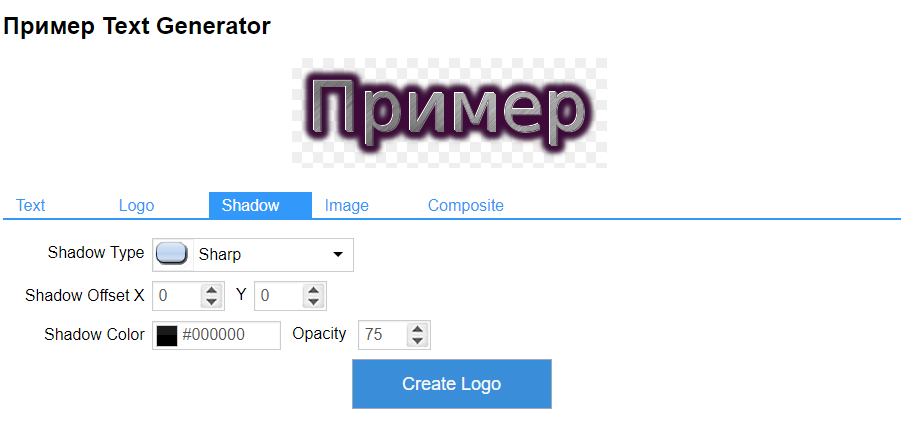
В поле «Текст» вы можете написать свои значения. Затем есть возможность установить шрифт, цвет, размер текста, прозрачность, вращение, эффект. Если совершили ошибку, нажимаете «Удалить текст» и снова применяете функцию.
Кликните вверху справа «Сохранить изображение», чтобы картинка сохранилась на компьютер.
Как наложить текст на картинку программами
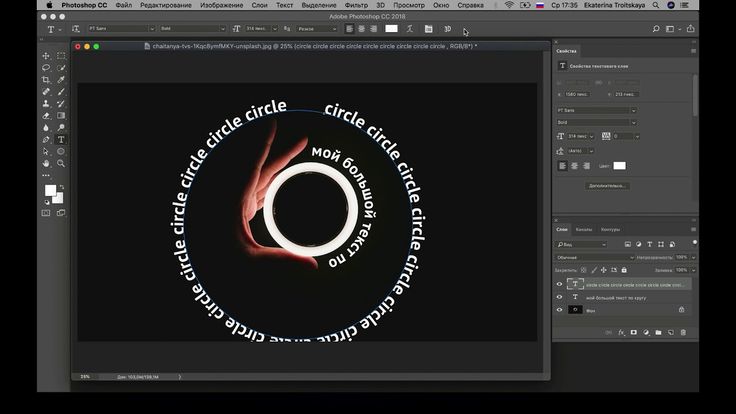
Здесь мы сделаем обзор на две программы, которые накладывают текст на фото – программа Скриншотер и Фотошоп. Первая утилита имеет такую возможность только в процессе создания скриншота. Кстати, в статье мы рассказали, как пользоваться программой Скриншотер. Запускаете программу на компьютере и выделяете нужную область для создания скриншота. Далее нажимаете в окне на функцию «T» и пишете текст. После чего сохраняете изображение через соответствующую кнопку.
В Фотошопе есть аналогичная функция. Сначала добавляем картинку с помощью кнопок «Файл», «Открыть». Затем нажимаете на «T» и пишете текст.
Вверху на панели пользователь может изменить размер текста, цвет. Достаточно выбрать инструменты, и применить изменения.
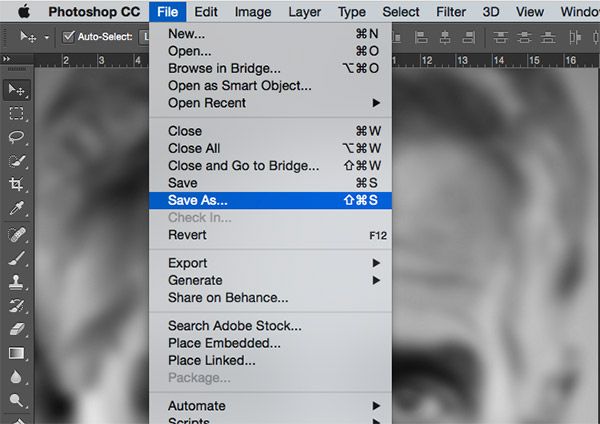
Если нужно сохранить картинку, кликните «Файл», «Сохранить как», далее выбираете тип файла, например, Png. Устанавливаете место сохранения, допустим «Рабочий стол» и жмёте кнопку «Сохранить». После работы над картинкой её можно открыть и посмотреть на компьютере.
Кроме программы, вы можете поработать с Фотошопом онлайн бесплатно. Функции утилиты схожие, как у Фотошопа.
Заключение
В статье рассмотрели вопрос, как наложить текст на картинку. Мы вам показали проверенные ресурсы, которые решают эту задачу. С помощью обработанной картинки, есть возможность повысить её уникальность и наглядно показать информацию.
Спасибо за внимание!
С вами был, Александр Сонин.
Альтернатива Adobe Photoshop. Заполняйте, редактируйте, подписывайте, сохраняйте и экспортируйте PDF-файлы онлайн.
pdfFiller — единственная онлайн-платформа, которая позволяет вам заполнять, стирать текст, eSign, отправлять факсы, экспортировать и искать PDF-файлы или другие документы из любого места и на любом устройстве.
Редактировать PDF-файлы, превращать их в онлайн-заполняемые формы, размещать их на своем веб-сайте или отправлять на подпись0003
Программное обеспечение PDF «все в одном»
Единая таблетка от всех проблем с PDF. Редактируйте, заполняйте, подписывайте и делитесь — на любом устройстве.
Начать бесплатную пробную версию
Онлайн-редактор PDF: попробуйте без риска
Попробуйте pdfFiller сейчас
pdfFiller получает высшие оценки в нескольких категориях на G2
Что говорят наши клиенты о pdfFiller
Убедитесь сами, прочитав отзывы на самых популярных ресурсах:
Анонимный клиент
20.07.2016
Чарльз
07.03.2017
Вопросы и Ответы
Вопросы и ответы об Adobe Acrobat
Что такое pdfFiller?
pdfFiller — это веб-редактор PDF. В отличие от Adobe Acrobat, вам не нужно загружать или устанавливать какое-либо программное обеспечение. Вы можете заполнять, редактировать, подписывать, хранить и экспортировать свои документы онлайн с любого устройства из любой точки мира.
Какие браузеры поддерживает pdfFiller. com?
com?
pdfFiller.com поддерживает Internet Exporter (IE), Google Chrome и Mozilla Firefox.
Нужно ли загружать или устанавливать какое-либо программное обеспечение?
Загрузка не требуется! pdfFiller.com — это веб-приложение, не требующее дополнительного программного обеспечения. pdfFiller.com поддерживает любой браузер.
Какая доступная альтернатива Adobe Photoshop?
pdfFiller на ваш выбор. pdfFiller — это веб-редактор PDF. В отличие от Adobe Photoshop, вам не нужно загружать или устанавливать какое-либо программное обеспечение. Вы можете заполнять, редактировать, подписывать, хранить и экспортировать свои документы в Интернете с любого устройства из любой точки мира всего за 5,99 долларов США в месяц.
Могу ли я редактировать документ PDF онлайн?
Да.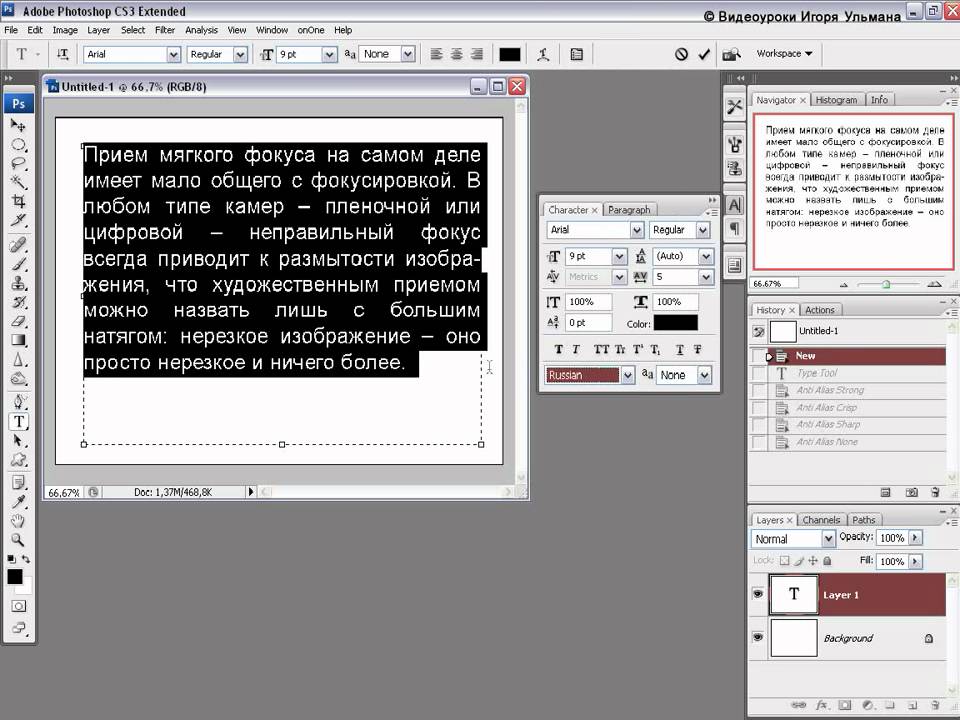 pdfFiller.com позволяет редактировать любой тип PDF-документа, отсканированной формы, приложения, контрактного документа, формы лицензии или сертификата с помощью наших различных инструментов и функций. Вы можете переупорядочивать, поворачивать и удалять страницы. Вы также можете добавлять текст, изображения и подписи на каждую страницу.
Как заполнить форму PDF?
Чтобы заполнить форму PDF, начните с отмены выбора текущей функции, которую вы используете, или просто щелкните в любом месте документа и начните печатать. Затем вы можете перетащить текст в нужное место.
Как писать на отсканированном PDF-документе?
Чтобы написать в отсканированном документе PDF, щелкните документ в любом месте и начните печатать.
Можно ли искать формы с помощью pdfFiller?
Да, pdfFiller позволяет искать формы и отправлять их на подпись. Другие программы, такие как Docusign и Adobe Echosign, требуют загрузки дополнительного программного обеспечения для поиска форм.
Могу ли я аннотировать PDF?
Да, можно. Загрузите свои PDF-документы в pdfFiller или выберите документ, который хотите отредактировать, и нажмите кнопку «Заполнить» на странице «Мои формы» pdfFiller. Вы можете получить доступ к различным функциям аннотаций, используя панель инструментов редактора на вкладке «Рисование». Чтобы пометить части текста в документе, нажмите первую кнопку и выберите текст, который хотите выделить. Чтобы добавить комментарий, нажмите четвертую кнопку и поместите текстовое поле в любом месте документа. Чтобы добавить заметку, нажмите последнюю кнопку на панели инструментов и поместите заметку в любом месте PDF-файла. Вы можете изменить настройки шрифта заметок, используя кнопки под кнопкой «Sticky Note». Чтобы подчеркнуть текст, нажмите кнопку «Линия» (6-я) и нарисуйте линию в документе. Поместите линию под текстом, который хотите подчеркнуть.
Как стереть текст в форме сертификата PDF?
Чтобы стереть текст в формах PDF, загрузите формы PDF в pdfFiller или выберите форму, которую хотите отредактировать, на странице «Мои формы» и нажмите кнопку «Заполнить». Нажмите третью кнопку «Стереть» на панели инструментов вкладки «Рисование» и получите ластик содержимого. Выделите текст, который вы хотите сделать белым, нажав и удерживая кнопку мыши, чтобы нарисовать рамку вокруг области. Когда закончите, отпустите кнопку мыши. Размер ластика можно изменить с помощью панели инструментов редактора.
Как изменить настройки шрифта?
Чтобы изменить настройки шрифта, начните с нажатия кнопки «Шрифт». Затем вы можете изменить тип шрифта, настроить размер и цвет. Вы также можете сделать текст полужирным, подчеркнутым и курсивным.
Как затемнить в PDF?
Чтобы скрыть любой контент в PDF-документах, загрузите свои PDF-документы в pdfFiller или выберите PDF-файл, который вы хотите скрыть, на странице «Мои формы» и нажмите кнопку «Заполнить». Нажмите вторую кнопку «Black Out» на панели инструментов вкладки «Draw» и получите черный квадрат. Выберите область, которую вы хотите затемнить, нажав и удерживая кнопку мыши, чтобы нарисовать рамку вокруг области. Когда закончите, отпустите кнопку мыши. Размер черного квадрата можно изменить с помощью панели инструментов редактора.
Могу ли я подписать документ онлайн?
Абсолютно. pdfFiller позволяет вам подписать любой документ, используя нашу технологию DigiSign. Вы можете использовать шрифт подписи или загрузить файл подписи и применить его в любом месте документа.
Могу ли я редактировать документ PDF онлайн?
Да. pdfFiller.com позволяет редактировать любой тип PDF-документа, отсканированной формы, приложения, контрактного документа, формы лицензии или сертификата с помощью наших различных инструментов и функций. Вы можете переупорядочивать, поворачивать и удалять страницы.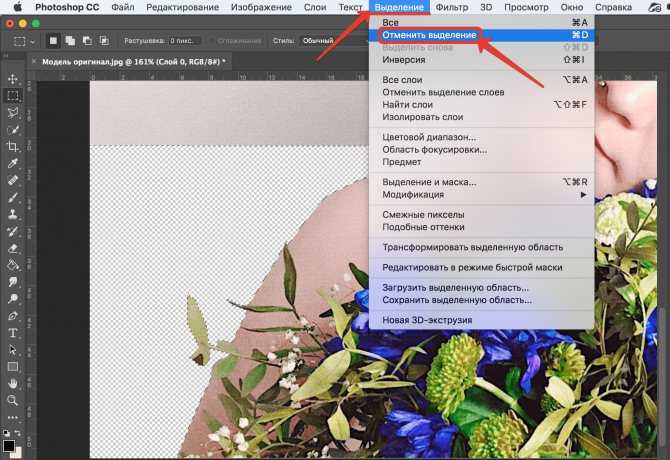 Вы также можете добавлять текст, изображения и подписи на каждую страницу.
Как работает SendToSign®?
SendTo, ранее известный как SendToSign, теперь предлагает 3 уникальных варианта запроса и управления подписями документов:
SendToSign
Выберите документ, который вы хотите подписать, нажмите кнопку «SendToSign» и выберите «SendToSign». » вариант. Затем введите до 20 адресов электронной почты, добавьте необязательное сообщение для получателей, выберите параметр безопасности и отправьте. (Если вы выберете PIN-код, вам придется предоставить его получателю отдельно, он НЕ будет отображаться в электронном письме).
Подписанты получат электронное письмо, содержащее безопасную ссылку и учетные данные для входа, если они еще не являются пользователями pdfFiller. После перехода по защищенной ссылке и входа в pdfFiller (и ввода PIN-кода при необходимости) получатели смогут заполнить и подписать документ.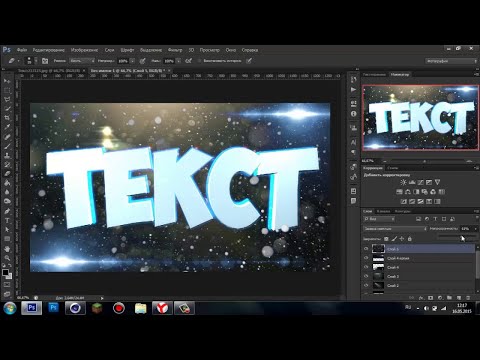
Когда документ будет завершен, вы получите уведомление по электронной почте и сможете получить заполненный документ по защищенной ссылке в этом письме или на странице «Мои формы» в pdfFiller на вкладке SendToSign в левый.
SendToEach
Выберите документ, который вы хотите подписать, нажмите кнопку «SendToSign» и выберите опцию «SendToEach». Затем введите до 20 адресов электронной почты, используйте стрелки справа от каждого адреса, чтобы выбрать порядок подписания, добавить необязательное сообщение для получателей и отправить.
Первый подписавшийся получит электронное письмо, содержащее безопасную ссылку и учетные данные для входа, если они еще не являются пользователями pdfFiller. После перехода по защищенной ссылке и входа в pdfFiller получатель сможет заполнить и подписать документ. Как только документ будет завершен, следующий получатель в цепочке получит свое электронное письмо.
Как только все подписанты заполнили документ, вы получите уведомление по электронной почте и сможете получить заполненный документ по защищенной ссылке в этом письме или на странице «Мои формы» в pdfFiller в разделе вкладку SendToSign слева.
SendToMany
Выберите документ, который вы хотите подписать, нажмите кнопку «SendToSign» и выберите опцию «SendToMany». Затем введите до 20 адресов электронной почты, добавьте необязательное сообщение для получателей и отправьте.
Все подписанты получат электронное письмо, содержащее безопасную ссылку и учетные данные для входа, если они еще не являются пользователями pdfFiller. После перехода по защищенной ссылке и входа в pdfFiller получатели смогут заполнить и подписать документ.
Как только все подписанты заполнили документ, вы получите уведомление по электронной почте и сможете получить заполненный документ по защищенной ссылке в этом письме или на странице «Мои формы» в pdfFiller в разделе вкладку SendToSign слева.
Как ставить галочки в документах?
Чтобы добавить галочки (кружки или крестики) к вашим документам, начните с нажатия одной из кнопок «Проверить», «Круг» и «Крест» и просто перетащите их в нужное место в документе.
Как создавать, использовать и редактировать шаблоны?
Загрузите документ с помощью pdfFiller.com Uploader или выберите документ на странице «Мои формы». Заполните информацию, которую вы хотите, чтобы ваш шаблон всегда содержал, и нажмите кнопку «Готово», чтобы вернуться на страницу «Мои формы». Выберите заполненный документ и нажмите кнопку «T»—«Шаблон». Ваш документ будет преобразован в шаблон. Каждый раз, когда вы открываете документ, вам будет предложено ввести новое имя документа, и будет создан новый. Сам шаблон останется без изменений и готов к использованию. Если вам нужно изменить шаблон, просто выберите форму шаблона на странице «Моя форма» и нажмите кнопку «Шаблон». Шаблон будет преобразован в обычный вид. Вы можете изменить и преобразовать его в шаблон позже.
Учебное пособие — редактирование и заполнение PDF-файлов онлайн с помощью pdfFiller
Аннотирование документа с помощью pdfFiller
9 причин, почему pdfFiller лучше, чем Adobe Photoshop
Онлайн-редакторы PDF — это полезные инструменты, позволяющие выполнять базовое редактирование текста, вставлять графические элементы, подписывать и добавлять изображения. Преимущество этого типа веб-сервисов заключается в том, что они не требуют установки какого-либо программного обеспечения на ваш компьютер. Как правило, все они работают следующим образом:
Пользователь загружает нужный PDF-файл на сайт платформы, и документ открывается в редакторе, где обычно включены следующие функции: добавление текста, вставка изображений, электронная подпись, выделение, добавление фигур и прикрепление пустых страниц. После этого измененный документ можно скачать или сохранить в самых популярных облачных хранилищах — GoogleDrive или Dropbox. Более продвинутые платформы, такие как PDFescape, также предоставляют инструменты для аннотирования и дополнительные параметры макета страниц.
В любом случае, pdfFiller является лучшей альтернативой доступным онлайн-сервисам (например, Adobe Photoshop), поскольку он служит полноценной платформой для управления документами, а не монофункциональным инструментом редактирования.
pdfFiller может похвастаться такими полезными функциями в отличие от других сервисов:
Нет необходимости загружать документы, ранее сохраненные на вашем компьютере, так как вы можете вставить URL-адрес нужного документа, найти его в нашей библиотеке заполняемых форм, получить его по электронной почте или загрузите его также.
Вы можете создать новую форму, содержащую все наиболее распространенные текстовые форматы, графику, изображения и подпись.
Добавление настраиваемых водяных знаков.
Проверка орфографии.
И, что немаловажно, все эти действия можно производить на любых устройствах, как десктопных, так и мобильных.
Вы можете объединить несколько документов в один заполняемый документ.
Автоматически добавленная дата.
Вставка заполняемых полей (для текста, цифр, галочек, инициалов, подписи, даты, выпадающего меню, формулы).
Возможность просмотреть документ перед печатью, загрузкой или отправкой, когда все правки завершены.
Ознакомьтесь с конкурсом
Упрощенные рабочие процессы электронной подписи
Подписывайте, отправляйте на подпись и отслеживайте документы в режиме реального времени с помощью signNow.
Начать бесплатную пробную версию
Selective Blue Text Effect with Adobe Photoshop — Blue Sky
Содержание
Selective Blue Text Effect with Adobe Photoshop Синий текстовый эффект — отличный способ выделить ваш текст из толпы.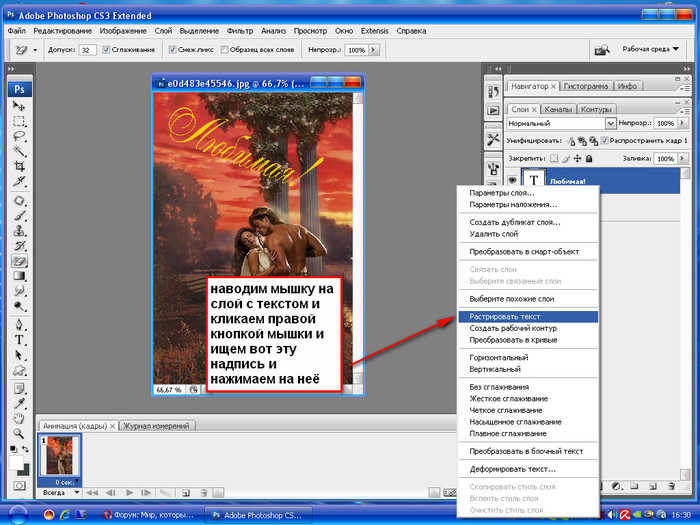 Его можно использовать для любого типа проекта, от веб-дизайна до печатных СМИ. В Adobe Photoshop создание этого эффекта легко и настраивается. Всего за несколько шагов вы научитесь создавать эффект селективного синего текста с помощью Adobe Photoshop, который действительно сделает ваш контент популярным! Эта статья шаг за шагом проведет вас через процесс, чтобы вы могли воссоздать внешний вид для себя.
Выделенный синий текст — это техника графического дизайна, созданная с помощью Adobe Photoshop, которая придает тексту уникальный, привлекательный эффект. При использовании этого метода только определенные части текста выделяются ярко-синим цветом для дополнительного выделения или контраста. Это выделяет текст из окружающей среды и может использоваться для привлечения внимания к важным сообщениям или заголовкам. Эффект выборочного синего текста можно использовать как в цифровых, так и в печатных приложениях, что делает его отличным выбором для многих различных проектов.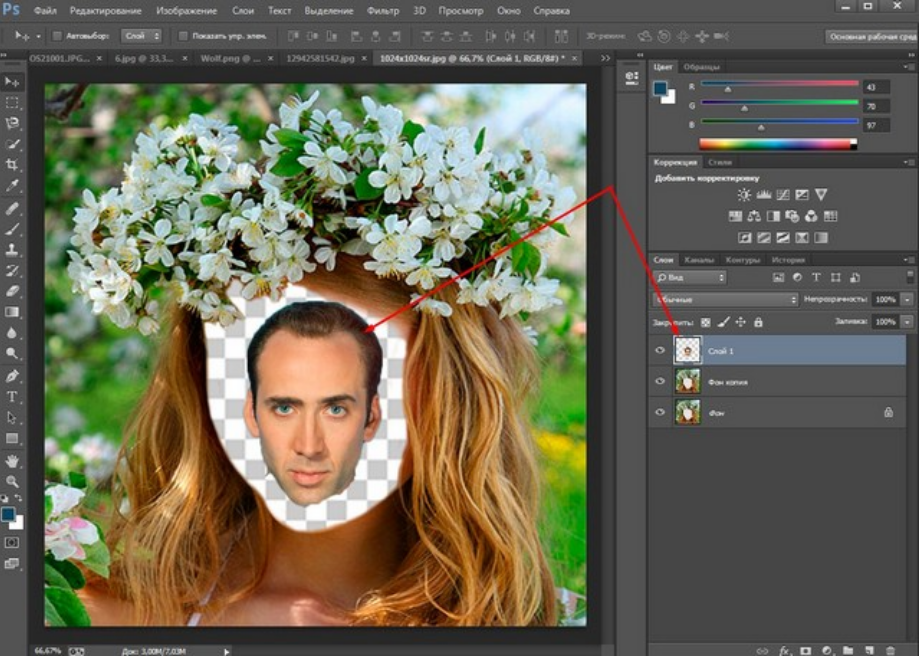
Используя Adobe Photoshop, можно легко создать выборочный синий текст всего за несколько простых шагов. Для начала выберите слой, содержащий нужный шрифт, и выберите параметр наложения цвета в меню «Стиль слоя». Оттуда вы можете регулировать настройки, пока не достигнете желаемого оттенка синего, что придаст вашему тексту более визуальное воздействие, чем обычные черные или белые буквы.
Шаг 1: Откройте PhotoshopОткрытие Adobe Photoshop — это первый шаг в создании эффекта выборочного синего текста. Для начала откройте программу, дважды щелкнув ее значок на рабочем столе. После открытия появится новое окно с различными меню и опциями. В этом главном окне пользователи могут получить доступ к инструментам, которые помогут им создавать детализированные изображения, такие как кисти, цветовая палитра и слои — все это необходимо для создания этого конкретного текстового эффекта.
Для тех, кто не знаком с макетом Adobe Photoshop и способами эффективной навигации по нему, в Интернете есть обучающие видеоролики, которые помогут научить пользователей наилучшим образом использовать все его функции. Понимание этих инструментов перед попыткой этого проекта облегчит любому достижение эстетически приятного результата в короткие сроки.
Добавление текста к изображению — это следующий шаг в создании эффекта выборочного синего текста в Adobe Photoshop. Чтобы добавить текст, выберите значок «T» в левой части панели инструментов или нажмите «Ctrl + T» на клавиатуре. Откроется инструмент «Текст», позволяющий ввести в изображение любые нужные слова. После того как вы ввели нужный текст, вы можете дополнительно настроить его, изменив шрифт и размер. Поэкспериментируйте с различными шрифтами и размерами, пока не найдете то, что лучше всего подходит для вашей работы. Вы также можете настроить и изменить другие особенности, такие как кернинг, интерлиньяж, отслеживание и смещение базовой линии, выбрав эти параметры на панели «Символ», расположенной в верхней части рабочей области. Сочетая все эти функции, вы можете создавать интересные эффекты, которые обязательно выделятся, когда дело доходит до визуального оформления.
После того, как первые два шага выполнены, следующим шагом будет создание копии текстового слоя. Для этого выберите исходный текстовый слой на панели «Слои» и нажмите Command/Ctrl + J, чтобы продублировать его. Это создаст новый идентичный слой, которым затем можно будет манипулировать для получения различных эффектов.
Вновь созданную копию текстового слоя теперь можно использовать для внесения изменений, улучшающих его дизайн. Например, пользователи могут захотеть добавить тени или другие цвета к своим текстовым слоям, чтобы они выделялись на фоне. Кроме того, они также могут размыть или повысить резкость определенных частей своих текстовых слоев для достижения определенных результатов. Внося эти изменения в отдельные слои, а не в один слой, они могут легко манипулировать каждым элементом, не затрагивая другие элементы в своих проектах.
Шаг 4. Измените цвет на синий. цвет вашего текста на синий. Для этого выберите «Текстовый инструмент» на панели инструментов в левой части экрана и щелкните текстовый слой. На панели инструментов в верхней части экрана нажмите «Цвет переднего плана» и выберите оттенок синего, который вам нравится.
Вы можете настроить яркость и насыщенность, чтобы найти нужный оттенок для текста. После того, как вы выбрали определенный синий цвет, просто нажмите «ОК» в правом нижнем углу окна, а затем посмотрите, как цвет текста изменится на синий! Обязательно сохраняйте часто на протяжении всего этого процесса, чтобы любые ошибки или ошибки можно было легко исправить.
Шаг 5. Объединение слоев Объединение слоев — это последний шаг в создании эффекта селективного синего текста в Adobe Photoshop. Для этого выберите два слоя, содержащие цветной текст и фон. Щелкните правой кнопкой мыши один из них и выберите «Объединить слои». Это объединит их обоих в один слой. Затем вы можете сохранить изображение, чтобы при необходимости применить эффект к другим частям текста или графики.
Вы также можете сохранить копию исходных слоев на случай, если позже вам потребуется внести дополнительные корректировки. Для этого щелкните правой кнопкой мыши каждый слой по одному и выберите «Дублировать слой». Это создаст точную копию каждого слоя, чтобы вы могли вернуться и отредактировать его при необходимости. После внесения всех желаемых изменений вы можете снова объединить их для получения конечного продукта.
Шаг 6: Выберите фильтр/размытие Шаг 6 — последний шаг для создания эффекта селективного синего текста в Adobe Photoshop. Чтобы завершить этот вид, выберите «Размытие по фильтру» и «Размытие по Гауссу» в раскрывающемся меню. Это добавит размытости вашему синему тексту, что позволит ему выделиться на фоне остального изображения. Радиус определяет, насколько размытым будет общий эффект; экспериментируйте между 0 и 4 пикселями, пока не добьетесь желаемого результата. Когда вы довольны своим размытым текстом, нажмите «ОК», чтобы применить фильтр размытия и завершить свой проект. Эта простая техника может превратить любой обычный фрагмент текста в привлекательный фокус любого графического дизайна или иллюстрации!
Мощные приемы Photoshop помогут сделать вашу работу особенной. С помощью Adobe Photoshop вы можете быстро и легко создавать привлекательные эффекты всего несколькими щелчками мыши. Например, эффект селективного синего текста — один из самых популярных способов добавить акцент или индивидуальность дизайну. Этот метод включает в себя вырезание текста и заливку его ярким цветом, выделяющимся на фоне.
Для начала выберите нужный шрифт и введите выбранные слова или фразы. Как только они будут на месте, дважды щелкните каждое слово, чтобы войти в «режим редактирования», где вы можете добавить такие эффекты, как ширина штриха, градиенты, тени и т. д. Затем используйте инструменты выделения, такие как лассо или волшебная палочка, чтобы выбрать только буквы, которые вы хотите выделить синим цветом (или любым другим цветом, который вы предпочитаете).
При создании эффекта выборочного синего текста в Adobe Photoshop слои играют ключевую роль! Слои являются строительными блоками цифрового искусства и могут использоваться для разделения различных элементов изображения. Работая со слоями, вы можете легко вносить изменения в отдельные элементы, не затрагивая остальную часть изображения.
Чтобы получить максимальную отдачу от слоев, важно понимать, как они работают. Слой — это набор изображений, которые можно редактировать независимо друг от друга. Чтобы создать эффект выборочного синего текста, начните с создания нового слоя и вставки в него текстового элемента. Затем настройте параметры цвета для этого слоя так, чтобы только к определенным частям вашего текста применялся синий эффект, а другие оставались неизменными.
Автоматизация рабочего процесса с помощью Photoshop Автоматизация — отличный способ сэкономить время и повысить производительность при работе с Adobe Photoshop.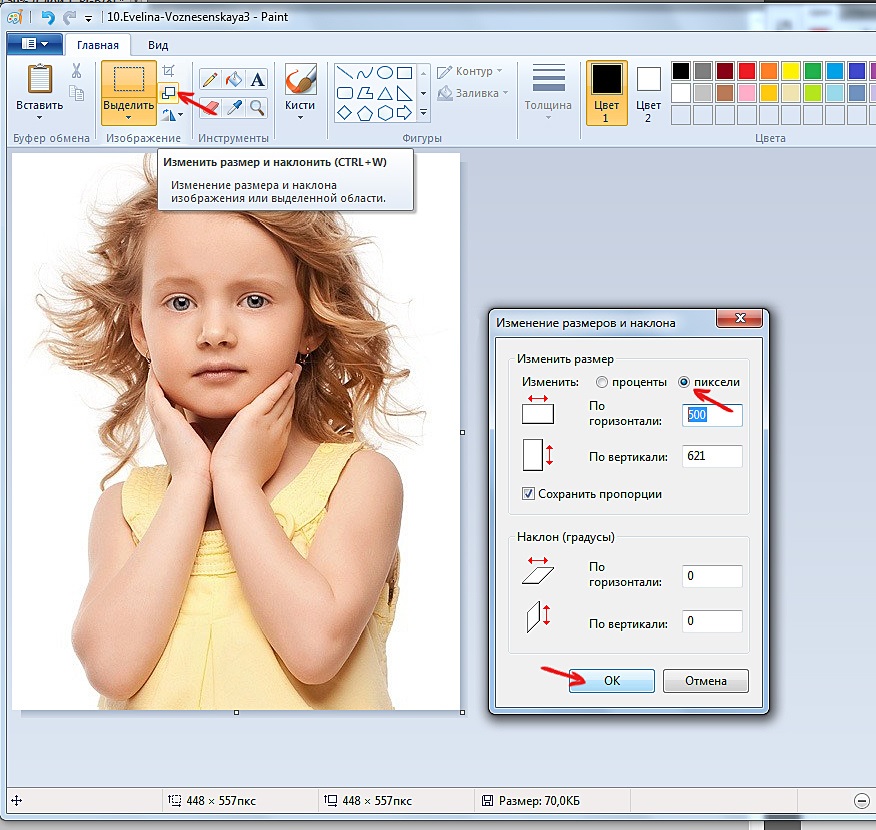 С помощью правильных инструментов вы можете создавать настраиваемые действия, которые автоматизируют повторяющиеся задачи, позволяя вам сосредоточиться на достижении желаемых результатов. Настроив собственную автоматизацию рабочего процесса, вы сможете быстро применять эффекты или преобразования к нескольким изображениям, не прерывая творческий процесс.
Например, если вы создавали эффект, показанный в этой статье (Выборочный эффект синего текста), потребуется время, чтобы вручную настроить параметры цветового баланса каждого слоя для каждого изображения. Однако, воспользовавшись встроенными функциями автоматизации Photoshop, такими как функции «Действия» и «Пакетная обработка», вы можете легко настроить автоматизированный рабочий процесс, который применяет эти настройки без необходимости повторять их для каждого слоя и изображения отдельно.
Креативные визуальные эффекты с помощью Photoshop Adobe Photoshop — это мощное программное обеспечение для редактирования изображений, позволяющее пользователям с легкостью создавать потрясающие визуальные эффекты.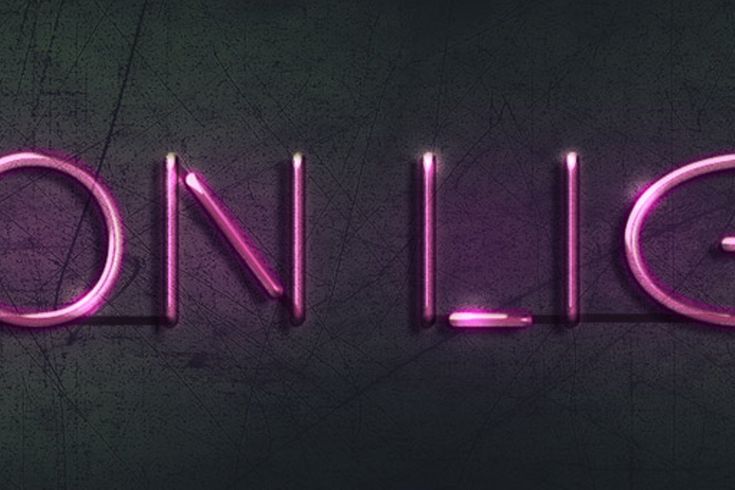 От сложной 3D-композиции до реалистичных иллюстраций возможности практически безграничны. Благодаря широкому набору инструментов, фильтров и функций Photoshop позволяет людям проявить творческий подход и создать что-то действительно уникальное и привлекательное.
Если вы хотите создать интересный эффект в Photoshop, такой как выборочный синий текст, есть несколько доступных вариантов. Пользователи могут использовать функцию «Наложение цвета» в разделе «Стили слоя» или использовать корректирующие слои и градиенты для достижения аналогичного результата. В зависимости от желаемого результата пользователи могут также захотеть поиграть с режимами наложения, такими как Screen или Color Dodge, чтобы добавить глубину и объем, сохраняя при этом ярко-синий оттенок.
Набор текста для впечатляющего дизайна Набор текста — важная часть любого дизайнерского проекта, поскольку он помогает подчеркнуть передаваемое сообщение. Хорошая верстка может выделить дизайн среди остальных и помочь привлечь внимание к определенным элементам, сделав их более эффектными.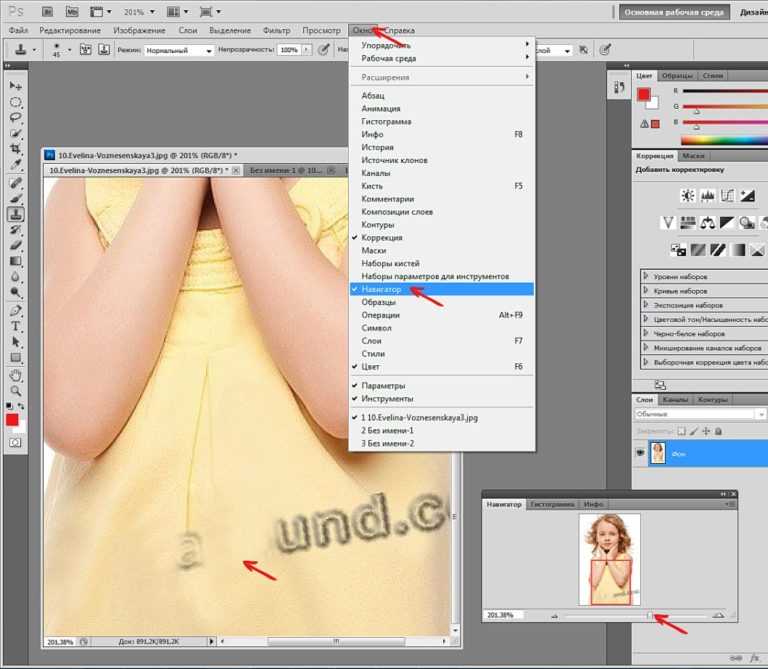
Когда дело доходит до Adobe Photoshop, существует множество различных вариантов набора текста, которые можно использовать для создания потрясающих визуальных эффектов. Например, одним из популярных шрифтов для текста является выборочный синий текстовый эффект, благодаря которому текст отображается в различных оттенках синего в зависимости от контекста. Это особенно хорошо работает при использовании контрастных цветов, таких как черный и белый или светлый, на темном фоне. Кроме того, для более тонкого эффекта дизайнеры могут добавить легкие тени или свечение вокруг текста, что придаст надписи дополнительную глубину и объем.
Графический дизайн в социальных сетях Графический дизайн становится все более популярным на платформах социальных сетей. Графические дизайнеры могут превратить скучный текст в потрясающие визуальные эффекты с помощью мощных программ редактирования, таких как Adobe Photoshop. С помощью этой программы графические дизайнеры могут настраивать текст различными способами, включая выборочный синий эффект.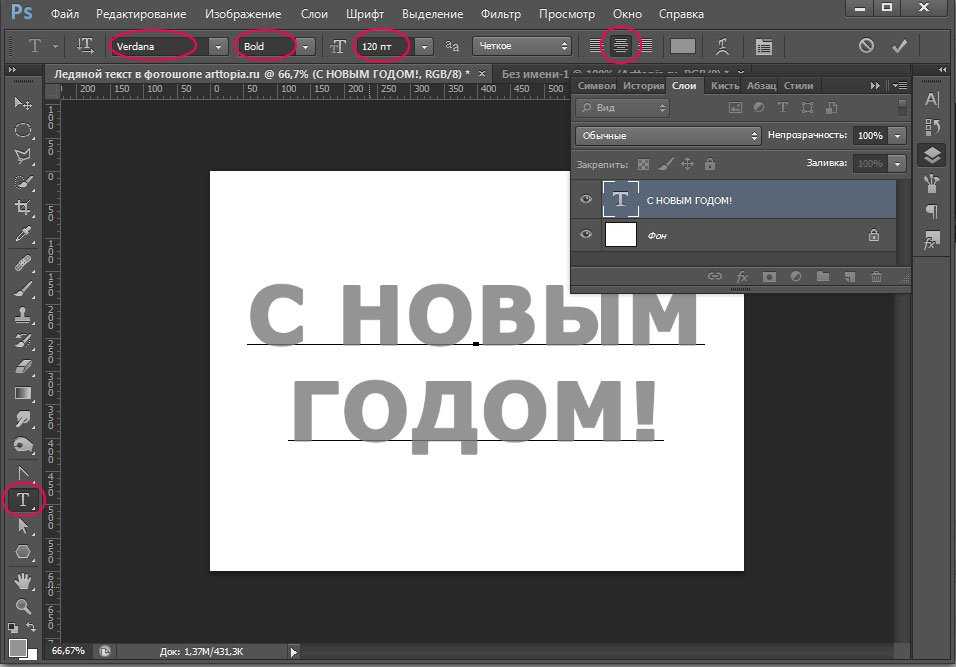 Этот творческий стиль использовался во многих различных типах постов в социальных сетях на разных платформах.
Использовать эффект селективного синего текста в Adobe Photoshop легко и просто. Графические дизайнеры могут выбрать шрифт и цвет для своего текста, а затем использовать слои, чтобы выборочно применить к нему больше цветов или эффектов. Результатом являются привлекательные дизайны, которые привлекают внимание зрителей и привлекают внимание подписчиков в социальных сетях, таких как Instagram и Facebook.
Комбинирование стилей иллюстрацийКомбинирование стилей иллюстраций может стать отличным способом создания интересного и уникального дизайна. Например, при использовании Adobe Photoshop вы можете комбинировать различные типы текстур, цветов и иллюстраций для создания уникального эффекта. Этот тип техники особенно полезен для создания отличительного вида текста или логотипов.
Самый простой способ комбинировать стили в Adobe Photoshop — использовать маски слоев.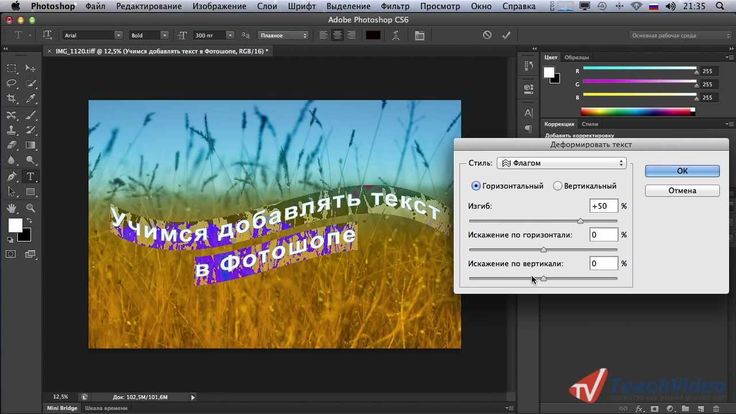 Маски слоев позволяют выборочно накладывать слои друг на друга без полного изменения фонового изображения или текста. Для начала выберите базовый слой, который будет содержать ваш основной объект или логотип, а затем добавьте поверх него дополнительные слои со своими индивидуальными эффектами. Вы можете выбрать, какие части каждого слоя будут видны, регулируя непрозрачность и режим наложения маски, пока не найдете идеальное сочетание элементов.
Создание профессиональных логотипов является важной частью создания фирменного стиля и бренда. Не всегда легко создать логотип, который выделяется, выглядит привлекательно и передает идею бизнеса всего в одном изображении. Вот несколько советов, которые помогут вам создать эффективный и привлекающий внимание дизайн логотипа:
Во-первых, постарайтесь сделать логотип простым, но запоминающимся. Многие логотипы содержат только один или два цвета и минималистичные формы, такие как круги или квадраты, которые позволяют легко распознать дизайн. Хорошая практика состоит в том, чтобы сделать его как можно более простым, но при этом убедиться, что он содержит элементы, которые соответствуют миссии компании.
Во-вторых, выбирайте цвета с умом. цвет играет большую роль в том, как зрители воспринимают логотипы, поэтому найдите время, чтобы выяснить, какие сочетания цветов создают наиболее впечатляющие визуальные эффекты. Некоторые цвета, такие как красный и синий, могут вызывать сильную реакцию, и их следует использовать с осторожностью. Не стесняйтесь смешивать цвета вместе, но старайтесь не переусердствовать, потому что очень легко потерять внимание зрителя, используя слишком много цветов.
В-третьих, будьте проще. Создавая логотип, думайте о нем как о первом элементе в длинной череде визуальных элементов, которые будут использоваться для продвижения и продвижения вашего бизнеса.
От бумаги к цифре: переход к графическому дизайну Переход от бумаги к цифровому графическому дизайну может быть пугающим, но с правильными инструментами и знаниями можно сделать плавный переход. Adobe Photoshop — одна из самых популярных программ, используемых профессиональными графическими дизайнерами. Благодаря интуитивно понятному пользовательскому интерфейсу и мощным функциям редактирования Photoshop позволяет легко создавать потрясающую графику и иллюстрации.
Использование эффекта селективного синего текста в Adobe Photoshop может помочь улучшить любой проект или творение. Этот метод использует комбинацию слоев и режимов наложения для достижения желаемого вида. Эффект выборочного синего изменяет цвет только определенных частей изображения, добавляя глубину и текстуру вашим проектам. Это также позволяет дизайнерам экспериментировать с различными цветовыми сочетаниями для достижения максимального визуального эффекта. Выполняя простые шаги, вы можете легко применить этот эффект за считанные минуты для получения ярких результатов, которые привлекут внимание вашей аудитории.
Произведите революцию в графическом дизайне с помощью Adobe Photoshop Adobe Photoshop — один из самых мощных инструментов для графического дизайна. Он предлагает ряд функций, которые позволяют пользователям революционизировать свои проекты и создавать потрясающие профессионально выглядящие изображения. Инструменты выделения Photoshop, параметры цветокоррекции и фильтры предлагают почти безграничные возможности для создания сложных эффектов и манипулирования изображениями. С помощью Adobe Photoshop пользователи могут легко превращать обычные фотографии в произведения искусства.
Photoshop также предоставляет широкий спектр текстовых эффектов, которые можно использовать для придания графике дополнительного измерения. Одним из таких эффектов является текстовый эффект «выборочного синего», который позволяет пользователям выделять определенные слова или фразы в заданном предложении, заставляя их отображаться синим цветом на фоне остального черного текста. Этот привлекательный эффект добавляет глубину и создает акценты в дизайне, придавая ему индивидуальность и характер, которых нельзя достичь никаким другим способом.
Изучение возможностей Adobe Photoshop Adobe Photoshop — это мощное программное обеспечение для редактирования изображений, которое позволяет пользователям с легкостью создавать потрясающие визуальные эффекты.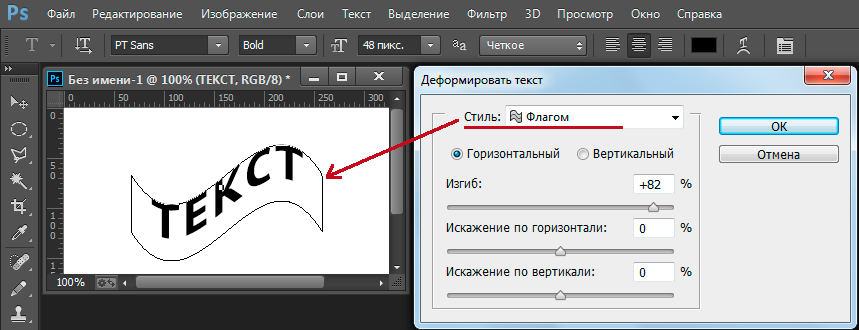 Благодаря различным инструментам и возможностям Adobe Photoshop можно использовать для достижения практически любого желаемого эффекта или внешнего вида. От основ обрезки и изменения размера изображений до более сложных задач, таких как создание текстурных эффектов и наложение различных элементов друг на друга, возможности, кажущиеся безграничными, когда дело доходит до работы с Adobe Photoshop.
Широкий спектр фильтров и параметров настройки в Adobe Photoshop позволяет пользователям быстро и легко настраивать свою работу без необходимости вручную настраивать каждый элемент по отдельности. Это делает его отличным выбором для тех, кто ищет быстрый способ создавать профессионально выглядящие визуальные эффекты в кратчайшие сроки.
Кроме того, передовые методы, такие как маскирование, позволяют пользователям получить еще больший уровень контроля над своей работой, имея возможность выбирать только определенные части изображения для обработки.
Уникальные эффекты типографики в Adobe Photoshop Эффекты типографики позволяют выделить любой дизайн. Adobe Photoshop предлагает широкий набор инструментов и функций, помогающих дизайнерам создавать уникальные эффекты типографики.
Одним из популярных эффектов является селективный синий текст, который преобразует обычный черный текст в различные оттенки синего. Эффект достигается с помощью функции Hue/Saturation в Photoshop. Для начала выберите нужный слой, содержащий текст, и нажмите «Изображение» > «Коррекция» > «Цветовой тон/Насыщенность». Затем отрегулируйте ползунок оттенка, пока не достигнете желаемого синего цвета. Вам также может потребоваться настроить другие параметры, такие как яркость или насыщенность, в зависимости от ваших предпочтений.
Чтобы дополнительно настроить этот эффект, используйте дополнительные инструменты, такие как стили слоя или режимы наложения на панели слоев Photoshop.
Обработка и улучшение изображений в Photoshop Adobe Photoshop — это мощное программное обеспечение для редактирования и обработки изображений, которое позволяет пользователям изменять и улучшать свои изображения несколькими способами. Одной из самых популярных функций манипулирования является выборочное окрашивание, которое позволяет пользователям выборочно применять и настраивать цвета в изображении. Эту технику можно использовать для создания яркого синего текстового эффекта путем выделения нужного текста с помощью инструмента выделения, такого как «Волшебная палочка» или «Лассо», а затем применения синего оттенка к выделенной области.
После того, как вы сделали свой выбор и применили цвет, вы можете дополнительно управлять внешним видом вашего текста с помощью таких инструментов, как режимы наложения или элементы управления непрозрачностью. Имея под рукой эти инструменты, вы можете вносить коррективы, такие как осветление или затемнение тонов, для точного управления тем, сколько выбранного вами цвета появляется в каждой букве вашего текста.
Хитрости креативного дизайна в Adobe Photoshop Adobe Photoshop — одна из самых популярных и полезных программ для креативного дизайна.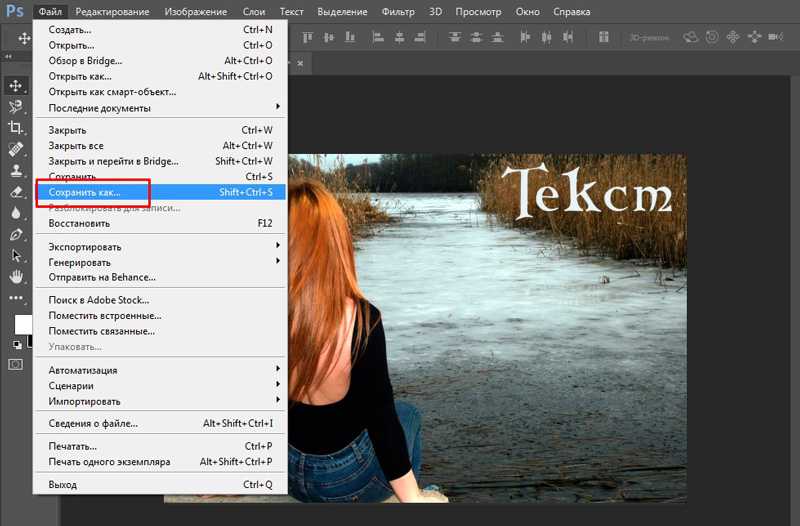 Он предлагает пользователям множество инструментов для создания потрясающих визуальных эффектов, позволяя дизайнерам раскрыть свой творческий потенциал. Одной из замечательных особенностей Adobe Photoshop является его способность предоставлять креативные дизайнерские решения. Эти хаки позволяют пользователям быстро превращать обычные изображения в нечто экстраординарное.
Например, вы можете легко создать эффект селективного синего текста в Adobe Photoshop всего за несколько простых шагов. Сначала откройте изображение в Adobe Photoshop, выберите текстовый слой и примените Color Overlay, используя синий цвет в качестве цветового тона. Затем добавьте эффекты смешивания слоев, такие как Drop Shadow или Inner Shadow, чтобы придать ему больше глубины и размерности.
Наконец, добавьте несколько текстовых слоев, чтобы завершить внешний вид. С помощью этих простых шагов вы сможете легко создавать потрясающие эффекты синего текста в Adobe Photoshop. Эффект выборочного синего текста — это лишь один из многих дизайнерских приемов, которые вы можете создать с помощью Adobe Photoshop.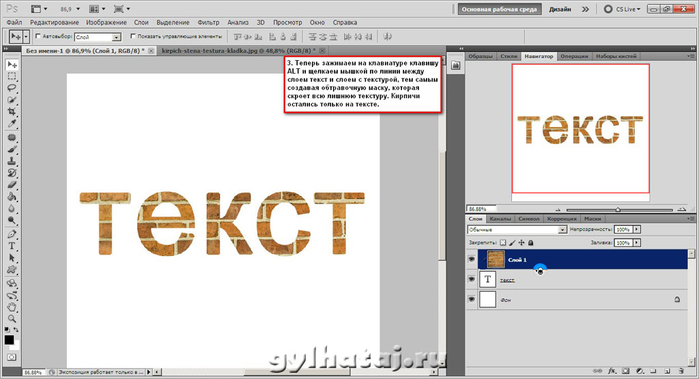
При создании дизайна важно учитывать шрифты, которые вы используете. Правильный шрифт может иметь огромное значение в том, как выглядит ваш дизайн. В Adobe Photoshop вы можете использовать шрифты для создания максимального эффекта с помощью простого, но эффективного выборочного эффекта синего текста.
Ключом к тому, чтобы ваш шрифт выделялся, является использование правильного размера и веса для каждой буквы или слова. Выбор более жирного шрифта позволяет сделать больший акцент на словах или фразах, которые вы решили выделить синим цветом. Кроме того, изменение размера слов и букв внутри фразы добавляет визуального различия и интереса. Кроме того, эксперименты с кернингом позволяют дополнительно регулировать расстояние между символами для более точного управления эстетикой вашего дизайна.
Повышение визуального уровня с помощью цветовых палитр Цветовые палитры являются ключевым компонентом любого художественного произведения. Они могут вызывать эмоции, передавать настроение и добавлять визуальный интерес к композиции изображения. Для тех, кто хочет улучшить свои работы с помощью уникальной цветовой палитры, Adobe Photoshop — отличный инструмент для достижения этой цели. Вот несколько советов о том, как создать идеальную комбинацию оттенков для вашего проекта:
Во-первых, определите доминирующие цвета, которые вы хотели бы использовать в своем произведении искусства. При выборе оттенков важно учитывать общий тон и атмосферу работы. Например, при создании яркого пейзажа лучше всего выбрать теплые цвета, такие как оранжевый и красный, в то время как холодные тона могут больше подходить для абстрактных работ или вызывать чувство безмятежности.
Затем выберите цветовую схему, дополняющую основные цвета. Вы можете сделать это, выбрав цвета, похожие на исходный оттенок, или контрастные, которые создают поразительный контраст. Последний шаг — ввести дополнительные оттенки, которые придадут вашей работе яркость и интерес.
