Фотошоп удаление объектов: Как удалить объект с фото в фотошопе и сохранить фон
Как удалить объекты в Photoshop
Как партнер Amazon, мы зарабатываем на соответствующих покупках.
Вы не можете избежать съемки фоновых объектов, будь то новичок или профессиональный фотограф, особенно при съемке широкоугольными объективами. Изучение того, как удалять объекты в Photoshop, может помочь вам избавиться от этих ненужных объектов, которые могут отвлекать зрителей.
Быстрая Навигация
- Как удалить объекты в фотошопе
- Открыть изображение
- Дублируйте фоновый слой
- Часто задаваемые вопросы
- Могу ли я переместить объект в Photoshop?
- Могу ли я восстановить объекты в Photoshop после удаления?
- Заключительные мысли
Как удалить объекты в фотошопе
Даже с самой лучшей композицией все еще есть шансы запечатлеть нежелательные элементы и объекты. Обычно эти объекты загромождают фотографию, и зритель может пропустить целевой объект. Например, зритель может сосредоточиться на птице на заднем дворе за пределами недвижимости, а не на собственности.
Эти объекты являются частью пикселей изображения, и вам нужно заменить их другими смешивающимися пикселями, чтобы фотография выглядела естественно. К счастью, Photoshop — это продвинутое приложение, которое позволяет удалять ненужные объекты на этапе постобработки, выполнив следующие действия.
Открыть изображение
Откройте изображение в фотошопе перейдя к «Файл» и выбрав «Открыть». Это откроет окно File Explorer, если вы используете ПК с Windows, или Finder, если вы используете Mac. Найдите папку с изображением и дважды щелкните изображение для редактирования.
Дублируйте фоновый слой
Обычно изображение открывается в Photoshop как фоновый слой. Перейдите на панель слоев, щелкните правой кнопкой мыши фоновый слой и выберите Дублировать слой. В качестве альтернативы используйте сочетание клавиш Command + J, если вы используете Mac, или Control + J, если вы используете ОС Windows.
Дублирование слоя позволяет сохранить исходное изображение, предоставляя вам резервную копию на случай, если вы испортите дублированный слой. В зависимости от сложности изображения вы можете использовать один из следующих инструментов для удаления объекта на вашем изображении.
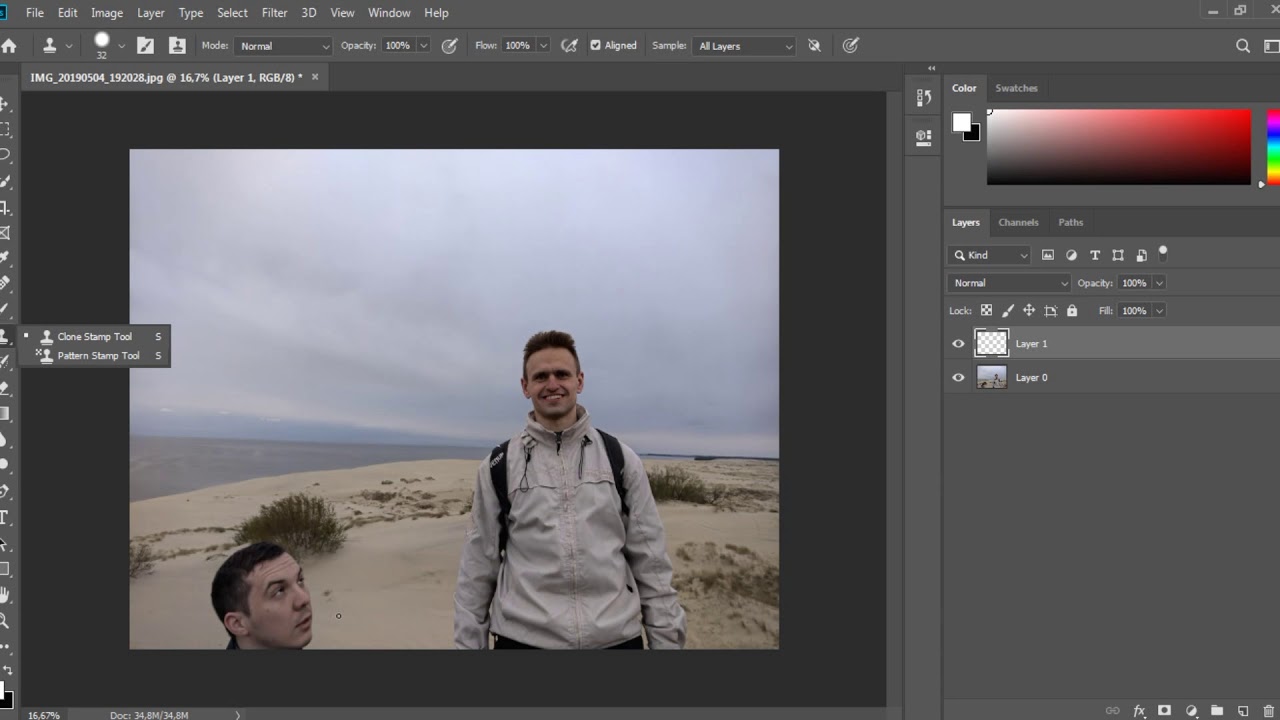
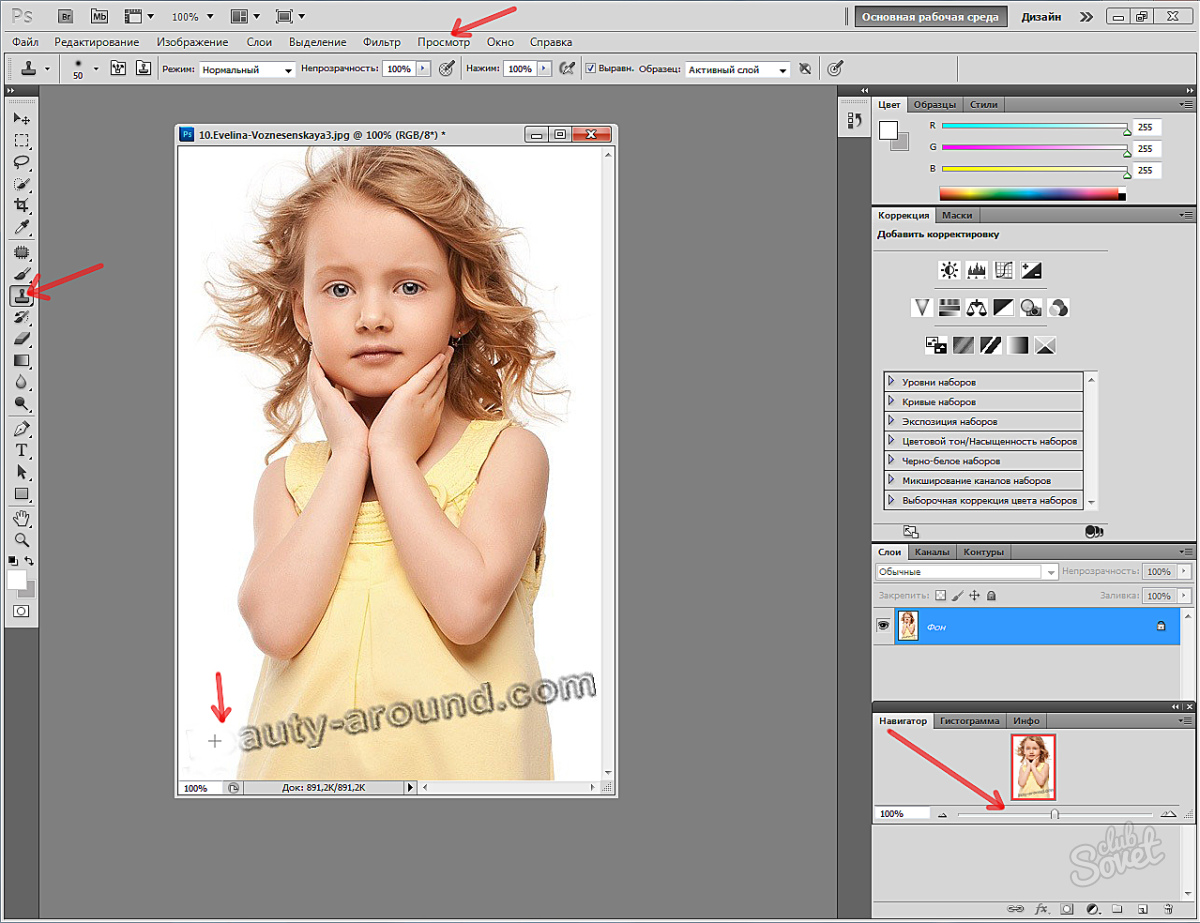
Штамп инструмент
Как следует из названия, инструмент штампа клонирования использует пиксели другой области изображения, чтобы скрыть пиксели объекта, который вы хотите удалить. Инструмент клонирования заменяет пиксели, а не смешивает их, как восстанавливающая кисть.
В результате инструмент штампа клонирования работает лучше всего, когда область, которую вы хотите заменить, имеет тот же тон и цвет, что и область образца. К счастью, инструмент использует режим просмотра в реальном времени, который позволяет выбрать лучшие пиксели.
Однако этот метод может не сработать при удалении объектов на сложном фоне, например изображений с повторяющимися текстурами и узорами. Независимо от версии Photoshop вы можете использовать следующие шаги для удаления объектов. с помощью инструмента «Штамп».
- Выберите инструмент на левой панели инструментов интерфейса, щелкнув и удерживая значок штампа, выбрав «Штамп» или нажав клавишу S на клавиатуре.

- Щелкните раскрывающееся меню в верхней строке меню, чтобы открыть ползунки размера и твердости. Настройте жесткость на более низкий уровень, чтобы избежать резких краев, которые могут сделать ваши изменения заметными.
- Отрегулируйте размер кисти в зависимости от размера удаляемого объекта. Например, если объект представляет собой кусок камня на тротуаре недвижимости, установите размер кисти примерно на половину размера камня.
- Сохраняйте непрозрачность на 100%, чтобы новые пиксели были непрозрачными и скрывали старые пиксели.
- Удерживая нажатой клавишу Alt, если вы используете компьютер с Windows, или клавишу Option, если вы используете Mac, выберите область изображения, в которой вы хотите использовать пиксели.
- Отпустите клавишу и используйте кисть, чтобы нарисовать объект, который вы хотите удалить.

Content-Aware Fill
Заливка с учетом содержимого — это одна из функций Photoshop, специально разработанная для максимально простого удаления объектов. Как правило, вам нужно только выбрать объект, который вы хотите удалить, и Photoshop будет использовать искусственный интеллект чтобы сэмплировать окружение и выбрать лучшие пиксели для замены.
- Выберите инструмент выделения, например инструмент «Лассо», и сделать грубый выбор вокруг объекта, который вы хотите удалить.
- Для достижения наилучших результатов рекомендуется оставлять некоторое пространство между объектом и окружающей средой, чтобы искусственный интеллект Photoshop мог знать окружающие детали для работы.
- Перейдите к «Редактировать» и выберите параметр «Заливка с учетом содержимого». Обычно это открывает рабочее пространство с панелью предварительного просмотра справа и рабочей областью слева, если вы используете последние версии Photoshop.
- В рабочей области также появится наложение выборки. Выберите инструмент «Кисть для выборки» на панели инструментов «Заливка с учетом содержимого» слева и закрасьте области, которые вы хотите добавить или удалить из выборки.
- После настройки области выборки и параметров заливки выведите свои изменения в виде нового, дубликата или текущего слоя.

Точечная восстанавливающая кисть
Как и заливка с учетом содержимого, кисть Spot Healing — еще один простой метод удаления объектов. Однако эта опция предназначена для удаления мелких объектов или пятен, таких как облупившиеся стены, которые могут испортить ваши фотографии интерьера недвижимости.
С Точечная восстанавливающая кисть предназначен для небольших пятен, вам может потребоваться увеличить изображение, чтобы четко увидеть удаляемый объект. Просто нажмите на увеличительное стекло, а затем нажмите на рабочую область, чтобы увеличить масштаб, или нажмите клавиши клавиатуры Control (Command) и (+) или Control (Command) и минус (-), чтобы увеличить или уменьшить масштаб.
Выберите кисть Spot Healing на левой панели инструментов. На появившейся панели параметров найдите ползунок размера и отрегулируйте размер кисти, чтобы он был немного больше, чем пятно, которое вы хотите удалить. Выберите параметр Content-Aware, включите параметр Sample All Layers, а затем щелкните объект.
Инструмент исправления
Инструмент «Заплатка» — это один из инструментов восстановления в Photoshop, который помогает восстанавливать поврежденные фотографии. Как и кисть Spot Healing, вы можете использовать этот инструмент для удаления нежелательных элементов или объектов на фотографии. В отличие от параметра «Точечная коррекция», который работает путем закрашивания объекта кистью, инструмент «Заплатка» работает путем выбора объекта.
Выберите инструмент «Заплатка» в меню слева или щелкните параметр «Восстанавливающая кисть», а затем выберите его в раскрывающемся меню. Кроме того, вы можете нажать клавишу J на клавиатуре. Сделайте выделение вокруг объекта, который хотите удалить, так же, как вы делаете выделение с помощью инструмента лассо.
Когда сформируется линия марширующих муравьев, щелкните в центре выделения и перетащите его в область, в которой вы хотите получить пиксели. Обычно Photoshop заменяет место назначения пикселями из источника, когда вы отпускаете кнопку мыши. Снимите выделение, нажав Control + D на компьютере с Windows или Command + D на Mac.
Часто задаваемые вопросы
Могу ли я переместить объект в Photoshop?
Вы можете перемещать объект в Photoshop с помощью инструмента Photoshop Move вырезая пиксели объекта и перетаскивая их в новое место. Активируйте инструмент «Перемещение», удерживая клавишу «Command» при использовании Mac или клавишу «Control» при использовании компьютера с Windows.
Могу ли я восстановить объекты в Photoshop после удаления?
Вы можете восстановить объекты в Photoshop после удаления, если вы редактируете неразрушающим образом, используя дубликаты слоев вместо исходного слоя. Просто удалите дубликат слоя и вернитесь к фоновому слою. Однако вы можете не восстановить объекты после сведения слоев.
Заключительные мысли
Изучение того, как удалять объекты в Photoshop, может помочь вам удалить пятна и элементы, которые могут загромождать фотографию. Вы можете удалить объекты использование заливки с учетом содержимого, Точечная восстанавливающая кисть, инструмент «Заплатка» или инструмент «Штамп» в зависимости от сложности и размера удаляемых объектов.
удалить объект и фон и объекты
Описание
Приложение «Удалить объект» позволяет пользователю легко и быстро удалять объекты с фотографии или стирать объекты с изображения бесплатно. Обычно, чтобы стереть нежелательные объекты с фотографии или нежелательных людей с фотографий, требуется много навыков фотошопа и много времени, но теперь вам больше не нужен опыт работы с фотошопом и вам не нужно дорогое программное обеспечение для редактирования фотографий, такое как фотошоп, с помощью нашего удаления нежелательного контента бесплатное приложение для фототкани, вы можете стереть что-либо на фотографии, просто выбрав объект, который вы хотите удалить, с помощью пальца и рисования на объекте, наше приложение будет использовать искусственный интеллект и удалять объект с фотографии.
Это довольно распространенная проблема для многих людей, которые не знают, как удалить нежелательных людей со своих любимых фотографий или как удалить нежелательные объекты, домашних животных, линии или текст с фотографий, или удалить человека с фона, или удалить человека с фотографии. или удалить человека из видео, наше приложение для удаления нежелательных объектов решает все проблемы, перечисленные выше, это универсальное решение для удаления объектов с фона, фотографии или изображения. С помощью нашего приложения «Стереть одежду с фотографий» очень легко стереть одежду с фотографии, вы можете стереть изображение с фотографии.
Important Notes about subscription
• Subscriptions may be managed by the user and auto-renewal may be turned off by going to the user’s Account Settings after purchase
• Any unused portion of a free trial period, if offered, will be forfeited when the user purchases a subscription to that publication, where applicable
Subscription plans:
1. USD $8.99 per month
2. USD $29.99 per Year
3. USD $2.99 per week
Subscriptions automatically renew unless they are turned off at least 24 hours before the end of the current period in account settings. Renewals are charged within 24-hours preceding the end of the current period. Payment is charged to iTunes Account at confirmation of purchase. Subscriptions are managed by the user.
Terms of Service: http://outthinkingelectronics.com/terms.html
Privacy: http://outthinkingelectronics.com/privacy.html
Версия 1.7.1
Fixed crash while detecting the people in the image
Fixed crash while removing the background in the image
Removed watermark removal support from the app
Оценки и отзывы
Оценок: 34
Ластик
Ну со своей задачей справляется, не идеально но пойдёт
Разработчик Outthinking electronics pvt ltd.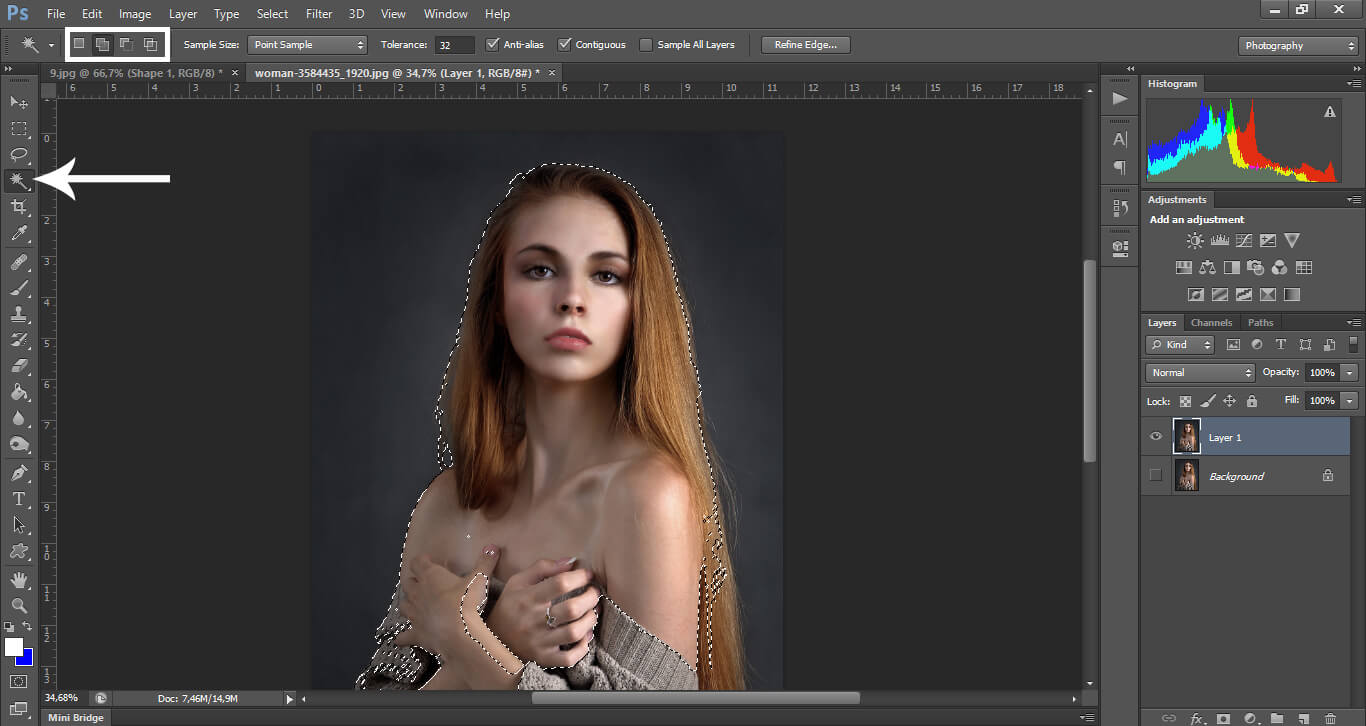
Данные, используемые для отслеживания информации
Следующие данные могут использоваться для отслеживания информации о пользователе в приложениях и на сайтах, принадлежащих другим компаниям:
Связанные с пользователем данные
Может вестись сбор следующих данных, которые связаны с личностью пользователя:
Не связанные с пользователем данные
Может вестись сбор следующих данных, которые не связаны с личностью пользователя:
- Пользовательский контент
- Данные об использовании
Конфиденциальные данные могут использоваться по-разному в зависимости от вашего возраста, задействованных функций или других факторов. Подробнее
Информация
- Провайдер
- out thinking electronics private limited
- Размер
- 58,4 МБ
- Категория
- Графика и дизайн
- Возраст
- 4+
- Copyright
- © Out thinking electronics pvt ltd
- Цена
- Бесплатно
- Сайт разработчика
- Поддержка приложения
- Политика конфиденциальности
Другие приложения этого разработчика
Вам может понравиться
Как удалить ненужные объекты с помощью Photoshop
Грязные мусорные баки, садовый инвентарь, разбросанный по двору, или игрушки по всей гостиной. Все это ненужные предметы, которым не место в фотографии недвижимости. К счастью, вы можете удалить ненужные объекты, используя некоторые простые инструменты и приемы Photoshop.
В этом мини-уроке мы покажем вам, как легко удалить ненужные объекты в Photoshop, используя 3 простых приема.
Без промедления приступим к делу!
Как удалить ненужные объекты в Photoshop
Для начала вы можете либо посмотреть видеоурок, либо продолжить чтение текста ниже:
Откройте изображение, которое хотите отредактировать, в Photoshop. Затем вы можете использовать любой из этих 3 методов, описанных ниже.
I. Инструмент «Точечная восстанавливающая кисть»
1. Увеличьте объект, который хотите удалить.
2. Выберите инструмент Spot Healing Brush Tool , затем Content Aware Type .
3. Проведите кистью по объекту, который хотите удалить. Photoshop автоматически исправит пиксели в выбранной области. Горшок S Healing лучше всего использовать для удаления мелких предметов.
II. Инструмент исправления
1. Выберите инструмент исправления .
2. Нарисуйте линию вокруг объекта, который хотите удалить. Перетащите выделение в область, которую вы хотите использовать в качестве образца патча.
Высокое качество и стабильность
Редактирование фотографий недвижимости
Наймите специального редактора с показателями производительности от 7 долларов в час.
III. Инструмент «Штамп»
1. Выберите инструмент «Штамп» .
2. Отправляйтесь в место, где обнаружен нежелательный объект.
3. Удерживайте Alt , пока курсор не превратится в перекрестие. Нажмите на область, которую вы хотите взять в качестве образца.
4. Кисть на объекте, который вы хотите удалить. Это скопирует пиксели области выборки, выбранной вами на шаге 3. Маленький знак плюса показывает область выборки, которую кисть копирует поверх объекта, который вы хотите удалить.
Вот и все!
Экономьте время с помощью профессиональных фоторедакторов PhotoUp
Редактирование фотографий недвижимости с помощью PhotoUpУстали проводить время по ночам, удаляя объекты с ваших фотографий, когда вы могли бы использовать это время на другие важные задачи, чтобы помочь развитию вашего фотобизнеса?
Не волнуйтесь, у нас есть для вас быстрое и доступное решение!
PhotoUp имеет команду очень талантливых фоторедакторов недвижимости, которые готовы и ждут, чтобы профессионально отредактировать ваши фотографии.
Наши опытные фоторедакторы помогут решить следующие проблемы:
- Неправильный уровень экспозиции
- Резкие тени, недостаток света и т. д.
- Размытые изображения, снятые без штатива
- Изображения, требующие обрезки или других эффектов
- Озеленение газонов и замена неба
- Редактирование сумерек
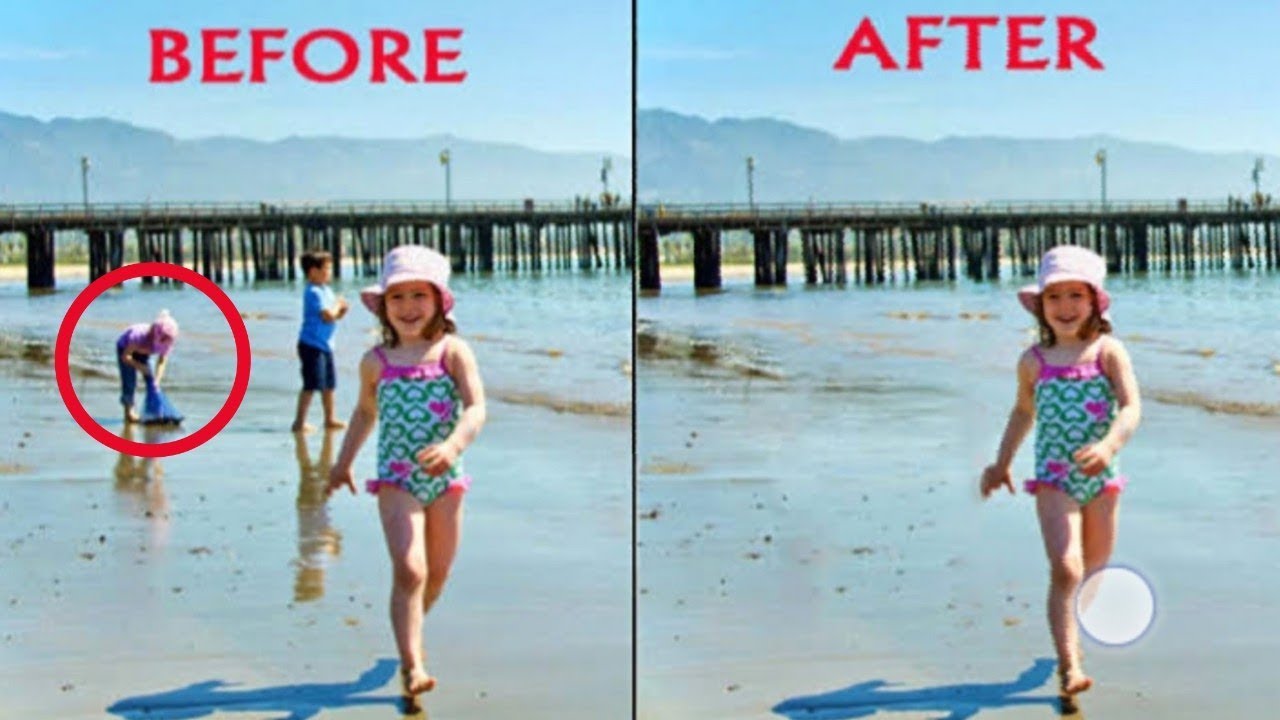
- Удаление беспорядка и предметов
- Линейные и угловые коррекции
- И многое другое!
 д.
д.Но это не так!
- Виртуальная постановка
- Видео с обходом дома
- Пользовательские веб-сайты
- Веб-сайты с отдельными объектами недвижимости
- Рекламные проспекты
- Домашние портреты
- Виртуальные помощники
- И многое другое.
Вы также получите доступ к нашей удобной системе управления фотографиями, чтобы вы могли загружать и получать фотографии, отправлять инструкции и отзывы, отслеживать и управлять членами команды и клиентами, хранить окончательные изображения и многое другое!
PhotoUp Real Estate Photo Editing Демонстрация загрузчика
Узнайте, как легко начать работу с программным обеспечением PhotoUp в этом учебном пособии по редактированию фотографий недвижимости:
 youtube.com/embed/uoHjpumxoy4?enablejsapi=1&autoplay=0&cc_load_policy=0&cc_lang_pref=&iv_load_policy=1&loop=0&modestbranding=0&rel=0&fs=1&playsinline=0&autohide=2&theme=dark&color=red&controls=1&» title=»YouTube player» allow=»accelerometer; autoplay; clipboard-write; encrypted-media; gyroscope; picture-in-picture» allowfullscreen=»» data-no-lazy=»1″ data-skipgform_ajax_framebjll=»»>
 Начать работу с PhotoUp действительно так просто!
Так чего же ты ждешь?
Зарегистрируйте бесплатную учетную запись PhotoUp сегодня и позвольте нашим профессиональным редакторам отредактировать ваши фотографии до совершенства в течение 24 часов или меньше!
Мы надеемся, что эта запись в блоге помогла вам научиться удалять ненужные объекты в Photoshop. Если вы нашли этот пост полезным, вы также можете проверить следующие ресурсы:
- Лучшие услуги по редактированию фотографий в сфере недвижимости (в 2023 году)
- Сколько стоит обработка фотографий недвижимости?
- Редактирование фотографий в сфере недвижимости Филиппины (лучший и самый доступный сервис)
- Лучшее приложение для редактирования фотографий в сфере недвижимости в 2023 году
- Как снимать методом Flambient для фотографии недвижимости
Девон Хиггинс
Директор по маркетингу
Девон — владелец бизнеса, предприниматель, лицензированный риелтор и любитель спорта. Девон окончил Мичиганский государственный университет по специальности «Маркетинг». В настоящее время он живет с женой и двумя дочерьми в Гранд-Рапидс, штат Мичиган. Опыт Девона в области маркетинга и глубокие знания в сфере недвижимости делают его неотъемлемой частью команды PhotoUp.
Связаться с Девон
Как удалить объекты в Photoshop одним щелчком мыши
В Photoshop есть инструмент Удалить и заполнить выделение , который находится в меню Выбор объекта и позволяет легко удалять ненужные объекты с фотографии одним щелчком мыши. Давайте изучим этот инструмент и посмотрим, как его можно использовать в реальном мире, чтобы упростить рабочий процесс редактирования фотографий.
Два способа доступа к инструменту «Удалить и заполнить выделение»
Существует два разных способа доступа к инструменту «Удалить и заполнить выделение». Вы можете включить инструмент «Выделение объектов», чтобы Photoshop мог идентифицировать потенциальные объекты для удаления.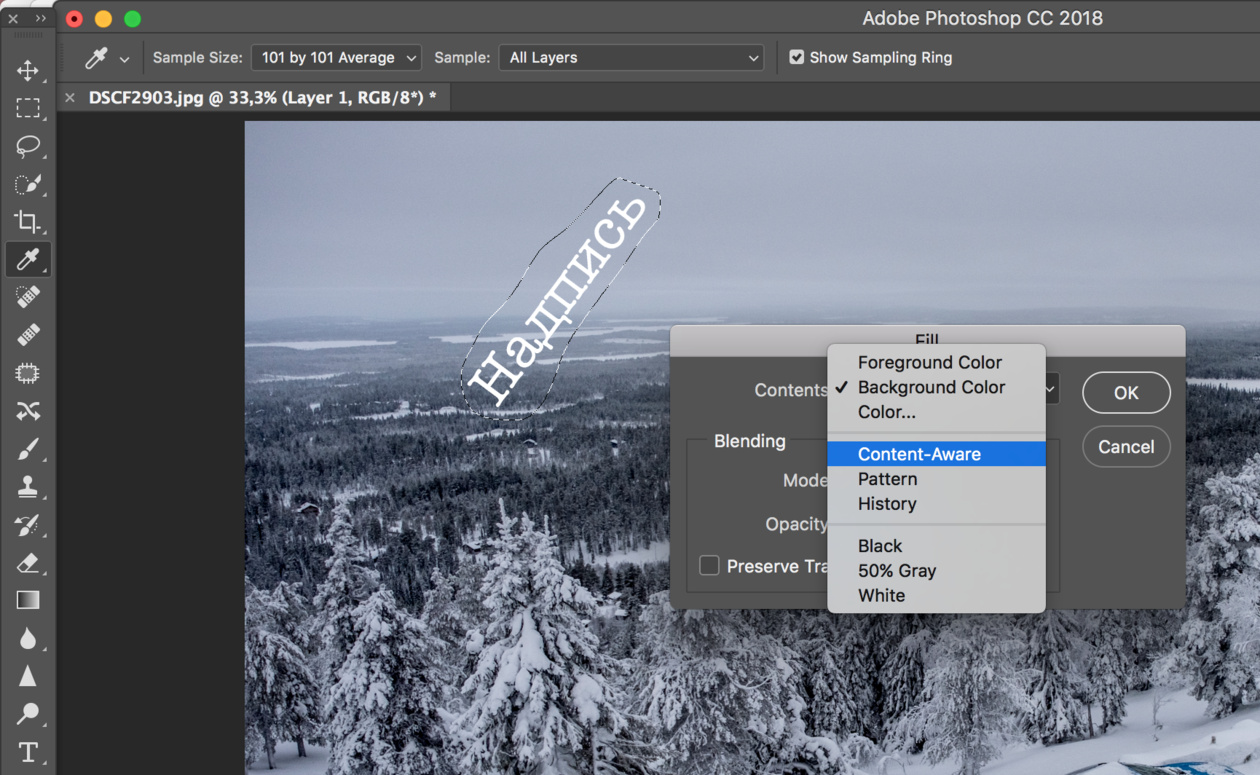 Или второй способ, который может оказаться более полезным, если вы опытный пользователь Photoshop, — выбрать один из инструментов выделения и использовать инструмент «Удалить и заполнить выделение» вручную.
Метод инструмента «Выбор объекта»
Меню инструмента «Выделение объекта» может быть очень полезным, когда у вас потенциально есть два или более объекта, которые вы хотели бы удалить, включая небо. Чтобы получить доступ, просто включите инструмент «Выбор объекта» в меню инструментов.
После этого вы получите доступ ко всему набору опций, предлагаемых на панели инструментов вверху. Если вы установите флажок Object Finder , Photoshop найдет найденные объекты. Затем все, что вам нужно сделать, это навести указатель мыши на объект, и каждый объект будет выделен.
Как только вы нашли объект, щелкните левой кнопкой мыши, и объект будет выбран.
Если вы не хотите, чтобы выбранные объекты выделялись, просто снимите флажок «Поиск объектов».
Вы также можете использовать инструменты в меню Object Selection Tool, чтобы уточнить свой выбор. Если вы работаете с людьми, вы также можете использовать инструмент выбора темы, чтобы сделать свой выбор.
Как сделать выбор вручную, чтобы использовать инструмент «Удалить и заполнить выделение»
После того, как вы научитесь использовать средство поиска объектов для выделения, вы обнаружите, что иногда проще использовать любой из инструментов выделения Photoshop, включая инструмент «Лассо», который позволит вам сделать собственное выделение, просто нарисовав его с помощью мышь.
Имейте в виду, что если вы используете инструмент «Лассо» (или любой другой инструмент выделения) и создаете выделение, которое включает дополнительные пиксели, отличные от вашего предполагаемого объекта, эти пиксели тоже будут удалены и заполнены новыми пикселями один раз. вы задействуете инструмент «Удалить и заполнить выделение».
Как использовать инструмент «Удалить и заполнить выделение»
Инструмент «Удалить и заполнить выделение» может работать одним из двух способов в зависимости от того, как вы выбрали объект.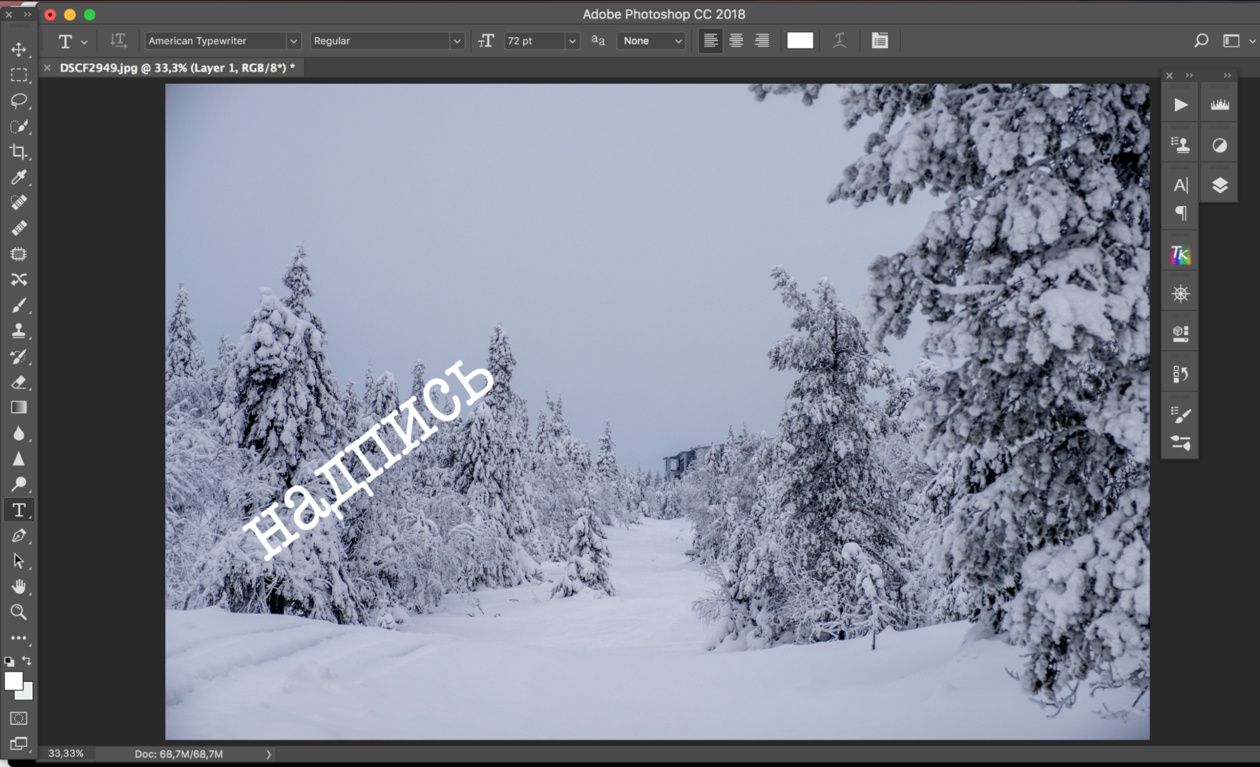 Если вы используете инструмент «Выбор объекта», все, что вам нужно сделать, это нажать Shift + Backspace , чтобы использовать инструмент.
Однако этот метод пока не работает для многих пользователей Photoshop. Если нет, просто щелкните правой кнопкой мыши внутри выделения и перейдите к Удалить и заполнить выделение .
Технически это два щелчка, но это работает каждый раз, если Shift + Backspace не работает для вас.
Как удалить ненужные пиксели, если функция «Удалить и заполнить» не работает должным образом
Хотя инструмент «Удалить и заполнить выделение» подходит для многих простых выделений, это не всегда так. Будут моменты, как в приведенном выше примере, когда инструмент не будет работать должным образом, и вам придется использовать дополнительные инструменты для очистки нежелательных пикселей. В приведенном выше примере вы можете видеть, как инструмент позаимствовал пиксели справа от изображения и вставил их туда, где когда-то была хижина.