Фотошоп уточнить край где находится: Инструмент «Уточнить край» (Refine Edge), простое выделение сложных областей
Инструмент «Уточнить край» в фотошопе
Выделение сложных объектов в фотошопе, например, волос и мелких деталей, основными инструментами сделать достаточно сложно. Для модификации выделений существует диалоговое окно «Уточнить край» (Refine Edge).
Текстовое описание и видео урок даны в фотошопе CS5. В более ранних версиях программы Adobe Photoshop инструмент «Уточнить край» обладает меньшим функционалом.
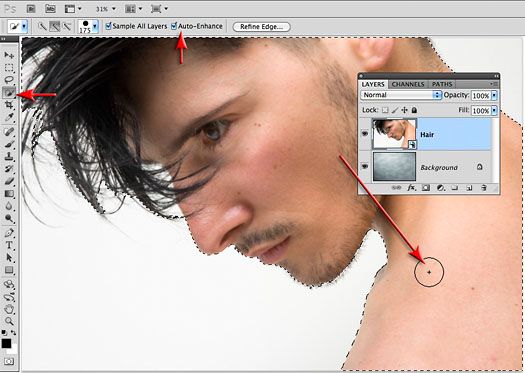
Когда выбран любой из инструментов выделения, в верхней части редактора появляется панель параметров с окошком «Уточнить край». Это окно не активно до тех пор, пока на картинке не сделано выделение области любым инструментом.
Когда выделен какой-либо объект, открыть инструмент можно одним из этих способов:
- Нажать кнопку на панели параметров.
- Сочетанием клавиш Alt+Ctrl+R.
- Пройти в меню в Выделение – Уточнить край (Select > Refine Edge).
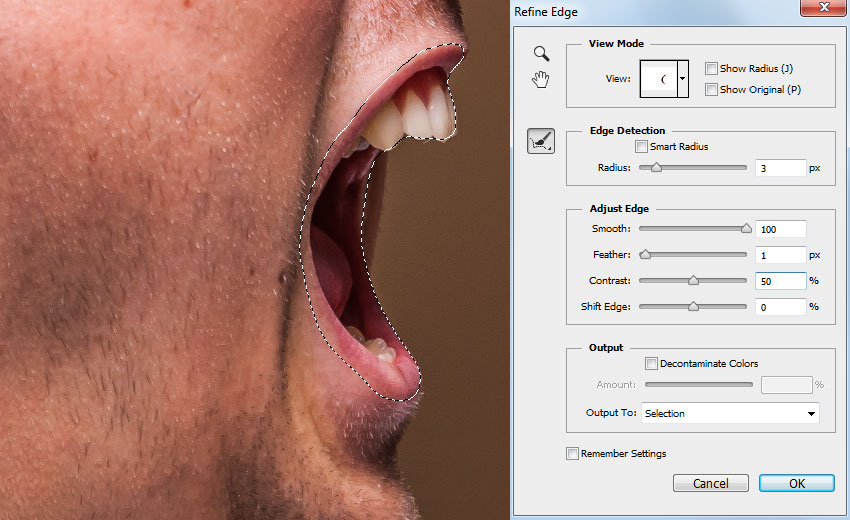
Откроется окно настроек:
Предположим, что необходимо вырезать сложный объект в фотошопе CS5.
Настройки инструмента Уточнить край в фотошопе cs5
Режим просмотра (View Mode)
- Вид.
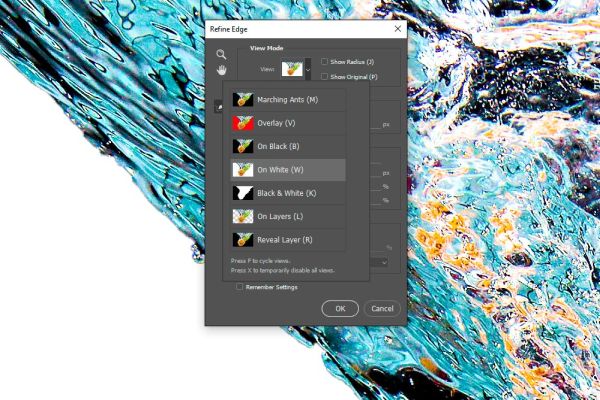
При выделении сложных объектов в фотошопе CS5 инструмент Уточнить край позволяет выбрать режим предварительного просмотра. Нажмите на маленькую стрелочку возле иконки «Вид» с изображением – откроются варианты режимов. Здесь можно выбрать цвет, на фоне которого удобнее рассмотреть границы выделения. Переключаются между ними:
- щелчком мышки по определенному варианту;
- горячими клавишами, указанными в скобках возле каждого режима;
- поочередно – нажатием клавиши F.


Временно открыть исходную картинку можно горячей клавишей Х. Повторное ее нажатие вернет режим просмотра.
- Показать радиус (Show Radius).
Для отображения контура выделенных границ поставьте галочку в функции «Показать радиус». Делать это следует лишь при определении контура выделения, к которому применяется уточнение края. В других случаях эту функцию снимают.
- Показать оригинал (Show Original).
Показывает исходную выделенную область, когда необходимо провести сравнение. Здесь ставится галочка только на период сравнения исходного выделения с последним результатом. В других случаях эту функцию снимают.
Обнаружение краев(Edge Detection)
Если необходимо, отмечаем галочкой «Умный радиус» (Smart Radius). Делается это для автоматической коррекции четких и нечетких границ. Например, если бы требовалось выделить весь силуэт льва, то его тело попадало бы в область четких краев, а грива – в область нечетких.
Когда края выделения по всему периметру относятся к какой-то одной области или для более точного контроля настроек, эту функцию отключают. Так у нас по всему периметру грива относится к одной (нечеткой) области, галочку «Умный радиус» не ставим.
Теперь перемещаем ползунок «Радиус» (Radius) так, чтобы добавить к выделенной области волосинки гривы, оставшиеся за выделением. Захват фона должен быть минимальным.
Под таким значком спрятаны инструменты Уточнить радиус (Refine Radius) и Стереть уточнения (Erase Refinements). Они только корректируют контур объекта при сложном выделении в фотошопе.
Инструмент «Уточнить радиус» точно корректирует края. Выбрав эту кисть, проведите ею по границам, где надо уточнить края. Обычно это требуется при выделении волос, меха, шерсти. Таким образом программе указано, которые пиксели надо детализировать и она проанализирует эти части.
Инструмент «Стереть уточнения» указывает редактору участки, на которых не надо уточнять края.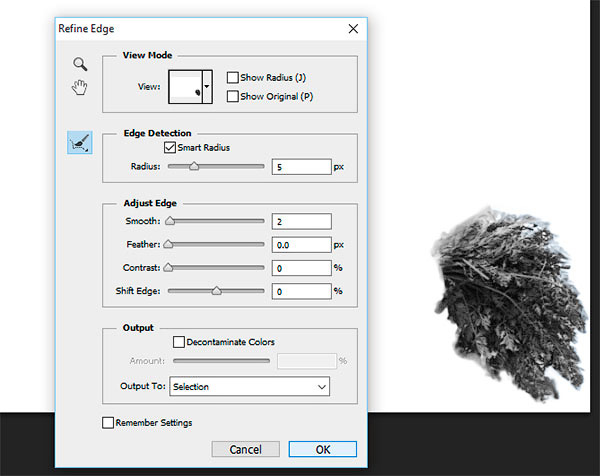 Это могут быть четкие линии, лишний фон.
Когда выбран этот инструмент, на панели параметров появляется окошко, где можно изменить размер кисти:
Настройка края (Adjust Edge)
Сгладить (Smooth)
Если двигать ползунок «Сгладить», рваные края будут сглаживаться. При сильном увеличении параметра могут потеряться самые мелкие детали. В этом случае можно исправить положение, вернув эти детали увеличением настроек Контрастность и Радиус.
Растушевка (Feather)
Предназначена для контроля степени размытия краев. При совмещении картинок это бывает необходимо.
Контрастность (Contrast)
Качественное выделение сложных объектов в фотошопе зависит так же от усиления контрастности краев. Увеличение значений контрастности придаст четкость краям выделения, снижая шум и артефакты, которые могут возникнуть от большого значения Радиуса.
Сместить край (Shift Edge)
Как видно на картинке выше, по периметру грива полупрозрачна. Двигаем ползунок так, чтобы немного раздвинуть границы контура наружу до нужного результата. Надо постараться не проявить ненужный фон. Таким образом инструмент Сместить край (Shift Edge) позволяет уменьшить (сжать) или расширить выделенную область передвижением ползунка влево — вправо.
Очистить цвета (Decontaminate Colors)
Если не использовать команду Очистить цвета, то (после размещения картинки на фоне) могут быть заметны оставшиеся по краям цветные пиксели. Если поставить галочку на этом параметре, цвет выделенных пикселей по краям программа заменит цветом пикселей, расположенных рядом. При этом значение Эффект (Amount) помогает сменить цвет большего количества пикселей при передвижении регулятора вправо, и меньшего количества – при движении влево.
Чтобы проверить изменения цвета, используйте команду Показать слой (Reveal Layer). Она находится в открывающемся окошке Вид (View Mode), горячая клавиша R.
Вывод (Output То)
Этот параметр скрывает в себе несколько команд:
- Выделение (Selection) – настраивая выделенную область, мерцающее выделение оставляет на изначальном слое в исходном положении так, как Вы начинали работу.
- Слой-маска (Layer Mask) – к последнему варианту выделения добавляет слой-маску.
- Новый слой (New Layer) – создает слой с выделенной областью, удалив фон.
- Новый слой со слоем-маской (New Layer with Layer Mask) – создает новый слой со слоем-маской.
- Новый документ (New Document) – создает новый документ с выделенным элементом, удалив фон.
- Новый документ со слоем-маской (New Document with Layer Mask) – помещает выделенный элемент в новом документе со слоем-маской, доступным для редактирования.
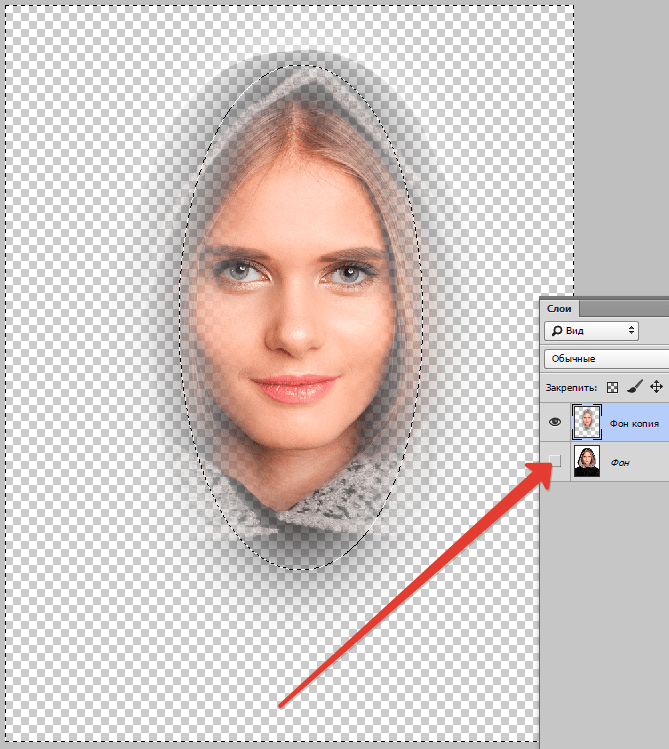
Вырезанную картинку можно разместить на любом фоне.
Где находится уточнить край в фотошопе
Статьи › Находится
В окне Параметры инструмента выберите одну из кистей выделения и нажмите кнопку Добавить в выделенную область или Вычесть из выделенной области, чтобы изменить выделенную область. Также можно выбрать пункт меню Выбрать > Уточнить край, чтобы уточнить область выделения.
- Как в фотошопе выровнять край
- Как уточнить волосы в фотошопе
- Как обрезать края фото в фотошопе
- Где находится панель параметров в фотошопе
- Как сделать ровный контур в фотошопе
- Как включить выравнивание в фотошопе
- Как размазать линию в фотошопе
- Как исправить волосы на фото
- Как аккуратно вырезать объект в фотошопе
- Как обрезать изображение по краям
- Как обрезать изображение по контуру
- Как открыть боковую панель в Фотошопе
- Как вернуть боковую панель в Фотошопе
- Где в Фотошопе значки
- Как закруглить края в фотошопе
- Как сгладить края прямоугольника в фотошопе
- Как в фотошопе выровнять горизонт
- Как выровнять по горизонту в фотошопе
- Как сделать закругленные края в фотошопе
Как в фотошопе выровнять край
В рабочей среде «Редактирование» воспользуйтесь каким-либо инструментом выделения на панели инструментов для создания выделенной области. Выберите меню «Выделение» > «Растушевка». Введите значение от 0,2 до 250 в поле «Радиус растушевки» и нажмите «ОК». Радиус растушевки задает ширину растушеванного края.
Как уточнить волосы в фотошопе
Выберите «Вывод в» > «Слой-маска» и нажмите «ОК». Вернитесь в рабочую среду «Выделение и маска», чтобы сосредоточится на маскировании волос. Еще раз нажмите кнопку «Выделение и маска». Выберите инструмент «Уточнить край» и проведите кистью по границе волос.
Как обрезать края фото в фотошопе
Как обрезать фото в Фотошопе:
- Выделите изображение при помощи функции «Овальная область, например», и после этого во вкладке «Изображения» нажмите «Кадрировать». Часть изображения, вне овала будет удалена.
- Вы можете обрезать картинку справа или слева, например, чтобы удалить ненужные объекты.
Где находится панель параметров в фотошопе
Панель параметров находится под строкой главного меню, в верхней части рабочей среды. Панель параметров зависит от контекста — ее вид изменяется при выборе различных инструментов.
Как сделать ровный контур в фотошопе
Обводка (контура) объектов на слое:
- Выделите область в изображении или слой на панели «Слои».
- Выполните команду «Редактирование» > «Выполнить обводку выделенной области».
- Задайте по своему усмотрению любой из следующих параметров в диалоговом окне «Обвести», затем нажмите «ОК», чтобы обвести контур: Ширина
Как включить выравнивание в фотошопе
Выберите меню «Слой» > «Выровнять» или «Слой» > «Выровнять слои по области» и выберите нужную команду в подменю. Эти же команды могут быть выполнены с помощью кнопок выравнивания на панели параметров инструмента «Перемещение».
Как размазать линию в фотошопе
В Photoshop перейдите в раздел «Фильтр» > «Размывающие фильтры» и выберите «Размытие диафрагмы». Нажмите булавку в центре кольца и поместите его в точку фокусировки. Нажмите на точки и перетащите их, чтобы увеличить эллипс, или перетащите внешнюю линию, чтобы изменить размер области размытия.
Как исправить волосы на фото
Возьмите кисть с жесткими краями, непрозрачностью 100% и увеличьте масштаб изображения. Зажмите Alt и возьмите образец рядом с волосами и закрасьте их. Таким образом можно удалить лишние пряди и волосы вокруг головы. Не делайте волосы слишком гладкими, результат будет выглядеть неправдоподобным.
Как аккуратно вырезать объект в фотошопе
Как вырезать простой объект в Photoshop:
- Откройте нужное изображение в Photoshop.
- Выберите инструмент «Выделение объектов», кликнув правой кнопкой мыши по его значку.
- Выделите область вокруг предмета, и через секунду программа автоматически определит его границы.
- Теперь, когда объект выделен, остаётся лишь вырезать его.
Как обрезать изображение по краям
Щелкните рисунок. В разделе Работа с рисунками на вкладке Формат в группе Размер щелкните стрелку под кнопкой Обрезать. В появившемся меню щелкните Пропорции и выберите требуемое соотношение сторон. Появится прямоугольник обрезки, показывающий, как будет выглядеть изображение при выбранных пропорциях.
Как обрезать изображение по контуру
Находим инструмент «Выделение произвольной области», обозначенный пунктирной звездочкой. Щелкнули по звездочке левой кнопки мыши, и наведя появившийся крестик на необходимый фрагмент, нажимаем вновь левую кнопку. Удерживая ее в нажатом состоянии, аккуратно вырезаем по контуру фрагмент с требуемым изображением.
Как открыть боковую панель в Фотошопе
Выберите Правка > Панель инструментов. Если в диалоговом окне Настройка панели инструментов вы видите тот самый отсутствующий инструмент в списке Дополнительные инструменты на правой панели, перетащите его в список Панель инструментов слева. Нажмите кнопку Готово.
Как вернуть боковую панель в Фотошопе
Когда вы хотите вернуть панель инструментов в свой интерфейс, перейдите в меню «Окно» и прокрутите вниз до параметра «Инструменты». Нажмите на нее, чтобы поставить галочку, и вы снова сможете увидеть свою панель инструментов.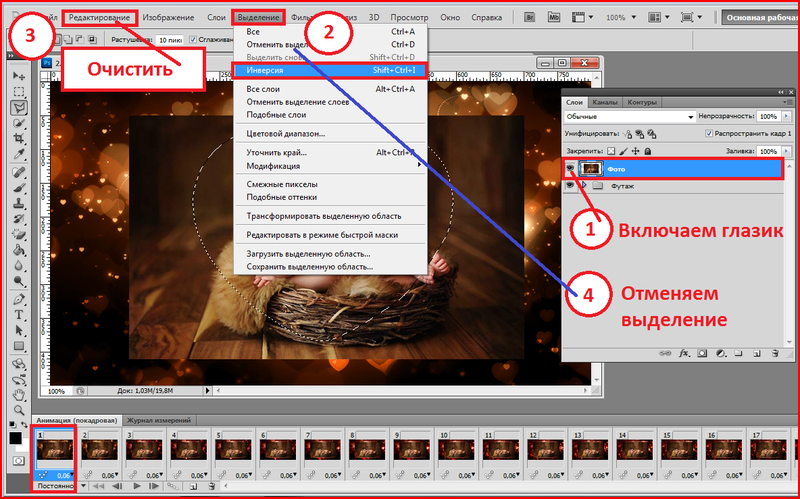
Где в Фотошопе значки
Обзор панели «Глифы»
Панель «Глифы» служит для вставки знаков пунктуации, надстрочных и подстрочных символов, символов валют, чисел, специальных символов, а также глифов из других языков в текст в Photoshop. Чтобы вызвать панель, выберите Текст > Панели > Глифы или Окно > Глифы.
Как закруглить края в фотошопе
Нажимаем клавишу Ctrl и кликаем один раз по слою с изображением, чтобы его выделить. Должна появиться пунктирная рамка вокруг картинки. Теперь в верхней панели меню выбираем пункт Выделение — Модификация — сгладить. И в появившемся окне нужно установить радиус закругления углов изображения.
Как сгладить края прямоугольника в фотошопе
Рассмотрим следующий инструмент в стеке инструментов формы Photoshop — это «Прямоугольник со скруглёнными углами» (The Rounded Rectangle Tool):
- Выбор инструмента «Прямоугольник со скруглёнными углами».
- Используйте опцию «Радиус» (Radius), чтобы установить величину округлости углов.

Как в фотошопе выровнять горизонт
Выравниваем линию горизонта в фотошопе:
- Кликаем правой кнопкой мыши по «пипетке» и выбираем инструмент Ruler Tool (Линейка):
- Теперь зажимаем левую кнопку мыши в любой точке изображения и проводим линию, параллельную горизонту:
- После этого заходим в меню Arbitrary (Произвольный поворот):
Как выровнять по горизонту в фотошопе
Для исправления линии горизонта идеально подходит инструмент Photoshop CC 2019, который называется «Crop Tool» (Рамка). С его помощью можно не только кадрировать, но и выравнивать фотографии.
Как сделать закругленные края в фотошопе
Нажимаем клавишу Ctrl и кликаем один раз по слою с изображением, чтобы его выделить. Должна появиться пунктирная рамка вокруг картинки. Теперь в верхней панели меню выбираем пункт Выделение — Модификация — сгладить. И в появившемся окне нужно установить радиус закругления углов изображения.
- Где в Фотошопе значки
- Где находится панель параметров в фотошопе
- Как аккуратно вырезать объект в фотошопе
- Как в фотошопе выровнять горизонт
- Как в фотошопе выровнять край
- Как вернуть боковую панель в Фотошопе
- Как включить выравнивание в фотошопе
- Как выровнять по горизонту в фотошопе
- Как закруглить края в фотошопе
- Как исправить волосы на фото
- Как обрезать изображение по контуру
- Как обрезать изображение по краям
- Как обрезать края фото в фотошопе
- Как открыть боковую панель в Фотошопе
- Как размазать линию в фотошопе
- Как сгладить края прямоугольника в фотошопе
- Как сделать закругленные края в фотошопе
- Как сделать ровный контур в фотошопе
- Как уточнить волосы в фотошопе
Как повысить резкость краев в Photoshop (руководство из 4 шагов)
Нравится ли вам получать четкие изображения? Хотя есть место для творческих отклонений, большую часть времени мы, фотографы, стремимся к тому, чтобы объект на наших фотографиях был четким.
Иногда, чтобы получить наилучший результат, нам нужно добавить немного резкости при постобработке. Однако глобальное повышение резкости изображения не всегда дает желаемый эффект.
Здравствуйте! Я Кара, и у меня есть склонность к резким изображениям. Я делаю все возможное, чтобы мои изображения были идеально сфокусированы, но для некоторых фотографий может потребоваться небольшая помощь. Однако мне не нужен неестественный вид, который может создать глобальное повышение резкости изображения. Вместо этого я затачиваю только края.
Хотите знать, как это сделать? Это очень просто, позвольте мне показать вам!
Обратите внимание, что приведенные ниже руководства и снимки экрана основаны на Photoshop CC для Windows. Если вы используете версию для Mac, они могут выглядеть немного иначе.
Содержание
- Шаг 1. Подготовка изображения
- Шаг 2. Создание маски резкости
- Фильтр поиска краев
- Настройка уровней Шаг 3: Примените фильтр резкости
- Шаг 4: Примените маску к слою фильтра
Шаг 1: Подготовьте изображение
Я собираюсь продемонстрировать эту технику с помощью изображения с Pixabay.
com. Этот малыш уже немного колючий, но давайте посмотрим, сможем ли мы сделать его еще более острым.Если вы уже редактировали изображение и у вас открыто несколько слоев, вам необходимо свести изображение перед применением этой техники. Если вы по-прежнему хотите внести изменения позже, создайте сглаженную версию изображения на новом слое поверх всего.
Создайте новый слой и нажмите Ctrl + Alt + Shift + E Command или + Опция + Смена + Е .
После того, как вы создали сглаженный слой, сделайте две его копии, нажав Ctrl + J или Command + J дважды. Чтобы отслеживать их, я назвал первый скопированный слой Sharpening Filter, а второй — Sharpening Mask.
Шаг 2. Создайте маску резкости
На этом слое мы создадим маску резкости. Это сообщит Photoshop, на какие части изображения мы хотим воздействовать фильтром повышения резкости.
Фильтр поиска краев
Для этого перейдите к Фильтр, наведите указатель мыши на Стилизация , затем выберите Найти края.
Вы получите такое изображение, где Photoshop выделяет края. Тем не менее, вы заметите, что некоторые из более мелких деталей также были выделены. Нам нужно это исправить. Увеличьте изображение до 100 %, чтобы лучше видеть, что вы делаете.
Настройка уровней
Чтобы открыть корректирующий слой «Уровни», перейдите к Image , Adjustments, и выберите Levels. Также можно нажать Ctrl + L или Команда + L на клавиатуре.
Переместите вкладки бликов и теней ближе к середине, пока не увидите что-то вроде этого. Темные области будут затронуты, белые области останутся в покое.
Мелкие детали просматриваются меньше, а жирные линии появляются на основных краях игл ежа.
Почти готово, но линии нужно сделать чуть толще.
Добавить размытие по Гауссу
Звучит запоздало, но чтобы сделать линии более толстыми для повышения резкости, нам нужно добавить фильтр «Размытие по Гауссу».
Перейдите к Фильтр , наведите указатель мыши на Размытие, и выберите Размытие по Гауссу .
Установите Радиус на небольшое число. Меньшее число утолщает линии, не делая изображение слишком размытым. Не стесняйтесь играть с номером, пока не получите то, что вам нравится для вашего изображения. Я выбрал для себя 0,5 пикселя.
Применить Уровни еще раз, и вы увидите, что теперь есть сильный контраст между краями перьев и другими частями изображения.
После того, как у вас есть маска, как вы хотите, щелкните значок глаза в левой части слоя на панели «Слой», чтобы скрыть слой.
Шаг 3. Примените фильтр резкости
Помните, что вначале мы сделали две копии нашего изображения? К первому слою мы применим фильтр повышения резкости. Мы также собираемся применить маску, которую мы только что создали, чтобы ограничить эффект повышения резкости только краями, которые мы определили.
Давайте продолжим и сначала добавим фильтр повышения резкости. Превратите слой в смарт-объект, чтобы вы могли вернуться и внести коррективы в слой. Щелкните правой кнопкой мыши слой и выберите в меню Преобразовать в смарт-объект .
Перейдите к Фильтр , наведите указатель мыши на Резкость и выберите Умная резкость.
Здесь вы можете внести коррективы и просмотреть изменения на вашем изображении. Не бойтесь усиливать эффект резкости.
Через мгновение мы вернемся к краям.Нажмите OK , когда будете довольны результатом.
Шаг 4. Применение маски к слою фильтра
Применить слой в качестве маски к другому слою легко, но не совсем очевидно, как это сделать.
Нажмите на слой с маской повышения резкости, который мы создали ранее. Он по-прежнему скрыт, и это нормально, вам не нужно его видеть, чтобы выбрать. Нажмите Ctrl + A или Команда + A , чтобы выбрать все. Видите марширующих муравьев по краям изображения?
Теперь вернитесь к слою Sharpening Filter и нажмите кнопку маски слоя в нижней части панели слоев. На слое появится маска слоя. Теперь удерживайте Alt или Option и нажмите на миниатюру маски слоя.
Изображение станет белым, потому что вы сделали маску видимой.
Теперь нажмите Ctrl + V или Команда + V , чтобы вставить скопированный слой в маску слоя.
Обратите внимание, что он отображается на миниатюре маски слоя.Нажмите на миниатюру изображения, чтобы вернуться к основному изображению.
Вуаля! Ваш фильтр повышения резкости теперь применяется только к краям, которые мы определили с помощью маски повышения резкости. Чтобы увидеть разницу между ними, удерживайте Shift , нажимая на миниатюру маски, чтобы деактивировать маску. Нажмите еще раз (удерживая Shift), чтобы снова активировать.
Заметили, как резкость его лица на втором кадре выглядит более естественной на первом? И его иглы были хорошо заточены по сравнению с исходным изображением.
Удачной заточки!
Хотите узнать больше? Ознакомьтесь с 3 способами повышения резкости изображений в Photoshop здесь!
О Каре Кох
Кара увлеклась фотографией примерно в 2014 году и с тех пор исследует все уголки мира изображений. Когда она почувствовала, что Lightroom ограничена, она с головой погрузилась в Photoshop, чтобы научиться создавать изображения, которые она хотела.
Как быстро исправить ореолы по краям в Photoshop
Вы когда-нибудь замечали белые линии или ореолы по краям своих фотографий? Возможно, вы даже не заметили, прежде чем сделать его укрупнением? Эти артефакты могут сильно отвлекать и портить изображение, но хорошая новость заключается в том, что от них относительно легко избавиться в Adobe Photoshop.
То, что вы видите ореолы по краям при увеличении фотографии, не означает, что она испорчена. Но убедитесь, что вы выполнили шаги, описанные ниже, прежде чем печатать его; как только он будет напечатан, вы сможете сделать немного больше!
В этой статье рассказывается о быстром и простом способе исправления ореолов по краям в Photoshop. Потребуется всего несколько минут работы, чтобы изображение выглядело в сто раз более профессиональным.
Хотите увидеть эту технику в видеоверсии? Затем прокрутите статью вниз и ознакомьтесь с пошаговым руководством от талантливого фотографа и педагога Шона Бэгшоу.
Что вызывает краевые ореолы?
Прежде чем мы рассмотрим, как можно исправить краевые ореолы в Photoshop, давайте зададим себе важный вопрос: что вызывает ореолы на краях и как их избежать?
По правде говоря, может быть много причин, по которым они появляются по краям ваших изображений, но в большинстве случаев это результат постобработки. Это может быть связано с чрезмерной обработкой, попыткой восстановить слишком много деталей или следствием применения определенной техники.
#1 Восстановление тяжелых деталей при обработке RAW
Первая и наиболее распространенная причина появления краевых ореолов на изображениях заключается в том, что вы пытаетесь восстановить слишком много деталей при обработке RAW.
Вы обычно уменьшаете блики до -100 и увеличиваете тени до +100? Тогда это может быть причиной.
Вначале это может быть не очень заметно, но если вы продолжите, применяя Четкость, Контрастность и другие корректировки поверх этого, это сделает ореолы более доминирующими.
Решение избежать ореолов в этой ситуации состоит в том, чтобы сделать вторую экспозицию, которая будет ярче или темнее, и смешать два изображения вместе, чтобы создать больший динамический диапазон. Кроме того, вы можете дважды обработать изображение и смешать две версии вместе в Photoshop.
#2 Плохое смешение экспозиции или замена неба
Если вы более продвинуты в постобработке, ответы, скорее всего, можно найти в рабочем процессе Photoshop. В частности, есть ошибка в смешивании экспозиции или замене неба.
Смешивание экспозиции — это метод, который может решить проблему восстановления слишком большого количества деталей, как описано выше. Тем не менее, это может быть довольно сложно освоить. Даже когда вы овладеете этой техникой, нет никакой гарантии, что вы окажетесь в сложной ситуации, которая в конечном итоге приведет к ореолу краев, независимо от того, насколько хорошо вы работаете в полевых условиях и перед компьютером
Существует три основные причины, по которым смешивание экспозиции приводит к нежелательным ореолам на краях:
- Маска неправильно выравнивается с линией горизонта
- Экспозиции не выравниваются из-за сдвига камеры
- Края переэкспонированы при более яркой экспозиции , в результате чего они не соответствуют реальной линии горизонта
Хорошая новость заключается в том, что две первые ошибки можно быстро исправить.
Для первого варианта вам просто нужно создать более точную маску, а для второго варианта вам нужно лучше выровнять две экспозиции (что легко сделать, выбрав оба слоя и выбрав «Правка» -> «Автоматическое выравнивание слоев»). …)
Третий вариант, однако, не имеет простого решения. Это означает, что вам придется иметь дело с краевым ореолом, удалив его вручную в Photoshop.
Как удалить ореол по краям в Photoshop
Если вы пытались устранить ореол, выполнив один из описанных выше шагов, но он все еще существует, пришло время испачкаться! К счастью, исправление краевых ореолов в Photoshop, как правило, является довольно простым процессом.
Давайте кратко рассмотрим пошаговые инструкции, прежде чем углубляться в каждый из них:
- Увеличить до 100%
- Создать объединенный видимый слой
- Открыть инструмент Clone Stamp Tool (S)
- Установить Образец на Текущий слой
- Режим 1 Темный Установить
- Образец цвет рядом с ореолом, который вы хотите заполнить
- Закрасьте ореол
- При необходимости измените выборку по мере перемещения по краю
Вот и все! Не так сложно, правда? Выполните следующие шаги, и вы быстро исправите ореол края за считанные минуты.
Однако давайте посмотрим поближе, чтобы вы понимали каждый шаг процесса:
Начните с увеличения не менее чем на 100%. Это дает вам гораздо лучший обзор для работы и может выявить больше ореолов, чем вы заметили вначале.
Вы можете работать непосредственно с фоновым слоем или его дубликатом, если вы еще не сделали никаких настроек выше. если вы уже внесли коррективы в фотографию, просто создайте Объединить видимый слой в качестве верхнего слоя.
Затем откройте Clone Stamp Tool и установите Sample на Current Layer и Mode
на Darken Color . Это говорит Photoshop заполнить яркий цвет края более темным цветом, который вы выбираете рядом с ореолом. Если более темный цвет снаружи края не темнее темного цвета внутри края, клонироваться будет только яркий ореол.Убедитесь, что ваша мягкая кисть чуть больше самого ореола. Использование слишком маленькой или слишком большой кисти может привести к другим нежелательным артефактам.
 com. Этот малыш уже немного колючий, но давайте посмотрим, сможем ли мы сделать его еще более острым.

 Через мгновение мы вернемся к краям.
 Обратите внимание, что он отображается на миниатюре маски слоя.