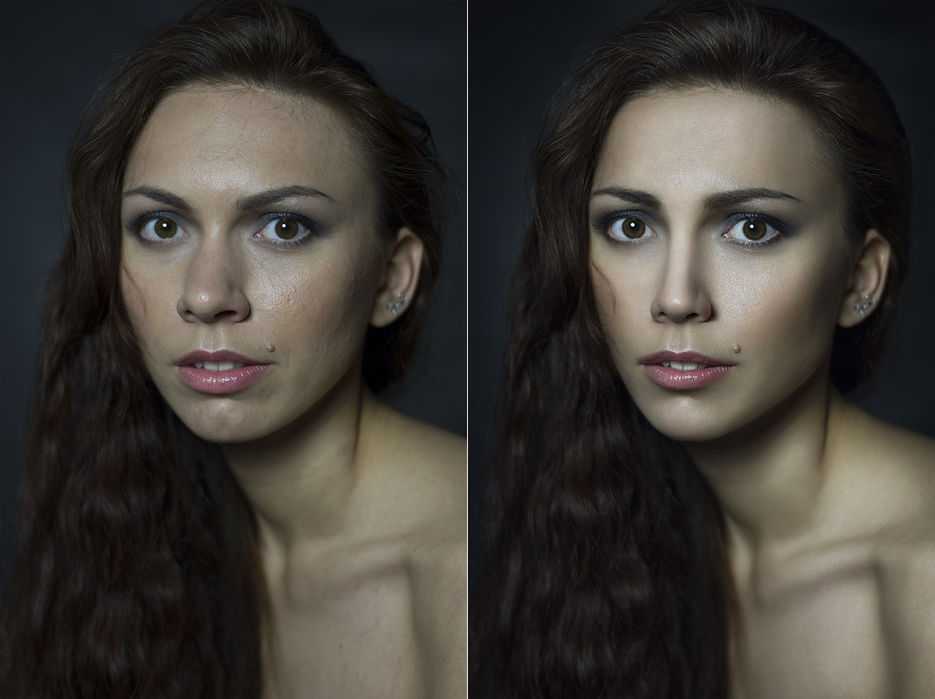
Фотошоп заменить лицо: Как поменять лицо в Photoshop легко и быстро самостоятельно
App Store: Замена лица — фото редактор лица: маскарад эффекты для фото, приколы, фотошоп лица и смешные лица
Описание
Мы уверены, что вы мечтали стать космонавтом, когда были маленьким мальчиком. А вы, девушки, разве ваше сердце не замирало, когда вы представляли себя Шахерезадой из историй «1000 и одной ночи»?..
Похоже на вас? Тогда установите Face Switch и позвольте вашим мечтам сбыться.
А когда с детскими желаниями будет покончено, откройте для себя еще больше эффектов, которые позволят вам примерить абсолютно неожиданный образ. Например, знаменитого футболиста, боксера, пирата и других. Все, что вам нужно — это решить, кем вы хотите быть сегодня! 😉
Версия 1.0
Приложение было обновлено компанией Apple, чтобы в нем отображался значок приложения Apple Watch.
Оценки и отзывы
Оценок: 15
Есть контакт
Добрый день.Понравилось Ваше приложение.Хочу пообщаться на предмет сотрудничества. Как можно с Вами связаться?
Так…
Вообще когда я захожу в игру она выходит разработчики у меня айфон нипонимаю.(((
Приложение полный отстой.
Хуже этого ещё не встречал. Рукаж@пые просто
Разработчик Informe Laboratories, Inc. не сообщил Apple о своей политике конфиденциальности и используемых им способах обработки данных.
Нет сведений
Разработчик будет обязан предоставить сведения о конфиденциальности при отправке следующего обновления приложения.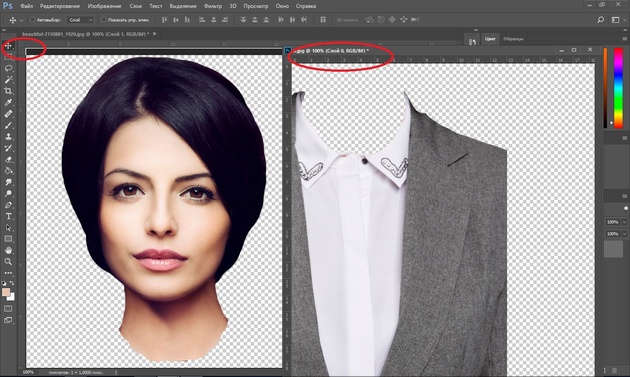
Информация
- Провайдер
- Informe Laboratories, Inc.
- Размер
- 41,8 МБ
- Категория
- Фото и видео
- Возраст
- 9+ Малое/умеренное количество тем, вызывающих ужас или страх Малое/умеренное количество мультипликационного или фэнтезийного насилия
- Copyright
- © 2016 Informe Laboratories, Inc.
- Цена
- Бесплатно
- Поддержка приложения
Другие приложения этого разработчика
Вам может понравиться
Как заменить лицо человека на фото
В данном уроке мы рассмотрим метод, с помощью которого можно заменить лицо человека на фотографии.
Сменить лицо человека на фото можно ради шутки, чем мы сегодня и займемся.
Для урока я подобрал фото мамы с ребенком, на данном фото с помощью фотошопа мы заменим лицо ребенка лицом мамы и наоборот, вообщем поменяем их лицами!
Для начала нам необходимо скопировать лица девушки и ребенка на отдельные слои. Для это мы берем инструмент «Лассо» и с помощь него выделяем лицо ребенка.
После этого кликаем правой кнопкой мыши на выделенном объекта и в выпадающем меню выбираем пункт «Скопировать на новый слой».
Тоже самое проделываем с лицом девушки — копируем его на новый слой. После этого выбираем инструмент перемещение в левой панели и по очереди выделяя слои с лицами перемещаем их на свои новые места.
Теперь выделяем слой с лицом девушки, кликнув по нему левой кнопкой мыши и в верхнем меню выбираем «Редактирование» — «Трансформирование» — «Искажение» и потянув за уголки выделенной области настраиваем размер и угол расположения лица до нужных нам параметров.
Со слоем лица ребенка проделываем тоже самое. В результате мы получаем наложенные лица и настроенные по размерам и углу наклона.
Теперь нам нужно лица плавно вписать в общую картину, чтобы они не выглядели отдельно, а были одним целым с головами людей. Для это выделяем лицо девушки, удерживая клавишу «Ctrl» и кликая левой кнопкой мыши на изображение лица в слое с ним.
После того, как лицо выделилось, нажимаем в верхнем меню «Выделение» — «Модификация» — «Сжать».
Во всплывающем окне выбираете значение Сжать на 5-7 пикселей и нажимаете кнопку «Ок», при этом в пункте «Применить эффект на границах холста» галочки быть не должно. Вы увидите, что выделенная область лица уменьшилась к центру. Теперь необходимо, не убирая данного выделения, скрыть слой с лицом девушки, кликнув в панели слоев по значку «Глаза», а слой самого фото выделить, кликнув по нему левой клавишей мыши. И выбрав инструмент «Ластик» в левой панели программы, просто стереть выделенную область с фото.
Теперь убираем выделение с лица ребенка, кликнув левой кнопкой мыши сначала на инструмент «Прямоугольная область», а затем в любую точку фото. Далее включаем видимость слоя с лицом девушки, кликнув опять по значку «Глаз» в панели слоев и выделяем данный слой вместе со слоем основного фото, кликая по одному и другому левой кнопкой мыши с одновременным удерживанием кнопки «Ctrl» (слой с лицом ребенка пока не трогаем!).
При выделенных этих слоях (лица девушки и основного фото) выбираем в верхнем меню «Редактирование» — «Автоналожение слоев», в всплывающем окне выбираем «Панорама» и ставим галочку на «Плавные переходы цвета и тона», после чего жмем «Ок».
В результате получается картинка с плавным внедрением лица, но есть небольшие погрешности, которые мы потом просто немного подмазываем инструментом «Палец», выставленным на интенсивность 53%.
Вот и все! С лицом ребенка проделываем тоже самое.
Для полного понимания всех моментов данного урока рекомендую посмотреть видео.
Помогла ли вам статья?
Head Swap Photoshop — Etsy Turkey
Etsy больше не поддерживает старые версии вашего веб-браузера, чтобы обеспечить безопасность пользовательских данных. Пожалуйста, обновите до последней версии.
Воспользуйтесь всеми преимуществами нашего сайта, включив JavaScript.
Найдите что-нибудь памятное, присоединяйтесь к сообществу, делающему добро.
(
40 релевантных результатов,
с рекламой
Продавцы, желающие расширить свой бизнес и привлечь больше заинтересованных покупателей, могут использовать рекламную платформу Etsy для продвижения своих товаров. Вы увидите результаты объявлений, основанные на таких факторах, как релевантность и сумма, которую продавцы платят за клик.
Как поменять местами лица в Photoshop
При работе с детьми, домашними животными или взрослыми, у которых глаза моргают, неизбежно в какой-то момент вы сделаете идеальную фотографию, которая будет испорчена одним человеком, который просто не может смотреть в камеру.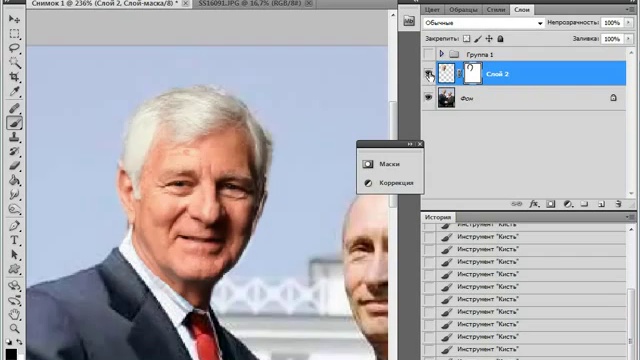 нужное время.
Давайте посмотрим, как это исправить, поменяв лица местами в Photoshop!
Откройте две фотографии, готовые поменять местами лица в Photoshop
Начните с поиска почти идеальной фотографии и фотографии с замененным лицом. Откройте оба в фотошопе. Если вы собираетесь редактировать фотографии в Lightroom или Lightroom Classic, обязательно замените лица после редактирования обоих или перед редактирования любого. Вы хотите, чтобы ваши изменения совпадали в обоих файлах.
Откройте два файла в Photoshop, готовые к объединению.Выберите изображение с замененным лицом, нажмите Ctrl-A, чтобы выбрать все, Ctrl-C, чтобы скопировать, затем щелкните почти идеальную фотографию и нажмите Ctrl-V, чтобы вставить (если вы работаете на Mac, вместо этого используйте Cmd Ctrl).
Вы можете выполнить описанное выше в два щелчка в рабочем процессе Lightroom Classic, выбрав обе фотографии, щелкнув правой кнопкой мыши и выбрав «Открыть в Photoshop как слои».
Теперь у вас есть два слоя в одном изображении: верхний слой — замена, а нижний — почти идеальная версия.
Я переименовал свои слои, чтобы упростить выполнение этого урока.Автоматическое выравнивание двух фотографий в Photoshop
Выберите оба слоя (используйте Ctrl-щелчок, чтобы выбрать оба), а затем нажмите «Редактировать» и «Автоматическое выравнивание слоев».
Вы найдете функцию автоматического выравнивания в меню редактирования Photoshop.В открывшемся диалоговом окне оставьте значение «Авто» и нажмите «ОК». По моему опыту,
Auto эффективно выравнивает слои для портретных ситуаций.В зависимости от изображений выравнивание может сильно сместить один из слоев. Для этого я использовал штатив, так что мои изображения в основном уже были выровнены.
Маскируйте замещающий слой перед рисованием на замещающей грани
Выделив верхний слой, нажмите кнопку «Добавить маску слоя» (прямоугольник с кружком в центре).
Добавьте маску слоя к замещающему слою на панели «Слои».
Рядом со слоем замены появляется белый прямоугольник. Маски слоя работают так, что белый цвет является «непрозрачным», а черный — «прозрачным». Вы можете думать о черном как о «дыре», пробитой в маске слоя, чтобы увидеть, что находится позади.
Белая маска слоя показывает, что все на этом слое видно. Черный — это «дыра», через которую можно увидеть, что находится под ним, а белый скрывает слои под ним.Таким образом, наша маска белого слоя полностью непрозрачна, поэтому под замещающим слоем ничего не видно. Нам нужно инвертировать этот слой, чтобы наш замещающий слой стал прозрачным, таким образом показав почти идеальную фотографию под ним.
Выделив маску слоя, нажмите Ctrl-I, чтобы инвертировать маску, сделав ее черной (и прозрачной).
Используйте кисть, чтобы нарисовать новое лицо.
Человек, которому я хочу поменять лицо, это вот этот маленький парень (мой племянник). Он выглядит счастливее на моем фото замены! Теперь мне нужно нарисовать его сменное лицо.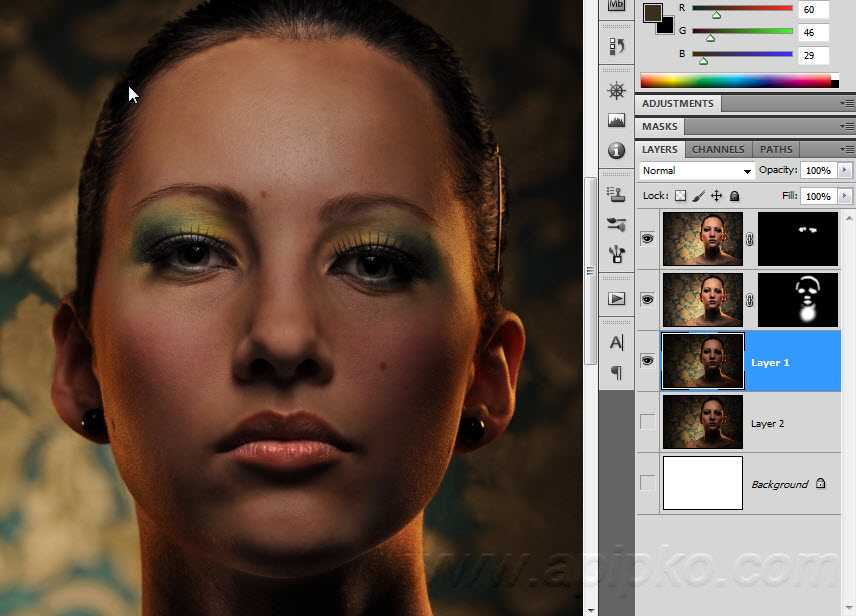
Начните закрашивать лицо, которое хотите заменить. Когда вы рисуете, вы можете заметить, что грани на каждом слое не идеально выровнены. Это распространено, потому что автоматическое выравнивание будет действовать на основе фиксированных функций, таких как архитектура. Чтобы исправить это, выберите слой изображения (прямоугольник с изображением, а не маску слоя), а затем используйте инструмент «Перемещение» и клавиши со стрелками на клавиатуре, чтобы подтолкнуть замещающее лицо, пока оно не выровняется должным образом с почти идеальным изображением под ним.