
Где можно отредактировать фото: 10 лучших приложений для редактирования фотографий — найди своё!
10 лучших приложений для редактирования фотографий — найди своё!
С помощью нескольких приложений вы можете придать своим фотографиям новое настроение и неожиданный оттенок. Можно превратить самые простые снимки в шедевры искусства и заставить их профессионально смотреться.
Магазины приложений изобилуют самыми современными фоторедакторами. Вам лишь нужно подобрать подходящее приложение, которым вы сможете пользоваться прямо на ходу. Так как выбрать своё? Мы облегчили вам задачу и составили список лучших приложений для редактирования фото.
Кроме того, ваши творения могут стать источником дополнительного дохода. Вы наверное не задумывались о том, что существуют разные способы заработка на своих мобильных фотографиях, но об этом чуть позже. Давайте рассмотрим несколько самых лучших приложений, чтобы вы смогли выбрать то, что подходит именно вам.
1. VSCO
Наш личный фаворит и, наверное, самое удобное бесплатное приложение, которое только можно найти. К нему легко приспособиться и научится пользоваться, а его потрясающие инструменты коррекции изображения дают широкий простор для творчества. Кроме инструмента редактирования VSCO также включает в себя приложение для фотоаппарата и платформу обмена фотографиями.
Совместимость: iOS и Android
Как пользоваться VSCO
Графические материалы предоставлены: http://blog.viraltag.com/
2. Snapseed
Snapseed выгодно отличается от других приложений тем, что включает в себя большое разнообразие фильтров. У этого приложения есть восстанавливающая кисть для удаления нежелательных деталей и другие инструменты творческой обработки фотографий. Snapseed поддерживает файлы в форматах RAW и DNG.
Совместимость: iOS и Android
Как пользоваться Snapseed
Графические материалы предоставлены: http://www. popphoto.com/
3. Instagram
Не стоит исключать инструменты, которые уже у вас под рукой. Одной из отличительных особенностей Instagram-редактора является то, что вы можете откорректировать свои снимки и сразу опубликовать их в сети. Этот редактор простой, удобный и дает вам возможность тут же продемонстрировать свои работы всему огромному Instagram-сообществу.
Совместимость: iOS и Android
Как пользоваться редактором в Instagram
Графические материалы предоставлены: http://www.digitaltrends.com/
4. Adobe Photoshop Express
Если вы ищете что-нибудь более продвинутое, это приложение как раз для вас. В нем вы можете выполнять все стандартные приемы обработки фотографий, а также накладывать на фото рамки и обрамление. Среди других удобных функций — подавление шумов и комбинирование изображений. Приложение позволяет редактировать фото даже в RAW-форматах.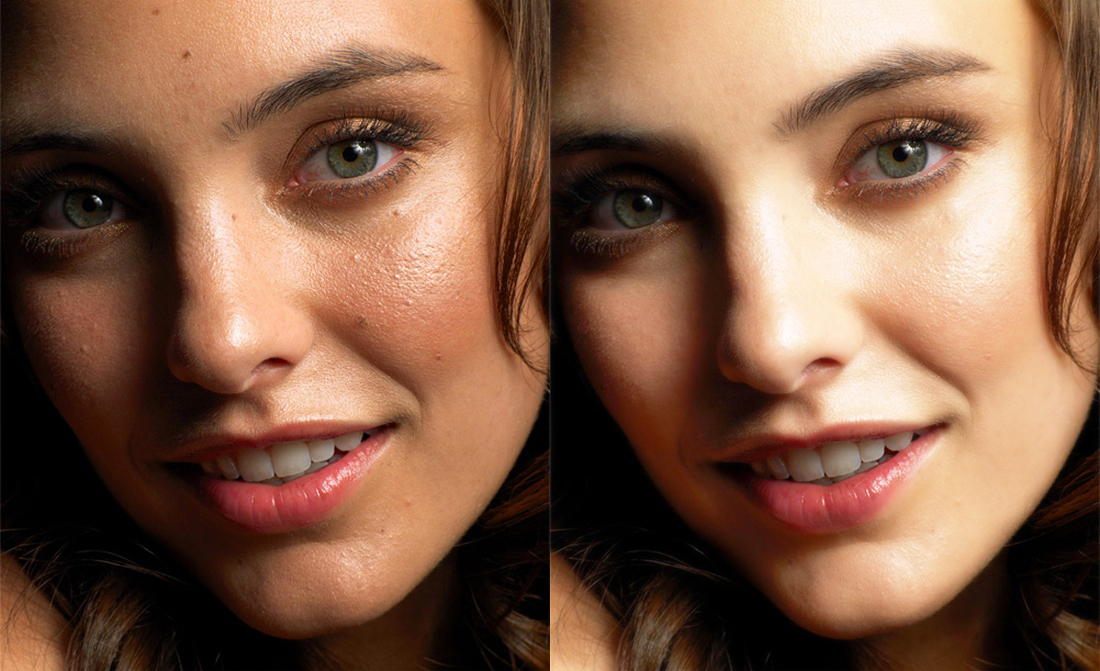
Совместимость: iOS и Android
Как пользоваться Adobe Photoshop Express
Графические материалы предоставлены: Adobe
5. AutoDesk Pixlr
Pixlr — это бесплатное приложение, вмещающее в себя более 2 миллионов различных комбинаций фильтров, эффектов и наложений. Кроме того, в нем можно делать коллажи, накладывать друг на друга фотографии и слои, а также добавлять к изображениям текст. Это приложение идеально подойдет тем, кто собирается работать с портретными снимками — оно позволяет убирать эффект красных глаз, пятна на коже и отбеливать зубы.
Совместимость: iOS и Android
Как пользоваться Pixlr
Графические материалы предоставлены: Autodesk
6. Darkroom
В этом приложении для фоторедактирования есть не только базовый набор функций, но и более сложные инструменты, например коррекция кривой, коррекция цвета и оттенков. У него есть и своя уникальная особенность — в нем можно редактировать фотографии, не импортируя их в само приложение. При покупке активируются и другие дополнительные функции.
Совместимость: iOS
Как пользоваться Darkroom
Графические материалы предоставлены: Bergen Co.
7. Prisma
Вам когда-нибудь хотелось превратить свои работы в настоящие произведения искусства? Prisma поможет вам придать снимкам разные эффекты, напоминающие стиль известных художников — Ван Гога, Пикассо и других. Приложение оснащено уникальными фильтрами, которые можно накладывать на фотографии и даже видеоролики.
Совместимость: iOS и Android
Как пользоваться Prisma
Графические материалы предоставлены: Prisma Labs Inc.
8. Редактор фотоизображений от Aviary
Минималистический интерфейс приложения позволяет легко корректировать и стилизовать свои фото. В приложении более 1500 бесплатных эффектов и расширенных функций для портретных снимков, например удаление эффекта красных глаз, отбеливание зубов, замена цветов, добавление текста. Приложение также дает возможность делиться своими снимками, ведь главной особенностью Aviary стало то, что оно создано на базе творческой платформы Behance.
Совместимость: iOS и Android
Как пользоваться редактором фотоизображений от Aviary
Графические материалы предоставлены: Aviary
9. Repix
Repix — это еще одно художественное приложение, дающее возможность проявить свою творческую жилку в обработке фотографий. Вы можете накладывать на свои снимки множество разнообразных эффектов с помощью большого выбора кистей, фильтров и рамок. В приложении есть и другие творческие техники — эффект плаката и блики.
Совместимость: iOS и Android
Как пользоваться Repix
Графические материалы предоставлены: http://appsftw.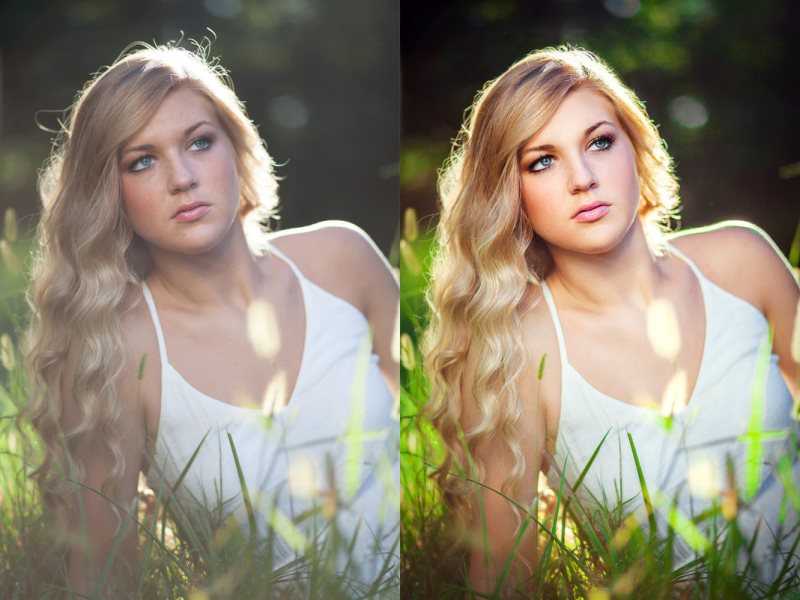 com/
com/
10. Редактор фотоизображений Font Candy
Чтобы немного разнообразить ваши творческие занятия, представляем вашему вниманию приложение, добавляющее текст к фотографиям. Это отличное решение для создания маркетинговых и графических материалов, в которые нужно добавлять текст.
Совместимость: iOS
Как пользоваться редактором фотоизображений Font Candy
Графические материалы предоставлены: http://www.apppicker.com/
Как только вы найдете подходящее для себя приложение, редактирование может вас увлечь не на шутку. Стоит задуматься о том, что фотографии на вашем телефоне могут принести вам дополнительный доход.
Clashot — это приложение, позволяющее загружать и продавать стоковые фотографии прямо с вашего телефона. Если вы еще не рассматривали такую возможность, самое время! Применяйте свои навыки в фотографии и зарабатывайте на своих мобильных фото прямо у себя в телефоне.
А какой ваш любимый мобильный фоторедактор? Поделитесь своим мнением в поле для комментариев внизу.
Дайджест блога Depositphotos
Присоединяйтесь к сообществу из 160,000 читателей, которые раз в месяц
получают подборку креативных фото, полезных советов и интересных историй.
Спасибо, что подписались на ежемесячный дайджест блога Depositphotos!
Диванный «фотошопер». Где красиво и бесплатно отредактировать фото
При входе в социальные сети нередко можно заметить, что каждая вторая страничка напоминает модельное портфолио. Желаете так же красиво и со вкусом вести свой аккаунт?
Мы составили список бесплатных фоторедакторов, которые украсят вашу ленту и подарят бурю эмоций вашим зрителям. Творите и создавайте прекрасные изображения, ведь редактирование изображения ‒ тоже своего рода искусство.
1) Adobe Photoshop Express
Приставка Express неслучайна. Приложение достаточно скромное по функционалу в сравнении с полной версией.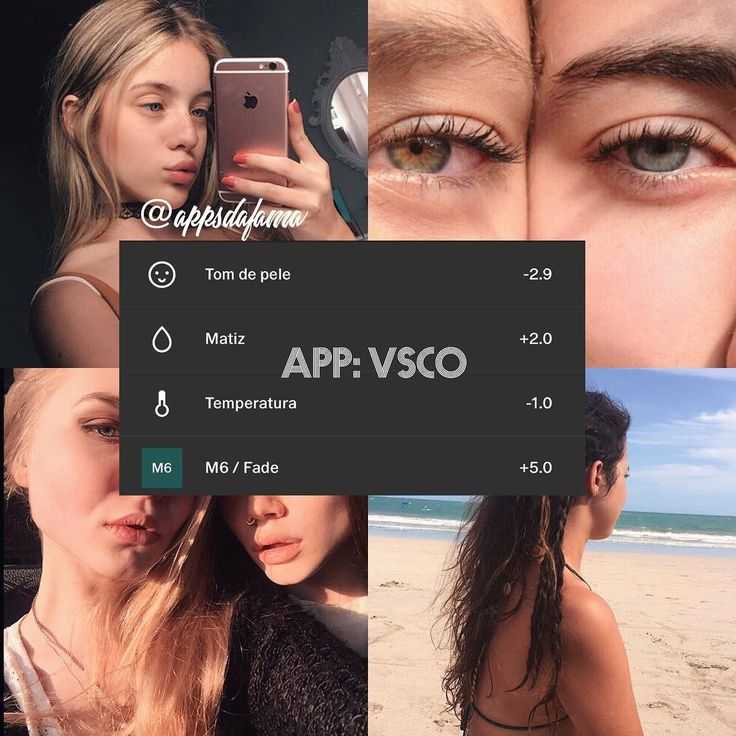 Но это отличное приложение для быстрой и качественной обработки вашего фото. Создать модный пост достаточно просто и быстро. Добавляем выбранный снимок в приложение и редактируем, выбирая различные фильтры, которых там не так уж мало. Также в этом приложении можно прикрепить на фото стикер или надпись.
2) PicsArt
Действительно хороший и быстрый редактор фото. Он обладает десятками инструментов для обработки вашей фотографии. В этом приложении есть различные маски, интересные фоны, фильтры и рамки. Также в приложении можно работать со слоями изображений, рисовать на вашем фото кистью, и это еще не все бесплатные возможности. Если вы любить ретрофото, то с легкостью можете это сделать с приложением PicsArt.
3) Canva
Приложение такого рода подойдет не только для оформления личного аккаунта, но и для создания и ведения бизнес-странички. Главный плюс приложения заключается в большом количестве модных шаблонов для постов. Разработчики редактора к тому же постоянно добавляют новые варианты. Также это приложение используется для создания бесконечной ленты постов. В бесплатной версии есть доступ к большой базе изображений, шрифтов и различных стикеров.
4) Pixaloop
Редактор, который разбавит и украсит вашу ленту в соцсетях. Отличие этого приложения в том, что он может анимировать отдельные кусочки фоток. К примеру, сделать так, чтобы дым двигался, или облака на небе плыли. Интересные возможности дополнены разными 3D-эффектами.
5) VSCO Camera
Очень простой и удобный редактор, разработчики хорошо поработали над интуитивным интерфейсом. Это не единственное достоинство данного редактора. Множество классных, бесплатных (и платных) фильтров, которые могут превратить ваши фото в настоящий шедевр. Редактировать фотографии можно вручную, изменять экспозицию и контраст, обрезать фото, скорректировать яркость, резкость и прозрачность цвета.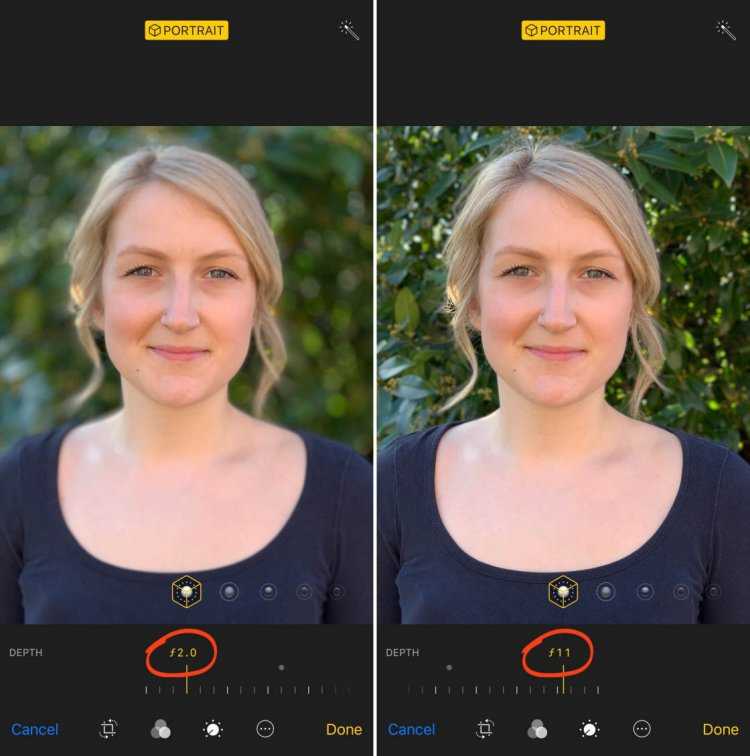
6) Adobe Spark Post
Еще один прекрасный вариант приложения для обработки фото и создания роликов. У пользователей есть возможность пользоваться уже готовыми шаблонами для фото, которые сделают из вашего изображения конфетку. Для текстов и картинок есть функция анимирования, с помощью которой можно делать крутые истории. Огромное количество фильтров, которые смогут превратить неудачное фото во что-то прекрасное. У данного приложения есть приятный бонус: это простор в поиске изображений в бесплатных фотостоках.
7) Polarr
Приложение с большим количеством функций для ваших публикаций. Такой редактор особенно любим людьми, предпочитающими селфи (фото, сделанные на фронтальную камеру). В приложении можно исправить и убрать на фото различные недостатки, например, изменить форму носа или поменять оттенок кожи. В данном редакторе можно также найти огромный набор инструментов, с помощью которого вы работаете в ручном режиме. Создайте свой стиль, QR‑код для него и делитесь со своими друзьями. Если вам нужно создать по-быстрому отличное фото, в этом вам помогут готовые стили в приложении.
8) Unfold
Это бесплатное приложение, где можно создать короткий ролик или коллаж. Все очень просто и легко: выбираете подходящее фото, ищете интересный шаблон и вставляете туда свое фото и текст. Фотографию можно загрузить с вашего мобильного телефона или воспользоваться поисковиком. Имеются различные макеты для минималистичных коллажей. А при добавлении новых экранов возможно даже создать целую серию историй. Готовую работу можно сразу импортировать в Instagram или на ваше устройство.
9) Meitu
Отличный редактор фото от китайских разработчиков. Огромный набор различных функций, которые вам позволят сглаживать или усиливать тени, добавлять рамки, размытость, текст и стикеры. Также имеется множество инструментов для ретуши. С помощью данного приложения изменить форму лица или тон вашей кожи можно в несколько нажатий.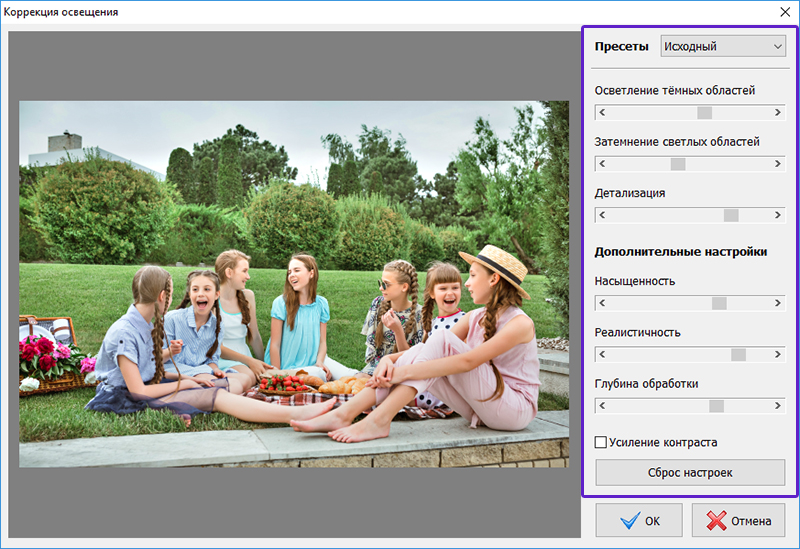
10) Pixlr
Приложение для быстрой и качественной обработки фото. Добавить парочку фильтров, сделать цветокоррекцию, добавить подобранный текст ‒ и ваше фото готово для сотни лайков. В этом приложении имеется приятный бонус ‒ можно с легкостью удалить ненужные вам объекты и изъяны. Если к вам случайно попал в кадр незнакомый человек или птица, это приложение поможет вам избавиться от лишнего на вашем фото.
11) Snapseed
Это приложение было разработано компанией Google. Очень мощный и многофункциональный фоторедактор, в котором собрано более 30 эффектов. Присутствует не только обработка снимков, но и портерное редактирование. Скорректировать можно даже самые незначительные детали. Можно также накладывать на снимок фото, прикреплять стикеры, поработать с яркостью и тенями. Отличный редактор для работы с качественными изображениями.
12) YouCam Makeup
Исходя из названия довольно просто можно догадаться для чего это приложение. Если у вас мешки под глазами после бессонной ночи, приложение поможет справиться с этой проблемой, а также сделает легкий макияж. Приложение создано для работы с селфи. Для того чтобы у вас был удачный естественный макияж, придется постараться: понадобится удачный качественный снимок вашего лица крупным планом.
13) (Lens Distortions)
Если вам очень нравится фотографировать природу и городские джунгли, то этот редактор создан для вас. После ‒ уже дело техники: можно использовать эффект дождя, лучики солнца, тумана. Всего за пару шагов лес может превратиться в волшебный и сказочный. Сказочные фото прекрасно украсят вашу ленту в Instagram. А на вашем фото будет куча позитивных реакций.
Олеся Бубенщикова
Фото: pixabay.com
Служба редактирования фотографий — Etsy Турция
Etsy больше не поддерживает старые версии вашего веб-браузера, чтобы обеспечить безопасность пользовательских данных. Пожалуйста, обновите до последней версии.
Воспользуйтесь всеми преимуществами нашего сайта, включив JavaScript.
Найдите что-нибудь памятное, присоединяйтесь к сообществу, делающему добро.
( более 1000 релевантных результатов, с рекламой Продавцы, желающие расширить свой бизнес и привлечь больше заинтересованных покупателей, могут использовать рекламную платформу Etsy для продвижения своих товаров. Вы увидите результаты объявлений, основанные на таких факторах, как релевантность и сумма, которую продавцы платят за клик. Узнать больше. )
Храните и редактируйте свои фотографии как профессионал
Google Фото существует уже несколько лет и является популярным сервисом для многих людей, желающих хранить свои фотографии и видео.
Google Фото не только позволяет сохранять личные медиафайлы в виртуальный шкафчик, но и делает эти медиафайлы доступными на всех ваших устройствах. Кроме того, в сервисе есть всевозможные функции для управления, просмотра, редактирования и обнаружения ваших цифровых воспоминаний. Это приложение для фотографий по умолчанию для Android от Google, поэтому оно есть на большинстве телефонов Android, используя вашу учетную запись Google.
Чтобы помочь вам ориентироваться в Google Фото, мы собрали подборку советов и приемов, которые сделают вас профессионалом и сделают вас профессионалом в Google Фото.
- Советы и подсказки Google Ассистента: Освойте помощника Android
Примечание: Это руководство в основном посвящено Google Фото для устройств iOS и Android, если не указано иное. Есть некоторые различия между Google Фото на устройствах Pixel и на некоторых других телефонах Android.
Начало работы
В приложении вы увидите строку меню с тремя основными вкладками: «Фотографии», «Поиск», «Общий доступ» и «Библиотека».
Вкладка «Фотографии» представляет собой список/сетку всех ваших изображений и видео в Google Фото и представление по умолчанию при открытии приложения. В верхней части страницы находится карусель основных моментов, с недавними основными моментами и ежегодными скачками назад во времени.
Поиск обеспечивает поиск, как следует из названия, но также группирует ваши Google Фото по людям, домашним животным, действиям, местам, событиям и многому другому. Если вы хотите показать людям фотографии своей кошки, вы найдете здесь раздел для вашей кошки — и все они созданы с помощью Google AI.
Общий доступ охватывает все фотографии или галереи, которыми вы могли поделиться с кем-то еще, включая разговоры, которые у вас могут быть связаны с этими изображениями. Это упрощает поиск изображений, которыми с вами поделились.
Библиотека содержит ряд функций, включая альбомы, которые вы, возможно, создали, а также некоторые инструменты Google Фото, такие как корзина, сохраненные изображения и утилиты, где Google Фото предлагает повороты, предложения архивирования и где вы можете создавать фильмы и коллажи .
Размер хранилища Google Фото: что изменится?
Google предлагал многим бесплатное хранилище фотографий в течение ряда лет, но 1 июня 2021 года произошло изменение, когда новые фотографии, загруженные в «Высоком качестве», будут учитываться в хранилище вашей учетной записи Google. Это бесплатное разрешение (15 ГБ), которое вы получаете с каждой учетной записью, или любое дополнительное хранилище, которое у вас может быть через Google One. Обратите внимание, что «Высокое качество» — это шаг вниз по сравнению с «Исходным качеством».
Фотографии, сделанные до 1 июня 2021 года, по-прежнему будут бесплатными, но это изменение означает, что с этой даты новые фотографии будут учитываться в вашем лимите, независимо от качества, в котором вы их храните.
Для тех, кто выбирает загрузку в оригинальном качестве, никаких изменений нет: они всегда учитывались при ограничении вашего хранилища Google. Владельцы Pixel по-прежнему получат неограниченное хранилище в высоком качестве, что является небольшим преимуществом, но не таким привлекательным, как исходное предложение Pixel, которое было неограниченным хранилищем фотографий в исходном качестве для PIxel 1, 2 или 3.
Вы можете найти полную информацию в аккаунте Google Фото меняется прямо здесь.
Переключение учетных записей Google
Если у вас есть несколько учетных записей на телефоне (например, личная и рабочая), убедитесь, что вы используете личную учетную запись для своих фотографий. Вы найдете свою фотографию в строке поиска в правом верхнем углу. Коснитесь этого, чтобы выбрать учетную запись Google, с которой вы хотите, чтобы Фото работали. Помните, что если вы сохраните их в рабочей учетной записи, а затем уйдете, вы также потеряете все свои фотографии, поэтому убедитесь, что вы используете свою личную учетную запись для своих личных фотографий.
Найдите меню, нажав на значок своей учетной записи Google — в этом списке вы получите множество деталей, включая доступ к настройкам Google Photo.
Управление настройками
В меню нажмите Настройки. Оттуда вы увидите варианты резервного копирования и синхронизации с любой учетной записью Google, которую вы используете, выберите типы уведомлений, которые вы хотите видеть, управляйте предложениями и «воспоминаниями», которые вам показывают, и многое другое.
Резервное копирование через мобильные данные
Одним из больших преимуществ Google Фото являются возможности резервного копирования. Вы захотите использовать Google Фото для резервного копирования всех своих фотографий в облако, но по умолчанию для резервного копирования фотографий и видео используется Wi-Fi. Для фотографий мы предпочитаем резервное копирование, а не мобильные данные, потому что это означает, что если вы потеряете свой телефон, у вас все еще будут храниться самые последние фотографии в Интернете. В настройках нажмите «Резервное копирование и синхронизация», и вы найдете переключатели для резервного копирования мобильных данных, если хотите. Также есть возможность делать резервную копию или нет в роуминге.
Резервное копирование папок устройства
Говоря о резервном копировании, чтобы создать резервную копию всех ваших изображений (а не только тех, которые вы сняли с помощью камеры вашего устройства), например изображений, которые вы загрузили, или изображений, снятых с помощью камер Snapchat, WhatsApp или Instagram, перейдите в настройки , затем выберите «Резервное копирование и синхронизация» и нажмите «Резервное копирование папок устройства». Вам нужно будет щелкнуть переключателем в каждой папке, чтобы ее содержимое автоматически синхронизировалось с вашей библиотекой Google Фото.
Освобождение памяти устройства
Если все фотографии вашего устройства сохранены в облаке, вы можете безопасно удалить любые локальные копии, чтобы освободить место. Найдите параметр «Освободить место» в настройках, чтобы начать. Приложение также может предложить вам включить этот параметр, если память вашего телефона заканчивается.
Восстановить место в вашей учетной записи Google Фото
Если вы загрузили много изображений исходного качества и хотите уменьшить их до высокого качества, чтобы сэкономить место в своей учетной записи Google, вы можете найти эту опцию в браузере. Перейдите на страницу photos.google.com/settings, и вы сможете выбрать «восстановить хранилище». Это приведет к сжатию ваших фотографий исходного качества, но имейте в виду, что это разрушительный процесс, и его нельзя отменить. Но это может сэкономить вам много места для хранения, если вам не нужны эти оригиналы.
Поиск и нахождение фотографий
Поиск изображений
Google Фото известен своим интеллектом и способностью грамотно организовывать ваши медиафайлы благодаря искусственному интеллекту. Вы можете использовать универсальную панель поиска в верхней части приложения, чтобы найти фотографии после перехода на вкладку «Поиск». Вы можете искать по дате, сезону, местоположению, объектам или даже по общему ключевому слову, например, цветы или ребенок. Вы также можете использовать несколько условий поиска. О, и вы можете искать по смайликам. Попробуйте смайлик солнцезащитных очков, чтобы найти фотографии людей в очках или солнцезащитных очках.
Поиск конкретных изображений людей или домашних животных
Google Фото помогает находить изображения в зависимости от того, кто на них изображен. Перейдите на вкладку «Поиск», и вы увидите «Люди и домашние животные» в верхней части страницы. Если вы хотите найти кого-то по имени, коснитесь его или ее лица и добавьте его имя — вы также можете создать ссылку на существующие контакты.
Вы также можете использовать этот процесс, чтобы правильно пометить людей на изображении. Это имя будет отображаться, когда вы начнете вводить его в строке поиска, поэтому найти фотографии людей очень просто. Он также работает с домашними животными.
Просматривайте свои альбомы
Вы можете просматривать свои альбомы на вкладке «Библиотека». Вы можете создавать здесь альбомы, что позволяет очень легко организовать фотографии по теме, например, по проекту, празднику, или у вас может быть автоматический альбом людей или домашних животных, который обновляется, когда вы делаете новую фотографию кого-то.
Сведите пальцы для просмотра фотографий
На вкладке «Фотографии» вы можете сводить или сжимать галерею, чтобы уменьшить или увеличить миниатюры. Если вы сдвинете достаточно, вы увидите представление календаря, но если вы сдвинете, вы будете получать все больше и больше миниатюр, пока в конечном итоге не увеличите изображение полностью.
Быстрая прокрутка к определенной дате
Когда вы просматриваете вкладку «Фотографии» или альбом и хотите перейти к определенной дате, коснитесь кнопки быстрой прокрутки в правой части экрана. Все, что вам нужно сделать, это провести пальцем вверх или вниз, чтобы пролететь сквозь время и найти свое изображение — даты будут появляться, когда вы начнете скользить во времени.
Определите что-нибудь на изображении с помощью Google Lens
Google Lens интегрирован в мобильное приложение Google Photos. Когда вы нажмете на изображение, вы увидите значок Google Lens внизу. Нажмите на это, и Google определит, что находится на фотографии. Например, это отличный способ идентифицировать цветок или растение.
Управление и редактирование ваших Google Фото
Выбор нескольких изображений
В приложении, если вы хотите выбрать несколько последовательных изображений, просто прикоснитесь пальцем к первому изображению, пока оно не будет выделено синей галочкой, а затем проведите пальцем вверх или вниз, чтобы быстро выбрать несколько изображений одновременно. После того, как вы выберете каждое изображение, которое вы хотите, вы увидите варианты, чтобы поделиться ими, создать что-то новое из них, удалить их или сделать резервную копию сейчас.
В Google Фото есть папка корзины/корзины, доступ к которой осуществляется через меню. Каждое удаленное изображение или видео остается в Корзине в течение 60 дней и может быть быстро восстановлено; просто выберите изображение, а затем нажмите значок перемотки назад (или кнопку удаления, если вы хотите полностью очистить его). Сюда входят изображения, которые вы удаляете из других папок с изображениями, например, изображения из WhatsApp. Корзина также синхронизируется между вашими устройствами, на которых вы вошли в Google.
Редактирование изображений
Google Photos — мощный редактор изображений. При просмотре любого изображения коснитесь значка ползунка, чтобы получить доступ к нескольким инструментам в одно касание. Вы можете добавлять фильтры, обрезать, поворачивать и настраивать такие параметры, как свет, цвет и яркость. Обязательно нажимайте стрелки вниз рядом со светом и цветом, чтобы получить доступ к еще большему количеству параметров. Стоит поиграть, чтобы увидеть все доступные инструменты редактирования. Не забудьте сохранить.
Подписчики Google One получают больше возможностей, чем не подписчики.
Создание фотографии с эффектом боке
Вы легко можете создать портретную фотографию в Google Фото. Откройте селфи, которое хотите изменить, и нажмите «Изменить». В параметрах «Инструменты» вы увидите параметр «Размытие». Вы можете использовать этот ползунок, и он размоет фон позади портрета. Его не обязательно снимать с помощью камеры глубины, Google использует искусственный интеллект для корректировки.
Вы также можете удалить цвет фона, используя опцию «Цветовой фокус» в том же меню.
Сохранить копию
При сохранении изображения после редактирования измененная версия заменит оригинал. Однако, если вы хотите сохранить его как копию, не нажимайте «Сохранить». Вместо этого коснитесь значка меню в верхней части экрана, чтобы найти параметр сохранения копии.
Создать творение
Google Фото позволяет создавать альбомы, фильмы, анимации и коллажи из любого набора изображений или видео. Просто выберите нужные элементы, затем выберите опцию + в верхней части экрана и выберите, с каким творением вы хотите возиться.
Сканируйте свои старые отпечатки
Если у вас есть старые распечатанные фотографии, которые вы хотите сохранить в Google Фото, Google предлагает приложение PhotoScan для Android и iOS. Вы можете получить доступ к ссылке для загрузки из меню в Google Фото. Приложение может быстро сканировать практически любую фотографию из любого места и в высоком разрешении.
Поделитесь своими фотографиями
Поделитесь своим изображением или альбомом
Google Фото позволяет легко делиться своими изображениями и видео с кем угодно. Выбрав изображение, нажмите кнопку «Поделиться» вверху. Вы увидите несколько вариантов, в том числе возможность поделиться на сайтах социальных сетей, таких как Facebook, Snapchat или Instagram. На Android вы получите доступ ко всем параметрам обмена, включая отправку этих изображений людям в Google Фото или в любое из приложений на вашем телефоне или в другие хранилища в Интернете.
Отправить в Google Фото
Одним из умных вариантов является отправка в самом Google Фото. Это будет использовать вашу учетную запись Google для отправки в Google Фото другого человека. Это означает, что он отображается в их Google Фото как общий элемент, который они могут просматривать или сохранять в своей учетной записи. Это отличный вариант для обмена изображениями без отправки их всех через SMS или другие сервисы. На самом деле так работает обмен альбомами.
Добавьте партнера в свой Google Фото
Если вы хотите поделиться всеми своими изображениями с партнером, вы можете добавить другого пользователя в свою учетную запись. Тогда они будут иметь доступ ко всему, что вы все их увидите. Это могут быть все ваши Google Фото или назначенные люди, то есть ваши дети. Вы также можете поделиться только с определенной даты, а не с начала вашей коллекции. Это идеально, если вы не хотите видеть фотографии вас и вашего бывшего, за которые вы, возможно, цепляетесь. Возможность поделиться с партнером находится в меню настроек, а также отображается в верхней части вкладки обмена.
Создать ссылку
После выбора изображения и нажатия кнопки «Поделиться» вы можете выбрать «Создать ссылку» (или «Получить ссылку с веб-сайта»), чтобы создать ссылку для совместного использования для этого изображения или видео. Любой, кому вы отправите ссылку, сможет просмотреть это конкретное изображение или видео, даже если у него нет учетной записи Google.
Трансляция изображения на телевизор
Если у вас есть Google Chromecast или телевизор с поддержкой Chromecast, вы можете поделиться своими изображениями и видео на большом экране, нажав кнопку трансляции в верхнем углу мобильного приложения (она должна появиться если доступен готовый к трансляции телевизор). После подключения коснитесь любого изображения или видео, чтобы отправить его на телевизор. Если вы хотите транслировать слайд-шоу, откройте изображение, затем коснитесь меню и выберите «Слайд-шоу».
Google Фото в Интернете
У Google Фото есть настольный веб-сайт, на котором вы можете получить доступ или управлять своей коллекцией фотографий с помощью Google, с фотографиями, альбомами, для вас, общим доступом и фотокнигами, доступными здесь. Вверху также есть панель поиска с опциями создания и загрузки и меню.
Управляйте своими Google Фото в браузере
Вы можете изменить порядок изображений в своей коллекции на веб-сайте Google Фото. Просто выберите изображение, затем нажмите информационную кнопку «i» в правом углу, и вы сможете изменить время и дату. Это можно использовать для помещения старых фотографий, которые вы загружаете, в правильную временную шкалу, а не в дату, когда вы их загрузили.
Ярлыки Google Фото на рабочем столе
На рабочем столе можно нажать Shift-? на клавиатуре, чтобы получить список доступных команд быстрого доступа.
Программа загрузки Google Фото
Если вы хотите загрузить сотни или тысячи изображений со своего компьютера в облако, используйте настольный инструмент Google Drive.
