
Графический планшет для ретуши фотографий – Графический планшет для ретушера. Часть 1
Графический планшет для ретушера. Часть 1
Графический планшет для ретушера. Часть 1
Содержание
Графический планшет или мышь?
Каким должен быть графический планшет?
Модели планшетов
Графический планшет или мышь?

Нужен ли планшет человеку, который вполне справляется со своими задачами при помощи мышки? В какой момент мышь «не потянет» и какие это должны быть задачи? А не получится ли так, что сам процесс перехода на планшет окажется сложнее, чем долгая, но верная работа над задачей привычным способом?
Давайте разберемся. Если вы можете написать свое имя мышкой так же красиво, как рукой – можете дальше не читать, планшет вам не нужен. Но вы точно можете? Дочитайте-ка до конца.
Новичкам в начале практики, как правило, редко приходится что-то отрисовывать: здесь в приоритете работа с элементами интерфейса, направляющими и путями (видеоредакторы, RAW-конверторы, 3D-редакторы). Но как только вы начнете работать c графикой, где необходимо использовать ручной труд (рисование, ретушь) – графический планшет станет просто необходим.
Вы еще не написали свое имя мышью? Напишите! А еще нарисуйте веселую рожицу, ведь именно так и выглядит ваша ретушь на данный момент!
Важно понимать, что качественная ретушь – это не просто использование приемов и работа с интерфейсом программы. В 90% случаях это – именно ручной труд с элементами рисования. Следовательно, такая, например, техника как разглаживание кожи и отрисовка объемов (Dodge&Burn), вам будет недоступна без планшета. Если мы, конечно, говорим о качестве.
Вот, например, ретушь лица по технологии Dodge&Burn:

Каким должен быть графический планшет?
Идеальный планшет для ретушера – не большой и даже не средний, а маленький. Это удобнее, ведь ретушер работает кистью руки, а не «от плеча», как художник.
Внимание! Существует миф, что размер планшета должен быть соразмерен разрешению вашего монитора. Проще говоря: чем больше монитор, тем большего размера нужен планшет. Это не так! Не верьте разному бреду.
Я бы посоветовал любые планшеты WACOM размера S – Small, в том числе, и устаревшие модели. Это, на мой взгляд, оптимальный размер планшета, так как планшеты бОльшего размера требуют бОльшего размаха руки и тем самым заставляют держать руку на весу и совершать движения от плеча, что в свою очередь приводит к бОльшой усталости.

Различия между моделями графических планшетов для ретушера не существенны, так как большое количество степеней наклона и нажатия, а также разнообразие стержней не критичны для ретуши.
Однако, если вы рисуете, то можно брать планшет средних размеров (Medium/M) – но тут уже лучше не экономить и выбрать планшет модельного ряда Intous Pro Medium.

А может Б/У?
Если вы долго не решаетесь на покупку планшета – купите, для начала, бывший в употреблении планшет и попробуйте поработать. Как правило, планшеты б/у обходятся минимум на 30% дешевле, и — если вам что-то не понравится – легко продаются за те же деньги.

На рынке регулярно появляются графические планшеты в состоянии новых, поскольку их бывшие владельцы так и не поняли, как ими пользоваться. Так что, за приемлемую цену можно найти очень хороший вариант.
Во время покупки внимательно осмотрите сам планшет, чтобы он не был залит чем-нибудь, осмотрите перо, так как это самая хрупкая часть. При падении перо всегда летит стержнем вниз! Будьте внимательны: стержень в пере не должен болтаться, хлюпать и иметь сильный люфт (маленький люфт присутствует почти всегда, если перо не новое).
Если стержень сильно и плоско сточен – то, скорее всего, хозяин с силой давил на перо, что не лучшим образом сказывается на его работоспособности. Если же стержень сточен сильно, но конусовидно, то это говорит об умеренном давлении на перо – планшет с таким пером можно брать.
Модели планшетов
Почти каждый день выпускаются новые модели планшетов и различных аксессуаров к ним, поэтому потеряться во всем этом разнообразии крайне легко. Давайте разберемся с моделями планшетов.
За 10 лет я перепробовал огромное количество планшетов и могу с уверенностью сказать: для ретушера или фотографа не имеет особого значения уровень имеющегося планшета. Чаще всего все возможности планшета использоваться все равно не будут. Главное – иметь хоть какой-то планшет для работы. Вот что действительно имеет значение.
Но давайте разберемся с моделями. Я советую выбрать одну из моделей WACOM и условно делю их на 3 категории:
Базовые модели
Это модели, которые обладают минимальным набором настроек, но позволяют работать прямо сейчас и за малые деньги.
К ним относятся Bamboo (снятая с производства модель, но хорошая), One by Wacom, Intuos Pen, Intuos Art-Draw-Photo-Comic – все эти модели выполнены на одной базе и различаются лишь дизайном и количеством кнопок.
Я беру один из таких в поездки, так как они обладают малым размером и почти ничем не уступают профессиональным планшетам.


Профессиональные планшеты
Это модели, обладающие расширенным набором функций и настроек. Больше степеней нажатия, больше кнопок и т.д.
Если вы проводите каждый день по 3-5 часов за ретушью, то я бы посоветовал брать более дорогие модели. Но тут выбор крайне мал: Intuos 4, Intous 5, Intuos Pro. Прошу заметить, что первые две сняты с производства, однако до сих пор остаются отличными планшетами, так как почти ничем не отличаются от современных.
Так, например, меня не беспокоит наличие или отсутствие новейших опций Multi-touch (имитирует работу Touchpad on Laptop) and Wireless Accessory Kit.
Я лично использую старые Intuos 4 и Intuos 5, причем четвертая модель без лишних опций мне нравится даже больше, так как у него глянцевая поверхность, и пальцем проще скользить по Touch Ring.

Мифические планшеты
Это модели, созданные либо для художников, либо для чертежников, или – вообще маркетинговый продукт. К ним я отнесу серии PL, Stylus, STU и Cintiq.
Знатоки сейчас вопросительно подняли бровь – Cintiq? Да-да, Cintiq. Тот самый, что позволяет ретушировать не глядя в экран монитора. К сожалению, он практически не пригоден для работы фотографа-ретушера, так как даже после очень качественной профессиональной калибровки Cintiq не способен корректно отражать цвета, что влияет на качество ретуши.
Многие представляют себе, как они сидят на удобном диване с чашкой чая, держат на коленях Cintiq, смотрят в экран планшета, а не в монитор ноутбука или десктопа и долгими зимними вечерами ретушируют. В реальном мире для Cintiq необходимо 3 шнура: блок питания, USB и HDMI – дальше додумайте сами. И вы все равно не избежите необходимости использовать клавиатуру. Ну, и в завершении, как оказалось, довольно сложно работать по технологии Dodge&Burn – под стержнем пера не видно редактируемое место.

Стержни

WACOM предлагает богатый выбор стержней для пера, но выбор ретушера – это простой черный стержень, так как все остальные стержни созданы для имитации работы фломастера, карандаша и т.д. Насколько это все действительно надо – решать, конечно, вам.
Перо
Ретушеру достаточно пера, которое поставляется в комплекте с планшетом, а именно Grip Pen and Classic Pen. Все остальные (Art Pen, Airbrush Pen, Inking Pen) не имеют никаких преимуществ.

Надо упомянуть, что Grip Pen имеет возможность замены формы области захвата (резинка) с кнопками или без. Лично я не использую кнопки на пере, поэтому мой выбор – толстая мягкая резина, так меньше устает рука.
Для базовых моделей поставляется простое пластмассовое перо.
Резюме
Если вы ретушер или фотограф – вам необходим планшет.
Планшет должен быть размера S – Small.
Снятые с производства планшеты работают ничуть не хуже новых.
Покупка б/у может быть выгодным приобретением.
Не гонитесь за дополнительными опциями.
Планшеты базовой линейки, которые я советую: Bamboo, One by Wacom, Intuos Pen, Intuos Art-Draw-Photo-Comic.
Планшеты профессиональной линейки, которые я советую: Intuos 4, Intous 5, Intuos Pro.
Лучшее перо – то, что идет в комплекте.
Лучший стержень – простой черный.
Рекомендуем вам авторский онлайн-курс Алексея Довгуля Ретушь для фотографа – курс, который позволяет быстро начать практику ретуши. В нем собраны техники и приемы, которыми пользуется сам Алексей Довгуля.Читать далее Графический планшет для ретушера. Часть 2…www.profileschool.ru
Планшет для ретуши. Мой опыт. : letohin — LiveJournal
Как вы помните, я решил вкусить яблочка, этот процесс продолжается по сей день, к счастью, уже всё не так бесит — даже начал привыкать. Привыкать приходится вдвойне, ведь сейчас я обрабатываю фотографии с помощью графического планшета. И вот про выбор последнего, а так же про нюансы использования, сегодня и расскажу.
Перед покупкой меня интересовало несколько вопросов, ответы на которые я искал пару вечеров, а именно :
1. Какой фирмы купить планшет?
2. Важен ли размер планшета для ретуши? Хватит ли самого маленького S или стоит взять М?
3. Разрешение и угол наклона пера — на сколько принципиальны данные характеристики.
4. Проводной/бесрповодной и дополнительные клавиши — надо ли?
Сразу начну отвечать.
Первый вопрос — самый простой, все знакомые фотографы и ретушеры в один голос сказали — Всё, кроме Wacom — говно!
done!
Дальше, важно сразу для себя решить : вам нужно обрабатывать фотографии или рисовать, если первое, как мне, то — размера S хватит за глаза! Не нужно переплачивать за планшет бОльшей площади и смело брать эсочку(будто кофту покупаем).
Для ретуши совсем не важен параметр «Наклон пера» и не так принципиально разрешение.
Вот теперь можно и выбирать!

У Wacom, в интересной для меня ценовой позиции, есть две серии планшетов — начального и более продвинутого уровня, где какой — легко догадаться по цене. Читатели из России — не пугайтесь, это белорусские рубли 😉
Мой выбор пал на модель Manga, размер S, по цене примерно 120$. Старшая модель такого же размера стоит уже в два раза дороже, а размера M — почти в три. Серия Draw — вроде аналогична Intuos.

Следующий момент. Младшая модель отличается от старшей отстутствием радиомодуля в базовой комлектации(его можно докупить отдельно за 50$), но честно — нужды в этом не вижу. Планшет совсем небольшой и отлично умещается и уживается между клавиатурой и мышкой. Кстати, про мышь,- я нашел замену своей любимой а4 tech — блютуз, оптимального размера и формы, и будете смеяться — всего за 7$ на Ali, при такой цене — она превосходна. Не тупит, легкая, питается от двух ААА элементов. Кто ищет именно блютуз вариант — рекомендую.
Больше скажу, когда я разобрался в настройках и принципе работы — я специально сузил рабочую поверхность почти в два раза. Прямоугольник на фото — активное пространство, точки по углам — вся возможная рабочая поверхность планшета.
Дополнительными кнопками на нем я не пользуюсь и не вижу в них смысла, когда есть клавиатура. Также я не пользуюсь функцией Touch, ну вот просто не срослось 😉

Чем же удобен планшет? Говорить на эту тему стоит через неделю активного использования, ибо первое время хочется ругаться матом и разбить его о стену — так неудобно и непривычно с ним работать. Скорость работы в первые дни упала в десятки раз, если обычно на обработку фото уходило 10-20 минут, в заисимости от сложности, то с планшетом я завис часа на 3-4 в начале своего нелегкого пути 😉
Уже почти привык, не скажу, что работаю так же быстро, но дискомфорт пропал и пришло понимание, что так оно и должно быть. Что очень удобно, и чего никогда не будет с мышкой — сила нажатия, особенно это актуально для HealingBrush — теперь нет нужды часто менять размер инструмента, достаточно лишь поставить его в среднее(на ваш взгляд) значение и регулировать окончательный размер силой нажатия пера. Касается всех подобных инстурментов : кисть, штамп и т.д.
На самом пере имеются две кнопки, которые тоже можно настроить и существенно экономить время и делать свою жизнь удобнее.
На Mac, если захотели поменять размеры и/или жесткость : ctrl + alt + перо/кнопка мыши, то двигаем влево/вправо, вверх/вниз.

Ну вот как-то так, если что-то упустил по теме — спрашивайте, и не по теме тоже.
И да, послушаю историю про ваш опыт пользования графическим планшетом, если таковой имеется.
 — я в интернете
letohin.livejournal.com
Требования к графическому планшету фотографа
Для чего нужны графические планшеты?
Традиционным и незаменимым в арсенале компьютерного художника инструментом является графический планшет. Говоря о компьютерном художнике, я подразумеваю довольно широкий спектр специалистов. Это и иллюстраторы, и художники-аниматоры, и дизайнеры в самых различных областях, художники-конструкторы, архитекторы, да и просто многие художники, ранее придерживавшиеся традиционных техник рисования и живописи, с большим энтузиазмом переходят на создание своих шедевров с использованием новых, и в первую очередь компьютерных, технологий. Для каждой из специализаций в большей или меньшей степени предпочтительны разные модели планшетов: как по размеру так и по функционалу.
Надо сказать, что на современном рынке представлен довольно большой выбор графических планшетов как по производителям, так и по модельному ряду. Но бесспорным лидером в этой области уже много лет является фирма Wacom. Например, только в планшетах Wacom применяются технологии, связанные с использованием пассивного пера, то есть стилуса без источника питания внутри (технология PENABLED). Сигнал генерируется самим планшетом, а перо лишь отражает его. Благодаря этому перо становится легче, компактнее, и вы не зависите от батареек, которые могут сесть в любую минуту.
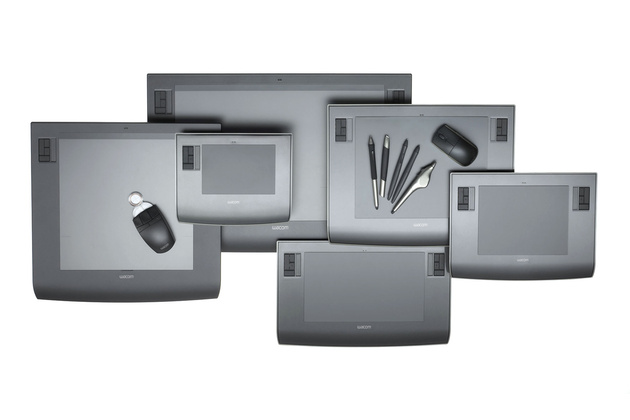
Семейство Intuos3
z
При равных размерах рабочей поверхности и той же чувствительности к нажатию другие производители, как правило, устанавливают более низкие цены на свои планшеты. Это, безусловно, преимущество. Но и недостатков хватает. Эргономичность пера проигрывает из-за необходимости размещения в нем источника питания, есть необходимость увеличивать вес и размер манипулятора. У моделей отсутствует чувствительность к наклону, меньшее разрешение, меньше внимания уделяется дизайну и материалам, из которых изготовлено устройство.
При всем богатстве выбора моделей разных фирм-производителей именно Wacom имеет самый широкий модельный ряд: от простейших и недорогих планшетов серии Bamboo до профессиональных моделей интерактивных мониторов — ЖК-панелей с электромагнитным пером линейки Cintiq. Мы с вами попробуем разобраться во всем этом многообразии и найти решение, которое соответствовало бы вашим потребностям.
На данный момент сложно представить класс компьютерной графики, не укомплектованный графическими планшетами. Хотя еще некоторое время назад это считалось бы верхом шика. Для примера использования графического планшета хотел бы показать вам работы учеников одной московской детской художественной школы — ДХШ им. В. А. Ватагина.

Иван Носов, Adobe Photoshop

Микаэлян, Corel Painter
Но не только художникам может быть полезен графический планшет. Возможно его использование вместо привычного манипулятора типа «мышь». Безусловно, самый дешевый дигитайзер дороже навороченной мыши, но и удобство работы пером несоизмеримо выше. А главное — привычней для человека, хотя и далеко от совершенства.
Современному фотографу в своей работе тоже не обойтись без возможностей, которые предоставляют графические планшеты. Прошли те времена, когда фотограф занимался ретушью на отпечатке или пленке при помощи краски и кисти. Снимаете вы на цифровую камеру или пленочную, ретушью и цветокоррекцией вы неизбежно рано или поздно начинаете заниматься на компьютере, с помощью того или иного графического редактора. И только хоть раз попробовав, вы сможете ощутить, насколько удобно использовать графический планшет в работе. И для этого нет необходимости применять в своем творчестве дорогие профессиональные модели. Для начала вполне достаточно любой модели небольшого формата. Намного приятнее работать с редактированием масок и инструментами рисования и ретуши, когда в процессе нет необходимости менять настройки толщины кисти и ее прозрачности, а регулировать эти параметры силой нажима на перо. При таких видах работы планшет позволяет сэкономить значительно больше времени, нежели при использовании мыши.
Adobe Photoshop

Adobe Photoshop
Adobe Photoshop Elements
Adobe Photoshop Elements
z
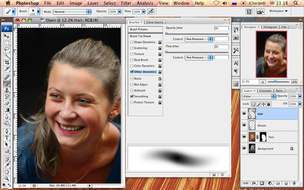
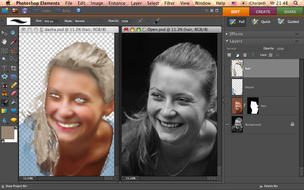
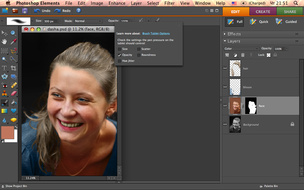
Вся работа по раскрашиванию черно-белой фотографии в этом примере сделана практически одним инструментом Brush с использованием чувствительности к нажиму и режима смешивания слоев Color. Пером регулировались параметры Opaсity («Непрозрачность») и Size («Диаметр кисти»). Часто для получения цветной фотографии из черно-белой в Photoshop используют Fill Layer. При этом цвет получается достаточно однообразным и неживописным. Я же предпочитаю именно обычные слои, на которых с помощью графического планшета и наношу цвет мазками разных оттенков и интенсивности. Все то же самое можно сделать и обычной мышью, но не за 5 минут, а за 25. Кроме того, пришлось бы использовать больше инструментов, часто менять диаметр кисти, создавать сложные выделения или дополнительные маски. Используя графический планшет, с одинаковой легкостью приводимую в пример фотографию можно сделать цветной как в профессиональном редакторе Adobe Photoshop, так и в чуть менее функциональном Adobe Photoshop Elements, поставляемом бесплатно в комплекте с Wacom Bamboo Fun.
Bamboo
Планшеты начального уровня. Уровней чувствительности к нажатию наконечника — 512. Чувствительности к наклону пера нет. Планшеты этой серии отличаются друг от друга в первую очередь дизайном и наличием или отсутствием дополнительных функциональных клавиш как на самом планшете, так и на пере, а также комплектом прилагаемого ПО .
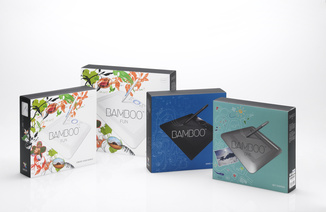
Семейство Bamboo
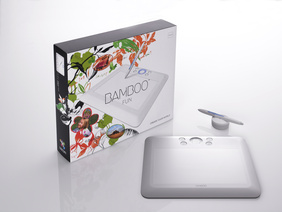
Bamboo Fun Medium A5
Bamboo One — самый простой в серии: нет программируемых клавиш на планшете и ластика на пере. Соотношение сторон 4:3. Разрешение 1040 lpi.
Bamboo — имеет полностью настраиваемые четыре клавиши ExpressKeys и сенсорное кольцо Touch Ring. Соотношение сторон 16:10. Разрешение 2540 lpi.
Bamboo Fun — имеет полностью настраиваемые четыре клавиши ExpressKeys и сенсорное кольцо Touch Ring. Модификации двух форматов — A6 и A5. Отношение сторон 16:10. Разрешение 2540 lpi.
Intuos3
Модели этой серии различаются размером и отношением сторон. Intuos3 доступен в форматах А6 wide, А5, А5 wide, А4, А4 Oversize, А3 wide. Все модели имеют настраиваемые кнопки ExpressKeys. У планшетов этой серии в два раза больше градаций чувствительности к нажатию, чем у предыдущей — 1024. Разрешение 5080 lpi. Кроме того, планшеты серии Intuos3 оборудованы полосой прокрутки Touch Strip.
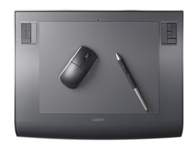
Intuos3 A4
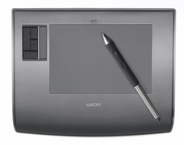
Intuos3 A6 Wide
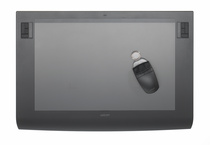
Intuos3 A3 Wide
Cintiq
Серия представлена двумя моделями — Cintiq 21UX и Cintiq 12WX. Характеристики абсолютно аналогичны серии Intuos3. Разница лишь в том, что Cintiq — это не просто планшет, а интерактивный перьевой дисплей, своеобразный гибрид дисплея и привычного планшета.
Cintiq 21UX — размер экрана 21.3 дюйма, разрешение 1600×1200 точек.
Cintiq 12WX — размер экрана 12,1 дюйма c высоким разрешением WXGA 1280×800 точек и точностью цвета 24 бит с 16,7 млн. оттенков.
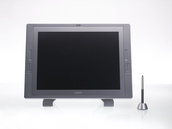
Cintiq 21UX
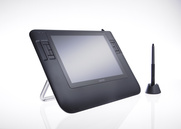
Cintiq12WX
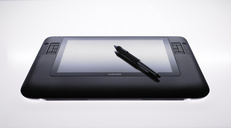
Cintiq12WX
Дополнительные перья
C моделями серий Cintiq и Intuos возможно использование дополнительных перьев, по форме и функционалу напоминающих инструменты, используемые художниками в своей работе вне компьютера. Например: перо-маркер (Art marker), аэрограф (Airbrush), перо с чернильным наконечником (Ink pen). Они моментально распознаются программами, их поддерживающими. В работе с операционной системой и неспециализированными программами они ведут себя, как стандартное перо. Все перья возможно программировать в различных приложениях по своему усмотрению.
Реалистичность действия инструмента с учетом наклона пера лучше всего видно при использовании пера-аэрографа. Если вы являетесь дизайнером, такое перо вам может очень пригодиться. В случае использования планшета для ретуши и обработки фотографий вы без проблем обойдетесь и без него. Программы, используемые для примера, входят в комплект поставки планшета. ArtRage идет в комплекте с Bamboo One и Bamboo Fun, а Corel Painter Essentials — с Intuos3 и Cintiq.
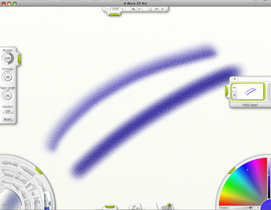
ArtRage. Левый штрих с наклоном, правый без наклона.
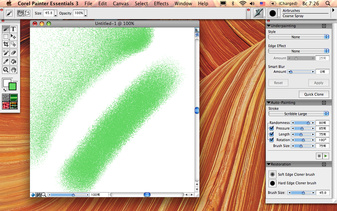
Corel Painter. Левый штрих с наклоном, правый без наклона.
Чувствительность к повороту пера используется в дополнительном устройстве ввода Art marker (перо-маркер). Такое перо может пригодиться для создания каллиграфических надписей и решения некоторых других специфических задач, относящихся, как правило, все же к сфере деятельности дизайнеров, а не фотографов. Но, тем не менее, и это перо мы решили включить в наш небольшой обзор, чтобы показать всю широту возможностей дополнительных устройств ввода при использовании планшета.
Все перья отлично «дружат» с Photoshop. Настройки чувствительностей пера в программе Adobe Photoshop можно найти на панели Brushes.
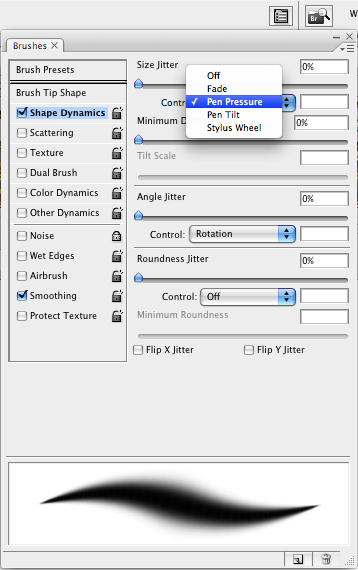
Настройка пера в Adobe Photoshop
Выбор планшета
И напоследок: раз уж речь в этой статье зашла о технических параметрах планшетов, попробуем дать небольшой комментарий относительно некоторых из них. Например, младшие модели планшетов имеют меньше градаций чувствительности к нажатию на перо — как правило, 512 вместо 1024 у профессиональных моделей. Но на практике разницу между 512 и 1024 уровнями нажатия заметить сложно (особенно если помнить о том, что в настройках многих инструментов в Photoshop диапазон возможных градаций измеряется в процентах и ограничен 101 значением). Гораздо важнее разрешение планшета. От этого во многом зависит точность позиционирования пера и, соответственно, точность линии как при рисовании, так и при редактировании изображения.
Стоит учитывать и отношения сторон вашего монитора. Если монитор и планшет будут с разным отношением сторон, то вы будете использовать не всю рабочую поверхность устройства или работать с сильным искажением пропорций на планшете.
Если вам требуется часто перемещаться, то подойдут планшеты размером до формата А5. Габариты Intuos3 А5 Wide почти совпадают с 17” широким ноутбуком. Приблизительно такие же размеры имеет Cintiq 12WX, поэтому вполне возможно для перевозки поместить и его в одну сумку (рюкзак) с ноутбуком. С большей вероятностью это будет возможно сделать с планшетами серии Bamboo. Для ноутбуков с маленькими диагоналями 12–13” отлично подойдут планшеты формата А6.
В идеале размер монитора должен быть близок размеру планшета. И если вы — обладатель монитора больше 20”, то планшет формата А6 вам будет явно маловат. Абсолютно все графические планшеты Wacom поддерживают работу в современных операционных системах Widows Xp/Vista и Mac OS X 10.3.9 и выше, подключаются через интерфейс USB, и поэтому без проблем подсоединяются практически к любому ПК. Не требуют дополнительного питания от сети (за исключением интерактивных дисплеев).

Семейство Intous3 с дополнительными перьями
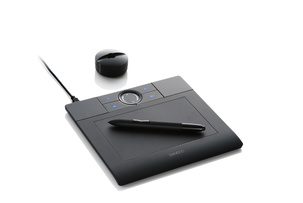
Bamboo
z
На замену основному монитору вполне подойдет Cintiq 21UX или одна из панелей PL-серии. Они могут располагаться на рабочем столе — благодаря оригинальным конструкциям подставок — как в вертикальном, так и в более привычном для планшетов почти горизонтальном положении. Cintiq 21UX, кроме того, оснащен устройством поворота дисплея на 360 градусов (в лежачем положении) и наклона на 10–60 градусов. При относительно высокой стоимости интерактивных дисплеев на сегодняшний день они являются самым совершенным инструментом для работы с компьютерной графикой. Рисовать по дисплею — что может быть проще?
Интерактивные перьевые дисплеи серии PL — это идеальный инструмент для преподавателя. Мне довелось провести несколько лекций, используя 17” модель. Встроенный в панель разъем для подключения второго монитора или проектора позволяет без дополнительных разветвителей проецировать создаваемое изображение на большой экран и при этом находиться лицом к аудитории. К сожалению, панели данной серии не поддерживают чувствительности к наклону пера.
При недостатке свободного места на рабочем столе любой из планшетов может быть размещен буквально на коленках, в том числе и интерактивная панель Cintiq 12WX. Конструкторы Wacom постарались спрятать все необходимые контакты внутри одного совсем не толстого, но достаточно прочного кабеля. В арсенале Wacom существует и беспроводная модель планшета — Wireless pen tablet.
Из личного опыта
В своей работе я использую графические планшеты нескольких размеров. На домашнем рабочем столе – планшет А4 формата (на момент покупки оптимально подходил к имеющемуся 19” монитору). На рабочем месте – A3 Wide в комплекте c монитором 30”. При этом из-за недостатка места всегда мучает вопрос: «А куда бы деть клавиатуру?». Так что большой планшет – тоже не всегда удобно. А вместе с ноутбуком меня всегда сопровождает Intuos3 A5 wide – по-настоящему мобильное решение.
Я часто держу планшет в руках и, будучи правшой, довольно регулярно случайно касаюсь левого Touch Strip, что приводит к ненужному изменению масштаба изображения. Поэтому я его просто отключаю и пользуюсь только правым. С этой точки зрения расположение Touch Ring у планшетов Bamboo и Bamboo Fun в верхней части считаю вполне оправданным и очень удобным. Правые кнопки Exspress Keys чаще всего настраиваю отдельно для каждого приложения. В Adobe Photoshop они, как правило, служат для изменения масштаба и трансформации: соответственно дублируя часто используемые клавиатурные сочетания ctrl/cmd++ (zoom in), ctrl/cmd+- (zoom out), ctrl/cmd+0 (fit on screen), ctrl/cmd+T (free transform). А левые горячие кнопки оставляю с настройками по умолчанию. Впрочем, избыточность настраиваемых органов управления никогда не бывала лишней. Возможно, в своей работе вы с легкостью найдете множество других функций, достойных назначения им горячих кнопок.
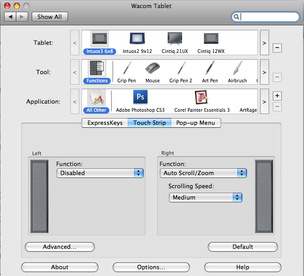
Меню настройки Touch Strip
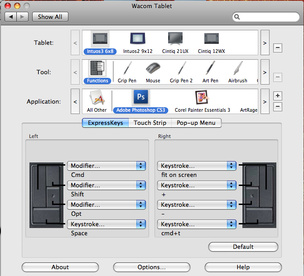
Меню настройки горячих кнопок
Наше резюме
Если вы работаете с компьютерной графикой, то — вне зависимости от сферы деятельности — использование планшета сможет ускорить и облегчить вашу работу прежде всего за счет более привычного для человека способа позиционирования курсора и наличия у пера чувствительности к нажатию. Начать можно с совсем недорогих любительских моделей. Но, как показывает опыт многих знакомых фотографов и дизайнеров, удобство применения планшета способно затмить даже сравнительно высокие цены на профессиональные модели.
z
Техника для обработки фотографий:
z
prophotos.ru
Нужно ли фотографу покупать графический планшет?
 Однозначного ответа на этот вопрос нет и не может быть. Все зависит от вас, то того, какими методами вы работаете и что именно удобно для вас. Отвечу сразу, что тратится на графический планшет не нужно тем фотографам, которые не умеют или принципиально не занимаются обработкой своих фотографий. Также планшет вряд ли понадобится тем, кто вносит только минимальные изменения в графическом редакторе (повышение контраста, резкости, работа по цветовым каналам).
Те действия, которые применяются сразу ко всему снимку путем передвигания каких-то ползунков, можно спокойно делать мышью. И мышью это делать даже удобнее, несмотря на наличие планшета.
Для чего нужен графический планшет при обработке фотографий?
Для детальной портретной ретуши: замазывать прыщи и неровности кожи гораздо быстрее и удобнее при помощи пера, чем ночью в тишине раздражать близких щелканьем мышки;
 Для работы техникой Dodge & Burn, когда нужно буквально прорисовывать светотень поверх фотографии. Конечно, все это можно делать и мышью, но пером рисовать гораздо естественнее, линии получаются более точные, работа идет быстрее без нагрузки на суставы кисти руки.
 Для ретуши мелких деталей на фотографии, а также работы на участках, где нужна точность линий и контуров. Помимо максимального увеличения масштаба для проработки мелких деталей удобно работать точкой кистью 1-5 px и пользоваться графическим планшетом. Примером может служить замена фона вокруг модели (тонкая работа вдоль контуров главного объекта) или удаление лишних деталей с заднего плана, которые находятся близко к контурам главного объекта в кадре.
 Точечное или частичное редактирование изображений: частичная работа с цветом, контрастом, резкостью, экспозицией. Частичная работа подразумевает использование маски слоя, по которой и идет основная работа. Так, наложение черной маски позволяет скрыть слой полностью или его участки. Белая же маска, наоборот, открывает все изменения, внесенные на слое. Так вот для того, чтобы открыть (закрыть) отдельные участки слоя, маску слоя удобно прорисовывать именно на графическом планшете.
Например, нужно в Photoshop понизить цветовую насыщенность только на волосах модели (чтобы убрать неприятную желтизну со светлых волос). Для этого создаем корректирующий слой «Hue/Saturation» или «Цветовой тон/Цветовая насыщенность», в настройках которого и снижаем цветовую насыщенность (Saturation) примерно на –30. Но при этом цветовая насыщенность снижается по всему слою, а нам нужно применить эти настройки только к участку с волосами.
 Автоматически при создании корректирующего слоя у него появляется белая маска слоя (т.е. все настройки слоя будут видны). Выбираем эту маску слоя левым щелчком мыши и нажимаем комбинацию клавиш Ctrl + I в английской раскладке клавиатуры. Эти горячие клавиши инвертируют маску слоя – превращают белую маску в черную (ну, или наоборот, если у вас была черная маска). Теперь фотография вернулась к прежнему виду – цветовая насыщенность в норме.
Берем Кисть (Brush) с мягкими краями и выбираем в палитре белый цвет. В зависимости от случая можно поставить Непрозрачность (Opacity) на 100% (если нужно применить настройки сразу кардинально) или на 20-80%, если нужно добиваться эффекта постепенно. Теперь белой кистью рисуем по нужным участкам на изображении. Важно: проверьте, чтобы была активна именно маска слоя, а не сам слой, иначе вы будете рисовать белым цветом по фотографии и только испортите рабочий слой.
 «Проявлять» слой из-под черной маски таким способом гораздо удобнее при помощи графического планшета, чем мыши. Но во многом выбор инструмента зависит от сложности очертаний изображения. В большинстве случаев аналогичную работу не менее качественно можно сделать и при помощи обычной компьютерной мыши.
Недостатки работы мышью:
 — процесс занимает больше времени;
— менее аккуратная работа;
— большая нагрузка на суставы пальцев и кисти руки, что через n-ное количество лет такой работы может привести к неприятным симптомам вплоть до резких болей при попытках работы компьютерной мышью;
— неприятное щелканье левой кнопки мыши при точечной обработке многочисленных однотипных участков фотографии.
Если вы привыкли обрабатывать фотографии мышкой, то первое время будет сложновато привыкнуть к работе с планшетом. Но примерно через неделю (а то и раньше) вы поймете, что работа с графическим планшетом больше похожа на естественные движения – как при рисовании карандашом, ручкой или кисточкой.
Особенности работы с графическом планшетом:
 — первое время сложно скоординировать физическое положение пера и его проекцию на экране;
— сначала трудно сориентироваться, потому что планшет лежит горизонтально на столе, а экран монитора стоит вертикально. Мне, например, до сих пор удобнее держать планшет на коленях, а не на столе – это имитирует привычное для меня положение мольберта или подставки под бумагу при рисовании;
 — придется подстраиваться (или подстраивать настройки под себя) чувствительность к нажатию и скорость перемещения пера.
Как выбирать графический планшет
Я покупала свой графический планшет для обработки фотографий больше двух лет назад, но с тех пор ситуация на рынке не сильно изменилась. Существует несколько производителей графических планшетов, но лидером отрасли является компания Wacom. В их линейке есть профессиональные планшеты серии Intuos, которые и стоят соответственно. Моего бюджета на тот момент хватало только на очень маленький профессиональный планшет или планшет побольше, но любительской серии Bamboo.
Основными критериями при покупке планшета именно у меня были:
Размер (не менее А5, а лучше А4). Размер А4 – это обычный печатный лист, А5 – это такой же лист, сложенный вдвое. Бывают планшеты и меньшего формата, но лично для меня это показалось очень неудобно – придется постоянно «переносить» руку, а работать длинными штрихами совсем неудобно.
Реагирование на степень нажатия пера (имитация нажатия). Я не вижу смысла покупать более дешевые модели планшетов, в которых нет имитации нажатия пера. Ведь в таком случае вы просто меняете «шило на мыло» — та же самая мышка, только более точная и чуть более удобная. А вот добиться именно точного повторения движений пером с учетом нажатия позволяет добиваться максимального результата при сложной обработке фотографий. Где-то нажали чуть посильнее – эффект наложился сильнее, где-то чуть послабее и т.д. Также если вы не только для обработки фотографий покупаете планшет, то именно эта функция очень важна для тех, кто рисует на компьютере.
Надежность и удобство использования. Тут помогли обзоры, форумы фотографов, графических дизайнеров и художников – тех людей, кто не первый год работает с графическим планшетом. Именно благодаря отзывам на форумах, выбор пал на фирму Wacom, тем более, что она специализируется именно на графических планшетах, а не выпускает все подряд (и планшеты между делом). Также благодаря отзывам и обзорам, я поняла, что для целей обработки фотографий не обязательно покупать планшет профессиональной серии (где помимо реакции на нажатие еще есть реакция на наклон и положение пера, а также много дополнительных функций). Моим запросам вполне подошел планшет серии Bamboo Fun.
После 2,5 лет использования ни разу меня не разочаровал, работает стабильно и без серьезных сбоев. Первый наконечник пера еще до сих пор не вышел из строя, хотя и порядком поистерся (работаю я много и увлеченно). В комплекте с планшетом был приложен набор из 3х запасных наконечников, но я их благополучно потеряла в каком-то из переездов. Именно поэтому наконечник так и не меняю, пока старый реагирует на мои действия.
По опыту знакомых знаю, что у многих художников и особенно усердных ретушеров стирается по 1-3 наконечника в год. Также можно проделать небольшую хитрость: повысить чувствительность пера в настройках графического планшета, тем самым оно будет реагировать даже на незначительное нажатие. За счет этого вам придется работать более легкими штрихами, и вы сможете сэкономить ресурс наконечника (он будет стираться медленнее).
Какие проблемы возникали в процессе эксплуатации планшета Wacom Bamboo:
1. Несколько раз слетали драйверы. Обычно это происходит непредсказуемо, но проблема быстро решается путем переустановки «дров». Если у вас сохранился установочный диск, можно вызвать установочный файл оттуда. Другие варианты – скачать на официальном сайте производителя или в Панели управления — > Устройства и звук -> Настройки Wacom (или другого графического планшета) выбрать команду «Загрузить обновления драйвера устройства».
 Характерный признак того, что у вас слетели или устарели драйверы – планшет перестает реагировать на нажатие и любые другие манипуляции с пером. При этом если на планшете есть кнопки, то они могут продолжать спокойно работать. Может не работать только перо, что и сбивает с толку. Первым делом попробуйте переустановить драйвер.
2. Зависание пера – отставание проекции пера от реального движения рукой, неправильное повторение линий (вместо кривых рисуются прямые из точки А (начало движения) в точку B (конец движения). Опытным путем была установлена причина – в настройках графического планшета (Панель управления -> Оборудование и звук -> Перо и сенсорный ввод -> Диалоговое окно изменения настроек пера) рекомендую отключить функцию «Использовать нажатие и удерживание как правый щелчок мыши».
Для этого в окне настроек пера двойным щелчком выбираем строку «Нажатие и удерживание – Правый щелчок» и в открывшемся окне снимаем галочку с аналогичной функции в самом верху окна. Нажимаем ОК и проверяем результат. У меня после изменения этой настройки перо стало работать в обычном режиме – без зависаний и сбоев.
 Обращаю внимание, что изменение настроек нужно производить при подключенном графическом планшете. Иначе этих настроек просто не будет в панели инструментов, так как планшет не распознан. Если же настройки не вступили в силу, попробуйте перезагрузить компьютер и заново подключить планшет. Если проблема не решилась, возможно, дело в самом планшете и пере.
3. Замена наконечника в пере. К этому прибегайте только в крайнем случае, если перечисленные выше методы «лечения» проблем с планшетом не помогают. Видеоинструкция по замене наконечника графического пера для планшетов Wacom Bamboo приведена ниже. Знание английского не обязательно, промотайте до середины, где показывается сам процесс замены наконечника – все наглядно и понятно интуитивно.
4. Реагирование графического планшета на движения пальцами. Помимо работы пером многие графические планшеты заточены под работу по принципу сенсорного ввода движениями пальцев Touch Pad (Тачпэд). Лично мне эта функция абсолютно не нужна, и при обработке фотографий даже мешает. Потому что при задевании сенсорной поверхности рукой канва с изображением в Photoshop начинает поворачиваться, или изменяется масштаб просмотра изображения. Поэтому я обычно отключаю функцию сенсорного ввода при помощи жестов сразу при каждом подключении планшета (у меня за эту настройку отвечает одна из кнопок прямо на планшете).
Возможно, вам пригодятся некоторые из моих практических советов по выбору и эксплуатации графического планшета для обработки фотографий.
studyfoto.ru
Как ускорить ретушь в 10 раз?
Рано или поздно фотограф, занимающийся съемкой людей, сталкивается с необходимостью ретуши кожи на своих работах. И это вполне объяснимо, так как люди хотят видеть себя красивыми на собственных фотографиях.
Никому не понравится, если вы отдадите вот такую фотографию, вместо отретушированной.

Не подумайте, что я специально утрирую, взяв вот такую фотографию с проблемной кожей. Бывает и хуже. Например, кожа некоторых подростков в пубертатный период.
Какие действия чаще всего приходится выполнять в процессе ретуши?
Это удаление точечных дефектов с помощью инструментов ретуши в Photoshop, затем, обычно, выполняют осветление и затемнение различных участков изображения (Dodge and Burn) с целью некоторого исправления светотеневого рисунка, нивелирования нежелательных объемов и устранения пятен и неровностей на коже.
Как правило, без этапа Dodge and Burn`a не обходится ни одна качественная ретушь. Работа при чистке кожи и Dodge and Burn очень напоминает рисование. Действительно, при этом приходится делать как отрывистые движения, так и прорисовывать линиями различной толщины и жесткости различные участки кожи.
Вот так, например, выглядит слой с Dodge and Burn на приведенной выше фотографии.

Как думаете, удобно ли делать это мышкой и сколько времени это займет?
Чтобы ответить на этот вопрос, попробуйте красиво написать мышкой свои имя и фамилию. Вот примерно такая же корявая ретушь у вас и получится.

Почему так получилось?
Дело в том, что писать и рисовать мы с детства привыкли ручкой, карандашом или кистью. Эти движения стали для нас естественными, поэтому мы можем выполнять их с высокой скоростью и точностью. Мышкой же писать и рисовать нас никто не учил.
Между тем, как я упоминал выше, ретушь очень похожа на рисование. Именно поэтому мышкой делать ее очень неудобно и долго. Плюс ко всему, еще и качество страдает. Я сам через все это прошел много лет назад, когда только начинал осваивать ретушь. Поэтому, заявляю со всей ответственностью – мышка для ретуши абсолютно не годится! Причем, неважно, насколько она крутая, геймерская, и сколько она стоит.
Единственным техническим инструментом, который позволит, без преувеличения, ускорить ретушь по сравнению с мышкой в 10 раз, является так называемый графической планшет.

Графический планшет – это устройство ввода информации в компьютер, состоящее из беспроводного пера и рабочей поверхности. Другими словами – это электронные бумага и ручка (или кисть), позволяющие работать быстро и с большим комфортом.
Но, самым замечательным в графическом планшете является возможность управления различными параметрами кисти с помощью давления пера на рабочую поверхность. К примеру, если вы работаете с легким нажимом на перо, то кисть в фотошопе будет делать тонкие штрихи. Если вы усилите давление, кисть станет рисовать более широкими мазками. К работе с нажимом очень быстро привыкаешь, и это невероятно удобно!

Посмотрите, в моем распоряжении теперь одновременно десятки различных размеров кисти, причем, с возможностью плавного изменения в процессе ведения штриха, что с мышкой абсолютно невозможно.
К тому же, работая с электронным пером, мы совершаем естественные, знакомые с детства движения, что самым лучшим образом сказывается на скорости и качестве работы.
Без планшета я тратил на ретушь среднестатистического портрета примерно 2-3 часа. С планшетом это время сократилось сначала до 40 минут, а затем и до 15-20. Это притом же качестве работы (имеется в виду, таким же, как мышкой). Представляете, сколько времени экономится?
Как выбрать графический планшет для ретуши?
В этом блоке я хочу рассказать про общий подход к выбору графического планшета, без указания конкретных моделей, так как не хочется давать какую-то рекламу.
Как и при выборе любого продукта, здесь существует три варианта: дешево и сердито, среднее качество, топовый уровень. Соответственно, отличается и цена.
- Дешево и сердито – это планшеты многочисленных китайских производителей, которые можно купить, например, на Aliexpress.
- Средний уровень – это планшеты компании Genius.
- Топовый уровень – это планшеты верхних линеек компании Wacom.
Также нужно обратить внимание на функционал планшета и аксессуары к нему. Наличие программируемых функциональных клавиш, сенсорного кольца позволит работать более удобно и быстро. Количество сменных наконечников для пера также имеет значение, поскольку при интенсивной работе они стираются о рабочую поверхность.
Лучше, если перо планшета будет без батарейки. Дело в том, что батарейка имеет свойство садиться в самый неподходящий момент. Когда это пару раз случится поздно вечером, в процессе работы, когда магазины уже закрыты, будет весьма неприятно.
Размер рабочей поверхности планшета также имеет значение при выборе. Например, для ретуши большая рабочая поверхность – это минус, так как, в этом случае вам придется работать не кистью, а всей рукой, что приведет к быстрому утомлению. Если же вы собираетесь заниматься рисованием на компьютере с помощью планшета, то в этом случае предпочтительнее большой размер планшета, так как художники обычно работают «от плеча».
Надеюсь, моя статья позволит вам ускорить процесс ретуши и поможет определиться с выбором такого необходимого аксессуара, как графический планшет.
Как освоить графический планшет на хорошем уровне?
Вам интересна эта тема и вы хотите освоить графический планшет на хорошем уровне? У меня для вас есть отличная новость!

Я недавно купил себе новый графический планшет и записал серию видеоуроков о том, какие шаги нужно сделать после покупки. Как подключать планшет, как его настраивать, какие упражнения использовать для тренировки навыков быстрой ретуши.
Получился небольшой курс «Графический планшет – секретное оружие для профессиональной ретуши», который уже поступил в продажу.
Все подробности ждут вас в специальной презентации.
Кликните здесь, чтобы перейти к презентации курса
Автор: Евгений Карташов
photoshop-master.ru
Как выбрать графический планшет (2018) | Блог
Графический планшет – устройство не новое. Первые планшеты (их тогда называли дигитайзерами) появились еще в 80-е годы прошлого века вместе с первыми графическими редакторами и чертежными программами. Пользователи оценили устройство по достоинству: разумеется, чертить и рисовать привычным пером намного удобнее, чем мышью. Однако же массового распространения дигитайзеры не получили – сказалась и высокая цена первых устройств, и сложности с их подключением. Сегодня цена недорогого графического планшета сравнима с ценой игровой мыши, проблем с подключением нет никаких, а планшеты все равно остаются инструментом профессионалов.
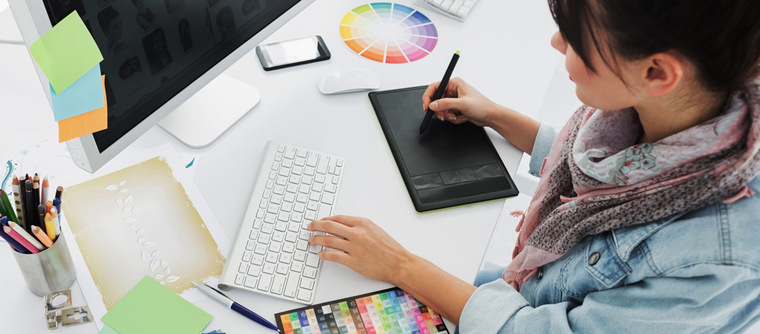
Хотя графическими редакторами пользуются многие, на покупку графического планшета мало кто решается: «Это дорого. Это нужно только профессиональным художникам. У меня и мышкой неплохо получается, а к планшету еще привыкать нужно».
Во-первых, это не так уж дорого, цены на графические планшеты для непрофессионального использования начинаются от $50. А во-вторых, практически все «любители», попробовавшие работать в графическом редакторе с планшетом, уже ни за что не согласны вернуться к работе с мышью. «Это как рисовать, держа в руках не карандаш, а кирпич» — реальное высказывание человека, попытавшегося работать в Photoshop-е мышью всего через пару месяцев перехода на планшет.
Но ведь можно же купить обычный планшет за $50 и рисовать прямо на экране, как на графическом планшете за $1000?
Можно. Но, во-первых, возможности планшетов (особенно дешевых) значительно уступают возможностям даже обычных стационарных компьютеров, не говоря уже о специализированных сборках. Графические же программы весьма требовательны к объему доступной памяти и производительности компьютера, поэтому планшет, на котором они будут корректно и без «тормозов» работать, точно не будет стоить $50.
А во-вторых, возможности стилусов обычных планшетов намного уступают возможностям перьев планшетов графических. И точность позиционирования, и скорость отслеживания у графических планшетов выше. А чувствительности к степени нажатия у обычных стилусов вообще нет.
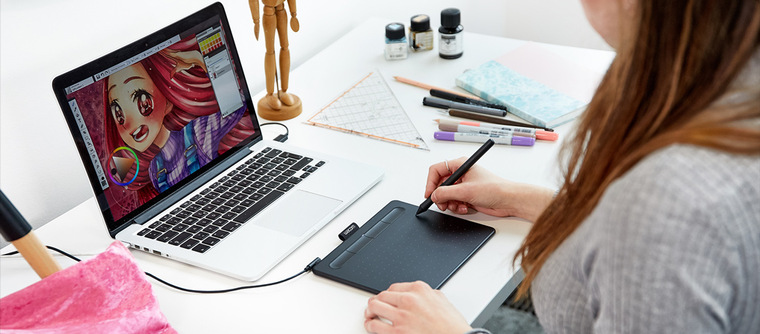
Поэтому, если слова «Корел», «Фотошоп» и «Иллюстратор» вам хорошо знакомы, то даже самый дешевый графический планшет предоставит вам новые возможности и намного упростит вашу работу. А там уже можно и решить – нужны вам дополнительные опции и топовые характеристики и стоит ли за них платить.
Характеристики графических планшетов
Размер рабочей области. Для графических планшетов размер рабочей области не так важен, как, например, для мониторов. Фактически, размеров самого маленького из графических планшетов вполне достаточно, чтобы уверенно позиционироваться на любом конкретном пикселе любого экрана (вспомните тачпады на ноутбуках – ведь даже их микроскопических размеров достаточно для управления компьютером).
С одной стороны, на большом планшете работать удобнее – не надо менять масштаб для работы над мелкими деталями.
С другой стороны, большие планшеты в разы дороже маленьких, при том, что нет ничего такого, что можно сделать на большом планшете, но нельзя на маленьком. А в некоторых случаях маленький планшет даже удобнее, например, тем, что его можно легко держать в руке во время рисования.
Хотя на планшетах размером намного меньше А6 (148х105 мм) рисовать неудобно – приходится слишком часто менять масштаб и двигать холст. Такие планшеты можно использовать как вспомогательные устройства для ретуши фотографий, рисования небольших графических элементов, оцифровки подписей.
Для рисования и ретуши фотографий минимальным рабочим размером принято считать А6 – с такими планшетами уже можно всерьез заниматься компьютерной живописью.
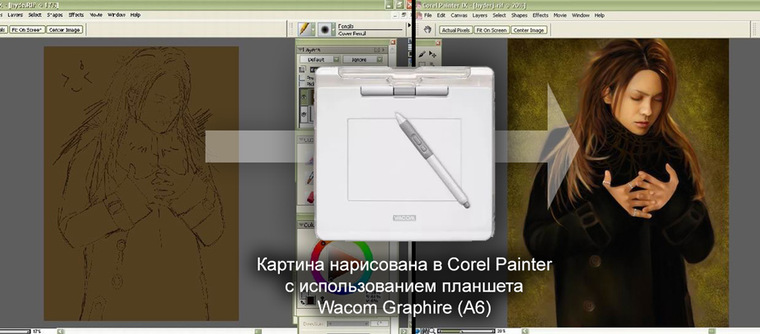
А5 (210 х 148 мм) – пожалуй, оптимальный вариант для художника на сегодняшний день по цене и возможностям.
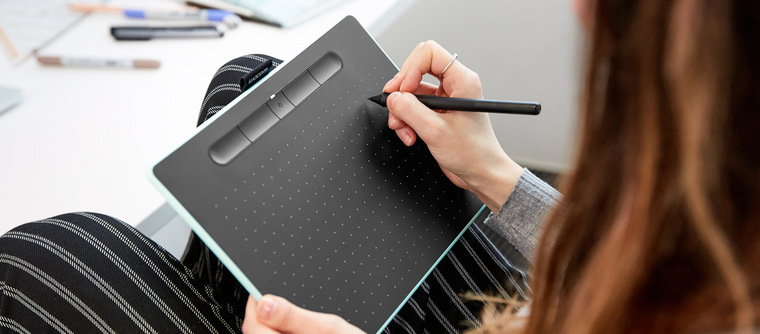
А4 (297 х 210 мм, размер обычного листа бумаги) и больше используется в основном, для профессиональной деятельности – необходимость в таких форматах возникает, когда при работе над мелкими деталями надо держать перед глазами все изображение. Это бывает нужно для архитекторов, дизайнеров, конструкторов и т.д.
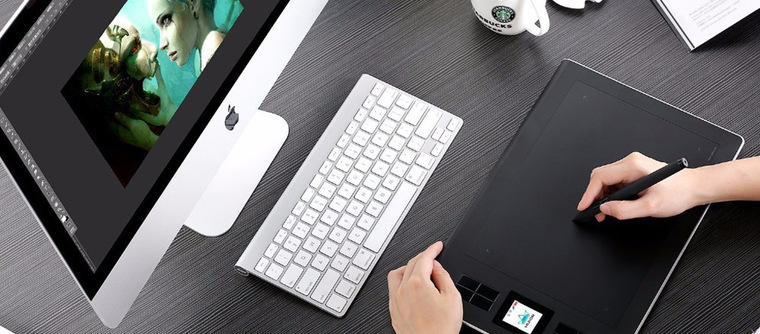
При выборе размера рабочей области обратите внимание на соотношение её сторон. В идеале оно должно быть таким же, как соотношение сторон вашего рабочего монитора – в этом случая рабочая область планшета будет использоваться наиболее эффективно.
Разрешение определяет чувствительность рабочей области планшета к передвижению пера. Разрешение измеряется в lpi (линиях на дюйм). Если вы знакомы с понятием «линатура растра» (также мерящимся в lpi), то эта единица измерения может вас запутать. На самом деле, никакой взаимосвязи здесь нет, lpi графического планшета по сути ближе к dpi (точки на дюйм) экрана.
Разрешение графического планшета принято измерять в lpi из-за его устройства – под защитным слоем рабочей области скрывается прямоугольная сетка, образованная наложением двух слоев, состоящих из тонких параллельных друг другу проводников.
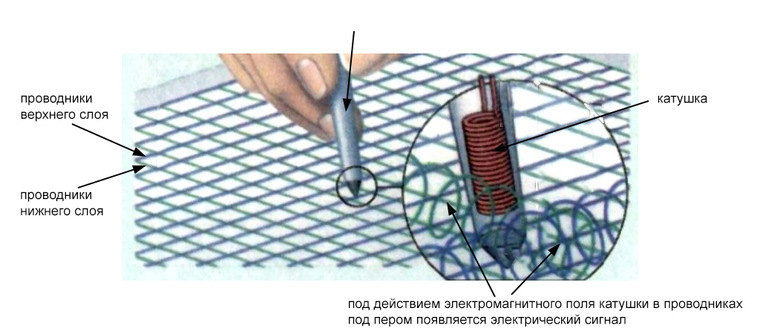
Разрешение в 2000 lpi означает, что в один дюйм поверхности попадает 2000 проводников каждой сетки. Электроника планшета анализирует сигналы, идущие с проводников, и определяет, где находится перо. Можно условно считать, что на площади в 1 квадратный дюйм планшета с разрешением 2000 lpi находится 2000х2000=4000000 «датчиков», срабатывающих при приближении пера. И проведенная по рабочей области планшета тонкая линия длиной в дюйм (2,54 см) будет состоять из 2000 точек.
Из этого параметра легко можно посчитать фактическое разрешение графического планшета. Для этого надо перевести его размеры в дюймы и умножить на разрешение.
Так, совсем небольшой планшет размером 152х102 мм (6х4″) с минимальным для планшетов разрешением 2000 lpi имеет фактическое разрешение 12000х8000.
При любом разрешении монитора одному пикселю на его экране всегда соответствует множество точек на рабочей области планшета, что обеспечивает высокую точность позиционирования курсора.
Как видно из примера, даже 2000 lpi вполне достаточно для большинства «обычных» графических задач. Специально гнаться за большим разрешением смысла нет, тем более, что на точность рисования куда большее влияние имеют другой параметр – точность пера.

Она измеряется в миллиметрах и указывает погрешность, в пределах которой устройство различает отдельные касания пера к рабочей области. Дело в том, что при касании поверхности перо накрывает площадь, в которой находятся сотни, а то и тысячи «датчиков» – точек пересечения проводников. Точность определения центра этого пятна зависит от многих факторов – конструкции пера и самого планшета, программного обеспечения планшета, формы насадки и т.д.
Если, к примеру, точность пера равна 1 мм, то две параллельные линии, проведенные на расстоянии 0,5 мм друг от друга будут сливаться в одну. Для простоты понимания этот параметр можно назвать «остротой заточки карандаша». Чем меньше этот параметр, тем более тонкие отдельные линии можно прорисовывать на планшете без дополнительного увеличения. Точность пера особенно важна для маленьких планшетов, где и без того приходится часто пользоваться зумом.
Впрочем, малая точность становится заметна только при ее величинах в 0,5 мм и больше, что характерно для бюджетных планшетов.
Большинство современных планшетов имеет точность пера 0,25 мм и заметить её влияние можно, только если специально постараться.
Тип подключения.
Беспроводной планшет снабжен модулем Bluetooth и способен подключаться к компьютеру без проводов. Заряда аккумуляторной батареи у современных моделей хватает на 40-50 часов непрерывной работы, то есть, заряжать его чаще раза в неделю вряд ли потребуется.
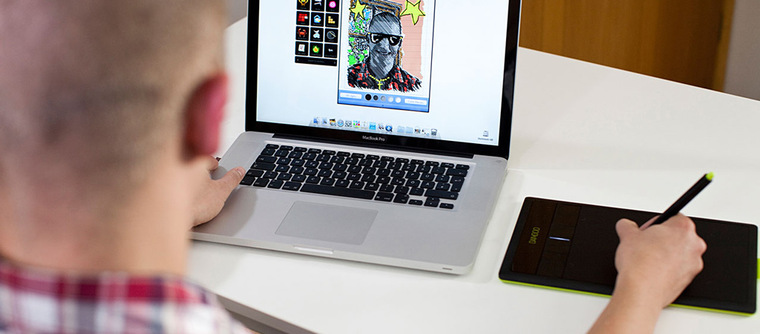
На большинстве моделей для зарядки используется кабель USB, так что при неожиданном разряде аккумулятора планшета он просто на некоторое время становится проводным.
Беспроводной планшет намного удобнее при мобильной работе, когда он используется в связке с ноутбуком или если вам нравится работать с планшетом, держа его в руке.
При работе со стационарным компьютером особой разницы между проводным и беспроводным планшетом не ощущается.
Способ ввода.
Планшет с перьевым способом ввода определяет положение только пера.
Планшет с сенсорным/перьевым способом способен, кроме положения пера, определять также касания пальцев к рабочей области. Это увеличивает удобство работы с планшетом – особенно, если сенсор еще и отрабатывает множественные касания (мультитач). Тогда довольно частая для планшетов операция по смене масштаба делается чисто интуитивно «одной левой» и вообще не отвлекает от работы. Да и другие операции выполняются быстрее.
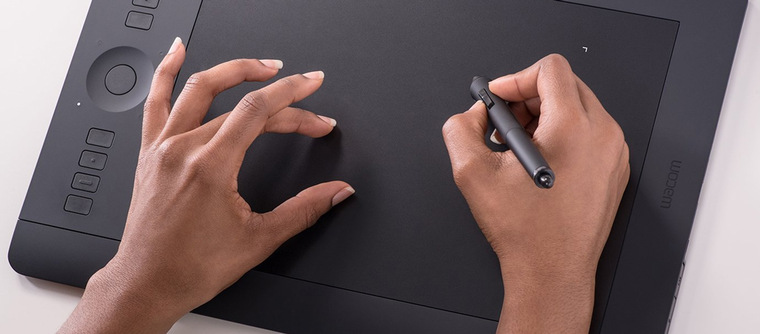
К сожалению, сенсорный ввод есть только у топовых моделей планшетов.
Максимальная высота считывания пера показывает, на каком расстоянии от рабочей области планшет еще «видит» перо и передвигает соответственно курсор. Для комфортной работы она должна быть не меньше 6-7 мм. На меньшей высоте уже есть риск коснуться рабочей области и нарисовать ненужную линию.
Перо – основной рабочий инструмент при работе с планшетом, поэтому к нему перед покупкой следует присмотреться.
Немаловажное значение имеют вес и эргономика пера – насколько удобно оно лежит в руке, легко ли нажимаются кнопки, возможны ли случайные нажатия. Лучше, если пластик пера шероховатый по большей части длины – тогда оно не выскользнет из пальцев, как бы вы его ни держали.

Обратите внимание на прочность пластика – хрупкое перо при активной эксплуатации может довольно быстро сломаться.
Проверьте жесткость насадки — проведите несколько раз пером по рабочей области с разной степенью нажатия. Слишком жесткая насадка будет скрести, что приведет к потертостям на планшете, да и просто неприятно. Слишком мягкая насадка быстро износится.
Удобно, если перо снабжено «ластиком» — когда планшет определяет прикосновение тупого конца пера и автоматически включает инструмент «ластик» в графическом редакторе.
Очень желательно, чтобы в комплекте к перу шли сменные насадки (или вам следует убедиться, что их покупка для данной конкретной модели не является проблемой).
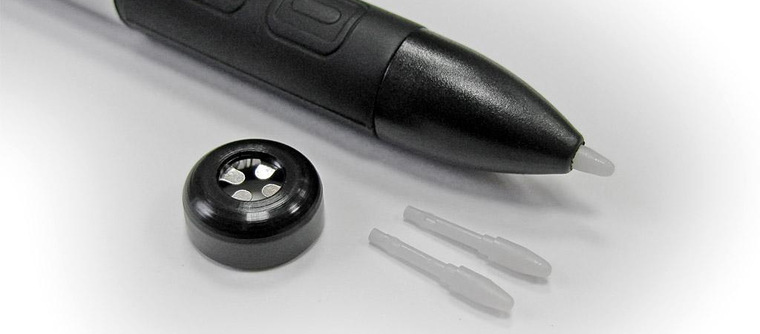
Обратите внимание также на следующие характеристики пера:
Тип пера.
С проводным пером все просто – оно соединено с планшетом кабелем, по которому получает питание для работы.
А вот беспроводных перьев существует два вида – с аккумулятором для питания и магниторезонансные – без аккумулятора. Магниторезонансные перья используют для питания электрический ток в резонансном контуре, наведенный электромагнитным полем планшета.
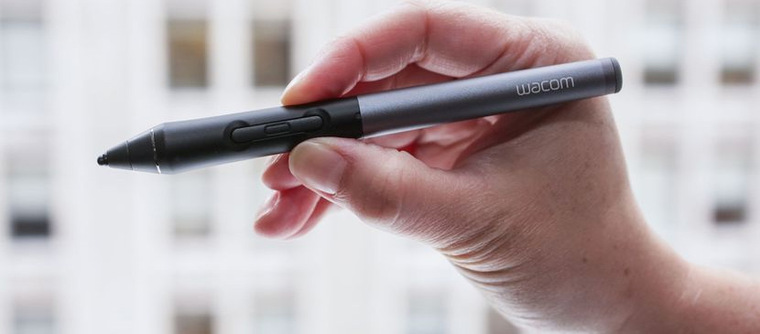
Беспроводное перо однозначно удобнее проводного, а магниторезонансное – удобнее аккумуляторного.
К сожалению, перья без аккумуляторов – самые дорогие и заметно повышают цену устройства. Но это того стоит – перо без аккумулятора намного компактнее, легче, да проблема разряженной батареи ему не грозит. А разряжается аккумуляторное перо при активной работе довольно быстро.
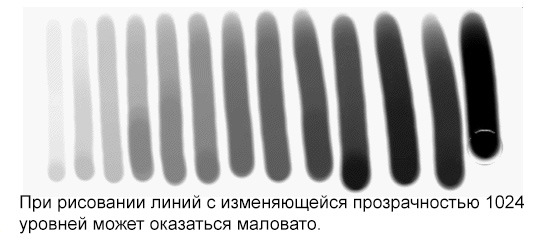
Чувствительность к нажатию показывает, сколько градаций нажатия может определить перо. Этот параметр используется для изменения толщины или прозрачности рабочего инструмента (кисти, карандаша и пр.) в зависимости от силы нажатия.
Современные планшеты предлагают чувствительность к нажатию от 1024 до 8192 уровней.
При привязке силы нажатия к толщине линии 1024 уровней вполне достаточно.
А при привязке к прозрачности лучше уже 2048 – тогда при плавном увеличении или ослаблении нажатия градиент получается сглаженный, без резких переходов. В принципе, 2048 уровней обычно хватает, но некоторые художники уверяют, что отлично чувствуют разницу между 2048 и 4096 (и, тем более, 8192) и 2048 – мало.
Наличие экрана, при сохранении всех остальных «фишек» графического планшета, несомненно, облегчает работу. Увы, на цену устройства наличие экрана влияет самым кардинальным образом.
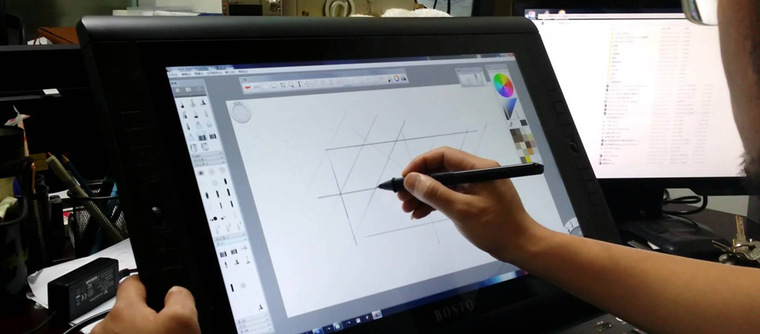
Также не стоит забывать о том, что графический планшет с экраном остается периферийным устройством и не может работать в отрыве от компьютера. Фактически, это графический планшет и внешний монитор в одном корпусе.
Впрочем, если вы профессиональный художник архитектор или дизайнер, покупка такого устройства может быть оправдана – большинство их владельцев утверждают, что наличие экрана намного увеличивает эффективность работы и планшет окупается довольно быстро.
Варианты выбора графических планшетов.
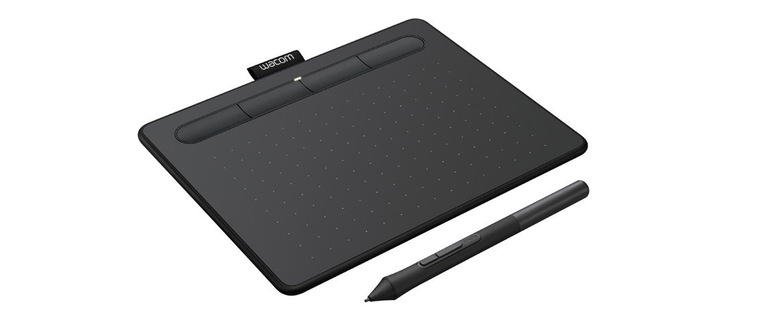
Если вы часто работаете с графическими программами и хотите посмотреть, насколько графический планшет может упростить вам работу, попробуйте приобрести [url=»https://www.dns-shop.ru/catalog/17a8974c16404e77/graficheskie-planshety/?p=1&i=1&mode=list&order=1&f=2000-7000]недорогой планшет небольшого размера. Пары недель работы будет достаточно, чтобы оценить его преимущества и понять, нужна вам более совершенная модель или нет.
Если вы работаете с изображениями и графическими документами большого размера, то [url=»https://www.dns-shop.ru/catalog/17a8974c16404e77/graficheskie-planshety/?p=1&i=1&mode=list&order=1&f=frwn-ftdd-95525-iyuz-emsr-6589r-37l6m-6588x]графический планшет формата А4 или больше однозначно ускорит вашу работу и даст вам новые возможности.
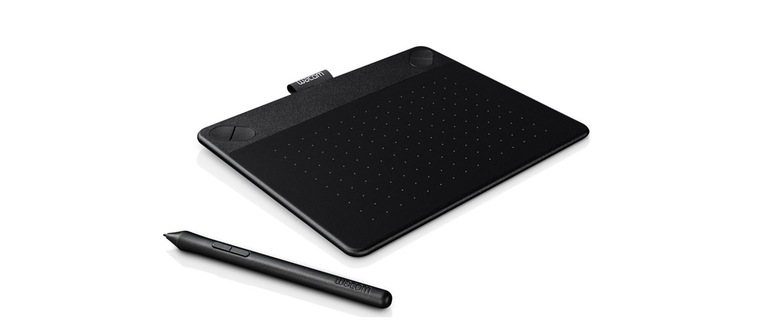
Художникам, не любящим сидеть на одном месте, наверняка придутся по вкусу [url=»https://www.dns-shop.ru/catalog/17a8974c16404e77/graficheskie-planshety/?p=1&i=1&mode=list&order=1&f=2u7i-ftd1&f=2ug3-2ugc-aemv-2ufv-37l7g-94isw-2ufw-bp3w-2ugf-37l81-ft1s-emtb&f=2uc7]компактные беспроводные графические планшеты с беспроводным же пером. Они мобильны, легки и позволяют быстро приступать к работе – сразу, как появится вдохновение.
Поскольку графический планшет является периферийным устройством, не забудьте про необходимость его поддержки вашей операционной системой. Владельцам техники Apple потребуется [url=»https://www.dns-shop.ru/catalog/17a8974c16404e77/graficheskie-planshety/?order=1&stock=2&f=2ucm-6589l-ft1p-irbb-2uce-2ucl-bp3v-9qm9-4k7go]планшет с поддержкой Mac OS, а тем, кто работает с Windows – [url=»https://www.dns-shop.ru/catalog/17a8974c16404e77/graficheskie-planshety/?p=1&mode=list&stock=2&order=1&f=9qm8-2ucj-2ucb-ft1m-2ucf-63ix0-2uca-2uc9]планшет с её поддержкой.
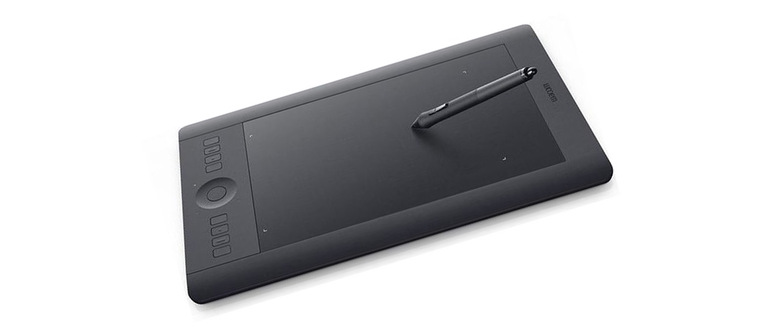
Если вы привыкли к сенсорным гаджетам и не хотите отказывать себе в возможности рисовать пальцами, выбирайте среди [url=»https://www.dns-shop.ru/catalog/17a8974c16404e77/graficheskie-planshety/?p=1&mode=list&stock=2&order=1&f=iubq]графических планшетов с сенсорным вводом.
club.dns-shop.ru
Графический планшет для ретушера. Часть 2
Графический планшет для ретушера. Часть 2
Содержание
Настройка чувствительности Grip Pen
Кастомизация кнопок на пере
Купив какую-нибудь обновку, мы любим сразу ее подключить и посмотреть, как работает. Хорошо, если обновка потребует драйвер, но графические планшеты в большинстве случаев распознаются системой как мышь, и тут же начинают работать. Неопытный ретушер не сразу может обнаружить подвох, поскольку планшет работает – пусть и некорректно. Перо будет работать как мышь, а не «от края до края» как планшет (то есть, крайние точки на планшете соответствуют крайним точкам на экране).

Перед началом работы с планшетом установите свежий драйвер с сайта производителя, так как драйвер в комплекте может быть устаревшим из-за изменений модельного ряда и обновлений операционных систем. Перезагрузитесь, и только после этого приступайте к работе.
Если у вас уже стоит драйвер, то нелишним будет проверить настройки.

Mapping
Я буду отмечать только важные пункты:
Проверьте, выставлен ли Mode – Pen в разделе Mapping: в этом случае перо будет работать как перо, а не как мышь.
Если вы работаете с одним монитором, в выпадающем списке Screen Area следует поставить Full, а если с двумя – то выбирайте действительно рабочий монитор (не тот, на котором вы смотрите сериалы, а тот, на котором у вы открываете Photoshop) – для примера Monitor 1 (см. «Хороший пример»). В противном случае, у вас на поверхности планшета будут задействованы сразу оба монитора, что существенно изменит пропорции и, что самое главное, значительно снизит удобство работы.
Плохой пример.

Хороший пример.

Галочку Force Proportions тоже ставим, так как это позволит сохранить правильные пропорции, то есть, если вы рисуете окружность на планшете, то на холсте у вас будет окружность, а не эллипс.
Tablet Area – Full, но если вы устали работать на планшете огромного размера, то можете сократить размер по своему усмотрению (Portion).
Express Keys
Давайте настроим клавиши на планшете – в палитре Tool выберите Functions и откройте раздел Express Keys.
Если вы работаете с двумя мониторами, то первое, что необходимо – это настроить функцию переключения между мониторами – Display Toggle.

Задайте очередность мониторов в разделе Display Toggle. Но если вы на втором мониторе смотрите только сериалы, то уберите галочку со второго монитора – на одно нажатие на клавишу будет меньше.

Если вы работаете с одним монитором, то не пытайтесь найти у себя это меню – оно автоматически появляется как только вы подключаетесь ко второму монитору.
Продолжим настраивать Express Keys. Что можно повесить на Express Keys на планшете?
Modifiers (Alt, Command, Shift)
Tools in Photoshop and Lightroom
Open Apps, for example Lightroom or Photoshop
Для примера создадим пару настроек на эти клавиши.
Если вы стараетесь меньше использовать клавиатуру в своей работе, то полезно будет настроить функцию Undo. Выбираем в Express Key функцию Keystroke и задаем комбинацию клавиш Cmd+Option+Z или в Windows Ctrl+Alt+Z


Теперь у вас есть возможность отменять последние действия в Photoshop насколько хватит ресурса вашего History.
Вторая настройка одна из моих любимых – это Express Key for an Action in Photoshop.
Для начала я в Photoshop создаю Action. Возьму, для примера, любой – с тем, чтобы продемонстрировать его работу, и закрепляю за ним hotkey F2.
Я использую множество различных Actions. К примеру, частотное разложение с определенным радиусом, слияние всех слоев, создание слоя для работы с Dodge&Burn, Color Correction layer, и все их, в зависимости от вида деятельности, закрепляю в Express Keys.

Далее добавляю этот Hotkey in Express Keys menu.

Таким образом, можно добавить несколько Express Keys, к примеру – Frequency Separation and Merge Visible, для того чтобы раскладывать и складывать фотографию при ретуши очень быстро и не прибегая к помощи клавиатуры.
Следующее, о чем я бы хотел рассказать, – это Touch Ring (есть только на моделях профессиональной линейки). Это кольцо позволяет изменить размер кисти, Zoom и многое другое. Для этого переместитесь в раздел Touch Ring.

Обычно я создаю всего две настройки Zoom and Brush Size, а остальные выставляю Skip.
Zoom, который предлагает настройка Wacom, мне нравится больше, чем если бы я через Keystroke выставил Hotkeys из Photoshop – Cmd+/Cmd – так как работает плавнее. Но между тем, Rotation в Photoshop (hotkey R) мне нравится больше, чем функция Rotate в настройках Wacom. Попробуйте, и вы поймете, о чем я.
Выставьте настройку Brush Size – это вам очень поможет при ретуши и отрисовке деталей.

Подберите скорость изменения размера кисти под себя. У меня стоит вот такая настройка.

Если ваш планшет обладает функцией Touch – отключите ее! Дело в том, что когда вы отрисовываете какую-либо деталь или, что еще хуже, выделяете что-то, то при включеной функции Touch изгиб вашей кисти, в которой вы держите Grip Pen, может быть распознан как какой-то жест и может испортить вам работу. Чаще всего движения распознаются как Zoom или перемещение по холсту.

Настройка чувствительности Grip Pen
Следующая настройка крайне важна – настройка чувствительности Grip Pen.
На планшетах профессиональной линейки есть возможность более тонко настроить чувствительность к нажатию пера.

Первое, с чего следует начать настройку, это Click Threshold – этот параметр позволяет исключить воздействие случайного касания.
К примеру, если вы случайно коснетесь пером планшета в момент выделения магнитным лассо – ваше выделение завершится преждевременно, или вообще сбросится. Вот чтобы такой ситуации не возникало – и существует параметр Click Threshold.
Расслабьте руку и позвольте перу коснуться поверхности планшета под весом руки на тестовом поле Try Here. Появилась точка? Если да – сдвигаем параметр Threshold далее вправо. Появляется? Нет? Отлично, значит это ваш параметр отсечки воздействия пера.

Max Pressure
Следующий параметр – Max Pressure. Он отвечает за уровень максимального давления на стержень пера.
Если вы чувствуете, что при работе с планшетом у вас устает рука или сильно стирается стержень, то необходимо сдвинуть этот параметр влево. Это позволит сократить давление на перо.
Для примера – два варианта, сделанных с одинаковым давлением на перо:
Давление по умолчанию

Сдвиг точки максимального давления

Для настройки этого параметра необходимо протестировать комфортное положение точки максимума, при котором у вас получается максимальный результат без излишнего давления на перо.
Sensitivity
Следующий параметр – это Sensitivity. Он отвечает за то, насколько чувствительно перо к вашему давлению. Этот параметр я лично люблю менять в зависимости от того, какую именно работу я выполняю. К примеру, если мне надо довольно быстро отрисовать тени на фотографии, то я увеличиваю чувствительность. А если мне надо выполнить достаочно тонкую и точную работу – то я увожу чувствительность к среднему значению.
Вот два примера с одинаковым нажимом и разными настройками – думаю, разница очевидна.

Однако, если у вас не профессиональная модель планшета, то вам доступен только один регулятор нажима.

Кастомизация кнопок на пере
Ну и последняя настройка, которую я хотел бы упомянуть, – это кастомизация кнопок на пере.
Я сам не пользуюсь кнопками на пере: мое основное перо вообще без кнопок. Однако, мои коллеги, мнению которых я доверяю, утверждают, что удобно настроить одну кнопку на инструмент hand (Space/Пробел в Photoshop) or Pan/Scroll, и другую кнопку – на команду Undo (Cmd+Option+Z).

К слову, параметр Tilt Sensitivity для ретуши не имеет значения, так как мы не используем кисти, которые поддерживали бы угол наклона.
Резюме
Для того, чтобы понять какая из настроек вам покажется удобнее, необходимо протестировать работу планшета в различных условиях и видах работ. Поэтому – пробуйте!
Рекомендуем вам авторский онлайн-курс Алексея Довгуля Ретушь для фотографа – курс, который позволяет быстро начать практику ретуши. В нем собраны техники и приемы, которыми пользуется сам Алексей Довгуля.Читать далее Графический планшет для ретушера. Часть 3…www.profileschool.ru
