
Художественная обработка фото в фотошопе: PhotoshopSunduchok — Художественная обработка фото
Художественная обработка фотографии
Обработка фотографий
Не так давно я писал статью об обработке фотографий после съемки и границах ее применения для относительно простых манипуляций. В той статье я обещал более подробно остановится на художественной обработке в различных ее проявлениях. Под словосочетанием «художественная обработка» я подразумеваю изменение частей фотографии, например, выборочное размытие фона, но в основном конечно это ретушь т.е. изменения, которые не затрагивают изображение целиком. Попробую сформулировать основные задачи такой обработки, ее возможности и, опять же, допустимые пределы использования.
На мой взгляд основным правилом, которым нужно руководствоваться при художественной обработке фотографии, является неизменение основного изображения. Иными словами, все внесенные поправки могут скрывать недостатки, изменять акценты на фотографии, но они не должны изменять саму фотографию.
Часто при компановке кадра мы сталкиваемся с невозможностью исключения из него нежелательных деталей. Причем иногда мы можем даже и не заметить какие-то мелочи, которые после съемки сразу бросаются в глаза. Со временем и при должной тренировке, глаз конечно начинает подмечать то, что нужно спрятать, но даже тогда не всегда удается получить желаемую фотографию. В качестве примера могу привести фото католического собора во Львове, перед фасадом которого находятся трамвайные провода, некрасиво пересекающие кадр. Кроме этого при съемке в кадр попал еще и фонарь закрыв собой часть башни справа.
Чтобы получить нормальную фотографию пришлось потратить некоторое время на удаление мешающих деталей. Изображение, которое получилось в конце, существенно выигрывает у исходного и при этом ближе к тому, что мы бы увидели бы в реальности. Даже с учетом того, что правая башенка в данном случае сделана путем отражения левой (чтобы убрать фонарь), основа осталась неизменна.
Второй пример ретуши — фотография розы. В кадре случайно оказался лепесток соседнего цветка. Чтобы исправить композицию, он был аккуратно удален.
Как и с фотографией выше мы убрали деталь, улучшив изображение в целом. При этом основа не изменилась. И опять же в реальности глазами мы выделили бы именно бутон розы, а соседние лепестки остались бы за гранью восприятия.
Таким же образом можно и добавлять что-то на фотографию. Главное не путать ретушь с созданием коллажа, во втором случае картинка меняется существенно и по сути является уже не первоначальным кадром, а производным изображением.
Отдельным пунктом является портретная ретушь. В широком смысле, есть два типа портретов — персональный и «рекламный». Если первый должен быть максимально естественным и как бы являтся отражением человека, то второй это скорее некий образ, при создании которого модель является лишь основой для дальнейших манипуляций. Соответственно в первом случае нужно постараться максимально сохранить черты лица, форму тела и т.п., а вот во втором более важно соответствие конечно изображения заданным условиям, а не реальности. Правда и тут должен соблюдаться принцип неизменности основного содержания, иначе фотография просто превратится в рисунок.
Подводя итог хочу еще раз повторить, что ретушь должна быть как можно более незаметной, чтобы спрятать все недостатки, но при этом сохранить естественность изображения. Порой достаточно трудно заметить все нюансы света, особенности съемки, так что если вы заметили ненужную, мешающую деталь на снимке, не спешите его удалять, оплошность можно постараться исправить с помощью ретуши.
Художественная обработка свадебных фотографий в фотошопе и lightroom
Грамотная обработка фотографии – это уже половина успеха. Деликатность ретуши особенно важна в свадебной фотографии, ведь такие снимки далеко не одноразовые, их всю совместную жизнь будут пересматривать молодожёны.
В данный момент, обработка свадебной фотографии не такая сложная процедура, как несколько десятилетий назад, в эпоху плёночных фотоаппаратов. Тогда, чтобы создать удачный кадр необходимо было потратить уйму времени на поиск удачного места, освещения и при этом, вероятность полного успеха отсутствовала.
На сегодняшний день мы имеем фотошоп lightroom, который позволяет произвести ретушь любого, даже не самого удачного кадра. При всей своей условной простате, обработка свадебных снимков требует определённого уровня познаний как в технической, так и творческой части ретуши.
Фильтруем неудачные снимки
После проведения съёмки, у фотографа получается больше пары тысяч снимков, из которых успешными будут только 500. Для дальнейшей комплексной обработки необходимо просмотреть абсолютно все материалы и уделить этому моменту особое внимание, чтобы на выходе не получить серию фотографий, где жених закрыл глаза. В целом – выбираем самые лучшие снимки для сюжета.
Проявление
После проявки изображений из исходного формата RAW в JPG фотограф получает множество сырых снимков с искажённой перспективной, тусклым светом и так далее. На этом этапе нужно провести коррекцию света и цвета фотографии, исправить перспективу и кадрировать снимки для дальнейшей обработки. Никогда не давайте молодожёнам исходники фотографий, так как увиденное их в любом случае не обрадует.
Поверхностная ретушь
На данном этапе фотограф исправляет мелкие недочёты, не являющиеся последствием работы фотографа. К ним относятся дефекты на пигменте кожи, причёска, зубы и так далее. В зависимости от пожеланий заказчика исправляется фон, небо и декорации.
Глубокая ретушь
На этом этапе досконально рассматриваются все обработанные снимки, исправляются технические ошибки, ещё раз оценивается свет и цветовая гамма фотографий. Важно, чтобы все снимки имели одинаковую фильтрацию и цветопередачу.
Художественная обработка
Этап напрямую относится к пожеланиям заказчика. Добавляются рамки, специальные фильтры, надписи, придаётся стилистика. В конечном итоге происходит компоновка всех снимков в единый альбом.
Подводим итоги
Правильная обработка и ретушь свадебных фотографий является главным звеном в создании запоминающихся снимков, которые будет приятно пересматривать вновь и вновь. Лучшим решением для хорошего снимка и правильной обработки – профессиональный фотограф.
Для проведения съёмки и качественной ретуши свадебной фотографии необходимо:
- Умение осуществлять ретушь свадебной фотографии в фотошопе
- Осведомлённость в современных тенденциях
- Достаточный уровень терпения
- Качественная аппаратура
- Опыт
Любитель не сможет достигнуть результата, которого ждёт пара возлюбленных, поэтому от друзей с любительскими фотоаппаратами можно не ожидать чего-то выдающегося.
comments powered by HyperComments
Photoshop для художников, часть III
Photoshop для художников
часть III
Гондолы на Большом канале Джон Халси
Исходный снимок, открытый в редакторе Raw Photoshop
Урок 3. Использование инструментов Photoshop для Воссоздайте свое вдохновение
Соответствующие статьи:
Руководство художника по цифровым камерам, части I и II
Photoshop для художников, части I и II В этом выпуске нашей серии статей How-To , Photoshop для художников мы расширяем охват волшебных инструментов рисования Photoshop. Эти инструменты рисования позволяют художнику реконструировать и перекрашивать любую цифровую фотографию или изображение в новое видение исходной сцены. Ничто не заменит работу с натуры, и живопись на пленэре необходима. Когда мы возвращаемся в студию, наши альбомы и этюды становятся незаменимыми инструментами. Однако нам также может понадобиться обратиться к фотографиям, которые мы сделали на месте, чтобы завершить более крупные студийные картины. Однако у цифровых камер есть свои недостатки, худший из которых заключается в том, что они не видят так, как видит человеческий глаз. Этот урок поможет вам восстановить эти цифровые изображения до вашего первоначального вдохновения.
Вместо того, чтобы тратить часы на кропотливое создание нескольких цветных набросков с помощью краски, художник может быстро опробовать различные комбинации цветов, оттенков, краев и света на своих изображениях, чтобы получить наиболее эффективный образец для своей студийной живописи. Photoshop — это настоящий цифровой альбом художника.
Чтобы в полной мере воспользоваться частью III нашей серии руководств Photoshop для художников , важно, чтобы вы изучили и попрактиковались с инструментами, методами и информацией, изложенными в частях I и II. При этом давайте начнем работать с вашей фотографией правильно, начиная со второй части:
Начало работы
Как мы узнали из раздела Photoshop для художников I , необходимо выполнить несколько настроек, чтобы наши инструменты и экран были готовы к работе. После того, как вы выбрали свое изображение в Bridge , дважды щелкнув его, оно должно автоматически открыть Photoshop, если это TIFF . Если ваше изображение имеет рекомендуемый формат RAW , откроется окно обработки RAW, как показано ниже. Если это JPEG
 Оказавшись там, посмотрите на разноцветную гистограмму в правом верхнем углу окна. Если вы видите ярко-желтый треугольник в углу графика, щелкните его. Это исправит любое «отсечение» бликов (выбросы) в вашем jpeg и даст вам гораздо лучший разброс значений в вашем изображении.
Изображение открыто в редакторе Raw до корректировок
После корректировок Recovery, Fill Light и Clarity
В этом уроке мы коснемся некоторых корректировок, которые предлагает Raw Editor. Первый шаг — убедиться, что у вас где-то хранится оригинальная неотредактированная копия вашей фотографии. При сохранении, будь то в Raw или Photoshop, просто переименуйте фотографию, и вы не повредите свой оригинал. Редактор Raw имеет множество расширенных элементов управления для настройки фотографий — изучите меню, поэкспериментируйте с ними или прочитайте о них больше — они впечатляют. Тем не менее, мы рекомендуем вам не вносить здесь много корректировок.
Следующие изображения представляют собой обрезанные снимки экрана рабочего пространства Photoshop.
Сначала я открыл все необходимые панели из Окно меню в верхней панели инструментов: Настройки, История, Навигатор, Информация и Слои . Мы всегда начинаем с дублирования фонового слоя (щелкните правой кнопкой мыши, Дублируйте и переименуйте, если хотите). Моя первая корректировка в этом изображении заключается в том, чтобы добавить больше
Следующей моей корректировкой, прежде всего, будет удаление любого цветового оттенка и балансировка цветов. Я делаю это, выбирая Curves Tool на панели настроек. В меню Curves Tool вы увидите три пипетки с левой стороны. Они соответствуют Highlights, Midtones и Shadows . Если вы помните, мы специально установили допуски для каждого из них в Части II «Азбука цветокоррекции». Я щелкнул нижнюю часть или пипетку Highlight, чтобы выбрать ее, а затем увеличил масштаб до 150%, чтобы выбрать белую область, и щелкнул пипеткой в этой области. Сразу же цвета стали лучше сбалансированы, и большая часть синего оттенка на фотографии была нейтрализована. Легкий! Я также сделал отдельную настройку кривых для теней, используя пипетку теней на отдельном слое, чтобы открыть эти плотные области (не показаны). Кстати, чтобы отменить любые изменения, вы можете выбрать Редактировать, Отменить или Редактировать, Шаг назад , или, при открытой панели истории , просто нажмите на предыдущий шаг.
На двух снимках выше видно, что лодка слева имеет сильный синий оттенок, который я хотел свести к минимуму. Самый простой способ сделать это — снова выбрать инструмент «Кривые», щелкнуть пипеткой «Средние тона» и щелкнуть ее на изображении в любом месте.
Маска может быть применена к любому слою, и, как вы помните из Части II, слои подобны листам ацетата с любой частью нашего изображения, которую мы решим показать, повторяющейся на этом слое. Создавая маску, мы выбираем только часть всего нашего изображения для этой корректировки на этом слое. Чтобы проверить этот результат, просто выключите символы глазного яблока рядом с каждым слоем, и вы увидите, как это работает. Любой из инструментов на панели настроек можно наносить на изображение в любом количестве. Только не забудьте убедиться, что каждая корректировка находится на отдельном слое.
Рисование в масках
Маска в Photoshop представлена сплошной непрозрачной черной фигурой , частично или полностью закрывающей изображение под ней.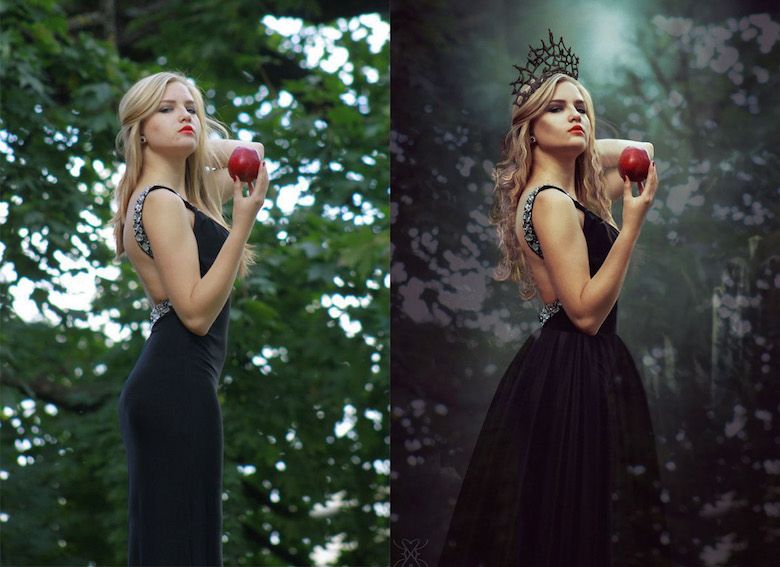 Когда мы рисуем на изображении после применения команды маски, мы в основном рисуем белым по маске, что делает закрашенную область прозрачной для настройки под ней в любом проценте непрозрачности, который мы использовали с нашей кистью. Мы также можем использовать Инструмент Erase для стирания маски с теми же элементами управления, что и инструмент рисования, для достижения аналогичного эффекта. Подробнее о Ластике позже. Но если наше изображение покрыто черным цветом, как мы можем увидеть, где его открыть, чтобы показать нашу настройку? Для удобства на нашем изображении не видно ни черной маски, ни белой краски. Это
1. Внесите корректировки (только по одной за раз!) на отдельном слое над фоновой копией.
2. На верхней панели инструментов выберите: Редактировать, Заполнить. Когда откроется небольшая отдельная панель меню, выберите Цвет фона. Убедитесь, что цвет фона на левой вертикальной панели инструментов установлен на черный, а передний план — на белый! Если это не так, просто переключите маленькие символы черного и белого прямоугольника, чтобы сбросить их.
3. Немедленно изображение вернется в свое предыдущее состояние, и кажется, что корректировка исчезла, но это не так. Теперь маска применена, хотя вы ее не видите. Вы можете увидеть его в маленьком квадрате на панели «Слои» — синем слое, на котором вы сейчас находитесь.
4. Используя мышь или, что еще лучше, стилус на цифровой панели, выберите инструмент для рисования на вертикальной панели инструментов в левой части рабочего пространства Photoshop. Я обычно использую кисть или карандаш. Чтобы переключиться между ними, наведите и щелкните правой кнопкой мыши.
5. Удерживая мышь или перо над изображением, щелкните правой кнопкой мыши, чтобы открыть меню допусков для этого инструмента. Вы увидите, что вы можете установить как размер наконечника, так и твердость. Кроме того, на панели инструментов в верхней части рабочей области вы увидите настройки для Непрозрачность и Поток . Это очень важно и требует небольшой практики.
Примечание: чем мягче наконечник, тем большую площадь затрагивает «избыточное распыление». Иногда проще установить очень низкую непрозрачность, чтобы мягким наконечником можно было медленно наращивать эффект, пока он не будет выглядеть правильно. Не беспокойтесь о том, чтобы сделать его идеальным с первого раза, Photoshop позволяет вам перенастроить как непрозрачность, так и заливку каждого корректирующего слоя на панели «Слои».
Изображение после того, как кривая маска была нарисована в лодке.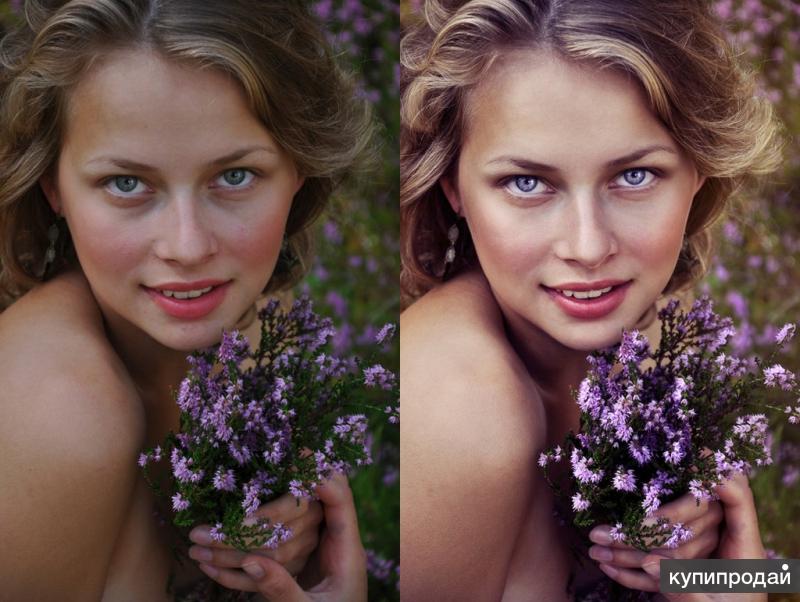 Маска видна на панели слоев.
Для этого изображения я выбрал кисть, установил удобный размер, чтобы открыть маску только на лодке, жесткость 100%, непрозрачность 30%. Я знал, что хочу сохранить синий оттенок в верхней части лодки, но убрать синий оттенок в нижней и правой части лодки. При 30% я мог медленно развивать теплые цвета в лодке, пока не был счастлив. Твердость сдерживала мою работу именно там, где был мой стилус. Опять же, в любое время я могу внести дополнительные коррективы в эту маску на панели «Слои» для этого слоя, когда он выделен синим цветом. Не беспокойся.
Чтобы проиллюстрировать, как работает маска, я сделал снимок экрана с этой коррекцией кривых, где я намеренно преувеличил эффект яркости , чтобы выделить фигуру, которую я нарисовал в этой маске. Вы можете ясно видеть, что эта настройка затронула только область, которую я нарисовал, а именно лодку. Затем я использовал свой стилус (или мышь), чтобы захватить кривую и опустить ее до приятного уровня.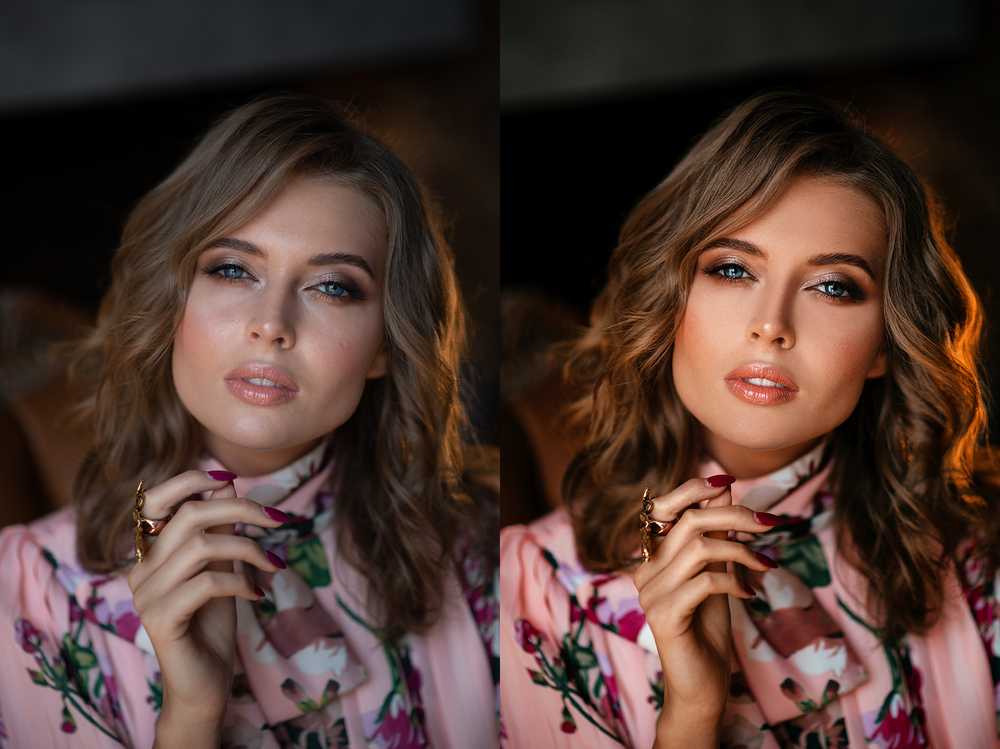
Вверху слева показан глобальный Цветовой баланс регулировка, которую я сделал до применения маски. Я поднял и желтый, и красный ползунки дальше, чем хотел, зная, что постепенно буду добавлять эти цвета в изображение везде, где, по моему мнению, они нужны. Справа изображение после того, как оно было закрашено.
Примечание: Если вы чувствуете, что зашли слишком далеко или применили слишком много настроек, вы можете перекрасить маску черным цветом , чтобы удалить предыдущие штрихи. Для этого перейдите к вертикальной панели инструментов слева и поменяйте местами белые и черные квадраты, щелкнув двойную стрелку прямо над ними. По мере перерисовки предыдущие штрихи исчезнут. Просто не забудьте снова переключить их, прежде чем применять дополнительные настройки!
На данный момент я был вполне удовлетворен внесенными корректировками, поэтому решил преобразовать это изображение в более компактный файл и сохранить его. Мы можем либо сохранять изображения со всеми развернутыми слоями, либо мы можем объединить слои, объединить только видимые слои или свести слои. Если вы планируете когда-нибудь отменить некоторые корректировки или изменить их, или поработаете над файлом в другой день, сохраните изображение с целыми слоями. Это будет большой файл. Обычно в этом нет необходимости, поэтому я обычно сглаживаю изображение, что дает наиболее компактный файл. После сохранения и закрытия файла это нельзя будет отменить.
Изменение формы изображения
Сохранение не закрывает изображение, и я решил изменить размеры исходного изображения, чтобы сделать его менее вертикальным. Чтобы сделать это, мы должны добавить больше пространства фонового изображения, называемого Canvas . (Для этого необходимо, чтобы слои уже были свернуты посредством слияния или сведения.) Перейдите на верхнюю панель инструментов рабочей области и выберите Image, Canvas Size .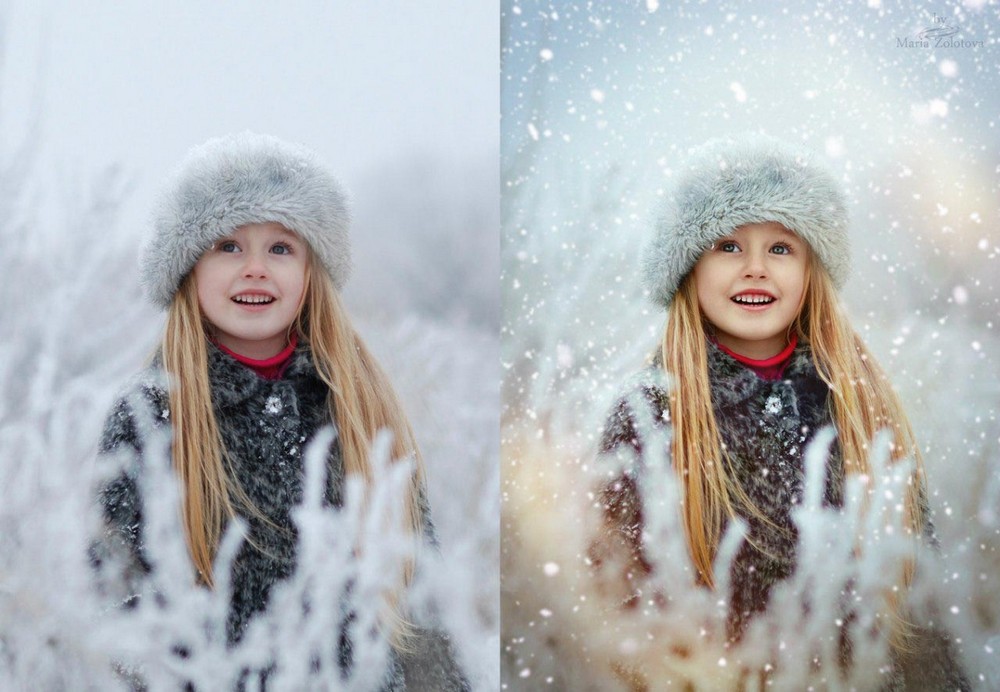 Откроется меню, показанное ниже.
Меню, показанное выше, позволяет вам выбрать, в каком направлении или к какому краю вашего изображения вы хотите добавить холст, размер расширения и цвет. Обязательно совпадайте с исходным цветом фона вашего изображения, обычно белым. (Вы можете указать прозрачный холст или любой другой цвет, если хотите, но тогда новый холст не будет соответствовать цвету фона исходного изображения, которое всегда должно открываться как белое). Нажмите OK, и волшебным образом новая белая область будет добавлена к фону. Я решил растянуть левую часть моего изображения, чтобы она заполнила эту новую область.
Выше вы можете увидеть инструмент выделения Marquee , примененный к изображению. Когда он активен, он выглядит как «ползающие муравьи». Этот инструмент находится в верхней части вертикальной панели инструментов слева и представлен пунктирной рамкой.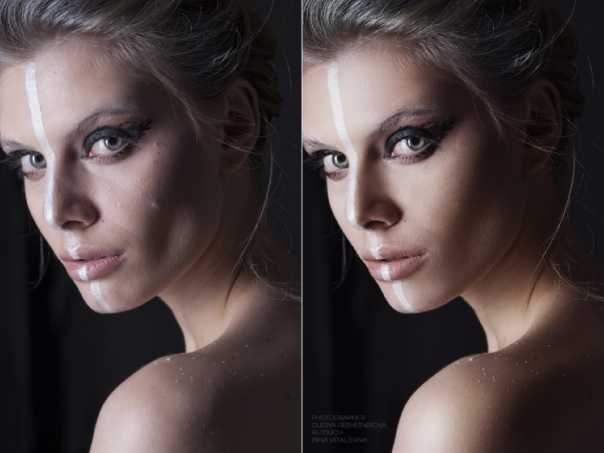 Чтобы использовать его, я нажимаю на инструмент, чтобы выбрать его, а затем нажимаю на левый верхний угол исходного изображения здесь и перетаскиваю вниз в правый нижний угол, удерживая кнопку нажатой. Затем отпустите, и муравьи начнут ползать, показывая, что выбор активен и готов к следующему шагу.
Чтобы расширить изображение, я решил, что будет достаточно просто Искажение изображения путем его растяжения. Ведь это всего лишь ссылка на картину, а не на выставку. Для этого я перешел на верхнюю панель инструментов, выбрал Image, Transform, Distort . Это добавило маленькие прямоугольные ручки к активной области выбора. Щелкнув и перетащив левый боковой маркер, я растянул все изображение влево, заполнив новый холст и красиво изменив пропорции моего изображения.
Слева моя оригинальная фотка. Правое изображение является окончательным скорректированным и растянутым. Какой из них кажется вам более интересным? Теперь я могу использовать это изображение для разработки картины.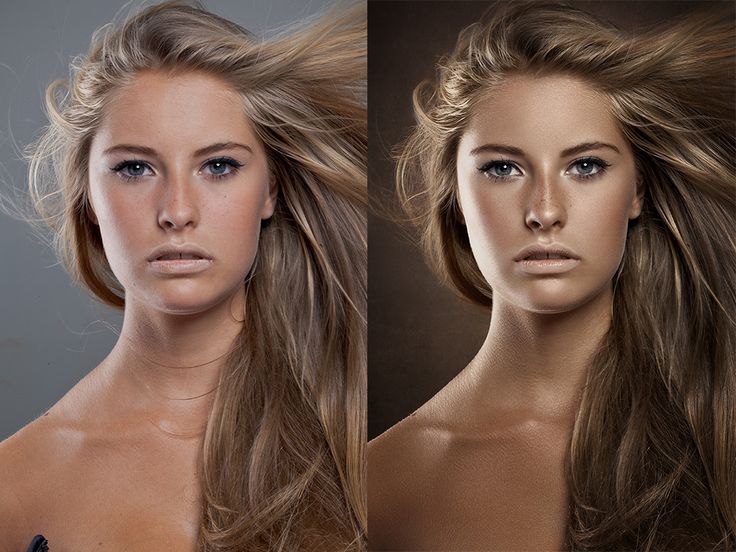
Но подождите, это еще не все!
Теперь, когда мое изображение довольно хорошо приспособлено к моему видению того, что я хотел бы создать, пришло время немного поиграть с несколькими из 98 различных фильтров Photoshop. В Интернете есть еще больше фильтров, которые мы можем загрузить и добавить, но пока мы будем придерживаться некоторых стандартов. Я часто немного рисую Размытие на моих изображениях, чтобы они не оставались такими перегруженными деталями. Это одна из основных проблем с камерами. Они часто везде фиксируют слишком много деталей и поэтому не похожи на то, как мы видим на самом деле. Я всегда сначала делаю дубликат фонового слоя. Затем я перехожу на верхнюю панель инструментов и выбираю Фильтры, Размытие, Размытие по Гауссу и в этом меню перемещаю ползунок в окне предварительного просмотра, пока мне не понравится количество. Щелкните OK , и эффект будет применен ко всему изображению.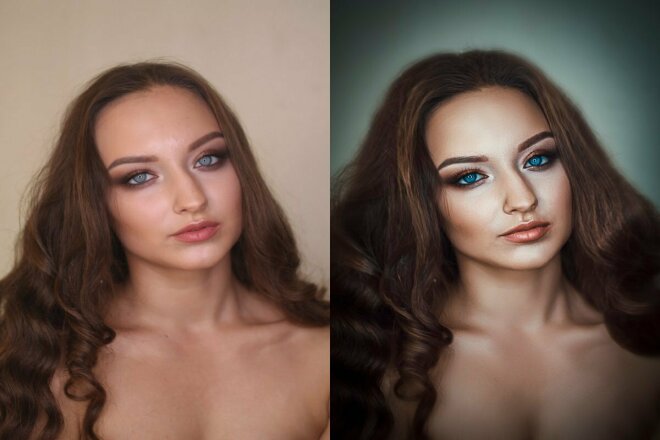 Обратите внимание, что вы можете Затухание эффекта на панели «Слои» с помощью ползунков «Непрозрачность» или «Заливка» . Чтобы сделать этот инструмент действительно полезным, попробуйте следующий прием:
Выберите Ластик на вертикальной панели инструментов. Обратите внимание, что теперь у вас есть все дополнительные функции настройки инструмента «Кисть», а также опция «Стереть в историю» . Я использовал ластик, чтобы постепенно и выборочно удалить размытие с частей лодки, чтобы она была более резкой, но фон был размытым, как это было, когда я видел это в Венеции. Когда вы стираете, вы можете видеть, что изображение возвращается к своей первоначальной резкости в любой степени, которую вы установили в элементах управления инструмента. Мое стирание внутри лодки также создало еще один вид невидимой маски — область, где будущие фильтры не будут иметь никакого эффекта. Вы также можете увидеть этот тип маски на панели «Слои» для этого слоя.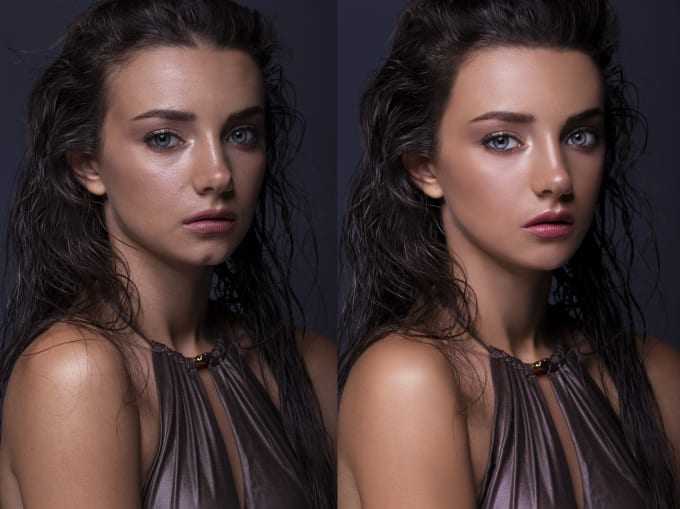 Идеальный! Теперь я мог попробовать другие фильтры без необходимости каждый раз маскировать лодку.
На снимке выше показано меню художественного фильтра с открытым моим изображением. Обратите внимание на эффект удаления моего предыдущего фильтра размытия, который также стер изображение на слое фоновой копии. Шахматная доска показывает, что там, где я его стер, не осталось цвета фона. Рад, что сделал дубликат фона! Каждый новый фильтр имеет набор элементов управления допуском, который позволяет нам устанавливать размер эффекта или кисти, а также интенсивность или уровень детализации эффекта для создания бесконечного набора специальных визуальных эффектов.
Paint Daubs — один из моих любимых фильтров, имитирующий поверхность рисования, но его следует использовать с осторожностью. Обратите внимание, что на лодку практически не повлияла процедура стирания на предыдущем шаге размытия. Затем я применил фильтр Angled Strokes поверх Paint Daubs, чтобы посмотреть, что получится:
С каждым фильтром изображение становится все более живописным. Вы можете применить фильтры отдельно или просто добавить их, как я сделал здесь. Ради интереса я решил сбросить слой с стирающей маской и перейти к полному изображению. Следующим фильтром, который я хотел попробовать, был 9.0003 Бумага для воды фильтр:
У него приятный импрессионистский вид, и я решил поиграть с ним еще раз. Я перешел на верхнюю панель инструментов, Edit, Undo , чтобы удалить слой Water Paper и вернуться к предыдущему изображению, прежде чем я попробовал следующий фильтр. Я мог бы также использовать панель History , чтобы отменить последний шаг. В Photoshop всегда есть несколько способов сделать что-то. Есть Художественный фильтр под названием Sumi-e , и мне было любопытно попробовать это. Я думаю, вы согласитесь, что у него прекрасный способ абстрагирования изображения:
Мы прошли долгий путь от моей исходной довольно скучной фотографии до такого уровня абстракции и движения, и мы надеемся, что этот урок служит для того, чтобы познакомить вас с огромным потенциалом обработки изображений, который содержит Photoshop.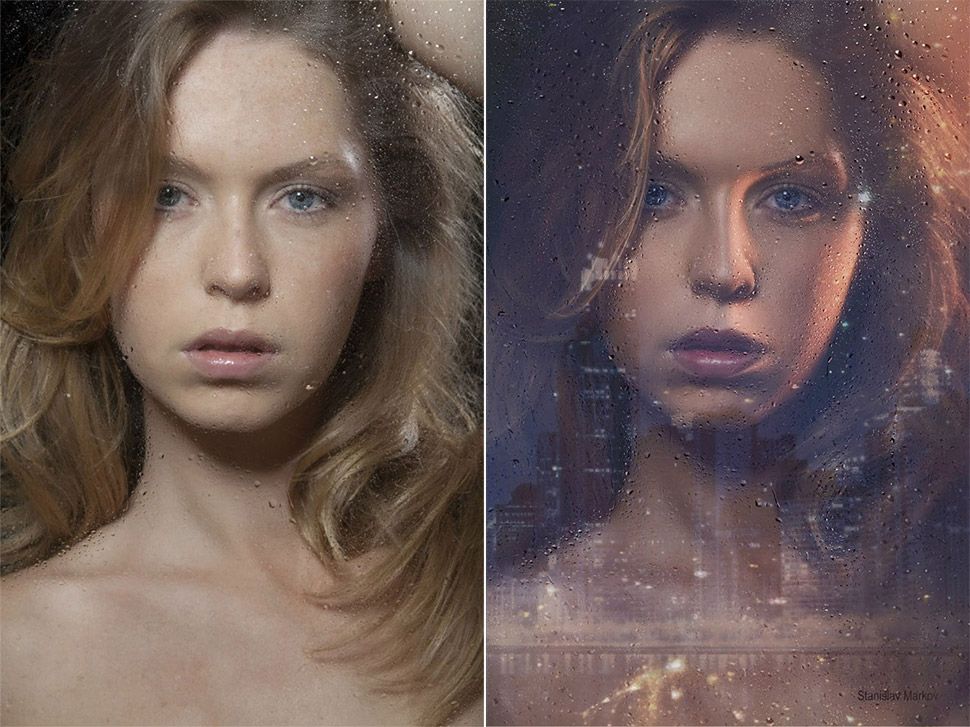 Это не просто инструмент для фотографов, это мощный набор инструментов художника, такой же, как наши кисти и мастихины, для создания личных изображений. Photoshop работает рука об руку с нашей пленэрной живописью и незаменим для получения большей части наших эталонных фотографий, сделанных во время наших живописных путешествий. Мы используем его, чтобы воссоздать наше видение определенного места и света, а иногда и создавать совершенно новые видения из нашего фотореференса.
Что дальше?
Прочтите Отражение, Венеция – превращение вдохновения в произведение искусства , чтобы увидеть этюд Джона, сделанный по этой фотографии.
Следите за новостями из нашей серии Photoshop для художников, часть IV. Мы покажем вам, как мы используем Photoshop для объединения изображений из отдельных фотографий, удаления элементов изображения, отражения объектов и изменения исходных условий освещения в соответствии с нашим личным видением.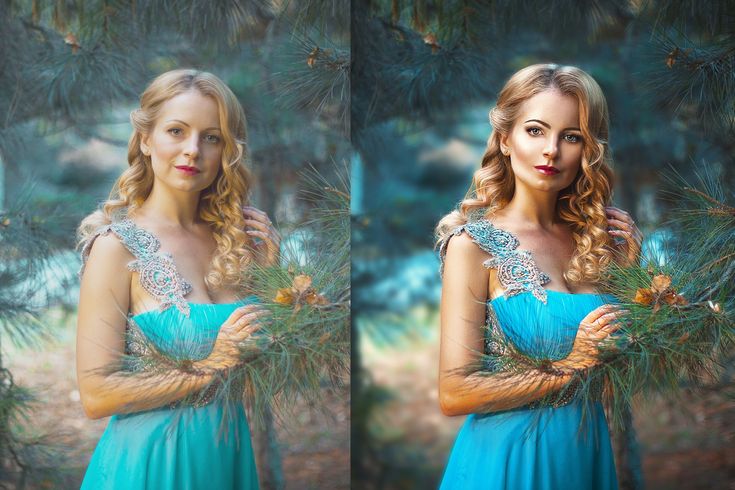
Включите JavaScript для просмотра комментариев с помощью Disqus.
Сохранить
Сохранить
В этом выпуске нашей серии статей How-To , Photoshop для художников мы расширяем охват волшебных инструментов рисования Photoshop. Эти инструменты рисования позволяют художнику реконструировать и перекрашивать любую цифровую фотографию или изображение в новое видение исходной сцены. Вместо того, чтобы тратить часы на кропотливое создание нескольких цветных набросков краской, художник может быстро опробовать различные комбинации цветов, значений, краев и света на своих изображениях, чтобы получить наиболее эффективный эталон для своей студийной живописи. Photoshop — это настоящий цифровой альбом художника.
Copyright Hulsey Trusty Designs, L.L.C. (если не указано иное). Все права защищены.
Лучшие бесплатные приложения для редактирования изображений, рекомендованные художником
Как художник, я должен иметь возможность делать отличные снимки своих картин, чтобы выставлять их в онлайн-галереях, использовать в маркетинговых целях и продвигать свое искусство в социальных сетях. Так что фото решают все.
Бесплатное приложение для улучшения ваших фотографий поднимет вашу онлайн-игру на новый уровень и позволит вам показать миру свои прекрасные картины.
Технологии прошли долгий путь, и в наши дни смартфона может быть достаточно, если вы знаете, как им правильно пользоваться. Теперь вы можете инвестировать в дорогостоящую установку, чтобы делать профессиональные фотографии своего искусства, или, если вы похожи на меня, и это еще не вариант для вас, вам нужны хорошие приложения для редактирования изображений.
Вот несколько бесплатных приложений, которые я как художник рекомендую для редактирования изображений.
Оглавление
Lightroom
Лучшее в моей книге бесплатное приложение для редактирования изображений, Lightroom великолепен и прост в использовании. С ним можно многое сделать, но в то же время приложение достаточно простое.
Вы найдете все необходимое для редактирования света: экспозицию, контрастность, блики, тени, белый и черный. То же самое можно сказать и о цветах: вы можете изменить температуру, оттенок, яркость и насыщенность. Это на самом деле позволяет более сложное редактирование цвета, чем большинство приложений, которые я пробовал.
Кроме того, вы можете создавать предустановки, которые очень полезны для быстрого редактирования фотографий, чтобы они соответствовали цветам и ощущениям вашего бренда, или для редактирования, которое вы часто делаете, например, для повышения яркости и контрастности. Только эта функция значительно экономит время.
Мне очень нравится это приложение.
Photoshop Express
Очень похож на Lightroom и тоже сделан Adobe. Photoshop Express хорош, если вам нужны автоматические настройки, базовые инструменты редактирования и стандартные настройки цвета.
Я использовал это приложение много лет, прежде чем перешел на Lightroom. Основная причина в том, что Lightroom более профессионален по сравнению с ним. Но для тех, кто хочет заняться базовым редактированием фотографий, Photoshop Express — отличное бесплатное приложение.
Снэпсид
Еще одно приложение, которым я регулярно пользуюсь, — Snapseed. Он очень интуитивно понятен и имеет простые инструменты. Что отличает его от остальных, так это то, что это приложение отлично подходит для настройки только части изображения или определенного цвета с помощью инструмента выборки.
Однако в нем отсутствуют расширенные возможности редактирования фотографий. Вот почему я на самом деле использую его рука об руку с другими бесплатными приложениями для редактирования изображений. Как правило, я начинаю процесс редактирования в Lightroom (коррекция цвета и света), а затем открываю Snapseed, чтобы завершить его.
Например, для портретов моих домашних животных одна сторона фотографий темнее из-за света, исходящего от одного из моих окон. Итак, после предварительного редактирования я открою Snapseed и осветлю углы и белый цвет холста с помощью инструмента выборки. Как художник, бесценно иметь возможность заставить белый цвет правильно выглядеть белым на картине без чрезмерной экспозиции.
