
Идея для фотошопа: Освободи разум от Фотошопа — свежая концепция обработки изображений / Хабр
Освободи разум от Фотошопа — свежая концепция обработки изображений / Хабр
Я люблю Фотошоп. Честно-честно! Я работаю с ним каждый день уже лет десять. Нельзя переоценить влияние Фотошопа на отрасль цифровой графики — которая во многом определяет, как выглядит мир вокруг нас! Я практически уверен, что прямо сейчас в вашей комнате есть как минимум одна вещь, в дизайне которой принимал участие Фотошоп. И, конечно, картинки для этой статьи были подготовлены в Фотошопе!
В своей сфере Фотошоп — лидер. Его можно называть «стандартом» (что скорее хорошо) или «монополистом» (что скорее плохо). Но факт остается фактом — если вы работаете с любым видом цифровой графики, вам приходится мыслить терминологией Фотошопа и следовать идеям его создателей.
Признаться, Фотошоп — это не самая сложная компьютерная программа из существующих (поскольку, будем откровенны, цифровые изображения — это не самая сложная часть компьютерной науки). Однако, он все-таки весьма сложен. Причин несколько. Во-первых, в Фотошопе много функций и, следовательно, возможностей. Во-вторых, он стар (он очень стар, он… ну вы понимаете 🙂 — почти моего возраста! Такая долгая история разработки означает, что создатели Фотошопа прошли долгую дорогу, и у них не было возможности пересмотреть основные концепции или переделать какие -то вещи заново. Совместимость и все такое. И потом, зачем чинить то, что не сломалось?
Images by about.com
Однако, сегодня ночью меня посетила идея… нет, ИДЕЯ! И теперь она сидит у меня в голове, стучится и просится наружу, хочет быть рассказанной, опубликованной и обсужденной. А что может быть лучше интересного обсуждения!
Итак…
Проблема, которую никто не замечает
Первое, что вы узнаете, начиная изучать Фотошоп — это слои. Слой — это основа основ Фотошопа. Если вы не представляете себе, как работают слои, боюсь, что данная статья будем вам совсем не интересна. Ну если очень кратко — это «картинка внутри картинки».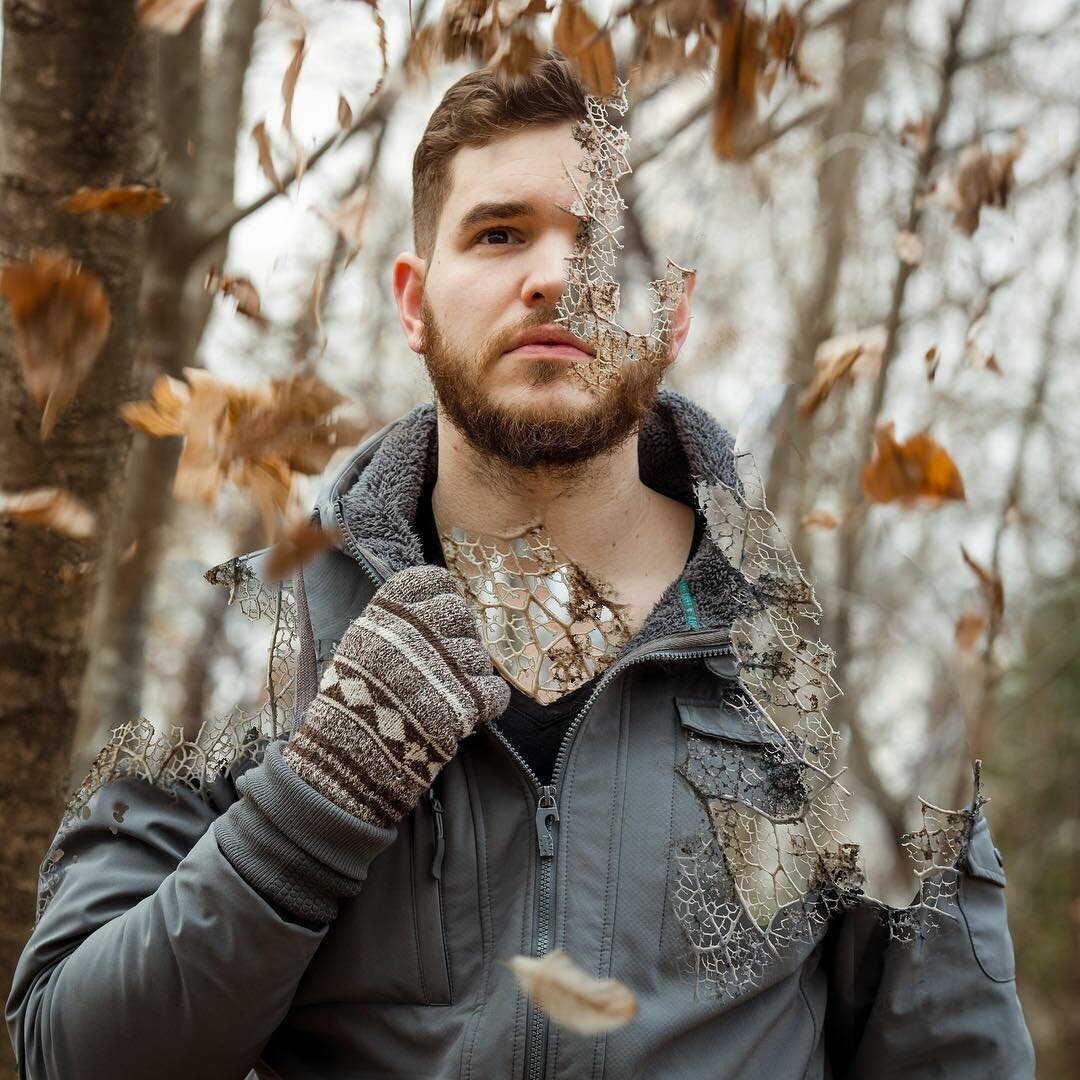 Фотошоп складывает слои один над другим, и вы можете работать со слоем как с отдельной картинкой. Все равно, в результате работы, на мониторе (бумаге) будет «склеенное» (merged) изображение.
Ну и в чем может быть проблема? Что-то, что мы все время видим, но не понимаем, что проблема именно там?
Лирическое отступление. Знаете ли вы, что вы видите ваш нос все время, с утра до ночи? Даже прямо сейчас, читая эти строки. Просто ваш мозг приучился не обращать на него внимания.
Так, вернемся к слоям! Предположим, вы открыли в Фотошопе документ, в котором есть один слой (пиксельный — например, фотография). Давайте быстро пробежимся по всему, что мы вообще можем сделать с этим слоем (простите за обилие английского, так понятнее):
- изменить его свойства (название, цвет в списке слоев, lock, и пр.)
- применить к нему разные adjustments (которые в основном водятся в меню Image), например, brightness, contrast, hue, saturation, black and white, invert, и пр.

- также мы можем зайти в layer styles (иногда называемые эффектами — меню Layer > Layer style > Blending options) и добавить вещи типа drop shadow, stroke, outer glow, и пр.
- применить разнообразные фильтры — blur, distort, noise и пр.
- спрятать часть слоя с помощью маски.
- спрятать часть слоя с помощью слоя ниже (clipping mask).
- сменить тип слоя (например, rasterize type).
- объединить слои в группы.

Все эти возможности возникли в Фотошопе не сразу. Их добавляли и добавляли год за годом. Возможно, вы начинаете догадываться, к чему я клоню! Все эти штуки имеют разные названия, работают по-разному, у них непохожие интерфейсы. Но в результате все они имеют одно и то же — они меняют слой.
Вот еще интересный момент. Некоторые из вышеперечисленных функций меняют содержимое слоя напрямую — это необратимое изменение (я имею в виду не undo, а вообще концепцию). Именно с таких простых функций начиналась индустрия цифровой обработки — никому еще не было дела до обратимости изменений (да и железо было не такое мощное). Другие же функции делают обратимые изменения (как бы «накладываясь» поверх слоя). Это, например, layer styles или маски.
В недавних версиях Фотошоп пытается решить проблему необратимости обработки, добавляя к огромному числу своих функций еще несколько:
- adjustment layers
- smart objects
- smart filters.
Знаете, я могу с гордостью заявить, что изучил много самых дальних уголков Фотошопа. Но вот это — «To enable re-editable smart filters, the selected layer will be converted into a smart object.» — это что вообще? Я так и не смог принять такой подход и начать с ним работать. Ау! Это жуткий хак, костыль, а не нормальное решение.
Если вы часто путешествуете и встречаете множество (прекрасных) людей, то вы замечаете — несмотря на очевидную разницу во внешности и даже поведении, «сущность» людей одинакова. Так и с Фотошопом! Все его такие разные функции в сущности делают одно и то же — меняют слой.
Эврика! Пусть любая функция будет слоем! Вырастим дерево слоев!
Ниже я возьму две идеи из Фотошопа и слеплю из них совсем новую, свежую идею!
Первая, конечно — слои. А вторая — clipping mask.
Предположим, вы работаете в программе обработки изображений под названием «Луковица» (ну, потому что в луковице есть слои!).
Вы закачиваете фотографию из камеры, и у вас появляется документ с одним слоем (с пиксельным содержимым). Допустим, мы хотим добавить немного обработки (скажем, контраст). Вместо того, чтобы применить некую функцию, вы добавляете слой «Контраст» как «слой-дитя» к слою с фотографией! Пока что звучит похоже на adjustment layers в Фотошопе, и отчасти так оно и есть. Но идея в другом — вообще все — это слои!
- содержимое (пикселы, векторы, текст)
- обработка (hue, saturation, levels, brightness)
- bevel, stroke, shadow
- noise, blur, sharpen
- mask
И вся соль в том, что слои могут быть «дитя» и «родитель» (дерево, как папки для файлов!).
Возможно, пока что это выглядит не очень впечатляюще, но если вы напряжете воображение и мысленно «поработаете» так некоторое время (я пробовал!), вы будете потрясены открывающимися возможностями. Навскидку —
- есть слой с фотографией, к нему делаем слой-дитя sharpen, а к нему слой-дитя маску, и мы можем применить sharpen только к части фото.
- есть векторный слой, добавляем слой-дитя stroke, а к нему пиксельный слой-дитя, и мы можем рисовать кисточкой только внутри линий stroke!
- есть слой, добавляем слой-дитя маску, меняем opacity этого слоя — маска становится полупрозрачной.
- давно мечтали о нескольких strokes к одному слою? Легко! Просто добавьте 2 подряд слоя-дитя strokes. Это относится и к любым другим слоям обработки.
- можно группировать слои и работать с группой как со слоем — то есть добавлять любые слои-дитя!
- конечно, любой слой можно прятать — что в Фотошопе прячется в: show/hide layer, enable/disable layer mask, show/hide layer styles, и пр.
- конечно, любые наборы слоев можно дублировать или копировать в другие слои-родители. Никаких больше paste styles!
- и конечно, все слои-дети можно «применить» («вклеить», merge) в слой-родитель.
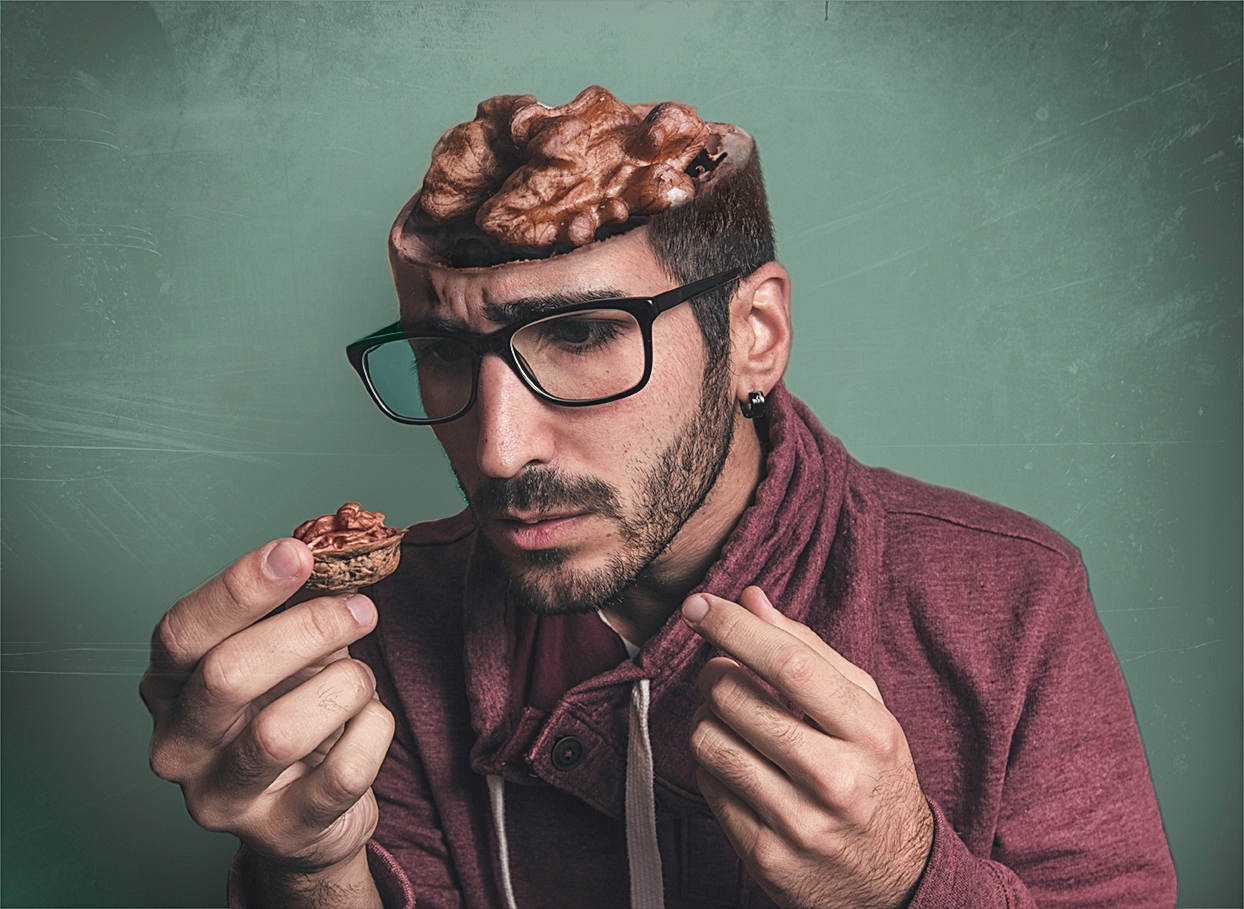 Это относится и к любым другим слоям обработки.
Пара набросков (не забывайте — каждое действие — это слой, его можно спрятать или удалить):
Возможностям нет конца и края. Конечно, все это можно сделать прямо сейчас и в Фотошопе (я знаю как). Но нужны годы опыта, чтобы разобраться в сотнях терминов, и приучить себя разгадывать неинтересные головоломки — какой набор инструментов применять и в каком порядке в каждом конкретном случае.
Почему еще я верю, что это очень круто:
- концепция очень простая как для понимания, так и для программирования. Как только вы понимаете концепцию дерева слоев, вы можете делать что угодно. С точки зрения разработчика, сделать такой редактор не сложнее, чем игру «Сапер» (ну, может, чуть сложнее). Собственно, интерфейс один — слои. Плагины? Назовем их слоями!
- это идеальная модель обратимой обработки. Исходник всегда надежно укрыт.
- это вам не DVORAK. Все уже имеют примерное представление о слоях (спасибо, Фотошоп!). Не будет болезенного переучивания, вроде перехода с QWERTY-клавиатуры на DVORAK. Дз-з-зен!
 Как только вы понимаете концепцию дерева слоев, вы можете делать что угодно. С точки зрения разработчика, сделать такой редактор не сложнее, чем игру «Сапер» (ну, может, чуть сложнее). Собственно, интерфейс один — слои. Плагины? Назовем их слоями!
Время для кофе
Спасибо вам, что вы были так терпеливы и дочитали мою статью до конца. Я очень надеюсь, что она вдохновит вас и даст пищу для размышлений. Кто знает, может быть, один из вас использует эти идеи как основу для разработки программы, которой предстоит стать новым стандартом в мире обработки изображений!
Красавица или чудовище: что скрывает «Фотошоп»
https://ria.ru/20191018/1559864744.html
Красавица или чудовище: что скрывает «Фотошоп»
Красавица или чудовище: что скрывает «Фотошоп» — РИА Новости, 18. 10.2019
Красавица или чудовище: что скрывает «Фотошоп»
Как стать красавицей? Очень просто: правильно выставленный свет и хорошая ретушь. О том, является ли красотой ее имитация, грядет ли конец иллюзиям и нужно ли… РИА Новости, 18.10.2019
2019-10-18T08:00
2019-10-18T08:00
2019-10-18T08:07
культура
франция
москва
стиль жизни
кайли дженнер
/html/head/meta[@name=’og:title’]/@content
/html/head/meta[@name=’og:description’]/@content
https://cdnn21.img.ria.ru/images/155989/83/1559898387_0:139:2735:1677_1920x0_80_0_0_7bb6539543b88327974a55890aa360eb.jpg
МОСКВА, 18 окт — РИА Новости, Мэган Виртанен. Как стать красавицей? Очень просто: правильно выставленный свет и хорошая ретушь. О том, является ли красотой ее имитация, грядет ли конец иллюзиям и нужно ли отказываться от «Фотошопа», — в материале РИА Новости.В июне 1650 года на рассмотрение английского парламента был представлен закон «против применения косметики, приклеивания черных мушек и ношения женщинами нескромных платьев». Парламентарии, вероятно, подумали, какая взбучка от жен ждет их дома, если принять закон, и предпочли его отклонить.Гневные речи в адрес тех, кто так или иначе пытается улучшить свою внешность, раздавались на протяжении последней пары тысяч лет. Средневековые трактаты обличали косметические ухищрения «лживых» женщин, архивы судопроизводства даже сохранили документы о попытках подать на развод в связи с тем, что истинная внешность невесты была улучшена белилами и румянами. Пуритане в XVII веке настаивали, что косметика и духи грешны, олицетворяют тщеславие и самовлюбленность, а также маскируют нечистые помыслы. Сама возможность изменения собственного облика традиционно приписывалась ведьмам и нечистой силе.Парадокс в том, что в основе современной западной цивилизации лежит родившаяся в Древней Греции идея о человеке как существе, способном улучшать себя. При этом греки верили, что внешняя красота напрямую связана с красотой внутренней, и уверенность эта дожила до двадцатого века. Например, один из отцов кинематографа режиссер Дэвид Уорк Гриффит увольнял актрис с прыщами, считая, что недостатки кожи свидетельствуют об их нравственных изъянах.
 Впрочем, если верить поговорке «нашему брату мужику жена не икона, а работница», то супругу многие выбирали совсем по другому принципу. Двадцатый век породил общество потребителей, где мысль о выборе своего образа стала само собой разумеющейся. Демократизация изменила значение слов «статус» и «элита»: теперь принадлежность к высшим слоям общества определялась не правом рождения и особым воспитанием с младых ногтей, а стилем жизни и внешним видом.Расширение сферы услуг и развитие рекламы продуктов для массового рынка сделали внешность чрезмерно значимой. Лицо и тело стали воспринимать как конструктор, с которым можно и даже нужно что-то делать. Ведь, как гласила реклама косметики в 1930-е годы, «есть корректирующая формула для всего, что не так с женским лицом».Актрисы и модели в рекламе воплощали архетипический образ идеала, к которому должна стремиться каждая. «Фотошоп» облегчил кропотливый труд ретушеров и позволил создавать видимость неземной, сияющей красоты. Пока дело касалось только рекламы, беспокоило это немногих, но появление соцсетей и сопутствующей им постоянной самопрезентации заставило общество подойти к пересмотру взглядов.
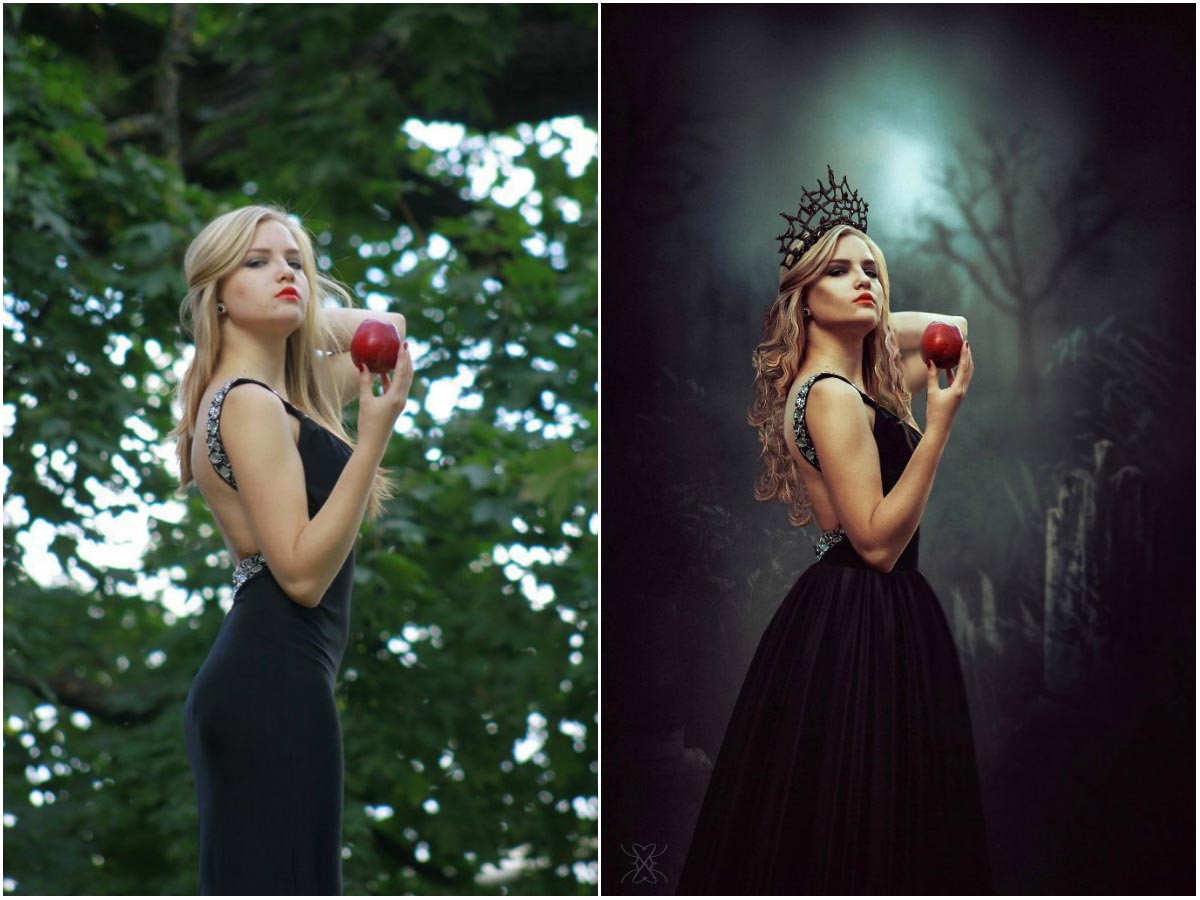
 Комбинация физически видимой и виртуальной реальности оказалась слишком невыносимой. «Стилизованные» лица и тела не то чтобы уже не доставляют эстетическое удовольствие, но их теперь так много, что все громче звучат требования правды жизни, заставляющие вспомнить о средневековых обвинениях в «лживости». Кайли Дженнер, Рита Ора, Триша Пейтас, Анастасия Квитко и множество других моделей: таков список «разоблаченных» звезд.Наряду с инстаграм-страницами «идеальных женщин» набирают популярность аккаунты, сравнивающие ретушированные фотографии и изображения тех же женщин, но без применения фильтров и тщательно продуманных ракурсов.Еще два года назад во Франции официально приняли закон, согласно которому рекламные фото, обработанные в «Фотошопе», должны обязательно маркироваться как «подвергшиеся ретуши». Крупнейшее в мире фотоагентство Getty Images отказалось принимать ретушированные снимки. Впрочем, хороший фотограф всегда может создать нужную иллюзию, правильно выставив свет, так что о полноценном натурализме речь все равно не идет.
 Увидим ли мы закат эпохи социального перфекционизма? Начнем ли гордо демонстрировать в соцсетях свои несовершенства, как сейчас это делают флагманы бодипозитива? Вряд ли. Красота высоко ценится в нашей культуре, а интернет позволяет превратить ее в капитал. Возможно, ретушь станет менее навязчивой, а фильтры будут применять чуть более стыдливо, как викторианские дамы — косметику: так, чтобы это было совершенно незаметно.
https://ria.ru/20131108/975504410.html
https://ria.ru/20161130/1482482269.html
https://ria.ru/20191006/1559399628.html
франция
москва
РИА Новости
7 495 645-6601
ФГУП МИА «Россия сегодня»
https://xn--c1acbl2abdlkab1og.xn--p1ai/awards/
2019
РИА Новости
7 495 645-6601
ФГУП МИА «Россия сегодня»
https://xn--c1acbl2abdlkab1og.xn--p1ai/awards/
Новости
ru-RU
https://ria.ru/docs/about/copyright. html
html
https://xn--c1acbl2abdlkab1og.xn--p1ai/
РИА Новости
7 495 645-6601
ФГУП МИА «Россия сегодня»
https://xn--c1acbl2abdlkab1og.xn--p1ai/awards/
https://cdnn21.img.ria.ru/images/155989/83/1559898387_0:0:2729:2047_1920x0_80_0_0_6493ef095291a747f793ef4d5e641aaa.jpgРИА Новости
7 495 645-6601
ФГУП МИА «Россия сегодня»
https://xn--c1acbl2abdlkab1og.xn--p1ai/awards/
РИА Новости
7 495 645-6601
ФГУП МИА «Россия сегодня»
https://xn--c1acbl2abdlkab1og.xn--p1ai/awards/
франция, москва, стиль жизни, кайли дженнер
МОСКВА, 18 окт — РИА Новости, Мэган Виртанен. Как стать красавицей? Очень просто: правильно выставленный свет и хорошая ретушь. О том, является ли красотой ее имитация, грядет ли конец иллюзиям и нужно ли отказываться от «Фотошопа», — в материале РИА Новости.
В июне 1650 года на рассмотрение английского парламента был представлен закон «против применения косметики, приклеивания черных мушек и ношения женщинами нескромных платьев». Парламентарии, вероятно, подумали, какая взбучка от жен ждет их дома, если принять закон, и предпочли его отклонить.
Гневные речи в адрес тех, кто так или иначе пытается улучшить свою внешность, раздавались на протяжении последней пары тысяч лет. Средневековые трактаты обличали косметические ухищрения «лживых» женщин, архивы судопроизводства даже сохранили документы о попытках подать на развод в связи с тем, что истинная внешность невесты была улучшена белилами и румянами. Пуритане в XVII веке настаивали, что косметика и духи грешны, олицетворяют тщеславие и самовлюбленность, а также маскируют нечистые помыслы. Сама возможность изменения собственного облика традиционно приписывалась ведьмам и нечистой силе.
Парадокс в том, что в основе современной западной цивилизации лежит родившаяся в Древней Греции идея о человеке как существе, способном улучшать себя. При этом греки верили, что внешняя красота напрямую связана с красотой внутренней, и уверенность эта дожила до двадцатого века. Например, один из отцов кинематографа режиссер Дэвид Уорк Гриффит увольнял актрис с прыщами, считая, что недостатки кожи свидетельствуют об их нравственных изъянах. Впрочем, если верить поговорке «нашему брату мужику жена не икона, а работница», то супругу многие выбирали совсем по другому принципу.
Двадцатый век породил общество потребителей, где мысль о выборе своего образа стала само собой разумеющейся. Демократизация изменила значение слов «статус» и «элита»: теперь принадлежность к высшим слоям общества определялась не правом рождения и особым воспитанием с младых ногтей, а стилем жизни и внешним видом.
Расширение сферы услуг и развитие рекламы продуктов для массового рынка сделали внешность чрезмерно значимой. Лицо и тело стали воспринимать как конструктор, с которым можно и даже нужно что-то делать. Ведь, как гласила реклама косметики в 1930-е годы, «есть корректирующая формула для всего, что не так с женским лицом».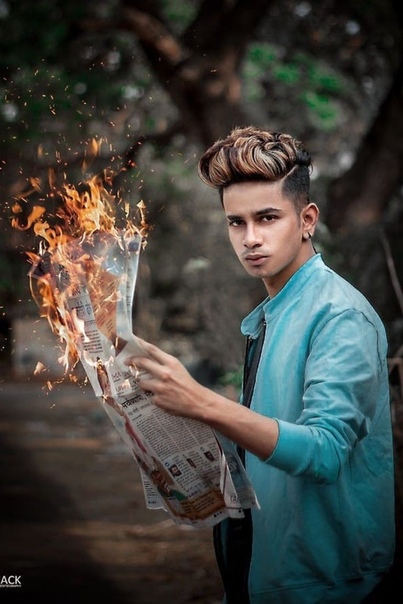
8 ноября 2013, 12:25
В Китае муж отсудил у жены 120 тысяч долларов за некрасивых детейКитаец Цзянь Фенг отсудил у своей бывшей жены 120 тысяч долларов в качестве компенсации за некрасивых детей, сообщает ABC Action News.Актрисы и модели в рекламе воплощали архетипический образ идеала, к которому должна стремиться каждая. «Фотошоп» облегчил кропотливый труд ретушеров и позволил создавать видимость неземной, сияющей красоты. Пока дело касалось только рекламы, беспокоило это немногих, но появление соцсетей и сопутствующей им постоянной самопрезентации заставило общество подойти к пересмотру взглядов.
Комбинация физически видимой и виртуальной реальности оказалась слишком невыносимой. «Стилизованные» лица и тела не то чтобы уже не доставляют эстетическое удовольствие, но их теперь так много, что все громче звучат требования правды жизни, заставляющие вспомнить о средневековых обвинениях в «лживости». Кайли Дженнер, Рита Ора, Триша Пейтас, Анастасия Квитко и множество других моделей: таков список «разоблаченных» звезд.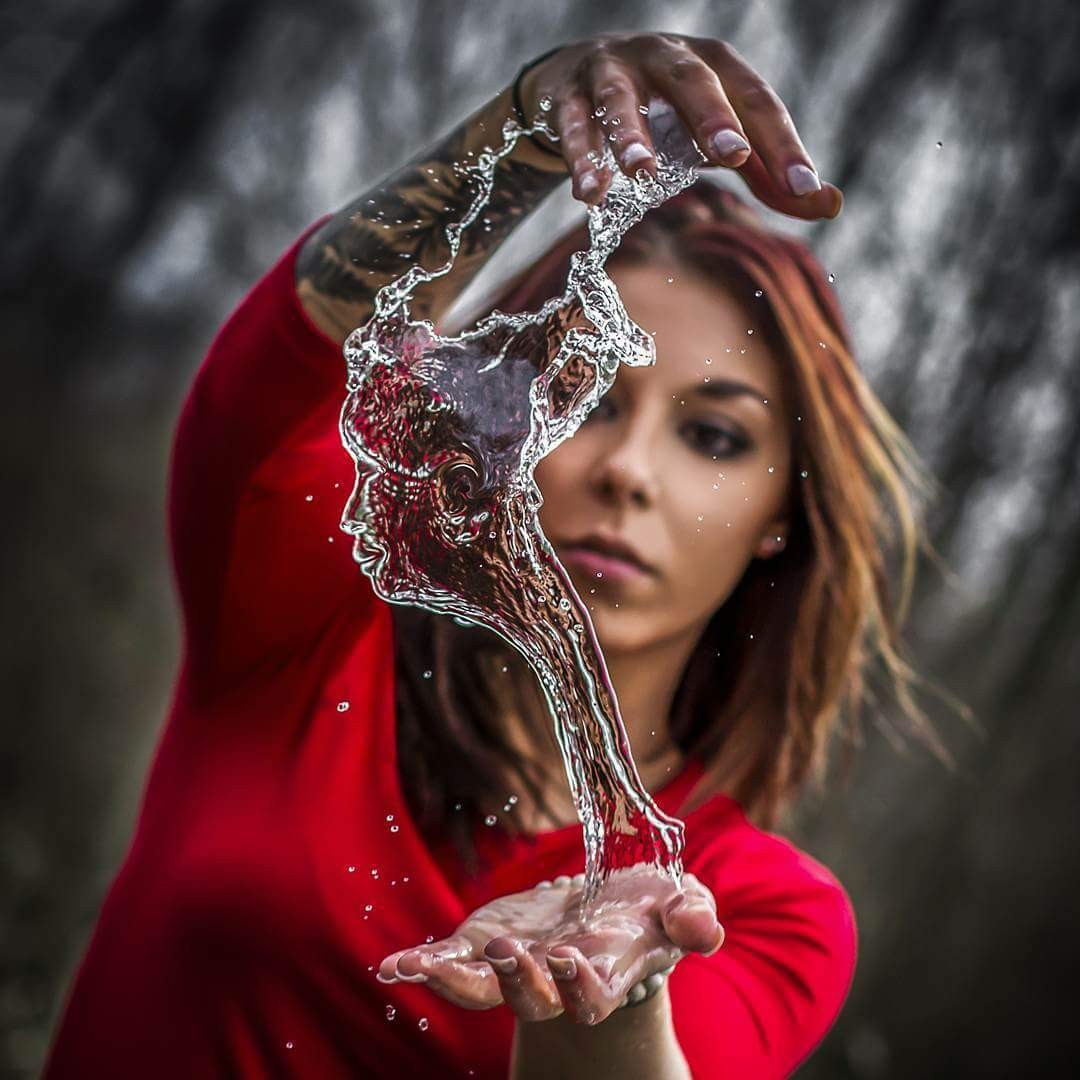
Наряду с инстаграм-страницами «идеальных женщин» набирают популярность аккаунты, сравнивающие ретушированные фотографии и изображения тех же женщин, но без применения фильтров и тщательно продуманных ракурсов.
Еще два года назад во Франции официально приняли закон, согласно которому рекламные фото, обработанные в «Фотошопе», должны обязательно маркироваться как «подвергшиеся ретуши». Крупнейшее в мире фотоагентство Getty Images отказалось принимать ретушированные снимки. Впрочем, хороший фотограф всегда может создать нужную иллюзию, правильно выставив свет, так что о полноценном натурализме речь все равно не идет.
30 ноября 2016, 14:38
Презентация календаря Pirelli 2017: женская красота без макияжа и фотошопаПрезентация знаменитого календаря Pirelli на 2017 год – в фотоленте Ria.ru.Увидим ли мы закат эпохи социального перфекционизма? Начнем ли гордо демонстрировать в соцсетях свои несовершенства, как сейчас это делают флагманы бодипозитива? Вряд ли. Красота высоко ценится в нашей культуре, а интернет позволяет превратить ее в капитал.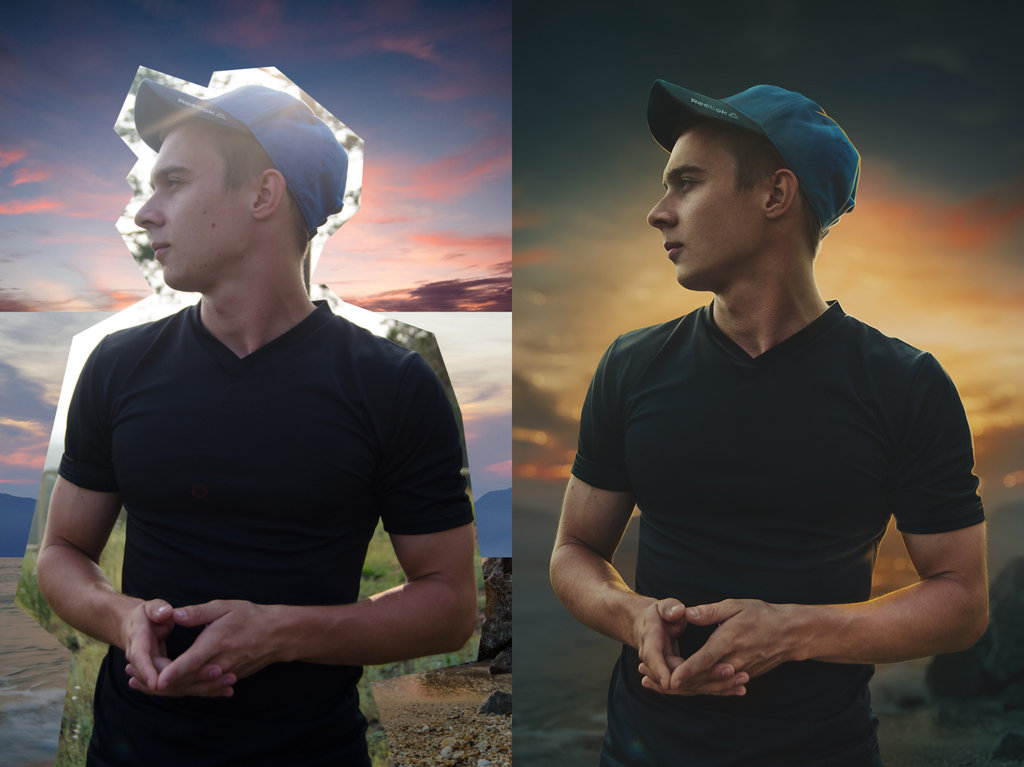 Возможно, ретушь станет менее навязчивой, а фильтры будут применять чуть более стыдливо, как викторианские дамы — косметику: так, чтобы это было совершенно незаметно.
Отец «оживляет» персонажей с детских рисунков в Photoshop, и это очень мило – Сей-Хай
Этот папа делает интернет намного лучше и веселее! Том Кертис из Лондона ведет страничку «Вещи, которые я нарисовал» в Instagram, где он показывает, что произойдет, если детские рисунки станут реальностью.
У Тома двое детей – Дом (11) и Эл (9). Чтобы позабавить их, он фотошопит рисунки их и других детей. Результат получается одновременно и ужасным, и очень веселым.
«Раньше я утверждал, что все животные настоящие. По легенде, я потратил много лет, чтобы найти и сфотографировать их. Правда, шутка быстро всем надоела», – рассказывает Том.
Кертис рассказывает, что на каждый рисунок тратит около 10 часов. Чем детальнее рисунок, тем дольше времени понадобится: прорисовать текстуру у ящериц – целая вечность! Когда он только стал популярным, в неделю Том получал больше 50 запросов от родителей – все они хотели превратить рисунки детей в забавные проекты.
Кертис столкнулся с еще одной проблемой: Дом и Эл повзрослели, поэтому их рисунки не выглядят такими детскими и наивными, как еще несколько лет назад.
«Сейчас это изощренные работы. Но, к счастью, я до сих пор храню довольно много старых вещей. В наши дни мальчики больше увлекаются играми, чем рисованием, хотя Эл любит создавать странных персонажей со странными головами. Я еще не добрался до них в своей подборке «Вещей, которые я нарисовал».
После 5 лет фотошопа инстаграм Тома разросся до 766 тысяч подписчиков – невероятные цифры! Казалось бы, простая идея – но за ней стоит большой опыт: Кертис почти четверть века увлекался Photoshop.
Однажды отец увидел рисунок Дома: странно выглядящее животное. Но главная деталь – как и все дети, Дом рисовал глаза и рот на одной стороне. «Мне в голову пришла мысль о том, что, может быть, мы, взрослые, неправильно смотрели на мир.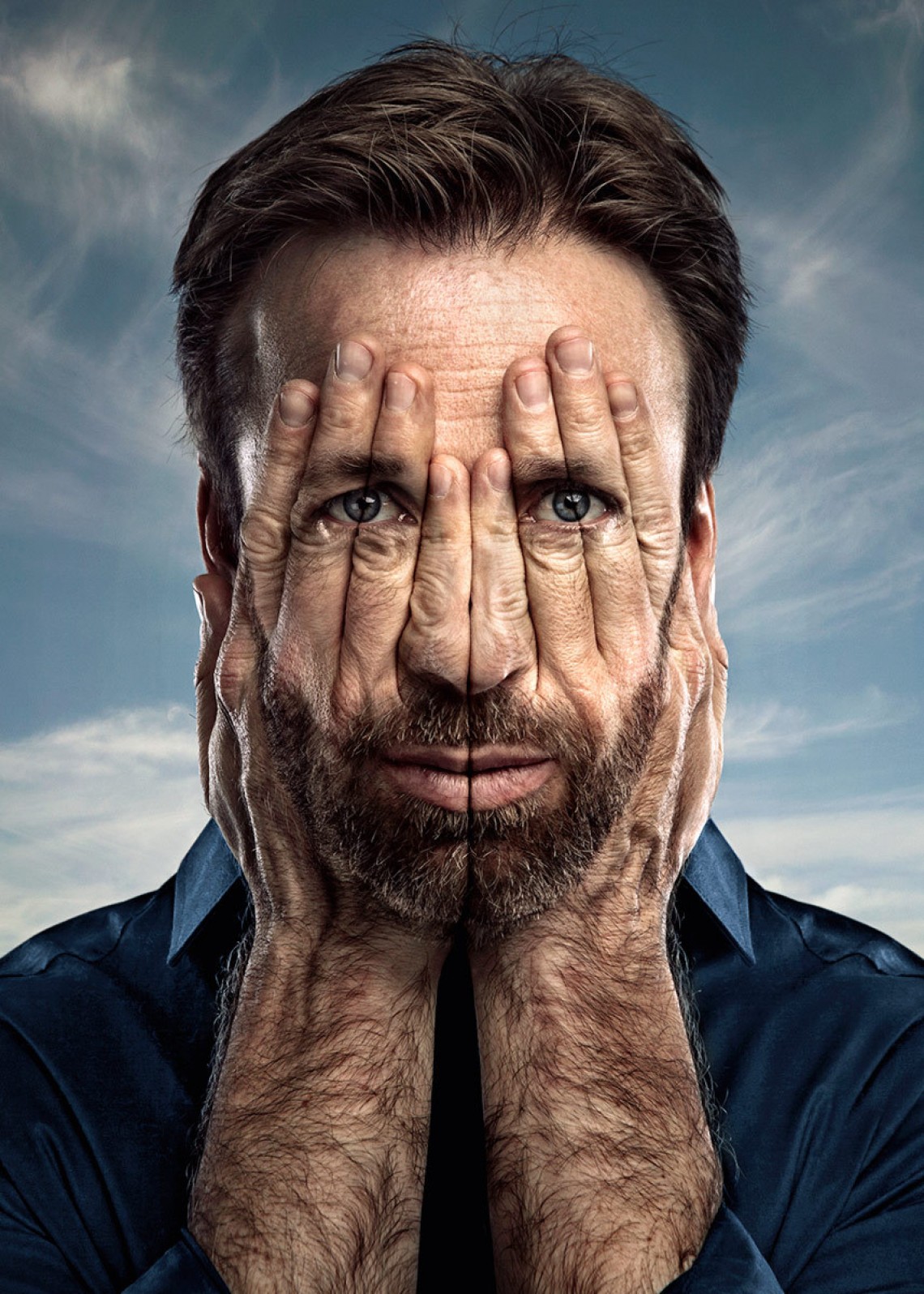
На инстаграме Том не остановился – у него даже есть книга «Вещи, которые я нарисовал: в зоопарке». А ведь он всего-то посмотрел на рисунки своего ребенка.
Источник
Читайте также:
Люди нарисовали автомобильные логотипы по памяти – и получилось очень смешно
Новый дизайн PlayStation 5 вызвал волну смешных и креативных мемов
Дизайнер школьных учебников нашел необычный способ заинтересовать детей
16 волшебных идей для Новогодней фотосессии
В Новый год так хочется праздника и радости, как в детстве. Поэтому так здорово, когда рождественские фотосессии получаются самыми необыкновенными в году.
Сегодня мы собрали для вас вдохновляющую подборку фотографий из социальной сети Pinterest с лучшими идеями для праздничных съемок, чтобы Вы могли подарить маленькое чудо себе и своим близким. И, конечно, клиентам, которые весь год хорошо себя вели 😉
16 идей, которые создадут в кадре ощущение праздника
Идея №1. Зажгите новогодние огни
Такую съемку с праздничными гирляндами можно организовать как для маленьких детей, так и для взрослых. Проверьте исправность гирлянды, приглушите или совсем выключите свет — и снимайте!
Идея №2. Поиграйте с отражениями
Блестящие новогодние игрушки дарят праздник — совсем как в детстве. Если хотите, чтобы в кадре не было видно фотоаппарата, используйте совсем маленькую “шпионскую” камеру или… немного поколдуйте в Photoshop’e.
Идея №3. Сделайте черно-белую фотографию с яркими деталями
Вам понадобятся базовые знания графических редакторов Photoshop или Lightroom — их вполне хватит, чтобы немного побаловаться с пост-обработкой и получить такие симпатичные фотографии.
Кстати, в начале следующего года мы пригласим вас на марафон по обработке снимков снимков. Так что следите за нашей рассылкой, чтобы не пропустить это мероприятие.
Идея №4. Используйте таблички с пожеланиями
Такие фотографии получаются очень милыми и стильными. Их можно распечатать на картоне как открытки и поздравить всех знакомых.
Идея №5. Проведите съемку в студии с праздничным оформлением
Выбирайте в Интернете студию с понравившейся локацией — и скорей записывайтесь. В новогодние каникулы там обычно аншлаг.
Идея №6. Сделайте новогодний фон для съемки из подарочной бумаги
А если не удалось записаться в студию, сделайте красивый фон для съемки прямо у себя дома.
Идея №7. Сделайте бороду и шапку Деда Мороза из бумаги
Пошалите немного. Съемка с такими забавными атрибутами проходит очень весело. Так что ловите живые эмоции моделей и смейтесь сами, чтобы зарядить фотографии позитивом.
Идея №8.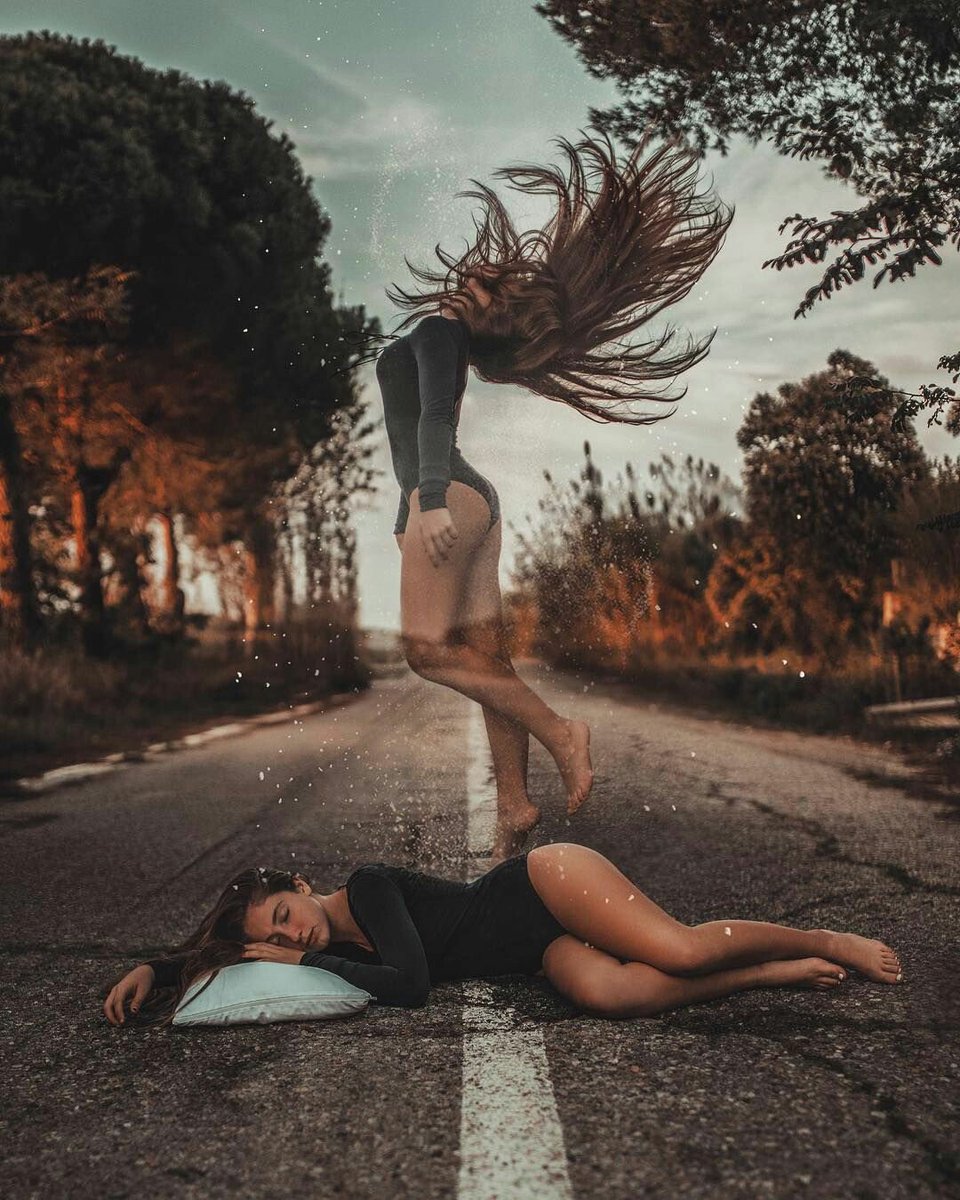 Проведите фотосессию на природе
Отправляйтесь в лес, нарядите новогоднее дерево и сделайте Вашу лучшую фотографию рядом с елочкой.
А вот как обычно проходит подготовка к таким фотосессиям.
Идея №9. Сделайте сердце из карамельных тростей
Эти длинные конфеты со вкусом мяты или корицы знакомы нам по заграничным рождественским мультфильмам и открыткам.
Такая красота станет и праздничным украшением, и вкусным лакомством, и… реквизитом для фотосъемки.
Идея №10. Сделайте звезды из фольги и проволоки
Конечно, придется немного повозиться с изготовлением звезд. Но представляете, какое это удовольствие — украсить дом своими руками. И создать волшебный интерьер для съемок.
Идея №11. Сфотографируйте гору подарков
Целая гора красивых коробок с секретом внутри. В каждой из них — маленькая тайна и что-то невообразимо приятное и полезное. Пока трясешь коробку и угадываешь, что в ней, внутри так приятно щекочет любопытство, что одновременно хочется и открыть коробку, и сохранить это предвкушение чуда.
Не торопитесь открывать подарки. Устройте с ними фотосессию, чтобы сохранить эту детскую радость на весь год.
Идея №12. Нарядите модель снеговиком
Или оленем. Или феей. Или вырежьте корону и соорудите красную мантию. Сейчас самое время выйти за привычные рамки и помочь модели раскрыть свои новые грани.
Сейчас канун Нового года — самое время для таких волшебных превращений.
Идея №13. Украсьте стену флажками
Вы в детстве мастерили гирлянды из флажков? Пора вспомнить эту добрую традицию.
Поверьте, это доставляет массу удовольствия. И Вы получите красивый уголок для фотосессии прямо у себя дома.
Идея №14. Нарисуйте забавную маску животного из бумаги
Лист бумаги, черный маркер, 10 минут вашего времени — и реквизит для создания серии забавных фотографий готов.
Идея №15. Cнимите процесс приготовления праздничных лакомств
Еще одна кулинарная идея.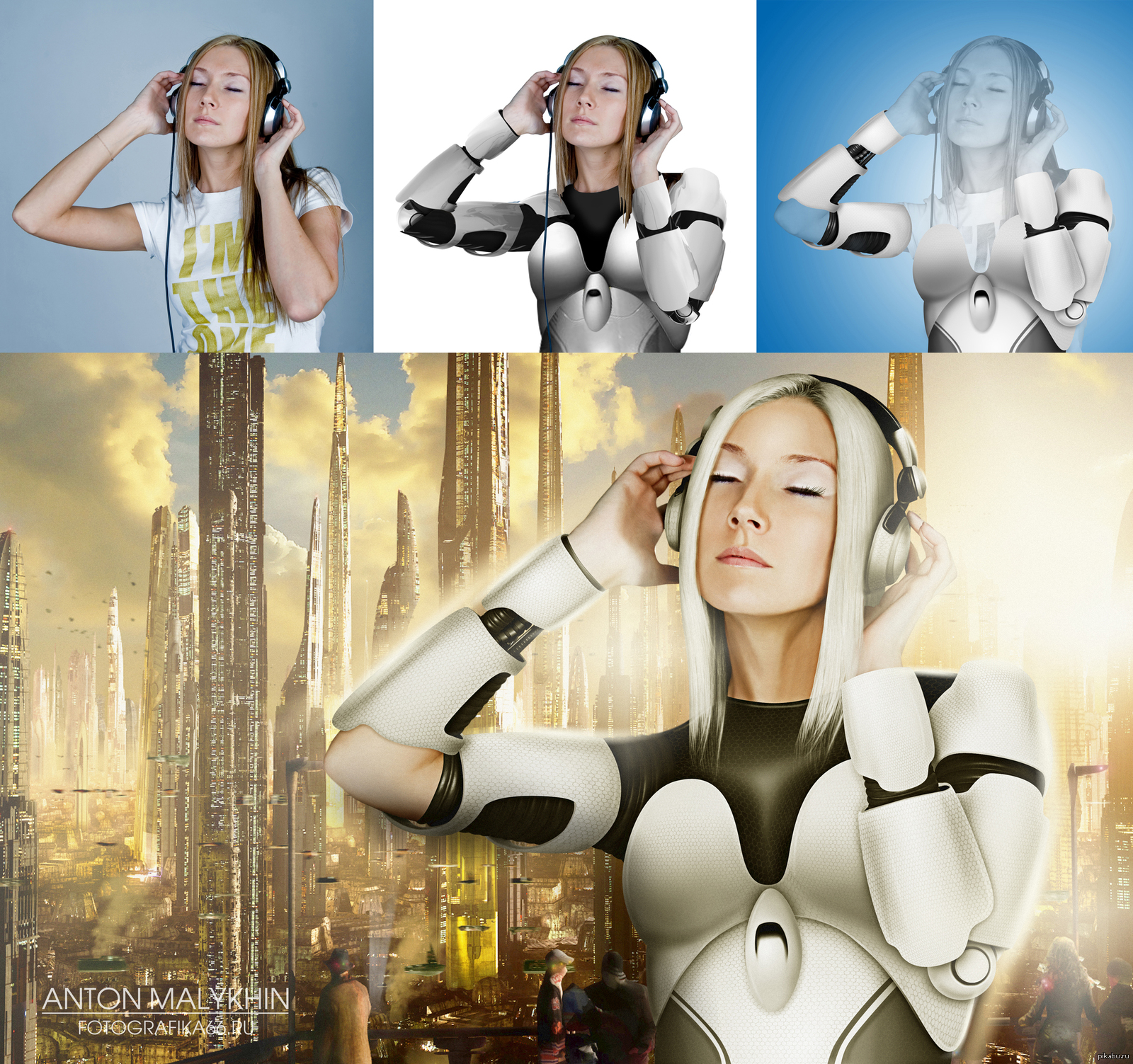 Если на Вашем столе планируются необычные праздничные угощения, держите фотоаппарат поближе к кухне. Такие фотографии пригодятся вам для продажи на фотостоках. Особенно если Вы снимете весь процесс приготовления этих умопомрачительных сладостей.
Идея №16. Сфотографируйте праздничные аксессуары
И придержите их до следующего года — с августа их начнут покупать на микростоках для сайтов и журналов.
Идея №17. Снимите хронику одного дня
Сделайте 31 декабря праздничный фотоотчет, который пополнит Ваш семейный альбом. Смотрите, как душевно это получилось у фотографа Лоры Мишель.
Как делать креативы, если не владеешь Photoshop
Время на прочтение: 5 минут(ы)В соцсетях все любят глазами. Удалось сделать цепляющий креатив — считай, поймал кусочек внимания ЦА. Но как СММ-специалисту делать креативы, если не владеешь Photoshop?
Однозначно читать эту статью. В ней подборка полезных ресурсов и фишки работы в сервисе Canva. Самое то для новичка!
Читайте, креативьте и творите как художник!
P.S. Скажем по секрету, часто креативы, созданные на коленке, конвертят в разы лучше, чем сделанный по красоте дизайн. У вас было так?
Время прочтения — 8:47
1. Как СММ-специалисту делать креативы, если не владеешь Photoshop
2. 19 сайтов, на которых можно скачивать картинки и видео
3. 10 сайтов, на которых вы найдет море анимации
4. Canva
4.1 Про бесплатную версию
4.2 Про Pro версию
4.3 Лайфхаки
4.4 Как работать в Canva
5. Еще 6 сайтов, которые помогут в работе
Привет! Меня зовут Елена Новоселова, в SMM для всех я — Lenka Penka.
Занимаюсь аналитикой сообществ, ведением контента и таргетированной рекламой ВКонтакте.
Не всегда у заказчиков есть бюджет на дизайнера. Часто им нужна помощь в оформлении сообществ, создании креативов для групп и рекламы.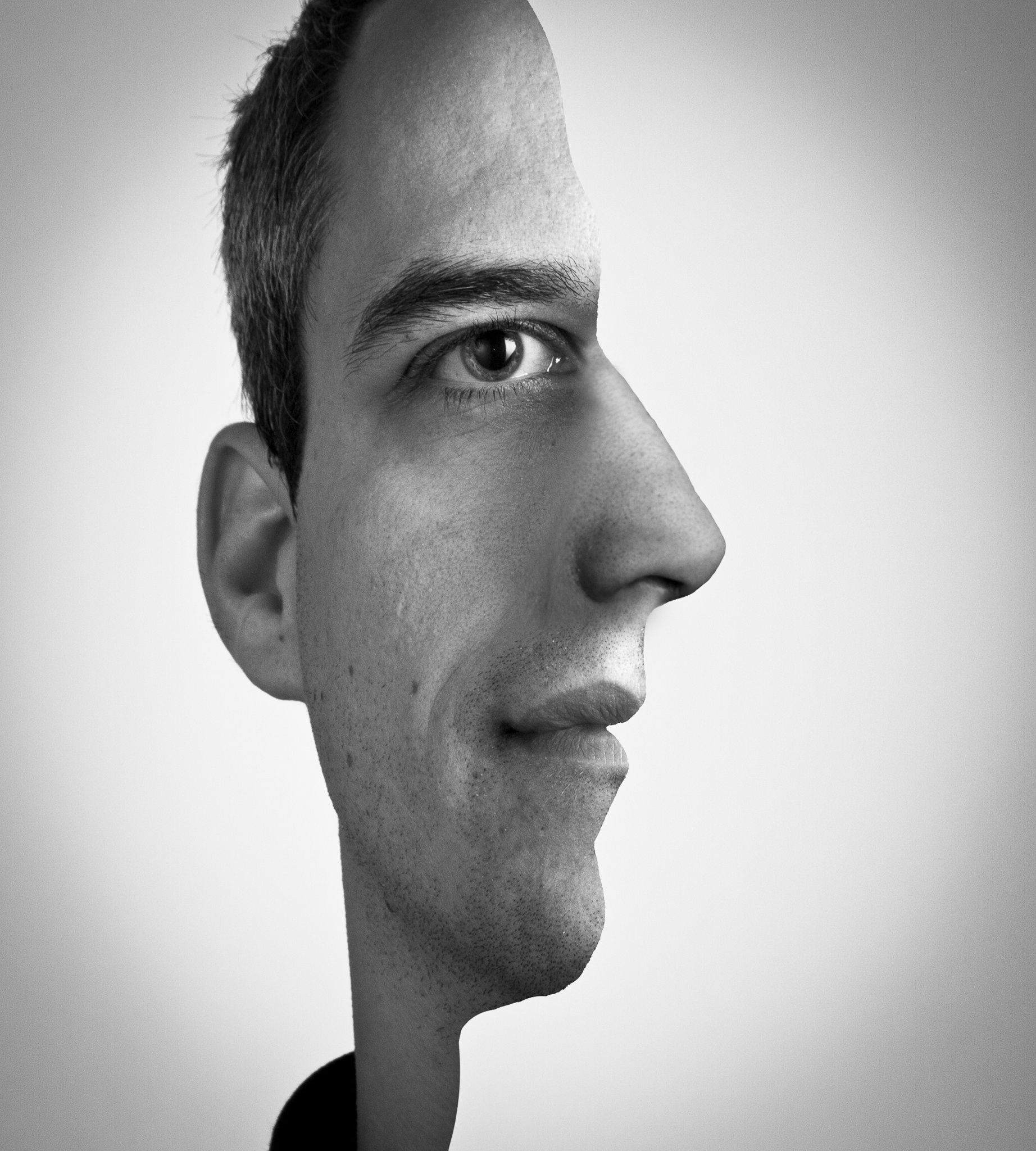 Но не все СММ-специалисты владеют Фотошопом.
Конечно, в будущем стоит освоить его. А пока этого не произошло, работать качественно всё же надо. Хотите узнать, как СММ-специалисту делать креативы, если не владеешь Photoshop?
- Расскажу о сайтах, на которых вы найдете картинки, видео и гифки
- Кратко опишу работу в бесплатном онлайн-редакторе Canva
- Приложу подборку сервисов, упрощающих работу с креативами
Поехали!
Как СММ-специалисту делать креативы, если не владеешь Photoshop
Материалы от заказчика — да. А если их нет? Или идея креатива связана не с фотографиями товаров? Тогда нужно найти интересные картинки, гифки и видео. Идем искать!
19 сайтов, на которых можно скачивать картинки и видео
- pinterest.ru — любимый сайт для поиска картинок и идей. Но на Pinterest указано, что он не является правообладателем изображений, поэтому в некоторых случаях вам понадобится разрешение правообладателя на их использование
- pexels. com — коллекция бесплатных стоковых фото и видео
- freestockimages.ru — бесплатный фотобанк лицензионных фотографий высокого разрешения
- pixabay.com — 1 млн стоковых изображений, векторов и видео
- kaboompics.com — полностью бесплатный фотосервис
- lifeofpix.com — очень много бесплатных фотографий и видео
- unsplash.com — источник свободно используемых изображений
- gratisography.com — на главной странице сайта, чтобы сразу было понятно, что там можно найти, написано: «Причудливые, креативные, всегда бесплатные фотографии»
- freedigitalphotos.net — большая коллекция фото
- sitebuilderreport.com — сервис бесплатных стоковых фотографий
- focastock.com — сайт с бесплатными фотографиями, видео и шаблонами фотографа Джеффри Беттса
- picography.co — сервис с бесплатными изображениями
- splashbase.co — сервис с возможностью скачивать фото и видео
- designerspics.com — на сайте собраны бесплатные изображения
- pickupimage. com — очень большая коллекция бесплатных фото
- picjumbo.com — бесплатные стоковые фотографии
- isorepublic.com — тысячи бесплатных фото и видео
- imgpng.ru — каталог бесплатных PNG-изображений
- png-images.ru — большая коллекция картинок и анимаций
 com — коллекция бесплатных стоковых фото и видео
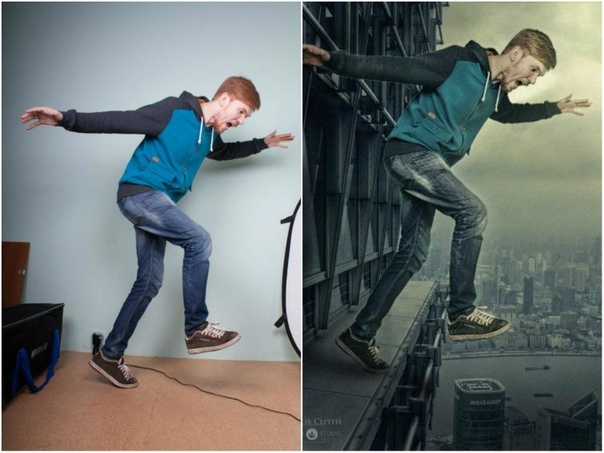 com — очень большая коллекция бесплатных фото
Факт — гифки цепляют внимание. Хорошие новости — их не трудно найти.
10 сайтов, на которых вы найдет море анимации
- giphy.com — мой личный топ среди сайтов с гифками. Удобный поиск, разбивка по категориям. Всегда можно найти то, что зацепит внимание пользователей. Использую и в постах в сообществах, и в таргетированной рекламе
- reactiongifs.com — на сайте собраны гифки с кадрами из американских фильмов и сериалов
- png-images.ru — гифки и картинки на прозрачном фоне
- gifer.com/ru — русскоязычный сайт с большой коллекцией анимаций на разные тематики
- Несколько разделов на сайте Reddit (скачать можно в формате видео):
reddit.com/r/gifs —гифки на самые разные тематики
reddit. com/r/reactiongifs — эмоции
reddit.com/r/analogygifs — аналогии и сравнения
reddit.com/r/dancegifs — танцы
reddit.com/r/AnimalGIFs — милые зверюшки - replygif.net — сайт с прикольными гифками-эмоциями
- tenor.com — очень большая коллекция анимаций и удобный поиск
- lifeo.ru — процитирую описание с сайта: «Ржачные гифки: скачать бесплатно. Большая коллекция GIF анимации!»
- gifki.org — большая коллекция простеньких анимаций
- gifotkrytki.ru — на сайте собраны анимированные открытки, которые в рекламе вряд ли получится использовать, но иногда можно найти интересные. Например, гифка с картиной Васи Ложкина
 com/r/reactiongifs — эмоции
Итак, вы нашли нужные картинки, видео и гифки.
Работа в Canva
Идем делать креативы в Canva.
Как с помощью сервиса Canva облегчить свою жизнь. Творим без Фотошопа.
В Canva есть бесплатная версия и Pro. Перечислю минимум информации. Подробнее о возможностях и ценах можно прочитать на сайте.
В бесплатной версии вы можете:
- Сделать две папки для хранения своих картинок
- Облачное хранилище 1 Гб
- Создавать дизайны с настраиваемыми размерами
- Скачивать созданные вами дизайны в JPG, PNG, PDF
- Есть бесплатные шаблоны, шрифты, фотографии и графика
Возможностей при работе в Pro больше:
- Создание папок без ограничений
- Облачное хранилище 100 Гб
- Кроме настраиваемых размеров, доступно их изменение для созданных картинок
- Кроме скачивания сделанных вами дизайнов в JPG, PNG, PDF, можно еще экспортировать их в GIF и видео MP4
- Изображения можно скачать высокого разрешения (качество намного лучше, чем в бесплатной версии)
- Большее количество шаблонов, шрифтов, фотографий и графики
- Возможность применения различных эффектов и фильтров
- Можно загружать свои шрифты.
Не буду описывать подробно работу в Canva. На сайте есть разбор всех функций, раздел помощи. И, конечно, множество уроков на YouTube. Как создавать дизайны, загружать изображения/видео/анимацию, обрезать их, работать с прозрачностью, делать надписи — легко научиться.
Напишу лайфхаки, которые сделают вашу работу быстрой и легкой.
Они довольно простые:
- Первым делом создайте папку с шаблонами: для оформления сообщества, рекламными форматами, картинками для постов и статей. И, конечно, сделайте их. После этого вам не надо будет начинать работу, создавая каждый раз дизайн
- Шаблоны подготовьте, чтобы креативы красиво смотрелись и на десктопе, и в мобильной версии. Края изображений на мобайле часто обрезаются. Поэтому добавьте на шаблон еще один элемент. Вам сразу будет понятно, где видимая зона.
Вы нашли подходящие картинки и классные гифки. Подготовили шаблоны.
Теперь надо сделать дизайн:
- Открывайте в Canva шаблон, загружайте картинку или гифку
- Вставляйте их в изображение
- И творите, что нужно: обрезайте, делайте подложку, пишите текст
- Когда всё готово, сохраняйте и скачивайте в нужном разрешении
Всё. Возможно, вы еще не боги дизайна. Но уже великолепны!
Подождите, есть кое-что еще! Для тех, кто дочитал.
6 сайтов, которые помогут в работе:
- image.online-convert.com — бесплатный онлайн-конвертер файлов
- online-converting.ru — онлайн-конвертер видео из MP4 в GIF
- online-fotoshop.ru — онлайн-фотошоп
- old.fotostars.me — фоторедактор-онлайн
- ostagram.me — Остаграм — портал для обработки фотографий
- risovach.ru — на сайте много комиксов и картинок
Не бойтесь делать креативы, пока не владеете фотошопом! Никто не родился с умением им пользоваться. Научитесь. А пока начинайте работать. Но ни в коем случае не обманывайте заказчиков, если вы еще не боги дизайна. У них должен быть выбор: доверить работу вам или найти специалиста.
Не работайте над дизайнами бесплатно! Вам доверили выполнение этой услуги. И она должна быть оплачена.
Делайте креативы с душой! Не расстраивайтесь, если аудитории они не зашли. Это не отменяет того, что вы великолепны.
Успехов в продвижении себя и клиентов! С вниманием к деталям составляла подборки сервисов для вас Lenka Penka.
Автор: Lenka Penka
Adobe уничтожит Photoshop для iPad и Android. Пользователей загонят в облачный сервис
| Поделиться Adobe отказалась от мобильной версии Photoshop со ссылкой на то, что универсальное приложение не столь удобно для работы на смартфонах и планшетах. В то же время компания подталкивает пользователей к загрузки новых приложений, призванных заменить Photoshop Touch. Все они ориентированы на работу с платным облачным сервисом.Компания Adobe Systems объявила о том, что отказывается от дальнейшей разработки мобильной версии Photoshop — Photoshop Touch, — выпущенной в 2012 г. С 28 мая 2015 г. приложение исчезнет из магазинов Apple App Store и Google Play. Если пользователь приобрел приложение до этой даты, он сможет продолжить работать с ним, но никаких обновлений разработчик выпускать не будет.
В Adobe отказ от Photoshop Touch назвали «трудным решением», но необходимым. В компании пришли к выводу, что универсальное мобильное приложение, представляющее собой попытку привнести функционал настольного Photoshop на смартфоны и планшеты, — идея не очень хорошая. «Мы считаем, что будущее принадлежит нашим новым приложениям, позволяющим гораздо шире проявлять вам свои творческие способности», — заявили в компании.
К новым приложениям относятся Adobe Comp CC, Adobe Shape CC, Adobe Brush CC и Adobe Color CC. Adobe Comp CC предназначена для добавления текста и графических элементов на изображения, Adobe Shape CC — работы с векторными изображениями, Adobe Brush CC — создания кистей из фотографий и Adobe Color CC — извлечения палитры из изображений.
Кроме того, в линейке приложений Adobe для устройств с сенсорными экранами также присутствуют Photoshop Mix для комбинирования изображений (например, добавления фона) и Photoshop Sketch для рисования карандашом и кистями.
В отличие от Photoshop Touch, стоимость которого в App Store составляет i599, а в Google Play — i314, новые приложения Adobe бесплатны. Однако для того чтобы ими начать пользоваться, необходимо создать учетную запись Adobe, либо ввести регистрационные данные, если аккаунт уже есть.
Adobe Photoshop Touch
Все новые приложения интегрированы с облачным сервисом Adobe Creative Cloud, с помощью которого пользователь может синхронизировать файлы на различных устройствах, в том числе настольном компьютере, и получать возможность обработки изображений на мобильных устройствах в полном разрешении. Все эти возможности требуют наличия платного тарифного плана (в России от i299 в месяц).
При оформлении подписки пользователь не только получает возможность синхронизации файлов, но и возможность установить последние версии приложений Adobe на свой ПК. Отказ компании от Photoshop Touch и переход к новому набору приложений — это шаг, посредством которого Adobe планирует увеличить пользовательскую базу Creative Cloud и выручку, которую приносит этот сервис за счет платных аккаунтов.
Сергей Попсулин
5 блогов, в которых много фотошопа, + бонус без него
Умение снимать и ретушировать фото для своих страниц в социальных сетях или для блога is a must. Посмотрите, как это делают фотографы, чьи аккаунты вошли в эту подборку.
1. Алла
Фотограф-любитель Алла Смирнова делает много фотографий с котиками-собачками, которых очень любит, и ретуширует знаменитостей. Вам понравится в блоге @alla_simonova_photo_, если вы уважаете предметную съемку и любите природу. А еще автор – волонтер в приюте для животных. Именно им она в основном посвящает свои немногочисленные текстовые посты.
2. Регина
Блог Регины Ахмедулловой понравится любителям трэвел фото. На страницах @re6ka вы найдете 700 публикаций с фотографиями из разных уголков Земли с пояснениями автора. Здесь почти нет людей, зато есть эффекты, архитектура, ландшафты и события.
© re6ka / Instagram3. Наталия
Наталия Блицен ведет два аккаунта. Заходите на @blitsennatalya, чтобы посмотреть ее профессиональные работы. В этом блоге много фотографий детей, вы найдете свежие идеи для съемки и обработки. А если хочется почитать о жизни автора, загляните в аккаунт @my_50_shades_of_gray. Кстати, с Наталией можно договориться об обучении Photoshop и записаться к ней на мастер-класс.
© blitsennatalya / Instagram4. Татьяна
Автор блога @dark_princess_youtube Татьяна экспериментирует в основном со своими фото и обещает научить каждого создавать шедевры из ничего.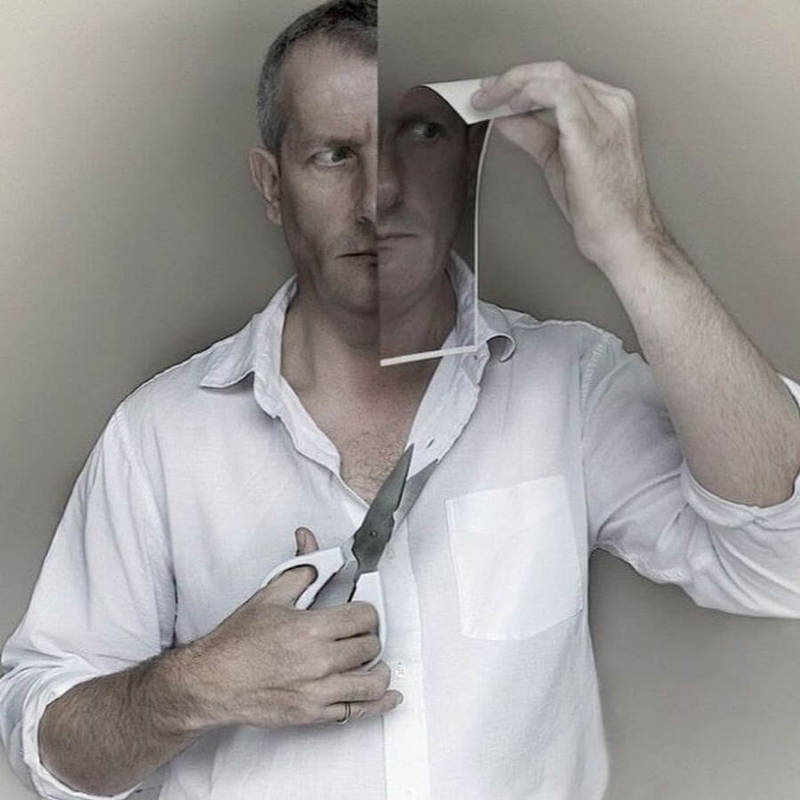 Вы сможете найти среди ее публикаций вдохновение, если любите примерять разные образы. Обратите внимание и на то, что автор пишет: в ее постах много лайфхаков и советов.
5. @photoshopmaster.ru
Если вы хотите научиться работать в Photoshop, ищите онлайн школы. Например, в аккаунте @photoshopmaster.ru вы найдете 4200 бесплатных урока, мини-курсы, а еще сможете договориться с автором об индивидуальных занятиях.
6. Виктория
Виктория Далл начинала как фотомодель, сегодня она – блогер с необычными фото. В каждом из них есть идея, нестандартное решение, но нет фотошопа. Ее успех – в хорошем реквизите и тщательной работе над технической стороной съемки. У каждой сессии своя история: защита животных и окружающей среды, зависимость от социальных сетей, плохие привычки и т.д. Заходите: @dall_vika.
© dall_vika / InstagramКак вам последний в этой подборке блог? Поверили бы вы, что автор не обрабатывает свои снимки, если бы не знали, что так и есть?
Более 100 отличных уроков Photoshop для умных начинающих
Прежде чем вы сможете создавать шедевры Photoshop, вам необходимо изучить основы. Даже самые сложные цифровые произведения искусства строятся на основе простых действий. Эти 100 руководств предназначены для умных новичков, которые хотят освоить Photoshop с нуля.
Профессиональные ресурсы Photoshop
Есть несколько способов зарабатывать на жизнь своими навыками Photoshop. У нас есть серия статей, в которых рассказывается о карьере в области дизайна и иллюстрации, что является отличной отправной точкой для изучения после того, как вы больше поработаете в Photoshop.
Также, по мере улучшения ваших дизайнерских навыков, вы сможете самостоятельно продавать графические компоненты и получать солидный доход. У нас есть множество профессиональных ресурсов, доступных на Envato Elements, с неограниченным количеством загрузок по низкой ежемесячной цене.
Взгляните, например, на нашу потрясающую коллекцию экшенов Photoshop и кистей Photoshop. Вы можете использовать их, чтобы привнести в свои проекты эффект «вау» и начать создавать внештатную клиентуру.
Или посмотрите бесплатный курс о том, как использовать Photoshop с нуля.Сертифицированный инструктор Adobe Дэниел Скотт научит вас всем основным функциям более чем за три часа легкого для просмотра видео.
А теперь приступим к бесплатным урокам Photoshop!
Текстовые Эффекты Photoshop Уроки
Эти учебные пособия являются отличной отправной точкой для изучения стилей слоя в Photoshop.
Драматический текст на эффекте огня в Photoshop
Пламя особенно сложно визуализировать в Photoshop, но в этом уроке Коллис Таид покажет вам, как использовать фотографию огня, чтобы установить соответствующий текст.Вы визуализируете внешний вид на красивом темном фоне с великолепным текстовым эффектом, чтобы завершить изображение.
Посетите учебник
Как создать действие с 3D-текстовым эффектом в Photoshop
В этом уроке Мелоди Нивес научит вас, как сделать экшен Photoshop с 3D-эффектом для создания простого 3D-текстового эффекта.
Посетите учебник
Как создать текстовый эффект в стиле Disney Frozen в Photoshop
Создайте текстовый эффект, вдохновленный фильмами Disney Frozen с Энрике Элисабе.Основная идея состоит в том, чтобы показать вам, как создать эффект текстуры льда с помощью различных текстур и атрибутов стиля текста в Adobe Photoshop.
Посетите учебник
Как создать реалистичный текстовый эффект Chrome в Adobe Photoshop
Этот очень простой и быстрый урок от Роуз покажет вам, как использовать пару текстур и стилей слоя для создания блестящего, отражающего эффекта хромированного текста.
Посетите учебник
Как создать текстовый эффект в стиле «Очень странных дел» в Adobe Photoshop
Rose показывает вам простой способ создания текстового эффекта, вдохновленного сериалом «Очень странные дела», используя только стили слоя и некоторые простые настройки.
Посетите учебник
Как создать эффект подводного текста в Photoshop
Вода может создавать такие красивые и вдохновляющие образы! В этом уроке Дейзи Эйн возьмет текст и визуально «поместит» его под воду, создав эффект волнистого текста, глядя вниз и в воду, с текстом под ним.
Посетите учебник
Как создать эффект облака в Photoshop
Хотите узнать, как сделать фигуры облаков, облачный текст и облачные кисти очень быстро и легко? С John Negoita вы можете создавать реалистичные формы облаков, используя собственные изображения.
Посетите учебник
Как создать реалистичный текстовый эффект вышивки в Adobe Photoshop
В этом уроке Джон Негоита покажет вам, как создать реалистичный текстовый эффект вышивки в Photoshop с помощью стежковых кистей и стилей слоя. Конечным результатом будет шрифт, похожий на вышивку!
Посетите учебник
Как создать текстовый эффект японской кисти в Photoshop
Легко и быстро создавайте полностью настраиваемый эффект шрифта с нуля.В учебнике Abbey Esparza вы найдете пошаговую видеоинструкцию.
Посетите учебник
Как создать текстовый эффект граффити с помощью стилей слоя Photoshop
В этом уроке Ян Стверак покажет вам, как создать текстовый эффект граффити в Photoshop.
Вы будете использовать стили слоя и функцию «Смешать, если» из параметров наложения.Посетите учебник
Как создать реалистичный текстовый эффект неонового света в Adobe Photoshop
Наложение эффектов свечения и глянца поможет создать красивые блестящие объекты.Узнайте вместе с Rose, как изменить текстуру кирпича для фона, а затем используйте стили слоя с помощью инструмента «Перо», чтобы добавить яркий, светящийся неоновый текст и простой кабель поверх него.
Посетите учебник
Как создать чистый глянцевый пластиковый текстовый эффект в Adobe Photoshop
Использование нескольких стилей слоя может помочь добиться более детального и трехмерного эффекта. Роуз покажет вам, как использовать стили слоев, фильтры, текстуры, кисти и корректирующие слои для создания эффекта блестящего, чистого пластикового текста в Adobe Photoshop.
Посетите учебник
Как создать текстовый эффект мультяшной радуги в Photoshop
Текстовые эффекты и текстовые стили Photoshop могут быть очень интересными — они могут быть выразительными, динамичными и коммуникативными! В этом уроке от Дейзи Эйн вы создадите текстовый эффект радуги в Adobe Photoshop, используя текстовые эффекты, стили слоя и некоторые другие приемы.
Посетите учебник
Как быстро создать текстовый эффект разбитого стекла в Adobe Photoshop
Rose покажет вам, как использовать пару стилей слоя для создания эффекта стеклянного текста.Затем вы узнаете, как использовать инструмент «Выделение» и маски, чтобы превратить его в битое стекло.
Посетите учебник
Как создать эффект средневекового металлического текста в Adobe Photoshop
Хотите знать, как сделать стильную средневековую надпись? Ян Стверак покажет вам, как создать металлический эффект средневекового текста, используя узор и стили слоя.
Посетите учебник
Как создать классный 3D-комический текстовый эффект в Photoshop
В этом уроке вы вместе с Яном Ствераком узнаете, как легко и быстро создать 3D-текстовый эффект в Adobe Photoshop.Вы будете использовать стили слоя и фильтр, чтобы добавить к нему вид комикса.
Посетите учебник
Как создать экшен с эффектом текста, покрытого листьями, в Adobe Photoshop
Создайте свой собственный естественный текстовый эффект, используя стили слоя с силой узоров.
Следуйте за Андерсоном Луизом, и вы быстро узнаете все тонкости.Посетите учебник
Как создать экшен с эффектом 3D-текста Jewel в Photoshop
Андерсон Луис покажет вам, как создавать поддельные 3D-экшены Photoshop.Этот текстовый эффект выглядит так, как будто он сделан из ограненного рубина.
Посетите учебник
Как создать мультяшный текстовый эффект в Adobe Photoshop
Создайте простой эффект мультяшного текста, используя шаблон и стиль слоя с Яном Ствераком. В этом простом уроке вы узнаете, как использовать различные стили слоя для создания яркого красочного эффекта.
Посетите учебник
Как создать забавный текстовый эффект из войлока в Photoshop
Узнайте, как создать текстовый эффект сшитого войлока в Photoshop всего за несколько простых шагов.Этот эффект от Джона Негоиты отлично подходит для зимних праздников.
Посетите учебник
Как создать текстовый эффект многослойной цветочной типографики в Adobe Photoshop
Цветочная типографика — это дизайнерская тенденция, сочетающая приятные цветочные элементы со смелой типографикой для создания элегантных дизайнов.
Узнайте, как создать цветочный текст в Photoshop с помощью Rose. Этот урок покажет вам, как использовать стоковое изображение цветка с простым текстом и несколькими стилями слоя, фильтрами, текстурами и корректировками, чтобы создать свой собственный дизайн цветочной типографики.Посетите учебник
Создание текстового эффекта со вкусом конфет в Photoshop
Хотите знать, как создать приятный и вкусный текстовый дизайн? В этом кратком уроке Энрике Элисабе объяснит, как создать глянцевый текстовый эффект в стиле карамельной трости «Карамело» в Adobe Photoshop.
Посетите учебник

 Вы будете использовать стили слоя и функцию «Смешать, если» из параметров наложения.
 Следуйте за Андерсоном Луизом, и вы быстро узнаете все тонкости.
 Узнайте, как создать цветочный текст в Photoshop с помощью Rose. Этот урок покажет вам, как использовать стоковое изображение цветка с простым текстом и несколькими стилями слоя, фильтрами, текстурами и корректировками, чтобы создать свой собственный дизайн цветочной типографики.
Обработка фотографий Photoshop Tutorials
Хотите делать действительно впечатляющие снимки? Эти уроки помогут вам достичь ваших целей.
Зеркальное отображение изображения в Photoshop
Отразите сценарий на своих изображениях, научившись зеркально отображать изображение в Photoshop. Этот простой навык будет полезно знать, когда вы продолжите работу над проектами Photoshop.
Посетите учебник
Смешайте крутые ретро-изгибы на своих фотографиях
Вдохновленный дизайном Джеймса Уайта, Фабио Сассо решил найти свой собственный способ создания такого эффекта в Photoshop.В этом уроке он покажет вам, как смешать крутые геометрические фигуры в стиле ретро с вашей фотографией.
Посетите учебник
Создание базового изображения векселей
Альваро Гусман покажет вам, как сделать стильный комический образ из обычного фотопортрета. Вы изучите базовый способ создания векторного изображения преимущественно с помощью векторных инструментов Photoshop.
Посетите учебник
Как создать VHS Glitch Art в Adobe Photoshop
Нравится ли вам этот гранжевый, глючный вид на старых видеокассетах? Есть разные способы добавить такие эффекты к вашим изображениям и даже создать анимацию из статичной фотографии.Иван Громов показывает, как за несколько простых шагов преобразовать ваше изображение в кадр VHS, используя только стандартные инструменты Photoshop.
Посетите учебник
Как создать экшен Photoshop с эффектом капающей краски
В этом уроке вы узнаете, как создать удивительный художественный экшен Photoshop с эффектом капель краски. Марко Кожокар объяснит все настолько подробно, что создать сможет каждый, даже тот, кто только что впервые открыл Photoshop.
Посетите учебник
Как создать потрясающий экшен рассеивания в Adobe Photoshop
В этом уроке Марко Кожокар покажет вам, как создать удивительный эффект рассеивания.
Посетите учебник
Как добавить реалистичный падающий снег на фотографию в Photoshop
Падающие снежинки — отличный способ сделать ваши зимние фотографии намного интереснее.Однако иногда погода не благоприятствует, и вам приходится обращаться к Photoshop, чтобы выполнить работу. Тони Об объяснит, как создать реалистичный эффект падающего снега в Photoshop, и покажет, как применить его к вашим изображениям.
Посетите учебник
Как создать красочный коллаж в Adobe Photoshop и Lightroom
В этом уроке вы научитесь использовать Adobe Photoshop для создания красочного футуристического коллажа с изображением красивой женщины.Кайлан Майкл также научит вас ретушировать иллюстрации в Adobe Lightroom.
Посетите учебник
Как сделать крутой дизайн обложки альбома с фотоэффектом в Photoshop
В этом уроке от Abbey Esparza рассказывается, как создать сюрреалистический портретный эффект в Photoshop, который можно использовать в повседневном творчестве, а не только на обложке альбома!
Посетите учебник
Как превратить пейзажную фотографию в изометрическую иконку в Adobe Photoshop
Хотите знать, как создать изометрическую иконку? Мохаммад Джепри научит вас создавать сетку изометрической перспективы в Adobe Photoshop.Чтобы сделать красивую изометрическую иллюстрацию, вы также добавите несколько фототекстур.
Посетите учебник
Как сделать фотоколлаж в Photoshop
Создайте классный и оригинальный фотопортрет вместе с Марко Кожокаром. В этом очень подробном и простом уроке вы узнаете, как сделать фотоколлаж в Adobe Photoshop.
Посетите учебник
Как создать фотоэффект живой галактики в Adobe Photoshop
Любишь космос и планеты? Создайте свой собственный неземной портрет с Abbey Esparza.
Посетите учебник
Как создать драматическую фотоманипуляцию с ангелом в Photoshop
Abbey Esparza покажет вам, как создавать драматические и кинематографические фотоэффекты с ангелами, используя всего несколько изображений. Этот фотоэффект выглядит действительно захватывающе!
Посетите учебник
Как создать забавную фотоманипуляцию с гигантской собакой в Photoshop
Что, если бы собаки были размером с дом? Вам больше не нужно удивляться, потому что мы можем воплотить это видение в жизнь с помощью магии Photoshop! Давайте прогуляем нашего пса Годзиллу по городу и посмотрим, что будет с Моникой Загробельной.
Посетите учебник
Как создать светящуюся зимнюю ночную фотоманипуляцию в Adobe Photoshop
Теплые огни в зимнем лесу. Сделайте ваши ночные фотографии уютными и интимными. Этот урок от Jenny Le поможет вам в этом.
Посетите учебник
Создание модного эффекта двойной экспозиции в Adobe Photoshop
Вы, наверное, видели этот интересный эффект двух или более перекрывающихся фотографий на обложках музыкальных альбомов, в современных журналах и в рекламных объявлениях.В этом уроке от Юлии Соколовой вы создадите модный эффект двойной экспозиции в Adobe Photoshop.
Посетите учебник
Как создать фотоманипуляцию с портретом зимнего оленя в Photoshop
Добавьте волшебства зимы своим портретам! Мелоди Нивес покажет вам, как создать волшебное существо в Adobe Photoshop, используя простые инструменты, корректирующие слои и высококачественные стоковые изображения.
Посетите учебник
Как создать портретный эффект неоновой радуги в Photoshop
Сделай крутой панк-рок портрет с Abbey Esparza.Вы научитесь малоизвестному приему получения идеального неонового свечения, а также тому, как придать портрету живость и яркость.
Посетите учебник
Как удалить человека с фотографии в Adobe Photoshop
Один из самых важных и полезных приемов в Photoshop. Мелоди Ньевес научит вас делать это быстро и легко. Кроме того, этот учебник содержит короткое видео-объяснение.
Посетите учебник
Как создать фотоманипуляцию человека-киборга в Adobe Photoshop
Добавим вашему портрету немного киберпанка! Мелоди Ньевес показывает, как сделать стильный портрет киборга, используя цветокоррекцию и обычные кисти.
Посетите учебник
Как создать абстрактный портрет с камнями и лавой в Adobe Photoshop
В этом подробном уроке от Jenny Le вы узнаете, как создать базовый фон, используя несколько текстурных изображений, отретушировать модель и импортировать абстрактную текстуру и эффект камня.
Посетите учебник
Как создать футуристический модный портрет в Adobe Photoshop
Создайте впечатляющий современный портрет вместе с Abbey Esparza.Вы изучите концепцию рисования мелких деталей вручную, а не использования фильтров, готовых рисунков или пресетов.
Посетите учебник
Как создать фотоманипуляцию в стране чудес с помощью Adobe Photoshop
Вам нравится Алиса в стране чудес? Дженни Ле объяснит, как сделать сцену фотоманипуляции на основе этой истории.
Посетите учебник
Как создать сюрреалистическую фотоманипуляцию жирафа с помощью Adobe Photoshop
Создайте сюрреалистического жирафа, используя различные методы фотоманипуляции.Дженни Ле объясняет все шаги в этом уроке.
Посетите учебник
Как создать винтажную портретную фотоманипуляцию в Adobe Photoshop
Самое большое вдохновение может прийти к нам из изучения прошлого.
Мелоди Ньевес объясняет, как превратить современную фотографию в старомодную винтажную.Посетите учебник
Как создать коллаж месяца черной истории в Adobe Photoshop и Lightroom
В этом уроке Кейлан Майкл покажет вам, как использовать Adobe Photoshop для создания яркого и мощного коллажа для Месяца черной истории с изображением красивой женщины, а также как ретушировать иллюстрацию в Adobe Lightroom.
Посетите учебник
Как создать красочную, волнистую, племенную фотоманипуляцию в Adobe Photoshop и Lightroom
Кайлан Майкл всегда была поклонницей японского искусства, поэтому она решила объединить два стиля воедино: афрофутуристический и японский. В этом уроке вы узнаете, как использовать Adobe Photoshop для создания красочного, волнистого, племенного коллажа с изображением красивой женщины.
Посетите учебник
Как создать фотоманипуляцию по мотивам фильма «Черная пантера» в Photoshop
Любишь супергероев? С помощью этого блестящего урока от Мелоди Ньевес вы можете превратить себя в одного из них!
Посетите учебник



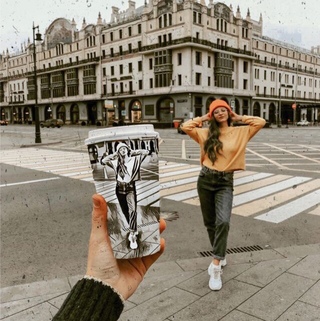

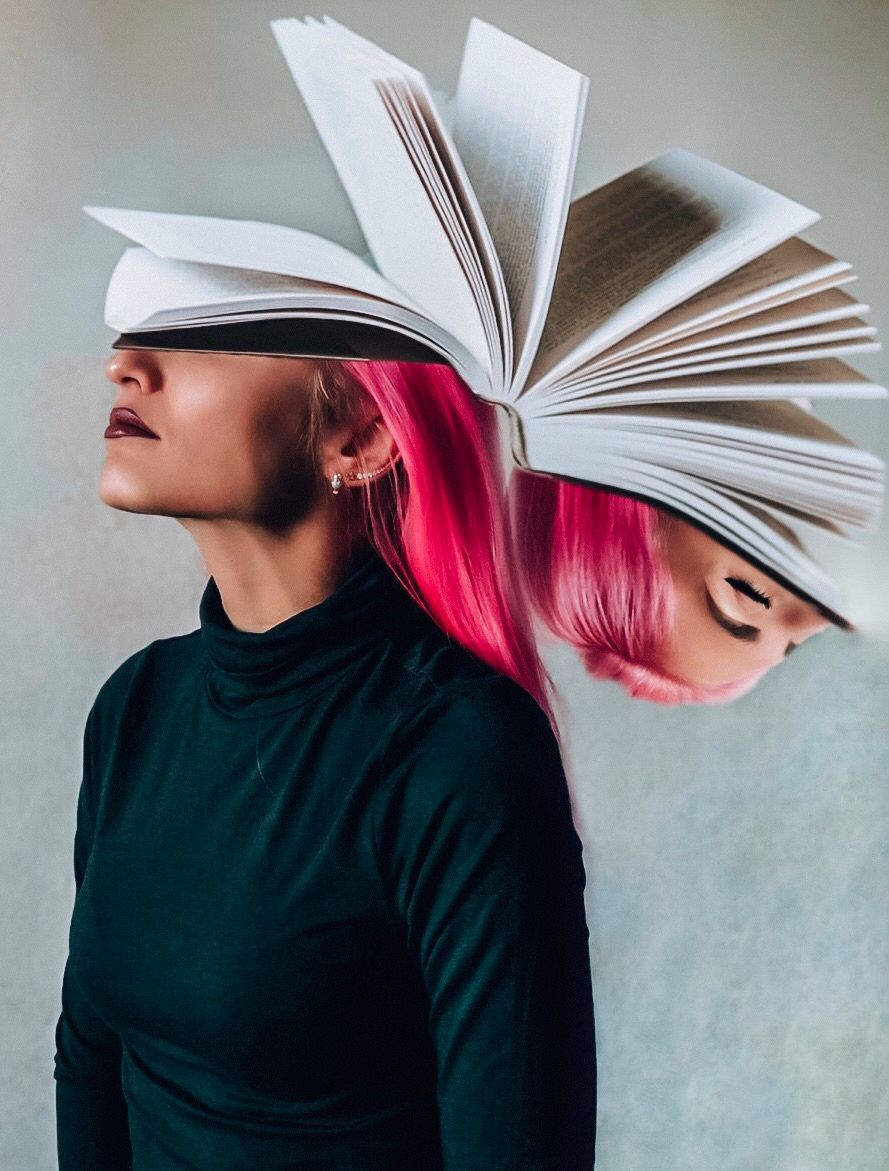
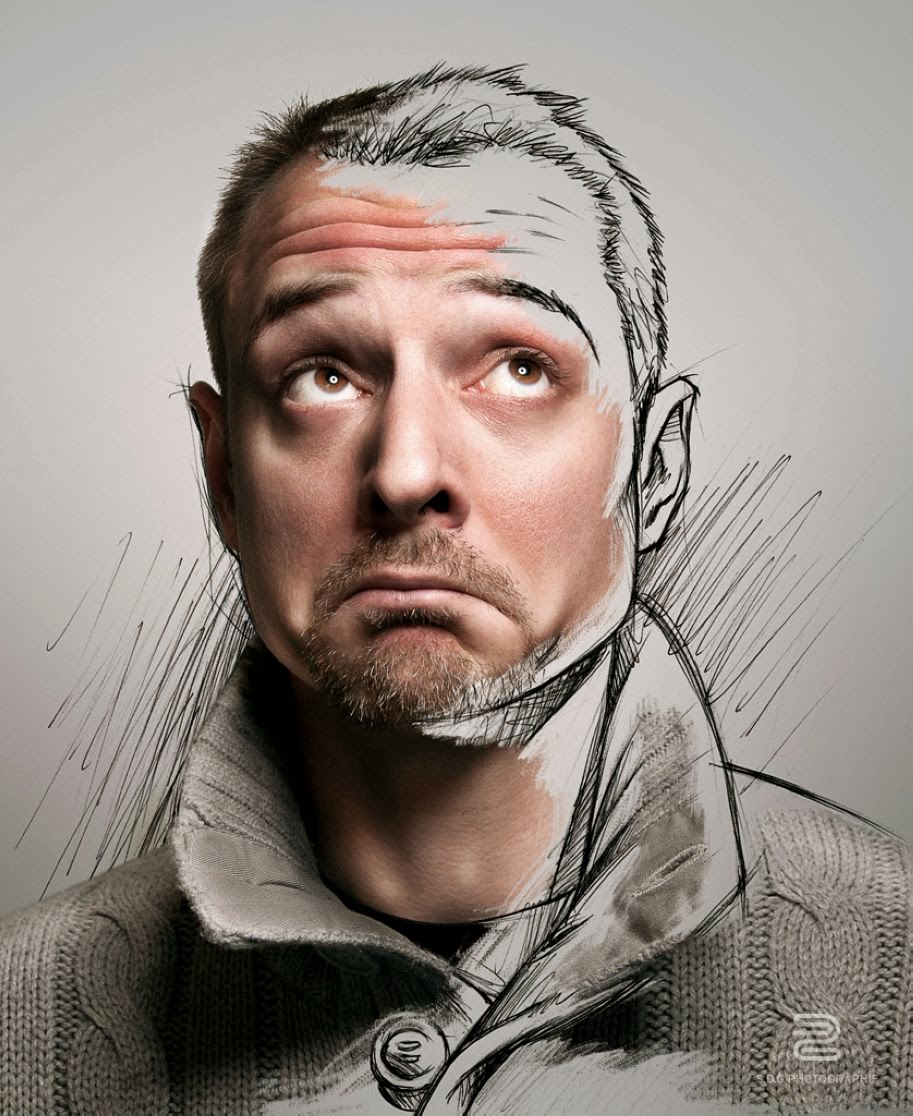 Мелоди Ньевес объясняет, как превратить современную фотографию в старомодную винтажную.
Дизайн печати в Adobe Photoshop
Эти пошаговые руководства помогут вам создавать высококачественные дизайны.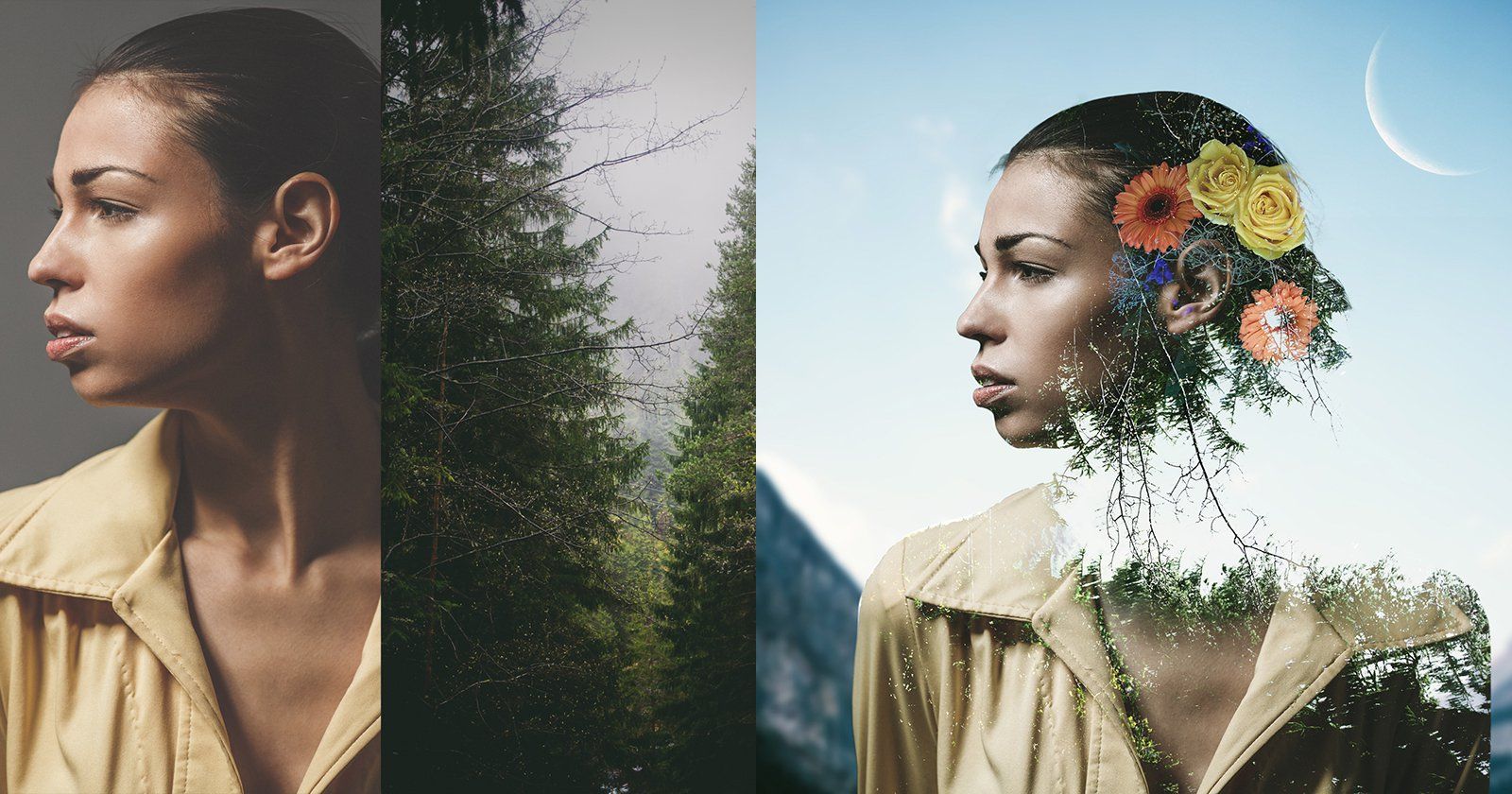 Вы изучите основы композиции, цифровых коллажей и типографики.
Плакат водевиля «Поворот века»
В этом уроке вы научитесь создавать постер водевиля рубежа веков. Этот уникально привлекательный стиль рекламы был популярен в конце 1800-х и начале 1900-х годов. Вы, сэр! Вы мадам! Сделайте шаг вперед и приготовьтесь удивиться, когда мы перенесем изображение двух друзей в прошлое, чтобы создать непревзойденный рекламный плакат!
Посетите учебник
Винтажный плакат Wicked Wear
Следуйте за Альваро Гусманом и расширяйте свои навыки дизайна плакатов, пока он учит вас, как создать винтажный плакат, используя мощь режимов наложения Photoshop.
Посетите учебник
Как сделать постер фильма в Photoshop
Хочешь стать кинозвездой? Abbey Esparza покажет вам, как создать стильный постер к фильму из стоковых изображений. Эту же технику вы можете применить к своим собственным фотографиям.
Вы сосредоточитесь на создании жесткой постапокалиптической цветокоррекции с помощью корректирующих слоев и узнаете профессиональные советы по Photoshop.Посетите учебник
Как сделать постер фильма по мотивам «Звездных войн» в Photoshop
Стань героем собственной саги! В этом уроке Моника Загробельна покажет вам, как создать постер фильма в Adobe Photoshop, вдохновленный фильмом «Звездные войны: Последние джедаи».
Посетите учебник
Как использовать сетки в Photoshop для создания типографского плаката
Сетки — основа каждой композиции. С Лаурой Кеунг вы создадите мощный типографский плакат, используя сетки. Кроме того, вы узнаете, как использовать маски слоев и корректирующие слои для редактирования изображений. Вы готовы начать?
Посетите учебник
Как создать эффект световой полосы для плаката современного балета в Adobe Photoshop
Вы любите балет? В этом уроке Лаура Кеунг объяснит, как объединить три разных фильтра Photoshop для создания современного плаката.
Вы будете смешивать два стиля, современный световой эффект и классический танцор.Посетите учебник
Как создать музыкальный плакат с использованием растрового режима в Photoshop
Есть много интересных эффектов, которых можно достичь с помощью растрового режима в Photoshop, и Лаура Кеунг покажет вам, как его использовать. Вместе вы рассмотрите несколько разных шаблонов, которые можно использовать на фотографии для создания эффекта трафаретной печати.
Посетите учебник
Как создать абстрактный рейв-постер 90-х в Adobe Photoshop
Вам нравится эстетика рейва? Лаура Кеунг объясняет, как создать абстрактный, но эффектный постер в Adobe Photoshop, используя привлекательные изображения и типографику.
Посетите учебник
Как сделать полутоновый постер в стиле Роя Лихтенштейна в Adobe Photoshop
Стиль поп-арт Роя Лихтенштейна по-прежнему выглядит современно и свежо.
Лаура Кеунг показывает, как спроектировать типографский плакат с помощью фильтра «Цветные полутона», чтобы добиться художественного стиля Роя Лихтенштейна.Посетите учебник
Как создать постер с помощью масок слоя в Adobe Photoshop
Хотите сделать стильный и элегантный постер? Присоединяйтесь к Лауре Кеунг, которая покажет вам, как создать вдохновляющий постер, используя типографику, вплетенную в цветы, с помощью инструмента «Маска слоя» в Adobe Photoshop.
Посетите учебник
Как создать постер с помощью инструмента «Пластика» в Photoshop
В этом уроке вместе с Лаурой Кеунг вы создадите плакат, используя инструмент «Пластика» на традиционном объекте в Adobe Photoshop, чтобы придать ему цифровой вид.
Посетите учебник
Как сделать шаблон бизнес-флаера в Photoshop
Нужен новый флаер для вашего бизнеса? Мелоди Ньевес может показать вам, как сделать свои собственные профессиональные листовки с помощью Adobe Photoshop.
Посетите учебник
 Вы сосредоточитесь на создании жесткой постапокалиптической цветокоррекции с помощью корректирующих слоев и узнаете профессиональные советы по Photoshop.
 Вы будете смешивать два стиля, современный световой эффект и классический танцор.
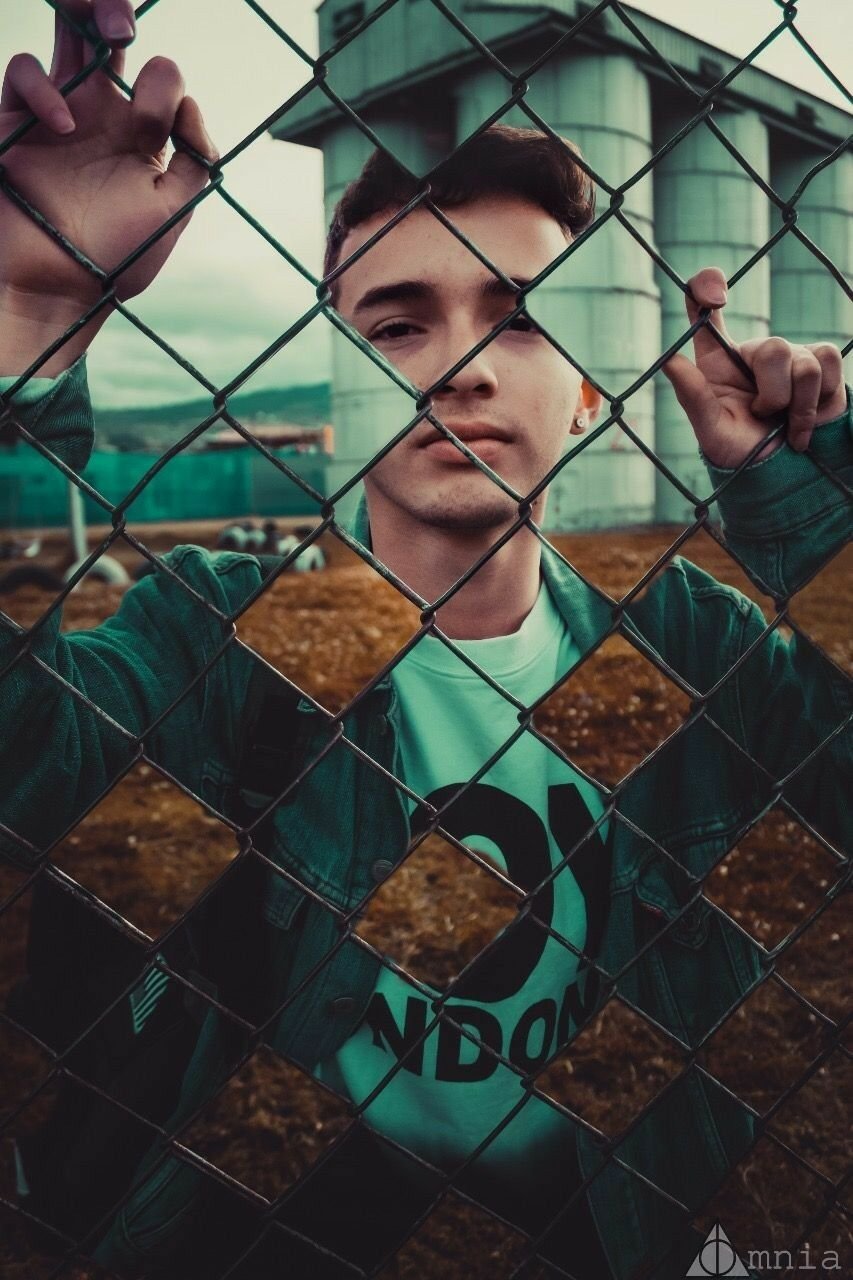 Лаура Кеунг показывает, как спроектировать типографский плакат с помощью фильтра «Цветные полутона», чтобы добиться художественного стиля Роя Лихтенштейна.
Цифровой рисунок в Adobe Photoshop
Создайте свою собственную вселенную, следуя этим замечательным руководствам. Внимание, некоторым из них может понадобиться графический планшет.
3D-преобразование красочного куба
Константин Поторак внимательно изучил работы великого художника по имени Гильерме Маркони. В этом уроке вы узнаете один из способов создания дизайна с использованием повторяющихся элементов в стиле, вдохновленном им.
Посетите учебник
Дизайн глянцевой иконки загрузки
Вы когда-нибудь задумывались, что нужно, чтобы создать свой собственный глянцевый значок? Что ж, если это так, следуйте за Ариком в этом подробном руководстве, где он постепенно покажет вам, как создать значок загрузки, используя основные геометрические формы в сочетании с мощью стилей Лауэра.
Посетите учебник
Создание винтажных букв пятидесятых
В этом уроке Рафик Масуд рассказывает, как создать любовное письмо 50-х годов с помощью штампов, изогнутого угла и ретро-рамки, используя движок кисти, инструмент «Прямоугольник», стили слоя, режимы наложения и несколько промежуточных техник, которые обязательно помогут ваши навыки на следующий уровень.
Посетите учебник
Рисуем пирата в Photoshop
Дизайн персонажей может быть одной из самых забавных вещей, которые вы можете делать в Photoshop. Здесь Эрик Галанд продемонстрирует, как нарисовать пирата в Photoshop.
Посетите учебник
Быстрый совет: превратите вид сбоку в 3D-вид в Photoshop
Рисование вида сбоку кажется наиболее интуитивно понятным — без «перспективы» это просто и весело.Однако из-за этой простоты рисунки сбоку также скучны, и они очень затрудняют представление всех черт персонажа. В этом коротком уроке Моника Загробельна покажет вам, как превратить их в интересный трехмерный вид с помощью простого трюка в Photoshop.
Посетите учебник
Научитесь рисовать красивые реалистичные губы в Adobe Photoshop
Губы у человека — инструмент эмоций. Не потому, что мы с ними разговариваем, а из-за бесконечного количества чувств, которые они могут передать.
Вместе с Алисой Катринель Чиоботару вы познакомитесь с техникой (среди многих других — у каждого свой способ рисования) рисования реалистичных губ.Посетите учебник
Как нарисовать щеголеватого викторианского кота в Adobe Photoshop
Цифровые художники обладают уникальной способностью путешествовать во времени, используя стили и техники других периодов. В этом уроке Мелоди Ньевес покажет вам, как создать забавного, щеголеватого кота, вдохновленного красивыми портретами викторианской эпохи.
Посетите учебник
Как создать текстурированную открытку с рукописными буквами в Adobe Photoshop
В этом уроке от Елизаветы Акимовой вы нарисуете валентинку с мексиканским колоритом, включая текст «Te Quiero Mucho» («Я так тебя люблю») и множество украшений и украшений.
Посетите учебник
Как создать цифровую картину на языке жестов в Adobe Photoshop
Любовь есть.
.. универсальный. Узнайте, как создать цифровую картину, вдохновленную алфавитом американского языка жестов (ASL), в этом уроке Photoshop. Мелоди Нивес расскажет, как нарисовать каждую руку с нуля, прежде чем приступить к цифровому рисованию с помощью режимов наложения слоев и многого другого.Посетите учебник
Как создать рукописный плакат на новоселье в Adobe Photoshop
Юлия Соколова показывает, как создать рисованный плакат с надписью, который сделает ваш дом уютным и добавит тепла в любой интерьер.
Посетите учебник
Как создать набор иконок зодиака в Adobe Photoshop
В этом уроке Юлия Соколова объясняет вдохновляющий процесс создания набора забавных мультяшных значков зодиака. Вы будете использовать основные формы, а также простое рисование от руки.
Посетите учебник
Как создать пушистого талисмана Дня пурпурного духа в Adobe Photoshop
Нарисуй милый фиолетовый талисман ко Дню Духа вместе с Моникой Загробельной! Кроме того, она покажет вам, как растушевывать разноцветный мех без необходимости постоянно менять цвета.
Посетите учебник
Как рисовать пушистые, грозовые и тонкие облака в Photoshop
Любишь смотреть в небо? Воссоздайте красивые, реалистичные облака с помощью этого урока Photoshop от Melody Nieves.
Посетите учебник

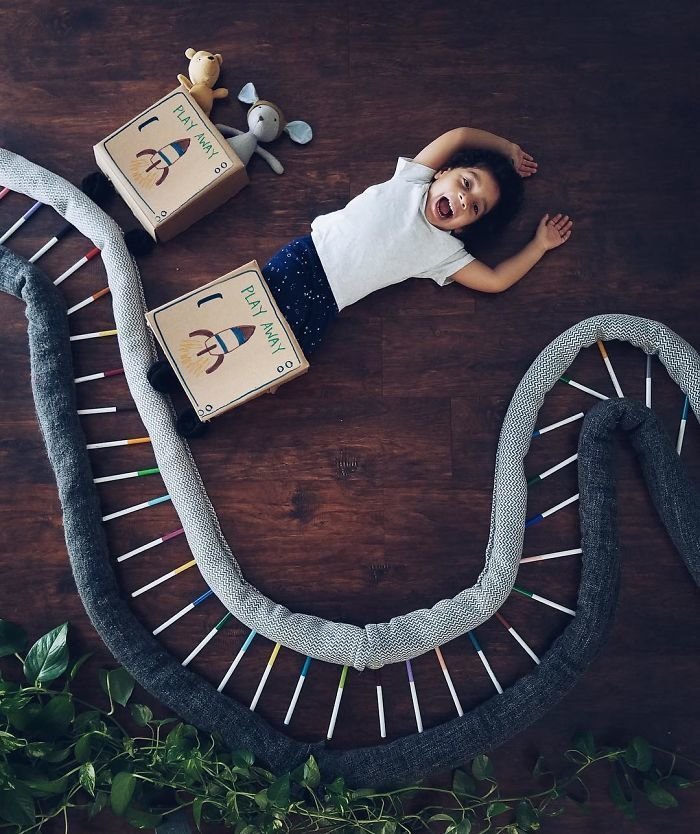 Вместе с Алисой Катринель Чиоботару вы познакомитесь с техникой (среди многих других — у каждого свой способ рисования) рисования реалистичных губ.
 .. универсальный. Узнайте, как создать цифровую картину, вдохновленную алфавитом американского языка жестов (ASL), в этом уроке Photoshop. Мелоди Нивес расскажет, как нарисовать каждую руку с нуля, прежде чем приступить к цифровому рисованию с помощью режимов наложения слоев и многого другого.
Другие интересные и полезные уроки
Узнайте больше секретов Photoshop с нашими инструкторами.
Как сделать градиенты в Photoshop (и не только!)
Хотите стать профессионалом в Photoshop Gradients? Джонатан Лам показывает, как создать градиент в Photoshop, а также как загрузить и сохранить предустановленные градиенты в Photoshop.
Посетите учебник
Как создать кисть Photoshop с частицами света
В этом уроке Джонатан Лам показывает пошаговый процесс создания эффекта частиц с помощью кистей Photoshop.
Посетите учебник
Как создать маску слоя в Photoshop
В этом кратком руководстве от Abbey Esparza вы узнаете, что такое маска слоя, для чего она нужна и как создать маску в Photoshop!
Посетите учебник
Как создать эффект резинового штампа в Adobe Photoshop
Превратите любую фотографию в резиновый штамп всего за несколько быстрых шагов.
Джон Негоита покажет вам, как создать реалистичный эффект резинового штампа в Photoshop.Посетите учебник
Как вставить фотографию в макет продукта в Adobe Photoshop
В этом кратком совете Кирк Нельсон объясняет, как использовать Adobe Photoshop для добавления собственных изображений к макету продукта, приобретенному на Envato Market.
Посетите учебник
Photoshop за 60 секунд: как применить эффект трехмерного анаглифа
Трехмерное анаглифическое изображение — это изображение, содержащее два изображения разного цвета, по одному для каждого глаза, с использованием фильтров, обычно красного и голубого.Мелоди Ньевес объясняет, как сделать это в Photoshop.
Посетите учебник
Используйте шрифт татуировки, чтобы добавить реалистичную татуировку к фотографии в Photoshop
Тату-шрифт — это самый простой способ создать стильную татуировку в кратчайшие сроки.
В этом уроке Моника Загробельна покажет вам, как добавить реалистичную татуировку в Photoshop, используя татуировочный шрифт.Посетите учебник
Как создать эффект рисования в Photoshop
Вместе с Иваном Громовым вы создадите экшен Photoshop с винтажной живописью, используя интеллектуальные фильтры, слои-маски, винтажные текстуры и динамические кисти.
Посетите учебник
Как создать шаблон поста в Instagram в Photoshop
В этом уроке Эбби Эспарза кратко расскажет, как создать шаблон поста в Instagram в Adobe Photoshop!
Посетите учебник
Дизайн обоев в стиле Vista
Присоединяйтесь к Вацлаву Крейчи, который делится своим процессом создания градиентного фона в Adobe Photoshop.Узнайте, как рисовать изогнутые формы и заставлять их светиться с помощью панели «Стиль слоя».
Посетите учебник
Создайте волнистый дизайн обоев в стиле ежевики
Фабио Сассо покажет вам, как создать абстрактное фоновое изображение, используя только Photoshop.
Дизайн имеет крутой волнистый узор с интересными световыми эффектами, как на обоях Blackberry 9000. Это руководство, которое вы можете сесть и выполнить менее чем за час.Посетите учебник
 Джон Негоита покажет вам, как создать реалистичный эффект резинового штампа в Photoshop.
 В этом уроке Моника Загробельна покажет вам, как добавить реалистичную татуировку в Photoshop, используя татуировочный шрифт.
 Дизайн имеет крутой волнистый узор с интересными световыми эффектами, как на обоях Blackberry 9000. Это руководство, которое вы можете сесть и выполнить менее чем за час.
Умные идеи Photoshop: видеоуроки
Я показал вам потрясающую подборку бесплатных уроков Photoshop от Tuts+, которые, я уверен, вам пригодятся. Но, если вы предпочитаете смотреть уроки Photoshop для начинающих в видео, я здесь, чтобы помочь вам.
Следующие видео из нашего плейлиста Изучайте Adobe Photoshop, где вы можете посмотреть более 150 крутых вещей, которые можно сделать в Photoshop. И не забудьте проверить наш канал Envato Tuts+ на YouTube, , где вы найдете больше интересных проектов Photoshop.
1. Создайте иллюстрацию волшебной русалки в Photoshop
Вы когда-нибудь задумывались, как нарисовать русалку с нуля? Наверняка, из этого мог бы получиться очень забавный проект Photoshop! Что ж, этот бесплатный урок Photoshop научит вас рисовать хвост русалки с помощью инструмента «Перо» и некоторых манипуляций с фотографиями.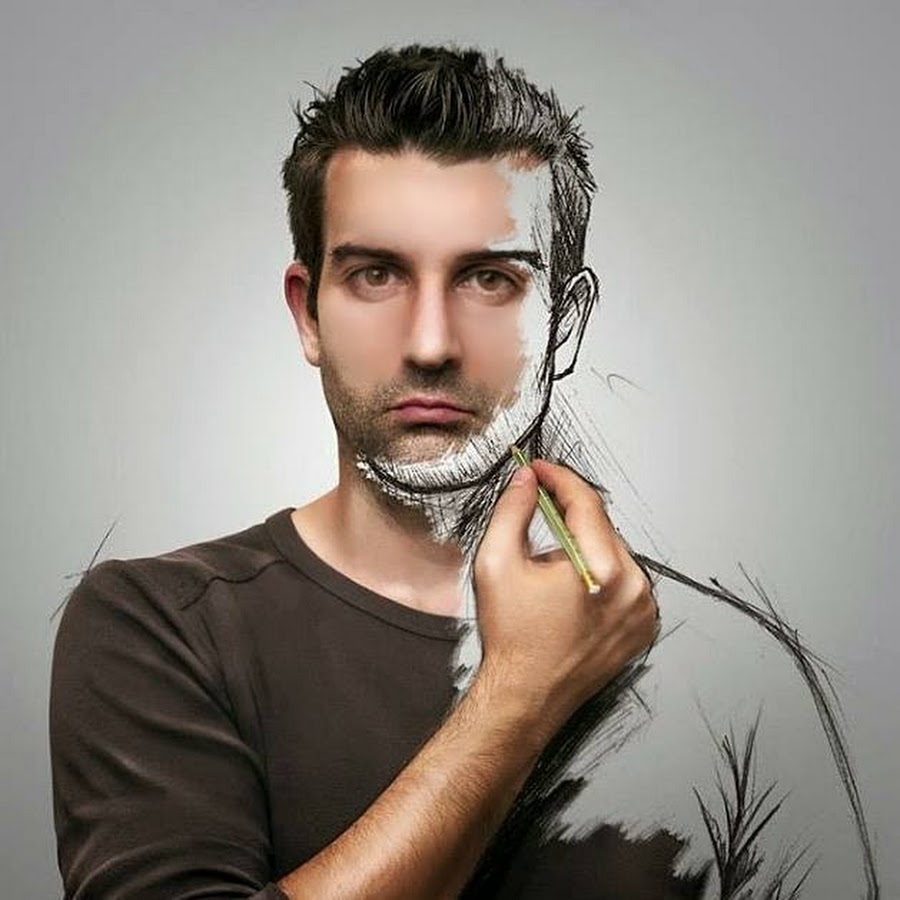
2. Как создать 3D-текстовый эффект в Photoshop
Текстовые эффекты — это действительно крутая штука в Photoshop. Почему бы вам не взглянуть на эти уроки Photoshop для начинающих и не узнать, как создать эффект 3D-текста.
3. Создайте эффект фотоманипуляции с живой галактикой в Photoshop
Ищете потрясающие проекты Photoshop? Как насчет создания живой галактики? Это классная идея фотошопа. Узнайте, как создавать звезды, галактики и туманности в этом бесплатном уроке Photoshop.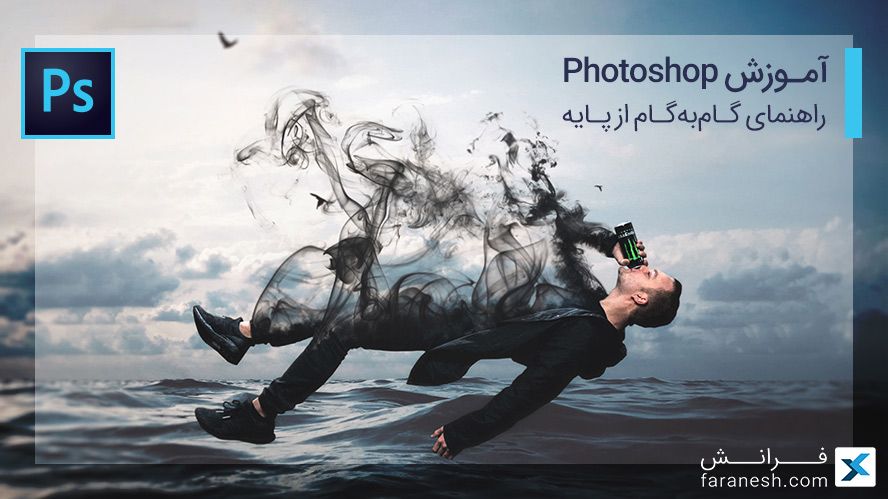
4. Создайте шаблон истории Instagram с помощью Adobe Photoshop
Верьте или нет,истории в Instagram могут быть отличными проектами Photoshop.В этих уроках Photoshop для начинающих вы научитесь быстро создавать шаблоны историй Instagram для своих аккаунтов.
5. Как создать классный глитч-фотоэффект в Adobe Photoshop
Говоря о классных вещах, которые можно сделать в Photoshop, эффект глюка — довольно приятная вещь для Photoshop. Ознакомьтесь с этим бесплатным учебным пособием по Photoshop и воссоздайте глюк, подобный тем, которые вы видите в телевизоре или видеоиграх.
6.Как сделать полутоновый узор в фотошопе
полутоновых узора могут стать забавными проектами Photoshop, если вы будете следовать нашим урокам Photoshop для начинающих. Узнайте, как создать эффект полутонов в Adobe Photoshop различными способами, чтобы добиться желаемого результата.
7. Как использовать маски слоя в Photoshop
Если у вас много чего в фотошопе, то вам нужно освоить использование масок. Маски Photoshop добавляют массу преимуществ вашему рабочему процессу, которые помогут вам добиться лучших фотоэффектов.
8. Как сделать покадровое видео в Adobe Photoshop
Ищете идеи Photoshop для ваших фотографий? Изучите простой и полезный совет по анимации с помощью наших руководств по Photoshop для начинающих.
9. Как создать экшен Adobe Photoshop с фильтром Instagram
Если вы хотите запустить фильтры Instagram для проектов Photoshop, то это бесплатное руководство по Photoshop для вас. С помощью нескольких простых настроек вы можете добиться классного фотоэффекта, похожего на ваше любимое приложение в Adobe Photoshop.
10. Как удалить человека с фотографии
Кто не сделал крутой снимок, только чтобы понять, что человек портит вид? Что ж, обрезка объектов и удаление нежелательных туристов с фотографий — это действительно крутые вещи, которые можно делать в Photoshop. Просто следуйте нашему бесплатному руководству и начните этот забавный проект Photoshop!
11.
 Как сделать светящийся фотоэффект для портрета в Photoshop
Этнические стили макияжа — отличные идеи Photoshop для воссоздания, не так ли? Научитесь создавать этот светящийся фотоэффект, вдохновленный макияжем африканских племен, следуя этому бесплатному уроку Photoshop.
12. Создайте эффект абстрактной ромбовидной линзы в Adobe Photoshop
В Photoshop есть много интересных вещей. Как насчет создания эффекта триповой алмазной линзы? Следуйте этому руководству и получите несколько крутых проектов Photoshop!
13.
 Как создать винтажный фотофильтр в Adobe Photoshop
Вы найдете эти уроки Photoshop для начинающих довольно простыми в освоении! За 60 секунд научитесь создавать свой собственный экшен Photoshop для крутого винтажного фотоэффекта.
14. Как украсить фотографии рисунками в Adobe Photoshop
Ищете больше возможностей для Photoshop? Тогда проверьте этот забавный проект Photoshop и научитесь украшать фотографии рисунками менее чем за 60 секунд!
15.
 Размытие фона фотографии с помощью пользовательского экшена Photoshop
У нас есть этот полезный урок из нашей подборки классных вещей, которые можно сделать в Photoshop. Размытый фон — отличный способ привлечь внимание к объектам на переднем плане.
16. Создаем эффект портрета с привидениями в Photoshop
У меня есть несколько уникальных идей для Photoshop. Вы когда-нибудь хотели создать призрачный образ? Тогда это бесплатное руководство по Photoshop даст вам множество крутых проектов Photoshop.
17.
 Как создать эффект калейдоскопа в Adobe Photoshop
У нас есть идеи для Photoshop. Этот урок Photoshop для начинающих научит вас создавать эффект калейдоскопа для использования в ваших проектах Photoshop.
18. Используйте шрифт татуировки, чтобы добавить реалистичную татуировку к фотографии в Photoshop
Татуировки интересны для фотошопа. Если вам интересно, как татуировка будет смотреться на вас или на вашем друге, следуйте этому полезному бесплатному руководству.
19.
 Как сделать постер фильма в Photoshop
Для любителей кинематографа плакаты к фильмам отлично подходят для Photoshop. В этом бесплатном уроке по Photoshop основное внимание уделяется созданию грубой постапокалиптической цветокоррекции с помощью корректирующих слоев.
20. Как создать экшен Photoshop с эффектом Ортона
Если вам не хватает идей для Photoshop, почему бы вам не взглянуть на это?
Эффект Ортона — это мечтательное сияние, которое часто добавляют к пейзажным изображениям, чтобы они выглядели волшебно. Этот бесплатный учебник Photoshop покажет вам, как создать экшен для воссоздания популярного эффекта Ортона.
21.
 ЛУЧШИЙ мультяшный эффект в Photoshop
Узнайте, как создать удивительный мультяшный эффект, из этого пошагового урока Photoshop с Кристи Керекес.
9 креативных эффектов Photoshop от Envato Elements
Мы рассмотрели большое количество бесплатных руководств и эффектов Photoshop, которые вы можете освоить после некоторой практики.
Однако, если у вас мало времени, вы всегда можете воспользоваться нашими премиальными экшенами Photoshop и кистями от Envato Elements, чтобы придать вашим изображениям несколько крутых эффектов всего за несколько кликов. Давайте посмотрим на них!
1. Экшен Photoshop с двойной экспозицией (ATN)
Изображения с двойной экспозицией — это классная штука для Photoshop.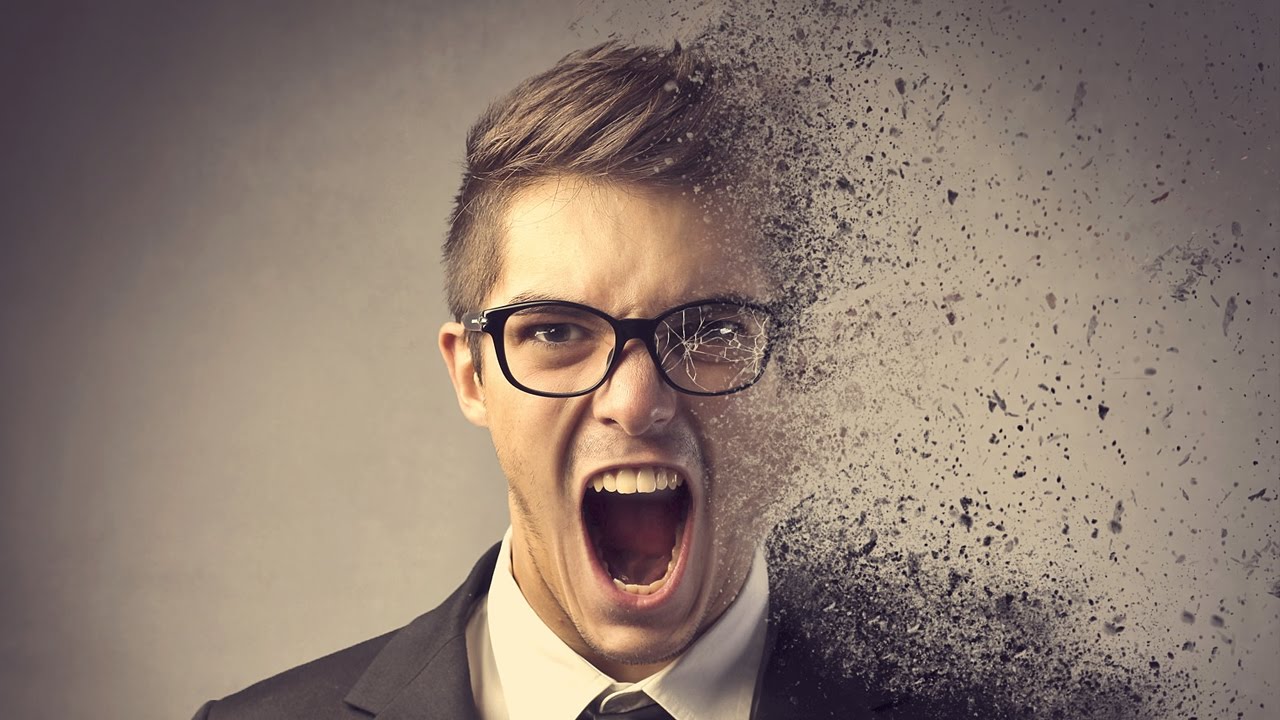 Используйте этот экшен Photoshop, чтобы создать эффект двойной экспозиции за несколько кликов. Вы можете добавить любой тон или градиент в свою композицию, чтобы сделать ее потрясающей!
2. Чернильные кисти Photoshop (ABR)
Ищете идеи для Photoshop? Ознакомьтесь с этим полным набором кистей Photoshop, который включает в общей сложности 36 кистей, разделенных на 3 разные категории: обычные кисти (для эскизов и иллюстраций тушью), смывки тушью и штампы с пятнами тушью.
3. Экшен Photoshop Sand Dust / Powder Explosion (ATN, ABR)
Получите этот творческий экшен Photoshop и придайте своим фотографиям драматический эффект песка! Этот самый продаваемый экшен также содержит ссылку на видеоучебник, так что вы подробно узнаете, как завершить этот забавный проект Photoshop.
4. Акварельные кисти для Photoshop (ABR, PNG)
Это один из наших любимых наборов кистей Photoshop, потому что он очень полный и простой в использовании. Этот проект Photoshop включает:
- 15 акварельных кистей
- 15 элементов флоры и фауны на прозрачном фоне
- 2 фона с цветочными элементами
5.
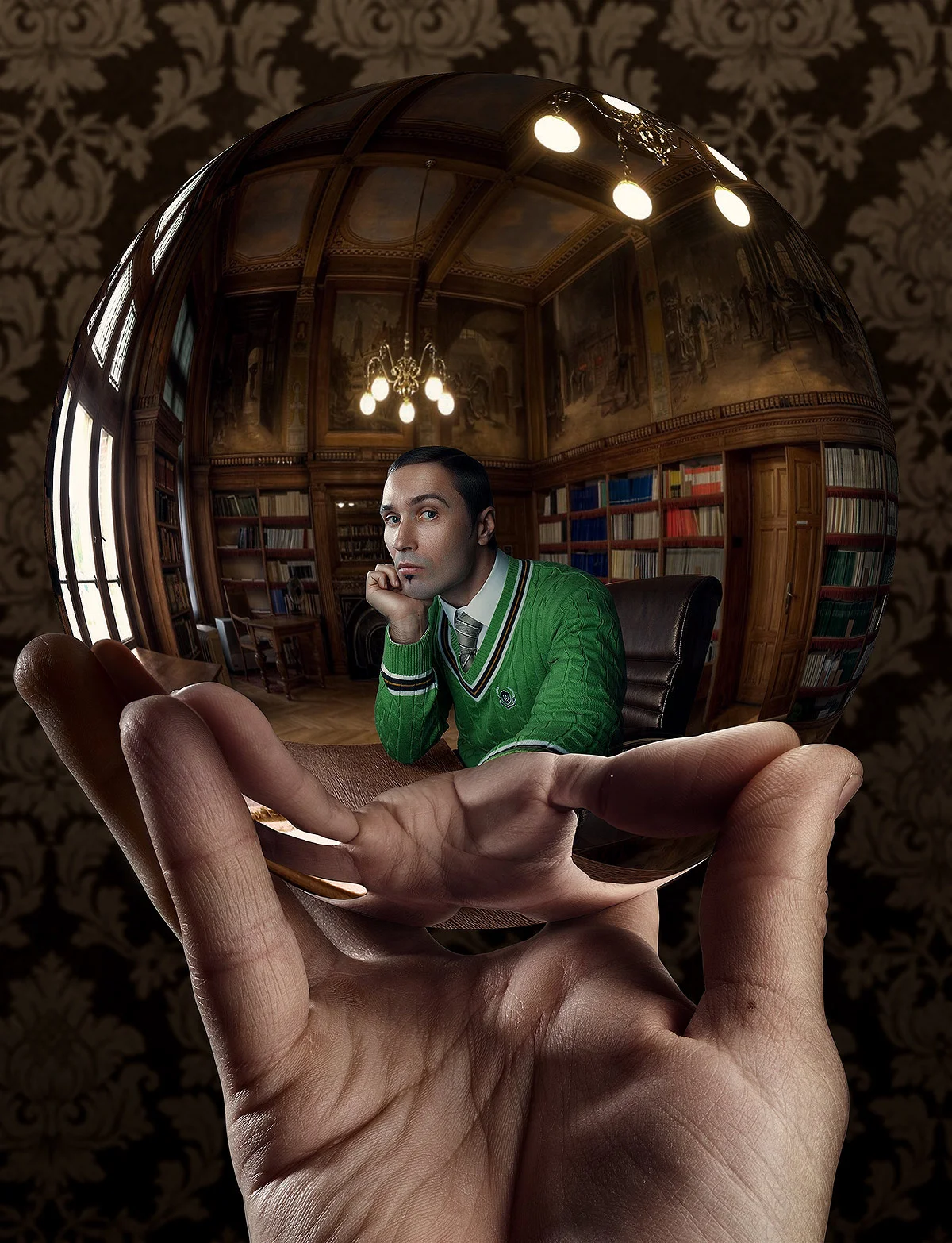 Ретро фотонабор (ATN, PNG)
Придайте своим фотографиям ретро-стиль! Этот набор содержит 15 крутых экшенов Photoshop для фильмов, 10 красивых световых бликов, простой генератор даты и шрифт в стиле ретро.
6. Пластиковые кисти для штампов Photoshop (ABR)
Используйте эти кисти Photoshop, чтобы придать изображению реалистичный вид. Этот набор содержит 30 кистей внутри, размером 2500 пикселей и работает с любой версией Photoshop!
7. Действие Photoshop «Растворение» (ATN)
У нас есть еще идеи для Photoshop! Как насчет этого классного эффекта рассеивания? Растворяйте и рассеивайте части вашей фотографии! Просто проведите кистью по областям, которые вы хотите растворить, выберите направление распыления жидкости и просто запустите действие.
8. Экшен Photoshop Vintage Painter (ABR, ATN, PAT)
Используйте этот экшен Photoshop для создания профессионального эффекта акварели и винтажных образов. Конечный результат будет включать полностью редактируемые слои, цвета и элементы.
9. Кисти Splatter Stamp Photoshop (ABR)
Этот набор из 15 кистей с эффектом брызг будет очень кстати, когда вы ищете интересные вещи в Photoshop. Не стесняйтесь добавить его в свою коллекцию.
Заключение
Все еще жаждете вдохновения и идей для Photoshop? Тогда ознакомьтесь с нашей невероятной коллекцией эффектов Photoshop и надстроек Photoshop, чтобы преобразить свои фотографии с помощью GraphicRiver и Envato Elements.
Драматический текст на эффекте огня в Photoshop
Пламя особенно сложно визуализировать в Photoshop, но в этом уроке я покажу вам, как использовать фотографию огня, чтобы подобрать соответствующий текст. Мы визуализируем внешний вид на красивом темном фоне с великолепным текстовым эффектом, чтобы завершить изображение.
Это вторая из пяти статей о типографике Photoshop. Не забудьте проверить наш предыдущий урок: Создание впечатляющего текстового эффекта травы.
Следите за новостями на нашем канале Envato Tuts+ YouTube:
 youtube.com/embed/PSKBWls9Xsk?rel=0″ frameborder=»0″ allowfullscreen=»allowfullscreen» webkitallowfullscreen=»webkitallowfullscreen» mozallowfullscreen=»mozallowfullscreen» loading=»lazy»/>
 Что вы узнаете из этого драматического текста об эффекте огня в учебнике Photoshop
- Как создать фон в стиле гранж в Photoshop
- Как создать эффект свечения текста в Photoshop
- Как добавить пламя на изображение
Учебные материалы
Для прохождения обучения вам потребуются следующие активы:
1.Как создать фон
Шаг 1
Нажмите Control-N , чтобы создать новый документ и использовать следующие настройки: 1900 x 1200 пикселей; 300 точек на дюйм.
Шаг 2
Выберите инструмент Gradient Tool (или просто нажмите G ) и используйте следующие цвета: #5c3d09 и #1f1409 .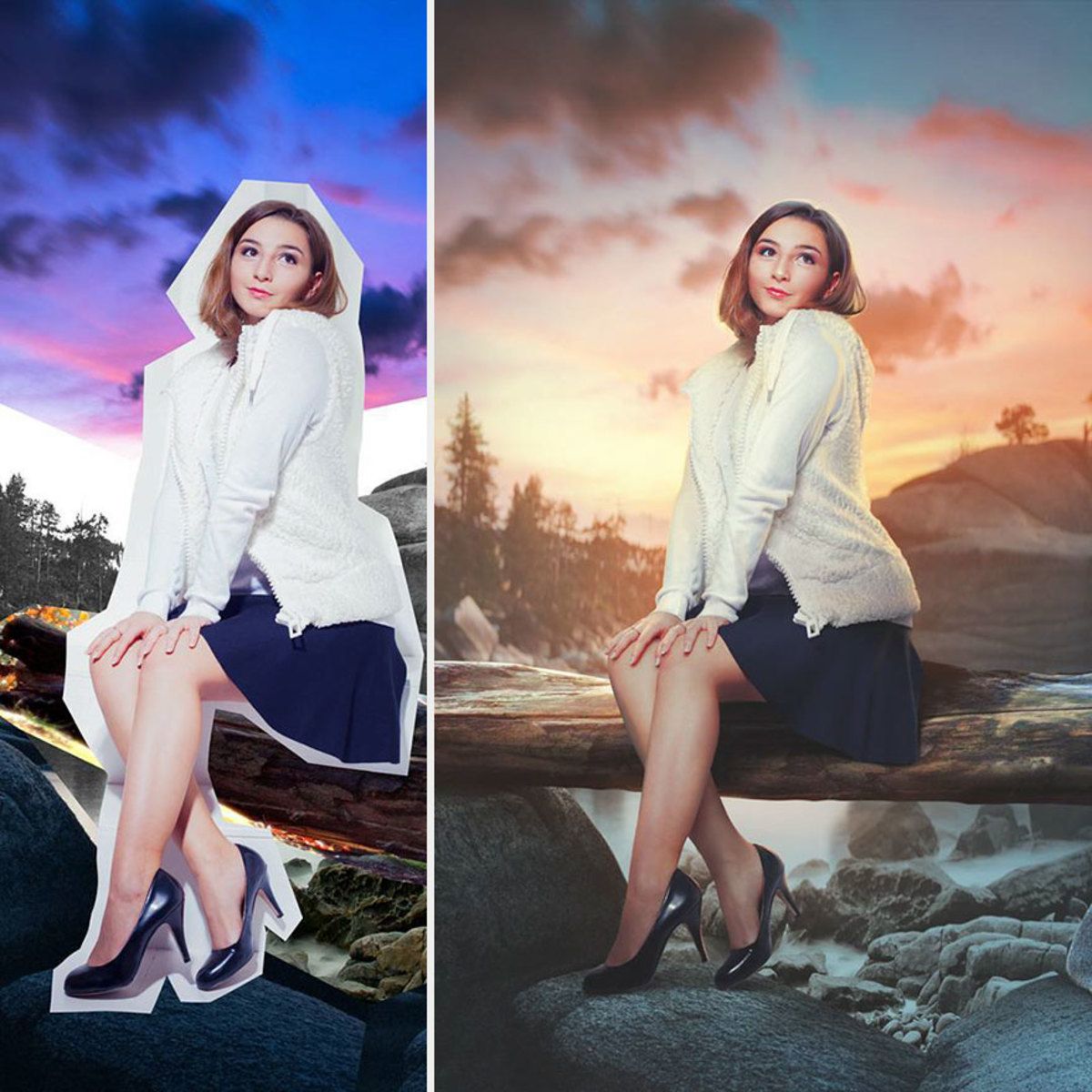
Шаг 3
Выберите тип градиента Radial и создайте фон с нашим градиентом.Обратите внимание, что градиент расположен не по центру по вертикали, а направлен вверх. На этом изображении мы хотим, чтобы верхняя часть текста была в огне, поэтому верхняя часть изображения должна быть немного более освещена.
Шаг 4
Как и в учебнике по травяному тексту, у нас снова будет текстурированный фон. Но вместо того, чтобы начинать с нуля, я просто скопировал фон из предыдущего урока, объединил все слои и обесцветил их, чтобы получить то, что вы видите ниже.
Шаг 5
Теперь мы устанавливаем Режим наложения на Наложение , чтобы смешать текстуру с фоном и вуаля!
Шаг 6
Просто чтобы добавить немного больше текстуры, давайте создадим новый слой, нажав Shift-Control-N , а затем Залейте этот новый слой коричневым цветом: # 66500f .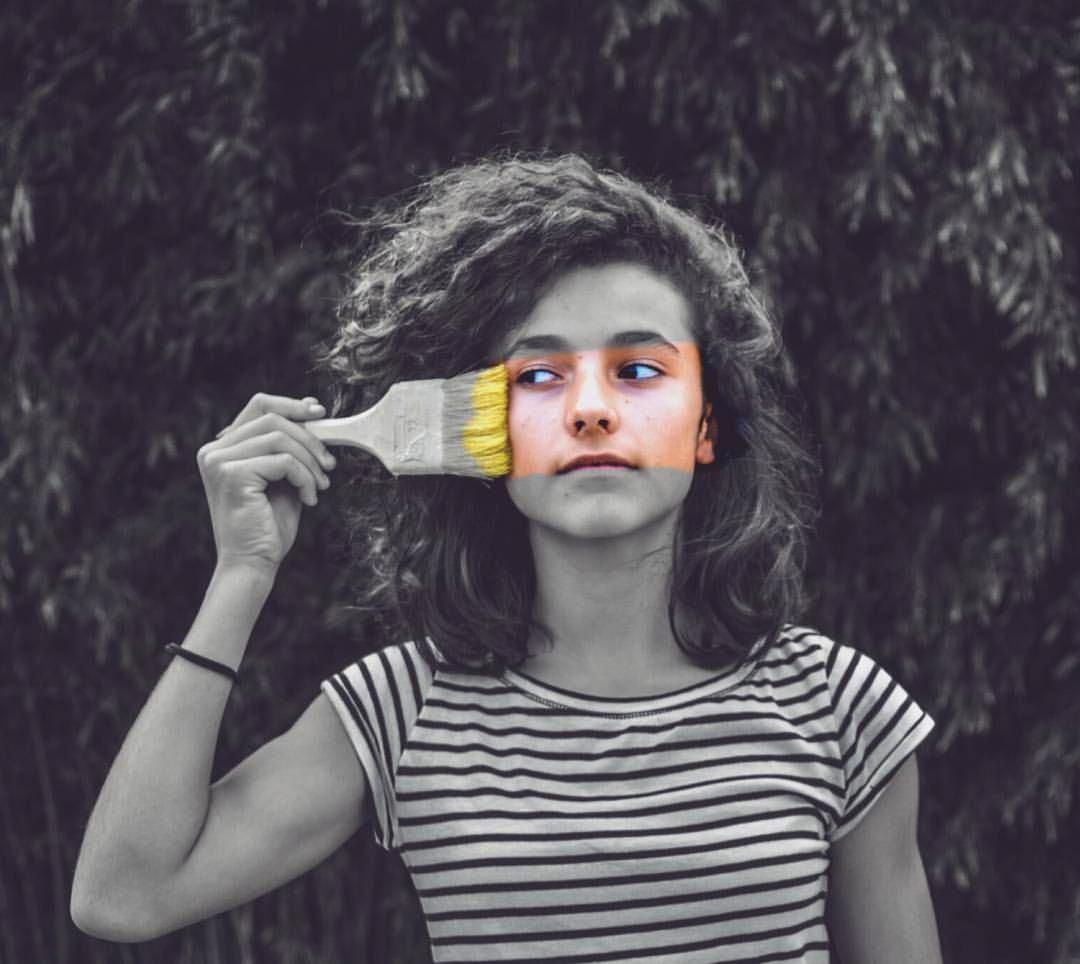
Шаг 7
Затем перейдите к Filter> Texture> Texturizer и используйте Canvas Texture с 80% Scaling и Relief , установленными на 4 .
Шаг 8
Когда у вас есть текстурированный слой, установите Blending Mode слоя на Overlay . Это добавляет некоторые дополнительные детали к нашей текстуре, что хорошо, потому что мы работаем на таком большом холсте.
Шаг 9
Теперь мы собираемся применить слой, чтобы немного обесцветить нижнюю половину изображения.Это сделано для того, чтобы верхняя часть выглядела так, как будто она имеет более теплое свечение там, где пламя, а нижняя часть выглядит немного холоднее. Создайте новый слой и залейте цветом #4b4f3b . Затем установите Режим наложения на Цвет и Непрозрачность на 45% .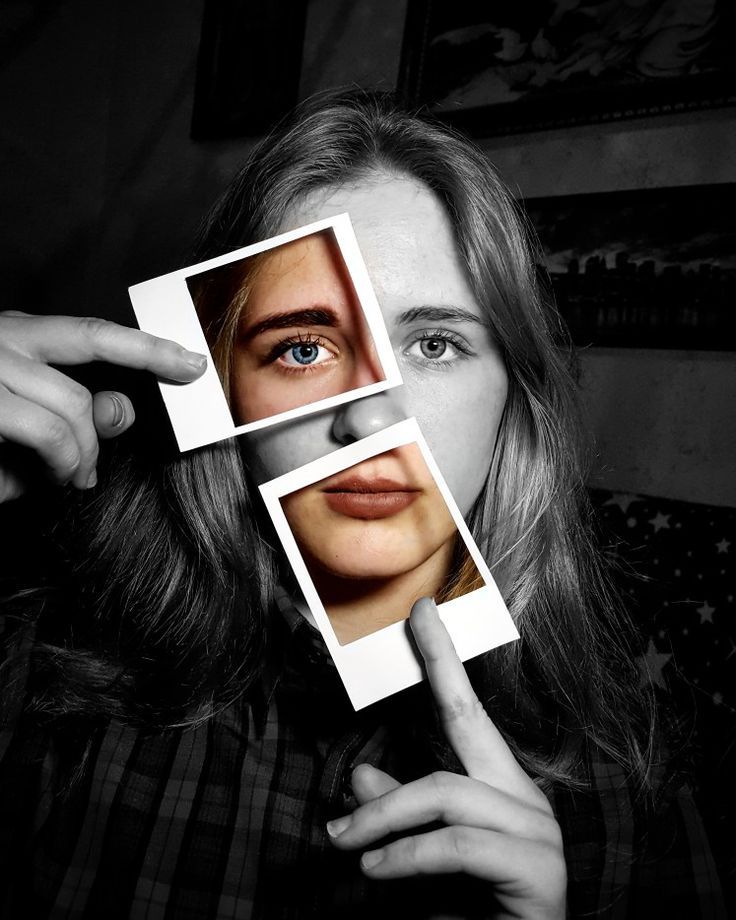
Шаг 10
Затем добавьте маску с градиентом, чтобы замаскировать верхнюю часть и затемнить вниз.
2. Как создать эффект свечения текста в Photoshop
Шаг 1
Давайте добавим текст, используя шрифт Trajan с цветом #cb9328 , а затем установим режим наложения на Linear Dodge с непрозрачностью из 8% .
Мы собираемся сделать с нашим текстом так, чтобы он выглядел так, как будто верхняя половина текста выходит из фона и раскаляется докрасна с мерцающим пламенем. Это означает, что мы собираемся запустить множество эффектов и применить к ним маски слоя, чтобы отображалась только верхняя половина, а нижняя половина возвращалась к выцветшему тексту, как сейчас.
Этап 2
Итак, сначала создайте новую группу слоев, чтобы поместить в нее все текстовые слои, потому что их будет много.Затем продублируйте текстовый слой с помощью Control-J и установите цвет дубликата текста на #5e3f1c и установите режим наложения на Overlay и непрозрачность на 70% .
Этап 3
Снова продублируйте текст и установите последний дублированный цвет на #cb9328 , а затем установите Режим наложения на Linear Dodge и Непрозрачность на 30% .
Шаг 4
Теперь давайте добавим маску слоя и нарисуем градиент, чтобы последний текстовый слой исчезал, как показано ниже, а под ним вы можете видеть красноватую комбинацию двух нижних текстовых слоев.
Этап 5
Создайте еще один дубликат текстового слоя и поместите этот слой внизу группы. Установите цвет на #000000 , а затем перейдите к Filter > Blur > Gaussian Blur , и вам будет предложено растрировать текст. Щелкните Да , а затем установите Радиус примерно на 4 пикселя .
Шаг 6
Затем Control-Click на любом из текстовых слоев и вернитесь к черному слою, а после этого нажмите кнопку Удалить , так что у вас останется своего рода тень. Затем продублируйте этот слой и объедините его с первым, нажав Control-E , чтобы эффект был тяжелее. У вас должно получиться что-то похожее на скриншот ниже.
Шаг 7
Еще раз добавьте маску слоя с градиентом, чтобы тень быстро исчезала, как показано на рисунке. Это создает впечатление, что текст выходит за пределы страницы.
Шаг 8
Теперь снова продублируйте наш черный слой и, используя Smudge Tool и мягкую кисть, размажьте тень вокруг, чтобы она выглядела как следы ожогов.
Шаг 9
Теперь пришло время сделать верхнюю часть нашего текста светящейся. Итак, прежде всего, снова продублируйте слой с текстом и поместите этот слой на самый верх, и используйте цветовой код #dc9a08 .
Шаг 10
Затем перейдите к Фильтр > Размытие > Размытие по Гауссу и установите радиус на 8 пикселей .
Шаг 11
Возьмите большую мягкую кисть-ластик и просто сотрите части внизу, чтобы они были неровными.
Шаг 12
Установите для слоя свечения Режим наложения на Мягкий свет . Возможно, вы захотите повторить процесс, стирая еще больше, чтобы верхняя часть стала еще ярче.
Шаг 13
Теперь еще раз продублируйте текстовый слой и поместите его на самый верх. Этот должен быть снова того же желтого цвета ( #dc9a08 ). Щелкните правой кнопкой мыши по слою и выберите Растрировать Тип .
Шаг 14
Затем Control-Click слой и перейдите к Select > Modify > Contract и используйте значение 1 px .Затем нажмите Удалить , чтобы удалить все, кроме контура в 1 пиксель.
Шаг 15
Установите режим наложения этого слоя на Overlay , и у вас должно получиться что-то вроде изображения ниже.
Шаг 16
Добавьте маску слоя к светящемуся слою толщиной 1 пиксель, чтобы затемнить его внизу, как мы делали с другими слоями.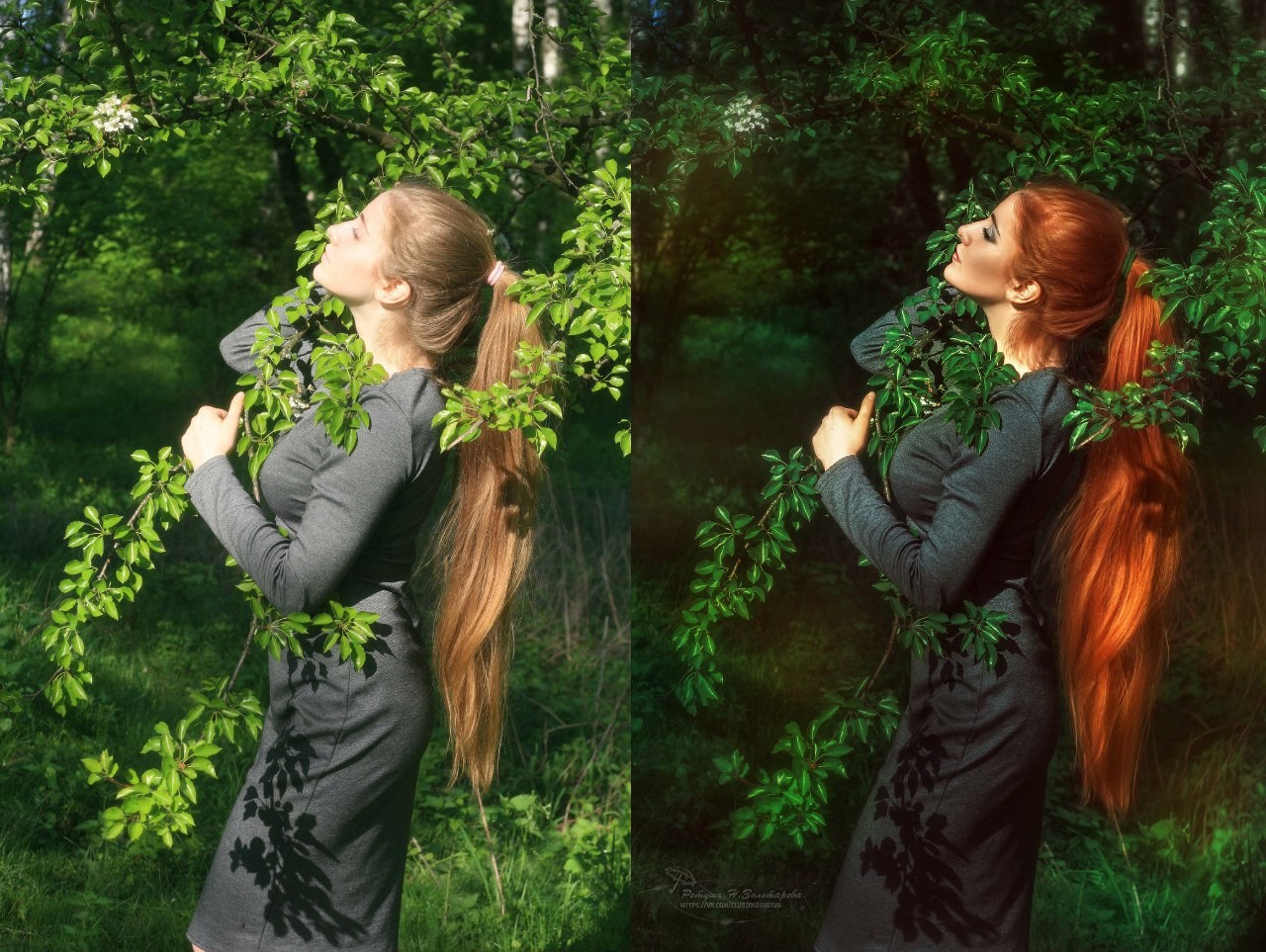 Затем продублируйте слой и запустите Filter > Blur > Gaussian Blur со значением 1 px .Затем снова продублируйте этот слой и размойте его размером 2 px . Затем снова продублируйте слой и размойте его размером 4 px .
Шаг 17
Затем Control-щелчок любого из текстовых слоев, нажмите Control -Shift-I , чтобы инвертировать выделение, и пройдитесь по каждому из слоев свечения и нажмите Delete , чтобы удалить любое размытие, которое отклонилось за границу текста.
Ступень 18
Далее мы дублируем все четыре слоя свечения и объединяем их вместе.Возьмите инструмент Smudge Tool и проведите по тексту, размазывая его, чтобы он выглядел как тепловые волны, исходящие от текста, как показано на рисунке.
Шаг 19
Теперь установите для этого последнего слоя Режим наложения на Наложение.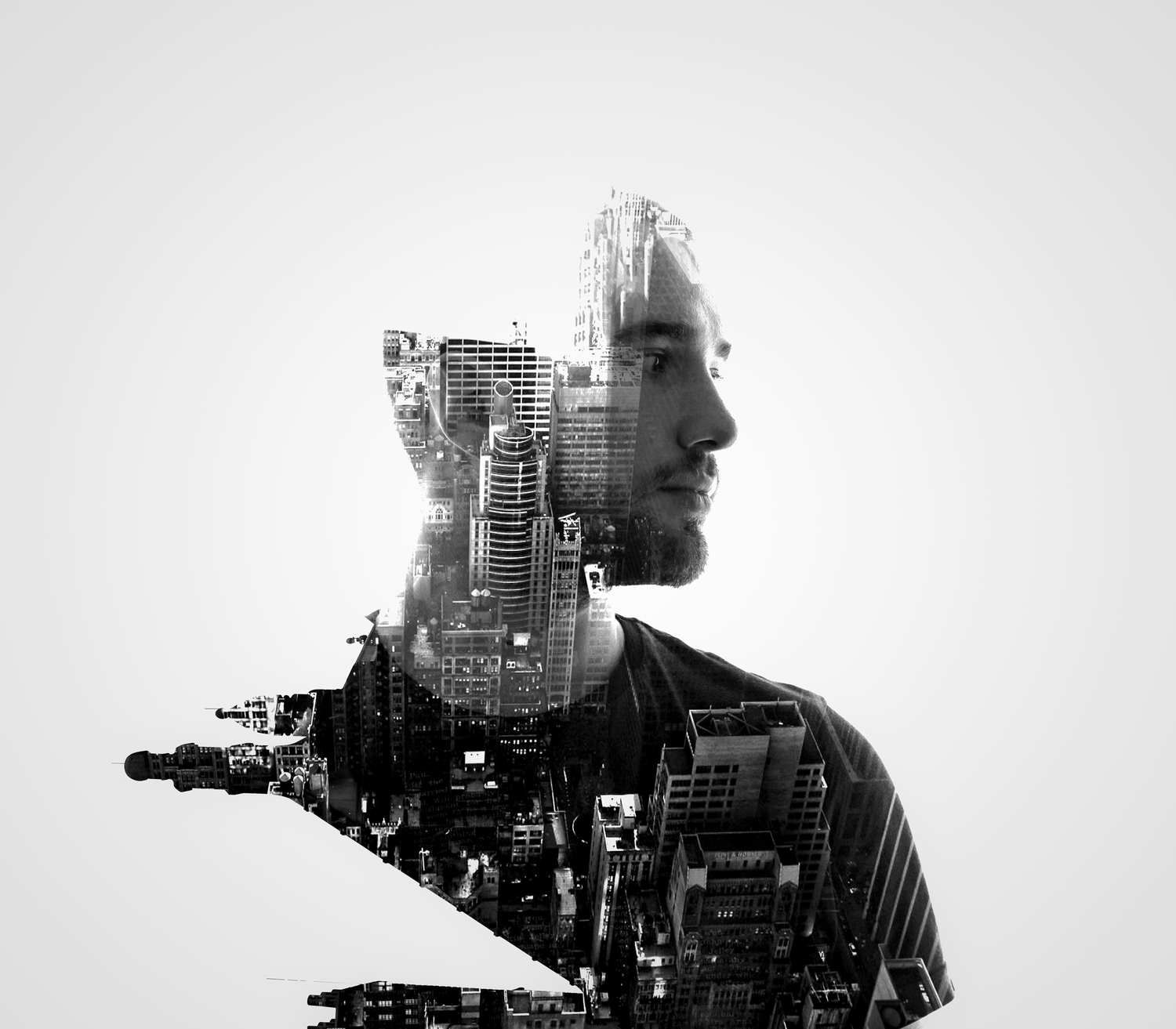
Шаг 20
Вот мы и закончили наш текст. Я просмотрел и продублировал некоторые слои свечения, чтобы они выглядели еще более огненными. Не стесняйтесь экспериментировать, получая при этом настоящее раскаленное свечение.
Шаг 21
Далее, в соответствии с последними обоями, я пошел и добавил цитату под своим основным текстом.Это обеспечивает хорошее украшение страницы. Попробуйте использовать цвета, которые подходят к фону и текстовому слою, чтобы он не слишком выделялся, потому что мы действительно хотим, чтобы он был второстепенным элементом основного текста. Я использовал Pt Sans в качестве шрифта и расположил его так же, как в предыдущем уроке по Grass Text.
3. Как создать эффект свечения текста в Photoshop
Шаг 1
Наконец, когда все наши приготовления завершены, пришло время добавить настоящее пламя! Для этого нам нужно несколько изображений огня на простом черном фоне.Нам нужно открыть изображение пламени в Photoshop, а затем перейти на вкладку Channels и затем найти канал с самой высокой контрастностью, который для изображений огня должен быть Red Channel , и нажать на него. Это сделает ваше изображение черно-белым, а поскольку мы находимся на самом контрастном слое, оно будет казаться действительно ярко-белым.
Шаг 2
Now Control-Click этот канал, и будут выбраны все пиксели в этом канале.После этого вернитесь к каналу RGB и скопируйте выделенные пиксели, нажав Control-C .
Шаг 3
Теперь мы можем легко вставить пламя в наше основное изображение, нажав Control-V . На самом деле это очень полезная техника для копирования чего-то полупрозрачного, например огня с плоского фона.
Шаг 4
Создайте дубликаты всех трех языков пламени, чтобы исходные файлы остались нетронутыми, а затем сделайте исходные языки пламени невидимыми .
Шаг 5
Выберите первую копию пламени и нажмите Control-T , измените размер и поверните, а затем добавьте его к своей первой букве.
Шаг 6
После этого добавьте к письму вторую и третью копии пламени.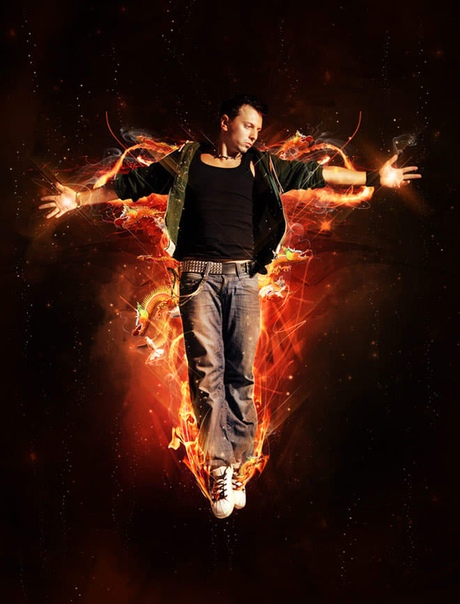 Преобразуйте и поверните его, как вам нравится.
Шаг 7
Создайте больше дубликатов слоев пламени и добавьте их к каждой букве. Применить огонь действительно так же просто, как перемещать языки пламени по тексту. Кроме того, не стесняйтесь растягивать элементы огня, чтобы создать более реалистичный вид.
Шаг 8
Выберите все слои пламени, а затем Щелкните правой кнопкой мыши > Объединить слои . После этого измените Режим наложения слоев пламени на Экран , чтобы все оставшиеся черные части полностью исчезли, и он стал еще более прозрачным.
Шаг 9
Удалите ненужные элементы вашего пламени с помощью инструмента «Ластик» .
Шаг 10
Создайте дубликат слоя с пламенем и затем перейдите к Фильтры > Размытие > Размытие по Гауссу и установите радиус около 3 px .
Шаг 11
После этого измените Непрозрачность слоя на 25% .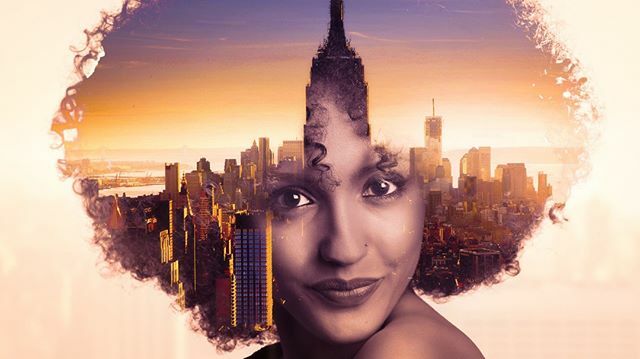
Вот и все! Вот так выглядит состав:
Шаг 12
Наконец, мы добавим последний блик. Создайте новый слой поверх всех остальных и нарисуйте радиальный градиент от белого к черному, как показано на рисунке. Установите режим наложения на Overlay и непрозрачность на 40% .
Отличная работа, готово!
И вот оно, текст с эффектом огня! Если вы заинтересованы в создании пламени с нуля в Photoshop, вы также можете ознакомиться с этим классическим руководством, в котором по совпадению используется тот же шрифт!
Ищете наложение огня для фотографии или хотите создать больше подобных эффектов? Проверьте эти удивительные ресурсы Photoshop:
Огненные накладки
Этот удивительный набор из 20 огненных фотоналожений идеально подходит для создания эффекта свечения и жара в Photoshop.Пакет содержит 20 прозрачных PNG-файлов высокого разрешения.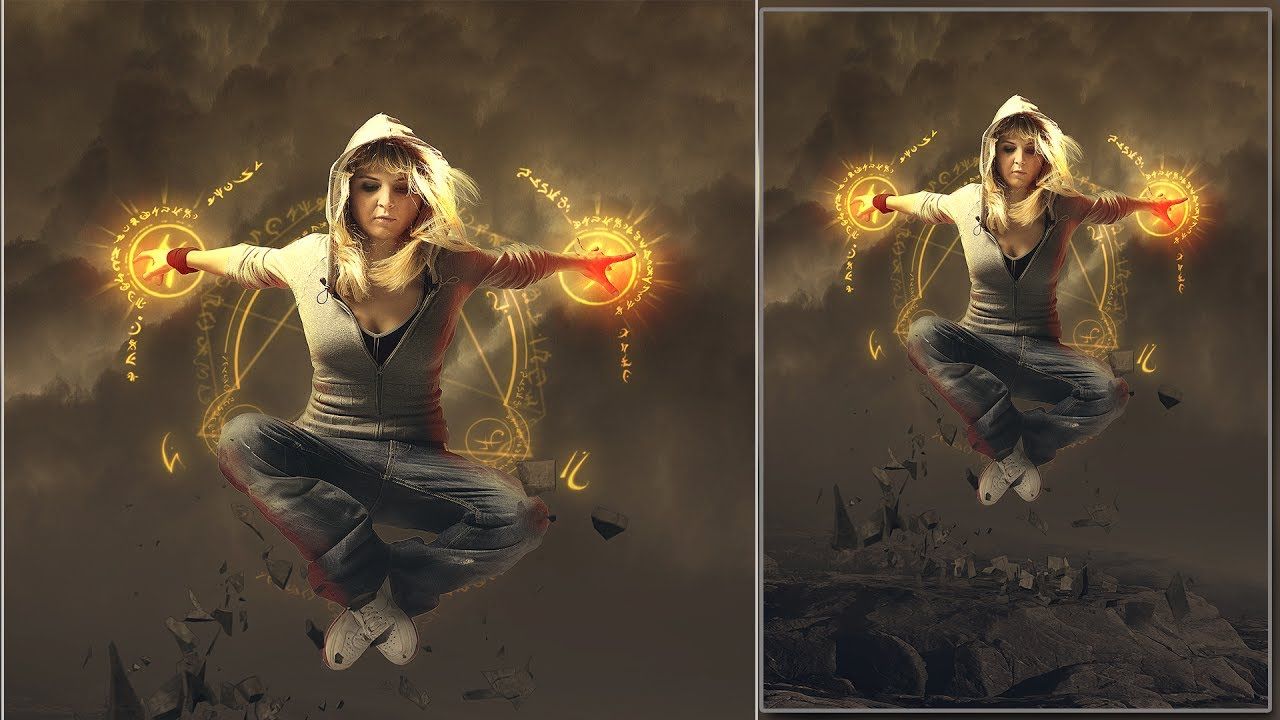
50 цифровых накладок Fire
Еще один удивительный набор цифровых наложений огня с действительно отличным разрешением 5000 пикселей в формате файла JPEG. Все, что вам нужно сделать, это поместить наложение огня на ваше изображение и изменить режим наложения на экран.
Экшен Photoshop с огнем
С этим товаром можно поджечь любую картинку! Все, что вам нужно сделать, это нарисовать кистью свою фотографию, а затем нажать кнопку воспроизведения.Попробуйте этот удивительный огненный экшен Photoshop!
15 фотонакладок Bonfire
Этот набор из 15 накладок для фотографий с кострами — отличный инструмент для улучшения ваших фотографий с помощью высококачественного пламени. Эти накладки чрезвычайно просты в использовании и помогут вам создать прохладную атмосферу походного костра.
Стили огня
Хотите создать эффект огня для вашего текста? Эта коллекция стилей огненного текста для Photoshop — лучший выбор! Он содержит 18 реалистичных стилей огня с окончательным числом 11 текстовых эффектов. Экономьте свое время и создавайте реалистичные огненные текстовые эффекты всего за несколько кликов!
Хотите узнать больше об эффектах огня в Photoshop? Посмотрите эти замечательные уроки:
Создайте модный эффект двойной экспозиции в Adobe Photoshop
Вы, наверное, видели этот интересный эффект двух или более перекрывающихся фотографий на обложках музыкальных альбомов, в современных журналах и в рекламных объявлениях. В этом уроке Photoshop с двойной экспозицией мы создадим модный эффект двойной экспозиции с нуля.Мы будем использовать режимы наложения и обтравочные маски в несколько шагов. Но сначала давайте узнаем, что такое двойная экспозиция.
Что такое двойная экспозиция?
В фотографии и кинематографии двойное или многократное экспонирование представляет собой комбинацию двух или более экспозиций для создания единого изображения. Первоначально это метод, при котором затвор камеры открывается более одного раза, чтобы экспонировать пленку несколько раз, обычно для разных изображений.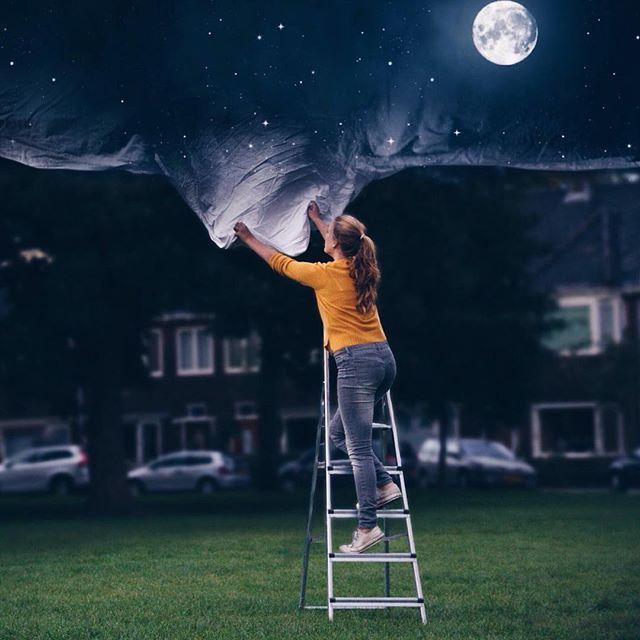 Однако с современным программным обеспечением мы можем легко создать аналогичный эффект в Adobe Photoshop.
Посмотрите, как сделать двойную экспозицию в Photoshop
Хотите посмотреть, как сделать двойную экспозицию в Photoshop? Следите за нами на нашем канале Envato Tuts+ на YouTube:
Вам также может понравиться наш бесплатный курс по созданию эффекта двойной экспозиции в Photoshop. Попробуйте!
БЕСПЛАТНО
Графический дизайн
Как сделать двойную экспозицию в Photoshop
Мелоди Ньевес
Ищете быстрое решение?
Если вы хотите создать эффект двойной экспозиции всего за несколько кликов, попробуйте этот удивительный экшен Photoshop с двойной экспозицией от Envato Elements.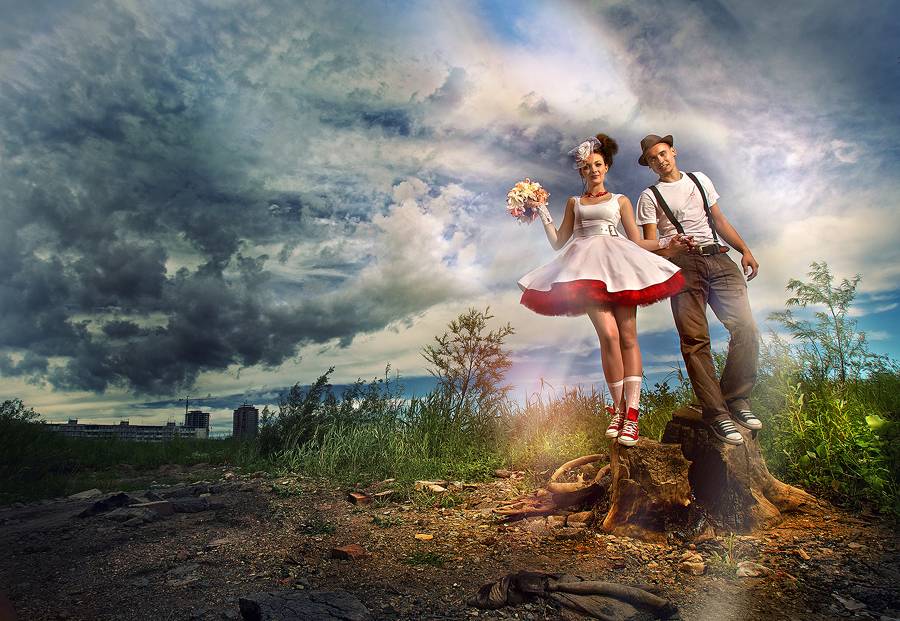 С его помощью вы сможете добавить замечательный эффект двойной экспозиции к собственному изображению всего за несколько секунд. После того, как действие завершено, вы можете добавить цветовой тон или градиент к своей композиции, и вуаля, ваш эффект готов!
Использование готового экшена может сэкономить ваше время, но в этом уроке вы узнаете, как создать портрет с двойной экспозицией с нуля, что дает вам максимальную гибкость и творческий контроль. Давайте приступим!
Узнайте обо всех дополнительных преимуществах и удивительных экшенах Photoshop, которые мы рекомендуем, в нашем посте о суперкрутых экшенах Adobe Photoshop на Envato Elements:
Экшены Photoshop
Более 100 потрясающих экшенов Adobe Photoshop от Envato Elements
Melody Nieves
Что вы узнаете из этого урока Photoshop с двойной экспозицией
- Как подготовить основное фото
- Как сделать двойную экспозицию в Photoshop, объединив два изображения
- Как добавить последние штрихи к фотографиям с двойной экспозицией
Учебное пособие по портрету с двойной экспозицией Ресурсы
Если вы хотите точно следовать этому уроку Photoshop с двойной экспозицией, вот фотографии, которые я использовал:
1.
 Как подготовить основное фото
Шаг 1
В качестве основы для нашего изображения мы будем использовать следующую фотографию молодого человека с Stockvault.net. Вы можете использовать любую понравившуюся фотографию, например, из личного архива. Однако убедитесь, что фон вашей фотографии более или менее нейтральный, без шумных элементов, таких как трава или листва, чтобы с ним было легче работать.
Возьмем Crop Tool (C) и сделаем фотографию менее широкой, удалив ее боковые части.
Шаг 2
Теперь нам нужно сделать его намного ярче и добавить контраста. Перейдите к Image > Adjustments > Levels или нажмите Control-L , чтобы вызвать всплывающее меню Levels . Переместите самый светлый ползунок влево, сделав нашу фотографию ярче, и добавьте контраста, переместив левый черный ползунок вправо. В противном случае вы можете просто установить конкретные значения в полях ниже: 7 для оттенков черного, 1,15 для серого и 197 для белого.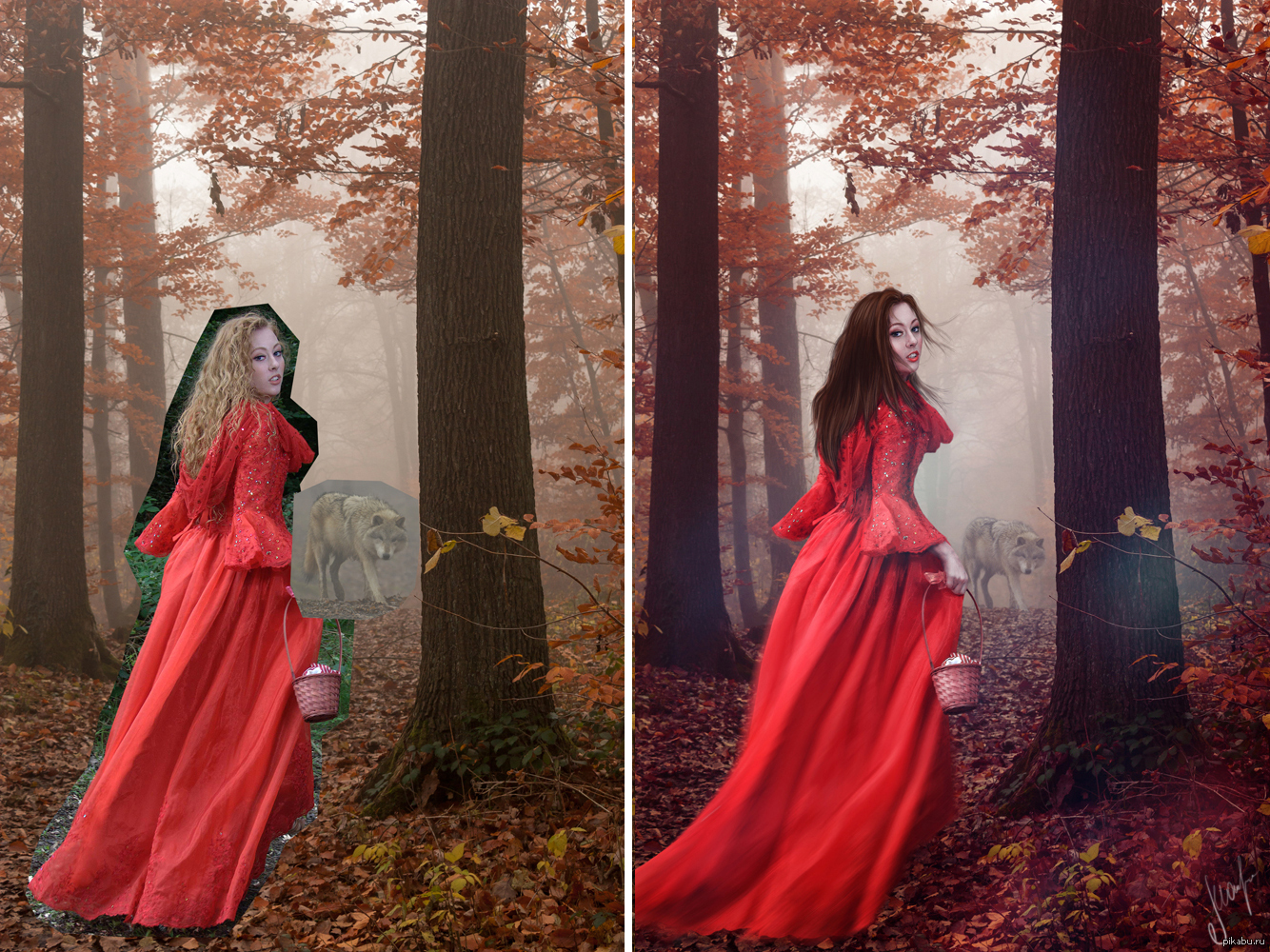 Нажмите кнопку OK , чтобы применить настройки.
Шаг 3
Давайте исправим ухо парня Инструментом «Точечная восстанавливающая кисть» (I). Просто нажмите и переместите мышь, нарисовав область, которую вы хотите исправить, и — вуаля! — отмеченная область станет чистой и безупречной. Это очень удобный инструмент для ретуши фотографий, когда нужно избавиться от каких-то мелких изъянов и неровностей на коже.
Шаг 4
Теперь нам нужно избавиться от фона. Это проще простого, так как мы используем фотографию с чистым фоном.Возьмите Magic Wand Tool (W) и щелкните в любом месте фона, чтобы выделить его. Затем перейдите к Select > Inverse , чтобы выбрать мужчину.
Шаг 5
Пока вы все еще вооружены инструментом Magic Wand Tool (W), найдите кнопку Refine Edge на панели управления выше, чтобы открыть окно параметров Refine Edge . Здесь вы можете изменить Вид вашей фотографии в Режимы просмотра , поместив выбранный элемент на белый, черный, прозрачный и другие фоны, сделав его более заметным и удобным для редактирования.
Слегка увеличьте значение Radius в Edge Detection, установив его на 1.5 , сделав края менее жесткими и, таким образом, выявляя мелкие детали, такие как отдельные волоски. Установите для Output To в разделе Output окна параметров значение New Layer with Layer Mask . Это автоматически создаст копию исходного изображения с фоном, скрытым обтравочной маской .
Вы также можете поиграть с другими параметрами Refine Edge , делая края более гладкими или более размытыми.Это может быть удобно, если вы вырезаете элемент, окруженный другими элементами, или изображение имеет более сложный фон, а края основного объекта неаккуратны.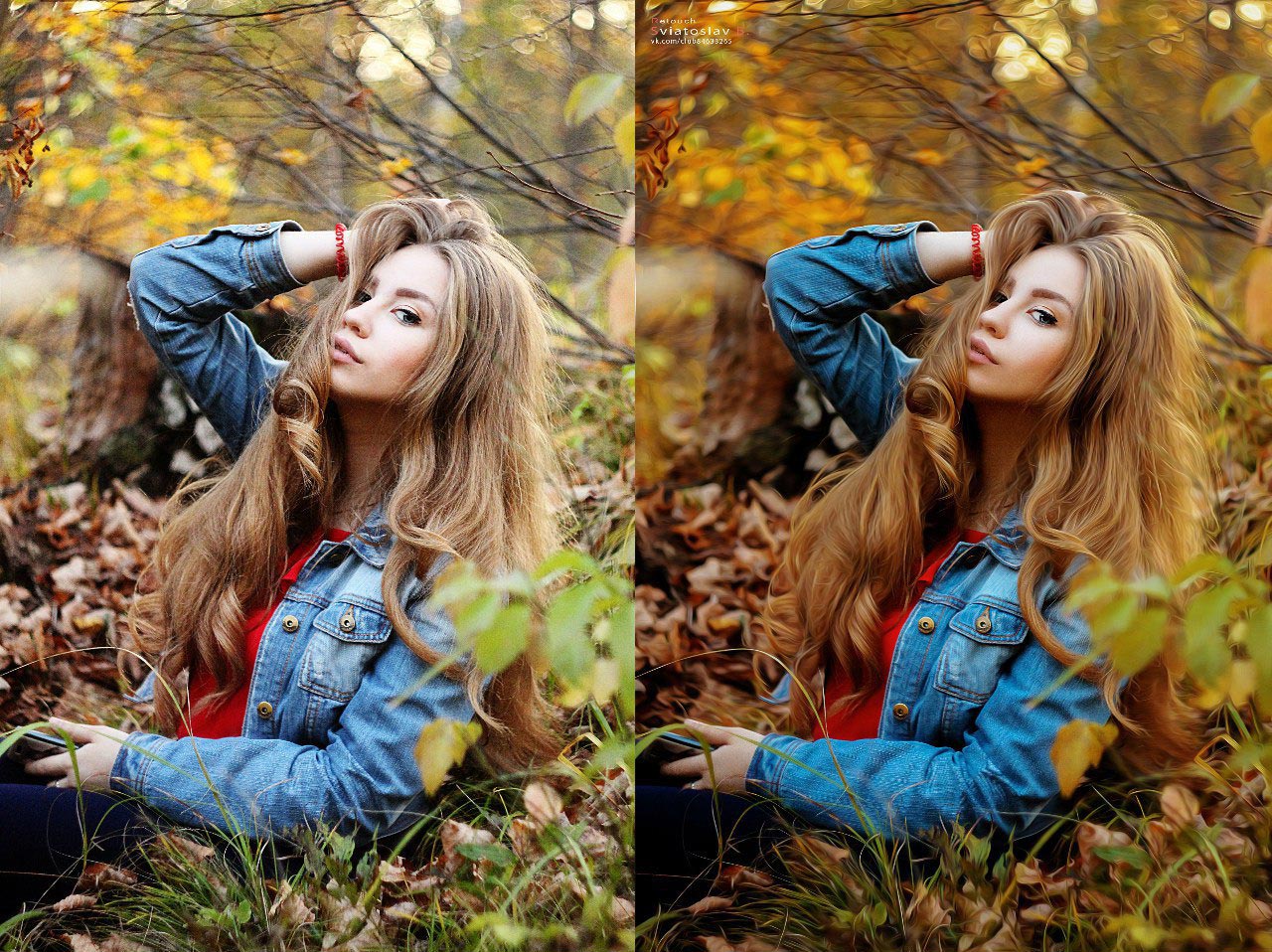 В нашем случае этих незначительных корректировок достаточно, чтобы продолжить создавать желаемый эффект.
Шаг 6
Создайте новый слой под вырезанным портретом и залейте его нейтральным серым цветом ( #dcdbd9 ) с помощью инструмента Заливка (G) .
2. Как сделать двойную экспозицию в Photoshop, объединив два изображения
Шаг 1
Давайте выберем второе фото для нашей композиции.Это может быть хороший снимок цветка или городского пейзажа, или что-нибудь абстрактное и замысловатое. Для этого урока Photoshop с двойной экспозицией мы будем использовать монохромную сцену леса с изображением Сэмюэля Рола, которую вы можете найти на Unsplash.com.
Шаг 2
Поместите изображение леса над портретом мужчины. Не снимая выделения со слоя леса, нажмите клавишу Control и щелкните обтравочную маску слоя слоя ниже (тот, что с портретом). Вы увидите, как марширующие муравьи выделяют силуэт человека на слое леса.
Шаг 3
Нажмите кнопку Добавить векторную маску в нижней части панели Слои , чтобы скрыть ненужные части изображения леса. Если щелкнуть значок цепочки между миниатюрой изображения и миниатюрой маски на панели Слои , это разъединит слой и его маску, так что вы сможете перемещать и вращать изображение внутри маски, не перемещая весь слой. .
В нашем случае давайте перевернем изображение леса вверх ногами, чтобы темное отражение деревьев попало в область головы силуэта, как показано на скриншоте ниже.
Шаг 4
Выберите слой, содержащий вырезанный портрет с обтравочной маской. Сделайте копию (Control-J) и перетащите ее над слоем с лесом.
Сделаем портрет монохромным, чтобы он соответствовал цветовой палитре изображения леса. Не снимая выделения с портретного слоя, перейдите к Image > Adjustments > Desaturate или просто нажмите Shift-Control-U , преобразуя наше изображение в оттенки серого.
Шаг 5
Откройте окно параметров Уровни (Control-L) и сделайте изображение намного темнее, переместив черный ползунок вправо или вручную установив его значение на 117 .
Примените эффект и перейдите к Image > Adjustments > Hue/Saturation. Установите флажок Раскрасить в правом нижнем углу окна параметров, чтобы изменить весь диапазон цветов нашего изображения. Установите значение Hue на 212 , переместив ползунок вправо, таким образом добавив оттенки синего. Установите уровень Saturation на 10 , уменьшив яркость фотографии, и нажмите OK , чтобы применить созданный эффект.
Шаг 6
Щелкните правой кнопкой мыши на маске портретного слоя, и мы можем Применить маску слоя в раскрывающемся меню. Измените режим наложения портретного слоя на Экран на панели Слои .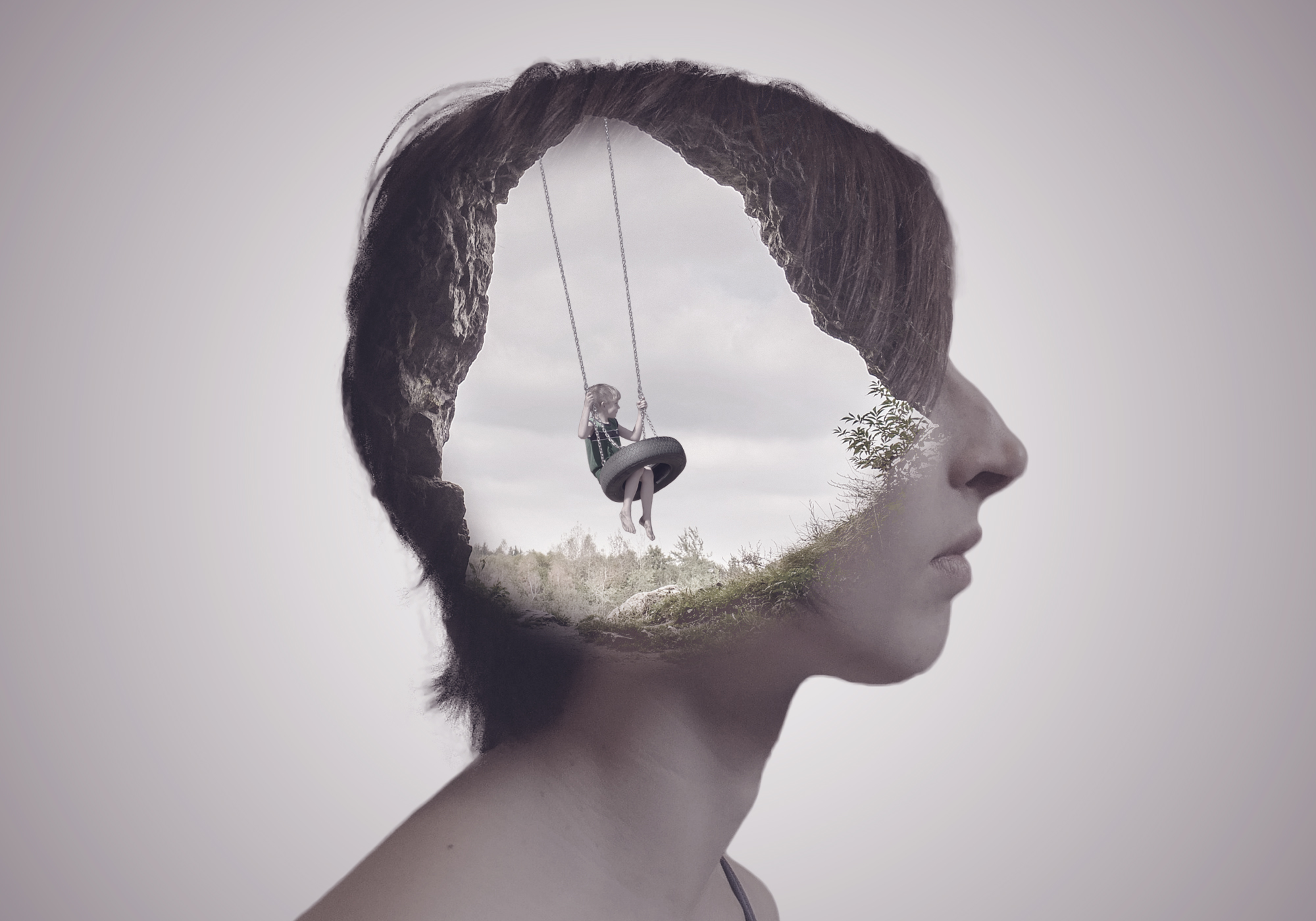 Мы уже видим, что желаемый эффект двойной экспозиции появляется! Осталось всего несколько мелких доработок, так что двигаемся дальше!
3. Как добавить последние штрихи к фотографиям с двойной экспозицией
Шаг 1
Давайте сделаем изображение более сюрреалистичным, отредактировав голову портрета.Возьмите Brush Tool (B) и выберите Airbrush Soft Round 17 из стандартного набора Round Brushes with Size (вы можете найти его в раскрывающемся меню кистей, если щелкнуть правой кнопкой мыши или в Щетки (F5) панель).
Выберите маску слоя слоя с лесом, установите цвет заливки на черный и мягко закрасьте верхнюю часть области головы, таким образом удалив ненужные части головы и добавив немного воздуха в верхнюю часть изображения.Это делает изображение таким, как будто деревья растут прямо из головы человека.
Шаг 2
Некоторые части изображения на этом этапе выглядят слишком зашумленными, например, область глаз, где деревья на изображении леса создают отвлекающий эффект. Давайте избавимся от этого и сделаем эти части более четкими и контрастными.
Создайте Новый слой под ненасыщенным портретным слоем, снова возьмите инструмент Кисть (B) и измените цвет Заливки на темно-синий ( # 2f2c35 ), который вы можете выбрать непосредственно из части волос портрет с помощью инструмента «Пипетка» (I).
Начните закрашивать область глаз, делая ее более отчетливой. Для большего удобства можно Control-щелкнуть на маске слоя портретного слоя, чтобы создать выделение марширующих муравьев, что позволит вам рисовать внутри выделенной области, не выходя за ее границы.
Шаг 3
Давайте добавим последний штрих к нашему изображению. Выберите ненасыщенный портретный слой и добавьте маску слоя , щелкнув значок маски в нижней части панели Слои .Возьмите Brush Tool (B) и измените цвет Fill на черный. Поскольку наша маска слоя по умолчанию белая, черный цвет поможет нам стереть ненужные части изображения. Закрасьте область шеи мужчины, создав иллюзию его лица, выглядывающего из-за деревьев.
Отличная работа! Наш модный портрет с двойной экспозицией готов!
Поздравляем! Эти простые шаги помогли нам создать стильный портрет с двойной экспозицией, объединив два изображения и создав интересный сюрреалистический эффект.Надеюсь, вы нашли для себя несколько полезных советов и приемов, которые помогут вам создавать более интересные комбинации и фотоманипуляции. Удачи!
5 лучших экшенов Photoshop с двойной экспозицией от Envato Elements
Вы узнали, что такое двойная экспозиция и как сделать двойную экспозицию в Photoshop. Но что, если у вас нет времени делать портрет с двойной экспозицией с нуля? Здесь пригодятся экшены Photoshop с двойной экспозицией.
И если вы цифровой художник или фотограф, который ежедневно использует Photoshop, вы обнаружите, что Envato Elements — лучший вариант для вас. Эта торговая площадка на основе подписки предлагает вам неограниченное количество цифровых творческих ресурсов за ежемесячную плату.
Загрузите столько экшенов Photoshop с двойной экспозицией, дополнений и стоковых фотографий, сколько вам нужно. Вот подборка наших любимых эффектов двойной экспозиции. Добавьте их в свою коллекцию уже сегодня!
1. Действие двойной экспозиции (ATN, PSD)
Если вы хотите добиться того же эффекта быстрее, вы можете использовать действие с двойной экспозицией, подобное этому. Ваша задача только подготовить фотографии и запустить акцию.Весь процесс будет сделан для вас в считанные секунды!
2. Двойная экспозиция со спецэффектами (ATN)
Этот набор действий с двойной экспозицией содержит больше, чем просто эффект двойной экспозиции. Он включает в себя 235 световых эффектов, 33 текстуры, а также эффекты хроматического искажения и глубины резкости. С ним можно создать настоящее произведение искусства!
3. Набор Photoshop для двойной экспозиции (ATN, GRD)
Этот набор действий двойной экспозиции содержит десятки вариантов эффекта двойной экспозиции. Примените их все одним щелчком мыши, а затем выберите лучшую версию. В качестве бонуса пак включает в себя 30 текстур высокого разрешения и 10 градиентов.
4. Действие двойной цветной экспозиции (ATN)
Этот экшен Photoshop с двойной экспозицией не только объединяет две фотографии, но и придает им контрастные цвета, чтобы мгновенно создать привлекательный результат. Выберите один из семи цветовых стилей, каждый из которых включает пару дополнительных цветов.
5. Экшен Photoshop «Свечение двойной экспозиции» (ATN)
Если классический эффект двойной экспозиции кажется вам скучным, этот экшен сделает его уникальным, придав вашим фотографиям современное сияние.И вам по-прежнему не нужно ничего делать, чтобы получить этот дополнительный эффект — все делается одним щелчком мыши!
Создайте модные фотографии с двойной экспозицией уже сегодня
Надеюсь, вам понравился этот урок Photoshop с двойной экспозицией. Хотите создать еще несколько модных эффектов? Узнайте, что сейчас популярно, в наших статьях о самых больших творческих тенденциях и тенденциях дизайна в 2021 году.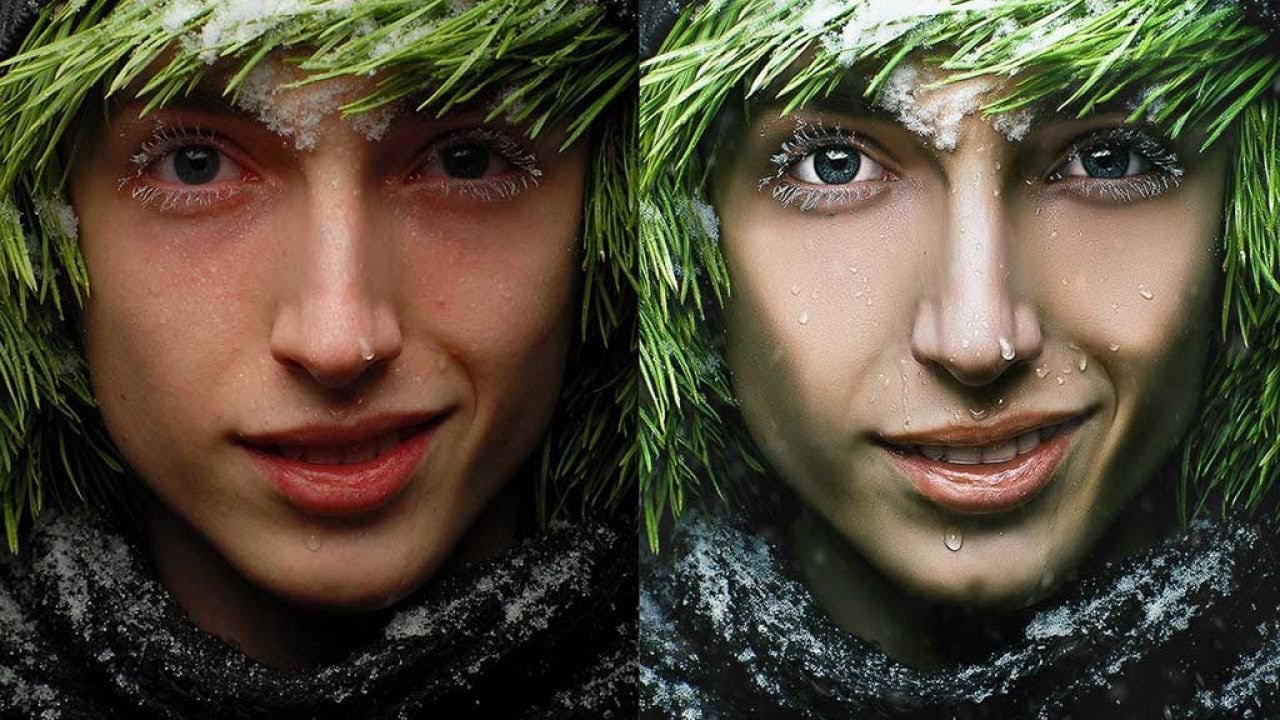 А если вы ищете дополнительные фотоэффекты и учебные пособия по фильтрам, ознакомьтесь со следующими статьями:
Примечание редактора: этот пост был обновлен благодаря вкладу Марии Вильянуэвы.Мария — штатный писатель Envato Tuts+.
Как создать VHS Glitch Art в Adobe Photoshop
В этом уроке вы узнаете, как создать эффект сбоя в Photoshop.
Нравится ли вам этот гранжевый, глючный вид на старых видеокассетах? ленты? Существуют разные способы добавления таких эффектов к вашим изображениям и даже создания анимации из статической фотографии с помощью Animated VHS Creation Kit.
Из этого туториала вы узнаете, как за несколько простых шагов преобразовать ваше изображение в формат VHS, используя только стандартные инструменты Photoshop.
Ищете больше глюков? Почему бы не проверить наши любимые экшены Photoshop в стиле ретро с ошибками от Envato Elements и Envato Market:
Экшены Photoshop
20 фотоэффектов Glitch и VHS с цифровыми художественными стилями Photoshop
Melody Nieves
Следите за нами на нашем канале Envato Tuts+ YouTube:
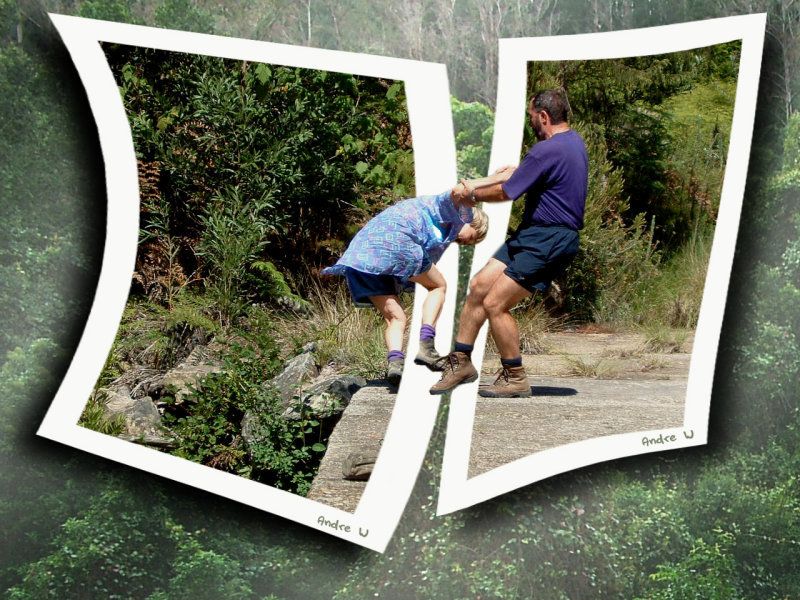 youtube.com/embed/WTeUOQ4IQZY?rel=0&start=0″ frameborder=»0″ allowfullscreen=»allowfullscreen» webkitallowfullscreen=»webkitallowfullscreen» mozallowfullscreen=»mozallowfullscreen» loading=»lazy»/>
 Учебные активы
1. Подготовьте документ
.Шаг 1
Используйте Control-N , чтобы создать новый документ и использовать следующие настройки: 1500 x 1000 пикселей; 300 точек на дюйм.
Шаг 2
Перейдите к Файл > Поместите и поместите изображение внутри документа.
Этап 3
Измените размер изображения до границ документа и нажмите Введите .
Шаг 4
Нажмите T и создайте новый текстовый слой в правом верхнем углу.
Шаг 5
Нажмите U и выберите Инструмент «Многоугольник» и создайте форму треугольника. Затем разместите его, как показано на изображении ниже:
Шаг 6
Выберите слои, удерживая Shift и затем Щелкните правой кнопкой мыши > Объединить слои.
Шаг 7
Сейчас Нажмите правой кнопкой мыши на слое, а затем Преобразовать в смарт-объект .
Шаг 8
Создайте четыре копии вашего смарт-объекта, используя Щелкните правой кнопкой мыши > Дублировать .
2. Создайте Эффекты
Шаг 1
Сделать все слои, кроме первых двух невидимый, а затем Дважды щелкните на втором слое и Снимите флажок Зеленый и Синий каналы.
Шаг 2
Щелкните V и Переместите второй слой , , удерживая Shift , 30 px вправо.
Шаг 3
Сделать третий слой видимым и Снимите флажок Красный и Зеленый каналы так же, как указано выше.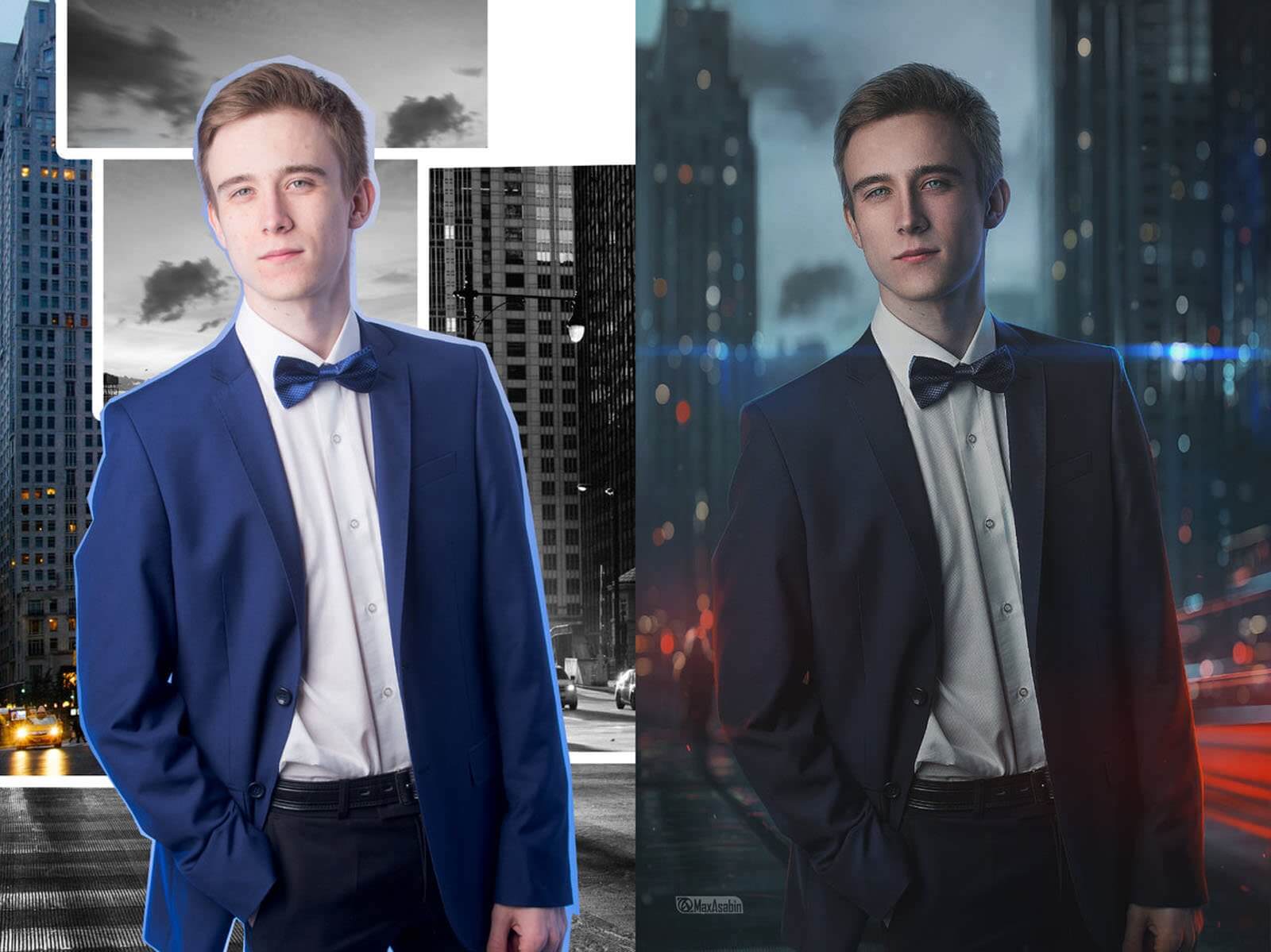 Затем переместите его, удерживая Shift , 20 px влево.
Шаг 4
Сделайте видимым четвертый слой и перейдите к Слой > Новый корректирующий слой > Цветовой тон/Насыщенность .
Шаг 5
Двойной щелчок на настройках слой и измените настройку Saturation на +100 .
Как видите, эффект насыщения применяется ко всему изображению, но нам нужно обрезать его только до нескольких областей.
Шаг 6
Щелкните правой кнопкой мыши на слое «Цветовой тон/Насыщенность» и выберите Обтравочная маска , чтобы этот эффект применялся только к необходимый слой.
Шаг 7
Теперь Добавьте маску к четвертому слою.
Шаг 8
Alt-щелчок левой кнопкой мыши чтобы
откройте слой маски. Залейте черным цветом.
Шаг 9
Щелкните M и выберите области на маске, где вы хотите проявить эффект, и Залейте белым цветом.
Теперь эффект насыщения применяется только к нескольким областям:
Шаг 10
Добавьте Маску к пятому слою Залейте черным цветом.Затем создайте большую белую область немного выше центра.
Шаг 11
Переместите этот слой 600 px вниз, удерживая Shift .
Шаг 12
Перейдите к Фильтр > Размытие > Размытие в движении и используйте следующие настройки: Угол: 15°; Расстояние: 15 .
Шаг 13
Давайте добавим еще немного искажения к изображению. Перейдите к Фильтр > Искажение > Вращение и используйте следующие настройки: Угол: 50° .
Шаг 14
Щелкните правой кнопкой мыши на слое Цветовой тон/Насыщенность и выберите Дублировать .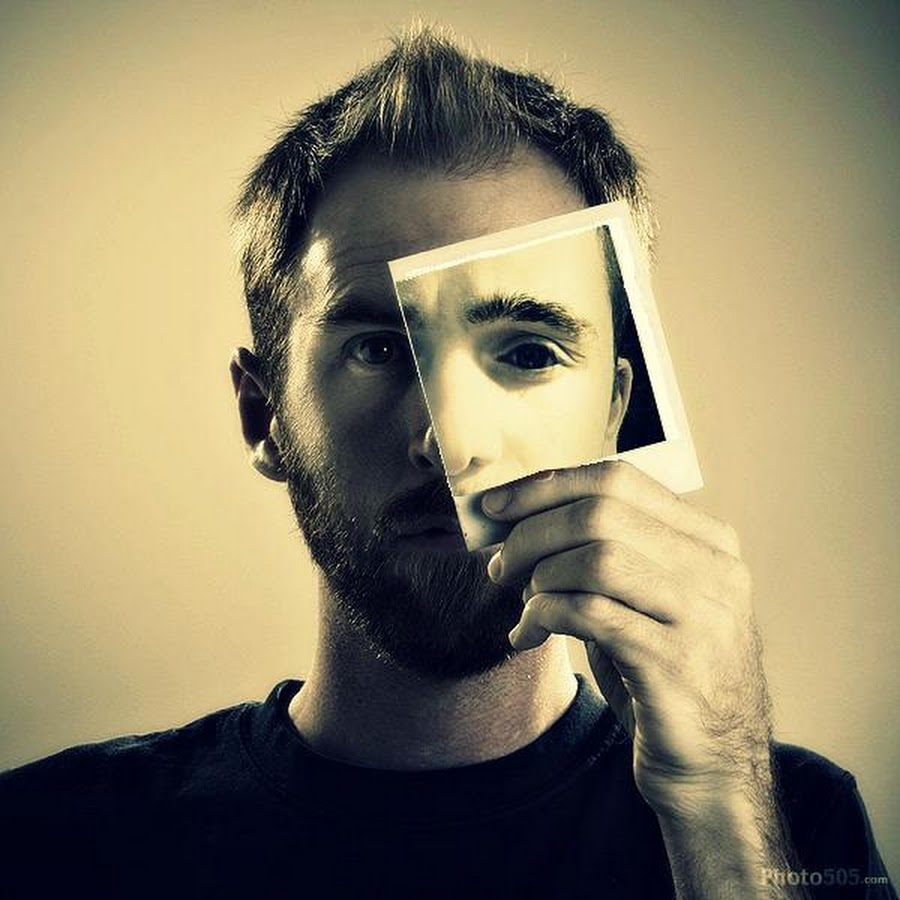 Затем поместите его над пятым слоем и Создайте обтравочную маску .
Вот так будет выглядеть наше изображение после всех вышеперечисленных манипуляций:
3. Создайте текстуры VHS
.Шаг 1
Создайте новый слой, используя Shift-Control-N и Залейте его белым цветом.
Шаг 2
Перейдите к Фильтр > Галерея фильтров > Эскиз и выберите Полутоновый узор .Используйте следующие настройки: Размер: 2; Контраст: 2.
Шаг 3
Дважды щелкните по слою и установите следующие настройки: Режим наложения: Наложение; Непрозрачность: 25% . Снимите флажки с каналов Red и Blue .
Шаг 4
Дублируйте слой текстуры, а затем используйте Control-T , пока удерживая Shift на , поверните его на 90° и измените размер до границ.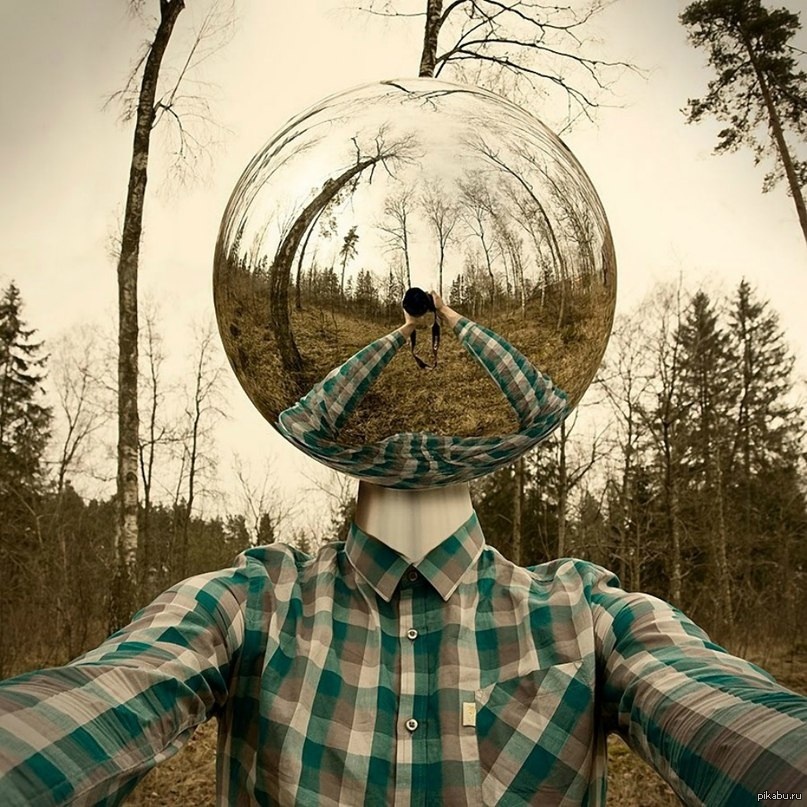
Шаг 5
Дважды щелкните на слое и установите следующие параметры: Режим наложения: Обычный; Непрозрачность: 15% . Снимите отметку с цветовыми каналами Green и Blue .
Шаг 6
Щелкните U и выберите Инструмент «Прямоугольник» . Затем создайте фигуру со следующими настройками: Ширина: 1800 пикселей; Высота: 120.
Шаг 7
Щелкните правой кнопкой мыши на прямоугольном слое и выберите Растеризовать слой .
Шаг 8
Перейдите к Фильтр > Шум > Добавить шум и используйте следующие параметры : Сумма: 400%; Распространение: Равномерное; Монохроматический.
Шаг 9
Перейдите к Фильтр > Размытие > Размытие в движении и используйте следующие настройки: Угол: 0°; Расстояние: 20 пикселей.
Шаг 10
Перейдите к Изображение > Настройки > Яркость/Контраст и используйте следующие настройки: Яркость: 150; Контраст: 100.
Шаг 11
Используйте Control-I на слое с прямоугольником, чтобы инвертировать цвета текстуры шума, а затем измените Режим наложения на Осветление цвета.
Шаг 12
Дублируйте свой шум полосатый слой несколько раз и перемещайте его, удерживая Shift , в разные места.
Шаг 13
Создайте новый слой с помощью Shift-Control-N и Залейте его черным цветом.
Шаг 14
Перейдите к Фильтр > Шум > Добавить шум и используйте следующие параметры : Сумма: 400%; Распространение: Равномерное; Монохроматический.
Шаг 15
Теперь добавьте эффект Пэчворк с помощью Фильтр > Галерея фильтров > Пэчворк и используйте следующие настройки: Размер квадрата: 0; Рельеф: 0 .
Шаг 16
Перейдите к Image > Adjustments , выберите Threshold и установите значение 240.
Шаг 17
Дважды щелкните на слое и используйте следующие настройки: Режим наложения: Экран; Непрозрачность: 100% . Снимите флажки с каналов Red и Blue .
Шаг 18
Теперь вам нужно Дублировать слой, Отметить Красный и Синий каналы, и Снимите зеленый канал.
Шаг 19
Переместите этот новый слой, удерживая Shift , 60 px вправо.
Шаг 20
Создайте новый слой, используя Shift-Control-N и Залейте черным цветом.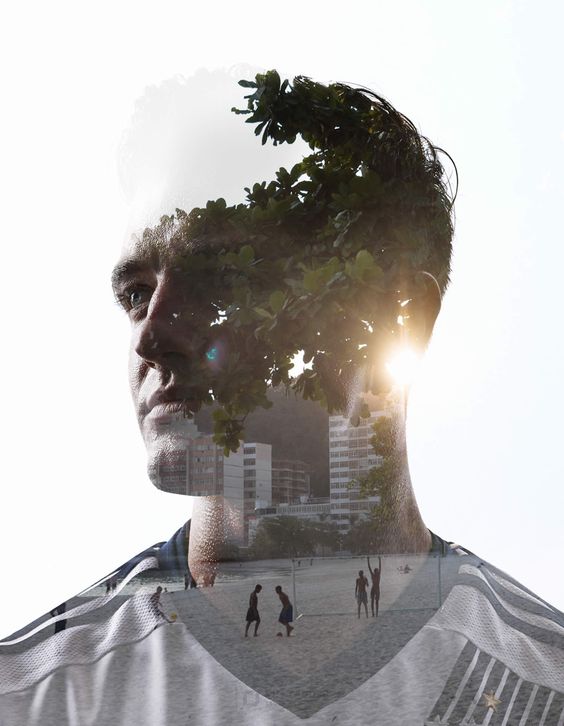 Измените параметра Заполнить на 0% .
Шаг 21
Дважды щелкните на слое и выберите параметр Stroke . Используйте следующие настройки: Размер: 25 пикселей; Расположение: внутри; Черный цвет.
Шаг 22
Теперь вам нужно растрировать стиль слоя: Щелкните правой кнопкой мыши > Растеризовать стиль слоя .
Шаг 23
Перейдите к Фильтр > Размытие > Размытие по Гауссу и используйте следующие настройки: Радиус: 4px.
Шаг 24
Измените размер кадра на заполните холст, используя Control-T и удерживая Shift .
4. Коррекция цвета
Шаг 1
Теперь вам нужно создать слои коррекции цвета, чтобы наше изображение выглядело более «VHS». Перейдите в Слой > Новый корректирующий слой > Кривые .
Шаг 2
Дублируйте слой с кривыми и поместите его над первым слоем.
Шаг 3
Дважды щелкните на первом слое кривых значок и используйте следующие настройки:
Шаг 4
Теперь Дважды щелкните на слое кривых и измените Непрозрачность кривых на 35%.
Шаг 5
Дважды щелкните на втором слое кривых и выберите стандартную предустановку Photoshop «Сильный контраст» .
Отличная работа, готово!
Таким простым способом мы можем создавать глитч-арты в стиле VHS из любой фотографии, используя только стандартные инструменты Photoshop.
Вы также можете проверить анимацию, созданную с помощью Animated VHS Creation Kit, из того же изображения.
Ищете больше глюков? Почему бы не проверить наши любимые экшены Photoshop в стиле ретро с ошибками от Envato Elements и Envato Market:
Экшены Photoshop
20 фотоэффектов Glitch и VHS с цифровыми художественными стилями Photoshop
Мелоди Ньевес
Хотите узнать больше? Посмотрите эти замечательные руководства по ошибкам:
Основы Photoshop для начинающих | Учебники Adobe Photoshop
Добро пожаловать в учебники «Начало работы с Photoshop», которые научат вас основным инструментам и методам Adobe Photoshop.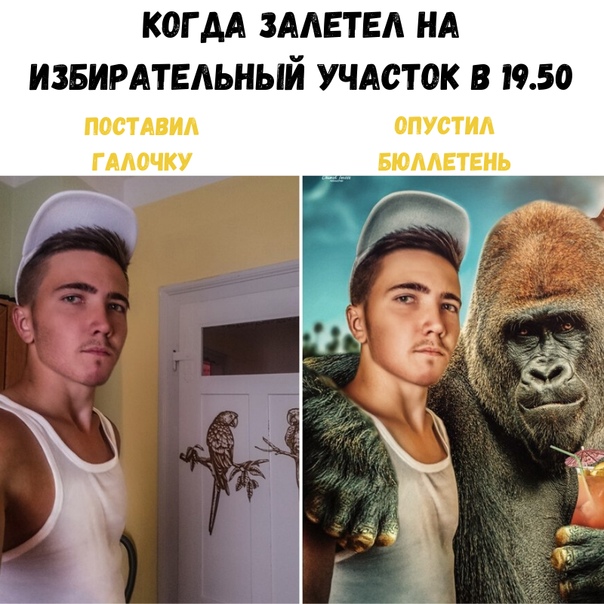 Этот урок знакомит вас с рабочей областью Photoshop и показывает, как открывать и сохранять изображения, увеличивать и уменьшать масштаб и исправлять ошибки.
Открывайте образы и создавайте новые образы.
Первое, что вы сделаете в Photoshop, это либо откроете файл, либо создадите новый файл. Итак, давайте рассмотрим, как сделать и то, и другое. Когда вы запускаете последнюю версию Photoshop, вы можете увидеть стартовый экран, который выглядит примерно так.Если вы хотите открыть существующее изображение, вы можете перейти к кнопке «Открыть…» на начальном экране и щелкнуть, или если вы хотите создать новое изображение с нуля, вы можете использовать кнопку «Создать…» на начальном экране. экран. Но есть и другой способ, чтобы получить доступ к этим же командам из любой точки Photoshop. Поэтому, даже если ваш начальный экран не отображается, вы всегда можете перейти в меню «Файл» в верхней части Photoshop и выбрать «Создать» или «Открыть». Давайте продолжим и выберем Open… в меню File, чтобы открыть некоторые существующие файлы изображений в Photoshop.Это запустит ваш Mac Finder или проводник Windows, где вы будете перемещаться по файловой системе к файлу изображения и выбирать его. Вы можете выбрать один из практических файлов, прилагаемых к этому уроку, как это делаю я, или выбрать свое собственное изображение. Если вы хотите открыть несколько изображений одновременно, удерживайте клавишу Command на Mac или клавишу Ctrl в Windows и выберите другой файл изображения. Затем нажмите кнопку Открыть. Оба выбранных изображения открываются в рабочей области редактирования Photoshop, которая называется окном документа.В верхней части окна документа есть вкладка для каждого Open_Image. И вкладка сообщает вам имя изображения. Если вы хотите увидеть другое Open_Image, просто щелкните его вкладку. Итак, как открыть существующие изображения. Оставим их открытыми и поговорим о том, как создать новый образ с нуля. Вы можете сделать это, когда вам нужен чистый холст для рисования или на который вы хотите поместить несколько изображений.
 Итак, на этот раз в меню «Файл» выберите «Создать…». Откроется окно «Новый документ». Photoshop поставляется с множеством пресетов пустых документов, с которых вы можете начать.Чтобы найти тот, который подходит именно вам, сначала выберите категорию документов в верхней части окна. Фотография, печать, искусство и иллюстрация или одно из этих других. Я собираюсь выбрать Фото. Затем выберите один из предустановленных размеров в этом разделе под названием «Предустановки пустых документов». Если вы не видите тот, который вам нравится, здесь есть возможность просмотреть дополнительные пресеты: Просмотреть все пресеты. Я собираюсь выбрать этот пресет, Пейзаж, 4 x 6. Справа все детали уже настроены для меня, включая ширину и высоту.Если вы решите, что это не совсем тот размер, который вам нужен, вы можете ввести другой размер в поля «Ширина» или «Высота». Любые другие настройки справа также могут быть изменены. Но использование пресетов избавляет от необходимости разбираться в технических деталях в самом начале.
 И эти настройки могут быть изменены позже в Photoshop, если вам нужно. Итак, чтобы завершить создание нового документа, нажмите кнопку «Создать», и в Photoshop откроется новый пустой документ, готовый для добавления фотографии, текста или, возможно, формы.Все, как вы научитесь делать, продолжая работу с этой серией руководств.
Чему вы научились: открывать и создавать изображения
- В строке меню выберите Файл > Открыть , чтобы открыть существующие изображения.
- В строке меню выберите Файл > Новый , чтобы создать новый образ с нуля. Выберите предустановку документа. Вы можете настроить предустановку, введя собственные значения, такие как ширина и высота.
Давайте посмотрим, как устроен Photoshop, чтобы помочь вам освоиться в своем рабочем пространстве. Чтобы следовать этому руководству, вы можете открыть любое изображение. Первый элемент интерфейса, с которым нужно познакомиться, — это окно документа, которое находится прямо здесь, в центре экрана. Здесь вы будете работать над своими изображениями. Справа от окна документа находятся панели с различными элементами управления редактированием изображений. Панелей больше, чем только те, которые вы видите в этом столбце панелей.Некоторые панели скрыты за другими. Например, здесь у нас есть группа панелей из панели «Цвет» и панели «Образцы». Если я хочу увидеть панель «Образцы», я могу просто щелкнуть ее вкладку, и это переместит ее вперед, чтобы я мог ее использовать. Я продолжу и выберу образец синего цвета здесь, на панели «Образцы», и этот цвет будет применяться при использовании других функций цвета, таких как инструмент «Кисть». Некоторые панели не открываются в Photoshop. Чтобы открыть одну из этих панелей, перейдите в меню «Окно» и выберите из этого списка панелей в алфавитном порядке панель, на которой нет галочки.Например, я выберу панель «Гистограмма».
 Откроется панель гистограммы. И после того, как я закончу использовать его, например, для оценки тонов на фотографии, я могу закрыть его, щелкнув здесь двойную стрелку. Еще одним важным элементом интерфейса является панель «Инструменты», расположенная слева от окна «Документ». Вот эта длинная вертикальная полоса. Если вы не уверены, что это за инструмент, вы можете просто навести курсор на его значок. И через мгновение вы увидите название инструмента во всплывающей подсказке. Чтобы выбрать инструмент, просто нажмите на него.Инструментов больше, чем вы видите на панели инструментов. Вы можете щелкнуть и удерживать любой инструмент, например, инструмент «Горизонтальный текст», у которого есть маленький треугольник в правом нижнем углу. И вы увидите всплывающее меню связанных инструментов. Итак, если я хочу добавить текст не в горизонтальной, а в вертикальной ориентации, я могу просто перейти к инструменту «Вертикальный текст» в этом всплывающем меню и выбрать его оттуда. Каждый инструмент имеет ряд элементов управления, называемых параметрами.
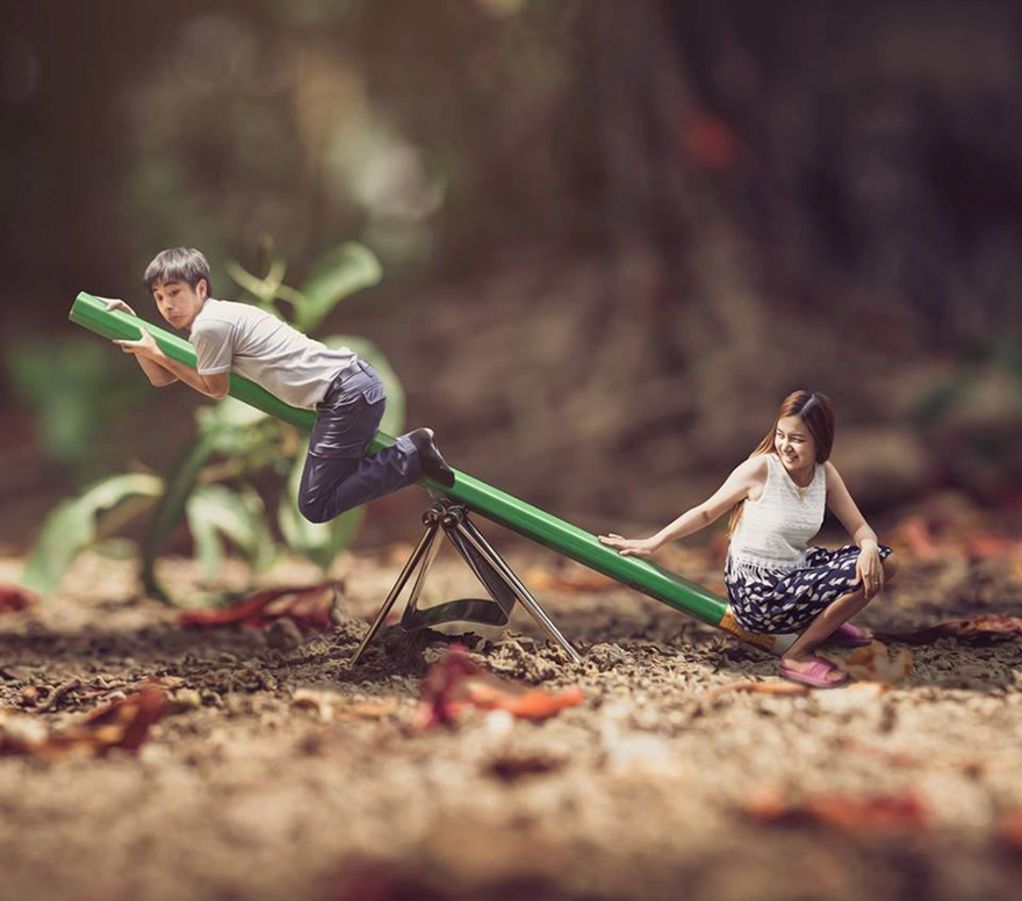 И они находятся в следующем крупном элементе интерфейса, горизонтальной панели параметров, здесь, в верхней части экрана.Важной особенностью панели параметров является то, что она меняется в зависимости от того, какой инструмент выбран. Итак, поскольку у меня выбран инструмент «Вертикальный текст», я вижу параметры для текста, такие как это меню «Размер шрифта» здесь. Но следите за панелью параметров, пока я выбираю другой инструмент. Например, я нажму на инструмент «Кисть». И теперь параметры изменились, чтобы предложить Brush Opacity и Brush Flow и многое другое. Давайте продолжим и применим вариант. Одна из вещей, которую вы часто хотите сделать, когда у вас выбран инструмент «Кисть», — это изменить размер кончика кисти.И вы можете сделать это с помощью параметра «Выбор кисти», который является первым параметром здесь, слева от этой панели параметров. Я нажму на эту опцию, чтобы открыть палитру кистей, а затем я могу переместить ползунок «Размер» в палитре кистей вправо, чтобы увеличить размер кончика кисти, или влево, чтобы уменьшить его.
 Затем я щелкну пустую область, чтобы закрыть палитру кистей. Я перейду к изображению и нанесу немного краски. И, кстати, инструмент «Кисть» рисует синим цветом, потому что вы помните, что это цвет, который я выбрал на панели «Образцы» ранее в этом видео.Кстати, если я передумаю по поводу этого мазка или чего-то еще, что я только что сделал в Photoshop, я могу отменить его, нажав обычное сочетание клавиш для отмены, а именно Command + Z на Mac или Ctrl + Z на ПК. . Последним важным элементом интерфейса является строка меню в самом верху экрана. И здесь у вас есть несколько меню с множеством элементов управления. Например, если я хочу закрыть это изображение, я могу выбрать «Закрыть» в меню «Файл», и вы можете продолжить и закрыть изображение без сохранения, поскольку мы не вносили никаких постоянных изменений.Итак, это был краткий обзор основных функций интерфейса Photoshop, которые вы будете использовать снова и снова, работая в Photoshop. Окно документа, панели, инструменты, параметры инструментов и строка меню.
Чему вы научились: Интерфейс
- Строка меню (в самом верху) показывает меню «Файл», «Правка», «Изображение» и другие меню, предоставляющие доступ к различным командам, настройкам и панелям.
- Панель параметров (под строкой меню) отображает параметры инструмента, с которым вы работаете в данный момент.
- Панель инструментов (слева) содержит инструменты для редактирования изображений и создания иллюстраций. Подобные инструменты сгруппированы вместе. Вы можете получить доступ к связанным инструментам в группе, щелкнув и удерживая инструмент на панели. Панели
- (справа) включают Цвет, Слои, Свойства и другие панели, которые содержат различные элементы управления для работы с изображениями.Вы можете найти полный список панелей в меню «Окно».
- Окно документа (посередине) отображает файл, над которым вы сейчас работаете. Несколько открытых документов отображаются на вкладках в окне документа.
- Закрыть изображение: выберите Файл > Закрыть .
 Несколько открытых документов отображаются на вкладках в окне документа.
Изменить вид изображения.
Масштабирование и панорамирование — это способы перемещения по изображению, которые вы будете часто использовать при работе с изображениями в Photoshop.Чтобы попрактиковаться в работе с элементами управления масштабированием и панорамированием, откройте это изображение из учебных файлов или откройте собственное большое изображение. Масштабирование означает изменение увеличения изображения, как если бы вы смотрели на небо в телескоп. Вы можете увеличить масштаб, чтобы рассмотреть часть изображения поближе, или уменьшить масштаб, чтобы увидеть больше изображения на экране. Самый простой способ масштабирования — выбрать инструмент «Масштаб» в нижней части панели «Инструменты». Затем перейдите на панель параметров для инструмента «Масштаб», где вы найдете значок «плюс» для увеличения и значок «минус» для уменьшения.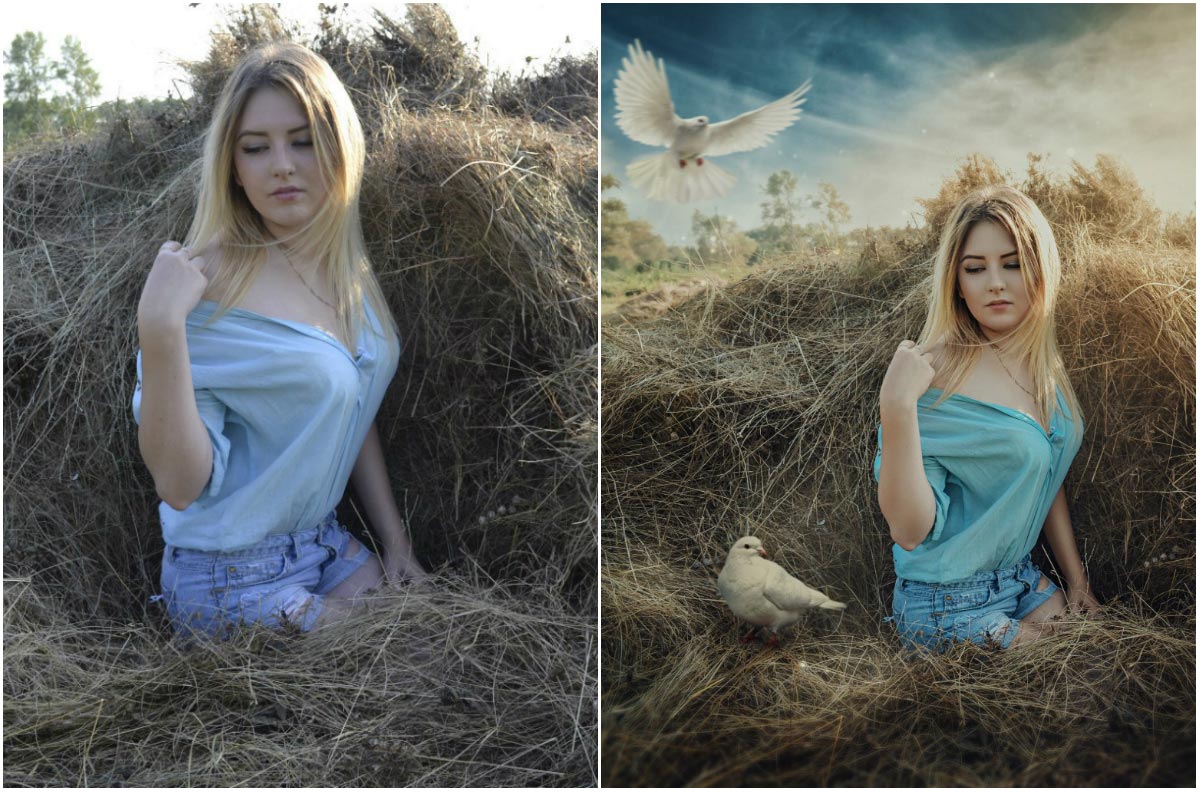 Начнем с активированного значка плюса, который используется по умолчанию. Затем, чтобы увеличить масштаб, подойдите к изображению и нажмите. И каждый раз, когда вы нажимаете, вы увеличиваете масштаб немного дальше. Чтобы уменьшить масштаб, чтобы снова увидеть больше изображения, вернитесь к панели параметров и на этот раз выберите значок минуса, а затем несколько раз щелкните изображение, чтобы уменьшить масштаб. Если вы хотите снова увеличить масштаб, вам нужно вернуться на панель параметров, щелкнуть значок «плюс» и щелкнуть изображение, чтобы снова увеличить его. Теперь вам может надоесть подниматься на панель параметров каждый раз, когда вы хотите переключаться между увеличением и уменьшением масштаба.Итак, вот ярлык, который вам поможет. Когда опция увеличения активна, как сейчас, вы можете переключиться на уменьшение, удерживая клавишу Option на клавиатуре, если вы работаете на Mac, или клавишу ALT в Windows. Удерживая эту клавишу, щелкните изображение. И это автоматически вернет вас к уменьшению масштаба. Затем отпустите клавишу Option или ALT, и вы снова переключитесь на увеличение. Итак, вы можете щелкнуть изображение, чтобы снова увеличить его. Инструмент «Масштаб» имеет несколько параметров на панели параметров, которые можно использовать для быстрого перехода к часто используемым уровням масштабирования.Параметр «По размеру экрана» здесь, на панели параметров, удобен, когда вы увеличиваете изображение таким образом и хотите вернуться к просмотру всего изображения. Просто щелкните параметр «По размеру экрана», и все изображение впишется в окно вашего документа. Еще одна полезная опция — это опция 100%. Нажав на нее, вы увеличите изображение до 100%, что является лучшим способом просмотра изображения, когда вы проверяете его резкость. Теперь я работаю на маленьком экране, и это изображение довольно большое, поэтому, когда я увеличиваю масштаб до 100%, я не могу видеть все изображение на своем экране.Хотя у вас может не получиться то же самое, если вы работаете на большом мониторе. Итак, если я хочу увидеть другую часть этого изображения при этом уровне масштабирования, мне нужно будет перемещать изображение в окне документа. Это называется панорамирование. И это делается с помощью другого инструмента, инструмента «Рука». Итак, я вернусь на панель «Инструменты» и выберу там инструмент «Рука», который находится чуть выше инструмента «Масштаб». Затем я перейду к изображению и замечу, что мой курсор изменился на значок руки.Я буду щелкать, перетаскивать и перемещать изображение в окне документа в то место, которое я хочу видеть, а затем отпускаю мышь. Когда я закончу проверку резкости здесь и захочу вернуться к просмотру всего изображения на экране, я поднимусь на панель параметров для инструмента «Рука» и там увижу тот же параметр «По размеру экрана», который мы был для инструмента Zoom. Итак, я могу просто щелкнуть «По размеру экрана» на панели параметров инструмента «Рука», и это вернет меня назад, чтобы увидеть все изображение в окне моего документа. Позвольте мне показать вам другой способ масштабирования.Вместо того, чтобы щелкать, вы можете выполнять непрерывное масштабирование, удерживая мышь на изображении. Я вернусь и возьму инструмент «Масштаб» на панели «Инструменты». И затем я собираюсь щелкнуть и удерживать изображение. И изображение непрерывно увеличивается. Если вы сильно увеличите масштаб, то сможете увидеть пиксели, которые являются строительными блоками изображения в Photoshop. Кстати, размер этих пикселей может влиять на качество изображения отпечатка, поэтому разрешение изображения является важной темой, особенно для печати.О чем мы поговорим подробнее, когда мы рассмотрим изменение размера изображения позже в этой серии. Я поднимусь на панель параметров и нажму «По размеру экрана», чтобы снова увидеть все изображение на своем экране. Еще один момент: предположим, что вы работаете с другим инструментом, например с инструментом «Кисть», и рисуете в небольшой области, и вы не хотите переключаться с инструмента «Кисть» на инструмент «Масштаб» только для увеличения. . Что ж, есть ярлык, который вы можете использовать вместо инструмента «Масштаб». И это означает удерживать клавишу Command на Mac или клавишу Ctrl на ПК, когда вы нажимаете клавишу «плюс» на клавиатуре.И каждый раз, когда вы это делаете, вы будете увеличивать масштаб. Если вы хотите уменьшить масштаб, удерживайте клавишу Command на Mac или клавишу Ctrl на ПК и нажмите клавишу «минус» на клавиатуре. И это уменьшит масштаб. Итак, это введение в масштабирование и панорамирование, которое, я надеюсь, поможет вам ориентироваться в изображениях при работе с ними в Photoshop. Чтобы закончить этот урок, вы можете закрыть это изображение без сохранения.
Чему вы научились: Увеличение и уменьшение масштаба и панорамирование
- Инструмент Масштаб находится на панели инструментов.Переключитесь с «Увеличить» на «Уменьшить» на панели параметров.
- Ручной инструмент , также расположенный на панели «Инструменты», позволяет перемещаться по большому или увеличенному изображению.
Отменить один или несколько шагов и использовать панель «История».
Photoshop предоставляет широкие возможности для изменения вносимых вами изменений. В этом видео мы рассмотрим, как отменить, повторить и вернуться назад во время редактирования.Вы можете следовать этому файлу из практических файлов для этого урока или своему собственному изображению. Давайте начнем с того, что нарисуем несколько штрихов на этом изображении. Выберите инструмент «Кисть» на панели «Инструменты», затем перейдите на панель «Образцы» и щелкните там цвет. Вы можете использовать любой цвет, который вам нравится. Переместитесь в изображение и сделайте мазок кистью. Кстати, если кончик вашей кисти недостаточно велик, перейдите на панель параметров инструмента «Кисть», нажмите на палитру кистей и установите там размер. Я щелкну по этому средству выбора, чтобы закрыть его.Сделаем еще пару штрихов. Снова перейдите на панель «Образцы», выберите другой цвет и обводку. И давайте сделаем это еще раз. Итак, предположим, что вы хотите избавиться от последнего действия, которое вы сделали в Photoshop, в данном случае от розовой обводки. Быстрый способ сделать это — использовать сочетание клавиш Command + Z на Mac или Ctrl + Z на Windows. Что я сейчас и сделаю. И розовый штрих уходит. Я могу вернуть его обратно, снова нажав Command + Z или снова Ctrl + Z. Таким образом, это сочетание клавиш является переключателем для отмены и повторного выполнения последнего действия, которое вы предприняли.Если вы предпочитаете использовать команду меню, а не ярлык, вы можете перейти в меню «Правка», и там вы можете выбрать инструмент «Отменить кисть», и Photoshop даже сообщит вам, какое действие вы собираетесь отменить. А затем Edit и Redo Brush Tool. А что, если вы хотите отменить больше, чем один шаг? В этом случае перейдите в меню «Правка» и на этот раз выберите «Шаг назад». И вы можете сделать это до 50 раз по умолчанию. И каждый раз вы отступаете на одно действие, на один шаг во времени. Точно так же вы можете делать шаг вперед на один шаг за раз.Редактировать, шаг вперед. Редактировать, шаг вперед. Редактировать, шаг вперед. Есть еще один способ перемещаться во времени в Photoshop. И это с помощью панели «История». Панель «История» находится здесь, в этой свернутой колонке панелей. Если вы его не видите, перейдите в меню «Окно» и выберите «История». Я собираюсь развернуть эту панель, перемещаясь вниз к ее нижней панели, пока не увижу двойную стрелку, а затем потяну вниз. Итак, то, что мы видим на этой панели, — это отдельная полоса для каждого действия, которое я только что выполнил на этом изображении.Откройте, а затем сделайте три штриха с помощью инструмента «Кисть». Следите за панелью, пока я делаю еще один штрих. Мой четвертый удар был только что записан на панели «История». Теперь воспользуемся другим инструментом, чтобы посмотреть, как это записывается. Перейдите на панель «Инструменты» и на этот раз выберите инструмент «Осветлитель», который используется для осветления. Инструмент «Осветление» также имеет кончик кисти, как и инструмент «Кисть». Чтобы увеличить подсказку инструмента «Осветление», перейдите на панель параметров этого инструмента, и там у вас есть ползунок «Размер», который вы можете перетаскивать.Затем щелкните пустую область, чтобы закрыть палитру кистей. Теперь войдите в изображение и давайте перетащите лист пару раз. Каждый раз, когда я отпускаю мышь, а затем снова перетаскиваю, здесь на панели «История» записывается еще одно состояние инструмента Dodge. Преимущество наличия этих состояний на панели «История» заключается в том, что вы можете возвращаться к ним одно за другим, вот так. Или вы можете перейти к определенному состоянию, как здесь. И каждый раз, когда вы это делаете, все на изображении меняется так, как оно выглядело в том состоянии, в тот момент времени.Вы также можете сделать шаг вперед или перепрыгнуть вперед во времени на панели «История», как здесь. Две вещи, которые следует помнить о панели «История»: если вы вернетесь к предыдущему состоянию, — давайте вернемся сюда, — а затем вы сделаете что-то еще, скажем, я уклонюсь в этой области изображения. Следите за панелью «История», и вы увидите, что все после состояния, к которому я вернулся, исчезает. Это как если бы вы вернулись к развилке дорог и выбрали другой путь. Все на первой дороге за развилкой исчезает.И второе, о чем следует помнить, это то, что когда вы закрываете изображение, независимо от того, сохраняете вы его или нет, ваша история исчезает. И в следующий раз, когда вы откроете изображение, панель «История» будет очищена, и мы снова начнем с новой истории. Теперь, если вам не нравится панель «История», вместо этого вы можете положиться на простые команды в меню «Правка». Отменить для одной отмены и шаг назад для нескольких отмен. В любом случае, вы можете исправить любые ошибки или попробовать новые подходы при редактировании изображения.
Чему вы научились: Чтобы отменить
- Чтобы отменить последнее действие, выберите Правка > Отменить или нажмите Control+Z (Windows) или Command+Z (macOS).
- Чтобы повторить последнее действие, выберите «Правка» > «Повторить » или снова нажмите Control+Z (Windows) или Command+Z (macOS).
- Чтобы отменить несколько шагов, выберите Правка > Шаг назад несколько раз или выберите шаг на панели История.
Сохранение — важный шаг в Photoshop. Итак, давайте посмотрим, как это сделать безопасно. Для начала откройте это изображение из учебных файлов. Теперь давайте внесем изменения в этот файл. Давайте переместим эту маленькую вставку в другое место на изображении. Для этого перейдите на панель «Инструменты» и щелкните первый инструмент «Перемещение». А затем перейдите к изображению, щелкните правой кнопкой мыши на фотографии маленького букета и перетащите его в другое место на изображении. Я просто положу это здесь. Вы можете поставить его где угодно.Кстати, если это не сработало для вас, возможно, это потому, что вы находитесь не на том уровне. Мы узнаем намного больше о выборе слоя позже в серии руководств. Но пока вы можете избежать этой проблемы, просто перейдя на панель «Слои» и убедившись, что у вас выделен слой с маленьким букетом. А затем попробуйте снова перетащить этот букет. Теперь, когда мы внесли изменения в изображение, давайте посмотрим, что произойдет, если мы воспользуемся командой «Сохранить», чтобы сохранить изображение с этим изменением. Я зайду в меню «Файл» и выберу «Сохранить».А произошло то, что Photoshop пошел вперед, сохранил и заменил последнюю версию этого изображения. В данном случае исходный файл, с которого мы начали. И это то, что вы не часто хотите делать. Итак, позвольте мне показать вам более безопасный способ сохранения, который не сохраняет по сравнению с последней версией. Давайте внесем еще одно изменение, снова с выбранным инструментом «Перемещение», нажмите на эту маленькую фотографию букета и переместите ее в другое место на изображении. Я положу свою здесь, но ты можешь положить свою где угодно. Поднимитесь в меню «Файл» и на этот раз не выбирайте «Сохранить», вместо этого выберите «Сохранить как»… Откроется диалоговое окно «Сохранить как», в котором вы можете избежать сохранения последней версии вашего файла, выполнив что-то другое, например изменив имя файла или выбрав другое место для сохранения файла. Кстати, если вы работаете в Windows, это диалоговое окно может выглядеть немного иначе. Он предлагает те же параметры, о которых мы поговорим, но они просто устроены немного по-другому. Итак, что я собираюсь сделать, чтобы избежать сохранения поверх последней версии этого образа, так это дать этой версии новое имя.Я перейду к полю «Сохранить как», это поле имени файла, если вы работаете в Windows. И я щелкну справа от имени перед расширением «.psd» и наберу «-v2» для версии 2. Теперь, если я спущусь и нажму «Сохранить», хотя я я пока не собираюсь этого делать, у меня в итоге будет 2 файла: последняя сохраненная версия файла и эта измененная версия. Так что это простой способ защитить вашу последнюю сохраненную версию, которая иногда является вашим оригиналом изображения. Прежде чем мы нажмем «Сохранить», давайте взглянем на еще одну важную вещь в этом диалоговом окне «Сохранить как».Это меню «Формат» здесь на Mac, оно называется меню «Сохранить как» в Windows. Рекомендуется сохранять файлы в собственном формате Photoshop, который дает им расширение «.psd», пока вы работаете с ними. Для этого выберите Photoshop в раскрывающемся меню, и если в вашем файле есть слои, как и у нас, убедитесь, что флажок «Слои» установлен. Большим преимуществом сохранения в формате PSD является то, что он сохранит все слои или другие редактируемые функции Photoshop, которые вы могли добавить к изображению.Так что вы можете вернуться и работать с ними позже. Но вы не можете увидеть файл «.psd» в Интернете. И если вы делитесь им с кем-то, у кого нет Photoshop, они могут не открыть файл «.psd», файл Photoshop. Итак, если вы хотите поделиться изображением, над которым вы работали в Photoshop, я предлагаю вам сохранить еще одну его копию в дополнение к «.psd» и сохранить эту копию в формате JPEG. Файл JPEG можно разместить в Интернете, он будет меньше по размеру для отправки по электронной почте и сохранит любые фотографии в изображении, хорошо выглядящем.Итак, давайте продолжим и сделаем это. Я зайду в меню «Формат» и выберу JPEG, а затем спущусь в правый нижний угол и нажму «Сохранить». Это вызывает это маленькое окно параметров JPEG. Я предлагаю вам просто оставить их по умолчанию и нажать OK. Наконец, вот пара бонусных советов по экономии. Первое: чаще сохраняйтесь. Не ждите, пока вы закончите, чтобы сохранить файл, над которым вы работаете. Второе: экономьте раньше. Это особенно важно, если вы создали новый файл с нуля с помощью новой команды.Потому что, пока вы не сохраните, этот файл не будет постоянно сохранен в вашей системе и может быть потерян в случае сбоя вашего компьютера.
Чему вы научились: как сохранить изображение
- Выберите Файл > Сохранить или Файл > Сохранить как .
- При сохранении в формате Photoshop (.psd) будут сохранены слои, тип и другие редактируемые свойства Photoshop. Лучше всего сохранить изображение в формате PSD, пока вы еще работаете над ним.
- При сохранении в формате JPEG (.jpg) или PNG (.png) изображение будет сохранено как стандартный файл изображения, которым можно делиться, открывать в других программах и публиковать в Интернете. Когда вы закончите редактирование, сохраните копию в одном из этих форматов.
50 идей и руководств по работе с Photoshop
Фотомонтаж в Photoshop — это творческий фотомонтаж с использованием дополнительных или сюрреалистичных объектов.Некоторым фотографам это не нравится, и они предпочитают основы редактирования изображений, такие как цветокоррекция и портретная ретушь. Тем не менее, есть некоторые фотографы и цифровые художники, которые заинтересованы в расширении возможностей Photoshop.
Что такое фотоманипуляция?
Мы видим манипуляции с изображениями на фотовыставках, в политической пропаганде, рекламе и коммерческой индустрии. Это может быть довольно спорным, если мы сравниваем результаты с неотредактированными снимками. Фотожурналистам запрещено использовать фотоманипуляции.Этический кодекс NPPA гласит, что фотографы не должны фотошопить изображения, если это может ввести людей в заблуждение или запутать объекты.
Советы по обработке изображений
Обычно, когда впервые сталкиваешься с фотоманипуляциями, возникает вопрос «Как автор это создал?». Ответ всегда почти один и тот же: профессиональное программное обеспечение для редактирования изображений, такое как Adobe Photoshop или GIMP, многочисленные учебные пособия по Photoshop, пресеты или экшены Photoshop, а также много терпения.
Найдите удобный и эффективный рабочий процесс
Глубокая обработка изображений может занять дни или даже недели. Чтобы сделать ваш рабочий процесс удобным, вам необходимо эффективное оборудование. Если у вас нет возможности купить что-то вроде iPad Pro, можно начать с чего-нибудь подешевле, например, Huion h520. Его цена составляет всего 30 долларов, и у него есть хорошие возможности для обработки фотографий для начинающих. С помощью стилуса и планшета вы сможете более эффективно пользоваться кистями. По сравнению с мышью, которая имеет всего 2 уровня нажатия (вкл. и выкл.), стилус обеспечивает большую чувствительность к давлению, аналогичную рисованию пером.
Работа с изображениями высокого разрешения
Чем больше у них пикселей, тем лучше будет результат. Ваше изображение должно быть как минимум на 150% больше, чем итоговое фото. Например, если вам нужна картинка шириной 800 пикселей, оригинал должен быть шириной не менее 1200 пикселей. Если есть возможность использовать двойной размер (1600 пикселей), то результат будет еще лучше.
Обратите внимание на освещение и тени
Фотографы-манипуляторы создают составное изображение с различными источниками света и комбинированными тенями.Они также могут добавить человека на изображение, но забыть о тенях. Идеально обработанное изображение имеет постоянные тени и четкие источники света.
Проявите творческий подход
Читайте вдохновляющие книги, смотрите сюрреалистические фильмы, посещайте фотовыставки, чтобы поэкспериментировать с собственными фотоманипуляциями. Вы не просто устраняете какие-то дефекты, вы создаете образ из собственного воображения.
50 вдохновляющих идей для обработки фотографий
Обработка фотографий — это самое безумное, что вы можете сделать с помощью Adobe Photoshop.Время, терпение и фантазия помогут вам добиться фантастического результата. Просто вдохновитесь и попробуйте. Примите во внимание следующие идеи и вау-эффект вам обеспечен.
1. Женщина-робот
МаксиКибернетическая женщина напоминает мужчину во времена, когда роботы вторгаются на нашу планету в будущем.
2. Абстрактный плакат
Следующая картина может произвести впечатление на всех, ведь это настоящее произведение искусства. Если вы хотите узнать больше о быстром изменении цвета глаз в PS, поищите несколько полезных руководств по обработке фотографий.
3. Морские флюиды
Если вы хотите получить фото, похожее на это, используйте текстуры. Они добавят глубины вашему шедевру. Есть разные текстуры. Вы можете выбрать темный или светлый в соответствии с основной целью вашего творчества.
4. Новый Титаник
Кхыонг НгуенКхыонг Нгуен — фотограф из Парижа, который манипулирует фотографиями, используя на своих фотографиях противоречивые объекты, такие как животное и обувь.
5.Фортепиано
Дмитрий РогожкинДмитрий Рогожкин — художник, чьи картины напоминают апокалиптические голливудские фильмы. Он склонен смешивать манипулирование изображениями с портретами. Он был влюблен в рисование и искусство в течение многих лет, и они также служат его источником вдохновения.
6. Воздушные шары
Роберт ЯнсРоберт Янс (Nois7) выполняет фотоманипуляции, однако его фотографии настолько качественные, что выглядят очень реалистично. Он также работает арт-директором, фотографом и цифровым художником.В своих картинах он часто работает с невозможным и в то же время использует мир природы, чтобы сделать свои изображения реалистичными.
7. Бой
Риккардо БаньолиРиккардо Баньоли — фотограф из Италии, проживающий в Бостоне, штат Массачусетс. Он работает с рекламой, модой и портретами. У него хорошо получается создавать очень образные истории в абсолютно разных стилях. Работы Баньоли похожи на кадры из фантастических фильмов о взаимодействии человека с разными существами и наличии шокирующих сверхспособностей.
8. Восхождение
Фотографы ЛСДСтудия фоторекламы LSD была создана Марко и Паоло, фотографами, которые вместе реализуют идеи, снимают и редактируют свои снимки. Они делают замечательные, сюрреалистические и странные манипуляции с фотографиями, которые меняют взгляды людей на реальный мир веселым и непредсказуемым образом.
9. Флатландия
Айдын БюйюкташАйдын Бюйюкташ — турецкий фотограф, сделавший это фото в рамках серии снимков «Флатландия».Они показывают, как пейзажи переходят друг в друга и создают очень необычный вид.
10. Услуга замены в полнолуние
Эрик ЙоханссонНа этом снимке Эрика Йоханссона показана лунная служба, которая пытается выбрать лучшую луну для размещения на небе.
11. Эффект потрескавшейся кожи
Скачать экшен Photoshop с эффектом дисперсии
Основной идеей, а также самой большой сложностью в манипулятивной фотографии является объединение оригинальной фотографии с ее улучшенной текстурой, которая имеет эффект трещин.Специалисты по рекламе любят применять необычные приемы, потому что они выглядят очень эффектно и довольно необычно. Современные дизайнеры постоянно ищут что-то свежее и незабываемое для модных журналов, и такой вид искусства — лучший способ привлечь больше зрителей.
12. Фотошоп Живопись
Скачать Экшены Photoshop Масляная живописьВы ищете идеи для обработки фотографий, чтобы повеселиться? Тогда этот вариант заслуживает вашего внимания. С его помощью каждый может стать героем любимой картины.
13. Эффект чернильного пятна
АмандаЭтот эффект входит в список самых фантастических примеров фотоманипуляции. Я не знаю, какими словами описать возможный окончательный вид. Эффект приобрел популярность благодаря полученной заманчивой и загадочной развязке.
14. Создание гибрида робота-человека в Photoshop
Виктория РедондоЭтот эффект лучше всего показывает, что такое фотоманипуляция. Для достижения фантастического результата необходимо подобрать подходящий образ.Если на нем будет изображено лицо и тело модели, например, в нижнем белье, то у вас получится подчеркнуть все линии тела. Будьте уверены, зрители будут впечатлены эффектом превращения модели в полумашину.
15. Портретный эффект сбоя в Photoshop
Скачать экшен Photoshop с эффектом сбояЭта опция имеет впечатляющее разнообразие вариантов. Если вы хотите получить наилучший результат, то выбирайте фото, на котором модель запечатлена с четкими видимыми краями.
16. Объединить две фотографии
Заказать услугу обработки фотографий $25 за фото
Объедините две или более фотографий для получения необычных результатов. Сохраняйте естественность без чрезмерного фотошопа. Подберите фотографии с похожими цветами и в одном теневом изображении.
17. Трата времени
по графике ТутеПосмотрите на следующий пример. Он имеет пессимистическую атмосферу и несет в себе ощущение потраченного впустую времени.
18. Магия
Эти идеи композитной фотографии доказывают, что наше воображение безгранично.Мы можем воплотить любую идею в жизнь. Фотошоп легко поможет нам добиться желаемого результата.
19. Эффект полутоновых точек Photoshop
Скачать экшены Photoshop с мультяшным эффектомЭтот эффект делит изображение на бесчисленное количество точек, которые могут быть монохромными или цветными. Такой вариант называется Halftone. Самым большим преимуществом этого эффекта является то, что он одинаково хорошо подходит для свадебной, портретной и даже пейзажной фотографии. Просто поищите идеи для обработки фотографий в Pinterest, чтобы убедиться.
20. Красный/голубой 3D-эффект
Скачать красный/голубой 3D-эффектЕсли вы хотите знать, как быстро сделать фотоманипуляцию и сделать изображение узнаваемым, то обратите внимание на этот эффект. Это поможет вам расширить профессиональный кругозор и доставит массу удовольствия. Кроме того, ваше портфолио привлечет еще больше зрителей, а разница между работами до и после будет невероятной. Будьте уверены, при ношении 3D-очков улучшенные изображения оживут.
21.Легкий эффект рассеивания дыма в Photoshop
Скачать экшен Photoshop с двойной экспозицией
Эффект довольно просто повторить. Однако конечный результат можно сравнить с качественной ретушью изображения. Такой результат могут обеспечить только лучшие специалисты по фотомонтажу.
22. Пиксельный эффект в Photoshop
по стилямХотите проявить себя с помощью этого удивительного эффекта? Такие составные фотографии могут сильно изменить любой традиционный кадр.В результате он станет неузнаваемым.
23. R 3D-эффект
по графике ТутеНе каждый редактор изображений осмелится работать с такими эффектами. Однако этот вариант может оказаться очень выгодным на профессиональном уровне. Вы можете использовать его в различных рекламных объявлениях и логотипах. В результате любой рекламный щит и изображение станут яркими.
24. Восстание
Отличный вариант для постобработки фото и придания ему постапокалиптических мотивов.Используйте специальные текстуры при создании такой фотоманипуляции.
25. Бедный Пёсик
Обработанные изображения сюрреалистичны. Это означает, что зрители могут увидеть даже волшебную фею или летающую корову. Вам нужно будет регулировать тени. Они сделают кадры более четкими.
26. Полет
Скачать Наложение естественного света бокеВсе примеры фотоманипуляции доказывают, что пропорции очень важны. Конечно, все зависит от вашей первоначальной идеи. Хотите создать кита, который больше дома? Просто сделай это! Здесь запомните одно правило.Реалистичность изображения зависит от пропорций.
27. Время работать
от студии ГарригосаВ фотоманипуляциях важно выходить за рамки. Именно это и сделали создатели этого коллажа. Пусть животные сделают что-нибудь человеческое и получатся аналогичные интересные манипуляции.
28. Время купания
Джон ВильгельмПрирода занимает первое место по количеству примеров фотоманипуляции. Этот профессиональный дизайнер создает необычные и увлекательные манипуляции с изображением природы.
29. Праздновать
Кристоф ГилбертКристоф Гилберт уверен, что каждая маленькая деталь имеет большое значение. Просто посмотрите на его забавные работы с изображениями.
30. Пассажиры
Андрик ЛюбодрагАндрич Любодраг — фотограф, снимающий для рекламы. Его работы и смешны, и остроумны. Они очень уникальны и необычны.
31. Картины
от студии ГарригосаGarrigosa Studios — известная компания, занимающаяся рекламой брендов.Его фотографии очень известны и используются Nike, Audi и другими популярными компаниями.
32. Сделать динамическое фото
Заказать услугу обработки фотографий $25 за фото
Если вы ограничены в бюджете на дополнительные фотореквизиты и дорогое студийное осветительное оборудование, вы можете использовать свои навыки Photoshop для реализации своих необычных идей фотопроекта.
33. Темная тень
Брук ШейденБрук Шейден часто фотографирует себя и, используя манипуляции с изображениями, дает новую жизнь фотографии.Свои картины она характеризует как противопоставление светлого и темного в людях.
34. Сюрреалистичный
Скачать экшены Photoshop с пленкойТомми Ингберг сочетал свои навыки работы с компьютером с любовью к художественной фотографии. Чтобы рассказать историю, этот шведский фотограф создает серию снимков. Он часто достигает этого, используя сопоставление или устранение интегральных элементов.
35. Необычный портрет
Альберто СевесоАльберто Севезо интересовался обложками компакт-дисков 90-х, и это привело к огромной любви к художественному оформлению.Он создает фотографии и иллюстрации и часто смешивает их, чтобы получить необычные и вдохновляющие работы.
36. Плывем в ночь
Скачать наложение ночного неба PhotoshopВ своих работах по обработке изображений Эрик Альмс использует утренний свет, немного ракурс сзади, объект переднего плана, объект фона, объясняющий историю, и облака, добавленные в Photoshop.
37. Друзья навсегда
Джон ВильгельмИнтересный пример детской фотоманипуляции.В результате вы сможете добавить уникальное фото в детский альбом.
38. Натуральный
Фрэнк ЮттенховеFrank Uyttenhove — популярный профессиональный стрелок. Он создает удивительные манипулятивные работы. Все они связаны с людьми и животными.
39. Осьминог
от leovilelaКак я уже говорил, природа — одна из самых любимых тем для фотоманипуляций. Интересно использовать огромных животных в привычной для нас среде.
40.печаль
Анка ЖуравлеваАнка Журавлева все детство делала зарисовки. Позже она поняла, что фотографии часто служили ей вдохновением для рисунков. Теперь ей нравится смешивать их обоих, чтобы создавать интересные фотоманипуляции.
41. Огонь
Фрике ЯнссенсFrieke Janssens создает сюрреалистичные концептуальные картины. В своей работе она использует фотоманипуляции, чертежи и детально спланированные декорации и реквизит.
42. Въезд
Кайл Дж. ТомпсонКайл Томпсон начал рисовать, вдохновившись заброшенными домами.Многие его фотографии — это автопортреты, снятые в таких местах. Несмотря на то, что он часто снимает себя для своих фотографий, он закрывает лицо, делая вид, что на этих фотографиях может быть кто угодно.
43. Черепаха
Тим Эль-ХелоуТим Эль-Хелоу — профессионал в Photoshop, и его фотографии тому подтверждение. Предметы на его фотографиях часто расположены не по порядку или имеют необычные размеры, а иногда и то, и другое. В результате вы получаете работу по манипуляции с изображением, которая выглядит вполне реальной до того момента, пока вы не решите взглянуть на нее еще раз.
44. Плавание с рыбками
Штаудингер + ФранкеStaudinger + Franke — популярная фотостудия, созданная Робертом Штаудингером и Андреа Франке в Вене. Большинство их картин созданы для рекламной сферы. Они производят очень увлекательные и качественные сопоставления.
45. Вещь мечты
Мурат АкйолМурат Акйол — великий художник, который выражает свои мечты с помощью редактирования фотографий. Картины, которые он создает, дикие и разнообразные, что может означать, что у него довольно необычные сны.
46. Ключ
Алекс БелкоЭта фотография называется «Ключ» и представляет собой цифровой автопортрет Алекса Белко, отлично работающего в Photoshop. Эта фотография была выбрана в почетной категории на конкурсе Sony World Photography Awards. В этом изображении много деталей, и мне интересно, какая у него была идея, когда он работал над этой фальшивой фотографией.
47. Последний шаг
Скачать наложения небаСергей Дибцев создал картину «Последний шаг», которая была отмечена премией Sony World Photography Awards.Эта работа с манипулятивной фотографией — его взгляд на страдания и потери. На нем изображена женщина в опасности, мужчина с разбитым сердцем в глубоком раздумье и вертолет, ищущий что-то на земле.
48. Коматозный красный
Милад СафабахшМилад Сафабахш — иранский художник с отличными навыками работы в Photoshop. Он создал картину «Коматозный красный», получившую почетную категорию на конкурсе Sony World Photography Awards. Считается, что эта работа показывает ощущение комы со световым туннелем, возвращающим вас к жизни.
49. Рыбный парк
Юн Линь ТанЮн Линь Тан сделал этот снимок со своего балкона, когда шел сильный дождь. Затем он придумал несколько идей фотоманипуляции, чтобы показать, каково это находиться в бетонных джунглях и искать свободу, к которой стремится каждый.
50. Эволюция
Бара ПрасиловаБара Прасилова — чехословацкий фотограф и фотошоп-художник, создавшая серию снимков под названием «Эволюция» для книги Hasselblad Masters vol.4. В этой фотоманипуляции женщины с длинными волосами показывают связь между человеческими отношениями и страхом, эмоциями и тревогами, которые люди могут чувствовать.
Бесплатные манипуляции с фотографиями
Для выполнения таких приемов фотоманипуляции вам может понадобиться множество различных инструментов для Photoshop, включая текстуры, клип-арты, наложения, пресеты и экшены.
Кисть для фотошопа «Снежинки»
Замечательная бесплатная кисть Photoshop для зимней фотосъемки, которая добавит маневренности и дополнительной атмосферы вашим фотоманипуляциям.
Облачная кисть для Photoshop
Вы можете использовать эту невероятную кисть не только для пейзажной фотографии, но и создавать с ее помощью кудрявые облака на портретных фотографиях.
Туман Кисти Photoshop
Добавьте мистическую атмосферу своим фотоманипуляциям, используя эту кисть, которая поможет создать легкую дымку.
Дымовые кисти Photoshop
Чаще всего такие кисти используют для мистических фотопроектов с загадочным лесом и девушкой в старинном платье.Попробуйте этот материал, он очень прост в использовании.
Кисти для волос Photoshop
Не хватает объема волосам? Вам нужен дополнительный летающий локон? Скачайте эту кисть и наслаждайтесь эффектом в один клик.
Тата Росси
Привет, я Тата Росси, профессиональный блогер. Подробнее
20 уроков Photoshop, о которых вы даже не подозревали, что они могут быть такими простыми
Вы слышали об Instructables? Этот сайт потрясающий! Как только я это обнаружил, я стал одержим этим.Instructables — это место, где вы можете найти пошаговые инструкции о том, как сделать практически все, что только можно вообразить. Это не только место, где можно научиться делать что-то новое, но и получить вдохновение и идеи о том, как стать более креативным. Если вы только начинаете работать с Photoshop, может быть полезно рассмотреть эти распространенные ошибки, чтобы избежать их в первую очередь.
Сообщество Instructable – это веб-платформа для документации, на которой увлеченные люди делятся тем, что они делают и как они это делают. Instructables предназначен для пошагового сотрудничества между участниками для создания различных проектов.
Здесь мы собрали несколько забавных уроков, чтобы показать вам, на что способен Photoshop. Если вместо этого вы ищете плагины, ознакомьтесь с этим потрясающим обзором наших любимых плагинов.
Photoshop 101: что вам нужно знать
Углубленный обзор основных инструментов, а также более продвинутого использования этих инструментов (инструмент выделения, масштабирование, инструмент перемещения, инструмент быстрого выбора, инструмент кадрирования, кисть и стирание). ).
Как добиться эффекта миниатюры с помощью Photoshop
Сделайте обычную фотографию и сделайте объекты миниатюрными, не используя объектив с наклоном и сдвигом.В этом руководстве также описывается, как выбрать правильную фотографию для достижения такого эффекта.
Как применить текстуру к выделенному фрагменту в Photoshop
Узнайте, как отредактировать изображение, чтобы получить легкую текстуру только на части изображения, за 8 простых шагов.
Как сделать так, чтобы ваши фотографии выглядели потрясающе
Это очень простой метод для получения великолепно выглядящих фотографий за считанные секунды с помощью Photoshop с использованием режима наложения, называемого «наложение».
Преврати себя в мультфильм
Преврати любую фотографию в мультяшное изображение.
Коррекция цветовых сдвигов
В этом пособии вы быстро узнаете, почему в вашей фотографии происходят сдвиги, и как это исправить при постобработке.
Photoshop: эффект галактики
Очень простое руководство по созданию эффекта галактики из фотографии.
Классические приемы черно-белой фотографии
Альтернативный способ сделать черно-белую фотографию в Photoshop, чем режим > Оттенки серого.
Как раскрасить черно-белую фотографию
Эти инструкции покажут вам, как превратить скучную черно-белую (Ч/Б) фотографию в яркую цветную фотографию с помощью Adobe Photoshop.
Как сделать постер к фильму
Превратите свою идею в постер к фильму. В этом пособии разбиваются различные этапы мыслительного процесса, чтобы создать свой собственный постер к фильму. Если файл окажется огромным, обязательно ознакомьтесь с этими секретами, чтобы уменьшить размер файла.
Превратить фотографию в трафарет
Используя только Photoshop, этот урок покажет вам, как превратить обычную фотографию в изображение, достойное трафарета, всего за несколько минут!
Эффекты светового меча Adobe Photoshop
В этом туториале вы узнаете, как сделать световой меч на картинке.
Изображение внутри текста с помощью Photoshop
Создайте иллюзию изображения, вписывающегося в текст, используя обтравочную маску.
Создайте сказочный фотоэффект
Базовое руководство о том, как создать туманный, мечтательный, смягчающий кожу эффект для ваших фотографий.
Создание фото с акцентом цвета
Узнайте, как изменить цвета только части фотографии для получения более драматичного эффекта.
Создать схему вышивки крестом
Увлекательное руководство по созданию схемы вышивки крестом с символами, обозначающими цвета. Он идеально подходит для украшения и подарков.
Как сделать книжку-раскраску
Превратите свои семейные фотографии в веселые детские книжки-раскраски бесплатно! Это простое руководство научит вас, как превратить любую фотографию в черно-белый контур, который вы сможете распечатать дома. В этом уроке этот эффект создается с помощью Pixlr, бесплатной альтернативы Photoshop.
Как изменить цвет глаз в Photoshop
Вы когда-нибудь хотели изменить цвет глаз? Попробуйте эту технику коррекции цвета.
Отражающий текст
Видео-инструкция, как сделать так, чтобы текст имел отражающий эффект.
Создание последовательности действий с серией изображений
Соединение нескольких изображений вместе — это форма цейтраферной фотографии. Здесь показано, как отобразить изменение положения объекта с течением времени.
+++++++++++++
Вы знаете, как сделать что-то уникальное и потрясающее? Поделитесь тем, что вы делаете, с сообществом Instructables.Дайте нам знать, когда вы закончите Instructable. Мы хотели бы учиться у вас.
Начать рисовать от руки?
Бесплатные листы для написания букв
Загрузите эти рабочие листы и начните практиковаться с помощью простых инструкций и упражнений по отслеживанию.
Скачать сейчас!Об авторе
Следующий Следовать Сара .